
DDX9707XR - Gps KENWOOD - Manual de uso y guía de instrucciones gratis
Encuentra gratis el manual del aparato DDX9707XR KENWOOD en formato PDF.


| Tipo de producto | Autorradio GPS multimedia con reproductor DVD |
| Marca | Kenwood |
| Modelo | DDX9707XR |
| Dimensiones (L x A x P) | 178 x 100 x 160 mm |
| Peso | Aproximadamente 1,8 kg |
| Alimentación | 12 V CC (batería de coche) |
| Funciones principales | Navegación GPS, reproductor DVD/VCD, USB, iPod/iPhone, Bluetooth manos libres, radio AM/FM, HD Radio (según región) |
| Pantalla | Pantalla táctil con ajuste de ángulo y brillo |
| Conectividad | Bluetooth, USB (delantero y trasero), entradas de cámara delantera/trasera, entrada AV |
| Formatos de audio compatibles | CD, DVD, archivos MP3/WMA/AAC/FLAC vía USB |
| Navegación | GPS + GLONASS, actualización de mapas vía smartphone |
| Mantenimiento y limpieza | Limpiar con un paño suave y seco. No usar disolventes ni alcohol. |
| Seguridad | Detección de freno de mano, desactivación de la pantalla durante la conducción, instalación por profesional recomendada |
| Piezas de repuesto y reparabilidad | Consulte a su distribuidor Kenwood para piezas y reparaciones. No desmontar usted mismo. |
| Información general | Manual de usuario disponible para descargar en el sitio web de Kenwood. La primera adquisición GPS puede tardar unos minutos. |
Preguntas frecuentes - DDX9707XR KENWOOD
Preguntas de los usuarios sobre DDX9707XR KENWOOD
0 pregunta sobre este aparato. Responde a las que conoces o haz la tuya.
Hacer una nueva pregunta sobre este aparato
Descarga las instrucciones para tu Gps en formato PDF gratis! Encuentra tus instrucciones DDX9707XR - KENWOOD y toma tu dispositivo electrónico nuevamente en la mano. En esta página están publicados todos los documentos necesarios para el uso de su dispositivo. DDX9707XR de la marca KENWOOD.
MANUAL DE USUARIO DDX9707XR KENWOOD
Guía de inicio rápido
JVCKENWOOD Corporation
- Updated information (the latest Instruction Manual, system updates, new functions, etc.) is available from https://www.kenwood.com/cs/ce/.
- The Instruction manual is subject to change for modification of specifications and so forth. Be sure to download the latest edition of the Instruction manual for reference. http://manual.kenwood.com/edition/im404/
- Des informations actualisées (le dernier mode d'emploi, les mises à jour du système, les nouvelles fonctions, etc.) sont disponibles sur le site https://www.kenwood.com/cs/ce/.
- Le mode d'emploi est susceptible d'être modifié suite aux changements pouvant être apportés aux spécifications etc. Téléchargez impérativement la dernière édition du mode d'emploi aux fins de référence. http://manual.kenwood.com/edition/im404/
- La información actualizada (el Manual de instrucciones más actualizado, actualizaciones del sistema, nuevas funciones, etc.) está disponible desde https://www.kenwood.com/cs/ce/.
- El Manual de instrucciones está sujeto a cambios por modificaciones de las especificaciones, etc. Asegúrese de descargar la última edición del Manual de instrucciones a título de referencia. http://manual.kenwood.com/edition/im404/
Antes de la utilización .....72
Acerca de la Guía de inicio rápido .....72
Cómo leer este manual .....72
Precauciones ....72
Funciones básicas ......74
Funciones de los botones del panel frontal ..74
Poner en marcha la unidad ....75
Ajustes iniciales ....76
Ajuste del volumen ....77
Ajuste del visualizador ....78
Ángulo de visualización .....78
Operaciones de la pantalla táctil .....79
Descripciones de la pantalla INICIO .....79
Menú emergente ....80
Descripción de la pantalla de selección de fuente....80
Descripciones de la pantalla de control de fuente ....82
Pantalla de lista 82
Disco 83
Manejo básico de DVD/VCD ....83
Manejo del menú de disco DVD ....84
USB/iPod......85
Conexión de un dispositivo USB ....85
Funcionamiento básico de USB/iPod .....86
Sintonizador de HD Radio™/Radio ....87
Funcionamiento básico del sintonizador HD Radio ....87
Funcionamiento básico de la radio .....88
Manejo de la memoria ....88
Control de Bluetooth ....89
Registre el dispositivo Bluetooth ....89
Usar la unidad de manos libres .....90
Control del audio ......92
Antes de la instalación .....93
Instalación de la unidad .....95
Apéndice 103
Nota para las especificaciones .... 103
Antes de la utilización
Acerca de la Guía de inicio rápido
- Esta Guía de inicio rápido describe las funciones básicas de esta unidad. En el caso de funciones no descritas en la Guía, consulte el Manual de instrucciones en el siguiente sitio web: http://manual.kenwood.com/edition/im404/
- El Manual de instrucciones está sujeto a cambios por modificaciones de las especificaciones, etc. Asegúrese de descargar la última edición del Manual de instrucciones a título de referencia.
Cómo leer este manual
- Las pantallas y paneles que se incluyen en este manual son ejemplos utilizados para ofrecer explicaciones claras de las distintas operaciones. Por este motivo, pueden diferir de las pantallas o paneles reales, y algunos patrones de visualización también pueden ser diferentes de los reales.
- Idioma de la pantalla: En este manual, se utiliza inglés para las explicaciones. Puede seleccionar el idioma de la pantalla desde el menú [SETUP]. Consulte Configuración de la interfaz del usuario (P.80) en el Manual de instrucciones.
Precauciones
ADVERTENCIAS
Para evitar lesiones o incendios, tome las precauciones siguientes:
- Para evitar un cortocircuito, nunca coloque ni deje objetos metálicos (como monedas o herramientas metálicas) dentro de la unidad.
- No mire fijamente la pantalla de la unidad mientras está conduciendo durante un periodo prolongado de tiempo.
- Si tiene problemas durante la instalación, consulte con su distribuidor KENWOOD.
Precauciones para el uso de esta unidad
- Cuando compre accesorios opcionales, pregunte a su distribuidor KENWOOD si dichos accesorios son compatibles con su modelo y en su región.
- Puede seleccionar el idioma de visualización de los menús, las etiquetas de archivos de audio, etc. Consulte Configuración de la interfaz del usuario (P.80) en el Manual de instrucciones.
- La función Radio Data System o Radio Broadcast Data System no funcionará en lugares donde no existan emisoras compatibles con este servicio.

Cómo proteger el monitor
- Para proteger el monitor de posibles daños, no lo utilice con un bolígrafo con punta de bola ni con ninguna herramienta similar de punta afilada.

Limpieza de la unidad
- Si la placa frontal de la unidad está manchada, límpiela con un paño suave y seco, como un paño de silicio. Si la placa frontal está muy manchada, límpiela con un paño humedecido con detergente neutro y, después, vuelva a limpiarla con un paño suave y seco.
NOTA
- Si aplica un limpiador en spray directamente sobre la unidad, podría dañar sus componentes mecánicos. Si limpia la placa frontal con un paño áspero o con líquido volátil, como disolvente o alcohol, puede rayar la superficie o borrar los caracteres impresos.

Empañamiento de la lente
Al activar la calefacción del coche cuando hace frío, puede aparecer vaho en la lente del reproductor de disco de la unidad a causa de la condensación. Esta condensación en la lente (también denominada empañamiento de la lente) puede hacer que los discos no se reproduzcan. Si esto ocurre, retire el disco y espere hasta que se evapore el vaho. Si la unidad no funciona de forma normal después de un tiempo, consulte con su distribuidor KENWOOD.

Precauciones con el manejo de discos
- No toque la superficie de grabación del disco.
- No pegue cinta, etc., en el disco, ni utilice ningún disco con cinta adherida.
- No utilice accesorios de tipo disco.
- Limpie el disco desde el centro hacia el borde exterior.
- Al extraer un disco de esta unidad, tire de él horizontalmente.
- Si el orificio central del disco o el borde exterior
tienen rebabas, utilice el disco únicamente después de haber eliminado dichas rebabas con un bolígrafo de bola o similar.
- No pueden utilizarse discos que no sean redondos.
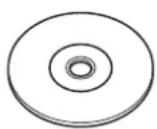

- No pueden utilizarse CDs de 8 cm (3 pulgadas).
- No pueden utilizarse discos con colores en la superficie de grabación ni discos sucios.
- Esta unidad solo puede reproducir los siguientes tipos de CD.
- Es posible que esta unidad no reproduzca correctamente los discos que no tengan la marca.
- No puede reproducir un disco que no esté finalizado. (Para el proceso de finalización, consulte su programa de escritura y el manual de instrucciones de su grabador).


Obtención de la señal GPS
La primera vez que encienda esta unidad, debe esperar a que el satélite reciba las señales de satélite por primera vez. Este proceso podría durar varios minutos. Asegúrese de que su vehículo está en el exterior en una zona abierta apartado de edificios o árboles altos para una mejor recepción. Después de que el sistema reciba las señales de satélite por primera vez, las sucesivas veces recibirá las señales más rápidamente.

Sobre GLONASS
Esta unidad utiliza el Sistema de navegación global por satélite (Global Navigation Satellite System, GLONASS) además de GPS.
La combinación del GPS y el GLONASS puede aumentar la precisión de posicionamiento en comparación con solamente el GPS.

Precauciones para usuarios de fonos inteligentes
Ejecutar simultáneamente múltiples aplicaciones en su teléfono inteligente mientras comparte pantalla implica una gran demanda en el microprocesador del teléfono, afectando potencialmente a la comunicación y al rendimiento.
Para obtener los mejores resultados mientras empareja su receptor Kenwood, por favor, asegúrese de cerrar cualquier aplicación no utilizada.
Funciones básicas
Funciones de los botones del panel frontal
- Los paneles que se incluyen en este manual son ejemplos utilizados para ofrecer explicaciones claras de las distintas operaciones. Por esta razón, pueden diferir de los paneles que se visualizan en realidad.
Número Nombre Función
| 1 | Sensor remoto | Recibe la señal del mando a distancia. |
| 2 | ▼, ▲(Volumen) | Ajusta el volumen.Si continúa presionando ▲, el volumen aumentará hasta 15. (P.77) |
| 3 | CAM | Activa/desactiva la visualización de la cámara de visión.La cámara cuya vista se muestra primero cambia según el ajuste de la “Camera Setup” y la posición de la palanca de cambio en la puerta de cambio. Se mantiene la cámara cuya vista se mostró por última y la misma vista de la cámara se mostrará la próxima vez. Si cambia su configuración de asignación, se mostrará la vista de la cámara trasera.Mantener pulsado apaga la pantalla. (DDX9907XR / DDX9707S)Mantener pulsado muestra la pantalla Ajuste del ángulo. (DMX957XR solo) |
| 4 | HOME | Muestra la pantalla de inicio (P.79).Pulsar durante 1 segundo apaga la alimentación.Si la unidad está apagada, la enciende. |
| Número Nombre Función | ||
| 5 | MENU • Muestra la pantalla de menú emergente. Al pulsar durante 1 segundo se activa/desactiva la atenuación del volumen. (DDX9907XR / DDX9707S) Pulsar durante 1 segundo apaga la pantalla. (DMX957XR / DMX907S / DMX9707S) | |
| 6 | Muestra la pantalla APP (Apple CarPlay/Android Auto/Wireless Mirroring). Mantener pulsado muestra la pantalla Reconocimiento de voz. Si no están conectados Apple CarPlay, Android Auto ni un teléfono Bluetooth con manos libres, mantener pulsado muestra el diálogo de espera de emparejamiento Bluetooth. | |
| 7 | ▲ | Muestra la pantalla Ajuste del ángulo. - [DISC EJECT]: Expulsa el disco. Si el panel está abierto, cierra el panel. Para expulsar el disco a la fuerza, púlselo durante 2 segundos y toque [DISC EJECT] después de visualizar el mensaje. |
| 8 | ATT • Activa/desactiva la atenuación del volumen. | |
| 9 | Ranura para inserción de discos | Ranura que permite insertar discos. (DDX9907XR/DDX9707S solamente) |
Poner en marcha la unidad
El método de encendido es diferente dependiendo del modelo.
1 Pulse el botón [HOME].
▶La unidad se pone en marcha.
●Para apagar la unidad:
1 Pulse el botón [HOME] durante 1 segundo.
NOTA
- La primera vez que se activa la unidad después de la instalación, debe realizarse la configuración inicial (P.76).
Ajustes iniciales
Configuración inicial
Realice esta configuración si es la primera vez que utiliza esta unidad.
1 Ajuste cada elemento del modo siguiente.

Seleccione el idioma utilizado para la pantalla de control y los elementos de configuración. La opción predeterminada es "American English (en)".
① Toque [Language].
② Toque [Language Select].
③ Seleccione el idioma deseado.
④ Toque [←].
Para más detalles, consulte Configuración de la interfaz del usuario (P.80) en el Manual de instrucciones.
[Clock]
Configura la sincronización del reloj y lo ajusta.
Para más detalles, consulte Ajustes del calendario/reloj (P.77).
[Display]
Ajuste el color de iluminación de la tecla.
Si tiene problemas a la hora de visualizar la imagen uniforme en la pantalla, ajuste el ángulo de visualización.
① Toque [Display].
② Toque [Key Color].
③ Seleccione el color deseado.
④ Toque [←].
(DDX9907XR/DDX9707S/DMX957XR solo)
⑤ Toque [Display Adjustment].
⑥ Ajuste un ángulo de visualización y una posición de inclinación.
⑦ Toque [←].
Para más información, consulte Ajuste del visualizador (P.78).
(DMX907S/DMX9707S solamente)
⑤ Toque [Viewing Angle].
⑥ Seleccione un ángulo de visualización.
⑦ Toque [←].
Para más detalles, consulte Ángulo de visualización (P.78).
Para más información, consulte
Configuración del visualizador (P.82) en el Manual de instrucciones.
[Camera]
Ajusta los parámetros de la cámara.
① Toque [Camera].
② Ajuste cada uno de los elementos y toque
Para más información, consulte
Configuración de la cámara (P.74) en el Manual de instrucciones.
[OEM SETUP]
Esta función requiere un adaptador que se encuentre disponible comercialmente.
Consulte a su distribuidor KENWOOD para obtener más detalles.
[DEMO]
Configure el modo de demostración. La opción predeterminada es "ON".
2 Toque [Finish].
![KENWOOD DDX9707XR - Toque [Finish]. - 1](/content/2026/06/1147993/images/7fa851073af1b750d57a82a9589a1fd0497910d5dd197043e618598a2e815642.jpg)
- Estas opciones pueden ajustarse desde el menú SETUP. Consulte Configuración de pantalla del monitor (P.79) en el Manual de instrucciones.
Ajustes del calendario/reloj
1 Pulse el botón [MENU].
Aparece el menú emergente.
2 Toque [SETUP].
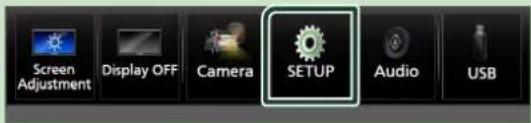
4 Ajuste cada elemento del modo siguiente.
Desplace la página para mostrar los elementos ocultos.
![User Interface Time Format 12-Hour Clock GPS-SYNC Time Zone Pacific Time [GMT -8:00] Clock Adjust](/content/2026/06/1147993/images/0fc19267eca988b08d480e00393e8656d5e1ac4ad0f7de3a7484db5575ed233d.jpg)
[Time Format]
Seleccione el formato de visualización de la hora.
12-Hour/[24-Hour]
[Clock]
GPS-SYNC : Sincroniza la hora del reloj con GPS.
[Manual]: Ajuste el reloj manualmente.
[Time Zone]
Seleccione el huso horario.
[Clock Adjust]
Si selecciona [Manual] para Reloj, ajuste manualmente la fecha y la hora. (P.77)
NOTA
- Configure la fecha y la hora. Si no se configuran, algunas funciones podrían no funcionar.
●Ajustar la fecha y la hora manualmente
1 Toque [Clock Adjust] en la pantalla Interfaz del usuario.
2 Ajuste la fecha y, a continuación, ajuste la hora.

3 Toque [Set].
Ajuste del volumen
Puede ajustar el volumen (0 a 40).
Si mantiene pulsado [▲] el volumen aumenta de forma continua hasta el nivel 15.
Aparece la pantalla Ajuste del visualizador.
DMX957XR
1 Mantenga pulsado el botón [CAM].
Aparece la pantalla Ajuste del visualizador.
1 Ángulo de visualización
Puede ajustar el ángulo de visualización cuando la imagen en la pantalla resulta difícil de ver de forma uniforme.
Cuanto menor sea el valor (negativo), más blanca será la imagen de la pantalla.
"0" (predeterminado)/"-1"/"-2"/"-3"
2 Ajuste de ángulo
Seleccione una posición de inclinación que desee configurar.
La opción predeterminada es "0".
3 Fuera de posición
Puede almacenar el ángulo de monitor actual como ángulo durante el apagado. Toque [Memory] cuando haya seleccionado el ángulo deseado.
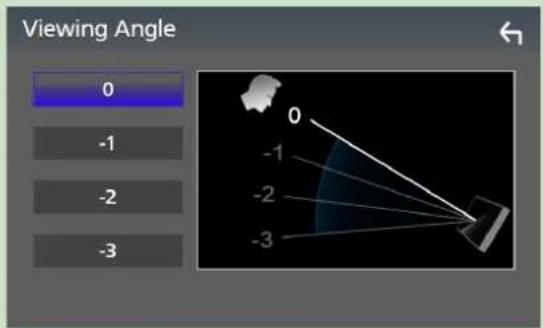
Ángulo de visualización (DMX907S/DMX9707S)
Puede ajustar el ángulo de visualización cuando la imagen en la pantalla resulta difícil de ver de forma uniforme. Cuanto menor sea el valor (negativo), más blanca será la imagen de la pantalla.
1 Pulse el botón [MENU].
Aparece el menú emergente.
2 Toque [SETUP].
3 Toque [Display].

▶Aparece la pantalla de visualización.
4 Toque [Viewing Angle].
5 Seleccione el ángulo que desee configurar.
La opción predeterminada es "0".
Operaciones de la pantalla táctil
Para realizar operaciones en la pantalla, deberá tocar, mantener pulsado, pasar o deslizar un dedo para seleccionar un elemento, visualizar la pantalla del menú de configuración o cambiar de página.
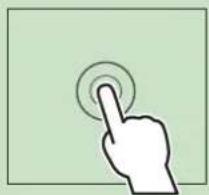
●Tocar
Toque suavemente la pantalla para seleccionar un elemento.

●Tocar y mantener pulsado
Toque la pantalla y continúe pulsando hasta que se cambie la visualización o se muestre un mensaje.
Deslice su dedo rápidamente hacia la izquierda o hacia la derecha de la pantalla para cambiar de página.

Puede desplazar la pantalla de lista pasando el dedo hacia arriba/abajo por la pantalla.
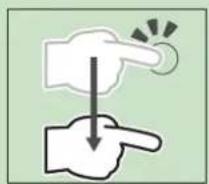
●Deslizar
Deslice el dedo hacia arriba o hacia abajo en la pantalla para desplazarse por la misma.
Descripciones de la pantalla INICIO
La mayoría de las funciones pueden ejecutarse desde la pantalla INICIO.
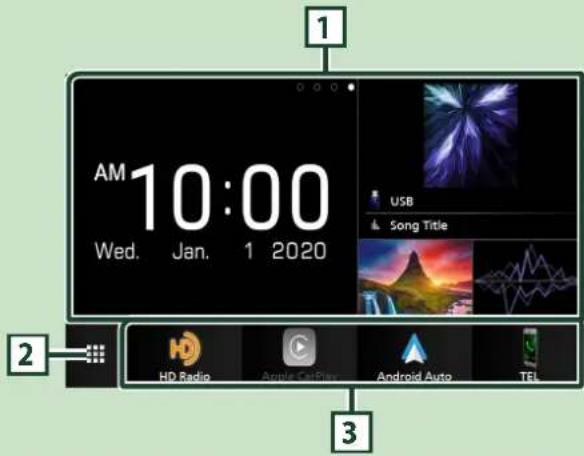
- Widget
- Puede cambiar de widget pasando el dedo hacia la izquierda o derecha en la zona de widget.
- Toque el widget para visualizar la pantalla detallada.
2 • Muestra la pantalla de selección de fuente. (P.81) 3 • Iconos de acceso directo a la fuente de reproducción (P.81)
Visualización de la pantalla INICIO
1 Pulse el botón [HOME].
1 Pulse el botón HOME.
▶ Aparece la pantalla INICIO.
2 Puede cambiar de widget pasando el dedo hacia la izquierda o derecha en la zona de widget.

Menú emergente
1 Pulse el botón MENU.
▶ Aparece el menú emergente.
2 Toque para visualizar el menú emergente.

El contenido del menú es el siguiente.
| • Muestra la pantalla Ajuste de pantalla. | |
| • Desactiva la visualización. Para activar la pantalla: Toque la pantalla. | |
| • Muestra la pantalla de vista de cámara. | |
| • Muestra la pantalla Menú CONFIGURACIÓN. | |
| • Muestra la pantalla Audio. (P.92) |
| • Muestra la pantalla de control de la fuente actual. La forma del icono varía en función de la fuente. Este icono es para la fuente USB. | |
| • Cierre el menú emergente. | |
| • Muestra la lista de dispositivos Android Auto. Este icono aparece solo cuando Android Auto está conectado y se pueden usar dos o más dispositivos como fuente de Android Auto. | |
| • Iconos de fuentes de acceso directo: La fuente cambia a una de las establecidas con un acceso directo. Para el establecimiento de los accesos directos, consulte Personalizar los iconos de fuentes de acceso directo de la pantalla INICIO (P.81). |
Descripción de la pantalla de selección de fuente
Puede visualizar iconos de todas las fuentes de reproducción y opciones en la pantalla de selección de fuente.

| 1 | • Cambia las fuentes de reproducción. Para las fuentes de reproducción, consulte Selección de la fuente de reproducción (P.81). |
| 2 | • Indicación de página |
| 3 | • Cambia páginas. (Toque / .) También puede cambiar de página pasando el dedo hacia la izquierda o derecha en la pantalla. |
| 4 | • Regresa a la pantalla anterior. |
| 5 | • Muestra la pantalla Menú CONFIGURACIÓN. |
Selección de la fuente de reproducción
1 Pulse el botón HOME.
▶ Aparece la pantalla INICIO.
2 Toque
Desde la pantalla puede seleccionar las siguientes fuentes y funciones.
 | • Cambia a la pantalla de Apple CarPlay desde el iPhone conectado. |
 | • Cambia a la pantalla de Android Auto desde el teléfono inteligente Android conectado. |
 | • Muestra la pantalla Manos libres. (P.90) Si no conecta Apple CarPlay, Android Auto ni un teléfono Bluetooth manos libres, se muestra el cuadro de diálogo de espera de emparejamiento Bluetooth.*1 |
 | • Cambia a la emisión de radio.*2 (P.88) |
 | • Cambia a la emisión de HD Radio.*3 (P.87) |
 | • Cambia a la transmisión de radio satelital SiriusXM®. |
 | • Reproduce un reproductor de audio Bluetooth. |
 | • Reproduce un disco.*4 (P.83) |
 | • Reproduce un iPod/iPhone. (P.86) |
 | • Reproduce archivos en un dispositivo USB. (P.86) |
 | • Cambia a un componente externo conectado al terminal de entrada AV-IN.*5 |
 | • Cambia a la pantalla Espejo USB desde el dispositivo iPhone/Android conectado. |
 | • Cambia a la pantalla Espejo inalámbrico desde el teléfono inteligente Android conectado. |
 | • Muestra la pantalla Audio. (P.92) |
 | • Pone la unidad en espera. (P.81) |
*1 Al conectar como Apple CarPlay o Android Auto, funciona como un teléfono proporcionado en Apple CarPlay o Android Auto. Si Apple CarPlay o Android Auto están conectados una conversación a través del dispositivo Bluetooth o teléfono iDataLink,
continuará la llamada actual.
*2 DDX9707S/DMX9707S/solamente
*3 DDX9907XR/DMX957XR/DMX907S solo
*4 DDX9907XR/DDX9707S/solamente
*5 CA-C3AV (accesorio opcional) está conectado al terminal de entrada AV-IN para visual. (P.98)
Poner la unidad en espera
1 Pulse el botón HOME.
▶ Aparece la pantalla INICIO.
2 Toque .
3 Toque STANDBY.

Personalizar los iconos de fuentes de acceso directo de la pantalla INICIO
Puede colocar los iconos de las fuentes en las posiciones que desee.
1 Pulse el botón HOME.
▶ Aparece la pantalla INICIO.
2 Toque .
3 Mantenga pulsado el icono que desee mover en el modo de personalización.
4 Arrastre el icono hasta la posición deseada.

Funciones básicas
Descripciones de la pantalla de control de fuente
Existen funciones que pueden ejecutarse desde la mayoría de las pantallas.
Indicadores

Iconos de fuentes de acceso directo

1 Icono de todas las fuentes
Muestra la pantalla de selección de fuente. (P.80)
2 Pantalla secundaria
• «/»: La pantalla secundaria cambia a otra cada vez que se toca. También puede cambiar la pantalla secundaria moviendo el dedo hacia la izquierda o hacia la derecha en la pantalla.
- Indicadores: Muestra el estado de la fuente actual, etc.
- ATT: El atenuador está activo.
- DUAL: La función de zona dual está activada.
- MUTE: La función de silenciamiento está activa.
- LOUD: La función de control de volumen está activada.
- Iconos de fuentes de acceso directo: La fuente cambia a una de las establecidas con un acceso directo. Para el establecimiento de los accesos directos, consulte Personalizar los iconos de fuentes de acceso directo de la pantalla INICIO (P.81).
3 TEL 1.1
- Información del dispositivo Bluetooth conectado.
Pantalla de lista
Existen teclas de funciones comunes en las pantallas de listas de la mayoría de las fuentes.
Muestra la pantalla de lista
1 Toque Q.
Aparecerá la pantalla de lista.

Muestra la ventana de selección del tipo de lista.
2 < Desplazar texto
Desplaza el texto visualizado.
3 ▶ Play etc.
Aquí se muestran teclas con varias funciones.
- Play : Reproduce todas las pistas de la carpeta que contiene la pista actual.
- A-Z: Salta a la letra introducida (búsqueda alfabética).
- Top Up : Se desplaza al nivel jerárquico superior.
4 / / / Desplazar página
Podrá cambiar las páginas para visualizar más elementos tocando ▲ / ▼.
• / : Muestra la página superior o inferior.
5 Retorno
Regresa a la pantalla anterior.
Disco(DDX9907XR / DDX9707S)
Introduzca un disco
1 Pulse el botón ▲.

2 Toque DISC EJECT.
▶ El panel se abre.
3 Introduzca el disco en la ranura.

El panel se cierra automáticamente. La unidad carga el disco y se inicia la reproducción.
Expulse un disco
1 Pulse el botón ▲.
2 Toque DISC EJECT.
Al extraer un disco, tire de él horizontalmente.
3 Pulse el botón ▲.
Se cierra el panel.
NOTA
- Para expulsar el disco a la fuerza, mantenga pulsado el botón ▲ durante 2 segundos y toque DISC EJECT después de visualizar el mensaje.
Manejo básico de DVD/VCD
NOTA
- La pantalla de control desaparece si no realiza ninguna operación durante 5 segundos.
1 Si las teclas de operación no se visualizan en la pantalla, toque la zona 4.
Pantalla de control
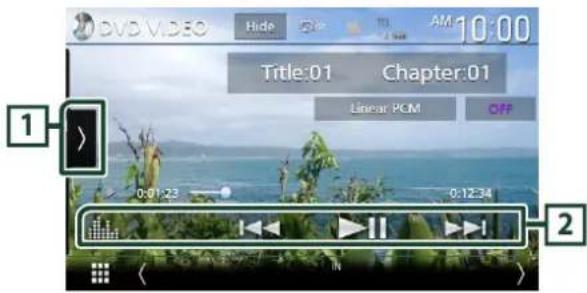

Pantalla de vídeo
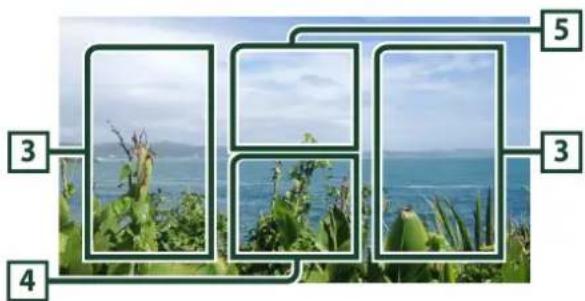
1 Panel de funciones
Toque el lado izquierdo de la pantalla para mostrar el panel de funciones. Toque de nuevo para cerrar el panel.
- ■: Detiene la reproducción. Tocar dos veces reproducirá el disco desde el principio la próxima vez que lo reproduzca.
• «: Avanza o retrocede rápidamente el disco. Cada vez que se toca la tecla, la velocidad cambia. 2 veces, 10 veces.
• ◀ ID (DVD solamente): Reproduce hacia delante o hacia atrás en modo lento.
Disco
- [SETUP] (DVD solamente): Toque para visualizar la pantalla CONFIGURACIÓN DVD.
- [MENU CTRL] (DVD solamente): Toque para visualizar la pantalla de control del menú del disco DVD-VIDEO. (P.84)
• [PBC] (VCD solamente): Toque para activar o desactivar el control de la reproducción (PBC). - [Audio] (VCD solamente): Toque para cambiar los canales de salida de audio.
- [Direct Number] (solo VCD): Toque para mostrar el cuadro de diálogo Número directo solamente cuando el control de la reproducción (PBC) esté activado. Puede ingresar directamente el número de pista a reproducir cuando se selecciona la escena.
• [→] (solo VCD): Regresa a la escena anterior solamente cuando el control de la reproducción (PBC) está activado.
2 Teclas de operación
- [I◄◄◄] [►►◄] : Busca el contenido anterior/siguiente.
Toque y mantenga para avanzar o retroceder rápidamente el disco. (Se cancelará automáticamente después de aproximadamente 50 segundos). - [▶II]: Inicia la reproducción o hace una pausa.
• [1] : Muestra la pantalla Ecualizador gráfico. (P.92)
3 Zona de búsqueda
Toque para buscar el contenido siguiente/anterior.
4 Zona de visualización de teclas
Toque para visualizar la pantalla de control.
5 [MENU CTRL] (DVD solamente)
Toque para visualizar la pantalla de control del menú del disco DVD-VIDEO. (P.84)
Manejo del menú de disco DVD
Es posible configurar algunas funciones usando el menú de disco DVD-VIDEO.
1 Toque la zona 5.
▶Aparece la pantalla Control de menú.
2 Realice la operación deseada del modo que se indica a continuación.

Para mostrar el menú principal Toque [TOP].*
Para mostrar el menú Toque [MENU].*
Para mostrar el menú anterior Toque [Return].*
■Para ingresar el elemento seleccionado Toque [Enter].
■Para habilitar el manejo directo Toque [Highlight] para pasar al modo de control de resalte.
Para mover el cursor Toque [▲], [▼], [◀], [▶].
■Para cambiar entre los idiomas de los subtítulos
Toque [Subtitle]. Cada vez que se toca esta tecla, cambia el idioma de los subtítulos.
■Para cambiar entre los idiomas del audio
Toque [Audio]. Cada vez que se toca esta tecla, cambia el idioma del audio.
■Para cambiar entre los ángulos de imagen
Toque [Angle]. Cada vez que se toca esta tecla, cambia el ángulo de la imagen.
* Estas teclas pueden no funcionar dependiendo del disco.
USB/iPod
Conexión de un dispositivo USB
1 Conecte el dispositivo USB con el cable USB. (P.99)

1 Pulse el botón [HOME].
2 Toque una fuente distinta a [USB].
3 Desconecte el dispositivo USB.

Dispositivos USB que pueden zarse
En esta unidad puede utilizar un dispositivo USB de tipo de almacenamiento masivo.
La palabra "USB device" que aparece en este manual se refiere a un dispositivo de memoria flash.
- Con un iPhone compatible con Apple CarPlay, desactive Apple CarPlay usando la configuración de funciones del iPhone antes de conectar el iPhone. Para obtener más detalles acerca del método de configuración, póngase en contacto con el fabricante del terminal.
- Solamente puede conectarse un iPod/iPhone.
Conexión alámbrica
Preparativos
- Conecte un iPod/iPhone con el KCA-iP103 (accesorio opcional) mientras Apple CarPlay no esté conectado.
1 Conecte el iPod/iPhone usando el KCA-iP103. (P.100)
- Para desconectar el iPod/iPhone conectado con el cable:
1 Desconecte el iPod/iPhone.
Conexión Bluetooth
Empareje el iPhone a través de Bluetooth.
Preparativos
- Para conectar un iPhone mediante Bluetooth, regístrelo como dispositivo Bluetooth y realice de antemano los ajustes del perfil de conexión. Consulte Registre el dispositivo Bluetooth (P.89).
- Conecte un iPhone mediante Bluetooth mientras Apple CarPlay y un iPod/iPhone no estén conectados mediante USB.

iPod/iPhone que pueden ectarse
Los siguientes modelos pueden conectarse a esta unidad.
Fabricados para
- iPhone XS
- iPhone 8
- iPhone 6s
Max • iPhone 7 Plus • iPod - iPhone XS • iPhone 7 touch (6. a
- iPhone XR
- iPhone SE generación)
- iPhone X
- iPhone 6s
- iPhone 8 Plus Plus
Funcionamiento básico de USB/iPod
1 Pulse el botón HOME.
2 Toque .
3 Toque USB o iPod. (P.81)
Pantalla de control
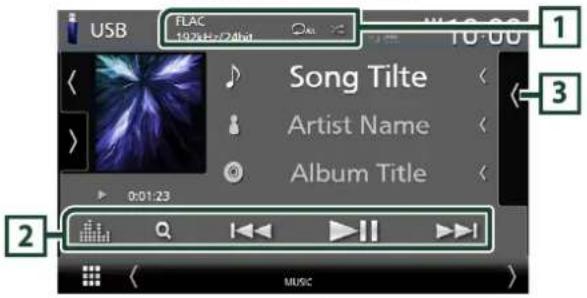
1 CODEC/
- Cuando se reproduce una fuente en alta resolución, se muestra la información de su formato.
• : Repite la pista/carpeta actual.
• 📧: Reproduce aleatoriamente todas las pistas de la carpeta actual.
2 Teclas de operación
• Q : Busca una pista/un archivo.
- |◀◀ ▶▶▶ | : Busca la pista o archivo anterior/ siguiente.
Mantenga pulsado para avanzar o retroceder rápidamente. (Se cancelará automáticamente después de aproximadamente 50 segundos).
- ▶II : Inicia la reproducción o hace una pausa.
• : Muestra la pantalla Ecualizador gráfico. (P.92)
3 Lista de contenido
- Toque el lado derecho de la pantalla para visualizar la lista de contenidos. Toque de nuevo para cerrar la lista.
- Muestra la lista de reproducción. Cuando toque el nombre de un archivo/pista en la lista, la reproducción se inicia.
Sintonizador de HD Radio™/Radio
Funcionamiento básico del sintonizador HD Radio (DDX9907XR/DMX957XR/DMX907S)
Para escuchar la fuente HD Radio, toque el icono HD Radio en la pantalla de selección de fuente. (P.81)
NOTA
- La difusión de HD Radio solo se ofrece para la zona de ventas de América del Norte:
- La imagen de pantalla de abajo corresponde al sintonizador. Puede ser diferente de la pantalla para la difusión de HD Radio.
Pantalla de control

1 Pantalla de información
- Muestra información sobre la emisora actual: Frecuencia y canal
Tocar le permite alternar entre el contenido A, el contenido B y el contenido C.
Contenido A: Nombre de emisora, título de canción, nombre de artista
Contenido B: Mensaje de emisora, radio texto
Contenido C: Nombre de emisora, nombre del álbum
2 Modo de búsqueda
Toque para cambiar al modo de búsqueda en la siguiente secuencia: AUTO1, AUTO2, MANUAL.
- AUTO1: Sintoniza automáticamente una emisora con buena recepción.
- AUTO2: Sintoniza las emisoras memorizadas una después de la otra.
- MANUAL: Cambia a la frecuencia siguiente manualmente.
3 Teclas de operación
- ◀◀◀ ▶▶▶I: Sintoniza una emisora. El método de cambio de frecuencia puede modificarse (consulte 2 Modo de búsqueda).
- CH▼ CH▲ : Selecciona un canal.
• Q : Visualice la pantalla Lista de canales. - ≡: Visualice una lista de los marcadores registrados.
• : Muestra la pantalla Ecualizador gráfico. (P.92)
4 Lista de preselección
- Tocar / le permite cambiar el tamaño de la pantalla.
- Recupera la emisora o canal memorizados.
- Si se toca durante 2 segundos, almacena en la memoria la emisora o el canal que se reciben actualmente.
5 Teclas de banda
Cambia las bandas (entre FM y AM).
6 Panel de funciones
Toque el lado izquierdo de la pantalla para mostrar el panel de funciones. Toque de nuevo para cerrar el panel.
• 10key Direct: Visualice la pantalla de búsqueda directa de emisora/canal.
- AME: Preajusta emisoras automáticamente. (P.88)
- RCV: Cambie el modo de recepción de HD Radio.
Auto: Alterne entre audio digital y analógico automáticamente.
Digital: Seleccione esta opción para sintonizar solamente audio digital.
Analog: Seleccione esta opción para sintonizar solamente audio analógico.
- PTY (FM solamente): Busca un programa por tipo de programa.
- Guarda la información de la canción que se está recibiendo.
- Emergency Alerts: Active o desactive el mensaje de alerta.
- Alert Message Log: Muestra el mensaje de alerta recibido.
7 Visualización de indicador
Mientras recibe una emisora HD Radio, se enciende en naranja cuando es digital y en gris cuando es analógica. Mientras recibe una emisora analógica, está apagada.
Funcionamiento básico de la radio (DDX9707S / DMX9707S)
Para escuchar la fuente de radio, toque el icono Radio en la pantalla de selección de fuente. (P.81)
Pantalla de control

1 Pantalla de información
- Muestra información sobre la emisora actual: Frecuencia
Tocar le permite alternar entre el contenido A y el contenido B.
Contenido A: Nombre de PS, radio texto, título y artista
Contenido B: Género de PTY, Radio Texto plus
Presintonía#: Número de presintonía
2 Modo de búsqueda
Toque para cambiar al modo de búsqueda en la siguiente secuencia: AUTO1, AUTO2, MANUAL.
- AUTO1 : Sintoniza automáticamente una emisora con buena recepción.
- AUTO2: Sintoniza las emisoras memorizadas una después de la otra.
- MANUAL: Cambia a la frecuencia siguiente manualmente.
3 Teclas de operación
- ◀◀◀ ▶▶▶: Sintoniza una emisora. El método de cambio de frecuencia puede modificarse (consulte 2 Modo de búsqueda).
• : Muestra la pantalla Ecualizador gráfico. (P.92)
4 Lista de preselección
- Tocar / le permite cambiar el tamaño de la pantalla.
- Restaura la emisora memorizada.
- Si se toca durante 2 segundos, almacena en la memoria la emisora que está siendo actualmente recibida.
5 Teclas de banda
Cambia las bandas (entre FM y AM).
6 Panel de funciones
Toque el lado izquierdo de la pantalla para mostrar el panel de funciones. Toque de nuevo para cerrar el panel.
- TI (FM solamente): Selecciona el modo de información del tráfico.
- AME: Preajusta emisoras automáticamente. (P.88)
- PTY (FM solamente): Busca un programa por tipo de programa.
- MONO (FM solamente): Selecciona el modo de recepción monoaural.
Manejo de la memoria
Memoria automática
Puede almacenar automáticamente en la memoria las emisoras con buena recepción.
1 Toque la tecla de la banda deseada.
2 Toque ▶ en el lado izquierdo de la pantalla.
Toque AME.
3 Toque Yes.
Se inicia la memoria automática.
Memoria manual
La emisora o canal que se está recibiendo actualmente pueden almacenarse en la memoria.
1 Seleccione la emisora o canal que desee almacenar en la memoria.
2 Toque durante 2 segundos, hasta oír un pitido, la posición FM# (#:1-15) o AM# (#:1-5) en la que desee almacenar la emisora o canal.
Selección de preajustes
1 Toque ☑ en el lado derecho de la pantalla. Seleccione una emisora o un canal de la lista.
Control de Bluetooth
Registre el dispositivo Bluetooth
Es necesario registrar el reproductor de audio o el teléfono móvil Bluetooth en esta unidad antes de usar la función Bluetooth.
1 Pulse el botón [MENU].
▶Aparece el menú emergente.
2 Toque [SETUP].
▶Aparece la pantalla SETUP Menu.
3 Toque [Bluetooth].
▶Aparece la pantalla Configuración de Bluetooth.
4 Toque [Select Device] en la pantalla Configuración de Bluetooth.

5 Toque 📁 n la pantalla Seleccionar dispositivo.

Aparecerá el cuadro de diálogo de espera de emparejamiento Bluetooth.
6 Busque la unidad ("DDX****"/"DMX****") en su smartphone/teléfono móvil.
Complete los pasos 6 a 9 en 30 segundos.
7 Accione su smartphone/teléfono móvil en conformidad con los mensajes visualizados.
- Confirme la solicitud en el smartphone/teléfono móvil.
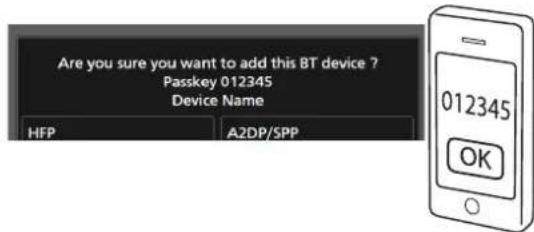
- Introduzca el código PIN en su teléfono inteligente/teléfono móvil.
El código PIN está configurado como "0000" de forma predeterminada.

8 Seleccione la función que desee usar.

Seleccione el número del sistema de manos libres a conectar.
A2DP/SPP [Audio/App]
Seleccione si desea usar la aplicación del reproductor de audio en su teléfono inteligente en A2DP y las otras aplicaciones en su teléfono inteligente en SPP.
PBAP [Phonebook DL]
Seleccione si desea transferir los datos de su agenda.
NOTA
- Para seleccionar [Phonebook DL], primero seleccione [Hands Free1] o [Hands Free2] para HFP.
9 Toque [Yes].
Una vez finalizada la transmisión de datos y la conexión, el icono de conexión Bluetooth aparecerá en la pantalla.
NOTA
- Al registrar el iPhone que está disponible para Apple CarPlay de forma inalámbrica, aparece un mensaje de confirmación. Toque [Yes] para mostrar la pantalla de Apple CarPlay para la conexión inalámbrica.
Usar la unidad de manos libres
Puede usar la función de teléfono conectando un teléfono Bluetooth a esta unidad.
NOTA
- Si utiliza frecuentemente la función manos libres, mueva la tecla de acceso directo (icono) TEL a la pantalla Inicio. (P.81)
- Mientras Apple CarPlay o Android Auto están conectados, no se pueden usar ni la función de manos libres por Bluetooth ni dos conexiones de dispositivos Bluetooth. Sólo se puede usar la función manos libres de Apple CarPlay o Android Auto.

Haga una llamada
1 Pulse el botón [HOME].
2 Toque

3 Toque [TEL].
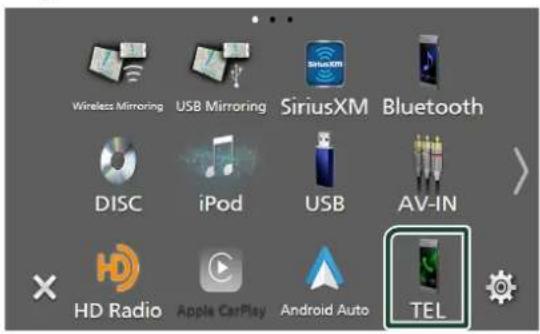
▶Aparece la pantalla Hands Free.
NOTA
- Si su teléfono móvil es compatible con PBAP, al conectar el teléfono móvil podrá visualizar la agenda del teléfono y las listas de llamadas en la pantalla del panel táctil.
- Agenda del teléfono: hasta 1000 entradas
- Hasta 50 entradas incluyendo llamadas realizadas, llamadas recibidas y llamadas perdidas
4 Seleccione un método de marcación.

- [f] llamar usando los registros de llamada almacenados
• [icon]: Llamar usando la agenda telefónica
• [★]: Llamar usando el número preseleccionado
• [☐]: Llamar introduciendo un número telefónico
- Seleccione el teléfono móvil que desee utilizar.
Cuando conecte dos teléfonos móviles
1) Toque [ ] Device name1 Device name2 nar el teléfono que desee utilizar.
Llamar usando datos de llamada almacenados
1 Toque

2 Seleccione el número de teléfono de la lista.
Llamar usando la agenda telefónica
1 Toque

2 Toque Q A-Z ].
3 Seleccione la inicial.
- Los caracteres que no correspondan a ningún nombre no aparecen.
- Se puede buscar un primer carácter con signos diacríticos como, por ejemplo, "ü" con un carácter sin signos diacríticos como "u". No se puede buscar un carácter con signos diacríticos en una frase.
4 Seleccione en la lista la persona a la que desea llamar.

5 Seleccione el número de teléfono de la lista.

NOTA
- Puede clasificar los números de teléfono de la lista por nombre o apellido. Para obtener más detalles, consulte Configuración de la unidad de manos libres (P.73) en el Manual de instrucciones.
Llamar usando el número preseleccionado
1 Toque

2 Toque el nombre o número de teléfono.
Llamar introduciendo un número telefónico
1 Toque

2 Introduzca un número de teléfono con las teclas numéricas.
3 Toque


Reciba una llamada
1 Toque para contestar una llamada
telefónica o [ ] para rechazarla.

- Al cambiar la marcha a la posición de marcha atrás (R) y monitorear la imagen desde la cámara de visión trasera, esta pantalla no aparece incluso si se recibe una llamada.
Para finalizar una llamada
1 Mientras habla, toque

Operaciones durante una llamada
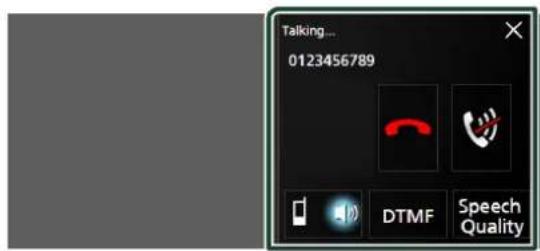
●Ajuste del volumen de su voz
1) Toque [Speech Quality].
2) Toque [◀] o [▶] de [Microphone Level].
●Ajustar el volumen del receptor
Pulse el botón [▼] o [▲].
●Silenciamiento de su voz
Toque para silenciar o anular el silenciamiento de su voz.
●Emitir el tono de llamada
Toque [DTMF] para visualizar la pantalla de entrada de tono.
Puede enviar tonos tocando las teclas correspondientes de la pantalla.
●Alternar entre destinos de salida de voz
Al tocar [L] se cambian los destinos de la salida de voz entre el teléfono móvil y el altavoz.
- Para cerrar la pantalla emergente Manos libres
Toque [×] para cerrar la pantalla emergente Manos libres.
Para volver a visualizarla
① Pulse el botón [HOME].
② Toque [icon].
③ Toque [TEL].
Control del audio
Puede configurar diversos ajustes como el balance del audio o el nivel del subwoofer.
1 Pulse el botón MENU.
▶ Aparece el menú emergente.
2 Toque Audio.
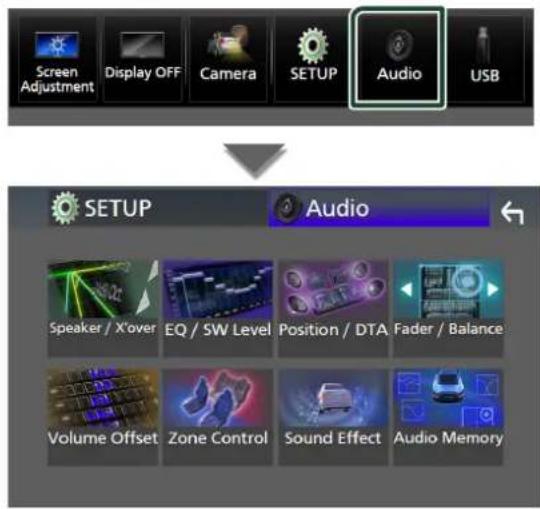
1 Toque Fader / Balance.
2 Ajuste cada parámetro del modo siguiente.

Ajuste el balance alrededor de la zona de contacto.
◀ y ▶ ajustan el balance izquierdo y derecho.
▲ y ▼ ajustan el balance delantero y trasero.
Center
Borre el ajuste.
Control del ecualizador
Puede ajustar el ecualizador seleccionando el ajuste optimizado para cada categoría.
1 Toque EQ / SW Level.
2 Toque la pantalla y ajuste a su gusto el ecualizador gráfico.

Nivel de ganancia (área en el marco punteado)
Ajuste el nivel de ganancia tocando cada una de las barras de frecuencia.
Podrá seleccionar la barra de frecuencia y ajustar su nivel usando ▲, ▼.
■ Preset Select
Visualice la pantalla de selección de la curva del ecualizador preajustado.
Memory
Guarda la curva del ecualizador ajustado como "User1" a "User4".
Initialize
Inicialice (aplane) la curva EQ actual.
ALL SRC
Aplique la curva del ecualizador ajustado a todas las fuentes. Toque ALL SRC (Todas las fuentes) y a continuación toque OK (Aceptar) en la pantalla de confirmación.
■ Bass EXT (ajustes ampliados de graves)
Si está activo, las frecuencias inferiores a 62,5 Hz se establecen al mismo nivel de ganancia que (62,5 Hz).
SW Level
Ajustar el volumen del subwoofer.
Esta sección es para el instalador profesional.
Por razones de seguridad, deje las tareas de cableado y montaje a profesionales. Consulte al concesionario de audio del automóvil.
Antes de la instalación
Antes de la instalación de esta unidad, tenga en cuenta las precauciones siguientes.
ADVERTENCIAS
- Si conecta el cable de encendido (rojo) y el cable de la batería (amarillo) al chasis del automóvil (tierra), podría producir un cortocircuito y esto, a su vez, un incendio. Conecte siempre esos cables a la fuente de alimentación que pasa por la caja de fusibles.
- No corte el fusible del cable de ignición (rojo) y el cable de la batería (amarillo). El suministro de energía debe conectarse a los cables por medio del fusible.
PRECAUCIÓN
- Instale esta unidad en la consola de su vehículo. No toque la parte metálica de esta unidad durante e inmediatamente después del uso de la unidad. Las partes metálicas, tales como el disipador de calor o la carcasa, pueden estar muy calientes.
NOTA
- La instalación y el cableado de este producto requieren habilidad y experiencia. Para mayor seguridad, deje el trabajo de montaje y cableado en manos de profesionales.
- Asegúrese de utilizar para la unidad una fuente de alimentación de 12 V CC con conexión a tierra negativa.
- No instale la unidad en un sitio expuesto a la luz directa del sol, o excesivamente húmedo o caluroso. Además deberá evitar sitios con mucho polvo o con posibilidad de salpicaduras de agua.
- No utilice sus propios tornillos. Utilice solo los tornillos suministrados. El uso de tornillos diferentes podría causar daños en la unidad.
- Si la alimentación no se enciende (se visualiza "There is an error in the speaker wiring. Please check the connections." (Hay un error en el cableado del altavoz. Por favor, compruebe las conexiones)), puede que el cable del altavoz haya sufrido un cortocircuito o que haya tocado el chasis del vehículo y se haya activado la función de protección. Por lo tanto, el cable del altavoz debe ser revisado.
- Si el encendido de su automóvil no está provisto de la posición ACC, conecte los cables de encendido a una fuente de alimentación que pueda conectarse y desconectarse con la llave de encendido. Si conecta el cable de encendido a una fuente de alimentación con un suministro de voltaje constante, como con los cables de la batería, la batería puede agotarse.
- Si la consola tiene una tapa, asegúrese de instalar la unidad de forma que el panel frontal no golpee la tapa al abrirse o cerrarse.
- Si se funden los fusibles, asegúrese primero de que los cables no están en contacto pues pueden ocasionar un cortocircuito, luego reemplace el fusible dañado por uno nuevo que tenga la misma potencia de servicio.
- Aísle los cables no conectados con una cinta de vinilo u otro material similar. Para evitar cortocircuitos, no retire las tapas de los extremos de los cables o terminales no conectados.
- Conecte los cables de los altavoces a cada uno de los terminales correspondientes. La unidad se puede dañar o no funcionar si comparte los cables ⊖ o los conecta a tierra a cualquier parte metálica del vehículo.
- Si se han conectado solamente dos altavoces al sistema, enchufe los conectores a ambos terminales de salida delanteros o a ambos terminales de salida traseros (es decir, no mezcle terminales delanteros y traseros). Por ejemplo, si conecta el conector ⊕ del altavoz izquierdo a un terminal de salida delantero, no conecte el conector ⊖ a un terminal de salida trasero.
- Después de instalar la unidad, compruebe que las luces de freno, las luces intermitentes, el limpiaparabrisas, etc., funcionan satisfactoriamente.
- Instale la unidad en un ángulo de 30irc o menos.
- Esta unidad cuenta con un ventilador de refrigeración para reducir la temperatura interna. No monte la unidad en un lugar en el que el ventilador de refrigeración de la unidad pueda quedar obstruido. Si estas aberturas quedan bloqueadas, la refrigeración no se producirá, aumentando la temperatura interna y provocando averías.
En caso de DDX9907XR
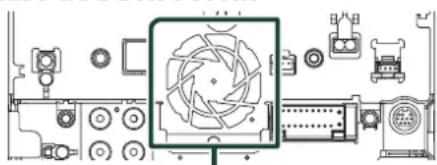
Ventilador de refrigeración
- No presione con fuerza la superficie del panel al instalar la unidad en el vehículo. De lo contrario, pueden producirse marcas, daños o fallos.
- La recepción podría ser baja si existen objetos metálicos cerca de la antena Bluetooth.

Unidad de antena Bluetooth
Accesorios suministrados para la instalación
| 1 |  | x1 |
| 2 | 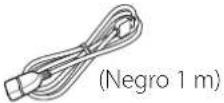 | x1 |
| 3 |  | x1 |
| 4 | 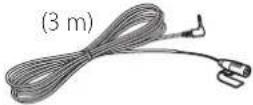 | x1 |
| 5 |  | x2 |
| 6 | 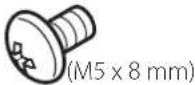 | x6 |
| 7 |  | x6 |
| 8 |  | x1 |
![(9) (3,5 m) x1 ⑩ x1 ⑪[1] x1](/content/2026/06/1147993/images/7c27d3f1324dc9814fcbfd36dfd3e6fde427b5416651201c8d431026e0c51bea.jpg)
11 DDX9907XR/DMX907S/DMX957XR solo
Procedimiento de instalación
1) Para evitar cortocircuitos, retire la llave del encendido y desconecte el terminal ⊖ de la batería.
2) Realice de forma adecuada las conexiones de los cables de entrada y salida para cada unidad.
3) Conecte los cables del mazo de los altavoces.
4) Conecte los cables del mazo en el orden siguiente: tierra, batería, encendido.
5) Conecte el mazo de cables a la unidad.
6) Instale la unidad en el automóvil.
7) Conecte nuevamente el terminal ⊖ de la batería.
8) Realice la configuración inicial.
Consulte Configuración inicial (P.76).
Instalación de la unidad
Coches no japoneses

Automóviles japoneses
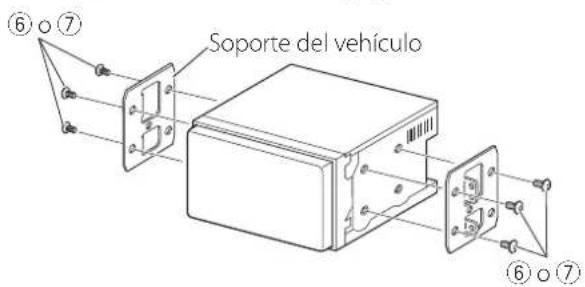
NOTA
- Asegúrese de que la unidad esté firmemente instalada en su lugar. Si la unidad está en una posición inestable, es posible que no funcione correctamente (por ejemplo, el sonido puede interrumpirse).
Placa de montaje
1) Conecte el accesorio ⑧ a la unidad.
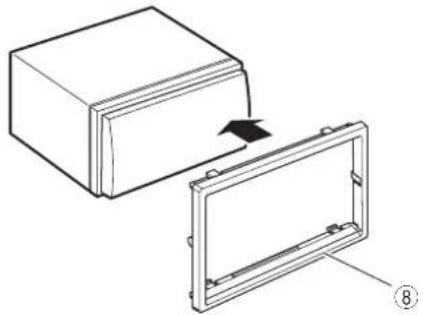
La antena GPS está instalada dentro del vehículo. Debe instalarse lo más horizontalmente posible para permitir una fácil recepción de las señales de satélite GPS.
Para montar la antena GPS en el interior del vehículo:
1) Limpie el salpicadero o la superficie en cuestión.
2) Extraiga el separador de la placa metálica (accesorio ⑩).
3) Presione con fuerza la placa metálica (accesorio ⑩) sobre el salpicadero o cualquier otra superficie de montaje. Si fuera necesario, puede doblar la placa metálica (accesorio ⑩) para adaptarla a una superficie curva.
4) Retire el separador de la antena del GPS (accesorio ⑨) y pegue la antena a la placa de metal (accesorio ⑩).

- Utilice la antena GPS suministrada. Usar una antena GPS que no sea la suministrada podría causar una disminución en la precisión del posicionamiento.
- Dependiendo del vehículo, la recepción de la señal GPS podría no ser posible con una instalación en el interior.
- Por favor, instale esta antena GPS en una zona alejada de cualquier otra antena que se use con radios BC o televisiones por satélite.
- La antena GPS debería instalarse en una posición separada al menos 12 pulgadas (30 cm) del teléfono móvil u otras antenas transmisoras. Las señales del satélite GPS podrían interferir con estos tipos de comunicación.
- Pintar la antena GPS con pintura (metálica) podría causar una disminución en su rendimiento.
1) Compruebe la posición de instalación del micrófono (accesorio ④).
2) Limpie la superficie de instalación.
3) Extraiga el separador del micrófono (accesorio ④) y fije el micrófono en la posición indicada más abajo.
4) Conecte el cable del micrófono a la unidad de forma segura en varias posiciones mediante cinta u otro método.
5) Ajuste la dirección del micrófono (accesorio ④) hacia el conductor.

Fije un cable con una cinta adhesiva de uso comercial.

Desmontaje de la placa pellecedora
1) Enganche los pasadores de la llave de extracción (accesorio⑤) y retire los dos bloqueos del nivel inferior. Baje la moldura embellecedora (accesorio⑧) y tire de ella hacia delante tal y como se muestra en la figura.

NOTA
- El marco puede extraerse desde el lado superior del mismo modo.
2) Después de extraer la parte inferior, libere de la misma manera los dos lugares del lado superior.

Desmontaje de la unidad
1) Retire la placa de montaje. (P.96)
2) Introduzca las dos llaves de extracción (accesorio⑤) profundamente en las ranuras de cada lado, tal y como se muestra.

3) Mueva la llave de extracción hacia abajo y extraiga la unidad hasta la mitad mientras presiona hacia dentro.

- Tenga cuidado de no hacerse daño con los pasadores de bloqueo de la llave de extracción.
4) Termine de sacar la unidad con las manos, prestando atención para no dejarla caer.

Conectar los cables a los terminales

flowchart
graph TD
    A["Realice la conexión en el arnés del interruptor de detección del freno de estacionamiento del vehículo."] --> B["PRK SW"]
    B --> C["Verde claro (cable del sensor de aparcamiento) (2 m)"]
    C --> D["Para mayor seguridad, asegúrese de conectar el sensor de estacionamiento."]
    D --> E["Interruptor de llave de encendido"]
    E --> F["Caja de fusibles del automóvil"]
    F --> G["Batería"]
    G --> H["Verde/Blanco"]
    H --> I["CAM-"]
    I --> J["AMarillo (cable de la batería)"]
    J --> K["Negro (cable de toma de tierra) (Al chasis del vehículo)"]
    K --> L["Revere"]
    L --> M["Morado/Blanco (cable del sensor de marcha atrás) (2 m)"]
    M --> N["Disinjus de la motor o al terminal de alimentación del amplificador de refuerzo de la antenna tipo pelicular. (Máx. 300 mA, 12 V)"]
    N --> O["Dependiendo de la antenna que use, conecte al terminal de control de la antena del motor o al terminal de alimentación del amplificador de refuerzo de la antenna tipo pelicular. (Máx. 300 mA, 12 V)"]
    O --> P["SI no se efectúan las conexiones, no deje que el cable sobresalga de la lengüeta. Azul/Blanco (cable de control de la alimentación)"]
    P --> Q["P.CONT"]
    Q --> R["Si utiliza el amplificador de potencia opcional, conecte su terminal de control de potencia. (Máx. 200 mA, 12 V)"]
    R --> S["Azul claro/Amarillo (cable del mando a distancia de la dirección)"]
    S --> T["Remote CONT STEERING WHEEL REMOTE INPUT"]
    T --> U["Al mando a distancia de la dirección Para utilizar la función de mando a distancia en el volante es necesario un adaptador remoto exclusivo (no suministrado) apropiado para su vehículo."]
    U --> V["Naranja/Blanco (cable de control del atenuador)"]
    V --> W["ILLUMI"]
    W --> X["Azul (cable de control de la antena)"]
    X --> Y["ANT CONT"]
    Y --> Z["Dependiendo de la antena que use, conecte al terminal de control de la antena del motor o al terminal de alimentación del amplificador de refuerzo de la antena tipo pelicular. (Máx. 300 mA, 12 V)"]
Conecte el mazo de la luz de marcha atrás del vehículo cuando utilice una cámara de visión trasera opcional.
Configuración de sistema de altavoces de 3 vías
●DDX9907XR / DMX957XR / DMX907S

NOTA
- Para más información sobre la configuración del sistema de altavoces, consulte Configuración de sistema de altavoces de 3 vías (P.85) en el Manual de instrucciones.
- Para la configuración de los altavoces y la configuración de la transición, consulte Configuración del altavoz/transición (P.86) en el Manual de instrucciones.
- Para más información sobre cómo conectar los cables de los altavoces a terminales que no sean los terminales para altavoz y los terminales de salida previa, consulte Conexión del sistema y de los componentes externos (P.98) y Conectar los cables a los terminales (P.97).
Conexión del sistema y de los componentes externos
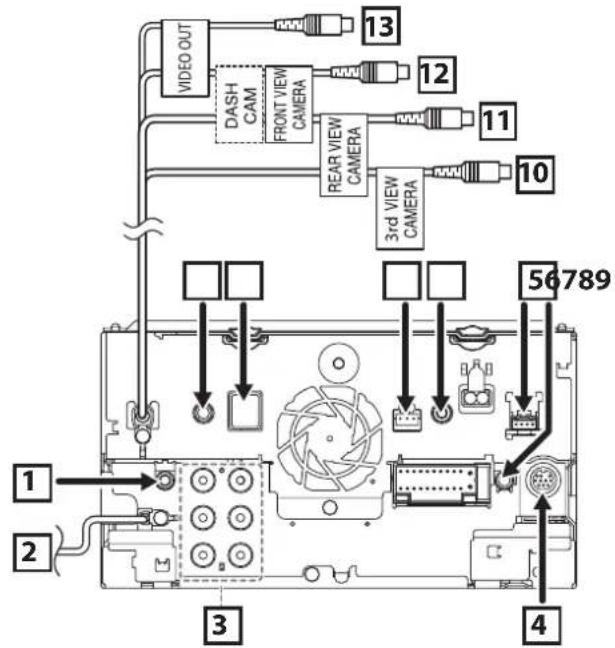
1 Salida del audio AV (ø3,5 mini jack)
2 Entrada de antena FM/AM

3 Al conectar a un amplificador externo, conecte su cable de toma a tierra al chasis del coche para evitar dañar la unidad.

4 Conector del sintonizador para vehículos SiriusXM Connect Para obtener más información acerca de cómo instalar el sintonizador SiriusXM Connect Vehicle, consulte la guía de instalación suministrada con el sintonizador.
5 Conector iDatalink
6 Esta toma acepta AV-IN o entrada de cámara. Para obtener más información, consulte Para configurar los ajustes de asignación de la cámara (P.102).
[DDX9907XR / DMX957XR / DMX907S :] Accesorio ⑪: Mini enchufe al cable RCA*1

o CA-C3AV (accesorio opcional)
CA-C3AV (accesorio opcional)
| 7 | Interfaz de cámara de salpicaderoConecte una cámara de salpicadero DRV-N520 (accesorio opcional). (P.101) |
| 8 | Accesorio 9: Antena GPSUtilice la antena GPS suministrada. Usar una antena GPS que no sea la suministrada podría causar una disminución en la precisión del posicionamiento.[IMAGE] |
| 9 | Accesorio 4: Micrófono Bluetooth[IMAGE] |
| 10 | Entrada de la cámara de visión de terceros (amarillo). ConsultePara configurar los ajustes de asignación de la cámara (P.102). |
| 11 | Entrada de la cámara de visión trasera (amarillo)* 2 |
| 12 | Entrada de la cámara de visión delantera/cámara de salpicadero (amarilla).* 3 ConsultePara configurar los ajustes de asignación de la cámara (P.102). |
| 13 | Salida VIDEO (amarillo) |
*1 Conectar el mini enchufe al cable RCA y al terminal AV-IN le permite usar solamente cámaras. Si conecta CA-C3AV (accesorio opcional), AV-IN (para visual) o la cámara está disponible.
*2 Conecte una cámara HD al terminal de entrada de la cámara de visión trasera para usar video HD. (DDX9907XR/DMX957XR solamente)
*3 Conecte una cámara HD a la cámara de visión delantera/terminal de entrada de la cámara del salpicadero para usar video HD. (DDX9907XR/DMX957XR solamente)
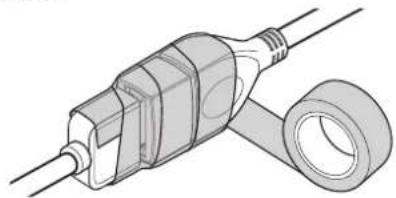
Asegurar el cable de extensión USB
Asegure el cable de extensión USB con cinta aislante o similar para que sus conectores no se desconecten.
Conexión de un dispositivo USB
![Dispositivo USB[2] Accesorio ③ (gris) (1 m)[3] Accesorio ② (negro) (1 m)[3] Terminal USB (gris)[1] Terminal USB (negro)[1]](/content/2026/06/1147993/images/a7c7e48e2713d76039d11f20f2d1c74191a04a259a39be6b8b9f135a6abb6c4f.jpg)
[1] Corriente de alimentación máxima USB : CC 5 V = 1,5 A
[2] Vendida por separado
[3] Consulte Asegurar el cable de extensión USB (P.99).

Conexión de un iPod/iPhone
![KCA-iP103 (0,8 m)[3] iPod/iPhone[2] Accesorio ③ (gris) (1 m) [4] Accesorio ② (negro) (1 m) [4] Terminal USB (gris)[1][5] Terminal USB (negro)[1] iPhone (con Apple CarPlay)[2] KCA-iP103 (0,8 m)[3]](/content/2026/06/1147993/images/4b198fd9d0761a7039b46af60ec03ccde3271fc7175e93a02a097eb4c8b05964.jpg)
11 Corriente de alimentación máxima USB : CC 5 V = 1,5 A
[2] Se vende por separado
[3] Accesorio opcional
14 Consulte Asegurar el cable de extensión USB (P.99).
15. El terminal USB (gris) no es compatible con USB Mirroring.

Conexión de un teléfono
ligente Android
![Micro USB a cable USB[2] Smartphone Android[2] Accesorio ③ (gris) (1 m)[3] Accesorio ② (negro) (1 m)[3] Terminal USB (gris)[1][4] Terminal USB (negro)[1]](/content/2026/06/1147993/images/3bf6e49ce6d3a22d7407d3e9c0558c0b663ad2eb0fef3f03de627248ce6e9ea1.jpg)
[1] Corriente de alimentación máxima USB : CC 5 V == 1,5 A
[2] Se vende por separado
[3] Consulte Asegurar el cable de extensión USB (P.99).
[4] El terminal USB (gris) no es compatible con USB Mirroring.

Conexión de la cámara
Vista de cámara lateral izquierda y vista de cámara lateral derecha [2]
![Cámara de visión delantera [5] [7] Entrada VIDEO (amarillo) [3] Accesorio ⑪ [8] CA-C3AV [1] Entrada de la cámara de visión de terceros (amarillo) Entrada de la cámara de visión delantera/cámara de salpicadero (amarilla) Cámara de visión trasera [5] [6] DASH CAM FRONT VIEW CAMERA 3rd VIEW CAMERA REAR VIEW CAMERA Entrada de la cámara de visión trasera (Amarillo) Entrada AV-IN Interfaz de cámara de salpicadero DRV-N520 [1]](/content/2026/06/1147993/images/6cd4ea64fb2017f350b3d1b7aad5aa9d6ecd3be6cda70973e0f3a06c36ba6019.jpg)
[1] Accesorio opcional
[2] Se vende por separado
[3] Se pueden conectar hasta un máximo de 2 cámaras de entre cámara de salpicadero, cámara de visión delantera, cámara de visión lateral izquierda y cámara de visión lateral derecha. (P.102).
[4] Aísle los terminales de entrada de audio de CA-C3AV (accesorio opcional) cuando realice la conexión a la cámara.
[5] Serie CMOS-3xx (accesorio opcional) o cámara comercialmente disponible.
[6] Para video HD, también se usa una cámara HD como cámara de visión trasera. (DDX9907XR/DMX957XR solamente)
[7] Para video HD, también se usa una cámara HD como cámara de visión delantera. (DDX9907XR/DMX957XR solamente)
[8] DDX9907XR/DMX957XR/DMX907S solo
Para configurar los ajustes de asignación de la cámara
1 Pulse el botón [MENU].
▶Aparece el menú emergente.
2 Toque [SETUP].
▶Aparece la pantalla SETUP Menu.
3 Toque [Camera].
▶Aparece la pantalla Cámara.
4 Toque [Camera Assignment Settings].
5 Seleccione el elemento a configurar.
[REAR VIEW CAMERA]
(DDX9907XR/DMX957XR)
Cambie la configuración de calidad de imagen de la cámara HD al conectar una cámara HD a esta unidad.
[FRONT VIEW CAMERA/DASH CAM]
Establezca la asignación de cámara desde la vista de la cámara conectada al terminal de entrada de la cámara de visión delantera/cámara de salpicadero.
Cambie la configuración de calidad de imagen de la cámara HD al conectar una cámara HD. (DDX9907XR / DMX957XR)
[3rd VIEW CAMERA]
Establezca la asignación de la vista de la cámara conectada al terminal de entrada de la cámara de visión de terceros.
[AV-IN]
Establezca la asignación de la cámara de la vista de la cámara conectada al terminal de entrada AV-IN.
6 Seleccione la vista de la cámara a configurar.

*1 Solamente las pantallas de configuración [REAR VIEW CAMERA] y [FRONT VIEW CAMERA / DASH CAM] al conectar una cámara HD.
*2 Excepto la pantalla de configuración [REAR VIEW CAMERA].
7 Toque [Enter].
Apéndice
Nota para las especificaciones
■Sección de Bluetooth
Frecuencia
:2,402-2,480 GHz
Potencia de salida
: Clase de potencia 2
General
Voltaje de funcionamiento
: batería de coche de 12 V CC
Impedancia del altavoz
:4-8Ω
Apéndice
■Derechos de autor
- La marca Bluetooth® y sus logotipos son marcas registradas propiedad de Bluetooth SIG, Inc., y cualquier uso de los mismos por JVCKENWOOD Corporation se realiza bajo licencia. El resto de marcas comerciales y nombres comerciales corresponden a sus respectivos propietarios.
• LDAC and LDAC logo are trademarks of Sony Corporation.
• Hi-Res Audio logo and Hi-Res Audio Wireless logo are used under license from Japan Audio Society.


■Información acerca de la eliminación de equipos eléctricos y electrónicos al final de la vida útil (aplicable a los países que hayan adoptado sistemas independientes de recogida de residuos)

Los productos con el símbolo de un contenedor con ruedas tachado no podrán ser desechados como residuos domésticos.
Los equipos eléctricos y electrónicos al final de la vida útil, deberán ser reciclados en instalaciones que puedan dar el tratamiento adecuado a estos productos y a sus subproductos residuales correspondientes. Póngase en contacto con su administración local para obtener información sobre el punto de recogida más cercano. Un tratamiento correcto del reciclaje y la eliminación de residuos ayuda a conservar los recursos y evita al mismo tiempo efectos perjudiciales en la salud y el medio ambiente.
■Para cumplimiento de la IFT:
"La operación de este equipo esta sujeta a las siguientes dos condiciones:
(1) es posible que este equipo o dispositivo no cause interferencia perjudicial y
(2) este equipo o dispositivo debe aceptar cualquier interferencia,
incluyendo la que pueda causar su operación no deseada."
Made for

iPhone
iPod

Works with
Apple CarPlay
android
auto
((Siriusxm))
READY

VIDEO

DOLBY AUDIO™


- Guía de inicio rápido
- Antes de la utilización .....72
- Funciones básicas ......74
- Disco 83
- USB/iPod......85
- Sintonizador de HD Radio™/Radio ....87
- Control de Bluetooth ....89
- Control del audio ......92
- Apéndice 103
- Antes de la utilización
- Acerca de la Guía de inicio rápido
- Cómo leer este manual
- Precauciones
- ADVERTENCIAS
- Para evitar lesiones o incendios, tome las precauciones siguientes:
- Precauciones para el uso de esta unidad
- Cómo proteger el monitor
- Limpieza de la unidad
- NOTA
- Empañamiento de la lente
- Precauciones con el manejo de discos
- Obtención de la señal GPS
- Sobre GLONASS
- Precauciones para usuarios de fonos inteligentes
- Funciones básicas
- Funciones de los botones del panel frontal
- Poner en marcha la unidad
- Ajustes iniciales
- Configuración inicial
- Ajuste cada elemento del modo siguiente.
- [Clock]
- [Display]
- [Camera]
- [OEM SETUP]
- [DEMO]
- Toque [Finish].
- Ajustes del calendario/reloj
- Ajuste del volumen
- DMX957XR
- Mantenga pulsado el botón [CAM].
- Ángulo de visualización
- Ajuste de ángulo
- Fuera de posición
- Ángulo de visualización (DMX907S/DMX9707S)
- Pulse el botón [MENU].
- Toque [SETUP].
- Toque [Display].
- Toque [Viewing Angle].
- Seleccione el ángulo que desee configurar.
- Operaciones de la pantalla táctil
- ●Tocar
- ●Tocar y mantener pulsado
- ●Deslizar
- Descripciones de la pantalla INICIO
- Visualización de la pantalla INICIO
- Pulse el botón [HOME].
- Menú emergente
- Descripción de la pantalla de selección de fuente
- Selección de la fuente de reproducción
- Pulse el botón HOME.
- Toque
- Poner la unidad en espera
- Toque .
- Toque STANDBY.
- Personalizar los iconos de fuentes de acceso directo de la pantalla INICIO
- Mantenga pulsado el icono que desee mover en el modo de personalización.
- Arrastre el icono hasta la posición deseada.
- Descripciones de la pantalla de control de fuente
- Icono de todas las fuentes
- Pantalla secundaria
- TEL 1.1
- Pantalla de lista
- Muestra la pantalla de lista
- Toque Q.
- < Desplazar texto
- ▶ Play etc.
- / / / Desplazar página
- Retorno
- Disco(DDX9907XR / DDX9707S)
- Introduzca un disco
- Pulse el botón ▲.
- Toque DISC EJECT.
- Introduzca el disco en la ranura.
- Expulse un disco
- Pulse el botón ▲.
- Manejo básico de DVD/VCD
- Si las teclas de operación no se visualizan en la pantalla, toque la zona 4.
- Panel de funciones
- Disco
- Teclas de operación
- Zona de búsqueda
- Zona de visualización de teclas
- [MENU CTRL] (DVD solamente)
- Manejo del menú de disco DVD
- Toque la zona 5.
- Realice la operación deseada del modo que se indica a continuación.
- USB/iPod
- Conexión de un dispositivo USB
- Dispositivos USB que pueden zarse
- Conexión alámbrica
- Preparativos
- Conexión Bluetooth
- iPod/iPhone que pueden ectarse
- Funcionamiento básico de USB/iPod
- CODEC/
- Lista de contenido
- Sintonizador de HD Radio™/Radio
- Funcionamiento básico del sintonizador HD Radio (DDX9907XR/DMX957XR/DMX907S)
- Pantalla de información
- Modo de búsqueda
- Teclas de operación
- Lista de preselección
- Teclas de banda
- Panel de funciones
- Visualización de indicador
- Funcionamiento básico de la radio (DDX9707S / DMX9707S)
- Manejo de la memoria
- Memoria automática
- Memoria manual
- Selección de preajustes
- Control de Bluetooth
- Registre el dispositivo Bluetooth
- - Introduzca el código PIN en su teléfono inteligente/teléfono móvil.
- Usar la unidad de manos libres
- Haga una llamada
- - Seleccione el teléfono móvil que desee utilizar.
- Llamar usando datos de llamada almacenados
- Llamar usando la agenda telefónica
- Seleccione el número de teléfono de la lista.
- Llamar usando el número preseleccionado
- Toque
- Llamar introduciendo un número telefónico
- Toque
- Reciba una llamada
- Toque para contestar una llamada
- Para finalizar una llamada
- Mientras habla, toque
- Operaciones durante una llamada
- ●Ajuste del volumen de su voz
- ●Ajustar el volumen del receptor
- ●Silenciamiento de su voz
- ●Emitir el tono de llamada
- ●Alternar entre destinos de salida de voz
- - Para cerrar la pantalla emergente Manos libres
- Para volver a visualizarla
- Control del audio
- Pulse el botón MENU.
- Toque Audio.
- Center
- Control del ecualizador
- ■ Preset Select
- Memory
- Initialize
- ALL SRC
- ■ Bass EXT (ajustes ampliados de graves)
- SW Level
- Antes de la instalación
- PRECAUCIÓN
- Accesorios suministrados para la instalación
- Procedimiento de instalación
- Instalación de la unidad
- Coches no japoneses
- Automóviles japoneses
- Placa de montaje
- Desmontaje de la placa pellecedora
- Desmontaje de la unidad
- Configuración de sistema de altavoces de 3 vías
- Conexión del sistema y de los componentes externos
- Asegurar el cable de extensión USB
- Conexión de la cámara
- Para configurar los ajustes de asignación de la cámara
- Toque [Camera].
- Toque [Camera Assignment Settings].
- Seleccione el elemento a configurar.
- [REAR VIEW CAMERA]
- [FRONT VIEW CAMERA/DASH CAM]
- [3rd VIEW CAMERA]
- [AV-IN]
- Seleccione la vista de la cámara a configurar.
- Toque [Enter].
- Apéndice
- Nota para las especificaciones
- ■Sección de Bluetooth
- General
- ■Derechos de autor
- ■Para cumplimiento de la IFT:
Marca : KENWOOD
Modelo : DDX9707XR
Categoría : Gps