
MU128 - Module de son YAMAHA - Notice d'utilisation et mode d'emploi gratuit
Retrouvez gratuitement la notice de l'appareil MU128 YAMAHA au format PDF.


| Type de produit | Module de son (générateur de ton) |
| Marque et modèle | YAMAHA MU128 |
| Nombre de voix | 1342 voix normales et 37 kits de batterie |
| Polyphonie maximale | 128 notes |
| Capacité multi-timbrale | 64 parties |
| Compatibilité MIDI | Général MIDI niveau 1, format XG, TG300B, PFM |
| Processeurs d'effets | 7 sections indépendantes : réverbération, chorus, variation, insertion 1 et 2, égaliseur de partie, égaliseur multiple |
| Entrées audio externes | 2 entrées A/N (prises jack 6,35 mm) avec volume dédié |
| Connexions MIDI | MIDI IN A (avant/arrière), MIDI IN B, MIDI OUT, MIDI THRU |
| Interface ordinateur | Port TO HOST compatible Mac et PC (sélecteur HOST SELECT) |
| Alimentation | Adaptateur secteur YAMAHA PA-6 (fourni) |
| Affichage | Écran LCD rétro-éclairé avec indicateurs de niveau |
| Expansion | Baie pour 3 cartes enfichables XG (PLG100-VL, -VH, -DX) |
| Modes de fonctionnement | Multi, Performance, Edition, Utilitaire, Effet, Égaliseur |
| Entretien et nettoyage | Utiliser un linge doux et sec ; ne pas utiliser de solvants |
| Sécurité | Ne pas ouvrir l'appareil ; utiliser uniquement l'adaptateur spécifié ; débrancher avant nettoyage |
| Pièces détachées et réparabilité | Pile auxiliaire interne remplaçable par un technicien ; cartes enfichables XG en option |
FOIRE AUX QUESTIONS - MU128 YAMAHA
Questions des utilisateurs sur MU128 YAMAHA
0 question sur cet appareil. Repondez a celles que vous connaissez ou posez la votre.
Poser une nouvelle question sur cet appareil
Téléchargez la notice de votre Module de son au format PDF gratuitement ! Retrouvez votre notice MU128 - YAMAHA et reprennez votre appareil électronique en main. Sur cette page sont publiés tous les documents nécessaires à l'utilisation de votre appareil MU128 de la marque YAMAHA.
MODE D'EMPLOI MU128 YAMAHA
Bienvenue dans le monde acoustique du MU128
Felicitations! Nous vous remercions d'avoir porté votrechoix sur le générateur de son MU128 de Yamaha.
Le MU128 est un générateur de son de niveau professionnel offrant un total impressionnant de 1342 voix (instead of 1523) de haute qualité, une compatibilité Général MIDI complète comprenant le système XG de Yamaha ainsi qu'une interfacé informatique flexible, le tout dans un apparéil simple d'utilisation et de format compact montable sur un demi rack.
L'interface intégrée pour ordinateur-hôte ainsi que les bornes MIDI équipant le MU128 en font l'outil de travail idéal au sein de tout système de production musicale assistée par ordinateur, de la configuration portable la plus simple à l'utilisation dans un studio MIDI complet. Les commandes intuitives du MU128 sont représentées graphiquement sur son vaste écran à cristaux liquides, simplifiable considérablement l'utilisation de l'appareil.
Le MU128 comprend également deux entrées MIDI totalment indépendantes et offre une capacité multi-timbrale de 64 canaux, ainsi qu'une polyphonie de 128 notes permettant de reproductive les données de morceau les plus élaborées. Un mode spécifique de performance (Performance), particulièrement adapté aux applications sur scene, permit des opérations extrémement couples sur quatre voix. Grâce aux cinq proceseurs d'effets multiples numériques et aux deux sections d'égalisation (égalisation de partie et égalisation générale), vous pouvez "adoucir" le son selon vos humeurs musicales. Le MU128 comprend également une série complète d'outils d'édition simples d'utilisation qui vous aidont à créé ce son que vous recherchez.
Le MU128 est également compatible avec le puissant système enchachieable XG et il permet d'installer jusqu'à trois cartes enchachiebles XG en option pour ajouter des voix et des effets supplémentaires. Les cartes enchachiebles actuellesment disponibles sont :
La carte PLG100-VL Acoustique virtuelle - qui fournit d'étonnantes voix de synthétiseur monophoniques avec le puissant système de génération de son à modulation physique.
La carte PLG100-VH Harmonie Vocale - qui produit des effets d'harmoniseur" automatiques, permettant ainsi d'appliquer des harmonies à une, deux ou trois parties à un signal vocal (par le biais d'un microphone raccordé aux entrées A/N).
La carte PLG100-DX Avancée DX/TX - qui fournit d'anciennes voix de synthèse FM, les mêmes que celles du célibre DX7 de Yamaha.
Les trois cartes peuvent être installées simultanément, dans n'importe quel ordre. Grâce au couvercle du panneau arrêté, qui se retire extrémement facilement, et aux fentes spéciales munies de guides d'insertion, l'installation s'avère particulièrement simple.
Le MU128 dispose d'entrées A/N vous permettant de connecter un microphone, une guitare électrique ou un autre instrument, et de mélanger les signaux de la source connectée aux voix de l'appareil.
- Tous les noms de comptagnes et de produits mentionnés dans ce mode d'emploi sont des marques de fabrique ou des marques déposées de leurs propriétaires respectifs.

Format GM de niveau 1
Le format "GM de niveau 1" est une norme définissant l'agencement des voix dans un générateur de son ainsi que le comportement MIDI de ce dernier et permettant de reproduce des données sur tout générateur de son -quels qu'en soient le fabri-cant ou le modele- compatible GM en obtenant sensiblement les mêmes sons.
Les générateurs de son et les données de morceau adoptant la norme GM de niveau 1 portent le logo GM.

Format XG
Le format "XG" est une norme de générateur de son complétant l'agencement des voix définir par la norme GM de niveau 1. Le format XG a eté créé afin de répondre aux exigences actuelles toujours plus pressantes de l'environnement périhérique informatique. Ce nouveau format offre une plus grande richesse des capacités d'expression tout en assurant la compatibilité optimale des données. Le format XG compte idéalement le format GM de niveau 1 en définissant la manière dont les voix sont étendues ouéditees et la structure ainsi que le type des effets.
Si vous souhaitez vous lancer dans une expérience sociale passionnante vous offrant des voix d'extension et des fonctions d'effet sans limites, reproduisez des données de morceau portant le logo XG (disponibles dans le commerce) sur un générateur de son portant le même logo.
A propos du système enchachieble XG Plug-in

Ce système offre de vastes possibilités d'extension et de mises à jour pour les générateurs de son qui lui sont compatibles.
Le système enchachieable XG permet d'équiper votre générateur de son des dernières technologies de pointe, pour pouvoir garder le pas avec les progrès rapides et multiples qui survennent dans le domaine de la production musicale actuelle.
Déballage
L'emballage du MU128 contient les éléments repris dans la liste ci-dessous. Assurez-vous que tous les éléments sont présents. Notez également le numéro de série de votre MU128 dans la case prévue à cet effet ci-dessous. Ce numéro pourrait s'avérer utile pour des consultations ultérieures.
| MU128 | N°de série: |
| Adaptateur secteur PA-6* | |
| Mode d'emploi (ce manuel et la brochure "Sound List & MIDI Data") | |
| CD-ROM Outils pour le XG ("XGtools") | |
| Manuel d'installation de XGtools | |
- Les spécifications d'alimentation pourraient varier selon le pays. Pour de plus amples informations, veuillez consulter votre revendeur yamaha.
Table des matières
Bienvenue dans le monde acoustique du MU128 4
Déballage 6
Table des matieres 7
Commentutilisercemode d'emploi? 11
PRECAUTIONS D'USAGE 13
Commandes du MU128 14
Panneau avant 14
Panneau arriré 17
Qu'est-ce que le MU128? De quoi est-il capable? 19
Qu'est-ce que le MU128 ? 19
Un mot sur la norme Général MIDI 19
Unmot sur le format XG 20
De quoi est-il capable ? 20
Utilisation combinée avec un clavier MIDI 20
Utilisation combinée avec un ordinateur ou séquenceur 20
A propos des modes du MU128 21
Modes Play et commandes de partie 22
Mode Part Edit 22
Mode Utility 22
Organigramme des modes et fonctions 23
INITIATION
Réglage du MU128 26
Ce que la configuration du système requiert 26
Connexions 26
Mise sous tension 29
Reproduction du morceau de démonstration 30
A propos du morceau de démonstration 31
Intégration du MU128 dans votre système de production sociale 32
Connexion à des apparèils MIDI 32
Connexion directe a un ordinateur 35
Selection et jeu de performances 38
Activation du mode de reproduction de performance et jeu de performance 38
Sélection et reproduction de voix individuelles 42
Activation du mode XG 42
Sélection de banques de voix et de voix depuis le panneau avant 43
Selection des voix à l'aide des touches de catégories des voix 43
Sélection manuelle des banques de voix et des voix 45
Sélection de voix depuis un clavier MIDI 48
A propos des parties et des voix du MU128 49
Parties 49
Voix 49
Voixnormales et voix de batterie 50
Maximum de sons simultanés (polyphonie maximum) 50
Sélection des voix 50
Utilisation des MSB et LSB de selection de banque lorsqu'el mode de module de son est reglé sur "XG" ou "PFM" 51
Utilisation du MSB et du LSB de selection de banque lorsqu'le mode de module sonore est reglé sur "TG300B" 52
Mode des parties 53
Comment selectionner une voix 54
Selection des voix lorsque le mode de module de son est regle sur "XG" ou "PFM" 55
Selection des voix lorsque le mode de module de son est regle sur "TG300B" 56
Edition en mode de multi 58
Commandes de partie unique 59
Modification des réglages de volume et de panoramicque d'une partie 60
A vourtour. 61
Paramètres du menu d'edition 62
Changement des réglages de filtré et de GE d'une partie 62
A votrour. 64
Edition de voix de batterie via les commandes de configuration de batterie 65
Edition de sons individuels de batterie — paramètres de batterie “Drum” 66
A votrotur. 68
Edition en mode de performance 69
Commandes de toutes les parties 70
Transposition du ton d'ensemble d'une performance 71
Commandes de partie unique — Sélection de différentes voix pour la performance 72
A votrotur. 73
Paramètres de menu d'édition — Création d'une couche de deux voix 74
Creation d'un partage de clavier 76
A votrotur. 77
Application de la commande assignable à une performance 77
Sauvegarde de vos performances originales 78
Contrôleurs et numéros de commande 79
Numeros de commande et effet sur le son 80
Assignnation de la commande assignable 81
Emploi de la commande assignable — Configuration 82
Emploi de la commande assignable - Quelques applications 83
Changement de brilliance d'une voix de piano 83
Commande de volume d'expression d'une partie 85
Contrôle d'expression de sons de batterie individuels 85
A votrour. 87
Effects 88
Emploi de la réverbération et du chorus 88
Application de la distorsion à une partie via les effets de variation 90
Egaliseur (EQ) 92
Réglage de timbre d'une partie spécifique — Egalisation de partie 92
Réglage du timbre d'ensemble - Egalisation de multi 94
Utilisation de la fonction de coupure/d'isolement 95
Entrées A/N 97
Utilisation des entrées A/N 97
Cables de connexion MIDI/pour ordinateur 101
REFERENCES
Mode Multi 104
Commandes de partie 104
Commandes de partie unique 105
Commandes de toutes les parties 109
Mode Multi Edit 111
Filtre 111
Générateur d'enveloppe (EG) 113
Egaliseur (Egaliseur de partie ou "Part EQ") 116
Vibrato 117
Autres paramètres 118
Commandes de configuration de batterie 126
Mode Performance 131
Commandes de partie du mode performance 132
Toutes les parties 132
Partie unique 134
Mode Performance Edit 137
Common 137
Partie 140
Opérations de copie et de mémorisation 142
Opération de copie 142
Opération de mémorisation 143
Fonction de rappel 145
Mode Effect Edit 146
Effet de réverbération (REV) 147
Effet de chorus (CHO) 148
Effet de variation (VAR) 149
Insertion 1 et 2 (INS 1/INS 2) 151
Un mot sur les connexions d'effets — connexions du système et d'insertion 152
Edition de l'égaliser multiple (Multi EQ) 155
Mode Utility 156
Fonctions du système (SYSTEM) 157
Fonctions de transfert des données (DUMPOUT) 162
Sauvegarder et recupérer les données via MIDI 162
Sauvegarder et recupérer les données via TO HOST 162
Fonctions d'initialisation (INITIAL) 166
Reproduction du morceau de démonstration (DEMO) 169
Autres fonctions 170
ModeSoundModule 170
Show MIDI Data (Afficher les données MIDI) 171
Système enrichable XG 173
Quelques mots sur le système enchachieable XG 173
Structure du système enfichable XG 174
Cartes enfechables XG en option 174
Installation de la carte enfichable 176
Avant d'installer la carte enchachieble 176
Configuration du paramètre d'assignation de partie "Part Assign" 177
Réglage du paramètre Part Assign à partir d'un apparéil MIDI externe 178
Selection des voix sur une carte enchachie XG 178
Installation de la carte enchachieable 179
ANNEXE
Guide de dépannage 184
Messages d'erreur 185
Spcifications 187
Glossaire 189
Index 191
Comment utiliser ce mode d'emploi ?
Vous souhaitez probabilité essayer directement votre nouveau MU128 et juger de ses performances sans devoir dire toute une série d'instructions avant de pouvoir en tirer le moindre son.
Ce mode d'emploi est très clair dans sa structure. Vous pouze si vous le souhaitez le litre entièrement, mais vous pouze égalementCHOISIR d'y recourir uniquement en cas de besoin et y rechercher les informations souhaitees lorsque vous vous posez une question.
Toutefois, afin que vous puissiez profiter pleinement des possibilités du MU128, nous vous recommendons fortement de dire les sections suivantes dans l'ordre indiqué :
1) Précautions
Cette section fournit des renseignements importants expliquant comment évisiter tout dommage à l'appareil, comment assurer un fonctionnement fiable à long terme, bref, comment conserver le nouveau MU128 en état impeccable.
2) Qu'est-ce que le MU128 ? De quoi est-il capable ?
Cette section consiste en un survol des fonctions et des caractéristiques du MU128 et fournit des conseils importants relatifs à une utilisation efficace de l'appareil. Vous trouvez également dans cette section des références de page vous permettant de localiserrapidementles sections consacréesaux caractéristiques et fonctions vous intéressant.
3) Commandes du MU128
Cette section vous présente les commandes et connecteurs des panneaux avant et arrière.
4) Initiation
Cette section très importante du mode d'emploi guidera l'utilisateur dans ses premiers pas avec le MU128 : ainsi, elle vous aidera à régler l'instrument, à le jour et vous initiera à l'utilisation de toutes les fonctions- et caractéristiques-clés. L'expérience pratique acquise au fil de cette section vous permettra de maîtriserrapidementl'utilisationde l'instrumentet devoyager sans problème parmi les sections plus détaillées du mode d'emploi.
5) Installation du MU128 dans un système de production musicale
La présente section (au sein de l'introduction) fournit tous les renseignements nécessaires pour pouvoir intégrer réellement le MU128 au sein de cette système informatique musical actuel.
6) Récipes
Cette section s'adresse à l'utilisateur familiarisé aux sections ci-dessus. Elle consiste en un guide complet de toutes les fonctions d'édition. Il n'est pas nécessaire de dire toutes ces informations d'unetraite. Ce guide sert avant tout de point de réference pour toute question que vous pourriez vous poser à propos d'une caractéristique ou fonction particulière.
7) Annexe
Les sections de l'annexe serviront également de référence à l'utilisateur lorsqu'un point est à éclaircir. Ainsi, par exemple, la section "Index" vous permet de tracer rapidement des explications pour tout point précis. D'autres sections, comme la section "Glossaire", les sections "Guide de dépannage" et "Messages d'erreur" fourniront des renseignements complémentaires utiles.
Cette brochure constitue un supplément au mode d'emploi. Vous trouvrez dans cette brochure les listedes des performances, des voix, dessons de batterie, des types d'effets et des parametes, ainsi que des détails relatifs à tous les messages et données MIDI importants.
REMARQUE
- Les illustrations et les pages é-cran qui sont représentées dans ce mode d'emploi sont uniquement à des fins d'information et peuvent être différentes de l'aspect réel de votre instrument.
- L'installation d'une carte enrichable XG dans le MU128 augmente le nombre d'éléments du menu et le nombre de paramètres affichés à l'écran. Sauf en cas d'indications contraires, les affichages imprimés dans le present manuel correspondant à ceux d'un MU128 dans lequel aucune carte n'a été installée.
PRECAUTIONS D'USAGE
PRIERE DE LIRE ATTENTIVEMENT AVANT DE PROCEDER A Toute MANIPULATION
- Ranger soigneusement ce livre de mises en gardes pour pouvoir le consulter dans la suite.

ATTENTION
Toujours observer les precautions elementaires enumeratedes ci-apres pour eviter de graves blessures, voire la mort, causees par I'electrocution, les courts-circuits, degats, incendie et autres accidents. La liste des precautions données ci-dessous n'est pas exhaustive.
- Ne pas ouvrir l'instrument, ni tenter d'en démonter les éléments internes, ou de les modifier de quelque façon que ce soit. Aucun des éléments internes de l'instrument ne prévoit d'intervention de l'utilisateur. Si l'instrument donne des signes de mauvais fonctionnement, leMETRE immediatement hors tension et ledonner à réviser au technicien Yamaha.
- Eviter de laisser l'instrument sous la pluie, de l'utiliser prés de l'eau, dans l'humidité ou lorsqu'il est mouillé. Ne pas y déposer des recipients contenant des liquides qui risquent de s'épancher dans ses ouvertures.
- Si le cordon de l'adaptateur CA s'effiloche ou est endomagé ou si I'on constate une brusque perte de son en cours d'interprétation, ou encore si I'on décée une odeur insolite, voire de la fumée, couper immeditatement l'interrupteur principal, retirer la fiche de la prise et donner l'instrument à réviser par un techniquien Yamaha.
Utiliser seulement l'adaptateur spécifique (PA-6 ou un adaptateur équivalent conseilé par Yamaha). L'emploi d'un mauvais adaptateur risque d'endommager l'instrument ou de la surchauffer.
- Toujours retarder la prise de la prise du secteur avant de procedé au nettoyage de l'instrument. Ne jamais toucher une prise électrique avec les mains mouillées.
- Vérifier périodiquement et nettoyer la prise électrice d'alimentation.

PRECAUTION
Toujours observer les précautions élémentaires ci-dessous pour éviter à soi-même et à son entourage des blessures corporelles, de détériorer l'instrument ou le matériel ayantant. La liste de ces précautions n'est pas exhaustive.
- Ne pas laisser l'adaptateur CA d'alimentation à proximité des sources de chaleur, telles que radiateurs et appareils chauffants. Éviter de tordre et plier excessively le cordon, ou de l'endommager de façon générale, également de placer dessus des objets pesants, ou de le laisser trainer là où l'on marchera dessus ou se prendra le pied dedans; ne pas y déposer d'autres cables enroulés.
- Toujours saisir la prise elle-même, et non le cable, pour-retirer la fiche de l'instrument ou de la prise d'alimentation.
- Ne pas utiliser de connecteur multiple pour brancher l'instrument sur une prise électrique du secteur. Cela risque d'afector la qualité du son, ou évienttement de faire chauffer la prise.
- Débrancher l'adaptateur CA dés que vous n'utilise plus l'instrument ou en cas d'orage électrique (éclairs et tonnerre).
- Avant de raccorder l'instrument à d'autres éléments électroniques,mettre ces derniers hors tension. Et avant demettre sous/hors tension tous les éléments, toujours ramener le volume au minimum.
- Ne pas abandonner l'instrument dans un milieu trop poussiereux, ou un local coumis à des vibrations. Eviter également les friods et chaleurux extrêmes (exposition directe au soleil, pres d'un chauffage, ou dans une voiture à midi) qui risquènt de déformer le panneau ou d'endomager les éléments internes.
- Ne pas utiliser l'instrument à proximate d'autres apparèels électriques tels que télévisions, radios ou haut-parleurs, ce qui risque de provoquer des interférences qui dégraderont le bon fonctionnement des autres apparèels.
- Ne pas installer l'instrument dans une position instable où il risquerait de se renverser.
- Débrancher tous les cables connectés, y compris celui de l'adaptateur, avant de déplacer l'instrument.
- Utiliser un linge doux et sec pour le nettoyage de l'instrument. Ne jamais utiliser de diluants de peinture, dissolvants, produits de nettoyage, ou tampons nettoyeurs à impregnations chimiques. Ne pas déposer non plus d'objets de plastique, de vinyle, ou de cautchouc sur l'instrument, ce qui risque de décorler le panneau ou le clavier.
-
Ne pas s'appuyer sur l'instrument, ni y déposer des objets pesants. Ne pas manipuler trop brutalement les boutons, commutateurs et connecteurs.
-
Ne pas placer d'objets devant la bouche d'aération de l'instrument, ce qui générait la bonne ventilation des éléments internes et entraîrérerait de la surchauffe.
- Ne pas jouer trop longtemps sur l'instrument à des volumes trop élevés, ce qui risque d'endommager durablement l'ouie. Si I'on constante une baisse de l'acuity auditive ou des sifflements d'oreille, consuluer un醫師 sans tarder.
REEMPLACEMENT DE LA PILE AUXILIAIRE
- Cet instrument renferme un pile interne non rechargeable alimentant la mémoire permanente des données internes lorsque l'appareil est hors tension. Le message "Battery Low" apparaissant sur l'écran avertira de la nécessité de replacer cette pile. Lorsque cela se produit, sauvegarder immédiatement les données enregistrées sur un support externe (en utilisant un dispositif externe tel que le Yamaha MIDI Data Filer MDF3 à disquette), et s'adresser à un technicien Yamaha pour replacer la pile auxiliaire.
- Ne pas tenter de remplaçer soi-même la pile auxiliaire, ce qui pourrait exposer à des accidents. Toulouse recourir aux services d'un technicien qualifié Yamaha pour le remplacement de la pile auxiliaire.
- Ne jamais laisser trainer la pile auxiliaire à portée de l'enfant qui risque de l'avaler. Si cela se produit, voir immédiatement le médecin.
SAUVEGARDE DES DONNÉES UTILISATEUR
- Sauvegarder toutes les données sur un organe externe, tel que le Yamaha MIDI Data Filer MDF3 (fichier de banque de données), si l'on peut s'expagner une perte irréparable de données précieuses en cas de panne ou d'erreur de manipulation.
Yamaha n'est pas responsable des détiérations causées par une utilisation impropre de l'instrument, ou par des modifications apportées par l'utilisteur, pas plus qu'il ne peut couvir les données perdues ou détruites.
Toujours laisser l'appareil hors tension lorsqu'il est inutilisé.
Commandes du MU128
Panneau avant
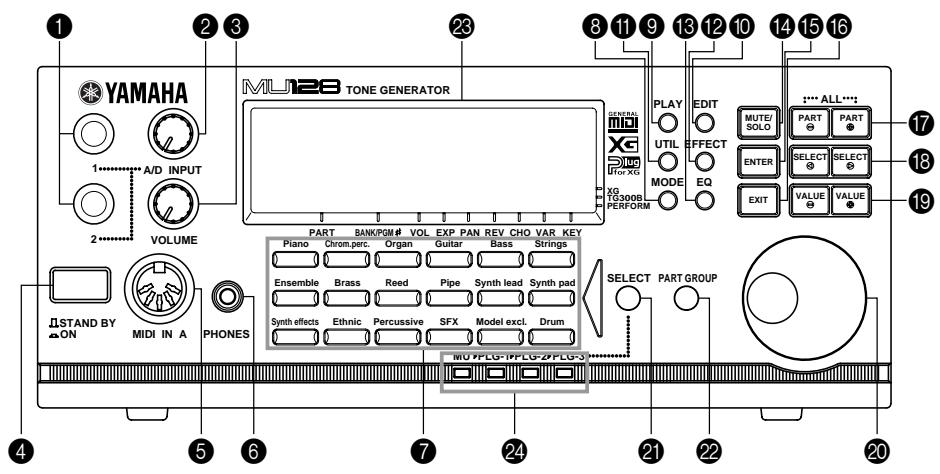
1 Bornes d'entrée analogue/numérique A/D INPUT 1 et 2
Ces bornes vous permettent de connecter un microphone, une guitare électrique ou d'autres instruments électroniques (fiche mono d'1/4 de pouce).
Commande de volume d'entrée analogue/numérique A/D INPUT VOLUME
Cette commande vous permet de régler le niveau des entrées analogiques/numériques.
Commande VOLUME
Cette commande vous permet de régler le volume général du MU128. (Cette fonction n' affecte pas le signal externe reçu par le biais des bornes d'entrée INPUT du panneau arrêté.)
Interrupteur STANDBY/ON
Appuyez sur cet interrupteur pourmettre le MU128 sous ou hors tension (en veilleuse).
PRECAUTION
Utiliser uniquement un adaptateur secteur Yamaha PA-6 (ou tout autre adaptateur spécifique recommendé par Yamaha) pour faire fonctionner votre instrument sur le secteur. L'utilisation d'autres adaptateurs pourrait provoquer des dégats irréparables à l'adaptateur et au MU128.
Borne d'entrée MIDI IN A (panneau avant)
Sert à raccorder d'autres apparciels MIDI, comme un clavier ou un séquenceur MIDI. Lorsque l'interrupteur HOST SELECT est place sur "MIDI", cette borne recooit les données MIDI pour contrôler les éléments régés pour la réception sur les canaux A01 - A16. Lorsque l'interrupteur HOST SELECT est régé sur "Mac," "PC-1," ou "PC-2," il transmet les données MIDI reçues à la borne TO HOST. La borne d'entrée MIDI IN A de la face avant peut être seLECTIONnée pour le fonctionnement en mode utilisaire (page 157). L'appareil possède également une borne d'entrée MIDI IN-A sur la face arrêtée mais les deux bornes avant et arrêtère ne peuvent pas être utilisées simultanément.
Borne pour casque d'écoute PHONES
Cette borne vous permet de raccorder un casque d'écoute stéreo (mini fiche stéreo à broches).
Touches de catégorie de voix
Servent à sélectionner les catégories de voix principales. Utiliser ces touches pour rappeler la catégorie de voix souhaiée en mode Multi Play (voir commandes des parties en solo, page 59) ou en mode Performance Play (voir commandes des parties en solo, page 72), puis sélectionner les voix spécifiquees souhaiées dans la catégorie à l'aide des touches [VALUE / ] ou de la commande rotative. (page 43.)
Touche de mode de module de son MODE
Cette touche vous permet d'activer le mode de module de son Sound Module. (page 170.)
Touche de mode de reproduction PLAY
Cette touche vous permet d'activer le mode de reproduction Play et de voyageer entre les différentes pages d'écran du mode Play. (pages 41 et 47.)
10 Touche de mode d'edition EDIT
Permet de rappeler l'affichage du mode du module de son. (pages 58 et 69.)
1 Touche de mode utilise UTIL
Cette touche vous permet d'activer le mode utilisé Utility. (page 156.)
12 Touche de mode d'edition d'effect EFFECT
Cette touche vous permet d'activer le mode d'édition d'effect Effect Edit. (page 146.)
13 Touche d'égalisation EQ
Cette touche vous permet d'activer le mode d'édition d'égalisation EQ Edit. (page 155.)
14 Touche de coupure/d'isolement MUTE/SOLO
Appuyer sur cette touche vous permet alternatively de couper ou d'isoler la partie sélectionnée. (page 95.)
15 Touche d'exécution ENTER
Cette touche vous permet d'appeler divers articles de menu à l'écran et d'exécuter certaines fonctions et opérations. Pour activer la fonction Show Exclusive MIDI Data (montré les données MIDI exclusives), appuyer deux fois rapidement sur cette touche (page 171).
16 Touche de sortie/d'annulation EXIT
Cette touche vous permet de quitter des pages d'écran et de returner aux pages d'écran précédemment activées. Vous pouze également annuler certaines fonctions et opérations grâce à cette touche.
17 Touches de selection de partie PART /+
Ces touches vous permettent de selectionner différentes parties. En mode d'edition d'effet Effect Edit, vous pouvez passer d'un effet à l'autre grâce à ces touches. Appuyer simultanément sur ces deux touches vous permit d'activer alternatively la commande de toutes les parties All Part et la commande de partie unique Single Part. (page 61.)
18 Touches de selection SELECT /
Ces touches vous permettent de selectionner divers articles de menu, parametes et commandes à l'écran.
19 Touches de valeur / +
Ces touches vous permettent de modifier la valeur de la commande ou du paramètre sélectionné.
CONSEIL
Pour vous déplacer rapidement à travers les valeurs, vous pouvez appuyer et maintainir la pression sur une des touches VALUE /+ . Pour des déplacements encore plus rapides, vous pouvez maintenir une touche enforcée, puis appuyer et maintainir la pression sur l'autre touche. Ainsi, par exemple, pour augmenter rapidement une valeur, maintenez la touche VALUE enforcée et appuyez et maintenez simultanément la pression sur la touche VALUE
20 Commande rotative
Cette commande vous permet de régler/de modifier rapidement la valeur de la fonction ou du paramètre sélectionné. Pour augmenter une valeur, tournez la commande rotative dans le sens des aiguilles d'une montre.
2 Touche SELECT
Permet de commuter entre les voix internes du MU128 et les voix de toute carte enfichable XG installée. (page 174). (Cette fonction s'applique uniquement aux cartes de type génératrices de son; une autre méthode est utilisée pour la sélection des cartes de type à effets). Appuyer de manière répétitive sur la touche pour sélectionner la carte souhaïée et ses voix. Le tímoin lumineux s'y rapportant clignote brievement et l'icone correspondant à la carte apparait à l'écran.
(Cette touche n'a aucun effet si aucune carte enchachieable de type généatrice de son n'est installée.) (page 178.)
Touche de groupement de parties PART GROUP
Permet de commuter entre les différents groupes de parties. Appuyer sur cette touche de manière répétitive pour sélectionner le groupe de parties souhaité (A, B, C ou D).
2 Affichage
Cet écran à cristaux liquides (LCD), rétroéclaire, affiche toutes les opérations nécessaires pour le fonctionnement du MU128.
Témoins lumineux (DEL)
Ces tímeins indiquent le nombre de cartes enchichables installées. Le tímoin MU indicate le MU128 lui-même et ses voix intégrées et il reste allumé lorsque l'appareil est sous tension. PLG-1, PLG-2 et PLG-3 s'allument en fonction du nombre de cartes enchichables XG installées. Lors de l'utilisation de la touche SELECT pour sélectionner une carte, le tímoin correspondant clignote brievement.
Pendant la reproduction de données de morceaux (provenant d'un séquenceur, etc.), ces tímoins clignotent pour indiquer l'utilisation des différentes sources sonores.
Panneau arrête
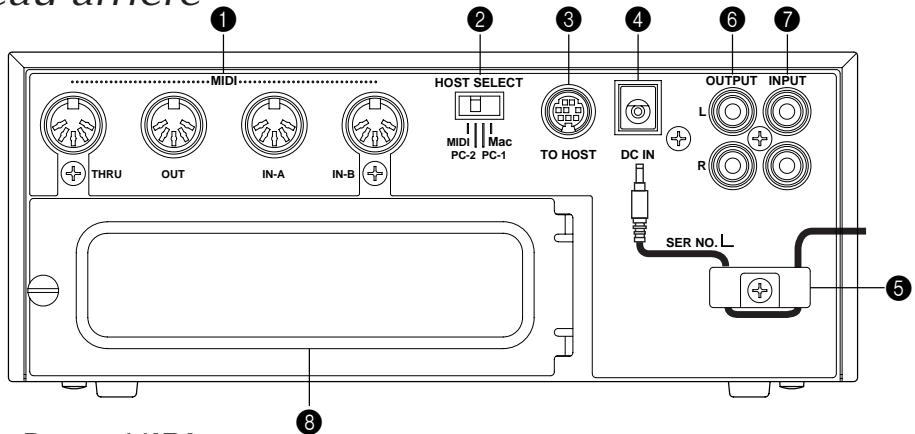
1 Bornes MIDI
Servent à raccarder le MU128 à d'autres apparéils MIDI, comme un clavier MIDI, un générateur de son, un séquenceur ou un ordinateur équipé d'une interface MIDI.
- Borne d'entree MIDI IN-A
Lorsque l'interrupteur HOST SELECT est place sur "MIDI", cette borne recoit les données MIDI pour contrôle les éléments régels pour la réception sur les canaux A01 - A16. Lorsque l'interrupteur HOST SELECT est régé sur "Mac," "PC-1," ou "PC-2," il transmet les données MIDI reçues à la borne TO HOST. Les deux bornes MIDI IN-A avant et arrêt ne peuvent pas être utilisées simultanément. La borne d'entrée MIDI IN A de la face arrêt peut être sélectionnée pour le fonctionnement en mode utilisé (page 157).
Borne d'entree MIDI IN-B
Lorsque le sélecteur HOST SELECT est régle sur “MIDI,” cette borne recoit les données MIDI servant à contrôler les éléments programmés pour la réception sur les canaux B01 - B16.
- Borne de sortie MIDI OUT
Sert à transmettre les données à un autre apparéil MIDI, pour le transfert de données à un ordinateur ou à un archiveur de données MIDI (lorsque l'interrupteur HOST SELECT est régle sur "MIDI"). Elle peut également servir à envoyer les données reçues par le biais de la borne TO HOST, ce qui permet de raccorder d'autre instruments MIDI et d'utiliser le MU128 comme interface MIDI pour l'ordinateur (lorsque l'interrupteur HOST SELECT est régle sur "Mac," "PC-1," ou "PC-2").
Borne MIDI THRU
Sert à envoyer telles quelles les données reçues par la borne MIDI IN-A, sans y ajouter de données supplémentaires générées par le MU128. Cette fonction est habitulement utilisée pour un raccordement "en marguerite" d'autres instruments MIDI.
2 Selecteur d'ordinateur-hote HOST SELECT
Ce sélecteur vous permet de définir le type d'ordinateur-hôte. (page 35.)
Borne d'ordinateur-hôte TO HOST
Cette borne vous permet de connecter le MU128 à un ordinateur-hôte ne disposant pas d'une interface MIDI. (page 36.)
Borne d'alimentation secteur DC IN
Cette borne vous permet de connecter l'adaptateur secteur PA-6.
ATTENTION
Utiliser uniquement un adaptateur secteur Yamaha PA-6 (ou tout autre adaptateur spécifique recommends par Yamaha) pour faire fonctionner votre instrument sur le secteur. L'utilisation d'autres adaptateurs pourrait provoquer des dégats irréparables à l'adaptateur et au MU128.
PRECAUTION
Avant de raccorder l'adaptateur secteur, vérifier tout d'abord si le MU128 est eteint (mis en veilleuse ou sur STAND BY). Brancher ensuite une des extrémités de l'adaptateur secteur dans la borne d'entrée DC IN du MU128 et enforcer l'autre extrémité dans une prise secteur adequate.
Crochet pour cordon d'alimentation
Sert à fixer le cordon d'alimentation de l'adaptateur secteur et le connecteur au MU128, pour éviter tout débranchement accidentel. Brancher le connecteur dans la prise DC IN puis enrouler le cordon autour des deux extrémités du crochet.
6 Bornes de sortie OUTPUT L, R (gauche, droite)
Ces bornes vous permettent de connecter le MU128 à un système d'amplificateur/ d'enceintes stéreo.
Bornes de sortie INPUT L, R (gauche, droite)
Servent à raccorder des sources sonores externes, comme des lecteurs de CD, des platines à cassettes, etc. Ni la commande de VOLUME de la face avant ni les effets et l'égaliser incorporens du MU128 n'affectoront pas le son entrant.
Baied'expansion pour cartes enchichables XG
Cette baie convient pour trois cartes enchichables XG. Pour installer une carte,-retirer tout d'abord le couvercle de protection de la baie d'expansion (page 179). Etant donné que la vis a ete serree a l'usine, vous devrez peut-etre utiliser un tournevis. Normalelement, elle peut cependant etre serree et desserrée a la main.
Qu'est-ce que le MU128 ? De quoi est-il capable ?
Qu'est-ce que le MU128 ?
Le MU128 est un générateur de son complet et d'utilisation extrémement simple, mettant à votre portée une richesse de selection de voix et un degré d'expressivité acoustique encore jamais vusAAParavant. Le MU128 offre la compatibilité totale avec le format Général MIDI niveau 1. Le MU128 est également compatible avec la norme XG et fournit un total impressionnant de 1149 voix et 37 kits de batterie.
Le MU128 dispose d'une polyphonie maximale de 128 notes et d'une capacité multimbrale de 64 parties. En d'autres termes, le MU128 comprend 64 parties différentes, chacune disposant d'une voix propre, permettant ainsi a l'utilisateur de jouer simultanement 64 voix différentes.
Les parties A/N additionnelles vous permettent de connecter jusqu'à deux sources externes — comme un microphone, une guitare électrique ou un lecteur CD — et de les mélanger aux voix du MU128.
Bien que les voix ne puissant pas etre directement editees, les diverses commandes de partie ainsi que le mode d'edition vous fournissent des outils vous permettant de transformer ou de personnaliser le son des voix. De plus, le MU128 comporte un processeur multi-effet integre vous proposant sept sections independantes d'effet numerique que vous pouvez metre a profit afin d'améliorer le son. Parmi ces effets, vous trouverez la puissant section d'harmonie.
Le MU128 comprend également un mode spécial de performance, le mode Performance, permettant de jourer simultanément quatre parties sur un seul canal MIDI. Il suffit alors de raccorder le MU128 à un clavier MIDI pour obtenir quatre générateurs de son en un. Le MU128 dispose de 100 performances préprogrammées et comprend 100 emplacements de performance internes destinés à sauvégarder vos performances originales.
Un mot sur la norme Général MIDI
Général MIDI (ou GM) est un nouveau complément à la norme MIDI adoptée à travers le monde. MIDI est un mot constitué de l'abréviation des mots "Musical Instrument Digital Interface" (ou interface numérique pour instruments de musique). La norme MIDI permet à divers instruments de musique électroniques et d'autres apparilés de "communiquer" entre eux. Ainsi, par exemple, connecter un séquenceur à la borne d'entrée MIDI IN du MU128 vous permit de jourer un morceau sur le séquenceur en utilisant les voix du MU128.
Qu'en est-il de la norme Général MIDI? Un des aspects les plus importants de cette norme résidè dans la standardisation des voix. La standardisation des voix implique qu'un morceau enregistré en format Général MIDI peut être reproduit sur tout générateur de son compatible Général MIDI et sonner juste comme le compositeur l'a souhaité. Ainsi, par exemple, si un morceau comprend un solo de sax alto, ce solo sera reproduit sur le générateur de son Général MIDI par une voix de sax alto (et non par une voix de tuba ou de clavecin!). Grâce à la compatibilité complète Général MIDI du MU128, vous pouvezmettre à profit l'incroyable richesse de ressources musicales enregistrées dans ce format.
Un mot sur le format XG
Le nouveau format XG est une extension du format Général MIDI, et il apporte une série d'améliorations de taille. Les données de morceau compatibles XG vous permettent de tirer profit des commandes MIDI complètes et des effets intégrés du MU128 (ainsi que d'autres instruments de la série MU).
Pour profiter au maximum des puissantes capacités du système XG, nous vous recommandons d'employer des instruments et logiciels compatibles XG. Par exemple, des claviers compatibles XG tels que le Yamaha CBX-K2 et des logiciels compatibles XG mettent à votre portée des commandes directes vous permettant d'exploiter pleinement tout le potentiel d'expression des voix XG et des paramètres liés au format XG du MU128.
De quoi est-il capable?
Cette section illustré quelques utilisations possibles du MU128. La liste ci-dessous n'est pas exhaustive, mais visse à vous fournir un guide général des possibilités de l'appareil tout en vous servant de tremplin de créativité et d'exploration musicales.
Utilisation combinée avec un clavier MIDI
Il est possible d'utiliser le MU128 comme second générateur de son, complétant lessons d'un clavier MIDI et jouant dans une meme couche les voix des deux instruments. Le mode Performance vous permit de jour Simulanement quatre voix du MU128. Ces quatre voix peuvent etre partagées sur le clavier et jouees chacune depuis un registre different. Des partages de velocite complexes sont egalament possibles. Ces derniers permettent de reproduce differentes voix a partir de la meme note en fonction de la force appliquee au clavier. Pour encore plus de souplesse, vous pouvez utiliser conjointement les partages de clavier et de velocite.
Utilisation combinée avec un ordinateur ou séquenceur
Configuration de studio personnel (Home Studio)
Le MU128 s'intégrera instantanément et sans problème dans toute configuration existante. Si vous possédez un clavier MIDI, un ordinateur et un logiciel de séquence, le MU128 constituya avec ses voix de haute qualité et ses capacités multi-timbrales le complément idéal à votre système de studio personnel.
Il suffit de l'emporter
Pour une installation importante un ordinateur personnel portable (et un logiciel de séquence), il vous suffit de connecter le MU128 et d'y raccorder un casque d'écoute pour obtenir ainsi un système de composition musicale extrément puissant et pré à vous suivre dans tous vos déplacements. Le MU128 vous épaulera solidement dans vos travaux de composition, d'arrangement, lors de vos séances de répétition ainsi que lors de l'enregistrement/la reproduction de démos.
Applications "live"
De même, vous pouvez connecter un ordinateur personnel portable ou un lecteur de disquette MIDI au MU128 et reproductive des données de morceau en employant les voix du MU128. Connectez simplement un microphone à une des entrées A/N et une guitare à l'autre entrée A/N. Vous pourrez alors mélanger votre performance “live” avec le signal des pistes de séquenceur.
Vu sa compatibilité Général MIDI et XG, le MU128 convient naturellement aux applications multimedia. L'interface informatique intégrée au MU128 vous permet de le connecter instantanément et facilement au port de série d'un ordinateur ou au port d'une imprimante sans nécessiter d'autre équipement.
A propos des modes du MU128
Le MU128 dispose de deux modes opérateires principaux : le mode Multi et le mode Performance. Dans le mode multi, le MU128 fonctionne comme un générateur de son offrant une capacité multi-timbrale de 64 parties ; en mode performance, il assure la fonction de quatre générateurs de son contrôle sur un seul canal MIDI.
Le mode du MU128 dépend du mode de module de son (Sound Module) sélectionné. Si les mode XG ou TG300B sont scélectionnés, le MU128 passera automatiquement en mode multi. Si le mode PFM est scélectionné, le MU128 passera en mode performance. (Pour des informations relatives à la scélection du mode de module de son, se reporter à la page 170.)
Chaque mode assure la compatibilité avec différents logiciels et instruments de musique.
XG: Ce mode il permet de tirer le meilleur parti du MU128, en vous donnant libre accès à 1149 voix XG.
TG300B: Ce mode offre la compatibilite avec le mode GM-B du générateur de son TG300B.
PFM: Ce mode (performance) permet de jouer simultanément quatre voix sur un canal MIDI unique. (Pour des informations relatives à l'emploi du mode de performance, se reporter à la pages 38 et 70.)
Le côté inférieur droit de l'affichage indique le mode de module de son selec-tionné.
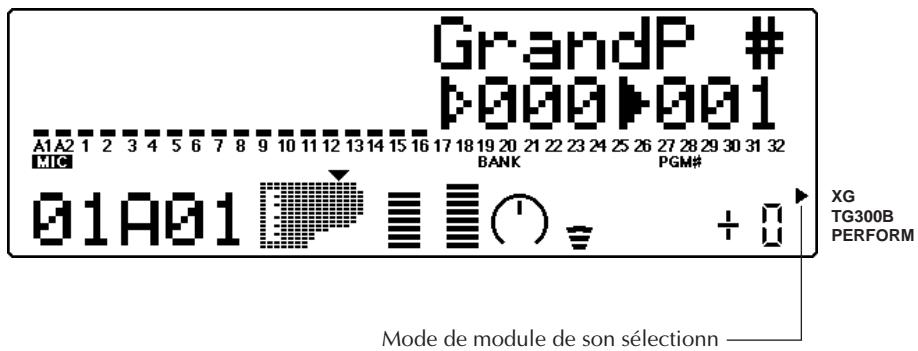
REMARQUE
Lorsque le mode TG300B est sélection, le MU128 pourrait ne pas toujours reproduire avec une exactitude totale les données de morceau spécifique au format TG300B. Toutefois, les données MIDI créées pour d'autres générateurs de son de musique informatique sont compatibles avec le MU128.
Modes Play et commandes de partie
Après avoir déterminé le mode opératione du MU128 (multi ou performance), il reste àCHOISIR entre deux types principaux d'utilisation du MU128 : le jeu ou l'edition. Les modes de reproduction (Play) permettent de reproduire les voix ; les différencents modes d'edition (Edit) permettent de modifier les paramétres des voix.
Les commandes de partie (Part Controls) se trouvent dans les modes de reproduction. Ces commandes permettent d'effectuer des réglages de base sur les parties. Il est possible grâce aux commandes de partie unique (Single Part) d'effectuer des réglages indépendants pour chaque partie. Les commandes de toutes les parties (All Part) permettent de modifier l'ensemble des réglages de toutes les parties. (Pour plus de détails, se reporter à la page 59 et 61.)
Le MU128 comprend différents modes EDIT (d'édition), chacun offrant différents menus et opérations:
Mode Part Edit
Le mode Part Edit (édition de partie) permet d'opérer des changements sur certains régages de chaque partie individuelle, tels que les régages du filtrtre, du générateur d'enveloppe et de bien d'autres encore. Les voix internes peuvent être reproduites durant l'édition, fournissant à l'utilisateur un contrôle d'édition instantané.
Mode Utility
Le mode Utility (utilitaire) permet de définir les fonctions liées au fonctionnement général du MU128, telles que l'accordage global, le contraste de l'affichage et la réception de certains messages MIDI affectant l'ensemble de l'instrument. Ce mode comprend également diverses opérations telles que le transfert global de données vers un apparéil de gestion de données, l'initialisation des réglages du MU128 et la reproduction du morceau spécial de démonstration.
Organigramme des modes et fonctions
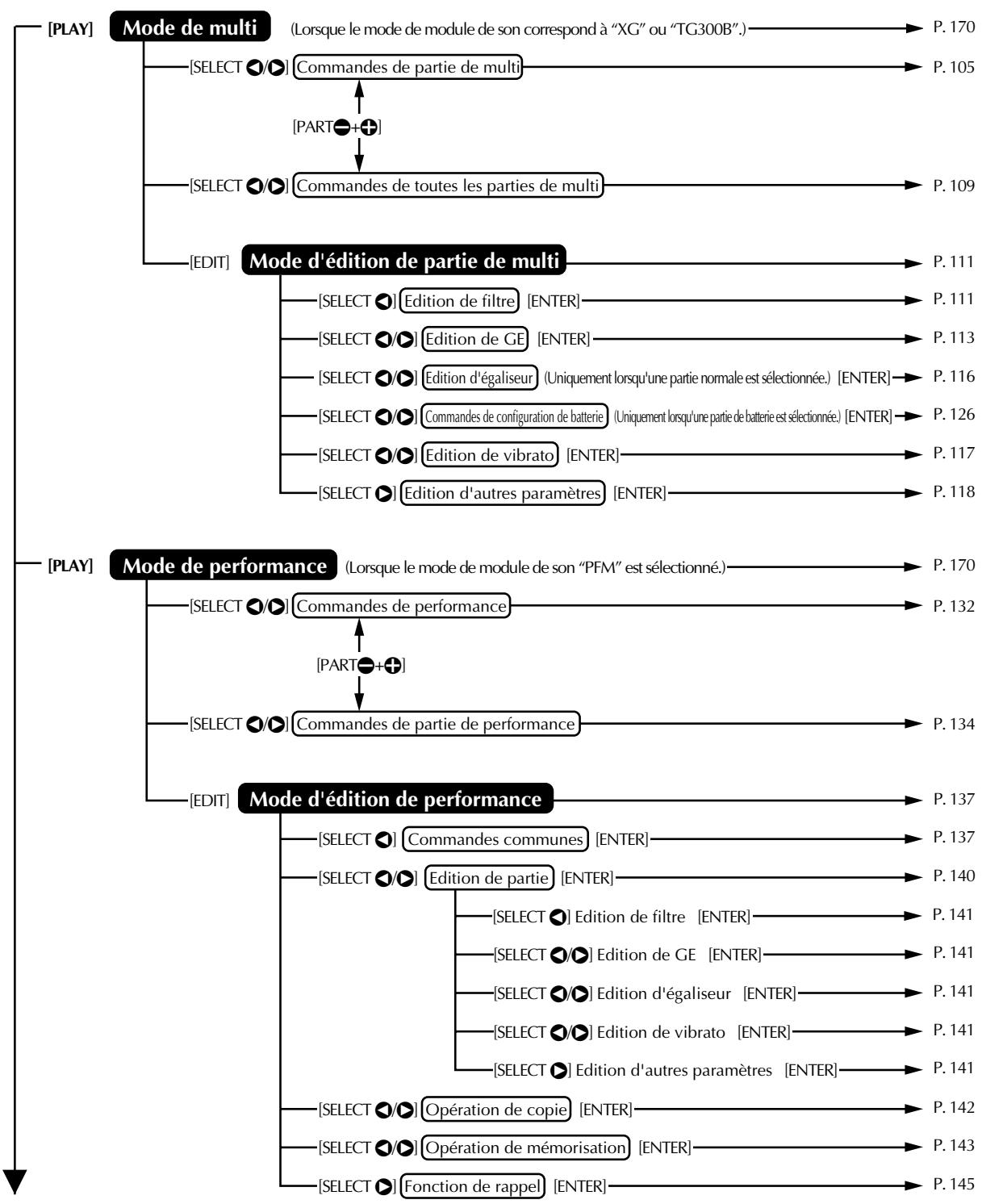
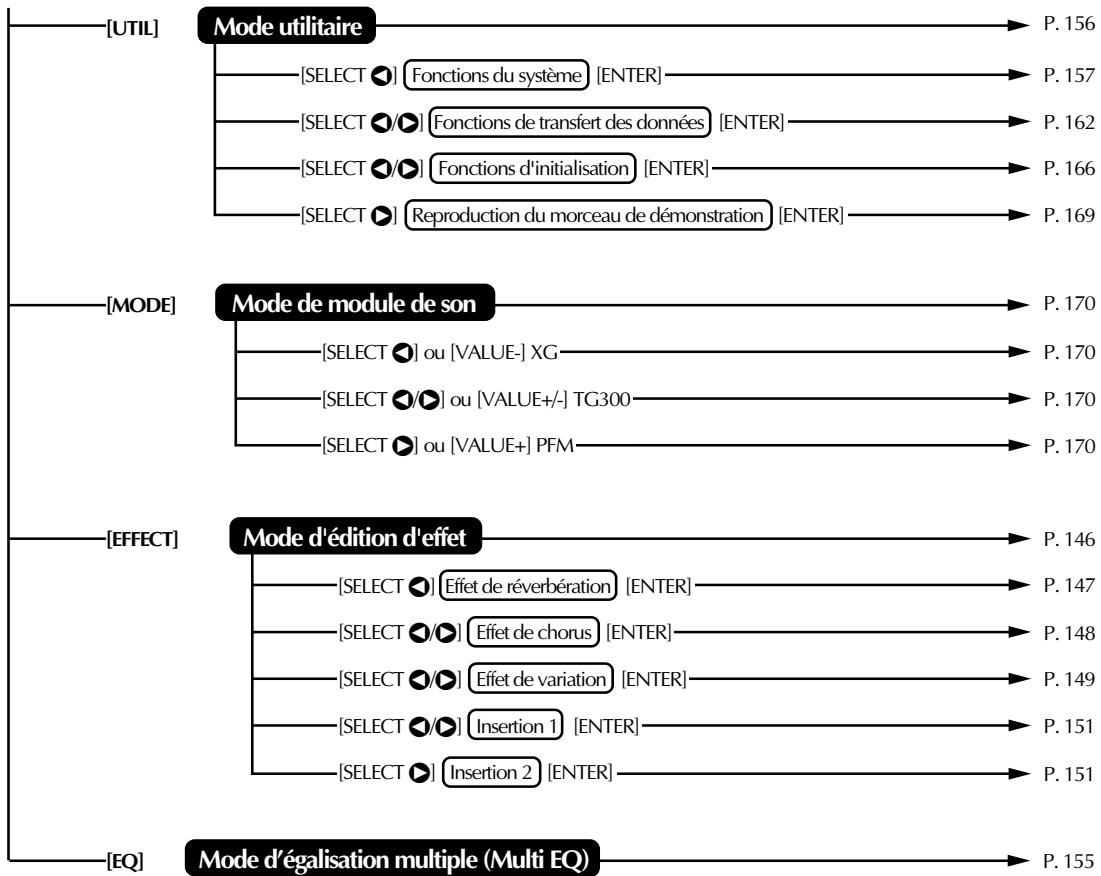
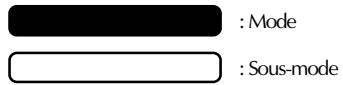
Une barre de fraction (/) indique que vous pouze appuyer sur l'une ou l'autre touche.
(Par exemple, SELECT / signifie que vous pouvez appuyer sur ou sur ).
Un signe plus (+) indique que vous doivent appuyer sur les deux touches simultanément.
(Par exemple, PART + signifie que vous devez appuyer sur les deux touches PART et).
INITIATION
Si vous employez le MU128 pour la première fois, veuilles lire attentivement cette courte section du manuel. Vous y trouvez des instructions qui vous permettront d'effectuer correctement bon nombre des opérations élémentaires (réglage de l'instrument, connexions du système, etc.) et vous montré comment jouer avec le MU128 en vous guidant pas à pas. Cette section constitue également une introduction à la plupart des fonctions et opérations plus avancées de l'instrument. Une lecture complète de cette section vous permettra de faire connaissance avec le MU128 et de rapidement exploiter au moins ses possibilités.
Réglage du MU128
Cette section vous montrera comment :
Connecter le MU128 dans une configuration élémentaire complRentant un clavier MIDI et un systeme d'amplificateur/d'enceintes stereo.
Des sections ultérieures fourniront d'autres examples de configuration. Ainsi, par exemple, les instructions à la page 35 vous montreront comment régler votre MU128 pour le connecter à un ordinateur. Une fois les réglages du MU128 terminés, veillez jour le morceau de démonstration (page 30). Cela vous permettra de vous rendre compte des capacités de l'instrument.
Ce que la configuration du système requiert
Le MU128 ainsi que l'adaptateur secteur PA-6 qui l'accompagne;
Un clavier MIDI, un piano électronique ou tout instrument capable de générer des données MIDI;
Un système d'amplificateur/d'enceintes, stéreo de préférence (Vouss pouvez également employer un casque d'écoute stéreo.);
Des cables de connexion audio;
Un cable MIDI.
Connexions
ATTENTION!
Avant d'effectuer toute connexion, mettez tous les autres apparèils hors tension et assurez-vous que l'adaptateur secteur du MU128 n'est pas connecté à une prise secteur.
Marcha suivre
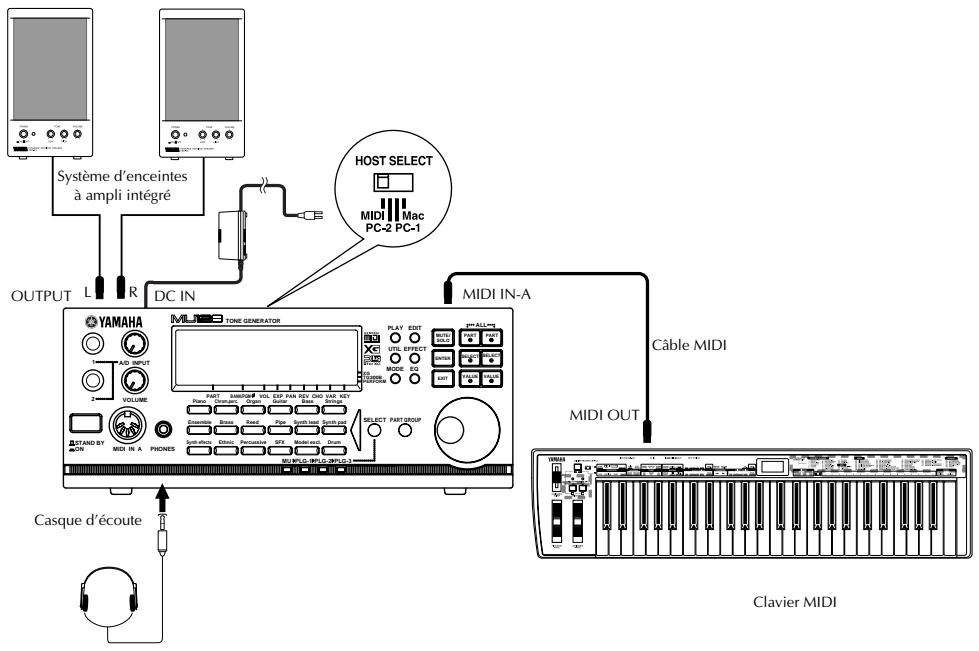
1 Connectez le cable MIDI.
Connectez la borne de sortie MIDI OUT du clavier MIDI à la borne d'entrée MIDI IN-A du MU128 (de la manière illustrée).
REMARQUE
Le MU128 est équipé de bornes d'entrée MIDI IN-A sur les faces avant et arrière. Etant donné que les deux bornes ne peuvent pas être utilisées simultanément, vous devez définir laquelle vous comptez utiliser. A l'usine, la borne d'entrée MIDI IN-A est réalisée pour le fonctionnement par le panneau arrière. Vous pouvez cependant modifier ce réglage dans le paramètre système, dans le mode utilisé (voir page 157).
2 Connectez les câbles audio.
Connectez les bornes de sortie R et L OUTPUT du MU128 aux bornes d'entrée appropriées du système d'amplificateur/d'enceintes employé (de la manière illustrée).
- Si vous employez un casque d'écoute stéreo, connectez-le à la borne PHONES sur le panneau avant du MU128.
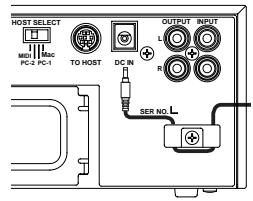
3 Reglez le selecteur d'ordinateur-hote HOST SELECT.
Placez ce sélecteur (situé sur le panneau arrêté; reportez-vous à l'illustration) sur la position MIDI.
4 Connectez l'adaptateur secteur.
Connectez la fiche du PA-6 à la borne DC IN sur le panneau arrêté, puis branchez l'adaptateur à une prise secteur appropriée.
- Enroulez le cable de l'adaptateur secteur autour de l'attache pour cable ( comme illustré à droite) afin d'éviter de débrancher le cable d'alimentation secteur par inadvertance durant l'utilisation.
ATTENTION
Utiliser uniquement un adaptateur secteur Yamaha PA-6 (ou tout autre adaptateur spécifique recommendé par Yamaha) pour faire fonctionner votre instrument sur le secteur. L'utilisation d'autres adaptateurs pourrait provoquer des dégats irréparables à l'adaptateur et au MU128.
PRECAUTION
Débrancher l'adaptateur secteur lorsque vous n'utilise pas le MU128 ou en cas d'orage.
Une fois les connexions et régles effectués, veuillez passer à la section suivante,mettre le MU128 sous tension et reproductive le morceau de démonstration (page 30)afin de vous rendre compte des capacités de l'instrument. Si vous destinez le MU128à un système d'un autre type et que vous souhaitez savoir comment installer l'instrument, reportez-vous à la section “Intégration du MU128 dans votre systèmede production musicale” à la page 32.
Mise sous tension
Mettre l'appareil sous tension est une opération très facile, mais il convient toute fois de veiller à suivre les instructions ci-dessous afin d'éviter tout risque d'endommagement de votre système et enceintes.
Marché à suivre
1 Mettez votre clavier MIDI sous tension.
2 Mettez le MU128 sous tension en appuyant sur l'interrupteur d'alimentation STAND BY/ON.
L'affichage de bienvenue sera suivi de l'affichage suivant :
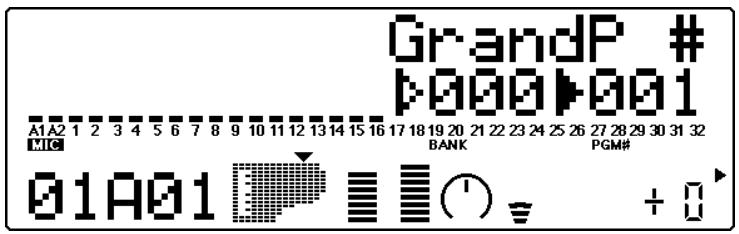
Assurez-vous que toutes les commandes de volume (du MU128 et de tout apparéil connecté) sont positionnées au minimum.
4 Mettez le système d'amplificateur/d'enceintes sous tension.
5 Réglez les commandes de volume. Réglez d'abord la commande de volume du MU128 à sa position intermédiaire, puis réglez le volume de l'amplificateur sur un niveau d'écoute comfortable.
Mise hors tension
Pourmettre l'appareil hors tension,veuillez respecter l'ordre suivant:
1) Système d'amplificateur/d'enceintes
2) MU128
3)Autres apparéils connectés (clavier MIDI, etc.)
Respecter cet ordre de mise sous tension vous permettra d'eviter tout endommagement des enceintes.
Reproduction du morceau de démonstration
Une fois que tous les réglages du système sont correctement effectués, vous pouvez reproductive le morceau de démonstration intégré. Ce dernier témoigne de la haute qualité des voix et des performances du système de génération de son AWM2 (Advanced Wave Memory) du MU128 et fournit également une excellente démonstration de la capacité multimbrale de 64 parties et des divers effets et commandes d'expression que vous pouvez employer simultanément. Mais surtout, le morceau de démonstration vous permettra de vous rendre compte de la puissance qu'apportera le MU128 à votre système MIDI/de musique informatique.
REMARQUE
Toutes les configurations du système et tous les réglages d'édition des parties multiples sont réinitialisés à leurs valeurs par défaut lors de la reproduction du morceau de démonstration. Ne pas oublier de sauvegarder les données importantes sur un ordinateur ou sur l'archiveur de données MIDI MDF3 à l'aide des fonctions de transfert de blocs de données (voir page 162), si vous ne pouze pas les perdre.
Marché à suivre
1 Appuyez sur la touche [UTIL].
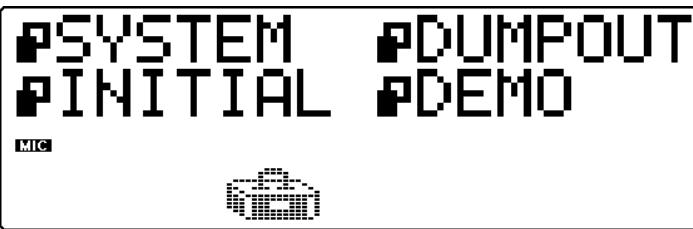
2 Sélectionnez et ouvre le menu DEMO.
Sélectionnez "DEMO" (le symbole graphique de menu clignote) à l'aide des touches de sélection [SELECT / ], puis appuyez sur la touche d'execution[ENTER].
3 Déclenchez la reproduction du morceau de démonstration.
Appuyez sur la touche [ENTER]. Le MU128 entame immédiatement la reproduction du morceau de démonstration. Ce dernier sera produit indéfiniment en boucle jusqu'à ce que vous l'interrompiez (voyez l'étape 4 ci-dessous).
REMARQUES
- Durant la reproduction du morceau de démonstration, toutes les commandes du panneau (à l'exception de la touche EXIT et de la commande de volume) sont désactivées.
- En mode Multi, le paramètre Variation Connection est régé par défaut sur Insertion. En mode Performance, le réglage par défaut varie en fonction de la Performance sélectionné.
4 Pour interrompre la reproduction du morceau, appuyez sur la touche [EXIT].

Pour quitter le mode de morceau de démonstration, appuyez à nouveau sur la touche [EXIT]. Deux pressions de cette touche vous permettent de returner au mode de reproduction Play. (Vous pouvez également simplement appuyer sur la touche[PLAY].)
A propos du morceau de démonstration
Tous lessons d'instruments et lestraitementssonoresqueyouentendez dansle morceau de démonstration ont etéelaborésuniquement aveclesvoixet les effets du MU128. Il montre toute la puissance du MU128 et sa capacité à reproduire des sons fidèles, lorsqu'il estutilisépar lui-même, en tant que seuil générateurde son dans un système de mise en séquences MIDI.
Le morceau de démonstration commence par une douce introduction orchestrale, qui met en œuvre les voix d'orchestre riches et fidèles à la réalité puis il passserapidement à une phase Hard rock qui affiche un son de guitare furieux, rapide et déformé, suivi d'une guitare de jazz et de voix de guitare surmultiplées. Ce morceau est interrompu par un passage de grand orchestre, commençant par une section de saxophone entraînante du style des années 40 et qui continue avec un puissant programme de cuivres; un orchestre de rythme & blues, complet avec des sons d'orgue et de corps authentiques complètent la démonstration, se terminant par des échantillons de musiques folkloriques, pleines d'ambiance.
Toujours tire l'affichage lors de la reproduction de la démonstration. Il indique en effet les noms de certaines des voix utilisées pour creer ce morceau dynamique. Ecouter souvent la démonstration - elle vous fournira des idées et des indications pour des acheminements intéressants lors de l'utilisation du MU128 pour vos propres créations musicales.
Générique du morceau de démonstration
Programme par Paul Lawley
Remelange par Graham Lee
Produit par XG Tokyo Office et Yamaha MusicSoft Europe
Données éditees par Yasunori Ogawa
Intégration du MU128 dans votre système de production musicale
Comme la section "Qu'est-ce que le MU128? De quoi est-il capable?" à la page 19 l'a montré, le MU128 peut être intégré à toute une série de configurations. Il est impossible de couvir dans un manuel aussi concis toutes les options de connexion offertes par cet apparéil, mais la section ci-dessous vous aidera toutefois à régler rapidement le MU128 et à l'employer au cœur de votre système.
Connexion à des apparciels MIDI
Le MU128 dispose de bornes MIDI d'entrée (IN), de sortie (OUT) et de contournement (THRU) vous permettant de l'intégrer à tout système MIDI. De plus, les deux bornes d'entrée MIDI IN constituent des ports d'entrée indépendants de 16 canaux, vous offrant ainsi deux générateurs de son en un. Reportez-vous à l'exemple ressemblant le plus à votre configuration et lisez ensuite la marche à suivre à la fin de cette section.
- Clavier MIDI
Cette configuration vous permet de jouer lessons du MU128 depuis un clavier connecté.
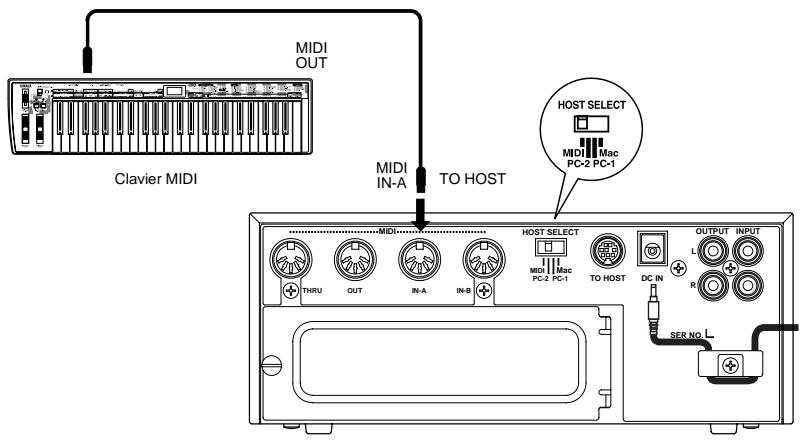
REMARQUES
- Raccorder la borne de sortie MIDI OUT du clavier ou du séquenceur à la borne d'entrée MIDI IN-A du MU128.
- Le MU128 est équipé de bornes d'entrée MIDI IN-A sur la face avant et sur la face arrière. Etant donné que les deux bornes ne peuvent pas être utilisées simultanément, vous devez définir laquelle des deux vous allez utiliser. A la sortie d'usine, la borne MIDI IN-A est programmée pour le fonctionnement par la face arrière. Vous pouvez cependant changer cette fonction et la régler pour le fonctionnement par la face avant dans les paramétres du système du mode utilisé (voir page 157).
- Appareil de séquencement
Cette configuration comprend un séquenceur "hardware" (tel que le Yamaha QY700). L'avantage d'une telle configuration réside dans sa portabilité.
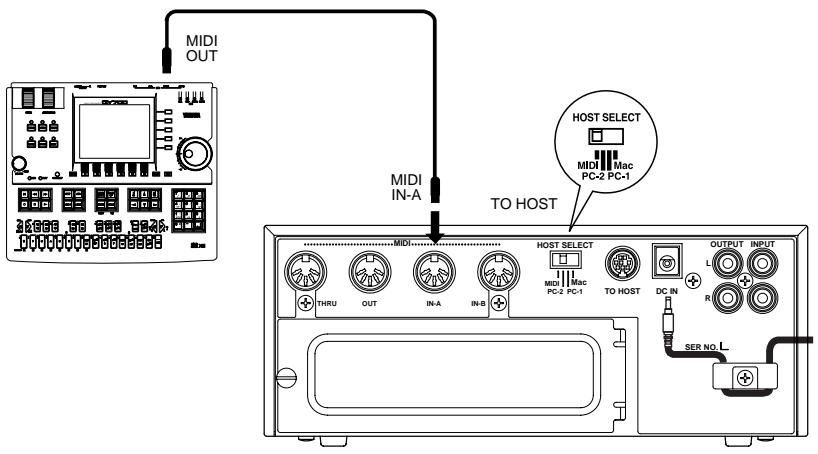
- Appareil de sauvegarde de données MIDI
Cette configuration vous permet de sauvegarder vos données importantes - ainsi que vos performances originales et les réglages que vous avez effectués dans les modes d'édition de partie Part Edit, d'effect Effect, d'égalisation EQ ou utilitaire Utility.
Dans l'exemple liéven, l'appareil de sauvegarde est le lecteur de disquette Yamaha MDF3. Pour effectuer une copie de sauvegarde de vos données, connectez la borne MIDI IN du MDF3 à la borne MIDI OUT du MU128. Pour rechercher dans le MU128 les données sauvegardées, connectez la borne MIDI OUT du MDF3 à la borne MIDI IN-A du MU128. Pour des instructions d'utilisation spécifiquees relatives à la réception et à la transmission de données, veuillez vous reporter au mode d'emploi du MDF3 (ou de l'appareil de sauvegarde de données employé).
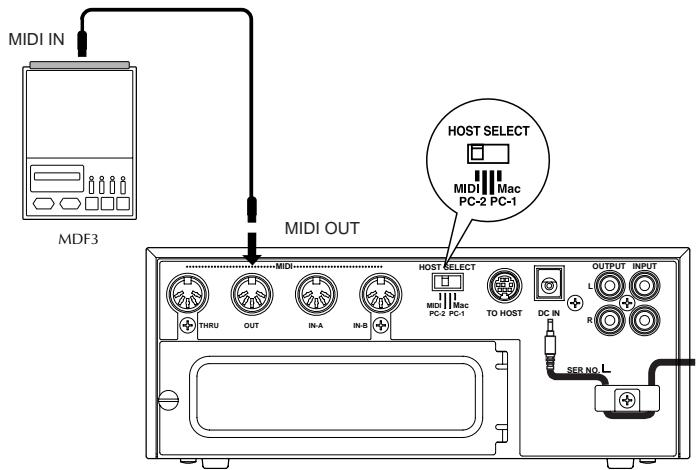
Le MDF3 vous permet également de jourer sur le MU128 des données de morceau compatibles directement depuis le MDF3 sans passer par un séquenceur. Dans ce cas, il convient de connecter la borne MIDI OUT du MDF3 à la borne MIDI IN-A du MU128.
- Ordinateur disposant d'une interface MIDI
Cette configuration vous permet de contrôler le MU128 depuis un ordinateur (à condition de-disposer d'un logiciel de séquencerment ou de reproduction de morceau).
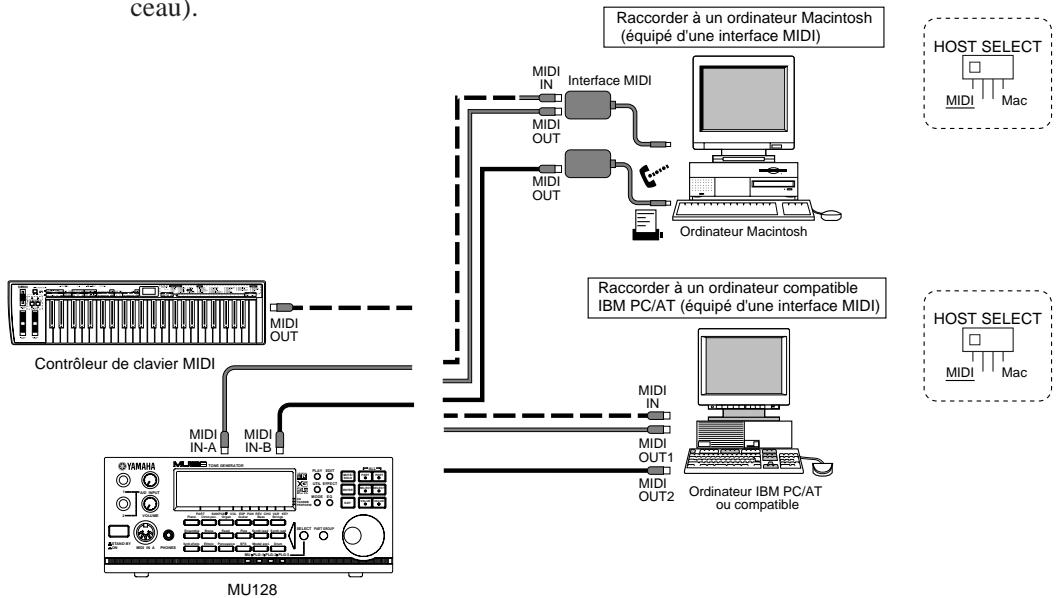
REMARQUES
- Le MU128 est équipé de bornes MIDI IN-A sur la face avant et sur la face arrêté. Etant donné que les deux bornes ne peuvent pas été utilisées simultanément, vous doivent définir laquelle des deux vous allez utiliser. A la sortie d'usine, la borne MIDI IN-A est programmée pour le fonctionnement par la face arrêté. Vous pouvez cependant changer cette fonction et la régler pour le fonctionnement par la face avant dans les paramètres du système du mode utilisé (voir page 134).
- Avec les ordinateurs Macintosh, vous devrez peut-être changer les réglages d'horloge de l'interface MIDI sur les logiciels d'application, afin qu'ils correspondent précisé à votre interface MIDI.

Flux de données MIDI
MU128
REMARQUES
- Les données reçues par la borne MIDI IN-A reproduisent les parties définies pour les canaux A01 - A16 et les données reçues par la borne MIDI IN-B reproduisent les parties définies pour les canaux B01 - B16
- Lorsque l'interrupteur HOST SELECT est régle sur MIDI, vous pouvez jouer jusqu'à 32 parties simultanément.
Marché à suivre
1 Placez le selecteur HOST SELECT sur la position MIDI.
2 Connectez le MU128 à l'appareil MIDI approprié en vous reportant aux illustrations ci-dessus. Veuillez employer un cable MIDI standard (reportez-vous à la page 101).
3 Mettez l'appareil connecté sous tension, puis le MU128.
4 Si vous employez un ordinateur, lancez votre logiciel de musique et effectuez dans ce dernier les réglages nécessaires pour pouvoir l'employer avec le MU128.
Connexion directe à un ordinateur
Le MU128 comprend une interface pour ordinateur intégrée vous permettant de connecter l'appareil directement à votre ordinateur - sans devoir installer d'interface MIDI spéciale sur votre ordinateur. Le MU128 est compatible avec les ordinateurs suivants : Apple Macintosh et clones, ainsi que IBM PC/AT et modèles compatibles.
Si vous ordinateur dispose d'une interface MIDI, vous pouvez y connecter le MU128 plutôt que d'employer l'interface d'ordinateur-hôte de ce dernier.(Reportez-vous à la section "Connexion à des apparils MIDI" à la page 32.)
Selon le type d'interface ou d'ordinateur utilisé, placez le sélecteur d'ordinateur-hôte HOST SELECT sur la position appropriée: MIDI, PC-1, PC-2 (ordinateurs IBM et compatibles), ou Mac (Macintosh et clones). Pour des renseignements relatifs aux types de câbles de connexion, reportez-vous à la section “MIDI/Computer Connecting Cables” à la page 101.
Marche à suivre
1 Régler l'interrupteur HOST SELECT du panneau arrêté du MU128 de manière appropriée :
Pour les ordinateurs IBM PC/AT ou compatibles: Positionner l'interrupeur sur PC-2
Pour les ordinateurs Macintosh: Positionner l'interrupteur sur Mac
2 Raccorder les bornes comme illustré ci-dessous, à l'aide de câbles d'ordinateur standard.
Toujours utiliser les types de cables standard suivants disponibles dans le commerce: Pour les ordinateurs IBM PC/AT ou compatibles: D-SUB à 9 broches à Mini DIN à 8 broches (voir page 101) Pour les ordinateurs Macintosh: Cable pour périphériques Macintosh à 8 broches (voir page 101)
3 Mettre l'ordinateur sous tension puis allumer le MU128.
4 Demarrer votre logiciel musical puis configurer les options appropriées sur le logiciel pour son fonctionnement avec le MU128.
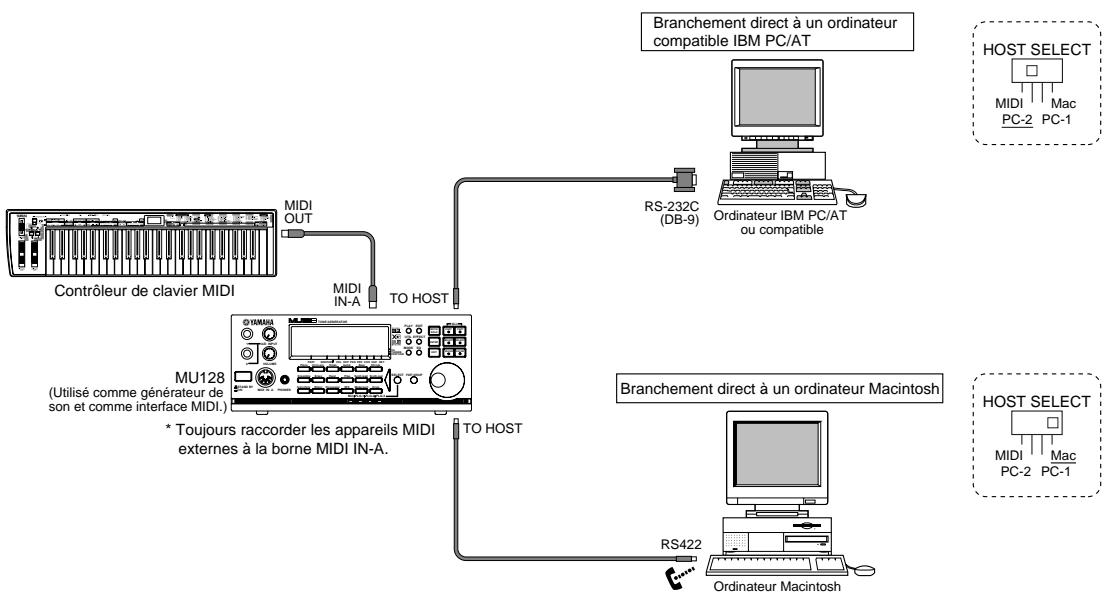
REMARQUES
- Le MU128 est équipé de bornes MIDI IN-A sur la face avant et sur la face arrrière. Etant donné que les deux bornes ne peuvent pas été utilisées simultanément, vous doivent définir laquelle des deux vous allez utiliser. A la sortie d'usine, la borne MIDI IN-A est programmée pour le fonctionnement par la face arrrière. Vous pouvez cependant changer cette fonction et la régler pour le fonctionnement par la face avant dans les paramètres du système du mode utilisé (voir page 157).
- Pour les utilisateurs de Windows 95: Pour pouvoir utiliser la connexion TO HOST du MU128 avec votre ordinateur, Il vous faudra installer un calculiel spécial de pilote MIDI (le pilote YAMAHA CBX pour Windows 95). Ce pilote se trouve sur le CD-ROM inclus.
- Pour les ordinateurs Macintosh, régler le paramètre d'horloge de l'interface MIDI, sur le logiciel d'application, sur 1 MHz.
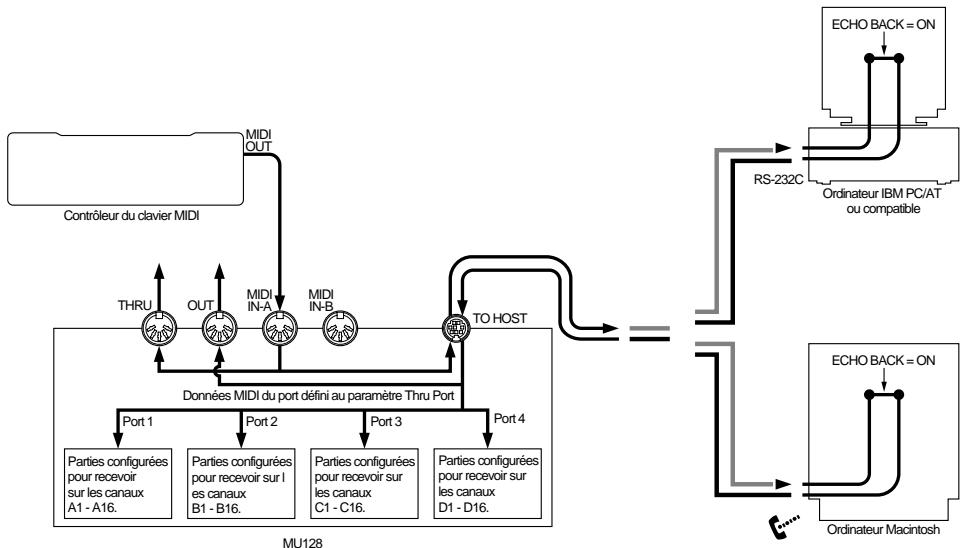
Flux de données MIDI
REMARQUES
- Les données reçues par le biais de la borne MIDI IN-A sont transmises directement à l'ordinaireur (par la borne TO HOST) sans afferter les parties du MU128.
Pour que les parties du MU128 répondent aux données reçues par le biais de la borne MIDI IN-A
(par exemple, pour écouter dessons sans envoyer de données à l'ordinateur), vérifier si la fonction MIDI Thru (ou MIDI Echo) du logiciel de musique est bien activée. Cette fonction permet en effet de faire ressortir les données acheminées vers l'ordinateur.
- Si le logiciel musical que vous utilisez est capable de fonctionner avec des ports multiples, vous pouze jour indépendamment toutes les 64 parties du MU128 à partir de votre ordinateur. Avec un second générateur de son multitimbral, vous pouze même étendre cette possibilité à 80 parties. Pour ce faire, il suffit de raccorder un générateur de son à la borne de sortie MIDI OUT puis de configurer le paramètre Thru Port (voir page 160) sur une valeur de 5 ou supérieure - ce qui vous donne 16 canaux MIDI supplémentaires.
Sélection et jeu de performances
Comme souligné à la page 21, les performances du MU128 vous permettent de jourer simultanément quatre voix sur un canal MIDI. Ces performances (100 préprogrammées et 100 internes), programmes dans le MU128, vous permettent de profiter pleinement des voix dynamiques et des fonctions complètes d'édition, vous assurant dessons pleins de puissance et d'expression pour les applications de scène.
Cette section vous montrera comment :
Activer le mode de performance.
Sélectionner et jouer des performances.
Changer l'affichage du mode de jeu à sa(Meilleure)convenance.
Activation du mode de reproduction de performance et jeu de performance
Marché à suivre
1 Appuyez sur la touche de module de son [MODE].

2 Sélectionnez à l'écran “PFM” (performance) à l'aide des touches de sélection [SELECT / ], de valeur [VALUE / ] ou de la commande rotative.
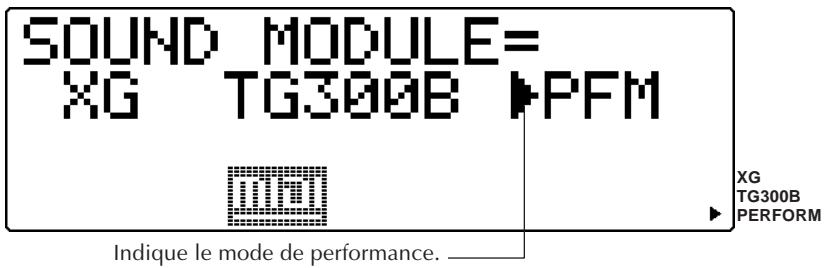
La flèche dans le coin inférieur croit de l'écran vous indique également le réglage du mode de performance.
REMARQUE
Pour plus d'informations relatives aux modes de module de son, reportez-vous à l'encadré à la page 170.
3 Appuyez sur la touche [PLAY] afin d'activer le mode de reproduction de performance.
Vous pouvez également activer ce mode en appuyant sur la touche [EXIT].
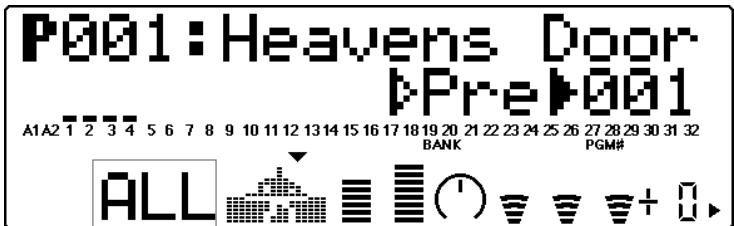
L'indication "All" ainsi que le symbole graphique de claviériste identifient l'affichage de toutes les parties du mode de reproduction de performance.
Si l'affichage de toutes les parties reproduit ci-dessus (et complenant le symbole de claviériste) n'est pas affché, appuyez simultanément sur les touches de sélection de partie [PART / ].
4 Sélectionnez la banque de performances souhaïée - préprogrammée ou interne.
Sélectionnez le paramètre de banque à l'aide des touches
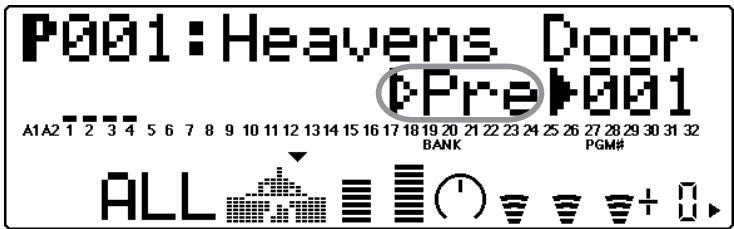
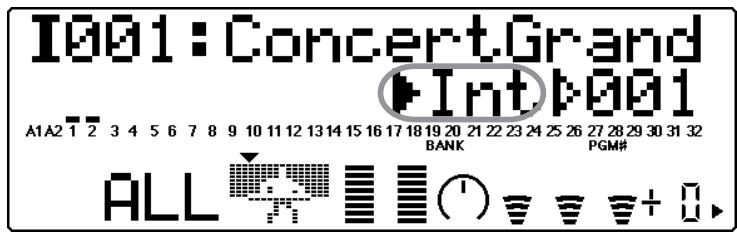
[SELECT / ], puis sélectionnez la banque souhaiée (performances préprogrammées “Pre” ou internes “Int”) à l’aide des touches [VALUE / ].
- Banque préprogrammée
- Banque interne
5 Sélectionnez la performance souhaïée.
Sélectionnez le paramètre de numéro de programme Program Number à l'aide des touches [SELECT / ], puis sélectionnez le numéro de performance souhaité à l'aide des touches [VALUE / ] ou de la commande rotative.
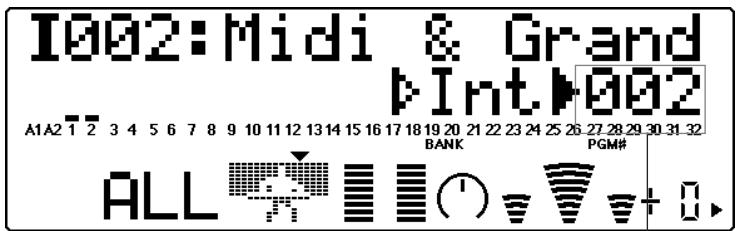
Numero de performance
6 Jouez le clavier MIDI connecté.
Assurez-vous que votre clavier transmet ses données via le canal MIDI 1. (Reportez-vous au mode d'emploi du clavier si nécessaire.) Si vous avez suivi scrupuleusement toutes les instructions precedentes, les barres de "l'indicateur de niveau" devraient bouger à l'écran et vous dévriez entendre le son du MU128 lorsque vous jouez le clavier.
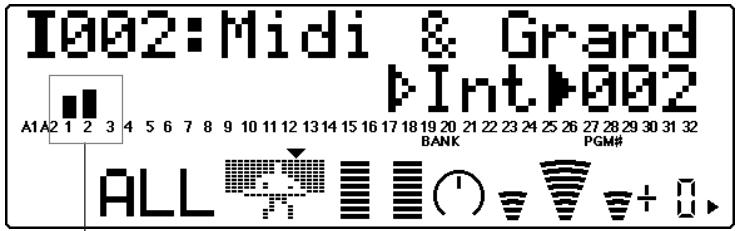
Les barres de "l'indicateur de niveau" vous indiquent le "niveau" (velocité) des données MIDI reçues.
Sélectionnez d'autres performances dans cette même banque et jouez-les également. Pour essayer des performances de l'autre banque, reportez-vous à l' étape 4 ci-dessus.
Modification de l'affichage en mode de lecture
Le MU128 permet de visualiser les parties d'une interprétation de deux manières, selon votre préférence.
Appuyer à plusieurs reprises sur la touche [PLAY]. Chaque pression de cette touche permet en effet de commuter entre les deux affichages indiqués ci-dessous.
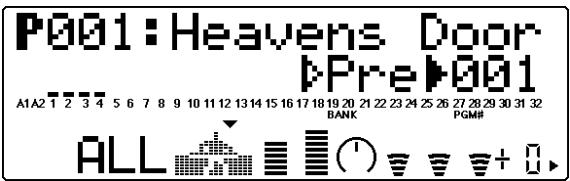
Le numero et le nom de la performance s'affichent.
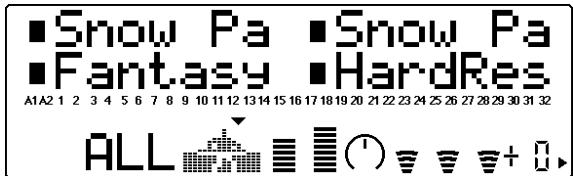
Les noms des voix qui composent la performance s'affichent.
Sélection et reproduction de voix individuelles
Le MU128 vous propose un choix impressionnant de 1342 voix. Cette section vous montrera comment sélectionner et réproduire des voix en mode XG. Ce mode comprend 1149 voix différentes.
Cette section vous montrera comment :
Activer le mode XG.
Sélectionner des banques de voix et des voix via les commandes du panneau avant.
Modifier l'affichage du mode de reproduction en fonction de vos préférences.
Sélectionner et produit des voix depuis un clavier MIDI.
Activation du mode XG
Marché à suivre
1 Appuyez sur la touche [MODE].

2 Sélectionnez à l'écran "XG" à l'aide des touches [SELECT / ], des touches [VALUE / ] ou de la commande rotative.
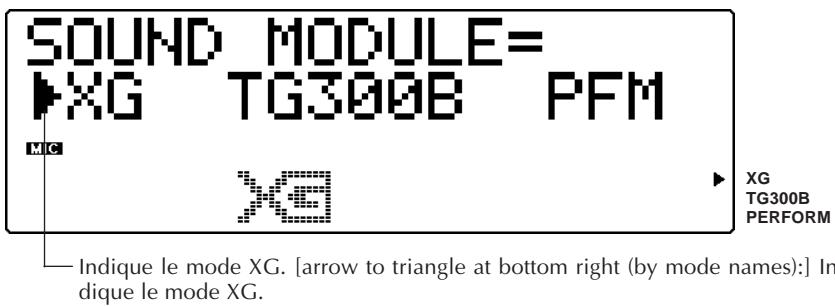
La flèche dans le coin inférieur croit de l'écran vous indique également le réglage du mode XG.
3 Appuyez sur la touche [PLAY] afin d'activer le mode de reproduction. Vous pouvez également activer ce mode en appuyant sur la touche [EXIT].
Un mot à propos des modes de multi et de performance
Le MU128 dispose de deux modes opérateires principaux : le mode de multi et le mode de performance. Vous avez déjà appliqué le mode de performance au jeu de performance - en jouant quatre voix sur un canal MIDI. Le mode de multi est principalement employé dans les applications de séquenceur et de musique informatique. En effet, ce mode vous permet de jouer les 64 parties indépendamment sur différents canaux MIDI.
Le mode activé sur le MU128 dépend du mode de module de son sélectionné. Les paramètres XG et TG300B correspondent tous à un mode de multi. Lorsque vous sélectionnez le paramètre PFM, le MU128 passé au mode de performance.
Sélection de banques de voix et de voix depuis le panneau avant
Il existe deux méthodes de base pour sélectionner les voix et les banques: une fait appel aux touches de catégories de voix pour sélectionner automatiquement des voix spécifique en fonction des groupes d'instruments alors que l'autre vous permet de sélectionner manuellement la banque de voix et la voix. (Les voix et les banques peuvent également être selectionnées à distance à partir d'un dispositif MIDI ; voir page 48.)
Selection des voix à l'aide des touches de catégories des voix
Cette méthode pratique permet de selectionner les voix en fonction des groupes d'instruments généaux auxquels elles appartiennent, en selectionnant automatiquement le numero de programme et la banque appropriée à votre place.
Marcha suivre
1 Sélectionner une partie à l'aide des touches [PART / ].
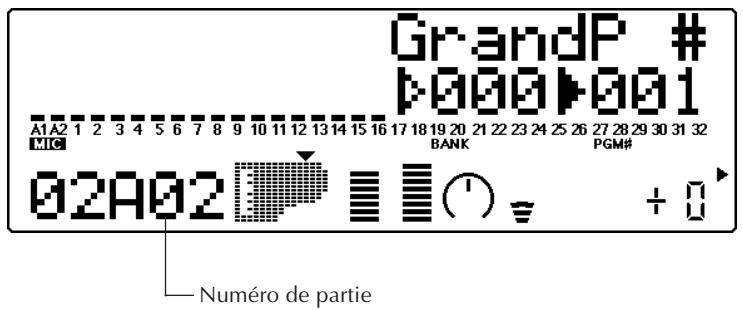
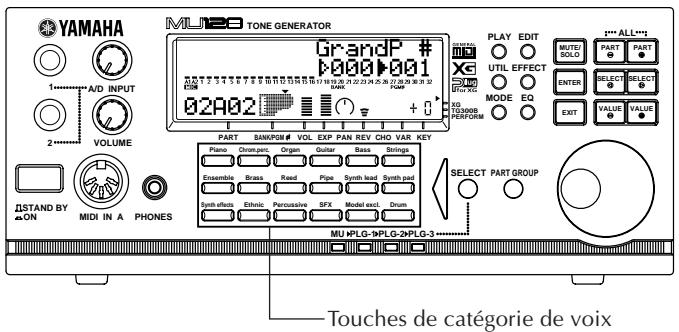
2 Appuyer sur la touche de catégorie de voix correspondant au groupe de voix souhaité (Piano, Guitare, Basse, etc.).
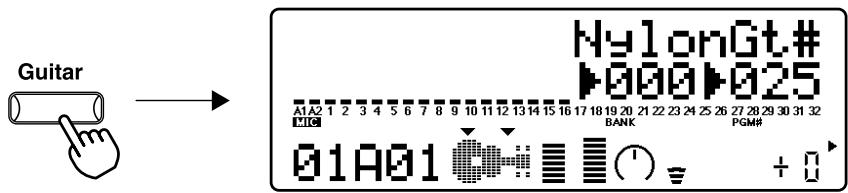
L'appareil sélectionne automatiquement la banque/la voix au nombre le plus bas dans la catégorie.
Par exemple, lorsque vous appuyez sur la touche de catégorie de voix [Guitare], le MU128 sélectionne la banque 000/Voix 025 [NylonGt#] comme illustré ci-dessous.
La liste suivante décrit brievement les caractéristiques des voix pour chaque touche de catégories de voix.
Piano: sons de piano traditionnels, comme des sons de piano acoustique et des sons de piano électronique.
Chrom.perc.: Sons de percussion chromatiques (à hauteurs variables), comme le marimba et levibraphone.
Organ: Differentssonsd'orgue, comme un orgue de rock,desgrandesorgues et l'accordeon.
Guitar: Sons de guitare, comme ceux d'une guitare acoustique et dessons de guitare déformés.
Bass: Sons de basse, comme ceux d'une basse sans frette et d'une basse en bois.
Strings: Instruments à cordes, comme le violon et le violoncelle. Cette catégorie comprend également d'autres sons orchestraux comme la contre-basse, la harpe et les timbales.
Ensemble: Sons d'ensembles de cordes.
Brass: Differents instruments de cuivres, comme la trompette et le trombone, ainsi que dessons d'ensembles de cuivres.
Reed: Sons d'instruments à anse, comme le saxophone et la clarinette.
Pipe: Sons d'instruments à anse et à air, comme la flûte, la flûte à bac et le shakuhachi.
Synth pad: Son de pad de synthétiseur.
Synth effects: Differents effets de sons de synthetiseur et diverses tonalités.
Ethnic: Sons d'instruments de musique du monde, ethnique et folklorique.
SFX: Effets de sons spéciaux.
Model excl.: Voix appartenant à la banque de voix exclusive du modele MU100.
Drum: Kits de batterie et d'effets (SFX).
REMARQUE
Les touches de catégories de voix peuvent également servir à Sélectionner les voix sur une carte enfichable en option (pour autant que cette carte ait d'abord esté sélectionnée à l'aide de la touche [SELECT]). En fonction de la carte cependant, certaines catégories de voix peuvent ne pas être disponibles. De même la catégorie Model excl. reprend les voix originales de la carte qui ne sont pas conformes à la norme GM.
3 Utiliser les touches [VALUE / ] ou la commande rotative pour sélectionner la voix souhaïée dans la catégorie可以选择.
La banque sélectionnée et les numéro de voix commencent par le numéro le plus bas et " reviennent en boucle " au début et à la fin.
Essayer de selectionner différentes voix pour les autres parties en utilisant la même opération.
DETAILS
Le MU128 possède deux cartes de voix différentes: les voix MU Basic et les voix MU100 Native.
■ MU Basic — Cette carte de voix est compatible avec la plupart des générateurs de son XG.
■ MU 100 Native — Cette carte de voix (seLECTIONnée par défaut à la sortie d'usine) comprend les voix mises à jour et les voix utilisant de nouvelles formes d'ondes non comprises sur les ancients générateurs de son XG.
Ces deux cartes de voix possedent le même ordre et la même numerotation des voix.
Cependant, lessons reels et la balance generale peuvent différer pour chaque carte lors de la reproduction de données de morceaux identiques car le caractere reel de certaines voix difère enormement.
Lors de la reproduction de données de morceaux créées sur ou pour d'autres générateurs de son XG, essayer de commuter entre les deux cartes différentes en vue d'obtenir les conditions de reproduction optimes pour le morceau.
Vous pouvez changer le réglage de carte dans le paramètres du système du mode utilisé (voir page 161).
Le MU128 comprend des voix supplémentaires pour chacune des deux cartes qui ne sont pas comprises dans le MU100.
Sélection manuelle des banques de voix et des voix
Marché à suivre
1 Sélectionnez une partie à l'aide des touches [PART 一 / 十 ]
Veuillez pour cet exemple sélectionner la partie 1. Appuyez sur la touche appropriée jusqu'à ce que "01A01" apparaisse dans la section PART de l'écran.
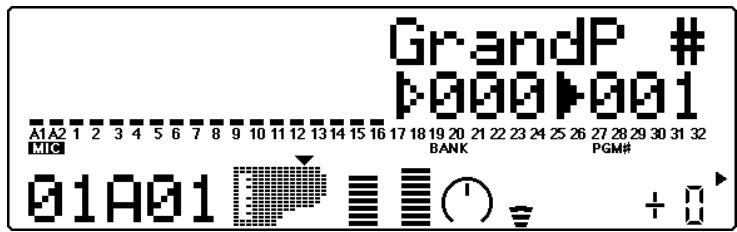
2 Sélectionné le numéro de banque.
Mettez en évidence le paramètre de numéro de banque à l'aide des touches [SELECT 0 / 0 ] (de la manière illustrée ci-dessous).
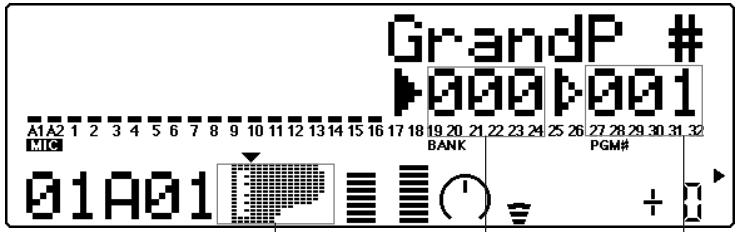
Symbole graphique d'instrument La flèche en haut à gauche du symbole graphique d'instrument indique le numéro de banque sélectionné.
Numéro de banque La flèche souvent indique le numéro de banque selec-tionné.
Numéro de programme
3 Changez le numero de banque à l'aide des touches [VALUE / ] ou de la commande rotative. Notez que les nombres de banque "sautent" au fil de leur selection — le MU128 passée en effet les nombres de banque comprant les mêmes voix que le numero de banque "000".
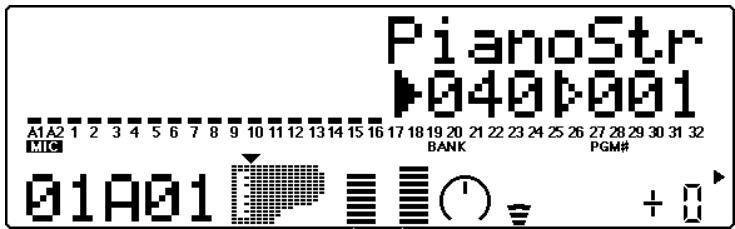
Le mode XG vous propose différentes banques de voix contenant chacune jusqu'à 128 voix différentes. Vous disposez d'un nombre total de 1149 voix.
4 Sélectionnez le numéro de programme (de voix) en mettant en evidence le paramètre de numéro de programme à l'aide des touches [SELECT / ] (de la manière illustrée ci-dessous).
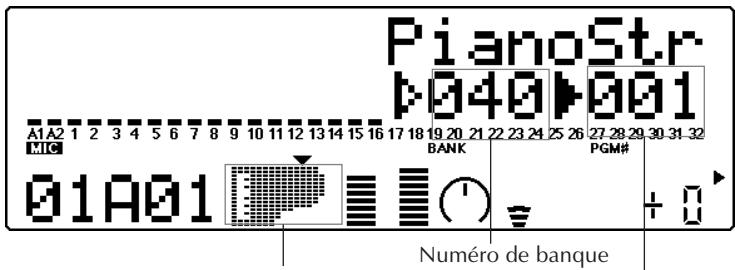
Symbole graphique d'instrument indiquant le type de voix La flèche en haut à droite du symbole graphique d'instrument indique le numéro de programme sélectionné.
Nombre de programme La flèche sometime indique le nombre de programme sélectionné.
5 Changez le numéro de programme à l'aide des touches [VALUE / ] ou de la commande rotative. Dans l'exemple d'affichage ci-dessous, le numéro de programme (de voix) 25 a été sélectionné.
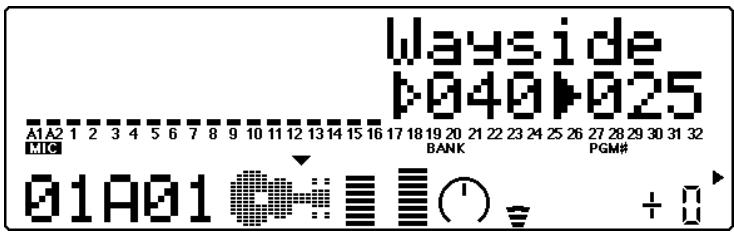
6 Jouez la voix.
Jouez cette nouvelle voix depuis le clavier MIDI connecté. (Assurez-vous que le clavier transmet ses données via le canal MIDI 1.) Si vous ave suivi scrupuleusement toutes les instructions précédentes, les barres de "l'indicateur de niveau" de la partie devraient bouger à l'écran et vous devriez entendre le son du MU128 lorsque vous jouez le clavier. Sélectionnez des voix dans d'autres banques de voix et jouez—les également. Chaque banque de voix contient des voix différentes, certaines constituent des variations, certaines uniques.
DETAILS
- Les nombres de voix et de programme sur le MU128 sont conformes au format GM (général MIDI). Vous pouvez donc seLECTIONner un type de voix via son nombre, puis désirir une des variantes de ce type de voix par banque. Àsinsi, par exemple, toutes les voix de guitare à cordes en nylon se trouvent sous le nombre de programme 25.
- Le mode XG organise les voix de manière pratique en les plaçant dans des banques en fonction de leur type. Ainsi, par exemple, les voix disposant de variantes stéreo ou de variantes de son plus clair sont situées respectivement dans les banques "Stereo" et "Bright". (Reportez-vous à la brochure "Sound List & MIDI Data".)
- Bien que le MU128 passé les numéroes de banques contenant des voix identiques (voyez l' étape 3 ci-dessus), vous pouze le régler de sorte à ce qu'il ne saute aucun numéro de banque. (Reportez-vous à la page 161 : mode utilisé/Système/Affichage de selection de banque.)
Se reporter à la page 49 pour plus de détails concernant l'organisation des voix du MU128.
Modification de l'affichage du mode de reproduction Play
Le MU128 vous permet de visualiser les parties de trois façon différentes.
Appuyez sur la touche [PLAY] à plusieurs reprises.
A chaque pression de la touche [PLAY], le MU128 active en alternance les trois affichages produits ci-dessous.
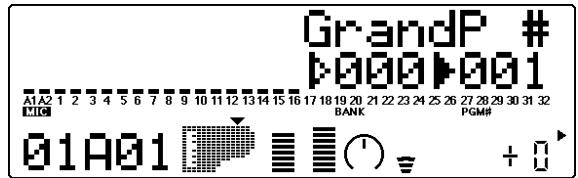
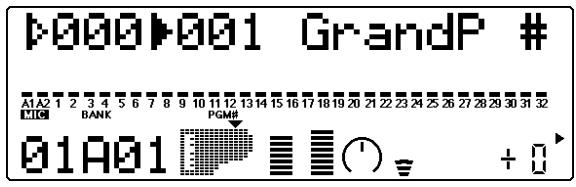
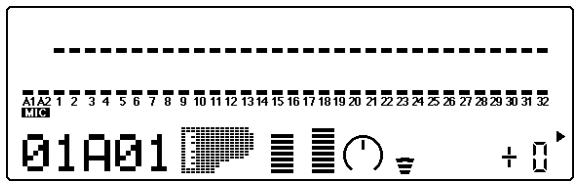
Sélection de voix depuis un clavier MIDI
Vous pouvez également seLECTIONner des voix à distance depuis un clavier MIDI connecté. Bien que l'opération de selection puisse différer selon le clavier employé, la marche à suivre est identique. Ces informations s'appliquent également à l'utilisation combinée avec un ordinateur. (Pour des instructions précises, reportez-vous au mode d'emploi de l'instrument ou du logiciel employé.)
Marche à suivre
1 Effectuez les réglages nécessaires sur le clavier MIDI. Assurez-vous que le clavier est régé de sorte à transmettre les données via le canal MIDI souhaité (canal identique à celui de la partie selectionnée), et qu'il est régé de sorte à pouvoir envoyer des messages de changement de programme.
2 Sélectionnez un numéro de programme sur le clavier.
Le numéro et le nom de voix affichés sur le MU128 changent alors et le numéro affché correspond au numéro sélectionné sur le clavier.
DETAILS
- Selon le clavier que vous employez pour contrôler le MU128, il vous faudra vous montrer prudent lors de la sélection des numérios de programme. En effet, les numérios de programme du MU128 commencent à "001", mais le système de numération diffère selon les claviers. Ainsi, par exemple, le numéro de programme initial de certains claviers correspond à "0" — ce qui signifie que sélectionner "25" sur le clavier sélectionnera la voix 026 du MU128.
- Les parties 10, 26, 42 et 58 sont réservées au jeu des kits de batterie. Il s'agit du réglage par défaut pour tous les modes Multi (XG et TG300B). Pour plus d'informations sur les parties de batterie, voir page 65.
A propos des parties et des voix du MU128
La présente section fournit des informations de base concernant les parties et les voix du MU128. Il n'est pas nécessaire de les diret toutes d'un trait. Néanmoins, si vous您的 familiarisez avec les concepts et les détails qu'elle contient, vous pourrez très vite maîtriser le fonctionnement du MU128.
Parties
Lorsque le mode Module de Son est régle sur "XG" ou "TG300B," la section générateur de son du MU128 est entièrement multimbrale et se compose de 64 parties indépendantes. En assignant différents canaux MIDI à chacune de ces 64 parties, vous pouvez reproduce des données de morceaux complexes et jour d'un maximum de 64 pistes d'instruments séparées et simultanées.
Les parties sont désignées par les lettres correspondant aux groupes de parties (A - D) et par leurs numérios (01 - 16), ainsi que par des numérios de parties individuelles (1 - 64). Le tableau ci-dessous reprend les numérios des parties et leurs réglages de canal MIDI par défaut.
| Numéro de partie | 1 ~ 16 | 17 ~ 32 | 33 ~ 48 | 49 ~ 64 |
| Groupe de parties | A01 ~ A16 | B01 ~ B16 | B16 ~ C16 | D01 ~ D16 |
| Canal MIDI (par défaut) | A01 ~ A16 | B01 ~ B16 | B16 ~ C16 | D01 ~ D16 |
Lorsque le mode Module de son est régé sur “PFM,” le MU128 fonctionne en réalisé comme quatre générateurs de sons et il produit jusqu'à quatre parties sur un seul canal MIDI
Voix
Les voix, ou sonorités, sont dessons d'instruments individuels du MU128. Le MU128 possède un total de 1342 voix normales et 47 “kits” de voix de batterie. (Le nombre de voix pouvant être utilisé diffère en fonction du mode de module de son sélection). Une voix comprend en fait un ou deux éléments sonores, les “blocs de construction” du son.
Voix
Elément 1
Elément 2
Voix normales et voix de batterie
Le MU128 possède deux types de voix: les voix normales et les voix de batterie.
Voixnormales
Les voix normales sont des voix à hauteur variable, c'est-à-dire dont la hauteur change en fonction des touches du clavier. Une voix normale se compose d'un maximum de deux éléments sonores. Les voix possédant deux éléments comprend : des sons “ écais” qui ne peuvent pas être créés avec un seul élément, les voix dont le son change en fonction de la force de frappe des touches ou les voix superposées dans lesquels deux sons sont mélangés (par exemple, un son de piano et des cordes). Pour plus de détails concernant le nombre spécifique d' éléments que chaque voix met en œuvre, consulter la liste des voix normales dans la brochure “Sound List & MIDI Data”.
Voix de batterie
Une voix de batterie représenté une voix spéciale qui contient uniquement des sons de batterie et de percussions et dans laquelle chaque son est assigné à une touche spécifique du clavier (sur une plage allant de Do#-1 à Do5). Pour plus de détails concernant l'assignation des sons de batterie aux différentes touches, consulter les tableaux des ensembles de batteries dans la brochure "Sound List & MIDI Data".
Maximum de sons simultanés (polyphonie maximum)
La polyphonie maximum du MU128, ou le nombre de sons pouvant être générés simultanément, s'éleve à 128. Ce nombre se refère en réalité à la quantité d' éléments mis en œuvre. Si vous utilisez beaucoup de voix à deux éléments dans vos données de morceaux, le nombre de sons disponibles simultanément risque d'être inférieur à vos attentes.
Lorsque le MU128 recoit plus de données MIDI qu'il ne peut reproductive avec la polyphonie maximum, les notes jouées en premier s'arrêtent pour laisser la place aux dernières notes reçues. Cela s'appeille la "priorité aux dernières notes".
Sélection des voix
Sur le MU128, la sélection des voix s'effectue en faisant appel à trois nombres différents : le MSB de sélection de banque, le LSB de sélection de banque et le numéro spécifique au programme.
Les valeurs du MSB (octet le plus significatif) et du LSB (octet le moins significatif) de selection des banques définissant la banque des voix. Une seule banque de voix peut en effet contir jusqu'à 128 voix, et chacune d'entre elles peut être seLECTIONNée par un numero de programme.
Les valeurs des MSB et LSB de selection des banques sont utilisées de manière différente en fonction du mode de module de son的选择né ( comme nous l'expliquons ci-dessous)
Utilisation des MSB et LSB de selection de banque lorsqu'le mode de module de son est reglé sur "XG" ou "PFM"
Lorsque le mode de module de son est régé sur "XG" ou "PFM", les voix se divi-sent en grands groupes, qui peuvent être sélectionnés par les valeurs MSB de selec-tion de banque indiquées ci-dessous.
MSB de selection de banque = 0 — voix XG
Il s'agit des voix qui sont conformes à la norme de Niveau 1 du système GM et à son extension de voix. Elles peuvent être reproduites pour obtenir un effet commun à tous les générateurs de son compatibles avec le système XG.
MSB de selection de banque = 48 — Voix exclusives du MU100
Seuls le MU100 et le MU128 contiennent ces voix. L'ordre des voix en fonction de l'assignation des nombres de programmes n'est cependant pas conforme à la norme GM.
REMARQUE
Les banques possédant une valeur de MSB égale à 48 sont utilisées pour les voix des générateurs de sons originaux qui ne sont pas conformes à la norme GM dans la carte des voix XG. Lors de la reproduction de données de morceaux utilisant une de ces voix sur un généateur de son compatible XG, autre que le MU128 (ou le MU100/100R), la partie utilisant une de ces voix ne sera pas audible.
MSB de selection de banque = 64 — Voix SFX
Il s'agit des voix d'effets sonores. Elles sont comprises dans les voix normales et peuvent être reproduites à la hauteur appropriée.
MSB de selection de banque = 126 - Kits SFX
Il s'agit également d'effets sonores, qui sont compris dans les voix de batterie. Dans ce cas, un son différent est assigné à chaque numéro de note. Ces effets ne sont cependant pas disponibles lorsque le mode de module de son est régé sur "PFM."
MSB de sélection de banque = 127 — Kits de batterie
Ces kits de batterie ne sont pas disponibles lorsque le mode de module de son est régle sur "PFM."
Lorsque le mode de module de son est reglé sur "XG" ou "PFM"
(Les kits de batterie et d'effets SFX ne peuvent pas'être sélectionnés en mode "PFM")
| Voix normals | BankSelect MSB | BankSelect LSB | |
| Voix XG | 0 | 0 ~ 127 | |
| Voix exclusives du MU100 | 48 | 0 ~ 120 | |
| Voix SFX | 64 | 0 | |
| Voix de batterie | BankSelect MSB | BankSelect LSB | |
| Kits de batterie | 127 | 0 | |
| Kits SFX | 126 | 0 | |
Les valeurs du LSB de selection de banque s'appliquent uniquement lorsque la valeur du MSB de selection de banque est regliée sur 0 ou 48 - celles-ci servent à selectionner des voix de variation. (Des valeurs MSB supplémentaires sont disponibles lorsqu'une carte enchachieable XG est en place.)
Pour une valeur de MSB de selection de banque de 0, il existe des ensembles d'extension de voix XG avec des variations de voix dans les catégories générales comme les variations de sons stéreo, brillant et balayant. Chacune de ces banques de variations est selectionnée par le biais d'une valeur de LSB différente. L'organigramme de base pour les 128 voix dans chacune des banques de variations estsemblable à celui de la norme de niveau 1 du système GM, comme on le trouve dans les voix fondamentales (lorsque le LSB de selection de banque = 0). Vous pouvez des lorsSelectionner la voix souhaitee en spécifier le numero de programme puis selectionner le type de variation de voix désire en spécifier le LSB de selection de banque ( comme indiquedans le tableau ci-dessous.
Par exemple, la voix fondamentale sous le numéro de programme 49 est "Strings1," (Cordes1); vous pouvez ainsi seLECTIONner des variations de la voix des cordes en modifier la valeur du LSB de selection de banque tout en conservant le même numéro de programme. Le nom de la banque de variation (par ex., Stéréo, Brillant, etc.) indique la différence entre les voix de variation et l'ensemble de voix de base.
Les parties ombrées dans le tableau ci-dessous indiquent que les voix sont les mêmes que les voix de base dans la banque 0.
LSB de sélection de banque
Numéro du programme
| Banque127 | ~ | ~ | |||||
| : | : | : | : | : | : | ||
| Banque64 (Autres ondes) | ~ | 70s Str | ~ | ||||
| : | : | : | : | : | : | ||
| Banque40 (Tutti) | PianoStr | ElGrPno2 | ~ | Orchestra | ~ | ||
| : | : | : | : | : | : | ||
| Banque3 (Stereo) | ~ | S.Strngs | ~ | ||||
| Banque1 (Key Scale | GrndPnoK | BritPnoK | ElGrPnoK | ~ | ~ | ||
| Panning) | |||||||
| Banque0 (Ensemble de voix GM de base) | GrandPno | BritePno | El.Grand | ~ | Strings1 | ~ | Gunshot |
| 1 | 2 | 3 | ~ | 49 | ~ | 128 |
Utilisation du MSB et du LSB de selection de banque lors que le mode de module sonore est réglé sur "TG300B"
La valeur du LSB de selection de banque est reglée sur un nombre fixe et vous scélectionné la banque en modifiant la valeur du MSB de selection de banque. Le MSB de selection de banque sert à scélectionner les voix de variations ; cependant, contrairement aux voix XG, les banques individuelles ne sont pas organises en catégories de variations spécifiques.
Lorsque le mode de module de son est regle sur "TG300B"
| Voix normales | BankSelect MSB | BankSelect LSB | |
| Ensemble de voix GM et ensemble de variations de voix | 0 ~ 41 | — | |
| Voix C/M* | 126, 127 | — | |
| Voix de batterie | BankSelect MSB | BankSelect LSB | |
| Kits de batterie | — | — | |
- L'ensemble de voix C/M est inclus pour fournir une compatibilité multitimbrale pour les systèmes musicaux informatisés et pour les données de morceaux antérieurs à la norme du niveau 1 du système GM.
Mode des parties
Le mode des parties sert à déterminer si la partie sélectionnée fait appel à des voix normales ou à des voix de batterie. Il permet également de sélectionner une configuration de batterie particulière pour éoperator une voix de batterie. Cette opération s'effectue en mode d'édition de parties multiples (voir page 120).
Mode normal et mode batterie
Le mode des parties possède deux réglages : le mode normal et le mode batterie.
Le mode Normal ("normal") permet de sélectionner les voix normales.
Le mode batterie ("drum" "drumS1 - S4"), permet de selectionner les voix de batterie.
REMARQUES
- Lorsque le mode de module de son est reglé sur "PFM," le mode des parties est fixé sur normal et ne peut pas être modifié. (Le paramètre du mode des parties ne s'affiche pas.)
- Lors de l'utilisation des touches de catégories de voix pour sélectionner les voix de batterie ou normales, le mode des parties change automatiquement vers le mode approprié. Si vous appuyez sur une des touches de catégorie de voix [Piano] - [Model excl.], le mode des parties passera automatiquement au mode normal si vous appuyez sur la touche [Drum] le mode des parties passera automatiquement au mode batterie ("drum," "drumS1 - S4").
A propos des configurations de batterie
Les voix de batterie ne peuvent pas etre editees directement sur le MU128. Il faut d'abord assigner une des configurations de batterie a une partie puis editor la configuration selectionnee. L'edition des configurations de batterie s'effectue en mode d'edition de parties multiples (Mode Multi Part Edit) (voir page 126).
Le MU128 possède quatre configurations de batterie internes ("drumS1 - S4") et chacune de ces configurations peut être assignée à différentes parties et avoir des régages différents pour lessons de batterie. Néanmoins, si la même configuration de batterie est sélectionnée simultanément pour plusieurs parties, l'édition d'une configuration de batterie dans une partie modifiera automatiquement toutes les autres parties auxquelles cette configuration de batterie est assignée.
En réglant le mode de parties sur "drum" pour plusieurs parties, vous pouvez assigner différentes voix de batterie à chacune de ces parties. Les voix de batterie pour les parties régles sur "drum" ne peuvent cependant pas être éditionées.
Comment sélectionner une voix
Vou puez selectionner n'importe quelle voix du MU128 en entrant deux numéros: le numéro de la banque et le número de la voix.
La méthode de selection des voix diffère en fonction du mode de module de son ou du mode de parties sélectionné. (Voir page 55-57.) Nous expliquons ci-dessous comment modifier le numéro de la banque et le numéro de voix puis nous donnons des instructions concernant la selection des voix dans chacun des modes de module de son.
Marche à suivre
A partir des commandes Single Part du mode Multi Play ou du mode Performance Play, utiliser les touches [SELECT / ] pour déplacer le curseur au paramètre de numéro de banque.
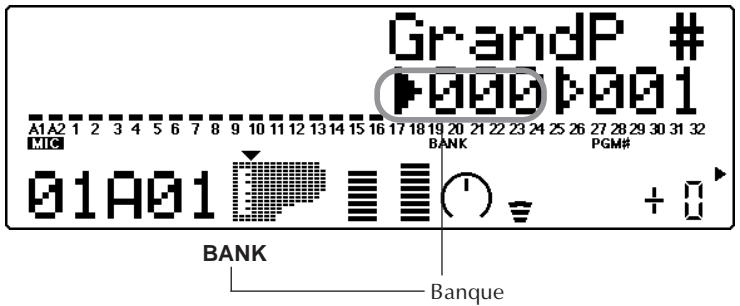
2 Changer le numéro de banque à l'aide des touches [VALUE / ] ou de la commande rotative.
3 Appuyer une fois sur la touche [SELECT ] pour déplacer le curseur au paramètre de numéro de programme.
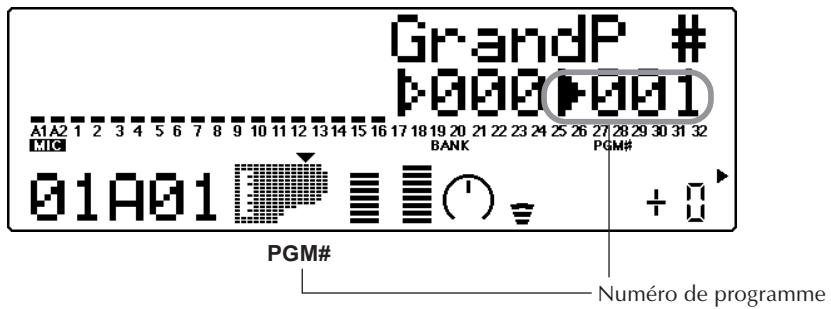
4 Sélectionner le numéro de programme à l'aide des touches [VALUE / ] ou de la commande rotative.
DETAILS
Vous peuvent également selectionner les voix (et les banques de voix) à l'aide des touches de catégories de voix (voir page 43).
Sélection des voix lorsque le mode de module de son est réglé sur "XG" ou "PFM"
Lorsque le mode de parties est réglé sur "normal"
Le MSB de selection de banque est reglé sur 0 à la sortie d'usine et la valeur du LSB (réglage par défaut de 000) apparait sur l'affichage.
Dans cette condition, vous pouvez changer le numéro de banque sur une plage allant de 000 à 127. Le changement du numéro de programme permet de seLECTIONner des voix XG individuelles.
Si vous augmentez la valeur du numéro de banque au-delà de 127 (à l'aide des touches [VALUE 1 ] ou de la commande rotative), vous sélectionnez la banque numéro 000. Il ne s'agit pas de la même banque que la banque 000 indiquée plus haut ; il s'agit ici de la première banque dans la plage d'un MSB de sélection de banque ayant une valeur de 48 (par rapport au 0 ci-dessus). Le LSB de sélection de banque s'affiche dans le numéro de banque mais la valeur du MSB n'apparait pas. Le nouveau MSB de sélection de banque est cependant indiqué par l'icone "MU100" dans la fenêtre bit map de l'affichage.
Dans cette condition, vous pouvez changer le numéro de banque sur une plage allant de 000 à 120. Le changement du numéro de programme permet de selectionner des voix individuelles exclusives du MU100.
Si vous augmentez la valeur du nombre de banque au-delà de 120 (à l'aide des touches [VALUE 1口 ou de la commande rotative), vous sélectionné la banque SFX. Dans ce cas, la valeur du MSB passé de 48 à 64. L'icône "SFX" apparait alors sur l'affichage. Le changement du nombre de programme permet de sélectionner des voix individuelles SFX.
Lorsque le mode de module de son est régé sur "XG" ou "PFM" et que le mode des parties est régé sur "normal"
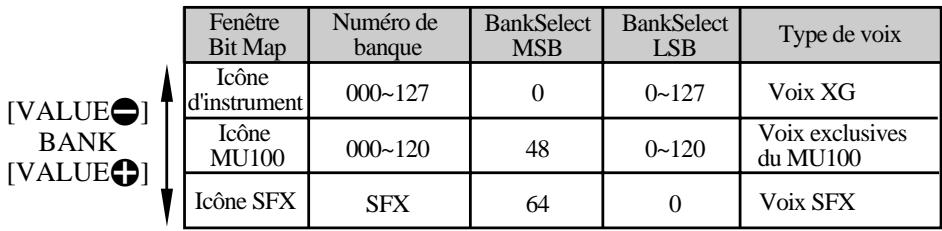
REMARQUE
Le nom de voix "Silence" indique qu'aucune voix n'a ete assignee a la banque selectionnee.
Lorsque le mode de parties est réglé sur "drum" (mode XG uniquement)
Le numéro de banque qui apparaît sur l'affichage indique la valeur du MSB de seLECTION de banque. (Le LSB de seLECTION de banque est fixé sur 0.)
Déplacer le curseur vers le paramètre du numéro de banque, puis utiliser les touches [VALUE / ] pour selectionner la banque 126 ou 127. Changer ensuite le numéro de programme pour selectionner le kit SFX souhaité ou une voix de batterie.
Lorsque le mode de module de son est régle sur "XG" et que le mode de parties est régle sur "drum"
| [Fenêtre Bit Map] | Numéro de banque | BankSelect MSB | BankSelect LSB | Type de voix |
| Icône de battery | 126 | 126 | 0 | Kit SFX |
| Icône de battery | 127 | 127 | 0 | Kits de batterie |
Sélection des voix lorsque le mode de module de son est régle sur "TG300B"
Lorsque le mode de parties est réglé sur "normal"
Le numéro de banque affché indique la valeur du MSB de selection de banque. (Le LSB de selection de banque est fixé sur 0.). Dans cette condition, vous pouvez changer le numéro de banque sur une plage allant de 000 à 041. Le changement du numéro de programme permet alors de selectionner les voix individuelles en format GM et leurs variations. Pour selectionner les voix C/M, régler le numéro de banque sur 126 ou 127.
Lorsque le mode de module de son est régle sur "TG300B" et que le mode de parties est régle sur "normal"
| [Fenêtre Bit Map] | Numéro de banque | BankSelect MSB | BankSelect LSB | Type de voix |
| Icône d'instrument | 000~041 | 0~41 | — | Ensemble de voix GM et voix de variations |
| Icône C/M | 126, 127 | 126, 127 | — | Voix C/M |
Lorsque le mode de parties est réglé sur "drum"
Le numéro de banque est fixe et ne peut être changé. Le changement du número de programme permet alors de selectionner la voix de batterie souhaïée ou le kit d'effets SFX.
Lorsque le mode de module de son est régle sur "TG300B" et que le mode de parties est régle sur "drum"
| Fenêtre Bit Map | Numéro de banque | BankSelect MSB | BankSelect LSB | Type de voix |
| Icône de battery | 000 | — | — | Voix de batterie |
DETAILS
- Pour sélectionner des voix provenant d'un apparéil MIDI externe, utiliser tout d'abord les numérios de changement de contrôle 0 et 32 pour spécifique les valeurs respectives des MSB et LSB de selection de banque avant de préciser le numéro de changement de programme.
- La plage des valeurs des messages de changement de programme s'étend de 0 à 127 et elle est compensée d'une unité (1) dans les numérios de programmes réels du MU128 (de 1 à 128). En fonction du séquenceur ou de l'appareil MIDI utilisé, cela signifie qu'il vous faudra peut-être soustraire une unité (1) du nombre de voix du MU128 souhaité pour définiir le nombre de changement de programme nécessaire.
- Lorsque le curseur se trouve sur le paramètre de numéro de banque, vous pouvez vérifier les valeurs du MSB, du LSB et du changement de programme pour la voix sélectionnée en appuyant deux fois brievement sur la touche [ENTER] (Show MIDI Data Function ou Montrer la fonction de données MIDI) Pour plus d'informations, voir page 171.
Lors de la sélection de voix à l'aide des touches de catégories de voix et des touches [VALUE / + ] ou de la commande rotative, les voix de la catégorie selectionnée sont rappelées successivement, en sauant les numéroes de banques et les numéroes de programmes inappropriés.
Les voix compris dans chaque catégorie de voix sont indiquées ci-dessous. Consulter également la liste des voix et les tableaux d'ensembles de batterie dans la brochure "Sound List & MIDI Data".
En modes XG et Performance (PFM)
En mode TG300B
[Voixnormales]
Piano Numeros de programmes 1 - 8^1 Numeros de programmes 1 - 8^3
Chrom.perc. Numeros de programmes 9 - 16^1 Numeros de programmes 9 - 16^3
Organ Numeros de programmes 17 - 24^1 Numeros de programmes 17 - 24^3
Guitar Numeros de programmes 25 - 32^1 Numeros de programmes 25 - 32^3
Bass Numeros de programmes 33 - 40^1 Numeros de programmes 33 - 40^3
Strings Numeros de programmes 41 - 48^1 Numeros de programmes 41 - 48^3
Ensemble Numeros de programmes 49 - 56^1 Numeros de programmes 49 - 56^3
Bass Numeros de programmes 57 - 64*1 Numeros de programmes 57 - 64*3
Reed Numeros de programmes 65 - 72*1 Numeros de programmes 65 - 72*3
Pipe Numeros de programmes 73-80*1 Numeros de programmes 73-80*3
Synth lead Numeros de programmes 81 - 88*1 Numeros de programmes 81 - 88*3
Synth pad Numeros de programmes 89 - 96*1 Numeros de programmes 89 - 96*3
Synth effects Numeros de programmes 97 - 104^1 Numeros de programmes 97 - 104^3
Ethic Numeros de programmes 105 - 112^1 Numeros de programmes 105 - 112^3
Percussive Numeros de programmes 113 - 120^1 Numeros de programmes 113 - 120^3
SFX Numeros de programmes 121 - 128^2 Numeros de programmes 121 - 128^3
et toutes les voix de la banque pour
lesquelles le MSB est reglé sur 64.
Numeros de programmes 121 - 128*3
Model excl. Toutes les voix des banques Toutes les voix des
dont le MSB est regle sur 48. banques 126 et 127.
[Voix de batterie]
Batterie Tous les kits de batterie et d'effets kits de batterie
SFX dans les banques pour lesquelles (Carte des voix de batterie du
le MSB est regle sur 126 ou 127. TG300B)
(Voix de la carte de batterie XG)
1 A l'exception des voix des banques pour lesquelles le MSB est régé sur 64, 48, 126 ou 127.
2 A l'exception des voix des banques pour lesquelles le MSB est régé sur 48, 126 ou 127.
^*3 A l'exception des voix des banques 126 et 127.
L'utilisation des touches de catégories de voix pour selectionner des voix permet aussi de changer automatiquement le mode de parties (normal/batterie) en fonction de la catégorie de voix selectionnée.
Lorsque vous avez sélectionné une carte enchafable en option, les voix de la carte sont assignées aux touches de catégories de voix appropriées comme indiqué ci-dessus. Certaines catégories peuvent cependant ne pas etre disponibles dans ce cas (en fonction de la carte) et certaines voix peuvent etre assignées à des catégories auxquelles elles ne correspondent pas parfaitement. Les voix originales de la carte qui ne sont pas dans le format XG sont assignées à la touche Model excl.
Edition en mode de multi
Cette section vous guidera pas à pas à travers une session d'édition d'exemple dans le mode de multi. Les opérations et techniques que vous apprendrez dans cette section vous permettront de réaliser toute édition en mode de multi.
Deux sections distinctes du mode de multi sont consacrées à l'édition : les commandes de partie unique/de toutes les parties et les menus d'édition.
Cette section vous montrera comment :
Sélectionner une partie pour l'édition.
Employer les commandes de partie unique - afin de changer le canal MIDI d'une partie, ainsi que ses réglages de volume et de panoramaque.
Employer les paramètres du menu d'édition - afin de changer les régages de filtré et de générateur d'enveloppe d'une partie.
Employer les commandes de configuration de batterie - afin de changer les réglages de partie d'un kit de batterie.
CONSEILS
- Edition de parties, et non de voix
Ne perdez pas de vue qu'en mode d'édition, vous ne modifie pas la voix, mais bien la partie à laquelle la voix est assignée. Cela signifie que lorsque vous changez la voix d'une partie, les modifications de réglages s'appliquent à la nouvelle voix, que ces réglages soient appropriés ou non.
- Sauvegarde de vos éditions
Ne perdez pas de vue que toute édition effectuee en mode de multi est automatiquement sauvegardée et adoptee comme réglage par défaut à la mise sous tension de l'appareil. En d'autres termes, à la prochaine mise sous tension du MU128, l'appareil rappelle automatiquement pour toutes les parties les derniers réglages appliqués. Si vous souhaitez sauvegarder un bloc d'éditions (pour les appliquer à un morceau spécifique, par exemple) avant de creator de nouvelles éditions, il vous faut transférer les éditions existantes vers un séquenceur ou un lecteur de disnette MIDI. (Pour des détails, reportez-vous à la page 162.)
Commandes de partie unique
Les commandes de partie unique vous permettent d'apporter des changements à chacune des parties individuelles. Ces commandes sont affichées en mode de reproduction de multi et vous permettent de contrôle d'un coup d'œil les principaux réglages fondamentaux de la partie sélectionnée. Si le mode de multi était activé à la première mise hors tension, le MU128 appellera automatiquement les commandes de partie unique à la mise sous tension suivante.
Examinez à nouveau l'affichage du mode de reproduction Play :
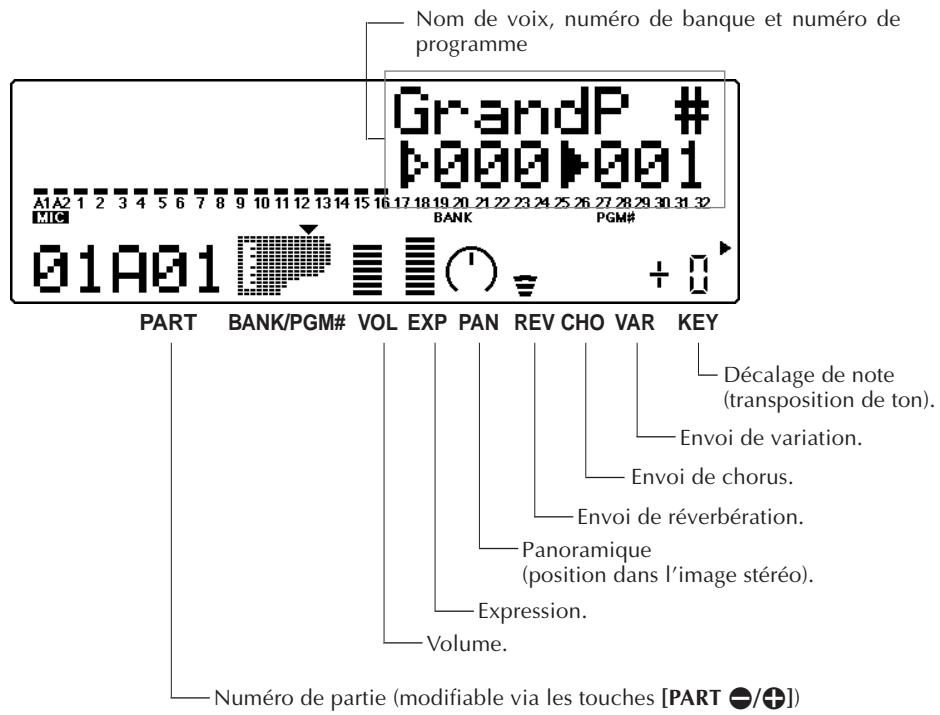
Chacun de ces réglages est opéré indépendamment pour chaque partie. Ainsi, par exemple, vous pouze définir pour chaque partie un différent réglage de volume ou un différent réglage de panoramicique. Effectuez des changements dans les commandes de partie en suivant les instructions des courtes sections suivantes.
Modification des réglages de volume et de panoramicique d'une partie
Cette section vous montra sera comment changer les régages de volume et de panorama- mique pour la voix d'une partie.
Marché à suivre
1 Sélectionnez la partie souhaitée.
Sélectionnez la partie 1 à l'aide des touches [PART / ].
2 Sélectionnez la commande souhaitée.
Sélectionnez la commande de volume à l'aide des touches
[SELECT /
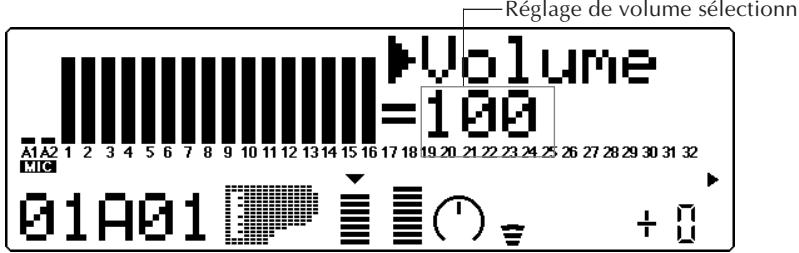
3 Modifie le réglage à l'aide des touches [VALUE / ] ou de la commande rotative, et jouez le clavier durant votre édition de sorte à pouvoir juger de l'effet du changement.
Changez à présent le réglage de panoramaque de la partie sélectionnée :
4 Sélectionnez la commande souhaïée.
Sélectionnez la commande de panoramaque à l'aide des touches [SELECT / ].
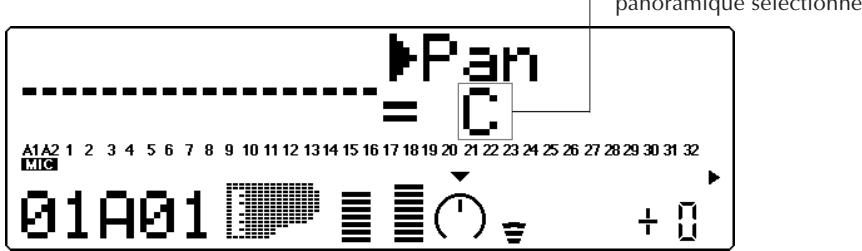
5 Modifie le réglage à l'aide des touches [VALUE / ] ou de la commande rotative et jouez également le clavier durant cette édition.
6 Retournez à la "case département".
Appuyer sur la touche [EXIT] depuis toute commande de partie unique vous permit de returner automatiquement à l'affichage de nom de voix/numéro de programme. La touche EXIT constitue donc un raccourci pratique vous permettant de returner instantanément à la "case départ" lorsque vous vous trouvez dans une commande "loin-taine".
A titre tour...
Si vous le souhaitez, vous pouvez essayer d'appliquer des changements à d'autres commandes de partie. La marche à suivre est identique :
1) Sélectionné une partie à l'aide des touches [PART / ].
2) Sélectionnez une commande pour l'édition à l'aide des touches [SELECT / ].
3) Modifiez le réglage à l'aide des touches [VALUE / ] ou de la commande rotative.
4) Retournez si vous le souhaitez à la "case départ" (à l'affichage de nom de voix/Nombre de programme) en appuyant sur la touche [EXIT].
CONSEIL
Vous pouvez facilement éditer la même commande pour différentes parties. Pour ce faire, restez simplement à l'affichage de commande activé et Sélectionnez une autre partie pour l'édition à l'aide des touches [PART / ].
Pour de plus amples informations relatives aux commandes de partie spécifique, reportez-vous à la page 104.
Commandes de toutes les parties
Les instructions mentionnées dans la section ci-dessus indiquent comment modifier les réglages des parties individuelles; il s'agit des commandes de parties individuelles. Les commandes de toutes les parties, elles, vous permettent de modifier certains réglages affectant toutes les parties.
Pour sélectionner les commandes de toutes les parties, appuyez simultanément sur les deux touches [PART / ] (Pour plus d'informations relatives aux commandes de toutes les parties, reportez-vous à la page 109.)
Paramètres du menu d'édition
Les paramètres du menu d'édition vous fournissent un contrôle plus avancé et plus complat sur les parties. Ces puissants outils d'édition vous permettent d'ajouter des nuances aux voix, de peaufiner leur son ou encore d'en modifier le caractère de manière radicale. Vous obtiendrez ainsi des voix au son unique et plein d'expression.
Changement des réglages de filtré et de GE d'une partie
Marcha suivre
1 Sélectionnez la partie souhaitation à l'aide des touches [PART / ]. Pour pouvoir suivre les instructions ci-dessous, veillez selectionner la voix n°081 "SquareLd". (Reportez-vous à la page 45.)
2 Activez le menu d'edition en appuyant sur la touche [EDIT].
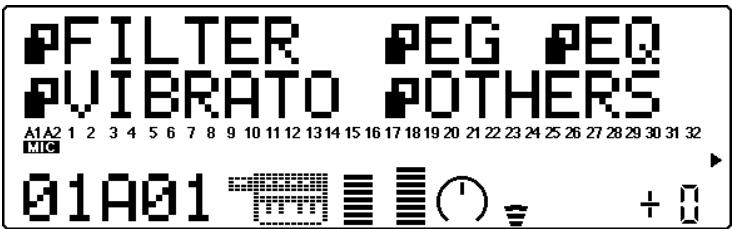
3 Sélectionnez "FILTER" à l'écran à l'aide des touches [SELECT / ]. Le menu d'edition vous propose cinq options: FILTER, EG (générateur d'enveloppe), EQ (égaliseur), VIBRATO et OTHERS (autres). Le "drapeau" à côté de chaque article clignote lorsque l'article correspondant est sélectionné.
DETAILS
Lorsque vous sélectionnez une partie de batterie, l'article de menu "EQ" est remplaçé par "DRUM". (Pour des informations relatives à l'édition des parties de batterie, reportez-vous à la page 65.)
4 Activez les paramètres de filtrre ("FILTER") en appuyant sur la touche [ENTER].
5 Sélectionnez le paramètre de coupure de filtré passée-bas "LPF Cutoff" à l'aide des touches [SELECT / ].
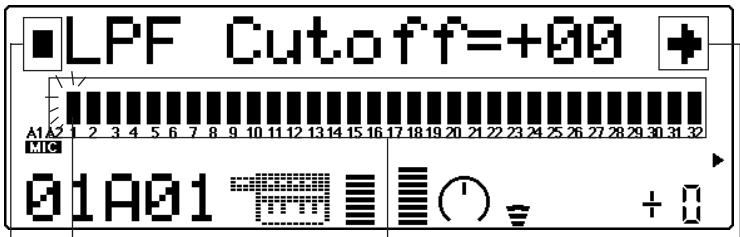
La partie selectionnée clignote.
Les barres you indiquent à l'écran les valeurs de paramètre pour chaque partie.
Vous indique qu'aucun autre parametre n'est disponible (à gauche).
Vous indique que d'autres paramètres sont disponibles (à droite).
6 Reglez la valeur tout en écouteant le son.
Maintenez une touche enforcée sur le clavier connecté et tournez la commande rotative d'une extrème (+63, valeur max.) à l'autre (-64, valeur min.) afin de régler la valeur. Notez comme le timbre du son change au fil du réglage.
Avant de passer à l'étape suivante, attribuez la valeur "+" au paramètre de coupure de filtrer passage-bas "LPF Cutoff".
7 Sélectionnez le paramètre de résonance de filtre passée-bas "LPF Reso" et changez la valeur à l'aide des touches [SELECT 0 / 0 ]. Suivez ensuite les instructions de l' étape précédente : maintenez une touche enforcée et modifiez-en la valeur à l'aide de la commande rotative.
CONSEIL
Essayez lors du réglage des paramètres de jouer (maintenir enforcés) des notes ou des accords sur différents octaves du clavier, car les effets du filtré dépendent de la hauteur ou fréquence du son.
DETAILS
L'effet des paramètres de filtré change également en fonction de la voix sélectionnée. (Pour plus d'informations relatives aux paramètres de filtré, reportez-vous à la page 111.)
Changez à présent un des paramètres de générateur d'enveloppe :
8 Retournez au menu d'edition en appuyant sur la touche [EXIT].
9 Sélectionnéz l'article de menu "EG"à l'aide des touches
[SELECT / ], puis activez cet article de menu en appuyant sur la touche [ENTER].
10 Sélectionnez le paramètre de temps d'attaque "Attack Time" à l'aide des touches [SELECT / ].
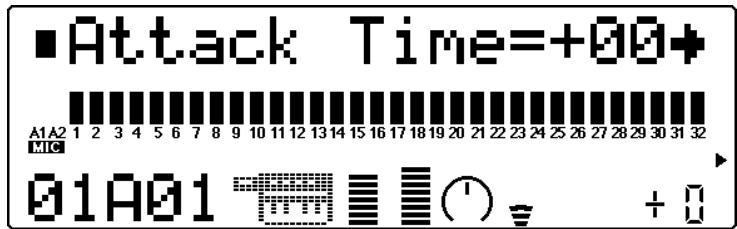
11 Reglez la valeur tout en écouteant le son.
Attribuez une valeur d'environ "+"30" et jouez le clavier. Notez comme l'attaque du son est ralentie.
12 Sélectionnez le paramètre de temps de relâchement "Release Time" à l'aide des touches [SELECT / ], puis attribuée-lui une valeur d'environ "+"50".
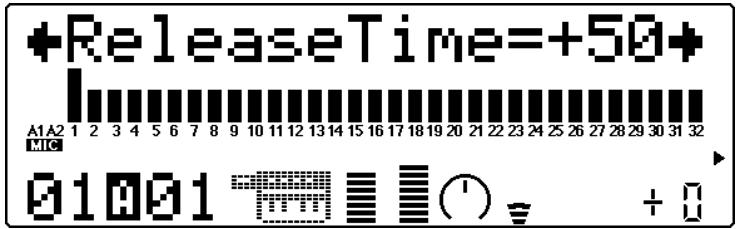
Jouez des notes sur le clavier et relâchez-les. Notez comme le son est maintainu après le relâchement de chaque touche.
DETAILS
L'effet des paramètres de générateur d'enveloppe change en fonction de la voix sélectionnée. (Pour plus d'informations relatives aux paramètres de générateur d'enveloppe, reportez-vous à la page 113.)
A titre tour...
Si vous le souhaitez, vous pouvez essayer d'appliquer des changements à d'autres paramètres d'édition. La marche à suivre est identique :
1) Sélectionnéz la partie souhaïée à l'aide des touches [PART / ].
2) Activez les menus d'édition en appuyant sur la touche [EDIT].
3) Sélectionnez le menu souhaité à l'aide des touches [SELECT / ], puis appuyez sur la touche [ENTER].
4) Sélectionnez le paramètre souhaité à l'aide des touches [SELECT / ], puis modifie la valeur à l'aide des touches [VALUE / ] ou de la commande rotative.
5) Pour returner au menu d'edition, appuyez sur la touche [EXIT].
CONSEIL
Quel que soit le menu ou le paramètre d'édition sélectionné, vous pouze à tout moment sélectionner des parties différentes via les touches [PART / ]. Vous pouze ainsirapidement passer d'une partie à l'autre et effectuer facilement les éditions souhaitées. Le MU128 vous indique toujours la partie sélectionnée dans le coin inférieur gauche de l'écran.
Pour plus d'informations relatives aux paramètres spécifique d'édition, reportez-vous à la page 111.
Edition de kits de batterie via les commandes de configuration de batterie
Les commandes de configuration de batterie vous fournissant un ensemble complet d'outils de contrôle et d'édition des voix de kit de batterie. Vous pouvez régler ces paramètres individuellement pour chaque son d'une partie de batterie. Vous pouvez sauvegarder de façon permanente jusqu'à quatre configurations originales d'édition.
A moins que vous n'ayez définis autres réglages, les parties 10, 26, 42 et 58 sont automatiquement régées pour journé une partie de batterie et leur canal MIDI est régé sur 10. (Dans le format Général MIDI, la norme pour les données de masse est de produit des sons de batterie/de percussion via le canal 10.)
Pour pouvoir suivre les instructions de cette section, veuilles simplement sélectionner la partie 10 et éoperator la partie de batterie existante. Toutefois, vous étés libre d'attribuer des parties de batterie additionnelles à tout numéro de partie; reportez-vous à l'encadré ci-dessous.
Ne perdez pas de vue qu'une fois une partie de batterie assignée à une partie, vous pouvez selectionner différentes voix de kit de batterie. (Reportez-vous à la brochure "Sound List & MIDI Data".)
Assignnol d'une partie de batterie
Cette opération vous permettra d'assigner une partie de batterie à tout numéro de partie — en vous permettant d'attribuer deux ou plus de deux kits de batterie différents dans un même morceau.
- Sélectionnéz la partie souhaïée à l'aide des touches [PART / ].
- Activez le menu d'edition en appuyant sur la touche [EDIT].
- Sélectionné le menu OTHERS à l'aide des touches [SELECT / ], puis activez-le en appuyant sur la touche [ENTER].
- Sélectionné le paramètre de mode de partie "Part Mode" à l'aide des touches [SE-LECT / ].
- Attribuez "drumS1" au paramètre à l'aide des touches [VALUE / ] ou de la commande rotative. Tant que vousCHOISSEZ une des configurations de batterie ("drumS1"-drumS4"), toute édition que vous effectuez sera automatiquement sau-vegardée dans la configuration selectionnée.
DETAILS
Le paramètre "normal" correspond aux voix normales; le paramètre "drum" Sélectionne la partie de batterie, mais ne peut être édté. (Pour plus d'informations relatives au mode de partie, reportez-vous à la page 120.)
6. Appuyez sur la touche [EXIT].
Une pression de cette touche vous permet de returner aux menus d'édition, tandis que deux pressions vous permettent de returner à l'affichage de reproduction.
Edition de sons individuels de batterie - paramètres de batterie "Drum"
Les paramètres de batterie vous offrent une incroyable souplesse d'utilisation: grâce à ces paramètres, vous pouvez effectuer des réglages indépendants pour lessons individuels de batterie/de percussion d'une partie de batterie. Cette section vous permettra de découvert deux des possibilités offertes par ces paramètres:
Marcha suivre
1 Sélectionnez l'article "DRUM" au menu d'edition à l'aide des touches [SELECT / ], puis appuyez sur la touche [ENTER].
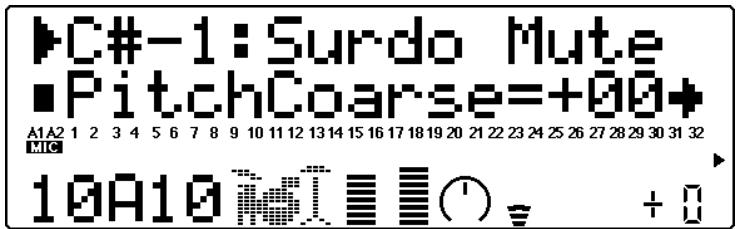
2 Sélectionnez "E3: Conga L". Jouez la note E3 sur le clavier MIDI connecté, ou sélectionnez "E3" à l'aide des touches [PART / ].
DETAILS
Dans les paramètres de batterie, vous ne pouvez sélectionner de partie via les touches [PART / ]. Celles-ci sont en effet réservées à la sélection des notes/sons uniquement.
3 Sélectionnez le paramètre de hauteur approximative "Pitch Coarse" à l'aide des touches [SELECT / ] et attribuez-lui une valeur de "-22"via les touches [VALUE / ] ou la commande rotative. Ce réglage permet de créé un son de batterie à la résonance profonde.
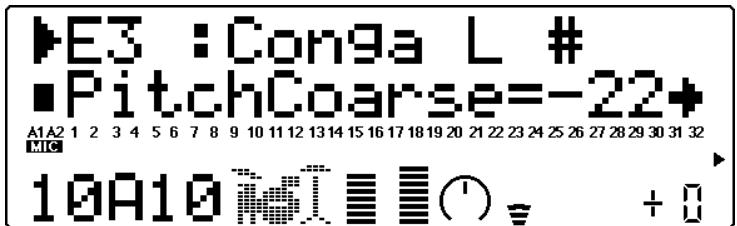
4 Sélectionnez le paramètre de sensibilité de la hauteur à la velocité "VelPchSens", et attribuez-lui la valeur "+"12" Effectuez la sélection à l'aide des touches [SELECT / ] et le réglage via les touches [VALUE / ] ou la commande rotative. Jouez la note en appliquant différentes forces de jeu et notes comme la hauteur de la note change en fonction de la velocité.
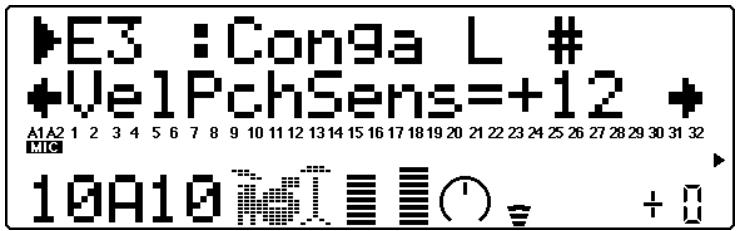
5 Sélectionnez "F#3: Timbale L."
Jouez la note F#3 sur le clavier MIDI connecté, ou sélectionnez "F#3" à l'aide des touches [PART / ].
6 Sélectionnez le paramètre de coupure de filtre passe-bas "LPF Cutoff" et attribuez-lui la valeur "-40".
7 Sélectionnez le paramètre de résonance de filtré passe-bas "LPF Reso" et attribuez-lui la valeur "+"63".
8 Sélectionnez le paramètre de sensibilité du filtré passée-bas à la velocité “VelLPFSens” et attribués-lui la valeur "+"16".
Jouez la note en appliquant différentes forces de jeu et notez comme le timbre du son change en fonction de la velocité, créé par la même occasion un effet "wah-wah".
Autres éditions de batterie
Essayez d'autres paramètres des menus d'édition (FILTER, EG, VIBRATO, OTHERS) et notez comme ils affectent chacun les sons de batterie. Ne perdez pas de vue que ces paramètres s'appliquent à la partie entière et ne peuvent être définis individuellement pour chaque son.
Si vous souhaitez explorer davantage les possibilités d'édition, essayez d'éditer les paramétres suivants dans le menu OTHERS :
- Sélectionnéz une partie de batterie, puis activez les paramètres OTHERS. Appuyez sur [EDIT], Sélectionnéz “OTHERS”, puis appuyez sur [ENTER].
- Sélectionnez le paramètre "PitBndCtrl" et attribuez-lui une valeur de "+"24". Déplacez la molette de variation de hauteur du clavier connecté tout en jouant différentes notes.
- Sélectionnez le paramètre "MW LFOPMod" et attribuez-lui une valeur de "090". Déplacez la molette de modulation du clavier connecté tout en jouant différentes notes.
Selectionnez et modifiez d'autres paramètres de manière identique.
REMARQUE
Certains paramètres ( comme le paramètre de temps de relâchement “Release Time” du menu EG) pouraient n’ avoiraucen effet sur lessons de batterie. De plus, l’effet d'un paramètre pourrait varier en fonction du son de batterie spécifique. (Pour plus d'informations relatives à l’édition des parties de batterie, reportez-vous à la page 126.)
A titre tour...
1) Sélectionnéz une partie de batterie à l'aide des touches [PART / ].
2) Activez les menus d'édition en appuyant sur la touche [EDIT].
3) Sélectionnez le menu "DRUM" à l'aide des touches [SELECT / ] puis appuyez sur la touche [ENTER].
4) Sélectionnez le son de batterie souhaité en jouant la note correspondante sur le clavier MIDI connecté ou à l'aide des touches [SELECT Ⓒ/ Ⓒ].
DETAILS
Si vous le souhaitez, vous pouvez activer/désactiver la fonction d'entrée au clavier en appuyant sur la touche [MUTE/SOLO] (lorsque le menu "DRUM" est sélectionné).
5) Sélectionnez le paramètre souhaité à l'aide des touches [SELECT / ], puis modifie la valeur à l'aide des touches [VALUE / ] ou de la commande rotative.
6) Pour returner au menu d'edition, appuyez sur la touche [EXIT].
CONSEIL
Pour une rapidité et commodité d'édition maximum des parties de batterie, veuilles employer un clavier MIDI connecté au MU128. Vous pourrez alors non seulement voyagerrapidement entre les différents sons durant l'édition, mais vous pourrez également écouter lessons en cours d'édition et vérifier leur nom à l'écran.
Pour plus d'informations relatives aux paramètres spécifique de batterie, reportez-vous à la page 126.
Edition en mode de performance
Le mode de performance (Performance) est un mode extrémement puissant et pratique qui vous permet de combiner quatre voix différentes (y compris les deux entrées A/N) et de les reproüuire via un seul canal MIDI.
Les possibilités d'application offertes par le mode de performance sont très vastes. Dans cette section, vous trouvez des explications relatives à quelques-unes des principales applications. Comme son nom l'indique, le mode de performance est avant tout un mode destiné aux applications "live" sur scene. Vous pouze combiner quatre voix et les jouer simultanément afin de creer un son riche et "gras", ou vous pouze les répartir dans différentes zones du clavier. Vous pouze également si vous le souhaitez déclencher différentes voix en fonction de la force de votre jeu.
Vous disposez d'un nombre total de 200 performances : 100 performances préprogrammées réservées aux réglages préprogrammés à l'usine, et 100 performances internes vous permettant de sauvegarder vos performances originales.
Cette section vous guidera pas à pas à travers une session d'édition d'exemple dans le mode de performance. Les opérations et techniques que vous apprendrez dans cette section vous permettront de réaliser toute opération en mode de performance.
Comme le mode de multi, le mode de performance dispose de deux sections distinctes consacrées à l'édition : les commandes de partie unique/de toutes les parties et les menus d'édition.
Cette section vous montrera comment :
Employer les commandes de toutes les parties afin de transposer le ton d'ensemble d'une performance.
Employer les commandes de partie unique afin de selectionner différentes voix pour la performance.
Employer les paramètres du menu d'édition afin de créé un son "gras" à deux voix.
Employer la touche de coupure/d'isolement afin de facilitier les travaux d'édition.
Définir un partage de clavier dans lequel des voix individuelles peuvent être reproduites depuis différentes zones du clavier.
Créer une performance dans laquelle vous pourrez déclencher des effets de balayage de filtré via la molette de modulation de votre clavier.
Sauvegarder vos performances originales.
Commandes de toutes les parties
Les commandes de toutes les parties (All Part) vous permettent de changer l'ensemble d'une performance. Ces commands sont affichées dans le mode de reproduction de performance, et vous permettent de vérifier et de contrôler en un clin d'eel certains réglages fondamentaux de la performance sélectionnée.
Le réglage de commandes de toutes les parties est automatiquement activé pour le mode de performance lorsque vous mettez l'appareil sous tension ou lorsque vous activez le mode de performance.
Observe l'affichage de toutes les parties en mode de reproduction de performance:
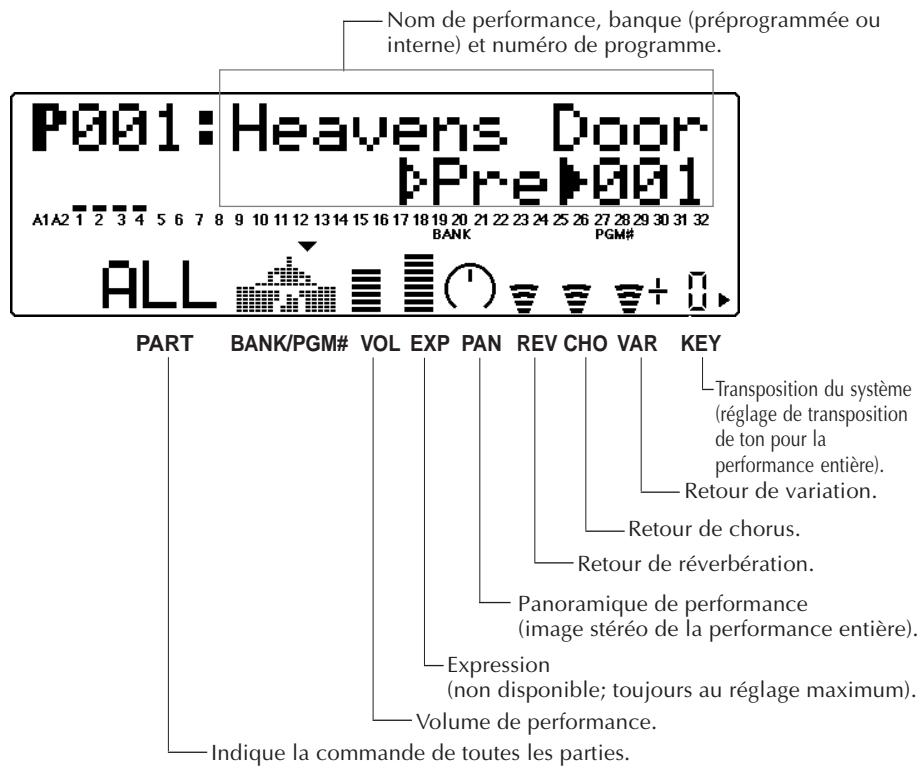
Pour de plus amples informations relatives aux commandes de toutes les parties, reportez-vous à la page 132.
Transposition du ton d'ensemble d'une performance
Cette section vous montra sera comment changer le réglage de transposition du système ("SysTran") pour la performance "Rich Piano". Cette commande de toutes les parties est très utile, car elle vous permet de modifier instantanément le ton afin de l'adapter à la tessiture d'un chanteur, ou encore de faciliter le jeu dans des tons complexes.
Marche à suivre
1 Sélectionnez la performance "Rich Piano".
Sélectionnez d'abord la banque préprogrammée ("Pre"), puis le nombre de performance 002 ("Stereo Grand"). (Pour des instructions relatives à la sélection des performances, voyagez les étapes 4 et 5 à la pages 39 et 40.)
2 Sélectionnez la commande de transposition du système ("SysTran").
Déplacez le curseur jusqu'à la commande de transposition du système via les touches de selection [SELECT]. ("SysTran" apparait à l'écran.)
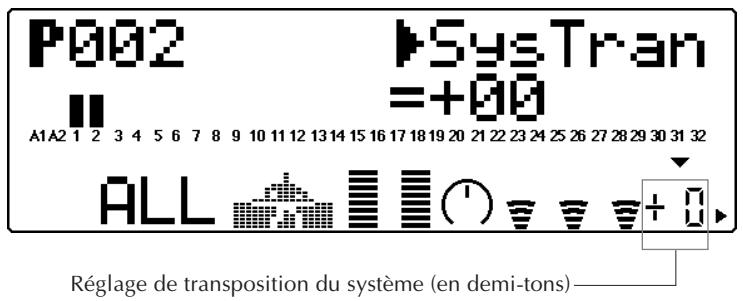
3 Changez le réglage de transposition du système comme bon vous semble à l'aide des touches [VALUE / ] ou de la commande rotative. ("+00" correspond au réglage normal, " ± 12 " correspond à une augmentation/diminution d'une octave.)
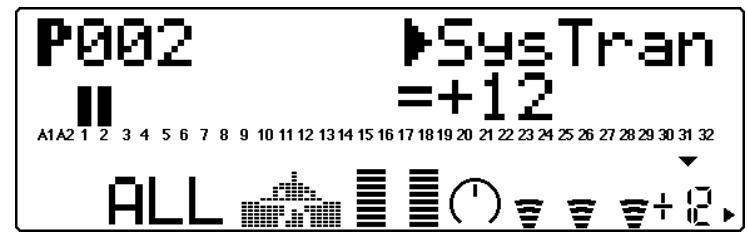
Jouez le clavier connecté et essayez d'autres régles de transposition au fil de votre jeu.
Commandes de partie unique — Sélection de différentes voix pour la performance
Cette section vous montra sera comment changer les réglages de voix pour la performance à l'aide des commandes de partie unique.
Marché à suivre
1 Activez les commandes de partie unique en appuyant simultanément sur les touches [PART / ].
Banque et numero de performance Nom de voix, banque (préprogrammée ou interne) et numero de programme.
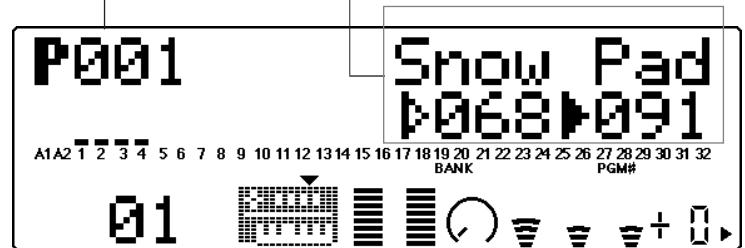
(reglage de transposition de ton de la partie selectionnée).
Envoi de variation.
- Envoi de chorus.
Envoi de réverbération.
Panoramaque de partie
(position de la partie sélectionnée dans l'image stéreo).
Expression
(non disponible; réglage fixé à la valeur maximum).
Volume de partie.
Numéro de partie sélectionnée (modifiable via les touches [PART / ]).
Pour de plus amples informations relatives aux commandes de partie unique, reportez-vous à la page 134.
2 Sélectionnez la partie souhaïée à l'aide des touches [PART / ].
Veuillez sélectionner uniquement les parties activées (celles相當 une barre foncée à l'écran). Vous pouvez également sélectionner d'autres parties, mais ces dernières ne seront pas reproduites dans la performance.
3 Sélectionnez la banque et la voix souhaitées. La méthode de selection est identique à celle décrite dans le mode de multi. (Voir pages 43 et 45)
DETAILS
Les parties de batterie ne sont pas disponibles dans le mode de performance. Vous pouvez tout fois sélectionner les voix de percussion (portant les numéroes 113 à 120).
Lors de l'edition d'une performance :
- Décidez du nombre de parties que vous souhaitez dans la performance.
Lorsque vous creez une performance, choisissez une performance préprogrammée compteant le nombre de parties (voix) que vous souhaitez employer dans votre performance. (Vous pouvez facilement déterminer le nombre de parties employées par une performance en vérifier les indicateurs de niveau; le MU128 affiche une barre foncée au-dessus des numérodes parties activées.)
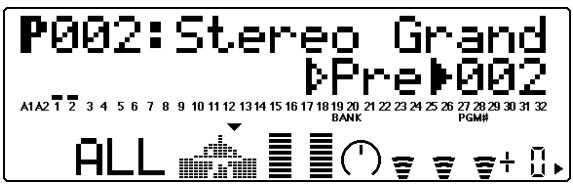
Deux parties activées
- Commencez par un son ressemblant au son recherche.
Pour facilitier l'edition,CHOISSEZ un son relativement similaire au son que vous souhaitez creeer. Par exemple, si vous voulez creer un pad de cordes au son doux et celeste, il va de soi que vous ne choisisrez pas un son dur comme celui de la performance preprogrammée "Dance Chord"! Cette regle n'est toutefois pas absolue, car chaque performance preprogrammee n'est qu'un modele de base dont vous pouvez facilement modifier les voix et creer ainsi un son entierement different.
A titre tour...
Voussousiyoulesouhaitezessayerdemodifiercertainecautrescommandedesuite.La marcheàsuivreestidentique:
1) Sélectionnez une partie via les touches [PART / ].
2) Sélectionné une commande pour l'édition à l'aide des touches [SELECT / ].
3) Modifie le réglage à l'aide des touches [VALUE / + ]
4) Retournez au point de départ en appuyant sur la touche [EXIT]. (Lorsque vous editedz en mode de partie unique, appuyer une fois sur cette touche vous permet de returner à l'affichage de nom et de numéro de voix; une nouvelle pression fait returner le MU128 au mode de toutes les parties.)
Pour de plus amples informations relatives aux commandes de partie spécifique, reportez-vous à la page 134.
Paramètres de menu d'édition — Création d'une couche de deux voix
L'édition de performance est presque identique à l'édition de partie en mode de multi. La configuration du menu d'édition diffère cependant quelque peu, et certains paramètres sont en outre différents. (Pour la liste complète et la description des paramètres du mode d'édition de performance, reportez-vous à la page 137.)
Les instructions ci-dessous vous permettront grâce aux paramètres du menu d'édition de créé une performance à deux voix et de grossir le son à l'aide de la fonction de désaccordage Detune.
Marcha suivre
1 Sélectionnez la performance souhaïée.
Sélectionnez pour cet exemple la banque de performances préprogrammées, puis la performance numéro 027, "Jump-off".
2 Sélectionnéz la partie 1.
Activez les commandes de partie unique (en appuyant simultanément sur les touches [PART / ] ), puis seLECTIONnez la partie 1.
3 Isolez la partie selectionnée.
Appuyez deux fois sur la touche [MUTE/SOLO] (ou à plusieurs reprises jusqu'à ce que l'affichage produit ci-dessous apparaisse) afin d'isoler la partie sélectionnée.
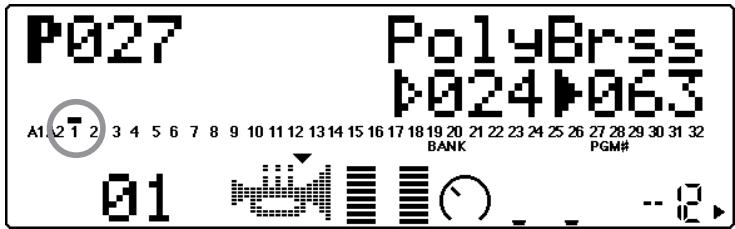
La barre foncede vous indique que la partie 1 est isolée.
Edition à l'aide de la touche MUTE/SOLO :
La touche [MUTE/SOLO] est un outil pratique dont vous approucierez tout particulièrement. Assurez-vous que les commandes de partie unique sont selectionnées, puis sélectionnez un des trois paramètres décrits ci-dessous en appuyant sur la touche [MUTE/SOLO]. (Pour les commandes de toutes les parties, la touche [MUTE/SOLO] vous permet simplement de couper/d'activer toutes les parties.)
"Mute"(coupure): Ce paramètre vous permet d'écouter comment les autres parties de la performance seront lorsqu'elles sont reproduites sans la partie sélectionnée.
"Solo"(isolement): Ce paramètre vous permet d'écouter comment la partie sélectionnée sonne reproduite seule.
"Normal"(normal): Ce paramètre vous permet d'écouter simultanément toutes les parties.
Prenez l'habitude d'employer la fonction de coupure et d'isolement lorsque vous éditez le son. Pour pouvoir entendre clairément l'effet de vos éditions sur le son, isolez la partie editée. Activez également fréquement le paramètre "Normal" (toutes les parties sont reproduites), de sorte que vous puissiez vous faire une idée globale de toutes les éditions effectuees.
Pour plus de renseignements relatifs à la fonction de coupure/d'isolement, reportez-vous à la page 95.
4 Sélectionnez la partie 1 et attribuez-lui une nouvelle voix : "HeavySyn" (082).
5 Sélectionnéz la partie 2 et attribuéz-lui également la voix "HeavySyn".
6 Sélectionnez les paramètres "OTHERS" en appuyant sur la touche [EDIT]. Sélectionnez et activez "PART," depuis le premier menu d'édition Edit, puis selectionné et activez "OTHERS".
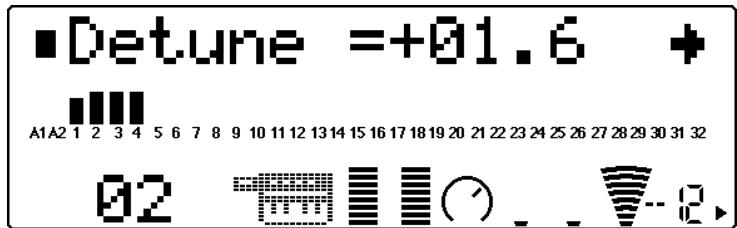
Premier menu d'édition Edit.
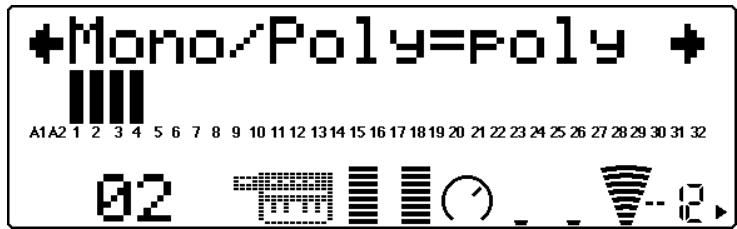
Second menu d'édition Edit.
7 Sélectionnez le paramètre de désaccordage à l'aide des touches [SE-LECT ] et réglez-le pour la partie 2 à l'aide des touches [VALUE /+] ou de la commande rotative. Sélectionnez la partie 2 et augmentez la valeur de désaccordage jusqu'à “+2.2”.
8 Réglez le paramètre de désaccordage Detune pour la partie 1. Toujours depuis l'affichage du paramètre Detune, Sélectionnez la partie 1. Diminuez la valeur de désaccordage jusqu'à “-2.2.”
Ce réglage produit un son "gras" de plusieurs couches. Pour juger de l'effet du réglage sur le son, vous pouvez activer l'affichage de partie unique et écouter individuellement ou simultanément les parties individuelles grâce à la touche [MUTE/SOLO].
Essayez maintainant de changer d'autres paramètres.
9 Activez le second menu d'édition en appuyant une fois sur la touche [EXIT], puis sélectionnez et activez les paramètres "VIBRATO".
10 Changez les réglages des paramètres de vibrato : taux (Rate), intensité (Depth) et retard (Delay).
Selectionnez une des parties et attribuez les valeurs suivantes à ses paramétres de vibrato :
Rate: +15
Depth: +04
Delay: +15
Ce réglage produit un retard de vibrato pour la partie 1. En d'autres termes, l'effet de vibrato commence après que vous ayez maintainu les touches du clavier enfoncées pendant un petit moment. Les notes jouées staccato n'ont pas d'effet de vibrato.
11 Retournez à l'affichage de commandes de partie unique en appuyant sur la touche [PLAY].
Création d'un partage de clavier
Cette section vous montra sera comment assigner deux parties différentes à des zones distinctes du clavier.
Marcha suivre
1 Sélectionnez depuis l'affichage de partie unique la partie 2 à l'aide des touches [PART / ] et attribuée-lui la voix "NewAgePd" (089) en suivant la méthode habituelle. (Conserve la voix 082 "HeavySyn" pour la partie 1, celle que vous l'avez attribuée à l'étape 4 de la section "Création d'une couche de deux voix" ci-avant.)
2 Changez le réglage de limite supérieure de note ("NoteLimitH") pour la partie 1.
Les paramètres de limite de note déterminent la plage de notes dans laquelle la performance est reproduite. Pour régler ces paramètres :
1) Sélectionnez et activez le menu "PART" depuis le menu d'edition Edit, puis faites de même pour le menu "OTHERS".
2) Sélectionné la partie 1.
3) Sélectionnez et modifiez le paramètre de limite supérieure de note "NoteLimitH" en lui attribuant la valeur "B2". (Ne modifies pas le réglage du paramètre de limite inférieure de note "NoteLimitL".)
3 Changez le réglage de limite inférieure de note pour la partie 2.
1) Sélectionné la partie 2.
2) Sélectionnez et modifiez le paramètre de limite inférieure de note "NoteLimitL" en lui attribuant la valeur "C3". (Ne modifies pas le réglage du paramètre de limite supérieure de note "NoteLimitH".)
Une fois ces réglages effectués, les notes jouées en-dessous du do Médian du clavier produit le son de basse de synthé, tandis que les notes audelà de ce point produit les sons du pad "New Age".
CONSEIL
Si vous souhaitez augmenter le réglage d'octave de la partie 1, activez l'affichage de partie unique, Sélectionnéz la partie 1, puis Sélectionnéz la commande de décalage de note à l'aide des touches [SELECT]. Pour augmenter la hauteur de la voix "HeavySyn", Sélectionnéz la valeur "+"00".
Pour sauvegarder la nouvelle performance ainsi créé, reportez-vous à la section "Sauvegarde de vos performances originales" à la page 78.
A titre tour...
Voussousipysiyoulesouhaitezessayerde modifiercertainsautresparametes d'éditiondepartie.Lamarchaésuivreestidentique:
1) Activez les menus d'édition en appuyant sur la touche [EDIT].
2) Sélectionnez "PART" via les touches [SELECT / ], puis appuyez sur la touche [ENTER].
3) Sélectionné le menu souhaité à l'aide des touches [SELECT / ], puis appuyez sur la touche [ENTER].
4) Sélectionnéz la partie souhaïée à l'aide des touches [PART / ].
5) Sélectionnéz le paramètre souhaité via les touches [SELECT / ], puis modifiez la valeur du paramètre à l'aide des touches [VALUE / ] ou de la commande rotative.
6) Pour returner au mode d'edition Edit, appuyez sur la touche [EXIT].
Application de la commande assignable à une performance
Cette section vous montra sera comment创建工作 une performance dans laquelle vous pouvez déclencher des effets de balayage de filtré via la molette de modulation de votre clavier. Les fonctions de commande assignable vous fournissant ce type de contrôle. Cette section se contente de vous fournir les instructions nécessaires pour obtenir ces effets de balayage. Pour de plus amples informations relatives à la commande assignable et à sonemploi dans le mode de multi, reportez-vous à la page 79.
Marche à suivre
1 Sélectionnez la performance "Dark Pad" (performance préprogrammée 025).
2 Sélectionnez et activez "COM" (menu commun) depuis le premier menu d'edition.
3 Depuis le menu commun, selectionnez le paramètre "AC1 CC No." à l'aide des touches [SELECT / ] et attribuez-lui la valeur "01" via les touches [VALUE / ] ou la commande rotative.
4 Sélectionnez le paramètre "AC1FilCtrl" et attribuée-lui la valeur "+"63."
5 Sélectionnez la partie 1 et modifie certains de ses paramètres de filtré (Filter). Les paramètres Filter déterminant la manière dont la partie répond au réglage du paramètre “AC1FilCtrl” ci-dessus. Pour régler ces paramètres :
1) Sélectionnez et activez le menu "PART" depuis le menu Edit, puis faites de même pour le menu "FILTER".
2) Sélectionnéz la partie 1.
3) Sélectionnez et modifiez les paramètres suivants :
LPF Cutoff(coupure de contrôle passage-bas): -64
LPF Reso(résonance de filtré passage-bas): +50
A condition que vous clavier dispose d'une molette de modulation (la plupart des claviers en sont équipés), et que tous les réglages soient correctement effectuels, vous pourrez creator des effets de balayage dynamiques et pleins d'ampleur en maintainant des notes tout en déplaçant la molette de modulation.
Sauvegarde de vos performances originales
Une fois que vous avezeditedeune performance,vouspouvezluidonnom differentet la sauvegarderafin de pouvoirla recupereratout moment.Le MU128 metaive disposition 100 emplacementsde mémoire internes destinésa la sauvegarde de vos performances originales.
Pour des instructions relatives à l'attribution d'un nom à une nouvelle performance, reportez-vous à la page 138.
Marché à suivre
1 Appuyez sur la touche [EDIT].
2 Sélectionnez "STORE".

A1A2 1 2 3 4 5 6 7 8 9 10 11 12 13 14 15 16 17 18 19 20 21 22 23 24 25 26 27 28 29 30 31 32

Vous pouvez éditer les performances préprogrammées aussi bien que les performances internes, mais vous ne pouvez sauvegarder ces performances que dans la banque interne.
3 Sélectionnez si vous le souhaitez un autre numéro de performance interne à l'aide des touches [VALUE / ] ou de la commande rotative.
4 Pour sauvegarder la performance souhaitatione, appuyez sur la touche [ENTER]. Pour annuler l'opération de sauvegarde, appuyez sur la touche [EXIT].
REMARQUE
Si le contenu de la banque interne des performances a eté modifié, vous pouvez utiliser la fonction de réinitialisation pour rétablir les performances internes à leurs régles d'usine. Ne pas oublier cependant que, lorsque vous entamez cette procédure, vous effacez automatiquement toutes les performances originales de la mémoire interne. Nous vous conseillonsès lors de sauvegarder toutes les données de performances importantes sur un archiveur de données MIDI ( comme le MDF3 de Yamaha) avant d'exécuter la fonction de réinitialisation.
La commande assignable (AC1) est un des outils les plus puissants du MU128 et vous offre un degré extraordinaire de flexibilité et d'expression pour le contrôle des voix en temps réel.
Cette section vous permettra :
Détudier les contrôleurs MIDI et les numérios de commande MIDI, ainsi que la manière dont ces contrôleurs peuvent affecter les voix.
De configurer votre système afin d'employer la commande assignable.
D'essay certains examples d'application de commandes spécifiques, tels que:
- Variation des degrés de brillance d'une partie
- Effets de balayage de contrôle et de wah
- Commande de volume d'expression depuis un contrôleur au pied
- Commande de filtré variable appliquée à dessons de batterie spécifique
CONSEIL
Une bonne manière pour découvert certaines applications de commande assignable consiste à explorer les performances. En effet, bon nombre d'entre-elles comprend des réglages de commande assignable vous permettant de changer certains aspects du son (généralement via la molette de modulation du clavier connecté). (Reportez-vous à la brochure "Sound List & MIDI Data", et selectionnez/reproduisez les performances pour lesquelles "MW" est inscrit dans la section "Comments" des listes.)
Contrôleurs et numéros de commande
Dans le monde MIDI, les contrôleurs sont employés afin de modifier certains aspects du son. Les contrôleurs décrits dans cette section sont des contrôleurs "continus". Les contrôleurs continus vous permettent d'ajouter des effets musicaux, d'expression, qui se font dans le temps et en douceur ( comme les effets de crescendo et de decrescendo).
Les contrôleurs continus illustrés ci-dessous sont des contrôleurs typiques de clavier MIDI.
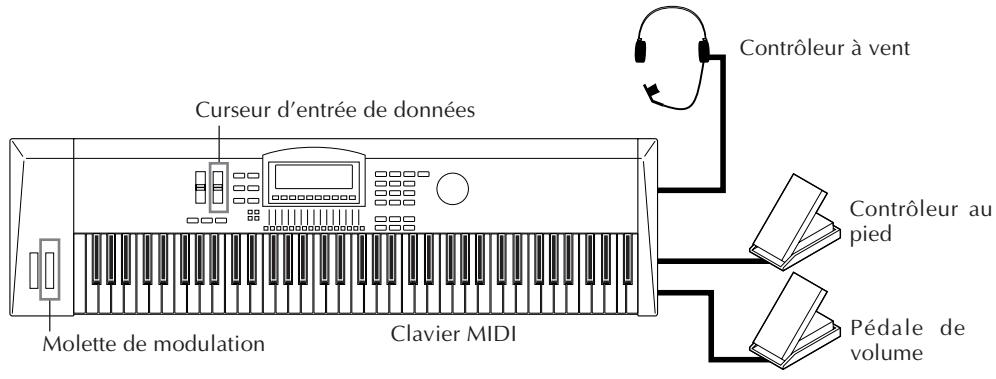
REMARQUE
Votre instrument MIDI ne compte pas nécessairement tous les contrôleurs illustrés dans cette section.
Les contrôleurs physiques ( comme les pédales, molettes de modulation, etc. du clavier connecté) recoivent généralement un numéro de commande virtuel spécifique. Ainsi, par exemple, la molette de modulation (nummer de commande 1), le contrôleur au pied (nummer de commande 4) et la pédale de volume número de commande 7).*
Clavier MIDI
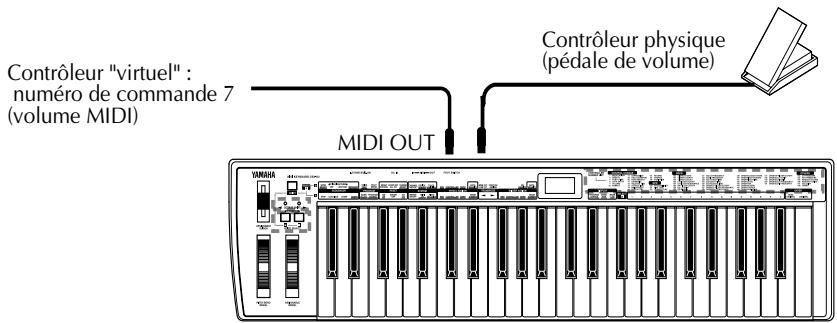
* Sur certains instruments, le numéro de commande des contrôleurs physiques est fixe; en revanche, certains instruments vous permettent d'assigner un numéro de commande différent au contrôleur physique. (Pour plus de détails, reportez-vous au mode d'emploi de l'instrument. Pour de plus amples informations relatives aux nombres de commande, reportez-vous à la brochure "Sound List & MIDI Data".)
Numérodescommande eteffet sur le son
Les nombres de commande décrits ci'avant sont assignés chacun à un aspect spécifique du son sur le générateur de son connecté (ainsi, par exemple, au volume, à la variation de hauteur, à la balance son à effet/son sec d'un effet, etc.). Ainsi, le nombre de commande 7 (volume) affecte le volume du générateur de son connecté.
Clavier MIDI
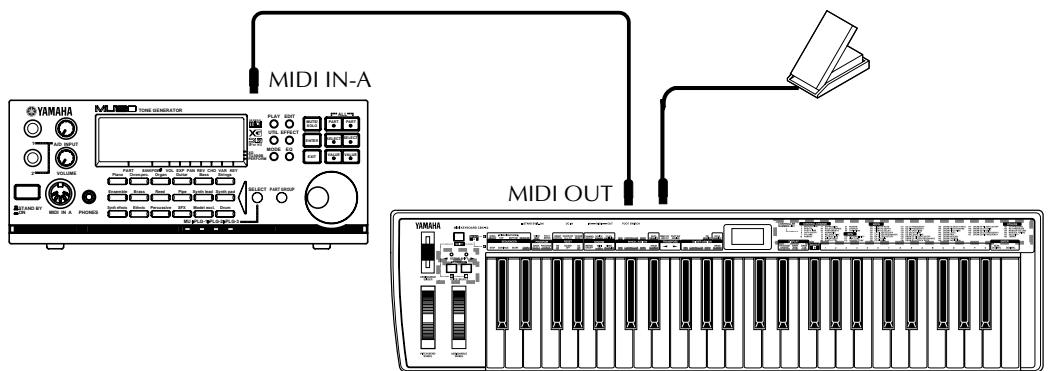
Dans cet exemple, le contrôleur au pied d'un clavier commande le volume du MU128.
Assignnation de la commande assignable
La commande assignable du MU128 vous permet de définir le numéro de commande employé et de déterminer quel ou quels aspects du son seront affectés. Vous pouvez également définir la manière dont le contrôleeur affecte le son.
Contrôleurs physiques
Molette de modulation,

Contrôleur au pied,
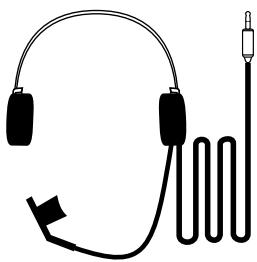
Paramètres de contrôleurs
Contrôleur à vent, etc.
Commande de filtré
Commanded amplitude (niveau)
Commanded effet d'insertion 1
Intensité de modulation du
filtred'OBF
Pour assimilar facilement toutes ces explications, passerez aux exemple d'emploi de la section suivante et configurez votre système:
Emploi de la commande assignable —
Configuration
Marché à suivre
1 Installez le clavier ou l'instrument MIDI.
Connectez le contrôleur au pied à la borne appropriée et assurez-vous que l'instrument est régle pour transmettre les données via le canal MIDI 1. (Si vous instrument ne comporte pas de contrôleur au pied, employez un autre contrôleur; reportez-vous à l'étape suivante.)
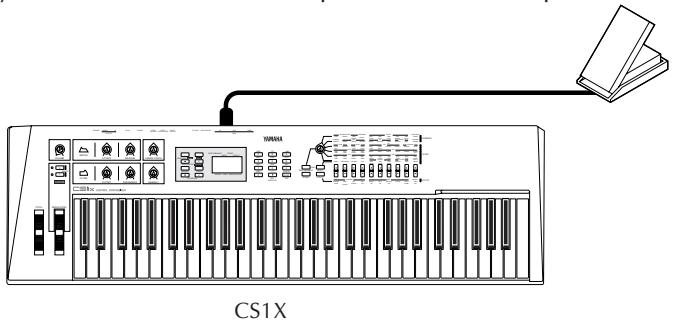
2 Sélectionnez depuis le mode de reproduction de multi la partie souhaitee à l'aide des touches [PART / ]. Veuillez pour cet exemple selectionner la partie 1.
3 Activez et réglez le paramètre de numéro de commande assignable. Le numéro de commande de votre contrôleur d'instrument doit correspondre au numéro de commande de la commande assignable. Vous trouverez dans cette section un exemple ainsi que des explications relatifs à l'application de la commande assignable à un contrôleur au pied. Le numéro de commande du contrôleur au pied correspond à 4, aussi, il convient de selectionner le numéro "04" pour la commande assignable.
Pour effectuer cette opération :
1) Appuyez sur la touche [EDIT].
2) Sélectionnez [SELECT O / O ] à l'aide des touches "OTHERS", puis appuyez sur la touche [ENTER].
3) Sélectionnez "AC1 CC No." à l'aide des touches [SELECT Ⓒ/ Ⓒ].
4) Sélectionnez la valeur "04" via les touches [VALUE / ] ou la commande rotative.
Si vous ne possédez pas de contrôleur au pied, vous pouvez employer un autre contrôleur comme une molette de modulation (01) ou une pédale de volume (07) — sans outlier de vous assurer que le numéro attribué à la commande assignable correspond au numéro du contrôleur employé.
Ne perdez pas de vue que ce réglage s'applique uniquement à la partie sélectionnée. Vous pouvez définir d'autres réglages de numéro de commande pour d'autres parties.
Molette de modulation
La molette de modulation est le type de contrôleur le plus répandu et equipoise la quasitotalité des claviers MIDI. Ce contrôleur est généralement employé afin de produit des effets d'oscillateur de basse fréquence (tremblement régulier du son, comme pour les effets de vibrato et de trémolo). Vu la popularité de ce contrôleur, Yamaha a équipé le MU128 de divers paramètres réservés exclusivement au contrôle de la molette de modulation.
En mode de multi, la molette de modulation vous permet de contrôler l'OBF de hauteur. Le mode de performance comprend les paramètres d'OBF de hauteur (Pitch LFO) et d'OBF de filtré (Filter LFO). Pour plus d'informations relatives à ces paramètres, reportez-vous aux pages 124 et 139.
Emploi de la commande assignable - Quelques applications
Changement de brillance d'une voix de piano
Vous pouvez bien sur modifier la brillance d'une voix de partie via l'égaliseur (page 116), mais peut-être souhaitez-vous pouvoir modifier le caractère du son au fil de votre jeu. Le paramètre de contrôle de filtré de la commande assignable "AC1FilCtrl" vous offre ce type de contrôle. Essayez d'appliquer ce paramètre à la voix de piano à queue (001:GrandP#).
Marché à suivre
1 Activez le menu d'edition Edit depuis le mode de reproduction de multi en appuyant sur la touche [EDIT].
2 Sélectionnez "OTHERS" à l'aide des touches [SELECT / ], et activement en appuyant sur la touche [ENTER].
3 Sélectionnez le paramètre "AC1FilCtrl" à l'aide des touches [SELECT / ] et attribuez-lui la valeur "+" via les touches [VALUE / ] ou la commande rotative. Lorsque vous jouez la partie à la position minimum de la pédale, le MU128 produit un son de piano doux; si vous placez la pédale en position maximum, vous obtiendaç un son de piano très brillant et fort "rock'n'roll".

Position minimum — son doux

Position maximum — son brilliant
4 Essayez d'appliquer ce réglage de paramètre à d'autres voix.
Passez à l'affichage du mode de reproduction de multi en appuyant sur la touche [PLAY] et Sélectionnez d'autres voix. Appliqueez-leur le nouveau réglage et actionnez le contrôleur au pied au fil de votre jeu. Ecoutez la manière dont le son change lorsque vous appliquez le paramètre "AC1FilCtrl" à quelques-unes des voix ci-dessous :
les voix "SynBass2" (040), "Saw Ld" (082) et "Warm Pad" (090) pour un effet de balayage de contrôle de type wah.
les voix "SynVoice" (055) et "NewAgePd" (089) pour un passage gradual à un son enveloppè de souffle.
Pour des détails relatifs au paramètre de contrôle de filtré de la commande assignable "AC1FilCtrl", reportez-vous à la page 124.
DETAILS
Ne perdez pas de vue que le degré de contrôle et le caractère du paramètre "AC1FilCtrl" dépendent aussi des réglages des paramètres de filtrtre effectuels pour la partie (reportez-vous à la page 111). Si ces paramètres de filtrtre ne sont pas régés correctement, le contrôleur pourrait n'avoiraucun effet sur certaines voix. Cependant, toutes les voix énonées ci-dessus à titre d'exemple devraient changer clairément en réponse à la commande assignable AC1 (à condition que les paramètres de filtrtre soient tous régés à leur valeur par défaut de "00").
Marche à suivre
Pour retrouver instantanément les valeurs de paramètre par défaut, suivez simplement les instructions ci-dessous. Toutes les éditions que vous avez effectuees sont perdues lors de l'initialisation. Aussi, soyez prudent lorsque vous efectuez cette operation.
- Appuyez sur la touche [MODE].
- Sélectionnez un mode différent, puis sélectionnez à nouveau le mode original. Ainsi, par exemple, si vous effectuez des éditions dans le mode XG, déplacez le curseur jusqu'à "TG300B" à l'aide des touches [SELECT / ], puis replacez le curseur sur "XG".
Cette opération vous permet d'initialiser automatiquement tous les réglages de parties et de retrouver les réglages d'usine. Toutes les éditions que vous avez effectuees dans le mode de multi (ainsi que sur toute voix selectionnee) sont alors perdues.
Commande de volume d'expression d'une partie
L'exemple de cette section vous montra sera comment employer le contrôleur au pied comme pédale d'expression. Cette option est particulièrement intéressante lorsque le volume MIDI (#7) ou l'expression MIDI (#11) ne sont pas disponibles.
Marché à suivre
1 Sélectionnez la partie et la voix souhaitées.
Conservez les réglages effectuels pour la partie 1 (dans l'exemple précédent) et sélectionnez une nouvelle partie/voix pour l'exempleprésent. Sélectionnez la partie 2 depuis le mode de reproduction de multi à l'aide des touches [PART / ]. (Il convient de sélectionner le canal MIDI 2 pour la partie 2; sélectionnez également le canal 2 pour le clavier connecté.) Sélectionnez la voix "PercOrg#" (018) via les touches [VALUE / ] ou la commande rotative.
2 Sélectionnez pour la partie le numéro de commande assignable "04". (Reportez-vous à l'étape 3 de la section "Emploi de la commande assignable — Configuration" ci'avant.)
3 Sélectionnez depuis les paramètres "OTHERS" le paramètre de contrôle d'amplitude de la commande assignable 1 "AC1AmpCtrl" à l'aide des touches [SELECT / ] et attribuée-lui la valeur "+" via les touches [VALUE / ] ou la commande rotative.
Jouez à présent le son d'orgue et effectuez des variations de volume via le contrôleur au pied. Pour des détails relatifs au paramètre "AC1AmpCtrl", reportez-vous à la page 125.
Contrôle d'expression de sons de batterie individuels
Dans l'exemple de cette section, vous produitz via le contrôleur au pied et grâce au paramètre de contrôle de filtré des changements de timbre et des balayages de filtré pleins d'expression sur les sons de batterie sélectionnés.
Marche à suivre
1 Sélectionnez une partie de batterie.
Selectionnez la partie 10 à l'aide des touches [PART / ] et assurez-vous que le clavier connecté transmet ses données via le canal MIDI 10.
2 Sélectionnez le numéro de la commande assignable pour la partie.
Sélectionnez "04". (Reportez-vous à l'objet 3 de la section "Emploi de la commande assignable — Configuration" ci'avant.)
3 Attribuez la valeur "+" au paramètre "AC1FilCtrl".
Vu que vous avez activé les paramètres “OTHERS” à l'étape précédente, sélectionnez le paramètre “AC1FilCtrl” à l’aide des touches [SELECT / ] et attribuée-lui la valeur “+63” via les touches [VALUE / ] ou la commande rotative.
4 Sélectionnéz les paramètres "DRUM".
Activez le menu d'édition, puis sélectionnez "DRUM" à l'aide des touches [SELECT / ] et appuyez sur la touche [ENTER].
5 Sélectionnez "A3: Cabasa".
Jouez A3 sur le clavier connecté, ou sélectionnez "A3" à l'aide des touches [PART / ].
6 Reglez à partir certains paramètres de filtrer pour le son "Cabasa".
Sélectionnez les paramètres de coupure de contrôle passée-bas
"LPF Cutoff" et de résonance de filtré passée-bas "LPF Reso" à l'aide des touches [SELECT / ] et attribuez-leur les valeurs spécifiées ci-dessous:
LPF Cutoff: -40
LPF Reso: +60
Jouez à présent le son sélectionné et actionnez le contrôleur au pied durant votre jeu. Notez comme l'action du contrôleur vous permet de contrôler la dynamique et l'expression du timbre du son sélectionné sans affecter les autres sons du kit de batterie.
CONSEILS
- Etant donné que littéralement tous les séquenceurs enregistrant les données de contrôle aussi bien que les données de note, vous pouze enregistrer ces changements d'expression du son dans les pistes de vos morceaux durant l'enregistrement des notes ou ultérieurement sur des pistes déjà enregistrées.
- Les valeurs négatives des paramètres AC1 vous permettent de contrôle le son en déplaçant le contrôleur dans la direction opposée à la direction normale. Vous pouze ainsi par exemple produit un changement de son maximum en déplaçant le contrôleur au pied jusqu'à sa position minimum.
Vous pourriez par exemple employer les valeurs négatives des paramètres AC1 afin de creer un fondu enchâné contrôle au pied entre deux parties.
Pour effectuer cette opération:
1) Attribuez le même canal MIDI aux deux parties choisis. (Reportez-vous à la page 119.)
2) Attribuez une voix différente à chaque partie.
3) Attribuez la valeur “-64” au paramètre “AC1AmpCtrl” d'une partie, et la valeur “+64” au même paramètre de l’autre partie.
- La commande assignable vous permet également de contrôle le paramètre d'un effet sélectionné.
A titre tour...
Vou puez si vous le souhaitez essayer d'effectuer vos propres réglages de commande assignable. La marche à suivre est identique :
1) Sélectionnéz la partie et la voix souhaïées.
2) Activez les menus d'édition en appuyant sur la touche [EDIT].
3) Sélectionnez "OTHERS" à l'aide des touches [SELECT / ], puis appuyez sur la touche [ENTER].
4) Attribuez un numero de commande assignable à la partie.
5) Sélectionné les paramètres souhaïts à l'aide des touches [SELECT Ⓒ/ Ⓒ].
- Si vous employez le paramètre "AC1FilCtrl", assurez-vous d'effectuer correctement les autres régles de filtré appropriés (dans les paramètres "FILTER" à la page 111, et/ou dans les paramètres "DRUM" à la page 126).
- Sélectionné les paramètres AC1 dans les paramètres "OTHERS". (Dans le mode de performance, vous trouvez ces paramètres dans les paramètres "COMMON"; reportez-vous à la page 137.)
- Si vous employez une partie de batterie, Sélectionnez le son de batterie souhaité, soit en jouant la touche correspondante, soit à l'aide des touches [PART / ]
6) Changez la valeur du paramètre à l'aide des touches [VALUE / ] ou de la commande rotative.
7) Pour returner au menu d'edition Edit, appuyez sur la touche [EDIT].
Effects
Pour compléter la vaste palette de voix ainsi que les capacités multitimbrales de 64 parties, Yamaha a intégré dans l'instrument un proceseur d'effets multiples vous proposant sept effets numériques indépendants: la réverbération, le chorus, la variation, l'insertion 1 et 2, l'égalisation de parties et l'égalisation multiple. Vous trouvrez dans cette section des informations relatives aux cinq premiers effets : l'égalisation est décrite à la page 155.
Gracé à ces effets de qualité supérieure, vous disposez d'une puissance et d'une flexibilité extraordinaires de traitement du son. En combinant ces effets aux commandes de partie du mode de multi, vous disposez d'un mélangeur "virtuel" de 64 canaux, avec égalisation pour chaque canal (égalisation des parties), égalisation générale (égalisation multiple) ainsi que cinq envois d'effets - et sept blocs d'effets indépendants!
Les instructions ci-dessous présupposent que le mode XG est activé (page 42). Cependant, l'emploi des effets est entièrement identique dans le mode de performance et dans les autres modes.
Cette section vous montrera comment :
Définir le type de réverbération et régler la quantité de réverbération appliquée à une partie.
Définir le type de chorus et régler la quantité de chorus appliquée à une partie.
Appliquer de la distorsion à une partie via les effets de variation.
Emploi de la réverbération et du chorus
Lorsqu'il est employé judicieusement, l'effet de réverbération create une sensation d'espace et augmente le réalisme des voix. Le type de réverbération selectionné s'applique à toutes les parties, mais vous pouvez cependant régler le niveau de réverbération indépendamment pour chaque partie. Vous pouvez ainsi ajouter des textures acquistiques particulières au mélange de vos morceaux et par exemple "noyer" une partie de réverbération tout en n'appliquant pas d'effet à une autre partie.
Le bloc d'effet de chorus comporte une série d'effets de modulation de hauteur. Ces effets vous permettent d'embellir ou de grossir subtillement le son, ou encore de le métamorphoser complètement en créé des effets uniques et pleins de fougue. Tout comme pour l'effet de réverbération, seul un type de chorus peut être employé pour toutes les parties; vous pouvez cependant régler le niveau de chorus indépendamment pour chaque partie.
Marché à suivre
1 Attribuez d'abord un niveau approprié aux commandes d'envoi et de retard.
Avant de changer les réglages de réverbération ou de chorus, veuilles régler les commandes d'envoi et de retour. Cela vous permettra d'entendre clairément l'effet et de juger de l'impact de vos changements.
Pour effectuer cette opération:
1) Sélectionnez la partie souhaitation à l'aide des touches [PART / ] depuis l'affichage de partie unique du mode de reproduction de multi.
2) Sélectionnez le paramètre d'envoi de réverbération "RevSend" ou d'envoi de chorus "ChoSend" à l'aide des touches [SELECT / ] et attribuez-lui la valeur "40" ou une valeur supérieure.
3) Activez l'affichage de toutes les parties en appuyant simultanément sur les touches [PART / ].
4) Sélectionnez le paramètre de return de réverbération "RevRtn" ou de return de chorus "ChoRtn" à l'aide des touches [SELECT O / O ] et attribuez-lui la valeur "60" ou une valeur supérieure.
2 Activez le mode d'edition d'effet Effect Edit en appuyant sur la touche [EFFECT].
3 Sélectionnez et activez la section d'effet souhaitée.
Sélectionnez “REV” (réverbération) ou “CHO” (chorus) via les touches [SELECT / ] et activez l'effet en appuyant sur la touche [ENTER].
4 Sélectionnez le paramètre de type d'effet "Type" à l'aide des touches [SELECT ], puis changez le réglage de ce paramètre via les touches [VALUE / ] ou la commande rotative.
5 Editez d'autres paramètres comme bon vous semble.
Une fois que vous avez sélectionné le type de réverbération ou de chorus, vous pouvez régler les autres paramètres.
Essayez pour l'effet de réverbération de modifier les paramètres de temps de réverbération et de coupure de filtré passé-haut et écoutez la manière dont ces changements affectent le son de réverbération.
Les paramètres de l'effet de chorus différé selon le type de chorus sélectionné. Sélectionnez un paramètre à l'aide des touches [SELECT / ] et réglez sa valeur via les touches [VALUE / ] ou la commande rotative.
Vous trouvrez la liste des types de réverbération ainsi que des informations sur l'effect de réverbération à la page 147. Pour la liste des paramètres disponibles pour chaque type de réverbération, reportez-vous à la brochure "Sound List & MIDI Data".
Vous trouvrez la liste des types de chorus ainsi que des informations sur l'effet de chorus à la page 148. Pour la liste des paramètres disponibles pour chaque type de chorus, reportez-vous à la brochure "Sound List & MIDI Data".
Application de la distorsion à une partie via les effets de variation
Le bloc d'effets de variation vous fournit une vaste série d'effets additionnels. Vous trouvrez dans ce bloc un total de 70 types différents, dont certains effets déjà Presents dans les blocs de réverbération, de chorus et d'insertion. Loin de se repeter, le MU128 vous permet d'employer deux types de réverbération ou de chorus sur des voix différentes. Si jamais vous souhaitiez appliquer un effet "symphonique" sur une voix et un effet de phaser sur une autre voix, par exemple. De plus, vous trouvrez dans le bloc de variation de nombreux effets spéciaux absents des blocs de réverbération et de chorus, comme le retard, le seuil de réverbération, l'effect wah ainsi que la variation de hauteur.
Vous pouvez appliquer l'effect de variation à toutes les parties ( comme pour les effets de réverbération et de chorus), soit à une seule partie spécifique (de la manière décrite ci-après).
Marche à suivre
1 Sélectionnez "INS" (insertion) pour le paramètre de connexion de variation "VarConnect".
Si vous souhaitez appliquer l'effet de variation à une partie unique, il convient de selectionner "INS" pour le paramètre de connexion de variation.
Pour effectuer cette opération :
1) Appuyez sur la touche [EFFECT].
2) Sélectionné le type d'effet "VAR" à l'aide des touches [SELECT / ], puis appuyez sur la touche [ENTER].
3) Sélectionné le paramètre "VarConnect" à l'aide de la touche [SELECT ] etCHOISSEZ "INS" via les touches [VALUE / + ] ou la commande rotative.
2 Sélectionnez la partie souhaïée et activez ("on") son paramètre d'envoi de variation "VarSend".
Pour effectuer cette opération :
1) Retournez à l'affichage de partie unique du mode de reproduction de multi en appuyant sur la touche [PLAY], puis selectionnez la partie souhaitation à l'aide des touches [PART / ].
2) Sélectionné le paramètre "VarSend" via les touches [SELECT O / O ] et activez-le en sélectionnant "on" à l'aide des touches [VALUE / ] ou de la commande rotative.
3 Retournez à l'affichage des paramètres de variation, Sélectionnez le type de distorsion et effectuez tout autre réglage nécessaire.
Pour effectuer cette opération :
1) Appuyez sur la touche [EFFECT].
2) Sélectionnez le type d'effet "VAR" à l'aide des touches [SELECT / ], puis appuyez sur la touche [ENTER].
3) Sélectionné le paramètre "Type" à l'aide de la touche [SELECT ] et désissez "DISTORTION" via les touches [VALUE / ] ou la commande rotative.
4) Si vous ne pouvez entendre clairément l'effet de distorsion, seLECTIONnez le paramètre "Dry/Wet" à l'aide des touches [SELECT / ] et réglez-le via les touches [VALUE / ] ou la commande rotative jusqu'à ce que vous soyez satisfait du son.
5) En suivant la même méthode ( comme à l'étape 4), sélectionnez et réglez si vous le souhaitez d'autres paramètres de distorsion importants, comme les paramètres de distorsion "Drive" et de niveau de sortie "OutputLvl".
Jouez à présent la partie et écoutez comme la distorsion affecte le son. Sélectionnez d'autres types d'effet de variation et jugez de leur impact en les appliquant à votre jeu.
Les paramètres de l'effet de variation différent selon le type de variation sélectionné. Pour la liste des types de variation et d'autres informations relatives à l'effet de variation, reportez-vous à la page 149. Vous trouvrez la liste des paramètres disponibles pour chaque type de variation dans la brochure "Sound List & MIDI Data".
DETAILS
- Lorsque l'effet de variation est configuré pour être employé avec une partie unique (insertion), seul le paramètre d'envoi de variation est disponible. (Dans ce cas, le paramètre "Dry/Wet" d'édition de variation joue le même role que le paramètre de départ de variation, reportez-vous à la page 150.) De plus, vous ne pouvez activer ("on") le paramètre d'envoi de variation que pour une seule partie.
- Lorsque l'effet de variation est configuré pour être employé avec toutes les parties (pour le système), il vous faut attribuer les valeurs appropriées aux paramètres d'envoi de variation et de回头 de variation. (Cette opération est identique à celle décrite à l'étape 1 de la section "Emploi de la réverbération et du chorus" ci'avant.)
Pour de plus amples informations, reportez-vous à la section “A propos des connexions d'effet — système et insertion” à la page 152.
Blocsd'effetsd'insertion1 et 2
Les blocs d'insertion 1 et 2 constituent des outils supplémentaires de traitement du son. Chacun des blocs d'insertion peut être appliqué à une partie unique spécifique, et chaque bloc comprend 43 types d'effets.
Pour la liste des types d'insertion et d'autres informations relatives à l'effect d'insertion, reportez-vous à la page 151. Vous trouvez la liste des paramètres disponibles pour chaque type d'insertion dans la brochure "Sound List & MIDI Data".
Egaliseur (EQ)
Le MU128 comprend une série complète de commandes d'égalisation vous permettant de contrôler efficacement la nature du timbre — pour les parties individuelles ainsi que pour le son d'ensemble de l'instrument.
Cette section vous montrera comment :
Regler le timbre d'une partie spécifique via les paramètres d'édition d'égalisation de partie.
Regler le timbre d'ensemble du MU128 via le paramètre d'égalisation multiple.
Réglage de timbre d'une partie spécifique — Egalisation de partie
Les paramètres d'égalisation de partie vous permettent de contrôler le son des parties individuelles via deux bandes (féquences graves et aigués). Vous pouze employer ces paramètres d'égalisation depuis le mode de multi et le mode de performance.
REMARQUE
Le menu d'égalisation n'est pas disponible lorsqu'une partie de batterie est sélectionnée. Toutefois, vous pouvez régler les mêmes paramètres d'égalisation individuellement pour chaque son de batterie depuis le menu "DRUM". (Reportez-vous à la page 129.)
Marché à suivre
1 Sélectionnez la partie souhaitation (à l'exception des parties de batterie) à l'aide des touches [PART / ] depuis l'affichage de partie unique du mode de multi.
2 Activez les paramètres d'égalisation en appuyant sur la touche [EDIT], puis sélectionnez le paramètre d'égalisation "EQ" à l'aide des touches [SELECT / ] et appuyez sur la touche [ENTER].
3 Sélectionnez la plage de fréquences — graves ou aiguës. Dans l'exemple de cette section, vous accentuez les graves de la partie. Sélectionnez donc le paramètre "Low Freq" (fréquences graves) à l'aide des touches [SELECT Ⓒ/ Ⓒ].
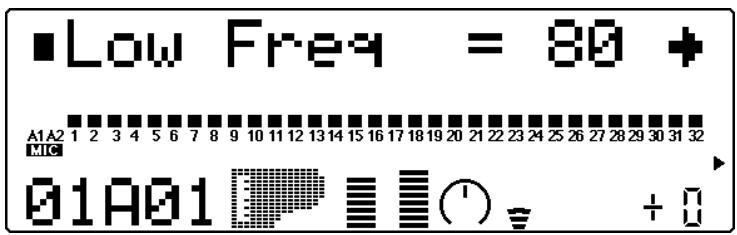
4 Définissez la fréquence dont vous souhaitez régler l'égalisation. Veuillez pour cet exemple attribuer la valeur "315" (Hz) au paramètre "Low Freq".
5 Sélectionnez le paramètre de gain de graves "Low Gain" et réglez sa valeur. Veuillez pour cet exemple attribuer la valeur "+" au paramètre "Low Gain". Jouez la voix (de préférence depuis les octaves inférieures) et écoutez l'effet du paramètre d'égalisation sur le son.
REMARQUE
Selon la voix selectionnée pour la partie (et selon l'octave depuis laquelle vous reproduisez la voix), peut-être ne remarquerez-vous que des changements minimes dans le son à certaines fréquences.
Essayez de régler également les paramètres de fréquences aiguës et de gain d'aiguës.
Egalisation en mode de performance
Voupeuz regler les parametes d'egalisation des parties individuelles dans le mode de performance en suivant la même méthode :
1) Sélectionnez une partie (dans les commandes de partie unique).
2) Appuyez sur la touche [EDIT].
3) Sélectionnez "PART", puis appuyez sur la touche [ENTER].
4) Sélectionnez "EQ", puis appuyez sur la touche [ENTER] et éditez les paramètres en suivant les instructions des étapes 3 à 5 ci-à-vant.
Réglage du timbre d'ensemble —
Egalisation multiple
Le bloc d'égalisation multiple permet d'égaliser le timbre d'ensemble du MU128 via cinq bandes (de féquences spécifiques). Le MU128 vous propose aussi des programmes d'égalisation vous permettant de modifier instantanément le timbre afin de l'adapter à différents styles de musique.
Marcha suivre
1 Activez le paramètre de type d'égalisation "EQ TYPE" et sélectionnez le programme d'égalisation souhaïte.
Appuyez d'abord sur la touche [EQ], puis selectionnez le paramètre à l'aide des touches [SELECT / ]. Sélectionnez ensuite le programme d'égalisation souhaité via les touches [VALUE / ] ou la commande rotative.
2 Si vous le souhaitez, changez les valeurs des cinq bandes différentes. Sélectionnez le paramètre à l'aide des touches [SELECT / ], puis changez la valeur via les touches [VALUE / ] ou la commande ro-tative.
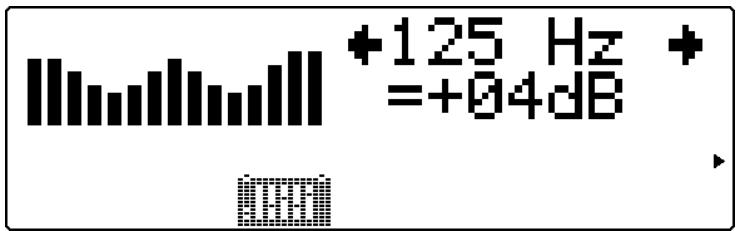
Le MU128 conserve les changements que vous apportez au programme d'égalisation sélectionné, cela même après la mise hors tension de l'appareil. Cependant, lorsque vous sélectionnez un autre programme, les éditions que vous avez effectuees sur le programme sélectionné précédement sont automatiquement annulées.
Pour plus d'informations relatives aux effets d'égalisation, reportez-vous aux page 155. Reportez-vous également au paramètre de verrouillage d'égalisation du mode de multi (page 158).
Coupure/Isolement
Le MU128 dispose de fonctions pratiques de coupure et d'isolement vous permettant respectivement de couper ou d'isoler (de reproductive en solo) Chacune des 64 parties normales ainsi que les deux parties A/N. Cette fonction vous sera très utile lorsque vous reproduisez plusieurs parties depuis un séquenceur ou ordinateur connecté. Grêce à la fonction de coupure, vous pouvez interrompre la reproduction d'une partie et écouter comment les autres parties seront sans la partie coupée. La fonction d'isolement vous permit d'isoler une partie unique et d'écouter comment cette partieSONNE sans les autres parties.
En mode de performance, les fonctions de coupure et d'isolement constituent des outils très pratiques qui vous aidont lors de l'édition de partie en vous permettant de vous faire une idée de l'impact de vos éditions sur les voix spécifique ainsi que sur le son global de la performance.
Utilisation de la fonction de coupure/d'isolement
Marche à suivre
1 Sélectionnez la partie souhaïée.
Assurez-vous que le mode de partie unique est activé (reportez-vous à la page 59), puis sélectionné la partie à l'aide des touches [PART / ].
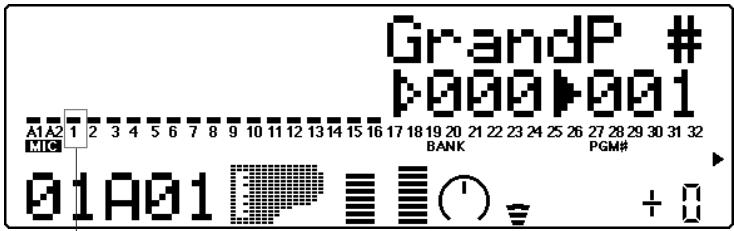
Numero de partie selectionné
2 Appuyez sur la touche [MUTE/SOLO] tout en jouant le clavier (ou durant la reproduction d'un morceau depuis un séquenceur). Chaque pression de cette touche vous permet de passer à la fonction suivante (trois fonctions): coupure, isolement et fonctionnement normal.
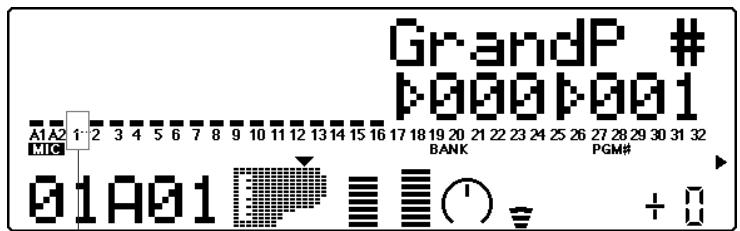
La partie selectionnée est coupée, tandis que toutes les autres parties sont reproduites normalement.
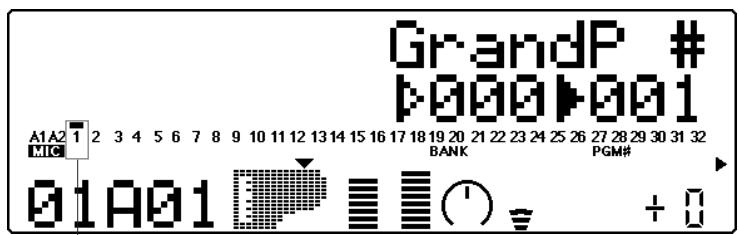
-La partie selectionnée est isolée, tandis que toutes les autres parties sont coupées.
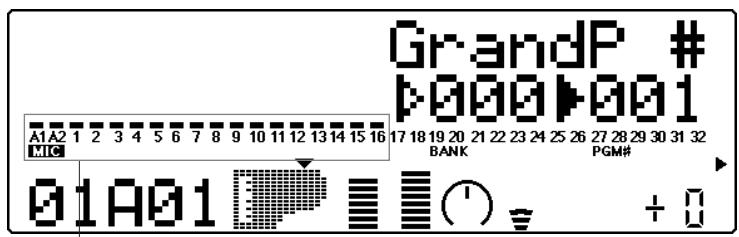
Toutes les parties sont reproduites normalement.
Entrées A/N
Le MU128 compte une fonction spéciale d'entrée A/N (analogue-numérique) qui vous permit de connecter jusqu'à deux sources externes (microphone, guitare électrique, lecteur CD, etc.) et de mélanger ces signaux aux voix du MU128. L'entrée A/N est la solution ideale si vous souhaitez chanter tout en jouant du clavier, car elle vous permit de mélanger ces deux signaux sans passer par un mélangeur externe. Grâce à cette fonction, vous pouvez également chanter ou journé de la guitare sur des pistes d'accompagnement reproduites depuis un séquenceur MIDI.
Le MU128 met à votre disposition deux parties A/N (A/N1 et A/N2), que vous pouvez manipuler de manière fortsemblable aux autres parties. Ainsi, par exemple, vous pouvez définir pour les parties A/N des réglages indépendants de volume, de panoramicique, et d'envoi d'effet. De plus, vous pouvez contrôle automatiquement certains paramètres via un séquenceur MIDI connecté.
Les deux parties A/N comprend plusieurs programmes spéciaux et complets pour lesquels des réglages appropriés de gain et d'effets (exploitant les effets intégrés du MU128) ont été définis.
Cette section vous montrera comment :
Regler le MU128 pour pouvoir employer les entrées A/N.
Activer les programmes d'entrée A/N.
Utilisation des entrées A/N
Marche à suivre
1 Tournez la commande de volume d'entrée analogue/numérique A/D INPUT VOLUME du panneau avant jusqu'au minimum.
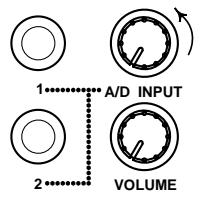
ATTENTION!
Avant de connecter une source externe, placez toujours la commande VOLUME au minimum.
2 Connectez le microphone ou l'instrument à une des bornes d'entrée analogue/numérique A/D INPUT.
Veuillez pour cet exemple connecter la source à la borne A/D INPUT 1. (Selon l'opération employé, peut-être vous faudra-t-il employerer un adaptateur pour pouvoir connecter l'ordinate à la borne A/D INPUT; cette dernière accepte les fiches de 1/4 de pouce.)

3 Sélectionnez la partie correspondante à l'aide des touches [PART / ]. Vu que vous avez connecté la source à la borne d'entrée A/D INPUT 1 ci-dessus, Sélectionnez à présent la partie A/N1.
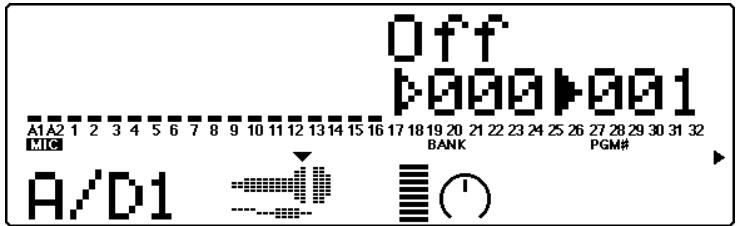
4 Sélectionnez la banque de programmes appropriée.
Pour ce faire, suivez les étapes habituelles de selection : mettez en évidence le paramètre de numéro de banque à l'aide des touches [SE-LECT / ], puis sélectionné le numéro de banque souhaité à l'aide des touches [VALUE / ].
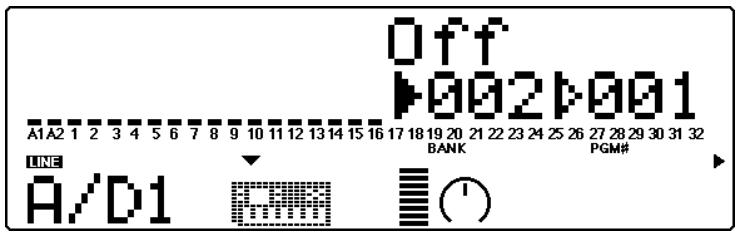
La banque sélectionnée déterminé le type de source d'entrée et définit le niveau approprié de gain. Chaque banque/type est indiqué par un symbole graphique à l'écran :
Banque 000
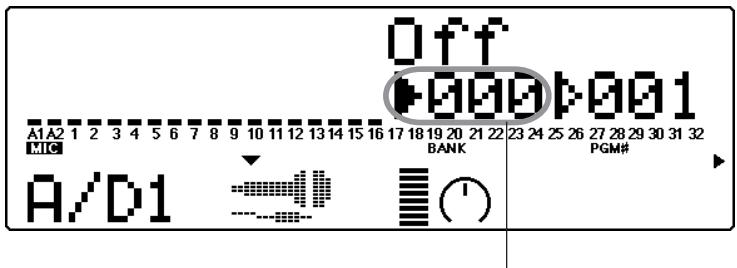
Pour connecter un microphone au MU128 (ou d'autres instruments de niveau d'entréesemblable)
- Bienvenue dans le monde acoustique du MU128
- Format GM de niveau 1
- Format XG
- A propos du système enchachieble XG Plug-in
- Déballage
- Table des matières
- INITIATION
- Edition en mode de multi 58
- Edition en mode de performance 69
- Effects 88
- Egaliseur (EQ) 92
- Entrées A/N 97
- Cables de connexion MIDI/pour ordinateur 101
- REFERENCES
- Mode Multi 104
- Mode Multi Edit 111
- Mode Performance 131
- Mode Performance Edit 137
- Opérations de copie et de mémorisation 142
- Fonction de rappel 145
- Mode Effect Edit 146
- Edition de l'égaliser multiple (Multi EQ) 155
- Mode Utility 156
- Autres fonctions 170
- Système enrichable XG 173
- Installation de la carte enfichable 176
- ANNEXE
- Comment utiliser ce mode d'emploi ?
- 1) Précautions
- 2) Qu'est-ce que le MU128 ? De quoi est-il capable ?
- 3) Commandes du MU128
- 4) Initiation
- 5) Installation du MU128 dans un système de production musicale
- 6) Récipes
- 7) Annexe
- REMARQUE
- PRECAUTIONS D'USAGE
- PRIERE DE LIRE ATTENTIVEMENT AVANT DE PROCEDER A Toute MANIPULATION
- ATTENTION
- PRECAUTION
- REEMPLACEMENT DE LA PILE AUXILIAIRE
- SAUVEGARDE DES DONNÉES UTILISATEUR
- Commandes du MU128
- Panneau avant
- Touches de selection SELECT O / O
- Touches de valeur / +
- CONSEIL
- Commande rotative
- Touche SELECT
- O Touche de groupement de parties PART GROUP
- Affichage
- Témoins lumineux (DEL)
- Panneau arrête
- Bornes MIDI
- Selecteur d'ordinateur-hote HOST SELECT
- Borne d'ordinateur-hôte TO HOST
- Borne d'alimentation secteur DC IN
- Crochet pour cordon d'alimentation
- Bornes de sortie OUTPUT L, R (gauche, droite)
- Bornes de sortie INPUT L, R (gauche, droite)
- Baied'expansion pour cartes enchichables XG
- Qu'est-ce que le MU128 ? De quoi est-il capable ?
- Un mot sur la norme Général MIDI
- Un mot sur le format XG
- De quoi est-il capable?
- Utilisation combinée avec un clavier MIDI
- Utilisation combinée avec un ordinateur ou séquenceur
- Configuration de studio personnel (Home Studio)
- Il suffit de l'emporter
- Applications "live"
- A propos des modes du MU128
- Modes Play et commandes de partie
- Mode Part Edit
- Mode Utility
- Organigramme des modes et fonctions
- Réglage du MU128
- Cette section vous montrera comment :
- Ce que la configuration du système requiert
- Connexions
- ATTENTION!
- Marcha suivre
- Mise sous tension
- Marché à suivre
- Mise hors tension
- Reproduction du morceau de démonstration
- REMARQUES
- A propos du morceau de démonstration
- Générique du morceau de démonstration
- Intégration du MU128 dans votre système de production musicale
- Connexion à des apparciels MIDI
- - Clavier MIDI
- - Appareil de séquencement
- - Appareil de sauvegarde de données MIDI
- - Ordinateur disposant d'une interface MIDI
- Connexion directe à un ordinateur
- Marche à suivre
- Sélection et jeu de performances
- Activation du mode de reproduction de performance et jeu de performance
- Modification de l'affichage en mode de lecture
- Sélection et reproduction de voix individuelles
- Activation du mode XG
- Un mot à propos des modes de multi et de performance
- Sélection de banques de voix et de voix depuis le panneau avant
- Selection des voix à l'aide des touches de catégories des voix
- DETAILS
- Sélection manuelle des banques de voix et des voix
- Jouez la voix.
- Modification de l'affichage du mode de reproduction Play
- Sélection de voix depuis un clavier MIDI
- A propos des parties et des voix du MU128
- Parties
- Voix
- Voix normales et voix de batterie
- Voixnormales
- Voix de batterie
- Maximum de sons simultanés (polyphonie maximum)
- Sélection des voix
- Utilisation des MSB et LSB de selection de banque lorsqu'le mode de module de son est reglé sur "XG" ou "PFM"
- MSB de selection de banque = 0 — voix XG
- MSB de selection de banque = 48 — Voix exclusives du MU100
- MSB de selection de banque = 64 — Voix SFX
- MSB de selection de banque = 126 - Kits SFX
- MSB de sélection de banque = 127 — Kits de batterie
- Utilisation du MSB et du LSB de selection de banque lors que le mode de module sonore est réglé sur "TG300B"
- Mode des parties
- Mode normal et mode batterie
- A propos des configurations de batterie
- Comment sélectionner une voix
- Sélection des voix lorsque le mode de module de son est réglé sur "XG" ou "PFM"
- Lorsque le mode de parties est réglé sur "normal"
- Lorsque le mode de parties est réglé sur "drum" (mode XG uniquement)
- Lorsque le mode de parties est réglé sur "drum"
- En modes XG et Performance (PFM)
- En mode TG300B
- [Voixnormales]
- [Voix de batterie]
- Edition en mode de multi
- CONSEILS
- Commandes de partie unique
- Modification des réglages de volume et de panoramicique d'une partie
- A titre tour...
- Commandes de toutes les parties
- Paramètres du menu d'édition
- Changement des réglages de filtré et de GE d'une partie
- Edition de kits de batterie via les commandes de configuration de batterie
- Assignnol d'une partie de batterie
- Edition de sons individuels de batterie - paramètres de batterie "Drum"
- Autres éditions de batterie
- Edition en mode de performance
- Transposition du ton d'ensemble d'une performance
- Commandes de partie unique — Sélection de différentes voix pour la performance
- Lors de l'edition d'une performance :
- - Décidez du nombre de parties que vous souhaitez dans la performance.
- - Commencez par un son ressemblant au son recherche.
- Paramètres de menu d'édition — Création d'une couche de deux voix
- Edition à l'aide de la touche MUTE/SOLO :
- Création d'un partage de clavier
- Application de la commande assignable à une performance
- Sauvegarde de vos performances originales
- Cette section vous permettra :
- Contrôleurs et numéros de commande
- Numérodescommande eteffet sur le son
- Assignnation de la commande assignable
- Emploi de la commande assignable —
- Configuration
- Pour effectuer cette opération :
- Molette de modulation
- Emploi de la commande assignable - Quelques applications
- Changement de brillance d'une voix de piano
- Commande de volume d'expression d'une partie
- Contrôle d'expression de sons de batterie individuels
- Pour effectuer cette opération:
- Effects
- Emploi de la réverbération et du chorus
- Application de la distorsion à une partie via les effets de variation
- Blocsd'effetsd'insertion1 et 2
- Egaliseur (EQ)
- Réglage de timbre d'une partie spécifique — Egalisation de partie
- Egalisation en mode de performance
- Réglage du timbre d'ensemble —
- Egalisation multiple
- Coupure/Isolement
- Utilisation de la fonction de coupure/d'isolement
- Entrées A/N
- Utilisation des entrées A/N
Marque : YAMAHA
Modèle : MU128
Catégorie : Module de son