
O!PLAY HDP-R1 - Lecteur multimédia ASUS - Notice d'utilisation et mode d'emploi gratuit
Retrouvez gratuitement la notice de l'appareil O!PLAY HDP-R1 ASUS au format PDF.


| Type de produit | Lecteur multimédia HD |
| Marque | ASUS |
| Modèle | O!PLAY HDP-R1 |
| Dimensions (L x P x H) | 181,0 x 125,32 x 47,73 mm |
| Poids | 480 g |
| Alimentation | Adaptateur secteur 12V CC, 2A |
| Consommation électrique | 10 W |
| Température de fonctionnement | 5°C à 35°C |
| Formats vidéo supportés | MPEG1/2/4, H.264, VC-1, RM/RMVB |
| Extensions vidéo supportées | .mp4, .mov, .xvid, .avi, .asf, .wmv, .mkv, .rm, .rmvb, .flv, .ts, .m2ts, .dat, .mpg, .vob |
| Formats audio supportés | MP3, WAV, AAC, OGG, FLAC, AIFF, Dolby Digital, DTS Digital Surround |
| Formats d'image supportés | JPEG, BMP, PNG, GIF, TIFF |
| Formats de sous-titres supportés | SRT, SUB, SMI, SSA |
| Connectivité vidéo | HDMI, composite (RCA jaune) |
| Connectivité audio | Composite (RCA rouge/blanc), S/PDIF optique |
| Connectivité réseau | Ethernet 10/100 Mbps (RJ-45) |
| Ports de stockage | 2 x USB 2.0, 1 x combo eSATA/USB, lecteur de cartes CF/SD/MMC/MS |
| Fonctions réseau | UPnP, partage de fichiers sur réseau local |
| Entretien et nettoyage | Nettoyer avec un chiffon sec ; ne pas utiliser de liquides |
| Consignes de sécurité | Ne pas exposer à l'eau, à la pluie, à l'humidité ou à des sources de chaleur ; utiliser uniquement l'adaptateur fourni |
| Contenu de la boîte | Lecteur, télécommande avec piles (AAA), adaptateur secteur, câble AV composite, guide de démarrage rapide |
| Réparabilité | Aucune pièce réparable par l'utilisateur ; contacter un professionnel en cas de dommage |
FOIRE AUX QUESTIONS - O!PLAY HDP-R1 ASUS
Questions des utilisateurs sur O!PLAY HDP-R1 ASUS
0 question sur cet appareil. Repondez a celles que vous connaissez ou posez la votre.
Poser une nouvelle question sur cet appareil
Téléchargez la notice de votre Lecteur multimédia au format PDF gratuitement ! Retrouvez votre notice O!PLAY HDP-R1 - ASUS et reprennez votre appareil électronique en main. Sur cette page sont publiés tous les documents nécessaires à l'utilisation de votre appareil O!PLAY HDP-R1 de la marque ASUS.
MODE D'EMPLOI O!PLAY HDP-R1 ASUS
Lecteur multimédia HD
O!Play HDP-R1
Manuel
F5182
Deuxième édition
Novembre 2009
Copyright © 2009 ASUSTeK COMPUTER INC. Tous droits réservés.
Aucun extrait de ce manuel, incluant les produits et logiciels qui y sont décrits, ne peut être reproduit, transmis, transcrit, stocké dans un système de restitution, ou traduit dans quelque langue que ce soit, sous quelque forme ou par quelque moyen que ce soit, à l'exception de la documentation conservée par l'acheteur dans un but de sauvegarde, sans la permission écrite expresse de ASUSTeK COMPUTER INC. ("ASUS").
La garantie sur le produit ou le service ne sera pas prolongée si (1) le produit est réparé, modifié ou altéré, à moins que cette réparation, modification ou altération ne soit autorisée par écrit par ASUS; ou (2) si le numéro de série du produit est dégradé ou manquant.
ASUS FOURNIT CE MANUEL "TEL QUEL" SANS GARANTIE D'AUCUNE SORTE, QU'ELLE SOIT EXPRESSE OU IMPLICITE, COMPRENANT MAIS SANS Y ÊTRE LIMITÉ LES GARANTIES OU CONDITIONS DE COMMERCIALISATION OU D'APTITUDE POUR UN USAGE PARTICULIER. EN AUCUN CAS ASUS, SES DIRECTEURS, CADRES, EMPLOYÉS OU AGENTS NE POURRONT ÊTRE TENUS POUR RESPONSABLES POUR TOUT DOMMAGE INDIRECT, SPÉCIAL, SECONDAIRE OU CONSÉCUTIF (INCLUANT LES DOMMAGES POUR PERTE DE PROFIT, PERTE DE COMMERCE, PERTE D'UTILISATION DE DONNÉES, INTERRUPTION DE COMMERCE ET ÉVÉNEMENTS SEMBLABLES), MÊME SI ASUS A ÉTÉ INFORMÉ DE LA POSSIBILITÉ DE TELS DOMMAGES PROVENANT DE TOUT DÉFAUT OU ERREUR DANS CE MANUEL OU DU PRODUIT.
LES SPÉCIFICATIONS ET INFORMATIONS CONTENUES DANS CE MANUEL SONT FOURNIES À TITRE INFORMATIF SEULEMENT, ET SONT SUJETTES À CHANGEMENT À TOUT MOMENT SANS AVERTISSEMENT ET NE DOIVENT PAS ÊTRE INTERPRÉTÉES COMME UN ENGAGEMENT DE LA PART D'ASUS. ASUS N'ASSUME AUCUNE RESPONSABILITÉ POUR TOUTE ERREUR OU INEXACTITUDE QUI POURRAIT APPARAÎTRE DANS CE MANUEL, INCLUANT LES PRODUITS ET LOGICIELS QUI Y SONT DÉCRITS.
Les produits et noms de sociétés qui apparaissent dans ce manuel ne sont utilisés que dans un but d'identification ou d'explication dans l'intérêt du propriétaire, sans intention de contrefaçon.
Table des matières
Informations relatives à la sécurité.
Avis sur la licence et la marque commerciale Dolby Digital vi
Avis sur la licence et la marque commerciale DTS. vi
À propos de ce manuel vii
Chapitre 1 : Démarrer
Bienvenue 1-1
Contenu de la boîte 1-1
Résumé des spécifications 1-2
Prérequis d'utilisation 1-3
Faire connaissance avec le lecteur multimédia HD O!Play 1-3
Panneau avant et gauche 1-3
Panneau arrière 1-4
Télécommande 1-5
Préparer votre lecteur multimédia HD O!Play 1-7
Connecter l'adaptateur secteur 1-7
Connexion de périphériques 1-7
Démarrer pour la première fois 1-9
Chapitre 2: Se connecter
Connexion à un réseau 2-1
Connexion filaire 2-1
Configurer les clients réseau 2-3
Partager des fichiers sur un réseau 2-5
Partage de fichiers sous Windows XP 2-5
Partage de fichiers sous Windows Vista 2-6
Chapitre 3 : Utiliser le lecteur multimédia HD O!Play
Menu principal 3-1
Configurer les paramètres du système 3-1
Lire un fichier vidéo 3-2
Boutons de contrôle vidéo de la télécommande 3-2
Lire un fichier vidéo 3-3
Configurer les paramètres de sous-titrage 3-4
Configurer les paramètres vidéo 3-4
Écouter de la musique 3-5
Boutons de contrôle audio de la télécommande 3-5 Lecture d'un fichier audio 3-5 Configurer les paramètres audio 3-6
Visionner des photos 3-7
Visualisation de photos 3-7 Visualiser des photos sous forme de diaporama 3-8 Ajouter une musique de fond à un diaporama photo 3-8 Configurer les paramètres de diaporama 3-8
Copie de fichiers 3-10
Chapitre 4 : Dépannage
Dépannage 4-1
Affichage 4-1 Audio 4-3 Périphérique de stockage USB 4-3 Télécommande 4-3 Mise à jour du firmware 4-4 Échecs de fonctionnement 4-4
Appendice
Notes A-1
Informations relatives à la sécurité

Utilisez uniquement un chiffon sec pour nettoyer l'appareil.
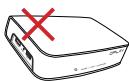
Ne le placez pas sur une surface de travail irrégulière ou instable. Si le boîtier est endommagé, adressez-vous à un professionnel.
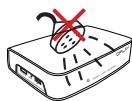
Ne l'exposez pas à des liquides, à la pluie ou à l'humidité.
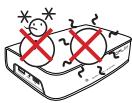
Conditions climatiques : Cet appareil ne doit pas être utilisé à des températures inférieures à 5 °C (41 °F) ni supérieures à 35 °C (95 °F).
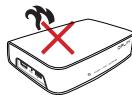
N'utilisez pas ce produit à proximité de liquides ou d'une source de chaleur, tel qu'un radiateur.
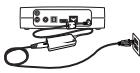
Assurez-vous que la tension fournie à l'appareil soit appropriée (12Vcc, 2A).

Ne mettez PAS ce produit au rebut avec les déchets municipaux. Ce produit a été conçu pour permettre une réutilisation et un recyclage appropriés des pièces. Consultez les réglementations locales pour la mise au rebut des produits électroniques.
Avertissements
| CAUTION RISK OF ELECTRIC SHOCK DO NOT OPEN | ! | |
| L'éclair fléché dans le triangle équilatéral, sert à alerter l'utilisateur de la présence d'une tension dangereuse non isolée à l'intérieur du produit, qui peut être suffisamment importante pour constituer un risque d'électrocution. | Attention: risque d'électrocution, Ne pas démonter l'appareil. Aucune pièce réparable par l'utilisateur à l'intérieur. Contactez du personnel qualifié. | Le point d'exclamation dans le triangle équilatéral sert à alerter l'utilisateur de la présence d'instructions importantes concernant le fonctionnement et l'entretien dans les brochures accompagnant le produit. |

- Danger d'explosion si la batterie n'est pas remplacée correctement. Ne remplacez la batterie qu'avec une batterie de même type ou équivalent et certifiée par le fabricant.
- Mettez les batteries usées au rebut en suivant les instructions fournies par le fabricant.
Fabriqué sous licence de Dolby Laboratories. Dolby et le symbole double-D sont des marques de Dolby Laboratories.

2.0+Digital Out
Avis sur la licence et la marque commerciale DTS
Fabriqué sous licence sous les numéros de brevets américains suivants : 5,451,942; 5,956,674; 5,974,380; 5,978,762; 6,487,535 & autres brevets déposés ou en attente aux États-Unis ou dans d'autres pays. DTS et DTS 2.0 + Digital Out sont des marques déposées tandis que les logos et le symbole DTS sont des marques de DTS, Inc. © 1996-2008 DTS, Inc. Tous droits réservés.
À propos de ce manuel
Comment ce manuel est organisé
Chapitre 1 : Démarrer
Offre les informations de base relatives à votre lecteur multimédia HD ASUS O!Play.
- Chapitre 2 : Se connecter
Fournit les informations relatives à la connexion de votre lecteur multimédia HD ASUS O!Play à un réseau local ou à Internet.
- Chapitre 3 : Utiliser le lecteur multimédia HD ASUS O!Play
Fournit les informations relatives à l'utilisation du lecteur multimédia HD ASUS O!Play.
- Chapitre 4 : Dépannage
Offre des solutions aux questions les plus courantes quant à l'utilisation du lecteur multimédia HD ASUS O!Play.
Conventions utilisées dans ce guide
Pour être certain que vous effectuez certaines tâches correctement, veuillez prendre note des symboles suivants.

DANGER/AVERTISSEMENT : Ces informations vous permettront d'éviter de vous blesser lors de la réalisation d'une tâche.

ATTENTION : Ces informations vous permettront d'éviter d'endommager les composants lors de la réalisation d'une tâche.

IMPORTANT : Instructions que vous DEVEZ suivre pour mener à bien une tâche.

NOTE : Trucs et informations additionnelles pour vous aider à mener une tâche à bien.
Où trouver plus d'informations ?
Reportez-vous aux sources suivantes pour plus d'informations sur les produits.
1. Site web ASUS
Le site web ASUS offre des informations à jour sur le matériel ASUS et sur les logiciels afférents. Reportez-vous aux informations de contact ASUS.
2. Documentation optionnelle
Le contenu livré avec votre produit peut inclure de la documentation optionnelle telle que des coupons de garantie, qui peuvent avoir été ajoutés par votre revendeur. Ces documents ne font pas partie du contenu standard.
Chapitre 1
Démarrer
Bienvenue
Merci d'avoir choisi le lecteur multimédia HD ASUS O!Play !
Le lecteur multimédia HD ASUS O!Play vous permet de profiter des fichiers numériques stockés sur votre ordinateur via la fonction UPnP, un périphérique de stockage portable USB/eSATA, une carte mémoire, sur votre téléviseur ou home cinéma.
Contenu de la boîte
| OPIAL OPIAL OPIAL OPIAL OPIAL OPIAL OPIAL OPIAL OPIAL OPIAL OPIAL OPIAL OPIAL OPIAL OPIAL OPIAL OPIAL OPIAL OPIAL OPIAL OPIAL OPIAL OPIAL OPIAL OPIAL OPIAL | Télécommande avec 2 piles (AAA) | |
| Cordon d'alimentation | Adaptateur secteur | |
| Cable audio/vidéo composite | Guide de démarrage rapide | |

Si l'un des éléments ci-dessus était manquant ou endommagé, contactez votre revendeur.
Résumé des spécifications
| Réseau | TCP/IP (Adresse IP statique ou via serveur DHCP) |
| Réseau filaire 10/100Mbps | |
| Formats vidEOS supportés | MPEG1/2/4, H.264, VC-1, RM/RMVB |
| Extensions de fichiers videoe supportées | .mp4, .mov, .xvid, .avi, .asf, .wmv, .mkv, .rm, .rmvb, .flv, .ts, m2ts, .dat, .mpg, .vob |
| Formats audio supportés | MP3, WAV, AAC, OGG, WAV, FLAC, AIFF, Dolby Digital, DTS Digital Surround |
| Formats d'image supportés | JPEG, BMP, PNG, GIF, TIFF |
| Formats de sous-titres supportés | SRT, SUB, SMI, SSA |
| Ports d'E/S | 1 x port d'alimentation (CC) |
| 1 x port USB 2.0 | |
| 1 x port 2-en-1 USB/eSATA | |
| 1 x port réseau (10/100Mbps) | |
| 1 x port HDMI | |
| 1 x port video / audio composite | |
| 1 x port numérique optique (S/PDIF) | |
| 1 x lecteur de carte CF | |
| 1 x lecteur de carte SD/MMC | |
| 1 x lecteur de carte MS/MS-Duo | |
| Dimensions | L x P x H : 181.0mm x 125.32mm x 47.73mm |
| Poids : 480g | |
| Source d'alimentation | 12Vcc, 2A |
| Consommation électrique | 10W |
| Température de fonctionnement | 5°C (41°F) – 35°C (95°F) |

*Les spécifications peuvent changer sans avertissement préalable.
Pré-requis d'utilisation
- Télévision Haute Définition (HDTV), TV standard ou moniteur HDMI Carte mémoire (SD/MMC, CF, ou MS/MS-Duo card)
- Câble Ethernet RJ-45 pour une connexion au réseau local ou Internet (Optionnel)

- Utilisez un câble HDMI pour connecter votre lecteur multimédia HD à un téléviseur HD ou un moniteur HDMI.
- Utilisez le câble AV composite fourni pour connecter le lecteur multimédia HD à un téléviseur standard.
Faire connaissance avec le lecteur multimédia HD O!Play
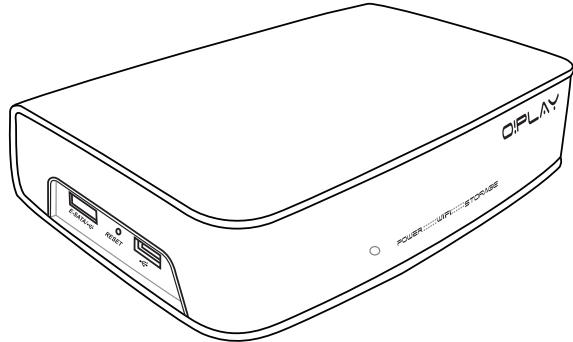
Panneau avant et gauche
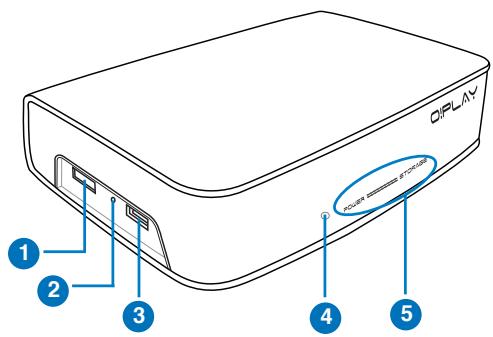
| 1 | Port 2-en-1 eSATA/USB 2.0 Connectez un pérophérique USB 2.0/eSATA tel qu'un disque dur externe sur ce port. |
| 2 | Bouton de réinitialisation Appuyez sur ce bouton à l'aide d'un trombone déplié pour restaurer les paramètres par défaut de l'appareil. |
| 3 | Port USB 2.0 Connectez un pérophérique USB 2.0 sur ce port. |
| 4 | RéCEPTeur IR (Infrarouge) Permet de contrôle le lecteur multimédia HD à l'aide de la télécommande. |

Indicateurs LED
Affiche l'état du lecteur multimédia HD.
| LED | État | Description |
| Power | Éteinte | Appareil éteint. |
| Rouge | Appareil en mode veille. | |
| Bleue | Appareil allumé. | |
| Storage | Éteinte | Aucun pérophérique de stockage détecté. |
| Clignotante | Réception de données. | |
| Allumée | Détction d'un pérophérique de stockage |

Assurez-vous que le récepteur infrarouge n'est pas bloqué, sinon le lecteur multimédia ne pourrait pas recevoir les commandes envoyées par la télécommande.
Panneau arrière
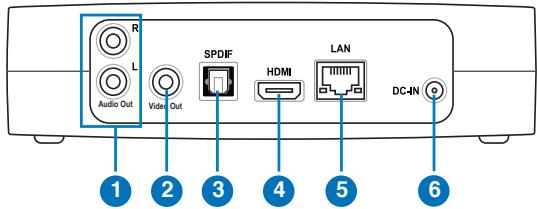
| 1 | Ports de sortie audio analogue (rouge et blanc) Ces ports permettent de connecter les câbles audio gauche et droit à un téléviseur ou un autre équipement audio. |
| 2 | Port de sortie video analogue (jaune) Ce port permet de connecter un cable composite à un téléviseur ou autres équipements video. |
| 3 | Port de sortie audio numérique (S/PDIF optique) Ce port permet de connecter un système audio Hi-Fi externe via un cable optique. |
| 4 | Port HDMI Ce port est destiné à un pérophérique pourvu d'une interface HDMI (High-Definition Multimedia Interface). |
| 5 | Port Réseau (RJ-45) Ce port permet de connecter l'appareil à un réseau local via un hub réseau. |
| 6 | Connecteur d'alimentation Permet de connecter l'adaptateur secteur. |
Télécommande

Utilisez la télécommande pour allumer ou éteindre le lecteur multimédia HD O!Play, naviguer dans les menus et sélectionner un fichier à lire, visualiser ou écouter.
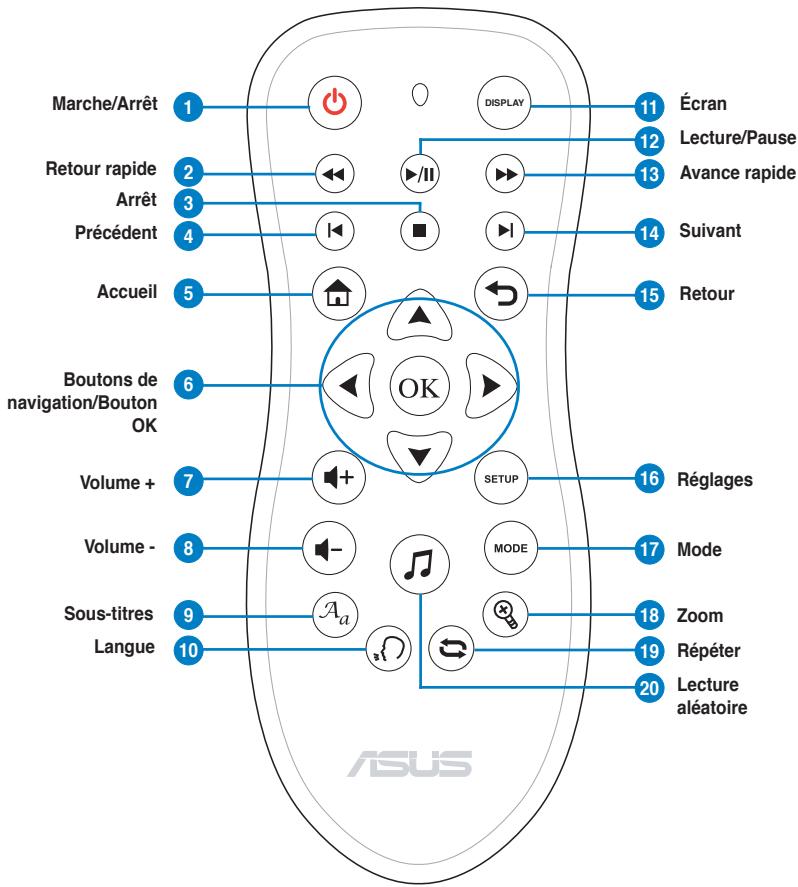
| 1 | ® | Marché/Arrêt Allume ou étant l'appareil |
| 2 | ← | Retour rapide Appuyez pour effectuer un return arrêté rapide |
| 3 | ■ | Arrêt Arrête la lecture |
| 4 | ¼ | Précédent Retourne au fichier multimédia précédented |
| 5 | Accueil Affiche la page d'accueil. | |
| 6 | Navigation/OK keys | |
| Appuyez sur les touches haut/bas pour naviguer dans les menus de la page d'accueil. Appuyez sur les touches haut/bas pour naviguer dans les options d'un sous-menue. | ||
| Appuyez sur les touches gauche/droite pour naviguer dans la barre de menu d'un sous-menue. Appuyez sur les touches gauche/droite pour accroître ou décroître une valeur numérique. | ||
| OK Appuyez sur OK pour confirmer une série. | ||
| 7 | Volume + Augmente le volume. | |
| 8 | Volume - Baisse le volume. | |
| 9 | Sous-titres Appuyez pour configurer les options des sous-titres. | |
| 10 | Langue Appuyez pour sélectionner une piste audio. | |
| 11 | Écran Appuyez pour afficher le nom, le type du fichier. | |
| 12 | Pause/Lecture Appuyez pour dire oumettre en pause | |
| 13 | Avance rapide Appuyez pour effectuer une recherche avant rapide | |
| 14 | Suivant Passe au fichier multimédia suivant | |
| 15 | Retour Retour à l'écran précédent | |
| 16 | Réglages Ouvre le menu de configuration | |
| 17 | Mode Bascule entre les modes Musique, Photo et Films | |
| 18 | Zoom Zoom avant sur l'image | |
| 19 | Répéter Appuyez pour répéter la lecture des films et fichiers audio et image | |
| 20 | Lecture aléatoire Active la lecture aléatoires des fichiers audio contenus sur le périphérique de stockage externe | |
Préparer votre lecteur multimédia HD O!Play
Connecter l'adaptateur secteur

Pour connecter l'adaptateur secteur :
- Connectez le cordon d'alimentation à l'adaptateur secteur.
- Connectez l'adaptateur secteur au port d'alimentation situé à l'arrière du lecteur multimédia HD.
- Connectez l'adaptateur secteur à une prise électrique.
Connexion de périphériques
Pour connecter des périphériques au lecteur multimédia HD :
- Suivez l'une des méthodes suivantes pour connecter un écran à votre lecteur multimédia HD :
Utilisez un câble HDMI pour connecter votre lecteur multimédia HD à un téléviseur HD ou un moniteur pourvu d'une prise HDMI.
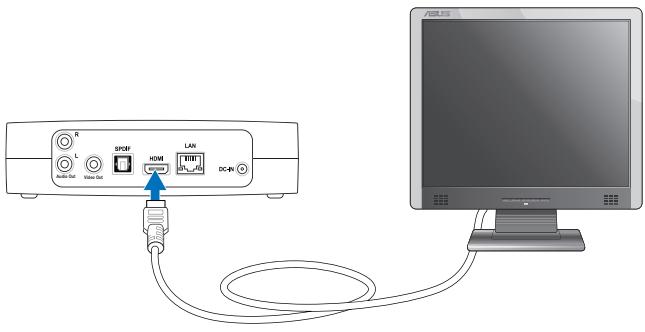

Le câble HDMI est vendu séparément.
Utilisez le câble Audio/Vidéo composite fourni pour connecter le lecteur multimédia HD à un téléviseur standard.

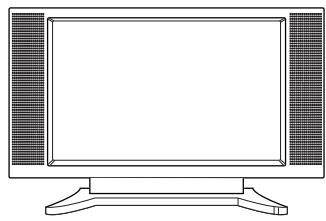
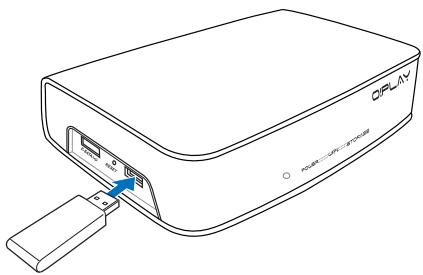
- Insérez le périphérique de stockage USB/eSATA (ex : disque dur externe ou clé USB) au port combo USB/eSATA situé sur le côté latéral gauche du lecteur multimédia HD.

Vous pouvez aussi accéder aux fichiers contenus dans un dossier partagé d'un ordinateur appartenant à un réseau local. Pour plus de détails, reportez-vous à la section Connexion à un réseau du Chapitre 2.
- Utilisez le câble AV composite fourni ou un câble S/PDIF pour connecter votre système audio au lecteur multimédia HD.
- Branchez le câble d'alimentation du lecteur multimédia HD sur une prise électrique.
- Allumez votre téléviseur numérique, analogique ou moniteur HDMI.
- Si vous utilisez un téléviseur HD ou standard, réglez-le sur le mode vidéo. Si vous utilisez un moniteur HDMI, assurez-vous que ce dernier soit réglé sur le mode HDMI.

Reportez-vous à la documentation accompagnant votre moniteur HDMI.
Démarrer pour la première fois
Lors du premier démarrage du lecteur multimédia HD, une série d'écrans apparaissent pour vous guider dans la configuration des paramètres de base du lecteur multimédia HD.
Premier démarrage :
- Allumez votre lecteur multimédia et votre téléviseur ou moniteur HDMI.
- Si vous utilisez un téléviseur standard ou HD, assurez-vous que ce dernier soit réglé sur le mode
- Si vous utilisez un moniteur HDMI, assurez-vous que ce dernier soit réglé sur le mode HDMI.
- L'Assistant de configuration apparaît. Suivez les instructions apparaissant à l'écran pour terminer la configuration du lecteur multimédia HD.

Utilisez la télécommande pour naviguer à l'écran.
Connexion à un réseau
Connexion filaire
Utilisez un câble réseau RJ-45 pour connecter le lecteur multimédia HD à un réseau domestique ou local (LAN).
Connexion à un réseau domestique
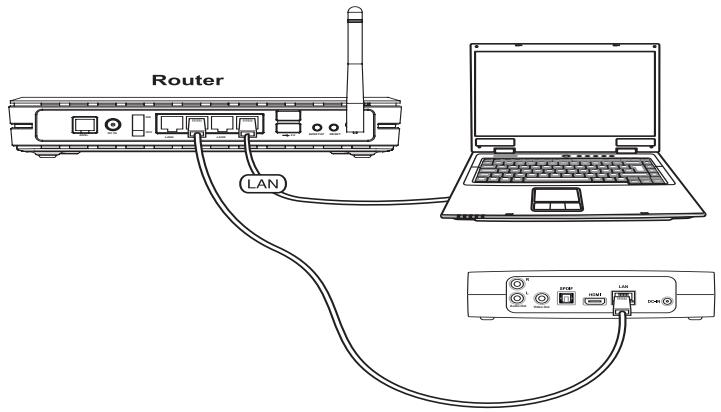
Pour vous connecter à votre réseau :
- Connectez une extrémité du câble RJ-45 au port réseau situé à l'arrière du lecteur multimédia HD et l'autre extrémité au port réseau de votre routeur.

Votre lecteur multimédia HD ne supporte que les connexions Intranet.
- Connectez tous les périphériques requis au lecteur multimédia HD.

Pour plus d'informations, référez-vous à la section Connexion de périphériques du Chapitre 1.
- Depuis l'écran d'accueil, appuyez sur les touches haut/bas pour sélectionner Réglages. Appuyez sur OK.
Vous pouvez aussi appuyer sur ⑤ pour accéder au menu des réglages.
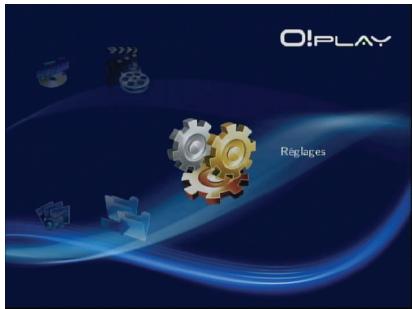
- Sélectionnez Réseau, puis Configuration réseau filaire et appuyez sur OK.
- Sélectionnez IP DHCP (AUTO) ou IP fixe (MANUEL). Entrez l'adresse IP et le masque de sous-réseau à l'aide des touches de navigation.
- IP DHCP (AUTO) : le serveur DHCP assigne une adresse IP automatiquement au lecteur multimédia.
- IP fixe (MANUEL) : entrez une adresse IP et le masque de sous-réseau.

- Utilisez les touches haut/bas ▲/▼ pour changer une valeur numérique.
- Utilisez les touches gauche/droite ◀/▶ pour sélectionner un autre élément du menu de configuration.

- Vous pouvez conserver les paramètres d'adresse IP fixe par défaut :
- Adresse IP : 192.168.0.2
- Masque de sous-réseau : 255.255.255.0
- Contactez votre FAI (Fournisseur d'accès à Internet) pour obtenir votre adresse IP et votre masque de sous-réseau.
- Si vous ne parvenez pas à vous connecter à votre réseau d'entreprise, contactez votre administrateur réseau.
- Si vous souhaitez accéder à des fichiers sur le réseau, assurez-vous que les fichiers contenus sur l'ordinateur sont bien partagés. Pour plus de détails, reportez-vous à la section « Partager des fichiers sur un réseau » de ce chapitre.
- À l'apparition du message de confirmation, sélectionnez OK pour enregistrer les modifications ou ANNULER pour les ignorer.
- Sur votre ordinateur, vous pouvez configurer manuellement les paramètres d'adresse IP.

Pour plus de détails, référez-vous à la section « Configurer les clients réseau » de ce chapitre.
Configurer les clients réseau
Définir une adresse IP pour un client avec ou sans fil
Pour accéder au lecteur multimédia HD ASUS, vous devez définir les paramètres TCP/IP appropriés pour vos clients avec ou sans fil ou ordinateurs.
Suivez les instructions ci-dessus en fonction du système d'exploitation que vous utilisez.

Utilisez les paramètres IP par défaut suivants :
- Adresse IP : 192.168.0.xxx (xxx peut être un chiffre quelconque compris entre 2 et 254. Assurez-vous que l'adresse IP n'est pas utilisée par un autre périphérique réseau)
- Masque de sous-réseau : 255.255.255.0 (identique à celle du lecteur multimédia HD)
Sous Windows XP
- Cliquez sur Démarrer > Panneau de configuration > Connexions réseau. Faites un clic droit sur Connexion au réseau local puis sélectionnez Propriétés.
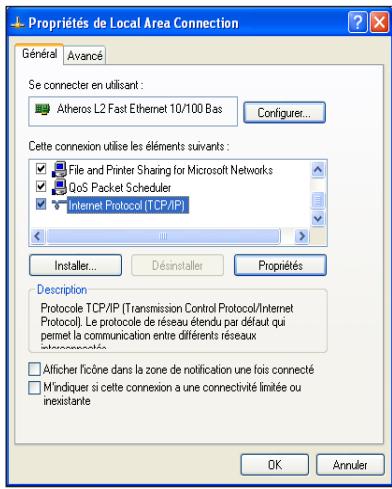
- Sélectionnez Protocole Internet (TCP/IP), puis cliquez sur Propriétés.
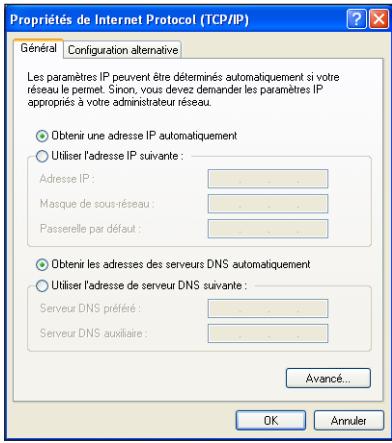
- Sélectionnez Obtenir une adresse IP automatique si vous souhaitez que les paramètres IP soient assignés automatiquement. Sinon, sélectionnez Utiliser l'adresse IP suivante et entrez l'Adresse IP et le Masque de sous-réseau.
- Cliquez sur OK une fois terminé.
Sous Windows® Vista
- Cliquez sur Démarrer > Panneau de configuration > Centre Réseau et partage. Faites un clic droit sur Connexion au réseau local puis sélectionnez Propriétés.
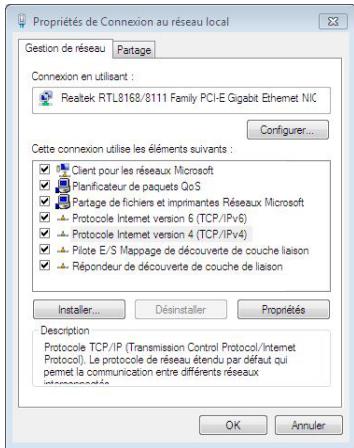
- Sélectionnez Protocole Internet Version 4 (TCP/IPv4), puis cliquez sur Propriétés.
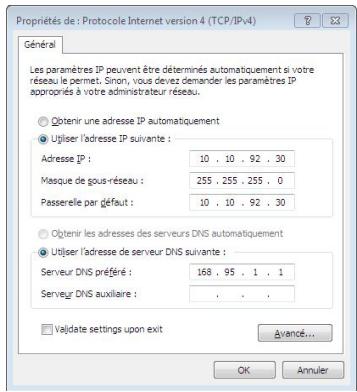
- Sélectionnez Obtenir une adresse IP automatiquement si vous souhaitez que les paramètres IP soient assignés automatiquement. Sinon, sélectionnez Utiliser l'adresse IP suivante et entrez l'adresse IP et le masque de sous-réseau.
- Cliquez sur OK une fois terminé.
Partager des fichiers sur un réseau
Partage de fichiers sous Windows XP
Pour partager des fichiers sous Windows XP :
- Sur votre ordinateur, sélectionnez le dossier contenant les fichiers à partager.
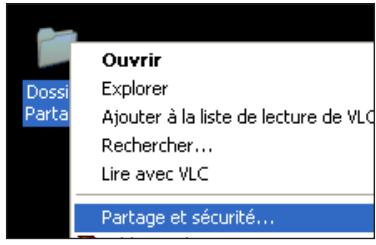
- Faites un clic droit sur le dossier et sélectionnez Partage et sécurité.
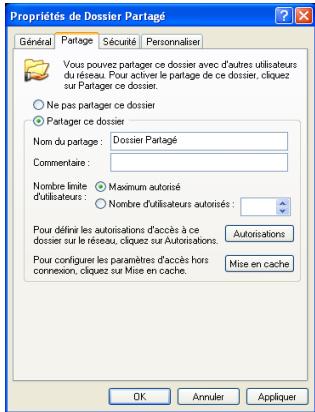
- Cochez l'option Partager ce dossier. Si vous souhaitez définir les autorisations d'accès à ce dossier sur votre réseau, cliquez sur Autorisations. Cliquez sur Appliquer une fois terminé.
- Une icône représentant une main apparaît sous le dossier pour indiquer que le contenu du dossier est partagé sur le réseau.
Partage de fichiers sous Windows® Vista
Sous Windows® Vista, vous pouvez partager des fichiers de deux façons différentes :
Partager des fichiers contenus dans un dossier d'un ordinateur. Partager des fichiers contenus dans le dossier Public.
Partager des fichiers contenus dans un dossier
Pour partager les fichiers contenus dans le dossier d'un ordinateur :
- Sur votre ordinateur, sélectionnez le dossier contenant les fichiers à partager.
- Faites un clic droit sur le dossier et cliquez sur Partager.
- À partir de l'écran Partage de fichiers, sélectionnez les utilisateurs avec lesquels vous souhaitez partager les fichiers via le menu déroulant, puis cliquez sur Ajouter.
- Pour définir les autorisations d'accès au dossier, sélectionnez le niveau approprié à partir du menu déroulant Niveau d'autorisation :
- Lecteur : sélectionnez cette option pour que les fichiers partagés ne soient accessibles qu'en lecture seule. Les utilisateurs ne pourront pas ajouter, modifier ou supprimer les fichiers partagés. Collaborateur : sélectionnez cette option pour permettre aux utilisateurs autorisés à accéder au dossier partagé de visualiser et d'ajouter des fichiers. Toutefois, seuls les fichiers ajoutés par l'utilisateur peuvent être modifiés ou supprimés.
- Copropriétaire : sélectionnez cette option pour permettre aux utilisateurs autorisés à accéder au dossier partagé de visualiser, modifier ou supprimer un fichier.
- Une fois terminé, cliquez sur Partager.
Partager des fichiers depuis le dossier Public
Le dossier Public vous permet de partager des fichiers avec les personnes utilisant leur ordinateur ou faisant partie de votre réseau local.
Pour partager des fichiers à partir du dossier Public :
- Cliquez sur > Documents.
- Dans le panneau latéral gauche Liens favoris, cliquez sur Public. Placez les fichiers ou les dossiers à partager dans l'un des sous-dossiers disponibles.

Pour restreindre l'accès aux fichiers et dossiers contenus dans le dossier Public, reportez-vous aux sections suivantes.
Pour restreindre l'accès d'un utilisateur au dossier Public :
Vous pouvez activer la protection par mot de passe du dossier Public pour restreindre l'accès au dossier Public aux utilisateurs possédant un compte et un mot de passe sur votre ordinateur.
- Cliquez sur > Panneau de configuration > Réseau et Internet > Centre Réseau et partage.
- Cliquez sur Partage protégé par mot de passe puis sélectionnez Activer le partage protégé par mot de passe.
- Une fois terminé, cliquez sur Appliquer.
Pour définir le niveau d'accès des utilisateurs au dossier Public :
- Cliquez sur > Panneau de configuration > Réseau et Internet > Centre Réseau et partage.
- Cliquez sur Partage de dossiers publics puis sélectionnez l'une des trois options suivantes :
- Activer le partage afin que toute personne avec un accès réseau puisse ouvrir des fichiers
- Activer le partage afin que toute personne avec un accès réseau puisse ouvrir, modifier et créer des fichiers
- Désactiver le partage (les personnes connectées à cet ordinateur peuvent continuer d'accéder à ce dossier)
- Une fois terminé, cliquez sur Appliquer.
Chapitre 3
Utiliser le lecteur multimédia HD O!Play
Menu principal
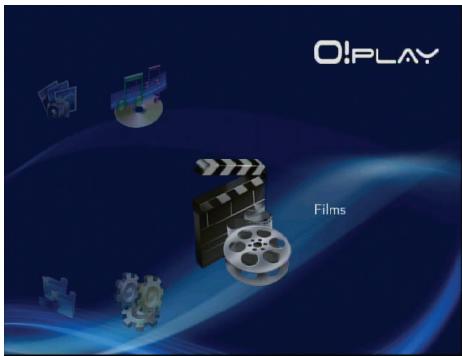
Le menu principal intègre les options suivantes : Films, Musique, Photo, Réglages et Copie de fichier.
Configurer les paramètres du système
Le menu Réglages permet de régler la langue, l'encodage du texte, les mises à jour, la date et l'heure, mais aussi de désactiver ou activer l'écran de veille et de restaurer les paramètres par défaut du lecteur multimédia HD.
Pour configurer les paramètres du système :
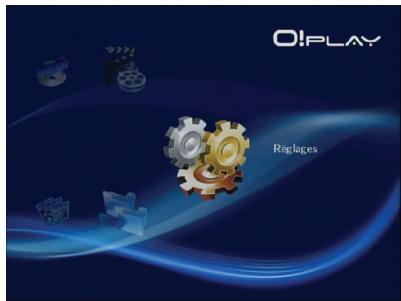
- Dans le menu principal, appuyez sur les touches haut/bas / pour naviguer jusqu'à l'option Réglages. Appuyez sur OK.
Vous pouvez aussi appuyer sur la touche.
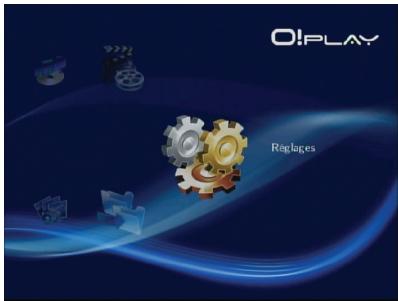
- Appuyez sur la touche de navigation droite ▸ pour localiser l'onglet Système, puis appuyez sur OK.
- Appuyez sur les touches haut/bas / pour localiser et sélectionner la fonction que vous souhaitez configurer.
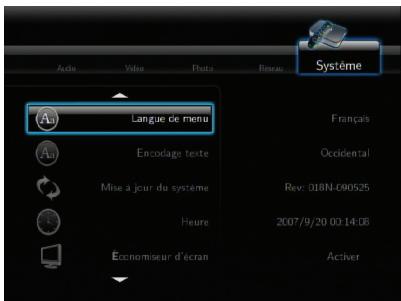

Utilisez les touches haut/bas / pour augmenter ou diminuer une valeur numérique.
- Appuyez sur OK pour enregistrer les modifications ou sur ↲ pour annuler.
Lire un fichier vidéo
Boutons de contrôle vidéo de la télécommande
| Bouton | Fonction |
| DISPLAY | Appuyez pour afficher l'emplacement, le nom du filchier video ainsi que le temps écoulé |
| Retour à l'écran précédent | |
| Lecture/pause | |
| Retour arrière rapide. Appuyez à plusieurs reprises sur ce bouton pour modifier la vitesse de return arrêté rapide sur x1.5, x2, x4, x8, x16, x32, ou vitesse normale (x1) | |
| Avance rapide. Appuyez à plusieurs reprises sur ce bouton pour modifier la vitesse de recherche avant rapide sur x1.5, x2, x4, x8, x16, x32, ou vitesse normale (x1) | |
| Arrêt de la lecture | |
| Bascule en mode répétition | |
| Zoom avant sur l'image. Utilisez les touches de navigation pour vous déplacer sur une partie spécifique de l'image | |
| Fichier video précédent | |
| Fichier video suivant | |
| Affiche le menu des régles |
Lire un fichier vidéo
Pour lire un fichier vidéo :
- Dans le menu principal, appuyez sur les touches haut/bas pour localiser l'option Films. Appuyez sur OK.
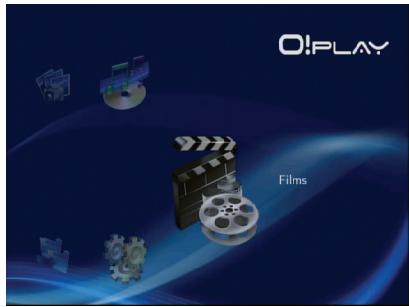
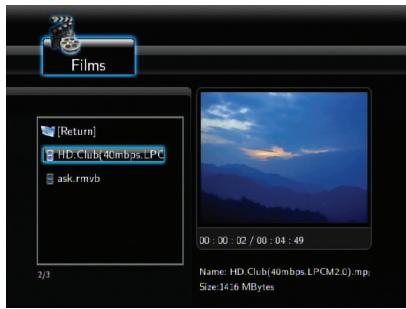
- Utilisez les touches haut/bas (triangle / carré) pour sélectionner la source de votre fichier vidéo, puis appuyez sur OK. Sélectionnez le fichier vidéo à lire.

Avant de pouvoir accéder à un fichier sur le réseau, assurez-vous que le dossier contenant le fichier est partagé. Pour plus de détails, reportez-vous à la section Partager des fichiers sur un réseau du Chapitre 2.
- Appuyez sur OK ou sur 2 pour lancer la lecture de la vidéo.
Configurer les paramètres de sous-titrage
La touche Sous-titres (A0) permet de configurer les paramètres de sous-titrage comme le type de police et la couleur.
Pour configurer les paramètres de sous-titrage :
- Dans le menu principal, appuyez sur les touches haut/bas pour localiser l'option Films. Appuyez sur OK.
- Localisez et lancez la lecture du fichier vidéo, puis appuyez sur A0.
- Utilisez les touches de navigation pour modifier les paramètres de sous-titrage.
Configurer les paramètres vidéo
L'onglet Vidéo permet de configurer divers paramètres vidéo comme le format d'image, la luminosité, le contraste, la réduction du bruit, le système TV, 1080P 24HZ, la reprise de lecture et la pré-visualisation vidéo.
Pour configurer les paramètres vidéo :
- Dans le menu principal, appuyez sur les touches haut/bas pour localiser l'option Réglages. Appuyez sur OK.
Vous pouvez aussi appuyer sur la touche E_HTPS.
- Appuyez sur la touche de navigation droite pour sélectionner l'onglet Vidéo, puis appuyez sur OK.
- Utilisez les touches haut/bas pour localiser la fonction à configurer. Appuyez sur OK pour confirmer la sélection.
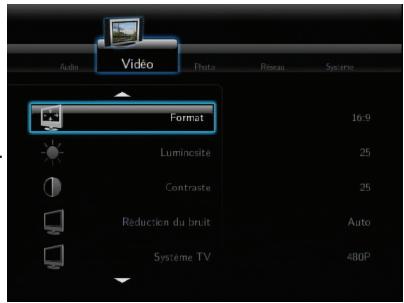

Utilisez les touches haut/bas pour accroître ou décroître une valeur numérique.
- Appuyez sur OK pour enregistrer les modifications ou sur Lsh pour annuler.
Écouter de la musique
Boutons de contrôle audio de la télécommande
| Bouton | Fonction |
| DISPLAY | Appuyez pour afficher l'emplacement, le nom du fichier audio ainsi que le temps écoulé |
| ← | Retour à l'écran précédent |
| /II | Lecture/pause |
| ← | Retour arrière rapide. Appuyez à plusieurs reprises sur ce bouton pour modifier la vitesse de return arrêté rapide sur x1.5, x2, x4, x8, x16, x32, ou vitesse normale (x1) |
| → | Avance rapide. Appuyez à plusieurs reprises sur ce bouton pour modifier la vitesse de recherche avant rapide sur x1.5, x2, x4, x8, x16, x32, ou vitesse normale (x1) |
| ■ | Arrêt de la lecture |
| ■ | Fichier audio précédent |
| → | Fichier audio suivant |
| ← | Changement de mode de répétition |
| SETUP | Ouvre le menu de configuration |
| J | Active la lecture aléatoires des fichiers audio contenus sr le péripérisque de stockage exter |
Lecture d'un fichier audio
Pour lancer la lecture d'un fichier audio :
- Dans le menu principal, appuyez sur les touches haut/bas pour localiser l'option Musique. Appuyez sur OK.
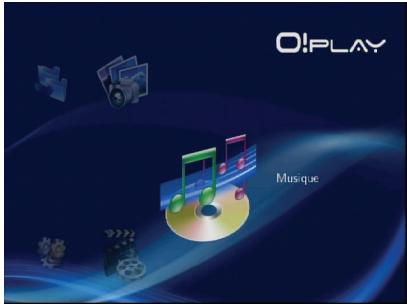
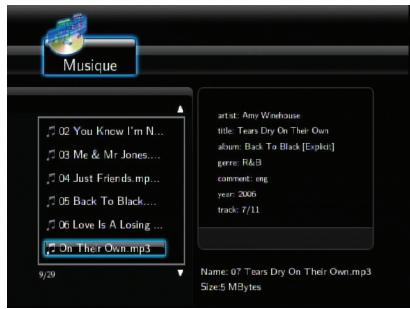
- Utilisez les touches haut/bas ▲/▼ pour sélectionner la source de votre fichier audio, puis appuyez sur OK. Sélectionnez le fichier audio à lire.

Avant de pouvoir accéder à un fichier sur le réseau, assurez-vous que le dossier contenant le fichier est partagé. Pour plus de détails, reportez-vous à la section « Partager des fichiers sur un réseau » du chapitre 2.
- Appuyez sur OK ou sur ▲ deux fois pour lancer la lecture de la vidéo.
Configurer les paramètres audio
L'onglet Audio permet de configurer divers paramètres audio comme le mode nuit et la sortie audio numérique.
Pour configurer les paramètres audio :
- Dans le menu principal, appuyez sur les touches haut/bas ▲/▼ pour localiser l'option Réglages. Appuyez sur OK.
Vous pouvez aussi appuyer sur la touche
- Appuyez sur la touche de navigation droite ▶ pour sélectionner l'onglet Audio, puis appuyez sur OK.
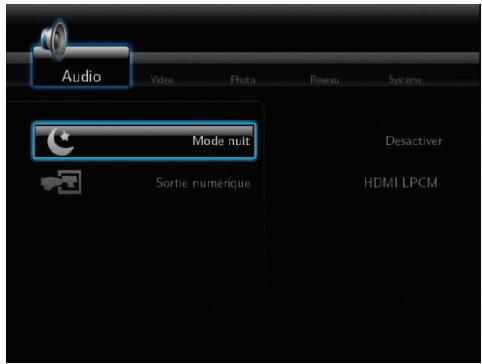
Si vous souhaitez configurer les paramètres de sortie numérique, référez-vous aux descriptions suivantes :
- HDMI LPCM (par défaut) : Sélectionnez cette option lors de la connexion de votre TV au connecteur HDMI du lecteur multimédia.
- HDMI RAW : Sélectionnez cette option pour les récepteurs audio multicanaux. Les flux audio non traités seront envoyés et décodés par le récepteur multi-canaux HDMI.
- SPDIF LPCM : Sélectionnez cette option pour les connexions audio SPDIF.
- SPDIF RAW : Sélectionnez cette option pour les récepteurs audio multicanaux utilisant une connexion SPDIF. Les flux audio non traités seront envoyés et décodés par le récepteur multi-canaux SPDIF.
Visionner des photos
Visualisation de photos
Pour visualiser des photos :
- Dans le menu principal, appuyez sur les touches haut/bas pour localiser l'option Photos. Appuyez sur OK.
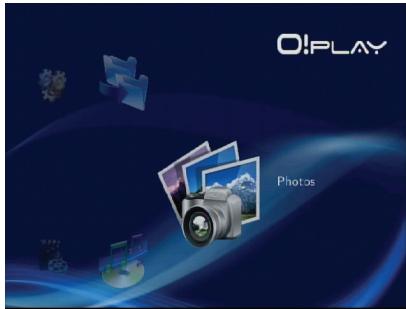
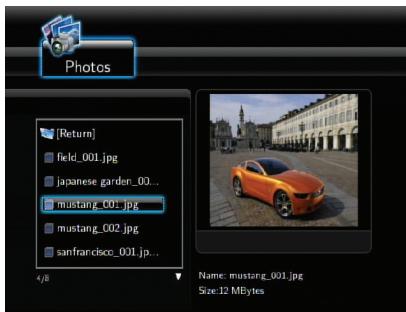
- Utilisez les touches haut/bas pour sélectionner la source de votre fichier, puis appuyez sur OK. Sélectionnez la photo à afficher.
- Appuyez sur OK pour visualiser la photo ou sur n pour visualiser les photos du dossier sous forme de diaporama.
Visualiser des photos sous forme de diaporama
Pour visionner des photos sous forme de diaporama :
- Lorsqu'une photo est affichée en mode plein écran, appuyez sur le bouton de la télécommande pour démarrer le diaporama. Les photos contenues dans le même dossier source défileront automatiquement.
- Appuyez sur le bouton (n) pour arrêter le diaporama. Appuyez sur (o) ou (p) pour retourner au dossier source.
- Vous pouvez configurer l'intervalle d'affichage des photos du diaporama et ajouter un effet de transition dans Réglages > Photo.
Ajouter une musique de fond à un diaporama photo
Pour ajouter une musique de fond à un diaporama photo :
- Avant de visualiser des photos, allez dans Musique et lancez la lecture de fichiers audio.
- Appuyez sur le bouton pour retourner au menu d'accueil et cliquez sur Photos pour lancer le diaporama photo. Celui-ci sera maintenant accompagné d'une musique de fond.

Assurez-vous d'appuyer sur le bouton prévu à cet effet au lieu de celui de lecture lors de la lecture de fichiers audio, sinon la musique de fond ne pourrait pas être activée.
Configurer les paramètres de diaporama
L'onglet Photo permet de configurer divers paramètres photo comme l'intervalle d'affichage des photos en mode diaporama et les effets de transition.
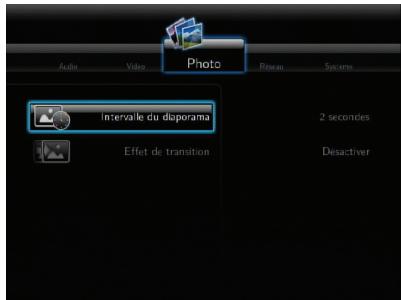
Pour configurer les paramètres de diaporama :
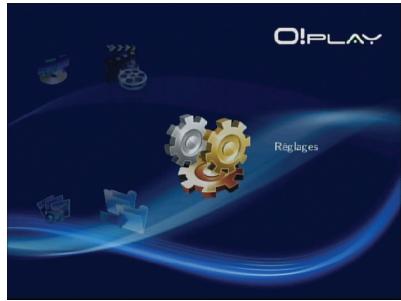
- Dans le menu principal, appuyez sur les touches haut/bas pour localiser l'option Réglages. Appuyez sur OK.
Vous pouvez aussi appuyer sur la touche (RERUP).
2. Sélectionnez l'onglet Audio et choisissez l'option à configurer :
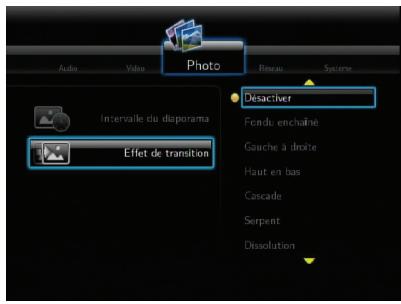
- Effets de transition
Sélectionnez l'effet de transition à utiliser en mode diaporama. Plusieurs effets sont disponibles : Fondu enchaîné, Gauche à droite, Haut en bas, Cascade, Serpent, Dissolution, Bande gauche bas et Effets aléatoires.
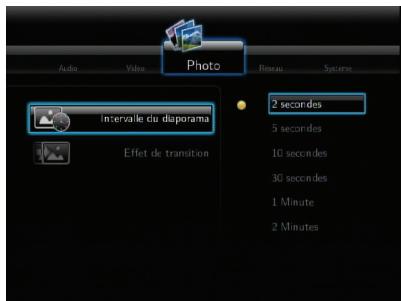
- Intervalle d'affichage des photos en mode diaporama
Réglez l'intervalle d'affichage entre chaque photo en mode diaporama de 2 secondes (valeur par défaut) à 2 minutes.
Copie de fichiers
Pour copier des fichiers :
- Dans le menu principal, appuyez sur les touches haut/bas pour localiser l'option Copie de fichier. Appuyez sur OK. Vous pouvez aussi appuyer sur la touche pour ouvrir le menu Réglages.
- Sélectionnez votre Source, puis appuyez sur OK.
- Sélectionnez votre Destination, puis appuyez sur OK.
- Depuis le dossier source, localisez le fichier à copier sur un autre emplacement, puis appuyez sur le bouton correspondant. Une coche rouge apparaît à côté du fichier sélectionné.
- Appuyez sur le bouton pour accéder au dossier de destination. Sélectionnez le nouvel emplacement pour le fichier sélectionné.
- Appuyez sur OK pour confirmer la copie.
Chapitre 4
Dépannage
Dépannage
Ce guide de dépannage offre des réponses aux problèmes pouvant survenir lors de l'installation et/ou l'utilisation du lecteur multimédia HD ASUS O!Play. Ces problèmes peuvent être facilement résolus par l'utilisateur. Toutefois, si cette section ne possède pas la réponse à votre problème, contactez directement le service après-vente.
Affichage
Le lecteur multimédia ne fonctionne pas et vous pensez que le problème provient de l'adaptateur secteur.
L'adaptateur secteur du lecteur multimédia peut intégrer un système de protection contre les surcharges de sorte à protéger l'appareil contre les problèmes de surintensité, de survoltage et de températures excessives. - Déconnectez l'adaptateur secteur et patientez quelques minutes avant de le réinsérer directement dans une prise électrique. Rallumez le lecteur multimédia. - Si le problème persiste, contactez votre revendeur.
L'écran TV n'affiche aucun contenu et la LED d'alimentation du lecteur est éteinte.
Assurez-vous que votre téléviseur est bien allumé. - Vérifiez que l'adaptateur secteur du lecteur multimédia et la prise électrique sont fonctionnels. - Vérifiez que l'adaptateur secteur est correctement connecté à l'arrêt du lecteur multimédia et à une prise électrique.
Assurez-vous que votre téléviseur est bien allumé. - Vérifiez que le câble AV/HDMI est correctement connecté au lecteur multimédia et au téléviseur. Assurez-vous que votre téléviseur est réglé sur la source vidéo appropriée (AV IN ou HDMI). Vous pouvez utiliser la télécommande de votre TV pour changer de source vidéo.
- Éteignez le lecteur multimédia et patientez quelques minutes avant de le rallumer ou appuyez sur le bouton de réinitialisation localisé sur le panneau latéral gauche.
L'écran TV clignote ou est flou.
- Vérifiez que le câble AV/HDMI est correctement connecté au lecteur multimédia et au téléviseur. Vérifiez que la LED d'alimentation du lecteur multimédia est allumée. Assurez-vous que le système TV utilisé est compatible avec celui utilisé dans votre pays/région. Assurez-vous d'avoir besoin la résolution vidéo appropriée.
Je ne trouve pas mes fichiers audio, vidéo ou image.
Assurez-vous que votre serveur multimédia ou votre ordinateur est sous tension et non en veille ou en mode veille. - Vérifiez que votre câble réseau Ethernet est correctement connecté au lecteur multimédia et relié à un switch, hub ou routeur. Vérifiez que ces appareils sont bien sous tension. - Vérifiez que le serveur multimédia utilisé a détecté le lecteur multimédia comme client et que les fichiers sont bien partagés. - Si vous utilisez une adresse IP fixe, vérifiez que celle-ci soit dans la même plage que les autres adresses de votre réseau. Vérifiez que l'adresse n'est pas déjà utilisée par un autre ordinateur ou périphérique. Assurez-vous que les fichiers partagés utilisent un format de fichier supporté par le lecteur multimédia.
Certains fichiers ne peuvent pas être lus sur le lecteur multimédia.
Il se peut que le lecteur multimédia ne prenne pas en charge le format de fichier audio ou vidéo utilisé. Pour plus d'informations sur les formats de fichiers supportés, reportez-vous à la section Résumé des spécifications du chapitre 1.
Un seul fichier audio/vidéo/image peut être lu à la fois lorsque je le sélectionne. Comment lire/afficher la totalité du contenu d'un dossier ?
Lorsque vous sélectionnez un fichier audio/vidéo/image via la pression du bouton OK de la télécommande, seul le fichier sélectionné sera lu/affiché. Appuyez sur le bouton LECTURE/PAUSE pour lire/afficher la totalité des fichiers.
Les LED du port Ethernet ne s'allument pas et ma connexion réseau filaire ne fonctionne pas.
- Vérifiez que le câble réseau Ethernet est correctement connecté à l'arrière du lecteur multimédia.
- Essayez d'utiliser un autre câble réseau.
- Essayez de reconnecter le câble réseau au lecteur multimédia pour garder la connexion active.
Audio
Pas de son.
Assurez-vous que le volume de votre téléviseur/home cinéma n'est pas désactivé. - Dans la page Réglages > Système, vérifiez que la bonne sortie audio numérique a été sélectionnée. Si vous utilisez un amplificateur audio, activez l'option RAW. Si vous visionnez une vidéo supportant plusieurs canaux audio, appuyez sur le bouton de sélection de piste audio jusqu'à ce que vous trouviez la bonne piste.
Pas de son lors de la lecture de fichiers audio.
Assurez-vous que les câbles audio sont correctement connectés. - Si les câbles audio sont connectés à un téléviseur, celui-ci doit être allumé pour que vous puissiez écouter de la musique. - Si les câbles audio sont connectés à un système de haut-parleurs, assurez-vous que les haut-parleurs sont sous tension et que la bonne entrée audio a été sélectionnée. Si vous ne parvenez pas à sélectionner la source audio appropriée, reportez-vous au manuel d'utilisation de votre système de haut-parleurs.
Un certain nombre de fichiers audio n'apparaissent pas.
Le lecteur multimédia supporte un grand nombre de formats de fichiers. Toutefois, il existe une multitude de débits et de taux d'échantillonnage différents. Si un fichier n'apparaît pas à l'écran, il y a de grandes chances que celui-ci utilise un débit ou un taux d'échantillonnage non supporté. Utilisez uniquement des fichiers dont le format, le débit et le taux d'échantillonnage sont pris en charge par le lecteur multimédia.
Périphérique de stockage USB
Le lecteur multimédia ne détecte pas mon périphérique USB.
Votre périphérique USB peut ne pas être détecté en raison de problèmes liés au pilote matériel, cordon d'alimentation, câble, temps de réponse trop long, etc. Essayez de reconnecter le périphérique de stockage USB et le cordon d'alimentation du lecteur multimédia.
Télécommande
La télécommande du lecteur multimédia ne fonctionne pas.
Assurez-vous que les piles sont correctement insérées. Les piles peuvent être vides. Remplacez les piles. Assurez-vous que l'espace de séparation entre le lecteur multimédia et la télécommande ne soit pas obstrué.
Mise à jour du firmware
Quelle est la version actuelle du firmware ? Comment le mettre à jour ?
- Dans l'écran principal, appuyez sur le bouton Arrêt puis Lecture/Pause de la télécommande pour afficher la version du firmware (ex : system Rev:01.01). Vérifiez la version du firmware avant toute mise à jour. Si la version de firmware est la dernière en date, vous n'avez pas besoin de le mettre à jour.
- Allez dans Réglages > Système > Mise à jour du système pour lancer le processus de mise à jour du système.
- Si vous ne parvenez toujours pas à mettre à jour le firmware, réinitialisez le système et réessayez.
- Téléchargez le guide de mise à jour du firmware ainsi que la dernière version du firmware sur http://support.asus.com.
Échecs de fonctionnement
Erreur de fonctionnement du lecteur multimédia HD.
Débranchez puis rebranchez l'adaptateur secteur de sa source d'alimentation. Si le problème persiste, contactez le service après-vente d'ASUS.
Appendice
Notes
REACH
Conformément au Règlement REACH (Enregistrement, Évaluation, Autorisation et Restriction des produits chimiques), nous avons créé la liste des substances chimiques utilisées dans nos produits sur le site Web ASUS REACH à l'adresse http://green.asus.com/english/REACH.htm.
Rapport de la Commission Fédérale des Communications
Ce dispositif est conforme à l'alinéa 15 des règles établies par la FCC. L'opération est sujette aux 2 conditions suivantes :
- Ce dispositif ne peut pas causer d'interférence nuisible, et
- Ce dispositif doit accepter toute interférence reçue, y compris toute interférence pouvant causer des résultats indésirables.
Cet équipement a été testé et s'est avéré conforme aux limites établies pour un dispositif numérique de classe B, conformément à l'alinéa 15 des règles de la FCC. Ces limites sont conçues pour assurer une protection raisonnable contre les interférences nuisibles dans une installation résidentielle. Cet équipement génère, utilise et peut émettre de l'énergie radiofréquence et, s'il n'est pas installé et utilisé conformément aux instructions, peut causer des interférences nuisibles aux communications radio. Cependant, il n'est pas garanti qu'une interférence ne se produira pas dans une installation particulière. Si cet équipement cause des interférences nuisibles à la réception radio ou télévisée, ce qui peut être déterminé en éteignant puis en rallumant l'équipement, l'utilisateur est encouragé à essayer de corriger l'interférence par une ou plusieurs des mesures suivantes :
- Réorientez ou déplacez l'antenne de réception.
- Augmentez la distance de séparation entre l'équipement et le récepteur.
- Reliez l'équipement à une sortie sur un circuit différent de celui auquel le récepteur est relié.
- Consultez le revendeur ou un technicien expérimenté radio/TV pour de l'aide.
Rapport du Département Canadien des Communications
Cet appareil numérique ne dépasse pas les limites de classe B en termes d'émissions de nuisances sonores, par radio, par des appareils numériques, et ce conformément aux régulations d'interférence par radio établies par le département canadien des communications.
Cet appareil numérique de la classe B est conforme à la norme canadienne ICES-003.
Support en ligne support.asus.com
ASUS Computer International (Amérique)
Adresse 800 Corporate Way, Fremont, CA 94539, USA
Téléphone +1-510-739-3777
Fax +1-510-608-4555
Site Web www.asus.com
Support technique
Téléphone +1-812-282-2787
Fax +1-812-284-0883
Support en ligne support.asus.com
ASUS France SARL
Adresse : 10, Allée de Bienvenue, 93160 Noisy Le Grand, France
Téléphone : +33 (0) 1 49 32 96 50
Site Web : www.france.asus.com
Support technique
Téléphone : +33 (0) 8 21 23 27 87
Fax : +33 (0) 1 49 32 96 99
Support en ligne : support.asus.com
- LECTEUR MULTIMÉDIA HD
- O!PLAY HDP-R
- COPYRIGHT © 2009 ASUSTEK COMPUTER INC. TOUS DROITS RÉSERVÉS
- TABLE DES MATIÈRES
- CHAPITRE 1 : DÉMARRER
- CHAPITRE 2: SE CONNECTER
- CHAPITRE 3 : UTILISER LE LECTEUR MULTIMÉDIA HD O!PLAY
- VISIONNER DES PHOTOS
- COPIE DE FICHIERS
- CHAPITRE 4 : DÉPANNAGE
- DÉPANNAGE
- APPENDICE
- NOTES A
- INFORMATIONS RELATIVES À LA SÉCURITÉ
- AVERTISSEMENTS
- AVIS SUR LA LICENCE ET LA MARQUE COMMERCIALE DTS
- À PROPOS DE CE MANUEL
- COMMENT CE MANUEL EST ORGANISÉ
- CONVENTIONS UTILISÉES DANS CE GUIDE
- OÙ TROUVER PLUS D'INFORMATIONS
- SITE WEB ASUS
- DOCUMENTATION OPTIONNELLE
- CHAPITRE
- DÉMARRER
- BIENVENUE
- CONTENU DE LA BOÎTE
- RÉSUMÉ DES SPÉCIFICATIONS
- PRÉ-REQUIS D'UTILISATION
- FAIRE CONNAISSANCE AVEC LE LECTEUR MULTIMÉDIA HD O!PLAY
- PANNEAU AVANT ET GAUCHE
- INDICATEURS LED
- PANNEAU ARRIÈRE
- TÉLÉCOMMANDE
- PRÉPARER VOTRE LECTEUR MULTIMÉDIA HD O!PLAY
- CONNECTER L'ADAPTATEUR SECTEUR
- POUR CONNECTER L'ADAPTATEUR SECTEUR
- CONNEXION DE PÉRIPHÉRIQUES
- POUR CONNECTER DES PÉRIPHÉRIQUES AU LECTEUR MULTIMÉDIA HD
- DÉMARRER POUR LA PREMIÈRE FOIS
- PREMIER DÉMARRAGE
- CONNEXION À UN RÉSEAU
- CONNEXION FILAIRE
- CONNEXION À UN RÉSEAU DOMESTIQUE
- POUR VOUS CONNECTER À VOTRE RÉSEAU
- CONFIGURER LES CLIENTS RÉSEAU
- DÉFINIR UNE ADRESSE IP POUR UN CLIENT AVEC OU SANS FIL
- SOUS WINDOWS XP
- SOUS WINDOWS® VISTA
- PARTAGER DES FICHIERS SUR UN RÉSEAU
- PARTAGE DE FICHIERS SOUS WINDOWS XP
- PARTAGE DE FICHIERS SOUS WINDOWS® VISTA
- PARTAGER DES FICHIERS CONTENUS DANS UN DOSSIER
- PARTAGER DES FICHIERS DEPUIS LE DOSSIER PUBLIC
- POUR PARTAGER DES FICHIERS À PARTIR DU DOSSIER PUBLIC
- POUR RESTREINDRE L'ACCÈS D'UN UTILISATEUR AU DOSSIER PUBLIC
- POUR DÉFINIR LE NIVEAU D'ACCÈS DES UTILISATEURS AU DOSSIER PUBLIC
- UTILISER LE LECTEUR MULTIMÉDIA HD O!PLAY
- MENU PRINCIPAL
- CONFIGURER LES PARAMÈTRES DU SYSTÈME
- POUR CONFIGURER LES PARAMÈTRES DU SYSTÈME
- LIRE UN FICHIER VIDÉO
- BOUTONS DE CONTRÔLE VIDÉO DE LA TÉLÉCOMMANDE
- POUR LIRE UN FICHIER VIDÉO
- CONFIGURER LES PARAMÈTRES DE SOUS-TITRAGE
- POUR CONFIGURER LES PARAMÈTRES DE SOUS-TITRAGE
- CONFIGURER LES PARAMÈTRES VIDÉO
- POUR CONFIGURER LES PARAMÈTRES VIDÉO
- ÉCOUTER DE LA MUSIQUE
- BOUTONS DE CONTRÔLE AUDIO DE LA TÉLÉCOMMANDE
- LECTURE D'UN FICHIER AUDIO
- POUR LANCER LA LECTURE D'UN FICHIER AUDIO
- CONFIGURER LES PARAMÈTRES AUDIO
- POUR CONFIGURER LES PARAMÈTRES AUDIO
- VISUALISATION DE PHOTOS
- POUR VISUALISER DES PHOTOS
- VISUALISER DES PHOTOS SOUS FORME DE DIAPORAMA
- POUR VISIONNER DES PHOTOS SOUS FORME DE DIAPORAMA
- AJOUTER UNE MUSIQUE DE FOND À UN DIAPORAMA PHOTO
- POUR AJOUTER UNE MUSIQUE DE FOND À UN DIAPORAMA PHOTO
- CONFIGURER LES PARAMÈTRES DE DIAPORAMA
- POUR CONFIGURER LES PARAMÈTRES DE DIAPORAMA
- SÉLECTIONNEZ L'ONGLET AUDIO ET CHOISISSEZ L'OPTION À CONFIGURER
- EFFETS DE TRANSITION
- INTERVALLE D'AFFICHAGE DES PHOTOS EN MODE DIAPORAMA
- POUR COPIER DES FICHIERS
- AFFICHAGE
- LE LECTEUR MULTIMÉDIA NE FONCTIONNE PAS ET VOUS PENSEZ QUE LE PROBLÈME PROVIENT DE L'ADAPTATEUR SECTEUR
- L'ÉCRAN TV N'AFFICHE AUCUN CONTENU ET LA LED D'ALIMENTATION DU LECTEUR EST ÉTEINTE
- L'ÉCRAN TV CLIGNOTE OU EST FLOU
- JE NE TROUVE PAS MES FICHIERS AUDIO, VIDÉO OU IMAGE
- CERTAINS FICHIERS NE PEUVENT PAS ÊTRE LUS SUR LE LECTEUR MULTIMÉDIA
- UN SEUL FICHIER AUDIO/VIDÉO/IMAGE PEUT ÊTRE LU À LA FOIS LORSQUE JE LE SÉLECTIONNE. COMMENT LIRE/AFFICHER LA TOTALITÉ DU CONTENU D'UN DOSSIER
- LES LED DU PORT ETHERNET NE S'ALLUMENT PAS ET MA CONNEXION RÉSEAU FILAIRE NE FONCTIONNE PAS
- AUDIO
- PAS DE SON
- PAS DE SON LORS DE LA LECTURE DE FICHIERS AUDIO
- UN CERTAIN NOMBRE DE FICHIERS AUDIO N'APPARAISSENT PAS
- PÉRIPHÉRIQUE DE STOCKAGE USB
- LE LECTEUR MULTIMÉDIA NE DÉTECTE PAS MON PÉRIPHÉRIQUE USB
- LA TÉLÉCOMMANDE DU LECTEUR MULTIMÉDIA NE FONCTIONNE PAS
- MISE À JOUR DU FIRMWARE
- QUELLE EST LA VERSION ACTUELLE DU FIRMWARE ? COMMENT LE METTRE À JOUR
- ÉCHECS DE FONCTIONNEMENT
- ERREUR DE FONCTIONNEMENT DU LECTEUR MULTIMÉDIA HD
- NOTES
- REACH
- RAPPORT DE LA COMMISSION FÉDÉRALE DES COMMUNICATIONS
- RAPPORT DU DÉPARTEMENT CANADIEN DES COMMUNICATIONS
- ASUS COMPUTER INTERNATIONAL (AMÉRIQUE)
- SUPPORT TECHNIQUE
- ASUS FRANCE SARL
Marque : ASUS
Modèle : O!PLAY HDP-R1
Catégorie : Lecteur multimédia