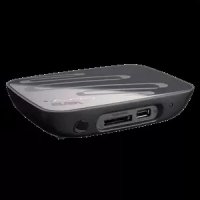
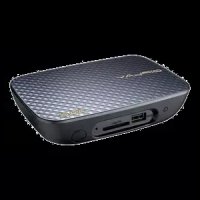
O!PLAY MINI - Lecteur multimédia ASUS - Notice d'utilisation et mode d'emploi gratuit
Retrouvez gratuitement la notice de l'appareil O!PLAY MINI ASUS au format PDF.


| Type de produit | Lecteur multimédia réseau |
| Caractéristiques techniques principales | Support des formats vidéo : MKV, AVI, MP4, MOV, etc. ; Support des formats audio : MP3, AAC, WAV, etc. |
| Alimentation électrique | Adaptateur secteur 100-240V, 50/60Hz |
| Dimensions approximatives | 190 x 130 x 30 mm |
| Poids | 0,5 kg |
| Compatibilités | Compatible avec les téléviseurs HD, les projecteurs et les systèmes audio via HDMI, USB et réseau |
| Fonctions principales | Lecture de fichiers multimédias, streaming depuis des appareils réseau, prise en charge des sous-titres |
| Entretien et nettoyage | Nettoyer avec un chiffon doux, éviter les produits chimiques agressifs |
| Pièces détachées et réparabilité | Pas de pièces détachées disponibles pour le grand public, réparation limitée |
| Sécurité | Utiliser uniquement l'adaptateur d'alimentation fourni, éviter l'exposition à l'humidité |
| Informations générales utiles | Vérifier la compatibilité des formats avant l'achat, mise à jour du firmware recommandée pour de meilleures performances |
FOIRE AUX QUESTIONS - O!PLAY MINI ASUS
Comment réinitialiser l'ASUS O!PLAY MINI aux paramètres d'usine ?
Pour réinitialiser l'ASUS O!PLAY MINI, maintenez enfoncé le bouton de réinitialisation situé à l'arrière de l'appareil pendant environ 10 secondes jusqu'à ce que le voyant s'éteigne et se rallume.
Pourquoi mon ASUS O!PLAY MINI ne reconnaît-il pas mon disque dur externe ?
Assurez-vous que le disque dur est formaté en NTFS ou FAT32. Vérifiez également que l'alimentation du disque dur est adéquate et que vous utilisez un câble USB fonctionnel.
Comment mettre à jour le firmware de l'ASUS O!PLAY MINI ?
Téléchargez la dernière version du firmware depuis le site officiel d'ASUS, copiez le fichier sur une clé USB, puis insérez-la dans l'ASUS O!PLAY MINI. Dans le menu, allez dans 'Paramètres' > 'Mise à jour du firmware' et suivez les instructions à l'écran.
Mon ASUS O!PLAY MINI ne lit pas certains fichiers vidéo. Que faire ?
Vérifiez que les fichiers vidéo sont dans un format pris en charge par l'ASUS O!PLAY MINI, tel que MKV, AVI ou MP4. Si le format est compatible, essayez de les re-encoder avec un autre codec.
Comment connecter l'ASUS O!PLAY MINI à mon réseau Wi-Fi ?
Connectez l'ASUS O!PLAY MINI à votre téléviseur, allez dans 'Paramètres', sélectionnez 'Réseau', puis 'Wi-Fi'. Choisissez votre réseau, entrez le mot de passe et validez.
Que faire si l'ASUS O!PLAY MINI ne s'allume pas ?
Vérifiez que l'adaptateur secteur est correctement branché et que la prise fonctionne. Essayez de brancher l'appareil sur une autre prise ou remplacez l'adaptateur si nécessaire.
Comment lire des fichiers depuis un serveur DLNA avec l'ASUS O!PLAY MINI ?
Assurez-vous que votre serveur DLNA est allumé et connecté au même réseau que l'ASUS O!PLAY MINI. Dans l'interface de l'appareil, sélectionnez 'DLNA' dans le menu principal pour accéder aux fichiers partagés.
L'ASUS O!PLAY MINI peut-il lire des fichiers audio ?
Oui, l'ASUS O!PLAY MINI peut lire des fichiers audio dans des formats tels que MP3, WAV et AAC. Accédez à votre bibliothèque musicale via le menu principal.
Questions des utilisateurs sur O!PLAY MINI ASUS
0 question sur cet appareil. Repondez a celles que vous connaissez ou posez la votre.
Poser une nouvelle question sur cet appareil
Aucune question pour l'instant. Soyez le premier à en poser une.
Téléchargez la notice de votre Lecteur multimédia au format PDF gratuitement ! Retrouvez votre notice O!PLAY MINI - ASUS et reprennez votre appareil électronique en main. Sur cette page sont publiés tous les documents nécessaires à l'utilisation de votre appareil O!PLAY MINI de la marque ASUS.