
AL718 - Téléviseur ACER - Notice d'utilisation et mode d'emploi gratuit
Retrouvez gratuitement la notice de l'appareil AL718 ACER au format PDF.
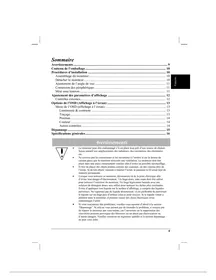


| Type de produit | Moniteur LCD (Téléviseur) |
| Marque | ACER |
| Modèle | AL718 |
| Taille de l'écran | 17 pouces (43,2 cm) |
| Résolution maximale | SXGA 1280 x 1024 pixels |
| Espacement des pixels | 0,264 mm |
| Couleurs affichables | 16,2 millions |
| Luminosité typique | 300 cd/m² |
| Rapport de contraste typique | 450:1 |
| Temps de réponse | 20 ms (Tr+Tf) |
| Angle de vue horizontal | 75°/75° |
| Angle de vue vertical | 65°/60° |
| Connecteurs d'entrée | VGA (D-Sub 15 broches), entrée audio |
| Alimentation | 100~240 V CA, 50/60 Hz |
| Consommation en fonctionnement normal | Moins de 50 W |
| Consommation en veille | Moins de 1 W |
| Dimensions avec pied (L x H x P) | 375 × 393 × 182 mm |
| Dimensions sans pied (L x H x P) | 375 × 321 × 62 mm |
| Poids net | 4,1 kg |
| Poids brut | 5,2 kg |
| Langues du menu OSD | Anglais, allemand, français, espagnol, italien |
| Fonctions principales | Réglages de luminosité, contraste, position, phase, horloge, température de couleur, OSD |
| Entretien et nettoyage | Débrancher avant nettoyage ; utiliser un chiffon doux et sec, légèrement humide avec un détergent doux pour les taches ; ne pas vaporiser de liquide directement |
| Sécurité | Ne pas placer près d'une source de chaleur ; assurer une ventilation adéquate ; éviter les objets pointus près de l'écran ; ne pas ouvrir ni réparer soi-même |
| Contenu de l'emballage | Moniteur LCD, cordon d'alimentation, câble audio, manuel d'utilisation |
FOIRE AUX QUESTIONS - AL718 ACER
Questions des utilisateurs sur AL718 ACER
0 question sur cet appareil. Repondez a celles que vous connaissez ou posez la votre.
Poser une nouvelle question sur cet appareil
Téléchargez la notice de votre Téléviseur au format PDF gratuitement ! Retrouvez votre notice AL718 - ACER et reprennez votre appareil électronique en main. Sur cette page sont publiés tous les documents nécessaires à l'utilisation de votre appareil AL718 de la marque ACER.
MODE D'EMPLOI AL718 ACER
Contenu de l'emballage 10
Procédures d'installation 10
Assemblage du moniteur 10
Détacher le moniteur 10
Ajustement de l'angle de vue 11
Connexion des périphériques 11
Mise sous tension 11
Ajustement des paramètres d'affichage 12
Contrôles externes 12
Options de l'OSD (Affichage à l'écran) 13
Menu de l'OSD (affichage à l'écran) 13
Luminosité & contraste 13
Traçage 13
Position 14
Couleur 14
Autres contrôles 14
Dépannage 15
Spécifications générales 16
Avertissements

- Le moniteur peut être endommagé s'il est placé trop près d'une source de chaleur. Soyez attentif aux emplacements des radiateurs, des cuisinières, des cheminées, etc.
- Ne couvrez pas les connecteurs et les ouvertures à l'arrière et sur le dessus du caisson, car le moniteur nécessite une ventilation. Le moniteur doit être placé dans une pièce correctement ventilée afin d'éviter une possible surchauffe.
- Évitez de placer des objets pointus comme des couteaux ou des crayons près de l'écran. Si de tels objets venaient à toucher l'écran, le panneau LCD serait rayé de manière permanente. Lorsque vous nettoyez ce moniteur, déconnectez-le de la prise électrique afin d'éviter tout danger d'électrocution. Un linge doux, sans ouate, doit être utilisé pour nettoyer l'extérieur du moniteur. Un linge légèrement humide avec une solution de détergent doux sera utilisé pour nettoyer les taches plus résistantes. Évitez d'appliquer tout liquide sur la surface d'affichage, y compris les liquides pulvérisés. Ne vaporisez pas de liquide directement - il est préférable de pulvériser le liquide sur un linge puis d'utiliser celui-ci pour essuyer. Si le liquide venait à pénétrer dans le moniteur, il pourrait causer des chocs électriques et/ou endommager l'unité.
- Si vous rencontrez des problèmes, veuillez-vous reporter d'abord à la section "Dépannage". Si cela ne vous permet pas de résoudre le problème, n'essayez pas de réparer le moniteur par vous-même, car l'ouverture ou la suppression des couvercles pourrait provoquer des blessures ou un décès par électrocution ou d'autres dangers. Veuillez contacter un ingénieur qualifié si la section dépannage ne peut vous aider.
Français

Contenu de l'emballage
Moniteur LCD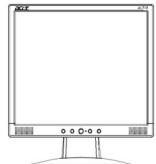
Cordon d'alimentation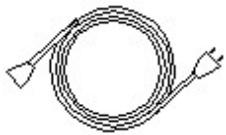
Câble audio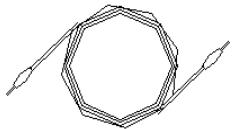
Manuel d'utilisation
Procédures d'installation
Assemblage du moniteur
1. Positionnez le moniteur sur le dessus du montant.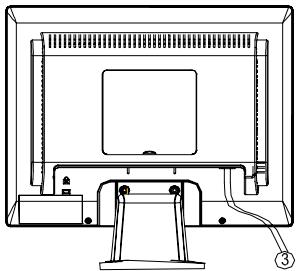
2. Connectez le montant au pied du moniteur en suivant le sillage.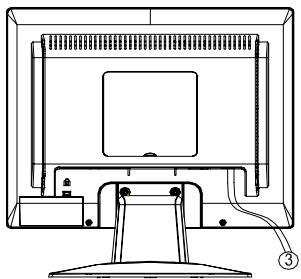
Détacher le moniteur
Important
Trouvez d'abord une surface plane pour placer le moniteur après l'avoir retiré de son montant. Placez un linge sec et propre sous le moniteur afin de le protéger.
Tirez légèrement le moniteur vers le haut et détachez-le du montant.
Ajustement de l'angle de vue
L'angle de vue du moniteur s'étale de 0° à 20°.
Attention : Assurez-vous que l'ordinateur et le moniteur sont tous deux déconnectés de leur source d'alimentation.
Connexion des périphériques
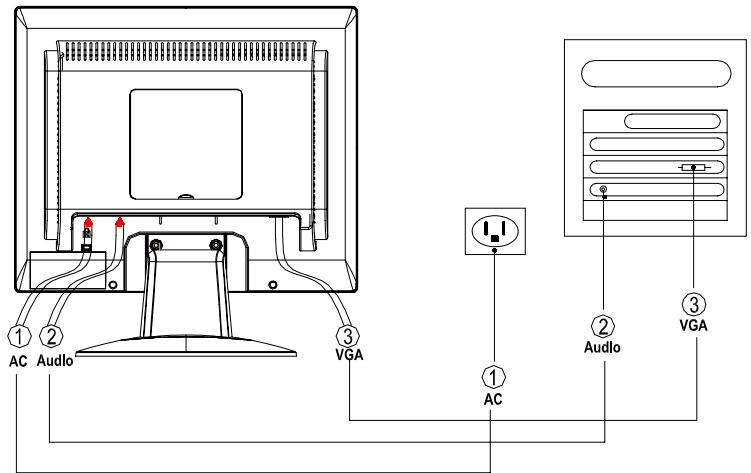
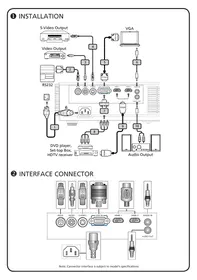
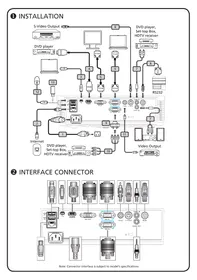
| ① | Cordon d'alimentation | Attachez le cordon d'alimentation au moniteur puis insérez-en l'autre extrémité dans une prise électrique correctement reliée à la masse terre. |
| ② | Câble audio | Connectez le connecteur d'entrée audio du moniteur et de l'ordinateur au moyen d'un cable audio. |
| ③ | Câble VGA (attaché) | Connectez le cable de signal vers le connecteur de sortie VGA de la carte graphique de l'ordinateur. Puis serrez les vis du connecteur. |
AVERTISSEMENT : Le connecteur D-Sub 15 broches du câble VGA possède une forme trapézoïdale. Assurez-vous que la forme du connecteur correspond bien à celle de la prise où il est inséré, et qu'aucune broche n'est courbée ou endommagée.
Mise sous tension
Tout d'abord, mettez le moniteur sous tension, puis mettez l'ordinateur sous tension. Lorsque le LED du bouton d'alimentation devient vert, cela indique que l'ordinateur est prêt à être utilisé. Attendez environ 10 secondes avant que le signal vidéo n'apparaisse. Si vous ne voyez pas de lumière verte sur le bouton d'alimentation ou de signal vidéo, vérifiez les connexions.
Ajustement des paramètres d'affichage

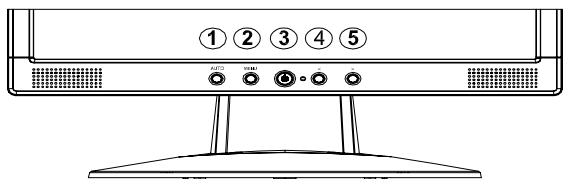
Contrôles externes
| 1. | AUTO | AUTO | Si l'OSD (affichage à l'écran) est activé, appuyez pour entraîr une sélection de l'OSD. Si l'OSD est inactivé, appuyez et le moniter optimisera automatiquement la position, l'horloge et la phase de votre affichage. |
| 2 | MENU | Fonction OSD (affichage à l'écran) | Appuyez pour afficher l'OSD. Appuyez une nouvelle fois pour quitter. |
| 3 | Φ | ALIMENTATION | Mise sous/hors tension Vert: sous tension Orange : en veille |
| 4 | < | MOINS | Si l'OSD (affichage à l'écran) est activé, appuyez pour sélectionner ou ajuster les options de l'OSD. Si l'OSD est inactivé, appuyez une fois, puis appuyez sur les boutons marqués < ou > pour ajuster la volume. |
| 5 | > | PLUS | Si l'OSD (affichage à l'écran) est activé, appuyez pour sélectionner ou ajuster les options de l'OSD. Si l'OSD est inactivé, appuyez une fois, puis appuyez sur les boutons marqués < ou > pour ajuster la volume. |
Options de l'OSD (Affichage à l'écran)
Veuillez vous reporter à la section "Contrôles externes" de la page 12.
Pour ajuster les paramètres de l'OSD :
- Appuyez sur le bouton MENU pour ouvrir le menu de l'OSD.
- Utilisez les boutons marqués < ou > pour mettre un contrôle en surbrillance, puis appuyez sur le bouton AUTO pour valider.
- Utilisez les boutons marqués < ou > pour ajuster le contrôle au niveau souhaité.
- Une fois toutes les sélections terminées, appuyez sur le bouton MENU pour quitter l'OSD. (Ou alors l'ajustement sera enregistré automatiquement après 45 secondes.)
Menu de l'OSD (affichage à l'écran)
Luminosité et contraste
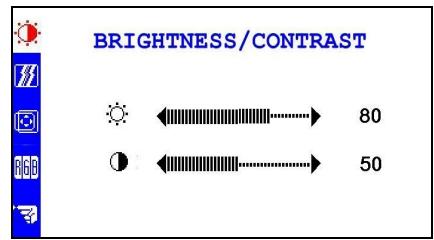
BRIGHTNESS (LUMINOSITÉ) :
Ajuste la luminosité de l'image à l'écran.
CONTRAST (CONTRASTE) :
Ajuste les nuances sombres et lumineuses des couleurs les unes par rapport aux autres afin d'arriver à un contraste confortable.
Traçage
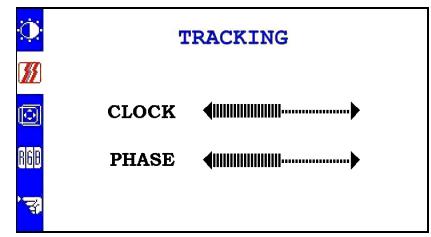
CLOCK (HORLOGE) :
Si des bandes apparaissent sur le fond de l'écran, l'horloge les rend moins apparentes en minimisant leur taille. Change aussi la taille horizontale de l'écran.
PHASE :
Permet de supprimer toute distorsion horizontale et rend l'image claire et nette.

Position
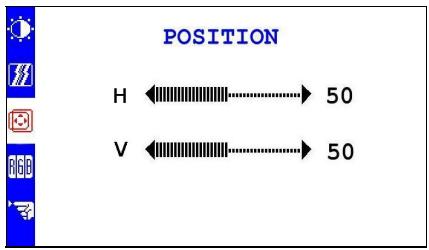
Position V :
Ajuste la position verticale.
Position H :
Ajuste la position horizontale.
Couleur
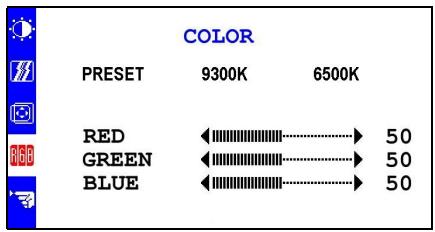
Il existe trois manières d'ajuster la couleur :
9300K : blanc bleuâtre
6500K : blanc rougeâtre
Défini par l'utilisateur :
Vous pouvez ajuster les couleurs rouge, vert et bleu à l'intensité souhaitée.
Autres contrôleurs
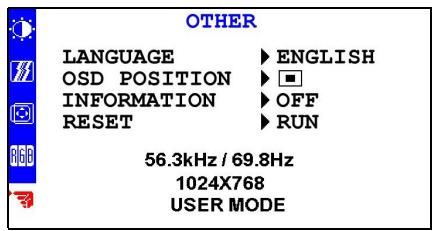
LANGUE (LANGUES) :
Sélection de la langue utilisée pour le menu OSD : anglais, allemand, français, espagnol, italien.
POSITION OSD :
Change la position de la fenêtre de l'OSD (affichage à l'écran) sur l'écran.
Affiche de brèves informations sur l'écran.
Rappelle les paramètres par défaut.
Dépannage
| Problème | Solutions possibles |
| Le LED d'alimentation n'est pas ALLUME | Vérifiez que le bouton d'alimentation est bien sur la position ALLUME Assurez-vous que le cordon d'alimentation est bien connecté. |
| Pas d'image | Vérifiez que le bouton d'alimentation est bien sur la position ALLUME Assurez-vous que le cordon d'alimentation est bien connecté. Assurez-vous que le cable video est correctement connecté à l'arrête du moniteur et de l'ordinateur. Déplacez la souris ou appuyez sur une touche du clavier pour désactiver le mode « éteint actif ». |
| L'image affiche des couleurs incorrectes | Reportez-vous à la section « ajustement des couleurs » pour ajuster les couleurs RGB ou pour ajuster la température des couleurs. |
| L'image vacille ou un motif en vague estprésent dans l'image | Déplacez ou éteignez les péripériques ELECTriques qui peuvent causeurs des interférences. Inspectez le cable video du moniteur et assurez-vous qu'une broche n'est courbée. |
| L'image n'est pas dimensionnée ou centrefee correctement | Appuyez sur la touche sélection/auto et le moniteur optimisera automatiquement la position de l'affichage. Reportez-vous à la section « Ajustement de la position ». |

Attention : N'essayez pas de réparer le moniteur ou d'ouvrir l'ordinateur vous-même. Veuillez confier toute réparation à un personnel qualifié si le problème ne peut être résolu par la section « Dépannage ».
Spécifications générales
| Elément | Spécification |
| Panneau LCD | |
| Affichage | Panneau plat de 17 pouces à matrix active TFT LCD |
| Résolution max | SXGA 1280x1024 pixels |
| Espacement Pixel | 0.264 mm |
| Couleur | 16.2M |
| Luminosité | 300 cd/m2 (Ordinaire) |
| Rapport de contraste | 450:1 (Ordinaire) |
| Temps de réponse | 4ms +16ms /20ms (Tr+Tf / ordinaire) |
| Angle de vue horizontal | 75° / 75° |
| Angle de vue vertical | 65° / 60° |
| Contrôles externes | |
| Bouton | Allumé/étéint |
| d'alimentation | |
| Boutons de contrôle | Auto, MENU, <, > |
| l'écran) | |
| Luminosité Contraste | Luminosité, Contraste |
| Couleur | Température des couleurs |
| Position | Position H, Position V |
| Traçage | Horloge, Phase |
| Autres | Position OSD, Langues |
| Interface video | 0,7V Analogique |
| Vidéo | TTL (+/-) |
| Sync | DDC2B |
| Plug & Play | |
| Alimentation | |
| Source d'alimentation | 100~240V AC, 50/60 Hz |
| Consumation durant une opération normale | < 50W |
| Consumation durant une opération en éteint actif | < 1W |
| Dimensions et poids | |
| Dimensions (LxHxP) | 375 × 393 × 182 mm (avec le montant) |
| 375 × 321 × 62 mm (sans le montant) | |
| Poids (Net/Brut) | 4.1 Kg/ 5.2 Kg |

- AVERTISSEMENTS
- CONTENU DE L'EMBALLAGE
- PROCÉDURES D'INSTALLATION
- ASSEMBLAGE DU MONITEUR
- DÉTACHER LE MONITEUR
- IMPORTANT
- AJUSTEMENT DE L'ANGLE DE VUE
- CONNEXION DES PÉRIPHÉRIQUES
- MISE SOUS TENSION
- AJUSTEMENT DES PARAMÈTRES D'AFFICHAGE
- OPTIONS DE L'OSD (AFFICHAGE À L'ÉCRAN)
- MENU DE L'OSD (AFFICHAGE À L'ÉCRAN)
- LUMINOSITÉ ET CONTRASTE
- BRIGHTNESS (LUMINOSITÉ)
- CONTRAST (CONTRASTE)
- TRAÇAGE
- CLOCK (HORLOGE)
- PHASE
- POSITION
- COULEUR
- AUTRES CONTRÔLEURS
- SPÉCIFICATIONS GÉNÉRALES
Marque : ACER
Modèle : AL718
Catégorie : Téléviseur