
AT3201W - Téléviseur ACER - Notice d'utilisation et mode d'emploi gratuit
Retrouvez gratuitement la notice de l'appareil AT3201W ACER au format PDF.
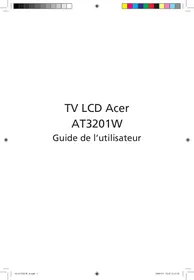


| Type de produit | Téléviseur LCD |
| Marque | ACER |
| Modèle | AT3201W |
| Résolution d'affichage | 1366 x 768 pixels |
| Luminosité | 500 cd/m² |
| Contraste | 800:1 |
| Angle de vue (H/V) | 170° / 170° |
| Temps de réponse | 12 ms (du gris au gris) |
| Couleurs | 16,7 millions |
| Alimentation | 100 - 240 V AC |
| Consommation électrique (max) | 210 W |
| Consommation en veille | 5 W |
| Dimensions (lxhxp) | 1018 x 616 x 210 mm |
| Poids | 20,7 kg |
| Angle de pivotement | ±20° |
| Connecteurs principaux | Antenne RF, 2x Péritel (AV1/AV2), AV3 (YPbPr + audio), AV4 (CVBS + audio), AV5 (S-Vidéo + audio), PC D-sub, DVI-D, entrée audio PC, sortie audio, écouteurs |
| Audio | Haut-parleurs 2 x 10 W, SRS WOW, TruBass |
| Fonctions spéciales | PIP/PBP/POP, contrôle parental, télétexte, modes scénario (Normal, Film, Sport, Concert, Jeu, Personnalisé), chaînes favorites |
| Télécommande | Infrarouge, piles AAA (non incluses) |
| Nettoyage et entretien | Chiffon doux et humide, pas de détergents liquides ou aérosol |
| Consignes de sécurité | Débrancher avant nettoyage, ne pas ouvrir le boîtier, éviter l'eau et les sources de chaleur |
| Pièces détachées et réparabilité | Piles de télécommande remplaçables. Pour toute réparation, contacter un service qualifié. |
| Informations générales | Guide utilisateur publié en mai 2005, TV prête pour la HD (HDTV Ready) |
FOIRE AUX QUESTIONS - AT3201W ACER
Questions des utilisateurs sur AT3201W ACER
0 question sur cet appareil. Repondez a celles que vous connaissez ou posez la votre.
Poser une nouvelle question sur cet appareil
Téléchargez la notice de votre Téléviseur au format PDF gratuitement ! Retrouvez votre notice AT3201W - ACER et reprennez votre appareil électronique en main. Sur cette page sont publiés tous les documents nécessaires à l'utilisation de votre appareil AT3201W de la marque ACER.
MODE D'EMPLOI AT3201W ACER
Guide de l'utilisateur
Tous droits réservés.
TV LCD Acer Série AT3201W Guide de l'utilisateur
Publication originale : Mai 2005
Acer et le logo Acer sont des marques déposées de Acer Incorporated. Les autres noms de produits, de compagnies ou de marques déposées cités ont une fonction informative uniquement et appartiennent à leurs compagnies respectives.
Contenu
Instructions de sécurité importantes 5
Soin de la télécommande 6 Nettoyage et entretien 6
Tout d'abord 7
Fonctions de base et avantages 7
Survol de votre TV LCD 8
Vue de l'avant 8 Vue de l'arrière 9
Connexion de base 11
Branchement du cordon d'alimentation 11 Branchement d'une antenne 11 Brancher le magnétoscope, lecteur de DVD ou appareils AV avec le câble Péritel-Péritel 12 Brancher un caméscope ou une console de jeu vidéo 12 Brancher des écouteurs 13 Connexion pour PC ou ordinateur portable 13
Télécommande 14
Commencez à regarder votre TV 18
Allumer 18 Assistant d'installation 18 Changement de chaînes 18 Ajustement du volume 18
Naviguer dans l'OSD 19
Naviguer dans l'OSD avec la télécommande 19
Fonctions avancées 20
Touches programmes : Mode scénario et Chaînes favoris 20 PIP/PBP/POP 22 Contrôle parental 22
Dépannage 23
Spécifications du produit 24





Instructions de sécurité importantes
Lisez soigneusement ces instructions. Gardez-les pour référence future.
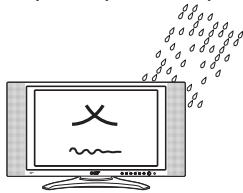
1 Suivez tous les avertissements et instructions inscrits sur le produit. 2 Débranchez le produit de la prise murale avant de nettoyer. N'utilisez pas de détergents liquides ou en aérosol. Utilisez un linge humide pour le nettoyage. 3 N'utilisez pas ce produit à proximité de l'eau.
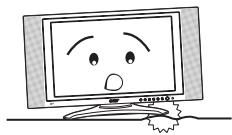
4 Ne placez pas ce produit sur une table, un stand ou un chariot instable, le produit pourrait chuter.
5 Les fentes et ouvertures servent à aérer ; pour assurer un fonctionnement fiable du produit et pour le protéger contre la surchauffe. Ces ouvertures ne doivent pas être bloquées ou couvertes. Les ouvertures ne devraient jamais être bloquées en plaçant le produit sur un lit, un divan, un tapis ou autre surface semblable. Ce produit ne devrait jamais être placé à proximité de, ou au-dessus d'un radiateur ou d'une bouche de chauffage, ou dans une installation intégrée à moins d'assurer une aération appropriée.
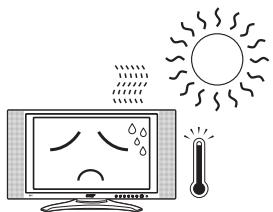
6 Ce produit fonctionne sur le type d'alimentation indiqué sur l'étiquette. Si vous n'êtes pas sûr du type d'alimentation fournie par votre source, contactez votre fournisseur d'électricité local. 7 Ne permettez pas que quelque chose repose sur le cordon d'alimentation. Ne placez pas ce produit dans un endroit où l'on pourrait marcher sur le cordon.
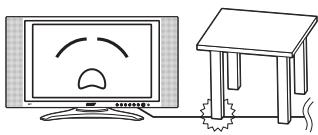
8 Si une rallonge est utilisée avec ce produit, assurez-vous que la classification d'ampères totale de l'équipement branché sur la rallonge ne dépasse pas la classification d'ampères de la rallonge. D'autre part, assurez-vous que la classification totale de tous les produits branchés sur la prise murale ne dépasse pas la classification du fusible. 9 N'insérez jamais d'objets dans les fentes du boîtier puisqu'ils pourraient entrer en contact avec de dangereux points de tension, ou court-circuiter des parties ayant comme résultat un incendie ou un choc électrique. Ne renversez jamais de liquide sur le produit. 10 N'essayez pas de réparer ce produit vous-même, puisque ouvrir ou retirer des couvercles peut vous exposer à de dangereux points de tension ou à d'autres risques. Référez toute réparation au personnel de service qualifié. 11 Débranchez l'unité du mur et référez les réparations au personnel de service qualifié dans les cas suivants :
a Lorsque le cordon d'alimentation ou la prise de secteur est endommagé. b Si un liquide a été renversé dans le produit. c Si le produit a été exposé à l'eau ou à la pluie. d Si le produit ne fonctionne pas normalement alors que les instructions ont été suivies. N'ajustez que les réglages compris dans les instructions puisqu'un mauvais ajustement d'autres réglages pourrait donner lieu à des dommages et demandera un important travail par un technicien qualifié pour rétablir le produit dans son état normal.
e Si le produit a chuté ou si le boîtier a été endommagé. f Si le produit affiche un changement de performance qui demande une réparation.
12 N'utilisez que le cordon d'alimentation approprié (fourni dans votre boîte d'accessoires) pour cette unité. Débranchez toujours cet appareil de la prise murale avant de réparer ou de démonter.
Soin de la télécommande
Voici comment prendre soin de votre télécommande :
- Laisser tomber, mouiller ou placer la télécommande au soleil pourrait l'endommager. Manipulez la télécommande avec soin.
- Attention aux piles. Gardez-les à distance des enfants.
- Si vous prévoyez de ne pas utiliser la télécommande pour une période prolongée, retirez les piles pour prévenir le dommage potentiel en cas de fuite des piles.
- Débarrassez-vous des piles selon les règles locales. Recyclez si possible.

Nettoyage et entretien
Lorsque vous nettoyez votre TV LCD, suivez les étapes suivantes :
1 Éteignez la TV. 2 Débranchez le cordon de secteur. 3 Utilisez un chiffon doux et humide. N'utilisez pas de détergents liquides ou en aérosol.
Tout d'abord
Nous voulons vous remercier d'avoir choisi une TV LCD ACER. Notre nouvelle TV Acer vous fournira des années de divertissement, de flexibilité et de satisfaction.
Ce guide de l'utilisateur vous présente les fonctions variées que votre TV LCD peut vous offrir, et fournit une information claire et précise sur le produit, alors veuillez le lire complètement et conservez-le pour une future référence.
Fonctions de base et avantages
- Affichage large avec résolution 1366x768 - Affichage «HDTV Ready»
- Prévision simultanée de programmes avec 4 modes PIP (image insérée)
- Une excellente qualité sonore grâce à la technologie SRS WOW
- Une télécommande élégante
- Des couleurs brillantes avec correction Gamma
- Artefacts de mouvement minimisés à travers la réduction de bruit
- Une image nette et juste avec un désentrelaçage et un contrôle peigne La(Meilleure qualite video DVD avec adaptation 3:2/2:2 «Pull Down»
Liste de contrôle des contenus
L'emballage de votre TV LCD devrait contenir les accessoires suivants, en plus de la boîte d'accessoires. Veuillez vous assurer qu'ils sont tous prênts.
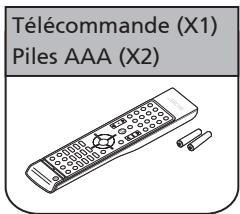
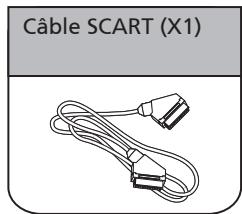
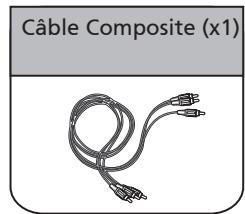
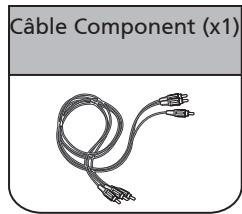
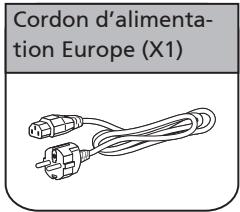
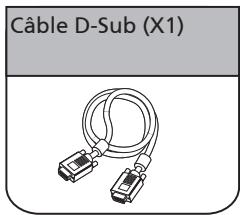
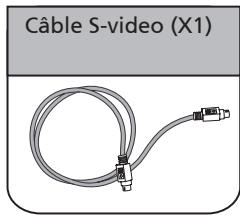
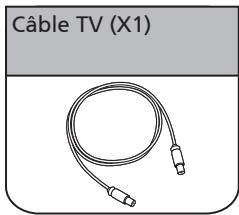
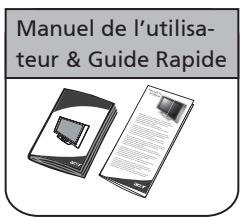
Survol de votre TV LCD
Vue de l'avant
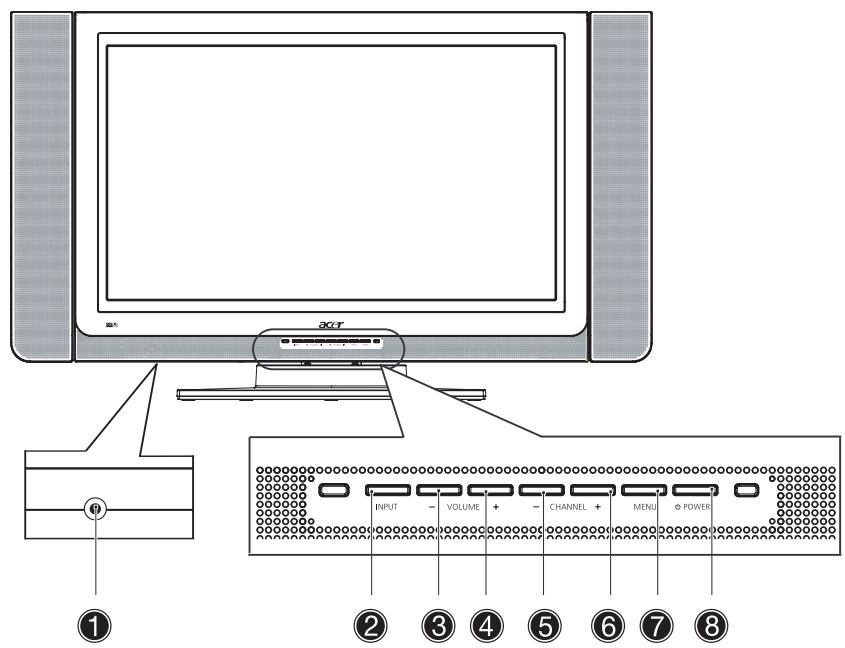

No. Item
Description
1 Ecouteurs
Branchez les écouteurs
2 Entrée
Choisissez la source.
Lorsque l'OSD est lancé : appuyez sur cette touche pour confirmer le choix
Diminuer le volume
Diminuer le volume.
Lorsque l'OSD est lancé : sert à naviguer vers la gauche dans l'OSD
Augmenter le volume
Augmenter le volume.
Lorsque l'OSD est lancé : sert à naviguer vers la droite dans l'OSD
5 Descendre de chaîne
Descendre de chaîne.
Lorsque l'OSD est lancé : sert à naviguer vers le bas dans l'OSD
6 Monter de chaîne
Monter de chaîne.
Lorsque l'OSD est lancé : sert à naviguer vers le haut dans l'OSD.
7 Menu
Lance ou arrête le menu OSD.
● Power
Power ON/OFF
Vue de l'arrière
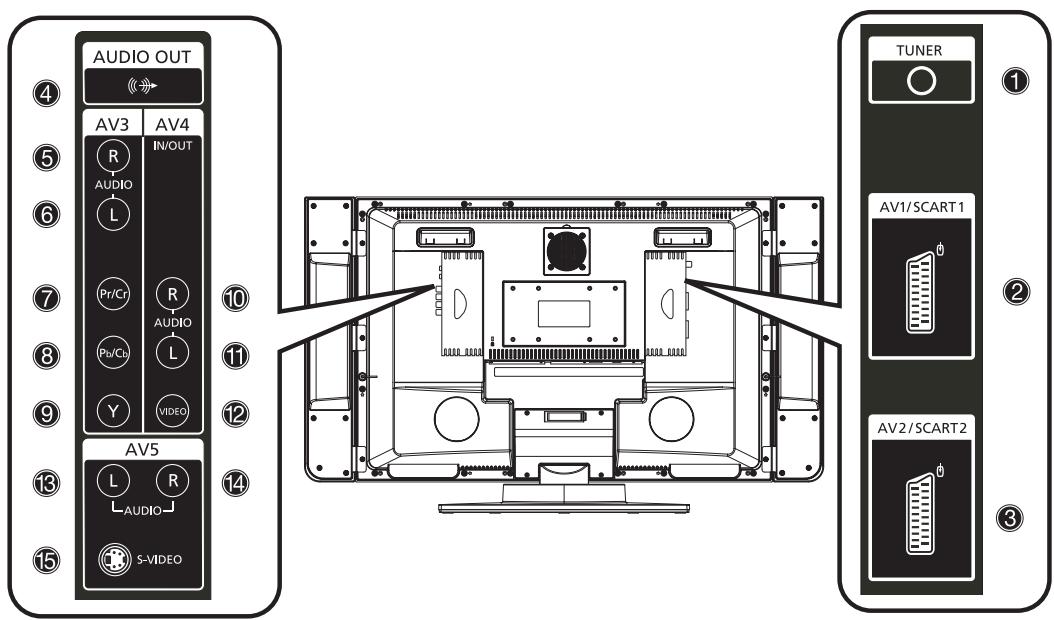


N° | Élément | Description 1 | Connecteur RF (Tuner TV) | Entrée : branchement pour l'antenne ou le service de câble. 2 | AV1/Péritel 1 | Entrée : prend en charge un magnétoscope ou lecteur DVD externe avec le câble Péritel (pour entrée RVB, S-Vidéo, CVBS, audio gauche/droite). 3 | Sortie | En mode TV, branchez les prises d'entrée du magnétoscope ou du magnétoscope numérique avec le câble Péritel pour enregistrer les programmes TV. 4 | AV2/Péritel 2 | Entrée : prend en charge un magnétoscope ou lecteur DVD externe avec le câble Péritel (pour entrée RVB, S-Vidéo, CVBS, YPbPr/YCbCr, audio gauche/droite). Composantes (YPbPr/YCbCr) pour Péritel 2 uniquement. 5 | Sortie | En mode TV, branchez les prises d'entrée du magnétoscope ou du magnétoscope numérique avec le câble Péritel pour enregistrer les programmes TV. 6 | Sortie Audio | Se raccorde à la prise d'entrée audio d'un appareil externe. 7 | AV3 Audio-D | Se raccorde à la sortie Audio-D de votre appareil externe avec le câble composite rouge. 8 | Audio-G | Se raccorde à la sortie Audio-G de votre appareil externe avec le câble composite blanc. 9 | Pr/Cr | Se raccorde à la sortie Composante Pr/Cr de votre appareil externe avec le câble composante rouge. 10 | Pb/Cb | Se raccorde à la sortie Composante Pb/Cb de votre appareil externe avec le câble composante bleu. 11 | Y | Se raccorde à la sortie Composante Y de votre appareil externe avec le câble composante vert.
Vue de l'arrière
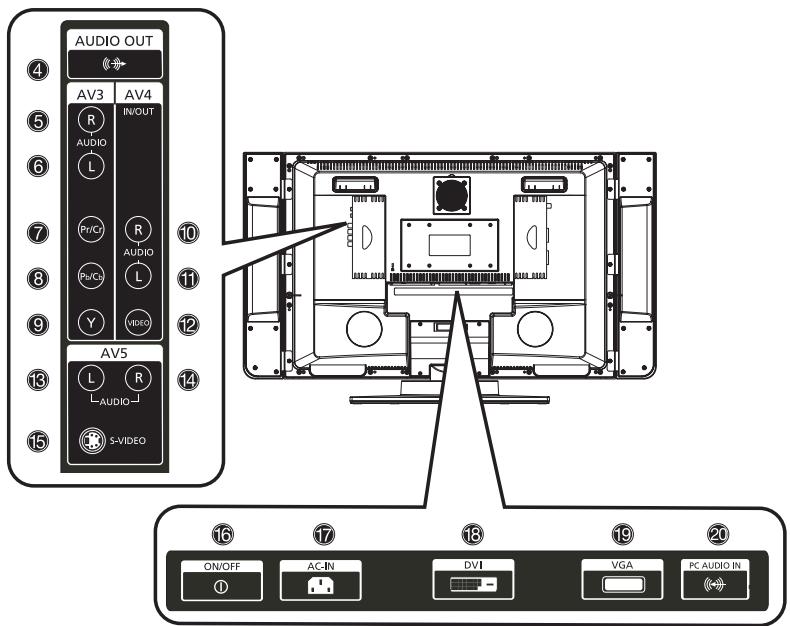
| No. | Item | Description | |
| AV4 | |||
| 10 | Audio-D | Entrée | Se raccorde à la sortie Audio-G de votre appareil externe avec le cable composite blanc |
| Sortie | En mode TV, se raccorde à l'entrée de votre magnétoscope ou de votre magnétoscope numérique avec le cable composite blanc pour enregis-trer des programmes TV (Réglez AV4 sur «Sortie» dans le menu OSD) | ||
| 11 | Audio-G | Entrée | Se raccorde à la sortie Video composite de votre appareil externe avec le cable composite jaune |
| Sortie | En mode TV, se raccorde à l'entrée de votre magnétoscope ou de votre magnétoscope numérique avec le cable composite jaune pour enregis-trer des programmes TV (Réglez AV4 sur «Sortie» dans le menu OSD) | ||
| 12 | Video | Entrée | Se raccorde à la sortie Video composite de votre appareil externe avec le cable composite jaune |
| Sortie | En mode TV, se raccorde à l'entrée de votre magnétoscope ou de votre magnétoscope numérique avec le cable composite jaune pour enregis-trer des programmes TV (Réglez AV4 sur «Sortie» dans le menu OSD) | ||
| AV5 | |||
| 13 | Audio-D | Se raccorde à la sortie Audio-D de votre appareil externe avec le cable composite rouge | |
| 14 | Audio-G | Se raccorde à la sortie Audio-G de votre appareil externe avec le cable composite blanche | |
| 15 | S-Video | Se raccorde à la sortie S-Video de votre appareil externe avec le cable S-video | |
| Bottom | |||
| 16 | Interrupteur AC | Entrée alimentation AC ON/OFF | |
| 17 | Entrée AC | Se raccorde à une source d'alimentation | |
| 18 | Entrée DVI-D | Se raccorde à une source DVI externelle | |
| 19 | Entrée D-Sub | Se raccorde à la prise de sortie VGA de l'ordinateur | |
| 20 | Entrée audio PC | Se raccorde à la prise de sortie audio de l'ordinateur | |
Connexion de base
Branchement du cordon d'alimentation
1. Raccordez le cordon AC à l'entrée AC à l'arrière de l'appareil. 2. Branchez la prise maje au mur tel qu'indiqué ci-dessous.
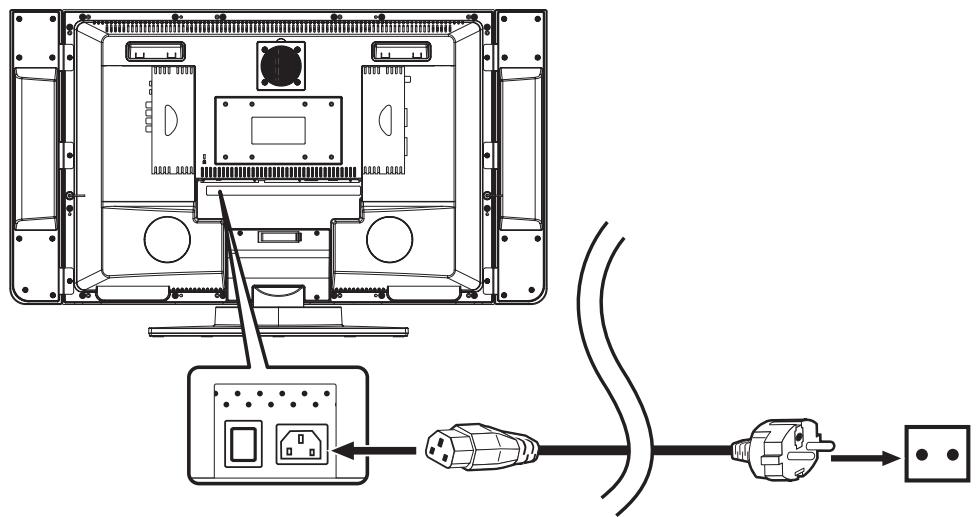

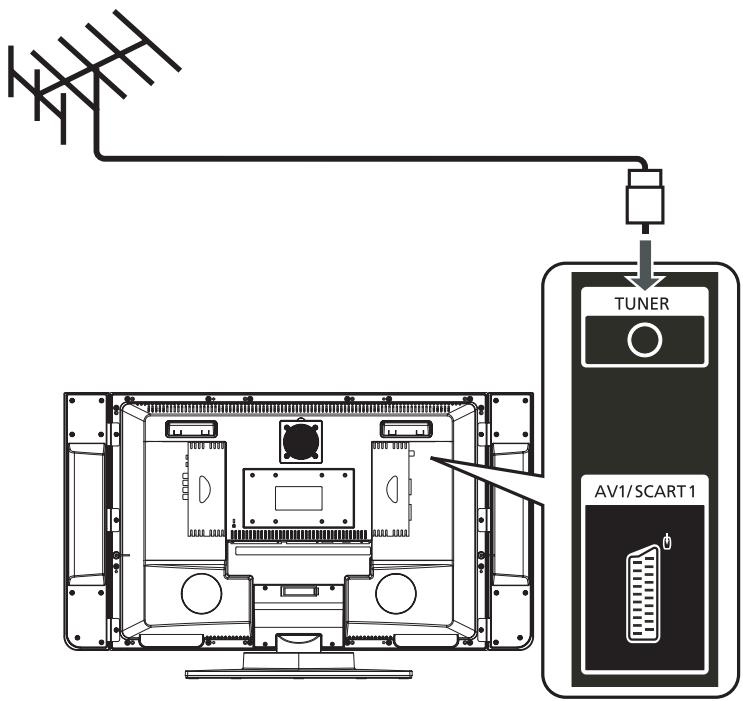
Branchement d'une antenne
Raccordez le câble de l'antenne à la borne pour antenne à l'arrière de la TV tel qu'indiqué ci-dessous.
Brancher le magnétoscope, lecteur de DVD ou appareils AV avec le câble Péritel-Péritel
Branchez le câble Péritel-Péritel comme indiqué ci-dessous.


| AV1/SCART1 | AV2/SCART2 | |
| Audio R/L | V | V |
| RGB | V | V |
| CVBS | V | V |
| S-Video | V | V |
| YPbPr/YCbCr | V |

Vous pouvez également utiliser d'autres connecteurs tels que Composante, S-Video, Vidéo et Audio D/G pour les appareils correspondants.
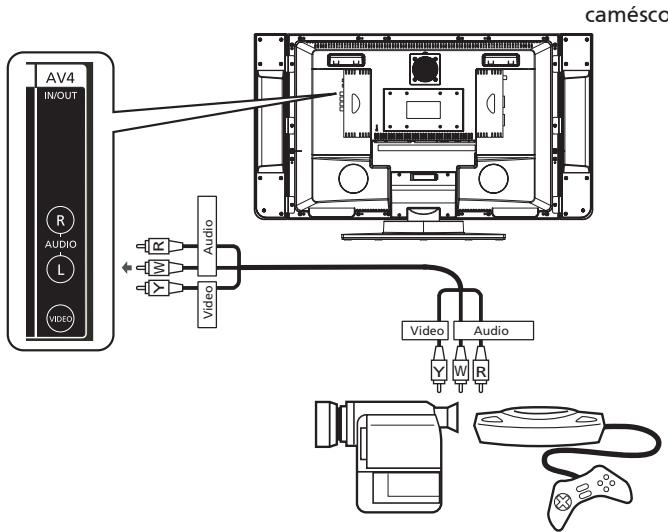
Brancher un caméscope ou une console de jeu vidéo
Raccordez votre appareil photo ou caméscope aux ports audio/vidéo en bas de votre téléviseur comme indiqué ci-dessous.

Brancher des écouteurs
Raccordez les écouteurs à l'entrée pour écouteurs en dessous de la TV tel qu'indiqué ci-dessous.
Connexion pour PC ou ordinateur portable
Raccordez votre PC ou votre portable au port D-Sub ou DVI en dessous du téléviseur tel qu'indiqué ci-dessous.
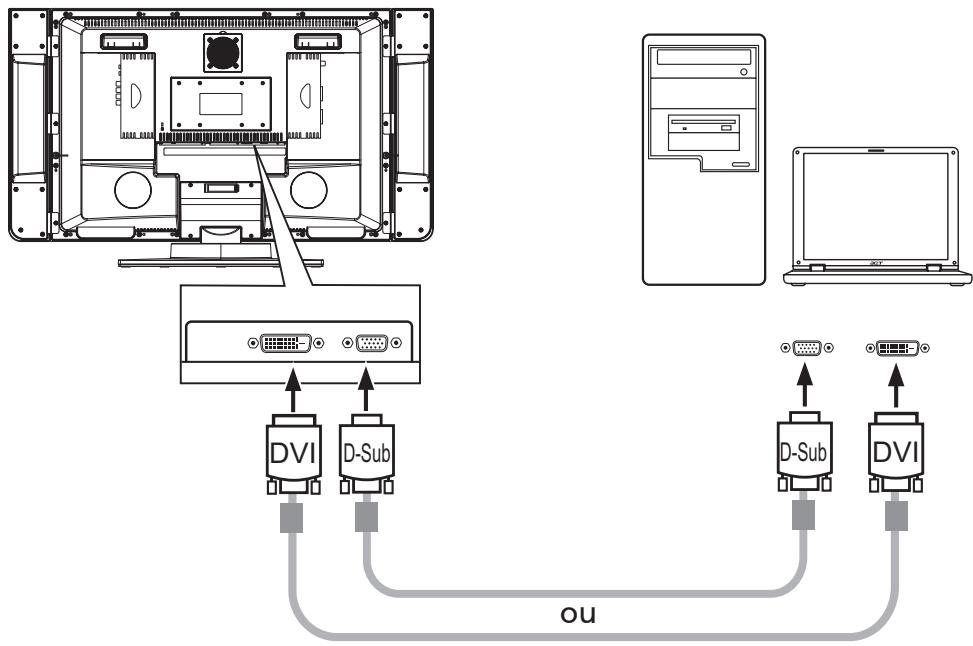

La résolution maximale est de 1366x768. Pour une connexion PC, la configuration optimale est 1360*768 à 60Hz.
Télécommande
Français
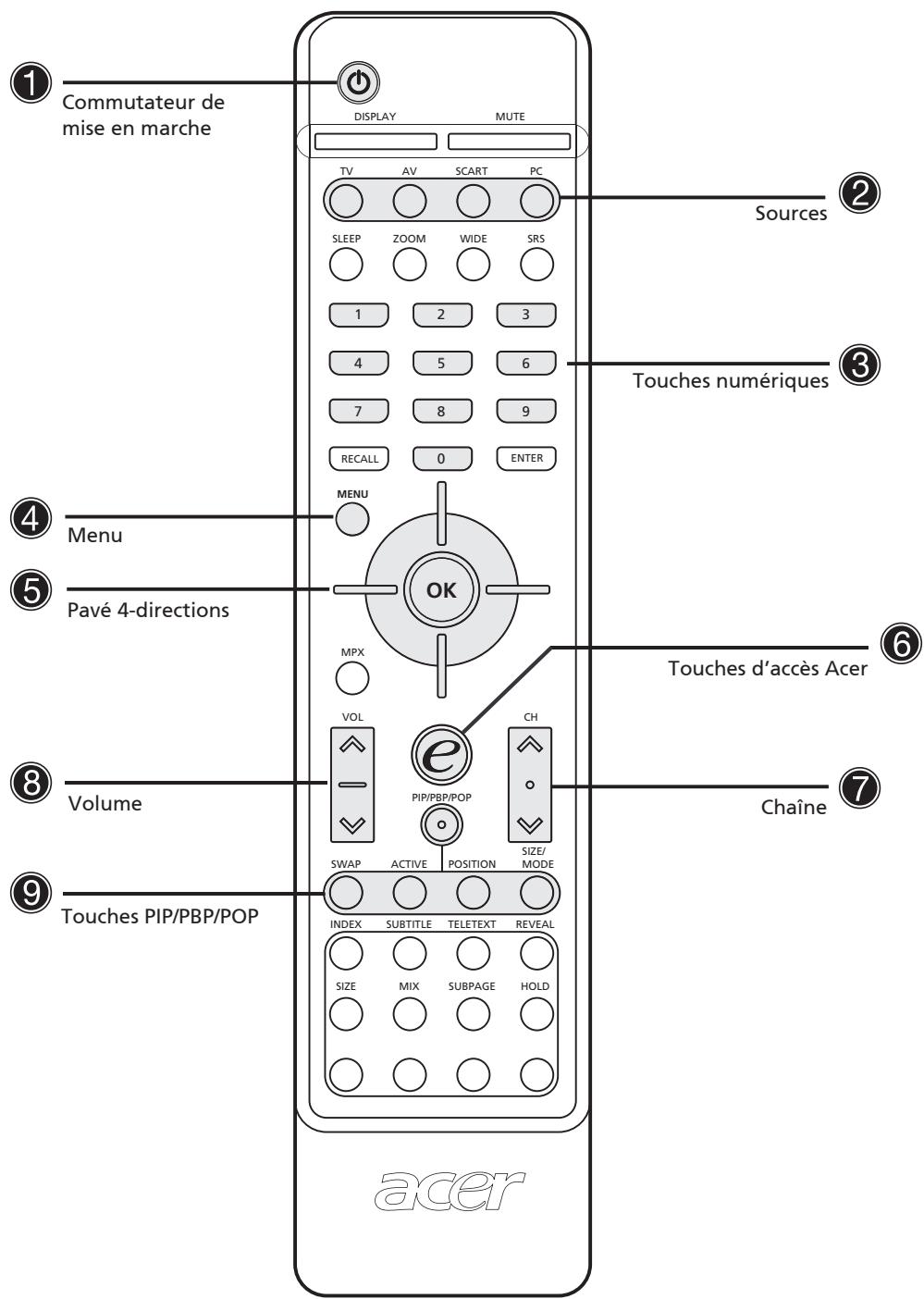
| Item | Description |
| 1 Commutateur de mise en marche | Appuyez pour allumer/éteindre la TV. |
| DISPLAY | Affiche le numéro de la châne et la source en haut à droit de l'écran. |
| MUTE | Appuyez une fois pour couper le son, encore une fois pour le rétablit. |
| TV | Appuyez pourCHOISIR le mode TV. |
| AV | Appuyez pourCHOISIR entre les sources AV3, AV4 et AV5. |
| SCART | Appuyez pourCHOISIR le mode SCART1 et SCART2. |
| PC | Appuyez une fois pour le mode VGA, appuyez deux fois pour le mode DVI. |
| SLEEP | Appuyez pour établier le temps après lequel la TV devra être en mode de veille. Appuyez plusieurs fois pourCHOISIR le nombre de minutes. |
| ZOOM | Appuyez pourpasser en mode d'image Normal, Zoom1 (2X) ou Zoom 2 (4X) |
| WIDE | Appuyez pourpasser en mode de graduation 4:3, 16:9, Panorama ou Letterbox. |
| SRS | Appuyez pourCHOISIR à la suite les modes SRS WOW, TruBass, SRS, étéint, la basse et pour produit un champ sonoreélargi. |
| Touches numériques | Touches numériques de 0 à 9 |
| ENTER | Appuyez pourconfiirer lechoix de la châne par touches numérique. |
| RECALL | Appuyez pourretourner à la châine précédente. |
| 4 MENU | Ouvrir ou quitter le menu. |
| 5 Pavé 4-directions/OK | a.Naviguez vers le haut, le bas, la gauche et la droite dans le menu OSD / appuyez OK pour confirmer. |
| b.En mode Zoom : Déplacez l'écran vers le haut, le bas, la gauche ou la droite. Appuyez sur OK pour recentrer l'image | |
| MPX | Appuyez pourCHOISIR le système de son, affiché en haut à droite. |
| e | Touché d'accès Acer (pour chaîne préféérée et mode de scenario). Voir "Touché d'accès: Châines préféérées et mode scenario" à la page 20. |
| 7 CH (monter/ descendre) | Appuyez sur ces boutons pourCHOISIR les chaînes TV à la suite. |
| 8 VOL (monter/ descendre) | Appuyez surcesboutons pouraugmenter ou diminuier le volume. |
| PIP/PBP/POP | PourCHOISIR les modes Normal/PIP/PBP/POP. Voir "Fonctions avancés" à la page 22. |
| SWAP | En mode PIP/ PBP : Echange l'écran secondaire et principal. |
| ACTIVE | En mode POP : Echange l'écran actif. |
| POSITION | En mode PIP : Change la position de l'écran secondaire |
| SIZE/MODE | En mode PIP: Modifie la taille du sous écran 25%, 37.5%, 50%En mode POP: Modifie le mode POP 1+5 / 1+12 |
Télécommande
Français
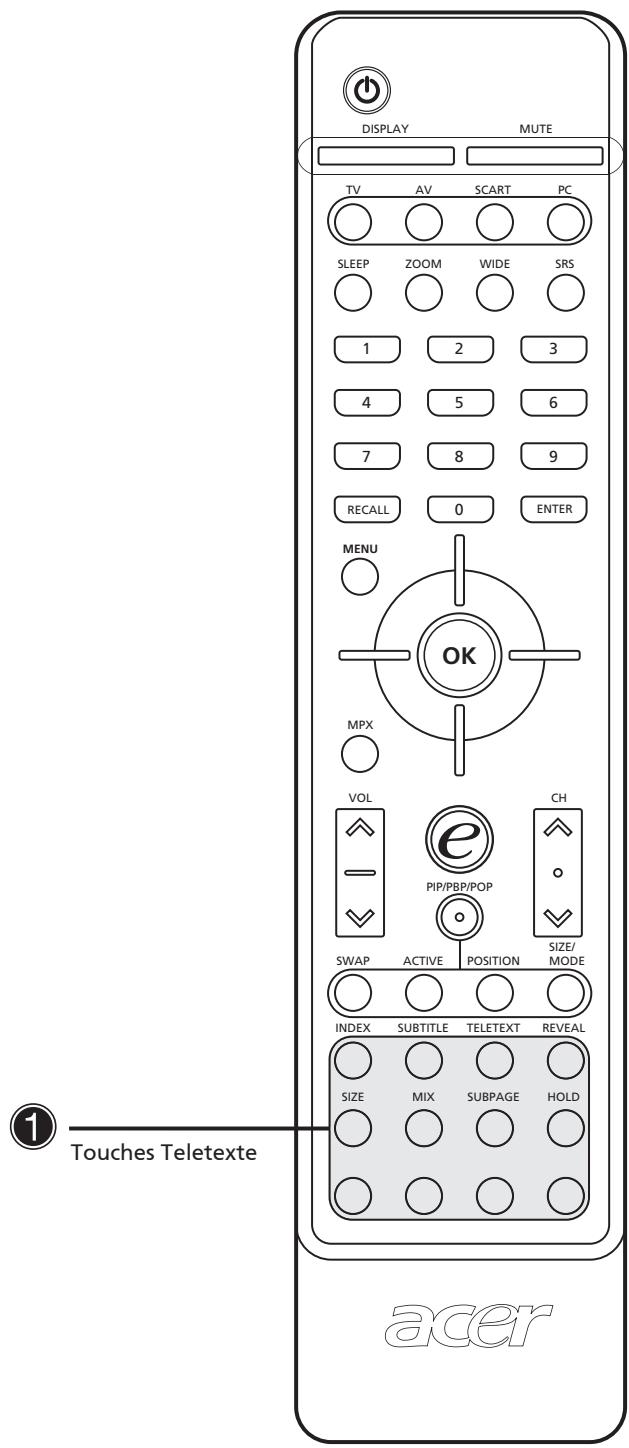
| Item | Description |
| INDEX | Aller à la page de l'Index |
| SUBTITLE | Afficher les sous titres à l'écran |
| TELETEXT | Appuyez pour changer du mode TV/AV au mode Teletext. |
| REVEAL | Appuyez pour afficher l'information teletexte cachée. |
| SIZE | Appuyez une fois pour faire un zoom 2X sur l'info teletexte; appuyez encore pour rétablier. |
| MIX | Appuyez pour superposer l'info teletexte sur l'image TV, c'est à dire les sous titres. |
| HOLD | Appuyez pour pause la page teletextecision en mode de visi-onnements multi pages. |
| Boutons de couleur (R/V/J/B) | Correspond aux boutons sur la page teletexte. |
Commencez à regarder votre TV
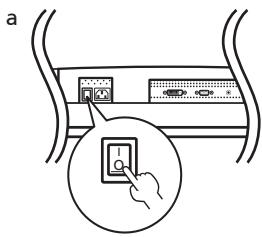
Allumer
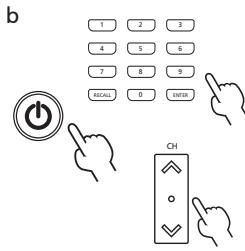
a. Allumez l'interrupteur d'alimentation en bas de la TV. b. Appuyez sur le bouton d'alimentation, le pavé numérique ou le bouton de Chaîne +/- sur la télécommande.
Changement de chaînes
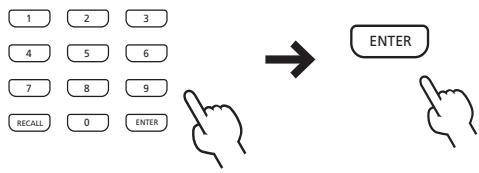
1. Appuyez sur les touches de 0 à 9 de la télécommande pour choisir une chaîne. La chaîne changera après deux secondes. Appuyez sur ENTER pour changer immédiatement de chaîne.
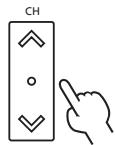
2. Vous pouvez également changer de chaînes en appuyant sur les touches de chaîne monter/descendre de la télécommande. Monter augmentera le numéro de la chaîne et descendre le diminuera.
Assistant d'installation
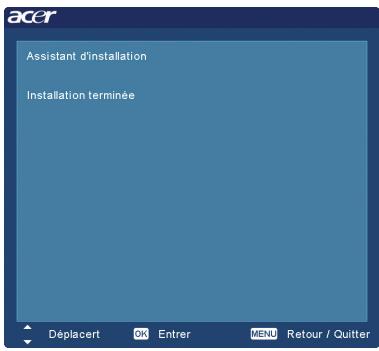
La première fois que vous allumez votre TV, l'assistant d'installation vous guidera à travers les étapes du « choix de langue » et du « balayage des chaînes ».
Étape 1. Branchez le câble coaxial du tuner et appuyez sur la touche "OK". Étape 2. Recherche automatique, veuillez patienter.
Installation terminée
Ajustement du volume
Ajustez le volume à l'aide des touches VOL +/- de la télécommande. Monter augmentera le volume et descendre le diminuera.

Vous pouvez aussi ajuster ces réglages à l'aide des touches à l'avant du téléviseur. Voir « Vue de l'avant » à la page 8 pour plus de détails.
Naviguer dans l'OSD
Plusieurs réglages et ajustements avancés sont disponibles à travers le menu OSD (affichage à l'écran), tel qu'indiqué dans l'image ci-dessous.
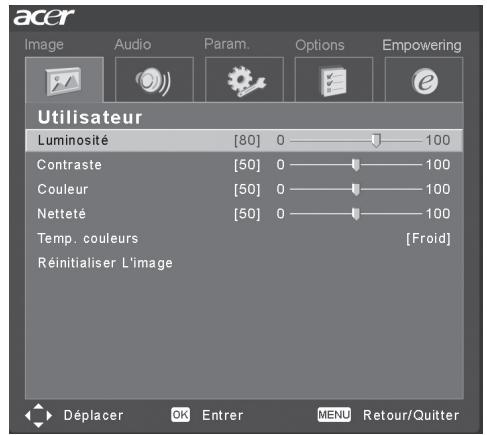

Vous pouvez aussi interagir avec ces menus à l'aide des touches de contrôle à l'avant de l'appareil. Voir « Vue de l'avant » à la page 8 pour plus de détails.
Naviguer dans l'OSD avec la télécommande
Il y a 5 menus OSD principaux. Ce sont : Image, Audio, Réglages, Options et Accès. Utilisez la méthode suivante pour naviguer facilement dans ces menus.
1. Appuyez sur la touche "Menu" sur la télécommande ou la touche "Menu" à l'avant de l'appareil.

2. Utilisez les flèches gauche/droite du pavé directionnel pour naviguer entre les 5 menus.
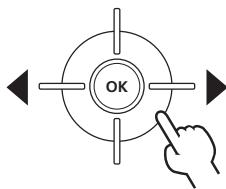
3. Utilisez le pavé directionnel pour interagir avec le menu. Les directions monter et descendre servent à naviguer dans les options du menu, alors que gauche et droite ajustent les réglages (par exemple, dans le menu Image, des réglages tels que la luminosité, le contraste, etc.). S'il n'y a pas de réglage, appuyez sur "OK" pour choisir.
Fonctions avancées
Touches programmes : Mode scénario et Chaînes favoris

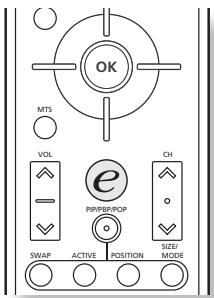
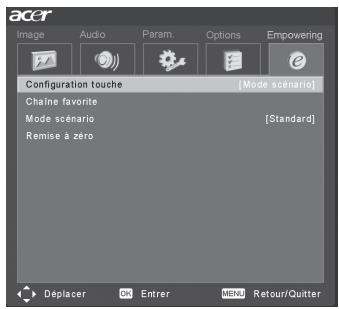
Utilisez l'OSD pour régler la touche d'accès "e" : Mode scénario et Chaînes favoris. La valeur par défaut de la touche "e" est le mode scénario. Utilisez la méthode suivante : Menu -> Accès -> Réglages de la touche "e". Choisissez "Chaîne préférée" ou "Mode scénario". Désormais, lorsque vous appuyez sur la touche "e", vous accéderez à votre choix.
Mode scénario
Appuyez sur la touche programme "e" et utilisez le Mode scénario pour choisir une configuration audio et vidéo prédéfinie pour profiter au maximum des scénarios suivants : Normal, Film, Sport, Concert, Jeu, Personnalisé.
| Mode | Direction du Design dans le Mode Scénario |
| Standard | Le mode Standard vous permet de regarder vos chaînes préféries avec une image nette et brillante grâce à des ajustements de luminosité et de contraste adaptables. La performance SRS fournit de l'audio d'une haute précision. |
| Film | Pour regarder des films comfortsantement chez vous, le mode Film affiche des scènes de faible luminosité avec une grande nettété; compense pour la couleur; et présente les images en mouvement sans à-coup. Ceci est atteint grâce à la correction optimale de la saturation Gamma plus, des ajustements de contraste et de luminosité. Le mode Film profite au maximum des bandes sonores de films haute définition en utilisant la technologie SRS WOW. |
| Jeu | Le mode Jeu affiche les détails des graphiques exquis des jours video modernes, fournissant un divertissement réaliste tout en protéguant votre vue en ajustant la luminosité et le contraste. En plus, le mode Jeu fournit une expérience audio augmentée grâce à la technologie SRS WOW. |
| Sports | Le mode Sports convient aux programmes de sports extérieurs, avec une profondeur de fond précise et une graduation nette entre l'aire de jeu extérieur lumineuse et des auditoriums plussons. Le mode Sports augmente aussi les couleurs de façon brillante et présente des images en mouvement rapide sans image résiduelle. Tout ceci est réalisé à travers des corrections Gamma spécifique et des ajustements de saturation. Vous entendrez de l'audio précis grâce à la performance TruBass. |
| Concert | Le mode Concert vous transporte dans une salle de concert virtuelle, un opéra ou autre environnement de faible luminosité par des ajustements de luminosité et de contraste adaptableles. Le mode Concert accentue les harmonies symphoniques et la gamme audio ténor en utilisant la technologie SRS WOW. |
Chaînes favoris
Veuillez noter que le mode scénario est la valeur par défaut pour la touche d'accès « e ». Pour pouvoir utiliser les instructions suivantes, veuillez régler « Chaîne préférée » comme fonction par défaut en utilisant la méthode décrite à la page précédente.
Enregistrer les chaînes préférées
Pour un accès rapide à vos chaînes préférées, utilisez la méthode suivante :
- Pour enregistrer une chaîne dans la mémoire pour l'accès rapide, sélectionnez la chaîne voulue, gardez appuyé plus de 2 secondes la touche d'accès «e» sur la télécommande. Ceci enregistrera l'information du programme de TV en bas de la liste de chaînes préférées.
- Vous disposez d'un total de 5 espaces pour enregistrer des programmes de TV.
- S'il n'y a plus d'espace disponible dans la liste de chaînes préférées, le premier programme sera éliminé, et le nouveau programme sera ajouté en bas de la liste. C'est tout simple, «premier entré, premier sorti».
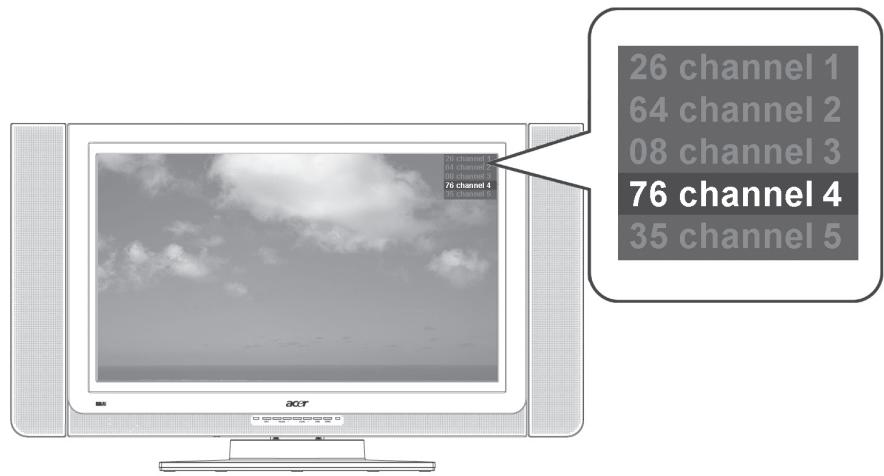
- Lorsque le programme en cours est enregistré dans la liste des préférés, vous pouvez l'éliminer de la liste en gardant la touche «e» appuyée plus de deux secondes. Pour voir la liste des chaînes enregistrées, appuyez sur la touche d'accès «e». Vous verrez un écran semblable à celui ci-dessous.
Pour regarder vos chaînes préférées
- Si vous appuyez sur la touche «e» de la télécommande pour moins d'une seconde, la liste des chaînes préférées apparaîtra. Votre chaîne préférée en cours sera surlignée. Pour regarder vos autres chaînes préférées, appuyez encore sur la touche «e» pour défiler selon l'ordre dans la liste des programmes TV.
PIP/PBP/POP
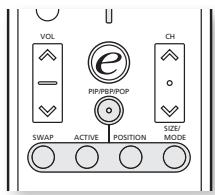
Dans les modes TV, AV, SCART et PC mode, appuyez une fois sur le bouton PIP/PBP/POP pour afficher l'image insérée (PIP). Appuyez une deuxième fois pour afficher l'image juxtaposée (PBP).
PIP (Image insérée)
PBP (Image à côté)
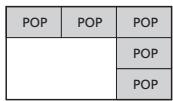
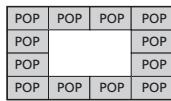
Dans les modes SCART et PC mode, appuyez trois fois sur le bouton PIP/PBP/POP pour afficher l'image juxtaposée (POP). Ensuite, les écrans POP afficheront les chaînes TV une à la fois.
POP (Image superposée)
PIP
- Appuyez sur les touches «TV/SCART/AV/PC», touches numériques ou «CH monter/descendre» pour modifier le contenu de l'écran PIP.
- Appuyez sur la touche «Swap» pour échanger le contenu entre l'écran principal et l'écran PIP.
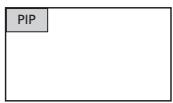
Swap
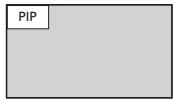
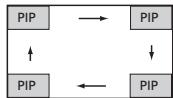
- Appuyez sur la touche «Position» pour choisir la position du sous-écran, de gauche supérieure -> droite supérieure -> droite inférieure -> gauche inférieure, tel qu'indiqué dans l'image.
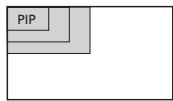
- Appuyez sur la touche «Size/Mode» pour choisir la taille de l'écran PIP (25%, 37.5%, 50%).
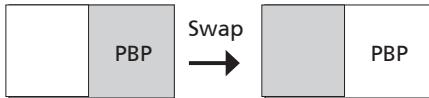
PBP
- Appuyez sur les touches «TV/SCART/AV/PC», touches numériques ou «CH monter/descendre» pour modifier le contenu de l'écran PBP.
- Appuyez sur la touche «Swap» pour échanger le contenu entre l'écran principal et l'écran PBP.
POP
- Appuyez sur la touche «Lancez» pour lancer la chaîne TV dans l'écran POP en haut à gauche.
- Appuyez sur les touches numériques ou «CH suiv./préc.» pour changer la chaîne de l'écran POP en haut à gauche. Appuyez ensuite à nouveau sur la touche «activer». Les autres écrans POP afficheront les chaînes suivantes en séquence.
- Appuyez sur la touche «Size/Mode» pour accéder au mode POP 1+5 ou 1+12 tel qu'indiqué dans l'image ci-dessous.
Contrôle Parental
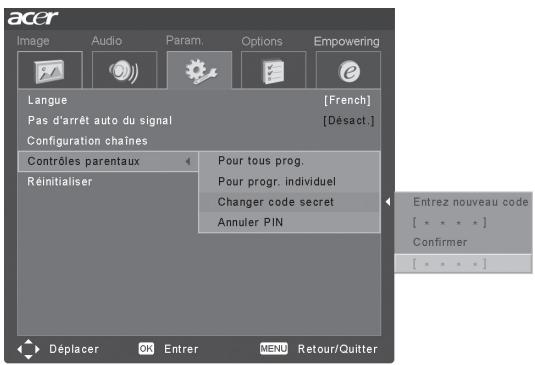
En mode TV, vous trouverez la fonction Contrôle parental dans le menu des Paramètres. Entrez un NIP de 4 chiffres à l'aide des touches numériques de la télécommande. Utilisez ce NIP pour ajuster les réglages du Contrôle parental, afin de bloquer l'accès à certaines chaînes.
Si vous oubliez votre code secret, entrez 6163 pour réinitialiser.
Dépannage
Avant d'appeler le centre de service Acer, vérifiez les questions suivantes.
Ce qui suit est une liste de situations possibles lors de l'utilisation de votre TV LCD. Des réponses et solutions faciles sont proposées pour chaque problème.
Il n'y a pas d'image ou de son.
Assurez-vous que le cordon d'alimentation est bien branché dans la prise murale. Assurez-vous que le mode d'entrée correspond à la source A/V. Assurez-vous que l'antenne à l'arrière de la TV est bien raccordée. Assurez-vous que l'interrupteur principal est ouvert. Assurez-vous que le volume n'est pas au minimum ou que la fonction muette n'est pas active. Assurez-vous que les écouteurs ne sont pas branchés. - Une réception autre que celle des stations de diffusion peut être considérée.
L'image n'est pas nette.
Assurez-vous que l'antenne est bien raccordée. - Vérifiez si le signal TV est bien reçu. - Une mauvaise image peut être causée par une caméra A-VHS ou un caméscope et d'autres dispositifs périphériques branchés en même temps. Éteignez l'un des dispositifs raccordés. - L'image 'fantôme' ou une image double peut être causée par une obstruction à l'antenne due à des gratte-ciels ou des collines. Utiliser une antenne directionnelle peut améliorer la qualité de l'image. - Les lignes pointillées horizontales sur l'image peuvent être causées par une interférence électrique, ex: un séchoir, des lumières néon vacillantes, etc. Éteignez ou retirez ces équipements.
L'image est trop foncée, trop claire ou teintée.
Vérifiez l'ajustement de la couleur. - Vérifiez le réglage de luminosité. - Vérifiez la fonction netteté. - La lampe fluorescente peut avoir atteint la limite de sa durée de vie.
La télécommande ne fonctionne pas.
- Vérifiez les piles de la télécommande. Assurez-vous que le capteur n'est pas sous une forte lumière fluorescente.
- Nettoyez la lentille du capteur pour la télécommande sur la TV à l'aide d'un chiffon doux.
- Utilisez les touches d'accès rapide sur la TV avant que la télécommande ne fonctionne.
Si les renseignements ci-dessus ne résolvent pas votre problème technique, consultez la carte de garantie pour des informations sur le service après-vente.
Spécifications du produit
| # FRANÇAIS |
| Article | Spécification | |
| Spéc. Panneau | ||
| Résolution | 1366 x 768 pixels | |
| Luminosité | 500 nits | |
| Rapport de contraste | 800:1 | |
| Couleur d'affichage | 16.7 M | |
| Angle de vue | H:170; V:170 | |
| Temps de réponse | 12 ms (on/off)(gray to gray) | |
| Alimentation | ||
| Entrée | 100V to 240 V-AC. | |
| Consommation maximale | 210 W | |
| Économie d'énergie | 5 W | |
| Mécanique | ||
| Dimensions (lhexp mm) | 1018 x 616 x 210 mm | |
| Angle de pivotement | +/- 20 degrés | |
| Poids (kg)/(lbs) | 20.7kg / 45.6lbs. | |
| Accrochage au mur | Oui (kit de montage non inclus) | |
| Bornes | ||
| AV1/Péritel1 | Péritel (RGB,CVBS,S-Video,E Audio R/L ) | |
| AV2/Péritel2 | Péritel (RGB,CVBS,S-Video,YPbPr/CbCr,Audio R/L ) | |
| AV3 | RCA for YPbPr/CbCr,Audio R/L | |
| AV4 | RCA for CVBS, Audio R/L | |
| AV5 | S-Video, Audio R/L | |
| PC D-sub | Oui | |
| DVI-D(HDCP) | Oui | |
| PC entrée audio | Oui | |
| Sortie Audio | Oui | |
| Écouteurs | Oui | |
| Système Audio | ||
| 3D surround | Oui | |
| Haut parleur | 10 W + 10 W | |
| SRS | WOW | |

- GUIDE DE L'UTILISATEUR
- CONTENU
- INSTRUCTIONS DE SÉCURITÉ IMPORTANTES
- TOUT D'ABORD
- SURVOL DE VOTRE TV LCD
- CONNEXION DE BASE
- TÉLÉCOMMANDE
- COMMENCEZ À REGARDER VOTRE TV
- NAVIGUER DANS L'OSD
- FONCTIONS AVANCÉES
- DÉPANNAGE
- SPÉCIFICATIONS DU PRODUIT
- SOIN DE LA TÉLÉCOMMANDE
- NETTOYAGE ET ENTRETIEN
- FONCTIONS DE BASE ET AVANTAGES
- LISTE DE CONTRÔLE DES CONTENUS
- VUE DE L'AVANT
- VUE DE L'ARRIÈRE
- BRANCHEMENT DU CORDON D'ALIMENTATION
- BRANCHEMENT D'UNE ANTENNE
- BRANCHER LE MAGNÉTOSCOPE, LECTEUR DE DVD OU APPAREILS AV AVEC LE CÂBLE PÉRITEL-PÉRITEL
- BRANCHER UN CAMÉSCOPE OU UNE CONSOLE DE JEU VIDÉO
- BRANCHER DES ÉCOUTEURS
- CONNEXION POUR PC OU ORDINATEUR PORTABLE
- ALLUMER
- CHANGEMENT DE CHAÎNES
- ASSISTANT D'INSTALLATION
- AJUSTEMENT DU VOLUME
- NAVIGUER DANS L'OSD AVEC LA TÉLÉCOMMANDE
- TOUCHES PROGRAMMES : MODE SCÉNARIO ET CHAÎNES FAVORIS
- MODE SCÉNARIO
- CHAÎNES FAVORIS
- ENREGISTRER LES CHAÎNES PRÉFÉRÉES
- POUR REGARDER VOS CHAÎNES PRÉFÉRÉES
- PIP/PBP/POP
- PIP
- PBP
- POP
- CONTRÔLE PARENTAL
- IL N'Y A PAS D'IMAGE OU DE SON
- L'IMAGE N'EST PAS NETTE
- L'IMAGE EST TROP FONCÉE, TROP CLAIRE OU TEINTÉE
- LA TÉLÉCOMMANDE NE FONCTIONNE PAS
Marque : ACER
Modèle : AT3201W
Catégorie : Téléviseur