WORKCENTRE 5765 5775 5790 - Imprimante multifonction XEROX - Notice d'utilisation et mode d'emploi gratuit
Retrouvez gratuitement la notice de l'appareil WORKCENTRE 5765 5775 5790 XEROX au format PDF.


| Type de produit | Imprimante multifonction laser noir et blanc |
| Marque et modèle | Xerox WorkCentre 5765 / 5775 / 5790 |
| Fonctions principales | Copie, impression, numérisation, télécopie, e-mail, télécopie Internet, télécopie serveur |
| Format de papier | Jusqu'à A3 (selon modèle et configuration) |
| Capacité papier standard | 4 bacs (1 à 4) de 500 feuilles chacun, bac 5 optionnel 500 feuilles, bac 6 (module d'alimentation) optionnel, alimentateur multifonction (bypass) 50 feuilles |
| Alimentation document | Chargeur de documents recto-verso (dans le capot supérieur) et vitre d'exposition |
| Écran tactile | Oui, écran couleur sur le panneau de commande |
| Vitesse d'impression | Jusqu'à 65 ppm (pages par minute) pour le modèle 5765, 75 ppm pour le 5775, 90 ppm pour le 5790 |
| Résolution d'impression | Jusqu'à 1200 x 1200 dpi |
| Résolution de numérisation | Jusqu'à 600 x 600 dpi |
| Fonctions de numérisation | Numérisation vers e-mail, dossier réseau, FTP, serveur, ou profils de numérisation personnalisés |
| Fonctions de télécopie | Télécopie classique, télécopie Internet, télécopie serveur |
| Stockage de documents | Enregistrement et réimpression de travaux dans des dossiers personnalisés |
| Finition | Option grand finisseur (agrafage, tri, etc.) |
| Alimentation électrique | 220-240 V CA, 50/60 Hz, 10 A |
| Dimensions (L x P x H) | Environ 640 x 700 x 1050 mm (sans les options) |
| Poids | Environ 100 kg (selon la configuration) |
| Entretien et nettoyage | Utiliser un chiffon doux légèrement humide pour nettoyer l'extérieur. Ne pas utiliser de nettoyants abrasifs ou liquides. Consulter le manuel pour l'entretien des rouleaux et du chargeur. |
| Sécurité | Fonctions de sécurité intégrées : authentification utilisateur, autorisation, chiffrement des données, effacement sécurisé du disque dur |
| Pièces détachées et réparabilité | Consommables : toner, tambour, agrafes. Pièces d'usure : rouleaux d'alimentation, module de fusion. Réparations effectuées par un technicien agréé Xerox. |
FOIRE AUX QUESTIONS - WORKCENTRE 5765 5775 5790 XEROX
Questions des utilisateurs sur WORKCENTRE 5765 5775 5790 XEROX
0 question sur cet appareil. Repondez a celles que vous connaissez ou posez la votre.
Poser une nouvelle question sur cet appareil
Téléchargez la notice de votre Imprimante multifonction au format PDF gratuitement ! Retrouvez votre notice WORKCENTRE 5765 5775 5790 - XEROX et reprennez votre appareil électronique en main. Sur cette page sont publiés tous les documents nécessaires à l'utilisation de votre appareil WORKCENTRE 5765 5775 5790 de la marque XEROX.
MODE D'EMPLOI WORKCENTRE 5765 5775 5790 XEROX
Vorbereitung
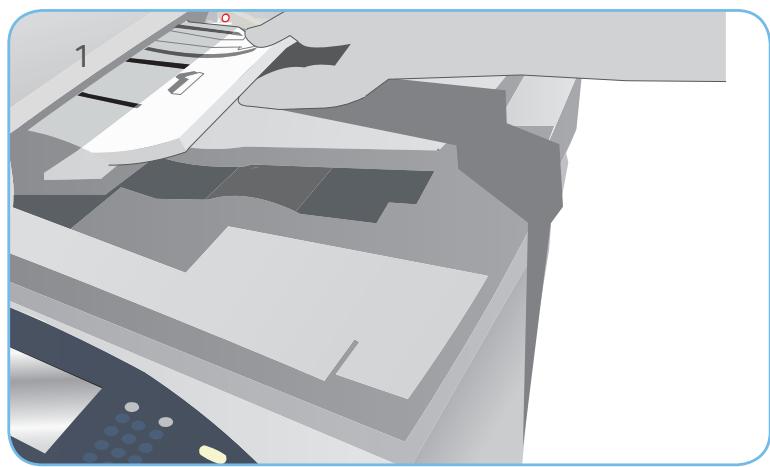
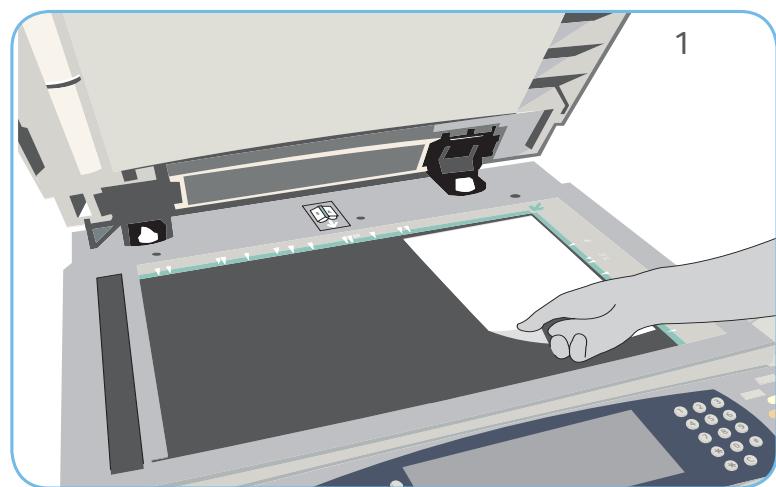
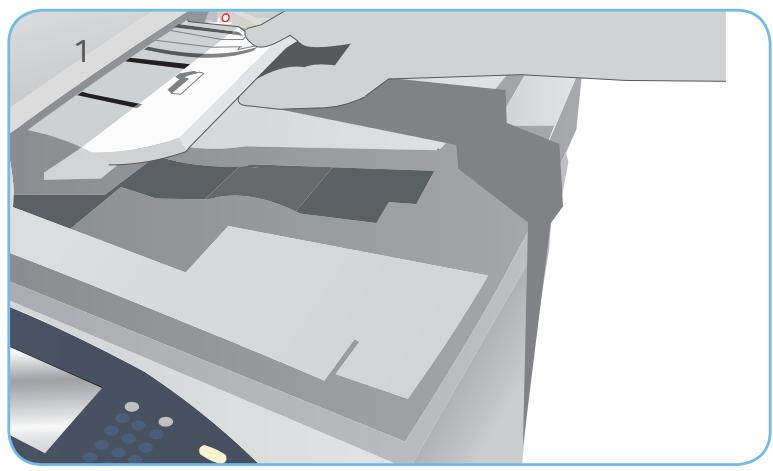
- Die Vorlagen mit der zu scannenden Seite nach oben in den Vorlageneinzug oder mit der zu scannenden Seite nach unten auf das Vorlagenglas legen.
- AC-Taste (Alles Löschen) drücken, um ggf. erfolgte vorherige Einstellungen zulöschen.
Scannen
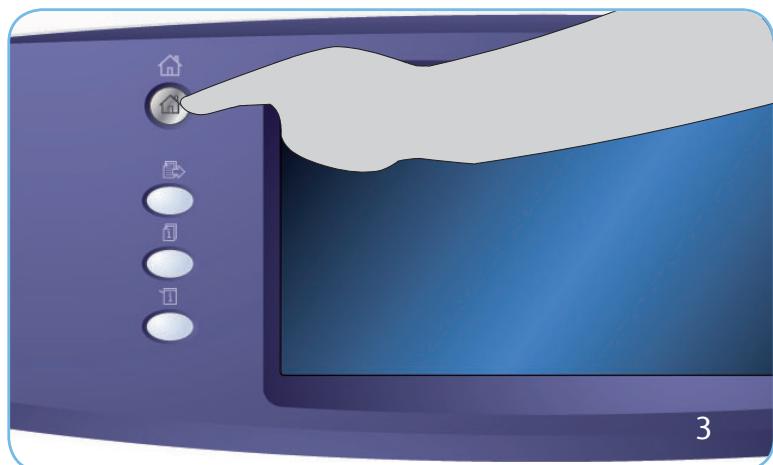
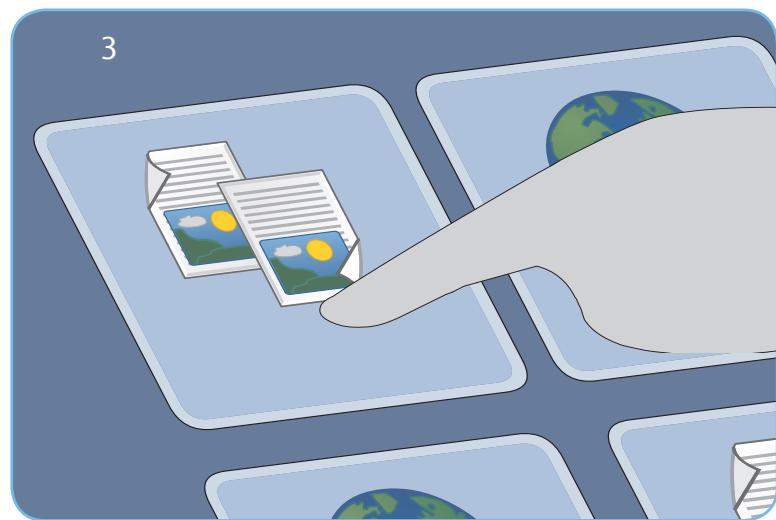
- Taste Betriebsartenstartseite drücken und Kopieren auswahlen. Die Kopierfunktionen werden angezeigt.
- Die gewündten Funktionen auswahlen - Verkleinern/Vergroßern, Seitenaufdruck, usw.
- Die gewünschte Auflage über den Ziffernblock eingeben.
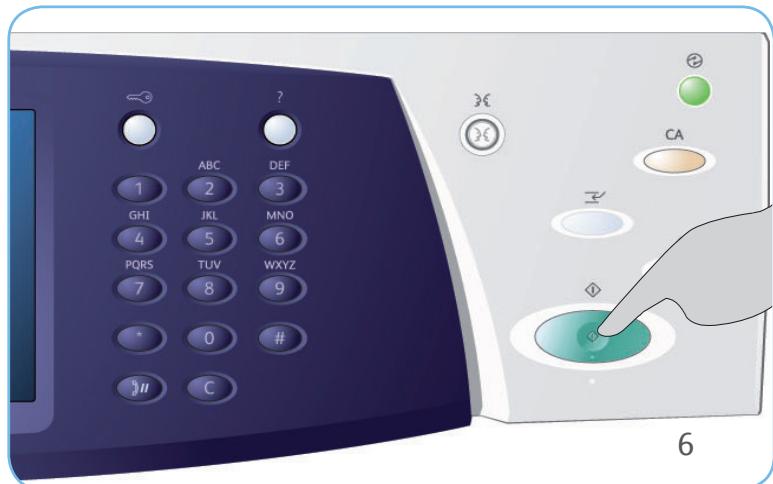
- Starttaste drücken, um die Vorlagen zu scannen und den Kopierauftrag zu verarbeiten.
Der Kopierauftrag wird in die Warteschlange gestellt und dann gedrucht.
Weitere Informationen
Weitere Informationen siehe:
- Bedienungsanleitungen - diese können über die Systemstatustaste auf dem Steuerpolt ausgedruckt oder von der folgenden Website heruntergeladen werden:
- http://www.support.xerox.com
Vorbereitung
- Die Vorlagen mit der zu scannenden Seite nach oben in den Vorlageneinzug oder mit der zu scannenden Seite nach unten auf das Vorlagenglas legen.
- AC-Taste (Alles Löschen) drücken, um ggf. erfolgte vorherige Einstellungen zulöschen.
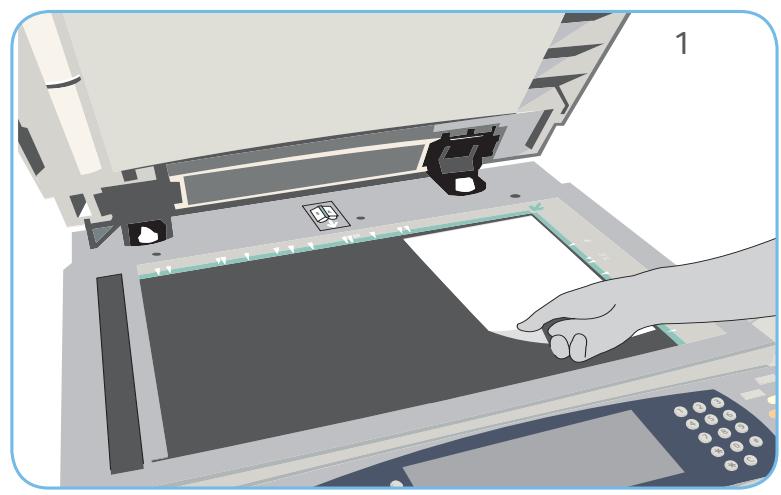
Scannen
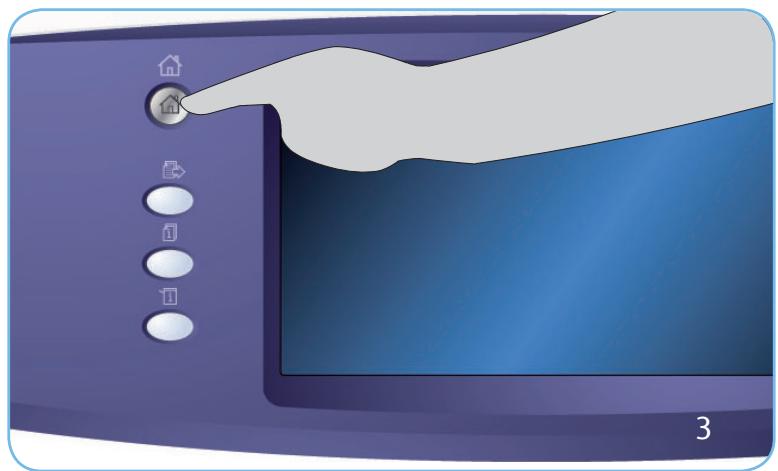
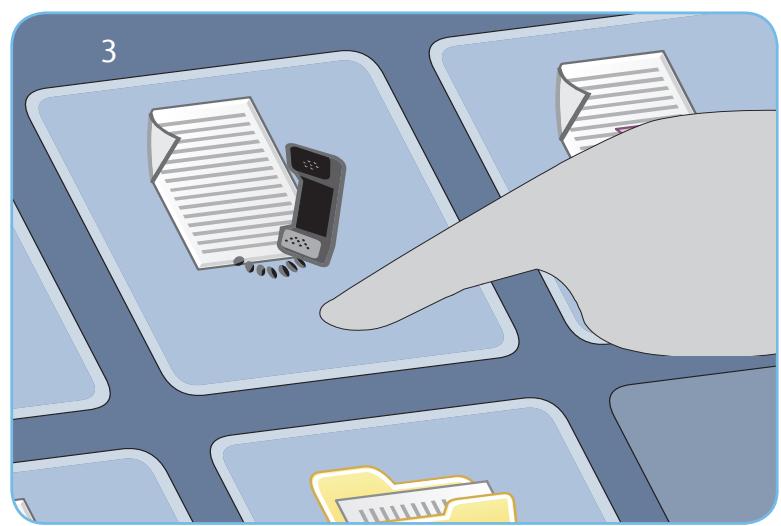
- Taste Betriebsartenstartseite drücken und Fax auswahlen. Die Faxfunktionen werden angezeigt.
- Nummernbereich auf dem Touchscreen antippen und die Nummer über den Ziffernblock eingeben. Hinzufügen wahlen, um die Nummer der Empfängerliste hinzuzufügen. Weitere Nummern nach Bedarf hinzufügen.
- Alle erforderlichen Einstellungen vornehmen.
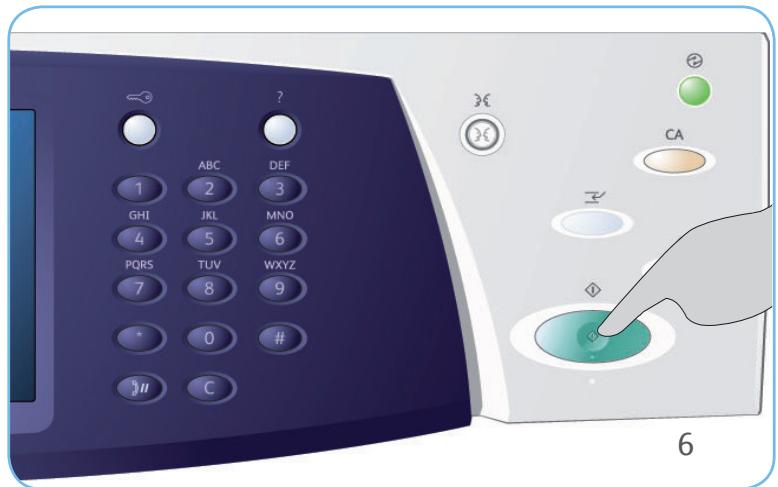
- Starttaste drücken, um die Vorlagen einzuscannen und den Fauxauftrag zu verarbeiten.
Der Faxauftrag wird in die Auftragsliste gestellt und dann gesendet.
Weitere Informationen
Weitere Informationen siehe:
- Bedienungsanleitungen - diese können über die Systemstatustaste auf dem Steuerp Gulfadrukt oder von der folgenden Website heruntergeladen werden:
- http://www.support.xerox.com
Vorbereitung
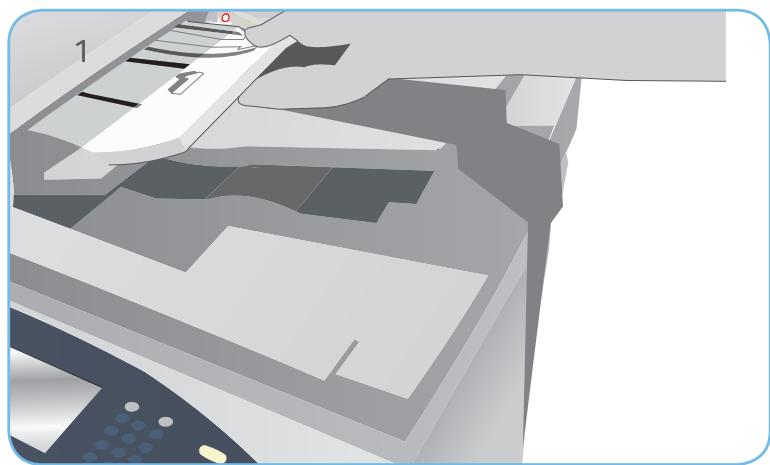
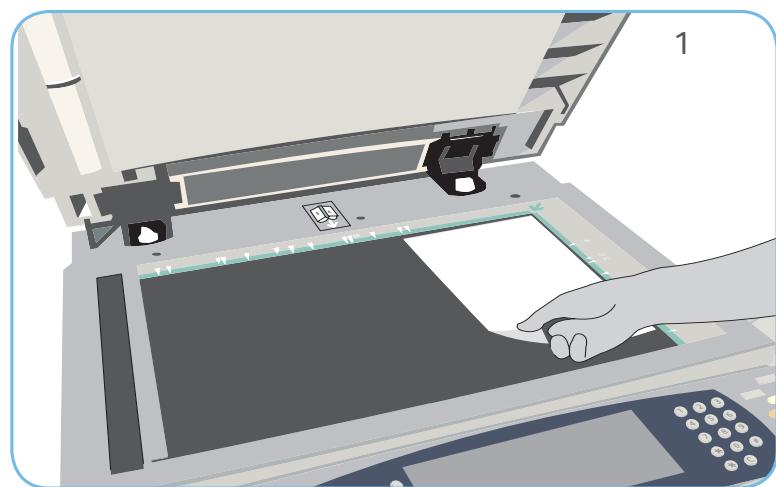
- Die Vorlagen mit der zu scannenden Seite nach oben in den Vorlageneinzug oder mit der zu scannenden Seite nach unten auf das Vorlagenglas legen.
- AC-Taste (Alles Löschen) drücken, um ggf. erfolgte vorherige Einstellungen zulöschen.
Scannen
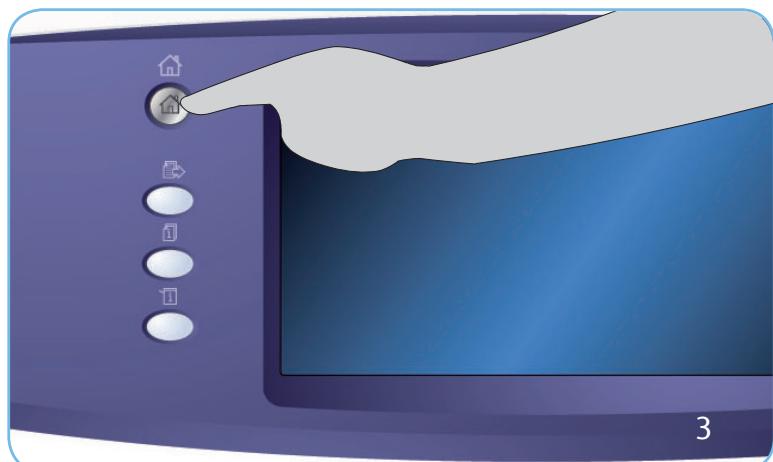
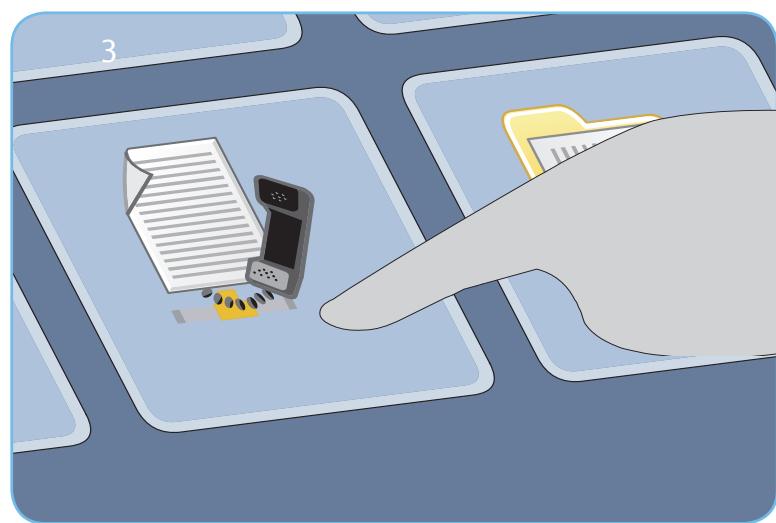
- Taste Betriebsartenstartseite drücken und Serverfax auswahlen. Die Serverfaxfunktionen werden angezeigt.
- Nummernbereich auf dem Touchscreen antippen und die Nummer über den Ziffernblock eingeben. Hinzufügen wahlen, um die Nummer der Empfängerliste hinzuzufügen. Weitere Nummern nach Bedarf hinzufügen.
- Alle erforderlichen Einstellungen vornehmen.
- Starttaste drücken, um die Vorlagen einzuscannen und den Serverfaxauftrag zu verarbeiten.
Der Serverfaxauftrag wird in die Auftragsliste gestellt und dann gesendet.
Weitere Informationen
Weitere Informationen siehe:
- Bedienungsanleitungen - diese können über die Systemstatustaste auf dem Steuerp Gulfadrukt oder von der folgenden Website heruntergeladen werden:
- http://www.support.xerox.com
Vorbereitung
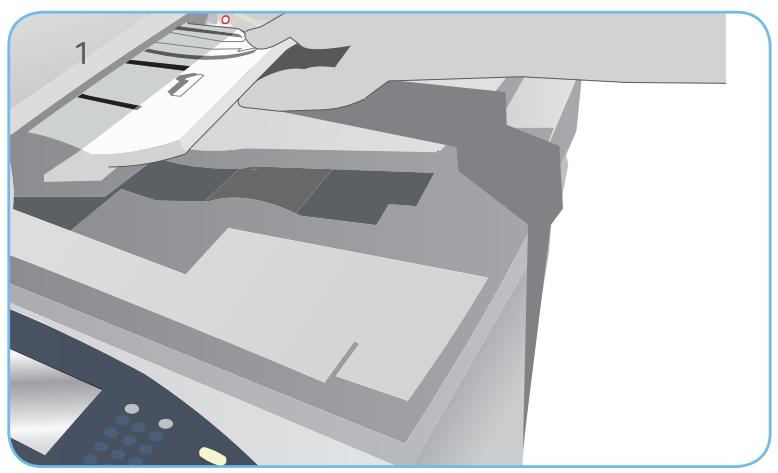
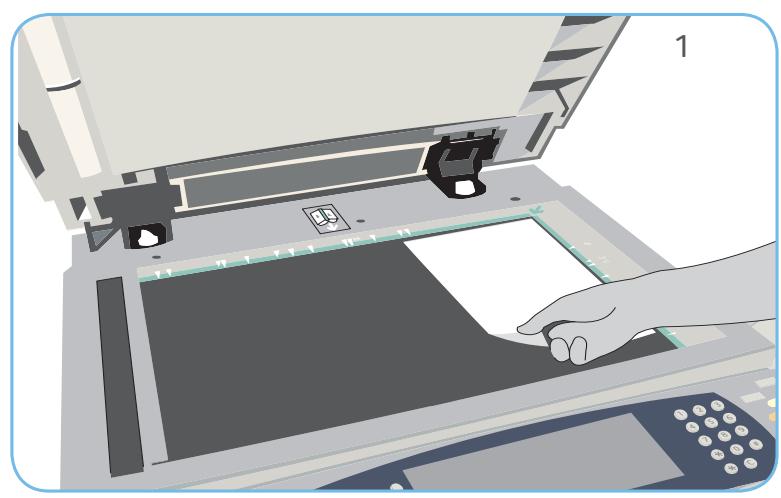
- Die Vorlagen mit der zu scannenden Seite nach oben in den Vorlageneinzug oder mit der zu scannenden Seite nach unten auf das Vorlagenglas legen.
- AC-Taste (Alles Löschen) drücken, um ggf. erfolgte vorherige Einstellungen zulöschen.
Scannen
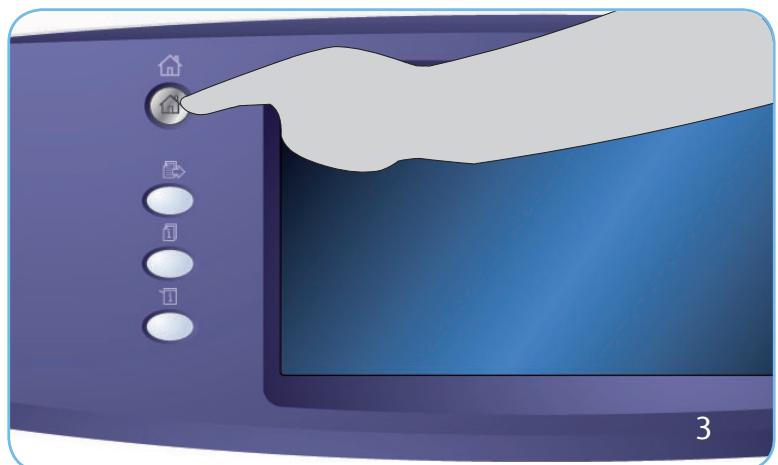
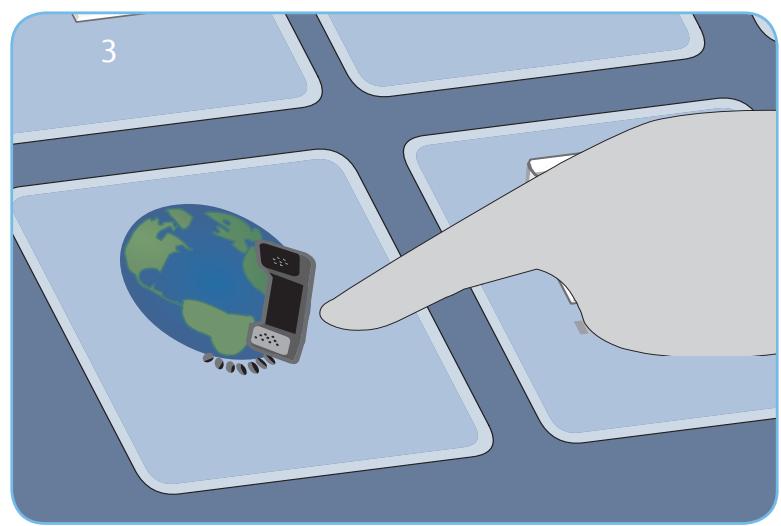
- Taste Betriebsartenstartseite drücken und Internet-Fax auswahlen. Die Internet-Faxfunktionen werden angezeigt.
- "Neuer Empfänger" auswahlen.
- Im ↓Drotpdn-Menü links vom Eingabefeld den Empfängertyp "An", "Cc" oder "Bcc" wahlen. Über die Tastatur die E-Mail-Adresse eingeben. "Hinzufugen" antippen, um die E-Mail-Adresse in die Empfängerliste aufzunehmen. "Speichern" auswahlen.
- Alle erforderlichen Einstellungen vornehmen.
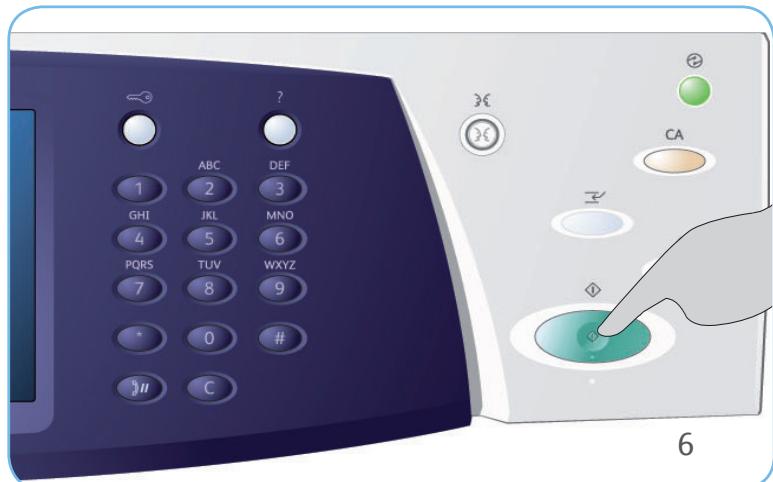
- Starttaste drücken, um die Vorlagen einzuscannen und den Faxauftrag zu verarbeiten.
Der Faxauftrag wird in die Auftragsliste gestellt und dann gesendet.
Weitere Informationen
Weitere Informationen siehe:
- Bedienungsanleitungen - diese können über die Systemstatustaste auf dem Steuerp Gulfadrukt oder von der folgenden Website heruntergeladen werden:
- http://www.support.xerox.com
Speichern
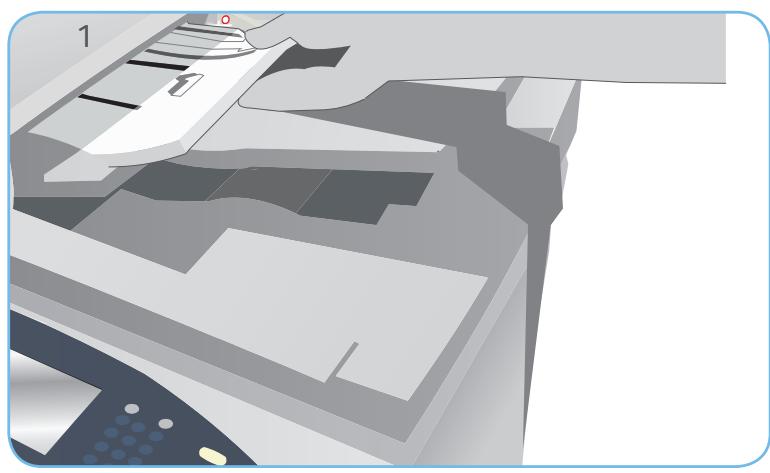
- Die Vorlagen mit der zu scannenden Seite nach oben in den Vorlageneinzug oder mit der zu scannenden Seite nach unten auf das Vorlagenglas legen.
- AC-Taste (Alles Löschen) drücken, um ggf. erfolgte vorherige Einstellungen zulöschen.
- Taste Betriebsartenstartseite drücken und Kopieren auswahlen. Die Kopierfunktionen werden angezeigt. Die gewünschten Auftragsfunktionen programmieren.
- Registerkarte Auftragserstellung öffnen und Auftrag speichern auswahlen.
- Kopieren und speichern auswahlen, wenn der Auftrag gespeichert und ausgedruckt werden soll, oder Nur speichern auswahlen, wenn der Auftrag gespeichert werden soll.
- Einen Ordner und Neuer Auftragsname auswahlen und einen Namen für den Auftrag eingeben. Speichern antippen.
- Starttaste drücken, um die Vorlagen einzuscannen und den Auftrag zu verarbeiten.
Es besteht auch die Möglichkeit, Aufträge über die Druckertreiber-Optionen oder Internet-Services zu speichern.
Nachdruck
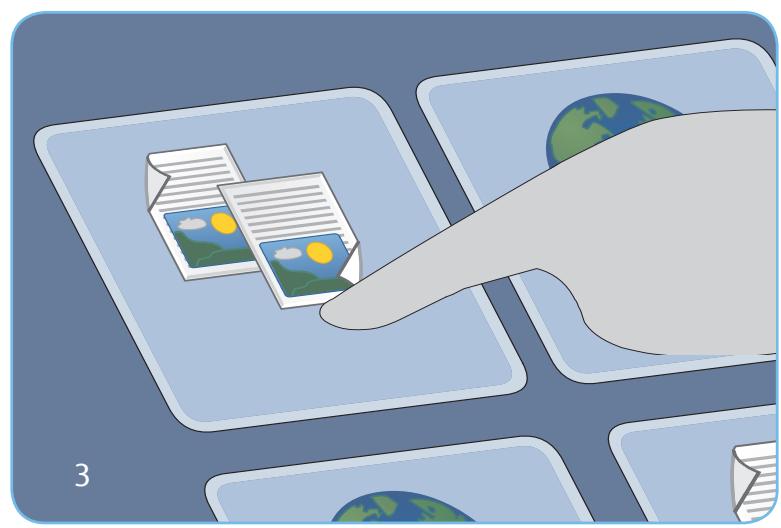
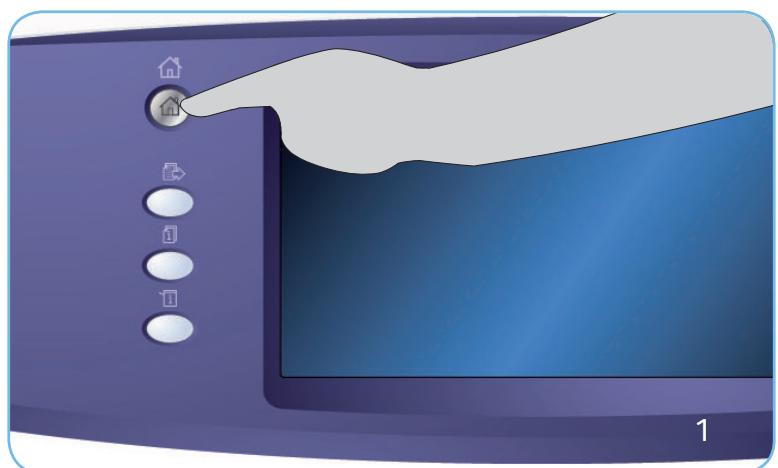
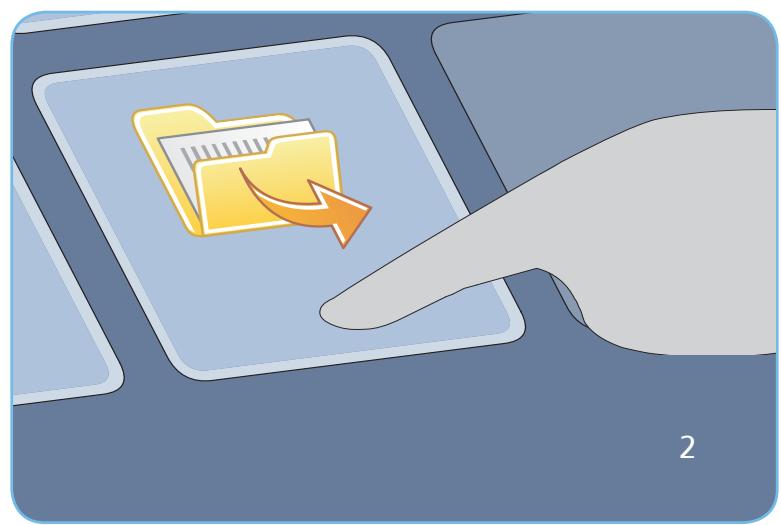
- Taste Betriebsartenstartseite drücken und Nachdruck auswahlen. Die gespeicherten Aufträge werden angezeigt.
- Gewünschten Ordner auswahlen. Mithilfe der Bildlaufleiste alle Ordner anzeigen.
- Den Auftrag auswahlen. Zum Ändern der Einstellungen vor der Ausgabe die Option "Einstellungen" auswahlen.
- Drucken, Druck. + speich. oder Speichern antippen.
Weitere Informationen
Weitere Informationen siehe:
- Bedienungsanleitungen - diese können über die Systemstatustaste auf dem Steuerp Gulf ausgedruckt oder von der folgenden Website heruntergeladen werden:
- http://www.support.xerox.com
Vorbereitung
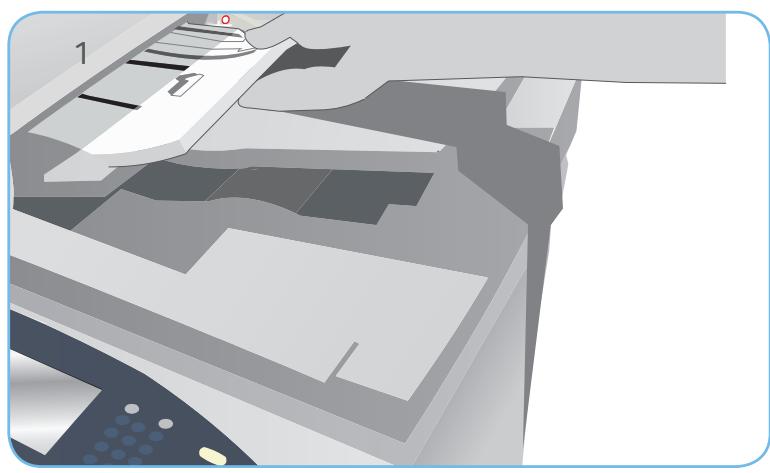
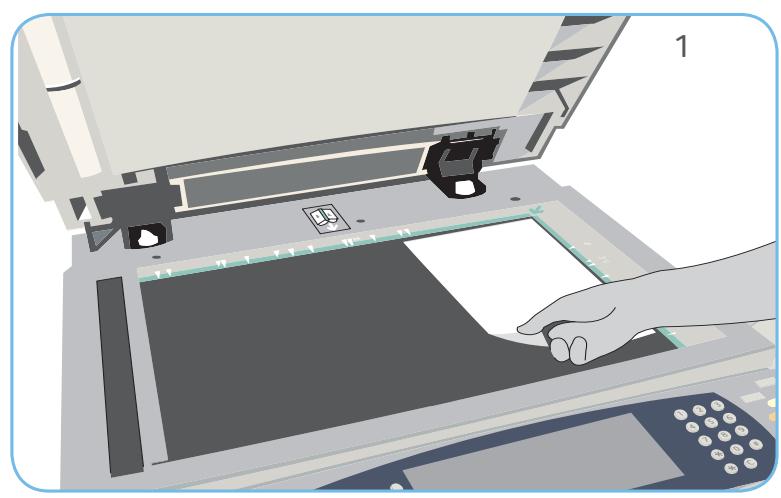
- Die Vorlagen mit der zu scannenden Seite nach oben in den Vorlageneinzug oder mit der zu scannenden Seite nach unten auf das Vorlagenglas legen.
- AC-Taste (Alles Löschen) drücken, um ggf. erfolgte vorherige Einstellungen zulöschen.
Scannen
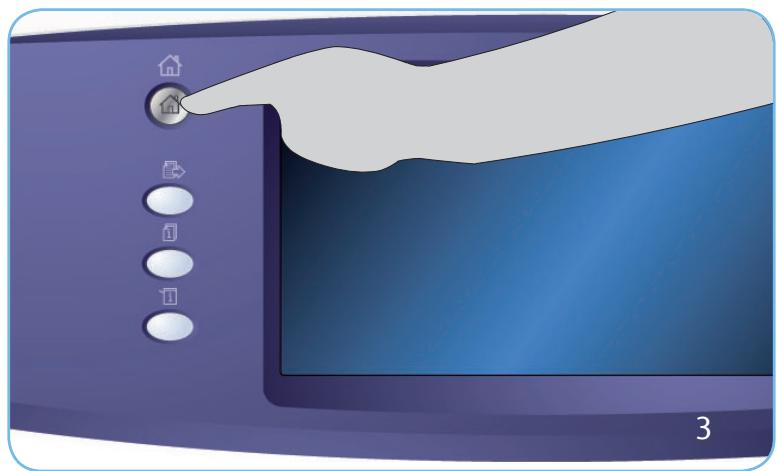
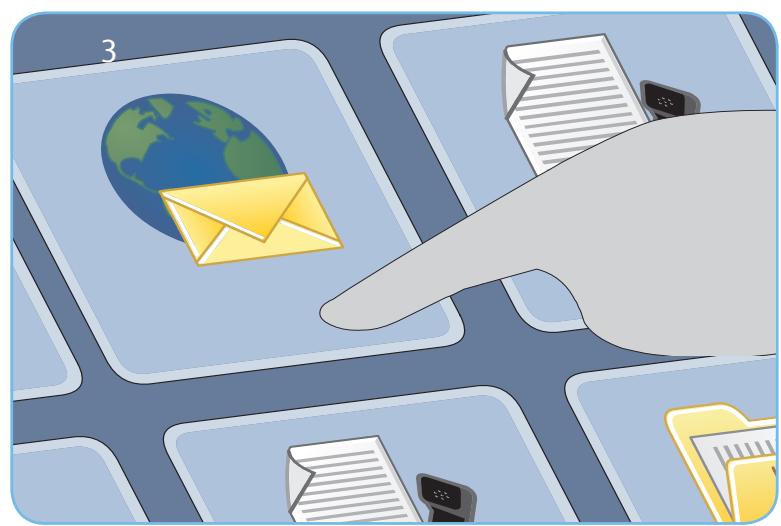
- Taste Betriebsartenstartseite drücken und E-Mail auswahlen. Die E-Mail-Funktionen werden angezeigt.
- "Neuer Empfänger" auswahlen.
- Im ↓Drotpdn-Menu links vom Eingabefeld den Empfängertyp "An", "Cc" oder "Bcc" wahlen. Uber die Tastatur die E-Mail-Adresse eingeben. "Hinzufugen" antippen, um die E-Mail-Adresse in die Empfängerliste aufzunehmen. "Speichern" antippen.
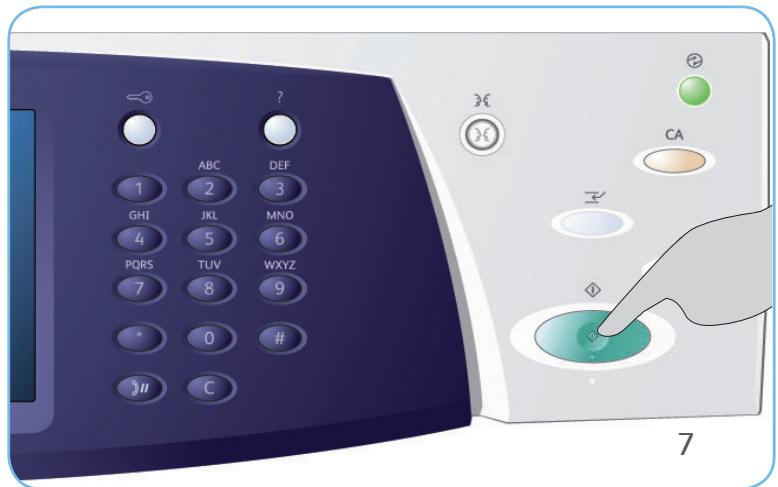
- Starttaste drücken, um die Vorlagen zu scannen und den E-Mail-Auftrag zu verarbeiten.
Der E-Mail-Auftrag wird in die Auftragsliste gestellt und dann gesendet.
Weitere Informationen
Weitere Informationen siehe:
- Bedienungsanleitungen - diese können über die Systemstatustaste auf dem Steuerp Gulfadrukt oder von der folgenden Website heruntergeladen werden:
- http://www.support.xerox.com
Vorbereitung
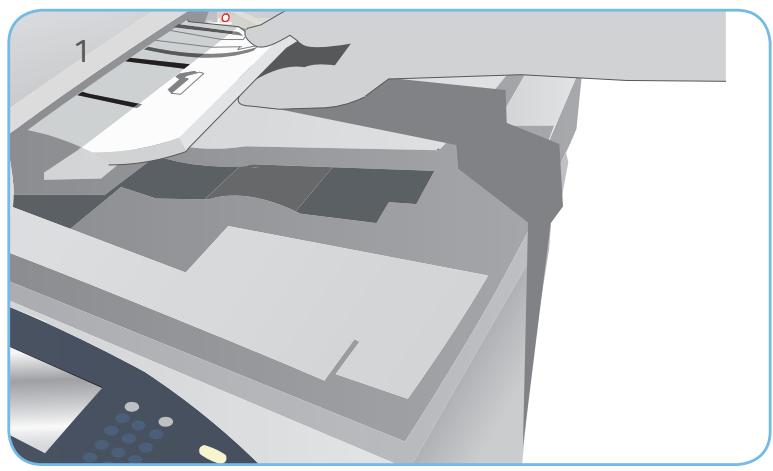
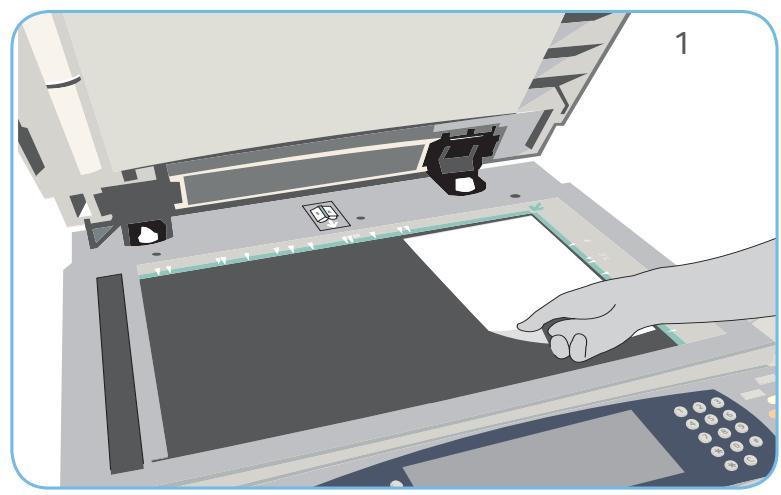
- Die Vorlagen mit der zu scannenden Seite nach oben in den Vorlageneinzug oder mit der zu scannenden Seite nach unten auf das Vorlagenglas legen.
- AC-Taste (Alles Löschen) drücken, um ggf. erfolgte vorherige Einstellungen zulöschen.
Scannen
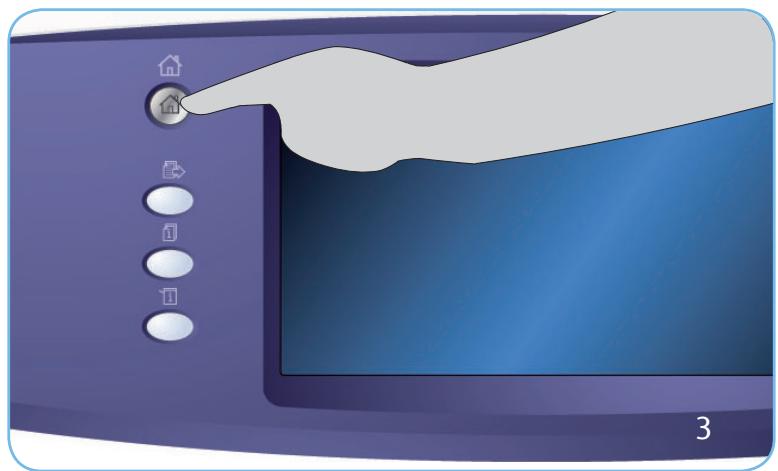
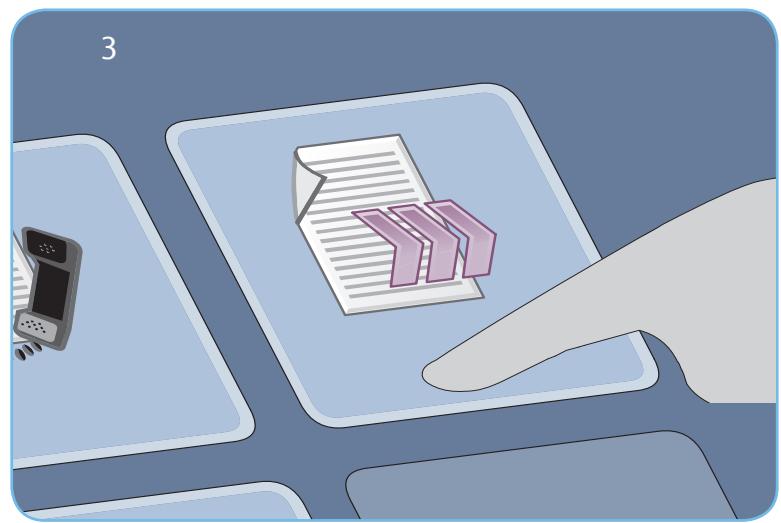
- Taste Betriebsartenstartseite drücken und Scannen auswahlen. Damit werden die Scanfungtionen aufgerufen.
- In der angezeigten Profilliste ein Scanprofil für den Auftrag auswahlen.
- Die gewünschten Funktionen für den Scanauftrag auf dem Touchscreen auswahlen.
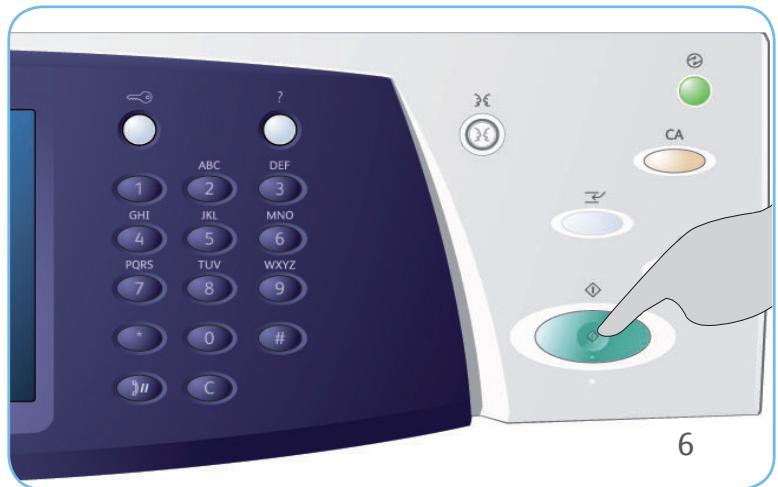
- Starttaste drücken, um die Vorlagen einzuscannen und den Auftrag zu verarbeiten.
Die Scans werden in dem im Scanprofil angegebenen Ordner abgelegt und können dORT abgerufen werden.
Weitere Informationen
Weitere Informationen siehe:
- Bedienungsanleitungen - diese können über die Systemstatustaste auf dem Steuerp Gulfadrukt oder von der folgenden Website heruntergeladen werden:
- http://www.support.xerox.com
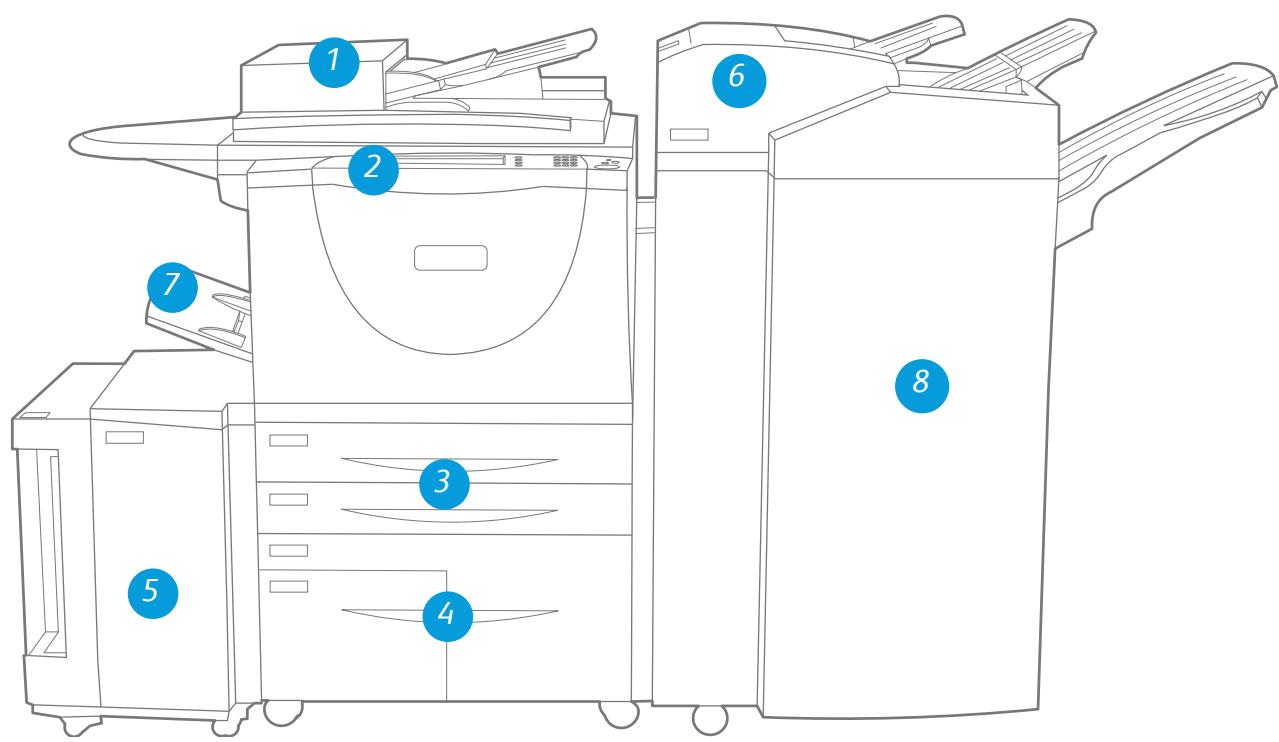
Geräteübersicht

Vorlageneinzug und Vorlagenglas

Steuerpult

Behalter 1 und 2

Behalter 3 und 4

Behalter 5 (optional)

Behalter 6 (Zuschiebeinheit, optional)

Zusatzzufuhr

GroBraumfinisher (optional)
Betriebsarten
Je nach Gerätekonfiguration stehen folgende Betriebsarten zur Auswahr:

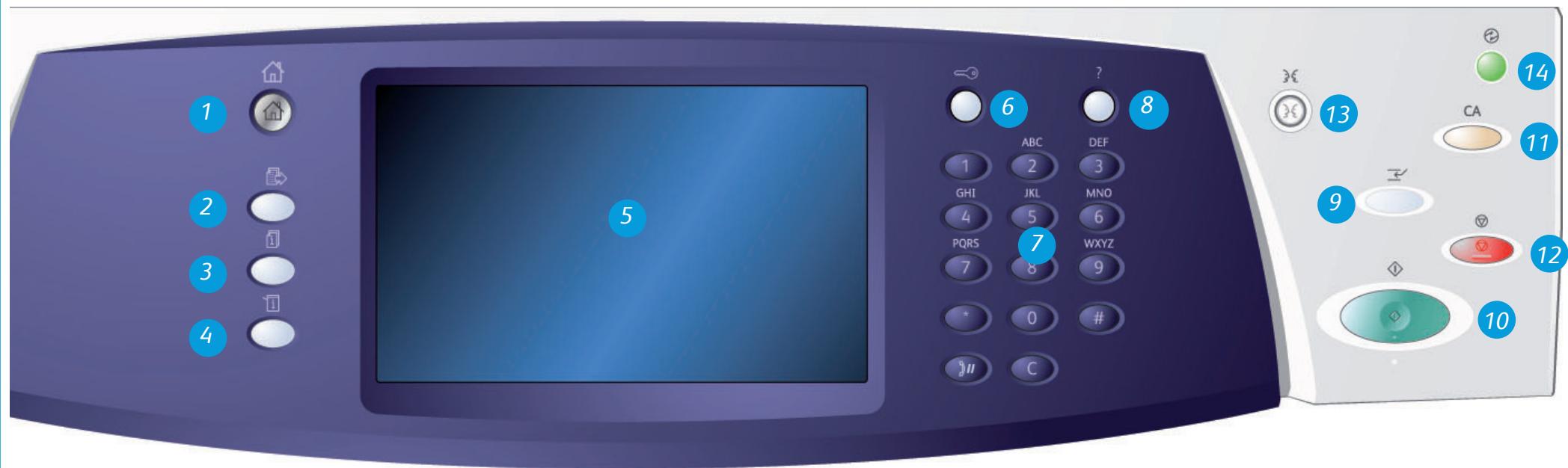
Steuerpult

Betriebsartenstartseite

Betriebsarten

Auftragsstatus

Geratestatus

Touchscreen

Anmelden/Abmelden

Ziffernblock

Hilfe

Unterbrechen

Start

Alles loschen

Stopp

Sprache

Energiesparmodus
Weitere Informationen
Weitere Informationen siehe:
- Bedienungsanleitungen - diese können über die Systemstatususte auf dem Steuerpult ausgedrucht oder von der folgenden Website heruntergeladen werden:
- http://www.support.xerox.com
Geräteübersicht
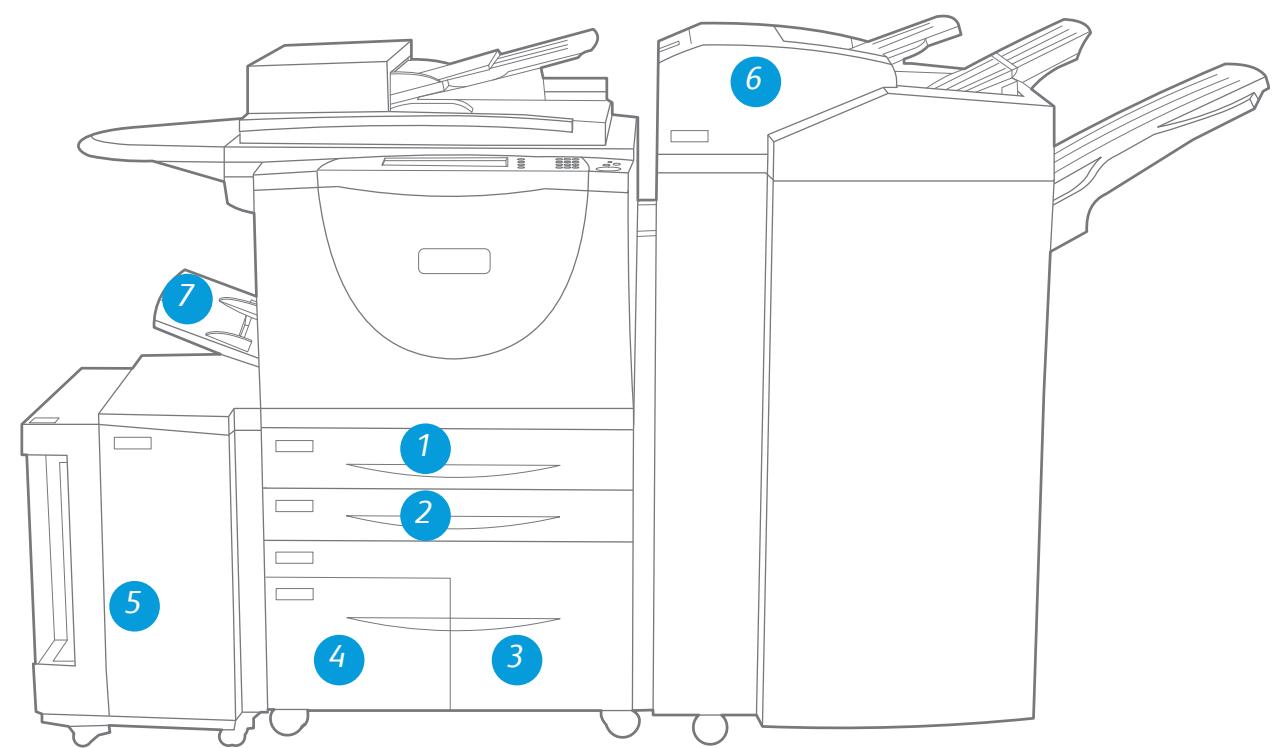

Materialbehalter 1

Materialbehalter 2

Materialbehalter 3

Materialbehalter 4


Materialbehalter 5 (optional)

Behalter 6 (ZuschieBeinheit, optional)

Zusatzzufuhr
Behalter 3 und 4
- Beim Öffnen des Behälters wird automatisch der Behälteraufzug heruntergebnien.
- Am Touchscreen wird angezeigt, welches Druckmaterial eingelegt werden muss. Darauf achten, dass das richtige Material eingelegt wird.
- Druckmaterial einlagen. Das Material muss an der linken Behälterwand anliegen. Die maximale Fülhöhe nicht überschreiben.
- Behälter schließen. Nach Schlieben des Behälters führt der Aufzug in die Betriebsposition.
Behalter 5
- Die Taste drücken, um die Abdeckung zu öffnen. Warten, bis der Aufzug ganz heruntergebnis ist.
- Am Touchscreen wird angezeigt, welches Druckmaterial einlegeit werden muss. Darauf achten, dass das richtige Material einlegeit wird.
- Druckmaterial einlagen. Das Material muss an der rechten Behälterwand anliegen.
- Abdeckung schlieBen. Beim SchlieBenden Behalters fahrt der Behälter in die Betriebsposition.
Behalter 6 (Zuschießeinheit)
- Das Druckmaterial in der für den Auftrag geeigneten Ausrichtung einlagen. Die Aufkleber oben auf Behälter 6 (Zuschießeinheit) enthalten Informationen zur Eingabe- und Ausgabeausrichtung.
- Das Material am linken Behälterrand anlagen. Die maximale Füllhöhe nicht überschreiben.
- Sicherstellen, dass die Materialführungen leicht am Material anliegen.
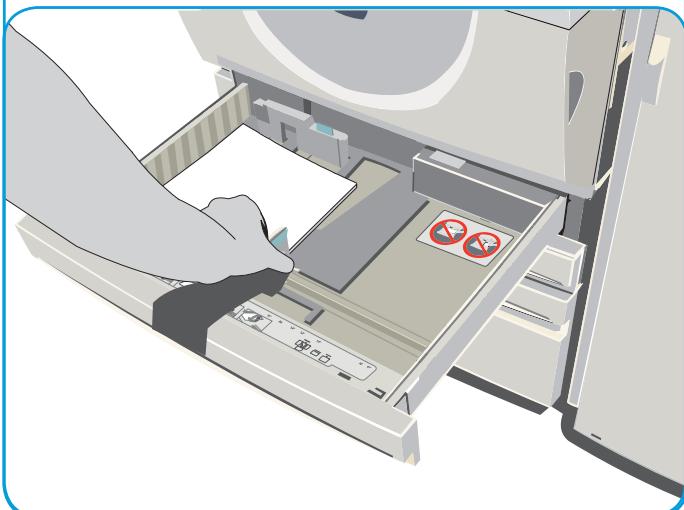
Behalter 1 und 2
- Behälter öffnen. Behälter 1 nicht öffnen, wenn Behälter 2 geöffnet ist.
- Druckmaterial einlagen. Das Material muss an der linken Behälterwand anliegen. Die maximale Fülhöhe nicht überschreiben.
- Sicherstellen, dass die Materialführungen leicht am Material anliegen.
- Behälter schließen. Am Touchscreen werden die Materialeinstellungen für den Behälter angezeigt.
- "Bestätigen" antippen oder Einstellungen, falls erforderlichändern.
Zusatzzufuhr
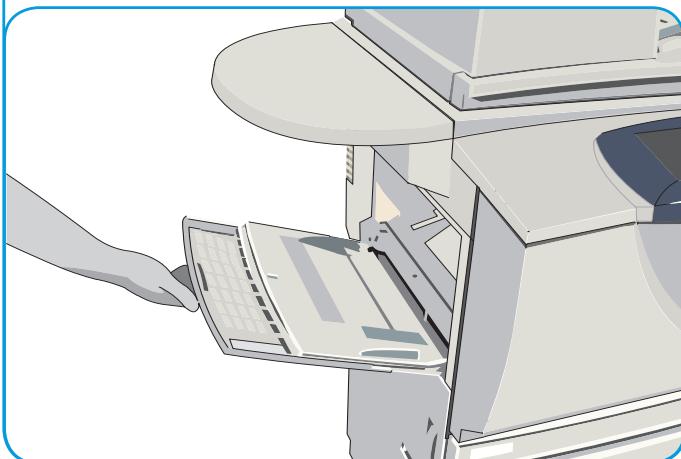
- Sicherstellen, dass die Zusammenfuhr aufgeklappt ist. Bei größeren Formaten die Erweiterung verwenden.
- Druckmaterial auflegen. Das Material an der rechten Kante anlagen. Dabei die Markierung für den maximalen Füllstand beachten.
- Sicherstellen, dass die Materialführungen leicht am Material anliegen. Am Touchscreen werden die Materialeinstellungen für die Zusammenhang angezeigt.
- "Bestätigen" antippen oder Einstellungen, falls erforderlich,ändern.