WORKCENTRE 5765 5775 5790 - Multifunktionsdrucker XEROX - Kostenlose Bedienungsanleitung
Finden Sie kostenlos die Bedienungsanleitung des Geräts WORKCENTRE 5765 5775 5790 XEROX als PDF.


| Produkttyp | Schwarzweiß-Laser-Multifunktionsdrucker |
| Marke und Modell | Xerox WorkCentre 5765 / 5775 / 5790 |
| Hauptfunktionen | Kopieren, Drucken, Scannen, Faxen, E-Mail, Internetfax, Serverfax |
| Papierformat | Bis A3 (je nach Modell und Konfiguration) |
| Standardpapierkapazität | 4 Fächer (1 bis 4) mit je 500 Blatt, Fach 5 optional 500 Blatt, Fach 6 (Zufuhrmodul) optional, Mehrzweckzufuhr (Bypass) 50 Blatt |
| Dokumenteneinzug | Duplex-Vorlageneinzug (in der oberen Abdeckung) und Vorlagenglas |
| Touchscreen | Ja, Farbbildschirm auf dem Bedienfeld |
| Druckgeschwindigkeit | Bis zu 65 Seiten pro Minute (ppm) für Modell 5765, 75 ppm für 5775, 90 ppm für 5790 |
| Druckauflösung | Bis zu 1200 x 1200 dpi |
| Scanauflösung | Bis zu 600 x 600 dpi |
| Scanfunktionen | Scannen an E-Mail, Netzwerkordner, FTP, Server oder benutzerdefinierte Scanprofile |
| Faxfunktionen | Klassisches Fax, Internetfax, Serverfax |
| Dokumentspeicher | Speichern und Nachdrucken von Aufträgen in benutzerdefinierten Ordnern |
| Endverarbeitung | Optionaler Großhefter (Heften, Sortieren usw.) |
| Stromversorgung | 220-240 V AC, 50/60 Hz, 10 A |
| Abmessungen (B x T x H) | Ca. 640 x 700 x 1050 mm (ohne Optionen) |
| Gewicht | Ca. 100 kg (je nach Konfiguration) |
| Wartung und Reinigung | Verwenden Sie ein weiches, leicht feuchtes Tuch zur Reinigung des Äußeren. Keine scheuernden oder flüssigen Reinigungsmittel verwenden. Konsultieren Sie das Handbuch für die Wartung von Rollen und Einzug. |
| Sicherheit | Integrierte Sicherheitsfunktionen: Benutzerauthentifizierung, Autorisierung, Datenverschlüsselung, sicheres Löschen der Festplatte |
| Ersatzteile und Reparierbarkeit | Verbrauchsmaterialien: Toner, Trommel, Heftklammern. Verschleißteile: Zufuhrrollen, Fixiereinheit. Reparaturen durch einen autorisierten Xerox-Techniker. |
Häufig gestellte Fragen - WORKCENTRE 5765 5775 5790 XEROX
Benutzerfragen zu WORKCENTRE 5765 5775 5790 XEROX
0 Frage zu diesem Gerät. Beantworten Sie die, die Sie kennen, oder stellen Sie Ihre eigene.
Eine neue Frage zu diesem Gerät stellen
Laden Sie die Anleitung für Ihr Multifunktionsdrucker kostenlos im PDF-Format! Finden Sie Ihr Handbuch WORKCENTRE 5765 5775 5790 - XEROX und nehmen Sie Ihr elektronisches Gerät wieder in die Hand. Auf dieser Seite sind alle Dokumente veröffentlicht, die für die Verwendung Ihres Geräts notwendig sind. WORKCENTRE 5765 5775 5790 von der Marke XEROX.
BEDIENUNGSANLEITUNG WORKCENTRE 5765 5775 5790 XEROX
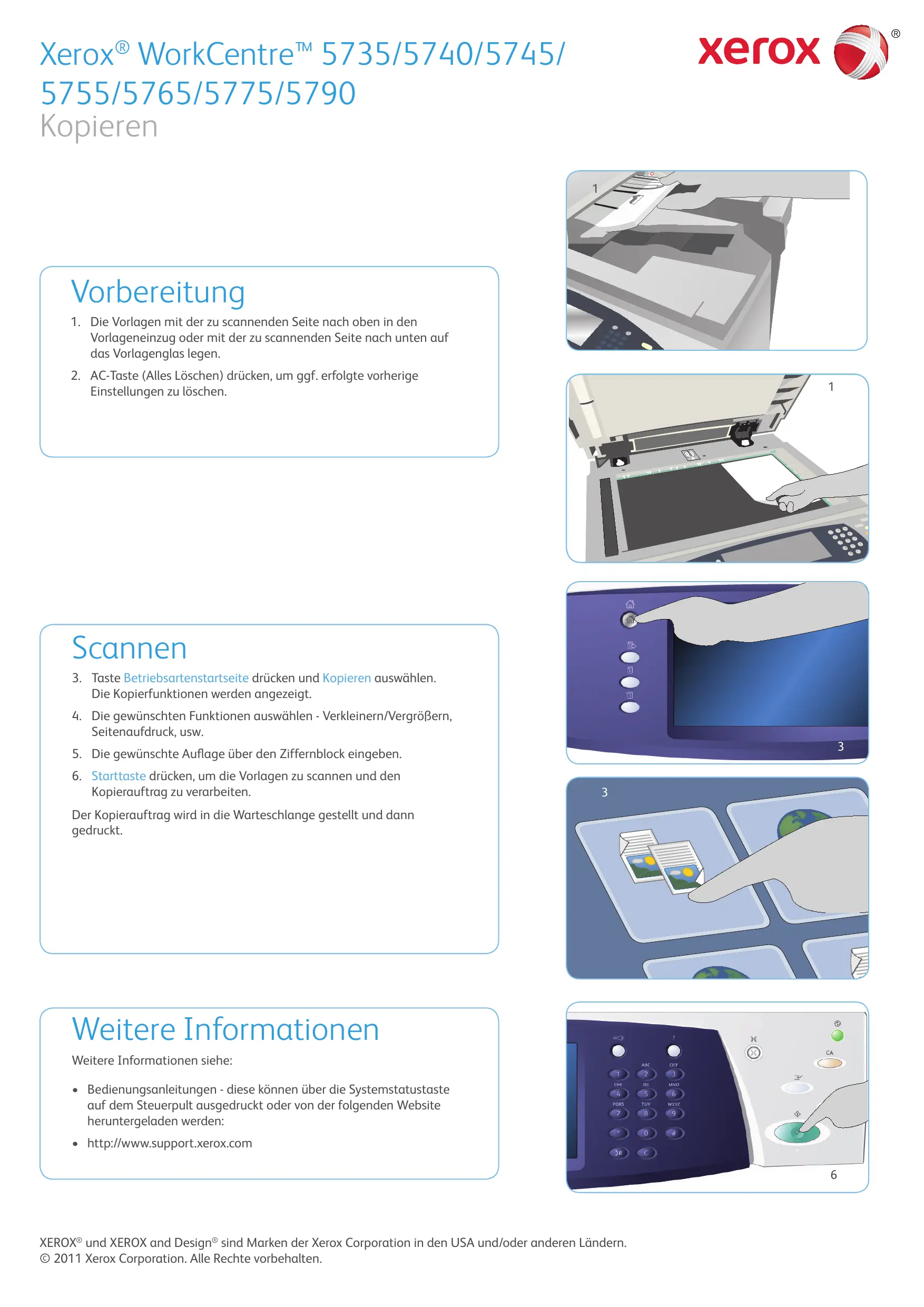
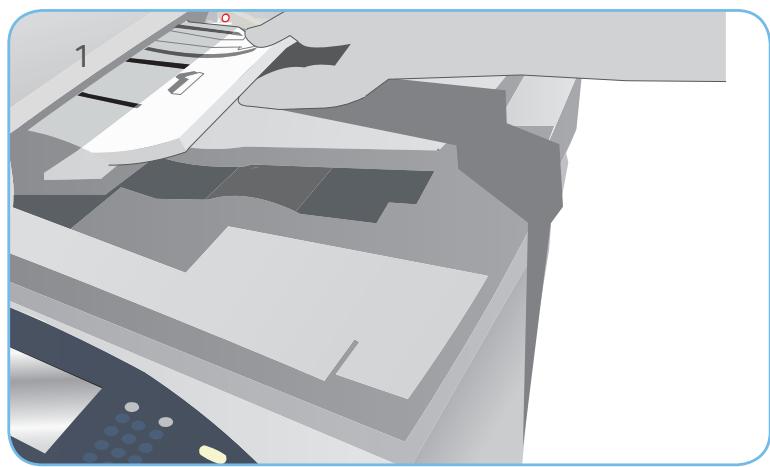
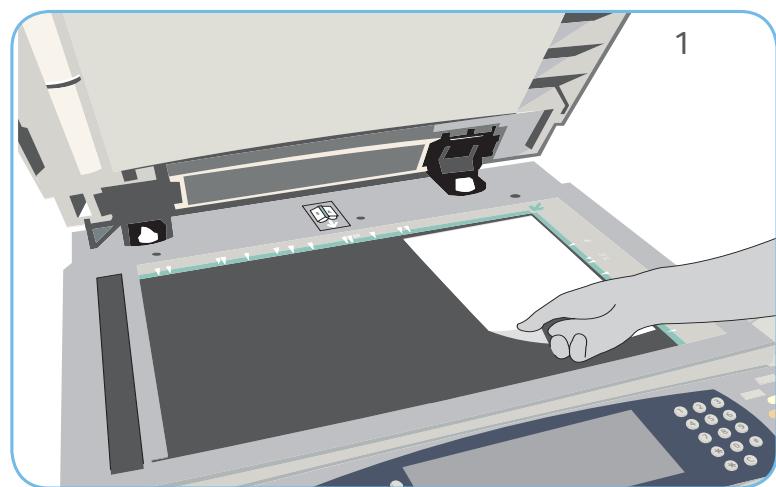
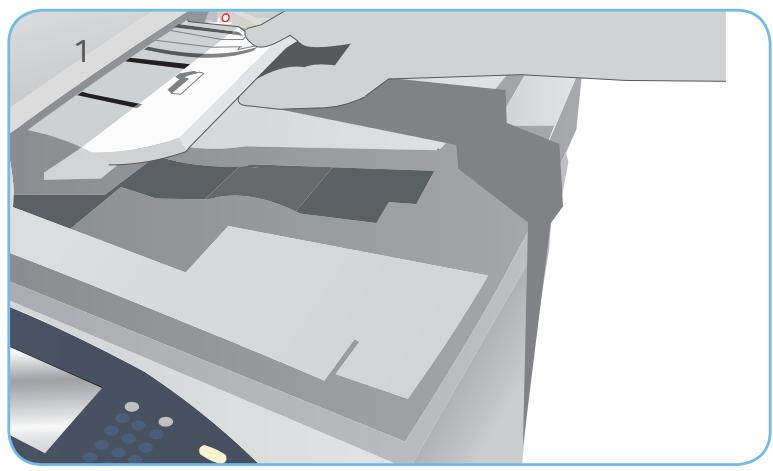
- Die Vorlagen mit der zu scannenden Seite nach oben in den Vorlageneinzug oder mit der zu scannenden Seite nach unten auf das Vorlagenglas legen.
- AC-Taste (Alles Löschen) drücken, um ggf. erfolgte vorherige Einstellungen zulöschen.
Scannen
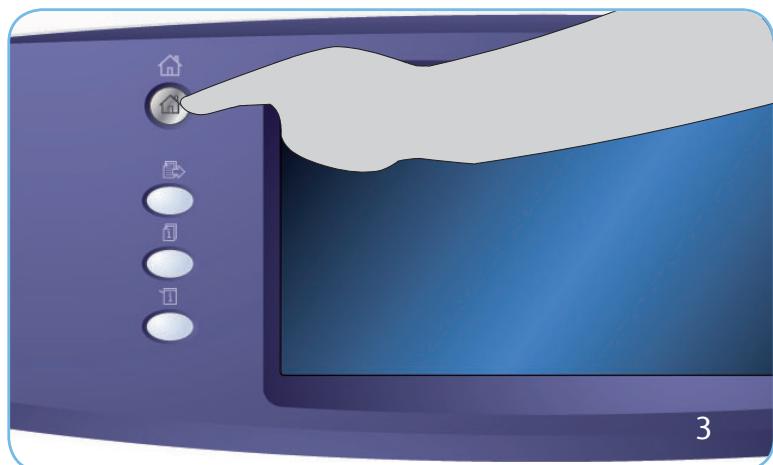
- Taste Betriebsartenstartseite drücken und Kopieren auswahlen. Die Kopierfunktionen werden angezeigt.
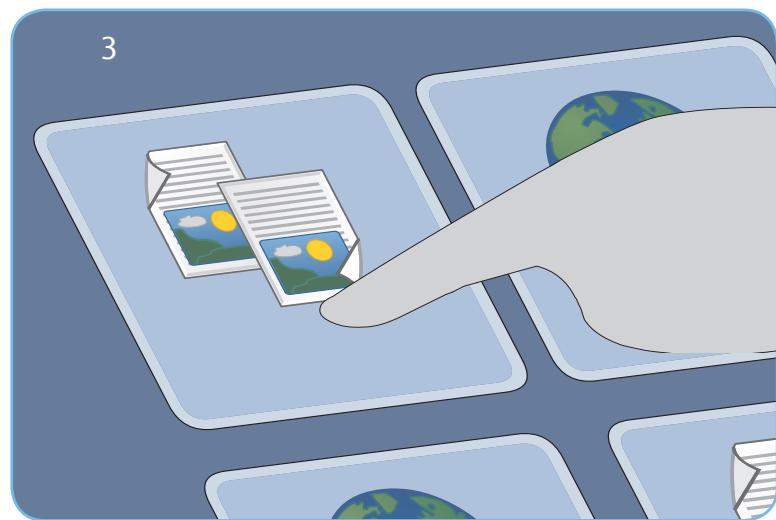
- Die gewündten Funktionen auswahlen - Verkleinern/Vergroßern, Seitenaufdruck, usw.
- Die gewünschte Auflage über den Ziffernblock eingeben.
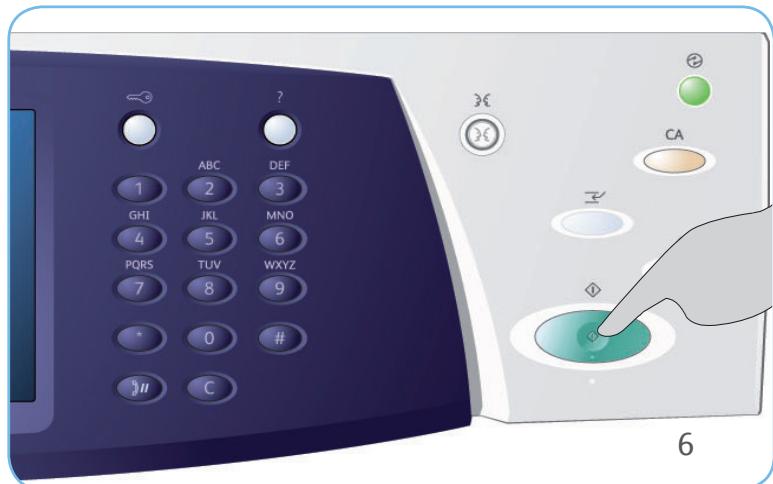
- Starttaste drücken, um die Vorlagen zu scannen und den Kopierauftrag zu verarbeiten.
Der Kopierauftrag wird in die Warteschlange gestellt und dann gedrucht.
Weitere Informationen
Weitere Informationen siehe:
- Bedienungsanleitungen - diese können über die Systemstatustaste auf dem Steuerpolt ausgedruckt oder von der folgenden Website heruntergeladen werden:
- http://www.support.xerox.com
Vorbereitung
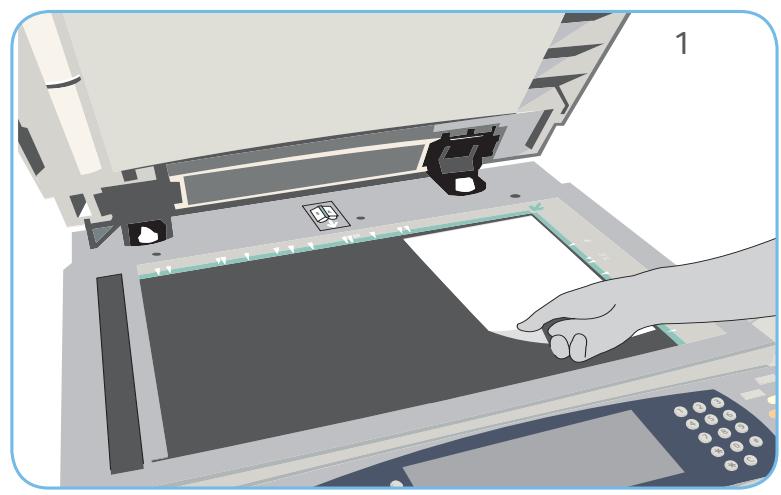
- Die Vorlagen mit der zu scannenden Seite nach oben in den Vorlageneinzug oder mit der zu scannenden Seite nach unten auf das Vorlagenglas legen.
- AC-Taste (Alles Löschen) drücken, um ggf. erfolgte vorherige Einstellungen zulöschen.
Scannen
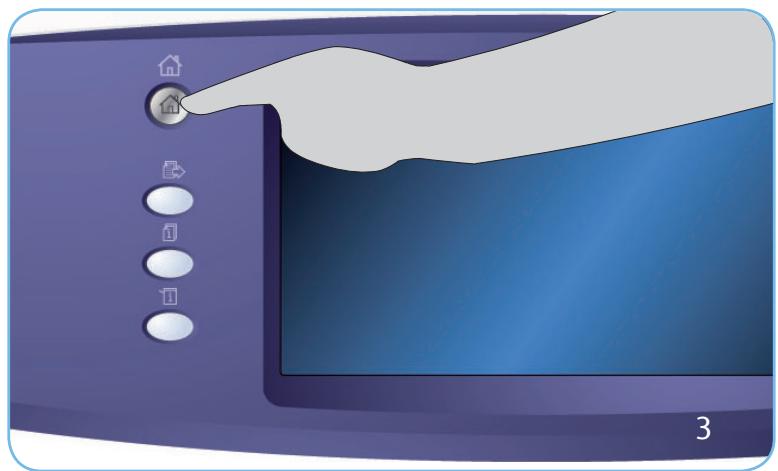
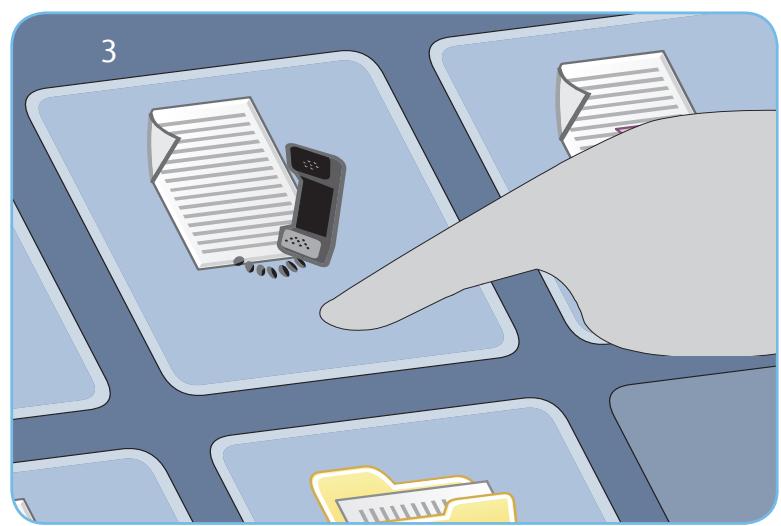
- Taste Betriebsartenstartseite drücken und Fax auswahlen. Die Faxfunktionen werden angezeigt.
- Nummernbereich auf dem Touchscreen antippen und die Nummer über den Ziffernblock eingeben. Hinzufügen wahlen, um die Nummer der Empfängerliste hinzuzufügen. Weitere Nummern nach Bedarf hinzufügen.
- Alle erforderlichen Einstellungen vornehmen.
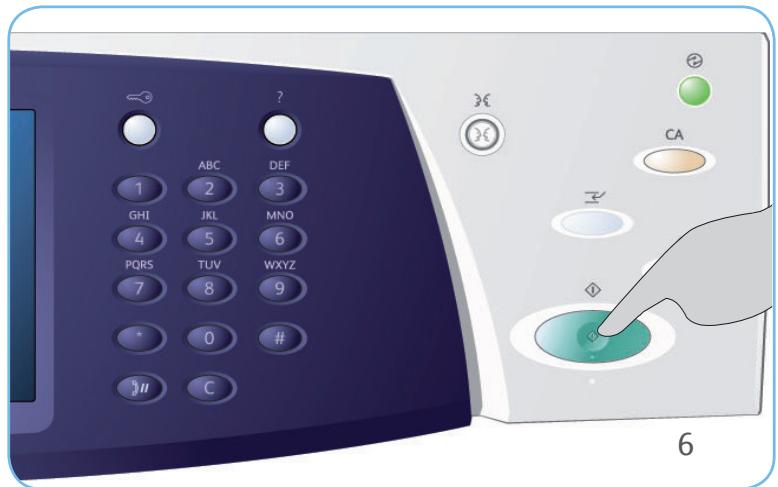
- Starttaste drücken, um die Vorlagen einzuscannen und den Fauxauftrag zu verarbeiten.
Der Faxauftrag wird in die Auftragsliste gestellt und dann gesendet.
Weitere Informationen
Weitere Informationen siehe:
- Bedienungsanleitungen - diese können über die Systemstatustaste auf dem Steuerp Gulfadrukt oder von der folgenden Website heruntergeladen werden:
- http://www.support.xerox.com
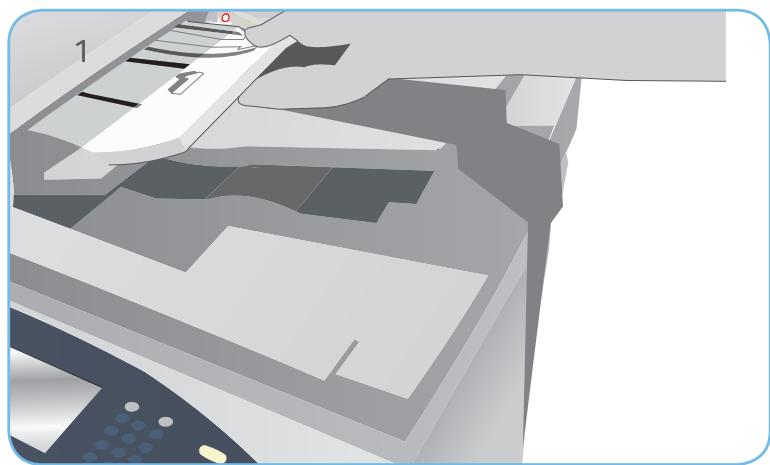
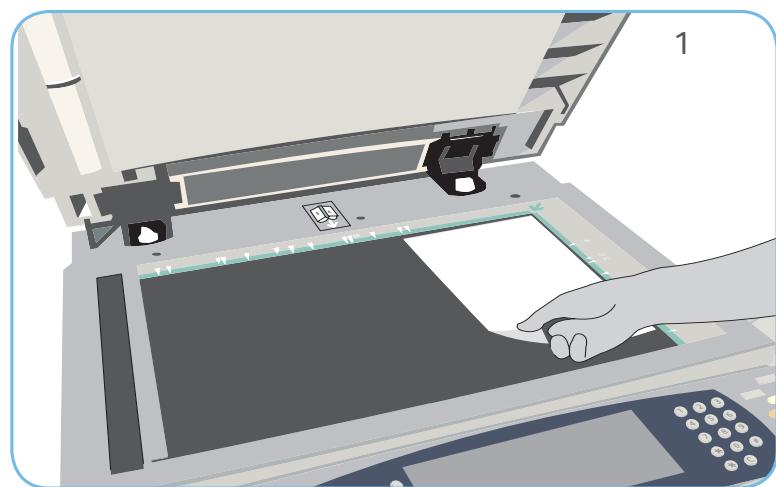
Vorbereitung
- Die Vorlagen mit der zu scannenden Seite nach oben in den Vorlageneinzug oder mit der zu scannenden Seite nach unten auf das Vorlagenglas legen.
- AC-Taste (Alles Löschen) drücken, um ggf. erfolgte vorherige Einstellungen zulöschen.
Scannen
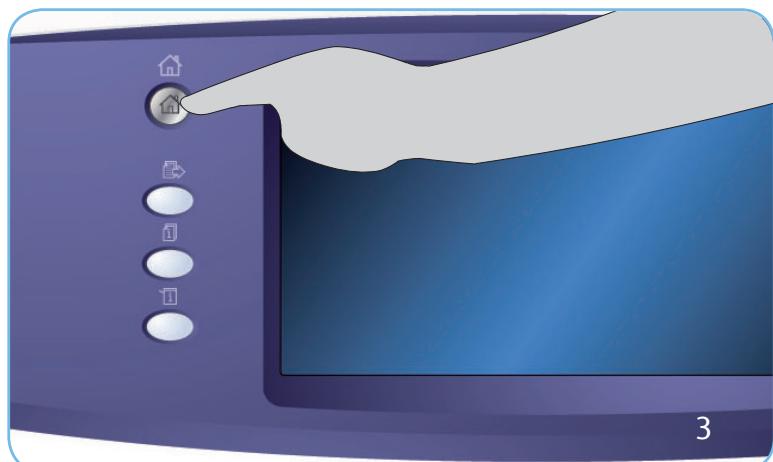
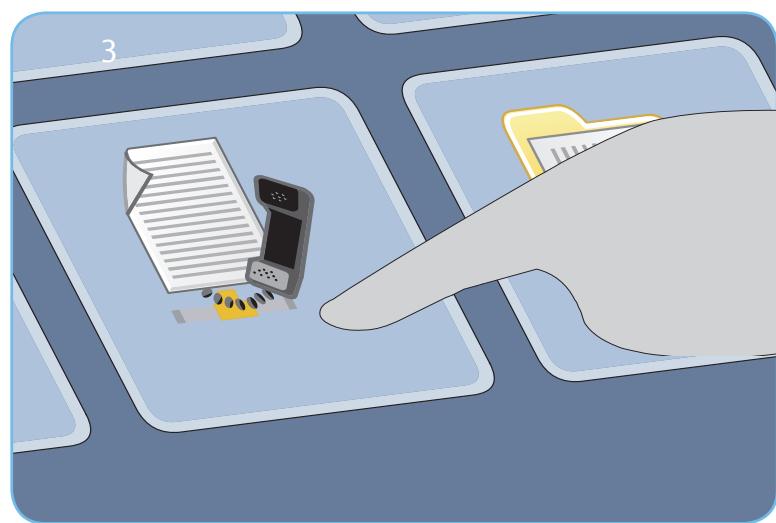
- Taste Betriebsartenstartseite drücken und Serverfax auswahlen. Die Serverfaxfunktionen werden angezeigt.
- Nummernbereich auf dem Touchscreen antippen und die Nummer über den Ziffernblock eingeben. Hinzufügen wahlen, um die Nummer der Empfängerliste hinzuzufügen. Weitere Nummern nach Bedarf hinzufügen.
- Alle erforderlichen Einstellungen vornehmen.
- Starttaste drücken, um die Vorlagen einzuscannen und den Serverfaxauftrag zu verarbeiten.
Der Serverfaxauftrag wird in die Auftragsliste gestellt und dann gesendet.
Weitere Informationen
Weitere Informationen siehe:
- Bedienungsanleitungen - diese können über die Systemstatustaste auf dem Steuerp Gulfadrukt oder von der folgenden Website heruntergeladen werden:
- http://www.support.xerox.com
Vorbereitung
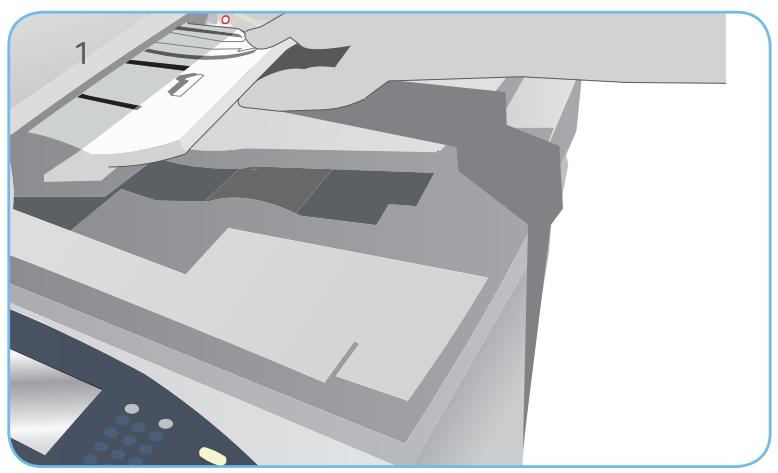
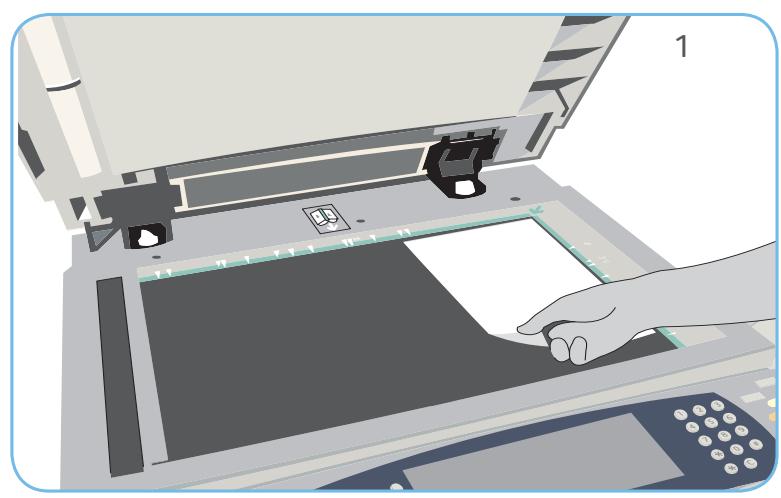
- Die Vorlagen mit der zu scannenden Seite nach oben in den Vorlageneinzug oder mit der zu scannenden Seite nach unten auf das Vorlagenglas legen.
- AC-Taste (Alles Löschen) drücken, um ggf. erfolgte vorherige Einstellungen zulöschen.
Scannen
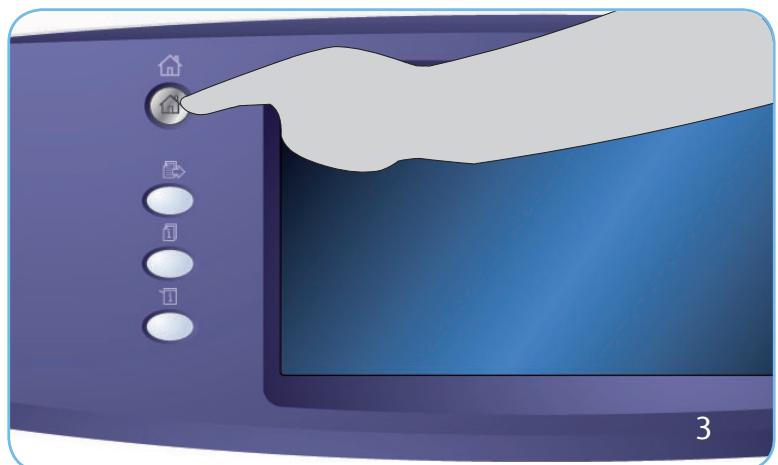
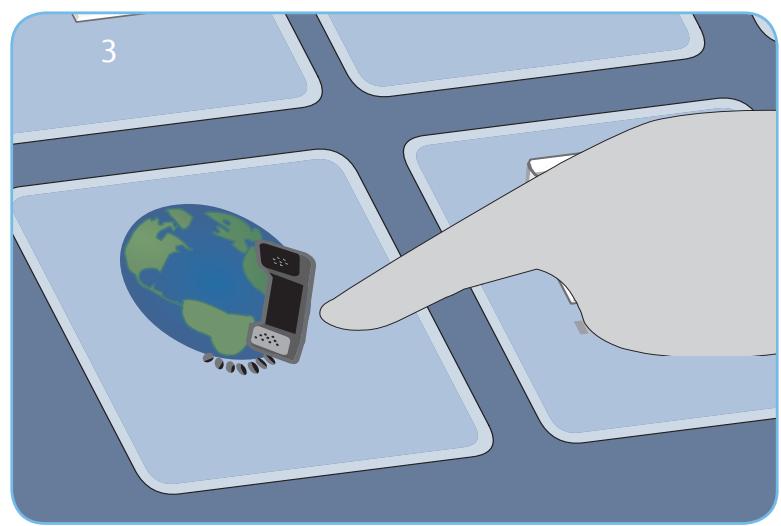
- Taste Betriebsartenstartseite drücken und Internet-Fax auswahlen. Die Internet-Faxfunktionen werden angezeigt.
- "Neuer Empfänger" auswahlen.
- Im ↓Drotpdn-Menü links vom Eingabefeld den Empfängertyp "An", "Cc" oder "Bcc" wahlen. Über die Tastatur die E-Mail-Adresse eingeben. "Hinzufugen" antippen, um die E-Mail-Adresse in die Empfängerliste aufzunehmen. "Speichern" auswahlen.
- Alle erforderlichen Einstellungen vornehmen.
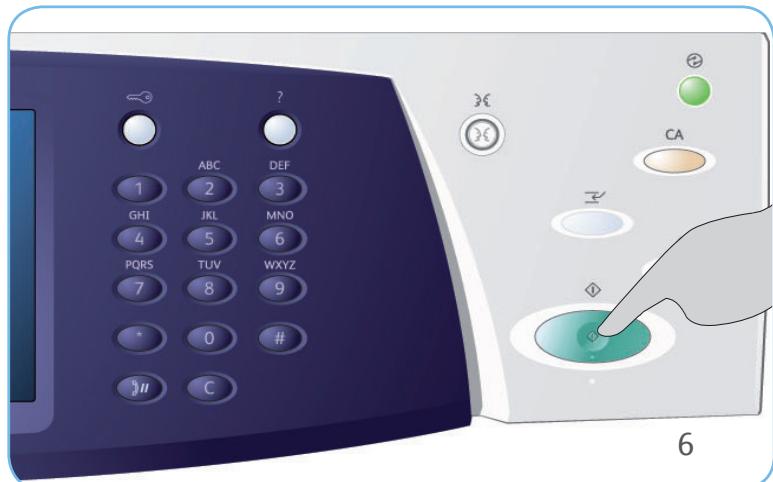
- Starttaste drücken, um die Vorlagen einzuscannen und den Faxauftrag zu verarbeiten.
Der Faxauftrag wird in die Auftragsliste gestellt und dann gesendet.
Weitere Informationen
Weitere Informationen siehe:
- Bedienungsanleitungen - diese können über die Systemstatustaste auf dem Steuerp Gulfadrukt oder von der folgenden Website heruntergeladen werden:
- http://www.support.xerox.com
Speichern
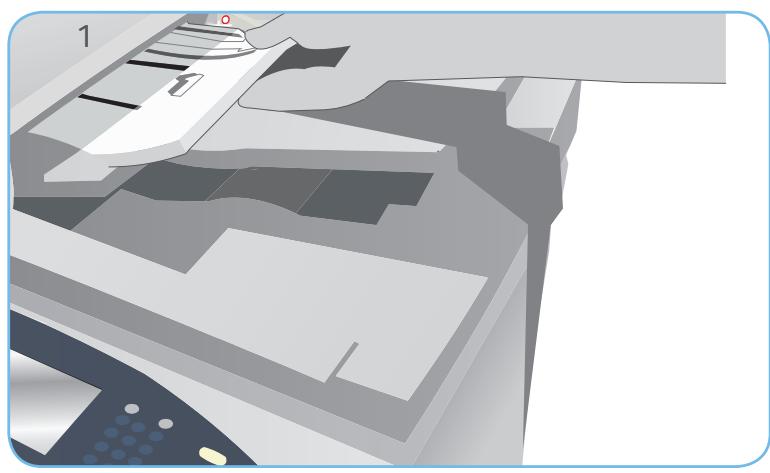
- Die Vorlagen mit der zu scannenden Seite nach oben in den Vorlageneinzug oder mit der zu scannenden Seite nach unten auf das Vorlagenglas legen.
- AC-Taste (Alles Löschen) drücken, um ggf. erfolgte vorherige Einstellungen zulöschen.
- Taste Betriebsartenstartseite drücken und Kopieren auswahlen. Die Kopierfunktionen werden angezeigt. Die gewünschten Auftragsfunktionen programmieren.
- Registerkarte Auftragserstellung öffnen und Auftrag speichern auswahlen.
- Kopieren und speichern auswahlen, wenn der Auftrag gespeichert und ausgedruckt werden soll, oder Nur speichern auswahlen, wenn der Auftrag gespeichert werden soll.
- Einen Ordner und Neuer Auftragsname auswahlen und einen Namen für den Auftrag eingeben. Speichern antippen.
- Starttaste drücken, um die Vorlagen einzuscannen und den Auftrag zu verarbeiten.
Es besteht auch die Möglichkeit, Aufträge über die Druckertreiber-Optionen oder Internet-Services zu speichern.
Nachdruck
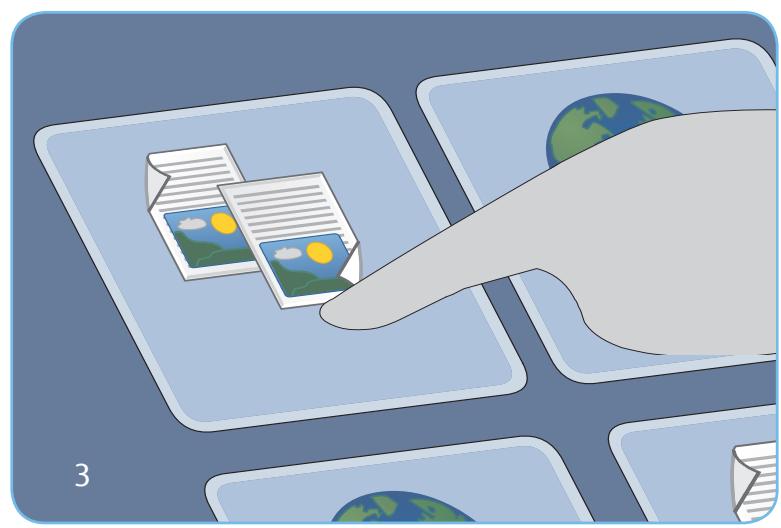
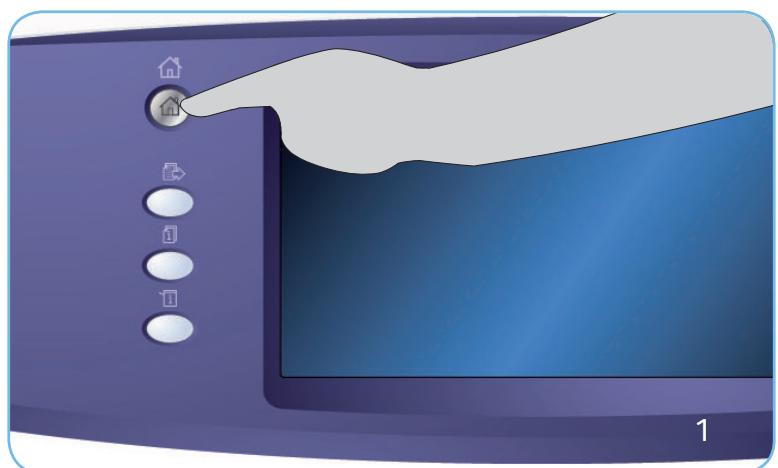
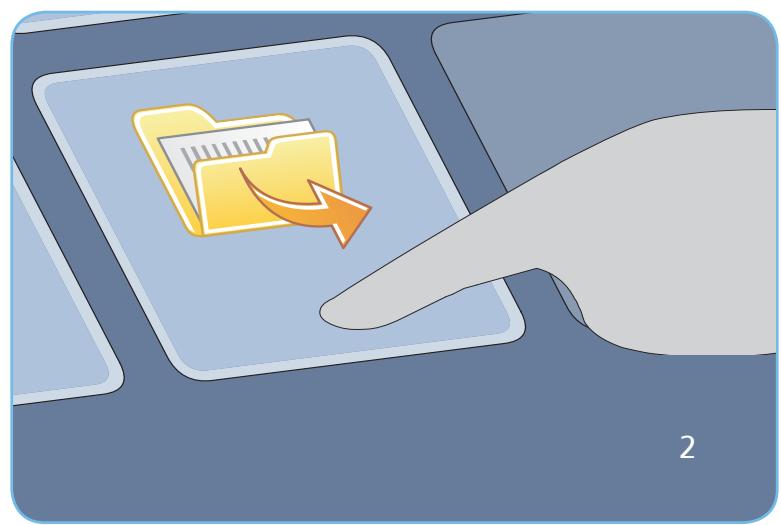
- Taste Betriebsartenstartseite drücken und Nachdruck auswahlen. Die gespeicherten Aufträge werden angezeigt.
- Gewünschten Ordner auswahlen. Mithilfe der Bildlaufleiste alle Ordner anzeigen.
- Den Auftrag auswahlen. Zum Ändern der Einstellungen vor der Ausgabe die Option "Einstellungen" auswahlen.
- Drucken, Druck. + speich. oder Speichern antippen.
Weitere Informationen
Weitere Informationen siehe:
- Bedienungsanleitungen - diese können über die Systemstatustaste auf dem Steuerp Gulf ausgedruckt oder von der folgenden Website heruntergeladen werden:
- http://www.support.xerox.com
Vorbereitung
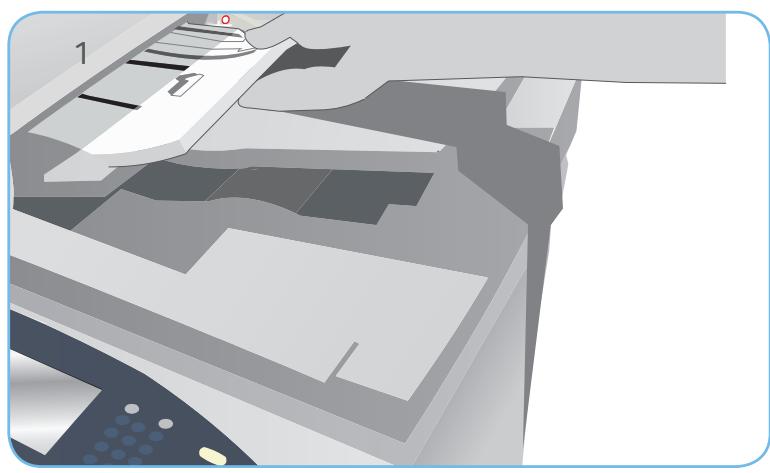
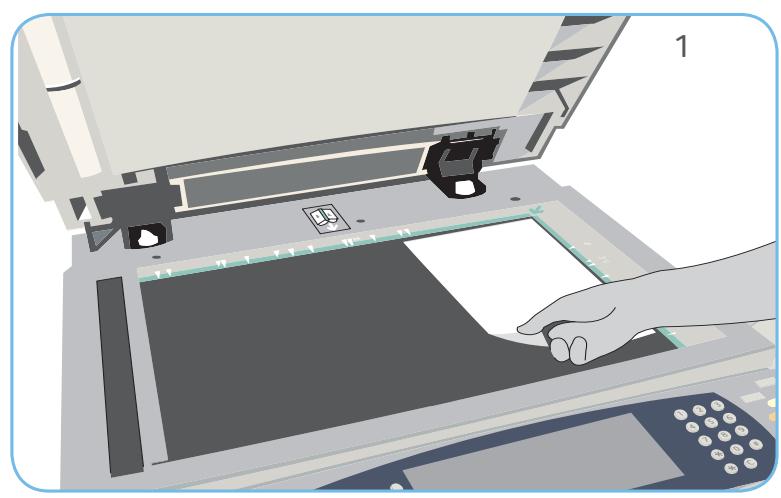
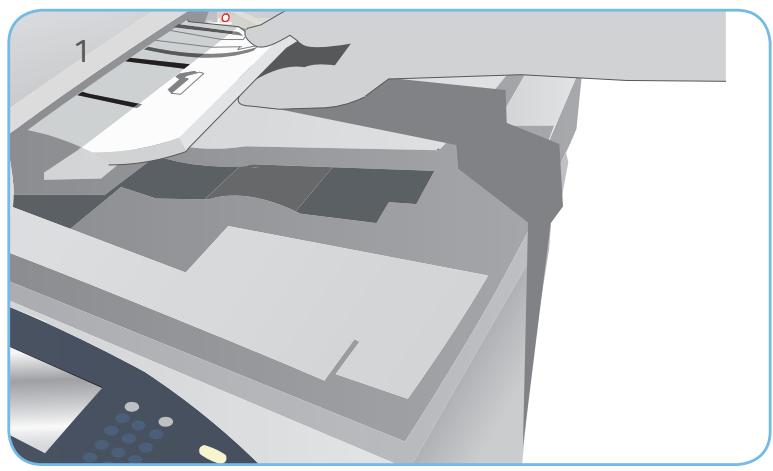
- Die Vorlagen mit der zu scannenden Seite nach oben in den Vorlageneinzug oder mit der zu scannenden Seite nach unten auf das Vorlagenglas legen.
- AC-Taste (Alles Löschen) drücken, um ggf. erfolgte vorherige Einstellungen zulöschen.
Scannen
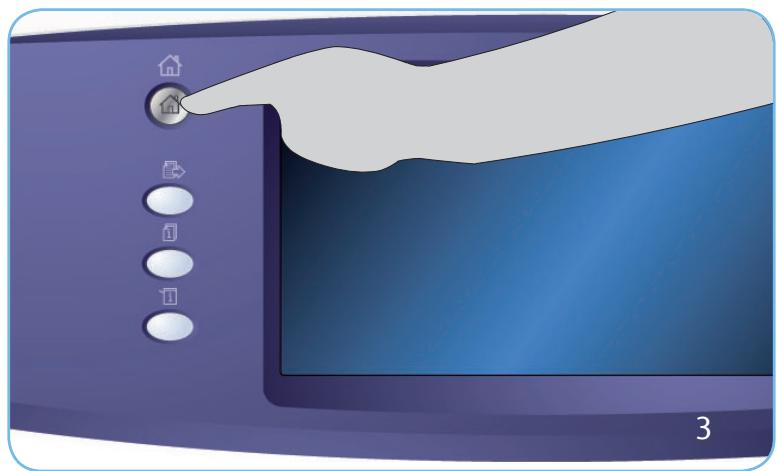
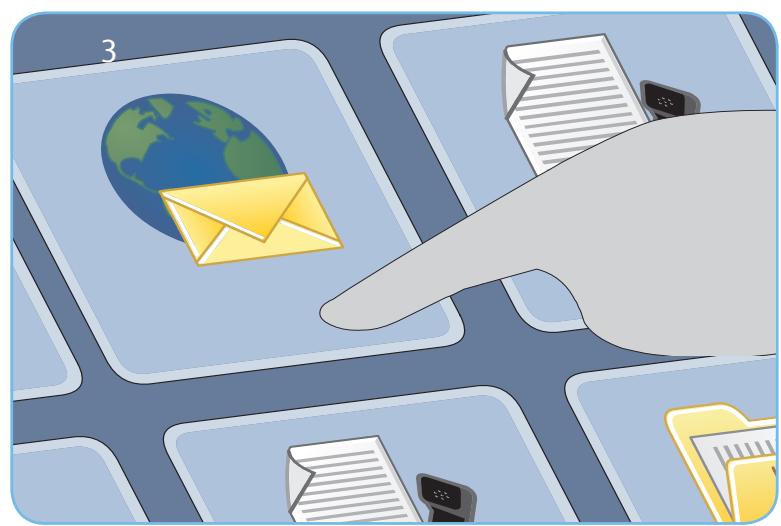
- Taste Betriebsartenstartseite drücken und E-Mail auswahlen. Die E-Mail-Funktionen werden angezeigt.
- "Neuer Empfänger" auswahlen.
- Im ↓Drotpdn-Menu links vom Eingabefeld den Empfängertyp "An", "Cc" oder "Bcc" wahlen. Uber die Tastatur die E-Mail-Adresse eingeben. "Hinzufugen" antippen, um die E-Mail-Adresse in die Empfängerliste aufzunehmen. "Speichern" antippen.
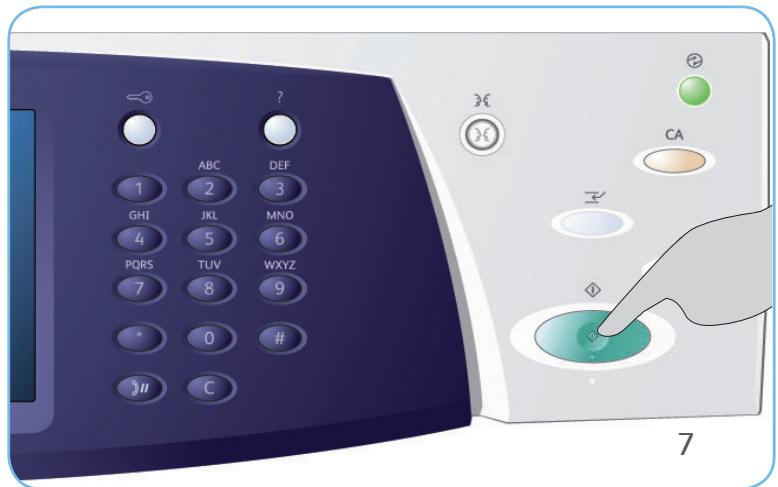
- Starttaste drücken, um die Vorlagen zu scannen und den E-Mail-Auftrag zu verarbeiten.
Der E-Mail-Auftrag wird in die Auftragsliste gestellt und dann gesendet.
Weitere Informationen
Weitere Informationen siehe:
- Bedienungsanleitungen - diese können über die Systemstatustaste auf dem Steuerp Gulfadrukt oder von der folgenden Website heruntergeladen werden:
- http://www.support.xerox.com
Vorbereitung
- Die Vorlagen mit der zu scannenden Seite nach oben in den Vorlageneinzug oder mit der zu scannenden Seite nach unten auf das Vorlagenglas legen.
- AC-Taste (Alles Löschen) drücken, um ggf. erfolgte vorherige Einstellungen zulöschen.
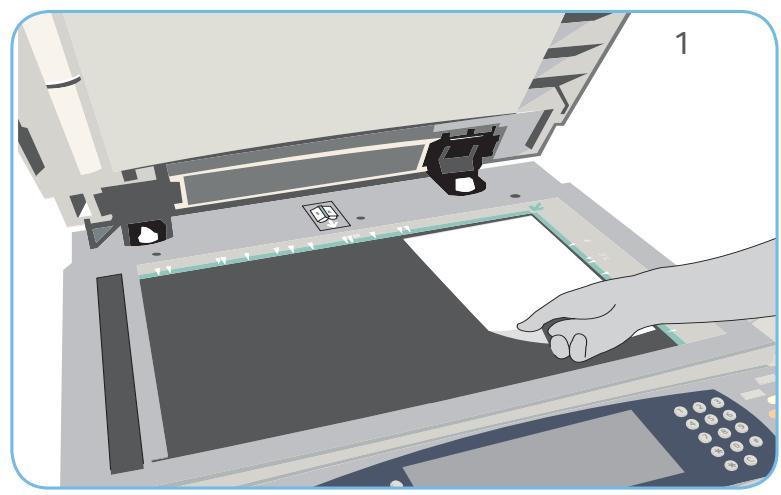
Scannen
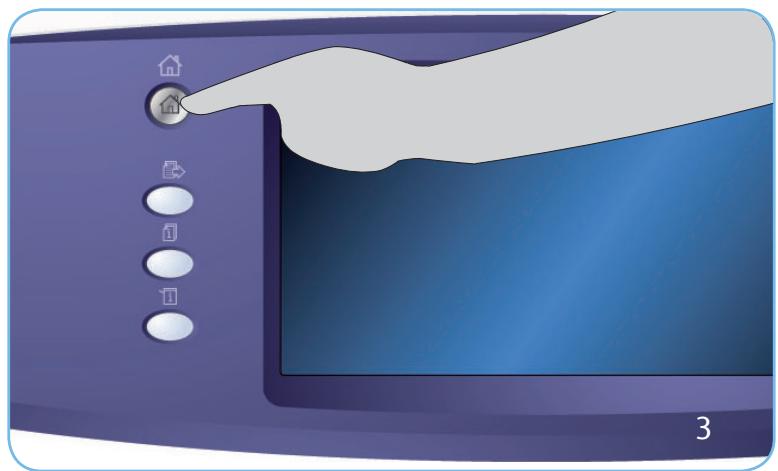
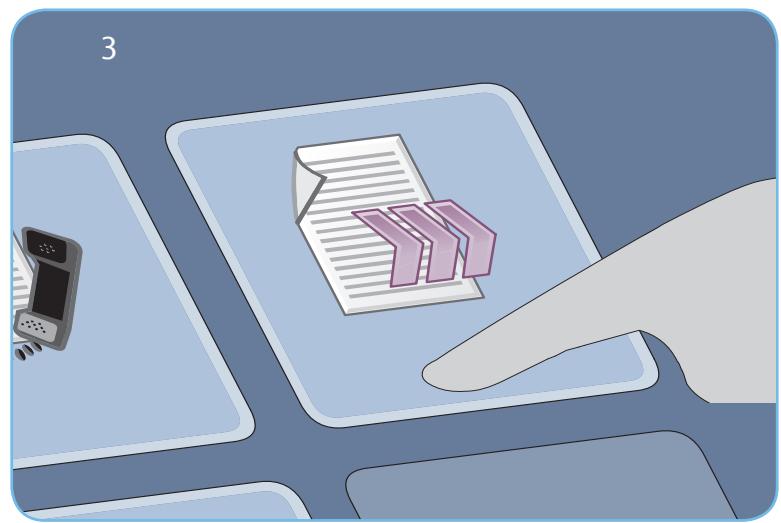
- Taste Betriebsartenstartseite drücken und Scannen auswahlen. Damit werden die Scanfungtionen aufgerufen.
- In der angezeigten Profilliste ein Scanprofil für den Auftrag auswahlen.
- Die gewünschten Funktionen für den Scanauftrag auf dem Touchscreen auswahlen.
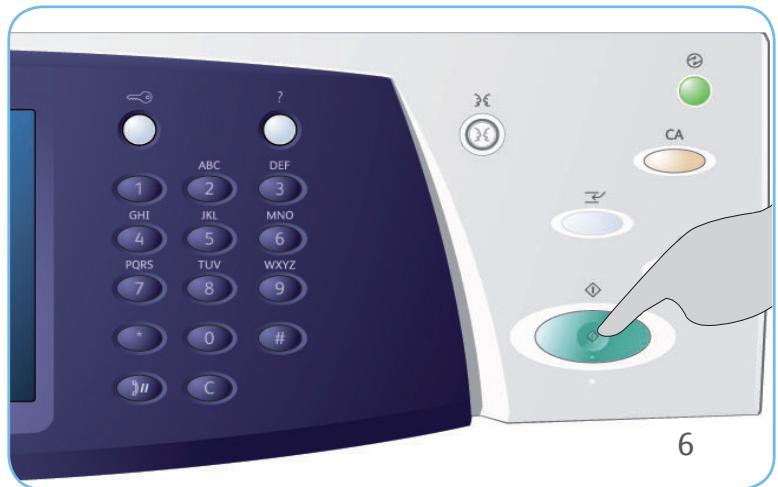
- Starttaste drücken, um die Vorlagen einzuscannen und den Auftrag zu verarbeiten.
Die Scans werden in dem im Scanprofil angegebenen Ordner abgelegt und können dORT abgerufen werden.
Weitere Informationen
Weitere Informationen siehe:
- Bedienungsanleitungen - diese können über die Systemstatustaste auf dem Steuerp Gulfadrukt oder von der folgenden Website heruntergeladen werden:
- http://www.support.xerox.com
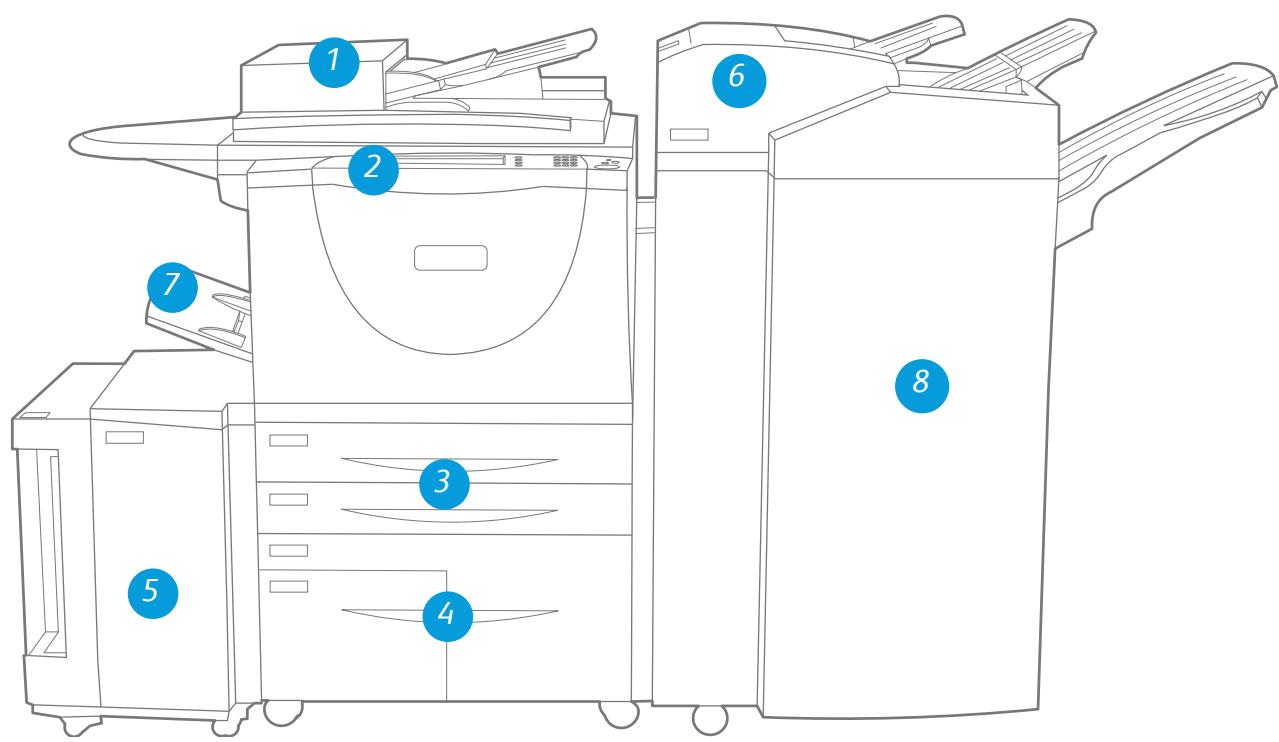
Geräteübersicht

Vorlageneinzug und Vorlagenglas

Steuerpult

Behalter 1 und 2

Behalter 3 und 4

Behalter 5 (optional)

Behalter 6 (Zuschiebeinheit, optional)

Zusatzzufuhr

GroBraumfinisher (optional)
Betriebsarten
Je nach Gerätekonfiguration stehen folgende Betriebsarten zur Auswahr:

Steuerpult

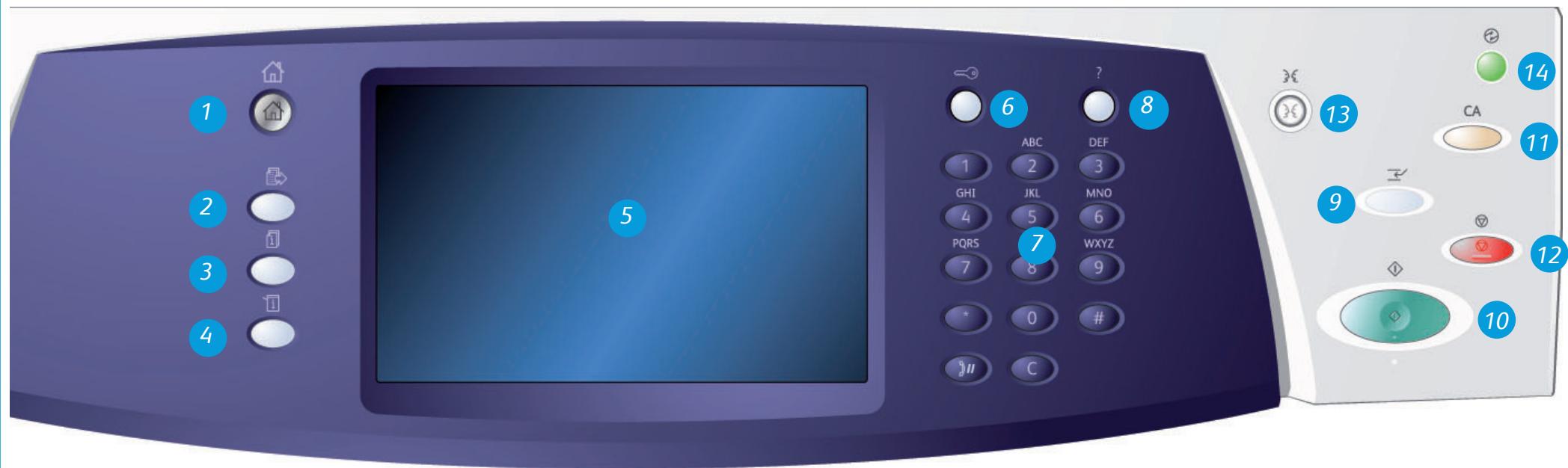
Betriebsartenstartseite

Betriebsarten

Auftragsstatus

Geratestatus

Touchscreen

Anmelden/Abmelden

Ziffernblock

Hilfe

Unterbrechen

Start

Alles loschen

Stopp

Sprache

Energiesparmodus
Weitere Informationen
Weitere Informationen siehe:
- Bedienungsanleitungen - diese können über die Systemstatususte auf dem Steuerpult ausgedrucht oder von der folgenden Website heruntergeladen werden:
- http://www.support.xerox.com
Geräteübersicht
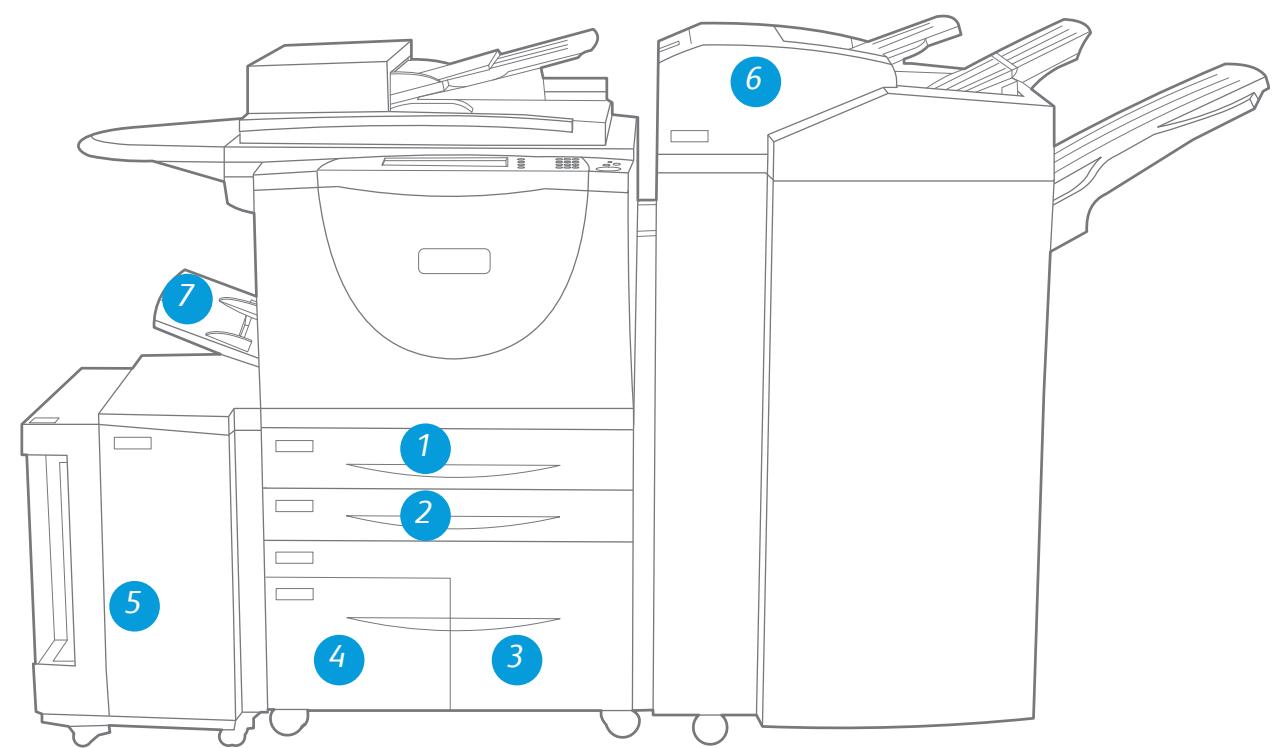

Materialbehalter 1

Materialbehalter 2

Materialbehalter 3

Materialbehalter 4


Materialbehalter 5 (optional)

Behalter 6 (ZuschieBeinheit, optional)

Zusatzzufuhr
Behalter 3 und 4
- Beim Öffnen des Behälters wird automatisch der Behälteraufzug heruntergebnien.
- Am Touchscreen wird angezeigt, welches Druckmaterial eingelegt werden muss. Darauf achten, dass das richtige Material eingelegt wird.
- Druckmaterial einlagen. Das Material muss an der linken Behälterwand anliegen. Die maximale Fülhöhe nicht überschreiben.
- Behälter schließen. Nach Schlieben des Behälters führt der Aufzug in die Betriebsposition.
Behalter 5
- Die Taste drücken, um die Abdeckung zu öffnen. Warten, bis der Aufzug ganz heruntergebnis ist.
- Am Touchscreen wird angezeigt, welches Druckmaterial einlegeit werden muss. Darauf achten, dass das richtige Material einlegeit wird.
- Druckmaterial einlagen. Das Material muss an der rechten Behälterwand anliegen.
- Abdeckung schlieBen. Beim SchlieBenden Behalters fahrt der Behälter in die Betriebsposition.
Behalter 6 (Zuschießeinheit)
- Das Druckmaterial in der für den Auftrag geeigneten Ausrichtung einlagen. Die Aufkleber oben auf Behälter 6 (Zuschießeinheit) enthalten Informationen zur Eingabe- und Ausgabeausrichtung.
- Das Material am linken Behälterrand anlagen. Die maximale Füllhöhe nicht überschreiben.
- Sicherstellen, dass die Materialführungen leicht am Material anliegen.
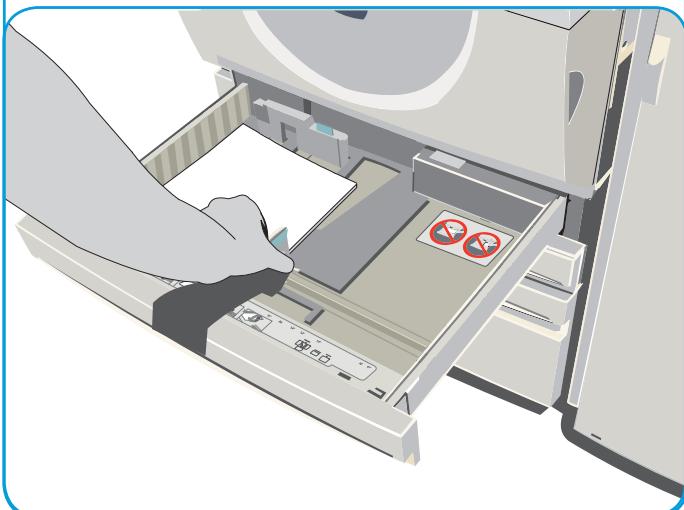
Behalter 1 und 2
- Behälter öffnen. Behälter 1 nicht öffnen, wenn Behälter 2 geöffnet ist.
- Druckmaterial einlagen. Das Material muss an der linken Behälterwand anliegen. Die maximale Fülhöhe nicht überschreiben.
- Sicherstellen, dass die Materialführungen leicht am Material anliegen.
- Behälter schließen. Am Touchscreen werden die Materialeinstellungen für den Behälter angezeigt.
- "Bestätigen" antippen oder Einstellungen, falls erforderlichändern.
Zusatzzufuhr
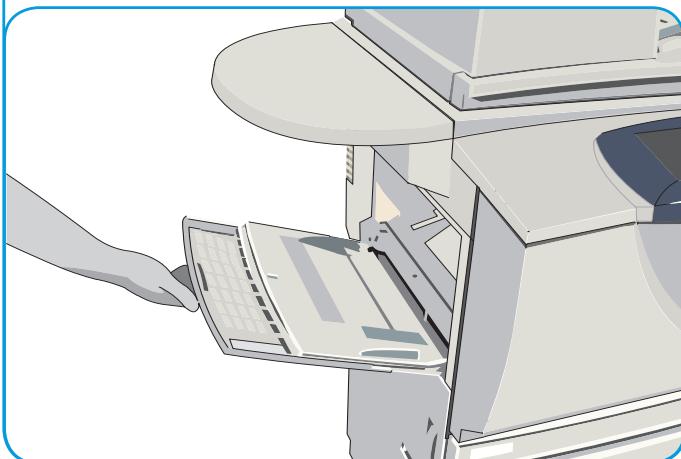
- Sicherstellen, dass die Zusammenfuhr aufgeklappt ist. Bei größeren Formaten die Erweiterung verwenden.
- Druckmaterial auflegen. Das Material an der rechten Kante anlagen. Dabei die Markierung für den maximalen Füllstand beachten.
- Sicherstellen, dass die Materialführungen leicht am Material anliegen. Am Touchscreen werden die Materialeinstellungen für die Zusammenhang angezeigt.
- "Bestätigen" antippen oder Einstellungen, falls erforderlich,ändern.