
8142 - Multifunktionsdrucker XEROX - Kostenlose Bedienungsanleitung
Finden Sie kostenlos die Bedienungsanleitung des Geräts 8142 XEROX als PDF.


| Produkttyp | Multifunktionsdrucker |
| Marke | Xerox |
| Modell | 8142 |
| Druckfarbe | Schwarzweiß |
| Hauptfunktionen | Drucken, Kopieren, Scannen, Faxen |
| Druckgeschwindigkeit | 42 Seiten pro Minute (A4) |
| Druckauflösung | 1200 x 1200 dpi |
| Papierzufuhrkapazität | 550 Blatt (Standardfach), 100 Blatt (Multifunktionsfach) |
| Abmessungen (B x T x H) | 500 x 400 x 450 mm |
| Gewicht | 15 kg |
| Stromversorgung | 220-240 V AC, 50/60 Hz |
| Stromverbrauch | 500 W (Drucken), 10 W (Bereitschaft) |
| Wartung und Reinigung | Reinigen Sie das Gehäuse mit einem weichen Tuch, verwenden Sie keine Lösungsmittel. Reinigen Sie regelmäßig die Transferwalze. |
| Verbrauchsmaterialien | Schwarze Tonerkartusche 108R00982 |
| Sicherheit | Automatische Abschaltung, Überlastschutz, CE-konform |
| Ersatzteile | Fixiereinheit, Wartungskit, Einzugswalzen |
| Reparierbarkeit | Reparaturindex 7.5/10, Ersatzteile 5 Jahre lang verfügbar |
| Allgemeine Informationen | Französische Bedienungsanleitung verfügbar, 97 Seiten. Klasse A (Kanada) |
Häufig gestellte Fragen - 8142 XEROX
Benutzerfragen zu 8142 XEROX
0 Frage zu diesem Gerät. Beantworten Sie die, die Sie kennen, oder stellen Sie Ihre eigene.
Eine neue Frage zu diesem Gerät stellen
Laden Sie die Anleitung für Ihr Multifunktionsdrucker kostenlos im PDF-Format! Finden Sie Ihr Handbuch 8142 - XEROX und nehmen Sie Ihr elektronisches Gerät wieder in die Hand. Auf dieser Seite sind alle Dokumente veröffentlicht, die für die Verwendung Ihres Geräts notwendig sind. 8142 von der Marke XEROX.
BEDIENUNGSANLEITUNG 8142 XEROX
Xerox 8142/8160 Referenzhandbuch für den Drucker
Alle weiteren Warenzeichen sind Eigentum der jeweiligen Besitzer.
Dieses Handbucharf nur wie im Folgenden vorgesehen verwendet werden: Das vollständige oder auszugswise Kopieren, Verteilen, Übertragen, Transkribieren, Speichern in Suchsystemen und Übersetzen这点 Dokuments in eine andere Sprache oder eine Computersprache beliebiger Form bzw. mit Hilfe elektronischer, mechanischer, magnetischer oder anderer Mittel ist ebenso wie das Offenlegen gegenüber Dritten ohne die ausdrückliche schriftliche Genehmigung von Xerox Corporation, Stamford, CT., USA, strengstens untersagt.
Eine Handbucher werden von der Xerox Corporation in elektronischen Format auf CD-ROM oder über das Internet verteilt. Registrierte Benutzer eines Xerox-Produkts, die die Handbucher in dieser Form erhalten, sind lediglich berechtigt, ein Exemplar für den eigenen Gebrauch auszudrucken.
Revisionsverlauf
Rev. A August 2004
Rev. B Mai 2005
Die Federal Communications Commission der USA hat festgelegt, dass den Benutzern von Xerox-Druckern Folgenden zur Kenntnis zu bringen ist.
ERKLÄRUNG DER FEDERAL COMMUNICATIONS COMMISSION ZU FUNK- UND FERNSEHINTERFERENZEN FÜR GERÄTE DER KLASSE A
Erklärung
Dieses Gerät wurde auf Einhaltung der Grenzwerte für digitale Geräte der Klasse A gemäß Abschnitt 15 der FCC-Richtlinien geprüft. Diese Grenzwerte dienen der Gewährleistung eines hinreichenden Schutzes gegen schädliche Interferenzen bei Betrieb in Wohngebieten. Das Gerät erzeugt, nutzt und emitiert Funkfrequenzstrahlung. Wenn es nicht vorschrifsmäßig aufgestellt und genutzt wird, kann der Radio- und Fernsehempfang gestört werden.
Anweisungen für den Benutzer:
Wenn das Gerät den Radio- oder Fernsehemempfang stört, was sich durch Ein- und Ausschalten des Geräts leicht ermitteln{lsst, ist der Benutzer angehalten, die Störungen mithilfe der folgenden Maßnahmen zu beseitigen:
- Neausrichtung der Empfangsantenne bzw. Aufstellung der Antenne an einem anderen Ort.
- Erhöhen des Abstands zwischen dem Gerät und dem Receiver.
Anschluss des Gerätes an eine Steckdose in einem anderen Stromkreis als der Receiver. - Im Bedarfsfall wenden Sie sich an einen Handler bzw. einen Radio-/TV-Fachmann.
Änderungen und Modifikationen, die nicht ausdrücklich von Xerox genehmigt wurden, können zur Folge haben, dass der Benutzer das Gerät nicht mehr betreiben den auf.
Anmerkung: Dieses Produkt wurde von der FCC unter Prüfbedingungen zertifiziert, die den Einsatz abgeschirmter E/A-Kabel und -Verbinder zwischen den einzelnen Systemkomponenten einschlossen. Um den FCC-Richtlinien zu genügen, muss der Benutzer abgeschirmte Kabel und Verbinder verwenden und diese vorschfristsmäßig installmenten.
VDE-Erklärung
Hiermit wird beschinent, dass der Drucker in Übereinstimmung mit den Bestimmungen der BMPT-AmstbIVfg 234/1991 funkentstört ist. Der vorschrifsmäßige Betrieb mancher Geräte (z. B. Messsender) kann allerdings gewissen Einschränkungen unterliegen. Beachten Sie deshalb die Hinweise in der Bedienungsanleitung.
Gegenüber dem Zentralamt für Zulassungen im Fernmeldewesen wurde das Inverkehrbringen diesen Gerätes angezeigt und die Berechtigung zur Überprüfung der Serie auf die Einhaltung der Bestimmungen eingeräumt.
Die arbeitsplatzbezogene Gerauschemission des Gerätes beträgt 70dB(A)
Industry Canada
Dieses digitale Gerät der Klasse A erfüllt alle Vorgaben der kanadischen Richtlinien für Geräte, die Funkstörungen verursachen.
Datumblatt zur Materialsicherheit
Informationen zur vorschäftsmäßigen Verwendung, Handhabung und Entsorgung von Kodak-Tinte finden Sie im Datenblatt zur Materialsicherheit im Tintenset. Bei Xerox können Sie unter folgender Anschrift auch direkt ein Exemplar bestellen:
Xerox Corporation
Stamford, CT. U.S.A.
Benutzer in anderen Ländern wenden sich an ihren Handler vor Ort.
Allgemeine Betriebssicherheit
Ein harmonisiertes (< HAR ) Netzkabel (min. 10 A, 250 V~) mit dem vorgeschreibenben Netzstecker für das entsprechende Land, in dem das Gerät installiert wird, ist unbedingt notwendig für die elektrische Sicherheit.
Nehmen Sie den Drucker vor Wartungsmaßnahmen immer vom Netz.
Für das Handbuch geltende Konventionen
Gibt einen Ablauf an, den Sie für die Ausführung einer bestimmten Funktion einhalten müssen. Lesen Sie den Begleittext, bevor Sie der Schrittanleitung folgen.
! Gibt eine Warnung an. Wenn Sie die Warnung ignorantieren, beschädigen Sie unter Umständen den Drucker bzw. erzielen keine zufrieden stellennden Druckergebnisse.
Weiteres Referenzmaterial
Neben thisem Handbuch sind im Lieferumfang Ihres Druckers folgende weitere Dokumente enthalten:
Schnellreferenz: Enthält Angaben zum Anbringen des Ständers, zum Einlagen von Medien, zum Einsetzen von Patronen und zum Anschlieben des Druckers an ihren Computer.
CD-ROM -enthält Folgendes:
Dokumente
Schnellreferenz
Referenzhandbuch
Wartungshandbuch
Anwendungen
EFPU
Treiber für Windows 98/NT/2000/ME/XP
ICC-Farbprofile
Beispieldateien
XEROX
Einführung
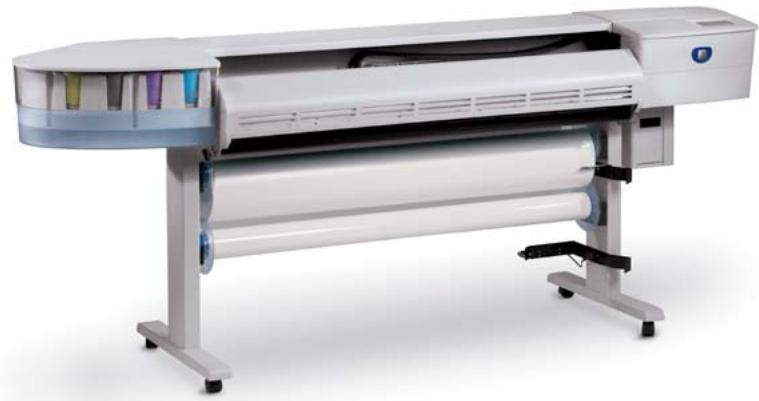
In thisem Referenzhandbuch wird der Drucker mit seinen Menüfunktionen beschreiben. Das folgende Kapitel vermittelt einen Überblick über den Drucker und enthalt schrittweise Anleitungen zum Kalibrieren des Druckers nach der Installation. Anleitungen zum Setup entnehmen Sie der Schnellreferenz, Hinweise zur Wartung finden Sie im Wartungshandbuch. Bei这点 Gerät handelt es sich um einen Großformat-Tintenstrahl-Farbdrucker, der professionelle Ausdrucke auf einer Vielzahl von Medien liefert. Die verwendeten Tinten sind farbstoff- oder pigmentbasiert. Der Drucker wurde speziell für den Bereich professioneller Grafikanwendungen mit hoher Produktionsfrequenz entwickelt. Als Besonderheiten sind vor allem die sechs Druckköffe, die verbesserte Trocknungstechnologie und das automatische Pump- und Patronenreinigungssystem - für „saubere Höhe" - zu nennen. Der Drucker ist bei Lieferung anschlussbereit, d. h., er kann im Netzwerk vom gesamten Mitarbeiterstab genutzt werden. Die Software zur Verfolgung und Bilanzierung der Druckvorgänge erhögt. Neben einer besseren Projektverwaltung die Echtzeit-Erfassung von Rechnungsdaten, Medien- und Tintenverbrauch für die Statistik.
Druckt
Der Drucker kann rasterorientierte Daten im HP RTL-Format verarbeiten. In this Modus beginnnt der Druckvorgang ohne Verzögerung nach Empfang der ersten Zeile mit HP RTL-Daten.
Viele RIPs (Raster Image Processors) wandeln Postscript oder CGM in HP RTL um. Wenn Sie für die Ausgabe an den Drucker ein Programm für die RIP- oder Dateifornatskonvertierung verwenden, sollte es über die bereitsigen Funktionen verfügen. (Eine aktuelle List deisier Programme erhalten Sie bei Ihr Handler.) Wenn HP RTL von ihren Anwendungen nicht unterstützt wird, konnen Sie die entsprechenden Rasterdateiformate (TIFF, GIF, BMP usw.) mit verschiedene Dienstprogrammen in HP RTL umwandeln.
Erzielen optimaler Ergebnisse
Wahrscheinlich haben Sie bereits eine Demonstration der Fähigkeiten Ihres Druckers oder zumindest einen Beispielausdruck gesehen. Wenn dem so ist, konnten Sie sich bereits von der Brillanz der Farbgrafiken überzeugen. Um solche qualitativ hochwertigen Ergebnisse zu erzielen, müssen Sie jedoch mehrere Faktoren berücksichtigten. Befolgen Sie dazu die einfachen Richtlinien in den folgenden Abschnitten.
Verwendend der richtigen Tinten und Medien
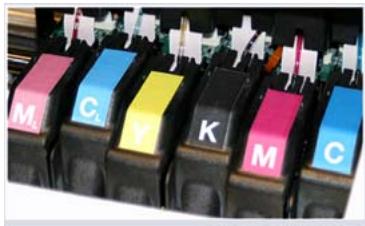
Ihr Drucker verwendet sechs Thermotintenpatronen mit jeweils 640 Düsen. Die Tintenbehälter fassen bis zu 700 ml Tinte. Sie können mit sechs Tintenfarben drucken (CMYK, ML und CL ) und damit ein breites Farbspektrum und weiche Farbübergänge für besonders anspruchsvolle Druckproduktionen erzeugen. Anmerkung: In den Abgleichmustern werden die Patronen ML und CL als M1 und C1 bezeichnet.
Zu den Tintensätzen für den 8142/8160 gehören farbstoff- und pigmentbasierte Produkte. In jedem Fall handelt es sich bei den Xerox - Tintensätzen um optimierte, abgestimmte, hochwertige Tintenlösungen. Die verschiedene Tintenrezepturen wurden für Beste Druckergebnisse speziell auf thisem Drucker entwickelt. Im Rahmen umfangreicher Testserien unter verschiedenen extremen Umwelt- und Produktionsbedingungen konnte eine gleich bleibende Tintenqualität nachgewiesen werden.

Wenn Xerox-Tinten auf Xerox-Medien für Breitformat-Tintenstrahldruck verwendet werden, wird eine in der Branche unerrechte Druckqualität erreicht, und die Zufriedenheit ihrer Kunden ist garantiert.
Handhabung Ihrer Tinte und Patronen
- Berühren Sie die Patronen nur an den Kunststoffeilen. Wenn Sie die elektrischen Kontakte aus Kupfer oder die Tintendüssen berühren, können Sie die Patrone beschädigen.
- Verwenden Sie nur die für diesen Drucker entwickelten Farbstoff- oder pigmentbasierten Tinten. Mischen Sie die Tinte nicht mit anderen Tinten.
- Schütteln Sie Tintennachfüllbehälter nicht.
- Lagern Sie Tinte und Tintenpatronen nach Möglichkeit unter den gleichen Bedingungen wie den Drucker.
- Wenn Sie die Tintenpatrone aus dem Druckernehmen, setzen Sie diese nicht für längerere Zeit der Luft aus, da die Düssen verkleben können. Bringen Sie das Originalband wieder auf der Düssenplatte an. Legen Sie die Patrone in eine Patronenhülle oder in einen verschreibenbten Plastikbeutel, und bewahren Sie diese(n) bei Zimmertemperatur in einem abgeschlossenen Bereich auf. Schätzen Sie die Patrone vor direkter Sonneneinstrahlung.
- Nehmen Sie neue Patronen nur aus der Verpackung, wenn Sie sie einsetzen möchten.
- Verwenden Sie nur Nachfülltinte und Patronen von Xerox.
- Wenn die Warnung „Geringer Tintenstand“ ausgegeben wird, stehen Ohnen noch etwa 15-20 Minuten Restdruckzeit zur Verfügung, bevor die Tinte im Tintenbehälter aufgebraucht ist.
Anmerkung: Wird eine Tintenflasche entfernt, stehen Ohnen 30 Sekunden zur Verfügung, um eine andere Flasche einzusetzen, bevor der Drucker die fehlende Tintenflasche registriert und den Drucker in den Pause-Modus versetzt.
Auswahlen des richtigen Mediums

Dieser Drucker ist für den Druck auf einer Vielzahl von Medien wie Fotopapier, Hinterlichtfilm, mattes, selbstklebendes Vinyl, Leinwand, Banner Tyvek u.v.m. geeignet. Eine Liste zulässiger Medien liegt Ihr dem Drucker bei.
Handhabung Ihrer Medien
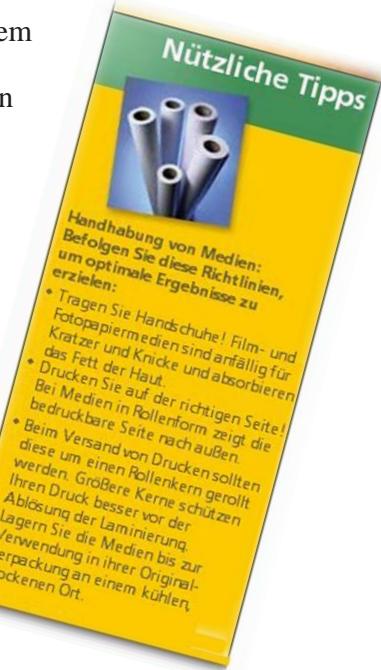
Lagern Sie die Medien bis zur Verwendung in ihrer Originalverpackung an einem kühlen, trockenen Ort. Die Umgebungsbedingungen sollen stabil sein, d. h., Temperatur und Luftfeuche)dürfen keinen groBen Schwankungen unterliegen. Wenn die Medien diesen Extrembedingungen ausgesetzt sein sollten, lagern Sie sie vor der Verwendung mindestens 48 Stunden in der Betriebsumgebung.
Wenn Sie eine Medienrolle aus dem Druckernehmen, müssen Sie sie trocken und staubfrei lagern. Nach Möglichkeit verpacken Sie sie zur Lagerung wieder mit dem Originalmaterial.
Drucken Sie auf der richtigen Seite! Bei Medien in Rollenform zeigt die bedruckbare Seite nach außen.
Behandeln Sie die Medien schonend! Die Medien dürfen nicht geknautscht, zerkratzt oder geknicht werden. Besondere Vorsicht gilt den Kanten.
Vorsicht! Einige Medien nutzen eine Klebeschicht, um das Ende der Mediums an die Rolle zu haften. Diese Klebeschicht kann auf die Rollen in der Mediendurchführung übertragen werden. Durch angestaute Klebereste konnen auf den ausgedruckten Dokumenten unsaubere Streifen und andere Unreinheiten entstehen. Um dies zu vermeiden, empfehlen wir, dass Sie das Medium immer vor dem Rollenende abschreiben.
Einlagen des zu bedruckenden Mediums
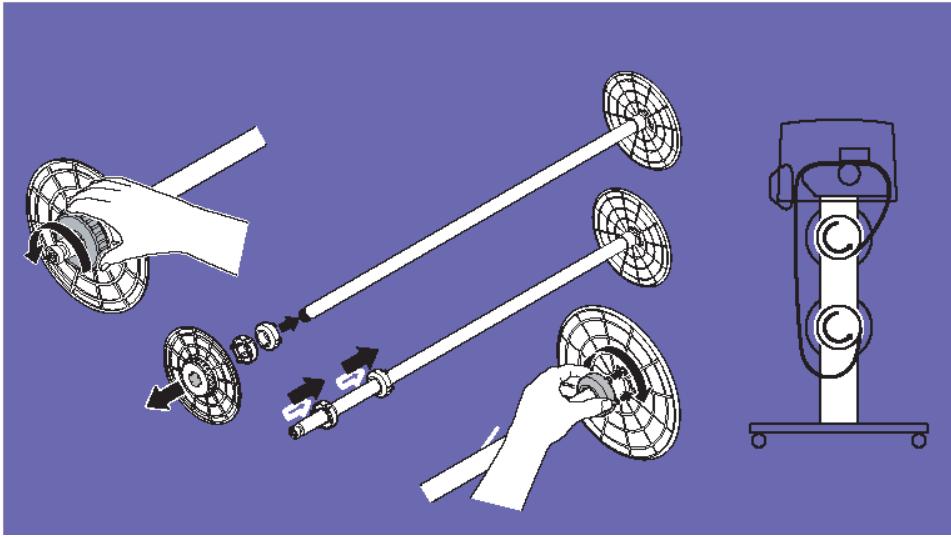
Die Vorgehensweise zum Einlagen des Mediums ist in der Schnellreferenz erlautert. Wenn der Kern der Papierrollen stärker als 7,5cm ist, müssen Sie einen Adapter verwenden, um die Rolle wie in der folgenden Abbildung einlagen zu konnen. Achten Sie darauf, dass das Medium wie in der Abbildung richtig ausgerichtet ist.
Verwendend der zweiten Zuführrolle
Die für Aufwicklungsvorgänge vorgesehene zweite Rolle kann auch als Zuführrolle verwendet werden. Wenn Sie diese Rolle zur Medienzuführung verwenden, können Sie das Aufwicklungssystem natürlich nicht verwenden. Um die Aufwicklungsrolle für die Zuführung zu nutzen, stellen Sie den Drucker auf ROLLE 2, indem Sie Setup/ Papieroptionen/Zufuhrart/Rolle 2 drücken.
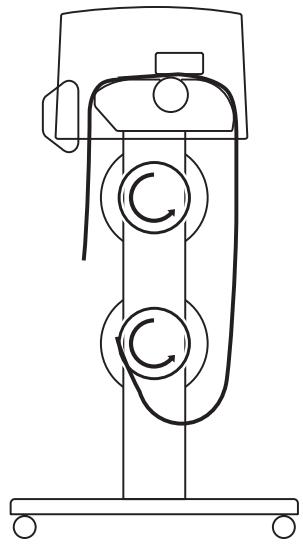
Laden von Medien in Rollenform auf Rolle 2
Vorsicht: Bei Verwendung der Option Rolle 2 wird sich das Medium eventuell unter der unteren Rolle nachinnen. Auf diese Weise kann der Mediensensor und damit die Zuführung des mediums über die Rolle blockiert werden. Achten Sie darauf, dass das Medium nach außen gewölbt ist und der Mediensensor frei bleibt.
Verwenden der Aufwicklungsrolle
Bei Verwendung der Aufwicklungsrolle konnen Druckvorgänge ohne Aufsicht laufen. Dazu wird das Medium automatisch auf einen Rollenkern gewickelt. Die Schnittautomatik ist in this modus ausgeschaltet. Achten Sie bei Verwendung dieser Option darauf, dass der Mediensensor am rechten Ständerbein nicht blockiert ist.
Je nach Luftfeuchte, Temperatur und Stärke der aufgetragen Tintenschicht ist es u. U. empfehlenswert, den Heizer einzuschalten und, wie in Kapitel 2, eine Trocknungsszeit einzustellen.
Austauschen des Trennmessers
Das Trennmesser im Tintenpatronenwagen wird zum Abschreiben des Rollmediums eingesetzt. Der Drucker wird immer mit Trennmesser gefelft. Um das Trennmesser bei Bedarf auszuwechseln, gehen Sie folgendermaßen vor.
Vorsicht beim Umgang mit dem Trennmesser. Es besteht Verletzungsgefahr.
! Wenn das Medium mit einem stumpfen Messer geschritten wird, kann es knautschen und nicht gerade abgetrennt werden. Um dies zu vermeiden, wechseln Sie das stumpfe Trennmesser aus. Schneiden Sie das Medium im Drucker nicht mit einem anderen Messer ab. Dabei konnten Sie die Walze beschädigen. Außen dem erlischt in einem solchen Fall die Garantie.
So setzen Sie das Trennmesser ein:
1 Drucken Sie Extras/Patronenzugang. Der Wagen bewegt sich von der Service-Station weg.
2 Das Trennmesser befindet sich auf der linken Seite des Wagens. Um es Herauszunehmen, drücken Sie die Verriegelung des Trennmessers nach unten. Dannziehen Sie es heraus. Setzen Sie das neue Trennmesser ein. Dazu drucken Sie es in den Schlitz, bis es einrastet.
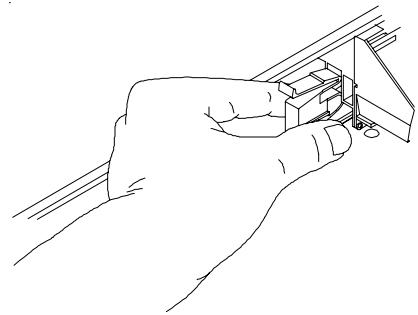
3 Drücken Sie Extras/Patronenzugang. Der Wagen bewegt sich zurück in die Service-Station. Damit ist gewährleistet, dass sich die Klinge des Trennmessers in der richtigen Position befindet.
Wahl des richtigen Druckmodus
Durch Kombination einer Vielzahl von Farb-, Qualitäts- und Auflösungsmodi konnen Sie die Qualität, die Farben und die Geschwindigkeit bestimmen. Wenn Sie Motive mit großen farbigen Bereichen drucken, sollen den Sie immer die erweiterten Druckmodi verwenden (Hochgeschwindigkeit, Produktivität, Akzeptabel, Erweitert oder Maximal).
Verwendend der richtigen Software
Die Qualität der Softwaretreiber oder des RIP kann eine große Rolle spielten – insbesondere beim Drucken von Bildern mit Farbübergängen. Mit Fehlersteurungs- und stochastischen Screening-Algorthmen erzielen SieSolar bei Skalierung auf Vollgroße Drucke in Fotoqualität. Software ohne erweiterte Bildbearbeitungsfunktion kann Bilder erzeugen, die bei Vergroßerung körnig werden.
Tägliche Aufgaben
| Aufgabe | Beschreibung |
| Tägliche Aufgaben | Drucken Sie ein Düsentestmuster. Falls nötig, verwenden Sie die Reinigungsfunktion (Extras/Auffrischen/Reinigen). Wiederholen Sie den Auffrischvorgang. Umgeben Sie eine eventuell verstopfte Düse manuell.Führten Sie einen Farbstest aus. (Service/Diagnostik/Farbstest.)Prüfen Sie die Farben. Starten Sie den Druckvorgang, wenn die Farben in Ordnung sind.Sollte ein Problem bestehen, führen Sie einen Farbstest aus.Vergewissern Sie sich, dass das Farbband lückenlos gedruckt wird.Wenn im Farbband lüssen auftreten, sind wahrscheinlich die Düsen verstoptf. Umgeben Sie eine eventuell verstopfte Düse manuell. |
| Wechseln der Papierrollen | Führten Sie den Vorschublängentest oder den Papierkalib.-Test aus.(Extras/Abgleich/Papierkalib.-Menü.) |
| Austauschen der Tintenpatronen | Führten Sie den Farbstest aus und drucken Sie ein Düsentestmuster.Führten Sie einen Farb-Deadband-Test aus (Extras/Abgleich/Color db Menu).Führten Sie die vertikalien und horizontalen Kalibrierungen aus.(Extras/Abgleich/Farbabgleich.) |
| Regelmäßige Reinigungsvorgänge | Reinigen Sie die Service-Station nach jeweils 25 Druckstunden.Reinigen Sie den Kodierstreifen nach jeweils 20 Betriebsstunden.Reinigen Sie die Walze und die flexiblen Kabel nach jeweils 75 Druckstunden. Genaue Anweisungen hierzu finden Sie im Wartungshandbuch. |
In den folgenden Abschnitten finden Sie Test- und Kalibrierungsverfahren.
Verfahren zum Basis- und Mikrostreifenabgleich
Vor Beginn
Die in thisem Dokument beschriebenen Abgleichsverfahren sind für Drucker der Modelle 8142/8160 ab Firmware-Level 1.5.0 gedacht. Bevor Sie fortfahren, stellen Sie safer, dass der Drucker theses Firmware-Level hat.
Firmware-Level prüfen
- Am Steuerfeld Extras > WartungsmENU > Info wahlen.
- Die Firmware auf Version 1.5.0 prüfen (erste Zeile im Display).
- Wenn:
die Version mindestens 1.5.0 ist - mit dem Abgleich beginnen.
die Version NICHT mindestens 1.5.0 ist - müssen Sie vor Verwendung des Ausgleichverfahrens die Druckerfirmware aktualisieren.
Abgleich-Flussdiagramme
Zum allgemeinen Abgleich das Flussdiagramm in Abbidlung 1 verwenden.
Nach Entfernen/Installieren einer Tintenpatrone das Flussdiagramm in Abbildung 2 verwenden.
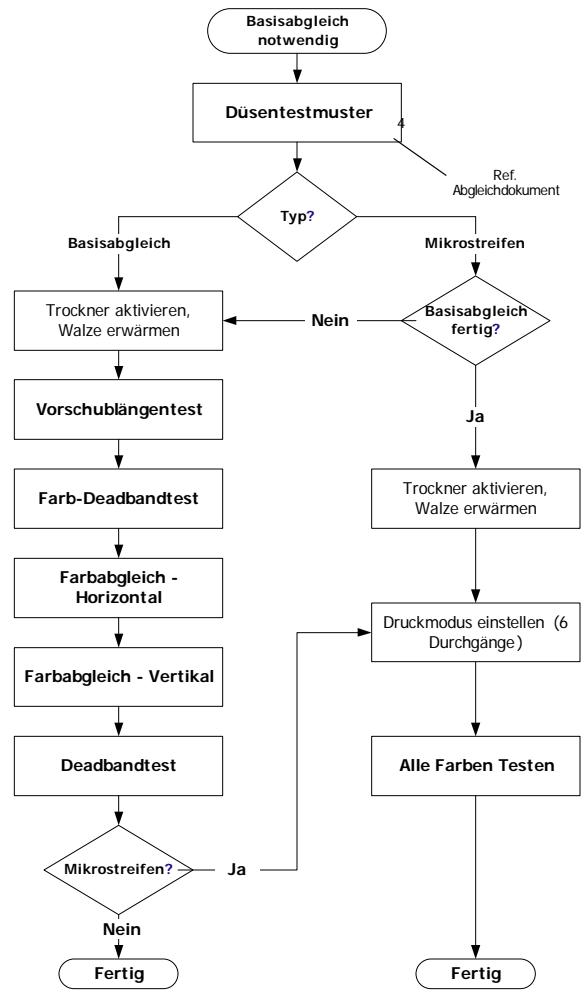
Abbildung 1: Flussdiagramm für den allgemeinen Ausgleich
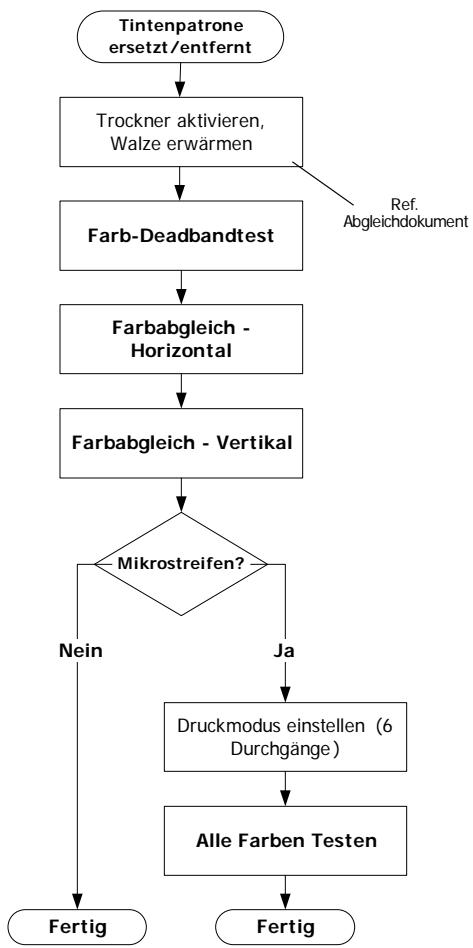
Abbildung 2: Abgleich nach Entfernen/
Installieren einer Tintenpatrone
Dusentestmuster
Das Düsentestmuster ausfuhren, um festzustellen, ob die Tintenpatronen korrekt aufgefrischt sind und ob alle Düsen spritzen. Dies muss geschehen, bevor die Verfahren zum Basis- und Mikrostreifenabgleich ausgeführten werden.
Das Düsentestmuster drucken
- Bei einlegegetem Material auf dem Steurpulf folgenden drücken: Extras-MENU > Auffrischen > Alle Auffrischen.
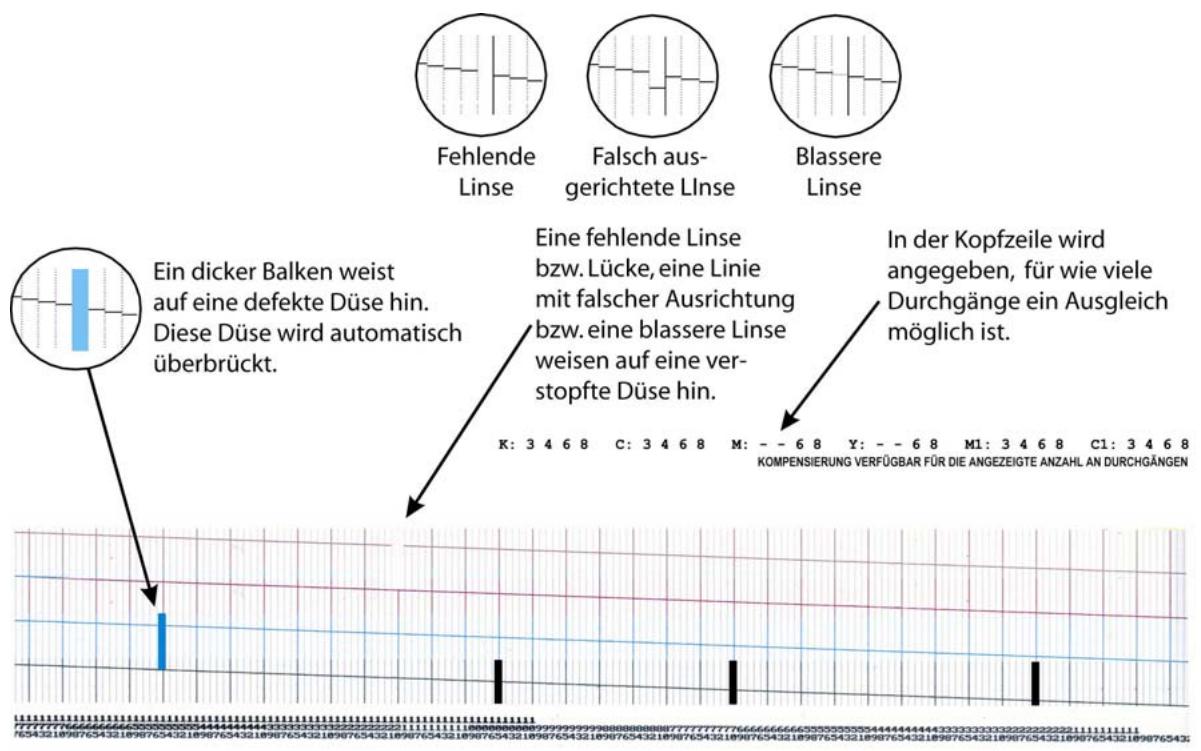
- Ein Testmuster wird gedruckt. Das Testmuster setzt sich aus Farbbändern für die einzelnen Patronen und einer schrägen Linie zusammen. Jege Düse entspricht einer kurzen waagerechten Linie. Zusammen bilden diese kurzen waagerechten Linien ein trep-penförmiges Muster. Elektrisch defekte Düsen werden als senkrechte Düsen darge-stellt. In bestimmten Modi können elektrisch defekte Düsen überbrücken werden. Die Druckmodi, für die eine Überbrückung möglich ist, werden deutlich auf über dem Muster gekennzeichnet.
- Bei fehlenden oder falsch ausgerichteten Düssen, Extras-MENU > Auffrischen > Reinigen wahren, dann die Farbe mit den verstopften oder fehlenden Düssen wahren (K, C, M, Y, Cl, Cm) und zum Reinigen auf OK drücken. Extras-MENU > Auffrischen > Einfach Auffrischen drücken, um die Reinigung fehlender oder falsch ausgerichteter Düssen für einzeln Tintenpatronen zu bestätigen.

Verstopfte Dusen reinigen
Verstopfte Düsen können nicht automatisch erkannt werden; Sie müssenDMAher manuell gereinigt werden. Die Düsen nur dann mit thisem Verfahren reinigen, wenn die Reinigungsverfahren auf der vorhergehenden Seite erfolglos waren.
- Extras-MENU > Abgleich-MENU > Düssen-MENU öffnen > Listen-MENU editieren wahren und dann die Taste Liste editieren für die Farbe der in FrageCOMMenden Patrone drücken.
- Um eine spezifische Däse auszugleichen, Weiter/Zurück drücken, bis die Anzahl an Däsen angezeigt wird. Anschliessend die Taste Däse drücken, um den Status der Däse auf Ein oder Aus zu stellen.
- Die Einstellungen durch Drücken der Taste OK annehmen.
- Zum Prüfen des Düsenstatus Extras-MENU > Abgleich-MENU > Düsen-MENU öffnen > Düsenliste drucken drücken. Die Beste Düsenstatus wird gedruckt und zeigt die Düseausgleichliste nummeriert für jeder Patrone an.
Einfacher Abgleich
Vorbereitungen
Vor Beginn des Basisabgleichs muss der Trockner aktiviert werden. Dadurch kann die Walze expandieren, um die normale Betriebstemperatur zu erreichen.
Hinweis:
Wäre die Walze während des Vorgangs kuhl, wurde dies zu falschen Maßen und Anpassungen bei Expandierung der Walze während normalen Betriebs führen.
Nach Ausführren der Schritte 1 und 2 mindestens fünf Minuten lang warten. Erst dann mit dem Vorschublängentest im nachsten Abschnitt fortfahren.
- Den Trockner auf 4 (Niedrige Temperatur, Ventilatoren) einstellen. Auf dem Steuerpult Setup > Trockner-Menu > Trocknereinstellungen wahren. Mit Weiter oder Zürck die Einstellung 4 wahren und dann OK drücken.
- Den Trockner aktivieren. Auf dem Steuerfeld Extras > Wartungs-Menu > Diagnose-Menu > Zubehör-Menu > Trocknerstatus wahren. Die Temperatursensoren T1 und T2 bewegen sich langsam auf den Zielwert von 40^ (104°F) zu.
- Sicherstellen dass die beiden hinteren Materialführungen die Materialkanten nicht berühren – 2.5 mm (0.1 Zoll) minimaler Offset auf beiden Seiten. Dies ist von großer Bedeutung, da das Material ansonsten u. U. auf der linken oder rechten Seite schleift, was zu links- oder rechtsseitigen Mikrostreifen führt. Weiterhin sicherstellen, dass das Material während des Druckens nicht an den Führungen reibt oder über sie "steigt".
XEROX
Einführung
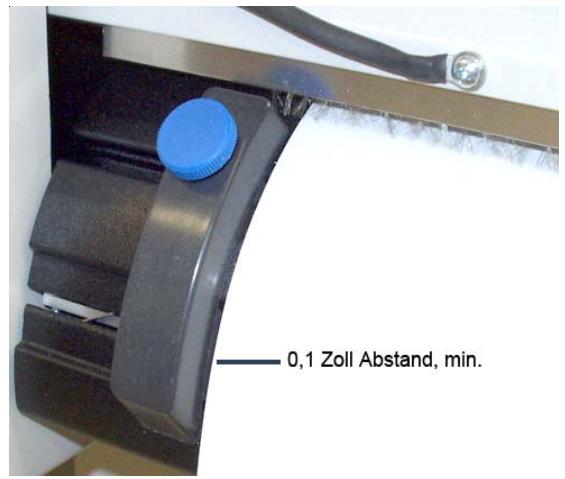
Materialführung - 0,1 Zoll Abstand, min.
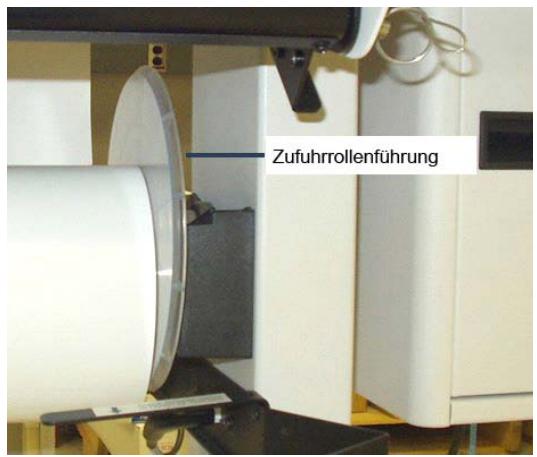
Zufuhrrollenführung
- Das Material ausrichten – nach normalem Laden – indem Sie die Zuführrollenführung (runde Plastikführung) mit einer Hand rechts festhalten und gleichzeitig die Taste Material zuführen > Vorwärts auf dem Steuerfeld drücken. Das Material nach vorne bewegen, bis es gegen die Materialrollezieht. Die Führungarf sich nicht drehen; nur mit Widerstand kann das Material geradegezogen werden. Es ist normal, laute Töne zu horen und Vibrationen zu fahren, die Rollefarlich noch nicht aus der Führung geraten. Nochmals prufen, dass die hinteren Materialführungen die Materialkanten nicht berühren.
Vorschublängentest
Der Vorschublängenabgleich staat die Papiergeschwindigkeit des Drucker so ein, dass Linien von korrekter Länge gedruckt werden.
- Auf dem Steuerfeld Extras > Abgleich-MENU > Papierabgleich-MENU > Vorschublängen-MENU > Vorschublängentest wahren. Eine 33-Zoll lange Linie wird gedruckt.
- Mit einem Konstruktionale, die genaue Distan zwischen den "Ts" messen und den Wert (z.B. 33,02 Zoll) notieren. Dieser Wert wird später benötigt.
- Den wichtigeren Maßstab wählten:
Mikrostreifenbildung minimieren (für Abbildungen ist dies wahrscheinlich die bessere Wahl!) - Mit Schritt 3a weitermachen.
oder
Vorschublängenkorrektie - Mit Schritt 3b weitermachen.
a. Auf dem Steuerfeld Extras > Abgleich-MENU > Papierabgleich-MENU > Vorschublängen-MENU > Bildqualitätswert wahren und die in Schritt 1 gemessene Linienlänge eingeben.
b. Auf dem Steuerfeld Extras > Abgleich-Menü > Papierabgleich-Menü > Vorschublängen-Menü > Vorschublängenwert wahren und die in Schritt 1 gemessene Linienlänge eingeben.
- Sie werden wie folgt aufgefordert: Benutzer wahlen (1-8) > Benutzer speichern. Dies ist nun der Standardwert für die Materialart für den gewährten Benutzer.
Farb-Deadbandtest
Mit dem Farb-Deadbandausgleich kann die Punktpositionierung verändert werden. Im bidirektionalen Druckmodus führt die Geschwindigkeit des Wagens dazu, dass Punkte auf dem Material falsch platziert werden. Mit thisem Test kann die Druckqualität geprüft und erstprechende Änderungen vorgenommen werden.
Hinweis:
Um Gelb korrekt im Testmuster zu sehen, muss eine blaue Lichtquelle verwendet werden.
- Auf dem Steuerfeld Extras > Abgleich-Menü > Farb-Db-Menü > Farb-Db-Test wahren. Ein Testmuster wird gedruckt.
- Mit einer Lupe die Beste Gruppe der senkrecht ausgerichteten Balken im Testmuster jeder Farbe wahren. Die jeweilige Nummer notieren und den Wert falls notwenigactualisieren, indem Sie die Farbe wahren und die Nummer eingeben. Der Wert sollte sich zwischen 9 und 11 befinden.
- Fahren Sie mit dem Test Farbabgleich - Horizontal im nachsten Abschnitt fort.
Hinweis:
Den Farb-Deadbandtest nach jedem Entfermen und Wiedereinsetzen einer Patrone durchfuhren.
Farbabgleich - Horizontal
Der horizontale Farbabgleich richtet die Dusen in den Patronen horizontal so aus, dass sie von der Ausrichtung her mit der schwarzen Patrone und mit sich selbst übereinstimmen. Mit thisem Test kann die Druckqualität geprüft und erstprechende Änderungen vorgenommen werden.
- Auf dem Steuerfeld Extras > Abgleich-MENU > Farbabgleich-MENU > Horiz. Kalib.-Test wahlen. Ein Testmuster wird gedruckt.
Hinweis:
Um Gelb korrekt im Testmuster zu sehen, muss eine blaue Lichtquelle verwendet werden.
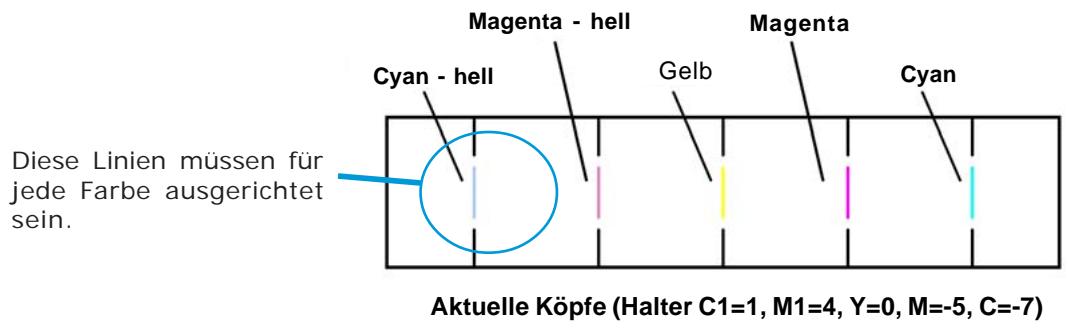
- Das Registrierungsziel im Testmuster Aktuelle Köfe (nachfolgend angezeigt) prüfen. Wenn die senkrechten Linien für jeder Farbe horizontal mit den schwarzen Linien (in der Regelierung) gleich ausgerichtet sind, stimmt der Abgleich. Ist dies nicht der Fall, konnen mit dem nachsten Schritt weitere Änderungen vorgenommen werden.
XEROX
Einführung
- Mithilfe einer Lupe die Beste Gruppe der ausgerichteten Balken im horizontalen Head-to-Head-Testmuster (nachfolgend angeführrt) jeder Farbe wahren.
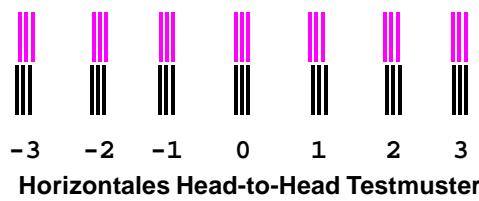
- Die jeweilige Nummer notieren und den Wert falls notwenig aktualisieren, indem Sie die Farbe wahlen und die Nummer eingeben.
Hinweis:
Den horizontalen Farbabgleichtest nach jedem Entfernen und Wiedereinsetzen einer Patrone durchfuhren.
Farbabgleich - Vertical
Der vertikale Farbabgleich richtet die Düsen der Patronen vertikal so aus, dass sie von der Ausrichtung her mit der schwarzen Patrone und mit sich selbst übereinstimmen. Mit thisem Test kann die Druckqualität geprüft und erstprechende Änderungen vorgenommen werden.
- Auf dem Steuerfeld Extras > Abgleich-MENU > Farbabgleich-MENU > Vert. Kalib.-Test wahlen. Ein Testmuster wird gedruckt.
Hinweis:
Um Gelb korrekt im Testmuster zu sehen, muss eine blaue Lichtquelle verwendet werden.
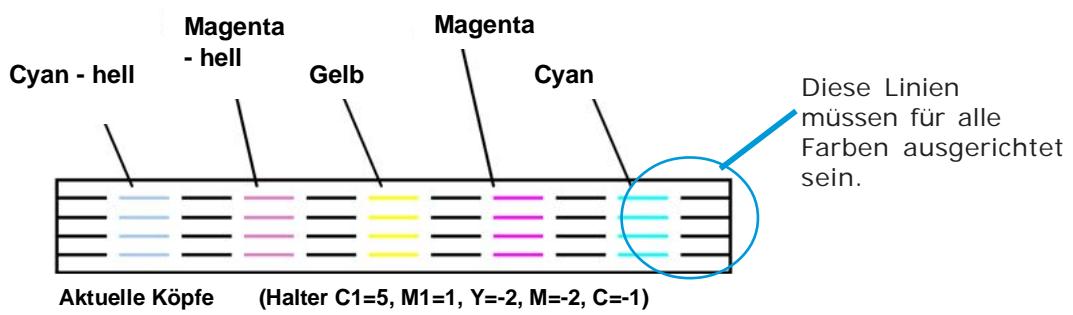
- Das Registierungsziel im Testmuster Aktuelle Köfe prufen. Wenn die waagrechten Linien für jeder Farbe vertikal mit den schwarzen Linien (in der Registierung) gleich ausgerichtet sind, stimmt der Abgleich. Ist dies nicht der Fall, konnen mit dem nachsten Schritt weitere Änderungen vorgenommen werden.
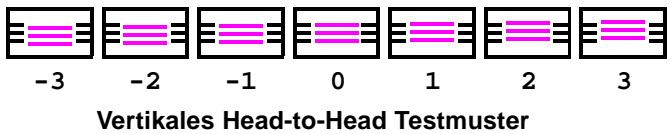
- Mithilfe einer Lupe die Beste Gruppe der ausgerichteten Balken im vertikalen Head-to-Head-Testmuster (nachfolgend angeführrt) jeder Farbe wahren.
- Die jeweilige Nummer notieren und den Wert falls notwenig aktualisieren, indem Sie die Farbe wahlen und die Nummer eingeben.
Hinweis:
Den vertikalen Farbabgleichtest nach jedem Entfernen und Wiedereinsetzen einer Patrone durchfuhren.
Deadbandtest
Der Deadbandtest ist für bidirektionales Drucken wichtig. Diese Test prüft nach horizontalen Verschiebungen einer Farbe, nicht vertikalen Verschiebungen innerhalb einer Farbe. Hierdurch wird festgestellt, ob die Ausrichtung für bidirektionales Drucken sowohl elektrisch als auch mechanismisch korrekt Funktioniert.
Den Deadband-Test durchfuhren, um sicherzustellen, dass die Druckerabgleichungen (elektrische und mechanische Ausrichtung) korrekt sind.
- Auf dem Steuerfeld Extras> Wartungsmenü > Abgleich-Menü > Deadband-Test wahren. Ein Testmuster wird gedruckt.
- Mit einer Lupe das Testmuster betrachten – alle 6 Farben müssen auf dem gesamten Druck miteinander ausgerichtet sein.
Hinweis:
Ausrichtung an 3 Hauptpunkten prufen: Senkrecht an der rechten Seite (vorletzte Linie), links (zwite Linie) und in der Mitte des Musters. Es wird empfohlen, diesen Test mit dem breitsten Material vorzunehmen. Seien Sie NICHT zu kritisch was das Ergebnis des Deadband-Tests angeht. Die Linien sollenn mehr oder minder gerade sein, werden aber in fast keinem Fall ganz jersey sein. Soltte ein großer Unterschied bestehen, prufen Sie die Einstellungen fur den Farb-Deadbandtest und den horizontalen Abgleichtest.
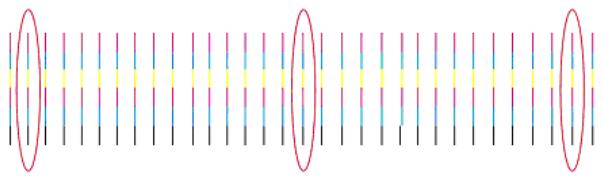
Hiermit ist der Basisabgleich vollendet. Falls Sie weiterhin horizontale Mikrostreifen sehen, führen Sie den im nachsten Abschnitt beschriebenen Mikrostreifenabgleich durch.
Mikrostreifenabgleich
Vorbereitungen
Die Vorbereitungen entsprehen den Vorbereitungen für den Basisabgleich. Material laden, Trockner aktivieren, Walze erwärmen. Behind sich der Trockner im Leerlaufmodus, muss die Trocknertemperatur rückgesetzt werden. Dies geschieht, indem Sie eine andere Trockneroption wahren und einstellen und dann die korrekte Option wahlen.
Druckmodus einstellen
Die Zahl der Durchgänge muss zum Prufen auf Mikrostreifen auf 6-Durchgänge eingestellt werden.
- Am Steuerfeld Setup > Druckmodus-MENU > Druckdurchgänge drücken, und dann mit Weiter/Zurück auf 6 einstellen. Dann OK drücken.
Alle Farben Testen
- Extras > Wartungs-Menü > Diagnose-Menü > Farbstest-Menü > Alle Farben Testen drücken. Für jeder Patrone wird ein Farbbalken gedruckt.
- Analysieren Sie den Abgleichtestzieldruck (vor allem den Cyan-Bereich) auf Materialüber- oder unterzufuhr.
Zur Veränderung des Papierabgleichwerts: Extras > Abgleich-MENU > Papierabgleich-MENU > Zufuhrangleich-MENU
Wenn Überzufuhr angezeigt wird, wie in Beisiel A (es sind weiß Linien/Zwischenräume vorhanden), muss der Materialabgleichwert um eine oder zwei Ziffern verringert (z. B. von 4806 auf 4804) werden (siehe Verfahren im Rand links) und dann erneut getestet werden. Den Wert jeweils nur um eine oder zwei Ziffernändern.
Hinweis:
Bei jeder Veränderung des Materialabgleichwerts werden Sie zu Benutzer speichern aufgefordert.
Wenn Unterzufuhr angezeigt wird, wie in Beispiel B (es sind dunkle Linien/Überlappung vorhanden), muss der Materialabgleichwert um eine oder zwei Ziffern erhöht (z. B. von 4806 auf 4808) werden (siehe Verfahren im Rand links) und dann erneut getestet werden. Den Wert jeweils nur um eine oder zwei Ziffernändern.
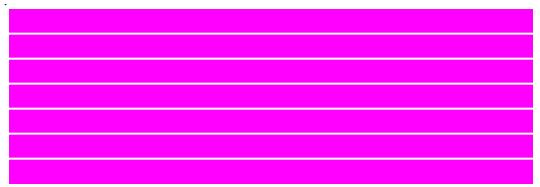
Beispiel A- „Überzufuhr"
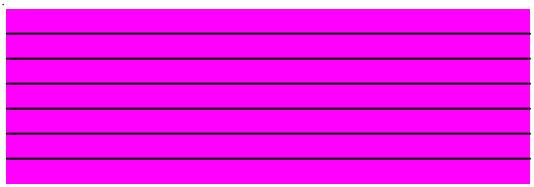
Beispiel B- „Unterzufuhr"
Hinweis:
Beim erneuten Test wahlen Sie die Farbe, die die meisten Mikrostreifen anziegt (z.B. der Cyan-Sektor) and testen und ändern Sie nur diese Farbe indem Sie Halter wahlen wahlen.
Hierzu Extras > Wartungs-Menü > Diagnose-Menü > Farbstest-Menü > Halter wahlen drücken. Den Halter wahren (z.B. K, C, M, Y, C1, M1) und dann Extras > Wartungs-Menü > Diagnose-Menü > Farbstest-Menü > Farbstest drucken wahren - es wird nur die gewählte Farbe gedruckt.
Tipp
Der Papierabgleichwert kann während des Drucks verändert werden. Auf diese Weise können Sie während des Drucks kompensieren, falls Mikrostreifen auftreten.
XEROX
Einführung
- Fahren Sie mit den Veränderungen und dem Drucken fort, bis keine Mikrostreifen mehr bestehen. Dann Alle Farben Testen erneut durchfuhren, um sicherzustellen, dass keine der Farben Mikrostreifen hat.
Falls nur noch eine Farbe Mikrostreifen aufzeigt, prufen Sie den vertikalen Abgleich.
- Wenn die Streifen nicht entfern werden konnen und während normalen Druckvorgängen auftauchen, muss die Patrone ersetzt werden.
Patronenerkennung
Der Drucker ist so konzipiert, dass nur die für diesen Modell speziell entwickelten Patronen verwendet werden können. Damit der Drucker nicht beschädigt wird, prüft eine Patronenerkennungsfunktion, ob die richtigen Patronen richtig eingesetzt sind. Die Patronenerkennung erfolgt immer bei Erhalt eines Druckauftrags (z. B. beim Empfang von Bilddaten, bei einer Auffrischung usw.).
Neben der Patronenerkennung führt der Drucker automatisch Patronentests durch und erhöht mit diesen Daten die Bildqualität, überwacht den Status der Patronen und informiert den Benutzer über den aktuellen Status des Systems. Einige Tests werden zwischen den Druckaufträgen durchgeführt und erfordern keinen Eingriff seitens des Benutzers; bei anderen Tests muss der Benutzer eingreifen.
Fehlermeldungen im Zusammenhang mit Patronen werden im Anhang B aufgelistet. Die entsprechende Fehlerbehebung wird in Anhang C erläutert.
Um einen Patronenfehler zu beseitigen, drücken Sie Extras/Patronenzugang, damit der Wagen in die Position fahr, in der Sie die Patronen wechseln können. Prufen Sie, ob die richtigen Patronen an der richtigen Stelle eingesetzt sind, dass sie dieselbe Art Tinte enthalten und dass alle Patronen richtig eingesetzt sind. Setzen Sie bei Bedarf neue Patronen ein.

So beheben Sie einen Patronenerkennungsfehler:
1 Drücken Sie Extras/Patronenzugang. Daraufhin fahrtd der Wagen in die Position, in der Sie die Tintenpatronen wechseln können.
2 Vergewissern Sie sich, dass sechs zulässige Patronen eingesetzt sind. Tauschen Sie falsche Patronen aus.
3 Drücken Sie Beenden. Wenn das Problem behoben wurde, setzt der Drucker den Druckauftrag fort. Wenn das Problem weiterhin besteht, ertont ein Signalton.
XEROX
Einführung
Senken des Luftdrucks
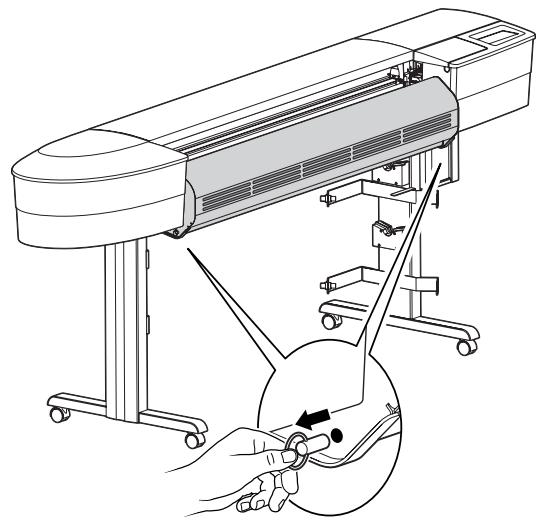
Bei Druck- oder Servicevorgängen kann es erforderlich werden, den Luftdruck zu senken.
So senken Sie den Luftdruck:
1 Ziehen Sie die Haltestiffe unter rechts und links heraus.
2 Lassen Sie etwas Luft entweichen.
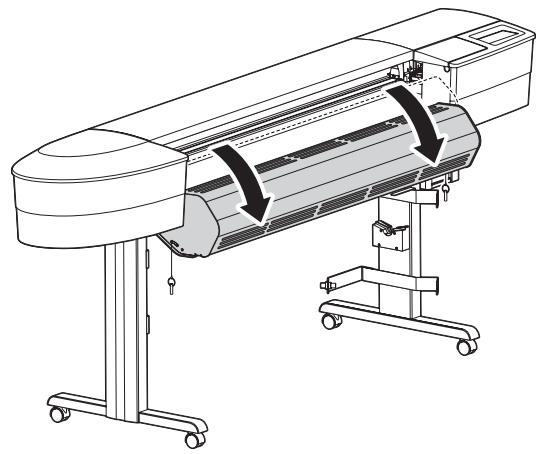
Die Druckeroptionen können Sie über ihre Anwendungssoftware oder durch Auswahl der Einstellungen über das Bedienfeld des Druckers definieren. Die folgenden Druckeroptionen werden in this dem Kapitel beschrieben:
Optionen für den Medienvorschub
Optionen für das Benutzer-Setup
- Ändern der Tintentypen
- Druckmodusoptionen
- Papieroptionen
- Netzwerkoptionen
Auswahlen von Optionen für den Papiervorschub
Mit den Optionen für den Medienvorschub konnen Sie:
- den Vorschub des Mediums steuern
- Medienzahlerwerte anzeigen, eingeben und neu einstellen
- den Druckervorgang festlegen, wenn das Medienende erreicht ist.
Medienvorschub
Mit den Optionen für den Medienvorschub konnen Sie das Medium einziehen oder ausstößen.

So verwenden Sie den Medienvorschub:
1 Drücken Sie Medienvorschub/Vorwärts (oder Rückwärts).
Solange der Knopf gedrück wird, wird das Medium in der ausgewählten Richtung bewegt.
Medienzahler
Der Medienzahler gibt die ungebähre Menge des noch auf einer Rolle befindlichen Mediums an. Wenn eine neue Medienrolle oder eine bereits angerissene Rolle, deren Restlänge besteht ist, in den Drucker eingelegt wird, konnen Sie die Länge der Rolle über das Bedienfeld am Display eingeben. Beim Drucken wird dieser Wert entsprechend verringgert. Auf dem Display konnen Sie den Naherungsweise ermittelten Wert für die Restmenge an Medium im Drucker ablesen. Wenn Sie die Rolle aus dem Drucker nehmen möchten, konnen Sie diesen Naherungswert vorher anzeigen oder drucken. Sollten Sie die Rolle später wieder einlagen, geben Sie diese Zahl am Bedienfeld des Druckers ein.
Der Medienzahler kann auf 0 zurückgesetzt werden, damit der Zählerwert nicht unnötg verwirrt, wenn der Zähler nicht verwendet wird. Der Medienzahler zeigt keine Werte unter 0 an. Der aktuelle Stand des Medienzahlers bleibt auch beim Ausschalten des Druckers gespeichert, wird jedoch nicht als benutzerdefinieter Parameter abgelegt.
So geben Sie einen Medienlängenwert ein:
1 Drucken Sie Medienvorschub/Medienzahler.
2 Stellen Sie die Medienlange ein, indem Sie einen Wert zwischen ca. 0-152 m eingeben.
3 Drucken Sie OK.
So zeigen Sie den aktuellen Wert an:
1 Drücken Sie Medienvorschub/Zähler anzeigen.
2 Lesen Sie den aktuellen Wert ab.
3 Drucken Sie BEENDEN.
So drucken Sie den aktuellen Wert aus:
1 Drücken Sie Medienvorschub/Zahler anzeigen.
2 Drucken Sie Druckzahler.
3 Drucken Sie BEENDEN.
So setzen Sie den Medienzahler zurück:
1 Drucken Sie Medienvorschub/Medienzahler.
2 Drucken Sie Zähler rucksetzen.
3 Drucken Sie OK.
Medienende
Durch die Einstellungen für Medienende wird festgelegt, wie der Drucker verfüht, wenn das Ende des aufgerollten Mediums erreicht wird.
Wenn für Plot-Ende die Option Einzugsstopp eingestellt ist, sichert der Drucker zwischen Zuführrolle und Walze nach dem Medium. Nach 20 Sekunden geh der Drucker in den Modus Pause über, der normalerweise eingestellt wird, indem Sie im Hauptmenü die Option Pause wahlen. Im Modus Pause bleibt der Drucker so lange, bis Sie erneut auf Pause (dämit wird zwischen Pause und Fortsetzen gewechselt) oder auf Fortsetzen drücken. Mit Pause kann der aktuelle Druckvorgang nach eigenen Ermessen fortgesetzt werden.
Für die Funktion Plot-Ende gelten folgende Regeln:
- Die Funktion fungkioniert nicht, wenn als Zufuhrart Einzelblattmodus eingestellt ist.
- Die Einstellung wird auch bei Unterbrechung der Stromversorgung beibehalten.
- Bei der Einstellung handelt es sich nicht um einen benutzerdefinierten Parameter.
- Nach Druckbeginn eines Plots kann die Einstellung nicht mehr geändert werden.
- Wenn zum Fortsetzen des Druckvorgangs Pause gedrück wird, bleibt die Funktion Medienende erkennen bis zum Ende des Druckvorgangs deaktiviert.
- Wenn diese Funktion aktiviert ist, ist sie auch beim Beginn aller folgenden Druckvorgänge aktiv.
- Wenn der Drucker sich aufgrund des Plot-Endes im Modus Pause befindet, wird alle 20 Sekunden ein dreifacher Piepton ausgegeben, bis Sie Pause oder Fortsetzen drücken.
So stellen Sie das Medienende ein:
1 Drücken Sie im Menu Medienende die Option Medienvorschub.
2 Wahlen Sie Einzugsstopp oder Normal.
3 Drucken Sie OK.
Wahlen der Druckmodusoptionen
Im Rahmen der Druckmodusoptionen können Sie zwischen drei vordefinierten Druckmodi wahlen oder benutzerdefinierte Einstellungen festlegen. Anpassungen sind für die folgenden Einstellungen möglich:
Farbmodus
- Qualitätsmodus
DPI
Wagentempo
Durchgänge anpassen
-
Druckdurchgänge
-
Druckrichtung
Farbmodus
Farbmodus bezieht sich darauf, ob Sie in Farbe, Graustufen oder einfarbig drucken.
So wahlen Sie den Farbmodus:
1 Drucken Sie Setup/Druckmodus/Farbmodus.
2 Wahlen Sie Farbe oder Mono.
3 Drucken Sie OK.
Qualitätsmodus
Ihr Drucker verfügbar über vier vordefinierte Druckqualitätsmodi, mit denen Sie zwischen verschieden Geschwindigkeiten und Qualitätsstufen wahlen können.
Welchen Qualitätsmodus Sie wahlen, wird von verschiedenen Faktoren bestimmt. Dazu zahlen die von Ihnen verwendete Software, die Frage, ob Sie in Farbe oder einfarbig drucken, und welches Medium Sie verwenden. Jeder Qualitätsmodus hat einen direkten Einfluss auf die Druckgeschwindigkeit und die Qualität des Bildes. Deshalb sollen den Sie die Unterschiede stellen.
Ziel eines jedem Druckmodus ist eine Ausgewogenheit zwischen Geschwindigkeit und Qualität. Im standardmäßigen eingestellten Qualitätsmodus Produktivität erzeugen Sie Bilder von hoher Qualität bei für die meisten Benutzer akzeptabler Druckgeschwindigkeit. Wenn Sie einen anderen Druckmodus als Produktivität wahlen, verlagern Sie den Schwerpunkt entweder auf die Geschwindigkeit oder die Qualität.
Für die einzelnen Qualitätsmodi sind die folgenden Optionen voreingestellt: Farbmodus, DPI, Wagengeschwindigkeit, Durchgänge anpassen, Druckdurchgänge und Druckrichtung.
Wenn Sie den Benutzzermodus ausgehalten, konnen Sie die einzelnen Druckmodusoptionen selbst einstellen.
Die Qualitätsmodi sind in der folgenden Tabelle zusammenfasst. Alle Parameter einzurichten ist nur erforderlich, wenn Sie einen benutzerdefinierten Druckmodus erstellen können.
| Modus | Farbe | dpi | Durchgänge | Richtung | Geschwindigkeit |
| Hochgesch windigkeit | Farbe | 600 x 600 | Zwei | Bi | 10 |
| Produktivität | Farbe | 600 x 600 | Drei | Bi | 10 |
| Akzeptabel | Farbe | 600 x 600 | Vier | Bi | 10 |
| Erweitert | Farbe | 600 x 600 | Sechs | Bi | 10 |
| Maximal | Farbe | 1200 x 600 | Acht | Bi | 10 |
Hochgeschwindigkeit: Thiser Modus wird in der Regel verwendet, wenn die Geschwindigkeit Vorrang vor der Qualität hat. Verwenden Sie diese Einstellung, wenn Position, Layout oder Farben geprüft werden sollen. Zum Drucken der fertigen Bilder wird diese Option kaum verwendet, da hier die Qualität eine große Rolle spiel.
Produktivität: Mit dieser Einstellung drucken Sie Bilder mittlerer Qualität entsprechenschnell (Standardeinstellung).
Akzeptabel: Schnell, aber better als Durchschnittsqualität.
Erweitert: Schnell, sehr gute Qualität (Standardeinstellung).
Maximal: Beste Druckqualität bei durchschnittlicher Geschwindigkeit.
So wahlen Sie die Druckqualität:
1 Drucken Sie Setup/Druckmodus/Qualitätsmodus.
2 Wahlen Sie die gewünschte Qualität.
3 Drucken Sie OK.
Auflosung (DPI)
Um gute Ergebnisse zu erzielen, muss die DPI-Einstellung des Druckers der Bildauflosung in der zu druckenden Datie entsprechen.
Die DPI-Einstellung bezieht sich nicht auf die Auflösung, mit der gedruckt wird, sondern auf die Auflösung, in der das Bild erstellt wurde.
Die Auflösung, in der die Bilddatei gespeichert wird, wirkt sich auf die große des gedruckten Bildes aus, wie Sie der folgenden Tabelle entnehmer können.
| Bildaufösung (Datei) | DPI-Einstellung am Drucker | Auswirkung auf Ausdruck | |
| 300 dpi | 600 dpi | 1 Eingabepixel wird als 1 Ausgabepixel gedruckt. | Das gedruckte Bild ist halb so groß wie das Original. |
| 600 dpi | 600 dpi | 1 Eingabepixel wird als 1 Ausgabepixel gedruckt. | Das gedruckte Bild ist genauso groß wie das Original. |
| 600 dpi | 1200 dpi | 1 Eingabepixel wird als 1 Ausgabepixel gedruckt. | Das gedruckte Bild ist halb so groß wie das Original. |
| 1200 dpi | 1200 dpi | 1 Eingabepixel wird als 1 Ausgabepixel gedruckt. | Das gedruckte Bild ist genauso groß wie das Original. |
So wahlen Sie die Auflösung (DPI):
1 Drucken Sie Setup/Druckmodus/Punkte pro Zoll.
2 Wahlen Sie als Auflösung 300, 600 oder 1200.
3 Drucken Sie OK.
Druckdurchgänge
Durch die Anzahl der Durchgänge wird festgelegt, wie oft von der Patrone Farbe ausgestoßen wird, um die für eine Scanzeile erforderliche Tinte aufzutragen. Wenn Sie mehrere Durchgänge festlegen, wird bei einem Durchgang nur ein Teil der bereits genütten Punkte aufgetragen. Wenn Sie Bilder mit starken Fülbereichen oder Schattierungen drucken und die Qualitätsmodusoption zum Auftragen weniger Punkte in mehreren Durchgängen verwenden, wird verhindert, dass die Tinte verläuft oder verschmiert.
Hinweis: Für den Druck im Bereich des Grafikdesign wird der Druckmodus mit zwei Durchgängen nicht empfohlen.

Soändern Sie die Anzahl der Durchgänge:
1 Wahlen Sie Setup/Druckmodus/Druckdurchgänge.
2 Wahlen Sie Zwei, Drei, Vier, Sechs, Acht, Zwolf oder Sechzehn.
3 Drucken Sie OK.
Durchgänge anpassen
Mit Durchgänge anpassen überprüft der Drucker vor dem Druck, ob die aktuell eingestellte Anzahl an Durchgangen durch die Überbrückung der Freistrahldüssen ausgegliedren wird.
Wenn Durchgänge anpassen auf Auto gesetzt ist, wird vor dem Druck überprüft, ob die aktuell eingestellte Anzahl an Durchgängen durch die Überbrückung der Freistrahdüssen vollkommen ausgegliedchen wird. Wenn damit festgestellt wird, das die Überbrückung der Freistrahdüssen nicht ausreicht, wird entweder die Anzahl der Durchgänge erhöht oder der Druckvorgang abgebrochen. Vor jedem neuen Druckvorgang wird der Drucker auf die ursprünglichen benutzerdefinierten Einstellungen zurückgesetzt, d. h., der Drucker versucht jeder Mal erneut, einen Ausgleich vorzunehmen. Wenn kein Ausgleich erreicht werden kann, wird die automatische Anpassung wiederholt.
Mit dieser Funktion wird verhindert, dass beim unbeaufsichtigten Druck durch fehlerhafte Düssen unnötg Material wie Tinte und Papier vergeudet wird. Wenn die Anzahl der Durchgänge geändert werden muss, wird am Bedienfeld eine entsprechende Meldung angezeigt. Im automatischen Modus, Auto, wird der Druck einfach fortgesetzt. Im Modus Pause wird der Druck eingestellt, bis der Benutzer eine Änderung vornimmt. Wenn kein Ausgleich möglich ist, wird der Druckvorgang abgebrochen.
So stellen Sie für Durchgänge anpassen den Modus Auto ein:
1 Drücken Sie Setup/Druckmodus/Durchgänge anpassen.
2 Wahlen Sie Auto.
3 Drucken Sie OK.
Wagentempo
Mit der Wagengeschwindigkeit konnen Sie festlegen, wie viele Punkte pro Sekunde aufgetragen werden, während der Wagen sich über das Medium bewegt.
So legend Sie die Wagengeschwindigkeit fest:
1 Drücken Sie Setup/Druckmodus/Wagentempo.
2 Wahlen Sie 1, 2, 3, 4, 5, 6, 7, 8, 9 oder 10. (10 ist diechnellste Einstellung.)
3 Drucken Sie OK.
Druckrichtung
Mit der Einstellung Druckrichtung wird festgelegt, ob die Tintendüssen bei der Hin- und Rückbewegung (bidirektonal) oder nur bei der Rückbewegung des Wagens (unidirektonal) über das Medium Farbe auftragen. Wenn Sie Bilder mit starken Füllbereichen oder Schattierungen drucken, wird das Verschmieren oder Verlaufender Tinte durch unidirektonalen Druck reduziert. Wenn Sie eher an einer hohen Druckgeschwindigkeit interessiert sind, kann durch bidirektionales Auftragen die Druckzeit reduziert werden.
Soändern Sie die Druckrichtung:
1 Drucken Sie Setup/Druckmodus/Druckrichtung.
2 Wahlen Sie Uni oder Bi.
3 Drucken Sie OK.
Wahlen von Papieroptionen
Über die Papieroptionen können Sie Folgendes definieren:
Zufuhrart
- Medienstandard
Rander
Autoladeverzög.
- Medien speichern
Schnittautomatik
Zufuhrart
Mit dieser Einstellung konnen Sie die Zufuhroptionen festlegen. Die Zufuhroptionen sind Einzelblatt, Rolle, Rolle 2 oder Aufwicklung. Wenn Sie in Blätter geschnittenes Druckmaterial verwenden möchten, stellen Sie Einzelblatt ein. Wenn das Papier auf die obere Zuführrolle gewickelt ist, stellen Sie Rolle ein. Wenn das Papier auf die untere Zuführrolle gewickelt ist, stellen Sie Rolle 2 ein. (Bei Verwendung der Rollenoptionen kann das Material nicht aufgewickelt werden.) Wenn Sie Papier mit dem Aufrollsystem aufwickeln möchten, wahlen Sie Aufwicklung.
So wahlen Sie die Zufuhrart:
1 Drucken Sie Setup/Papieroptionen/Zufuhrart.
2 Wahlen Sie die gewünschte Zufuhrart.
3 Drucken Sie OK.
Medienstandard
Wenn Sie ein Bild erstellen, definieren Sie seine Abmessungen am Computer. Es ist wichtig, die Maße des Bildes zu kennen und Papier einzulegen, das seiner Groß entspricht, weil der Druckbereich vom Drucker automatisch auf der Grundlage der Maße des eingelegten Mediums definiert wird. Vergewissern Sie sich, dass die Maße des eingelegten Mediums dem Bild entsprechen. Wenn das Medium nicht lang genug ist, konnen Sie Material von der Rolle verwenden. Wenn das Medium kleiner als das Bild ist, wird das Bild ggf. abgeschritten. Das kleinste Breitenmaß für Medien beträgt ca. 28 cm.
So wahlen Sie den Medienstandard:
1 Drucken Sie Setup/Papieroptionen/Medienstandard.
2 Stellen Sie die Gröbe des eingelegten Mediums ein.
3 Drucken Sie OK.
In den folgenden Tabellen finden Sie Einzelheiten zu den Maßen der verfügbaren Medien und dem maximalen Druckbereich bei Rollen- und Blattmaterial.
Maße und maximaler Druckbereich bei Rollenmaterial
Maße und maximaler Druckbereich bei Rollenmaterial (Fortsetzung)
US, Architektur (US Arch)
Maße und maximaler Druckbereich bei Blattmaterial
Maße und maximaler Druckbereich bei Blattmaterial (Fortsetzung)
| Papiermaß | Normaler | Druckbereich | Erweiterter | Druckbereich | ||||||
| Metrisch ISO, A (ISO A) | ||||||||||
| A3 | 297 | x | 420 mm | 267 | x | 355 mm | 287 | x | 365 mm | |
| A2 | 420 | x | 594 mm | 390 | x | 529 mm | 410 | x | 539 mm | |
| A1 | 594 | x | 841 mm | 564 | x | 775 mm | 584 | x | 785 mm | |
| 625 | x | 880 mm | 595 | x | 815 mm | 615 | x | 825 mm | ||
| A0 | 841 | x | 1189 mm | 811 | x | 1124 mm | 831 | x | 1134 mm | |
| Metrisch DIN (Met Over A) | ||||||||||
| A3 | 337 | x | 460 mm | 307 | x | 395 mm | 327 | x | 405 mm | |
| A2 | 460 | x | 634 mm | 430 | x | 569 mm | 450 | x | 579 mm | |
| A1 | 634 | x | 881 mm | 604 | x | 816 mm | 624 | x | 826 mm | |
| A0 | 881 | x | 1229 mm | 851 | x | 1164 mm | 871 | x | 1174 mm | |
| ISO, B (ISO B) | ||||||||||
| B4 | 250 | x | 353 mm | 220 | x | 288 mm | 240 | x | 298 mm | |
| B3 | 353 | x | 500 mm | 323 | x | 435 mm | 343 | x | 445 mm | |
| B2 | 500 | x | 707 mm | 470 | x | 642 mm | 490 | x | 652 mm | |
| B1 | 707 | x | 1000 mm | 677 | x | 935 mm | 697 | x | 945 mm | |
Rander
Für die Ränder konnen Sie die Optionen Normal, Erweitert oder Randstreifen einstellen. Mit der Einstellung Erweiter wird der Druckbereich erweitert, die Ränder werden verringgert. Teile des Bildes, die in den Randbereich reichen, werden abgeschritten. Wenn für Ränder die Option Erweitert gewählt wird, müssen Sie darauf auf achten, dass das Medium richtig an der rechten Führung der Walze ausgerichtet ist, damit die Tinte nicht auch außerhalb des Mediums aufgetragen wird.
Durch vorherigen Tintenausstoß wird Fehlern durch verstopfte Düsen vorgebeugt. Diese Vorgang wird vor jeder Druckvorgang und in regelmäßigen Abständen auch während des Trucks in der Service-Station ausgeführht. Bei bestimmten Druckvorgängen werden die Düsen während des Tintenausstößes nicht vollständig von Rückständen befrei. Beim Auftragen der ersten Tintentropfen werden diese Rückstände mit ausgestoßen, wodurch an den Rändern unsaubere Streifen entstehen. Um diesen Effekt zu reduzieren, wahlen Sie die Option Randstreifen. Dadurch wird auf beiden Seiten des Trucks im Rand eine vertikale Linie gedrucht. Wenn die Option Randstreifen ausgewählt ist werden die Ränder automatisch auf Normal gestellt. Der Druckbereich für die Einstellungen Randstreifen und Normal sind gleich.
Maximaler Druckbereich von Blattmaterial
Normal: 15mm Rand an drei Seiten 40mm Rand an der vierten Seite im Mono-Modus, oder 50mm im Farbmodus.
Erweiter: 5mm Rand an drei Seiten 40mm Rand an der vierten Seite im Mono-Modus, oder 50mm im Farbmodus.
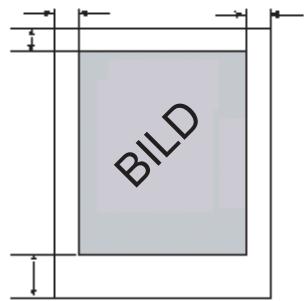
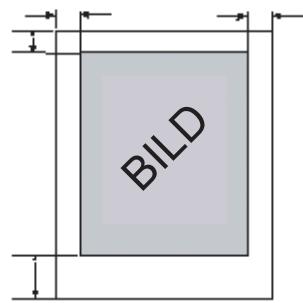
Maximaler Druckbereich bei Rollenmaterial
Normal: 15mm Rand an allen Seiten
Erweitert: 5mm Rand an allen Seiten
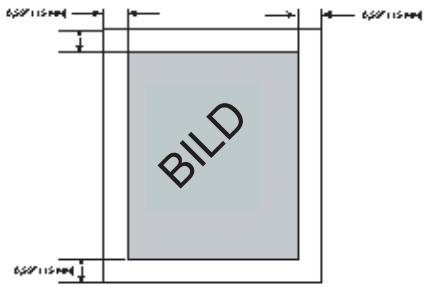
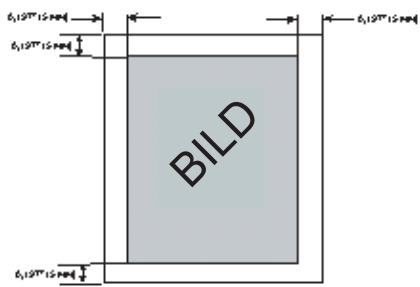
So legen Sie Ränder fest:
1 Drucken Sie Setup/Papieroptionen/Ränder.
2 Wahlen Sie Normal, Erweitert oder Randstreifen.
3 Drucken Sie OK.
Autoladeverzög.
Mit dieser Option konnen Sie die Wartezeit zwischen der Erkennung des mediums durch den Drucker und dem Beginn des Materialladevorgangs festlegen. Das gibt Ihnen Zeit, das Medium bei Bedarf neu zu positionieren. Die Standardeinstellung beträgt 6 Sekunden. Mögliche Werte reichen von 1 bis 12 Sekunden.
So legen Sie die automatische Ladeverzögerung fest
1 Drücken Sie Setup/Papieroptionen/Autoladeverzög.
2 Wahlen Sie die Verzögerungsdauer.
3 Drucken Sie OK.
Medien sparen
Wenn these Option aktiviert ist (Standardeinstellung), wird das Medium nur so welt vorgispelt, wie es für das Drucken des Bildes erforderlich ist. Bei deaktivierter Mediensparoption spult der Drucker das eingelelegte Medium um den Druckbereich nach vorn. Wenn beispielsweise ein 36 Zoll-Rollenmaterial (ca. 91~cm ) eingelegt ist, wird das Medium normalerweise auch, wenn die Länge des zu druckenden Bildes nur 30 Zoll (ca. 76~cm ) beträgt, um die Länge des standardmäßigen Druckbereichs für das Papierformat 36× 48 Zoll (ca. 91× 122~cm ) nach vorn gespult.
So deaktivieren Sie die Mediensparfungtion
1 Drücken Sie Setup/Papieroptionen/Medien sparen.
2 Wahlen Sie Aus.
3 Drucken Sie OK.
Schnittautomatik
Wenn die Schnittautomatik eingeschaltet ist, wird das Medium automatisch vom Drucker geschritten, wenn das Bild fertig ist. Damit keine Bilder geschritten werden, die noch feucht sind, müssen Sie den Trockner einschalten und eine Verzögerungszeit für die Schnittautomatik einstehen. Wie Sie die entsprechenden Einstellungen vornehmen, ist unter „Verzogerte Schnittautomatik“ erklärrt. Um das Medium zu schneiden, können Sie am Bedienfeld jederzeit Schneiden wahlen.
Hinweis: Wenn für die Papierzufuhr Einzelblatt oder Aufwicklung eingestellt ist, ist die Schnittautomatik deaktiviert.
So aktivieren Sie die Schnittautomatik
1 Drücken Sie Setup/Papieroptionen/Schnittauto/Schnittautomatik.
2 Wahlen Sie Ein oder Aus.
3 Drucken Sie OK.
Verzögerte Schnittautomatik
Mit dieser Option konnen Sie einstellen, dass das Material erst nach einer Verzögerungszeit automatisch geschritten wird. Die Zeit wird bei unbeaufsichtigten Druckvorgängen zum Trocknen zugegeben. Darüber hinaus konnen Sie die verzögerte Schnittautomatik auch einsetzen, wenn die Trockenzeiten sich auf Grund des Materials, der herrschenden Temperatur oder Luftfeuchte verändern. Für die Verzögerung der Schnittautomatik konnen Werte von 0 bis 55 Sekunden in Schritten von 5 Sekunden und von 1-6 Minuten in Schritten von 1 Minute eingestellt werden. Nach Verstreichen der Verzögerungszeit wird das Bild vom Drucker abgeschritten. Dann wird das{nachste Bild im Puffer gedruckt. Wenn die Schnittautomatik deaktiviert ist, wird die verzögerte Schnittautomatik nicht berücksichtigt.
So legend Sie die Verzögerung der Schnittautomatik fest:
1 Drücken Sie Setup/Papieroptionen/Menu/Schnittauto/Verz. Schnittauto.
2 Wahlen Sie einen Zeitwert.
3 Drucken Sie OK.
Verzögerungsstatus
Durch den Verzögerungsstatus wird die bis zum automatischen Abschreiben verbleibende Zeit in Minuten und Sekunden angegeben. Die verbleibende Verzögerung kann bei Bedarf abgebrochen werden. Die bis zum automatischen Schnitt verbleibende Zeit wird durch eine rückwärts zahlende Anzeige angegeben. Durch Zähler zusücksetzen wird dieser Zähler auf Null zurückgesetzt und das Mediumsofar geschritten.
So setzen Sie den Zähler auf Null zurück und starten die Schnittautomatik:
1 Drücken Sie Setup/Papieroptionen/Schnittauto/Verzögerungsstatus.
2 Wahlen Sie Zähler zurücksetzen.
3 Drucken Sie Beenden.
Trocknereinstellungen
Zum Trocknen dieren im Drucker die beheizte Walze und die Geblase. Dabei konnenzwolf verschiedene Kombinationen von ein- oder ausgeschalteten Trockner und Geblasen eingestellt werden. In Abhängigkeit von der Umgebungstemperatur, der Luftfeuchte und dem Tintentyp muss die Trocknertemperatur eventuell angepasst werden. Die von Ihnen gewählten Einstellungen sind auch von dem Tintentyp und der Medienart abhängig. Empfohlene Einstellungen konnen Sie den folgenden Tabellen entnehmen.
So legen Sie die Trocknereinstellungen fest:
1 Drücken Sie Setup/Trocknen/Trocknereinstellungen.
2 Wahlen Sie eine Option.
3 Drucken Sie OK.
Trocknen Plot-Ende
Wenn Sie bei Abschluss eines Druckauftrags für Plot-Ende die Option An mit Rückspulen aktivieren, wird das Druckmedium vom Drucker automatisch mit Druckgeschwindigkeit 30 cm vorgespult, sodass das Bild noch einmal vollständig über das Heizelement geführt wird. Anschließlich wird das Medium bei 25% der normalen Rückwärtsgeschwindigkeit in den Drucker zurückgezogen, damit es bei der Rückwärtsbewegung keine Wellen wirft. Mit Trocknen AN ohne Rückspulen kann das Medium ohne diesen Rückspulvorgang über den Heizer geführt werden, allerdings wird darauf nicht berücksichtigt, dass zwischen den bedruckten Abschnitten auch unbedruckte Abschnittle liegen konnen. Wenn Trocknen AUS Plot-Ende deaktiviert ist, wird bei Ende des Druckauftrags nicht gespult. Diese Option empfeht sich, wenn mehrere Exemplare gedrucht werden sollen.
Hinweis: Die Funktion Trocknen Plot-Ende kann am Ende einer Materialrolle, wo das Medium an den Kern geklebt ist, nicht verwendet werden. Bevor Sie drucken, müssen Sie sich davon überzeugen, dass sich noch genügend Medium auf der Rolle befindet, um das Bild ausdrucken und den gesamten Ausdruck zum Trocknen über das Heizelement führen zu konnen. Ob noch genügend Medium vorhanden ist, ermitteltn Sie mit Medienvorschub/Medienzähler.

So stellen Sie Trocknen Plot-Ende ein:
1 Drucken Sie Setup/Trocknen/Trocknen Plot-Ende.
2 Wahlen Sie An.
3 Drucken Sie OK.
Definieren benutzerdefiniertier Einstellungen
Die von Ihnen am früfigsten verwendeten Optionen setzen sich speichern, damit Sie den Drucker nicht bei jedem Druckauftrag neu konfigurieren müssen. Insgesamt sind bis zu acht verschiedene Kombinationen der Optionen möglich. Sie werden mit einer Nummer von 1 bis 8 gespeichert. Wahlen Sie vor dem Senden eines Bildes an den Drucker die Nummer der Einstellungskombination.
Hinweis: Wenn Ihr Drucker mit hostgesteuerten Einstellungen arbeitet, werden die benutzderdefinierten Einstellungen unter Umständen außer Kraft gesetzt. Deaktivieren Sie die Treibereinstellungen nach Möglichkeit.
Für die folgenden Optionen konnen Sie Einstellungen speichern:
-
Schnittautomatik
-
Qualitätsmodus - Farbmodus
-
Medien speichern
-
dpi
Wagengeschwindigkeit
Durchgänge anpassen
-
Trockner
-
Druckdurchgänge
-
Druckrichtung
-
Medienstandard - Verzögerte Schnittautomatik
-
Abstreifautomatik
Rander
So speichern Sie ein Benutzer-Setup:
1 Wahlen Sie alle Druckoptionen aus, die gespeichert werden sollen.
2 Drücken Sie Setup/Benutzer-Setup/Benutzer speichern.
3 Rufen Sie per Bildlauf die Nummer für die benutzerdefinierten Einstellungen auf.
4 Drucken Sie OK.
So verwenden Sie vorher gespeicherte benutzerdefinierte Einstellungen:
1 Drücken Sie Setup/Benutzer-Setup/Benutzer wahlen.
2 Rufen Sie per Bildlauf die Nummer der zu verwendenden benutzerdefinierten Einstellungen auf (z. B. Benutzer 1, Benutzer 2 usw.).
3 Drucken Sie OK.
Maßeinheiten
Für Maßebinheiten können Zoll oder die metrische Variante verwendet werden.
So wahlen Sie eine Maßeinheit:
1 Drücken Sie Setup/Benutzer-Setup/Maßeinheiten.
2 Wahlen Sie Zoll oder Metrisch.
3 Drucken Sie OK.
Sprache
Die Menüs und Optionen des Druckers können in folgenden Sprachen angezeigt werden: Englisch, Deutsch, Französisch, Italienisch, Portugiesisch, und Spanisch.
So wahlen Sie ein Sprache:
1 Drucken Sie Setup/Benutzer-Setup/Sprache.
2 Wahlen Sie die Anzeigesprache.
3 Drucken Sie OK.
Ausdrucken
Wenn Sie Setup/Benutzer-Setup/Ausdrucken drücken, druckt der Drucker eine Liste mit den aktuellen Einstellungen und der Konfiguration aus. Dazu muss ein Medium eingelegt sein.
Zurücksetzen auf die Standardeinstellungen
Wenn Sie Setup/Benutzer-Setup/Standardisieren drücken, setzen Sie alle Druckeroptionen auf die worksiteiten Standardeinstellungen zurück. Alle benutzerverdefinierten Einstellungen werden verworfen. In der Tabelle am Ende这点es Kapitels sind die Standardeinstellungen fur den Drucker aufgelistet.
LCD-Kontrast
Mit der Funktion LCD-Kontrast können Sie die Helligkeit am Bedienfeld einstellen. Die wählbaren Werte reichen von 1 bis 8, wobei 8 der gingste Kontrast ist. Standard ist 4. Wenn Sie die Helligkeit auf einen zu hohen Wert setzen, sehen Sie unter Umständen den auf dem Bedienfeld angezeigten Text nicht mehr.
So stellen Sie den LCD-Kontrast ein:
1 Drucken Sie Setup/Benutzer-Setup/LCD-Kontrast.
2 Wahlen Sie den Kontrastwert.
3 Drucken Sie OK.
Wahlen von Tintenoptionen
Über die Tintenoptionen können Sie Folgendes definieren:
- Abstreifautomatik
Ausstobinterval
- Reduzieren des Randstreifen-Effecteks
Abstreifautomatik
Wenn die Option aktiviert ist, werden die Düssenplatten der Patronen während des Druckens in regelmäßigen Abständen abgewischt. Dadurch wird bei starkem, fortwährenden Betrieb Tropfen verhindert. Bei Streifen kann die Lösung manchmal darin bestehen, die Abstreiferfungtion auszuschalten (Standard).

So schalten Sie die Abstreiferfunktion ein:
1 Drücken Sie Setup/Tintenoptionen/Abstreifautomatik..
2 Wahlen Sie An.
3 Drucken Sie OK.
Ausstobinterval
Durch vorherigen Tintenausstow wird Fehlern durch verstopfte Dusen vorgebeugt. Der Vorgang wird in regelmäßigen Abständen automatisch wiederholt. Manchmal ist es angebracht, die Ausstobhäufigkeit bei dieser Vorgang zu erhöhen. Bei früfigerem Ausstoßen treten bestimmte Druckfehler bei Verwendung von Tintenlösungen seltener auf. Wenn Sie die Einstellung Vermindert aktivieren, wird der Abstand zwischen den Ausstobvorgängen verringert und die Ausstobhäufigkeit erhöht. Der Standardwert lautet Normal.

So erhöhen Sie die Ausstoßhäufigkeit:
1 Drucken Sie Setup/Tintenoptionen/Ausstoßinterval.
2 Wahlen Sie Vermindert.
3 Drucken Sie OK.
Netzwerkeinstellungen
Der Drucker kann in einem Netzwerk gemeinsam verwendet werden. Das Netzwerk-Setup wird auf Ihr dem Bedienfeld des Druckers eingestellt werden.
Hinweis: Das Standard-Gatewayarf nicht geändert werden.
DHCP
Das DHCP-Protekoll kann verwendet werden, um einen Lease (Nutzungsrecht) für eine IP-Adresse zu erhalten. Der Druckserver besteht einen dauerhaften Lease. Wenn Sie DHCP für das Management on IP-Adressen verwenden, empfehlen wir die Zuweisung dauerhafter Lease zu ihrem Druckserver, sodass sich die IP-Adresse nicht ändert. DHCP-Server bieten normalerweise ebenfalls die Informationen zur Subnetzmaske und der Gateway-/Router-Adresse.
So stellen Sie die IP-Adresse ein:
1 Drücken Sie Setup/Netzwerk/IP-Konfiguration/IP-Adresse.
2 Geben Sie die IP-Adresse ein: 192.0.0.193.
3 Drucken Sie OK.
So stellen Sie die IP-Subnetmaske ein:
1 Drücken Sie Setup/Netzwerk/IP-Konfiguration/IP-Subnetmaske.
2 Geben Sie die Subnetzmaske ein: 255.255.255.0.
3 Drucken Sie OK.
| Benutzereinstellungen | Standard | Sonstige Optionen |
| Schnittautomatik | Ein | Aus, Verzögerung, Verzögerungsstatus |
| Verzögerte Schnittautomatik | Aus | 0 bis 55 Sekunden in Schritten von 5 Sekunden1 bis 6 Minuten in Schritten von einer Minute |
| Wagentempo | 10 | 1-10 |
| Farbmodus | Farbe | Mono |
| DPI | 600 | 1200 |
| Trocknereinstellungen | 0-Aus | 1-Nur Gebläse; 2-Hitze min., Gebläse; 3-Hitze min.; 4-Hitze gering, Gebläse;5-Hitze gering; 6-Hitze mittel, Gebläse; 7-Hitze mittel; 8-Hitze hoch,Gebläse; 9-Hitze hoch; 10-Hitze max, Gebläse; 11-Hitze max |
| Ränder | Normal | Erweitert, Randstreifen |
| Meditenstandard | Alle | US Tech, US Arch, ISO A, Met Over A, ISO B, Spezial, Graphics, US All,Metrisch Alle |
| Durchgänge anpassen | Auto | Pause, Aus |
| Druckrichtung | Bi | Uni |
| Druckdurchgänge | 3 | 2, 4, 6, 8 |
| Qualitätsmodus | Produktivität | Hochgeschwindigkeit, Akzeptabel, Maximal |
| Medien sparen | Ein | Aus |
| Benutzer speichern | 1 | 1-8 |
| Benutzer wahren | 1 | 1-8 |
| Maßeinheiten | Zoll | Metrisch |
| Systemeinstellungen | Standard | Sonstige Optionen |
| Abstreifautomatik | Aus | Ein |
| Autoladeverzögerung | 6 | 1-12 |
| Medienende | Einzugstopp | Normal |
| Trocknen Plot-Ende | An mitRückspulen | Aus, An ohne Rückspulen |
| Sprache | English | Deutsch, Französisch, Italienisch, Spanisch, und Portugiesisch. |
| LCD-Kontrast | 5 | 1-8 |
| Ausstoßinterval | Normal | Vermindert |
| Zuführart | Aufwicklung | Einzelblatt, Rolle, Rolle 2 |
Dieser Abschnitt biet e einen Überblick über die Menüstruktur des Druckers. Die kursiv gedruckten Wörter geben an, dass bei Wahl der bezeichneten Option ein Menu mit weiteren Optionen geöffnet wird. Standardwerte für Optionen sind fett gedrucht.
Das Hauptmenu auf einen Blick
Hauptmenü Medien laden
Ausschneiden
Pause
Zurücksetzen
Medienvorschub
Vorwärts
Medienzahler
Zähler anzeigen
Rückwärts
Medienende
Beenden
Setup Druckmodus
Papieroptionen
Trocknen
Das Menü „Benutzer-Setup“
Tintenoptionen
Netzwerk
Beenden
Das Menu „Extras“ Auffrischen
Patronenzugang
Abgleich
Anzeigen
Drucken: Einstellungen
Das Menu "Service"
Beenden
Das Hauptmenu
Medjen Laden
Medienyorschub
Schneiden
Setup
Pause
Extras
Zurücksetzen
Warnings
Medien laden
Ladt das Medium in die Walzen und ermittelt die Breite des Mediums.
Schneiden
Schneidet das Medium.
Pause
Hält den Druckvorgang an, wodurch der Benutzer Druckaufträge abbrechen, den Drucker neu starten oder den Druckauftrag prufen kann. Durch erneutes Drucken von Pause wird der Druckvorgang fortgesetzt.
Zurücksetzen
Löscht den Inhalt des Druckzwischenspeichers. Wenn Sie einen Druckauftrag abbrechen, löschen Sieihn erst aus der Druckwarteschlange des Computers. Dann drücken Sie am Drucker die Taste Zurücksetzen.
Medienvorschub
Bietet Zugriff auf die weiteren Optionen, mit denen Sie das Medium einziehen/ausstoffen und die Länge von Medien eingeben/anzeigen können.
Setup
Bietet Zugriff auf weitere Untermenü für das Einstellen von Druckoptionen.
Extras
Bietet Zugriff auf weitere Untermenüs für den Abgleich und andere Funktionen.
Wamungen
Bietet Zugriff auf ein weiteres Untermenü, mit dem die Ursachen der aktuellen Warnung angezeigt werden können.
Das Menu „Medienvorschub“
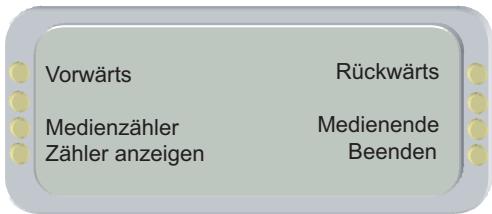
Vorwärts Spult das Medium in Richtung Vorderseite des Druckers.
Medienzahler Bietet Zugriff auf weitere Optionen, z. B. die Möglichkeit der Eingabe der Länge einer Medienrolle (ca. 0 bis 13 m) und des Zurücksetzens des Medienzahlers.
Zähler anzeigen Zeigt ein Fenster an, in dem der aktuelle Wert der Medienlänge angezeigt und auf das Medium gedruckt werden kann.
Rückwärts Spult das Medium in Richtung Hinterseite des Druckers.
Medienende Bietet Zugriff auf Optionen bei Medienende.
Beenden Damit rufen Sie erneut das Hauptmenu auf.
Das Menu „Setup“ auf einen Blick (fett gedruckte Optionen bilden die Standardwerte)
Setup Druckmodus
Farbmodus Farbe, Mono
Qualitätsmodus Hochgeschwindigkeit, Produktivität, Akzeptabel, Erweiter, Maximal
Punkte pro Zoll 300,600,1200
Druckdurchgänge 2,3,4,6,8,12,16
Durchgänge anpassen Auto, Pause,Aus
Wagentempo 1-10
Druckrichtung Uni,Bi
Beenden
Papieroptionen
Zufuhrart Einzelblatt, Rolle, Rolle 2, Aufwicklung
Medienstandard Alle, US Engr, US Arch, ISO-A, ISO-B, Spezial, Met Over A, Graphics, US Alle, Metrisch Alle
Rander Normal, Erweitert, Randstreifen
Autoladeverzog. 1-12,6
Schnittauto Schnittautomatik, Verz. Schnittauto, Status Verzögerung
Medien speichern Ein/Aus
Beenden
Trocknen
Trocknereinstellungen
Plot-Ende
Beenden
0-Aus; 1-Nur Geblase; 2-Hitze min., Geblase; 3-Hitze min.; 4-Hitze gering, Geblase; 5-Hitze gering; 6-Hitze mittel, Geblase; 7-Hitze mittel; 8-Hitze hoch, Geblase; 9-Hitze hoch; 10-Hitze max, Geblase; 11-Hitze Max
Aus, An mit Rückspulen, An ohne Rückspulen
Benutzer-Setup
Benutzer wahlen 1-8,1
Benutzer speichern 1-8,1
Maβeinheiten Zoll, Metrisch
Sprache Englisch, Deutsch, Französisch, Italienisch, Spanisch, und Portugiesisch
Standardisieren
Ausdrucken
LCD-Kontrast 1-8,5 (8ist der niedrigste Kontrast)
Beenden
Tintenoptionen
Abstreifautomatik Ein/Aus
Ausstointervall Normal, Verminder
Netzwerk IP-Konfigurationsmenii, IP-Stnd. wiederherst, Netzwerkinfo
Beenden
Das Menu „Service“ auf einen Blick (fett gedruckte Optionen sind Standardwerte)
Service
Abgleich
Diagnostik
Farbtest
Info
Tintenstand
Testdruck
Beenden
Das Menu „Setup“
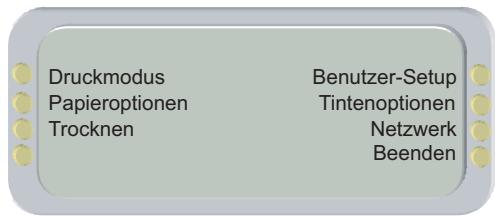
Druckmodus Bietet Zugang zu den Optionen fur die Farbe, die Qualität, die Auflösung (Punkte pro Zoll, DPI) und die Plot-Ende-Trocknung.
Papieroptionen Bietet Zugang zu den Optionen fur das Einlagen von Papier.
Trocknen Bietet Zugriff auf ein weiteres Menu, über das Modi für den Trocknungsvorgang und Voreinstellungen für das Trocknen bei Plot-Ende festgelegt werden können.
Benutzer-Setup Bietet Zugang zu den Optionen fur das Definieren und Speichern benutzerdefinierter Einstellungen.
Tintenoptionen Bietet Zugang zu Optionen wie Abstreifautomatik, Ausstooßinterval, Trocknereinstellungen und Plot-Ende.
Bietet Zugriff auf Optionen zum Einstellen der Netzwerkparameter.
Beenden Damit rufen Sie erneut das Hauptmenü auf.
Druckmodus
Farbmodus
Qualitätsmodus
Produkte pro Zoll
Druckdurchgange
Durchgänge anpassen
Wagentempo
Druckrichtung
Beenden
Farbmodus Bietet Zugriff auf ein weiteres Menu zur Auswahl der Druckoptionen Farbe (Standard), Monochrom- oder Graustufendruck.
Qualitätsmodus Bietet Zugriff auf ein weiteres Menu für die Auswahl des Druckmodus.
Punkte pro Zoll Bietet die Mogglichkeit, einen Wert fur die Druckauflösung auszuwahlen.
Druckdurchgänge Bietet die Mogglichkeit, einen Wert fur die Anzahl der Druckdurchgange auszuwahlen.
Durchgänge anpassen Bietet die Mogglichkeit, den Wert für die Anzahl der Druckdurchgänge zu korrigieren.
Wagentempo Bietet die Mogglichkeit, einen Wert fur die Wagengeschwindigkeit auszuwahlen.
Druckrichtung Bietet die Mogglichkeit, einen Wert fur die Druckrichtung auszuwahlen.
Beenden Damit rufen Sie erneut das Menu Setup auf.
Papieroptionen
Zufuhrart
Medienstandard
Rander
Autoladeverzög.
Schnittautomatik
Medien sparen
Beenden
Zufuhrart Bietet die Mogglichkeit, eine Zufuhrart auszuwahlen.
Medienstandard Bietet die Möglichkeit, einen Medienstandard auszuwahlen.
Rander Bietet Zugang zu den Optionen fur Rander.
Autoladeverzog. Bietet die Mogglichkeit, einen Wert fur die Autoladeverzogerung auszuwahlen.
Schnittautomatik Bietet Zugang zu einem Menu mit Optionen fur automatischen Schnitt, die Einstellung einer Verzogierung fur die Schnittautomatik und die Anzeige des Verzögerungsstatus.
Bieten speichern Bietet Zugriff auf ein weiteres Menu, in dem Sie die Mediensparfunktion auf Ein (Standard) oder Aus setzen konnen. Wenn die Sparfungkction aktiviert ist, wird das Medium nach dem Druckvorgang nur über die Bildbreite und nicht das gesamte Format ausgestoßen.
Beenden Damit rufen Sie erneut das Menu Setup auf.
Das Menu "Trocknen"
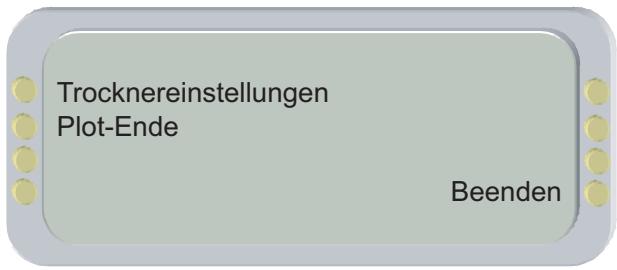
Trocknereinstellungen
Bietet Zugriff auf die 12 verschiedene Trockner-/Geblaseeinstellungen.
Plot-Ende
Bietet Zugriff auf Optionen, mit denen festgelegt wird, wie nach Plot-Ende getrocknet wird.
Wenn Sie bei Abschluss eines Druckauftrags für Plot-Ende die Option An mit Rückspulen
aktivieren , wird das Druckmedium vom Drucker automatisch mit Druckgeschwindigkeit 30 cm
vorgespult, sodass das Bild noch einmal vollständig über das Heizelement geführt wird.
Vogeospun, coudes aus Erdahl vonmal vollständig aus das Reinforcement gestartn Wur.
Anschließend wird das Medium bei 25 % der normalen Rückwärtsgeschwindigkeit in den
Drucker zurückgezogen, damit es bei der Rückwärtsbewegung keine Wellen wirft. Mit
Trocknen AN ohne Rückspulen kann das Medium ohne diesen Rückspulvorgang über den
Heizer gefuhrt werden, allerdings wird bzw nicht berücksichtigt, dass zwischen den
bedruckten Abschnitten auch unbedruckte Abschnittle liegen können . Wenn Trocknen AUS
Plot-Ende deaktiviertist, wird bei Ende des Druckauftrags nicht gespult. Diese Option empfieht.
iich, wenn mehrere Exemplare godruelt werden callen
Beenden
Damit rufen Sie erneut das Menu Setup auf.
Das Menu „Benutzer-Setup“
| Benutzer wähler | Standardisieren |
| Benutzer speichern | Drucken: Einstellungen |
| Maßeinheiten | LCD-Kontrast |
| Sprache | Beenden |
Benutzer wahlen Bietet Zugriff auf ein weiteres Menu für die Auswahl einer vorher gespeicherten benutzerdefinierten Konfiguration. Standard = Benutzer 1
Benutzer speichern Bietet Zugriff auf ein weiteres Menu, in dem Sie die aktuelle Druckerkconfiguration unter der gewählten Benutzernummer speichern können. Standard = Benutzer 1
Maßeinheiten Bietet Zugriff auf ein weiteres Menu, in dem Sie die Maßeinheit für den Abgleich wahlen können: Zoll (Standard) oder Metrisch.
Sprache Bietet Zugriff auf ein weiteres Menu, indem Sie die Sprache fur das Display wahlen konnen. Zur Auswahl stehen Englisch (Standard), Deutsch, Französisch, Italienisch, Spanish, und Portugiesisch.
Standardisieren Setzt den Drucker auf die Standardeinstellungen zurück. Alle vorher vom Benutzer gespeicherten Optionseinstellungen werden verworfen.
Drucken: Einstellungen Druckt die aktuellen Druckereinstellungen aus.
LCD-Kontrast Damit können Sie die Kontrasteinstellung für das Display wahlen. Mögliche Werte liegen zwischen 1 und 8, 5 (Standard) (8 ist der gingste Kontrast).
Beenden Damit rufen Sie erneut das Menu Setup auf.
Tintenoptionen
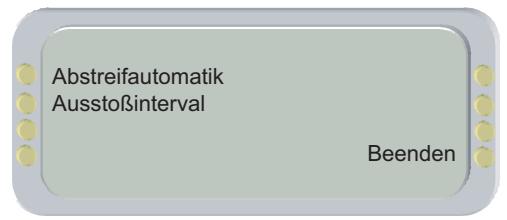
Abstreifautomatik
Bietet Zugriff auf ein weiteres Menu, in dem Sie die Abstreifautomatkunft auf Aus oder Ein (Standard) setzen können. Ist die Funktion aktiv, werden die Patronen während des Druckens abgewischt.
Ausstointervall
Bietet die Möglichkeit, das Ausstoffinterval zu bestimmen.
Beenden
Damit rufen Sie erneut das Menu Setup auf.
Das Menu „Netzwerk“
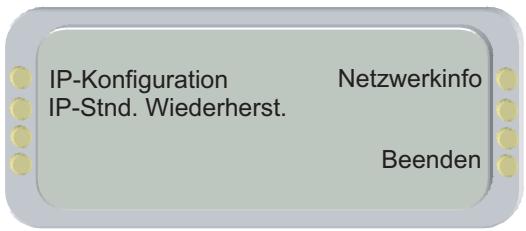
IP-Konfiguration
Damit konnen Sie die IP-Adresse des Druckers einstellen.
IP-Stnd. Wiederherst.
Stellt die Standard-IP-Adresse des Druckers wieder her.
Netzwerkinfo
Zeigt IP-Adresse, IP-Subnetzmaske, IP-Gateway, TCP-Anschluss, Mac-Adresse, DHCP-Client (aktiv/inaktiv) und Ethernet an.
Beenden
Damit rufen Sie erneut das Menu Setup auf.
Das Menu „Extras“
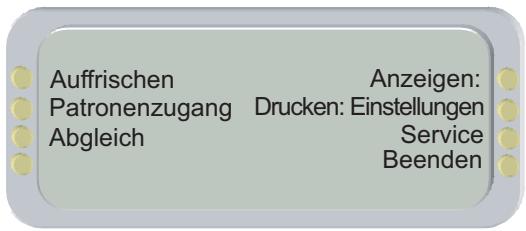
Auffrischen Bietet Zugriff auf weitere Menüs zum Auffrischen einer oder mehrerer Patronen.
Patronenzugang Fähr den Tintenwagen von der Service-Station weg, damit Sie Patronen und das Schneidmesser austauschen konnen.
Abgleich Bietet Zugriff auf ein weiteres Menu mit Optionen fur den Abgleich und Diagnosefunktionen.
Anzeigen: Zeigt Informationen wie das Medium, die aktuelle Seitenbreite und -höhe und die hochgerechnete Plot-Dauer an.
Drucken: Einstellungen Druckt Informationen wie das Medienformat, die Firmware-Version, die Grübe des RAM und die Druckstunden an.
Service Bietet Zugriff auf das Service-Menu (nur für den technischen Support)
Beenden Damit rufen Sie erneut das Hauptmenu auf.
Das Menu "Auffrischen"
Alle auffrischen
Reinigen
Einzeln auffrischen
Das Menu "Servicepunkt"
Beenden
Alle auffrischen
Auffrischen aller sechs Patronen.
Einzeln auffrischen
Bietet Zugriff auf ein weiteres Menu, in dem eine Patrone, die aufgefrischt werden sollen, ausgewählten werden kann.
Das Menu "Servicepunkt"
Bietet Zugriff auf weitere Menus, mit denen Optionen Tinte in Zuführleitungen gespumpt oder Patronen gereinigt werden können.
Reinigen
Bietet Zugriff auf weitere Optionen zum Reinigen einzelner Patronen. Bewirkt, dass Dusen einzelner Patronen gereinigt werden, indem eine keine Tintenmenge in den Abfallbehälter der Service-Station abgegeben wird. Dienst dem Beseitigen von Verstopfungen bei Dusen und damit zur Gewährleistung einer hohen Druckqualität.
Beenden
Damit rufen Sie erneut das Menu Extras auf.
Das Menu "Servicepunkt"
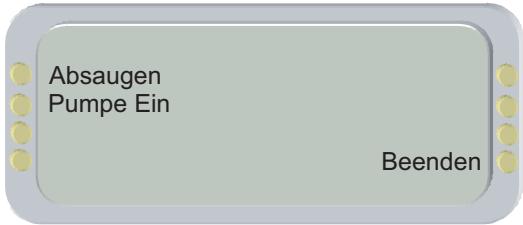
Absaugen Mit dieser Option konnen Verstopfungen bei Dusen oder Luftblaschen in den Zuführleitungen beseitigt werden. Bietet Zugriff auf ein weiteres Menu, in dem einzeln Patronen zum Auffrischen ausgewählt werden konnen.
Pumpe Ein Verwenden Sie diese Funktion, um Tinte aus dem Reservoir durch die Pump/Fullpatronen zu saugen, wenn Sie bei der Installation die Leitungen fullen, oder wenn Sie die Tintenleitungen spulen, um den Tintentyp zu wechseln.
Beenden Damit rufen Sie erneut das Menu Extras auf.
Abgleich
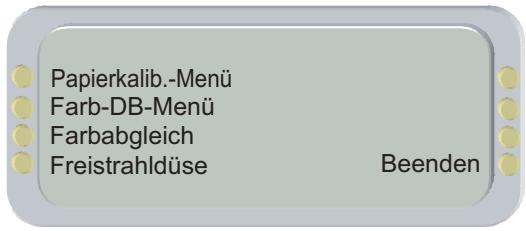
Das Menu „Papierkalib." Damit konnen Sie auf ein weiteres Menu zugreifen, um den Vorschublängentest oder den Papierkalibrierungs-Test auszuwahlen. Beide Tests werden zur Papierkalibrierung herangezogen.
Farb-DB-Menü Bietet Zugriff auf eine weitere Menügruppe, in der Sie das Ausdrucken des Farb-Deadband-Testmusters veranlassen und den Deadband-Geschwindigkeitsausgleich für die einzeln Patronen aktivieren können.
Farbabgleich Bietet Zugriff auf eine weitere Menügruppe, in der Sie die horizontalen und vertikalen Abgleichmuster ausdrucken können.
Freistrahldüse Bietet Zugriff auf eine weitere Menügruppe, in der Sie das Ausdrucken des Düstenstatusmusters veranlassen und die Überbrückung von Düsen in den einzelnen Patronen aktivierten können.
Beenden Damit rufen Sie erneut das Menu Extras auf.
Das Menu „Papierkalib."

Eine Option wahlen
Vorschublängen-Menu
Vorschubeinstellungenmenu Beenden
Vorschublängen-MENU
Beenden
bietet Zugriff auf einen Bildschirm zum Drucken des Testmusters für den
Vorschublängentest und zur Auswahl von Vorschublängenwert oder Bildwert.
Vorschubeinstellungsmenu
bietet Zugriff auf einen Bildschirm zum Drucken des Vorschubeinstell-Tests und zum
Beenden
Andern des Vorschubeinstellwerts.
Damit rufen Sie erneut das Menu Extras auf.
Das Menu „Farbabgleich“
Vertical Horizontal
Vert. Kalib.-Test Horiz. Kalib.-Test
Beenden
Vertical
Bietet Zugriff auf ein Menu, über das Sie die Nummer eingeben konnen, die der optimalen vertikalen Ausrichtung im Testmuster für die Patronen C, M und Y entspricht.
Horizontal
Bietet Zugriff auf ein Menu, über das Sie die Nummer eingeben können, die der optimalen horizontalen Ausrichtung im Testmuster für die Patronen C, M und Y entspricht.
Vert./Horiz. Kalib-Test
Druck den Ist-Zustand der Tintenköffe, den Ist-Zustand der horizontalen Ausrichtung der Köpfzueinander und andere Abgleichmuster aus (siehe „Abschlussendes Setup").
Beenden
Damit rufen Sie erneut das Menu Extras auf.
Das Menu „Service“
Abgleich
Diagnostik
Info
Tintenstand
Testdruck
Beenden
Abgleich Bietet Zugriff auf die anderen Abgleichoptionen.
Diagnostik Bietet Zugriff auf eine weitere Gruppe von Menüs mit Diagnosefunktionen (nur für den technischen Support).
Info Enthalt Informationen über die Firmware-Version des Druckers, den BROM, den RAM und die DruckergroBe.
Tintenstand Bietet Zugriff auf ein Menu, mit dessen Optionen Sie den Tintenstand bei Tintenpatronen und Tintenflaschen prufen können.
Testdruck Druckt automatisch eine im ROM des Druckers gespeicherte Testdatei aus. Sollte nur unter Anleitung des technischen Supports verwendet werden.
Beenden Damit rufen Sie erneut das Hauptmenu auf.
TINTENTYPEN:
Farbstoff- und pigmentbasierte Tinten
ABMESSAGENGENDER MEDIENROLLEN
Rolleninnenkern: 2 Zoll und 3 Zoll (ca.
5 und 7,5 cm)
Max. Rollenaufendurchmesser: 6"
1200 x 600 dpi (1200 interpoliert)
FUNKTIONSMERKMALE:
Rolleneinzug mit Trennmesser
Servo-Einzug und -Aufwicklung
8 benutzerdefinierbare Einstellungen
Prozessor: PowerPC 405 GP
Tintenpatronen (6)
700 ml-Tintenbehälter (6)
Automatisches Tintenauffrischsystem
ZEILENLÄNGENGENAUGKEIT:
+/- 0,2 % oder +/-0,015 Zoll, wobei der jeweils größere Wert verwendet wird.
Gemessen auf Xerox Premium-Weiβfilm, 5 mil bei 50% relat.
Luftfeuchte mit abgegliechener Papierachse.
SCHNITTSTELLEN:
100BaseT-kompatibel (RJ45-Anschluss)
STROMVERSORGUNG:
100 bis 120 / 200 bis 240 VAC 50
bis 60 Hz
Stromverbrauch:
Leerlauf: 25 W
Normalbetrieb: 1120 W
Maximal: 1225 W
BETRIEBSUMGEBUNG:
15^ - 30^ (59^ - 85^)
20% bis 70% relative Luftfeuchte
(nicht kondensierend)
LAGERBEDINGUNGEN:
5^ - 35^ (40^ - 95^)
5-80% relative Luftfeuchte (nicht
kondensierend)
Max. 24 Std. bei Temperaturen unter
0^ (32^) und über 40^ (104^) .
ZERTIFIZIERUNGEN:
Sicherheit
In Übereinstimmung mit den
Anforderungen
für ITE-Produkte der Klasse A.
Elektromagnetische Kompatibilität
In Übereinstimmung mit den
Anforderungen
für ITE-Produkte der Klasse A: FCC
Bestimmungen, DOC, Energy Star
konform.
ABMESSUNGEN-CA.1.5MDRUCKER
UNDSTÄNDER,VERPACKT
Höhe 1,22 m
Breite 2,84 m
Tiefe 0,72 m
Gewicht 122kg
ABMESSUNGEN-CA.1.5 MDRUCKER
UNDSTÄNDER,VERPACKT
Höhe 1,22 m
Breite 2,39 m
Tiefe 0,72 m
Gewicht 111 kg
Hergestellt in den USA.
Anhand dieser Anzeigemeldungen konnen Sie den Status des Druckers ermitteln und mögliche Korrekturmaßnahmen einleiten, wenn der Betrieb nicht innerhalb der vorgesehenen Parameter erfolgt.
\section*{Warnings}
Um die aktuell aktiven Warnungen anzuzeigen, wahren Sie im Hauptmenu WARNING Nungen. dass Bedingungen vorliegen, die eine Warnung hervorrufen, wird durch ein blinkendes Sternchen (*) im Hauptmenu angezeigt.
Um die Warnmeldung anzuzeigen, drücken Sie im Hauptmenü Warnungen. Die Fehlerbedingung wird unter Warnungen aufgelistet. Wenn gleichzeitig mehrere Fehlerbedingungen bestehen, konnen die entsprechenden Warnungen unter Warnungen angezeigt werden, indem Sie auf Weiter drücken. Wenn Sie den Fehler nicht beseitigen konnen, notieren Sie sich die Fehlermeldung und den Ablauf der Ereignisse, die zum Anzeigen der Meldung führten, damit Sie das Problem dem technischen Kundendienst beschreibenuten konnen.
Wagenachsenfehler
Wenn ein Wagenschenfehler angezeigt wird, schalten Sie den Drucker aus und dann wieder ein. Damit müssen Sie den Fehler beseitigen.
Patrone
Der Drucker führt automatisch Tests an den Patronen durch und erhöht mit den ermittelten Daten die Bildqualität, überwacht den Status der Patronen und informiert den Benutzer über den aktuellen Status des Systems. Einige Tests werden zwischen den Druckaufträgen durchgeführt und erfordern keinen Eingriff seitens des Benutzers; bei anderen Tests muss der Benutzer eingreifen.
In der folgenden Tabelle sind die mit den Patronen in Zusammenhang stehenden Fehlermeldungen sowie Maßnahmen zur Fehlerbehebung aufgeführrt.
Wenn ein Patronenfehler angezeigt wird, wahren Sie Extras/Service/Tintenstand/Patronen Info, um Informationen über die Patrone anzuzeigen. Drücken Sie Extras/Patronenzugang, um den Wagen von der Service-Station wegzubewegen. Wenn die Patrone ausgetauscht, gereinigt usw. wurde, drücken Sie erneut
Patronenzugang, damit sich der Wagen zurück in die Service-Station bewegt.
| Fehlermeldung | Korrekturmaßnahme |
| Ungültiger Tintotyp! | Achten Sie darauf, dass es sich bei allen Patronen um denselben Tintentyp handelt. Der Drucker faktioniert nicht, wenn Sie verschiedene Tintentypen verwenden. Sollten Sie einen neuen Tintentyp verwenden, der erst erhältlich war, nachdem Sie den Drucker gekauft haben, müssen Sie unter Umständen die Druckerfirmwareactualisieren, um diesen Tintentyp einsetzen zu konnen. |
| Ungültige OEM ID! | Achten Sie darauf, dass der OEM-Wert der Patrone mit dem OEM-Wert des Druckers übereinstimmt. Der Drucker faktioniert nicht, wenn Sie Patronen verwenden, die für andere Modelle vorgesehen sind. Informationen zum OEM-Typ konnen in der "Info" Menuanzeige sowie und im Menu "Patronen Info" abgerufen werden, auf das vom Menu "Service" aus zugegriffen werden kann. Tauschen Sie die Patrone gegebenenfalls aus. |
| Düssenhaltbarkeit abgelaufen! | Tauschen Sie die Patrone aus. Den Patronenstatus konnen Sie mithilfe des Befehls "Patronen Info" im Menu "Service" prüfen. Die Patrone ist bei 2.800ml nicht mehr brauchbar. |
| Fehler beim Stift - Code X | Die Patrone muss fest im Fach sitzen. Der Drucker arbeitet nicht, wenn die Klappen der Patronenflicher nicht richtig arretiert sind. Tauschen Sie die Patrone gegebenenfalls aus. Falls hierdurch der Fehler nicht beseitigt wird, wenden Sie sich an einen Kundendienstmitarbeiter. |
| Ungültige Stift-ID | Die Tinte in der Patrone muss mit der in den anderen Patronen übereinstimmen. (Siehe Ungültiger Tintotyp!) Versuchen Sie die folgenden Möglichkeit: Schalten Sie den Drucker aus und wieder ein. Tauschen Sie die Patrone gegebenenfalls aus. Reinigen Sie die Kabelanschlüsse.Wenn dieser Fehler während des Druckvorgangs eintritt, brechen Sie den Druckauftrag ab. Drücken Sie auf Extras/Patronenzugang. Entnehmen Sie die Patrone und reinigen Sie die Kabelanschlüsse. Setzen Sie die Patrone anschließend wieder ein und drucken Sie auf Extras/Patronenzugang. |
Tintensystem
Die Menge der im Tintenbehälter enthaltenen Tinte wird durch den Drucker überwacht. Sobald der Abfallbehälter geleert werden muss, wird eine Warnung ausgegeben. Wenn der Abfallbehälter voll ist oder gerade Herausgenommen wurde, kann auf die Optionen der Service-Station nicht zugegriffen werden. Die Tinte ist ordnungsgemäß zu entsorgen. In der folgenden Tabelle sind Fehlermeldungen in Zusammenhang mit Tintenflaschen sowie Maßnahmen zur Fehlerbehebung aufgelistet.
| Fehlermeldung | Korrekturmaßnahme |
| Ungültiger Tintentyp! | Achten Sie darauf, dass es sich bei allen Tintenflaschen um denselben Xerox-Tintentyp handelt. Der Drucker Funktioniert nicht, wenn Sie verschiedene Xerox-Tintentypen verwenden. Wenn Sie einen neuen Tintentyp verwenden, der vor dem Kauf Ihres Druckers noch nicht erhältlich war, müssen Sie unter Umständen die Firmware des Druckersactualisieren, damit der neue Tintentyp erkannt wird. |
| Ungültige OEM ID! | Achten Sie darauf, dass der OEM-Wert der Tintenflasche mit dem OEM-Wert des Druckers übereinstimmt. Der Drucker Funktioniert nicht, wenn Sie Tintenflaschen verwenden, die für andere Modelle vorgesehen sind. Informationen zum OEM-Typ können in der "Info"Menüanzeige sowie und im Menu "Flaschen Info" abgerufen werden, auf das vom Menu"Service" aus zugegriffen werden kann. Tauschen Sie die Tintenflasche gegebenenfalls aus.Der Status der Tintenflasche wird jedem Malactualisiert, wenn eine Tintenflasche gewechselt oder ausgetauscht wird.Die Tintenflaschen können während eines Druckvorgangs ausgetauscht werden, es steht jedoch auch eine Timeout-Funktion zur Verfügung. Sollte nicht mehr genugend Tintevorhanden sein, können Sie auch während des Druckauftrags die alte Flasche mit einer neuen ersetzen. Sollte die Timeout-Funktion abgelaufen sein, bevor die Tintenflasche ausgetauscht wurde, so hält der Druckauftrag an, bis eine gültige neue Tintenflasche eingesetzt wurde.Anschließlich wird der Druck fortgesetzt. |
| Tintenlimit erreicht! | Tauschen Sie die Tintenflasche aus. Die Flasche ist nach 700 ml nicht mehr brauchbar. |
| Fehler bei der Flasche-Code X | Die Flasche muss fest im Fach sitzen. Wenn die Tintenflasche fehlt oder nicht richtig eingesetzt ist, arbeitet der Drucker nicht. Tauschen Sie die Flasche gegebenenfalls aus. Falls hierdurch der Fehler nicht beseitigt wird, wenden Sie sich an einen -Kundendienstmitarbeiter. |
Platine
Platinenfehler werden als „MBID-Fehler - Code X" angezeigt. Statt „X" wird der spezifische Fehlercode angezeigt. Notieren Sie sich bei allen Platinenfehlern den Fehlercode und wenden Sie sich anschließend für weitere Unterstützung an den technischen Kundendienst.
Speicher
Falls die Meldung „Rasterspeicher nicht ausreichend" angezeigt wird, drücken Sie im Hauptmenü die Reset-Taste. Damit löschen Sie die Meldung und brechen den Druckauftrag ab.
Dieser Anhang enthalt wichtige Informationen, die Ihnen bei der Lösung der am zahligsten auftretenden Druckerprobleme themselves. Die angesprochenen Probleme sind in folgende Kategorien unterteilt:
- Fehlerfreier Betrieb
- Druckqualität
- Datenübertragung
Anwendungssoftware
Kurzliste zur Problembehebung
Viele zahlige auftretende Probleme halten sich einfach durch Überprüfung der folgenden drei Punkte beheben:
Ist der Drucker richtig an die Stromversorgung angeschlossen?
- Ist auf der Rückseite des Druckers die richtige Spannung eingestellt, d. h. 115/230?
Funktioniert das Netzwerk ordnungsgemäß?
Isolieren von Problemen
Mit der folgenden Prozedur setzen sich Probleme einfach auf den Drucker, die Schnittstelle zwischen Computer und Drucker bzw. die Anwendungsssoftware eingrenzen:
- Schalten Sie den Drucker aus und dann wieder ein.
- Legen Sie ein Medium ein, und frischen Sie dann die Patronen auf, um sicherzustellen, dass alle Dusen Tinte abgeben. (Siehe Schnellreferenz.)
- Führn Sie einen Farbabgleich durch. (Siehe Schnellreferenz.)
Wenn Ihr Drucker bei einem der aufgeführten Schritte eine Fehlfunktion aufweist, wenden Sie sich an ihren Händler oder an den technischen Kundendienst. Andernfalls führen Sie folgende Schritte durch.
XEROX
Problebehebung
C
- Senden Sie mithilfe des DOS-Befehls Copy einen Musterausdruck über den Eternetanschluss direkt an den Drucker. Unter Windows 98 geben Sie dazu beispelseweise Folgenden ein: copy /b
.rtl lpt1. Unter Windows NT lautet die Ungabe wie folgt: print /d:Ipt1 - Wenn Ihr Computer Teil eines Netzwerks ist, melden Sie sich an und kopieren dann die Beispieldatei über das Netzwerk auf den Drucker.
- Wenn Schritt 4 oder 5 fehlschlägt, wiederholen Sie den jeweiligen Schritt auf einem anderen Computer. Wenn einer der vorherigen Schritte fehlschlägt, ist Ihr Drucker möglicherweise nicht richtig an den Computer und/oder das Netzwerk angeschlossen. Wenden Sie sich an ihren Netzwerk administrator oder Handler. Andernfalls führen Sie folgende Schritte durch:
- Drucken Sie aus verschiedenen Anwendungen direkt auf Ihr dem Drucker aus.
- Wenn Sie in einem Netzwerk arbeiten, drucken Sie nach der Anmeldung versuchsweise aus verschiedenen Anwendungen.
- Wenn Schritt 7 oder 8 fehlschlägt, wiederholen Sie den entsprechenden Schritt an einem anderen Computer. Wahlweise können Sie den Drucker auch aus dem Netznehmen und separat testen.
Wenn eine Anwendung einen Fehler verursacht, die anderen aber erfolgreich drucken, liegt wahrscheinlich ein Problem mit der betreffenden Software vor. Wenden Sie sich an den Kundendienst der Herstellerfirma dieseres Produkts. Wenn alle Anwendungen beim Drucken Fehler verursachen, ermitteln Sie etwa Gemeinsamkeiten (z. B. ein RIP-Fenster oder ein Windows-Treiber). Wenden Sie sich an den Kundendienst der betreffenden Herstellerfirma.
Fehlerfreier Betrieb
Drucker lasst sich nicht einschalten
Stellen Sie sicher, dass das Netzkabel fest am Drucker angeschlossen und mit einer Funktionierenden Steckdose verbunden ist.
Überzeugen Sie sich davon, dass der Netzschalter auf ON stehen.
Vergewissern Sie sich, dass die Vollastleistung nicht die vom Hauptschutzschalter vorgegebenen Grenzen der jeweiligen Stromleitung überschreitet.
Drucker schaltet sich abwechselnd aus und ein
Prufen Sie, ob am Drucker Strom anliegt.
Ziehen Sie das Netzkabel des Trockners ab.
Display goes nicht an
Überzeugen Sie sich davon, dass das Netzkabel an den Drucker angeschlossen ist und der Netzschalter auf ON stehen. Drücken Sie eine beliebige Taste auf dem Bedienfeld. Das Display solls sich daraufhin einschalten.
Datei wird nicht gedruckt
Prufen Sie die elektrischen Anschlüsse.
Sie können auch das Dienstprogramm EFPU (Emergency File Print Utility) zum Drucken der Datei verwenden. EFPU ist auf der System-CD verfügbar.
Langsames Drucken unter Windows
Aus Windows-Anwendungen wird naturgemäß langsamer gedruckt als aus DOS-Anwendungen. Überzeugen Sie sich davon, dass der Windows-Druck-Manager deaktiviert ist.
Aufwicklungsrolle dreht sich nicht
Stellen Sie safer, dass die Medienvorschuboption Aufwicklung ausgewählt ist.
Aufwicklungsrolle dreht sich ununterbrochen
Vergewissern Sie sich, dass für die Option Schnittautomatik die Einstellung Ein ausgewählt ist.
Stellen Sie sicher, dass als Zufuhrart die Option Rolle oder Rollen 2 eingestellt ist.
Überzeugen Sie sich davon, dass die Schneidevorrichtung richtig installiert ist. (Siehe Schnellreferenz.)
SCHALTEN SIE DAS GERÄT AUS, und reinigen Sie die Innenseite der schwarzen Manschette mit Alkohol und einem fusselfreien Tuch. Schieber den Wagen vor und darüber, damit Sie an die gesamte Manschette gelangen. Schieber den Wagen von Hand ganz nach links, damit das Trennmesser nach unten fällt. Schalten Sie das Gerät an.
Wenn das Trennmesser stumpf ist, tauschen Sie es aus. Das Trennmesser sollte nach jeweils 200 Ausdrucken ausgewechselt werden (ungeführte Angabe; hangt von der verwendeten Medienart ab).
Wagen klemmt
Prufen Sie den Wagen auf eingeklemme Medien oder Blockaden.
Überzeugen Sie sich davon, dass sich die Service-Station senkt. Falls nicht, drücken Sie sie nach links unter. Andernfalls lost sich das Trennmesser nicht.
Entfernen Sie die Service-Station. Lassen Sie den Wagen zum Bereich der Service-Station zurückkehren. Wenn keine Probleme auftreten, prüfen Sie den Bereich unter der Service-Station auf eventuelle Ursachen für die Hebung.
Wagenachsenfehler
Wagenachsenfehler konnen auf unebene Medien zurückzuführen sein. Verwenden Sie nur qualitativ hochwertige Druckmedien.
Der Fahrtweg des Wagens ist durch ein Hindernis verstellt. Das Hindernis kann, muss aber nicht sightbar sein. Häufig wird die Blockade auch durch einen verschmutzten Kodierstreifen, ein eingeklemmtes Medium, abgenutzte Wagenlager, Fehlfunktionen der Schneidvorrichtung und lose Schleppkabelanschlüsse hervorgerufen.
Wenn Sie folgende Punkte geprüft haben, starten Sie den Drucker neu, um einen ordnungsgemäßen Betrieb zu garantieren.
Hinweis: Wenn der Fehler erneut auftritt, beobachten Sie, ob der Wagen an derselben oder an einer anderen Stelle blockiert.
Wenn sich der Wagen an derselben Stelle befindet, prufen Sie den Kodierstreifen auf sightbare Beschädigungen (das durchsichtigige Kunststoffband zwischen Schleppkabelpritsche und Manschette).
Prüfen Sie, ob sich der Wagen ungehindert bewegt, indem Sie den Drucker ausschalten und den Wagen von einem Ende der Welle an das andere schiben (die Fahrt des Wagensarf nicht schwergängig sein oder blockiert werden). (VOR AUSFUHRUNG DIESES SCHRITTES MÜSSEN SIE SICH DAVON ÜBERZEUGEN, DASS KEIN STROM AM GERÄT ANLIEGT.)
Reinigen Sie Ober- und Unterseite des Kodierstreifens mit einem Wattestächen und destilliertem Wasser (lassen Sie den Streifen in circa 30 Minuten vollständig trocknen, bevor Sie den Drucker wieder in Betriebephmen).
Entfernen Sie das Trennmesser aus der linken Seite des Wagens, und prifen Sie es auf sightbare Schäden. Stellen Sie safer, dass ein Trennmesser der Version 3 (oder neuer) installiert ist (siehe folgende Abbildung).
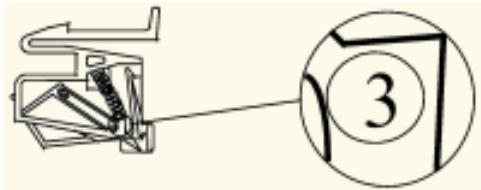
Prufen Sie die Welle auf sightbare Schäden (auf ihr bewegt sich der Wagen während des Betriebs vor und darüber).
Reinigen Sie die Welle mit einem fusselfreien Lappen und Isopropanol (lassen Sie sie vor Wiederinbetriebnahme des Druckers trocknen).
Prufen Sie die Manschette auf sightbare Beschädigungen, z. B. auf abgenutzte Stellen und sich lösende Teile.
Prufen Sie das Schleppkabel (das Kabel, dass sich während des Betriebs des Druckers bewegt) auf sichtbare Schaden.
Prufen Sie, ob sich der Tragrollensatz (am linken Ende der Manschette) ungehindert bewegen kann. Prufen Sie, ob er Risse aufweist oder gebrochen ist.
Kein Tintenfluss während des ersten Ansaugvorgangs
Prufen Sie, ob die Tintenflasche fest installiert ist.
Prufen Sie, ob die Tintenzufuhr durch Fremdkörper blockiert ist. Spulen Sie die Zuleitungen bei Bedarf mit destilliertem Wasser aus, und frischen Sie sie dann wieder auf.
Kein Ansaugvorgang am Anfang möglich
Prufen Sie, ob die Tintenflaschen fest installiert sind.
Prüfen Sie das Tintenzufuhrsystem auf undichte Stellen. Wenn Sie undchte Stellen nicht beheben konnen, wenden Sie sich an den technischen Kundendienst.
Patronen sind undicht
Prufen Sie, ob die Patronen richtig installiert sind.
Frischen Sie die Zuleitungen auf, und fullen Sie sie mit Tinte.
Verschiedene Düsen sind verstopft und geben keine Tinte ab
Verwenden Sie die Reinigungsfunktion des Druckers: Extras/Auffrischen/Reinigen.
Wiederholen Sie den Auffrischvorgang mehrere Male.
Nehmen Sie die Patrone hereaus, reinigen Sie sie, und setzen Sie sie wieder ein. Wiederholen Sie dann den Auffrischvorgang. Benutzen Sie im Düsenbereich keinen Alkohol.
Reinigen Sie die Service-Station, reinigen Sie die Patrone erneut, und wiederholen Sie dann die Auffrischung.
Reinigen Sie die elektrischen Kontakte der Patrone mit einem mit Wasser befeuchteten Wattestächen. Lassen Sie den Kontakt trocknen. Wiederholen Sie den Auffrischvorgang. Verwenden Sie kein Azeton oder andere aggressive Reiniger, weil diese die Kontakte beschädigten können.
Möglicherweise ist eine Düse ausgefallen. Tauschen Sie die Patrone aus.
Prufen Sie, ob der Kontakt beim Drucken durch Tintenspritzer verschmutzt wurde. Entfernen Sie die Patrone, und wischen Sie den Patronenanschluss mit einem mit Wasser befeuchteten Wattestächen ab.
Testen Sie den Düstenstatus gemäß der Anweisungen in der Schnellreferenz. Wenn Teile des Ausdrucks fehlen, fügen Sie die betroffenen Düsen der Überbrückungsliste hinzu. Tauschen Sie die Patrone gegebenenfalls aus.
Tintenspritzer auf dem Anschluss
Als Anschlüsse werden die Kupferkontakte am Wagen bezeichnet, an denen die Patrone sitzt. Reinigen Sie die Anschlüsse vorsichtig mit einem mit Wasser befeuchteten Wattestab. Verwenden Sie kein Azeton oder andere aggressive Reiniger, weil diese die Kontakte beschädigten können.
Trockner ist ausgeschaltet (unter “Sensorstatus”)
Prüfen Sie den eingestellten Spannungswert (entweder 115 V oder 230 V je nach Region). Wenn für den Trockner 115 V eingestellt sind, aber 230 V verwendet werden, ermitteltn die Schaltungen im Trockner eine Überhitzung auf Grund der überhöhten Stromstände (bevor der Schutzschalter ausgelöst wird). Dadurch werden die Heizelemente im Trockner abschaltet, und das Gebläse wird eingeschaltet. Schalten Sie den Strom ab und dann wieder ein.
Vorsicht: Wenn das Netzkabel des Druckers angeschlossen ist, wird auch dann durch den Trockner Wechselstrom geleitet, wenn der Netzschalter auf OFF liegt. Trennen Sie deshalb den Drucker und den Trockner immer von der Stromversorgung (stellen Sie den Netzschalter auf OFF, undziehen Sie das Netzkabel des Druckers hereaus), wenn der Spannungswert oder die Einstellungen des Schutzschalters geändert werden. Um den Drucker neu zu starten, schreiben Sie den Drucker und den Trockner an die Stromversorgung an (schreiben Sie das Netzkabel des Druckers an, und schalten Sie den Drucker ein).
Druckereinstellungen gehen beim Ausschalten und Neustarten des Druckers verloren
Speichern Sie ihre Druckereinstellungen unter einer Benutzernummer. (Siehe dazu „Speichern benutzerdefiniertierter Einstellungen" in Kapitel 2.) Wenn Sie drucken möchten, wahren Sie die Benutzernummer, unter der die Einstellungen gespeichert wurden.
Was tue ich, wenn ich ein Firmware-Upgrade benötigte?
Firmware-Upgrades konnen von der Xerox-Website heruntergeladen werden (www.xerox.com).
Herunterladen der Firmware (Upgrade/Aktualisierung des Druckers)
Wenn der Drucker für einen Druckserver eingerichtet ist, können Sie das Encad-Dienstprogramm EFPU (Emergency File Print Utility) verwenden, um die neue Firmware auf den Drucker herunterzuladen. EFPU befindet sich auf der System-CD.
- Senden Sie die Datei XXXX.ROM mithilfe von EFPU an den Drucker.
Ungefahr 20 bis 40 Sekunden später ertont ein einzelner Signaton, der anzeigt, dass der Download erfolgreich abgeschlossen wurde. Eine Sekunde später startet der Drucker automatisch neu. Er sollte wie üblich hochfahren. Prufen Sie, ob die neue Firmware-Version aufgespielt wurde, indem Sie die Menüx Extras/Service/Info durchlaufen.
- Sollten Sie mehrere aufeinander folgende Signtöne horen, starten Sie den Drucker erneut und setzen die Ethernet-Verbindung zurück. Schicken Sie die ROM-Datei erneut an den Drucker.
Druckqualität
Die Mehrzahl der Probleme hinsichtlich der Druckqualität latenten sich durch Auffrischen, Reinigen und Justieren der Patronen oder mithilfe der Reinigungsfunktion des Druckers beheben. Wenn dies der Fall ist, wird in Kombination mit anderen Lösungswegen auch „Auflrischen, Reinigen, Justieren oder Austauschen“ empfohlen. Umfangreiche Angaben dazu finden Sie in folgenden Kapiteln:
Reinigungsfunktion - siehe „Patronenreinigung" im Wartungshandbuch
Auffrischen - siehe Schnellreferenz
Reinigen - siehe Wartungshandbuch
Justieren - siehe Schnellreferenz
Austauschen - siehe Wartungshandbuch
EserscheintkeinDruckbild
Überzeugen Sie sich davon, dass das Band vom Druckkopf der Patrone entfernt wurde.
Ausdruck weist weiße Linien oder große Lücken auf, bzw. Teile von Zeichen fehlen
Empfohlen wird die Reinigungsfunktion sowie das Auffrischen, Reinigen, Justieren oder Ersetzen von Patronen.
Prufen Sie, ob die Tintenflasche leer ist. Tauschen Sie die Flasche bei Bedarf aus oder fullen Sie sie nach.
Überzeugen Sie sich davon, dass das Medium ungehindert eingezogen wird.
Druckqualität ist insgesamt mangelhaft
Empfohlen wird das Auffrischen, Reinigen, Justieren oder Ersetzen von Patronen.
Überzeugen Sie sich davon, dass der Drucker auf ebenem Untergrund stehen.
Arbeiten Sie mit einer hohenen Druckqualität, z. B. Maximal.
Verwenden Sie nur母公司 Xerox-Tinten und -Medien.
Patrone spritzt keine Mengen von Tinte auf das Papier
Die Dusenplatte ist möglicherweise verschmiert. Versuchen Sie es mit einer niedrigeren Einspritzrate, oder wechseln Sie die Patrone aus.
Streifenbildung
Reinigen Sie die Service-Station mindestens einmal pro WOche (je nach Anzahl der Ausdrucke). (Siehe Wartungshandbuch.)
Empfohlen wird das Auffrischen, Reinigen, Justieren oder Ersetzen von Patronen.
Linienzeichnungen erscheinen beim Druck verwischt
Vergewissern Sie sich, dass Sie auf der beschichteten Seite des Mediums drucken. Legen Sie Einzelblattmedien so ein, dass sich die Aussparung auf der Seite befindet, die dem Wagen am nachsten ist. Rollenmedien sollenn so eingelegt werden, dass die beschichtete Seite nach außen zeigt.
Wenn es die Anwendungssoftware erlaubt, sollen den Sie die Farbe durch eine Gammakorrektur aufhellen.
Eventuell ist bei längerem Betrieb zu viel Luft in die Patrone eingedrungen.
Farben werden monochrom ausgedruckt
Stellen Sie sicher, dass der richtige Farb-/Mono-Modus eingestellt ist. Wenn Sie bei einer Zeichnung zwischen monochromem Druck und Farbe wechseln möchten, müssen Sie die Farb-/Mono-Einstellung ändern und die Datei erneut an den Drucker senden.
Tinte verschmiert nach Entnahme des Ausdrucks
Die Tinte muss trocken sein, bevor Sie den Ausdruck entnehmen. Schalten Sie den Trockner ein.
Verschmierte oder dunkle Zeichen
Stellen Sie sicher, dass Sie den richtigen Medientyp für die Anwendung verwenden.
Das Medium muss gerade und faltenfrei in den Drucker einlegegt werden.
Empfohlen wird das Auffrischen, Reinigen, Justieren oder Ersetzen von Patronen.
Probieren Sie einen anderen Druckmodus aus.
Unförmige oder schiefe Zeichen
Justieren Sie die Patronen.
Farbprobleme oder Schattenbildung
Justieren Sie die Patronen.
Übermäßige Körnigkeit
Führer Sie einen Farb-Deadband-Abgleich durch.
Ghosting
Die Temperatur der Druckpatrone wirkt sich auf die Gröbe der Druckpunkte aus. In erwarteten Zustand erzeugt die Patrone etwas größere Punkte als bei geringeren Temperaturen. Es gibt verschiedene Bedingungen, die die Temperatur der Patrone beeinflussen, z. B. die Umgebungstemperatur, die Anzahl der bereits gedruckten Punkte und der Heizstromkreis der Patrone. Ein Temperaturwechsel und die damit einhergehende Änderung der Punktgröße wird als „Ghosting“ oder „Parasitic Suppression“ bezeichnet. Ghosting kann beim unidirektaionalen Drucken auftreten, wenn es einen Bildbereich gibt, in dem die Patrone keine Tinte abgibt (d. h. ein weißes Feld innerhalb eines bedruckten Bereichs). Da die Patrone abgekühlt ist, als nicht gedruckt wurde, kann es darüber dem unbedruckten Bereich zu einer Aufhellung kommt. Bei dem hellen Bereich handelt es sich um „Ghosting“. Durch das Vorwärmen der Patronen mit den Heizern in diesen unbedruckten Bereichen wird „Ghosting“ durch die Temperaturänderung minimiert.
SCHRITTWEISE MINIMIERUNG VON GHOSTING (PARASITIC SUPPRESSION)
- Reduzieren Sie die Geschwindigkeit des Wagens auf 5 oder niedriger.
Drücken Sie im Hauptmenu Setup/Druckmodus/Wagentempo. Legen Sie im Menu Wagentempo den Wert 5 oder niedriger fest, und drücken Sie dann OK. Wenn Sie den Drucker beim Drucken mithilfe einer Software steuern, müssen Sie diese Änderung in der Software vornehmen.
- Wahlen Sie für den Drucker einen bidirektonalen Modus.
Drücken Sie im Hauptmenü Setup/Druckmodus/Druckrichtung. Wahlen Sie im Menu Druckrichtung den Wert BI, und drücken Sie OK. Wenn Sie den Drucker beim Drucken mithilfe einer Software steuern, müssen Sie diese Änderung in der Software vornehmen.
Farben werden falsch wiedergegeben oder es fehlen Bereiche
Empfohlen wird das Auffrischen, Reinigen, Justieren oder Ersetzen von Patronen.
Wenn Sie einen RIP von einem Fremdhersteller verwenden, wenden Sie sich an den betreffenden Hersteller, um zu ermitteln, ob die Farbstabellen auf die Verwendung von Xerox-Tinten abgestimmt wurden.
Bild hat eine falsche Groß
Vergewissern Sie sich, dass die DPI-Einstellung (300, 600 oder 1200) mit der Auflösung der Bilddatei übereinstimmt. Anweisungen dazu finden Sie in Kapitel 2.
Ausdruck enthalt nur einen Teil des Bildes
Prüfen Sie die Einstellungen der Option Ränder. Wenn unter Ränder der Wert Normal (Standard) eingestellt ist, ist der Druckbereich kleiner als beim Wert Erweitert. Wahlen Sie unter Ränder den Wert Erweitert, um den Druckbereich zu vermögen.
Der Drucker hat vielleicht nicht die richtige MediengrOe erkannt. Verwenden Sie fur das Einlegen des Mediums die Option fur die manuelle Zufuhr. (Siehe Schnellreferenz.)
Der Drucker druckt automatisch im Hochformat (X-Achse = Papierachse). Wenn Sie das Bild in der Anwendung gedreht haben, um Papier zu sparen, müssen Sie die nachstgroßere Papiergroße einstellen (wenn Sie beispielsweise ein Bild der Höhe C drucken, wahren Sie für das Papier die Höhe D). Wahlen Sie für Medien sparen die Option Ein. Dadurch wird verhindert, dass der Drucker die gesamte Höhe des Papiers ausstört.
Gezackte senkrechte Linien
Empfohlen wird das Auffrischen, Reinigen, Justieren oder Ersetzen von Patronen.
Fleckig gefüllte Bereiche
Arbeiten Sie versuchsweise mit dem Modus Produktivität. Wenn das Problem weiterhin besteht, versuchen Sie es mit dem Auffrischen, Reinigen, Justieren oder Ersetzen von Patronen.
Übermäßig Streifenbildung in gefüllten Bereichen
Fortwährende Streifenbildung ist in der Regel ein Hardwareproblem. Tritt die Streifenbildung nur hin und wieder auf, handelt es sich meistens um ein Softwareproblem.
Verwenden Sie speziell beschichtete Druckmedien. Xerox bietet ein umfassendes Sortiment an qualitatich hochwertigen Druckmedien an.
Setzen Sie den Druckmodus auf Produktivität. (Siehe dazu “Druckmodi” in Kapitel 2.)
Empfohlen wird das Auffrischen, Reinigen, Justieren oder Ersetzen von Patronen.
Schalten Sie die Abstreifautomatik aus.
Teile von Linien fehlen
Empfohlen wird das Auffrischen, Reinigen, Justieren oder Ersetzen von Patronen.
Reinigen Sie die Kontakte am Wagen und die elektrischen Kontakte der Patrone. Wiederholen Sie die Auffrischung. Verwenden Sie keinen Alkohol, kein Azeton und keine anderen Reiniger. Verwenden Sie ein mit destilliertem Wasser befeuchtetes Wattestäbchen. Wenn keindestilliertes Wasser verfügbar ist, können Sie auch Leitungswaterbenutzten.
Schlechte Qualität senkrechter oder waagerechter Linien
Führn Sie einen Farbabgleich durch. (Siehe Schnellreferenz.)
Datenübertragung
Drucker erzeugt keinen Ausdruck
Stellen Sie sicher, dass Ihr Drucker an den Anschluss angeschlossen ist, an den die Datei geschickt werden soll. Wenn Sie über ein Netzwerk drucken, müssen Sie ermitteltn, ob das Problem weitere auf das Netzwerk zurückzuführen ist. Schreiben Sie den Drucker versuchseweise direkt an ihren Computer an, und schicken Sie die Daten noch einzelmal ab. Achten Sie darauf, dass die richtigen Netzwerkseinstellungen eingestellt sind, gemäß der Anleitung in der Online-Hilfe des Setup-Handbuchs für das Netzwerk.
Verzögerungen im Modus mit 2 Druckdurchgängen
Wenn Sie von einer RIP drucken, kann es im Modus mit 2 Druckdurchgängen zu Verzögerungen kommt. Alle RIPs komprimieren die Daten, bevor sie an den Drucker geschickt werden. Durch die hohe Druckgeschwindigkeit im Modus mit 2 Druckdurchgängen kann der Drucker die Daten nicht entkomprimieren und ohne Verzögerung drucken. Gegenwärtig gibt es keine Möglichkeit, entkomprimierte Daten von einem RIP an den Drucker zu senden.
Probleme beim Drucken über ein Netzwerk
Prüfen Sie, ob der Drucker für die Ausführung in einem Netzwerk konfiguriert ist. Wahlen Sie in der Software einen Treiber, der auch auf dem Drucker als Emulation aufgeführ ist.
Keine Ausgabe beimDrucken unter Unix
Wenn Sie beim Drucken unter Unix keine Ausgabe erhalten, versuchen Sie es mit folgenden Maßnahmen:
-
Prufen Sie die Druckerhardware.
-
Prufen Sie, ob der Drucker ans Stromnetz angeschlossen und eingeschaltet ist.
-
Prifen Sie, ob das Kabel sowohl am Drucker als auch an der Workstation bzw. am Server angeschlossen ist.
-
Prufen Sie, ob es sich um das richtige Kabel handelt und ob es Funktionstüchtig ist.
- Prüfen Sie, ob die Hardwareschalter für den Anschluss richtig gesetzt sind.
-
Verwenden Sie die Selftestfunktion des Druckers, oder führen Sie einen Demodruck durch, um die Funktionsfähigkeit des Druckers zu gewährleisten.
-
Überprüfen Sie die Netzwerkverbindungen.
-
Geben Sie auf einem Druck-Client oder -server ping Systemname ein, und drücken Sie die Eingabetaste. Durch diesen Befehl wird geprüft, ob die Netzwerkverknüpfung zwischen dem Druckserver und dem Druck-Client korrekt eingerichtet ist.
Wenn Sie die Meldung erhalten, dass das System aktiv ist, ist das Netzwerk Funktionsfähig. Ferner besagt die Meldung, dass entweder ein Naming-Service oder die lokale /etc/hosts-Datei den Hostnamen (Systemnamen) in eine IP-Adresse übersetzt hat. Wenn das nicht der Fall ist, müssen Sie die IP-Adresse eingeben. - Wenn Sie eine „Nicht verfügbar“-Meldung erhalten, prüfen Sie Folgenden:
Wie ist NIS oder NIS + eingerichtet?
Müssen Sie zusätzliche Maßnahmen ergreifen, damit die Druckserver und -Clients miteinanderCOMMUNIZIEREN konnen?
- Wenn in Ihr dem Netz nicht NIS oder NIS + ausgeführrt wird, haben Sie dann in die /etc/hosts-Datei jeder Clients die IP-Adresse für den Druckserver und in die /etc/hosts-Datei des Druckservers alle IP-Adressen der Druck-Clients eingegeben?
Prufen Sie, ob die Anschlussüberwachung richtig auf dem Druckserver konfiguriert ist.
- Prüfen Sie, ob die Netzwerküberwachungsdienste bei der Anschlussüberwachung auf dem Druckserver registriert sind.
-
Überprüfen Sie den LP-Druckdienst.
-
Der LP-Druckdienst muss sowohl auf dem Druckserver als auch auf dem Druck-Client ausgeführte werden.
- Der Drucker muss sowohl auf dem Druckserver als auch auf dem Druck-Client Anforderungen akzeptieren.
- Der Drucker muss sowohl auf dem Druckserver als auch auf dem Druck-Client für das Ausdrucken von Anforderungen aktiviert sein.
Prufen Sie auf dem Druckserver, ob der Drucker an den richtigen seriellen Anschluss angeschlossen ist.
Der Drucker muss sowohl auf dem Druckserver als auch auf dem Druck-Client richtig konfiguriert sein. - Prufen Sie auf dem Druckserver, ob der Drucker nicht wegen einer Fehlfunktion in Wartestellung ist.
Der Druckerarf nicht als Anmelde-Terminal eingerichtet sein.
Anwendungssoftware
Eingrenzen eines Problems auf die Software
Mitunter sind Probleme eindeutig auf die Anwendungssoftware zurückzuführen.
Versuchen Sie, die Testdatei auf der System-CD zu drucken. Wenn die Testdatei gedruckt wird, arbeitet der Drucker innerhalb der vorgesehenen Parameter.
Drucken Sie aus Ihrer Anwendung oder aus einer anderen Anwendung hereaus eine einfache Datei aus. Wenn, die diese richtig gedruckt wird, liegt das Problem möglicherweise an Ihrer Software.
Wenn Sie mit einer Windows-Anwendung arbeiten und die Datei aus Windows nicht richtig gedruckt wird, drucken Sie versuchsweise aus EFPU. Wenn diese Datei richtig gedruckt wird, liegt das Problem möglicherweise an Ihr dem Windows-Treiber oder der Windows-Einrichtung.
Schwierigkeiten beim Drucken von Dokumenten in den Formaten A bis E
Bei denen Softwareanwendungen ist die maximale Druckgroße auf C oder D beschränkt. Das liegt an der Art der Überführung des internen Koordinatensystems dieser Anwendungen in den Speicher.
Anfordern von Unterstützung
Wenn Sie die in thisem Handbuch vorgeschlagenen Lösungsmöglichkeiten ausprobiert haben und dennoch Unterstützung benötigen, wenden Sie sich an den Handler, bei dem Sie ihren Drucker gekauft haben.
Bevor Sie den technischen Kundendienst anrufen, müssen Sie folgende Angaben erfassen:
Druckerdaten
Modell
Firmware
Version (Buchstabe)
Speicher
Seriennummer
Computerdaten
Modell
Betriebssystem
Anschluss (seriell oder parallel)
Technischer Kundendienst
Wenn Sie Probleme mit Ihr dem Drucker haben, sollen den Sie zunachst die in dieser Handbuch vorgeschlagenen Lösungsmöglichkeiten ausprobieren. Wenn sich die Probleme damit nicht beheben让他们, können Sie sich unter folgenden Adressen an den Kundendienst wenden: