
B600V - Imprimante multifonction XEROX - Notice d'utilisation et mode d'emploi gratuit
Retrouvez gratuitement la notice de l'appareil B600V XEROX au format PDF.

| Type de produit | Imprimante multifonction monochrome |
| Marque | Xerox |
| Modèle | B600V |
| Vitesse d'impression maximale | Jusqu'à 65 ppm (monochrome, A4) |
| Impression recto verso automatique | Jusqu'à 58.5 ppm (A4) |
| Résolution d'impression | 1200 x 1200 dpi (estimation) |
| Capacité papier standard | Magasin 1 : 550 feuilles, départ manuel |
| Options papier | Magasin 2 (550 feuilles), chargeur haute capacité |
| Types de support | Papier, enveloppes, étiquettes, cartes |
| Connexions | USB 2.0, Ethernet 10/100/1000, Wi-Fi (option), Wi-Fi Direct |
| Protocoles réseau | TCP/IP, IPP, Bonjour, AirPrint, Google Cloud Print |
| Alimentation électrique | 100-240 V CA, 50/60 Hz |
| Température d'utilisation | 10-32 °C |
| Humidité relative | 10-85 % |
| Écran tactile | Oui, panneau de commande couleur |
| Fonctions | Impression, copie, numérisation, télécopie (selon configuration) |
| Entretien courant | Nettoyage extérieur et intérieur, remplacement toner et photorécepteur |
| Sécurité | Certifications UL, CE, ENERGY STAR, Blue Angel |
| Consommables | Cartouche de toner, module photorécepteur, bac de recyclage |
FOIRE AUX QUESTIONS - B600V XEROX
Questions des utilisateurs sur B600V XEROX
0 question sur cet appareil. Repondez a celles que vous connaissez ou posez la votre.
Poser une nouvelle question sur cet appareil
Téléchargez la notice de votre Imprimante multifonction au format PDF gratuitement ! Retrouvez votre notice B600V - XEROX et reprennez votre appareil électronique en main. Sur cette page sont publiés tous les documents nécessaires à l'utilisation de votre appareil B600V de la marque XEROX.
MODE D'EMPLOI B600V XEROX
Guide de l'utilisateur
© 2019 Xerox Corporation. Tous droits réservés. Xerox®, Xerox avec la marque figurative®, VersaLink®, Free-Flow®, SMARTsend®, Scan to PC Desktop®, MeterAssistant®, SuppliesAssistant®, Xerox Secure Access Unified ID System®, Xerox Extensible Interface Platform®, Global Print Driver® et Mobile Express Driver® sont des marques déposées de Xerox Corporation aux États-Unis et/ou dans d'autres pays.
Adobe®, Adobe PDF logo, Adobe® Reader®, Adobe® Type Manager®, ATM™, Flash®, Macromedia®, Photoshop® et PostScript® sont des marques de commerce ou des marques déposées de Adobe Systems, Inc.
Apple®, Bonjour®, EtherTalk™, TrueType®, iPad®, iPhone®, iPod®, iPod touch®, AirPrint® et AirPrint Logo®, Mac OS® et Macintosh® sont des marques déposées d'Apple Inc., aux États-Unis et/ou dans d'autres pays. Le service d'impression Web Google Cloud Print™, le service de messagerie Web Gmail™ et la plate-forme de technologies pour les mobiles Android™ sont des marques déposées de Google, Inc.
HP-GL®, HP-UX® et PCL® sont des marques déposées de Hewlett-Packard Corporation aux États-Unis et/ou dans d'autres pays.
IBM® et AIX® sont des marques déposées de International Business Machines Corporation aux États-Unis et/ou dans d'autres pays.
McAfee®, ePolicy Orchestrator® et McAfee ePO™ sont des marques ou des marques déposées de McAfee, Inc. aux États-Unis et dans d'autres pays.
Microsoft®, Windows Vista®, Windows®, Windows Server® et OneDrive® sont des marques de Microsoft Corporation aux États-Unis et/ou dans d'autres pays.
Mopria est une marque de Mopria Alliance.
Novell®, NetWare®, NDPS®, NDS®, IPX™ et Novell Distributed Print Services™ sont des marques déposées de Novell, Inc. aux États-Unis et/ou dans d'autres pays.
PANTONE® et les autres marques commerciales Pantone Inc. sont la propriété de Pantone Inc.
SGI® et IRIX® sont des marques déposées de Silicon Graphics International Corp. ou de ses filiales aux États-Unis et/ou dans d'autres pays.
Sun, Sun Microsystems et Solaris sont des marques ou des marques déposées d'Oracle et de ses affiliés aux États-Unis et/ou dans d'autres pays.
UNIX® est une marque commerciale aux États-Unis et dans d'autres pays, accordée sous licence exclusivement par le biais de X/Open Company Limited.
Wi-Fi CERTIFIED Wi-Fi Direct® est une marque de Wi-Fi Alliance.
1 Sécurité 9
Notice de sécurité 10 Sécurité électrique 11
Directives générales. 11 Cordon d'alimentation 11
Mise hors tension en cas d'urgence 12
Sécurité d'utilisation 13
Consignes d'utilisation 13 Émission d'ozone 13
Emplacement de l'imprimante 13 Consommables pour l'imprimante 14
Sécurité de maintenance 15 Symboles apposés sur l'imprimante 16
Contact pour toute information sur l'environnement, la santé et la sécurité 18
2 Initiation 19
Composants de l'imprimante 20
Vue avant 20 Composants internes 21 Vue arrière 22 Options 23 Panneau de commande 23
Options d'alimentation 26
Mise sous tension de l'imprimante, ou fin du mode économie d'énergie ou du mode veille 26 Redémarrage, passage au mode veille ou mise hors tension de l'imprimante 26
Accès à l'imprimante 28
Connexion 28 Smart Card. 28
Présentation des applis 29
Pages d'information 30
Impression des pages d'informations 30 Relevé de configuration 31
Embedded Web Server 32
Accès au serveur Web intégré 32 Recherche de l'adresse IP de votre imprimante 32 33 Téléchargement du relevé de configuration via le serveur Web intégré : 33 Utilisation de la fonction de panneau de commande distant 33
Installation et configuration 35
Présentation de l'installation et de la configuration 35 Choix d'un emplacement pour l'imprimante 35
Connexion de l'imprimante 37
Choix d'une méthode de connexion 37 Connexion à un ordinateur par câble USB 38 Connexion à un réseau câble 38 Connexion à un réseau sans fil 38 Installation initiale de l'imprimante 48 Configuration d'AirPrint 49
Configuration de Google Cloud Print 50
Installation des logiciels 51
Système d'exploitation requis 51
Installation des pilotes d'imprimante pour une imprimante réseau Windows. 51
Installation des pilotes d'imprimante pour une imprimante USB Windows 51
Installation des pilotes et des utilitaires sous Macintosh OS X. 52
Installation des pilotes et des utilisateurs sous UNIX et Linux 53
Installation de l'imprimante en tant que périphérique de services Web (WSD) 53
Informations supplémentaires 55
Personnalisation de l'écran d'accueil 59
Masquage ou affichage d'une application sur l'écran d'accueil 59
Réorganisation des applications sur l'écran d'accueil 59
Personnalisation des applis 60
Personnalisation de la liste des fonctions 60
Enregistrement des préréglages 60
Suppression de personnalisation de l'application à l'aide du Panneau de
commande 61
4 Applications xerox® 63
Création d'un compte Xerox® App Gallery 64
Connexion à votre compte Xerox® App Gallery 65
Installation ou mise à jour d'une application à partir de Xerox® App Gallery 65
Périphérique 67
Présentation de l'appli Périphérique 67
État des consommables 68
Compteurs de facturation et d'utilisation 69
Restauration des valeurs usine 70
Présentation de la fonction Travaux 71
Gestion des travaux 71
Gestion des types de travaux spéciaux 72
Gestion des travaux à l'aide du serveur Web intégré 74
USB 76
Présentation de la fonction USB 76
Impression depuis un lecteur flash USB 76
Impression à partir d'un lecteur USB déjà inséré dans l'imprimante 76
Présentation de @PrintByXerox. 78
Impression avec l'appli @PrintByXerox 78
5 Impression 79
Présentation de la fonction d'impression 80
Sélection des options d'impression 81
Aide du pilote d'imprimante 81 Options d'impression Windows 81 Options d'impression sous Macintosh 83 Impression UNIX et Linux 84 Options de l'impression Xerox Mobile 86
Fonctions d'impression 88
Gestion des travaux 88 Impression de types de travaux spéciaux 89 Sélection des options papier pour l'impression 90 Mise à l'échelle 90 Impression recto verso (sur les deux faces des feuilles) 90 Qualité d'impression 91 Options de l'image 91 Luminosité 92 Contraste 92 Décalage image 92 Impression d'images miroir 92 Impression de plusieurs pages sur une feuille 92 Impression de cahiers 92 Sélection des options de finition 93 Sélection des options du module à casiers 93 Utilisation des pages spéciales 93 Impression de filigranes sous Windows 95 Orientation 96 Impression de pages de garde 97 Sélection de la notification de fin de travail sous Windows 97
Utilisation des formats papier personnalisés 98
Impression sur du papier de format personnalisé 98 Définition des formats personnalisés 98
Supports pris en charge 103
Supports recommandés 103 Commande de papier 103 Instructions générales sur le chargement des supports 103 Supports pouvant endommager l'imprimante 103 Conseils pour le stockage du papier 104 Types et grammages de support pris en charge 104 Formats de support pris en charge 105 Formats de support standard pris en charge pour l'impression recto verso automatique 106 Types et grammages de support pris en charge pour l'impression recto verso automatique 106 Formats de support personnalisés pris en charge 107 Changement des paramètres du papier 107
Chargement du papier 108
Chargement du papier dans le département manuel 108 Configuration de la longueur du papier pour les magasins 1 à 5 111 Chargement de papier dans les magasins 1 à 5 114
Chargement de papier dans le chargeur haute capacité (HCF) 116
Configuration du mode du magasin 118
Impression sur des papiers spéciaux 120
Enveloppes 120
Étiquettes 126
7 Maintenance 131
Précautions générales 132
Nettoyage de l'imprimante 133
Nettoyage de l'extérieur. 133
Nettoyage de l'intérieur 133
Procédures de réglage et de maintenance 138
Réglage du cadrage du papier 138
Réglage de la densité 140
Récupération de toner 140
Réglage de la tension de transfert 140
Réglage de l'unité fuser 141
Réglage de l'altitude 141
Procédure de nettoyage du développement et du rouleau de transfert 141
Consommables 142
Consommables 142
Eléments de maintenance courante 142
Commande de consommables. 142
Cartouches de toner 143
Recyclage des consommables 144
Gestion de l'imprimante 145
Affichage des relevés des compteurs 145
Impression du relevé récapitulatif de facturation 145
Déplacement de l'imprimante 146
8 Résolution des incidents 149
Résolution d'incidents généraux 150
L'imprimante ne s'allume pas 150
L'imprimante se réinitialise ou se met souvent hors tension 150
L'imprimante n'imprime pas 151
L'impression est trop lente 152
Le document ne s'imprime pas à partir du magasin correct. 153
Problèmes d'impression recto verso automatique 154
L'imprimante émet des bruits inhabituels 154
Le magasin ne ferme pas. 154
De la condensation s'est formée dans l'imprimante 154
Incidents papier 156
Emplacement des bouchons papier 156
Réduction des incidents papier 156
Résolution des incidents papier 158
Résolution des incidents papier 166
Problèmes de qualité d'impression 169
Contrôle de la qualité d'impression 169
Papier et supports 169
Résolution des problèmes de qualité d'impression 170
Pour obtenir de l'aide 175
Affichage des messages d'alerte sur le panneau de commande 175 Affichage des erreurs courantes sur le panneau de commande 175 Utilisation des outils intégrés de résolution des incidents 175 Assistant de support en ligne 175 Pages d'informations utiles 176 Pages de support 176 Impression des pages de support 176 Informations supplémentaires sur l'imprimante 176
Configurations disponibles 178 Caractéristiques standard 178 Options et mises à niveau 179
Spécifications matérielles 180
Poids et dimensions 180 Espace de dégagement requis 181
Spécifications relatives aux conditions ambiantes 184
Température. 184 Humidité relative. 184 Altitude. 184
Spécifications électriques 185
Tension et fréquence d'alimentation 185 Consommation électrique. 185
Vitesse d'impression 186
Réglementations de base 188
ENERGY STAR 188 Consommation électrique et durée d'activation 188 Paramètres d'économie d'énergie par défaut 189 Bénéfices environnementaux de l'impression recto verso 189 Types de support 189 Informations relatives aux réglementations concernant les adaptateurs réseau sans-fil 2,4 GHz et 5 GHz 189 États-Unis - Réglementations FCC. 190 Canada 190 Certifications en Europe 191 Certification Communauté économique eurasiatique 192 Allemagne 192 Turquie - Réglementation RoHS 193
Fiches de données de sécurité 195
Union européenne 200
Environnement domestique. 200
Environnement professionnel 200
Recyclage et mise au rebut des équipements et des batteries 200
Remarque concernant le symbole applicable aux batteries 201
Retrait de la batterie 201
Autres pays 202
Sécurité
- Notice de sécurité 10
- Sécurité électrique 11
- Sécurité d'utilisation 13
- Sécurité de maintenance 15
- Symboles apposés sur l'imprimante 16 Contact pour toute information sur l'environnement, la santé et la sécurité 18
L'imprimante et les consommables recommandés ont été et testés pour satisfaire aux exigences de sécurité les plus strictes. Suivez attentivement les recommandations ci-après pour garantir une utilisation en toute sécurité de l'imprimante Xerox.
Notice de sécurité
Lisez ces instructions attentivement avant d'utiliser votre imprimante. Suivez attentivement les recommandations ci-après pour garantir une utilisation en toute sécurité de l'imprimante.
L'imprimante Xerox et les consommables ont été conçus et testés pour satisfaire aux exigences de sécurité les plus strictes. Celles-ci incluent l'évaluation et la certification par l'agence de sécurité, et la conformité aux réglementations électromagnétiques et aux normes environnementales établies.
Les tests concernant la sécurité et la performance de ce produit ont été vérifiés en utilisant uniquement du matériel Xerox®.

Remarque : Des modifications non autorisées, qui peuvent inclure l'ajout de nouvelles fonctions ou connexions de périphériques externes, peuvent affecter la certification du produit. Pour plus d'informations, contactez votre représentant Xerox.

Avertissement :
- Veiliez à ne pas insérer d'objets dans les fentes et les ouvertures de l'imprimante. Tout contact avec un élément électrique ou la création d'un court-circuit sur une pièce peut provoquer un incendie ou une électrocution.
- Ne retirez jamais les panneaux ou protections fixés par des vis, sauf lors de l'installation d'équipements en option et lorsque des instructions spécifiques vous y invitant. L'imprimante doit être mise hors tension lors de telles installations. Débranchez le cordon d'alimentation lorsque vous retirez les panneaux et protections pour installer un équipement en option. À l'exception des options pouvant être installées par l'utilisateur, aucune des pièces se trouvant derrière ces panneaux ne doit faire l'objet d'une intervention de maintenance par l'utilisateur.
Les conditions suivantes peuvent compromettre la sécurité d'utilisation de l'appareil :
Le cordon d'alimentation est endommagé. Du liquide a été renversé dans l'imprimante. L'imprimante est en contact avec de l'eau. L'imprimante émet de la fumée ou sa surface est exceptionnellement chaude. - L'imprimante émet des odeurs ou des bruits inhabituels. L'imprimante entraîne le déclenchement d'un disjoncteur, d'un fusible ou de tout autre dispositif de sécurité.
Si l'une de ces situations survient, procédez comme suit :
- Mettez immédiatement l'imprimante hors tension.
- Débranchez le cordon d'alimentation de la prise électrique.
- Appelez un technicien de maintenance agréé.
Cordon d'alimentation
Utilisez le cordon d'alimentation fourni avec l'imprimante.
- Branchez le cordon d'alimentation directement sur une prise électrique correctement mise à la terre. Vérifiez que chaque extrémité du cordon est fermement branchée. Si vous ne savez pas si une prise est mise à la terre, demandez conseil à un Electricien.

AVERTISSEMENT : Pour éviter tout risque d'incendie ou de choc électrique, n'utilisez pas de rallonges, barrettes multiprises ou prises électriques pendant plus de 90 jours. Lorsqu'une prise murale permanente ne peut pas être installée, utilisez une seule rallonge au calibre requis, assemblée en usine, par imprimante ou imprimante multifonctions. Respectez toujours les codes nationaux et locaux en matière de construction, prévention d'incendies et installations électriques, en ce qui concerne la longueur de la rallonge, la grosseur des conducteurs, la mise à la terre et la protection.
- Évitez d'utiliser un adaptateur de mise à la terre pour connecter l'imprimante à une prise électrique ne comportant pas de borne de mise à la terre.
- Vérifiez que l'imprimante est branchée sur une prise d'alimentation et de tension appropriées. Au besoin, examinez les spécifications électriques de l'imprimante avec un électricien.
Sécurité
- Ne placez pas l'imprimante à un endroit où le cordon d'alimentation pourrait faire trébucher quelqu'un.
- Ne placez pas d'objets sur le cordon d'alimentation.
- Ne branchez ni ne débranchez le cordon d'alimentation lorsque l'interrupteur est en position Marche.
- Remplacez le cable d'alimentation lorsqu'il est usé ou endommagé. Pour éviter tout risque d'électrocution et pour ne pas endommager le cable d'alimentation, saisissez le cable d'alimentation par la prise pour le débrancher.
Le câble d'alimentation est attaché à l'imprimante sous forme de dispositif intégré, à l'extrémité de l'imprimante. Si vous devez déconnecter l'alimentation électrique de l'imprimante, débranchez le câble d'alimentation à partir de la prise murale.
Mise hors tension en cas d'urgence
Si l'un des cas suivants se présente, éteignez l'imprimante immédiatement et débranchez le cordon d'alimentation de la prise électrique. Contactez un représentant autorisé de la maintenance XEROX pour corriger le problème si :
- l'équipement émet des odeurs inhabituelles ou fait des bruits étranges,
- le cordon d'alimentation est endommagé,
- un coupe-circuit mural, un fusible ou autre appareil de sécurité a été déclenché, du liquide a été renversé dans l'imprimante,
- l'imprimante est en contact avec de l'eau,
- Une partie de l'imprimante est endommagée.
Sécurité d'utilisation
L'imprimante et les consommables ont été conçus et testés pour satisfaire aux exigences de sécurité les plus strictes. Ils ont notamment été examens, approuvés et certifiés conformes aux normes environnementales établies.
Soyez attentif aux recommandations suivantes pour garantir une utilisation en toute sécurité.
Consignes d'utilisation
- Ne retirez aucun capot lorsqu'une impression est en cours.
- N'ouvrez pas les capots en cours d'impression.
- Ne déplacez pas l'imprimante en cours d'impression.
- N'approchez jamais vos mains, cheveux, cravate, etc., des rouleaux d'entraînement et de sortie.
- Des panneaux, démontables à l'aide d'outils, protègent les zones à risque à l'intérieur de l'imprimante. Ne pas démonter les panneaux de protection.
- Ne forcez jamais les dispositifs de verrouillage mécaniques ou électriques.
- N'essayez pas de prisoner du papier coincé profondément à l'intérieur de l'imprimante. Mettez rapidement l'imprimante hors tension et contactez votre interlocuteur Xerox local.

Avertissement :
- Les surfaces métalliques dans la zone du module four sont chaudes. Faites preuve de prudence lorsque vous supprimez des bourrages dans cette zone et évitez de toucher des surfaces métalliques.
- Pour éviter tout danger de basculement, ne poussez ou ne déplacez pas l'imprimante lorsque tous les magasins sont étendus.
Émission d'ozone
Cette imprimante émet de l'ozone pendant son fonctionnement normal. La quantité d'ozone produite dépend du volume de copies. L'ozone est plus lourd que l'air et n'est pas produit en quantité suffisante pour blesser qui que ce soit. Installez l'imprimante dans une pièce bien ventilée.
Pour obtenir des informations supplémentaires aux États-Unis et au Canada, accédez à www.xerox.com/environment. Dans les autres pays, contactez votre représentant local Xerox ou consultez le site www.xerox.com/environment_europe.
Emplacement de l'imprimante
- Placez l'imprimante sur une surface plane, stable et suffisamment robuste pour supporter son poids. Pour connaître le poids de votre configuration d'imprimante, reportez-vous à la section. Veillez à ne pas bloquer ni couvrir les fentes et les ouvertures de l'imprimante. Ces ouvertures permettent d'assurer la ventilation et d'éviter une surchauffe de l'imprimante.
- Placez l'imprimante dans une zone bénéficiant d'un dégagement suffisant pour l'exploitation et les interventions de maintenance.
- Placez l'imprimante dans une zone où l'accumulation de poussière est limitée. Veillez à ne pas exposer l'imprimante à des conditions extrêmes de température ou d'humidité.
Sécurité
- Ne placez pas l'imprimante à proximité d'une source de chaleur.
- Placez l'imprimante à l'abri de la lumière directe du soleil pour éviter toute exposition des composants photosensibles. N'exposez pas l'imprimante directement à l'air froid provenant d'un climatiseur.
- Ne placez pas l'imprimante à un endroit pouvant être exposé à des vibrations. Pour des performances optimales, l'imprimante ne doit pas être utilisée à une altitude supérieure à celle indiquée dans la section.
Consommables pour l'imprimante
Utilisez les consommables spécialement conçus pour l'imprimante. L'emploi de produits inadéquats peut altérer les performances de l'imprimante et compromettre la sécurité des utilisateurs. - Observez tous les avertissements et instructions figurant sur ou fournis avec le produit, les options et les consommables. Stockez tous les consommables conformément aux instructions fournies sur l'emballage ou le conteneur. - Conservez tous les consommables hors de portée des enfants. - N'exposez jamais une cartouche de toner, un module photorécepteur ou un bac de recyclage à une flamme vive. - Lorsque vous manipulez des cartouches de toner, par exemple, évitez tout contact avec la peau ou les yeux. Tout contact avec les yeux peut entraîner une irritation et une inflammation. N'essayez pas de décomposer la cartouche ; cette opération peut augmenter le risque de contact avec la peau ou les yeux.

Attention : L'utilisation de consommables autres que ceux de marque XEROX n'est pas recommandée. La garantie, le contrat de maintenance et le programme Total Satisfaction Guarantee (Garantie de satisfaction totale) XEROX ne couvrent pas les dommages, les dysfonctionnements ou la baisse de performances de l'imprimante consécutifs à l'utilisation de consommables de marque autre que XEROX ou de consommables XEROX non spécifiés pour une utilisation avec cette imprimante. Le programme Total Satisfaction Guarantee (Garantie de satisfaction totale) est disponible aux États-Unis et au Canada. La couverture peut varier en dehors de ces pays. Veuillez contacter XEROX pour toute précision.
Sécurité de maintenance
- Ne tentez pas d'interventions de maintenance autres que celles décrites dans la documentation fournie avec l'imprimante. Utilisez un chiffon sec et non pelucheux pour procéder au nettoyage.
- Ne brûlez aucun consommable ou élément de maintenance courante. Pour plus d'informations sur le programme de recyclage des consommables Xerox®, consultez le site www.xerox.com/recycling.

AVERTISSEMENT : N'utilisez pas de nettoyants aérosols. Les nettoyants aérosols présentent un risque d'explosion ou d'inflammabilité lorsqu'ils sont utilisés sur un équipement électromécanique.
L'installation du périhérique dans un couloir ou autre zone exigue peut signifier des exigences supplémentaires en matière d'espace. Veillez à respecter toutes les réglementations relatives à la sécurité au travail ainsi que tous les codes du BATIMENT et de prévention des incendies de votre pays.
Symboles apposés sur l'imprimante
| Symbole | Description |
| Avertissement: Signale un danger sérieux susceptible d'entrainer la mort ou des blessures graves. | |
| Avertissement, surface chaude: Surface brûlante sur ou à l'intérieur du système. Prenez toutes les précautions nécessaires afin d'éviter de vous blesser. | |
| Avertissement: Attendez que l'imprimante ait refroidi pendant la période préconisée avant de manipuler le fuser. | |
| Attention: Signale une action obligatoire à entreprises pour éviter d'endommager le système. | |
| Ne pas toucher la partie ou la zone de l'imprimante. | |
| Ne pas toucher. | |
| Ne pas exposer les modules photorécepteurs à la lumière directe du soleil. | |
| Ne pas brûler les cartouches de toner. | |
| Ne pas brûler les modules photorécepteurs. | |
| Ne pas utiliser du papier plié, recoubé ou froissé. | |
| Ne pas utiliser du papier jet d'encre. | |
| Ne pas utiliser de transparents ou de transparents de rétroprojection. | |
| Ne pas recharger du papier préalablement imprimé ou utilisé. | |
| LED d'emplacement de stockage de l'utilitaire de nettoyage de la tête d'impression |
Contact pour toute information sur l'environnement, la santé et la sécurité
Pour obtenir davantage d'informations sur l'environnement, la santé et la sécurité concernant ce produit Xerox et ses consommables, contactez les services d'assistance client suivants :
- États-Unis et Canada : 1-800-ASK-XEROX (1-800-275-9376)
- Europe : EHS-Europe@xerox.com
Pour obtenir des informations sur la sécurité du produit aux États-Unis et au Canada, accédez à www.xerox.com/environment :
Pour obtenir des informations sur la sécurité du produit en Europe, accédez à www. xerox. com/environment_europe :
Initiation
Composants de l'imprimante 20 - Options d'alimentation 26 - Accès à l'imprimante 28 - Présentation des applis 29 Pages d'information 30 Embedded Web Server 32 Installation et configuration 35 - Connexion de l'imprimante 37 Installation des logiciels 51 - Informations supplémentaires 55
Vue avant
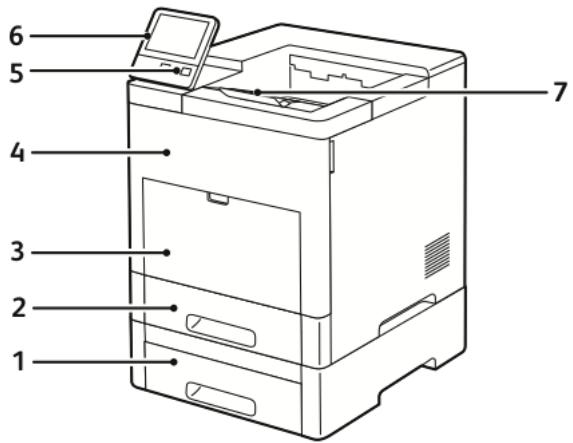
- Magasin 2, chargeur 550 feuilles en option
- Magasin 1
- Départ manuel
- Porte avant
- Touche Marche/Réveil
- Panneau de commande
- Extension du bac de sortie
Composants internes
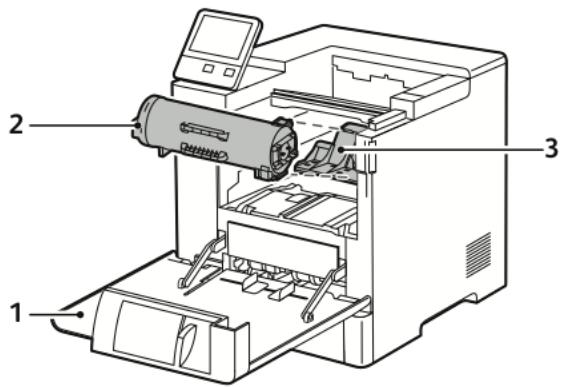
- Porte avant
- Cartouche de toner
- Module photorécepteur
Vue arrêté
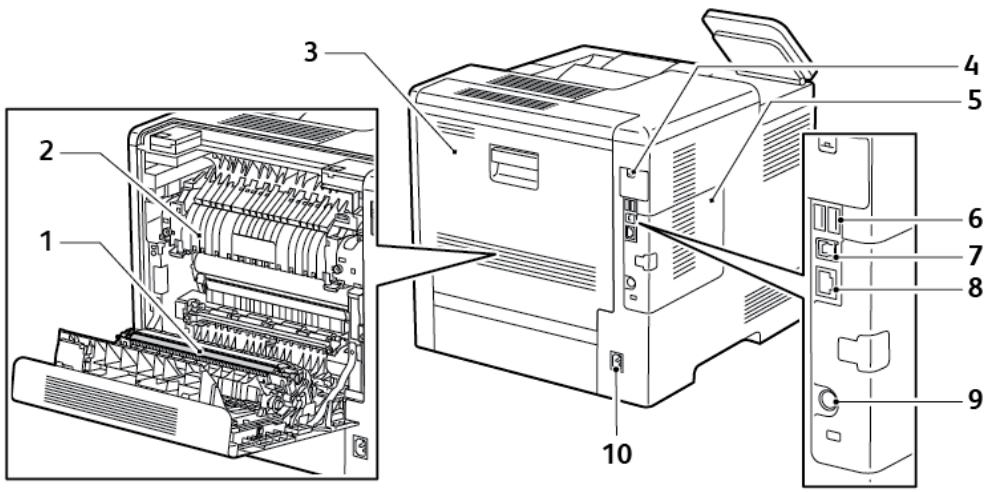
- Rouleau de transfert
- Module four
- Porte arrêté
- Couvercle du port de l'adaptateur réseau sans fil
- Panneau de gauche, accès au kit de Productivité en option
- Port USB, type A
- Port USB, type A
- Connexion Ethernet
- Port FDI
- Connecteur électrique
Options
Module de finition
Module à casiers
Panneau de commande
Le panneau de commande comprend l'écran tactile et des touches qui vous permettent de contrôler les fonctions disponibles sur l'imprimante. Le panneau de commande :
- Affiche l'état de fonctionnement actuel de l'imprimante.
- Permet d'accéder aux fonctions d'impression.
- Permet d'accéder à la documentation d'utilisation.
- Fournit accès aux menus Outils et Configuration.
- Vous invite à charger du papier, à replacer les consommables et à résoudre les incidents papier.
- Affiche des messages d'erreur et d'avertissement.
- Fournit la touche Marche/Réveil, qui sert à allumer ou éteindre l'imprimante. Cette touche prend également en charge les modes d'économie d'énergie et clignote pour indiquer l'état de l'imprimante.
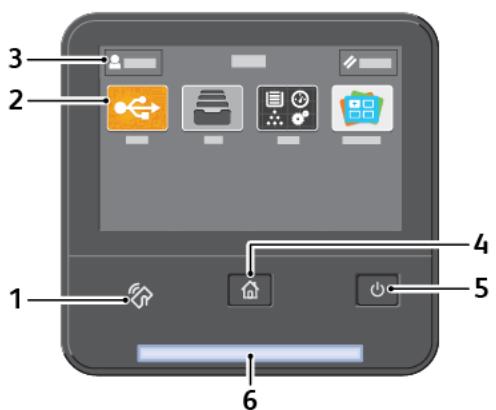
| Élément | Nom | Description |
| 1 | Zone NFC | NFC (Near Field Communication) est une technologie qui permet aux pérophériques de communiquer lorsqu'ils se trouvent dans un rayon de 10 cm (4 pouces) l'un de l'autre. Vous pouvez utiliser la NFC pour étabir une interface réseau ou une connexion TCP/IP entre votre pérophérique et l'imprimante. |
| 2 | Écran tactile | Cette zone de l'écran affiche des informations et permet d'accéder aux fonctions de l'imprimante et aux applications. |
| 3 | Ouverture de session administrateur | Il s'agit de l'emplacement où l'administrateur système peut ouvrir une session en utilisant le mot de passer administrateur système. |
| 4 | Touchche Accueil | Cette touche permet d'accéder au menu Accueil et aux fonctions de l'imprimante. |
| Éléments | Nom | Description |
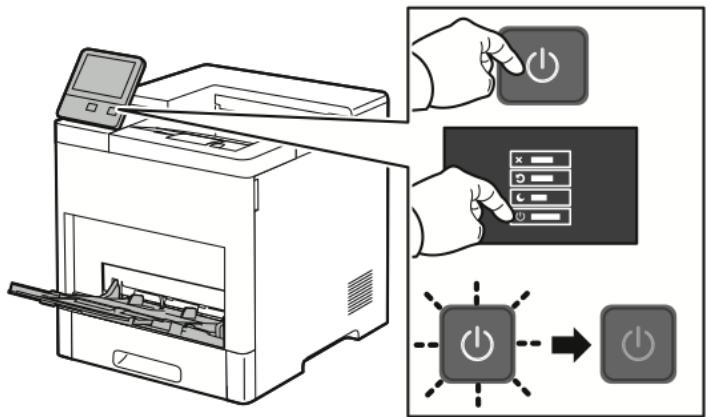
| 5 | Marche/Réveil | Cette touche a plusieurs fonctions qui se rapportent à l'alimentation électrique. • Quand l'imprimante est hors tension, cette touche permet de laisser sous tension. • Quand l'imprimante est sous tension, appuyer sur cette touche fait apparaitre un menu sur le panneau de commande. Vous pouvez utiliser ce menu pour passer au mode Veille, redémarrer l'imprimante ou laisser hors tension. • Quand l'imprimante est sous tension mais en mode d'économie d'énergie ou en mode veille, appuyer sur cette touche la réveille. • Lorsque l'imprimante est sous tension, appuyer sur cette touche pendant 5 secondes permet demettre l'imprimante hors tension. Cette touche clignote aussi pour indiquer l'etat de l'imprimante. • Un clignotement lent indique que l'imprimante se trouve en mode Économie d'énergie ou Veille. • Un clignotement rapide indique que l'imprimante va semettre hors tension ou sort du mode économique d'énergie. |
| 6 | Voyant d'état | Une lumière clignotante bleue ou orange indique l'etat de l'imprimante. • Bleu - Un seul clignotement lent indique la réussite d'une demande d'authentication. - Un seul clignotement lent signale le déclenchement d'un travail de copie ou d'impression sur le panneau de commande. - Deux clignotements lents indiquent la réception d'un travail de télécopie ou d'impression provenant du réseau. - Des clignotements rapides se produit lorsque l'imprimante démarre ou pour signaler la détention d'une demande de connexion Wi-Fi Direct. • Orange - Des clignotements signalent une erreur ou un averissement nécessitant votre attention, comme Toner vide, Incident papier, Magasin vide, affectant le travail en cours. - Levoyant d'état de l'imprimante clignote également en cas d'erreur système, souvent associée à un code. |
Options d'alimentation
Le bouton Marche/Réveil est le seul bouton multifonctions présent sur le panneau de commande.
Le bouton Marche/Réveil met l'imprimante sous tension. - Si l'imprimante est déjà sous tension, utilisez le bouton Marche/Réveil pour :
Redémarrer l'imprimante - Activer ou désactiver le mode Veille - Activer ou désactiver le mode d'économie d'énergie
- Le bouton Marche/Réveil clignote également lorsque l'imprimante est en mode d'économie d'énergie.
Mise sous tension de l'imprimante, ou fin du mode économique d'énergie ou du mode veille
Pour permettre l'imprimante sous tension ou la faire sortir du mode économie d'énergie ou veille, appuyez sur le bouton Marche/Reveil du panneau de commande.
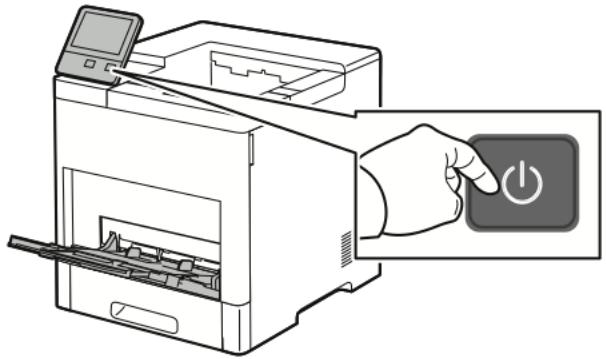

Remarque :
Le bouton Marche/Reveil est le seul bouton permettant d'allumer ou d'éteindre l'imprimante. - L'imprimante sort automatiquement du mode d'économie d'énergie ou veille lorsqu'elle reçoit des données d'un périphérique connecté. - En mode économie d'énergie ou veille, l'écran tactile est éteint et ne répond pas. Pour faire sortir l'imprimante manuellement du mode économie d'énergie, appuyez sur la touche Marche/Réveil.

Attention: Ne branche ou ne débranche pas le câble d'alimentation lorsque l'interrupteur de l'imprimante est sous tension.
Tension de l'imprimante
Sur le panneau de commande de l'imprimante, appuyez sur la touche Marche/Reveil.
- Pour redémarrer l'imprimante, mettez l'imprimante en mode veille ou mettez-la hors tension.
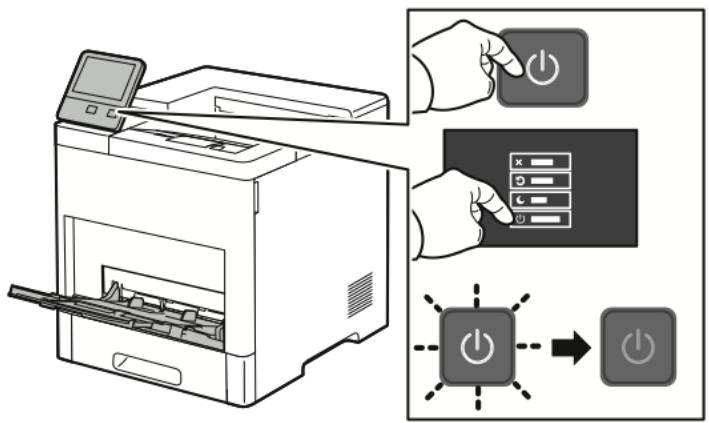
- Sélectionnez une option.
- Pour redémarrer l'imprimante, touchez Redémarrer.
- Pour redémarrer l'imprimante lorsqu'elle est en mode veille, touchez Veille. En mode veille, l'écran tactile s'éteint et le bouton Marche/Réveil clignote.
- Pour mettre l'imprimante hors tension, touchez Arrêt.
- Si appuyer une seule fois sur le bouton Marche/Réveil n'entraîne aucune réaction de l'imprimante, appuyez sur le bouton et maintenez-le enfoncé pendant 5 secondes. Un message vous demandant de patienter s'affiche lorsque l'imprimante se met hors tension. Après 10 secondes, l'écran tactile s'éteint et le bouton Marche/Réveil clignote jusqu'à ce que l'imprimante soit hors tension.

Attention: Ne débranchez pas le cordon d'alimentation lorsqu'il'imprimante se met hors tension.
Connexion
Le processus de connexion consiste à s'identifier sur l'imprimante à des fins d'authentication. Lorsque l'authentication est activée, vous devez vous connecter en utilisant vos références utilisateur pour pouvoir accéder aux fonctions de l'imprimante.
Connexion sur le panneau de commande
- Sur le panneau de commande de l'imprimante, appuyez sur la touche Accueil.
- Touchez Connexion.
- Tapez le nom d'utilisateur à l'aide du clavier et touchez Entrer.
- Si vous y êtes invité, entrez votre mot de passe puis touchez Entrer.

Remarque : Pour plus d'informations sur la connexion en tant qu'administrateur système, reportez-vous au Guide de l'administrateur système à l'adresse www.xerox.com/support/VLB600_VLB610docs.
- Sélectionnez OK.

Remarque : Pour accéder à chaque service protégé par mot de passe, entrez le nom d'utilisateur et le mot de passe.
Lorsqu'un système de carte d'accès global est installé sur votre imprimante Xerox, il est nécessaire d'utiliser une carte à puce pour accéder à l'imprimante. Il existe plusieurs modèles de lecteurs de carte compatibles avec votre imprimante. Pour accéder à l'imprimante, insérez la carte d'identification préprogrammée dans le lecteur ou placez la carte sur le lecteur. Si des informations de sécurité supplémentaires sont requises, saisissez les informations de connexion sur le panneau de commande.
Pour plus d'informations sur la configuration d'un système de carte d'accès global sur votre imprimante, reportez-vous au © Guide de configuration du système de carte d'accès global Xerox Versalink à l'adresse www.xerox.com/support/VLB600_VLB610docs.
Présentation des applications
Les applis XEROX permettent d'accéder rapidement aux fonctions de votre imprimante. Les applications standard sont déjà installées sur l'appareil et s'affichent sur l'écran d'accueil. Certaines applications sont installées en standard, mais masquées la première fois que vous utilisez le périhérique.
Lorsque vous vous connectez, les applis configurées pour votre compte personnel s'affichent sur le panneau de commande.
Vous pouvez télécharger d'autres applis pour votre périphérique via Xerox® App Gallery. Pour plus d'informations, reportez-vous à.
Pages d'information
Une série de pages d'informations que vous pouvez imprimer est disponible sur votre imprimante. Ces pages contiennent des informations sur la configuration et les polices, des pages de démonstration et autres.
Les pages d'informations suivantes sont disponibles :
| Nom | Description | |
| Relevé de configuration | Le relevé de configuration fournit des informations sur l'im-primante, telles que les options installées, les paramètres réseau, la configuration du port, les informations sur les magazines et autres. | |
| Relevé récapitulatif de facturation | Le relevé récapitulatif de facturation fournit des informations sur le pérophérique et dresse la liste détaillée des compteurs de facturation et du nombre de feuilles imprimées. | |
| Rapport d'utilisation des consommables | Le rapport d'utilisation des consommables fournit des informations sur la couverture et les différences des consom-mables à commander. | |
| Liste des polices PostScript | La liste des polices PostScript fournit un relevé papier de toutes les polices PostScript disponibles sur l'imprimante. | |
| Liste des polices PCL | La liste des polices PCL fournit un relevé papier de toutes les polices PCL disponibles sur l'imprimante. | |
| Impression de démonstration | La fonction Impression de démonstration permet d'obtenir une démonstration des paramètres de qualité d'impression actuels. | |
| Première page | La page Démarrage fournit des informations sur la configu-ration de base de l'imprimante et sur le réseau. | |
| Relevé des travaux | L'histoire des travaux fournit des informations sur les tra- vaux d'impression précédents, notamment la date, l'heure, le type de travail, le nom du document, le format du papier, le nombre de pages, et les résultats. L'état de 20 travaux maximum est imprimé dans le rapport Historique des travaux. | |
Impression des pages d'informations
- Sur le panneau de commande de l'imprimante, appuyez sur la touche Accueil.
- Touchez Périphérique → À propos de → Pages d'informations.
- Pour imprimer une page d'informations, touchez la page requise.
- Pour revenir à l'écran Accueil, appuyez sur la touche Accueil.
Relevé de configuration
Le relevé de configuration fournit des informations sur le produit, telles que les options installées, les paramètres réseau, la configuration du port, les informations sur les magasins/bacs et autres.
Impression du relevé de configuration
- Sur le panneau de commande de l'imprimante, appuyez sur la touche Accueil.
- Touchez Périphérique → À propos de → Pages d'informations.
- Touchez Relevé de configuration.
- Pour revenir à l'écran Accueil, appuyez sur la touche Accueil.
On appelle Serveur Web intégré le logiciel d'administration et de configuration installé sur l'imprimante. Il vous permet de configurer et de gérer l'imprimante depuis un navigateur Web.
Le serveur Web intégré nécessite :
- Une connexion TCP/IP entre l'imprimante et le réseau (en environnement Windows, Macintosh, UNIX ou Linux).
- Les protocoles TCP/IP et HTTP actifs sur l'imprimante.
- Un ordinateur en réseau doté d'un navigateur Web prenant en charge JavaScript.
Accès au serveur web intégré
Sur votre ordinateur, ouvrez un navigateur Web. Dans la zone d'adresse, tapez l'adresse IP de l'imprimante, puis appuyez sur Entrée ou Retour.
Recherche de l'adresse IP de votre imprimante
Pour installer les pilotes d'une imprimante réseau, il est souvent utile de connaître l'adresse IP de l'imprimante. Vous avez également besoin de l'adresse IP utilisée pour accéder aux paramètres de suivi imprimante via le serveur Web intégré. Vous pouvez afficher l'adresse IP de l'imprimante sur son panneau de commande ou l'obtenir grâce au relevé de configuration.

Remarque : Pour afficher l'adresse TCP/IP sur le panneau de commande, patientez 2 minutes après la mise sous tension de l'imprimante. Si l'adresse TCP/IP est 0.0.0.0, ou commence par 169, ILA indique un problème de connectivité réseau. Toutefois, si le Wi-Fi est défini comme connexion Ethernet principale, 0.0.0.0 est l'adresse IP affichée pour l'imprimante.
Affichage de l'adresse IP de l'imprimante sur le panneau de commande de l'imprimante
Pour obtenir l'adresse IP à partir du panneau de commande de l'imprimante :
- Sur le panneau de commande de l'imprimante, appuyez sur la touche Accueil.
- Appuyez sur Périphérique → À propos de.
- Notez l'adresse IP affichée.
- Pour revenir à l'écran Accueil, appuyez sur la touche Accueil.
Obtenir l'adresse IP de l'imprimante à partir du relevé de configuration
Pour obtenir l'adresse IP de l'imprimante sur le relevé de configuration :
- Sur le panneau de commande de l'imprimante, appuyez sur la touche Accueil.
- Touchez Périphérique → À propos de → Pages d'informations.
- Touchez Relevé de configuration.
L'adresse IP s'affiche dans la section Connectivité du Relevé de configuration pour IPv4 ou IPv6.
- Pour revenir à l'écran Accueil, appuyez sur la touche Accueil. Imprimante Xerox® VersaLink® B600/B610 Guide de l'utilisateur
Certificats du serveur web intégré
Un certificat HTTPS auto-signé est intégré à votre périphérique. Ce périphérique génère automatiquement le certificat lors de son installation. Le certificat HTTPS a pour but de crypter les communications entre votre ordinateur et l'imprimante Xerox.

Remarque :
La page du serveur Web intégré de votre périphérique Xerox peut afficher un message d'erreur indiquant que le certificat de sécurité n'est pas fiable. Cette configuration n'affecte pas la sécurité des communications entre votre ordinateur et le périphérique Xerox. - Pour éliminer l'avertissement de connexion dans votre navigateur Web, vous pouvez remplacer le certificat auto-signé par un certificat signé d'une autorité de certification. Pour obtenir des renseignements sur la façon d'obtenir un certificat d'une autorité de certification, contactez notre fournisseur de services Internet.
Pour plus d'informations sur l'obtention, l'installation et l'activation des certificats, reportez-vous au Guide de l'administrateur système disponible à l'adresse www.xerox.com/support/VLB600_VLB610docs.
Téléchargement du relevé de configuration via le serveur web intégré :
Vous pouvez télécharger une copie du relevé de configuration à partir du serveur Web intégré et l'enregistrer sur le disque dur de votre ordinateur. Vous pouvez utiliser les relevés de configuration de plusieurs imprimantes pour comparer des versions logicielles, des configurations et des informations sur la conformité aux normes.
Pour télécharger une copie du relevé de configuration via le serveur Web intégré :
- Sur votre ordinateur, ouvrez un navigateur Web. Dans la zone d'adresse, tapez l'adresse IP de l'imprimante, puis appuyez sur Entrée ou Retour.

Remarque: Si vous ne connaissiez pas l'adresse IP de votre imprimante, reportez-vous à
- Pour télécharger le relevé de configuration, faites défiler l'écran vers le bas, puis dans la section Liens rapides, cliquez sur Télécharger le relevé de configuration.

Remarque : Si cette fonction n'apparaît pas, connectez-vous en tant qu'administrateur système.
Le document est enregistré automatiquement en tant que fichier XML dans l'emplacement de téléchargement par défaut sur le disque dur de votre ordinateur. Pour ouvrir le relevé de configuration, utilisez une visionneuse XML.
Commande distante
La fonction Panneau de contrôle distant du serveur Web intégré vous permet d'accéder au panneau de commande de l'imprimante à distance à partir d'un navigateur Web.

Remarque : Pour accéder au panneau de commande distant, activez d'abord l'option. Pour en savoir plus, contactez votre administrateur système ou consultez le Guide de l'administrateur système, disponible à l'adresse www.xerox.com/support/VLB600_VLB610docs.
Pour accéder à la fonction Panneau de commande distant :
- Sur votre ordinateur, ouvrez un navigateur Web. Dans la zone d'adresse, tapez l'adresse IP de l'imprimante, puis appuyez sur Entrer ou Retour.

Remarque : Si vous ne connaissiez pas l'adresse IP de votre imprimante, reportez-vous à
- Dans la zone Liens rapides, cliquez sur Panneau de commande distant.

Remarque: Si l'option Panneau de commande distant ne s'affiche pas ou ne charge pas, contactez votre administrateur système.
- Pour limiter l'accès des autres utilisateurs au panneau de commande du périphérique lorsque vous y êtes connecté à distance, cliquez sur l'option Verrouiller le panneau de commande du périphérique.

Remarque: Si un utilisateur local tente d'accéder au panneau de commande alors que celui-ci est verrouillé, le panneau de commande ne répond pas. Un message apparaît sur le panneau de commande, confirmant que celui-ci est verrouillé et que l'appareil est commandé à distance.
- Pour activer l'accès à distance au panneau de contrôle du périphérique, cliquez sur Demander une session. Le panneau de commande distant envoie une requête au panneau de commande local.
- Si le panneau de commande local est inactif, la session du panneau de commande distant est automatiquement activée.
- gne d'accepter ou de refuser la demande. Si la demande est acceptée, la session du panneau de commande distant est activée. Si la demande est refusée, un message Demande refusée apparait dans le serveur Web intégré.

Remarque: Si l'administrateur système demande une session distante et qu'elle est refusée, une option permettant de forcer la session locale est affichée.
Installation et configuration
Pour référence :
Guide d'installation livré avec votre imprimante - Assistant de support en ligne sur www.xerox.com/support/VLB600_VLB610docs
Présentation de l'installation et de la configuration
Avant toute impression, l'ordinateur et l'imprimante doivent être branchés sur une prise secteur, sous tension et connectés. Configurez les paramètres initiaux de l'imprimante, puis installez le logiciel du pilote d'imprimante et les utilisaires sur votre ordinateur.
Vous pouvez vous connecter à l'imprimante directement depuis votre ordinateur via USB, ou depuis un réseau à l'aide d'un cable Ethernet ou d'une connexion sans fil. Les besoins en termes de matériel et de câblage sont différents selon la méthode de connexion utilisée. Les routeurs, concentrateurs et commutateurs réseau, modems, cables Ethernet et cables USB ne sont pas livrés avec l'imprimante et doivent être achetés séparément. Xerox recommends d'utiliser une connexion Ethernet. Plus rapide qu'une connexion USB, ce type de connexion permet en outre d'accéder au serveur EWS.
Pour plus d'informations, reportez-vous au Guide de l'administrateur système sur www.xerox.com/support/VLB600_VLB610docs.
Choix d'un emplacement pour l'imprimante
- Choisissez un endroit dépourvu de poussière dont la température est comprise entre 10–32 °C (50–90 °F), avec une humidité relative comprise entre 10–85 %.

Remarque : Les fluctuations soudaines de température risquent d'affecter la qualité d'impression. Le réchauffement rapide d'une pièce froide peut générer de la condensation dans l'imprimante et ALTERER le processus de transfert d'image.
- Placez l'imprimante sur une surface plane et stable n'émettant pas de vibrations et pouvant supporter son poids. Elle doit être disposée à l'horizontal et ses quatre pieds doivent être solidement en contact avec la surface.
Pour connaître le poids de votre configuration d'imprimante, reportez-vous à la section.
- Sélectionnez un emplacement offrant un espace de dégagement suffisant pour accéder aux modules remplaçables et assurer une ventilation appropriée.
Pour connaître l'espace de dégagement requis pour l'imprimante, reportez-vous à la section.
- Après avoir placé l'imprimante, vous êtes prêt à la connecter au secteur et à l'ordinateur ou au réseau.
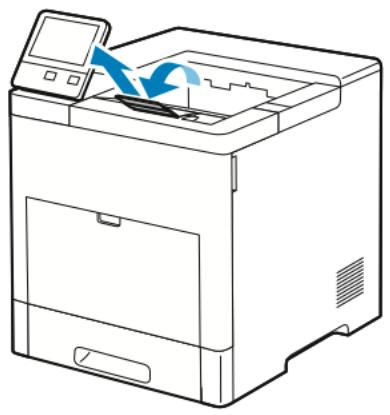
Sortie de l'extension du bac récepteur.
Pour fournir un meilleur support à vos impressions, sortez l'extension du bac récepteur. Pour imprimer sur du papier plus long, tirez sur l'extension du bac récepteur jusqu'à la butée.
Choix d'une méthode de connexion
Vous pouvez connecter l'imprimante à votre ordinateur avec un cable USB, un cable Ethernet ou une connexion sans fil. Le choix de la méthode dépend de la manière dont votre ordinateur est connecté au réseau. Une connexion USB est une connexion directe et parmi les plus faciles à configurer. Une connexion Ethernet est nécessaire pour se raccorder au réseau. Si vous utilisez une connexion réseau, il est important de comprendre la manière dont votre ordinateur est connecté au réseau.

Remarque : Les besoins en termes de matériel et de câblage sont différents selon la méthode de connexion utilisée. Les routeurs, concentrateurs et commutateurs réseau, modems, câbles Ethernet et câbles USB ne sont pas livrés avec l'imprimante et doivent être achetés séparément.
Si vous reliez l'imprimante à un seul ordinateur et ne disposez pas de réseau, utilisez une connexion USB. Une connexion USB offre des vitesses de transmission de données élevées, mais elle n'est généralement pas aussi rapide qu'une connexion réseau.

Remarque : Une connexion réseau est nécessaire pour accéder au serveur Web intégré.
Réseau
Si l'ordinateur est connecté à un réseau d'entreprise ou à un réseau domestique, reliez l'imprimante au réseau par un câble Ethernet. Vous ne pouvez pas connecter l'imprimante directement à l'ordinateur. Une connexion via un routeur ou un commutateur réseau est requise. Un réseau Ethernet peut être utilisé pour un ou plusieurs ordinateurs et prend en charge plusieurs imprimantes et systèmes simultanément. Une connexion Ethernet est généralement plus rapide qu'une connexion USB et permet l'accès direct aux paramètres de l'imprimante via le serveur Web intégré.
Réseau sans fil
Si votre ordinateur est équipé d'un routeur sans fil ou d'un point d'accès sans fil, vous pouvez connecter l'imprimante au réseau par une connexion sans fil. Une connexion réseau sans fil offre les mêmes accès et services qu'une connexion câblée. Une connexion réseau sans fil est généralement plus rapide qu'une connexion USB et permet l'accès direct aux paramètres de l'imprimante via le serveur Web intégré.
Connexion à un ordinateur par câble USB
Pour une connexion USB, vous devez avoir l'un des systèmes d'exploitation suivants :
- Windows 7, Windows 8.1, Windows Server 2008, Windows 10, Windows Server 2008 R2 et Windows Server 2012. Macintosh OS X version 10.10 ou version ultérieure.

Remarque: L'imprimante prend en charge la connexion à de nombreuses plates-formes UNIX, y compris Linux, via l'interface réseau.
Pour plus d'informations, reportez-vous aux.
Pour connecter l'imprimante à l'ordinateur avec un câble USB :
- Raccordez l'extrémité B d'un cable A/B USB 2.0 standard ou au port USB USB 3.0 à l'arrêt de l'imprimante.
- Branchez l'extrémité A du câble USB sur le port USB de l'ordinateur.
- Lorsque l'Assistant Windows Ajout de nouveau matériel détecté s'affiche, appuyez sur Annuler.
- Installez le pilote d'imprimante.
Connexion à un réseau câble
- Vérifiez que l'imprimante est hors tension.
- Raccordez un câble de catégorie 5 ou maîtrisez encore à un câble Ethernet entre l'imprimante et le réseau ou le connecteur de routeur. Utilisez un commutateur ou un routeur Ethernet et deux câbles Ethernet ou plus. Connectez l'ordinateur au commutateur ou au routeur avec un câble, puis reliez l'imprimante au commutateur ou au routeur avec le deuxième câble. Utilisez n'importe quel port du commutateur ou du routeur, à l'exception du port de liaison ascendante.
- Connectez le cordon d'alimentation, branchez l'imprimante au secteur et mettez-la sous tension.
- Définissez l'adresse IP de l'imprimante ou configurez l'imprimante pour faire en sorte qu'elle détecte automatiquement son adresse IP. Pour plus d'informations, reportez-vous au Guide de l'administrateur système sur www.xerox.com/support/VLB600_VLB610support.
Connexion à un réseau sans fil
Un réseau LAN (Local Area Network) sans fil (WLAN) permet de connecter deux périphériques ou plus sur un LAN sans connexion physique. L'imprimante peut être connectée à un LAN sans fil si un routeur sans fil ou un point d'accès sans fil est disponible. Avant de connecter l'imprimante à un réseau sans fil, le routeur sans fil doit être configuré avec un SSID (Service Set Identifier) et les références de connexion nécessaires.

Remarque: La mise en réseau sans fil n'est disponible que sur les imprimantes équipées de l'adaptateur réseau sans fil en option.
Configuration de l'imprimante pour un réseau sans fil

Remarque: Avant de configurer les paramètres du réseau sans fil, installez le kit d'adaptateur réseau sans fil Xerox®.
Si vous avez acheté et installé un kit d'adaptateur réseau sans fil, vous pouvez connecter l'appareil à un réseau sans fil. Si l'appareil est connecté à votre réseau filaire, vous pouvez configurer les paramètres sans fil ou utiliser le serveur Web intégré. Pour plus d'informations sur la
configuration des paramètres de réseau sans fil, reportez-vous au Guide de l'administrateur système disponible à l'adresse www.xerox.com/support/VLB600_VLB610docs.

Remarque : Une fois l'adaptateur réseau sans fil installé, retirez-le uniquement si nécessaire. Pour plus d'informations sur le retrait de l'adaptateur, reportez-vous à la section
Installez l'adaptateur réseau sans fil.
L'adaptateur réseau sans fil en option est connecté à l'arrière de la carte de l'imprimante. Une fois l'adaptateur installé et le réseau sans fil activé et configuré, l'adaptateur peut se connecter au réseau sans fil.
Pour installer l'adaptateur réseau sans fil :
- Mettez l'imprimante hors tension.
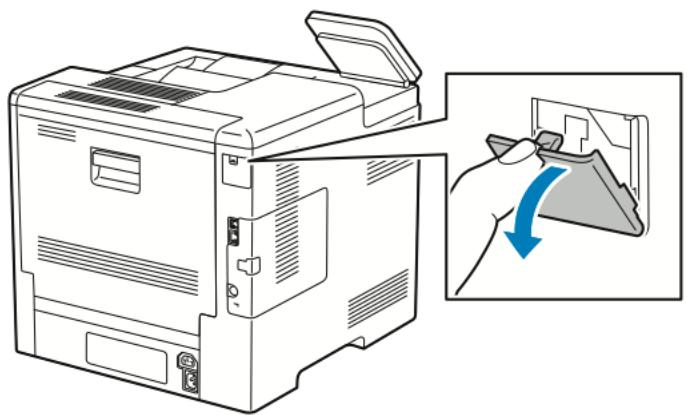
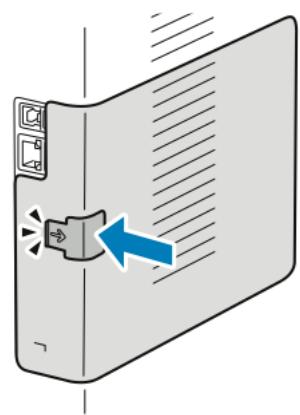
- Pour retirer le couvercle du port de l'adaptateur réseau sans fil, appuyez sur le verrou et tirez le couvercle vers vous.
- Déballiez l'adaptateur réseau sans fil.
Initiation
- Pour installer l'adaptateur réseau sans fil, suivez les instructions de la fiche d'installation qui accompagne l'adaptateur.

Remarque : Tirer sur l'adaptateur peut l'endommager. Une fois que l'adaptateur réseau sans fil est installé, ne le retirez qu'en cas de besoin, après avoir pris connaissance des instructions de retrait correspondantes. Pour plus d'informations, reportez-vous à.
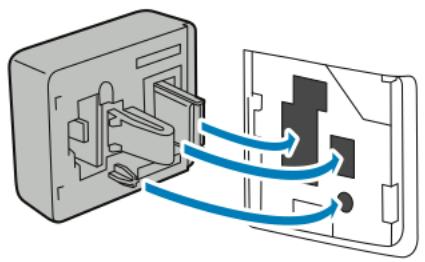
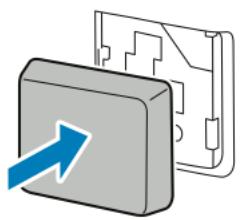
- Mettez l'imprimante sous tension.
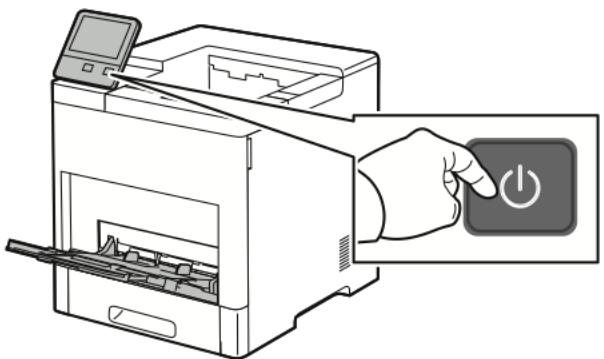
- Configurez les paramètres Wi-Fi à partir du panneau de commande ou par l'intermédiaire du serveur Web intégré, si l'imprimante est connectée via Ethernet. Pour plus d'informations, reportez-vous à.
Retrait de l'adaptateur réseau sans fil
- Mettez l'imprimante hors tension.
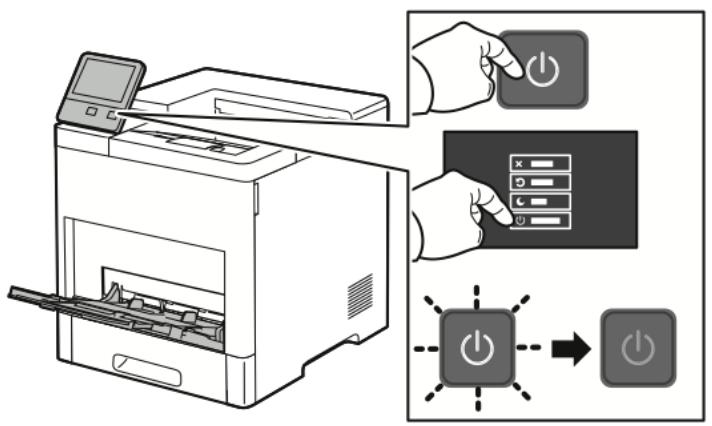
- Pour déverrouiller le panneau latéral gauche, écartez la poignée de l'imprimante puis faites-la basculer vers l'arrière de l'imprimante.
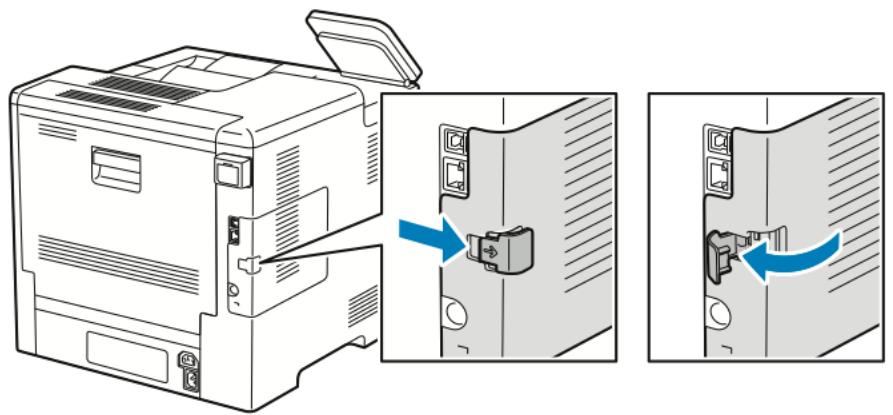
- Retirez le panneau, faites-le glisser vers l'arrière, puis retirez-le de l'imprimante.
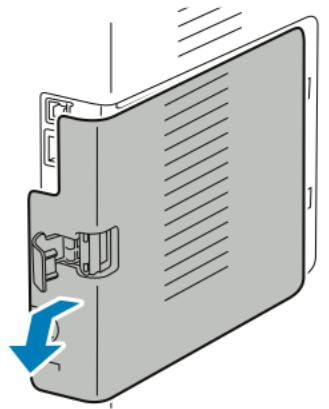
Initiation
- Mettez la main dans le châssis et poussez le levier de dégagement vers l'avant de l'imprimante. Maintenez le levier dans cette position pendant que vous sortez doucement l'adaptateur réseau sans fil de l'imprimante.
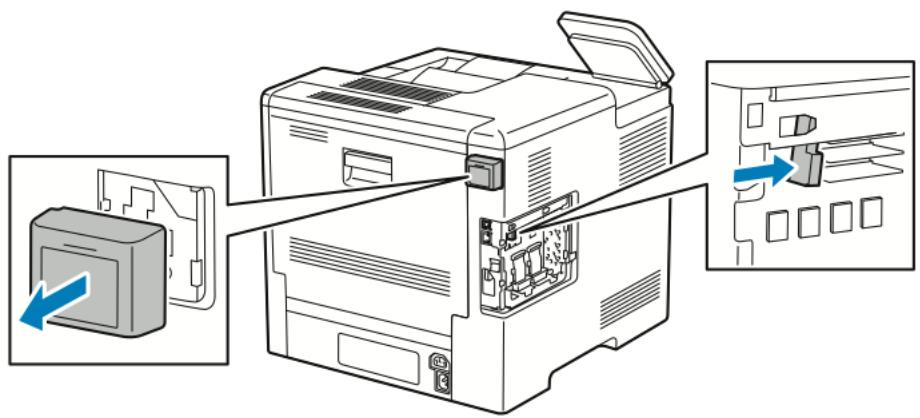

Remarque: Ne forcez pas pour retirer l'adaptateur réseau sans fil. Si le verrou est correctement actionné, l'adaptateur sort facilement. Si vous tirez sur un adaptateur fermement installé, vous risquez de l'endommager.
- Pour remettre en place le couvercle du port de l'adaptateur réseau sans fil, insérez la languette inférieure dans la petite fente. Poussez doucement le couvercle du port contre l'arrête de l'imprimante jusqu'à ce qu'il s'enclenche.
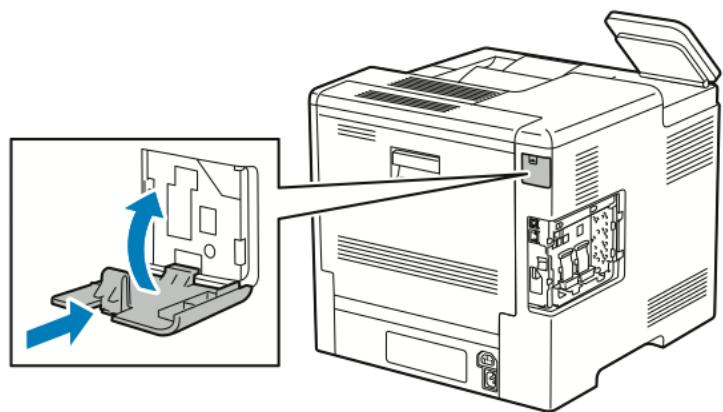
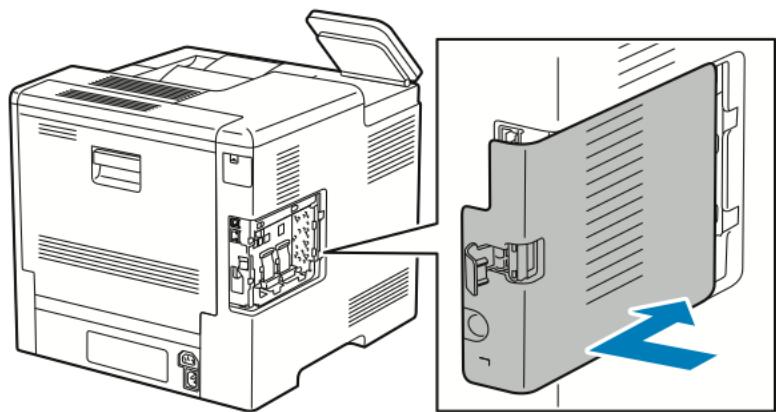
- Remettez le panneau de l'étalral gauche en place puis faites-le glisser vers l'avant de l'imprimante.
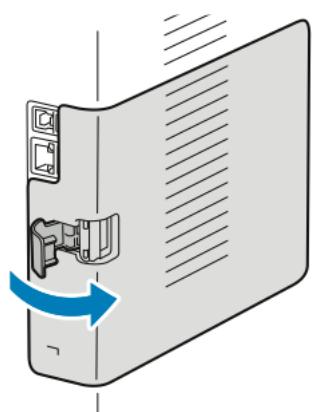
- Pour verrouiller le panneau, faites basculer la poignée vers l'avant de l'imprimante puis poussez la poignée vers l'intérieur jusqu'à ce qu'elle se verrouille.
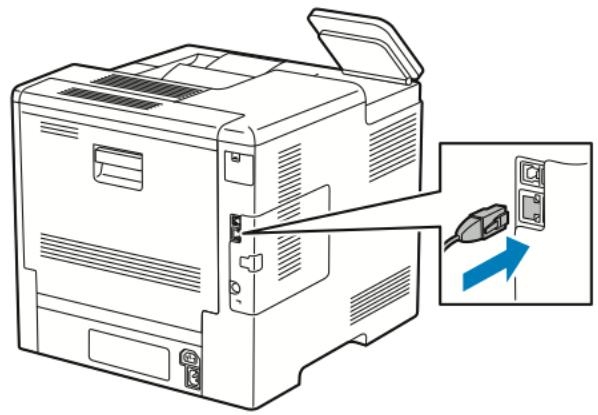
- Branchez l'imprimante sur votre ordinateur au moyen d'un câble USB ou raccordez-la au réseau au moyen d'un câble Ethernet.
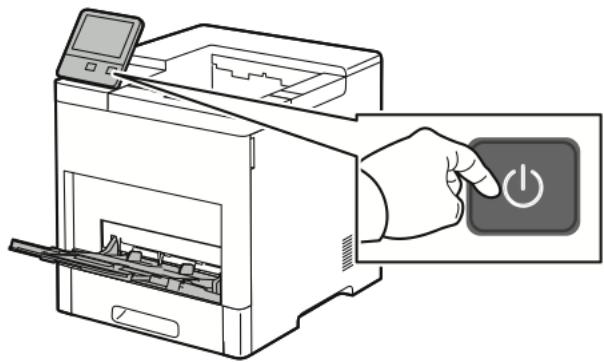
- Mettez l'imprimante sous tension.
Connexion à un réseau wi-fi à partir du panneau de commande
Pour se connecter à un réseau Wi-Fi à partir du panneau de commande :
- Sur le panneau de commande de l'imprimante, appuyez sur la touche Accueil.
- Connectez-vous en tant qu'administrateur. Pour plus d'informations, reportez-vous au Guide de l'administrateur système à l'adresse www.xerox.com/support/VLB600_VLB610docs.
- Touchez Périphérique → Connectivité → Wi-Fi.
- Pour activer la fonction Wi-Fi, touchez la touche bascule d'activation.
- Pour se connecter automatiquement à un réseau Wi-Fi existant :
Initiation
a. Dans la liste des réseaux Wi-Fi disponibles, touchez le réseau requis.

Remarque : Si le réseau Wi-Fi requis n'est pas répertorié ou utilise WPS, configurez la connexion manuellement. Pour plus d'informations, reportez-vous à l'étape 6.
b. Si un mot de passe est requis pour se connecter au réseau, saisissez-le.
c. Pour sélectionner une bande de fréquences Wi-Fi, touchez Bande Wi-Fi, puis sélectionnez une option.

Remarque : La bande de fréquences Wi-Fi est réglée sur AUTO par défaut.
d. Touchez OK.
- Pour se connecter manuellement à un réseau Wi-Fi :
a. touchez Configuration manuelle. b. Dans le premier champ, saisissez le nom du réseau Wi-Fi, puis touchez Entrer. c. Touchez Type de réseau, puis sélectionnez une option. d. Touchez Sécurité, puis sélectionnez une option. e. Touchez WPS (Wi-Fi Protected Setup), puis sélectionnez une option.

Remarque : Pour une configuration WPS avec une connexion par bouton-poussoir (PBC), sélectionnez PBC.
f. Touchez OK.
Configuration du réseau principal dans le panneau de commande
Vous pouvez définir le type de connexion réseau principal sur le panneau de commande de l'appareil.

Remarque :
- Une configuration réseau principale n'est requise que si le kit de connexion réseau Wi-Fi en option est installé et activé.
- Le réseau principal est réglé sur Ethernet par défaut et sans connexion réseau Wi-Fi. Lorsque le kit est installé et activé, l'appareil acquiert deux connexions réseau. L'une est principale et l'autre est secondaire.
- Les fonctions suivantes ne sont disponibles que via la connexion réseau principale :
- IPsec
- SMTP
- SNTP
- Numérisation WSD
- Numériser vers SFTP, vers SMB, et vers courrier électronique
- LDAP Découverte UPnP ThinPrint Service Web EIP
- En cas de retrait du module de connexion réseau Wi-Fi, la connexion réseau principale est définit sur Ethernet.
Pour configurer le réseau principal dans le panneau de commande :
- Sur le panneau de commande de l'imprimante, appuyez sur la touche Accueil.
- Connectez-vous en tant qu'administrateur. Pour plus d'informations, reportez-vous au Guide de l'administrateur système à l'adresse www.xerox.com/support/VLB600_VLB610docs.
- Touchez Appareil → Connectivité → Réseau principal.
- Sélectionnez le type de connexion réseau approprié pour l'appareil.
- Pour appliquer les modifications et redémarrer l'appareil, à l'invite, touchez Redémarrer maintenant.
Réinitialisation des paramètres sans fil
Si l'imprimante a été installée précédemment dans un environnement réseau sans fil, il est possible qu'elle ait conservé les informations de réglage et de configuration. Pour éviter que l'imprimante ne tente de se connecter au réseau précédent, effectuez les étapes suivantes :
Pour réinitialiser les paramètres sans fil :
- Sur le panneau de commande de l'imprimante, appuyez sur la touche Accueil.
- Touchez Périphérique → Connectivité → Wi-Fi.
- Touchez la sélection réseau que vous pouvez réinitialiser.
- Touchez Oublier ce réseau.
Connexion à un réseau WPS (wi-fi protected setup)
La WPS (Wi-Fi Protected Setup) est une norme réseau pour configurer un réseau sans fil. Les protocoles WPS permettent de configurer des périphériques sur un réseau sans fil sécurisé, même si vous n’avez aucune expérience dans ce domaine. Un routeur certifié WPS permet d’utiliser des outils du routeur et de l’imprimante pour connecter l’imprimante au réseau. Pour utiliser les outils, le routeur sans fil doit être configuré correctement et conforme à la norme WPS.
- La connexion PBC (Push Button Connection) est la manière la plus simple de connecter l'imprimante à un réseau sans fil. La connexion se fait automatiquement en appuyant sur un bouton du réseau et de l'imprimante. Après un échange d'informations entre le réseau et l'imprimante, l'imprimante accepte les informations de sécurité et de configuration du réseau et se connecte au réseau. La connexion PBC est une manière moyennement sécurisée de connecter l'imprimante au réseau. Aucune information n'est à saisir pour établir la connexion réseau.
- Le PIN (Personal Identification Number) connecte automatiquement l'imprimante au routeur sans fil au moyen d'un PIN commun. L'imprimante génère et imprime un PIN à utiliser lors du processus de configuration. Lorsque vous saisissez le PIN dans le routeur, le routeur transmet des informations réseau à l'aide du PIN. Lorsque les deux appareils reconnaissent le PIN, le routeur transmet les informations de sécurité et de configuration à l'imprimante, qui les utilise pour se connecter au réseau.
Connexion à un réseau sans fil WPS par la méthode PBC
Pour vous connecter à un réseau sans fil Wi-Fi Protected Setup (WPS) à l'aide de la méthode PBC :

Remarque : Avant d'instructuer le périphérique, assurez-vous que le routeur sans fil est connecté au réseau et configuré correctement.
- Sur le panneau de commande de l'imprimante, appuyez sur la touche Accueil.
- Touchez Périphérique → Connectivité → Wi-Fi.
- Si l'option Wi-Fi est désactivée, activez-la.
a. Touchez le bouton bascule Wi-Fi pour activer/désactiver l'option. b. Pour appliquer les modifications apportées aux paramètres Wi-Fi, appuyez sur le bouton Accueil. c. À l'invite, touchez Redémarrer maintenant. d. Une fois que l'imprimante a redémarré, touchez Périphérique → Connectivité → Wi-Fi.
- Touchez Configuration manuelle.
- Touchez WPS (Wi-Fi Protected Setup).

Remarque: Si vous ne VOYZ pas l'option WPS en haut de l'écran, touchez Configuration manuelle.
- Touchez PBC.
- Sélectionnez OK.
- Sur le routeur sans fil, appuyez sur le bouton WPS.

Remarque: Si le routeur sans fil n'est pas équipé d'un bouton PBC physique, utilisez votre ordinateur pour sélectionner le bouton virtuel sur le panneau de commande du routeur. Pour plus d'informations, reportez-vous à la documentation du routeur.
Le routeur diffuse les informations de configuration pendant 120 secondes.
- Redémarrez l'imprimante pour activer les nouveaux paramètres Wi-Fi.
a. Appuyez sur le bouton Accueil. b. À l'invite, touchez Redémarrer maintenant.
- Après le redémarrage de l'imprimante, attendez deux minutes, puis imprimez un relevé de configuration pour obtenir les informations réseau, y compris l'adresse IP. Pour plus d'informations, reportez-vous à.
- Sur le panneau de commande de l'imprimante, appuyez sur la touche Accueil.
- Si l'option Wi-Fi est désactivée, activez-la.
a. Touchez Périphérique → Connectivité → Wi-Fi. b. Touchez le bouton bascule Wi-Fi pour activer/désactiver l'option. c. Pour appliquer les modifications apportées aux paramètres Wi-Fi, appuyez sur le bouton Accueil. d. À l'invite, touchez Redémarrer maintenant.

Remarque: Les étapes ci-dessous peuvent varier en fonction des fabricants du routeur. Pour plus d'informations, reportez-vous à la documentation du routeur.
- Sur votre ordinateur, ouvrez le panneau de configuration du routeur sans fil et sélectionnez Ajouter client WPS.
- Sélectionnez Méthode PIN. Le panneau de commande du routeur sans fil affiche une boîte de dialogue pour la saisie du PIN.
- Sur le panneau de commande de l'imprimante, touchez Périphérique → Connectivité → Wi-Fi.
- Touchez Configuration manuelle.
- Touchez WPS (Wi-Fi Protected Setup).

Remarque: Si vous ne VOYZ pas l'option WPS en haut de l'écran, touchez Configuration manuelle.
- Touchez PIN.
- Notez le PIN sur l'écran, puis touchez OK.

Remarque : L'imprimante poursuit son annonce pendant 120 secondes. Si elle ne détecte pas de routeur sans fil au cours des 120 secondes qui suivent, la tentative de connexion s'arrête.
L'imprimante commence son annonce en utilisant le code PIN affiché.
- Sur l'ordinateur, entrez le code PIN dans le champ Code PIN client du panneau de commande du routeur et cliquez sur Suivant.
L'imprimante communique avec le routeur sans fil pour récapituler les informations de réglage et de configuration. Lorsque l'imprimante dispose des informations correctes, elle se connecte au routeur et redémarre avec les informations d'installation et de configuration correctes.
Si la connexion avec l'imprimante n'est pas établie dans le délai de 120 secondes, la tentative de connexion s'arrête.
- Après le redémarrage de l'imprimante, attendez 20 secondes puis imprimez un relevé de configuration pour obtenir les informations réseau, y compris l'adresse IP. Pour plus d'informations, reportez-vous à.
Connexion à un réseau sans fil WPS par la méthode PIN
Pour vous connecter à un réseau sans fil Wi-Fi Protected Setup (WPS) à l'aide de la méthode du code PIN :

Remarque : Avant d'installer l'imprimante, assurez-vous que vous avez connecté et configuré le routeur sans fil pour le réseau.
- Sur le panneau de commande de l'imprimante, appuyez sur la touche Accueil.
- Si l'option Wi-Fi est désactivée, activez-la.
a. Touchez Périphérique → Connectivité → Wi-Fi. b. Touchez le bouton bascule Wi-Fi pour activer/désactiver l'option. c. Pour appliquer les modifications apportées aux paramètres Wi-Fi, appuyez sur le bouton Accueil. d. À l'invite, touchez Redémarrer maintenant.

Remarque : Les étapes ci-dessous peuvent varier en fonction des fabricants du routeur. Pour plus d'informations, reportez-vous à la documentation du routeur.
- Sur votre ordinateur, ouvrez le panneau de commande du routeur sans fil et sélectionnez Ajouter client WPS.
- Sélectionnez Méthode PIN. Le panneau de commande du routeur sans fil affiche une boîte de dialogue pour la saisie du PIN.
- Sur le panneau de commande de l'imprimante, touchez Périphérique → Connectivité → Wi-Fi.
- Touchez Configuration manuelle.
- Touchez WPS (Wi-Fi Protected Setup).

Remarque: Si vous ne VOYZ pas l'option WPS en haut de I'écran, touchez Configuration manuelle.
- Touchez PIN.
- Notez le PIN sur l'écran, puis touchez OK.
L'imprimante commence son annonce en utilisant le code PIN affiché.

Remarque : L'imprimante poursuit son annonce pendant 120 secondes. Si elle ne détecte pas de routeur sans fil au cours des 120 secondes qui suivent, la tentative de connexion s'arrête.
- Sur l'ordinateur, entrez le code PIN dans le champ Code PIN client du panneau de commande du routeur et cliquez sur Suivant.
L'imprimante communique avec le routeur sans fil pour récapituler les informations de réglage et de configuration. Lorsque l'imprimante dispose des informations correctes, elle se connecte au routeur et redémarre avec les informations d'installation et de configuration correctes.
Si la connexion avec l'imprimante n'est pas établie dans le délai de 120 secondes, la tentative de connexion s'arrête.
- Après le redémarrage de l'imprimante, attendez 20 secondes puis imprimez un relevé de configuration pour obtenir les informations réseau, y compris l'adresse IP. Pour plus d'informations, reportez-vous à.
Connexion à wi-fi direct
Vous pouvez connecter votre imprimante depuis un périphérique mobile Wi-Fi, tel qu'une tablette, un ordinateur ou un smartphone, à l'aide de Wi-Fi Direct. Wi-Fi Direct est désactivé par défaut.

Remarque : La mise en réseau sans fil n'est disponible que sur les imprimantes équipées de l'adaptateur réseau sans fil en option.
Connexion de votre imprimante wifi direct depuis votre périphérique mobile
Pour vous connecter avec Wi-Fi Direct, suivez les instructions fournies avec votre périphérique mobile.
Installation initiale de l'imprimante
Avant d'installer les logiciels de l'imprimante, vérifie que l'imprimante est correctement configurée. La configuration consiste à activer les fonctions en option et à définir une adresse IP pour la connexion réseau Ethernet. L'assistant d'installation démarre automatiquement au premier démarrage de l'imprimante. L'assistant d'installation demande à l'administrateur système de configurer les paramètres suivants :
- Langue
- Connexion réseau
- Configuration du serveur proxy
- Date et heures
- Mesures Paramètres LDAP
- Configuration des applis
Paramètres de sécurité
Pour plus d'informations sur la configuration des paramètres de l'imprimante, reportez-vous au Guide de l'administrateur système disponible à l'adresse www.xerox.com/support/VLB600_VLB610docs.
Configuration d'airprint
AirPrint® est une fonction du logiciel qui permet d'imprimer avec ou sans fil à partir de périphériques mobiles Apple iOS et de périphériques Mac OS sans devoir installer un pilote d'imprimante. Les imprimantes dotées de la fonction AirPrint permettent d'imprimer directement depuis un Mac ou depuis un iPhone, iPad ou iPod touch. Vous pouvez utiliser AirPrint pour imprimer directement à partir d'un périphérique à connexion filaire ou sans fil sans passer par un pilote d'imprimante.

Remarque :
- Certaines applications ne prenant pas en charge AirPrint®.
- Les périphériques sans fil doivent appartenir au même réseau sans fil que l'imprimante.
- Pour qu'AirPrint puisse être utilisé, les protocoles IPP et Bonjour® (mDNS) doivent être activés.
- Le périphérique qui envoie le travail AirPrint doit se connecter sur le même sous-réseau que l'imprimante. Pour permettre aux périphériques d'imprimer depuis des sous-réseaux différents, configurez votre réseau pour qu'il transmette le trafic DNS multicast aux sous-réseaux.
- La version du périphérique Mac OS doit être Mac OS 10.10 ou ultérieure.
- Les imprimantes compatibles avec AirPrint peuvent être utilisées avec iPad, iPhone (3GS ou ultérieur) et iPod touch (3ème génération ou ultérieure) exécutant la première version de iOS.
- Sur votre ordinateur, ouvrez un navigateur Web. Dans la zone d'adresse, tapez l'adresse IP de l'imprimante, puis appuyez sur Entrée ou Retour.

Remarque : Si vous ne connaissiez pas l'adresse IP de votre imprimante, reportez-vous à
- Dans l'Embedded Web Server, cliquez sur Accueil → Connectivité.

Remarque: Si cette fonction n'apparaît pas, connectez-vous en tant qu'administrateur système.
- Sous Impression mobile, cliquez sur AirPrint.
- Pour activer AirPrint, appuyez sur la touche bascule Activer.

Remarque : AirPrint est activé par défaut lorsque IPP et Bonjour® (mDNS) sont tous deux activés.
Pour modifier le nom de l'imprimante, entrez un nouveau nom dans le champ Nom. Pour indiquer l'emplacement de l'imprimante, entrez les informations requises dans le champ Emplacement. - Pour entrer un emplacement physique ou une adresse pour l'imprimante, entrez les coordonnées de latitude et de longitude sous forme décimale dans le champ Emplacement géo; par exemple, utilisez des coordonnées comme 45.325026, -122.766831 pour indiquer un emplacement.
- Cliquez sur OK.
- Pour activer les changements, à l'invite, cliquez sur Redémarrer maintenant.
Configuration de google cloud print
Google Cloud Print permet d'imprimer des documents stockés dans le Cloud sans avoir recours à un pilote d'imprimante.
Avant de commencer :
- Configurez un compte de messagerie Google
- Configurez l'imprimante pour utiliser IPv4.
- Au besoin, configurez les paramètres du serveur proxy.
Pour configurer Google Cloud Print :
- Sur votre ordinateur, ouvrez un navigateur Web. Dans la zone d'adresse, tapez l'adresse IP de l'imprimante, puis appuyez sur Entrée ou Retour.

Remarque: Si vous ne connaissiez pas l'adresse IP de votre imprimante, reportez-vous à
- Dans le serveur Web intégré, cliquez sur Accueil → Connectivité.
- Pour Impression mobile, cliquez sur Google Cloud Print.
- Pour activer Google Cloud Print, appuyez sur la touche bascule Activer.
- Cliquez sur OK.
- Redémarrez l'imprimante, puis attendez deux minutes que l'imprimante se connecte.
- Actualisez votre navigateur Web puis, sous Impression mobile, cliquez sur Google Cloud Print.
- Cliquez sur Enregistrement de l'imprimante
- Cliquez sur Enregistrer.
Une page relative à l'enregistrement de l'imprimante s'imprime.
- Pour enregistrer l'imprimante, entrez dans le navigateur Web l'URL qui vous a été fournie ou utilisez ce téléphone mobile pour scanner le code barres.
Une fois l'imprimante enregistrée, une fenêtre de confirmation s'affiche.
- Pour accéder à la fonction Google Cloud Print, à partir de votre compte Google, cliquez sur Gestion de l'imprimante.

Remarque : Le nom de l'imprimante par défaut apparaît dans le format suivant : Nom du module (adresse MAC).
Installation des logiciels
Avant d'installer le logiciel du pilote, vérifie que l'imprimante est branchée sur une prise secteur, sous tension, connectée correctement et associée à une adresse IP valide. L'adresse IP est en général affichée dans le coin supérieur droit du panneau de commande. Si vous ne trouvez pas l'adresse IP, reportez-vous à la section.

Remarque :
Si le disque Logiciel et documentation n'est pas disponible, téléchargez les derniers pilotes à partir de www.xerox.com/support/VLB600_VLB610drivers.
Système d'exploitation requis
- Windows Vista, Windows 7, Windows 8.1, Windows Server 2008, Windows 10, Windows Server 2008 R2 et Windows Server 2012. Macintosh OS X version 10.10 ou version ultérieure.
- UNIX et Linux : L'imprimante prend en charge la connexion à de nombreuses plates-formes UNIX via l'interface réseau.
Installation des pilotes d'imprimante pour une imprimante réseau windows
- Insérez le disque Logiciel et documentation dans le lecteur approprié sur votre ordinateur. Si le programme d'installation ne démarre pas automatiquement, accédez au lecteur de CD et double-cliquez sur le fichier d'installation Setup.exe.
- Sélectionnez votre modèle d'imprimante.
- Cliquez sur Installer les pilotes.
- Sélectionnez Installer le pilote d'imprimante.
- Pour accepter le contrat de licence, cliquez sur J'accepte.
- Dans la liste des imprimantes détectées, sélectionnez la yourselves.

Remarque: Si vous installez des pilotes pour une imprimante réseau et que celle-ci n'apparaît pas sur la liste, cliquez sur le bouton Adresse IP ou nom DNS. Dans le champ du même nom, saisissez l'adresse IP de l'imprimante ou le nom DNS et cliquez sur Rechercher pour localiser votre imprimante et la sélectionner. Si vous ne connaissiez pas l'adresse IP de l'imprimante, reportez-vous à.
- Cliquez sur Suivant.
- Si vous le souhaitez, vous pouvez donner un nom à votre imprimante en entrant ce nom dans le champ Nom de la file.
- Sélectionnez un pilote d'imprimante.
- Cliquez sur Installer.
- Si vous le souhaitez, définissez cette imprimante comme imprimante par défaut.

Remarque : Avant de sélectionner Partager l'imprimante, contactez l'administrateur système.
- Pour terminer l'installation, cliquez sur Terminer puis sur Fermer.
Imprimante USB windows
- Insérez le disque Logiciel et documentation dans le lecteur approprié sur votre ordinateur. Si le programme d'installation ne démarre pas automatiquement, accédez au lecteur de CD et double-cliquez sur le fichier d'installation Setup.exe.
- Cliquez sur Installer logiciel.
- Pour le contrat de licence, cliquez sur J'accepte, puis sur Suivant.
- Pour installer le logiciel de support de l'imprimante, sélectionnez Logiciel, puis cliquez sur Suivant.
- Dans la fenêtre Logiciel et documentation, décochez les cases des options non souhaitées.
- Cliquez sur Suivant.
- Pour terminer l'installation, cliquez sur Terminer.
Installation des pilotes et des utilisateurs sous macintosh OS x
- Insérez le disque Logiciel et documentation dans le lecteur approprié sur votre ordinateur.

Remarque :
Si le disque Logiciel et documentation n'est pas disponible, téléchargez les derniers pilotes à partir de www.xerox.com/support/VLB600_VLB610drivers.
- Ouvrez le fichier Xerox® Print Drivers 3.xx.x.dmg/.pkg pour votre imprimante.
- Pour exécuter Xerox® Print Drivers 3. xx. x. dmg/. pkg, cliquez deux fois sur le nom de fichier approprié.
- Cliquez sur Continuer lorsque vous y êtes invité.
- Pour accepter le contrat de licence, cliquez sur J'accepte.
- Cliquez sur Installer pour accepter l'emplacement d'installation actuel ou sélectionnez un autre emplacement pour les fichiers d'installation, puis cliquez sur Installer.
- À l'invite, entrez votre mot de passe, puis appuyez sur OK.
- Sélectionnez votre imprimante dans la liste des imprimantes détectées, puis cliquez sur Suivant.
- Si votre imprimante ne figure pas dans la liste des imprimantes détectées :
a. Cliquez sur l'icône d'imprimante réseau. b. Entrez l'adresse IP de l'imprimante, puis cliquez sur Continuer. c. Sélectionnez votre imprimante dans la liste des imprimantes détectées, puis cliquez sur Continuer.
- Si votre imprimante n'a pas été détectée, vérifiez qu'elle est sous tension et que le câble USB ou Ethernet est correctement connecté.
- Pour accepter le message concernant la file d'attente d'impression, cliquez sur OK.
- Activez ou désactivez les cases à cocher Définir comme imprimante par défaut et Imprimer une page de test.
- Cliquez sur Continuer, puis sur Fermer.
Ajout de l'imprimante
Dans le cas d'une mise en réseau de l'imprimante, vous pouvez installer celle-ci à l'aide de Bonjour® (Rendezvous) ou établir une connexion LPD/LPR en utilisant l'adresse IP de l'imprimante. Pour une imprimante qui n'est pas en réseau, créez une connexion USB sur votre bureau.
Assistant de support en ligne sur : www.xerox.com/support/VLB600_VLB610support
Ajout de l'imprimante en utilisant bonjour
Pour ajouter l'imprimante en utilisant Bonjour®:
- Affichez les Préférences Système depuis le dossier Applications de l'ordinateur ou le dock.
- Cliquez sur Imprimantes et scanners.
La liste d'imprimantes s'affiche sur la gauche de la fenêtre.
- Pour la liste des imprimantes, cliquez sur l'icône Plus (+)
- En haut de la fenêtre, cliquez sur l'icône Valeurs par défaut.
- Sélectionnez votre imprimante dans la liste, puis cliquez sur Ajouter.

Remarque: Si votre imprimante n'a pas été détectée, vérifiez qu'elle est sous tension et que le câble USB ou Ethernet est correctement connecté.
Ajout de l'imprimante en spécifiant l'adresse IP
Pour ajouter l'imprimante en précisant l'adresse IP :
- Affichez les Prérérences Système depuis le dossier Applications de l'ordinateur ou le dock.
- Cliquez sur Imprimantes et scanners.
La liste d'imprimantes s'affiche sur la gauche de la fenêtre.
- Sous la liste des imprimantes, cliquez sur l'icône Plus (+)
- Cliquez sur IP.
- À partir de la liste Protocole, sélectionnez le protocole.
- Entrez l'adresse IP de l'imprimante dans le champ Adresse.
- Entrez un nom pour l'imprimante dans le champ Nom.
- Dans la liste Utiliser, CHOISSEZ SELECTIONNER le pilote a utiliser.
- Dans la liste du logiciel de l'imprimante, Sélectionnez le pilote d'imprimante pour votre méthode.
- Cliquez sur Ajouter.
Installation des pilotes et des utilitaires sous UNIX et linux
Pour en savoir plus sur l'installation des pilotes d'imprimantes et des utilitaires pour UNIX et Linux, reportez-vous à la section.
Périphérique de services web (WSD)
WSD (Web Services on Devices) permet à un client de détecter un périphérique distant et d'y accéder ainsi qu'aux services associés via un réseau. WSD prend en charge la détection, le contrôle et l'utilisation de périphériques.
Utilisation de l'assistant ajout de périphérique pour installer une imprimante WSD
Pour installer une imprimante WSD à l'aide de l'Assistant Ajout de périphérique :
- Sur votre ordinateur, cliquez sur Démarrer, puis sélectionnez Périphériques et imprimantes.
- Pour lancer l'Assistant Ajout de périphérique, cliquez sur Ajouter un périphérique.
- Dans la liste des périphériques disponibles, sélectionnez celui à utiliser, puis cliquez sur Suivant.

Remarque: Si l'imprimante à utiliser ne figure pas dans la liste, cliquez sur le bouton Annuler. Ajoutez l'imprimante WSD manuellement à l'aide de l'Assistant Ajout d'imprimante.
- Cliquez sur Fermer.
Utilisation de l'assistant ajout d'imprimante pour installer une imprimante WSD
Pour installer une imprimante WSD à l'aide de l'Assistant Ajout d'imprimante :
- Sur votre ordinateur, cliquez sur Démarrer, puis sélectionnez Périphériques et imprimantes.
- Pour lancer l'Assistant Ajout d'imprimante, cliquez sur Ajouter une imprimante.
- Cliquez sur Ajouter une imprimante réseau, sans fil ou Bluetooth.
- Dans la liste des périphériques disponibles, sélectionnez celui à utiliser, puis cliquez sur Suivant.
- Si l'imprimante à utiliser n'est pas dans la liste, cliquez sur The printer that I want is not listed (L'imprimante voulue n'est pas répertoriée).
- Sélectionnez Ajouter une imprimante à l'aide d'une adresse TCP/IP ou d'un nom d'hôte et cliquez sur Suivant.
- Dans le champ Type de périphérique, sélectionnez Périphérique de services Web.
- Dans le champ Nom d'hôte ou Adresse IP, entrez l'adresse IP de l'imprimante, puis cliquez sur Suivant.
- Cliquez sur Fermer.
Informations supplémentaires
Vous pouvez obtenir des informations complémentaires sur votre imprimante en utilisant les sources suivantes
| Ressource | Emplacement |
| Guide d'installation | Livré avec l'imprimante. |
| Autre documentation pour votre imprimante | www.xerox.com/support/VLB600_VLB610docs |
| Recommended Media List (Liste des supports recommends) | États-Unis : www.xerox.com/rmlna Union européen : www.xerox.com/rmleu |
| Informations de support technique pour votre imprimante comprenant notamment : Support technique en ligne, Assistant de support en ligne et téléchargesements de pilote. | www.xerox.com/support/VLB600_VLB610support |
| Pages d'informations | Imprimer depuis le panneau de commande. Pour plus d'informations, reportez-vous à la section . |
| Commander des consommables pour votre imprimante | www.xerox.com/supplies |
| Ventes et assistance technique locales | www.xerox.com/office/worldcontacts |
| Enregistrement de l'imprimante | www.xerox.com/register |
| Magasin en ligne Xerox® Direct | www.direct.xerox.com/ |
Personnaliser
- Présentation des fonctions de personnalisation 58
- Personnalisation de l'écran d'accueil 59
- Personnalisation des applications 60
Présentation des fonctions de personnalisation
Ce chapitre vous explique comment personnaliser votre périphérique pour répondre aux exigences de vos flux de production.

Vous pouvez personnaliser vos applications, masquer ou afficher les applications sur l'écran d'accueil, et réorganiser vos travaux en fonction de leur priorité. Pour chaque appli, vous pouvez masquer ou afficher des fonctions individuelles et configurer les paramètres par défaut en fonction des besoins de votre groupe de travail. Vous pouvez enregistrer les paramètres du travail en vue de les réutiliser. Les fonctions de personnalisation permettent aux utilisateurs d'augmenter leur productivité.

Lorsque vous configurez des comptes utilisateurs individuels, vous pouvez personnaliser le périphérique en fonction de ces utilisateurs. Vous pouvez configurer votre page d'accueil personnelle de façon à masquer ou afficher uniquement les applis que vous utilisez. Chaque liste de fonctions peut être personnalisée en fonction de vos travaux. Vous pouvez spécifier les paramètres par défaut de chaque appli et enregistrer les paramètres des travaux standard pour les réutiliser. Grâce aux options de personnalisation, vous vous assurez que les fonctions affichées répondent aux besoins des utilisateurs de façon à améliorer leur productivité.
Masquage ou affichage d'une application sur l'écran d'accueil
- Sur le panneau de commande de l'imprimante, appuyez sur la touche Accueil.
- Touchez Personnaliser.
- Pour afficher une appli installée, initialement masquée :
a. Touchez l'icône Plus (+). b. Touchez l'appli que vous voulez voir apparaître sur le panneau de commande. c. Touchez Terminer.
- Pour masquer une appli installée :
a. Pour l'application, touchez X. b. Touchez Terminer.
- Vérifiez que les applis sur l'écran d'accueil sont seulement celles qui sont sélectionnées.
Réorganisation des applis sur l'écran d'accueil
- Sur le panneau de commande de l'imprimante, appuyez sur la touche Accueil.
- Touchez Personnaliser.
- Maintenez votre doigt sur l'appli requise.
- Faites glisser l'appli vers le nouvel emplacement.
- Relâchez l'appli.
- Touchez Terminé.
- Vérifiez que les applis apparaisent à l'emplacement correct sur l'écran Accueil.
Personnalisation des applications
La personnalisation permet de modifier les fonctions existantes, de supprimer un préréglage enregistré ou de supprimer des paramètres personnalisés pour une appli.
Personnalisation de la liste des fonctions
Pour personnaliser la liste des fonctions d'une appli :
- Sur le panneau de commande de l'imprimante, appuyez sur la touche Accueil.
- Appuyez sur l'application requise.
- Faites défiler la liste vers le bas, puis touchez Personnaliser.
- Touchez Liste des fonctions.

Remarque : Pour les administrateurs connectés, une fenêtre apparait et vous êtes invités à confirmer que les changements sont pour vous ou pour un invité.
- Touchez l'option de votre choix.
- Pour masquer une fonction, touchez l'icône de l'œil en regard de la fonction souhaitation. Une icône d'œil barré signifie que la fonction est masquée.
- Pour afficher une fonction, touchez l'icône de l'œil en regard de la fonction souhaitée. Une icône d'œil non barré signifie que la fonction est visible.
- Pour changer l'ordre des fonctions du menu, glissez-déposez les fonctions jusqu'à ce qu'elles soient dans l'ordre qui vous convient.
- Touchez Terminé pour enregistrer la configuration actuelle.
Enregistrement des préréglages
Vous pouvez utiliser cette fonction pour enregistrer un ensemble de paramètres d'application pour de futurs travaux. Vous pouvez nommer ces paramètres, les enregistrer et les récapaciter ultérieurement pour les appliquer à d'autres travaux.
Pour enregistrer les paramètres actuels de l'appli :
- Sur le panneau de commande de l'imprimante, appuyez sur le bouton Accueil.
- Appuyez sur l'application requise.
- Sélectionnez les paramètres des travaux.
- Faites défiler la liste vers le bas, puis touchez Enregistrer.
- Touchez Enreg. en tant que nouveau préréglage.
- Touchez Entrer le nom du préréglage, puis entrez ce nom à l'aide du clavier.
- Touchez Suivant.
- Sélectionnez l'icône qui convient au mistreguage en cours de création.
- Touchez Terminer.

Remarque : Le préréglage est stocké dans le cadre de la fonction Préréglage.
Suppression d'un préréglage enregistré
Pour supprimer un préréglage enregistré :
- Sur le panneau de commande de l'imprimante, appuyez sur la touche Accueil.
- Appuyez sur l'application requise.
- Faites défiler la liste vers le bas, puis touchez Personnaliser.
- Touchez Préréglages.
- Touchez l'icône Corbeille qui correspond au préréglage que vous pouvez supprimer.
- Touchez Terminer.
Suppression de personnalisation de l'application à l'aide du panneau de commande
Pour supprimer les paramètres de personnalisation de l'appli en cours :
- Sur le panneau de commande de l'imprimante, appuyez sur le bouton Accueil.
- Appuyez sur l'application requise.
- Faites défiler la liste vers le bas, puis touchez Personneliser.
- Touchez Supprimer personnalisations. appli.
Applications xerox®
Ce chapitre contient : Applications Xerox®
Xerox® App Gallery 64 - Périphérique 67 - Travaux 71 USB 76 - @PrintByXerox 78
Les applis Xerox® permettent d'accéder rapidement aux fonctions de votre imprimante. Certaines applis standard sont préinstallées sur l'écran Accueil. D'autres sont masquées lorsque vous utilisez votre périphérique pour la première fois.
Pour en savoir plus sur la personnalisation de l'écran Accueil et sur les fonctions des applis, reportez-vous à la section.
Un grand nombre d'applis sont disponibles en téléchargement sur Xerox® App Gallery, dont les applis Xerox® Extensible Interface Platform (EIP). Les applis EIP vous permettent d'installer des applis sécurisées et signées sur les imprimantes compatibles.
Présentation de xerox® app gallery
Utilisez Xerox® App Gallery pour rechercher des applis proposant de nouvelles fonctionnalités pour votre périphérique. Grâce à Xerox® App Gallery, vous pouvez accéder directement aux applis vous permettant d'améliorer votre productivité, de simplifier vos flux de travail et d'optimiser votre expérience utilisateur.
Xerox® App Gallery vous permet de parcourir et de mettre à jour des applications en tout facilité. Vous pouvez parcourir la bibliothèque des applications sans vous connecter. La bannière mobile propose un affichage actif des applications ou vous pouvez faire défiler la liste complète des applications. Pour obtenir plus de détails sur une application, sélectionnez le nom de l'application dans la liste.
Pour utiliser l'appli Xerox® App Gallery, vérifie que votre périphérique est connecté au réseau.

Remarque: Si votre périphérique est hébergé par un serveur local au sein d'un pare-feu et qu'un proxy est activé, définissez une exception de proxy sur le périphérique.
Pour obtenir de plus amples informations et instructions sur l'utilisation de Xerox® App Gallery, reportez-vous au Guide de l'utilisateur de Xerox® App Gallery disponible à l'adresse www.xerox.com/XeroxAppGallery.
Création d'un compte xerox® app gallery
Un compte App Gallery vous permet d'accéder directement à toutes les applis disponibles pour votre périphérique. Il vous permet par ailleurs d'afficher et d'utiliser les applis, d'installer des applis sur votre imprimante et de : gérer vos applis et vos licences.
Vous pouvez configurer un compte App Gallery via le panneau de commande ou le site Web Xerox® App Gallery. Pour créer un compte App Gallery depuis le site Web, accédez à https://appgallery.service.xerox.com/#!/home/, sélectionnez Connexion → Créer compte et suivez les instructions.

Remarque: Si vous avez déjà un compte Xerox App Gallery, reportez-vous à.
Pour créer un compte App Gallery sur le panneau de commande :
- Sur le panneau de commande de l'imprimante, appuyez sur la touche Accueil.
- Touchez Xerox® App Gallery.
- Pour demander un nouveau compte, réduisez au minimum le clavier affiché sur l'écran et touchez Demander un compte.

Remarque : Pour obtenir de plus amples informations et instructions sur l'utilisation de Xerox® App Gallery, reportez-vous au Guide de l'utilisateur de Xerox® App Gallery disponible à l'adresse www.xerox.com/XeroxAppGallery.
- Touchez Entrez votre adresse électronique. Entrez une adresse électronique valide à l'aide du clavier de l'écran tactile, puis touchez Entrée.
- Touchez OK. Un message s'affiche indiquant que les instructions de création ont été envoyées à l'adresse électronique indiquée.
- Touchez Fermer.
- Accédez à votre compte de messagerie pour vérifier que vous avez reçu le courriel envoyé par Xerox® App Gallery.
- Ouvrez le courriel de demande de compte Xerox® App Gallery, puis cliquez sur le lien URL pour accéder à la page de création d'un compte.
- Lisez et acceptez les conditions d'utilisation. Pour poursuivre la création du compte, cliquez sur le bouton J'accepte.
- Saisissez les informations requises dans les champs appropriés :
ID utilisateur - Mot de passe - Confirmer le mot de passe - Prénom et nom Nom société - Adresse (rue, ville, état/province, code postal) Pays
- Cliquez sur OK.
- Une fois le compte créé, un message de confirmation s'affiche.
- Sur le panneau de commande de l'imprimante, connectez-vous à votre compte App Gallery.
Connexion à votre compte xerox® app gallery
Lorsque vous êtes connecté à App Gallery, vous pouvez rechercher les applis disponibles, puis les installer et les mettre à jour.
Pour vous connecter à votre compte App Gallery :
- Sur le panneau de commande de l'imprimante, appuyez sur la touche Accueil.
- Touchez Xerox® App Gallery.
- Entrez votre nom d'utilisateur à l'aide du clavier de l'écran tactile, puis touchez Entrée.
- Entrez votre mot de passe à l'aide du clavier de l'écran tactile, puis touchez Entrée.
- Touchez Connexion. Xerox® App Gallery s'affiche.
Installation ou mise à jour d'une application à partir de xerox® app gallery
Les applis Xerox® permettent d'ajouter, d'étendre ou de personnaliser les fonctionnalités de votre imprimante. Vous pouvez utiliser l'appli Xerox® App Gallery pour rechercher et installer des applis via le panneau de commande de l'imprimante.
Installation d'une application à partir d'app gallery
- Sur le panneau de commande de l'imprimante, appuyez sur la touche Accueil.
- Touchez Xerox® App Gallery.

Remarque : Vous pouvez parcourir App Gallery et consulter les descriptions des applis sans être connecté. En revanche, pour télécharger ou mettre à jour des applis, vous nevez vous connecter à App Gallery.
- Entrez votre nom d'utilisateur à l'aide du clavier de l'écran tactile, puis touchez Entrée.
- Entrez votre mot de passe à l'aide du clavier de l'écran tactile, puis touchez Entrée.
- Touchez Connexion. Xerox® App Gallery s'affiche.
- Touchez l'appli de votre choix, puis touchez Installer. L'écran du contrat de licence s'affiche.

Remarque : Si l'appli est déjà installée et qu'une nouvelle version est disponible, ce bouton indique Mettre à jour.
- Touchez J'accepte. Le processus d'installation commence. Si l'appli ne s'installe pas correctement, pour relancer le processus d'installation, touchez Installer.
- Pour quitter l'appli Xerox® App Gallery, touchez Quitter.
Mise à jour d'une application à partir d'app gallery
- Sur le panneau de commande de l'imprimante, appuyez sur la touche Accueil.
- Touchez Xerox® App Gallery.
- Entrez votre nom d'utilisateur à l'aide du clavier de l'écran tactile, puis touchez Entrée.
- Entrez votre mot de passe à l'aide du clavier de l'écran tactile, puis touchez Entrée.
- Touchez Connexion. Xerox® App Gallery s'affiche.
- Touchez l'appli de votre choix, puis touchez Mettre à jour. L'écran du contrat de licence s'affiche.
- Touchez J'accepte.
- Une fois la mise à jour terminée, le bouton Mettre à jour est remplacé par le bouton Installé.
- Pour quitter l'appli Xerox® App Gallery, touchez Quitter.
Présentation de l'appli périphérique
L'appli Périphérique vous permet d'accéder aux informations sur votre imprimante, notamment au numéro de série et au module. Vous pouvez afficher l'état des magasins et des informations concernant la facturation et les consommables, et imprimer les pages d'informations.
Vous pouvez configurer de nombreuses options de périphérique pour répondre à vos besoins individuels. Pour plus d'informations sur la configuration des paramètres du périphérique, reportez-vous au Guide de l'administration système disponible à l'adresse www.xerox.com/support/VLB600_VLB610support.
Options de périphérique
Les options suivantes sont disponibles pour l'appli Périphérique :
| Option | Description | |
| Langue | La fonction Langue permet de sélectionner la langue affichée sur le panneau de commande. | |
| À propos de | L'option À propos de permet d'obtenir une vue d'ensemble de votre périphérique, et de vérifier son état et ses paramètres actuels. Vous pouvez accéder aux et aux relevés à l'aide de cette option. | |
| Mise à jour logiciel | Utilisez cette option pour rechercher des mises à jour logicielles et configurer les paramètres de mise à jour. | |
| Notifications | Utilisez l'option Notifications pour afficher les détails des alertes ou des incidents qui se produit sur le périphérique. Un bouton Historique permet d'afficher les codes incidents et la date des incidents sur le périphérique. | |
| Magasins | Utilisez l'option Magasins pour afficher le format, le type et la couleur du papier définis pour chaque magasin, ainsi que la capacité des magasins. | |
| Consommables | Utilisez l'option Consommables pour gérer l'état des composants que vous pouvez replacer. Le niveau des consommables et le nombre estimé d'impressions ou de jours restants de chaque unité s'affichent. | |
| Facturation/Utilisation | Utilisez l'option Facturation/Utilisation pour afficher le numéro de série et le nombre total d'impressions effectuées par votre périphérique. | |
| Général | Utilisez l'option Généralités pour personneliser les paramètres tels que les modes d'économie d'énergie, la date et l'heure, ainsi que la luminosite du panneau de commande. Vous pouvez configurer les paramètres généaux à partir du panneau de commande du périphérique ou du serveur Web intégré. | |
| Applications | Utilisez Applis pour sélectionner les paramètres des applis installées sur votre périphérique. | |
| Connectivité | Utilisez l'option Connectivité pour configurer les paramètres réseau sur le panneau de commande ou pour vous connecter à un autre réseau sans fil. | |
| Support | Utilisez cette option pour afficher et imprimer les pages de support afin de résoudre les erreurs. | |
| Réinitialisations | Utilisez l'option Réinitialisations pour restaurer les paramètres par défaut des polices, fonds de page et macros du périphérique. | |
Pour plus d'informations sur la configuration des paramètres de l'imprimante, reportez-vous au Guide de l'administrateur système disponible à l'adresse www.xerox.com/support/VLB600_VLB610docs.
L'option À propos de permet d'obtenir une vue d'ensemble de votre périphérique, et de vérifier son état et ses paramètres actuels. Vous pouvez accéder aux et aux relevés à l'aide de cette option.
État des consommables
Vous pouvez vérifier l'état et la durée de vie restante des consommables de votre imprimante à tout moment sur le panneau de commande ou en utilisant le serveur Web intégré. Un message d'avertissement apparait sur le panneau de commande lorsque les consommables de l'imprimante arrivent en fin de vie. Vous pouvez personnaliser les alertes qui apparaissent sur le panneau de commande et configurer les notifications par courrier électronique.
Pour vérifier l'état des consommables et configurer des alertes à l'aide du serveur Web intégré, reportez-vous à la section Guide de l'administrateur système sur www.xerox.com/support/VLB600_VLB610docs.
Vérification de l'état des consommables sur le panneau de commande
- Pour afficher des informations sur l'état des consommables et fournitures, cliquez sur Périphériques → Consommables.
- Pour afficher des informations détaillées sur un article spécifique, comme le numéro de référence pour renouveler une commande, touchez l'article qui vous intéresse.
- Pour revenir à l'écran Consommables, appuyez sur X.
- Pour revenir à l'écran Périphérique, touchez la flèche Précédent.
Personnalisation des paramètres d'alerte de consommables
- Pour personnaliser les alertes relatives aux consommables de l'imprimante, cliquez sur Périphérique → Consommables → Configuration des alertes.
- Pour activer les alertes de consommables qui apparaissent sur le panneau de commande, appuyez sur le bouton à bascule Activer les alertes.
- Pour faire en sorte que l'imprimante affiche une alerte lorsqu'un consommable atteint un certain pourcentage d'utilisation, touchez le consommable puis sélectionnez un pourcentage.
- Touchez le bouton bascule pour personnaliser les alertes relatives à chaque consommable et pour activer ou désactiver une alerte.
- Pour revenir à l'écran Consommables, appuyez sur X.
- Pour revenir à l'écran Périphérique, touchez la flèche Précédent.
Configuration des alertes par courrier électronique
Pour vérifier l'état des consommables et configurer des alertes à l'aide du Serveur Web intégré, reportez-vous à la section Guide de l'administrateur système sur www.xerox.com/support/VLB600_VLB610docs.
- Pour personnaliser les alertes relatives aux consommables de l'imprimante, touchez Périphérique → Consommables → Alertes courriel.
- Pour entrer une adresse électronique, touchez Ajouter une adresse électronique puis Entrer l'adresse électronique.
- Utilisez le clavier de l'écran tactile pour saisir une adresse électronique, ou sélectionnez une entrée dans le carnet d'adresses, puis touchez OK.
- Ajoutez d'autres adresses si nécessaire.
- Touchez le bouton bascule pour personnaliser les alertes relatives à chaque consommable et pour activer ou désactiver une alerte.
- Pour quitter le menu, appuyez sur OK.
- Pour revenir à l'écran Périphérique, touchez la flèche Précédent.
Compteurs de facturation et d'utilisation
Le menu Facturation/Utilisation affiche le nombre total d'impressions effectuées par l'imprimante depuis sa mise en fonctionnement. Vous ne pouvez pas réinitialiser les compteurs. Une page correspond à une face d'une feuille de papier. Par exemple, une feuille imprimée sur les deux faces compte comme deux impressions.
Pour afficher les compteurs de facturation et d'utilisation :
- Sur le panneau de commande de l'imprimante, appuyez sur la touche Accueil.
- Touchez Périphérique → Facturation/Utilisation.
- Pour plus d'informations, touchez Compteurs d'utilisation, puis sélectionnez une option.
- Compteurs d'impression : cette option affiche le nombre d'impressions effectuées par l'imprimante. Il est possible que le nombre d'impressions ne corresponde pas au nombre de feuilles compté
- Compteurs de feuilles : cette option affiche le nombre d'impressions effectuées par l'imprimante. Les impressions sur feuilles recto verso sont répertoriées sur une ligne séparée des feuilles recto.
- Tous les compteurs d'utilisation : cette option fournit toutes les informations d'utilisation de l'imprimante.
- Pour revenir à l'écran Facturation/utilisation, touchez la flèche Précédent.
- Pour revenir à l'écran Périphérique, touchez la flèche Précédent.
Restauration des valeurs usine

Attention : La fonction Restaurer les valeurs usine supprime tous les paramètres et rétablit les réglages usine originaux. Tous les travaux, préréglages, applis, ainsi que tous les paramètres du périphérique sont réinitialisés. Si l'imprimante est équipée d'un disque dur, celui-ci est réinitialisé.
La mémoire NVMRAM stocke les paramètres de l'imprimante et les conserve après la mise hors tension de cette-ci. Une fois l'opération terminée, l'imprimante redémarre et affiche l'assistant d'installation.
Pour réinitialiser les paramètres de l'imprimante sur les valeurs usine :
- Sur le panneau de commande de l'imprimante, appuyez sur la touche Accueil.
- Touchez Périphérique → Réinitialisations → Restaurer les valeurs usine.
- Une fois l'opération terminée, l'imprimante redémarre.
Services distants
Vous pouvez utiliser l'option Services distants dans le serveur Web intégré pour envoyer des informations concernant les erreurs et l'utilisation à l'équipe d'assistance Xerox pour les aider à résoudre rapidement les problèmes.
Pour en savoir plus sur l'activation des services distants et l'envoi d'informations à Xerox, reportez-vous au Guide de l'administrateur système disponible à l'adresse www.xerox.com/support/VLB600_VLB610docs.
Présentation de la fonction travaux
Permet d'afficher les travaux en cours, d'imprimer les travaux mémorisés, personnels et protégés, et d'afficher des détails sur les travaux terminés. Vous pouvez suspendre, supprimer, imprimer ou afficher la progression des travaux ou bien les détails d'un travail sélectionné.
Gestion des travaux
Vous pouvez afficher des listes de travaux actifs, protégés ou terminés en utilisant le menu Travaux du panneau de commande. Vous pouvez suspendre, supprimer, imprimer ou afficher la progression des travaux ou bien les détails d'un travail sélectionné. Sur la fenêtre Travaux dans le serveur Web intégré, vous pouvez afficher la liste des travaux d'impression actifs ou terminés. Pour plus d'informations, reportez-vous à.
Un travail d'impression peut être suspendu par l'imprimante lorsqu'elle ne peut pas effectuer l'impression. Par exemple, lorsque l'imprimante nécessite une intervention, du papier ou des consommables. Lorsque le problème est résolu, l'imprimante reprend automatiquement l'impression. Lorsque vous envoyez un travail d'impression protégé, celui-ci est suspendu jusqu'à ce que vous le libériez à l'aide d'un code d'accès sur le panneau de commande. Pour plus d'informations, reportez-vous à.
Interruption du travail d'impression avec l'option de le supprimer
- Sur le panneau de commande de l'imprimante, appuyez sur la touche Accueil.
- Touchez Travaux puis appuyez sur le nom du travail d'impression.
- Effectuez l'une des opérations suivantes :
- Pour supprimer le travail d'impression, touchez Pause. Pour reprendre le travail d'impression, appuyez sur Reprise.
- Pour supprimer le travail d'impression, touchez Supprimer. À l'invite, touchez Supprimer.

Remarque: Si vous n'effectuez pas de sélection dans un délai de 60 secondes, le travail reprend automatiquement.
- Pour revenir à l'écran Accueil, appuyez sur la touche Accueil.

Remarque :
- L'administrateur a la possibilité d’empêcher la suppression des travaux. Si un administrateur système a restreint la suppression des travaux, vous pouvez afficher les travaux mais pas les supprimer.
- Seul l'utilisateur ayant envoyé le travail ou l'administrateur système peut supprimer un travail d'impression protégée.
- Sur le panneau de commande de l'imprimante, appuyez sur la touche Accueil.
- Pour afficher la liste des travaux actifs et terminés, touchez Travaux.
- Pour afficher une liste de types de travaux spécifique, touchez une option.
- Pour afficher les travaux enregistrés, appuyez sur Travaux enregistrés. Pour imprimer le travail, touchez-le, entrez la quantité, puis touchez OK. Pour supprimer le travail, touchez l'icone en forme de la Corbeille, puis Supprimer.
- Pour afficher les travaux personnels, touchez Travaux personnels et protégés. Pour imprimer les travaux, touchez le dossier puis Tout imprimer ou Tout supprimer.
- Pour les travaux protégés, touche Travaux personnels et protégés. Touchez le dossier, entrez le code d'accès, puis touchez OK. Pour imprimer un travail protégé, touchez le travail. Pour imprimer ou supprimer tous les travaux du dossier, touchez Tout imprimer ou Tout supprimer.
- Pour afficher les détails d'un travail, touchez le travail.
- Pour revenir à l'écran Accueil, appuyez sur la touche Accueil.
Impression d'un travail en attente de ressources
- Sur le panneau de commande de l'imprimante, appuyez sur la touche Accueil.
- Touchez Travaux.
- Dans la liste des travaux, touchez le nom du travail en attente. Les ressources requises pour le travail s'affichent sur le panneau de commande.
- Effectuez l'une des opérations suivantes :
- Pour imprimer le travail, rassemblez les ressources manquantes. Le travail reprend automatiquement une fois les ressources requises disponibles. Si le travail ne s'imprime pas automatiquement, touchez Reprendre.
- Pour supprimer le travail d'impression, touchez Supprimer. À l'invite, touchez Supprimer.
- Pour revenir à l'écran Accueil, appuyez sur la touche Accueil.
Gestion des types de travaux spéciaux
Les types de travaux spéciaux vous permettent d'envoyer un travail d'impression à partir de votre ordinateur, puis de l'imprimer à partir du panneau de commande de l'imprimante. Sélectionnez les types de travaux spéciaux dans le pilote d'imprimante, onglet Options d'impression, sous Type de travail.
Travaux enregistrés
Les travaux enregistrés sont des documents envoyés à l'imprimante qui, à moins d'être supprimés, y sont conservés pour une utilisation ultérieure. Tout utilisateur peut imprimer ou supprimer un travail enregistré.
Pour imprimer un travail enregistré, reportez-vous à la section.
Libération d'un travail mécanisé
- Sur le panneau de commande de l'imprimante, appuyez sur la touche Accueil.
- Touchez Travaux.
- Pour afficher les travaux enregistrés, appuyez sur Travaux enregistrés.
- Pour imprimer un travail enregistré, touchez le nom du travail, entrez la quantité, puis touchez OK.
- Pour supprimer le document après son impression, touchez l'icône Corbeille, puis à l'invite, touchez Supprimer.
- Pour revenir à l'écran Accueil, appuyez sur la touche Accueil.
72 Imprimante Xerox® VersaLink® B600/B610 Guide de l'utilisateur
Impression sécurisée
Utilisez la fonction d'impression protégée pour imprimer des informations sensibles ou confidentielles. Après envoi, le travail est conservé sur l'imprimante jusqu'à ce que vous saississiez votre code d'accès sur le panneau de commande de l'imprimante.
Pour imprimer un travail d'impression protégée, reportez-vous à la section.
Libération d'un travail d'impression protégée
- Sur le panneau de commande de l'imprimante, appuyez sur la touche Accueil.
- Touchez Travaux.
- Pour afficher les travaux d'impression protégée terminés, touchez Travaux personnels et protégés.
- Touchez votre dossier.
- Entrez le numéro du code d'accès, puis touchez OK.
- Sélectionnez une option :
- Pour imprimer un travail d'impression protégée, touchez le travail.
- Pour imprimer tous les travaux du dossier, appuyez sur Tout imprimer.
- Pour supprimer un travail d'impression protégée, sélectionnez l'icône de la Corbeille. À l'invite, touchez Supprimer.
- Pour supprimer tous les travaux du dossier, appuyez sur Tout supprimer.

Remarque : Une fois imprimé, un travail d'impression protégée est supprimé automatiquement.
- Pour revenir à l'écran Accueil, appuyez sur la touche Accueil.
Impression personnelle
L'impression personnelle permet de stocker un document sur l'imprimante, puis de l'imprimer depuis le panneau de commande.

Remarque : La fonction Impression personnelle est disponible uniquement sur un ordinateur doté de Windows et relié à une imprimante réseau.
Un travail personnel est un type de travail enregistré avec les fonctions suivantes :
- Un travail personnel apparaît dans un dossier dont le nom est basé sur l'ID utilisé associé au travail d'impression.
- Un travail personnel n'a pas recours à un code d'accès.
- Tout utilisateur peut imprimer ou supprimer un travail personnel.
- Vous pouvez imprimer tous les travaux de la liste en même temps ou encore, supprimer les travaux individuellement ou simultanément.
- Une fois imprimé, un travail personnel est supprimé automatiquement.
Pour imprimer un travail d'impression personnelle, reportez-vous à la section.
Libération d'un travail d'impression personnelle
- Sur le panneau de commande de l'imprimante, appuyez sur la touche Accueil.
- Touchez Travaux.
- Pour afficher les travaux d'impression personnelle, touchez Travaux personnels et protégés.
- Touchez votre dossier.
- Si vous êtes invité à saisir un code d'accès, touchez Ignorer.

Remarque: Si votre dossier contient des travaux protégés ou des travaux personnels, la fenêtre de saisie du code d'accès s'affiche.
- Sélectionnez une option.
Pour imprimer un travail personnel protégé, touchez le travail. Pour imprimer tous les travaux du dossier, appuyez sur Tout imprimer. Pour supprimer tous les travaux du dossier, appuyez sur Tout supprimer.
- Pour revenir à l'écran Accueil, appuyez sur la touche Accueil.
Jeu d'échantillon
Le type de travail Jeu échantillon permet d'imprimer un seul exemplaire d'un travail avant de procéder à l'impression des autres exemplaires requis. Après avoir examiné le jeu échantillon, vous pouvez soit imprimer les exemplaires restants, soit les supprimer depuis le panneau de commande de l'imprimante.
Une épreuve est un type de travail enregistré avec les fonctions suivantes :
- Une épreuve apparait dans un dossier dont le nom est basé sur l'ID utilisateur associé au travail d'impression.
- Une épreuve n'a pas recours à un code d'accès.
- Tout utilisateur peut imprimer ou supprimer une épreuve.
- La fonction Jeu échantillon permet d'imprimer un exemplaire d'un travail à des fins de vérification avant d'imprimer les exemplaires restants.
Une fois imprimée, une épreuve est automatiquement supprimée.
Pour imprimer un jeu échantillon, reportez-vous à la section.
Libération d'un jeu d'échantillon
- Sur le panneau de commande de l'imprimante, appuyez sur la touche Accueil.
- Pour afficher les travaux disponibles, appuyez sur Travaux.
- Touchez le travail nommé Jeu épreuve.

Remarque : La description du fichier Jeu épreuve spécifique que le travail est suspendu pour impression ultérieure et indique le nombre de copies restantes.
- Sélectionnez une option.
Pour imprimer les copies restantes, appuyez sur Libérer. - Pour supprimer les copies restantes, appuyez sur Supprimer.
- Pour revenir à l'écran Accueil, appuyez sur la touche Accueil.
Intégré
Vous pouvez afficher une liste des travaux actifs et supprimer des travaux d'impression depuis cette liste dans le serveur Web intégré. Vous pouvez utiliser le serveur Web intégré pour imprimer vos travaux sur le périphérique. Vous pouvez imprimer des fichiers. pdf,. ps,. pcl,. prn,. xps,. jpg,. tif et. txt directement depuis le serveur Web intégré sans avoir à les ouvrir dans une autre application ou le pilote d'imprimante. Les fichiers peuvent être mémorisés sur le disque dur d'un ordinateur, un périphérique de stockage de masse ou un lecteur réseau.
- Sur votre ordinateur, ouvrez un navigateur Web. Dans la zone d'adresse, tapez l'adresse IP de l'imprimante, puis appuyez sur Entrée ou Retour.
- Dans l'Embedded Web Server, clique sur Travaux.
- Cliquez sur le nom du travail.
- Effectuez l'une des opérations suivantes :
- Pour interrompre le travail d'impression, cliquez sur Interrompre. Pour reprendre le travail d'impression, cliquez sur Reprendre.
- Pour supprimer le travail d'impression, cliquez sur Supprimer. À l'invite, cliquez sur Supprimer.
- Pour revenir à l'écran d'accueil, cliquez sur Accueil.
Envoi de travaux d'impression à l'aide du serveur web intégré
- Sur votre ordinateur, ouvrez un navigateur Web. Dans la zone d'adresse, tapez l'adresse IP de l'imprimante, puis appuyez sur Entrée ou Retour.
- Dans le Serveur Web intégré, cliquez sur Accueil.
- Dans la zone Liens rapides, cliquez sur Soumettre fichier.
- Cliquez sur le champ Soumettre.
- Dans la fenêtre de sélection, sélectionnez un fichier à imprimer, puis cliquez sur Ouvrir.
- Pour imprimer le document, cliquez sur Soumettre.
Présentation de la fonction USB
Utilise la fonction Imprimer depuis USB pour imprimer les travaux stockés sur un lecteur USB. Les travaux prêts à imprimer, notamment ceux aux formats PDF, TIFF et JPEG, peuvent être imprimés directement.
Pour créer un fichier prêt à imprimer, sélectionnez l'option Imprimer dans un fichier lorsque vous imprimez vos documents à l'aide de programmes tels que Microsoft Word. Plusieurs méthodes de création de fichiers prêts à imprimer vous seront offertes si vous utilisez des programmes d'édition avancés.
Impression depuis un lecteur flash USB
Vous pouvez imprimer un fichier stocké sur un lecteur flash USB. Le port USB se trouve sur le devant de l'imprimante.

Remarque :
- Si le périphérique est en mode d'économie d'énergie, avant de poursuivre l'impression du travail, appuyez sur la touche Marche/Réveil pour quitter ce mode.
- Seules les clés USB formatées avec le système de fichiers FAT32 sont prises en charge.
- Insérez le lecteur Flash USB dans le port USB de l'imprimante.
- Dans l'écran Lecteur USB détecté, touchez Imprimer depuis USB.

Remarque: Si cette fonction n'est pas affichée, activez-la ou contactez l'administrateur système. Pour plus d'informations, reportez-vous au Guide de l'administrateur système sur www.xerox.com/support/VLB600_VLB610docs.
- Ajoutez des fichiers à l'aide de l'écran Parcourir USB.
Pour imprimer un groupe de fichiers prêts à l'impression, touchez l'icône Tout sélectionner pour le lecteur USB ou le dossier dans lequel se trouvent les fichiers. Vérifiez que vos fichiers sont sélectionnés. Pour imprimer un fichier spécifique, accédez au fichier et touchez le nom du fichier ou son icône.
- Touchez OK.
- Assurez-vous que les fichiers que vous cherchez apparaissent sur la liste.
Pour sélectionner plusieurs fichiers, touchez Ajouter documents, puis touchez OK. - Pour supprimer un nom de fichier de la liste, touchez ce nom de fichier, puis touchez Supprimer.
- Sélectionnez le papier, la quantité et les options d'impression recto verso.
- Touchez Imprimer.
- Lorsque vous avez terminé, retirez le lecteur USB.
Dans l'imprimante
- Si le lecteur flash USB est déjà inséré dans le port USB de l'imprimante, appuyez sur Accueil.
- Touchez Imprimer depuis USB.

Remarque: Si cette fonction n'est pas affichée, activez-la ou contactez l'administrateur système. Pour plus d'informations, reportez-vous au Guide de l'administrateur système sur www.xerox.com/support/VLB600_VLB610docs.
- Ajoutez des fichiers à l'aide de l'écran Parcourir USB.
Pour imprimer un groupe de fichiers prêts à l'impression, touchez l'icône Tout sélectionner pour le lecteur USB ou le dossier dans lequel se trouvent les fichiers. Vérifie que vos fichiers sont sélectionnés. Pour imprimer un fichier spécifique, accédez au fichier et touchez le nom du fichier ou son icône.
- Sélectionnez OK.
- Assurez-vous que les documents que vous cherchez s'affichent. Si les documents ne sont pas visibles, touchez Ajouter documents, sélectionnez les documents supplémentaires, puis touchez OK.
- Sélectionnez le papier, la quantité et les options d'impression recto verso.
- Touchez Imprimer.
Présentation de @printbyxerox
Vous pouvez utiliser l'appli Xerox® @PrintByXerox pour imprimer des documents et des pièces jointes à des courriers électroniques à partir de vos appareils mobiles.
Lorsque votre périphérique Xerox est connecté à Internet, l'appli @PrintByXerox fonctionne avec Xerox® Workplace Cloud pour une impression simple basée sur la messagerie.

Remarque: L'appli @PrintByXerox et le logiciel Xerox® Workplace Cloud exigent des licences et des paramètres de configuration spécifiques, ainsi que des spécifications système minimales. Pour en savoir plus, consultez le Guide de démarrage rapide de l'appli Xerox® @PrintByXerox, disponible à l'adresse www.xerox.com/XeroxAppGallery.
Impression avec l'appli @printbyxerox
- Envoyez un courrier électronique avec une pièce jointe représentant un type de fichier pris en charge à Print@printbyxerox.com. Lors de l'utilisation initiale de cette appli, les utilisateurs reçoivent un courrier électronique indiquant un ID utiliser et un mot de passe.
- Sur le panneau de commande du périphérique Xerox, appuyez sur la touche Accueil.
- Touchez @PrintByXerox.
- Saisissez votre adresse électronique, puis touchez Enregistrer.
- Sur l'écran de saisie du mot de passe, entrez votre mot de passe à l'aide du clavier virtuel, puis touchez Enregistrer.
- Sélectionnez les documents à imprimer.
- Touchez Paramètres d'impression, puis OK.
- Touchez Imprimer.
- Un message d'envoi des travaux à l'impression et l'état de la conversion s'affichent. Lorsque l'impression des documents débute, une coche verte apparait.
Impression
Ce chapitre contient :
- Présentation de la fonction d'impression 80
- Sélection des options d'impression 81
- Fonctions d'impression 88 Utilisation des formats papier personnalisés 98
Présentation de la fonction d'impression
Avant toute impression, l'ordinateur et l'imprimante doivent être branchés sur une prise secteur, sous tension et connectés. Assurez-vous que le pilote d'imprimante correct est installé sur votre ordinateur.
- Sélectionnez le papier approprié.
- Chargez le papier dans le magasin approprié. Sur le panneau de commande de l'imprimante, spécifiez le format, la couleur et le type.
- Accédez aux paramètres d'impression dans votre application logicielle. Pour la plupart des applications logicielles, appuyez sur CTRL+P pour Windows ou CMD+P pour Macintosh.
- Sélectionnez votre imprimante.
- Pour accéder aux paramètres du pilote d'imprimante :
Pour Windows, sélectionnez Propriétés ou Préférences. - Sous Macintosh, sélectionnez FonctionnalitésXerox®.
Le titre du bouton peut varier en fonction de votre application.
6. Modifiez les paramètres du pilote d'imprimante en fonction des besoins, puis cliquez sur OK. 7. Pour envoyer le travail à l'imprimante, cliquez sur Imprimer.
Sélection des options d'impression
Les options du pilote d'imprimante sont définies en tant qu'Options d'impression sous Windows et Fonctionnalités Xerox® sous Macintosh. Les options d'impression comportent des paramètres permettant de définir l'impression recto verso, la mise en page et la qualité d'impression. Les options d'impression qui sont définies dans les préférences d'impression depuis la fenêtre Imprimantes et périphériques deviennent le paramètre par défaut. Les options d'impression définies depuis l'application logicielle sont temporaires. L'application et l'ordinateur n'enregistrent pas les paramètres une fois que l'application est fermée.
Aide du pilote d'imprimante
L'aide du pilote d'imprimante Xerox® est accessible dans la fenêtre Options d'impression. Cliquez sur le bouton d'aide (?) dans le coin inférieur gauche de la fenêtre pour afficher l'aide.
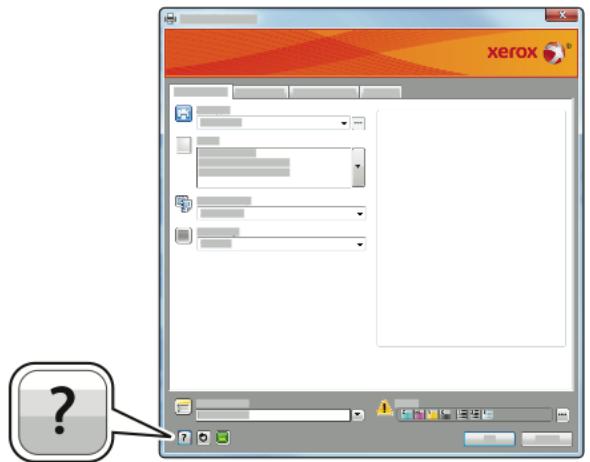
Les informations relatives aux Options d'impression figurent dans la fenêtre Aide. À partir de cette fenêtre, vous pouvez sélectionner par rubrique ou utiliser le champ Recherche pour saisir le nom de la rubrique ou fonction sur laquelle vous pouvez des informations.
Sélection des options d'impression pour un travail individuel sous windows
Pour utiliser des options d'impression spécifiques pour un travail particulier, modifiez les options d'impression avant l'envoi du travail à l'imprimante.
- Le document désiré étant ouvert dans votre application logicielle, accédez aux paramètres d'impression. Pour la plupart des applications logicielles, cliquez sur Fichier→Imprimer ou appuyez sur CTRL+P.
- Sélectionnez l'imprimante et cliquez sur le bouton Propriétés ou Préférences pour ouvrir la fenêtre Options d'impression. Le titre du bouton peut varier en fonction de votre application.
- Cliquez sur un onglet de la fenêtre Options d'impression et effectuez vos sélections.
- Cliquez sur OK pour enregistrer et fermer la fenêtre Options d'impression.
- Pour envoyer le travail à l'imprimante, cliquez sur Imprimer.
Définition des options d'impression par défaut sous windows
Lorsque vous procédez à une impression à partir d’une application logicielle qu’elle soit, l’imprimante utilise les paramètres du travail d’impression spécifiés dans la fenêtre Options d’impression. Vous pouvez indiquer vos options d’impression les plus courantes et les enregistrer, de manière à ne pas avoir à les modifier lors de chaque impression.
Par exemple, si vous imprimez essentiellement sur les deux faces du papier, définissez l'impression recto verso dans les Options d'impression.
- Accédez à la liste d'imprimantes sur votre ordinateur :
- Sous Windows Server 2008 et version ultérieure, cliquez sur Démarrer Paramètres Imprimantes.
- Sous Windows 7, clique sur Démarrer Périphériques et imprimantes.
- Sous Windows 8.1 et Windows 10, cliquez avec le bouton droit sur l'icône Démarrer Panneau de configuration Périphériques et imprimantes.

Remarque: Si vous utilisez une application personnalisée pour le menu Démarrer, le chemin d'accès à vos imprimantes peut être différent.
- Dans la liste des imprimantes, cliquez avec le bouton droit de la souris sur l'icône de votre imprimante, puis cliquez sur Options d'impression.
- Dans la fenêtre Options d'impression, cliquez sur un onglet, puis sélectionnez les options. Pour enregistrer la sélection, appuyez sur OK.

Remarque : Pour plus d'informations sur les options du pilote d'imprimante Windows, cliquez sur le bouton Aide (?) dans la fenêtre Options d'impression.
Sélection des options d'impression par défaut sous windows pour une imprimante réseau partagée
- Accédez à la liste d'imprimantes sur votre ordinateur :
- Sous Windows Server 2008 et version ultérieure, cliquez sur Démarrer Paramètres Imprimantes.
- Sous Windows 7, clique sur Démarrer Périphériques et imprimantes.
- Sous Windows 8.1 et Windows 10, cliquez avec le bouton droit sur l'icône Démarrer Panneau de configuration Périphériques et imprimantes.

Remarque: Si vous utilisez une application personnalisée pour le menu Démarrer, le chemin d'accès à vos imprimantes peut être différent.
- Dans la liste des imprimantes, cliquez avec le bouton droit de la souris sur l'icône de votre imprimante, puis sélectionnez Propriétés de l'imprimante.
- Dans la boîte de dialogue Propriétés de l'imprimante, cliquez sur l'onglet Avancé.
- Sous l'onglet Avancé, cliquez sur le bouton Impression par défaut.
- Effectuez les sélections nécessaires dans les différents onglets du pilote d'imprimante, puis cliquez sur Appliquer.
- Pour enregistrer la sélection, appuyez sur OK.
Enregistrement d'un ensemble d'options d'impression fréquemment utilisées sous windows
Vous pouvez définir et enregistrer un ensemble d'options de manière à pouvoir les appliquer rapidement lors de travaux d'impression ultérieurs. Dans Xerox® App Gallery, vous pouvez enregistrer une application comme valeur par défaut, afin de disposer de paramètres d'impression par défaut pour chaque application.
Pour enregistrer un ensemble d'options d'impression :
- Une fois le document ouvert dans votre application, cliquez sur Fichier → Imprimer.
- Pour ouvrir la fenêtre Options d'impression, sélectionnez votre imprimante, puis cliquez sur le bouton Propriétés ou Préférences.
- Cliquez sur les onglets dans la fenêtre Propriétés d'impression, puis sélectionnez les paramètres souhaités.
- Dans la fenêtre Propriétés d'impression, cliquez sur Paramètres enregistrés, puis sur Enregistrer sous.
- Entrez un nom pour l'ensemble des options dans la liste Paramètres enregistrés, puis entrez un nom correspondant à cette liste d'options d'impression avant de cliquer sur OK.
Sélection des options d'impression sous macintosh
Pour utiliser des options d'impression spécifiques, modifiez les paramètres avant d'envoyer le travail à l'imprimante.
- Une fois le document ouvert dans votre application, cliquez sur Fichier → Imprimer.
- Sélectionnez votre imprimante.
- Dans le menu Options d'impression, sélectionnez Fonctionnalités XEROX.

Remarque : Pour afficher toutes les options d'impression, cliquez sur Afficher les détails.
- Sélectionnez les autres options d'impression souhaitées dans les listes.
- Pour envoyer le travail à l'imprimante, cliquez sur Imprimer.
Enregistrement d'un ensemble d'options d'impression fréquemment utilisées sous macintosh
Vous soupesez définir et enregistrer un ensemble d'options de manière à pouvoir les appliquer rapidement lors de travaux d'impression ultérieurs.
Pour enregistrer un ensemble d'options d'impression :
- Une fois le document ouvert dans votre application, cliquez sur Fichier → Imprimer.
- Sélectionnez votre imprimante dans la liste Imprimantes.
- Sélectionnez les options d'impression souhaitées dans les listes de la boîte de dialogue Imprimer.

Remarque : Pour afficher toutes les options d'impression, cliquez sur Afficher les détails.
- Cliquez sur Pré-réglages → Enregistrer les paramètres actuels en tant que pré-réglage.
Impression
- Attribuez un nom aux options d'impression. Pour enregistrer le jeu d'options dans la liste Préréglages, cliquez sur OK.
- Pour procéder à une impression en utilisant ces options, il vous suffit de sélectionner cet ensemble dans la liste Préréglages.
Impression UNIX et linux
Le package de pilotes d'imprimante Xerox® vous fournit des outils pour gérer des imprimantes connectées dans des environnements UNIX et Linux.
Les pilotes d'imprimante Xerox® permettent de sélectionner les fonctions de l'imprimante dans des boîtes de dialogue basées sur l'interface utilisée. Vous pouvez sélectionner les pilotes d'imprimante en fonction de votre système d'exploitation.
Gestionnaire d'imprimantes xerox®
Le Gestionnaire d'imprimantes Xerox® est une application qui vous permet de gérer et d'utiliser plusieurs imprimantes dans des environnements UNIX et Linux.
Le Gestionnaire d'imprimantes Xerox® vous permet de :
- configurer des imprimantes connectées au réseau et vérifier leur état;
- installer une imprimante sur le réseau et contrôler son fonctionnement;
- effectuer des vérifications de maintenance et afficher l'état des consommables à tout moment;
- fournir une solution représentant une apparence commune à grand nombre de fournisseurs de systèmes d'exploitation UNIX et Linux.
Installation du gestionnaire d'imprimantes xerox®
Avant de commencer, veillez à disposer des privilèges d'accès root ou superuser pour installer le Gestionnaire d'imprimantes Xerox®.
Pour installer le Gestionnaire d'imprimantes Xerox:
- Téléchargez le progiciel approprié pour votre système d'exploitation. Pour trouver les pilotes correspondant à votre imprimante, accédez à www.xerox.com/support/VLB600_VLB610drivers.
- Sur le site Web des pilotes d'imprimantes, accédez à votre modèle d'imprimante.
- Cliquez sur Pilotes et téléchargements pour votre modèle d'imprimante.
- Dans le menu Système d'exploitation, sélectionnez votre système d'exploitation.
- Passez en revue la liste des pilotes d'imprimante disponibles pour identifier le pilote d'imprimante correspondant à votre modèle d'imprimante.

Remarque : Pour obtenir plus d'informations sur chaque pilote, cliquez sur Description.
- Pour sélectionner le pilote correspondant à votre modèle d'imprimante et système d'exploitation, cliquez sur son nom.
- Pour commencer le téléchargement, lisez le contrat de licence de l'utilisateur final, puis cliquez sur Accepter.
Le fichier se télécharge automatiquement sur votre ordinateur à l'emplacement par défaut des téléchargements.
- Pour installer le package du pilote d'imprimante Xerox®: Imprimante Xerox® VersaLink® B600/B610 Guide de l'utilisateur
a. Ouvrez le package avec le gestionnaire de package de votre système d'exploitation. b. Pour une installation au moyen d'un utilisateur de ligne de commande, passez dans le répertoire où vous avez téléchargé le fichier. Pour exécuter le programme d'installation, tapez l'utilitaire de ligne de commande approprié pour votre système d'exploitation. Par exemple :
Red Hat : rpm -U <fichier>.rpm Linux Debian: dpkg -i <fichier>.deb AIX: rpm -U <fichier>.rpm HPUX: <fichier>.depot.gz Solaris: pkgadd -d <fichier>.pkg

Remarque: La plupart des installations créé un réseau Xerox dans /opt/Xerox/prtsys. Pour plus d'informations sur les utilisaires inclus dans le gestionnaire de package de votre système d'exploitation, consultez le manuel qui accompagne le package. Par exemple: man xeroxprtmgr.
Lancement du gestionnaire d'imprimantes xerox®
Pour lancer le Gestionnaire d'imprimantes Xerox®, effectuez l'une des opérations suivantes :
- Sous UNIX, connectez-vous en tant que root. Depuis une invite de fenêtre de terminal, tapez xeroxprtmgr, puis appuyez sur Entrée ou Retour.
- Sous Linux, tapez sudo xeroxprtmgr, puis appuyez sur Entrée ou Retour.
Impression avec xeroxprint
Xerox possède sa propre commande d'impression. Vous pouvez activer les mots de passe suivants :
xeroxprint -d<Some_Queue> -o[Options] <Somefile>
Impression depuis un poste de travail linux
Pour imprimer à partir d'un poste de travail Linux, installez un pilote d'imprimante Xerox® Linux ou CUPS (Common UNIX Printing System). Vous n'avez pas besoin des deux pilotes.
Xerox vous recommande d'installer un des pilotes d'imprimante complets et personnalisés pour Linux. Pour trouver les pilotes correspondant à votre imprimante, accédez à www.xerox.com/drivers.
Si vous choisissez l'option CUPS, assurez-vous que CUPS est installé et fonctionne sur votre poste de travail. Les instructions d'installation et de configuration du système CUPS figurent dans le manuel de l'administrateur du logiciel CUPS (CUPS Software Administrators Manual), rédigé par et sous copyright Easy Software Products. Pour obtenir des informations complètes sur les fonctions d'impression CUPS, consultez le manuel de l'utilisateur du logiciel CUPS (CUPS Software Users Manual), disponible sur le site www.cups.org/documentation.php.
Installation du fichier PPD sur le poste de travail
- S'il est disponible, téléchargez le PPD Xerox® pour CUPS (Common UNIX Printing System) depuis la page Pilotes et téléchargements du site Web d'assistance Xerox.
- Copiez le fichier PPD dans le dossier CUPS ppd/Xerox de votre poste de travail. En cas de doute sur l'emplacement du dossier, utilisez la commande de recherche (Find) pour trouver les fichiers PPD.
- Suivez les instructions fournies avec le fichier PPD.
- Vérifiez que le démon CUPS (Common UNIX Printing System) est en cours d'exécution.
- Ouvrez un navigateur Web, tapez http://localhost:631/admin, puis sélectionnez Entrée ou Retour.
- Tapez root pour l'ID utilisateur. Tapez ensuite le mot de passe root.
- Cliquez sur Add Printer (Ajouter une imprimante) et suivez les invitations qui s'affichent à l'écran pour ajouter l'imprimante à la liste d'imprimantes CUPS.
Impression avec CUPS (common UNIX printing system)
CUPS prend en charge l'utilisation des commandes d'impression System V (lp) et Berkeley (lpr).
- System V, tapez lp -d imprimante nomdefichier, puis sélectionnez Entrée.
- Berkeley, tapez lpr -Pimprimante nomdefichier, puis sélectionnez Entrée.
Options de l'impression xerox mobile
Cette imprimante peut imprimer à partir des périphériques mobiles iOS et Android. Pour plus d'informations, reportez-vous à.
Impression à l'aide de wi-fi direct
Vous pouvez connecter votre imprimante depuis un périphérique mobile Wi-Fi, tel qu'une tablette, un ordinateur ou un smartphone, à l'aide de Wi-Fi Direct.
Pour plus d'informations, reportez-vous à la section.
Pour en savoir plus sur l'utilisation de Wi-Fi Direct, reportez-vous à la documentation fournie avec votre périphérique mobile.

Remarque: La procédure d'impression varie en fonction du périphérique mobile que vous utilisez.
Impression avec airprint
Vous pouvez imprimer directement depuis un iPhone, iPad, iPod touch ou Mac à l'aide d'AirPrint®. Pour activer AirPrint® pour votre imprimante, reportez-vous à la section. Pour utiliser AirPrint®, votre périphérique mobile doit être connecté au même réseau sans fil que celui de l'imprimante.
Pour imprimer avec AirPrint® :
- Ouvrez le message, la photo, la page Web ou le document que vous souhaitez imprimer.
- Touchez l'icône Action.
- Touchez Imprimer.
- Sélectionnez votre imprimante, puis définissez les options de l'imprimante.
- Touchez Imprimer.
Impression à partir d'un périphérique mobile MOPRIA
MOPRIA™ est une fonction logicielle qui permet aux utilisateurs d'imprimer à partir de leurs appareils mobiles sans passer par un pilote d'imprimante. Avec MOPRIA™, vous pouvez imprimer à partir de votre appareil mobile sur des imprimantes compatibles avec MOPRIA™.

Remarque :
- MOPRIA et tous les protocoles qu'il requiert sont actifs par défaut. Assurez-vous d'avoir la dernière version du service d'impression MOPRIA™ sur votre périphérique mobile. Vous pouvez la télécharger gratuitement depuis Google Play Store.
- Les périphériques sans fil doivent appartenir au même réseau sans fil que l'imprimante.
- Le nom et l'emplacement de votre imprimante apparaisent sur la liste des imprimantes compatibles avec MOPRIA affichée sur les périphériques connectés.
Pour imprimer avec MOPRIA™, suivez les instructions fournies avec votre périphérique mobile.
Gestion des travaux
Sur la fenêtre Travaux dans le serveur Web intégré, vous pouvez afficher la liste des travaux d'impression actifs ou terminés.
Vous pouvez afficher des listes de travaux actifs, protégés ou terminés en utilisant le menu Travaux du panneau de commande. Vous pouvez suspendre, supprimer, imprimer ou afficher la progression des travaux ou bien les détails d'un travail sélectionné. Lorsque vous envoyez un travail d'impression protégé, celui-ci est suspendu jusqu'à ce que vous le libériez à l'aide d'un code d'accès sur le panneau de commande. Pour plus d'informations, reportez-vous aux.
Interruption du travail d'impression avec l'option de le supprimer
- Sur le panneau de commande de l'imprimante, appuyez sur la touche Accueil.
- Touchez Travaux puis appuyez sur le nom du travail d'impression.
- Effectuez l'une des opérations suivantes :
- Pour supprimer le travail d'impression, touchez Pause. Pour reprendre le travail d'impression, appuyez sur Reprise.
- Pour supprimer le travail d'impression, touchez Supprimer. À l'invite, touchez Supprimer.

Remarque: Si vous n'effectuez pas de sélection dans un délai de 60 secondes, le travail reprend automatiquement.
- Pour revenir à l'écran Accueil, appuyez sur la touche Accueil.
Affichage, impression ou suppression de travaux
- Sur le panneau de commande de l'imprimante, appuyez sur la touche Accueil.
- Pour afficher la liste des travaux actifs et terminés, touchez Travaux.
- Pour afficher une liste de types de travaux spécifique, touchez une option.
- Pour afficher les travaux enregistrés, appuyez sur Travaux enregistrés. Pour imprimer le travail, touchez-le, entrez la Quantité, puis touchez OK. Pour supprimer le travail, touchez l'icône en forme de corbeille, puis Supprimer.
- Pour afficher les travaux personnels, touchez Travaux personnels et protégés. Pour imprimer les travaux, touchez le dossier puis Tout imprimer ou Tout supprimer.
- Pour les travaux protégés, touchez Travaux personnels et protégés. Touchez le dossier, entrez le code d'accès, puis touchez OK. Pour imprimer un travail protégé, touchez le travail. Pour imprimer ou supprimer tous les travaux du dossier, touchez Tout imprimer ou Tout supprimer.
- Pour afficher les détails d'un travail, touchez le travail.
- Pour revenir à l'écran Accueil, appuyez sur la touche Accueil.

Remarque :
- L'administrateur a la possibilité d’empêcher la suppression des travaux. Si un administrateur système a restreint la suppression des travaux, vous pouvez afficher les travaux mais pas les supprimer.
- Seul l'utilisateur ayant envoyé le travail ou l'administrateur système peut supprimer un travail d'impression protégée.
Impression de types de travaux spéciaux
Les types de travaux spéciaux vous permettent d'envoyer un travail d'impression à partir de votre ordinateur, puis de l'imprimer à partir du panneau de commande de l'imprimante. Pour sélectionner les types de travaux spéciaux à partir du pilote d'impression, sélectionnez Options d'impression Type de travail.
Impression d'un travail enregistré
- Accédez aux paramètres d'impression dans votre application logicielle. Pour la plupart des applications logicielles, appuyez sur CTRL+P pour Windows ou CMD+P pour Macintosh.
- Sélectionnez votre imprimante, puis ouvrez le pilote d'imprimante.
- Sous Windows, clique sur Propriétés. Le titre du bouton peut varier en fonction de la vente application.
- Sous Macintosh, dans la fenêtre Impression, cliquez sur Options d'impression, puis sélectionnez Fonctions Xerox.
- Pour Type de travail, Sélectionnez Travail enregistré.
- Entrez le nom d'un travail ou sélectionnez un nom dans la liste, puis cliquez sur OK.
- Sélectionnez toutes les autres options d'impression requises.
- Sous Windows, cliquez sur OK, puis sur Imprimer.
- Sous Macintosh, cliquez sur Impression.
Impression d'un travail d'impression protégée
- Accédez aux paramètres d'impression dans votre application logicielle. Pour la plupart des applications logicielles, appuyez sur CTRL+P pour Windows ou CMD+P pour Macintosh.
- Sélectionnez votre imprimante, puis ouvrez le pilote d'imprimante.
- Sous Windows, clique sur Propriétés. Le titre du bouton peut varier en fonction de la recherche application.
- Sous Macintosh, dans la fenêtre Impression, cliquez sur Aperçu, puis sélectionnez Fonctionnalités Xerox.
- Sous Type de travail, Sélectionnez Impression protégée.
- Saisissez le code d'accès, saisissez-le une nouvelle fois pour le confirmer, puis cliquez sur OK.
- Sélectionnez les autres options d'impression souhaitées.
- Sous Windows, cliquez sur OK, puis sur Imprimer.
- Sous Macintosh, clique sur Impression.
Impression d'un travail personnel
- Accédez aux paramètres d'impression dans votre application logicielle. Pour la plupart des applications logicielles, cliquez sur Fichier → Imprimer ou appuyez sur CTRL+P sous Windows.
- Sélectionnez votre imprimante, puis cliquez sur Propriétés de l'imprimante. Le titre du bouton peut varier en fonction de votre application.
- Sous Type de travail, sélectionnez Impressionwomanne.
- Sélectionnez les autres options d'impression souhaitées, puis cliquez sur OK.
- Pour envoyer le travail à l'imprimante, cliquez sur Imprimer.
Impression d'un jeu échantillon
- Accédez aux paramètres d'impression dans votre application logicielle. Pour la plupart des applications logicielles, appuyez sur CTRL+P pour Windows ou CMD+P pour Macintosh.
- Sélectionnez votre imprimante, puis ouvrez le pilote d'imprimante.
- Sous Windows, clique sur Propriétés. Le titre du bouton peut varier en fonction de la recherche application.
- Sous Macintosh, dans la fenêtre Impression, cliquez sur Aperçu, puis sélectionnez Fonctionnalités Xerox.
- Pour Type de travail, Sélectionnez Jeu échantillon.
- Sélectionnez les autres options d'impression souhaitées.
- Sous Windows, cliquez sur OK, puis sur Imprimer.
- Sous Macintosh, cliquez sur Impression.
Sélection des options papier pour l'impression
Deux méthodes permettent de sélectionner le papier à utiliser pour votre travail d'impression. Vous pouvez laisser l'imprimante sélectionner automatiquement le papier à utiliser selon le format de document, le type et la couleur de papier que vous avez définis. Vous pouvez également sélectionner un magasin papier contenant le papier de votre choix.
- Sous Windows, les options papier se trouvent dans le champ Papier de l'onglet Options d'impression.
- Sous Macintosh, les options papier se trouvent dans le champ Papier de la liste Papier/Sortie, dans la fenêtre Impression sous Fonctions Xerox.
Mise à l'échelle
La mise à l'échelle réduit ou agrandit le document afin qu'il corresponde au format de sortie sélectionné.
- Sous Windows, les options de mise à l'échelle se trouvent dans le champ Papier de l'onglet Options d'impression.
- Sous Macintosh, les options de mise à l’échelle se trouvent dans la fenêtre d’impression. Pour afficher plus d'options d'impression, cliquez sur Afficher les détails.
Les options de mise à l'échelle suivantes sont disponibles :
- Mise à l'échelle automatique : met le document à l'échelle pour qu'il soit adapté au format du support de sortie sélectionné. La valeur de mise à l'échelle s'affiche dans la zone de pourcentage sous l'aperçu d'image.
- Aucune mise à l'échelle : la taille de l'image imprimée sur le support de sortie n'est pas modifiée ; la zone de pourcentage indique la valeur 100%. Si le format du document est supérieur au format de sortie, l'image de la page est tronquée. Si le format du document est inférieur au format de sortie, un espace supplémentaire apparait autour de l'image de la page.
- Mise à l'échelle manuelle : met le document à l'échelle en appliquant la valeur entrée dans la zone de pourcentage, sous l'aperçu d'image.
Impression d'un document recto verso
Si vous imprimante prend en charge l'impression recto verso automatique, les options sont spécifiées dans le pilote d'imprimante. Le pilote utilise les paramètres d'orientation portrait ou paysage de l'application pour imprimer le document.

Remarque : Assurez-vous que le format et le grammage sont pris en charge. Pour plus d'informations, reportez-vous à.
Options de mise en page recto verso
Vous pouvez spécifier la mise en page pour l'impression recto verso. Elle détermine la façon dont les pages se feuillettent. Ces paramètres replacent les paramètres d'orientation de page de l'application.
- Impression recto : cette option permet d'imprimer sur une face du support. Utilisez cette option lors de l'impression sur des enveloppes, des étiquettes ou d'autres supports qui ne peuvent pas être imprimés sur les deux faces.
- Impression recto verso : imprime sur les deux faces du support, les images étant imprimées de sorte que le travail puisse être relié sur le grand cô
- Recto verso, reliure petit (: oté: Cette option imprime sur les deux (: otés du papier. les images étant imprimées de sorte que le travail puisse être relié sur le grand (: oté de la feuille. Les illustrations suivantes montrent les résultats pour les documents avec orientations portrait et paysage, respectivement :
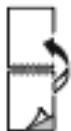


Remarque: Le mode d'impression recto verso fait partie des paramètres intelligents.
Pour modifier vos paramètres de pilote d'imprimante par défaut, reportez-vous à.
Qualité d'impression
Modes de qualité d'impression :
- Qualité d'impression standard: 600 x 600 ppp
- Qualité d'impression améliorée: 600 x 600 ppp, 8 bits profondeur
Options de l'image
Les options d'image vous permettent d'indiquer les niveaux de luminosité et de contraste de vos documents. Les pilotes d'imprimante Windows PostScript et Macintosh proposent la plus large palette d'options de contrôle sur l'onglet Options Image.
Impression
- Sous Windows, les fonctions Luminosité et Contraste se trouvent sur l'onglet Options Image.
- Sous Macintosh, dans la fenêtre Imprimer, sous Fonctions Xerox, les options image se trouvent dans le champ Papier de la liste Papier/Sortie.
Luminosité
La fonction Luminosité permet de régler le niveau de luminosité global du texte et des images de votre travail d'impression.
Contraste
Vous pouvez utiliser cette option pour régler la variation entre les zones claires et sombres du travail d'impression.
Décalage image
Le décalage image vous permet de modifier l'emplacement de l'image sur la page. Vous pouvez décaler l'image imprimée selon les axes X et Y de chaque feuille de papier.
Impression d'images miroir
Si le pilote PostScript est installé, vous pouvez imprimer des pages en tant qu'images miroir. Les images sont inversées de gauche à droite au moment de l'impression.
Impression de plusieurs pages sur une feuille
Lors de l'impression d'un document de plusieurs pages, vous pouvez imprimer plusieurs pages sur une même feuille de papier.
Pour imprimer 1, 2, 4, 6, 9 ou 16 pages par face, sélectionnez Pages par feuille dans l'onglet Mise en page.
- Sous Windows, l'onglet Mise en page se trouve dans l'onglet Options Document. Sous Macintosh, l'onglet Mise en page se trouve dans liste Aperçu de la fenêtre Impression.
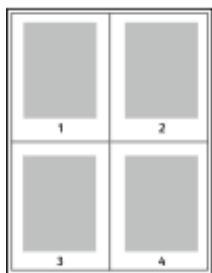
Pour imprimer une bordure autour de chaque page, sélectionnez Bordures
Impression de cahiers
En mode d'impression recto verso, vous avez la possibilité d'imprimer un document sous la forme d'un livre. Vous pouvez créer des cahiers à partir de tout format de papier pris en charge dans le cadre de l'impression recto verso.
Le pilote d'imprimante réduit automatiquement chaque page et en imprime quatre par feuille (deux de chaque côté). Les pages sont imprimées dans l'ordre, ce qui permet de les plier et de les agrafer de façon à créer le cahier.
- Sous Windows, l'onglet Format cahier se trouve dans l'onglet Mise en page. L'onglet Mise en page se trouve dans l'onglet Options Document.
- Sous Macintosh, l'onglet Format cahier se trouve dans la liste Papier/Sortie de la fenêtre d'impression, sous Fonctions Xerox.
Lorsque vous imprimez un cahier depuis un pilote Windows PostScript ou Macintosh, vous pouvez indiquer une valeur de blanc de couture et de glissement.
- Blanc de couture : spécifie la distance horizontale (en points) entre les images sur les pages. Un point représente 0,35 mm (1/72e de pouce). Glissement : définit la valeur de décalage des pages vers l'extérieur, en dixièmes de point. Ce décalage compense l'épaisseur du papier plié. Sinon, les images se décaleraient légèrement vers l'extérieur lors du pliage des pages. Vous pouvez sélectionner une valeur comprise entre 0 et 1 point.
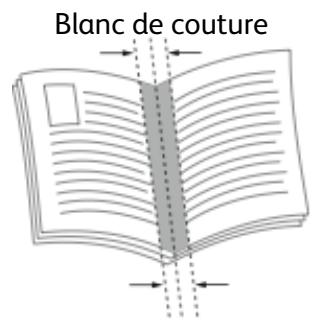
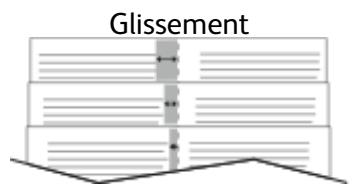
Sélection des options de finition
Lorsque l'option Module de finition est installée sur l'imprimante, vous pouvez sélectionner l'agrafage des documents directement depuis votre ordinateur de bureau. L'agrafeuse peut agrafer jusqu'à 30 feuilles de 105 g/m².
- Dans l'onglet Options d'impression, repérez l'option Finition, puis sélectionnez 1 agrafe.
- Cliquez sur OK.
Les impressions agrafées sont réceptionnées dans le module de finition.
Sélection des options du module à casiers
Lorsque l'option Module à casiers est installée sur l'imprimante, vous pouvez envoyer des impressions à un casier spécifique directement depuis votre ordinateur de bureau.
- Dans l'onglet Options d'impression, repérez l'option Destination, puis sélectionnez l'un des casiers.
- Cliquez sur OK.
Les impressions sont réceptionnées dans le casier sélectionné.
Utilisation des pages spéciales
Les options Pages spéciales permettent de déterminer comment les couvertures, les insertions et les pages spéciales sont ajoutées au document imprimé.
- Sous Windows, l'onglet Pages spéciales se trouve sur l'onglet Options du document.
- Sous Macintosh, les Pages spéciales se trouvent dans le champ Papier de la liste Papier/Sortie, sous Fonctions Xerox dans la fenêtre Imprimer.
Impression de pages de couverture
Une page de couverture est la première ou la dernière page d'un document. Vous pouvez sélectionner, pour la couverture d'un document, une source de papier différente de celle du corps du document. Par exemple, vous pouvez utiliser le papier à en-tête de votre société pour la première page d'un document ou du papier épais pour les premières et dernières pages d'un rapport. Vous pouvez utiliser n'importe quel magasin comme source pour l'impression des pages de couverture.
Sélectionnez l'une des options suivantes pour l'impression des pages de couverture :
- Sans couverture : avec cette option, les pages de garde ne sont pas imprimées. Aucune couverture n'est ajoutée au document.
- Début uniquement : Cette option imprime la première page sur du papier provenant du magasin indiqué.
- Fin uniquement : Cette option imprime la dernière page sur du papier provenant du magasin indiqué.
- Début et fin : identiques : ajoute des couvertures début et fin depuis le même magasin.
- Début et fin : différentes : ajoute des couvertures début et fin depuis des magasins différents.
Après avoir sélectionné une option pour l'impression des pages de couverture, vous pouvez sélectionner le papier à utiliser en précisant son format, sa couleur ou son type. Vous pouvez également utiliser du papier vierge ou pré-imprimé et imprimer le recto, le verso ou les deux faces des couvertures.
Impression d'insertions
Vous pouvez insérer des pages vierges ou préimprimées avant la première page de chaque document ou après les pages désignées d'un document. Les insertions permettent de séparer les sections d'un document ou peuvent servir de page de repère. Veillez à bien spécifier le type de papier à utiliser pour les insertions.
- Options d'insertions : permet d'indiquer ou placer l'insertion : Avec la page X, où X correspond au numéro de la page spécifiée, ou avant la page 1.
- Nombre d'insertions : permet d'indiquer le nombre de pages à insérer à chaque emplacement. Pages : Indique la page ou la série de pages qui utilisent les caractéristiques de pages spéciales. Séparez les pages individuelles ou les séries de pages par une virgule. Utilisez un tiret pour indiquer une série de pages. Par exemple, pour spécifique les pages 1, 6, 9, 10 et 11, vous nevez entre 1.6.9-11. Support: Affiche le format, la couleur et le type de papier par défaut à utiliser.
- Paramètres du travail : Affiche les attributs du papier pour le reste du document.
Impression de pages spéciales
Les paramètres appliqués aux pages spéciales sont différents de ceux qui sont appliqués aux autres pages du travail. Vous pouvez, par exemple, appliquer aux pages spéciales des paramètres de format, de type et de couleur différents. Vous pouvez également sélectionner un mode d'impression (recto ou recto verso) différent. Un travail d'impression peut contenir plusieurs pages spéciales.
Par exemple, si vous avez un travail d'impression de 30 pages et que vous voulez imprimer cinq pages sur un support spécial en mode recto et le reste du document sur un support normal en mode recto verso, vous pouvez utiliser des pages spéciales.
Dans la fenêtre Ajouter des pages exceptions, vous pouvez définir les caractéristiques de ces
pages spéciales et sélectionner la source du papier :
Pages : indique la page ou la série de pages qui utilisent les caractéristiques de pages spéciales. Séparez les pages isolées ou les séries de pages par des virgules. Utilisez un tiret pour indiquer une série de pages. Par exemple, pour spécifier les pages 1, 6, 9, 10 et 11, vous devez entrer 1, 6, 9-11. - Support : affiche le format, la couleur et le type de papier par défaut dans Utiliser les paramètres du travail. - Mode d'impression vous permet de sélectionner les options d'impression recto verso. Cliquez sur la flèche vers le bas pour sélectionner une option :
- Recto : permet d'imprimer les pages spéciales sur une face du papier uniquement.
- Recto verso : imprime les pages spéciales sur les deux côtés du papier et retourne les pages sur le grand côté. Le travail peut ensuite être relié sur le grand côté des pages.
- Recto verso, reliure petit côté : imprime les pages spéciales sur les deux côtés du papier et retourne les pages sur le petit côté. Le travail peut ensuite être relié sur le petit côté des pages.
- Utiliser les paramètres du travail : permet d'imprimer le travail en utilisant les attributs affichés dans la zone Paramètres du travail.
- Paramètres du travail : affiche les attributs du papier pour le reste du document.

Remarque : Certaines combinaisons d'impression recto verso avec certains types et formats de support peuvent donner des résultats inattendus.
Impression de filigranes sous windows
Un filigrane est un texte spécial pouvant être imprimé sur une ou plusieurs pages. Par exemple, vous pouvez ajouter des mots comme Copie, Brouillon, ou Confidentialiel comme filigranes plutôt que d'apposer le tampon correspondant sur les documents avant distribution.

Remarque :
- Cette fonction est disponible uniquement sur un ordinateur Windows relié à une imprimante réseau.
- Toutes les imprimantes ne prennent pas en charge la totalité des options répertoriées. Certaines options s'appliquent uniquement à un modèle d'imprimante, une configuration, un système d'exploitation ou un type de pilote d'imprimante spécifique.
- Les filigranes ne sont pas pris en charge par certains pilotes d'imprimante lorsque l'option Cahier est sélectionnée ou que plusieurs pages sont imprimées sur une seule feuille de papier.
Pour imprimer un filigrane :
- Dans le pilote d'imprimante, cliquez sur l'onglet Options Document.
- Cliquez sur l'onglet Filigranes.
- Dans le menu Filigrane, Sélectionnez le filigrane. Vous pouvez choisir parmi des filigranes prédéfinis ou créer un filigrane personnalisé. Vous pouvez également : gérer les filigranes à partir de ce menu.
- Sous Texte, Sélectionnez une option :
- Texte: Entrez un texte dans le champ, puis indiquez la police.
- Horodatage: Indiquez les options de date et d'heure, puis la police.
- Image: Pour localiser l'image, cliquez sur l'icône Parcourir.
- Définissez l'angle de la mise à l'échelle et la position du filigrane :
- Sélectionnez l'option mettre l'image à l'échelle par incréments de 1 %
- Pour définir l'angle de l'image sur la page, spécifiez l'option de position souhaitation ou faites pivoter l'image vers la gauche ou la droite par incréments de 1, en utilisant les flèches.
- ée. Pour faire pivoter l'image vers la gauche ou la droite par incréments de 1, utilisez les flèches.
- Sous Superposition, sélectionnez comment imprimer le filigrane :
- Imprimer en arrêté-plan : permet d'imprimer le filigrane derrière le texte et les graphiques du document.
- Intégrer : permet de combiner le filigrane avec le texte et les graphiques du document. Un filigrane intégré est translucide, ce qui permet de voir à la fois le filigrane et le contenu du document.
- Imprimer au premier plan : permet d'imprimer le filigrane au-dessus du texte et des graphiques du document.
- Cliquez sur Pages, puis sélectionnez les pages sur lesquelles imprimer le filigrane :
- Imprimer sur toutes les pages : permet d'imprimer le filigrane sur toutes les pages de votre document.
- Imprimer sur la page 1 seulement : permet d'imprimer le filigrane uniquement sur la première page du document.
- Si vous avez sélectionné une image comme filigrane, indiquez la luminosité de l'image.
- Cliquez sur OK.
Orientation
L'orientation vous permet de sélectionner la direction d'impression de la page.
- Sous Windows, l'onglet Orientation se trouve sur l'onglet Options du document.

Remarque: Il est possible que le paramètre d'orientation de la boîte de dialogue d'impression de votre application ait préséance sur les options d'orientation du pilote d'imprimante.
- Sous Macintosh, les options Orientation se trouvent dans la fenêtre Impression.
Les options suivantes sont disponibles :
- Portrait : permet d'orienter le support de telle sorte que le texte et les images soient imprimés dans le sens de la dimension la plus courte du papier.

- Paysage : permet d'orienter le support de telle sorte que le texte et les images soient imprimés dans le sens de la dimension la plus longue du papier.

- Paysage inversé : permet d'orienter le support de telle sorte que le contenu pivote de 180 degrés, avec le long bord inférieur en haut.


Remarque : Sous Macintosh, pour imprimer le texte et les images portrait en mode paysage, désactivez l'option de rotation automatique.
Impression de pages de garde
Pour activer ou désactiver des pages de garde, contactez votre administrateur système ou consultez le Guide de l'administrateur système à l'adresse www.xerox.com/support/VLB600_VLB610docs.
Sélection de la notification de fin de travail sous windows
Vous pouvez désirer recevoir une notification lorsque l'impression de votre travail est terminée. Un message sur l'écran de l'ordinateur indique le nom du travail et celui de l'imprimante sur laquelle il a été imprimé.

Remarque : Cette fonction est disponible uniquement sur un ordinateur doté de Windows et relié à une imprimante réseau.
Pour sélectionner la notification de fin de travail sur l'onglet Options avancées :
- Cliquez sur Notifications.
- Cliquez sur Notifier lorsque les travaux sont terminés, puis sélectionnez une option.
- Activé(e): cette option active les notifications.
- Désactivé(e): cette option désactive la fonction de notification.
- Cliquez sur OK.
Utilisation des formats papier personnalisés
Vous pouvez imprimer sur tous les formats de papier personnalisés compris dans les plages minimale et maximale prises en charge par l'imprimante. Pour plus d'informations, reportez-vous à.
Impression sur du papier de format personnalisé
Remarque: Avant de procéder à une impression sur un support au format personnelisé, définissez le format personnelisé dans les Propriétés de l'imprimante à l'aide de l'option correspondante. Pour plus d'informations, reportez-vous à.
Impression sur un papier de format personnalisé sous windows
Remarque: Avant d'imprimer sur du papier de format personnelisé, définissez ce format dans les Propriétés de l'imprimante.
- Placez le papier de format personnelisé dans le bac.
- Dans l'application, cliquez sur Fichier → Imprimer, puis sélectionnez votre imprimante.
- Dans la boîte de dialogue Imprimer, cliquez sur Propriétés de l'imprimante.
- Dans l'onglet Options d'impression, sélectionnez le format et le type de papier personnalisé souhaités dans la liste Support.
- Sélectionnez les autres options souhaitées, puis cliquez sur OK.
- Dans la boîte de dialogue Imprimer, cliquez sur Imprimer.
Impression sur papier de format personnalisé à partir d'un ordinateur macintosh
- Chargez du papier de format personnelisé.
- Dans l'application, cliquez sur Fichier → Imprimer.
- Dans la liste Format du support, sélectionnez le format de support personnalisé.
- Cliquez sur Impression.
Définition des formats personnalisés
Pour imprimer sur du papier de format personnalisé, vous devez définir les dimensions du papier à la fois dans le pilote d'imprimante et depuis le panneau de commande de l'imprimante. Lorsque vous spécifiez le format papier, assurez-vous de préciser le même format que celui du papier placé dans le bac. Un format erroné peut être à l'origine d'une erreur sur l'imprimante. Lorsque vous imprimez depuis le pilote d'imprimante installé sur votre ordinateur, les paramètres du pilote prévalent sur ceux du panneau de commande.
Création et enregistrement de formats de papier personnalisés dans le pilote d'imprimante
Voulez-imprimer les supports de format personnalisé depuis tout magasin. Les paramètres de format papier personnalisé sont enregistrés dans le pilote d'imprimante et peuvent être sélectionnés dans toutes vos applications.
Pour des informations complémentaires sur les formats de papier pris en charge pour chaque magasin, reportez-vous à la section.
Création et enregistrement de formats personnalisés sous windows
- Dans le pilote d'imprimante, cliquez sur l'onglet Options d'impression.
- Cliquez sur la flèche en regard du champ Papier, puis Sélectionnez Autre format → Format avancé du papier → Format support de sortie → Nouveau.
- Dans la fenêtre Nouveau format personnalisé, entrez la hauteur et la largeur du nouveau format.
- Pour spécifier les unités de mesure situées en bas de la fenêtre, cliquez sur le bouton Mesures, puis sélectionnez Pouces ou Millimètres.
- Entrez une appellation pour le nouveau format dans le champ Nom, puis cliquez sur OK pour enregistrer le format.
Création et enregistrement de formats personnalisés sous macintosh
- Dans l'application, cliquez sur Fichier → Imprimer.
- Cliquez sur Format de papier, puis sélectionnez Gérer les tailles personnalisées.
- Pour ajouter un nouveau format, dans la fenêtre Gérer les formats papier, cliquez sur l'icône Plus (+).
- Double-cliquez sur le nom Sans titre puis définissez un nom pour le nouveau format personnalisé.
- Entrez la hauteur et la largeur du nouveau format personnalisé.
- Cliquez sur la flèche du champ Zone non imprimable et sélectionnez l'imprimante dans la liste. Vous pouvez aussi définir les marges supérieure, inférieure, droite ou gauche pour l'option Défini par l'utilisateur.
- Pour enregistrer la sélection, appuyez sur OK.
Définition d'un format de papier personnalisé sur le panneau de commande
Vous pouvez imprimer les supports de format personnalisé depuis tout magasin. Les paramètres de format papier personnalisé sont enregistrés dans le pilote d'imprimante et peuvent être sélectionnés dans toutes vos applications.
- Sur le panneau de commande de l'imprimante, appuyez sur la touche Accueil.
- Touchez Imprimante → Magasins.
- Touchez le magasin où vous voulez placer le papier au format personnalisé.
- Touchez le format actuel puis, dans la liste, touchez Personnelisé.
- Dans la fenêtre Format papier personnalisé, entrez la hauteur et la largeur du nouveau format.
- Pour enregistrer les paramètres, touche OK.
- Pour revenir à l'écran Accueil, appuyez sur la touche Accueil.
Papier et supports
Ce chapitre contient :
Papiers et supports 102 Supports pris en charge 103 Chargement du papier 108 Impression sur des papiers spéciaux 120
Papiers et supports
Votre imprimante est conçue pour utiliser différents types de papier et de support. Suivez les instructions de cette section pour obtenir la meilleure qualité d'impression possible et éviter les incidents papier :
Utilisez uniquement des types de papier approuvés par Xerox. Pour plus d'informations, reportez-vous à la section. Utilisez uniquement du papier sec et non abîmé. - Certains papiers et autres types de supports peuvent ALTERER la qualité d'impression, augmenter la fréquence des incidents papier ou endommager votre imprimante. Reportez-vous à.), assurez-vous que le type de papier sélectionné dans votre pilote d'imprimante correspond au type de papier sur lequel vous imprimez. - Si vous avez chargé le même format de papier dans plusieurs magasins, assurez-vous d'avoir bien sélectionné le magasin correct dans le pilote d'imprimante. - Stockez votre papier de manière appropriée afin d'obtenir une qualité d'impression optimale. Pour plus d'informations, reportez-vous à la section.
Supports pris en charge
Votre imprimante est conçue pour utiliser différents types de papiers et de supports. Suivez les instructions de cette section pour optimiser la qualité d'impression et éviter les incidents papier.
Pour obtenir les meilleurs résultats, utilisez les supports d'impression Xerox indiqués pour l'imprimante.
Vous trouverez la liste des supports recommandés pour votre imprimante sur les sites suivants :
- www.xerox.com/rmlna Recommended Media List (Liste des supports recommandés) (États-Unis) www.xerox.com/rmleu Recommended Media List (Liste des supports recommandés) (Europe)
Commande de papier
Pour commander du papier ou tout autre support, contactez votre revendeur local ou rendez-vous sur: www.xerox.com/supplies.
Instructions générales sur le chargement des supports
- Évitez de surcharger les magasins. Ne chargez pas de papier au-dessus de la ligne de remplissage maximale du bac.
- Réglez les guides papier en fonction du format de papier.
- Ventilez le papier avant de le placer dans le magasin.
- En cas d'incidents papier récurrents, utilisez du papier ou tout autre support approuvé provenant d'une nouvelle rame.
- N'imprimez pas sur des feuilles d'étiquettes incomplètes (étiquettes manquantes).
- Utilisez uniquement des enveloppes papier. Imprimez sur une seule face des enveloppes (mode recto).
Certains papiers et autres types de support peuvent altérer la qualité d'impression, augmenter la fréquence des incidents papier ou endommager votre imprimante. N'utilisez pas les supports suivants :
- Papier rugueux ou poreux
- Papier jet d'encre
- Papier couché ou glacé non destiné au laser
- Papier ayant été photocopié
- Papier ayant été plié ou froissé
- Papier avec découpes ou perforations
- Papier agrafé
- Enveloppés à fenêtre, à fermoir métallique, à joints latéraux ou à bande autocollante
- Enveloppes matelassées Supports plastiques
- Transparents

Attention : La garantie Xerox, le contrat de maintenance et le programme Total Satisfaction Guarantee (Garantie de satisfaction totale) de Xerox ne couvrent pas les dommages causés par l'utilisation de papier, de transparents ou d'autres supports spéciaux non pris en charge. Le programme Xerox Total Satisfaction Guarantee (Garantie de satisfaction totale) est disponible aux États-Unis et au Canada. La couverture peut varier en dehors de ces pays. Veuillez contacter votre représentant local pour toute précision.
Conseils pour le stockage du papier
Stockez votre papier et vos autres supports de manière appropriée afin d'obtenir une qualité d'impression optimale.
- Stockez le papier dans des locaux sombres, frais et relativement secs. La plupart des papiers sont susceptibles d'être endommagés par les ultraviolets et les rayonnements visibles. Les rayons ultraviolets, émis par le soleil et les tubes fluorescents, nuisent particulièrement au papier.
- Évitez l'exposition prolongée du papier à une lumière vive.
- Maintenez une température et une humidité relative constantes.
- Évitez d'entreposer le papier dans des greniers, des cuisines, des garages et des sous-sols. Ces espaces sont susceptibles de partager une humidité plus importante.
- Entreposez le papier à plat, sur des étagères, dans des cartons ou des placards.
- Évitez de consommer de la nourriture ou des boissons dans les locaux où le papier est stocké ou manipulé.
- N'ouvre pas les paquets de papier avant d'être prêt à procéder au chargement dans l'imprimante. Conservez le papier stocké dans son emballage d'origine. Cet emballage protège contre les variations du taux d'humidité.
- Certains supports spéciaux sont emballés dans des sacs en plastique refermables. Conservez les supports dans leur emballage d'origine jusqu'à ce que vous en ayez besoin. Réinsérez les supports inutilisés dans leur emballage et refermez ce dernier pour assurer leur stockage dans de bonnes conditions.
Types et grammages de support pris en charge
| Magasins/bacs | Types de support | Grammages |
| Magasin 1 et magasins 2-5Départ manuel | Recyclé | 60–80 g/m2 |
| Standard | 60–90 g/m2 | |
| AutrePerforéPapier à en-têtePréimprimé | 60–105 g/m2 | |
| Papier Bond | 91–105 g/m2 | |
| Carte fine | 106–176 g/m2 | |
| Carte | 177 à 220 g/m2 | |
| Etiquettes | ||
| Magasin grande capacité | Recyclé | 60–80 g/m2 |
| Standard | 60–90 g/m2 | |
| Autre Perforé Papier à en-tête Préimprimé | 60–105 g/m2 | |
| Papier Bond | 91–105 g/m2 | |
| Carte fine | 106–176 g/m2 | |
| Magasin 1 et départ manuel | Enveloppes |
Formats de support pris en charge
Les formats papier ci-dessous sont automatiquement détectés dans les magasins et peuvent être sélectionnés comme format.
| Magasin | Formats standard européens | Formats standard nord-américains |
| Départ manuel | A6 (105 x 148 mm, 4,1 x 5,8 pouces)A5 (148 x 210 mm, 5,8 x 8,3 pouces)A4 (210 x 297 mm, 8,3 x 11,7 pouces)215 x 315 mmEnveloppe DL (110 x 220 mm, 4,33 x 8,66 pouces)Enveloppe C5 (162 x 229 mm, 6,4 x 9 pouces)ISO B5 (176 x 250 mm, 6,9 x 9,8 pouces) | Carte postale (102 x 152 mm, 4 x 6 pouces)127 x 178 mm, 5 x 7 poucesDéclaration (140 x 216 mm, 5,5 x 8,5 pouces)Exécutive (184 x 267 mm, 7,25 x 10,5 pouce)203 x 254 mm, 8 x 10 poucesLettre (216 x 279 mm, 8,5 x 11 pouces)Folio (216 x 330 mm, 8,5 x 13 pouces)L'égal (216 x 356 mm, 8,5 x 14 pouces)Enveloppe Monarch (98 x 190 mm, 3,9 x 7,5 pouces)Enveloppe n° 10 (241 x 105 mm, 4,1 x 9,5 pouces) |
| Magasin 1 et magasins 2-5 | A5 (148 x 210 mm, 5,8 x 8,3 pouces)A4 (210 x 297 mm, 8,3 x 11,7 pouces)ISO B5 (176 x 250 mm, 6,9 x 9,8 pouces) | Exécutive (184 x 267 mm, 7,25 x 10,5 pouce)Lettre (216 x 279 mm, 8,5 x 11 pouces)L'égal (216 x 356 mm, 8,5 x 14 pouces)Folio (216 x 330 mm, 8,5 x 13 pouces) |
| Magasin grande capacité | A4 (210 x 297 mm, 8,3 x 11,7 pouces) | Lettre (216 x 279 mm, 8,5 x 11 pouces) |
Formats de support standard pris en charge pour l'impression recto verso automatique
| Formats standard européens | Formats standard nord-américains |
| A4 (210 x 297 mm, 8,3 x 11,7 pouces) | Legal (216 x 356 mm, 8,5 x 14 pouces) |
| A5 (148 x 210 mm, 5,8 x 8,3 pouces) | Letter (216 x 279 mm, 8,5 x 11 pouces) |
| 215 x 315 mm, 8,5 x 12,4 pouces | Folio (216 x 330 mm, 8,5 x 13 pouces) |
| B5 ISO (176 x 250 mm, 6,9 x 9,8 pouces) | Executive (184 x 267 mm, 7,25 x 10,5 pouces) |
| 203 x 254 mm, 8 x 10 pouces |
Types et grammages de support pris en charge pour l'impression recto verso automatique
| Type de papier | Grammage |
| Recyclé | 60–80 g/m2 |
| Standard | 60–90 g/m2 |
| Autre | 60–105 g/m2 |
| Perforé Papier à en-tête Préimprimé | |
| Papier Bond | 91–105 g/m2 |
| Carte fine | 106–176 g/m2 |
Formats de support personnalisés pris en charge
| Numéro du magasin | Formats support |
| Magasin 1 | Minimum : 76 x 190 mm, (3 x 7,5 pouces)Maximum : 216 x 356 mm (8,5 x 14 pouces) |
| Magasins 2 à 5 | Minimum : 76 x 190 mm, (3 x 7,5 pouces)Maximum : 216 x 356 mm (8,5 x 14 pouces) |
| Départ manuel | Minimum : 76 x 127 mm, (3 x 5 pouces)Maximum : 216 x 356 mm (8,5 x 14 pouces) |
| Magasin grande capacité | A4 ou 8,5 x 11 uniquement |
| Impression recto verso, non disponible sur le modèle N | Minimum : 140 x 203 mm (5,5 x 8 pouces)Maximum : 216 x 356 mm (8,5 x 14 pouces) |
Changement des paramètres du papier
Lorsque vous chargez du papier dans un magasin, vous pouvez changer les paramètres du magasin. Les options suivantes sont disponibles :
- Entièrement régulable : si vous sélectionnez ce paramètre de papier, vous pouvez
- Spécialisé : si vous sélectionnez ce paramètre de papier, vous ne pouvez pas Départ manuel : lorsque du papier est présent dans ce magasin, il est utilisé pour les travaux d'impression où vous n'avez spécifié aucun magasin particulier.
Pour plus d'informations sur la modification du paramètre de papier lors du chargement de papier dans les magasins de 1 à 5, reportez-vous à. Pour plus d'informations sur la modification du paramètre de papier lors du chargement de papier dans le départ manuel, reportez-vous à.
Chargement du papier dans le département manuel
Pour charger le papier dans le départ manuel :
- Ouvrez le départ manuel. Si le départ manuel contient déjà du papier, retirez tout papier de format ou de type différent.
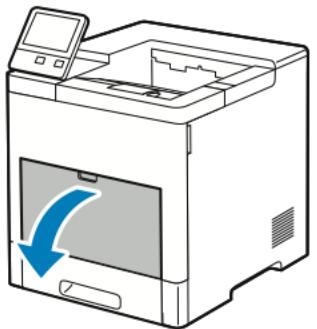
- Pour les grands formats de papier, sortez l'extension du départ manuel pour l'ouvrir.
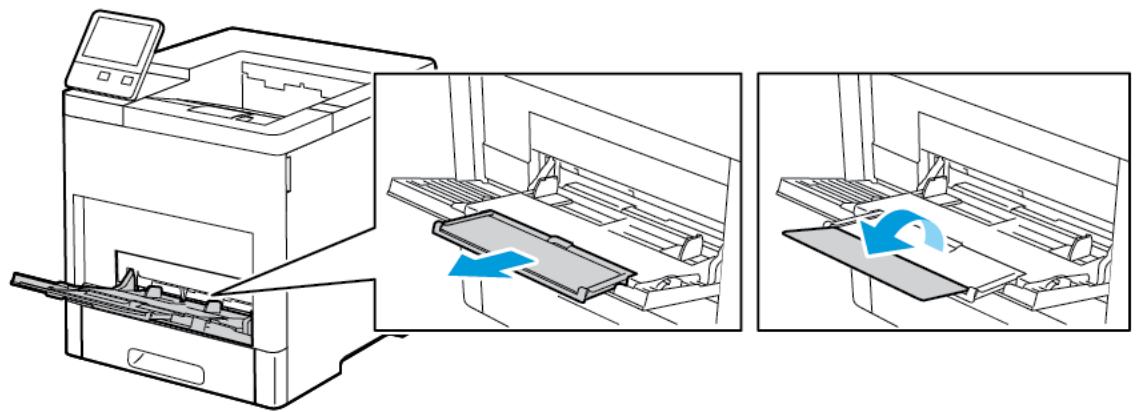
- Déplacez les guides de largeur jusqu'à ce qu'ils touchent les bords du magasin.
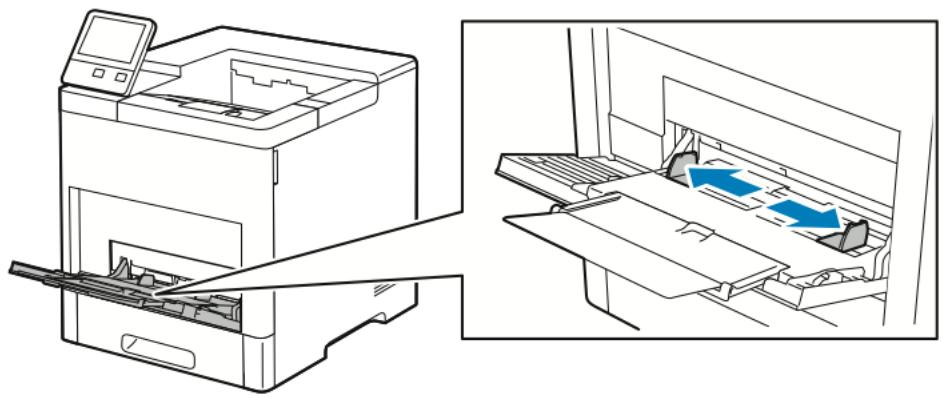
- Courbez les feuilles d'avant en arrière et d'arrière en avant et ventilez-les, puis alignez les bords de la pile sur une surface plane. Cette procédure permet de s'assurer que les feuilles ne sont pas collées les unes aux autres et réduit le risque d'incidents papier.

Remarque : Pour éviter tout incident papier ou faux départ, ne retirez le papier de son emballage qu'au moment de l'utiliser.
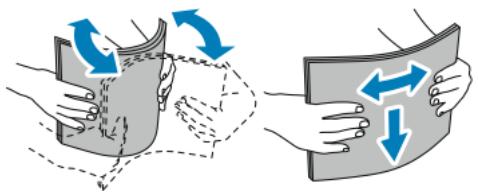
5. Placez le papier dans le magasin.

Remarque: Ne chargez pas de papier au-dessus de la ligne de remplissage maximal. La surcharge de papier peut entraîner des incidents.
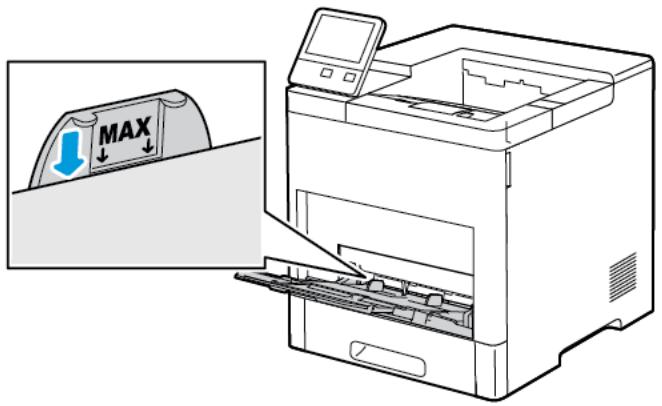
Chargez le papier perforé avec les trous sur la gauche.
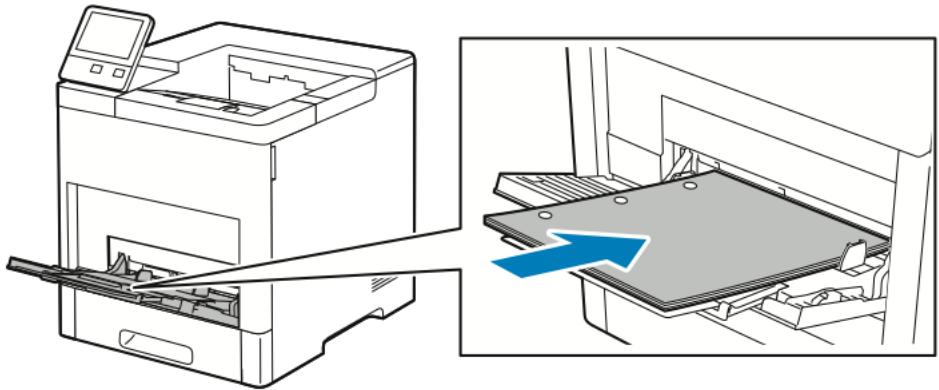
- Pour l'impression recto, chargez le papier à en-tête ou préimprimé face dessus avec le bord supérieur entrant en premier dans l'imprimante.
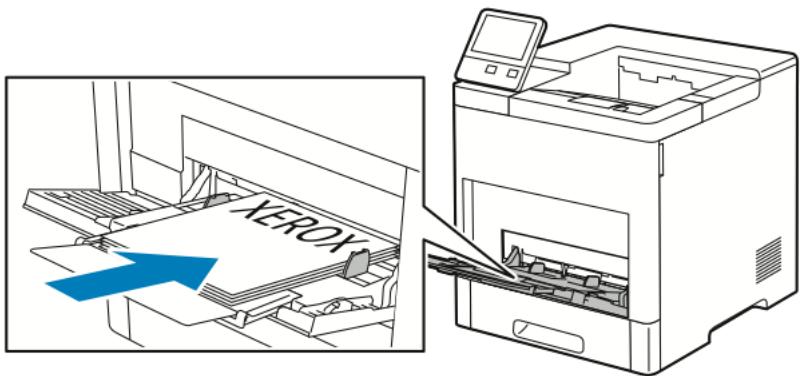
- Pour l'impression recto verso, chargez le papier à en-tête ou préimprimé face dessous avec le bord supérieur entrant en premier dans l'imprimante.
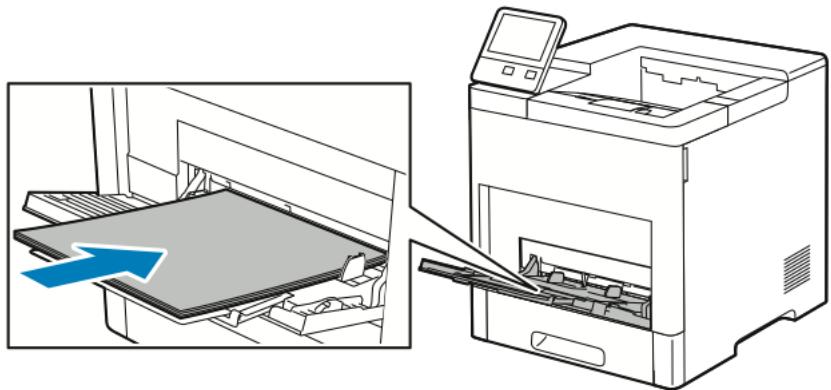
- Réglez les guides de largeur jusqu'à ce qu'ils touchent les bords du papier.
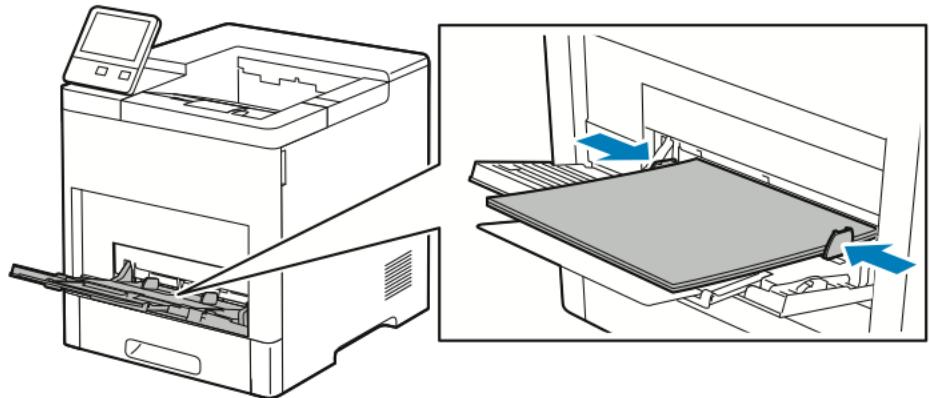
- L'imprimante vous invite à vérifier le type de papier, le format et la couleur.
a. Pour confirmer le type, le format et la couleur du papier, touchez OK. b. Si le type, le format ou la couleur du papier n'est pas correct, changez les paramètres.
- Pour sélectionner un type de papier, touchez le type de papier actuel puis sélectionnez un type dans la liste.
- Pour sélectionner un format de feuille, touchez le paramètre de format actuel puis sélectionnez un format dans la liste.
- Pour sélectionner une autre couleur de papier, touchez la couleur actuelle puis sélectionnez une couleur dans la liste.
Touchez OK pour enregistrer la sélection.
Magasins 1 à 5
Vous pouvez régler la longueur des magasins pour qu'ils acceptent les formats A4, Letter (8,5 x 11 pouces) et Legal (8,5 x 14 pouces). Lorsque vous utilisez le paramètre de papier Legal, le magasin dépasse à l'avant de l'imprimante.
Pour changer les magasins en fonction de la longueur du papier :
- Pour retirer le magasin de l'imprimante, sortez-le jusqu'à la butée. Levez légèrement le magasin, puis sortez-le.
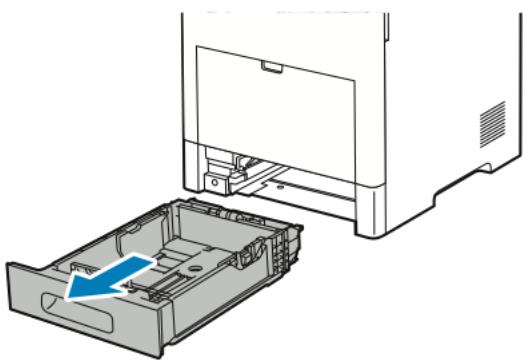
- Retirez le papier du magasin.
- Pour raccourcir le magasin afin de charger un format plus court, tenez-le d'une main à l'arrière. Avec l'autre main, appuyez sur le levier de dégagement à l'avant du magasin, puis poussez les extrémités vers l'intérieur pour les rapprocher jusqu'à ce qu'elles se verrouillent.
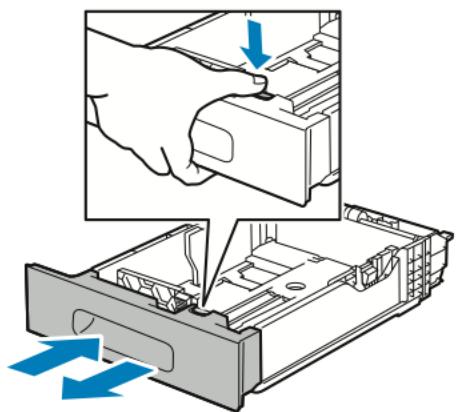
- Pour préparer le magasin à receivevoir un format plus long, tenez-le d'une main à l'arrière. De l'autre main, appuyez sur le levier de dégagement à l'avant du magasin, puis tirez les bords du magasin vers l'extérieur jusqu'à ce qu'ils s'enclenchent en position.
- Pour protéger le papier, quand le magasin est prêt à recevoir le papier le plus long, placez le cache-papier sur sa rallonge.
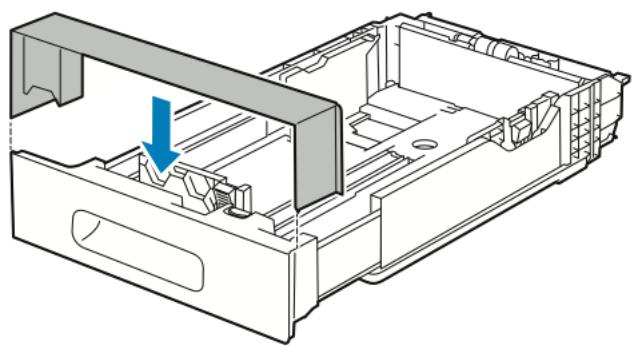
- Placez le papier dans le magasin avant de le remettre dans l'imprimante.
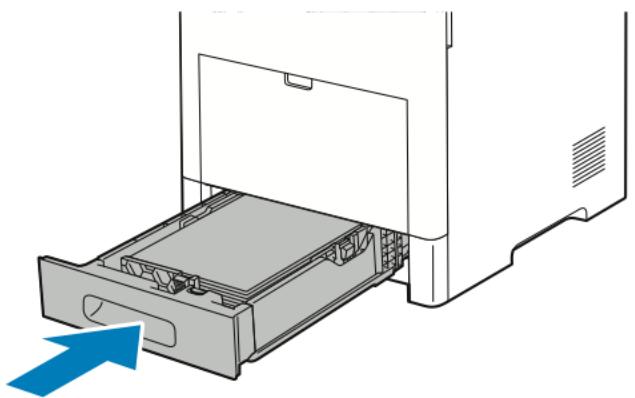
Chargement de papier dans les magasins 1 à 5
Pour charger du papier dans le magasin 1 et les magasins 2-5 en option :
- Pour retirer le magasin de l'imprimante, sortez-le jusqu'à la butée. Levez légèrement l'avant du magasin puis sortez-le complètement.
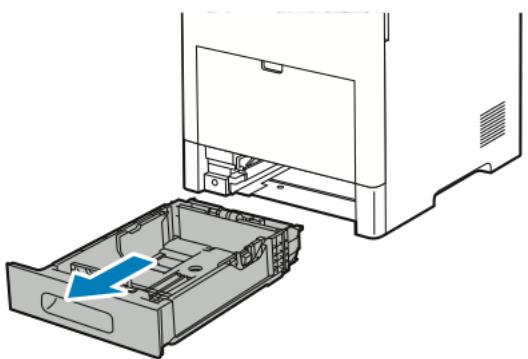
- Réglez les guides de longueur et de largeur du papier comme le montre l'illustration.
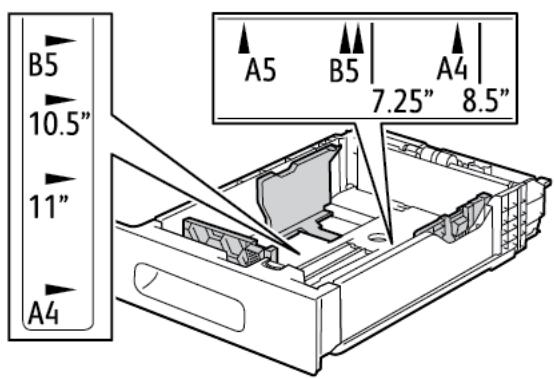
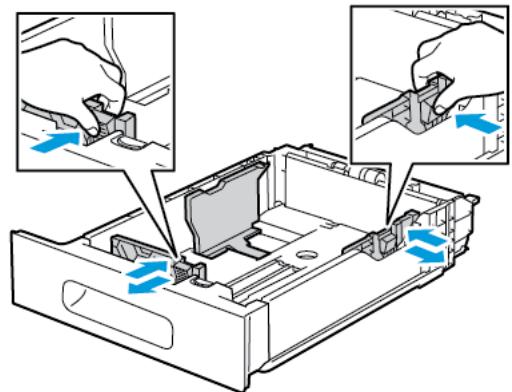
- Avec le papier de format 8,5 × 14, pour étendre l'avant du magasin, appuyez sur le levier de dégagement vert, puis sortez le magasin.
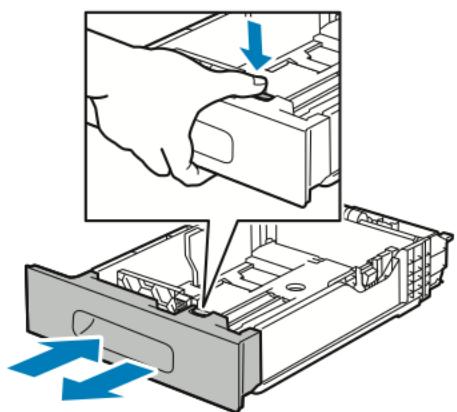
- Courbez les feuilles d'avant en arrêté et d'arrêté en avant et ventilez-les, puis alignez les bords de la pile sur une surface plane. Cette procédure permet de s'assurer que les feuilles ne sont pas collées les unes aux autres et réduit le risque d'incidents papier.
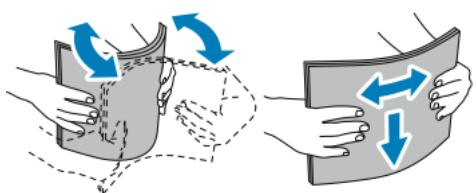
114 Imprimante Xerox® VersaLink® B600/B610 Guide de l'utilisateur
- Chargez le papier dans le magasin avec la face imprimée vers le haut.
Chargez le papier perforé avec les trous sur la gauche. - Placez les feuilles d'étiquettes face dessus dans le magasin. - Pour l'impression recto, chargez le papier à en-tête face dessus, bord supérieur vers l'arrêté du magasin. Pour l'impression recto verso, chargez le papier à en-tête ou préimprimé face dessous avec le bord supérieur entrant en premier dans l'imprimante.

Remarque: Ne chargez pas de papier au-dessus de la ligne de remplissage maximale. Une surcharge du magasin risque d'entraîner des incidents papier dans l'imprimante.
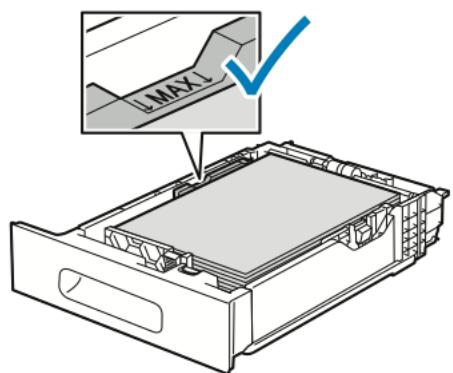
- Réglez les guides de longueur et de largeur selon le papier.
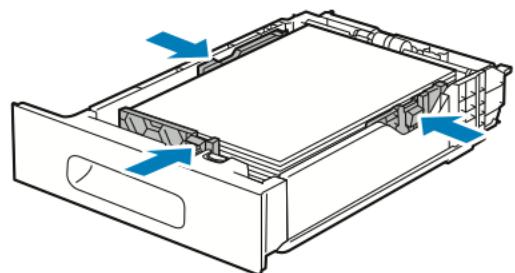
- Insérez le magasin dans l'imprimante.
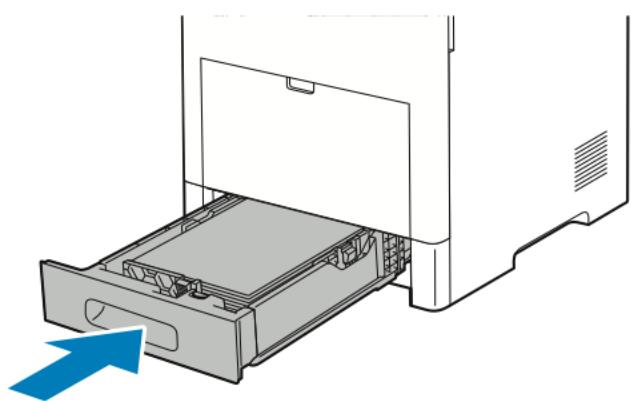

Remarque : Pour éviter les incidents papier, ne retirez pas le capot du magasin papier lors de l'impression.
- Si le magasin est agrandi pour le format 8,5 × 14, il dépasse lorsqu'il est complètement inséré dans l'imprimante. Vous pouvez placer une protection au-dessus de la zone dépassant du magasin.
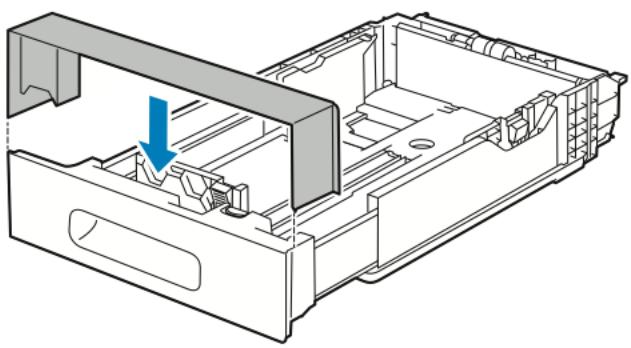
- Si le Mode magasin est défini sur Entièrement réglable, l'imprimante vous invite à définir le type de papier, son format et sa couleur.
a. Pour confirmer le type, le format et la couleur du papier, touchez OK. b. Si le type, le format ou la couleur du papier n'est pas correct(e), changez les paramètres.
- Pour sélectionner un type de papier, touchez le type de papier actuel puis sélectionnez un type dans la liste.
- Pour sélectionner un format de feuille, touchez le paramètre de format actuel puis sélectionnez un format dans la liste.
- Pour sélectionner une autre couleur de papier, touchez la couleur actuelle puis sélectionnez une couleur dans la liste.
Touchez OK pour enregistrer la sélection.
- Pour passer un magasin en mode Spécialisé:
a. Sur le panneau de commande de l'imprimante, appuyez sur la touche Accueil. b. Touchez Imprimante → Magasins. c. Touchez le magasin approprié. d. Pour définir le format, le type ou la couleur du papier pour un magasin spécialisé, touchez Mode magasin, puis Spécialisé.
- Pour sélectionner un format de papier, touchez le paramètre de format actuel, puis sélectionnez un format.
- Pour sélectionner un type de papier, touchez le type de papier actuel, puis sélectionnez un type.
- Pour sélectionner une couleur de papier, touchez la couleur de papier actuelle, puis sélectionnez une couleur.
e. Touchez OK pour enregistrer la sélection.
f. Pour revenir à l'écran Accueil, appuyez sur la touche Accueil.
Capacité (HCF)
Le chargeur haute capacité (HCF) n'accepte que du papier de format 8,5 x 11 pouces/A4 qui doit être chargé départ petit côté (DPC).
- Sortez doucement le magasin jusqu'à la butée.
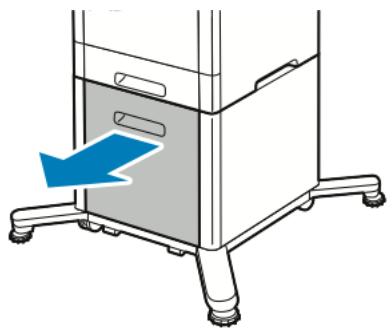
- Courbez les feuilles d'avant en arrière et d'arrière en avant et ventilez les feuilles avant de les charger dans le magasin.
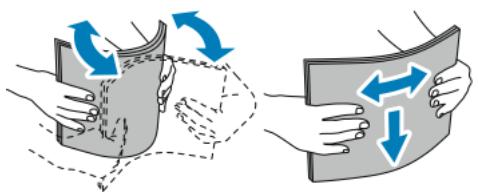
- Chargez du papier dans le magasin.
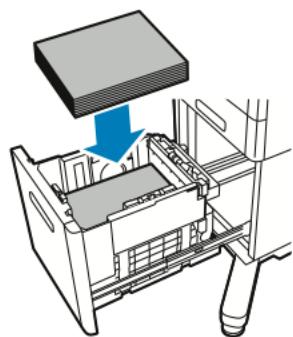

Remarque: Ne chargez pas de papier au-dessus de la ligne de remplissage maximale. Une surcharge du magasin risque d'entraîner des incidents papier dans l'imprimante.
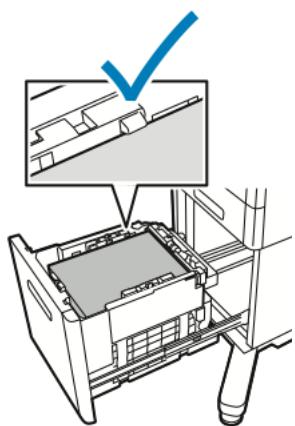
- Poussez le magasin jusqu'à la butée.
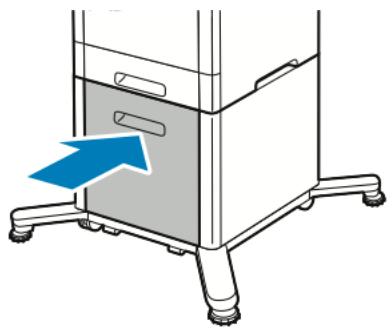
- Si le Mode magasin est défini sur Entièrement réglable, l'imprimante vous invite à définir le type de papier, son format et sa couleur.
a. Pour confirmer le type, le format et la couleur du papier, touchez OK. b. Si le type, le format ou la couleur du papier n'est pas correct(e), changez les paramètres.
- Pour sélectionner un type de papier, touchez le type de papier actuel puis sélectionnez un type dans la liste.
- Pour sélectionner un format, touchez le paramètre de format actuel puis sélectionnez un format dans la liste.
- Pour sélectionner une autre couleur de papier, touchez la couleur actuelle puis sélectionnez une couleur dans la liste.
c. Touchez OK pour enregistrer la sélection.
Configuration du mode du magasin
Le mode du magasin détermine si vous serez invité à confirmer ou modifier les paramètres de papier lorsque vous chargez du papier dans le magasin. Il définit comment l'imprimante gère les conflits ou l'incompatibilité papier.
Pour configurer le mode du magasin manuel :
- Sur le panneau de commande de l'imprimante, appuyez sur la touche Accueil.
- Touchez Imprimante → Magasins.
- Touchez l'icône Départ manuel. Elle apparaît en haut, au-dessus des magasins numérotés.
- Touchez Mode du magasin.
- Appuyez sur le mode de votre choix :
Départ manuel : vous êtes invité à confirmer ou modifier les paramètres du magasin lorsque du papier est placé dans le départ manuel. Le mode Départ manuel définit le départ manuel comme magasin par défaut pour tous les travaux d'impression sans magasin spécifique. - Entièrement régulable : vous êtes invité à confirmer ou modifier les paramètres du magasin lorsque du papier est placé dans le départ manuel.
- Pour enregistrer les paramètres, touchez OK.
- Pour revenir à l'écran d'accueil, appuyez sur la touche Accueil.
Configuration du mode magasin pour les magasins 1 à 5
- Sur le panneau de commande de l'imprimante, appuyez sur la touche Accueil.
- Touchez Imprimante → Magasins.
- Touchez le magasin de votre choix.
118 Imprimante XEROX® VersaLink® B600/B610 Guide de l'utilisateur
- Touchez Mode du magasin.
- Touchez le mode de votre choix :
- Entièrement régulable : vous êtes invité
- Spécialisé : utilise les paramètres de format et de type de papier actuels et ne vous invite pas à confirmer ou modifier les paramètres. Sélectionnez ce paramètre pour utiliser un magasin permettant d'imprimer sur un type et un format papier spécifique, tels qu'un format A4 ou un papier perforé.
- Pour enregistrer les paramètres, touchez OK.
- Pour revenir à l'écran d'accueil, appuyez sur la touche Accueil.
Impression sur des papiers spéciaux
Pour commander du papier ou tout autre support, contactez votre revendeur local ou rendez-vous sur: www.xerox.com/supplies.
Pour référence :
www.xerox.com/rmlna Recommended Media List (Liste des supports commandés) (États-Unis) www.xerox.com/rmleu Recommended Media List (Liste des supports recommendés) (Europe)
Enveloppes
Vous ne pouvez imprimer des enveloppes qu'à partir du magasin 1 ou du départ manuel.
Instructions pour l'impression d'enveloppes
Utilisez uniquement des enveloppes papier. - N'utilisez pas d'enveloppes à fenêtre ou à fermoire métallique. - La qualité d'impression dépend de la qualité des enveloppes et de leur fabrication. Si les résultats obtenus ne sont pas satisfaisants, essayez une autre marque d'enveloppe. - Maintenez une température et une humidité relative constantes. - Conservez les enveloppes inutilisées dans leur emballage afin d'éviter qu'une humidité excessive ou insuffisante n'affecte la qualité d'impression ou n'entraîne un froissement du support. Une humidité excessive pourrait provoquer la fermeture des enveloppes avant ou pendant l'impression. - Avant de mettre en place les enveloppes dans le magasin, retirez l'air qu'elles contiennent en posant un gros livre dessus. - Dans le pilote d'imprimante, sélectionnez Enveloppe comme type de support. - N'utilisez pas d'enveloppes matelassées. Utilisez des enveloppes parfaitement planes, sans courbure. - N'utilisez pas d'enveloppes thermocollantes. - N'utilisez pas d'enveloppes à rabat autocollant.
Chargement d'enveloppés dans le départ manuel
- Ouvrez le départ manuel.
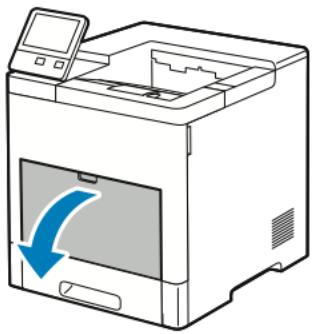
- Pour les grands formats de papier, sortez l'extension du départ manuel pour l'ouvrir.
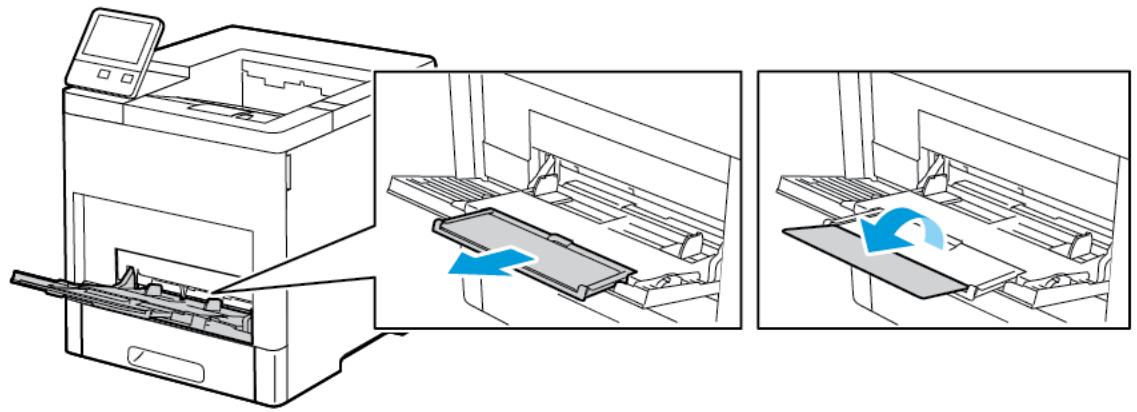
- Déplacez les guides de largeur vers les bords du magasin.
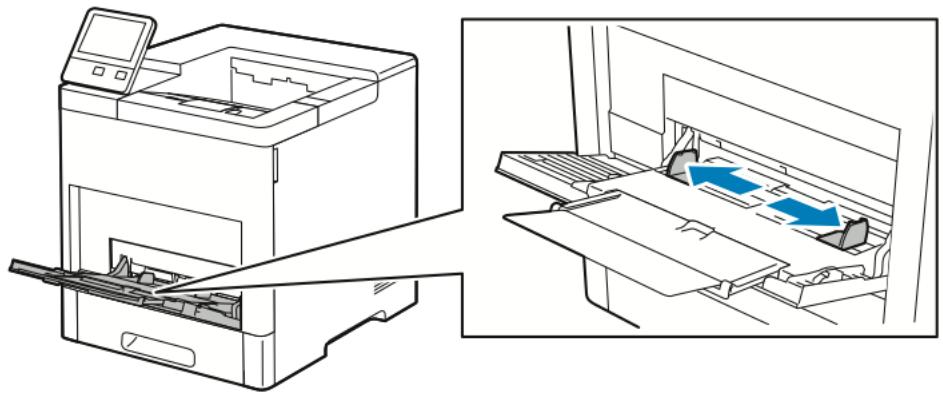

Remarque :
- Pour éviter les incidents papier, assurez-vous que le bord avant des enveloppes est plat ou ne présente qu'une légère tuile vers le haut, moins de 5 mm (0,19 pouce), avant de les charger dans le magasin. Si le bord présente est courbé ou gonflé, pliez-le pour le détuiler. La longueur de la tuile doit être de 8 à 10 mm (0,31 - 0,39 pouce). Une tuile vers le bas sur le bord avant des enveloppes n'est pas acceptable et peut provoquer un incident ou un faux départ.
- Chargez les enveloppes jusqu'à 16,5 mm (0,65 pouce) de hauteur. Cela correspond à environ 10 à 20 enveloppes, en fonction de la marque, de la taille et de la texture.
Papier et supports
- Si vous ne placez pas les enveloppes dans le départ manuel juste après les avoir retirées de leur emballage, elles peuvent se gondoler. Pour éviter les incidents, aplatissez les enveloppes avant de les charger dans le magasin.
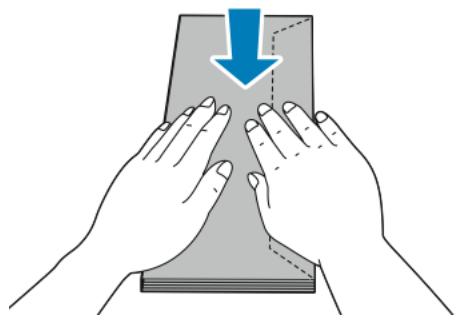
- Pour charger les enveloppes, sélectionnez une option :
- Chargez les enveloppes n°10 petit côté en premier, rabat vers le bas et orienté vers la droite.
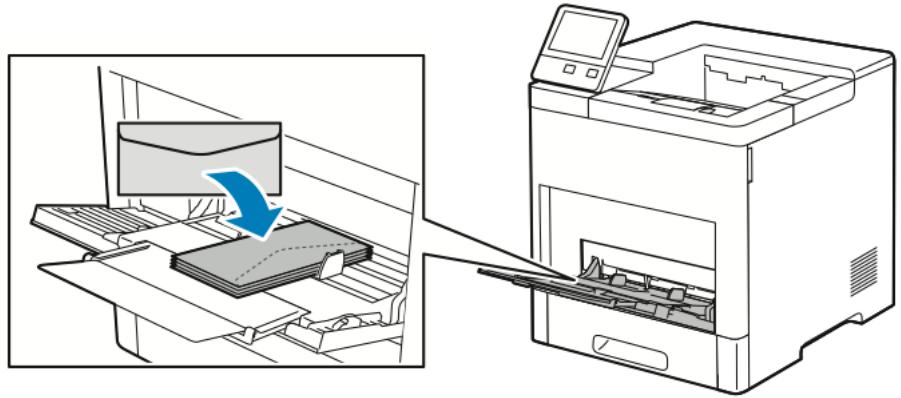
- S'agissant des enveloppes Monarch ou DL, effectuez l'une des opérations suivantes. Si les enveloppes se froissent, essayez une autre option.
- Insérez les enveloppes depuis le petit côté en premier, rabat vers le bas et orienté vers la droite.
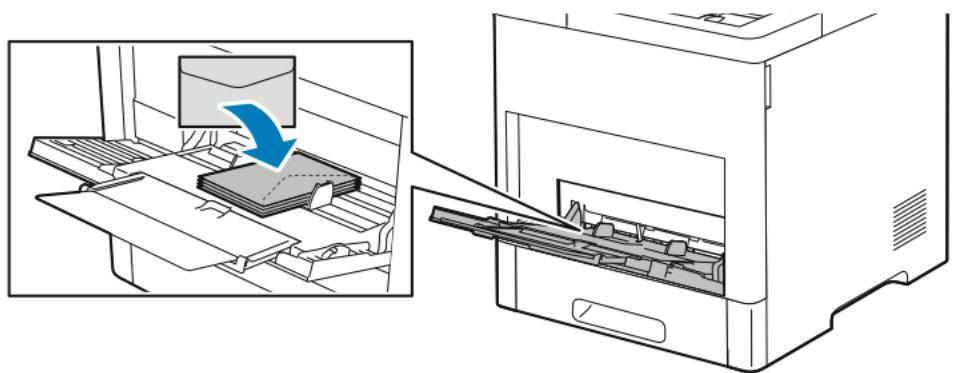
- Placez les enveloppes face dessus, rabats ouverts et vers le bas et le bas de l'enveloppe entrant en premier dans l'imprimante.
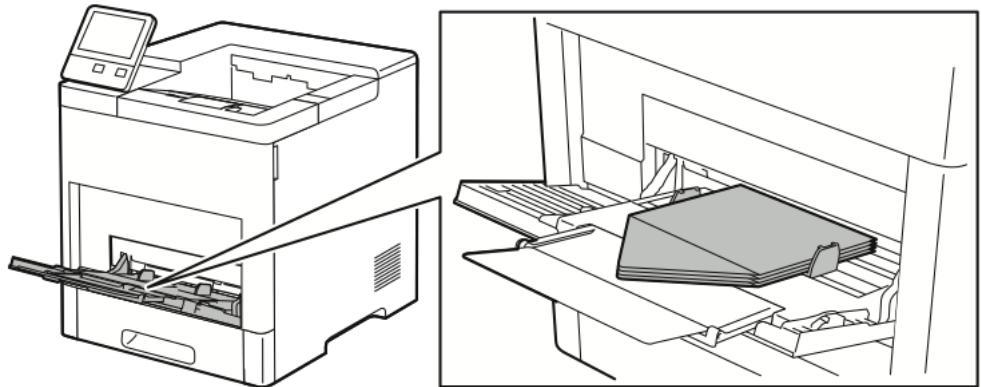
- Insérez les enveloppes, face à imprimer vers le haut, rabat fermé, tourné vers le bas et inséré en premier dans l'imprimante.
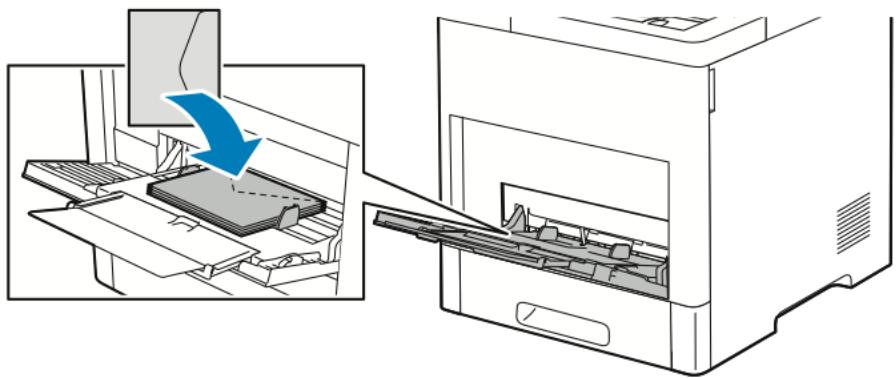
- Pour les enveloppes C5, effectuez l'une des étapes suivantes. Si les enveloppes se froissent, essayez l'autre option.
- Placez les enveloppes face dessus, rabats ouverts et vers le bas et le bas de l'enveloppe entrant en premier dans l'imprimante.
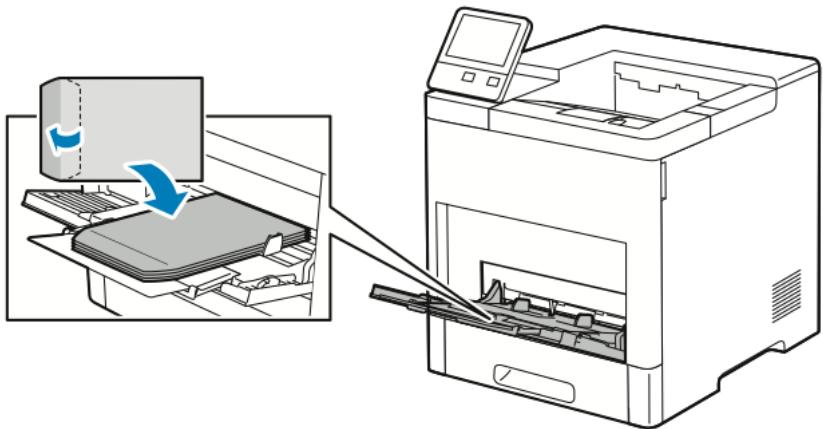
- Insérez les enveloppes, face à imprimer vers le haut, rabat fermé et tourné vers le bas et bord court inséré en premier dans l'imprimante.
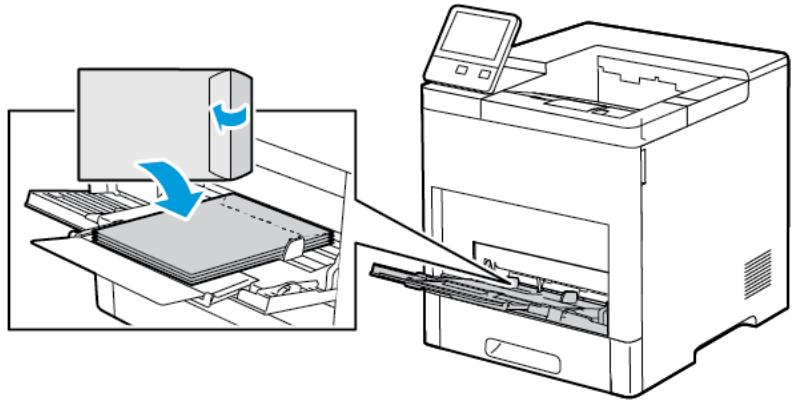

Remarque : Pour que les enveloppes s'impriment correctement, lorsque vous les chargez avec le rabat ouvert, définissez l'orientation voulue dans le pilote d'imprimante. Pour pivoter les images, sélectionnez Rotation image de 180 degrés dans le pilote d'imprimante.
- Réglez les guides de largeur pour les mettre en contact avec les bords des enveloppes.
- L'imprimante vous invite à vérifier le type de papier, le format et la couleur.
a. Pour confirmer le type, le format et la couleur du papier, touchez OK. b. Si le type, le format ou la couleur du papier n'est pas correct, changez les paramètres.
- Pour sélectionner un type de papier, touchez le type de papier actuel puis sélectionnez Enveloppe.
- Pour sélectionner un format, touchez le paramètre de format actuel puis sélectionnez un format dans la liste.
- Pour sélectionner une couleur, touchez la couleur actuelle puis sélectionnez une couleur dans la liste.
c. Touchez OK pour enregistrer la sélection.
Chargement d'enveloppes dans le magasin 1
- Pour retirer le magasin de l'imprimante, sortez-le jusqu'à la butée. Levez légèrement le magasin, puis sortez-le.
124 Imprimante Xerox® VersaLink® B600/B610 Guide de l'utilisateur
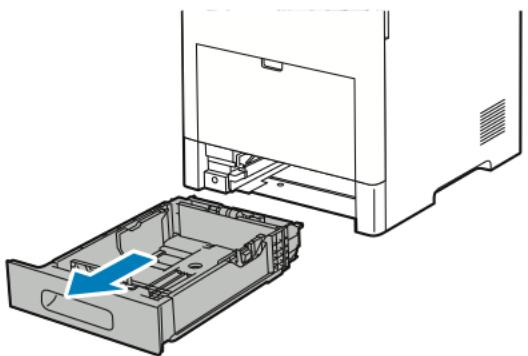
- Retirez le papier du magasin.
- Réglez les guides de longueur et de largeur du papier comme le montre l'illustration.
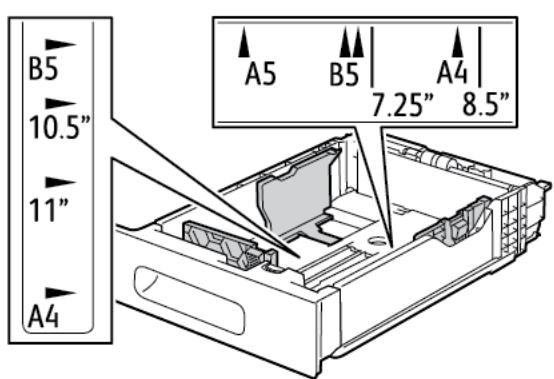
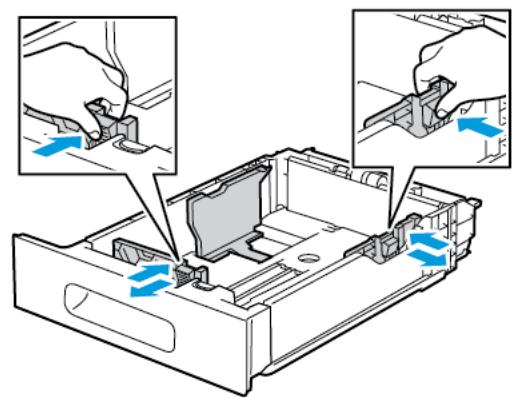
- Chargez les enveloppes dans les magasins en veillant à ce que les rabats soient fermés et tournés vers le bas et que le bord court entre en premier dans l'imprimante.

Remarque: Ne chargez pas plus de 50 enveloppes dans le magasin, jusqu'à 45 mm (1,8 pouces) de hauteur.
- Réglez les guides de largeur pour les mettre en contact avec les bords des enveloppes.
- Faites glisser le magasin dans l'imprimante.
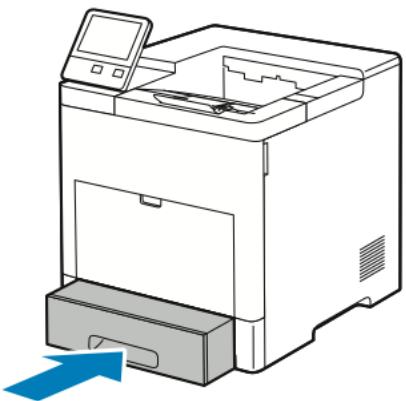
- Si le Mode magasin est défini sur Entièrement réglable, l'imprimante vous invite à définir le type de papier, son format et sa couleur.
a. Pour confirmer le type, le format et la couleur du papier, touchez OK.
b. Si le type, le format ou la couleur du papier n'est pas correct, changez les paramètres.
- Pour sélectionner un type de papier, touchez le type de papier actuel puis sélectionnez Enveloppe.
- Pour sélectionner un format, touchez le paramètre de format actuel puis sélectionnez Personnelisé. Touchez le champ Longueur, puis sélectionnez une valeur numérique. Touchez le champ Largeur, puis sélectionnez une valeur numérique. Sélectionnez OK.
- Pour sélectionner une autre couleur de papier, touchez la couleur actuelle puis sélectionnez une couleur dans la liste.
c. Touchez OK pour enregistrer la sélection.
- Dans la boîte de dialogue Imprimer, sur votre station de travail, sélectionnez les valeurs de paramètre de papier et cliquez sur OK. Pour alimenter et imprimer les enveloppes, cliquez sur Imprimer.
Étiquettes
Vous pouvez imprimer des étiquettes uniquement depuis le magasin 1 ou le départ manuel.
Instructions pour l'impression d'étiquettes
Utilisez des étiquettes conçues pour l'impression laser. - N'utilisez pas d'étiquettes vinyle. - Ne repassez pas une feuille d'étiquettes plusieurs fois dans l'imprimante. - N'utilisez pas d'étiquettes gommées. - Imprimez sur une seule face des feuilles d'étiquettes. Utilisez uniquement des feuilles d'étiquettes complètes. - Conservez les étiquettes inutilisées à plat dans leur carton d'emballage. Conservez les feuilles d'étiquettes dans l'emballage d'origine jusqu'à utilisation. Remettez les feuilles d'étiquettes inutilisées dans l'emballage d'origine et refermez celui-ci. - Évitez de stocker les étiquettes dans des conditions extrêmes de sécheresse, d'humidité ou de température. Cela peut provoquer un incident papier dans l'imprimante ou entraîner des problèmes de qualité d'impression. - Évitez de stocker le papier trop longtemps. Un stockage prolongé dans des conditions extrêmes peut provoquer la déformation des étiquettes et des incidents papier dans l'imprimante. - Dans le pilote d'imprimante, sélectionnez Étiquettes comme type de support. - Retirez tout autre support du magasin avant de charger les étiquettes.

Avertissement :
N'utilisez pas de feuilles d'étiquettes incomplètes, recourbées, ou décollées. Cela pourrait endommager l'imprimante.
Chargement des étiquettes dans le département manuel
- Ouvrez le départ manuel. Si le magasin est déjà ouvert, retirez tout papier qui s'y trouve.
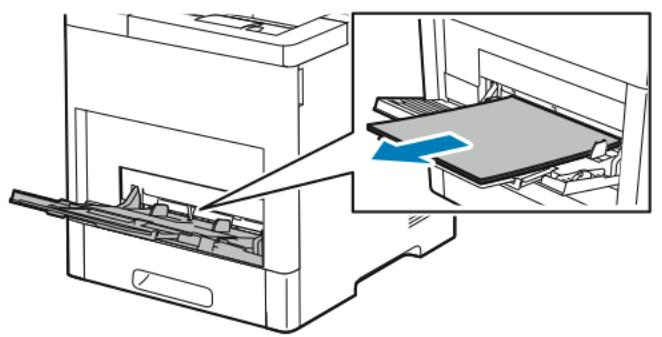
- Pour les grands formats de papier, sortez l'extension du départ manuel pour l'ouvrir.
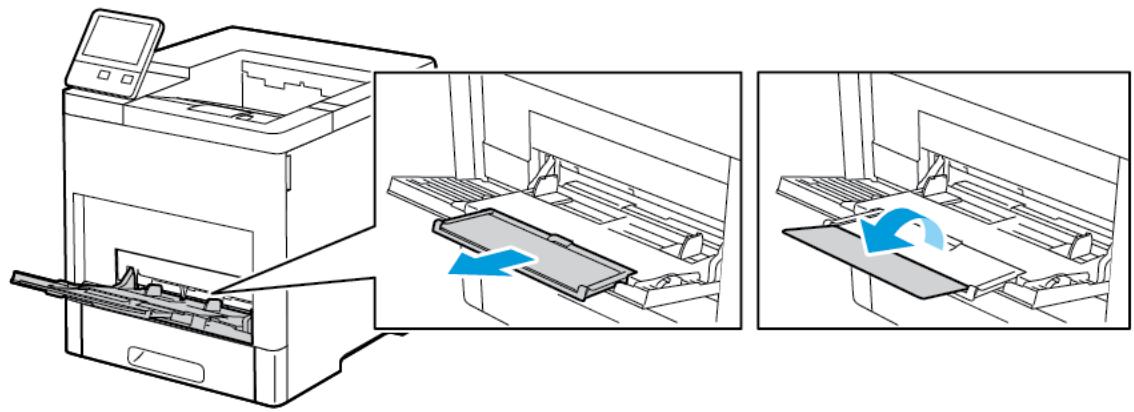
- Déplacez les guides de largeur jusqu'à ce qu'ils touchent les bords du papier.
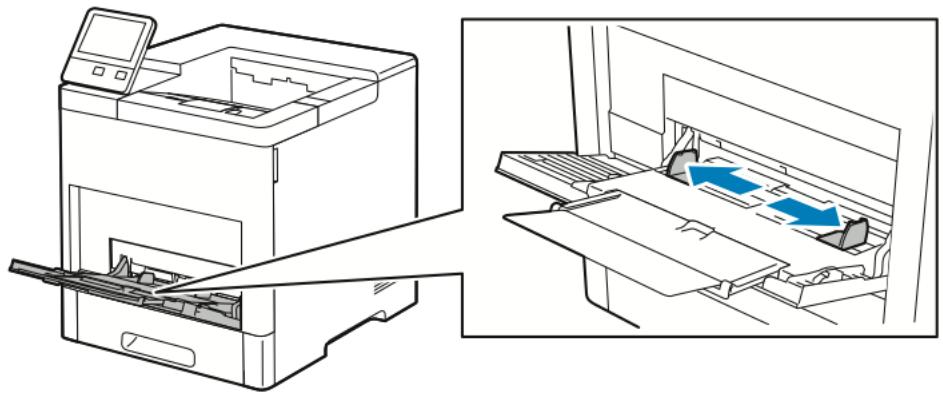
- Chargez les feuilles d'étiquettes dans le départ manuel, face dessus, avec le bord supérieur de la page entrant en premier dans l'imprimante.
- Reglez les guides de largeur jusqu'à ce qu'ils touchent les bords du papier.
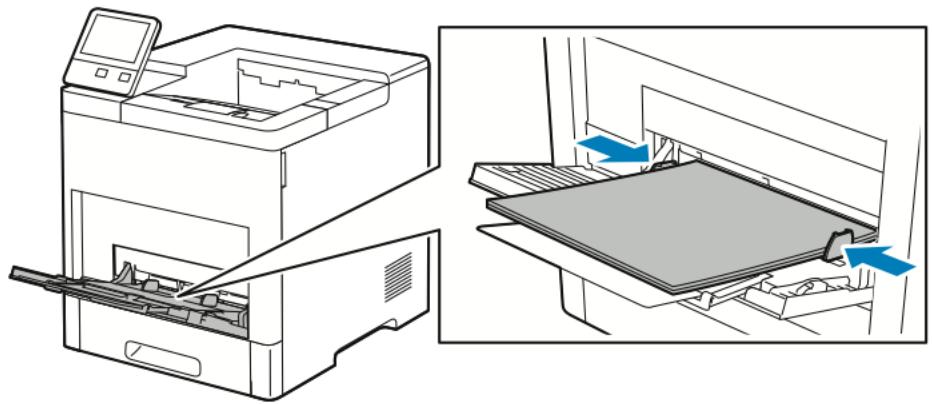
- L'imprimante vous invite à confirmer le type, le format et la couleur des feuilles d'étiquettes.
a. Pour confirmer le type, le format et la couleur, touchez OK. b. Si le type, le format ou la couleur n'est pas correct(e), changez les paramètres.
- Pour sélectionner le type, touchez le type de papier actuel puis sélectionnez Étiquettes.
- Pour sélectionner un format, touchez le paramètre de format actuel puis sélectionnez un format dans la liste.
- Pour sélectionner une couleur de papier, touchez la couleur actuelle puis sélectionnez une couleur dans la liste.
c. Touchez OK pour enregistrer la sélection.
Chargement d'étiquettes dans le magasin 1
- Pour retirer le magasin de l'imprimante, sortez-le jusqu'à la butée. Levez légèrement le magasin, puis sortez-le.
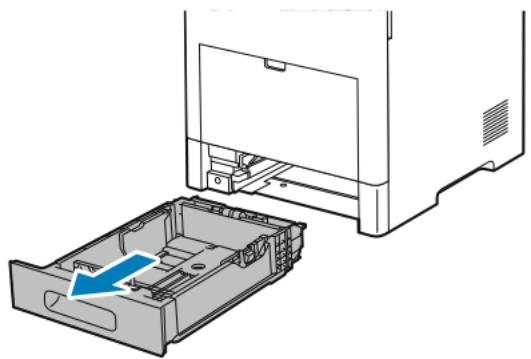
- Reglez les guides de longueur et de largeur.
- Placez les feuilles d'étiquettes face dessus dans le magasin.

Remarque: Ne chargez pas de papier au-dessus de la ligne de remplissage maximale. La surcharge de papier peut entraîner des incidents.
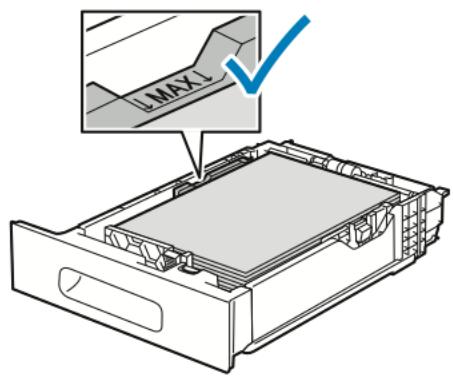
- Remplacez le magasin dans l'imprimante.
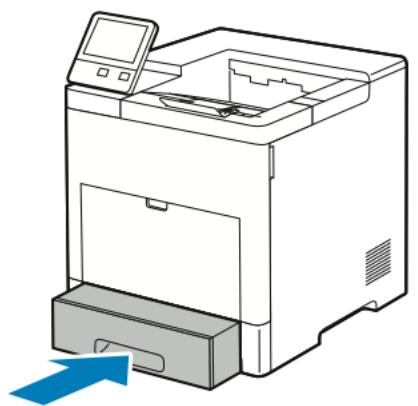
- Poussez le magasin à fond.
- Si le Mode magasin est défini sur Entièrement régable, l'imprimante vous invite à définir le type des feuilles d'étiquettes, leur format et leur couleur.
a. Pour confirmer le type, le format et la couleur du papier, touchez OK. b. Si le type, le format ou la couleur du papier n'est pas correct, changez les paramètres.
- Pour sélectionner un format de feuille, touchez le paramètre de format actuel puis sélectionnez un format dans la liste.
- Pour sélectionner le type, touchez le type de papier actuel puis sélectionnez Étiquettes.
- Pour sélectionner une autre couleur, touchez la couleur actuelle puis sélectionnez une couleur dans la liste.
c. Touchez OK pour enregistrer la sélection.
Maintenance
- Précautions générales 132 Nettoyage de l'imprimante 133
- Procédures de réglage et de maintenance 138
- Consommables 142 Gestion de l'imprimante 145
- Déplacement de l'imprimante 146

Avertissement :
- Certaines pièces internes de l'imprimante peuvent être brûlantes. Soyez prudent lorsque des portes ou des capots sont ouverts.
- Conservez tous les produits de nettoyage hors de portée des enfants.
- N'utilisez pas d'aérosol pour nettoyer l'extérieur et l'intérieur de l'imprimante. Certains de ces produits contiennent des mélanges explosifs, leur utilisation dans des appareils électriques est déconseillée. Le recours à de tels produits de nettoyage augmente le risque d'explosion et d'incendie.
- Ne retirez pas les capots ou les caches fixés à l'aide de vis. Ils protègent des composants non remplaçables par l'utilisateur. Ne tentez pas d'interventions de maintenance autres que celles décrites dans la documentation fournie avec l'imprimante.

Attention :
- N'utilisez pas de nettoyants aérosols ou solvants organiques ou chimiques puissants pour nettoyer l'imprimante. Ne versez pas de liquide directement sur l'imprimante. Utilisez les consommables et produits de nettoyage conformément aux instructions fournies dans cette documentation.
- Ne posez rien sur l'imprimante.
- Ne laissez pas les capots et les portes ouverts pendant une période prolongée, surtout dans des endroits très éclairés. Une exposition à la lumière peut endommager les modules photorécepteurs.
- Laissez les capots et portes fermés pendant une impression.
- N'inclinez pas l'imprimante lorsqu'elle est en cours d'utilisation.
- Ne touchez pas aux contacts électriques ou aux engrenages sous peine d'endommager le système ou de nuire à la qualité de l'impression. Assurez-vous que les composants retirés lors du nettoyage sont réinstallés avant de rebrancher l'imprimante.
Nettoyage de l'extérieur
Nettoyez l'extérieur de l'imprimante une fois par mois.
- Nettoyez le bac papier, le bac récepteur, le panneau de commande et autres composants avec un chiffon doux et humide.
- Une fois le nettoyage terminé, essuyez avec un chiffon doux et sec. Pour les taches persistantes, humectez le chiffon d'une petite quantité de détergent doux et essuyez délicatement pour éliminer les taches.

Attention: Ne pulvérisez pas de détergent directement sur l'imprimante. Le liquide risquerait de se répandre à l'intérieur de l'imprimante et de causer des problèmes. Utilisez exclusivement de l'eau ou un détergent doux, jamais d'autres agents de nettoyage.

Avertissement :
- Ne touche jamais une zone étiquetée située sur ou à proximité du rouleau thermique dans le fuser. Vous risqueriez de vous brûler. Si une feuille de papier est enroulée autour du rouleau thermique, ne tentez pas de l'enlever immédiatement. Mettez immédiatement l'imprimante hors tension et attendez 40 minutes que le module four refroidisse. Essayez d'éliminer le bourrage papier après le refroidissement de l'imprimante.
- Si vous renversez du toner sur l'imprimante, essuyez-le à l'aide d'un chiffon humide. N'utilisez jamais d'aspirateur pour enlever du toner répandu dans l'imprimante. Les étincelles produites par l'aspirateur pourraient provoquer un incendie ou une explosion.
La présence de salissures à l'intérieur de l'imprimante risque d'affecter la qualité de l'impression. Pour éviter ce problème, nettoyez régulièrement l'intérieur de l'imprimante. Nettoyez l'intérieur de l'imprimante à chaque fois que vous remplacez le module photorécepteur.
Après avoir éliminé un bourrage papier ou remplacé une cartouche de toner, vérifie l'intérieur de l'imprimante avant de fermer les capots et les portes.
- Retirez tous les débris ou morceaux de papier restants. Pour plus d'informations, reportez-vous à.
- Éliminez la poussière à l'aide d'un chiffon sec et non pelucheux.
Nettoyage des lentilles des LED
- Ouvrez la porte avant de l'imprimante.
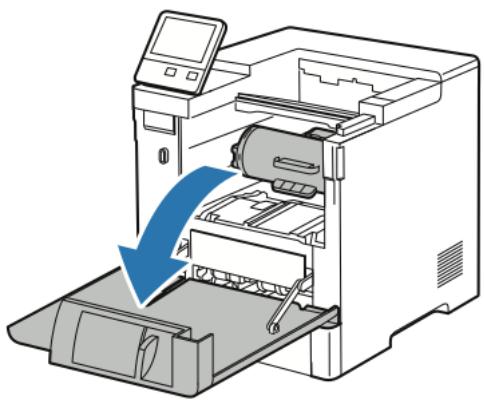

Attention :
Jusqu'à l'ouverture complète de la porte, la cartouche de toner est verrouillée en position. Pour éviter d'endommager l'imprimante, assurez-vous que la porte avant est complètement ouverte avant d'essayer de sortir la cartouche de toner.
Pour remplacer la cartouche de toner, saisissez ses deux poignées puis sortez la cartouche de l'imprimante. Placez la cartouche de toner sur une surface plane.
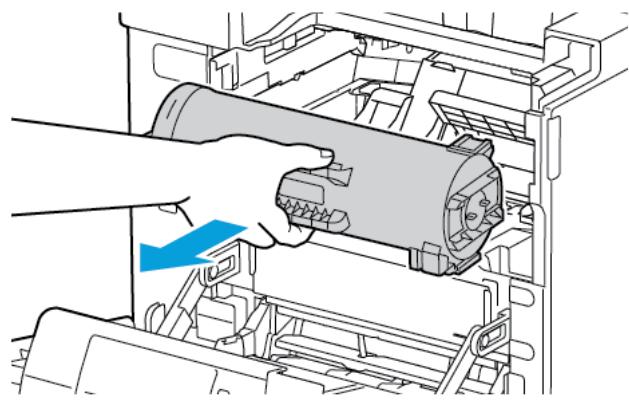

Attention : N'exposez pas le module photorécepteur directement aux rayons du soleil ou à une lumière fluorescente intérieure puissante. Veillez à ne pas toucher ou érafler la surface du module.
Pourvoir le module photorécepteur, saisissez la poignée orange puis sortez le module de l'imprimante. Placez le module photorécepteur sorti sur une surface plane propre.
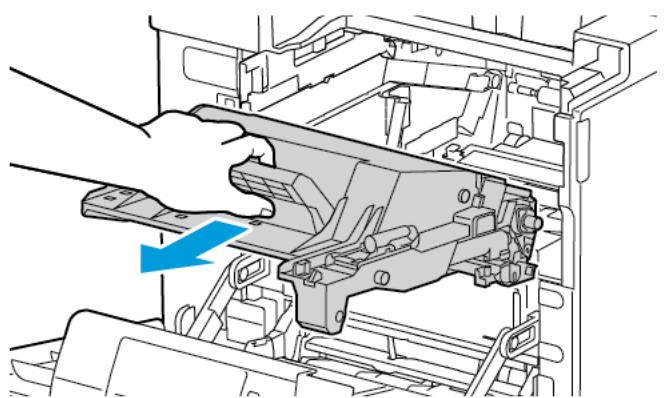
- Retirez la tige de nettoyage à l'intérieur de la porte avant.
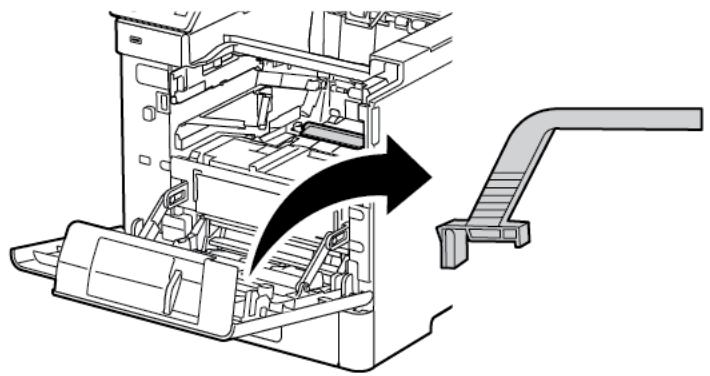
- Retirez le tampon de nettoyage de la tige en poussant sur les deux languettes. Recyclez correctement le tampon de nettoyage après usage.

Remarque: Si le tampon de nettoyage est sale, remplacez-le. Vous trouvez un nouveau tampon de nettoyage dans le kit de remplacement du module photorécepteur.
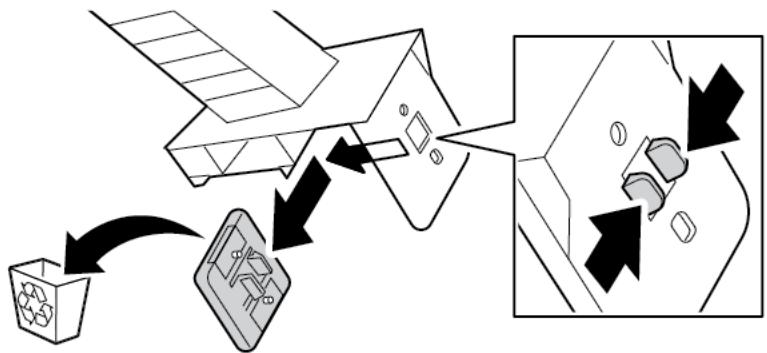
- Si nécessaire, installez un nouveau tampon de nettoyage dans la tige de nettoyage.
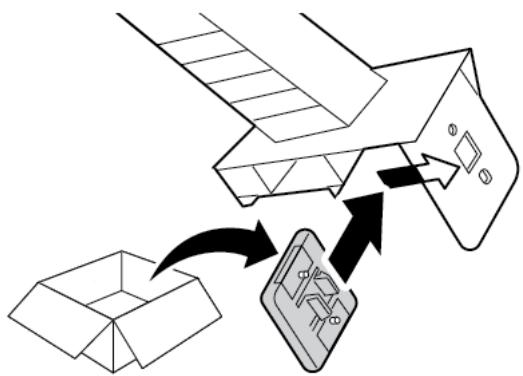
Maintenance
- Pour retirer tout débris ou toute poussière de toner, mettez la tige de nettoyage sur le bloc de lentilles LED. Faites glisser la tige de nettoyage jusqu'à ce qu'elle s'arrête à une extrémité du bloc de lentilles LED. Puis faites glisser la tige dans l'autre sens jusqu'à ce qu'elle s'arrête à l'autre extrémité. Répétez cette opération deux fois encore.
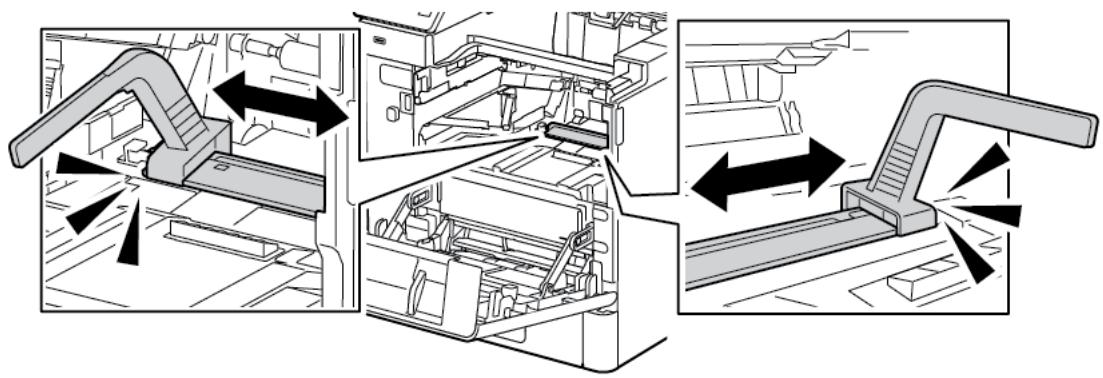
- Replacez la tige de nettoyage dans son logement à l'intérieur de la porte avant.
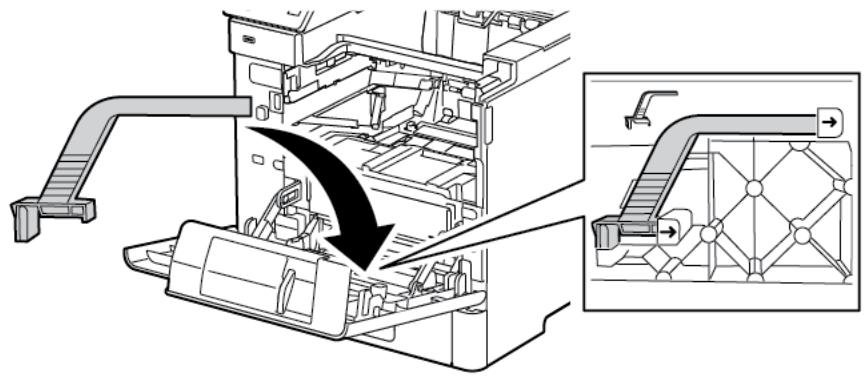
- Enforcez le module photorécepteur dans l'imprimante jusqu'à ce qu'il arrive en butée.
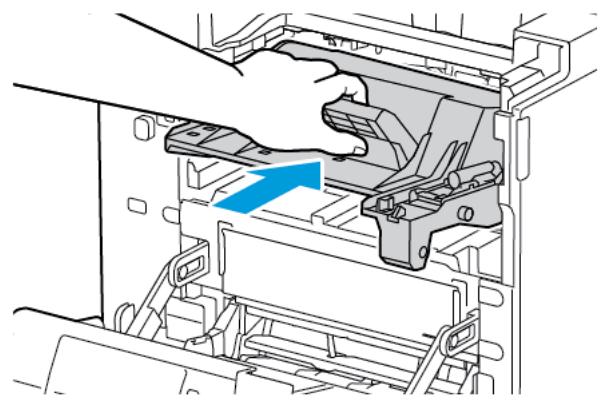
- Enforcez la cartouche de toner dans l'imprimante jusqu'à ce qu'elle arrive en butée.
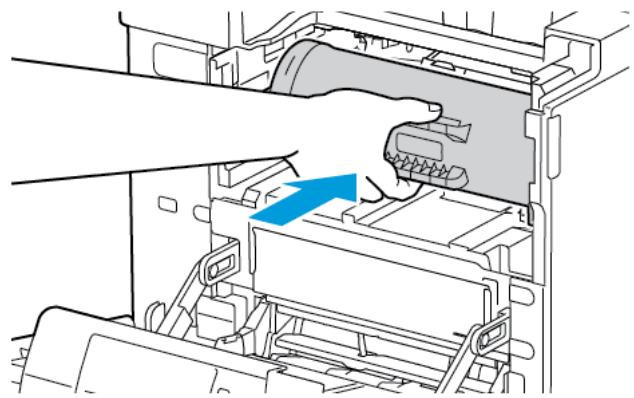
- Fermez la porte avant.
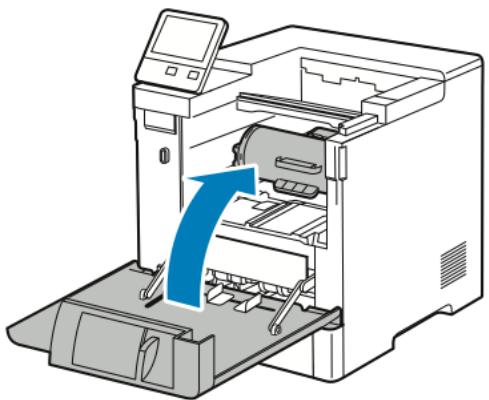
Réglage du cadre du papier
Utilisez la fonction Réglage du cadre du papier pour régler la position de l'image imprimée sur la page. Ce réglage permet de placer les marges supérieure, inférieure, gauche et droite exactement là où vous le souhaitez. Vous pouvez spécifier la position de l'image sur le recto et le verso du papier, pour chaque magasin installé.
Vérification du cadrage du papier
- Sur le panneau de commande de l'imprimante, appuyez sur la touche Accueil.
- Connectez-vous en tant qu'administrateur. Pour plus d'informations, reportez-vous au Guide de l'administrateur système à l'adresse www.xerox.com/support/VLB600_VLB610docs.
- Touchez Périphérique → Support → Position de l'image.
- Sélectionnez le magasin source de l'impression de calibrage.
a. Touchez Papier. b. Touchez le magasin de votre choix.
- Si l'imprimante prend en charge l'impression recto verso automatique, sélectionnez les options que vous souhaitez optimiser.
- Pour sélectionner une page de calibrage échantillon pour le recto, touchez Réglage recto ou verso, puis touchez Recto. Pour sélectionner une page de calibrage échantillon pour les deux faces du papier, touchez Réglage recto ou verso, puis Verso.
- Précisez les nombres consécutifs des pages échantillons à imprimer.
a. Touchez Paramètres d'impression. b. Pour augmenter ou réduire le nombre de pages échantillons, touchez l'icône Plus (+) ou Moins (-) en regard de Quantité, puis touchez OK.
- Pour imprimer les pages échantillon, touchez Imprimer échantillon.
- Lorsque l'impression est terminée, touchez Fermer.
- Sur les pages échantillons, pour le recto, mesurez avec une règle la distance entre l'image imprimée et les bords supérieur, inférieur, gauche et droit.

Remarque : À des fins d'identification, un seul point est imprimé au recto et deux points sont imprimés au verso.
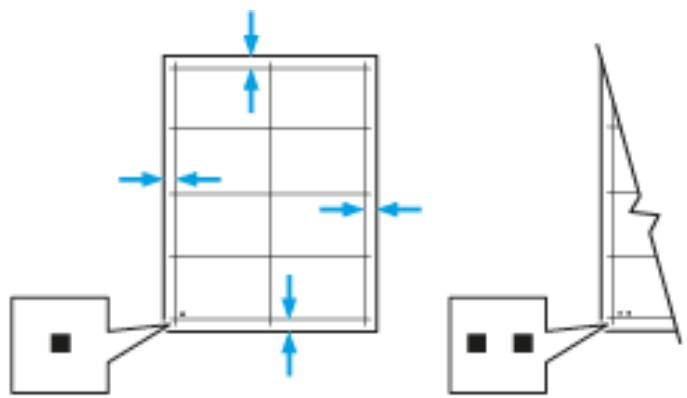
- Pour le verso, mesurez la distance entre l'image imprimée et les bords supérieur, inférieur, gauche et droit.
- Si l'image est centrée, aucun réglage n'est nécessaire. Si l'image n'est pas centrée, modifiez le cadrage du papier. Pour plus d'informations, reportez-vous à Réglage du cadrage du papier.
Réglage du cadre du papier
- Sur le panneau de commande, appuyez sur la touche Accueil.
- Connectez-vous en tant qu'administrateur. Pour plus d'informations, reportez-vous au Guide de l'administrateur système à l'adresse www.xerox.com/support/VLB600_VLB610docs.
- Touchez Périphérique → Support → Position de l'image.
- Pour régler le cadrage, sélectionnez le magasin source.
a. Touchez Papier. b. Touchez le magasin de votre choix.
- Sélectionnez la face pour laquelle vous pouvez régler le cadrage en utilisant le graphique imprimé dans la section.
a. Pour régler le cadrage du recto, touchez Réglage recto ou verso puis Recto. b. Pour régler le cadrage du verso, touchez Réglage recto ou verso puis Verso.
- Pour régler le cadrage, touchez Cadrage avant/latéral.
a. Pour régler le cadrage latéral, touchez l'icône Plus (+) ou Moins (-) en regard de Cadrage latéral. b. Pour régler le cadrage haut-bas, touchez l'icône Plus (+) ou Moins (-) en regard de Cadrage avant.
À titre de référence, placez le graphique pour faire en sorte que les points indiquant le recto et le verso soient en bas de la page.
Pour le cadrage avant, une valeur positive fait descendre l'image sur la page. - Pour le cadrage latéral, une valeur positive déplace l'image vers la gauche.
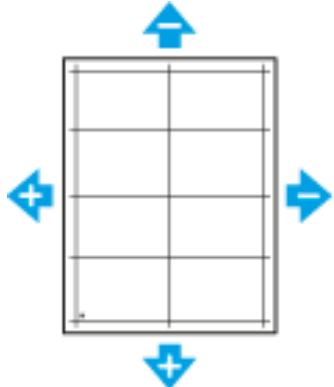
- Touchez OK pour enregistrer vos paramètres.
- Si nécessaire, pour saisir des valeurs supplémentaires, répétez les étapes précédentes.
- Imprimez une autre page échantillon, puis répétez la procédure jusqu'à ce que les corrections de cadrage soient terminées.
- Pour revenir à l'écran Accueil, appuyez sur la touche Accueil.
Réglage de la densité
La fonction Réglage de la densité contrôle la quantité de toner utilisée pour l'impression. Réglez la densité pour utiliser moins de toner afin de l'économiser ou pour augmenter la densité du toner afin de prendre les impressions plus sombres. Un réglage positif rend les impressions plus sombres alors qu'un réglage négatif les rend plus claires. Vous pouvez également régler la densité pour compenser les différences entre les types de papiers et les épaisseurs.
Pour régler la densité :
- Sur le panneau de commande de l'imprimante, appuyez sur la touche Accueil.
- Touchez Périphérique → Support → Régler la densité → Niveau de densité.
- Pour régler le niveau de densité, déplacez le curseur.
- Touchez OK pour enregistrer vos paramètres.
- Pour revenir à l'écran d'accueil, appuyez sur la touche Accueil.
Récupération de toner
La fonction Décharge toner règle la concentration de toner et les tensions de développement. Si vous imprimez des documents avec une forte ou faible couverture toner, la fonction Décharge toner peut optimiser la qualité d'impression.

Remarque: N'utilisez pas cette procédure de manière répétée. Elle entraînerait un remplacement plus rapide de la cartouche.
Pour décharger le toner :
- Sur le panneau de commande de l'imprimante, appuyez sur la touche Accueil.
- Touchez Périphérique → Support → Décharge toner.
- Pour effectuer la procédure Décharge toner, touchez Démarrer.
- Quand vous avez répondu à l'invite, touchez Fermer.
- Pour quitter le menu, touchez X.
- Pour revenir à l'écran d'accueil, appuyez sur la touche Accueil.
Réglage de la tension de transfert
Utilisez l'option Réglage de la tension de transfert pour définir la tension du rouleau de transfert en vue de l'impression sur le type de papier sélectionné. Si l'image imprimée est trop claire, augmentez la tension pour le papier utilisé. Si l'image imprimée présente un effet de marbrure, réduisez la tension pour le papier que vous utilisez.
Pour régler la tension de transfert :
- Sur le panneau de commande de l'imprimante, appuyez sur la touche Accueil.
- Appuyez sur Périphérique → Support → Réglage de la tension de transfert.
- Pour sélectionner le type de papier à régler, touchez Type de papier puis touchez le type de papier requis.
- Pour ajouter la tension de transfert, en regard de Tension, touchez l'icône Plus (+) ou Moins (-).
- Sélectionnez Régler.
- Pour quitter le menu, touchez X.
- Pour revenir à l'écran d'accueil, appuyez sur la touche Accueil.
Réglage de l'unité fusée
Utilisez l'option Régler fuser pour obtenir une qualité d'impression optimale sur une large gamme de papiers. Si le toner s'étale sur une impression ou se décolle aisément, augmentez la température pour le papier utilisé. Si le toner forme des cloques ou présente un effet de marbrure, réduisez la température pour le papier utilisé.
Pour régler le module four :
- Sur le panneau de commande de l'imprimante, appuyez sur la touche Accueil.
- Appuyez sur Périphérique → Support → Réglage de la température du four.
- Pour sélectionner le type de papier, touchez Type de papier puis touchez le nom du type de papier dans la liste.
- Appuyez sur les boutons fléchés pour augmenter ou réduire la quantité, puis touchez Régler.
- Pour régler le module four en fonction d'un autre type de papier, sélectionnez celui-ci dans la liste, puis répétez les étapes 3 et 4.
- Pour quitter le menu, touchez X.
- Pour revenir à l'écran d'accueil, appuyez sur la touche Accueil.
Réglage de l'altitude
À l'aide de l'option Régler altitude, réglez l'altitude en fonction du lieu d'installation de l'imprimante. Si l'altitude n'est pas correctement réglée, des problèmes de qualité d'impression peuvent survenir.
Pour régler l'altitude :
- Sur le panneau de commande de l'imprimante, appuyez sur la touche Accueil.
- Appuyez sur Périphérique → Support → Réglage altitude.
- Appuyez sur l'altitude de l'emplacement de l'imprimante, puis appuyez sur OK.
- Pour revenir à l'écran d'accueil, appuyez sur la touche Accueil.
Procédure de nettoyage du développement et du rouleau de transfert
Lorsqu'une imprimante reste inactive pendant une période prolongée, du toner peut apparaître sur le fond des impressions. Pour réduire ces traces, procédez à la procédure de nettoyage du développement et du rouleau de transfert.
Pour nettoyer le développement et le rouleau de transfert :
- Sur le panneau de commande de l'imprimante, appuyez sur la touche Accueil.
- Appuyez sur Périphérique → Support → Nettoyage du développement et du rouleau de transfert.
- Pour procéder au nettoyage du développement et du rouleau de transfert, touchez Marche.
- Quand vous avez répondu à l'invite, touchez Fermer.
- Pour quitter le menu, touchez X.
- Pour revenir à l'écran d'accueil, appuyez sur la touche Accueil.
Consommables
Les consommables sont des modules remplaçables de l'imprimante qui s'épuisent lorsque l'imprimante est utilisée. Cette imprimante utilise un consommable, à savoir une cartouche de toner noir Xerox® authenticate.

Remarque :
- Chaque consommable est accompagné d'instructions d'installation.
- Installez uniquement des cartouches neuves dans l'imprimante. Si vous installez une cartouche de toner ayant déjà servi, la quantité de toner restant affichée pourrait être inexacte.
- Pour assurer une qualité d'impression constante, la cartouche de toner a été conçue de manière à cesser de fonctionner à un moment prédéfini.

Attention : L'utilisation d'un toner autre que le toner de marque Xerox® risque d'affecter la qualité d'impression, ainsi que la fiabilité de l'imprimante. Le toner Xerox® est le seul toner/conçu et fabriqué sous contrôle des qualités stricts par Xerox en vue d'une utilisation spécifique avec cette imprimante.
Éléments de maintenance courante
Les éléments de maintenance courante sont des pièces d'imprimante ayant une durée de vie limitée et nécessitant un remplacement périodique. Les remplacements peuvent concerner des pièces individuelles ou des kits. Les éléments de maintenance courante sont généralement des rechangeables par le client.

Remarque : Chaque élément de maintenance courante est fourni avec des instructions d'installation.
Les éléments de maintenance courante pour cette imprimante sont les suivants :
Kit du module photorécepteur - Rouleau de transfert - Rouleau d'alimentation - Module four
Quand faut-il commander des consommables?
Un message d'avertissement apparait sur le panneau de commande lorsque les consommables arrivent en fin de vie. Vérifiez que vous disposez de consommables de remplacement. Il est important de commander ces éléments à la première apparition des messages pour éviter toute interruption de votre utilisation de l'imprimante. Un message d'erreur s'affiche sur le panneau de commande lorsque les consommables doivent être remplacés.
Commandez les consommables auprès de votre revendeur ou sur le site www.xerox.com/supplies.

Attention : L'utilisation de consommables autres que ceux de marque Xerox n'est pas recommandée. La garantie, le contrat de maintenance et le programme Total Satisfaction Guarantee (Garantie de satisfaction totale) Xerox ne couvrent pas les dommages, les dysfonctionnements ou la baisse de performances de l'imprimante consécutifs à l'utilisation de consommables de marque autre que Xerox ou de consommables Xerox non spécifiés pour une utilisation avec cette imprimante. Le programme Total Satisfaction Guarantee (Garantie de satisfaction totale) est disponible aux États-Unis et au Canada. La couverture peut varier en dehors de ces pays. Veuillez contacter Xerox pour toute précision.
Informations sur l'état des consommables
Veuillez vérifier l'état des consommables, personnaliser les alertes qui apparaissent sur le panneau de commande et configurer les notifications par courrier électronique. Pour plus d'informations, reportez-vous à la section.
Relevé d'utilisation des consommables
Le rapport d'utilisation des consommables fournit des informations sur la couverture et les références des consommables à commander. La date d'installation d'un consommable apparaît également sur le rapport.
Pour imprimer le rapport d'utilisation des consommables :
- Sur le panneau de commande de l'imprimante, appuyez sur la touche Accueil.
- Touchez Périphérique → À propos de → Pages d'informations.
- Touchez Rapport d'utilisation des consommables.
- Pour revenir à l'écran d'accueil, appuyez sur la touche Accueil.

Avertissement :
- Lorsque vous remplacez une cartouche de toner, prenez soin de ne pas renverser le toner. Si du toner se répand, évitez tout contact avec les vêtements, la peau, les yeux ou la bouche. N'inhalez pas les particules de toner.
- Conservez les cartouches de toner hors de portée des enfants. Si un enfant avale accidentellement du toner, faites-lui recracher le toner et rincez-lui la bouche avec de l'eau. Consultez immédiatement un médecin.
- Essuyez le toner répandu à l’aide d’un chiffon humide. N’utilisez jamais un aspirateur pour enlever le toner répandu. Des étincelles électriques à l’intérieur de l’aspirateur pourraient provoquer un incendie ou une explosion. Si une grande quantité de toner s’est déversée, prenez contact avec Xerox.
- Ne faites jamais brûler une cartouche de toner. Le toner restant dans la cartouche peut prendre feu et causer des brûlures ou une explosion.
Remplacement d'une cartouche de toner
Un message s'affiche sur le panneau de commande lorsqu'une cartouche de toner doit être remplacée.

Remarque : Chaque cartouche de toner est fournie d'instructions d'installation.
| Message d'état de l'imprimante | Cause et solution |
| Commander du toner | Le niveau de la cartouche de toner est faible. Commandez une nouvelle cartouche. |
| Toner vide | La cartouche de toner est vide. Remplacez la cartouche de toner par une cartouche neuve. |
Recyclage des consommables
Pour en savoir plus sur le programme de recyclage des consommables Xerox®, consultez le site www.xerox.com/recycling.
Affichage des relevés des compteurs
Le menu Facturation/Utilisation affiche le nombre total d'impressions effectuées par l'imprimante depuis sa mise en fonctionnement. Vous ne pouvez pas réinitialiser les compteurs. Une page correspond à une face d'une feuille de papier. Par exemple, une feuille imprimée sur les deux faces compte comme deux impressions.

Remarque: Si vous fournissez régulièrement des informations de facturation pour votre imprimante, vous pouvez utiliser la fonction de téléchargement des services à distance pour simplifier le processus. Vous pouvez utiliser les services à distance pour envoyer automatiquement des relevés de compteur de facturation à XEROX pour ne pas avoir à relever les compteurs manuellement. Pour plus d'informations, reportez-vous au Guide de l'administrateur système sur www.xerox.com/support/VLB600_VLB610docs.
Pour afficher les informations de facturation pour votre imprimante :
- Sur le panneau de commande de l'imprimante, appuyez sur la touche Accueil.
- Touchez Périphérique → Facturation/Utilisation.
- Pour plus d'informations, touchez Compteurs d'utilisation, puis sélectionnez une option.
- Après avoir regardé les relevés d'utilisation, appuyez sur la touche Accueil pour revenir à l'écran d'Accueil.
Impression du relevé récapitulatif de facturation
Le relevé récapitulatif de facturation fournit des informations sur le périphérique et dresse la liste détaillée des compteurs de facturation et du nombre de feuilles imprimées.
Pour imprimer le relevé récapitulatif de facturation :
- Sur le panneau de commande de l'imprimante, appuyez sur la touche Accueil.
- Touchez Périphérique → À propos de → Pages d'informations.
- Touchez Rélevé récapitulatif de facturation.
- Pour revenir à l'écran d'accueil, appuyez sur la touche Accueil.

Avertissement :
- Pour soulever l'imprimante, au moins deux personnes sont nécessaires pour saisir les poignées de chaque côté de l'imprimante.
- Pour éviter de vous blesser ou de faire tomber l'imprimante, soulevez cette dernière en la saisissant fermement au niveau des renfoncements figurant de chaque côté. Ne soulevez jamais l'imprimante en la saisissant à un autre endroit.
- Si le chargeur 550 feuilles (en option) est installé, retirez-le avant de déplacer l'imprimante. Si le chargeur 550 feuilles (en option) n'est pas correctement fixé à l'imprimante, il risque de tomber et de provoquer des blessures.
Procédez comme suit pour déplacer l'imprimante :
- Mettez l'imprimante hors tension et débranchez le cordon d'alimentation ainsi que les autres câbles à l'arrêt de l'imprimante.

Remarque : Pour éviter tout risque d'électrocution, ne touchez jamais la prise les mains humides. Lorsque vous débranchez le cordon d'alimentation, veillez à tirer sur la fiche, et non sur le cordon. Vous risquez d'endommager le cordon si vous tirez dessus, ce qui peut entraîner des risques d'incendie ou d'électrocution.
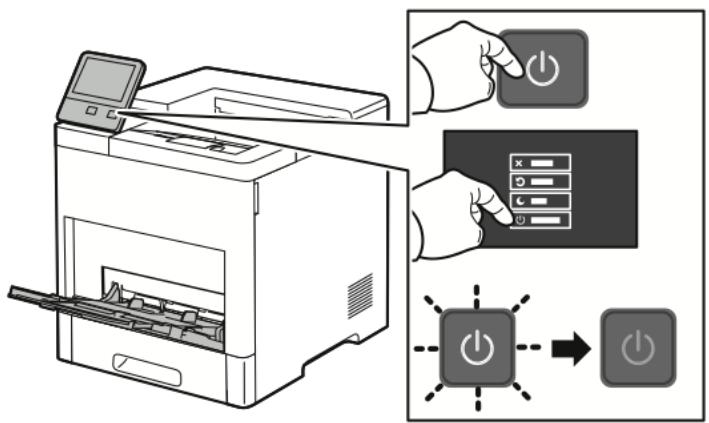
- Retirez le papier du départ manuel.
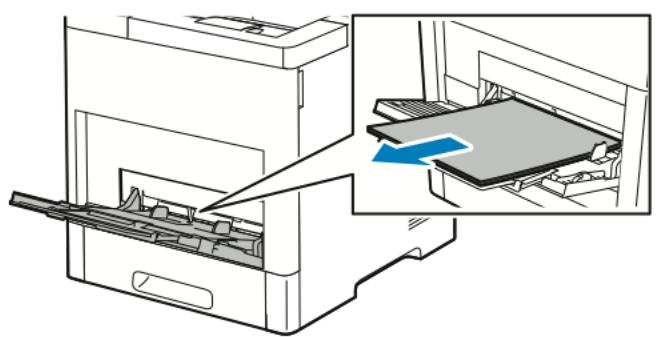
- Fermez le départ manuel.
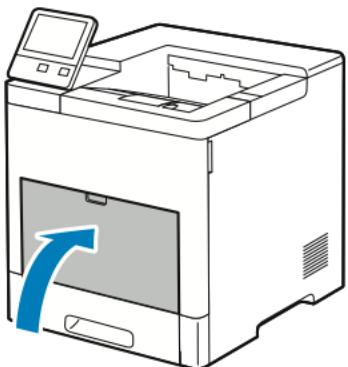
- Retirez le papier ou autre support du bac récepteur.
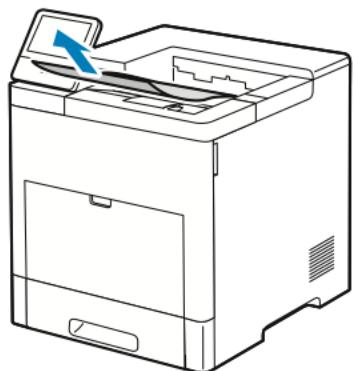
- Si l'extension du bac récepteur est sortie, rentrez-la.
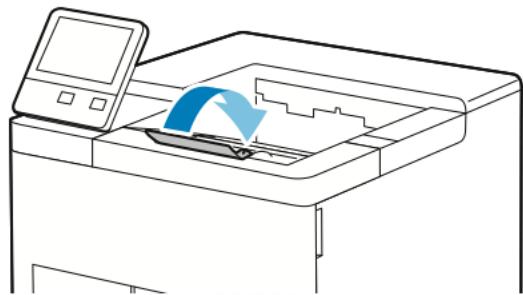
- Retirez le papier du magasin 1 puis fermez le magasin.
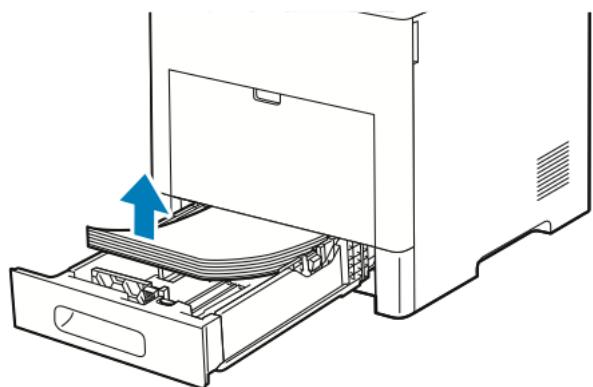
- Conservez le papier emballé dans un endroit sec et propre.
- Si le chargeur 550 feuilles (en option) est installé, retirez-le avant de déplacer l'imprimante.
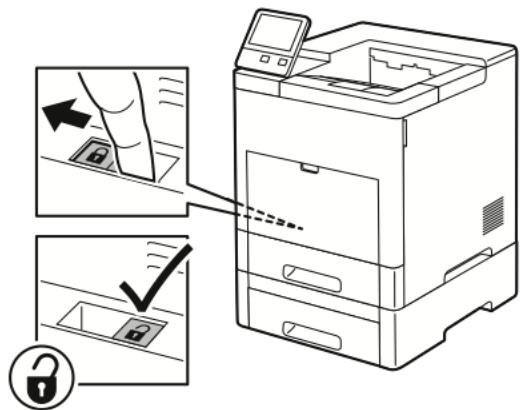
- Soulevez et portez l'imprimante comme indiqué sur l'illustration.

Remarque :
- Lorsque vous déplacez l'imprimante, ne l'inclinez pas de plus de 10 degrés dans quelle direction que ce soit.
- Emballez l'imprimante et ses éléments en option en utilisant les éléments et les cartons d'emballage d'origine ou un kit d'emballage Xerox.
- La garantie, le contrat de maintenance et le programme Total Satisfaction Guarantee (Garantie de satisfaction totale) Xerox® ne couvrent pas les dommages consécutifs à un emballage incorrect de l'imprimante pour son transport. La garantie, le contrat de maintenance et le programme Total Satisfaction Guarantee (Garantie de satisfaction totale) Xerox® ne couvrent pas non plus les dommages causés par le déplacement de la machine de façon inappropriée.
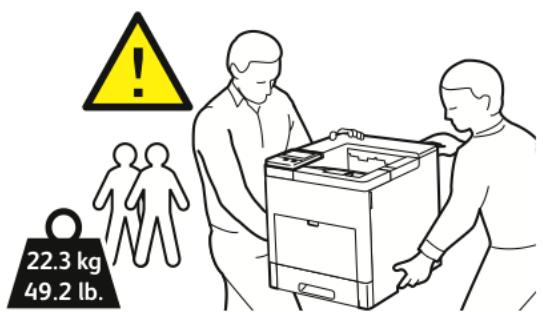
Après le déplacement de l'imprimante :
- Réinstallez toutes les pièces que vous aviez retirées.
- Rebranchez les câbles et le cordon d'alimentation sur l'imprimante.
- Branchez l'imprimante et mettez-la sous tension.
Résolution des incidents
Résolution d'incidents généraux 150 Incidents papier 156 Problèmes de qualité d'impression 169 Pour obtenir de l'aide 175
Résolution d'incidents généraux
Cette section contient des procédures vous permettant d'identifier les problèmes et de les résoudre. Vous résoudrez certains problèmes en redémarrant simplement l'imprimante.
L'imprimante ne s'allume pas

Attention : Branchez le cordon trifilaire muni d'une prise de terre directement sur une prise secteur mise à la terre.
| Causes probables | Solutions |
| L'interrupteur d'alimentation n'est pas en position allumée. | Sur le panneau de commande de l'imprimante, appuyez sur la touche Marche/Réveil. Pour plus d'informations, reportez-vous à . |
| Le cordon d'alimentation n'est pas correctement branché sur la prise. | Mettez l'imprimante hors tension et branchez correctement le cordon d'alimentation sur la prise. |
| L'imprimante nécessite une réinitialisation complète. | Mettez l'imprimante hors tension, puis débranchez le cordon d'alimentation et attendez 30 secondes. Branchez correctement le cordon d'alimentation dans la prise, puis appuyez sur la touche Marche/Réveil. |
| Il existe un problème avec la prise branchée à l'imprimante. | Branchez un autre apparéil électrique à la prise et vérifiez si elle fonctionne correctement. Essayez avec une autre prise. |
| L'imprimante est branchée sur une prise dont la tension ou la fréquence ne correspondant pas aux spécifications de l'imprimante. | Utilisez une source d'alimentation conforme aux spécifications indiquées à la section. |
L'imprimante se réinitialise ou se met souvent hors tension
| Causes probables | Solutions |
| Le cordon d'alimentation n'est pas correctement branché sur la prise. | Mettez l'imprimante hors tension, assurez-vous que le cordon d'alimentation est correctement branché au niveau de l'imprimante et de la prise secteur, puis remettez l'imprimante sous tension. |
| Une erreur système est survenue. | Mettez l'imprimante hors tension, puis remettez-la sous tension. Pour plus d'informations, reportez-vous à . Si le problème persististe, prenez contact avec Xerox. |
| L'imprimante est connectée à un onduleur. | Mettez l'imprimante hors tension, puis branchez le cordon d'alimentation sur une prise secteur ajusté. |
| L'imprimante est connectée à une barrette multiprise partagée avec d'autres péripériques de grande puissance. | Branchez l'imprimante directement sur la prise secteur ou sur une barrette multiprise qui n'est pas partagée avec d'autres péripériques. |
| La fonction Mise hors tension automatique est activée pour économiqueur du courant. | Augmentez le paramètre de temporisation Mise hors tension automatique ou désactivez la fonction Mise hors tension automatique. Pour plus d'informations, reportez-vous au Guide de l'administrateur système sur www.xerox.com/support/VLB600_VLB610docs. |
L'imprimante n'imprime pas
| Causes probables | Solutions |
| L'imprimante est en mode économique d'énergie. | Sur le panneau de commande de l'imprimante, appuyez sur la touche Marche/Réveil. |
| Il s'est produit une erreur dans l'imprimante. | Si levoyant d'etat clignote avec une lumière orange, suivez les instructions du panneau de commande pour.Remédier à l'erreur. Si le problème persisté, prenez contact avec Xerox. |
| L'imprimante est à court de papier. | Chargez du papier dans le magasin. |
| Le papier chargeé pour le travail d'impression est incorrect. | Chargez le papier correct dans le magasin approprié. Sur le panneau de commande de l'imprimante, spécifique le format, le type et la couleur du papier. |
| Les paramètres papier du travail d'impression ne correspondant pas au papier chargé dans les magasins sur l'imprimante. | Dans le pilote d'imprimante, sélectionnez un magasin contenant le papier approprié. |
| Une cartouche de toner est vide. | Remplacez la cartouche de toner vide. |
| Aucun voyant du panneau de commande n'est allumé. | Mettez l'imprimante hors tension, assurez-vous que le cordon d'alimentation est correctement branché au niveau de l'imprimante et de la prise secteur, puis remettez l'imprimante sous tension. Si le problème persisté, prenez contact avec Xerox. |
| L'imprimante est indisponible. | Si le voyant d'etat clignote avec uneelight bleue, un travail d'impression spécifique peut être à l'origine du problème. 1 Dans le pilote d'imprimante, utilisez les propriétés de l'imprimante pour supprimer tous les travaux d'impression de la file d'impression. 2 Sur le panneau de commande, touchez Travaux puis supprimez tous les travaux en attente. |
| • Placez le papier dans le magasin. • Si la LED d'état ne clignote pas une fois après l'envoi d'un travail d'impression, vérifie la connexion entre l'imprimante et l'ordinateur. Mettez l'imprimante hors tension, puis mettez-la sous tension. | |
| Le cable de l'imprimante est débranché. | Si la LED d'état ne clignote pas une fois après l'envoi d'un travail d'impression, vérifie la connexion entre l'imprimante et l'ordinateur. |
| Il y a un problème de connectivité réseau. | Si l'imprimante est connectée à un réseau : 1 assurez-vous que le cable Ethernet est bien connecté à l'imprimante . 2 Sur le connecteur Ethernet de l'imprimante, vérifie que le voyant vert est allumé. Si levoyant vert n'est pas allumé, rebranchez les deux extrémités du cable Ethernet . 3 Examinez l'adresse TCP/IP qui apparait dans la section Communication du relevé de configuration. Pour plus d'informations, reportez-vous à . 4 Si l'adresse IP indiquée sur la page est 0.0.0.0, l'imprimante a besoin de plus de temps pour accérir une adresse IP auprès du serveur DHCP. Attendez deux minutes, puis imprimez à nouveau le relevé de configuration . 5 Si l'adresse TCP/IP ne change pas, ou commence par 169, contactez l'administrateur réseau. |
| Il y a un problème au niveau de la configuration du réseau sans fil ou de la connectivité réseau. | Assurez-vous que l'adaptateur réseau sans fil est installé sur l'imprimante et configuré correctement. Pour plus d'informations, reportez-vous à . |
L'impression est trop lente
| Causes probables | Solutions |
| L'imprimante est en mode impression lente, par exemple, pour imprimer sur du papier épais. | L'impression dure plus longtemps avec certains types de supports spéciaux. Assurez-vous que le type de papier est correctement définis dans le pilote d'imprimante et sur le panneau de commande de l'imprimante. Pour plus d'informations, reportez-vous à . |
| L'imprimante est en mode économique d'énergie. | Le démarrage de l'imprimante peut prendre du temps lorsque l'imprimante sort du mode économique d'énergie. |
| L'imprimante peut être incorrectement installée sur le réseau. | Détérminez si un spouceur ou un ordinateur partageant l'imprimante mettent tous les travaux d'impression en attente puis les |
| envoient à l'imprimante. L'utilisation de spouceurs peut ralentir l'impression.Pour tester la vitesse de l'imprimante, imprimez certaines pages d'information telles que la page Impression de démonstration. Si la page s'imprime à la vitesse nominale de l'imprimante, il est possible que vous ayez un problème avec le réseau ou l'installation de l'imprimante. Contactez l'administrateur système pour une aide supplémentaire. | |
| Le travail est complexe. | Attendez. Aucune action n'est requise. |
| La qualité d'impression est définie sur Améliorée dans le pilote. | Redéfinissez la qualité d'impression sur Standard dans le pilote d'imprimante. |
Le document ne s'imprime pas à partir du magasin correct
| Causes probables | Solutions |
| Les pilotes de l'application et de l'imprimante représentent un conflit de sélection de magasins. | 1 Vérifiez le magasin sélectionné dans le pilote d'impression.2 Allez dans le paramétrage de page ou les paramétrages de l'imprimante de l'application à partir de laquelle vous imprimez.3 Définissez la source de papier pour qu'elle corresponde au magasin sélectionné dans le pilote d'impression ou règlez la source de papier sur Sélection automatique.4 Vérifiez que vous disposez du tout dernier pilote d'imprimante. Pour plus d'informations, reportez-vous à la section www.xerox.com/support/VLB600_VLB610support.Remarque: Pour que le pilote d'imprimante sélectionné le magasin, définiissez la source du papier sur Sélection auto activée. |
Problèmes d'impression recto verso automatique
| Causes probables | Solutions |
| Papier non pris en charge ou incorrect. | Assurez-vous que vous utilisez un format et un grammage de support pris charge pour l'impression recto verso. Les enveloppopes, cartes et étiquettes ne peuvent pas été imprimées en recto verso. Pour plus d'informations, reportez-vous à la section et . |
| Réglage incorrect. | Dans l'onglet Options d'impression du pilote d'imprimante, Sélectionnez Impression recto verso. |
L'imprimante émet des bruits inhabituels
| Causes probables | Solutions |
| Un objet obstruant ou des débris sont présents dans l'imprimante. | Mettez l'imprimante hors tension, puis retirez l'objet obstruant ou les débris. Si vous ne parvenez pas à夕阳er les débris, prenez contact avec votre représentant Xerox. |
Le magasin ne ferme pas
| Causes probables | Solutions |
| Le magasin ne se ferme pas entièrement. | Si le magasin est agrandi pour le format 8,5 x 14, il dépasse lorsqu'il est inséré dans l'imprimante. Pour plus d'informations, reportez-vous à .Des débris ou un objetBloquent le magasin.Le magasin est bloqué par la table ou l'étagère qui le supporte.Remplacez le magasin si le plateau élevateur du papier situé à l'arrête du magasin n'est pas verrouillé. |
De la condensation s'est formée dans l'imprimante
De l'humidité peut se condenser dans l'imprimante si l'humidité ambiantesupérieure à 85 % ou lorsqu'une imprimante froide se trouve dans une pièce chaude. Si l'imprimante se trouve dans une pièce froide, le réchauffement rapide de cette pièce peut entraîner la formation de condensation à l'intérieur de l'imprimante.
| Causes probables | Solutions |
| L'imprimante a été placée dans une piece froide. | Faites fonctionner l'imprimante à la température de la piece pendant plusieurs heures. |
| L'humidité relative de la piece est trop élevé. | • Réduisez l'humidité de la piece. • Déplacez l'imprimante à un endroit représentant une température et une humidité relative conformes aux spécifications de fonctionnement. Pour plus d'informations, reportez-vous à . |
Emplacement des bouchons papier

AVERTISSEMENT: Ne touchez jamais une zone étiquetée située sur ou à proximité du rouleau thermique dans le fusée. Vous risqueriez de vous brûler. Si une feuille de papier est enroulée autour du rouleau thermique, ne tentez pas de l'enlever immédiatement. Mettez immédiatement l'imprimante hors tension et attendez 40 minutes que le module four refroidisse. Essayez d'éliminer le bourre papier après le refroidissement de l'imprimante. Si le problème persiste, prenez contact avec Xerox.

Attention :
Ne tentez pas de résoudre les incidents papier à l'aide d'outils ou d'instruments. Vous risqueriez d'endommager irremédiablement l'imprimante.
L'illustration suivante indique les zones du circuit papier au niveau desquelles des bourrages papier peuvent survenir :
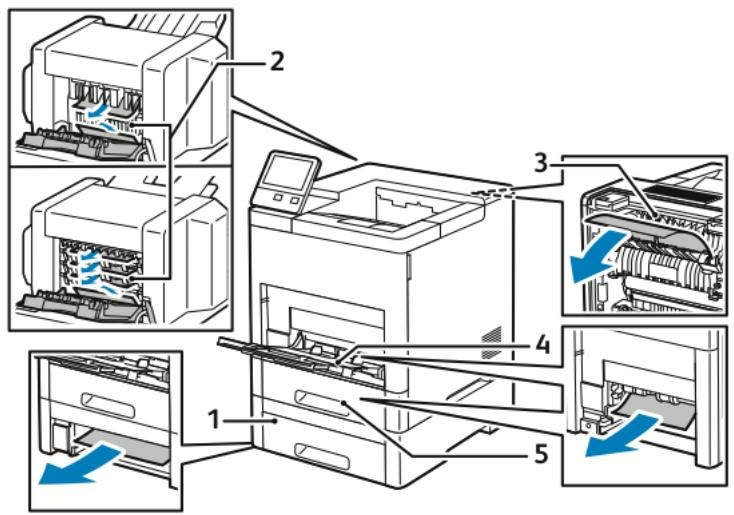
- Magasin 2
- Départ manuel
- Module à casiers ou module de finition en option
- Magasin 1
- Module four
Réduction des incidents papier
L'imprimante est donc susceptible de subir le minimum d'incidents papier, à condition d'utiliser uniquement les types de support pris en charge par XEROX. Les autres types de papier risqueraient de provoquer des incidents papier. Si un support pris en charge reste fraîment coincé dans une zone du circuit papier, nettoyez cette dernière.
Les causes suivantes peuvent provoquer des incidents papier :
- Sélection d'un type de papier incorrect dans le pilote d'impression Utilisation de papier endommagé Utilisation de type de papier non pris en charge
- Chargement incorrect du papier
- Chargement excessif du magasin
- Mauvais ajustement des guides de papier
La plupart des incidents papier peuvent être évités en suivant quelques règles simples :
Utilisez uniquement un papier pris en charge par l'imprimante. Pour plus d'informations, reportez-vous à. - Respectez des techniques de manipulation et de chargement du papier appropriées. Utilisez toujours du papier propre et non endommagé. - Évitez d'utiliser du papier recourbé, déchiré, humide, froissé ou plié. - Afin de séparer les feuilles avant de le charger dans le magasin, ventilez le papier. - Ne chargez pas de papier au-dessus de la ligne de remplissage maximale. - Après le chargement du papier dans les magasins, réglez les guides papier dans tous les magasins. Un guide qui n'est pas correctement ajusté peut provoquer une mauvaise qualité d'impression, des défauts d'alimentation, des impressions en biais et pourrait également endommager l'imprimante. - Après avoir chargé les magasins, sélectionnez le type et le format de papier corrects sur le panneau de commande. - Avant l'impression, sélectionnez le type et le format de papier corrects dans le pilote d'imprimante. Stockez le papier dans un endroit sec.
Les causes suivantes peuvent provoquer des incidents papier :
- Papier avec un couchage en polyester spécifique conçu pour les imprimantes à jet d'encre
- Un papier ayant été plié, froissé ou excessivement recourbé
- Charger du papier de types, tailles ou grammages différents dans un même magasin
- Chargement de papier au-dessus de la ligne de remplissage maximal dans le magasin papier
- Permettre une surcharge du bac de sortie
Pour une liste détaillée des supports pris en charge, reportez-vous à la section.
Élimination des boursouflures papier dans le départ manuel
Pour résoudre l'erreur affichée sur le panneau de commande, vous devez dégager toutes les feuilles du circuit papier.
- Retirez le papier du départ manuel.
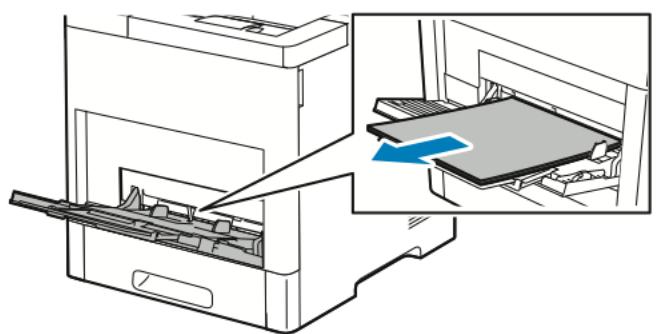
- Saisissez les deux côtés du départ manuel et sortez-le de l'imprimante en tirant et en le maintenant droit.
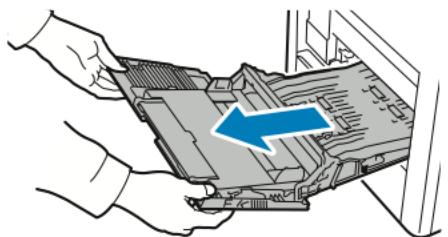
- Sortez le magasin 1 de l'imprimante.
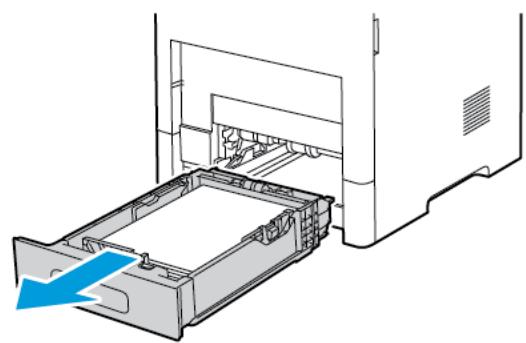
- Insérez le magasin 1 à fond dans l'imprimante.

Remarque: Si le magasin est agrandi pour le format 8,5 × 14, il dépasse lorsqu'il est inséré dans l'imprimante. S'il a été retiré lors d'une étape précédente, remettez en place le panneau du magasin.
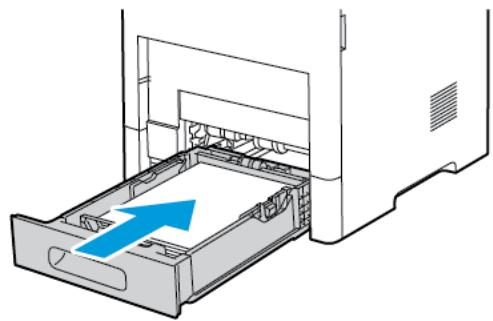
- Insérez le département à fond dans l'imprimante.
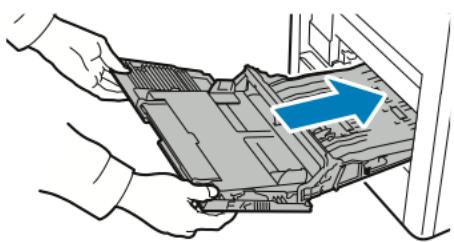
- Lorsque l'option Entièrement régulable est pour les magasins, vous êtes invité à vérifier ou à changer les paramètres du papier.
a. Pour confirmer le format, le type ou la couleur du papier, touchez OK. b. Pour sélectionner un nouveau format, un nouveau type ou une nouvelle couleur de papier, touchez le paramètre actuel, puis sélectionnez un nouveau paramètre. Lorsque vous avez terminé, appuyez sur OK.
- Pour revenir à l'écran d'accueil, appuyez sur la touche Accueil.
Élimination des bourages papier dans la zone du bac 1
Pour résoudre l'erreur affichée sur le panneau de commande, vous devez dégager toutes les feuilles du circuit papier.
- Retirez le papier du départ manuel.
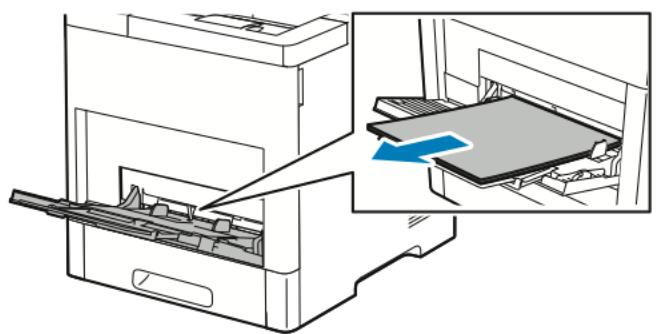
- Saisissez les deux côtés du départ manuel et sortez-le de l'imprimante en tirant et en le maintenant droit.
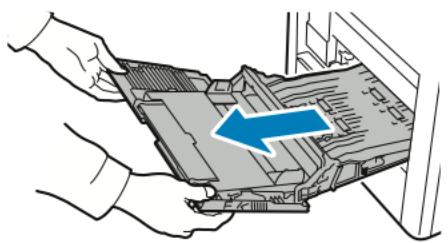
- Sortez le magasin 1 de l'imprimante.
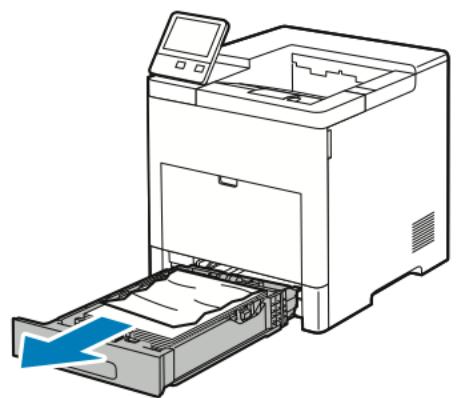
- Retirez tout papier froissé du magasin ainsi que tout papier coincé dans l'imprimante.
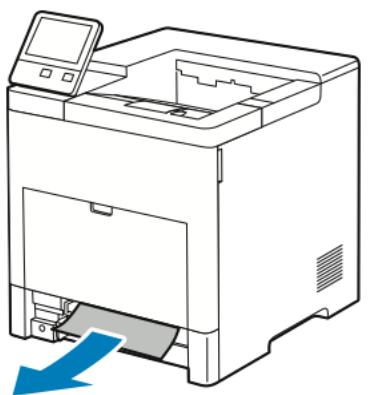
- Insérez le magasin 1 à fond dans l'imprimante.

Remarque: Si le magasin est agrandi pour le format 8,5 × 14, il dépasse lorsqu'il est inséré dans l'imprimante. S'il a été retiré lors d'une étape précédente, remettez en place le panneau du magasin.
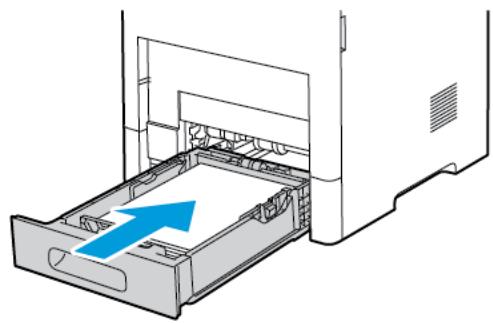
- Insérez le département à fond dans l'imprimante.
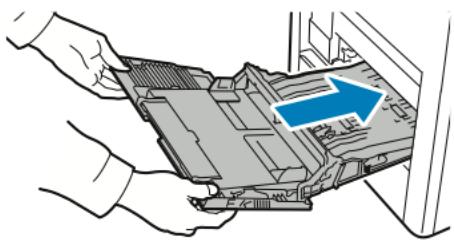
- Lorsque l'option Entièrement régulable est pour les magasins, vous êtes invité à vérifier ou à changer les paramètres du papier.
a. Pour confirmer le format, le type ou la couleur du papier, touchez OK. b. Pour sélectionner un nouveau format, un nouveau type ou une nouvelle couleur de papier, touchez le paramètre actuel, puis sélectionnez un nouveau paramètre. Lorsque vous avez terminé, appuyez sur OK.
- Pour revenir à l'écran d'accueil, appuyez sur la touche Accueil.
Élimination des bourages papier dans la zone des magasins 2-5
Pour résoudre l'erreur affichée sur le panneau de commande, vous devez dégager toutes les feuilles du circuit papier.
- Sortez le magasin indiqué sur l'écran tactile jusqu'à ce qu'il s'arrête.
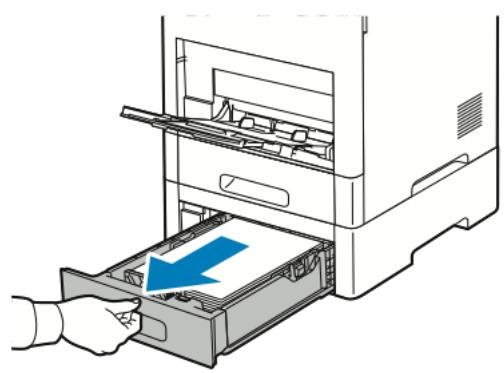
- Pour retirer le magasin, soulevez-le légèrement à l'avant, puis sortez-le complètement de l'imprimante.
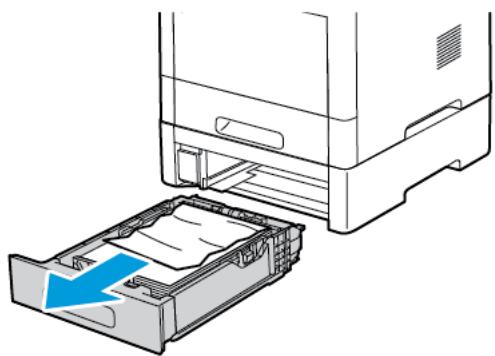
- Retirez tout papier froissé du magasin ainsi que tout papier coincé à l'avant de l'imprimante.
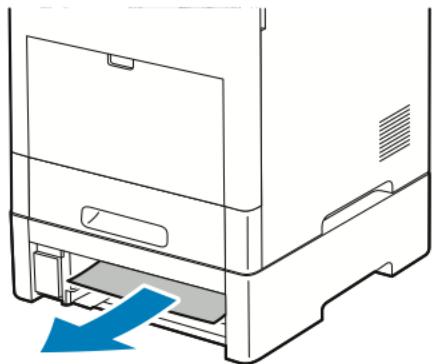
- Recherchez la porte d'accès aux incidents de ce même magasin à l'arrêt de l'imprimante. Ouvrez la porte, puis retirez tout papier coincé.
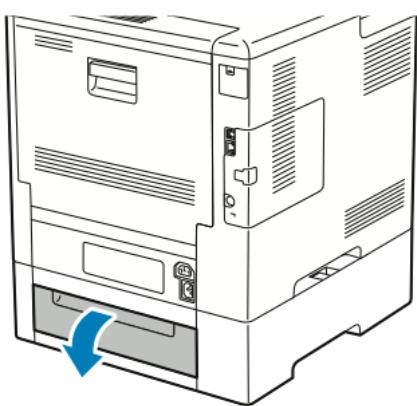
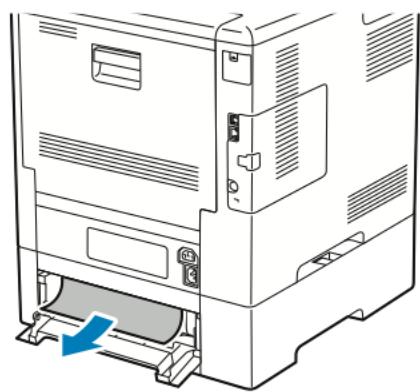
- Réinsérez le magasin dans l'imprimante, puis poussez-le jusqu'à ce qu'il s'arrête.

Remarque: Si le magasin est agrandi pour le format 8,5 × 14, il dépasse lorsqu'il est inséré dans l'imprimante. S'il a été retiré lors d'une étape précédente, remettez en place le panneau du magasin.
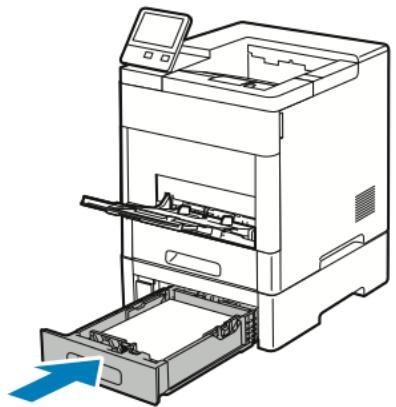
- Lorsque l'option Entièrement réglable est nécessaire pour les magasins, vous êtes invité à vérifier ou à changer les paramètres du papier.
a. Pour confirmer le format, le type ou la couleur du papier, touchez OK. b. Pour sélectionner un nouveau format, un nouveau type ou une nouvelle couleur de papier, touchez le paramètre actuel, puis sélectionnez un nouveau paramètre. Lorsque vous avez terminé, appuyez sur OK.
Élimination des bourrages papier de la zone du four
Pour résoudre l'erreur affichée sur le panneau de commande, vous devez dégager toutes les feuilles du circuit papier.
- Relevez le levier de dégagement de la porte arrêt et ouvre cette dernière en tirant dessus.
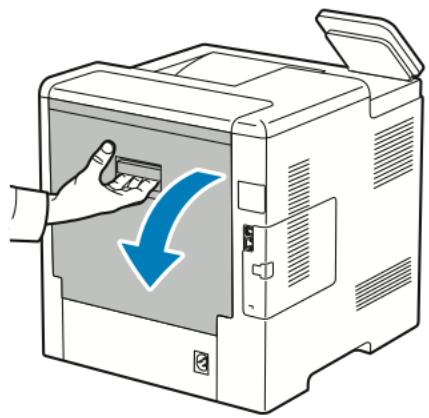
- Pour ouvrir le guide papier au-dessus du module four, relevez la languette du guide papier.
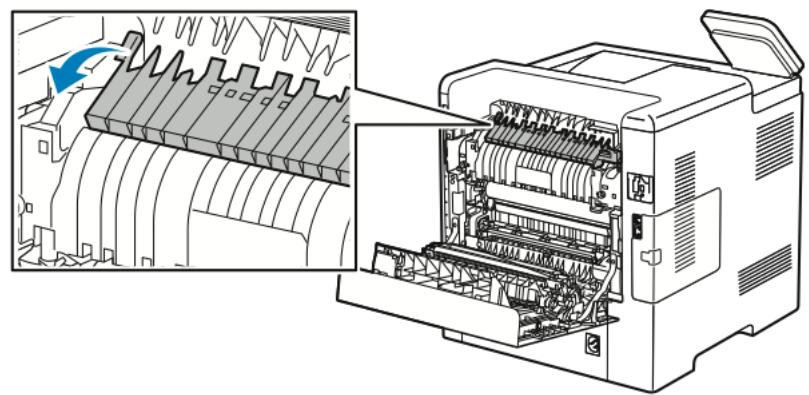
- Retirez le papier coincide à l'arrière de l'imprimante.
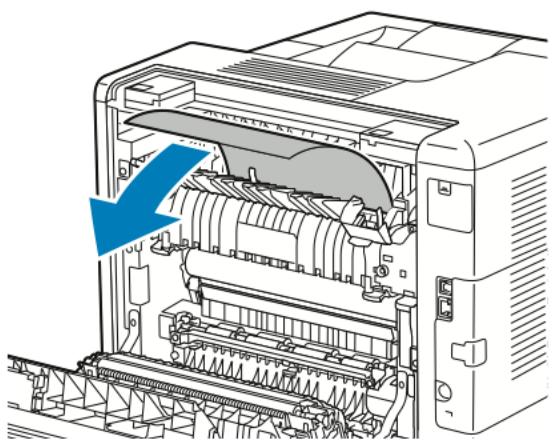
- Fermez le guide papier sur le module four.
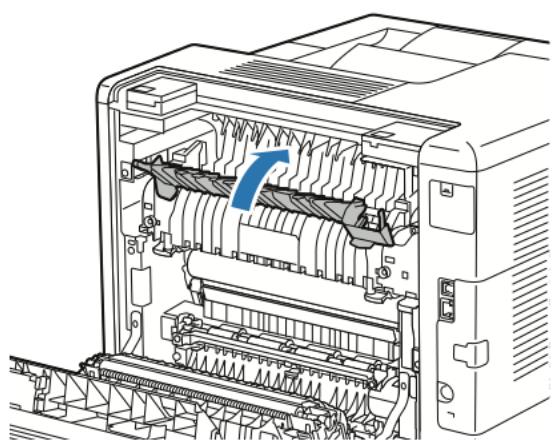
- Fermez la porte arrêté.
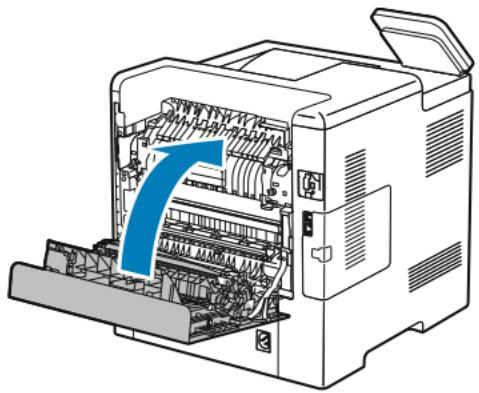
Résolution des incidents papier dans le module de finition
Pour résoudre l'erreur affichée sur le panneau de commande, vous devez dégager toutes les feuilles du circuit papier.
- À l'arrêt de l'imprimante, repérez la porte d'accès à l'incident dans le module de finition. Ouvrez la porte, puis retirez tout papier coincé.
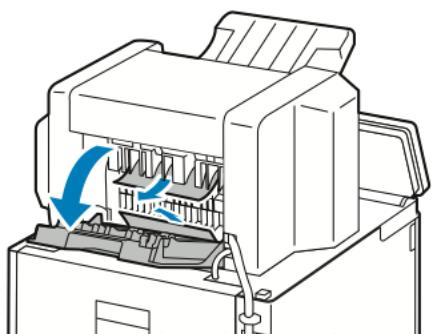
- Fermez la porte d'accès à l'incident. Pour effacer les incidents restants, suivez les instructions sur le panneau de commande.
Résolution des incidents papier dans le module à casiers
Pour résoudre l'erreur affichée sur le panneau de commande, vous devez dégager toutes les feuilles du circuit papier.
- À l'arrêt de l'imprimante, repérez la porte d'accès à l'incident dans le module à casiers. Ouvrez la porte, puis retirez tout papier coincé.
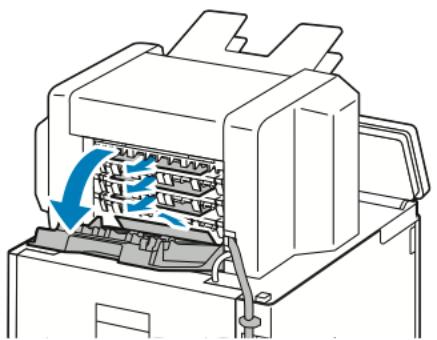
- Fermez la porte d'accès à l'incident. Pour effacer les incidents restants, suivez les instructions sur le panneau de commande.
Résolution des incidents papier
Plusieurs feuilles sont entraînées en même temps
| Causes probables | Solutions |
| Le magasin est trop plein. | Retirez une partie du papier. Ne chargez pas de papier au-delà de la limite MAX. |
| Les bords du papier ne sont pas égalisés. | Retirez le papier, alignez les bords et rechargez-le. |
| Le papier est humide. | Retirez le papier du magasin. Placez un nouveau papier sec dans le magasin. |
| Il y a trop d'électricité statique. | Chargez une nouvelle rame de papier. |
| Utilisation d'un papier non pris en charge | Utilisez uniquement des types de papier approvés par Xerox®. Pour plus d'informations, reportez-vous à . |
| Les rouleaux d'entrainment sont sales. | À l'aide d'un chiffon doux non pelucheux imbibé d'eau, essuyez les rouleaux d'entrainment jusqu'à ce qu'ils soient propres. Pour plus d'informations, reportez-vous à . |
Incidents papier
| Causes probables | Solutions |
| Le papier n'est pas placé correctement dans le magasin. | Retirez le papier mal inséré et replacez-le correctement dans le magasin.Réglez les guides papier selon le format du papier. |
| Le magasin est trop plein. | Retirez une partie du papier. Ne chargez pas de papier au-delà de la ligne de replissage maximal. |
| Les guides papier ne sont pas régés selon le format du papier. | Réglez les guides papier selon le format du papier. |
| Le magasin contient du papier courbé ou froissé. | Retirez le papier, lissez-le et remettez-le en place. S'il se coincidence encore, n'utilise pas ce papier. |
| Le papier est humide. | Retirez le papier humide, puis remplacez-le par un nouveau papier sec. |
| Utilisation de papier de format, grammauge ou type incorrect. | Utilisez uniquement des types de papier approvés par Xerox. Pour plus d'informations, reportez-vous à . |
| Les rouleaux d'entrainment sont sales. | À l'aide d'un chiffon doux non pelucheux imbibé d'eau, essuyez les rouleaux d'entrainment jusqu'à ce qu'ils soient propres. Pour plus d'informations, reportez-vous à . |
Faux départ des feuilles d'étiquettes et des enveloppes
| Causes probables | Solutions |
| La feuille d'étiquettes n'est pas placée dans le bon sens dans le magasin. | • Chargez la feuille d'étiquettes conformément aux instructions du fabricant. • Placez les étiquettes face dessus dans le bac. • Pour plus d'informations, reportez-vous à . |
| Étiquettes manquantes, recoubées ou décollées de la feuille. | N'utilise pas de feuilles d'étiquettes incomplètes, recoubées, ou décollées. |
| Les enveloppes sont incorrectement chargées. | Vous pouvez imprimer des enveloppes depuis le magasin 1 ou le départ manuel. Pour plus d'informations, reportez-vous à . |
| Les enveloppes sont froissées. | • La température et la pression du processus laser peuvent floisser les enveloppes. • Utilisez des enveloppes prises en charge. Pour plus d'informations, reportez-vous à . Remarque : Lors du chargement d'enveloppes pour un départ par le grand côté, voirlez à spécifique l'orientation dans le pilote d'imprimante. |
Le message d'incident papier reste affiché

Remarque: Vérifiez si des morceaux de papier sont présents dans le circuit papier et retirez-les, le cas échéant.
| Causes probables | Solutions |
| Du papier est resté coincé dans l'imprimante. | Vérifiez encore une fois le chemin papier et assurez-vous d'avoir retirené tout le papier coincé. |
| Une des portes de l'imprimante est ouverte. | Vérifiez les portes de l'imprimante. Fermez toutes les portes ouvertes. |
Incidents papier au cours de l'impression recto verso automatique
| Causes probables | Solutions |
| Utilisation de papier de format, grammage ou type incorrect. | Utilisez du papier de format, grammage et type corrects. Pour plus d'informations, reportez-vous à . |
| Le papier est chargé dans le mauvais magasin. | Assurez-vous que le papier est chargé dans le bon magasin. Pour plus d'informations, reportez-vous à . |
| Plusieurs types de papier sont charges dans le magasin. | Chargez un seul type et un seul format de papier dans le magasin. |
Problèmes de qualité d'impression
L'imprimante est donc conçue pour offrir une excellente qualité d'impression page après page. Si vous rencontrez des problèmes de qualité d'impression, utilisez les informations contenues dans cette section pour résoudre le problème. Pour plus d'informations, reportez-vous à www.xerox.com/support/VLB600_VLB610support.

Attention : La garantie Xerox, le contrat de maintenance et le programme Total Satisfaction Guarantee (Garantie de satisfaction totale) de Xerox ne couvrent pas les dommages causés par l'utilisation de papier, de transparents ou d'autres supports spéciaux non pris en charge. Le programme Xerox Total Satisfaction Guarantee (Garantie de satisfaction totale) est disponible aux États-Unis et au Canada. La couverture peut varier en dehors de ces pays. Veuillez prendre contact avec votre représentant Xerox pour en savoir plus.

Remarque :
Pour améliorer la qualité d'impression, les cartouches de toner/d'impression et les modules photorécepteurs de nombreux modèles ont été conçus de manière à cesser de fonctionner à un moment prédéfini.
Contrôle de la qualité d'impression
La qualité d'impression de votre imprimante dépend de plusieurs facteurs. Pour obtenir une qualité régulière et optimale, utilisez le papier conçu pour votre imprimante et réglez correctement le mode de qualité d'impression. Suivez les instructions de cette section pour vous assurer que votre imprimante conservera une impression optimale.
La température et l'humidité ont une incidence sur la qualité des sorties imprimées. Les conditions suivantes garantissent une qualité d'impression optimale : de 15 à 28 °C (59 à 82 °F) et de 20 à 70 % d'humidité relative. Cependant, la qualité d'impression peut souffrir lorsque l'imprimante opère près des valeurs limites de température et d'humidité.
Papier et supports
Votre imprimante est conçue pour utiliser différents types de papiers et de supports. Suivez les instructions de cette section pour obtenir la meilleure qualité d'impression possible et éviter les incidents papier :
Utilisez uniquement des types de papier approuvés par XEROX. Pour plus d'informations, reportez-vous à. Utilisez uniquement du papier sec et non abimé.

Attention : Certains papiers et autres types de supports peuvent ALTERER la qualité d'impression, augmenter la fréquence des incidents papier ou endommager votre imprimante. N'utilisez pas les supports suivants :
- Papier rugueux ou poreux
- Papier jet d'encre
- Papier photocopié Papier plié ou froissé
- Papier avec découpes ou perforations
- Papier agrafé
- Enveloppes à fenêtre, à fermoire métallique, à joints latéraux ou à bande autocollante
- Enveloppes matelassées Supports plastique
- Transparents
Assurez-vous que le type de papier sélectionné dans votre pilote d'imprimante correspond au type de papier sur lequel vous imprimez. - Si vous avez chargé le même format de papier dans plusieurs magasins, assurez-vous d'avoir bien sélectionné le magasin correct dans le pilote d'imprimante. - Stockez votre papier de manière appropriée afin d'obtenir une qualité d'impression optimale. Pour plus d'informations, reportez-vous à.
Résolution des problèmes de qualité d'impression
Quand la qualité d'impression est mauvaise, sélectionnez le symptôme le plus proche dans le tableau ci-après puis consultez la solution correspondante pour résoudre le problème. Vous pouvez aussi imprimer une page d'impression de démonstration pour déterminer plus précisément le problème de qualité d'impression. Pour plus d'informations, reportez-vous à.
Si la qualité d'impression ne s'améliore pas après exécution de l'action corrective adéquate, prenez contact avec votre représentant XEROX.

Remarque : Pour garantir la qualité d'impression, la conception de la cartouche de toner prévoit l'affichage d'un message d'avertissement en cas de niveau de toner bas. Lorsque la cartouche de toner atteint ce niveau, un message d'avertissement s'affiche. Quand la cartouche de toner est vide, un autre message vous invite à la remplacer. L'imprimante cesse d'imprimer jusqu'à l'installation d'une nouvelle cartouche de toner.
| Symptôme | Solutions |
| La sortie imprimée est trop claire. | • Vous pouvez vérifier le niveau du toner sur le panneau de commande, le pilote d'imprimante ou le serveur Web intégré. Si la cartouche de toner est presque vide, remplacez-la. • Vérifiéez que la cartouche de toner est approuvée pour cette imprimante puis remplacez-la quand c'est nécessaire. Pour obtenir les autres résultats résultats, utilisez une cartouche de toner Xerox authenticate. • Remplacez le papier par un autre support dont le type et le format sont recommends, puis vérifie que les réglages de l'imprimante et du pilote d'imprimante sont corrects. • Assurez-vous que le papier est sec et qu'il est pris en charge. Si le papier est humide ou s'il s'agit d'un type de papier non pris en charge, remplacez-le par du papier sec. • Changez les paramètres du type de papier dans le pilote d'imprimante. Dans le pilote d'imprimante, sur l'onglet Options d'impression, Sélectionnez Papier, puis changez le paramètre Autre type. |
| Le toner s'étale ou se décolle. Des taches figurent au verso de la sortie imprimée. | • Changez les paramètres du type de papier dans le pilote d'imprimante. Par exemple, au lieu de Standard, désissez Carte fine. Dans le pilote d'imprimante, sur l'onglet Options d'impression, Sélectionnez Papier, puis changez le paramètre Autre type. • Vérifiéez le format, le type et le grammaque du papier. Changez les paramètres papier pour les faire correspondre au papier dans le magasin. • Vérifiéez que l'imprimante est branchée sur une prise d'alimentation et de tension appropriées. Au besoin, examinez les spécifications électriques de l'imprimante avec un électricien. Pour plus d'informations, reportez-vous aux. |
| La sortie imprimée compte des points aléatoires ou l'image est floue. | • Assurez-vous que la cartouche de toner est correctement installée. • Si vous aveuses une cartouche de toner d'une autre marque que Xerox, remplacez-la par une cartouche Xerox authenticate. • Pour le paramètre Type de papier rugueux du pilote d'impression, Sélectionnez Rugueux ou mettez un papier à surface lisse dans le magasin. • Assurez-vous que l'humidité de la pièce est conforme aux spécifications. Pour plus d'informations, reportez-vous à . |
| La sortie est vierge. | • Mettez l'imprimante hors tension, puis remettez-la sous tension. • Si le problème persististe, prenez contact avec Xerox. |
| Des lignes blanches ou des espaces verticaux blancs apparaissent. | Nettoyez les lentilles des LED Pour plus d'informations, reportez-vous à . |
| La sortie imprimée comaporte des stries. | • Remplacez le module photorécepteur. • Si le problème persiste, prenez contact avec Xerox. |
| La sortie imprimée comaporte des marbrures. | • Vérifiez le format, le type et le grammaque du papier. Modifiez les paramètres pour qu'ils correspondent au papier charge. • Assurez-vous que l'humidité de la piece est conforme aux specifications. Pour plus d'informations, reportez-vous à . • Choisissez un autre type de papier sur le panneau de commande, dans l'application et dans le pilote d'imprimante • Remplacez le papier. |
| La sortie imprimée comaporte des images résiduelles. | • Vérifiez le format, le type et le grammaque du papier. Modifiez les paramètres pour qu'ils correspondent au papier charge. • Changez les paramètres du type de papier dans le pilote d'imprimante. Dans le pilote d'imprimante, sur l'onglet Options d'impression, sélectionnze Papier, puis changez le paramètre Autre type. • Remplacez le module photorécepteur. |
| Des bandes diagonales (marques de vis sans fin) figurent sur la sortie imprimée. ABCDEF | Pour vérifier le niveau de toner, accédez au panneau de commande, utiliser ce pilote d'imprimante ou le serveur Web intégré. Si la cartouche de toner est presque vide, remplacez-la.Assurez-vous que la cartouche de toner est approvée pour une utilisation dans cette imprimante ; remplacez-la, au besoin. Pour deGXmeilleurs résultats, utiliser une cartouche de toner Xerox authenticate. |
| La sortie imprimée est froissée ou tachée. | Assurez-vous que le format, le type et le grammaudu papier sont adaptés à l'imprimante et que le papier est correctement mis en place.Chargez une nouvelle rame de papier.Changez les paramètres du type de papier dans le pilote d'imprimante. Dans le pilote d'imprimante, sur l'onglet Options d'impression, sélectionnez Papier, puis changez le paramètre Autre type. |
| Les enveloppées imprimées sont froissées ou pliées. | Vérifiez si le pi se trouve à moins de 30 mm (1,2 pouce) des quatre bords de l'enveloppe.Si c'est le cas, l'impression s'effectue normalement. Your imprimante n'est pas défectueuse.Si le pi dépasse les dimensions prises en charge, procédez comme suit :1 Assurez-vous que les enveloppés sont correctement placés dans le départ manuel. Pour plus d'informations, reportez-vous à .2 Suivez les instructions pour l'impression d'enveloppés. Pour plus d'informations, reportez-vous à .3 Si le problème persiste, utilisez des enveloppés d'un autre format. |
| La marge supérieure est incorrecte. | Assurez-vous que le papier est correctement charge.Assurez-vous que les marges sont correctement définies dans l'application utilisée. |
| ABCDEF | Régléz le cadrage papier. Pour plus d'informations, reportez-vous à . |
| La surface imprimée du papier est ondulée. | 1 Imprimez une image en aplat sur toute la surface d'une feuille de papier.2 Placez la feuille imprimée dans le bac, face imprimée vers le bas.3 Imprimez cinq pages blanches pour-retirer les débris des rouleaux du module four. |
| Des points ou des lignes apparaissent à intervalles réguliers sur les impressions. | 1 Impression des pages Défauts répétés Sur le panneau de commande, touchez Périphérique→Support→Pages de support→Défauts répétés.2 Pour déterminer la cause du problème, mesurez la distance entre les défauts d'impression.· 28 mm (1,1 pouce):Module photorécepteur· 31 mm (12 pouces):Module photorécepteur· 42 mm (17 pouces):Module photorécepteur· 52 mm (20 pouces):Module photorécepteur· 94 mm (3,7 pouces):Module photorécepteur· 46 mm (18 pouces):Rouleau de transfert· 82 mm (3,2 pouces):Module four· 94 mm (3,7 pouces):Module four3 Si la distance entre les défauts correspond à l'une de celles répertoriées ici, remplacez le composant concerné. |
Pour obtenir de l'aide
L'imprimante propose des utilisateurs et des ressources pour vous aider à résoudre les problèmes d'impression.
Affichage des messages d'avertissement sur le panneau de commande
En cas d'advertissement, l'imprimante vous avertit du problème. Un message apparaît sur le panneau de commande et la LED d'état du panneau clignote en jaune ou en rouge. Les alertes d'advertissement signalent des conditions nécessitant une intervention, par exemple consommables presque épuisés ou portes de l'imprimante ouvertes. En cas d'incidents multiples, un seul message d'advertissement à la fois s'affiche sur le panneau de commande.
Affichage des erreurs courantes sur le panneau de commande
Lorsqu'une erreur se produit, un message vous informant du problème s'affiche sur le panneau de commande. Les messages d'erreur signifient des conditions qui empêchent l'impression ou alertent les performances d'impression. En cas d'erreurs multiples, une seule s'affiche sur le panneau de commande.
Utilisation des outils intégrés de résolution des incidents
Une série de rapports que vous pouvez imprimer est disponible sur votre imprimante. Ces rapports comportent notamment la page d'impression de démonstration et l'historique des erreurs. Ils peuvent vous assister pour résoudre certains problèmes. La page d'impression de démonstration imprime une image pour montrer la qualité d'impression. Vous pouvez utiliser cette page pour résoudre les problèmes de qualité d'impression avec l'imprimante. L'historique des erreurs imprime des informations sur les erreurs les plus récentes de l'imprimante.
Pour plus d'informations, reportez-vous à.
Impression d'un historique des erreurs
- Sur le panneau de commande de l'imprimante, appuyez sur la touche Accueil.
- Pour imprimer l'histoire des erreurs, touchez Périphérique → Support → Pages de support → Historique des erreurs.
- Pour revenir à l'écran d'accueil, appuyez sur la touche Accueil.
Assistant de support en ligne
L'Assistant de support en ligne est une base de connaissances qui fournit des instructions et informations de dépannage pour vous aider à résoudre les problèmes d'imprimante. Vous y trouvez, entre autres, des solutions aux problèmes de qualité d'impression, de bourrages papier, d'installation de logiciel.
Pour accéder à l'Assistant de support en ligne, utilisez l'adresse www.xerox.com/support/VLB600_VLB610support.
Résolution des incidents
Pages d'informations utiles
Pour faciliter la résolution des incidents, votre imprimante contient des pages d'informations que vous pouvez imprimer. Ces pages contiennent des informations sur la configuration et les polices, des pages de démonstration et autres. Pour plus d'informations, reportez-vous à.
Pages de support
Pour vous aider à résoudre les problèmes, votre imprimante contient des pages de support que vous pouvez imprimer. Ces pages couvrent l'impression fantôme, les défauts répétés, l'état du système, l'historique des erreurs, etc. Pour plus d'informations, reportez-vous à.
Impression des pages de support
- Sur le panneau de commande de l'imprimante, appuyez sur la touche Accueil.
- Appuyez sur Périphérique → Support → Pages de support
- Pour imprimer une page de support, touchez la page requise.
- Pour revenir à l'écran d'accueil, appuyez sur la touche Accueil.
Informations supplémentaires sur l'imprimante
Pour obtenir des informations supplémentaires sur votre imprimante, reportez-vous à la section.
Cette annexe content :
- Configurations et options 178
- Spécifications matérielles 180
- Spécifications relatives aux conditions ambiantes 184
- Spécifications électriques 185
- Spécifications relatives aux performances. 186
Configurations et options
Imprimante réseau avec fonction d'impression recto verso automatique et connectivité USB ou réseau.
Pour obtenir des informations détaillées sur les configurations, reportez-vous à la feuille de spécifications de votre imprimante :
- À partir d'un navigateur Web, reportez-vous à www.office.xerox.com/digital-printing-equipment/enus.html.
- Faites défilier la page et sélectionnez Imprimantes de bureau.
- Faites défilier la page Imprimantes de bureau pour trouver votre périphérique.
- Dans la liste de périphériques, sélectionnez Téléchargements de PDF.
- Dans la liste Téléchargements de PDF, sélectionnez le lien vers les Spécifications pour votre périphérique.
Une nouvelle page Web s'ouvre, puis une feuille contenant les spécifications pour votre périphérique s'affiche. Ce document contient des informations de configuration pour votre périphérique.
- Vous pouvez télécharger et enregistrer le fichier PDF sur votre ordinateur, tablette ou autre appareil.
Caractéristiques standard
| Vitesse d'impression |
| • B600:8,5 x 11 pouces, A4 (210 x 297 mm):58 ppm, 55,5 ppm maximum • B610:8,5 x 11 pouces, A4 (210 x 297 mm):65 ppm, 63 ppm maximum |
| Vitesse d'impression recto verso |
| • B600:8,5 x 11 pouces, A4 (210 x 297 mm):56 ppm, 49,3 ppm maximum • B610:8,5 x 11 pouces, A4 (210 x 297 mm):58,5 ppm, 52,2 ppm maximum |
| Résolution d'impression |
| 1 200 x 1 200 ppp |
| Capacité papier |
| • Départ manuel:150 feuilles • Magasin 1:550 feuilles • Bac récepteur:500 feuilles • Chargeur 550 feuilles en option:550 feuilles, jusqu'à 4 chargeurs • Magasin grande capacité en option:2000 feuilles • Module de finition en option:500 feuilles • Module à casiers en option:400 feuilles |
| Format d'impression maximum |
| Legal (216 x 356 mm, 8,5 x 14 pouces) |
| Mode d'impression |
| Capacité pour les modèles avec impression recto verso, jusqu'à 176 g/m2 depuis n'importe quel magasin |
| Panneau de commande |
| Écran tactile LCD 5 pouces avec bouton d'accueil et bouton Marche/Réveil |
| Connectivité |
| • 3 ports USB 2.0 (Type A) • Port USB 3.0 (Type B) • Ethernet 10/100/1000 Base-Tx • Connectivité réseau sans fil en option avec un adaptateur réseau sans fil IEEE 802.11 conforme n/g/b • Communication en champ proche (NFC) Toucher pour coupler • AirPrint® • MOPRIA™ • Prise en charge de lecteur de carte IC • Interface externe (FDI) |
| Accès distant |
| Embedded Web Server |
Options et mises à niveau
- Adaptateur réseau sans fil : conforme IEEE 802.11 n/g/b et prend en charge les fréquences 2,4 GHz et 5 GHz.
- Chargeur 550 feuilles, selon la configuration, jusqu'à 4 chargeurs
- Chargeur haute capacité 2000 feuilles à roulettes
- Module de finition
- Module à 4 casiers Kit de productivité avec disque dur de 250 Go Armoire à roulettes Kit d'activation de la carte d'accès global Xerox®
Configuration de base
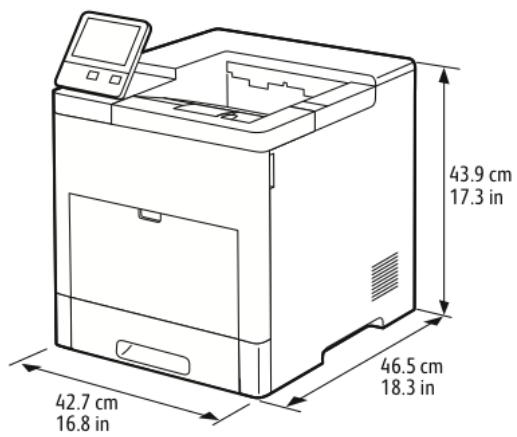
Largeur:42,7cm(16,8pouces) - Profondeur: 46,5 cm (18,3 pouces) Hauteur: 43,9 cm (17,3 pouces) - Grammage: 22,3 kg (49.2 lb.)
Configuration de base avec module de finition en option
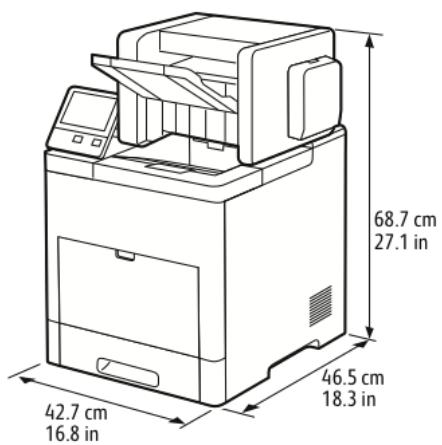
Largeur:42,7cm(16,8pouces) - Profondeur: 46,5 cm (18,3 pouces) Hauteur:68,7cm (27,1 pouces)
Configuration de base avec module à 4 casiers en option
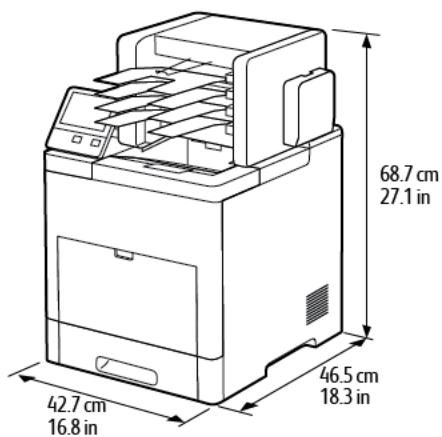
Largeur:42,7cm(16,8pouces) - Profondeur: 46,5 cm (18,3 pouces) Hauteur:68,7cm (27,1 pouces)
Espace de dégagement requis pour la configuration de base
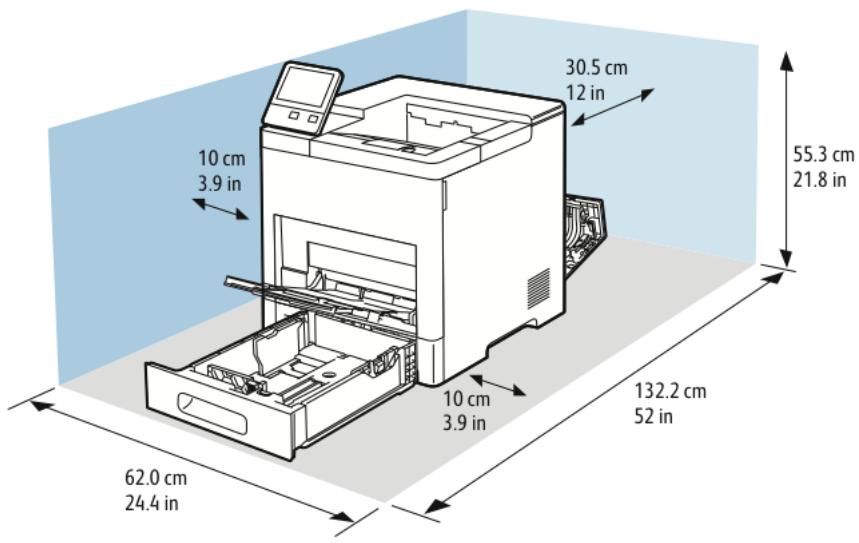
Espace de dégagement requis pour la configuration de base avec module de finition optionnel
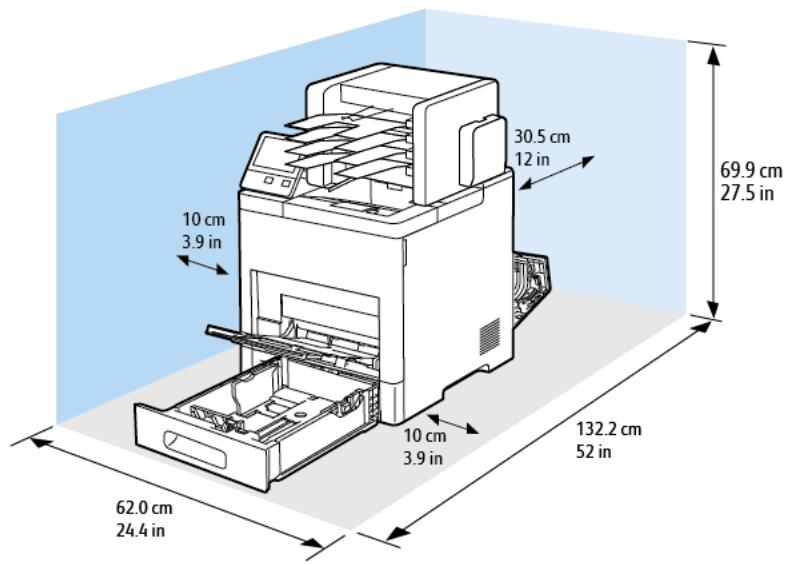
Espace de dégagement requis pour la configuration de base avec module 4 casiers en option
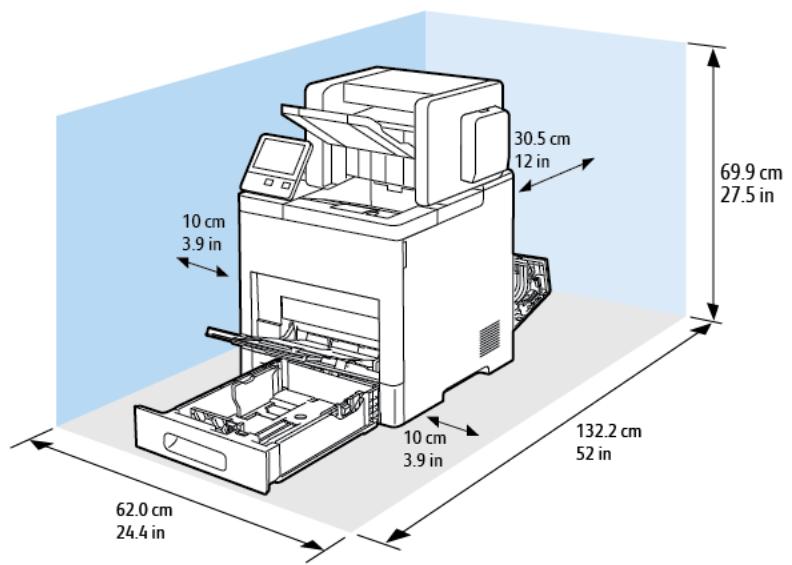
Dégagement requis pour le chargeur 550 feuilles en option
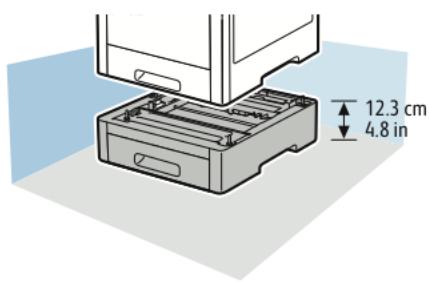
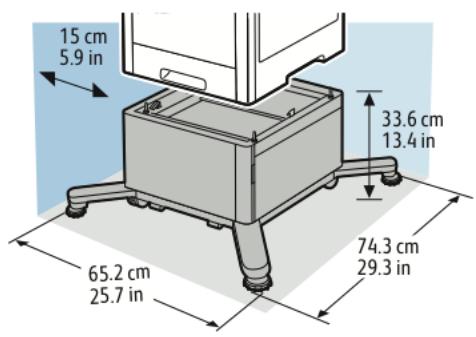
Température
- Plage de températures de fonctionnement : 10 à 32°C (50 à 90°F)
- Plage de températures optimale: 15 à 28° C (59 à 82° F )
Humidité relative
- Plage d'humidité de fonctionnement : 15–85 %
- Plage d'humidité optimale : de 20 à 70 % d'humidité relative à une température de 28° C (82° F)

Remarque : Dans des conditions ambiantes extrêmes, par exemple une température de C et une humidité relative de 85 %, des défauts liés à la condensation peuvent être observés.
Altitude
Pour des performances optimales, utilisez l'imprimante à une altitude inférieure à 3 100 m (10 170 pieds).
Spécifications électriques
Tension et fréquence d'alimentation
| Tension d'alimentation | Fréquence | Courant requis |
| 110–127 VCA +/-10 % (99–139,7 VCA) | 50/60 Hz +/-3 Hz | 12 A |
| 220–240 V CA +/-10 % (198–264 V CA) | 50/60 Hz +/-3 Hz | 8 A |
Consommation électrique
Mode d'économie d'énergie (veille) : 0,9 W - Pré : 66 W - Impression continue : 900 W
| Fonction | Spécifications |
| Temps de préchauffage de l'imprimante | Mise sous tension : moins de 79 secondes.Sortie du mode veille : moins de 47 secondes.Remarque : La durée du préchauffage sup- pose une température ambiente de 23°C (73°F) avec une humidité relative de 65 %. |
Vitesse d'impression
Selon le modèle, la vitesse d'impression en continu va jusqu'à 65 ppm.
Plusieurs facteurs peuvent affecter la vitesse d'impression :
Mode d'impression : les modes d'impression les plus rapides sont Standard et Amélioré. - Format papier : Le format 8,5 × 11 pouces s'imprime un peu plus rapidement que le format A4 (210 x 297 mm). Les formats plus grands réduisent la vitesse d'impression. - Type et grammages papier : pour une impression rapide, utilisez des grammages de 105g/m² ou moins.
Vitesse d'impression maximale
- Impression recto : 65 ppm sur du papier au format 8,5 x 11, et 63 ppm au format A4.
- Impression recto verso : 58,5 ppm sur du papier au format 8,5 x 11 et 52,2 ppm au format A4.
- Carte fine: 50 ppm.
- Carte:40 ppm.
- Enveloppes : 17 ppm.
Informations relatives aux réglementations
Cette annexe contient :
Réglementations de base 188 - Certification de sécurité 194 - Fiches de données de sécurité 195
Réglementations de base
Xerox a testé cette imprimante et certifie qu'elle est conforme aux normes d'émission et d'immunité électromagnétiques. Ces normes ont pour but de limiter les interférences générées ou subies par ce système dans un environnement de bureau classique.

ENERGY STAR est un programme volontaire visant à promouvoir le développement et l'acquisition de modèles faisant preuve d'efficacité énergétique, qui aident à réduire l'impact environnemental. Les détails du programme ENERGY STAR et les modèles qualifiés pour ENERGY STAR sont disponibles sur le site Web suivant : www.energystar.gov.
ENERGY STAR et la marque ENERGY STAR sont des marques déposées aux États-Unis. Le programme d'équipements d'impression et d'acquisition d'images ENERGY STAR est le fruit d'une collaboration entre les gouvernements des États-Unis, de l'Union Européenne, du Japon et l'industrie des équipements de bureau, visant à promouvoir un rendement énergétique efficace des photocopieurs, des imprimantes, des télécopieurs, des imprimantes multifonctions, des ordinateurs personnels et des écrans. La réduction de la consommation d'énergie par ces produits permet de combattre le smog, les pluies acides et les changements climatiques à long terme grâce à la diminution des émissions résultant de la production d'électricité.
Pour plus d'informations sur l'énergie ou autres sujets connexes, accédez à www.xerox.com/environment ou www.xerox.com/environment_europe.
Consommation électrique et durée d'activation
La quantité d'électricité consommée par un périhérique dépend de la façon dont il est utilisé. Ce périhérique est élevé et configuré pour vous permettre de réduire votre consommation électrique.
Les modes d'économie d'énergie sont activés sur votre périphérique pour réduire la consommation d'énergie. Après la dernière impression, l'imprimante passe en mode Prêt. Dans ce mode, elle est prête à imprimer immédiatement si nécessaire. Si le périphérique reste inactif pendant une période déterminée, il se met en mode économique d'énergie puis en mode veille. Dans ces modes, seules les fonctions essentielles restent actives afin de réduire la consommation électrique du périphérique. Lors de la sortie du mode d'économie d'énergie, la première impression prend un peu plus de temps qu'en mode Prêt. Un tel délai est dû au fait que le système se réveille et est typique de la plupart des périphériques d'impression sur le marché.
Pour réduire la consommation d'électricité, vous pouvez activer le mode Mise hors tension automatique sur votre périphérique. Une fois qu'il est activé, vous pouvez configurer le mode Mise hors tension automatique de la façon suivante :
- Toujours autorisé : le périphérique se met hors tension automatiquement après une durée déterminée qui vient s'ajouter aux délais cumulés du mode économique d'énergie et du mode veille.
- Autorisé SEULEMENT quand les conditions sont remplies : Le périphérique se met hors tension seulement quand les délais ont expiré. Le périphérique ne se met pas hors tension si la fonction fax, le lecteur USB ainsi que les réseaux filaires et non filaires ont été activés.
Pour changer les paramètres d’économie d’énergie, consultez le Guide de l’utilisateur sur le site www.xerox.com/support/VLB600_VLB610docs. Pour obtenir de l’aide, contactez l’administrateur système ou consultez le Guide de l’administrateur système.
Pour activer le mode Arrêt auto, contactez l'administrateur système. Pour plus d'informations, reportez-vous au Guide de l'administrateur système à l'adresse www. xerox. com/support/VLB600_VLB610docs.
Pour en savoir plus sur la participation de Xerox à des initiatives de développement durable, accédez à : www.xerox.com/environment.

Remarque: La modification du délai d'activation par défaut du mode d'économie d'énergie peut entraîner une augmentation de la consommation électrique globale du périphérique. Avant de désactiver les modes d'économie d'énergie ou de définir un long délai d'activation, pensez à l'augmentation de la consommation électrique que cela représentera.
Paramètres d'économie d'énergie par défaut
Ce périphérique est conforme aux normes ENERGY STAR® définies dans le cadre du programme ENERGY STAR pour les équipements d'impression. Le délai de transition du mode Prêt au mode économique d'énergie peut être réglé à 60 minutes maximum. La valeur par défaut est 5 minutes. Le délai de transition du mode économique d'énergie au mode veille peut être réglé à 60 minutes maximum. La valeur par défaut est 1 minute. Le délai total de transition du mode Prêt au mode Veille peut être réglé jusqu'à 60 minutes.
Pour modifier les paramètres d'économie d'énergie, contactez notre administrateur système ou reportez-vous au Guide de l'administrateur système à l'adresse www.xerox.com/support/VLB600_VLB610docs.
Bénéfices environnementaux de l'impression recto verso
La plupart des produits Xerox sont dotés d'une fonction d'impression recto verso. Ainsi, vous pouvez imprimer automatiquement sur les deux faces du papier et donc aider à diminuer l'utilisation de ressources précieuses en réduisant votre consommation de papier. L'accord sur les équipements de traitement d'images Lot 4 exige que sur les modèles de vitesses supérieures ou égales à 40 ppm en couleur ou 45 ppm en noir et blanc, la fonction recto verso soit activée lors de l'installation du pilote. Sur certains modèles Xerox à vitesses inférieures, les paramètres d'impression recto verso sont également activés par défaut au moment de l'installation. En continuant à utiliser la fonction recto verso, vous diminuerez l'impact environnemental de votre travail. Cependant, si vous avez besoin d'une impression recto, vous pouvez modifier les paramètres d'impression dans le pilote.
Types de support
Ce produit peut être utilisé pour imprimer sur du papier recyclé et non recyclé, approuvé par un programme de préparation de l'environnement, conforme à la norme EN12281 ou autre norme de qualité similaire. Des papiers plus fins (60 g/m²), contenant moins de matériaux bruts et donc utilisant moins de ressources par impression, peuvent être utilisés pour certaines applications. Nous vous recommandons de vérifier s'ils peuvent être appropriés à vos besoins en impression.
Informations relatives aux réglementations concernant les adaptateurs réseau sans-fil 2,4 ghz et 5 ghz
Ce produit contient un module émetteur radio de 2,4 GHz et 5 GHz conforme aux exigences spécifiées dans la réglementation FCC, partie 15, Industrie du Canada RSS-210 et à la directive du Conseil européen 2014/53/UE. La puissance de sortie de fréquence radio (RF) de cette imprimante est limitée à 20 dBm dans chaque bande de fréquence.
Le fonctionnement de cette imprimante est soumis aux deux conditions suivantes :
- cette imprimante ne peut pas provoquer d'interférences dangereuses, et
- cette imprimante doit accepter toute interference reçue, notamment les interférences qui peuvent provoquer un fonctionnement non souhaité.
Toute modification à ce dispositif non approuvée spécifiquement par la société Xerox est de nature à interdire l'usage du matériel.
États-unis - réglementations FCC
Cet équipement a été testé et déclaré conforme aux critères relatifs aux dispositifs numériques de classe A conformément aux parties 15 et 18 de la réglementation FCC. Ces limites visent à assurer une protection raisonnable contre les interférences lorsque le matériel est utilisé dans un environnement commercial. Ce matériel émet et utilise des fréquences radioélectriques. Cet équipement peut provoquer des interférences avec des communications radio s'il n'est pas installé ou utilisé conformément aux instructions. L'utilisation de ce matériel en zone résidentielle est susceptible de générer des interférences radio. L'utilisateur devra prendre les mesures nécessaires pour les éliminer, ce à ses propres frais.
Si l'utilisateur constate des interférences lors de la réception d'émissions de radio ou de télévision (il lui suffit pour cela d'éteindre et d'allumer successivement l'appareil), il devra prendre les mesures nécessaires pour y remédier. Pour cela, il devra :
- Réorienter ou déplacer l'antenne de réception.
- Éloigner le matériel du récepteur.
- Brancher le matériel sur un circuit autre que celui du récepteur.
- S'adresser au fournisseur du poste de radio ou de télévision ou à un technicien expérimenté dans ce domaine.
Toute modification du matériel effectuée sans l'autorisation de XEROX est de nature à interdire l'usage du matériel.

AVERTISSEMENT : Pour assurer la conformité avec la section 15 et la section 18 de la réglementation FCC, l'utilisation de câbles d'interface blindés est nécessaire.
Cet appareil numérique de la classe A est conforme à la norme NMB-003 et NMB-001 du Canada.
Certification ecologo pour l'équipement de bureauccd-035

Ce produit est certifié conforme aux normes EcoLogo pour les équipements de bureau ; il respecte toutes les conditions nécessaires pour réduire l'impact sur l'environnement. Dans le cadre de cette certification, Xerox Corporation a démontré que ce produit était conforme aux critères EcoLogo pour une meilleure efficacité énergétique. Les produits certifiés (copieur, imprimante, multifonctions et fax) doivent aussi respecter des critères tels que la réduction des émissions chimiques et être compatibles avec les consommables recyclés. Le programme EcoLogo a été établi en 1988 pour aider les consommateurs à choisir des produits et services représentant un impact réduit sur l'environnement. Le programme EcoLogo procure une certification environnementale volontaire, avec attributs multiples et basée sur le cycle de vie du produit. Cette certification indique qu'un produit a passé des tests scientifiques rigoureux, des contrôles exhaustifs, ou les deux, pour vérifier sa conformité avec des normes de performance environnementale strictes et indépendantes.
Certifications en europe

Le symbole CE figurant sur ce produit est garant de la conformité du matériel Xerox aux directives de l'Union européenne entrant en vigueur aux dates indiquées :
16 avril 2014: Directive 2014/53/EU relative aux équipements radioélectriques
Xerox déclare par la présente que l'équipement radioélectrique modèle VersaLink® B600/B610 est conforme à la Directive 2014/53/EU. Le texte complet de la déclaration de conformité de l'Union européenne est disponible à l'adresse suivante : www.xerox.com/environment_europe
Cette imprimante, si elle est utilisée conformément aux instructions de l'utilisateur, ne représente aucun danger pour le consommateur ou pour l'environnement.

Avertissement :
- Toute modification à cet équipement non approuvée spécifiquement par la société Xerox Corporation est de nature à interdire l'usage du matériel.
- Tout rayonnement extérieur provenant d'un équipement industriel, scientifique ou médical pourrait interférer avec le fonctionnement de cet équipement Xerox. Si un rayonnement extérieur provenant d'un équipement industiciel, scientifique ou médical interfère avec le fonctionnement de cet équipement, contactez votre représentant Xerox pour obtenir de l'aide.
- Ceci est un produit de classe A. Dans un environnement domestique, ce produit peut générer des interférences de fréquence radio, auquel cas il appartient à l'utilisateur de prendre des mesures appropriées.
- Pour garantir la compatibilité avec les réglementations de l'Union Européenne, utilisez des câbles d'interface blindés.
Informations environnementales visant à fournir des solutions environnementales et à réduire les coûts
Les informations suivantes ont été établies dans le but d'aider les utilisateurs et sont publiées dans le cadre de la directive de l'Union européenne sur les produits liés à l'énergie, en particulier l'étude Lot 4 sur les produits de traitement d'images. Cette directive exige que les fabricants améliorent les performances environnementales des produits concernés et soutiennent le plan d'action de l'Union européenne dans le domaine de l'efficacité énergétique.
Les produits concernés sont les équipements domestiques et bureautiques répondant aux critères suivants :
- Produits monochromes de formats standard avec une vitesse maximale inférieure à 66 images A4 par minute.
- Produits couleur de formats standard avec une vitesse maximale inférieure à 51 images A4 par minute.
Certification communautée économique eurasiatique

La Russie, la Biélorussie et le Kazakhstan coopèrent dans le cadre d'une union douanière commune, la communauté économique eurasiatique ou EurAsEC. Les membres de la communauté économique eurasiatique envisagent de partager un programme régulateur commun et une marque de certification EurAsEC commune, la marque EAC.

Le RAL, Institut allemand d'assurance qualité et de certification, a attribué l'écolabel Blue Angel à cette imprimante. Ce label indique que l'imprimante répond aux critères environnementaux de Blue Angel pour ce qui est de sa conception, sa fabrication et son fonctionnement. Pour plus d'informations, consultez le site : www.blauer- Engel.de.
Conformément à l'article 7 (d), nous certifions par la présente la conformité du système avec la réglementation EEE.
Certification de sécurité
Ce périphérique est certifié par les agences suivantes conformément aux normes de sécurité indiquées.
| Agence | Norme |
| Underwriters Laboratories Inc. (États-Unis/Canada) | UL 60950-1, 2ème édition, 2014-10-14CAN/CSA C22.2 No. 60950-1-07, 2ème édition, 2014-10 |
| Underwriters Laboratories Inc. (Europe) | IEC 60950-1:2005 + A1:2009 + A2:2013 EN 60950-1:2006 + A11:2009 + A1:2010 + A12:2011 + A2:2013 |
Fiches de données de sécurité
Pour obtenir les fiches de données de sécurité du matériel relatives à votre imprimante, consultez les pages Web suivantes :
- Amérique du Nord : www.xerox.com/msds
- Union européenne : www.xerox.com/environment_europe
Pour connaître les numéros de téléphone des Centres Services Xerox, visitez www. xerox. com/office/worldcontacts.
Recyclage et mise au rebut
Cette annexe contient :
Tous les pays 198 Amérique du Nord 199 Union Européenne 200 Autres pays 202
Recyclage et mise au rebut
Tous les pays
Si vous assurez la mise au rebut de votre produit Xerox, notez que cette imprimante est susceptible de contenir du plomb, du mercure, du perchlorate et d'autres matériaux dont l'élimination peut être réglementée dans le cadre de mesures de protection de l'environnement. La présence de ces substances est parfaitement conforme aux réglementations mondiales en vigueur au moment de la commercialisation du produit. Pour plus d'informations sur le recyclage et la mise au rebut, contactez les autorités locales. Matériau contenant du perchlorate : ce produit peut inclure des composants contenant du perchlorate, tels que des batteries. Des précautions de manipulation peuvent s'appliquer. Pour plus d'informations, reportez-vous à www.dtsc.ca.gov/hazardouswaste/perchlorate.
Xerox a mis en place un programme international de reprise et de réutilisation/recyclage des équipements. Contactez Xerox pour déterminer si ce produit Xerox fait partie du programme. Pour plus d'informations sur les programmes Xerox de protection de l'environnement, consultez le site www.xerox.com/environment. Pour en savoir plus sur les programmes de recyclage et de mise au rebut, prenez contact avec les autorités locales.
Union française
Certains équipements peuvent aussi bien être utilisés dans un environnement domestique que professionnel.
Environnement domestique
L'apposition de ce symbole sur votre appareil confirme que vous ne devez pas le mélanger aux déchets ménagers.
Conformément à la législation européenne, les équipements électroniques et ÉLECTRIQUES usagés destinés au rebut doivent être séparés des déchets ménagers.
Les particuliers des États membres de l'Union Européenne peuvent déposer sans frais les équipements électriques et électroniques usagés dans des sites de recyclage ou de回收站 désignés. Pour plus d'informations sur la mise au rebut, contactez vos autorités locales. 请注意,我在这里保留了“回收站”这个词,因为它在原文中出现。如果需要进一步的修正,请告知。根据规则,我不会进行任何未经原文支持的修改。
Dans certains États membres, l'ancien équipement peut être remis sans frais au revendeur local lors de l'achat d'un équipement neuf. Pour plus d'informations, contactez votre fournisseur.
Environnement professionnel
La présence de ce symbole sur le produit indique que ce dernier doit être mis au rebut conformément aux procédures nationales convenues.
Conformément à la législation européenne, tout équipement électrique et électronique en fin de vie et destiné au rebut doit être manipulé selon les procédures convenues.
Avant toute mise au rebut, contactez votre revendeur local ou Xerox pour connaître les conditions de reprise.
Recyclage et mise au rebut des équipements et des batteries
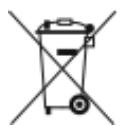
Les symboles apposés sur ces produits et/ou sur les documents les accompagnant signifient que les produits électriques et électroniques et les batteries usagées ne doivent pas être mélangés aux déchets ménagers.
Pour le traitement, la restauration et le recyclage adaptés des anciens produits et des batteries usagées, veuillez les déposer dans les points de collecte prévus à cet effet, conformément à la législation de votre pays et aux directives 2002/96/EC et 2006/66/EC.
La mise au rebut conforme des produits et des batteries aide à la réalisation d'économies sur des ressources de valeur et à la prévention des effets potentiellement négatifs sur la santé humaine et sur l'environnement qui pourrait résultat d'une manipulation inadaptée des déchets.
Pour plus d'informations sur la collecte et le recyclage des anciens produits et des batteries usagées, veuillez contacter votre municipalité, le service de mise au rebut des déchets ou le point de vente d'où provient votre équipement.
Toute mise au rebut inadaptée de ces déchets peut être passible de sanctions, conformément à la législation de votre pays.
Utilisateurs professionnels au sein de l'union européenne
Si vous souhaitez vous défaire de votre équipement électrique et électronique, veuillez prendre contact avec votre revendeur ou fournisseur pour obtenir plus d'informations.
Mise au rebut en dehors de l'union européenne
Ces symboles s'appliquent uniquement à l'Union Européenne. Si vous souhaitez vous défaire de votre équipement électrique et électronique, veuillez prendre contact avec votre revendeur ou fournisseur pour connaître la méthode adaptée de mise au rebut.
Remarque concernant le symbole applicable aux batteries
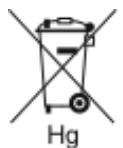
Ce symbole de poubelle barré peut être associé à un symbole chimique. Cette combinaison indique que les conditions définies par la directive sont respectées.
Retrait de la batterie
Le remplacement des batteries doit être effectué par un service de maintenance agréé par le fabricant.
Recyclage et mise au rebut
Autres pays
Pour plus d'informations sur la mise au rebut des déchets, veuillez contacter les autorités locales.
- Sécurité 9
- Initiation 19
- Installation des logiciels 51
- Personnalisation de l'écran d'accueil 59
- Personnalisation des applis 60
- Applications xerox® 63
- Périphérique 67
- USB 76
- Impression 79
- Sélection des options d'impression 81
- Fonctions d'impression 88
- Utilisation des formats papier personnalisés 98
- Supports pris en charge 103
- Chargement du papier 108
- Maintenance 131
- Résolution des incidents 149
- Pour obtenir de l'aide 175
- Spécifications matérielles 180
- Spécifications relatives aux conditions ambiantes 184
- Spécifications électriques 185
- Réglementations de base 188
- Fiches de données de sécurité 195
- Sécurité
- Notice de sécurité
- Avertissement :
- Cordon d'alimentation
- Mise hors tension en cas d'urgence
- Sécurité d'utilisation
- Consignes d'utilisation
- Émission d'ozone
- Emplacement de l'imprimante
- Consommables pour l'imprimante
- Sécurité de maintenance
- Contact pour toute information sur l'environnement, la santé et la sécurité
- Initiation
- Vue avant
- Composants internes
- Vue arrêté
- Options
- Panneau de commande
- Options d'alimentation
- Mise sous tension de l'imprimante, ou fin du mode économique d'énergie ou du mode veille
- Remarque :
- Tension de l'imprimante
- Connexion
- Connexion sur le panneau de commande
- Présentation des applications
- Pages d'information
- Impression des pages d'informations
- Relevé de configuration
- Impression du relevé de configuration
- Accès au serveur web intégré
- Recherche de l'adresse IP de votre imprimante
- Affichage de l'adresse IP de l'imprimante sur le panneau de commande de l'imprimante
- Obtenir l'adresse IP de l'imprimante à partir du relevé de configuration
- Certificats du serveur web intégré
- Téléchargement du relevé de configuration via le serveur web intégré :
- Commande distante
- Installation et configuration
- Présentation de l'installation et de la configuration
- Choix d'un emplacement pour l'imprimante
- Sortie de l'extension du bac récepteur.
- Choix d'une méthode de connexion
- Réseau
- Réseau sans fil
- Connexion à un ordinateur par câble USB
- Connexion à un réseau câble
- Connexion à un réseau sans fil
- Configuration de l'imprimante pour un réseau sans fil
- Installez l'adaptateur réseau sans fil.
- Retrait de l'adaptateur réseau sans fil
- Connexion à un réseau wi-fi à partir du panneau de commande
- Configuration du réseau principal dans le panneau de commande
- Réinitialisation des paramètres sans fil
- Connexion à un réseau WPS (wi-fi protected setup)
- Connexion à un réseau sans fil WPS par la méthode PBC
- Connexion à un réseau sans fil WPS par la méthode PIN
- Connexion à wi-fi direct
- Connexion de votre imprimante wifi direct depuis votre périphérique mobile
- Installation initiale de l'imprimante
- Paramètres de sécurité
- Configuration d'airprint
- Configuration de google cloud print
- Installation des logiciels
- Système d'exploitation requis
- Installation des pilotes d'imprimante pour une imprimante réseau windows
- Imprimante USB windows
- Installation des pilotes et des utilisateurs sous macintosh OS x
- Ajout de l'imprimante
- Ajout de l'imprimante en utilisant bonjour
- Ajout de l'imprimante en spécifiant l'adresse IP
- Installation des pilotes et des utilitaires sous UNIX et linux
- Périphérique de services web (WSD)
- Utilisation de l'assistant ajout de périphérique pour installer une imprimante WSD
- Utilisation de l'assistant ajout d'imprimante pour installer une imprimante WSD
- Informations supplémentaires
- Personnaliser
- Présentation des fonctions de personnalisation
- Masquage ou affichage d'une application sur l'écran d'accueil
- Réorganisation des applis sur l'écran d'accueil
- Personnalisation des applications
- Personnalisation de la liste des fonctions
- Enregistrement des préréglages
- Suppression d'un préréglage enregistré
- Suppression de personnalisation de l'application à l'aide du panneau de commande
- Applications xerox®
- Présentation de xerox® app gallery
- Création d'un compte xerox® app gallery
- Connexion à votre compte xerox® app gallery
- Installation ou mise à jour d'une application à partir de xerox® app gallery
- Installation d'une application à partir d'app gallery
- Mise à jour d'une application à partir d'app gallery
- Présentation de l'appli périphérique
- Options de périphérique
- État des consommables
- Vérification de l'état des consommables sur le panneau de commande
- Personnalisation des paramètres d'alerte de consommables
- Configuration des alertes par courrier électronique
- Compteurs de facturation et d'utilisation
- Restauration des valeurs usine
- Services distants
- Présentation de la fonction travaux
- Gestion des travaux
- Interruption du travail d'impression avec l'option de le supprimer
- Impression d'un travail en attente de ressources
- Gestion des types de travaux spéciaux
- Travaux enregistrés
- Libération d'un travail mécanisé
- Impression sécurisée
- Libération d'un travail d'impression protégée
- Impression personnelle
- Libération d'un travail d'impression personnelle
- Jeu d'échantillon
- Libération d'un jeu d'échantillon
- Intégré
- Envoi de travaux d'impression à l'aide du serveur web intégré
- Présentation de la fonction USB
- Impression depuis un lecteur flash USB
- Dans l'imprimante
- Présentation de @printbyxerox
- Impression avec l'appli @printbyxerox
- Impression
- Présentation de la fonction d'impression
- Sélection des options d'impression
- Aide du pilote d'imprimante
- Sélection des options d'impression pour un travail individuel sous windows
- Définition des options d'impression par défaut sous windows
- Sélection des options d'impression par défaut sous windows pour une imprimante réseau partagée
- Enregistrement d'un ensemble d'options d'impression fréquemment utilisées sous windows
- Sélection des options d'impression sous macintosh
- Enregistrement d'un ensemble d'options d'impression fréquemment utilisées sous macintosh
- Impression UNIX et linux
- Gestionnaire d'imprimantes xerox®
- Installation du gestionnaire d'imprimantes xerox®
- Lancement du gestionnaire d'imprimantes xerox®
- Impression avec xeroxprint
- Impression depuis un poste de travail linux
- Installation du fichier PPD sur le poste de travail
- Impression avec CUPS (common UNIX printing system)
- Options de l'impression xerox mobile
- Impression à l'aide de wi-fi direct
- Impression avec airprint
- Impression à partir d'un périphérique mobile MOPRIA
- Affichage, impression ou suppression de travaux
- Impression de types de travaux spéciaux
- Impression d'un travail enregistré
- Impression d'un travail d'impression protégée
- Impression d'un travail personnel
- Impression d'un jeu échantillon
- Sélection des options papier pour l'impression
- Mise à l'échelle
- Impression d'un document recto verso
- Options de mise en page recto verso
- Qualité d'impression
- Options de l'image
- Luminosité
- Contraste
- Décalage image
- Impression d'images miroir
- Impression de plusieurs pages sur une feuille
- Impression de cahiers
- Sélection des options de finition
- Sélection des options du module à casiers
- Utilisation des pages spéciales
- Impression de pages de couverture
- Impression d'insertions
- Impression de pages spéciales
- Impression de filigranes sous windows
- Pour imprimer un filigrane :
- Orientation
- Impression de pages de garde
- Sélection de la notification de fin de travail sous windows
- Utilisation des formats papier personnalisés
- Impression sur du papier de format personnalisé
- Impression sur un papier de format personnalisé sous windows
- Impression sur papier de format personnalisé à partir d'un ordinateur macintosh
- Définition des formats personnalisés
- Création et enregistrement de formats de papier personnalisés dans le pilote d'imprimante
- Création et enregistrement de formats personnalisés sous windows
- Création et enregistrement de formats personnalisés sous macintosh
- Définition d'un format de papier personnalisé sur le panneau de commande
- Papier et supports
- Papiers et supports
- Supports pris en charge
- Commande de papier
- Instructions générales sur le chargement des supports
- Conseils pour le stockage du papier
- Formats de support pris en charge
- Formats de support standard pris en charge pour l'impression recto verso automatique
- Types et grammages de support pris en charge pour l'impression recto verso automatique
- Formats de support personnalisés pris en charge
- Changement des paramètres du papier
- Chargement du papier dans le département manuel
- Placez le papier dans le magasin.
- Magasins 1 à 5
- Chargement de papier dans les magasins 1 à 5
- Capacité (HCF)
- Configuration du mode du magasin
- Configuration du mode magasin pour les magasins 1 à 5
- Impression sur des papiers spéciaux
- Enveloppes
- Instructions pour l'impression d'enveloppes
- Chargement d'enveloppés dans le départ manuel
- Chargement d'enveloppes dans le magasin 1
- Étiquettes
- Instructions pour l'impression d'étiquettes
- Chargement des étiquettes dans le département manuel
- Chargement d'étiquettes dans le magasin 1
- Maintenance
- Attention :
- Nettoyage de l'extérieur
- Nettoyage des lentilles des LED
- Réglage du cadre du papier
- Vérification du cadrage du papier
- Réglage de la densité
- Récupération de toner
- Réglage de la tension de transfert
- Réglage de l'unité fusée
- Réglage de l'altitude
- Procédure de nettoyage du développement et du rouleau de transfert
- Consommables
- Éléments de maintenance courante
- Quand faut-il commander des consommables?
- Informations sur l'état des consommables
- Relevé d'utilisation des consommables
- Remplacement d'une cartouche de toner
- Recyclage des consommables
- Affichage des relevés des compteurs
- Impression du relevé récapitulatif de facturation
- Résolution des incidents
- Résolution d'incidents généraux
- L'imprimante ne s'allume pas
- L'imprimante se réinitialise ou se met souvent hors tension
- L'impression est trop lente
- Le document ne s'imprime pas à partir du magasin correct
- De la condensation s'est formée dans l'imprimante
- Emplacement des bouchons papier
- Réduction des incidents papier
- Élimination des boursouflures papier dans le départ manuel
- Élimination des bourages papier dans la zone du bac 1
- Élimination des bourages papier dans la zone des magasins 2-5
- Élimination des bourrages papier de la zone du four
- Résolution des incidents papier dans le module de finition
- Résolution des incidents papier dans le module à casiers
- Résolution des incidents papier
- Le message d'incident papier reste affiché
- Incidents papier au cours de l'impression recto verso automatique
- Problèmes de qualité d'impression
- Contrôle de la qualité d'impression
- Résolution des problèmes de qualité d'impression
- Pour obtenir de l'aide
- Affichage des messages d'avertissement sur le panneau de commande
- Affichage des erreurs courantes sur le panneau de commande
- Utilisation des outils intégrés de résolution des incidents
- Impression d'un historique des erreurs
- Assistant de support en ligne
- Pages d'informations utiles
- Pages de support
- Impression des pages de support
- Informations supplémentaires sur l'imprimante
- Configurations et options
- Caractéristiques standard
- Options et mises à niveau
- Configuration de base
- Configuration de base avec module de finition en option
- Configuration de base avec module à 4 casiers en option
- Espace de dégagement requis pour la configuration de base
- Température
- Humidité relative
- Altitude
- Spécifications électriques
- Consommation électrique
- Vitesse d'impression
- Vitesse d'impression maximale
- Informations relatives aux réglementations
- Réglementations de base
- Consommation électrique et durée d'activation
- Paramètres d'économie d'énergie par défaut
- Bénéfices environnementaux de l'impression recto verso
- Types de support
- Informations relatives aux réglementations concernant les adaptateurs réseau sans-fil 2,4 ghz et 5 ghz
- États-unis - réglementations FCC
- Certification ecologo pour l'équipement de bureauccd-035
- Certifications en europe
- Informations environnementales visant à fournir des solutions environnementales et à réduire les coûts
- Certification communautée économique eurasiatique
- Certification de sécurité
- Fiches de données de sécurité
- Recyclage et mise au rebut
- Tous les pays
- Union française
- Environnement domestique
- Environnement professionnel
- Recyclage et mise au rebut des équipements et des batteries
- Utilisateurs professionnels au sein de l'union européenne
- Mise au rebut en dehors de l'union européenne
- Remarque concernant le symbole applicable aux batteries
- Retrait de la batterie
- Autres pays
Marque : XEROX
Modèle : B600V
Catégorie : Imprimante multifonction