
PHASER 6360 - Imprimante laser couleur XEROX - Notice d'utilisation et mode d'emploi gratuit
Retrouvez gratuitement la notice de l'appareil PHASER 6360 XEROX au format PDF.


| Type de produit | Imprimante laser couleur |
| Marque | Xerox |
| Modèle | Phaser 6360 |
| Dimensions (H x L x P) | 513 x 600 x 500 mm (estimation) |
| Poids | 35 kg (avec consommables) |
| Alimentation électrique | 220-240 V CA, 50/60 Hz |
| Vitesse d'impression | Jusqu'à 42 pages/min (couleur et noir et blanc) |
| Résolution maximale | 2400 dpi |
| Processeur et mémoire | 256 Mo à 512 Mo (extensible jusqu'à 1 Go) |
| Capacité papier standard | 700 feuilles (bac 1 : 150, bac 2 : 550) |
| Impression recto-verso | Automatique sur modèles DN, DT, DX |
| Connectivité | Ethernet 10/100 Base-Tx, USB 2.0 |
| Langages d'impression | PostScript, PCL |
| Bacs papier optionnels | 550 feuilles ou 1100 feuilles (jusqu'à 5 bacs) |
| Types de supports | Papier ordinaire, transparents, étiquettes, enveloppes, carton, papier glacé |
| Fonctions principales | Impression, gestion des couleurs, impression sécurisée, impression différée |
| Entretien et nettoyage | Nettoyage du capteur de densité, remplacement des consommables (toner, tambour) |
| Sécurité | Laser classe 1, arrêt automatique, verrouillage des bacs |
| Pièces détachées et réparabilité | Cartouches toner, unité de fixation, kit d'entretien, rouleaux |
| Informations générales | Notice disponible en PDF, support technique en ligne, programme de recyclage Xerox |
FOIRE AUX QUESTIONS - PHASER 6360 XEROX
Questions des utilisateurs sur PHASER 6360 XEROX
0 question sur cet appareil. Repondez a celles que vous connaissez ou posez la votre.
Poser une nouvelle question sur cet appareil
Téléchargez la notice de votre Imprimante laser couleur au format PDF gratuitement ! Retrouvez votre notice PHASER 6360 - XEROX et reprennez votre appareil électronique en main. Sur cette page sont publiés tous les documents nécessaires à l'utilisation de votre appareil PHASER 6360 de la marque XEROX.
MODE D'EMPLOI PHASER 6360 XEROX
User Guide
Guide d'utilisation
Guida dell'utente
Benutzerhandbuch
Guía del usuario
Guia do Usuário
Gebruikershandleiding
Användarhandbok
Betjeningsvejledning
PykoBoDCTBO NOIb3OBaTeJIa
Evyειρίδιο χρήστη
Copyright © 2007 Xerox Corporation. Alle Rechte vorbehalten. Rechte für unveröffentlichte Werke vorbehalten unter den Urheberrechtsgesetzen der USA. Der Inhalt dieser Publikationarfohne Genehmigung der Xerox Corporation in keinerlei Form reproduziert werden.
Der Urheberrechtsschutz umfasst alle Formen von urheberrechtlich schützbaren Materialien und Informationen, die derzeit gesetzlich vorgesehen sind oder im Folgenden gewährt werden. Dazu gehoren ohne Einschränkung die aus den Softwareprogrammen generierten Materialien, die auf dem Bildschirm angezeigt werden, wie beispielsweise Formate, Vorlagen, Symbole, Bildschirmanzeigen, ihre Optik usw.
XEROX®, CentreDirect®, CentreWare®, Phaser®, PhaserSMART®, PrintingScout™, TekColor™ und Walk-Up® sind Marken der Xerox Corporation in den USA und/oder anderen Ländern.
Adobe Reader®, Adobe Type Manager®, ATM™, Flash®, Macromedia®, Photoshop® und PostScript® sind Marken von Adobe Systems Incorporated in den USA und/oder anderen Ländern.
Apple®, AppleTalk®, Bonjour®, ColorSync®, EtherTalk®, LaserWriter®, LocalTalk®, Macintosh®, Mac OS® und TrueType® sind Marken von Apple Computer, Inc. in den USA und/oder anderen Ländern.
HP-GL, HP-UX und PCL sind Marken der Hewlett-Packard Corporation in den USA und/oder anderen Ländern.
IBM® und AIX® sind Marken der International Business Machines Corporation in den USA und/oder anderen Ländern.
Microsoft®, Vista™, Windows® und Windows Server™ sind Marken der Microsoft Corporation in den USA und/oder anderen Ländern.
Novell®, NetWare®, NDDS®, Novell Directory Services®, IPX™ und Novell Distributed Print Services™ sind Marken von Novell, Incorporated in den USA und/oder anderen Ländern.
SunSM, Sun MicrosystemsTM und SolarisTM sind Marken von Sun Microsystems, Incorporated in den USA und/oder anderen Ländern.
SWOP® ist eine Marke von SWOP, Inc.
UNIX® ist eine Marke in den USA und anderen Ländern, für die durch X/Open Company Limited Exklusivlizenzen erteilt werden.
Als ENERGY STAR®-Partner hat die Xerox Corporation these Product (Phaser 6360DN, Phaser 6360DT und Phaser 6360DX) als konform mit den ENERGY STAR-Richtlinien zur Energieeinsparung eingestuft. Der Name und das Logo ENERGY STAR sind in den USA eingetragene Marken.

Die generierten PANTONE®-Farben entsprechen möglicherweise nicht den PANTONE-Standards. Informationen zu den genaufen Farben finden Sie in den aktuellen PANTONE-Publikationen. PANTONE® und andere Marken von Pantone, Inc. sind Eigentum von Pantone, Inc. © Pantone, Inc., 2000.
Inhalt
1 Druckerfunktionen
Koponenten des Druckers. 1-2
Ansicht von vorn und rechts 1-2
Ansicht von hinten und links 1-3
Innenansicht 1-3
Druckerkonfigurationen. 1-4
Standardfunktionen 1-4
Verfügbare Konfigurationen 1-4
Optionen 1-5
Erweiterungen 1-5
Bedienfeld 1-6
Bedienfeldfunktionen 1-6
Bedienfeldlayout 1-6
Menübersicht. 1-7
Informationsseiten 1-7
Beispieleiten 1-7
Weitere Informationen. 1-9
Informationsquellen 1-9
Xerox Support-Zentrum 1-10
2 Netzwerk
Übersicht über das Einrichten und Konfigurieren des Netzwerks 2-2
Auswahlen einer Verbindungsmethode. 2-3
Ethernet-Verbindung (empfohlen) 2-3
USB-Anschluss 2-4
Konfigurieren der Netzwerkadresse 2-5
TCP/IP- und IP-Adressen 2-5
Automatisches Festlegen der IP-Adresse des Druckers 2-6
Dynamisches Festlegen der IP-Adresse des Druckers 2-6
Manuelles Festlegen der IP-Adresse des Druckers. 2-8
Installieren der Druckertreiber. 2-10
Verfügbare Treiber 2-10
Windows 2000 oder higher 2-11
Macintosh OS X, Version 10.2 und higher 2-12
3 Drucken
Überblick über grundlegende Schritte 3-2
Unterstzte Papier- und Mediensorten 3-3
Richtlinien zur Papierverwendung 3-4
Papier, das ihren Drucker beschädigen kann 3-5
Richtlinien zur Papieraufbewährung 3-5
Unterstztepapierformateund-gewichte 3-6
Einlagen von Papier. 3-9
Einlagen von Papier in Fach 1 (MPT) 3-9
Verwendend der manuellen Zuführung 3-13
Einlagen von Papier in Fach 2-5 3-14
Auswahlen von Druckoptionen 3-19
Auswahlen von Druckeinstellungen (Windows) 3-19
Auswahlen von Optionen für einen individuellen Auftrag (Windows) 3-20
Auswahlen von Optionen für einen individuellen Auftrag (Macintosh) 3-22
Duplexdruck 3-24
Richtlinien fur automatischen Duplexdruck 3-24
Bindekantenoptionen 3-25
Auswahlen des Duplexdrucks. 3-25
Drucken auf Spezialmedien. 3-26
Transparentfolien 3-26
Umschlage. 3-32
Aufkleber 3-35
Hochglanzpapier 3-40
Benutzerdefinierte Papierformate 3-45
Erstellung benutzerdefinierter Papiersorten 3-48
4 Druckqualität
Beeinflussung der Qualität ihrer Ausdrucke 4-2
Auswahlen eines Druckqualitätsmodus 4-3
Anpassen von Farbe 4-4
Lösungen fur Probleme mit der Druckqualität 4-6
Linien,verschmierteStellen oder Streifen 4-7
Wiederholungsfehler 4-8
Farben werden versetzt gedruckt 4-9
Der Toner wird nicht richtig fixiert. 4-10
Alle Farben sind zu hell oder zu dunkel 4-11
Grautone sind nicht neutral 4-12
Farben variieren je nach Computer. 4-12
Farbeinstellungen werden nicht angewendet 4-13
Gedruckte Farben stimmen nicht mit Bildschirmfarben überein 4-14
PANTONE-Farben stimmen nicht überein. 4-14
Druckbereich ist nicht auf dem Papier zentriert 4-15
5 Wartung
Reinigen des Druckers 5-2
Reinigen der Außenflächen des Druckers. 5-2
Reinigen des Dichtesensors 5-2
Bestellen von Verbrauchsmaterialien 5-5
Verbrauchsmaterialien 5-5
Wartungspflichtige Elemente 5-5
Bestellzeitpunkt. 5-6
Recycling von Verbrauchsmaterialien 5-6
Anforderung eines Wartungs-Kits. 5-7
Transportieren und Verpacken des Druckers 5-8
Vorsichtsmaßnahmen beim Transportieren des Druckers 5-8
Umstellen des Druckers innerhalb des Büros 5-8
Vorbereiten des Druckers fur langere Transporte. 5-8
6 Fehlerbehebung
Beseitigen von Papierstaus 6-2
Vermeiden von Staus 6-2
Einzugsfehler an Fach 1 (MPT) 6-2
Einzugsfehler an Fach 2-5 6-5
Stau an Fixiereinheit 6-7
Stau an der Duplexeinheit 6-9
Stau an Ausrichtungsrolle 6-10
Hilfe. 6-13
Bedienfeldmeldungen 6-13
PrintingScout-Warnmeldungen. 6-13
PhaserSMART Technischer Support 6-14
Online-Support-Assistant 6-14
Web-Links. 6-15
A Benutzersicherheit
Index
Druckerfunktionen
1
Die Themen in thisem Kapitel:
■ Komponenten des Druckers auf Seite 1-2
Druckerkonfigurationen auf Seite 1-4
Bedienfeld auf Seite 1-6
Weitere Informationen auf Seite 1-9
K componenten des Druckers
Die Themen in thisem Abschnitt:
■ Ansicht von vorn und rechts auf Seite 1-2
Ansicht von hinten und links auf Seite 1-3
Innenansicht auf Seite 1-3
Druckerkonfigurationen auf Seite 1-4
Ansicht von vorn und rechts
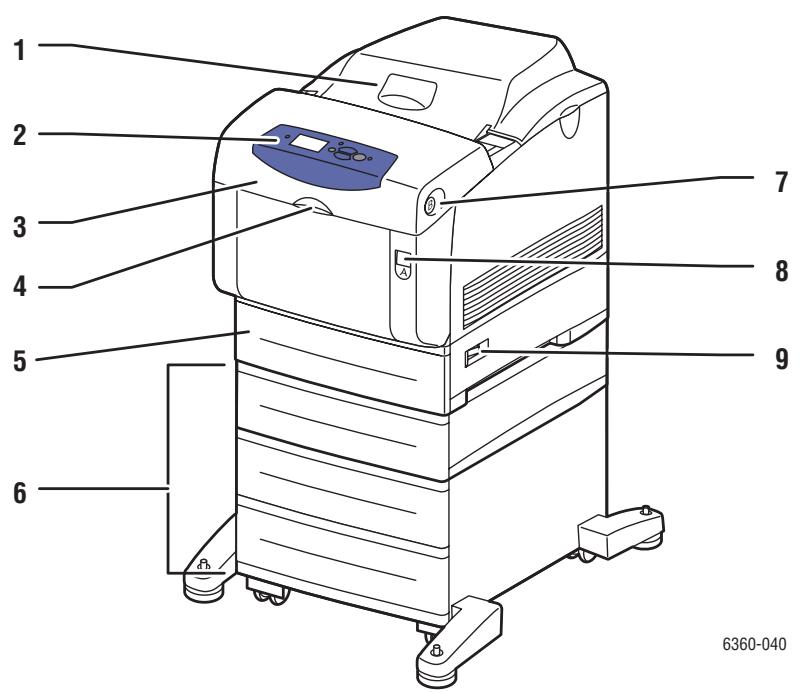
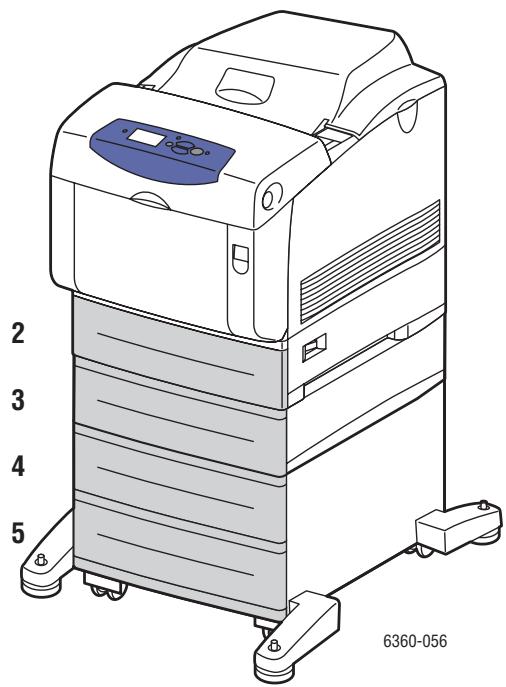
- Obere Abdeckung
- Bedienfeld
- Vordere Abdeckung
- Griff zum Öffnen von Fach 1 (Mehrzweckfach)
- Fach 2
- Fach 3, 4 und 5 (optional)
- Taste zum Öffnen der vorderen Abdeckung B
- Verriegelung zum Öffnen der vorderen Abdeckung A
- Netzschalter
Ansicht von hinten und links
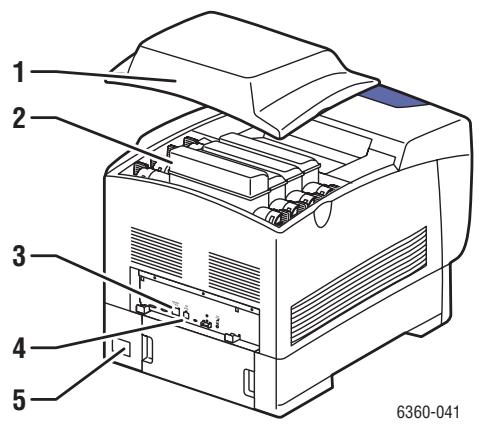
- Obere Abdeckung
- Tonerkartuschen (hohe Kapazität)
- USB-Anschluss
- Ethernet 10/100 Base-Tx-Anschluss
- Netzbuchse
Innenansicht
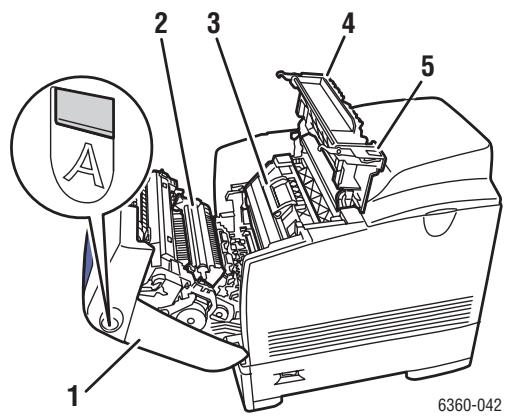
Abdeckung A und C geöffnet
- Vordere Abdeckung A
- Transferrolle
- Belichtungseinheit
- Abdeckung C
- Verriegelung für Abdeckung C
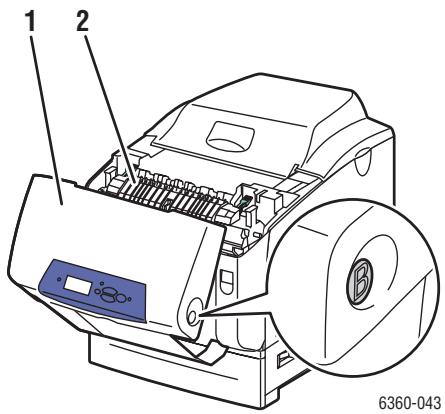
Abdeckung B geöffnet
- Vordere Abdeckung B
- Fixiereinheit
Druckerkonfigurationen
Die Themen in thisem Abschnitt:
Standardfunktionen auf Seite 1-4
- Verfügbare Konfigurationen auf Seite 1-4
Optionen auf Seite 1-5
Erweiterungen auf Seite 1-5
Standardfunktionen
Maximale Druckgeschwindigkeit (Seiten pro Minute):
42 Farbteiten/min
42 Schwarzwießteiten/min
Maximale Auflösung (dpi): 2400
Schriften: PostScript und PCL
Fischer:
Fach 1 (MPT) mit einer Kapazität von 150 Blatt
Fach 2 mit einer Kapazität von 550 Blatt
Anschlüsse:
USB 2.0
Ethernet 10/100 Base-Tx
Verfügbare Konfigurationen
| Funktionen | Druckerkonfigurationen | |||
| 6360N | 6360DN | 6360DT | 6360DX | |
| Speicher (MB) | 256 | 256 | 512 | 512 |
| Festplatte | Nein* | Nein* | Nein* | Ja |
| Automatischer Duplexdruck | Nein | Ja | Ja | Ja |
| 550-Blatt-Zuführung (Fach 3) | Nein* | Nein* | Ja | Nein* |
| 1100-Blatt-Zuführung(Fächer 3 und 4 oderFächer 4 und 5) | Nein* | Nein* | Nein* | Ja |
*These Option kann für diese Konfigurationen separat erworben werden.
Optionen
Sie können zusätzliche Fächer, Speicher und ein Festplattenlaufwerk erwerben, falls diese Komponenten nicht zur Standardausrüstung Ihres Druckers gehoren. Drucken Sie die Konfigurationsseite, um Herauszufinden, welche Optionen bereits installiert sind. Hinweise zum Drucken der Konfigurationsseite finden Sie unter Informationsskeiten auf Seite 1-7.
Zusätzliche Fächer
550-Blatt-Zuführung
1100-Blatt-Hochkapazitäts-Zuführung
Drucker des Typs Phaser 6360 konnen Zuführungen in den folgenden Kombinationen haben:
Eine 550-Blatt-Zuführung (Fach 3)
Eine 1100-Blatt-Hochkapazitäts-Zuführung (Fächer 3 und 4)
Eine 550-Blatt-Zuführung (Fach 3) und eine 1100-Blatt-Hochkapazitäts-Zuführung (Fächer 4 und 5)
Speicher
Alle Konfigurationen verfügen über zwei Speichersteckplätze für 256 MB und 512 MB SODIMM-Module (bis insgesamt 1GB).
Festplatte
Die Festplattenkapazität beträgt 40 GB oder mehr. Mit ihr stehen weitere Funktionen zur Verfügung:
Geschützte, persönliche, persönliche gespeicherte, Proof- und gespeicherte Druckaufträge
Schriftartenspeicher
Erweiterungen
Das Erweiterungs-Kit für die Phaser-Konfigurationen 6360N bis 6360DN können Sie von Ihrem Handler vor Ort oder online über www.xerox.com/office/6360supplies beziehen.
Bedienfeld
Die Themen in thisem Abschnitt:
Bedienfeldfunktionen auf Seite 1-6
Bedienfeldlayout auf Seite 1-6
Menüübersicht auf Seite 1-7
Informationsseiten auf Seite 1-7
Beispieleiten auf Seite 1-7
Bedienfeldfunktionen
Das Bedienfeld:
Anzeige des Druckerstatus (z. B. Druckt, Druckbereit) sowie von Druckerfehlern und -warnungen.
Aufforderungen zum Einlagen von Papier, Bestellen und Austauschen von Verbrauchsmaterialien und Beseitigen von Staus.
Zugriff auf Tools und Informationsseiten zur Behebung von Problemen.
Ändern der Drucker- und Netzwerkeinstellungen.
Anzeige des Status von Verbrauchsmaterialien.
Bedienfeldlayout
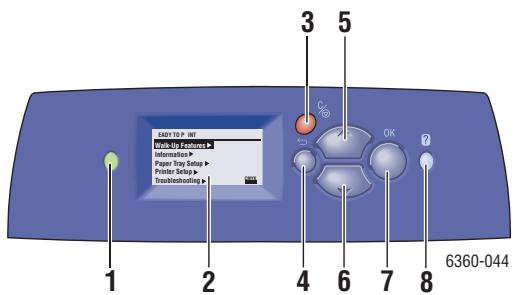
- Status-LED-Anzeige:
Grün: Der Drucker ist bereit.
Gelb: Warnzustand, der Druckvorgang wird fortgesetzt.
Rot: Startabfolge oder Fehler.
Blinken: Der Drucker ist belegt oder wird aufgewärmt.
- Grafikanzeige für Statusmeldungen, Menüs und Tonerstände.
- Taste Abbrechen
Zum Abbrechen des aktuelles Druckauftrags.
- Taste Zurück
Zur Aktivierung der vorherigen Menüoption.
- Taste Pfeil nach oben
Zum Aufwärtsnavigieren in den Menüs.
- Taste Pfeil nach unten
Zum Abwärtsnavigieren in den Menüs.
- Taste OK
Zur Bestätigung der ausgewählten Einstellung.
- Taste Hilfe (?)
Zur Anzeige von Hilfeinformationen über den Drucker, z. B. Druckerstatus, Fehlermeldungen, Wartungsinformationen.
Menuübersicht
Die Menuübersicht erleichtert die Navigation durch die Menus auf dem Bedienfeld. So drucken Sie die Menuübersicht:
- Wahlen Sie auf dem Bedienfeld Informationen und drücken Sie dann die Taste OK.
- Wahlen Sie Menuübersicht aus und drücken Sie dann die Taste OK, um die Übersicht zu drucken.
Hinweis: Drucken Sie die Menuübersicht, um zu sehen, welche anderen druckbaren Informationsseiten zur Verfügung stehen.
Informationsseiten
Zum Lieferumfang des Druckers gehoren mehrere Informationsskeiten, die Ihnen halten, mit Ihrem Drucker optimale Ergebnisse zu erzielen. Auf diese Seiten greifen Sie über das Bedienfeld zu. Drucken Sie die Menübersicht aus, um zu sehen, wo sich die Informationsskeiten in der Menüstruktur des Bedienfels befinden.

Hinweis: Dieses Symbol wird vor den Titeln druckbarer Informationsseiten angezeigt. Wenn die Seite auf dem Bedienfeld markiert ist, drücken Sie die Taste OK, um die Seite zu drucken.
Wenn Sie zum Beispiel die Konfigurations- oder die Materialverbrauchesse mit aktuellen Informationen zu Ihrem Drucker ausdrucken möchten, * 們 den Sie wie folgt vorgehen:
- Wahlen Sie auf dem Bedienfeld Informationen und drucken Sie dann die Taste OK.
- Wahlen Sie Informationsseiten und drücken Sie dann die Taste OK.
- Wahlen Sie Konfigurationsseite bzw. Materialverbrauchsse aus und drücken Sie dann die Taste OK, um die Seite zu drucken.
Hinweis: Diese Informationsskeiten können auch von CentreWare Internet Services (IS) oder vom Druckertreiber aus gedrucht werden.
Beispieleiten
Ihr Drucker verfügt über eine Reihe von Beisiegelteinen, auf denen die verschiedene Druckerfunktionen demonstriert werden.
So drucken Sie die Beispieleiten:
- Wahlen Sie auf dem Bedienfeld Informationen und drücken Sie dann die Taste OK.
- Wahlen Sie Beispelseiten und drucken Sie dann die Taste OK.
- Wahlen Sie die gewünschte Beispieleite und drücken Sie dann die Taste OK, um die Seite zu drucken.
Fartabellenseiten
Die Farbstabellenseiten halten Ihnen bei der Farbauswahl für ihre Druckaufträge. Auf jeder Farbstabellenseite werden entweder die Prozentwerte der verwendeten Farben Cyan, Magenta, Gelb und Schwarz oder die für Rot, Grün und Blau verwendeten Werte (von 0 bis 255) angezeigt.
Hinweis: Wahlen Sie auf dem Bedienfeld aus dem Menu "Druckereinrichtung" die gewünschte PostScript-Einstellung für den standardmäßigen Druckqualitätsmodus und die Farbkorrektur aus, bevor Sie die Fartabellenseiten drucken.
So drucken Sie die Fartabellenseiten:
- Wahlen Sie auf dem Bedienfeld Informationen und drücken Sie dann die Taste OK.
- Wahlen Sie Beisieleiten und drücken Sie dann die Taste OK.
- Wahlen Sie entweder CMYK-Farbtabellenseiten oder RGB-Farbtabellenseiten aus und drücken Sie dann die Taste OK, um die Seiten zu drucken.
Siehe auch:
Handbuch zu erweiterten Funktionen unter www.xerox.com/office/6360support
Weitere Informationen
Die Themen in thisem Abschnitt:
Informationsquellen auf Seite 1-9
Xerox Support-Zentrum auf Seite 1-10
Informationen zu Ihr dem Drucker und seinen Funktionen stehen über die folgenden Informationsquellen zur Verfügung.
Informationsquellen
| Informationsquelle | Wo |
| Installationsanleitung* | Im Lieferumfang des Druckers |
| Kurzübersicht* | Im Lieferumfang des Druckers |
| Benutzerhandbuch (PDF)* | Software and Documentation CD-ROM (CD-ROM mit Software und Dokumentation) |
| Handbuch zu erweiterten Funktionen (PDF) | www.xerox.com/office/6360support |
| Schnellstart-Tutorial | www.xerox.com/office/6360support |
| Videolehrgänge | www.xerox.com/office/6360support |
| Recommended Media List (Liste der empfohlenen Medien) | Recommended Media List (United States) (Liste der empfohlenen Medien (USA)) |
| Recommended Media List (Europe) (Liste der empfohlenen Medien (Europa)) | |
| Druckermanagement-Tools | www.xerox.com/office/pmtools |
| Online-Support-Assistant | www.xerox.com/office/6360support |
| PhaserSMART | www.phaserSMART.com |
| Technischer Support | www.xerox.com/office/6360support |
| Informationen zur Menüauswahl oder zu Fehlermeldungen am Bedienfeld | Taste Hilfe (?) auf dem Bedienfeld |
| Informationsseiten | Bedienfeldmenü |
- Auch auf der Support-Website verfügbar.
Xerox Support-Zentrum
Das Xerox Support-Zentrum ist ein Dienstprogramm, das mit dem Druckertreiber installiert wird. Es steht für Drucker, die an einen Rechner mit Windows 2000 und higher oder mit Mac OS X, Version 10.2, und higher angeschlossen sind, zur Verfügung.
Das Xerox Support-Zentrum kann unter Windows über den Desktop bzw. unter Mac OS X über das Dock aufgerufen werden. Es dient als zentrale Stelle für den Zugriff auf die folgenden Informationen:
Benutzerhandbuchücher und Videolehrgänge
Lösungen zur Behebung von Problemen
Drucker- und Verbrauchsmaterialstatus
Bestellung und Recycling von Verbrauchsmaterial
Antwerten auf früiggestellte Fragen
Standardestellungen fur den Druckertreiber (nur Windows)
So starten Sie das Dienstprogramm Xerox Support-Zentrum:
- Führer Sie einen der folgenden Schritte durch:
Windows: Doppelklicken Sie auf dem Desktop auf das Symbol Xerox Support-Zentrum.
Macintosh: Klichen Sie im Dock auf das Symbol Xerox Support-Zentrum.
- Wahlen Sie ihren Drucker aus der ↓Dropdown-Liste Drucker auswahlen aus.
Xerox Support Centre
Siehe auch:
Lehrgang zum Verwenden des Xerox Support-Zentrums unter www.xerox.com/office/6360support
Hinweis: Wenn das Gerät über einen USB-Anschluss angeschlossen ist, werden einzelige Statusangaben nicht angezeigt. Zur Anzeige von Handbuchern und Videos auf der Website ist ein Internetanschluss erforderlich.
Netzwerk
2
Die Themen in thisem Kapitel:
■ Übersicht über das Einrichten und Konfigurieren des Netzwerks auf Seite 2-2
Auswahlen einer Verbindungsmethode auf Seite 2-3
Konfigurierenden der Netzwerkadresse auf Seite 2-5
Installieren der Druckertreiber auf Seite 2-10
Dieses Kapitel enthalt grundlegende Informationen zur Einrichtung und zum Anschluss Ihr's Druckers.
Siehe auch:
Handbuch zu erweiterten Funktionen unter www.xerox.com/office/6360support
Übersicht über das Einrichten und Konfigurierendes Netzwerks
So wird das Netzwerk eingerichtet und konfiguriert:
- Schließen Sie den Drucker mithilfe der empfohlenen Hardware und Kabel an das Netzwerk an.
- Schalten Sie den Drucker und den Computer ein.
- Drucken Sie die Konfigurationsseite mit den Netzwerkeinstellungen aus; sie werden später bereitsigt.
- Konfigurieren Sie die TCP/IP-Adresse des Druckers, anhand derer der Drucker im Netzwerk identifiziert wird.
Windows: Starten Sie das Installationsprogramm auf der Software and Documentation CD-ROM (CD-ROM mit Software und Dokumentation), um die IP-Adresse des Druckers automatisch festzulegen, wenn der Drucker an ein vorhandenes TCP/IP-Netzwerk angeschlossen wird. Sie können die IP-Adresse des Druckers auch manuell auf dem Bedienfeld zuweisen.
Macintosh: Weisen Sie die TCP/IP-Adresse manuell auf dem Bedienfeld zu.
- Installieren Sie die Treibersoftware von der Software and Documentation CD-ROM (CD-ROM mit Software und Dokumentation) auf dem Computer. Informationen zur Treiberinstallation finden Sie in thism Kapitel im Abschnitt fur das jeweilige Betriebssystem.
Hinweis: Falls die Software and Documentation CD-ROM (CD-ROM mit Software und Dokumentation) nicht verfügbar ist, können Sie den neusten Treiber auch unter www.xerox.com/drivers herunterlagen.
Siehe auch:
Handbuch zu erweiterten Funktionen unter www.xerox.com/office/6360support
Auswahlen einer Verbindungsmethode
Verbinden Sie den Drucker über Ethernet oder USB. Eine USB-Verbindung ist eine direkte Verbindung. Über die USB-Schnittstelle konnen Sie ihren Drucker nicht in ein Netzwerk einbinden. Wenn Sie den Drucker in ein Netzwerk einbinden möchten, müssen Sie die Ethernet-Schnittstelle verwenden. Die Hardware- und Kabelanforderungen variieren je nach Verbindungsmethode. Kabel und Hardwarekomponenten gehören im Allgemeinen nicht zum Lieferumfang des Druckers und müssen separat gekauft werden. Die Themen in thism Abschnitt:
■ Ethernet-Verbindung (empfohlen) auf Seite 2-3
USB-Anschluss auf Seite 2-4
Ethernet-Verbindung (empfohlen)
Ethernet kann für einen oder mehrere Computer verwendet werden. Hiermit werden了许多 Drucker und Systeme in einem Ethernet-Netzwerk Unterstützung. Ein Ethernet-Anschluss wird empfehlen, da er einem USB-Anschluss hinsichtlich der Geschwindigkeit überlegen ist. Er梦想t außer dem einen direkten Zugriff auf CentreWare Internet Services (IS).
CentreWare IS ist die Webschnittstelle, über die Sie Drucker im Netzwerk vom Desktop aus verhalten, konfigurieren und überwachen können.
Netzwerkverbindung
Je nach Installation benötigen Sie folgende Hardware und Kabel für eine Ethernet-Verbindung:
Fur den Anschluss an einen Computer benotigen Sie ein Ethernet-RJ-45-Crossover-Kabel.
Fur den Anschluss an einen oder mehrere Computer unter Verwendung eines Ethernet-Hubs, Kabel- oder DSL-Routers benötigen Sie mindestens zwei Twisted-Pair-Kabel (Kategorie 5/RJ-45). (Ein Kabel pro Gerät.)
Wenn Sie über einen Hub eine Verbindung mit einem oder mehreren Computern herstellen, verwenden Sie ein Kabel für die Verbindung zwischen Computer und Hub und das zweite Kabel für die Verbindung zwischen Drucker und Hub. Abgesehen vom Uplink-Anschluss können Sie jeder Anschluss am Hub verwenden.
Siehe auch:
Konfigurieren der Netzwerkadresse auf Seite 2-5
Installieren der Druckertreiber auf Seite 2-10
USB-Anschluss
Soll lediglich eine Verbindung zu einem einzelnen Computer hergestellt werden, bietet ein USB-Anschluss hohe Übertragungsstraten. Allerdings ist eine USB-Verbindung nicht so Schnell wie eine Ethernet-Verbindung. Für die Verwendung von USB muss Windows 2000, XP, Server 2003 oder eine neuere Version installiert sein. Auf Macintosh-Rechnern muss Mac OS X ab Version 10.2 installiert sein.
USB-Verbindung
Für eine USB-Verbindung benöttigen Sie ein normales A/B-USB-Kabel. Dieses Kabel führt nicht zum Lieferumfang des Druckers und muss separat gkauft werden. Achten Sie darauf, das richtige USB-Kabel (1.x oder 2.0) für die Verbindung zu verwenden.
- Schließen Sie das USB-Kabel an den Drucker an und schalten Sie den Drucker ein.
- Verbinden Sie das andere Ende des USB-Kabels mit dem Computer.
Siehe auch:
Installieren der Druckertreiber auf Seite 2-10
Konfigurieren der Netzwerkadresse
Die Themen in thisem Abschnitt:
TCP/IP- und IP-Adressen auf Seite 2-5
Automatisches Festlegen der IP-Adresse des Druckers auf Seite 2-6
Dynamisches Festlegend der IP-Adresse des Druckers auf Seite 2-6
Manuelles Festlegen der IP-Adresse des Druckers auf Seite 2-8
TCP/IP- und IP-Adressen
Wenn Ihr Computer Teil eines größeren Netzwerks ist, wenden Sie sich an ihren Netzwerk administrator, um die gültigen TCP/IP-Adressen und weitere Konfigurationsinformationen zu erhalten.
Wenn Sie ein eigenes kleines LAN (Local Area Network) einrichten oder den Drucker direkt über Ethernet an ihren Computer anschließen, folgen Sie den unten stehenden Anweisungen, um die IP-Adresse (Internet Protocol) des Druckers automatisch festzulegen.
Die Kommunikation zwischen Computern und Druckern in Ethernet-Netzwerken erfolgt vorwiegend über TCP/IP-Protokolle. Um TCP/IP-Protokolle verwenden zu konnen, besteht jeder Drucker und Computer eine eindeutige IP-Adresse. Es ist wichtig, dass die Adressenählich, jedoch nicht identisch sind. Es genegt, wenn ledigious die letzte Ziffer anders ist. Der Drucker kann beispielsweise die Adresse 192.168.1.2 und der Computer die Adresse 192.168.1.3 haben. Einem anderen Gerät kann dann die Adresse 192.168.1.4 zugewiesen werden.
Macintosh-Computer verwenden im Allgemeinen entweder TCP/IP oder das EtherTalk-Protokoll für die Kommunikation mit einem Netzwerkdrucker. Für Mac OS X-Systeme ist TCP/IP vorzuziehen. Anders als bei TCP/IP benötigten Drucker und Computer jeder keine IP-Adresse, um EtherTalk verwenden zu konnen.
Viele Netzwerke besitzen einen DHCP-Server (Dynamic Host Configuration Protocol). Ein DHCP-Server programmiert automatisch eine IP-Adresse in jeder Computer und Drucker im Netzwerk, der für die Verwendung von DHCP konfiguriert ist. Ein DHCP-Server ist in die meisten Kabel- und DSL-Router integriert. Wenn Sie einen Kabel- oder DSL-Router verwenden,finden Sie weitere Informationen zur IP-Adressierung in der Router-Dokumentation.
Siehe auch:
Online-Support-Assistant unter www.xerox.com/office/6360support
Automatisches Festlegen der IP-Adresse des Druckers
Wenn der Drucker an ein kleines vorhandenes TCP/IP-Netzwerk ohne DHCP-Server angeschlossen wird, verwenden Sie das Installationsprogramm auf der Software and Documentation CD-ROM (CD-ROM mit Software und Dokumentation), um eine IP-Adresse zu ermitteln oder zuzuweisen. Um weitere Anweisungen zu erhalten, legen Sie die Software and Documentation CD-ROM (CD-ROM mit Software und Dokumentation) in das CD-ROM-Laufwerk des Computers ein. Folgen Sie nach dem Start des Xerox-Installationsprogramms den angezeigten Installationsanweisungen.
Hinweis: Damit das automatische Installationsprogramm richtig ausgeführrt werden kann, muss der Drucker an ein TCP/IP-Netzwerk angeschlossen sein.
Dynamisches Festlegen der IP-Adresse des Druckers
Für das dynamische Festlegen der IP-Adresse des Druckers stehen zwei Protokolle zur Verfügung:
DHCP (standardmäßig bei allen Phaser-Druckern aktiviert)
AutoIP
Beide Protokolle können über das Bedienfeld aktiviert oder deaktiviert werden. DHCP kann außer dem in CentreWare IS aktiviert oder deaktiviert werden.
Hinweis: Die IP-Adresse des Druckers kann jederzeit angezeigt werden. Wahlen Sie auf dem Bedienfeld Informationen aus und drücken Sie dann die Taste OK. Tippen Sie anschließend Drucker-Identifizierung an und bestätigten Sie mit OK.
Verwendendes Bedienfelds
So aktivieren oder deaktivieren Sie das DHCP- bzw. das AutoIP-Protokoll:
- Wahlen Sie auf dem Bedienfeld Druckereinrichtung aus und drücken Sie dann die Taste OK.
- Wahlen Sie Anschlusskonfiguration aus und drücken Sie dann die Taste OK.
- Wahlen Sie Netzwerkeinrichtung aus und drücken Sie dann die Taste OK.
- Wahlen Sie TCP/IP-Einrichtung aus und drücken Sie dann die Taste OK.
- Wahlen Sie DHCP/BOOTP oder AutoIP aus.
- Drücken Sie die Taste OK, um die Auswahl zu aktivieren bzw. zu deaktivieren.
Mit CentreWare IS
So aktivieren oder deaktivieren Sie das DHCP-Protokoll:
- Starten Sie Ihr Webbrowser.
- Geben Sie die IP-Adresse des Druckers in das Feld Adresse des Browsers ein (http://xxx.xxx.xxx.xxx).
- Wahlen Sie Eigenschaften aus.
- Wahlen Sie im linken Fensterbereich den Ordner Protokolle (Datenübertragung) aus.
- Wahlen Sie TCP/IP.
- Setzen Sie im Abschnitt "BOOTP/DHCP-Einstellungen" die Option BOOTP/DHCP auf Ein bzw. Aus.
- Klichen Sie auf die Schaltfläche Änderungen speichern.
Manuelles Festlegen der IP-Adresse des Druckers
Hinweis: Überprüfen Sie, ob Ihr dem Computer eine gültige IP-Adresse für das Netzwerk zugewiesen ist. Wenden Sie sich gegebenenfalls an den Netzwerk administrator.
Wenn Sie ein Netzwerk ohne DNS-Server verwenden oder in einer Umgebung arbeiten, in der die IP-Adressen der Drucker vom Netzwerk administrator zugewiesen werden, können Sie diese Methode verwenden, um die IP-Adresse manuell festzulegen. Die manuelle Zuweisung der IP-Adresse setzen DHCP und AutoIP außer Kraft. Wenn Sie in einem kleinen Büro mit nur einem PC arbeiten und eine DFÜ-Verbindung verwenden, können Sie die IP-Adresse manuell zuweisen.
Für die manuelle Zuweisung der IP-Adresse erforderliche Informationen
| Informationen | Bemerkungen |
| IP-Adresse (Internet Protocol) des Druckers | Das Format ist xxx.xxx.xxx.xxx, wobei xxx für eine Dezimalzahl zwischen 0 und 255 stehen. |
| Netzwerkmaske | Lassen Sie theses Feld im Zweifelsfall leer. Der Drucker wählt dann automatisch eine geeignete Maske. |
| Standard-Router-/Gateway-Adresse | Die Router-Adresse wird benötigt, damit von außerhalb des lokalen Netzwerkssegment mit dem HostgerätCOMMUNIZIER werden kann. |
So legen Sie die IP-Adresse manuell fest:
- Wahlen Sie auf dem Bedienfeld Druckereinrichtung aus und drücken Sie dann die Taste OK.
- Wahlen Sie Anschlusskonfiguration aus und drücken Sie dann die Taste OK.
- Wahlen Sie Netzwerkeinrichtung aus und drücken Sie dann die Taste OK.
- Wahlen Sie TCP/IP-Einrichtung aus und drücken Sie dann die Taste OK.
- Wahlen Sie DHCP/BOOTP aus und drücken Sie die Taste OK, um die Einstellung Aus zu wahlen.
- Wahlen Sie TCP/IP-Adresse aus und drücken Sie dann die Taste OK.
- Geben Sie die IP-Adresse des Druckers ein und drücken Sie dann die Taste OK.
Ändern der IP-Adresse in CentreWare IS
CentreWare IS stellt eine übersichtliche Benutzeroberfläche zur Verfügung, über die Sie Netzwerkdrucker mithilfe eines integrierten Webservers von Ihr Desktop aus verhalten, konfigurieren und überwachen können. Ausführliche Informationen zu CentreWare IS erhalten Sie, wenn Sie in CentreWare IS auf die Schaltfläche Hilfe klichen. Dadurch wird die Online-Hilfe von CentreWare IS aufgerufen.
Nachdem Sie dem Drucker eine IP-Adresse zugewiesen haben, können Sie die TCP/IP-Einstellungen in CentreWare IS ändern.
- Starten Sie Ihr Webbrowser.
- Geben Sie die IP-Adresse des Druckers in das Feld Adresse des Browsers ein (http://xxx.xxx.xxx.xxx).
- Klichen Sie auf Eigenschaften.
- Wahlen Sie im linken Fensterbereich den Ordner Protokolle (Datumübertragung).
- Wahlen Sie TCP/IP.
- Geben Sie die Einstellungen ein oder ändern Sie sie und klichen Sie anschließend am unteren Seitenrand auf Änderungen speichern.
Siehe auch:
Handbuch zu erweiterten Funktionen unter www.xerox.com/office/6360support
System Administrator Guide (Systemhandbuch) unter www.xerox.com/office/6360support
Installieren der Druckertreiber
Die Themen in thisem Abschnitt:
Verfügbare Treiber auf Seite 2-10
Windows 2000 oderHigher auf Seite 2-11
Macintosh OS X, Version 10.2 und higher auf Seite 2-12
Verfügbare Treiber
Sonderdruckoptionen stehen über den Xerox-Druckertreiber zur Verfügung.
Xerox staat Treiber für verschiedene Seitenbeschreibungssprachen und Betriebssysteme bereit. Folgende Druckertreiber sind verfügbar:
| Druckertreiber | Quelle* | Beschreibung |
| PostScript-Treiber (Windows) | CD-ROM und Web | Der PostScript-Treiber wird empfohlen, weil Sie damit den vollen Funktionsumfang Ihres Systems und von Adobe® PostScript® nutzen können. (Standarddruckertreiber) |
| PCL5c | Nur Web | Der PCL-Treiber (Printer Command Language) kann für Anwendungen verwendten werden, die mit PCL arbeiten. Hinweis: Nur für Windows 2000/XP. |
| Xerox Walk-Up-Druckertreiber (Windows und Macintosh) | Nur Web | Mit thisem Treiber konnen Druckaufträge von einem PC aus an jedem postscriptfähigen Xerox-Drucker gesendet werden. Dies ist weitere personen hilfreich, die viel unterwegs sind und an mehreren Orten verschiedene Drucker benutzen müssen. |
| Mac OS X-Treiber (Version 10.2 und höher) | CD-ROM und Web | Dieser Treiber ermitteligt das Drucken unter Mac OS X (Version 10.2 und höher). |
| UNIX-Treiber | Nur Web | Dieser Treiber ermitteligt das Drucken unter UNIX. |
- Aktuelle Druckertreiber finden Sie im Internet unter www.xerox.com/drivers.
Windows 2000 oder higher
So installieren Sie den Druckertreiber von der Software and Documentation CD-ROM (CD-ROM mit Software und Dokumentation):
- Legen Sie die CD-ROM in das CD-ROM-Laufwerk des Computers ein. Gehen Sie folgendermaßen vor, falls das Installationsprogramm nicht automatisch gestartet wird:
a. Klichen Sie auf Start und dann auf Ausführren.
b. Geben Sie im Fenster Ausfuhren Folgendes ein:
- Wahlen Sie in der Listie die gewünschte Sprache aus.
- Wahlen Sie Druckertreiber installieren aus.
- Wahlen Sie die gewünschte Installationsart und befolgen Sie dann die Anweisungen auf dem Bildschirm.
Siehe auch:
Handbuch zu erweiterten Funktionen unter www.xerox.com/office/6360support Online-Support-Assistant unter www.xerox.com/office/6360support
Macintosh OS X, Version 10.2 und höher
Richten Sie ihren Drucker über Bonjour (Rendezvous) ein, erstellen Sie eine USB-Verbindung auf dem Schreibtisch oder verwenden Sie eine LPD/LPR-Verbindung für Mac OS X, Version 10.2 und höher.
Macintosh OS X, Version 10.2 und 10.3
Verbindung über Bonjour (Rendezvous)
So installieren Sie den Druckertreiber von der Software and Documentation CD-ROM (CD-ROM mit Software und Dokumentation):
- Legen Sie die CD-ROM in das CD-ROM-Laufwerk ein und wahlen Sie das VISE-Installationsprogramm aus, um die Druckersoftware zu installieren.
- Wahlen Sie nach Abschluss der Installation eine der folgenden Optionen:
Öffnen Sie das Dienstprogramm Print Center für Mac OS X, Version 10.2.x.
Öffnen Sie das Drucker-Dienstprogramm für Mac OS X, Version 10.3.x.
Hinweis: Um das gewünschte Dienstprogramm zu starten, öffnen Sie auf der Macintosh-Festplatte den Ordner Programme und dann das Unterverzeichnis Dienstprogramme.
- Stellen Sie sicher, dass das erste dropdown-MENU auf Bonjour (Rendezvous) gesetzt ist.
- Wahlen Sie den Drucker im Fenster aus.
- Wahlen Sie aus der Herstellerliste im unteren ↓Drought-Menu Xerox aus.
- Wahlen Sie das gewünschte Druckermodell aus der Liste der verfügbaren Geräte aus.
- Klichen Sie auf die Schaltfläche Hinzufügen.
Siehe auch:
Handbuch zu erweiterten Funktionen unter www.xerox.com/office/6360support
Online-Support-Assistant unter www.xerox.com/office/6360support
USB-Verbindung
So installieren Sie den Druckertreiber von der Software and Documentation CD-ROM (CD-ROM mit Software und Dokumentation):
- Legen Sie die CD-ROM in das CD-ROM-Laufwerk ein.
Öffnen Sie das Dienstprogramm Print Center für Mac OS X, Version 10.2.x.
Öffnen Sie das Drucker-Dienstprogramm für Mac OS X, Version 10.3.x.
Hinweis: Um das gewünschte Dienstprogramm zu starten, öffnen Sie auf der Macintosh-Festplatte den Ordner Programme und dann das Unterverzeichnis Dienstprogramme.
- Klichen Sie auf die Schaltfläche Hinzufügen.
- Wahlen Sie aus dem ↓Downtown-Menu USB aus.
- Wahlen Sie den Drucker im Fenster aus.
- Wahlen Sie aus der Herstellerliste im dropdown-Menu Xerox aus.
- Wahlen Sie das Druckermodell aus der Liste der verfügbaren Drucker aus.
- Klichen Sie auf die Schaltfläche Hinzufügen.
LPD/LPR-Verbindung
So installieren Sie den Druckertreiber von der Software and Documentation CD-ROM (CD-ROM mit Software und Dokumentation):
- Legen Sie die CD-ROM in das CD-ROM-Laufwerk ein und wahlen Sie das VISE-Installationsprogramm aus, um die Druckersoftware zu installieren.
- Wahlen Sie nach Abschluss der Installation eine der folgenden Optionen:
Öffnen Sie das Dienstprogramm Print Center für Mac OS X, Version 10.2.x.
Öffnen Sie das Drucker-Dienstprogramm für Mac OS X, Version 10.3.x.
Hinweis: Um das gewünschte Dienstprogramm zu starten, öffnen Sie auf der Macintosh-Festplatte den Ordner Programme und dann das Unterverzeichnis Dienstprogramme.
- Klichen Sie auf die Schaltfläche Hinzufügen.
- Wahlen Sie eine der folgenden Optionen aus:
Mac OS X, Version 10.2: Wahlen Sie aus dem Pulldown-MENU TCP/IP-Drucker aus. Geben Sie die IP-Adresse des Druckers im Feld Druckeradresse ein. Wahlen Sie aus dem Pulldown-MENU Druckermodell die Option Xerox und danach die entsprechende PPD-Datei aus. Klichen Sie auf die Schaltfläche Hinzufügen. Der Drucker wird der Liste hinzugefügt.
Mac OS X, Version 10.3: Wahlen Sie aus dem ersten Pulldown-MENU TCP/IP-Drucker aus. Wahlen Sie aus dem zweiten Pulldown-MENU LPD/LPR aus. Geben Sie die IP-Adresse des Druckers im Feld Druckeradresse ein. Vergewissern Sie sich, dass das Feld Name der Warteliste leer ist. Wahlen Sie aus dem Pulldown-Menu Druckermodell die Option Xerox und danach die entsprechende PPD-Datei aus. Klichen Sie auf die Schaltfläche Hinzufügen. Der Drucker wird der Listehinzugefügt.
Macintosh OS X, Version 10.4
Bonjour-Verbindung
So installieren Sie den Druckertreiber von der Software and Documentation CD-ROM (CD-ROM mit Software und Dokumentation):
- Legen Sie die CD-ROM in das CD-ROM-Laufwerk ein.
- Öffnen Sie das Drucker-Dienstprogramm.
Hinweis: Um das gewünschte Dienstprogramm zu starten, öffnen Sie auf der Macintosh-Festplatte den Ordner Programme und dann das Unterverzeichnis Dienstprogramme.
- Klichen Sie auf die Schaltfläche Hinzufügen.
- Wahlen Sie unter Druckerübersicht den Standard-Browser aus.
- Wahlen Sie aus der Liste der verfügbaren Drucker den Bonjour-Drucker aus. Wenn die Druckerübersicht
aus der ↓Droppdn-Liste Drucken mit den richtigen Drucker auswahlt, gehen Sie zu Schritt 8.
aus der ↓Drotpdn-Liste Drucken mit nicht den richtigen Drucker auswahlt, gehen Sie zu Schritt 6.
- Wahlen Sie aus der Herstellerliste im unteren dropdown-Menu Xerox aus.
- Wahlen Sie das Druckermodell aus der Liste der verfügbaren Drucker aus.
- Klichen Sie auf die Schaltfläche Hinzufügen.
USB-Verbindung
So installieren Sie den Druckertreiber von der Software and Documentation CD-ROM (CD-ROM mit Software und Dokumentation):
- Legen Sie die CD-ROM in das CD-ROM-Laufwerk ein.
- Öffnen Sie das Drucker-Dienstprogramm.
Hinweis: Um das gewünschte Dienstprogramm zu starten, öffnen Sie auf der Macintosh-Festplatte den Ordner Programme und dann das Unterverzeichnis Dienstprogramme.
- Klichen Sie auf die Schaltfläche Hinzufügen.
- Wahlen Sie oben links in der Druckerübersicht den Standard-Browser aus.
- Wahlen Sie im Druckerfenster den über die USB-Schnittstelle angeschlossenen Drucker aus. Die Druckerübersicht wählt die richtige Druckerkconfiguration aus der ↓Droppn-Liste Drucken mit aus.
■ Lesen Sie bei Schritt 8 weiter, wenn die richtige Druckerkconfiguration ausgewählt wurde.
■ Lesen Sie bei Schritt 6 weiter, wenn nicht die richtige Druckerkconfiguration ausgewählt wurde.
- Wahlen Sie aus der Herstellerliste im dropdown-Menu Xerox aus.
- Wahlen Sie das Druckermodell aus der Liste der verfügbaren Drucker aus.
- Klichen Sie auf die Schaltfläche Hinzufügen. Der Drucker wird im Drucker-Dienstprogramm als verfügbarer Drucker angezeigt.
LPD-Verbindung
So installieren Sie den Druckertreiber von der Software and Documentation CD-ROM (CD-ROM mit Software und Dokumentation):
- Legen Sie die CD-ROM in das CD-ROM-Laufwerk ein und wahlen Sie das VISE-Installationsprogramm aus, um die Druckersoftware zu installieren.
- Öffnen Sie nach Abschluss der Installation das Drucker-Dienstprogramm.
Hinweis: Um das gewünschte Dienstprogramm zu starten, öffnen Sie auf der Macintosh-Festplatte den Ordner Programme und dann das Unterverzeichnis Dienstprogramme.
- Klichen Sie auf die Schaltfläche Hinzufügen.
- Wahlen Sie oben links in der Druckerübersicht die Option IP-Drucker aus.
- Wahlen Sie aus dem Pulldown-MENU LPD aus.
- Geben Sie die IP-Adresse des Druckers im Feld Adresse ein.
- Klichen Sie auf die Schaltfläche Hinzufügen. Der Drucker wird der Listehinzugefügt.
3
Die Themen in thisem Kapitel:
Überblick über grundlegende Schritte auf Seite 3-2
Unterstützte Papier- und Mediensorten auf Seite 3-3
Einlagen von Papier auf Seite 3-9
Auswahlen von Druckoptionen auf Seite 3-19
Duplexdruck auf Seite 3-24
Drucken auf Spezialmedien auf Seite 3-26
Erstellung benutzerdefiniertier Papiersorten auf Seite 3-48
Siehe auch:
Videolehrgänge zur Verwendung der Papierfächer unter www.xerox.com/office/6360support
Überblick über grundlegende Schritte
- Legen Sie Papier in das Fach ein.
- Bestätigen Sie die Papiersorte und das Papierformat, sobald eine entsprechende Aufforderung auf dem Bedienfeld angezeigt wird, oder behmen Sie die erforderlichen Änderungen vor.
- Öffnen Sie das Dialogfeld Drucken der Softwareanwendung und wahlen Sie dann im Druckertreiber die Druckoptionen aus.
- Senden Sie den Auftrag über das Dialogfeld Drucken der Softwareanwendung an den Drucker.
Siehe auch:
Einlagen von Papier auf Seite 3-9
Auswahlen von Druckoptionen auf Seite 3-19
Drucken auf Spezialmedien auf Seite 3-26
Unterstützte Papier- und Mediensorten
Die Themen in thisem Abschnitt:
■ Richtlinien zur Papierverwendung auf Seite 3-4
Papier, das ihren Drucker beschädigten kann auf Seite 3-5
■ Richtlinien zur Papieraufbewährung auf Seite 3-5
Unterstützte Papierformate und -gewichtete auf Seite 3-6
Ihr Drucker unterstützt eine Vielzahl verschiedener Papiersorten. Folgen Sie den Richtlinien in thisem Abschnitt, um die Beste Druckqualität zu erzielen und Staus zu vermeiden.
Optimale Ergebnisse erzielen Sie bei Verwendung von Xerox-Druckmedien für ihren Drucker des Typs Phaser 6360. Diese sind speziell für Ihr Gerät ausgelegt, so dass Dokumente stets in hochster Qualität ausgegeben werden.
Papier, Transparentfolien oder andere Spezialmedien konnen Sie von Ihr hem Händler vor Ort oder über www.xerox.com/office/6360supplies beziehen.
Vorsicht: Durch die Verwendung ungeeigneten Papiers, ungeeigneter Transparentfolien oder anderer Spezialmedien verursachte Schäden fallen nicht unter die Xerox-Garantie, den Servicevertrag oder die Total Satisfaction Guarantee (Totale Zufriedenheitsgarantie). Die Total Satisfaction Guarantee (Totale Zufriedenheitsgarantie) wird in den USA und in Kanada angeboten. Für die übrigen Länder kann ein anderer Gewährleistungsumfang gelten. Details erfolhen Sie bei einer Vertriebsniederlassung in Ihr Höhe.
Siehe auch:
Recommended Media List (United States) (Liste der empfohlenen Medien (USA))
Recommended Media List (Europe) (Liste der empfohlenen Medien (Europa))
Richtlinien zur Papierverwendung
Die Papierfacher sind für die meisten gängigen Papierformate und -sorten, Transparentfolien und andere Spezialmedien ausgelegt. Befolgen Sie diese Richtlinien, wenn Sie Papier und Medien in die Fächer einlagen:
Umschläge, dicker Karton und Papier mit benutzerdefiniertem Format können nur aus Fach 1 (MPT) bedruckt werden.
Fächern Sie Papier, Transparentfolien und andere Spezialmedien vor dem Einlagen in das Papierfach auf.
Bedrucken Sie keine Aufkleberbogen, von denen bereits Aufkleber entfernt wurden.
- Verwenden Sie ausschließlich Papierumschläge. Verwenden Sie keine Umschläge mit Fenstern, Metallklammern oder Klebeflächen mit abziehbaren Streifen.
Umschläge sollenn nur einseitig bedruckt werden.
Beim Bedrucken von Umschlagen kann es zu Knitterfalten und anderen Fehlern kommt.
- Legen Sie nicht zu viel Papier in die Papierfänger ein. Der eingelegte Papierstapelarf nicht über die Markierung an der Inneseite der Papierführung ragen.
- Stellen Sie die Papierführungen entsprechend dem eingelegten Papierformat ein. Bei den Fächern 2-5 rasten die Papierführungen bei der richtigen Einstellung ein.
- Wenn sich Staus haufen, verwenden Sie Papier oder andere Druckmedien aus einem neuen Paket.
Siehe auch:
Transparentfolien auf Seite 3-26
Umschläge auf Seite 3-32
Aufkleber auf Seite 3-35
Hochglanzpapier auf Seite 3-40
Benutzerdefinierte Papierformate auf Seite 3-45
Papier, das ihren Drucker beschädigen kann
Ihr Drucker kann Druckaufträge auf einer Vielzahl von Medien drucken. Einige Mediensorten können allerdings zu einer Verringerung der Druckqualität, vermehrten Papierstaus oder Schaden am Drucker führen.
Unzulässige Medien sind:
Raue oder porose Druckmedien
■ Kunststoffmedien mit Ausnahme der Unterstützungen Transparentfolien
Gefalztes oder geknittertes Papier
Papier mit Heftklammern
Umschläge mit Fenstern oder Metallklammern
Gepolsterte Umschlage
Hochglanz- oder gestrichenes Papier, das nicht für Laserdrucker geeignet ist
Perforierte Druckmedien
Richtlinien zur Papieraufbewährung
Gute Lagerungsbedingungen für Papier und andere Medien tragen zu einer optimalen Druckqualität bei.
Lagern Sie Papier an einem dunklen, kühlen und relativ trockenen Ort. Die meisten Papiersorten buben unter der Einwirkung von UV-Strahlung und sightbarem Licht an Qualität ein. Die von der Sonne und von Leuchtstofflampen ausgesendete UV-Strahlung ist besonderss schädlich für Papier. Papier solle möglichst weniger sightbarem Licht ausgesetzt werden.
Lagern Sie Papier in einer Umgebung mit konstanter Temperatur und Luftfeuchtigkeit.
Lagern Sie Papier nicht auf dem Dachboden, in der Küche, Garage oder dem Keller. Innenwände sind trockener als Außenwände, in denen sich Feuchtigkeit ansammeln kann.
Bewahren Sie Papier flach liegend auf. Papier sollte auf Paletten, in Kartons, auf Regalen oder in Schranken gelagert werden.
■ Essen bzw. trinken Sie nach Möglichkeit nicht in Bereichen, in denen Papier gelagert oder mit Papier garbeitet wird.
- Offnen Sie die versiegelte Verpackung erst unmittelbar vor Einlagen des Papiers in den Drucker. Lassen Sie das Papier in der Originalverpackung. Die Verpackung der meistenCOMMMERZIellen Schnittgroßen enthalt eine Auskleidung, die das Papier vor Feuchtigkeitsverlust oder -aufnahme schützt.
- Nehmen Sie die Medien erst aus der Verpackung, wenn sie bereits werden. Legen Sie unbenutzte Medien wieder in die Verpackung und schließen Sie die Versiegelung. Einige Spezialmedien sind in niederverschließlichn Plastiktuten verpackt.
Unterstützte Papierformate und -gewichte
Die folgenden Abschnittte enthalten Informationen zu Papierformaten und -gewichten, die in den Papierfachern verwendet werden konnen. Weitere Informationen zu Papier und anderen Medien erhalten Sie, wenn Sie die Papiertipps-Section ausdrucken:
- Wahlen Sie auf dem Bedienfeld Informationen und drücken Sie dann die Taste OK.
- Wahlen Sie Informationsseiten und drucken Sie dann die Taste OK.
- Wahlen Sie Papiertipps-Seite aus und drücken Sie dann die Taste OK. Hiermit wird die Seite ausgedrucht.
Siehe auch:
Recommended Media List (United States) (Lioste der empfohlenen Medien (USA))
Recommended Media List (Europe) (Liste der empfohlenen Medien (Europa))
Papierformate und -gewichte für Fach 1 (MPT)
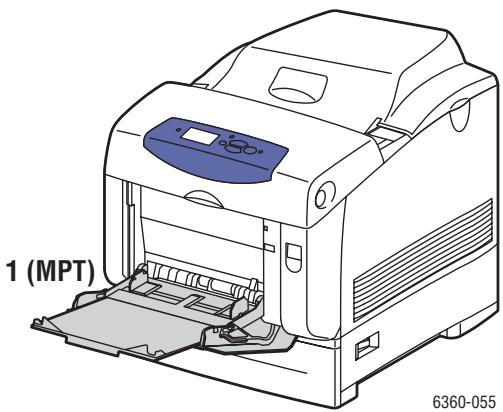
Fach 1 (MPT)
65-216 g/m² (17-40 lb. für Bondpapier, 50-80 lb. für Deckblätter)
| Statement | 5,5 x 8,5 Zoll | Benutzerdefinierte Formate |
| Executive | 7,25 x 10,5 Zoll | Schmale Seite: 89–216 mm (3,5-8,5 Zoll) |
| Letter | 8,5 x 11 Zoll | Lange Seite: 140–914 mm (5,5–36 Zoll) |
| US Folio | 8,5 x 13 Zoll | |
| Legal | 8,5 x 14 Zoll | |
| A4 | 210 x 297 mm | |
| A5 | 148 x 210 mm | |
| A6 | 105 x 148 mm | |
| B5 JIS | 182 x 257 mm | |
| ISO B5 | 176 x 250 mm | |
| Nr. 10 Commercial | 4,12 x 9,5 Zoll | |
| Monarch | 3,87 x 7,5 Zoll | |
| A7 | 5,25 x 7,25 Zoll | |
| DL | 110 x 220 mm | |
| C6 | 114 x 162 mm | |
| C5 | 162 x 229 mm | |
| B5 | 176 x 250 mm |
Papierformate und -gewichte für Fach 2-5
Fach 2-5
65-163 g/m² (17-40 lb. für Bondpapier, 50-60 lb. für Deckblätter)
| Executive | 7,25 x 10,5 Zoll |
| Letter | 8,5 x 11 Zoll |
| US Folio | 8,5 x 13 Zoll |
| Legal | 8,5 x 14 Zoll |
| A4 | 210 x 297 mm |
| A5 | 148 x 210 mm |
| B5 JIS | 182 x 257 mm |
Einlagen von Papier
Die Themen in thisem Abschnitt:
Einlegen von Papier in Fach 1 (MPT) auf Seite 3-9
Einlagen von Papier in Fach 2-5 auf Seite 3-14
■ Verwendend der manuellen Zuführung auf Seite 3-13
Einlagen von Papier in Fach 1 (MPT)
Sie konnen Fach 1 (MPT) für eine Vielzahl von Druckmedien verwenden, z. B.:
Normalpapier, dikes Normalpapier, Briefbogen, farbiges Papier und vorgelochtes Papier
Karton
Aufkleber
Umschlage
Transparentfolien
Hochglanzpapier
Spezialmedien, darunter Visitenkarten, Postkarten, dreifach gefaltete Broschüren und wetterfestes Papier
Vorgedrucktes Papier (bereits auf einer Seite bedrucktes Papier)
Papier im eigenen Format
Siehe auch:
Papierformate und -gewichtete für Fach 1 (MPT) auf Seite 3-7
Handbuch zu erweiterten Funktionen unter www.xerox.com/office/6360support
So legen Sie Papier oder andere Druckmedien in Fach 1 (MPT) ein:
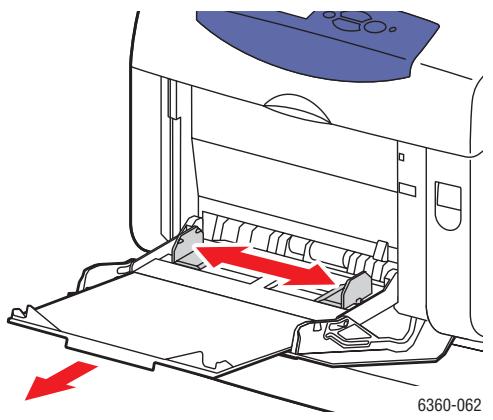
- Öffnen Sie Fach 1 (MPT), indem Sie es am Griff herausziehen.
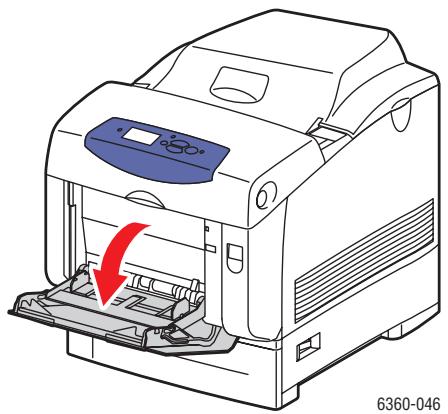
- Ziehen Sie die Fachveränderung hereus und öffnen Sie die Papierführungen.
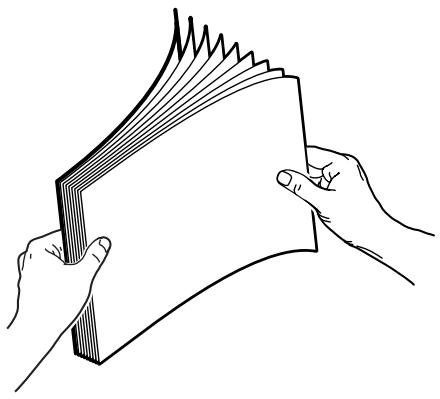
- Fächern Sie das Papier auf, um zusammenklebende Blätter zu trennen.
-
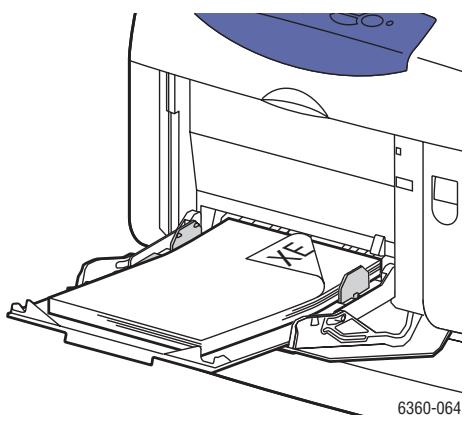
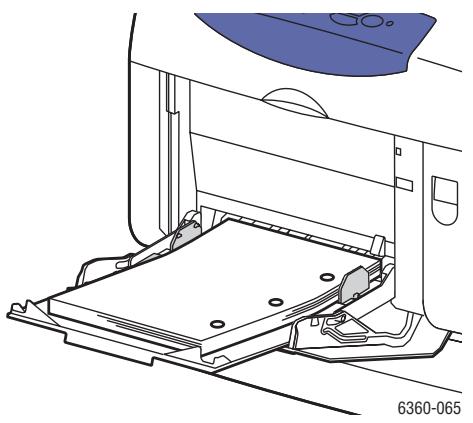
Legen Sie das Papier, die Transparentfolien oder Umschläge in Fach 1 (MPT) ein und stellen Sie die Papierführungen dem Format entsprechend ein. Beachten Sie bei Verwendung von vorgedrucktem oder vorgelochtem Papier Folgenden:
-
Legen Sie beim einseitigen Bedrucken das Papier so ein, dass die zu bedruckende Seite nach unten zeigt und der obere Rand zuerst in den Drucker eingezogen wird.
-
Legen Sie beim Duplexdruck das Papier so ein, dass die ersten zu druckende Seite nach oben zeigt und derunte Rand zuerst in den Drucker eingezogen wird.
-
Legen Sie bei vorgelochtem Papier das Papier so ein, dass die Löscher zur rechten Seite des Fachs zeigen.
Vorsicht: Achten Sie beim Einlagen von Papier oder anderen Medien darauf, die Fülhohenmarkierung des Fachs nicht zu überschreiben. Andernfalls kann es zu Staus kommt.
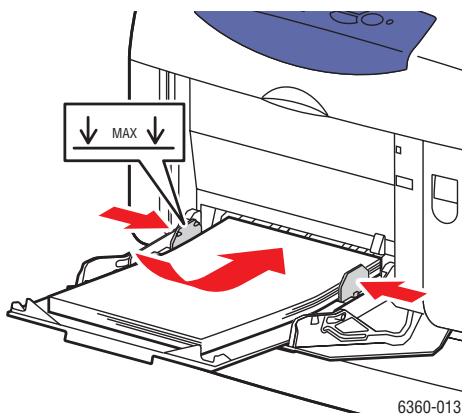
- Wenn Sie die momentane Fachkonfiguration verwenden möchten, drücken Sie auf dem Bedienfeld die Taste OK. Gehen Sie wie folgt vor, wenn Sie eine neue Papiersorte oder ein neuen Papierformat in das Fach einlagen:
a. Wahlen Sie Setupändern und drücken Sie dann die Taste OK.
b. Wahlen Sie die Papiersorte aus und drücken Sie dann die Taste OK.
c. Wahlen Sie das Papierformat aus und drücken Sie dann die Taste OK.
Siehe auch:
Papierformate und -gewichtete für Fach 1 (MPT) auf Seite 3-7
Drucken auf Spezialmedien auf Seite 3-26
Benutzerdefinierte Papierformate auf Seite 3-45
Moduseinstellung für Fach 1 (MPT)
Der für Fach 1 (MPT) gewählte Modus ermittelt die optimale Verarbeitungsoption für die jeweiligen Druckmedien und Auftragsarten. Drei unterscheidliche Modi legend die Einstellung von Papiersorte und -format für Fach 1 (MPT) bzw. das für den Auftrag zu verwendende Fach fest, wenn kein Fach ausgewählt wurde:
Automatisch (Standardeinstellung): Fach 1 (MPT) ist das Fach mit der höchsten Priorität. Bei dieser Einstellung werden Papiersorte und -format für eingehende Druckaufträge automatisch festgelegt. Sofern für den Auftrag kein anderes Fach gewählt wurde und Papier einlegeit ist, wird Fach 1 (MPT) für den Auftrag verwendet.
Dynamisch: Es wird geprüft, ob eines der Papierfacher Druckmaterial der richtigen Sorte und des richtigen Formats für den Auftrag enthalt. Enthält keines der Fächer 2-5 Druckmaterial der angegebenen Sorte bzw. des geforderten Formats und wurden für das in Fach 1 (MPT) eingelegte Material Sorte und Format nicht auf dem Bedienfeld bestätigt, werden Papiersorte und -format für den Auftrag automatisch festgelegt und das Material aus Fach 1 (MPT) wird zum Drucken verwendet.
Statisch: Geben Sie die Papiersorte und das Format auf dem Bedienfeld an, damit anhand dieser Informationen ermittelt werden kann, welches Fach Druckmaterial der für den Druckauftrag geforderten Papiersorte und des gewünschten Formats enthalt. Die Papiersorte und das Format für den Druckauftrag müssen den auf dem Bedienfeld für Fach 1 (MPT) angegebenen Einstellungen entsprechen (darit aus Fach 1 (MPT) gedruckt werden kann).
"Modus Fach 1 (MPT)" legt Folgendes fest:
Fach 1 (MPT) wird verwendet, wenn Papier eingelegt ist (und für den Druckauftrag kein anderes Fach gewählt wurde).
Wie Papiersorte und -format ermittelt werden, wenn beiden nicht auf dem Bedienfeld ausgewählten wurden.
Siehe auch:
Handbuch zu erweiterten Funktionen unter www.xerox.com/office/6360support
Verwendend der manuellen Zuführung
Wenn Sie besonderes Papier wie z. B. Briefbogen verwenden und verhindern möchten, dass andere Personen versehentlich ebenfalls daraufucken, können Sie den Drucker so einstellen, dass eine Aufforderung zum Einlagen des für ihren Druckauftrag bereits Papiers angezeigt wird.
Windows
So wahlen Sie die manuelle Zuführung unter Windows 2000, Windows XP und Windows Server 2003 aus:
- Klichen Sie im Windows-Druckertreiber auf die Registerkarte Material/Qualität.
- Wahlen Sie Drucken aus einem bestimmten Fach erzwingen aus und wahren Sie dann aus der Liste Fach 1 (MPT).
- Wahlen Sie Manuelle Zufuhr aus und klichen Sie dann auf OK, um die Treibereinstellungen zu speichern.
- Senden Sie ihren Druckauftrag.
- Nehmen Sie das Papier aus Fach 1 (MPT) Heraus, wenn Sie am Bedienfeld dazu aufgefordert werden.
- Legen Sie das entsprechende Papier für ihren Druckauftrag in das Fach ein.
Macintosh
So wahlen Sie die manuelle Zuführung unter Macintosh OS X ab Version 10.2 aus:
- Wahlen Sie im Dialogfeld Drucken aus der ↓Dropdown-Liste Papierzufuhr aus.
- Wahlen Sie aus der ↓Droppdn-Liste Alle Seiten von die Option Manuelle Zufuhr aus.
- Senden Sie ihren Druckauftrag.
- Nehmen Sie das Papier aus Fach 1 (MPT) Heraus, wenn Sie am Bedienfeld dazu aufgefordert werden.
- Legen Sie das entsprechende Papier für ihren Druckauftrag in das Fach ein.
Siehe auch:
Einlagen von Papier in Fach 1 (MPT) auf Seite 3-9
Einlagen von Papier in Fach 2-5
Sie konnen Fach 2-5 für eine Vielzahl von Druckmedien verwenden, z. B.:
■ Normalpapier, dickes Normalpapier, Briefbogen, farbiges, vorgedrucktes und vorgelochtes Papier
Dünnen Karton
Hochglanzpapier
Transparentfolien
Aufkleber
Siehe auch:
Papierformate und -gewichtete für Fach 2-5 auf Seite 3-8
Drucken auf Spezialmedien auf Seite 3-26
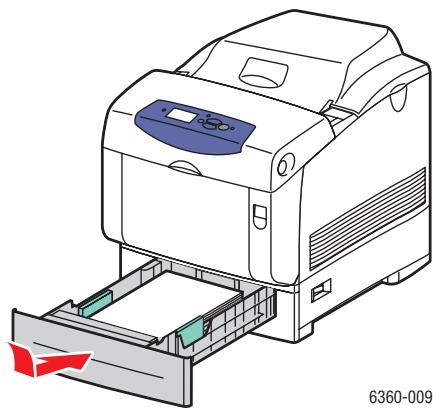
So legen Sie Papier in Fach 2-5 ein:
- Ziehen Sie das Fach heraus.
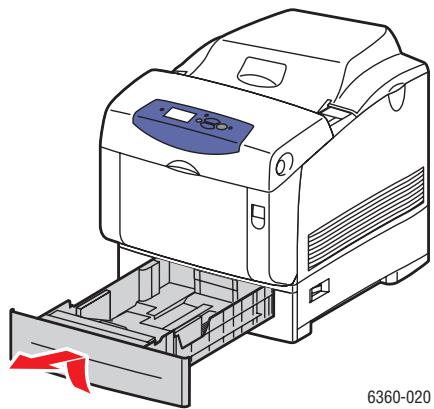
-
Öffnen Sie gegebenenfalls die Papierführungen:
-
Drücken Sie auf das grüne Plastikstück an der Längsführung und schiben Sie die Papierführung dann zurück. Die Führung rastet ein.
Schieben Sie die grünen seitlichen Führungen nach außen.
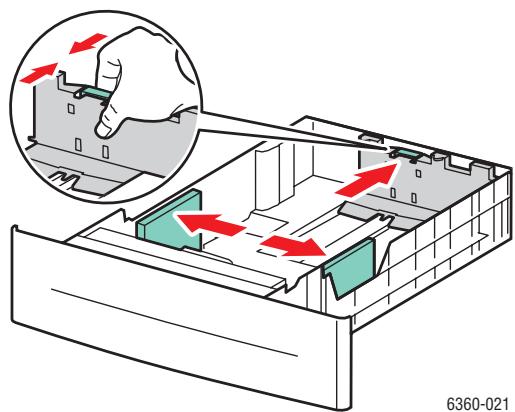
- Fächern Sie das Papier auf, um zusammenklebende Blätter zu trennen.
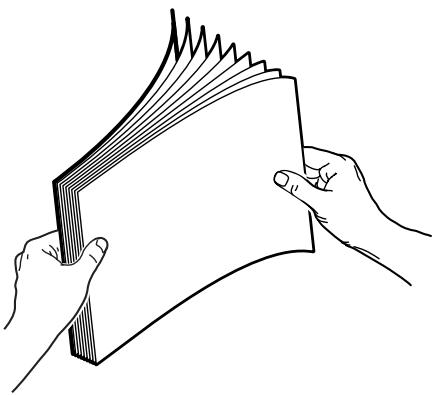
-
Legen Sie Papier in das Fach ein. Beachten Sie bei Verwendung von vorgedrucktem oder vorgelochtem Papier Folgendes:
-
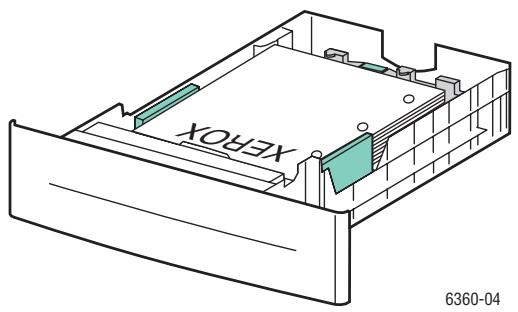
Legen Sie beim einseitigen Druck das Papier so ein, dass die zu bedruckende Seite nach oben und der obere Rand zur Vorderseite des Fachs zeigt.
-
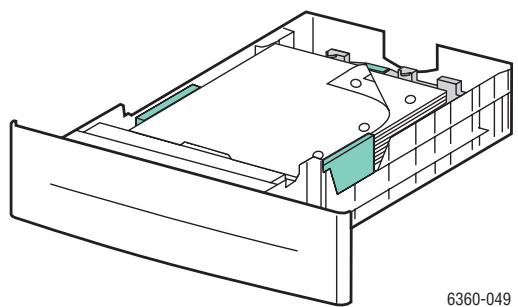
Legen Sie beim Duplexdruck das Papier so ein, dass die ersten zu bedruckende Seite mit einer ungeraden Seitenzahl nach unter und der obere Rand zur Rückseite des Fachs zeigt. Weitere Informationen zum Duplexdruck finden Sie unter Duplexdruck auf Seite 3-24.
-
Legen Sie bei vorgelochtem Papier das Papier so ein, dass die Löscher zur rechten Seite des Fachs zeigen.
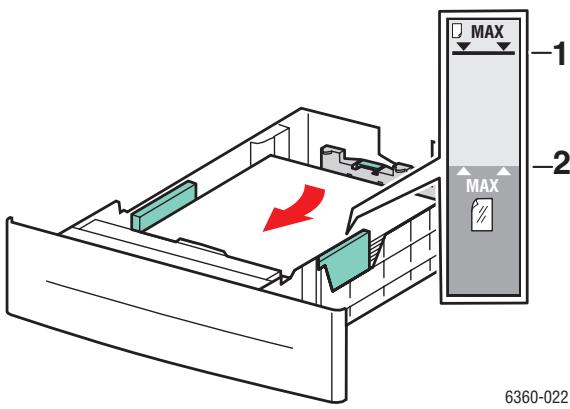
Vorsicht: Legen Sie Papier nur bis zur Fülhöhenmarkierung in das Fach ein. Andernfalls kann es zu Staus kommt. In der folgenden Abbildung entspricht 1 der maximalen Fülhöhe für Papier und 2 der maximalen Fülhöhe für Transparentfolien, Aufkleber, Hochglanzpapier und dūnen Karton.
- Schieben Sie die Papierführungen ggf. an das Papier heran.
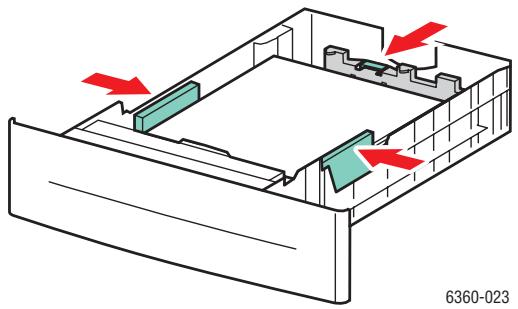
Hinweis: Wenn die Papierführungen richtig eingestellt sind, ist möglicherweise eine keine Lücke zwischen dem Papier und den Führungen.
- Setzen Sie das Fach in die Druckerfachöffnung ein und schiben Sie es vollständig in den Drucker.
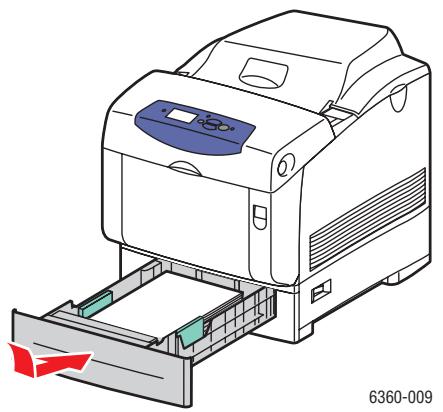
- Wenn Sie die momentane Fachkonfiguration verwenden möchten, drücken Sie auf dem Bedienfeld die Taste OK. Wenn Sie eine neue Papiersorte in das Fach einlagen:
a. Wahlen Sie Setupändern und drücken Sie dann die Taste OK.
b. Wahlen Sie die Papiersorte aus und drücken Sie dann die Taste OK.
Siehe auch:
Drucken auf Spezialmedien auf Seite 3-26
Benutzerdefinierte Papierformate auf Seite 3-45
Auswahlen von Druckoptionen
Die Themen in thisem Abschnitt:
Auswahlen von Druckeinstellungen (Windows) auf Seite 3-19
Auswahlen von Optionen für einen individuellen Auftrag (Windows) auf Seite 3-20
Auswahlen von Optionen für einen individuellen Auftrag (Macintosh) auf Seite 3-22
Siehe auch:
Handbuch zu erweiterten Funktionen unter www.xerox.com/office/6360support
Auswahlen von Druckeinstellungen (Windows)
Druckereinstellungen steuern i. d. R. sämtliche Druckaufträge, sofern sie nicht für bestimmte Aufträge geändert werden. Soll beispielsweise der automatische Duplexdruck für die meisten Druckaufträge verwendet werden, aktivieren Sie diese Option in den Druckereinstellungen.
So wahlen Sie Druckereinstellungen aus:
- Wahlen Sie eine der folgenden Optionen aus:
Windows 2000 und Windows Server 2003: Klicken Sie auf Start, wahlen Sie Einstellungen aus und klichen Sie dann auf Drucker.
- Windows XP: Klichen Sie auf Start und wahlen Sie dann Drucker und Faxgeräte aus.
- Klichen Sie im Ordner Drucker mit der rechten Maustaste auf das Symbol Ihres Druckers.
- Wahlen Sie aus dem Popup-Menu die Option Druckeinstellungen oder Eigenschaften aus.
- Wahlen Sie die gewünschten Optionen auf den Registerkarten des Treibers aus und klichen Sie dann auf die Schaltfläche OK, um ihre Einstellungen zu speichern.
Hinweis: Weitere Informationen zu Optionen in Windows-Druckertreibern erhalten Sie, wenn Sie auf der jeweiligen Registerkarte des Druckertreibers auf die Schaltfläche Hilfe klichen. Hierdurch wird die Online-Hilfe angezeigt.
Auswahlen von Optionen für einen individuellen Auftrag (Windows)
Wenn Sie spezielle Druckoptionen für einen bestimmten Druckauftrag verwenden möchten,ändern Sie die Treibereinstellungen, bevor Sie den Auftrag an den Drucker senden. Soll beispielsweise der Druckqualitätsmodus "Foto" für eine Grafik verwendet werden,ändern Sie diese Einstellung vor dem Drucken.
- Öffnen Sie das Dokument oder die Grafik in Ihrer Anwendung und rufen Sie dann das Dialogfeld Drucken auf.
- Wahlen Sie den Drucker des Typs Phaser 6360 aus und klichen Sie auf die Schaltfläche Eigenschaften, um den Druckertreiber zu öffnen.
- Nehmen Sie in den Registerkarten des Treibers die gewünschten Einstellungen vor. Die verschiedene Druckoptionen sind in der folgenden Tabelle aufgeführrt.
Hinweis: Unter Windows 2000, Windows XP und Windows Server 2003 können Sie die aktuellen Druckoptionen unter einem eigenen Name speichern, um sie für zukünftige Druckaufträge zu verwenden. Klichen Sie im unteren Registerbereich auf Gespeicherte Einstellungen. Klichen Sie auf die Schaltfläche Hilfe, wenn Sie weitere Informationen erhalten möchten.
- Klichen Sie auf die Schaltfläche OK, um ihre Einstellungen zu speichern.
- Senden Sie den Auftrag an den Drucker.
Die einzelnen Druckoptionen sind in der folgenden Tabelle aufgeführ:
Druckoptionen für Windows-Betriebssysteme
| Betriebssystem | Registerkarte im Treiber | Druckoptionen |
| Windows Vista, Windows 2000, Windows XP oder Windows Server 2003 | Registerkarte Material/Ausgabe | ■ Auftragsart ■ Dokumentformat, Papiersorte und Fachauswahl ■ Duplexdruck ■ Druckqualität ■ Ausgabeziel ■ Gespeicherte Einstellungen |
| Registerkarte Farboptionen | ■ Farbkorrekturen ■ Schwarzwweißkonvertierung ■ Farbanpassung ■ Gespeicherte Einstellungen | |
| Registerkarte Layout/Aufdrucke | ■ Seiten pro Blatt ■ Broschürenlayout ■ Ausrichtung ■ Duplexdruck ■ Wasserzeichen | |
| Registerkarte Erweitert | ■ Material/Ausgabe: Kopien, Sortieren ■ Bildoptionen: Vergrößern/Verkleinern, Bildgebung ■ Broschürenlayout |
Hinweis: Sollen in Ihrlem Treiber nicht alle der aufgezahlten Optionen enthalten sein, können Sie unter www.xerox.com/drivers die aktuellste Treiberversion herunterlagen.
Auswahlen von Optionen für einen individuellen Auftrag (Macintosh)
Wenn Sie spezielle Einstellungen für einen bestimmten Druckauftrag verwenden möchten,ändern Sie die Treibereinstellungen, bevor Sie den Auftrag an den Drucker senden.
- Öffnen Sie das Dokument in Ihrer Anwendung und klichen Sie auf Datei/Ablage > Drucken.
- Wahlen Sie die gewünschten Druckoptionen aus den angezeigten Menus und ↓Dropdown-Listen aus.
Hinweis: Klichen Sie unter Macintosh OS X im Menu Drucken auf Voreinstellung speichern, um die aktuellen Druckereinstellungen zu speichern. Sie können mehrere Voreinstellungen erstellen und jeder unter einem eigenen Name mit den entsprechenden Druckereinstellungen speichern. Klichen Sie zum Drucken von Druckaufträgen mit speziellen Druckereinstellungen in der Liste Voreinstellungen auf die gewünschte Voreinstellung.
- Klichen Sie auf Drucken, um den Auftrag zu drucken.
Die einzelnen Druckoptionen sind in der folgenden Tabelle aufgeführrt:
PostScript-Treibereinstellungen für Mac OS
| Betriebssystem | Einblendmenü im Treiber | Druckoptionen |
| Mac OS X, Version 10.4 | Kopien & Seiten | ■ Kopien ■ Seiten |
| Layout | ■ Seiten pro Blatt ■ Layout-Ausrichtung ■ Rahmen ■ Duplexdruck | |
| Papierhandhabung | ■ Umgekehrte Seitenfolge ■ Drucken (alles, gerade, ungerade) | |
| ColorSync | ■ Farbabstimmung | |
| Deckblatt | ■ Deckblätter | |
| Papierzuführung | ■ Papierzuführ | |
| Auftragsart | ■ Geschützter Druck, persönlicher Druck, persönliche gespeicherte Aufträge, Proof-Druck, gespeicherter Druck, Drucken mit | |
| Bildqualität | ■ Druckqualität ■ Farbkorrektur oder Farbkonvertierung ■ Bildglättung | |
| Druckerfunktionen | ■ Papiersorten ■ Trennblätter |
PostScript-Treibereinstellungen für Mac OS (Fortsetzung)
| Betriebssystem | Einblendmenü im Treiber | Druckoptionen |
| Mac OS X, Version 10.2 und 10.3 | Kopien & Seiten | ■ Kopien ■ Seiten |
| Layout | ■ Seiten pro Blatt ■ Layout-Ausrichtung ■ Rahmen ■ Duplexdruck | |
| Papierhandhabung | ■ Umgekehrte Seitenfolge ■ Drucken (alles, gerade, ungerade) | |
| ColorSync | ■ Farbabstimmung | |
| Deckblatt | ■ Deckblätter | |
| Papierzuführung | ■ Papierzufahr | |
| Druckauftragsarten | ■ Geschützter Druck, persönlicher Druck, Proof-Druck und gespeicherter Druck | |
| Bildqualität | ■ Druckqualität ■ RGB-Farbkorrektur neutraler Grautöne ■ Bildglättung | |
| Druckerfungtionen | ■ Papiersorten ■ Trennblätter |
Duplexdruck
Die Themen in thisem Abschnitt:
■ Richtlinien für automatischen Duplexdruck auf Seite 3-24
- Bindekantenoptionen auf Seite 3-25
Auswahlen des Duplexdrucks auf Seite 3-25
Hinweis: Informationen zum manuellen Duplexdruck liefert der Online-Support-Assistant unter www.xerox.com/office/6360support.
Richtlinien für automatischen Duplexdruck
Die Phaser-Konfigurationen 6360DN, 6360DT sowie 6360DX verfügen über eine automatische Duplexfunktion. Stellen Sie vor dem beidseitigen Drucken sichere, dass das Papierformat für das das ausgewählte Fach geeignet ist. Eine Liste der Unterstützungen Papierformate finden Sie unter Unterstützungte Papier- und Mediensorten auf Seite 3-3. Eine Liste der Papiersorten und -gewichtete befindet sich auf der Papiertipps-Seite, die sie ausdrucken können:
a. Wahlen Sie Informationen und drucken Sie dann die Taste OK.
b. Wahlen Sie Informationsseiten und drucken Sie dann die Taste OK.
c. Wahlen Sie Papiertipps-Seite und drücken Sie dann die Taste OK.
Die folgenden Papiersorten und Druckmedien sind für den Duplexdruck nicht geeignet:
Transparentfolien
Umschlage
Aufkleber
Spezialmedien wie z. B. Visitenkarten
Dicker Karton
Siehe auch:
Unterstützte Papier- und Mediensorten auf Seite 3-3
Druckerkonfigurationen auf Seite 1-4
Bindekantenoptionen
Wenn Sie im Druckertreiber die beidseitige Druckoption auswahlen, wahren Sie auch die Bindekante aus, durch die festgelegt wird, wie die Seiten gedreht werden. Die tatsächliche Ausgabe hangt von der Ausrichtung (Hoch- oder Querformat) der Bilder auf der Seite ab (siehe nachstehende Illustration).
| Hochformat | Querformat | ||
| An Seitenkante binden Lange Seite | An Oberkante binden Kurze Seite | An Seitenkante binden Kurze Seite | An Oberkante binden Lange Seite |
Auswahlen des Duplexdrucks
So wahlen Sie den automatischen Duplexdruck aus:
- Legen Sie Papier in das Fach ein. Weitere Informationen finden Sie unter Einlagen von Papier auf Seite 3-9.
- Wahlen Sie im Druckertreiber "Duplexdruck" aus (siehe Tabelle unten) und klichen Sie dann auf OK.
So wahlen Sie den automatischen Duplexdruck aus:
| Betriebssystem | Schritte |
| Windows Vista, Windows 2000, Windows XP oder Windows Server 2003 | 1. Klicken Sie auf die Registerkarte Material/Ausgabe. |
| 2. Wahlen Sie die Option Duplexdruck aus. | |
| Mac OS X, Version 10.2 und/higher | 1. Wahlen Sie im Dialogfeld Drucken die Option Layout aus. |
| 2. Wahlen Sie Beidseitig bedrucken aus. | |
| 3. Klicken Sie auf das Symbol für die gewünschte Binding. |
Hinweis: Sollten in Ihrlem Treiber nicht alle der aufgezahlten Optionen enthalten sein, können Sie unter www.xerox.com/drivers die aktuellen Treiberversion herunterlagen.
Siehe auch:
Einlagen von Papier in Fach 1 (MPT) auf Seite 3-9
Einlagen von Papier in Fach 2-5 auf Seite 3-14
Drucken auf Spezialmedien
Die Themen in thisem Abschnitt:
Transparentfolien auf Seite 3-26
Umschlage auf Seite 3-32
Aufkleber auf Seite 3-35
Hochglanzpapier auf Seite 3-40
Benutzerdefinierte Papierformate auf Seite 3-45
Transparentfolien
Transparentfolien konnen von allen Fächern bedruckt werden. Sie sollenn nur auf einer Seite bedruckt werden. Beste Ergebnisse erzielen Sie, wenn Sie von Xerox empfohlene Transparentfolien verwenden.
Papier, Transparentfolien oder andere Spezialmedien konnen Sie von Ihr hem Händler vor Ort oder über www.xerox.com/office/6360supplies beziehen.
Vorsicht: Durch die Verwendung ungeeigneten Papiers, ungeeigneter Transparentfolien oder anderer Spezialmedien verursachte Schäden fallen nicht unter die Xerox-Garantie, den Servicevertrag oder die Total Satisfaction Guarantee (Totale Zufriedenheitsgarantie). Die Total Satisfaction Guarantee (Totale Zufriedenheitsgarantie) wird in den USA und in Kanada angeboten. Für die übrigen Länder kann ein anderer Gewährleistungsumfang gelten. Details erfolhen Sie bei einer Vertriebsniederlassung in Ihr Höhe.
Siehe auch:
Recommended Media List (United States) (Liste der empfohlenen Medien (USA))
Recommended Media List (Europe) (Liste der empfohlenen Medien (Europa))
Richtlinien
- Nehmen Sie alle anderen Druckmedien aus dem Fach, bevor Sie die Transparentfolien einlagen.
- Legen Sie nicht mehr als 25 Blatt in Fach 1 (MPT) ein. Legen Sie nicht mehr als 200 Blatt in Fach 2-5. Zu weitere Folien im Fach konnen zu einem Stau im Drucker führen.
Fassen Sie Transparentfolien mit beiden Händen an den Rändern an, um zu vermeiden, dass Fingerabdrücke und zerknitterte Folien die Druckqualität beeinträchtigen.
Fächern Sie Transparentfolien auf, bevor Sie sie in das Papierfach legen.
Bedrucken von Transparentfolien aus Fach 1 (MPT)
- Öffnen Sie Fach 1 (MPT), indem Sie es am Griff Herausziehen.
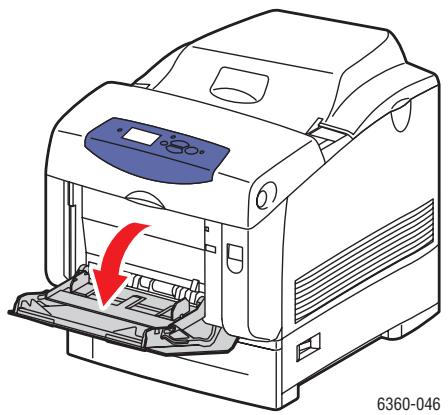
- Ziehen Sie die Fachveränderung hereaus und öffnen Sie die Papierführungen.
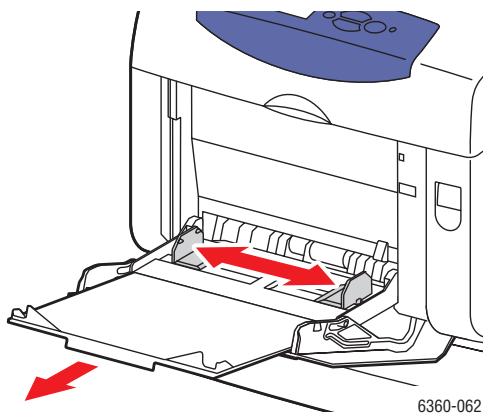
- Fächern Sie die Transparentfolien auf, um zusammenklebende Bögen zu trennen.
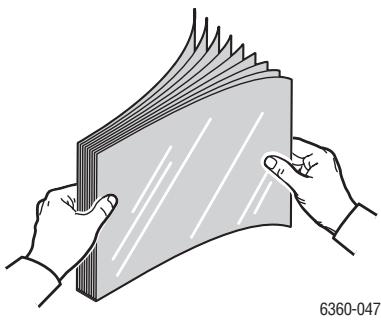
- Legen Sie die Transparentfolien in Fach 1 (MPT) ein und schiben Sie die Papierführungen an die Folien heran. Legen Sie nicht mehr als 25 Transparentfolien ein.
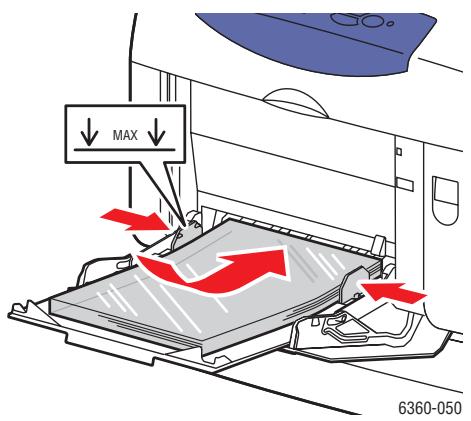
- Wahlen Sie auf dem Bedienfeld als Druckmaterial Transparentfolie sowie das entsprechende Format aus:
a. Wahlen Sie Setupändern und drücken Sie dann die Taste OK.
b. Wahlen Sie Transparentfolie und drucken Sie dann die Taste OK.
c. Wahlen Sie das Format der Transparentfolie aus und drucken Sie dann die Taste OK.
- Wahlen Sie im Druckertreiber entweder Transparentfolie als Papiersorte oder Fach 1 (MPT) als Papierzufuhr.
Bedrucken von Transparentfolien aus Fach 2-5
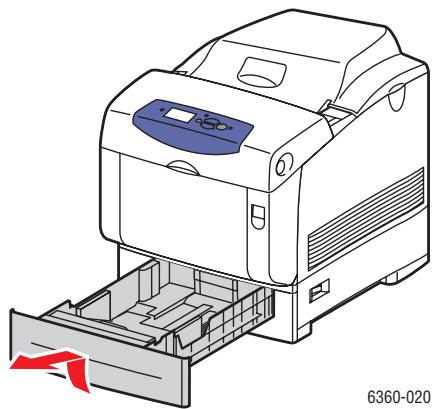
- Ziehen Sie das Fach aus dem Drucker hersaus.
-
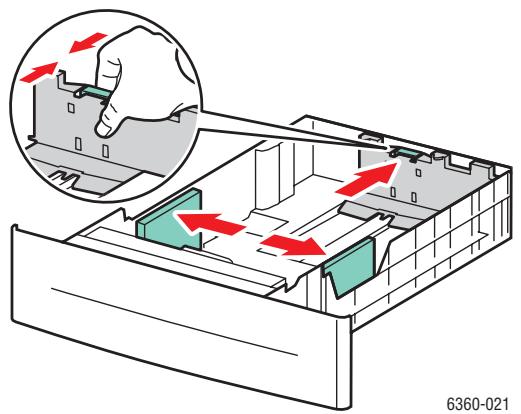
Öffnen Sie gegebenenfalls die Papierführungen:
-
Drücken Sie auf das grüne Plastikstück an der Längsführung und schiben Sie die Papierführung dann zurück. Die Führung rastet ein.
Schieben Sie die grünen seitlichen Führungen nach außen.
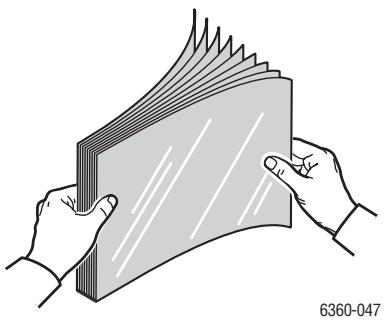
- Fächern Sie die Transparentfolien auf, um zusammenklebende Bögen zu trennen.
- Legen Sie die Transparentfolien in das Fach ein.
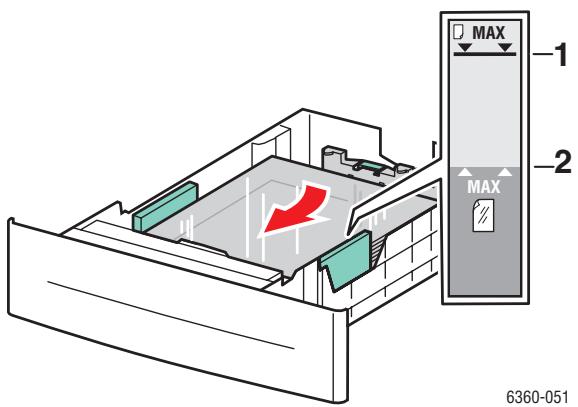
Vorsicht: Legen Sie Transparentfolien nur bis zur am Papierfach markierten Fülhöhe ein. Andernfalls kann es zu Staus kommt. In der Abbildung unter entspricht 2 der maximalen Fülhöhe für Transparentfolien, Aufkleber, Hochglanzpapier und dünnen Karton.
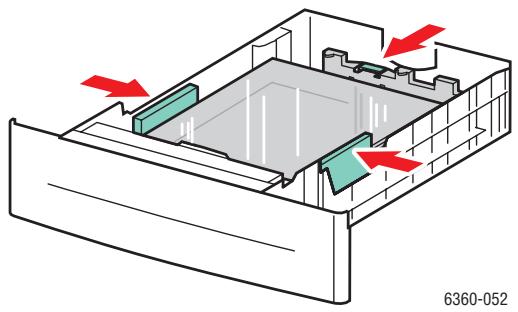
- Schieber Ben Sie die Führungen ggf. an den Transparentfolienstapel heran.
Hinweis: Wenn die Papierführungen richtig eingestellt sind, besteht möglicherweise eine keine Lücke zwischen den Transparentfolien und den Führungen.
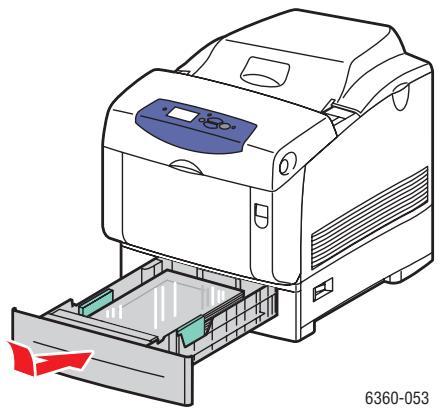
- Setzen Sie das Fach in die Druckerfachöffnung ein und schiben Sie es vollständig in den Drucker.
- Wahlen Sie auf dem Bedienfeld als Druckmaterial Transparentfolie aus:
a. Wahlen Sie Setupändern und drücken Sie dann die Taste OK.
b. Wahlen Sie Transparentfolie und drücken Sie dann die Taste OK.
- Wahlen Sie im Druckertreiber entweder Transparentfolie als Papiersorte oder das entsprechende Fach als Papierzufuhr.
Umschläge
Umschläge können nur aus Fach 1 (MPT) bedruckt werden.
Siehe auch:
Papierformate und -gewichtete für Fach 1 (MPT) auf Seite 3-7
Richtlinien
- Verwenden Sie nur Papierumschläge, die in der Tabelle “Unterstützte Papierformate und gewichtete” aufgeführrt sind. Das erfolgreiche Bedrucken von Umschlägen hangt in hohem Maß von der Qualität und Beschaffenheit der Umschläge ab. Verwenden Sie nur Umschläge, die speziell für Laserdrucker ausgelegt sind.
- Temperatur und Luftfeuchtigkeit sollenen möglichst konstant sein.
Bewahren Sie unbenutzte Umschläge in ihrer Verpackung auf, damit Feuchtigkeit oder Trockenheit nicht die Druckqualität beeinträchtigt und zu Knitterfalten führt. Hohe Luftfeuchtigkeit kann dazu führen, dass die Umschlagkluppen vor oder während des Druckens zukleben. - Verwenden Sie keine gepolstered Umschläge. Kaufen Sie nur Umschläge, die flach auf einem ebenen Untergrund liegen.
Entfernen Sie vor dem Drucken Luftblasen aus den Umschlägen. Legen Sie dazu ein schweres Buch auf die Umschläge. - Wenn Knitterfalten oder Auswölbungen auftreten, verwenden Sie Umschläge einer anderen Marke, die speziell für Laserdrucker ausgelegt ist.
Vorsicht: Verwenden Sie niemals Umschläge mit Fenstern oder Klammern; diese konnen den Drucker beschädigen. Schäden, die durch die Verwendung ungeeigneter Umschläge entstehen, sind nicht durch die Xerox-Garantie, den Wartungsvertrag oder die Total Satisfaction Guarantee (Totale Zufriedenheitsgarantie) abgedeckt. Die Total Satisfaction Guarantee (Totale Zufriedenheitsgarantie) wird in den USA und in Kanada angeboten. Für die übrigen Länder kann ein anderer Gewährleistungsumfang gelten. Details erfahren Sie bei einer Vertriebsniederlassung in Ihrer Höhe.
Bedrucken von Umschlagen aus Fach 1 (MPT)
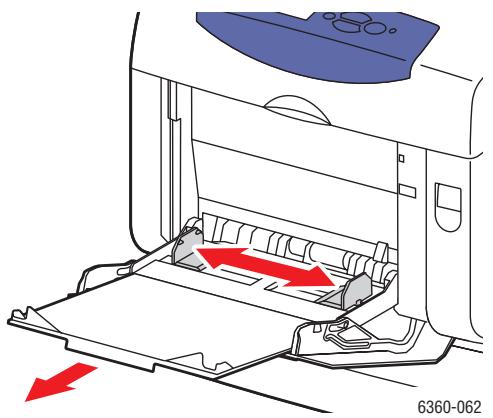
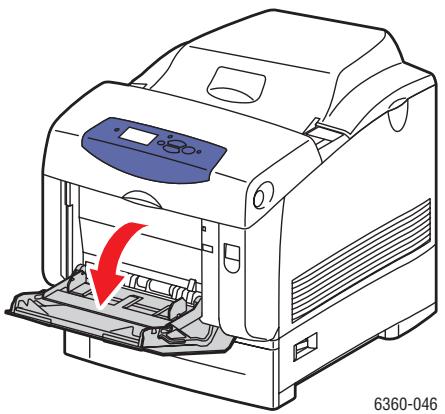
- Öffnen Sie Fach 1 (MPT), indem Sie es am Griff hersausziehen.
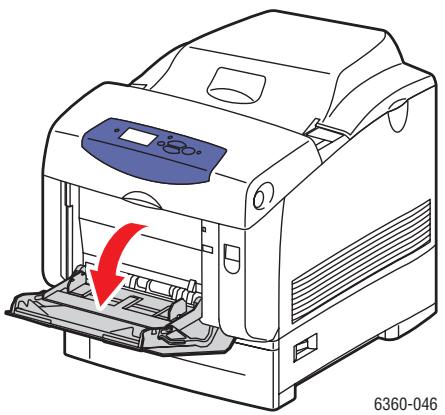
- Ziehen Sie die Fachveränderung hereaus und öffnen Sie die Papierführungen.
-
Legen Sie die Umschläge in Fach 1 (MPT) ein und schieren Sie die Papierführungen an die Umschläge heran.
-
Legen Sie Umschläge mit dem Format Nr. 10 Commercial, C5 und B5 mit der Klappe nach oben in das Fach ein. Die Oberkante der Umschläge muss zur rechten Seite des Druckers zeigen.
■ Legen Sie nicht mehr als 10 Umschläge ein.
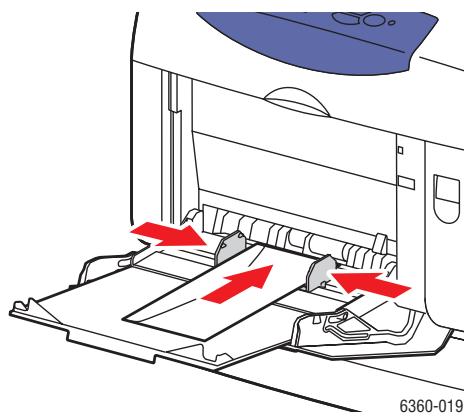
- Legen Sie Umschläge mit dem Format Monarch, A7, DL und C6 mit der Klappe nach oben in das Fach ein. Die Unterkante des Umschlags muss zuerst eingezogen werden.
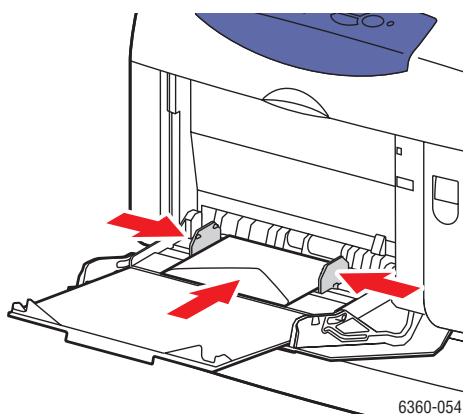
- Wahlen Sie auf dem Bedienfeld als Druckmaterial Umschlag sowie das gewünschte Format aus:
a. Wahlen Sie Setupändern und drücken Sie dann die Taste OK.
b. Wahlen Sie als Papiersorte Umschlag aus und drücken Sie dann die Taste OK.
c. Wahlen Sie das Umschlagformat aus und drucken Sie dann die Taste OK.
- Wahlen Sie im Druckertreiber entweder Umschlag als Papiersorte oder Fach 1 (MPT) als Papierzufuhr aus.
Aufkleber
Aufkleber konnen von allen Fächern bedruckt werden.
Papier, Transparentfolien oder andere Spezialmedien konnen Sie von Ihr hem Händler vor Ort oder über www.xerox.com/office/6360supplies beziehen.
Siehe auch:
Papierformate und -gewichtete für Fach 1 (MPT) auf Seite 3-7
Papierformate und -gewichtete für Fach 2-5 auf Seite 3-8
Richtlinien
Verwenden Sie keine Vinylaufkleber.
Bedrucken Sie nur eine Seite des Aufkleberbogens.
- Verwenden Sie keine Blätter mit fehlenden Aufklebern, da dies den Drucker beschädigen kann.
Bewahren Sie nicht benutzte Aufkleber liegend in der Originalverpackung auf. Nehmen Sie die Aufkleber erst aus der Originalverpackung, wenn sie bereits werden. Legen Sie nicht verwendete Aufkleberbogen wieder in die Originalverpackung zusück und verschiedene Sie diese.
Bewahren Sie Aufkleber nicht in sehr trockener oder sehr feuchter Umgebung und auch nicht unter extremen Temperaturbedingungen auf. Andernfalls kann es zu Medienstaus oder Problemen mit der Druckqualität kommt.
Brauchen Sie Vorräte zügig auf. Lange Lagerzeiten unter extremen Bedingungen können zu gewonnen Aufklebern führen und einen Stau im Drucker verursichen.
Bedrucken von Aufklebern aus Fach 1 (MPT)
- Öffnen Sie Fach 1 (MPT), indem Sie es am Griff hersausziehen.
- Ziehen Sie die Fachveränderung hers aus und offen Sie die Papierfuhrungen.
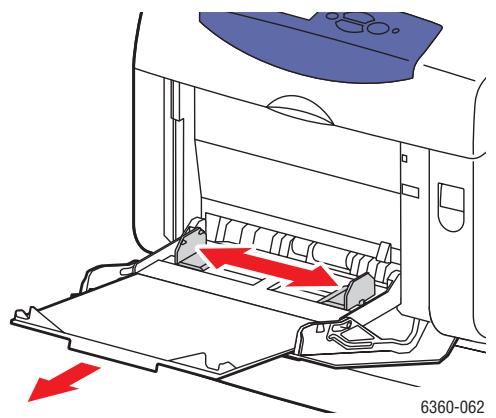
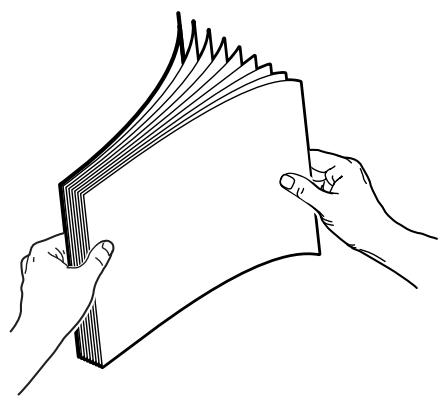
- Fächern Sie die Aufkleber auf, um zusammenklebende Bögen zu trennen.
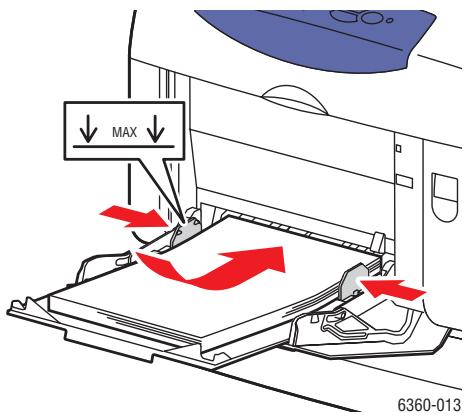
-
Legen Sie die Aufkleber in Fach 1 (MPT) ein und schiben Sie die Papierführungen an die Bögen heran.
-
Legen Sie die Bögen so ein, dass die zu bedruckende Seite nach unten zeigt und der obere Rand zuerst eingezogen wird.
- Legen Sie nicht mehr als 25 Bögen ein.
- Wahlen Sie auf dem Bedienfeld das entsprechende Druckmaterial sowie das Format aus:
a. Wahlen Sie Setupändern und drücken Sie dann die Taste OK.
b. Wahlen Sie Aufkleber aus und drücken Sie dann die Taste OK.
c. Wahlen Sie das Format des Aufkleberbogens aus und drücken Sie dann die Taste OK.
- Wahlen Sie im Druckertreiber entweder Aufkleber als Papiersorte oder Fach 1 (MPT) als Papierzufuhr aus.
Bedrucken von Aufklebern aus Fach 2-5
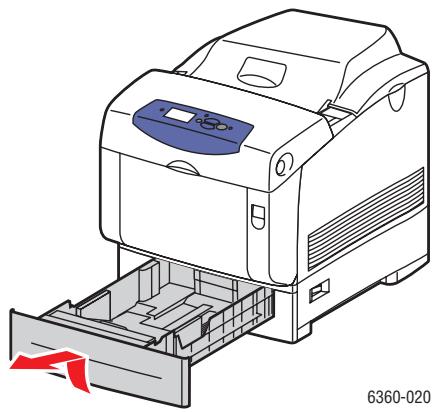
- Ziehen Sie das Fach aus dem Drucker heraus.
-
Öffnen Sie gegebenenfalls die Papierführungen:
-
Drücken Sie auf das grüne Plastikstück an der Längsführung und schiben Sie die Papierführung dann zurück. Die Führung rastet ein.
Schieben Sie die grünen seitlichen Führungen nach außen.
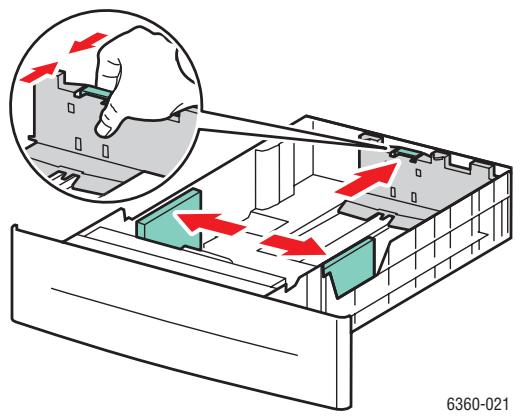
- Fächern Sie die Aufklebermögen auf, um zusammenklebende Bögen zu trennen.
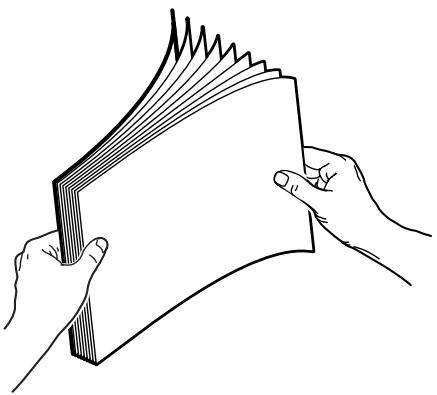
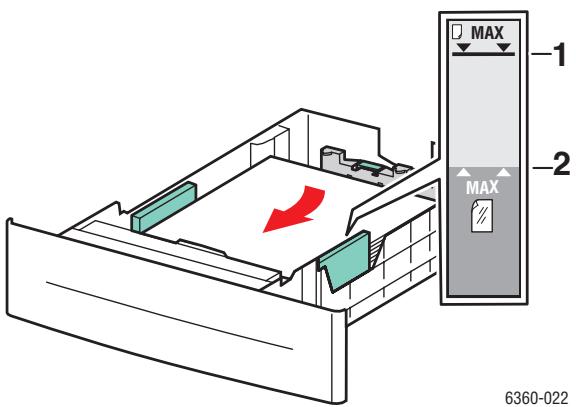
- Legen Sie die Aufklebermögen in das Fach ein. Legen Sie die Bögen so ein, dass die zu bedruckende Seite nach oben und der obere Rand zur Vorderseite des Druckers zeigt.
Hinweis: Legen Sie Papier nur bis zur Fülhöhenmarkierung in das Fach ein. Andernfalls kann es zu Staus kommt. In der Abbildung unter entspricht 2 der maximalen Fülhöhe für Transparentfolien, Aufkleber, Hochglanzpapier und dünnen Karton.
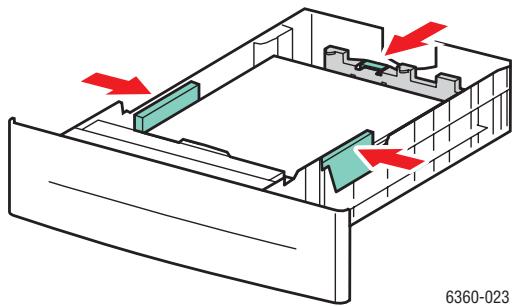
- Schieber Ben Sie die Papierführungen ggf. an die Bögen heran.
Hinweis: Wenn die Papierführungen richtig eingestellt sind, besteht möglicherweise eine keine Lücke zwischen den Aufklebern und den Führungen.
- Setzen Sie das Fach in die Druckerfachöffnung ein und schiben Sie es vollständig in den Drucker.
- Wahlen Sie auf dem Bedienfeld das entsprechende Druckmaterial aus:
a. Wahlen Sie Setupändern und drücken Sie dann die Taste OK.
b. Wahlen Sie Aufkleber aus und drücken Sie dann die Taste OK.
- Wahlen Sie im Druckertreiber entweder Aufkleber als Papiersorte oder das entsprechende Fach als Papierzufuhr.
Hochglanzpapier
Hochglanzpapier kann von jedem Fach aus und auf beiden Seiten bedruckt werden.
Papier, Transparentfolien oder andere Spezialmedien konnen Sie von Ihr hem Händler vor Ort oder über www.xerox.com/office/6360supplies beziehen.
Richtlinien
- Nehmen Sie das Hochglanzpapier erst aus der versiegelten Verpackung, wenn Sie in den Drucker einlagen wollen.
Lassen Sie das Hochglanzpapier in der Originalverpackung und die Pakete im Versandkarton, bis sie bereits werden. - Nehmen Sie alle anderen Druckmedien aus dem Fach, bevor Sie das Hochglanzpapier einlagen.
- Legen Sie nur die benöttige Anzahl von Hochglanzzeiten ein. Nach dem Ende des Druckvorgangs sollte das restliche Hochglanzpapier nicht im Fach bleiben. Bewahren Sie das nicht verwendete Hochglanzpapier in der geschlossenen Originalverpackung auf.
Brauchen Sie Vorräte zügig auf. Lange Lagerzeiten unter extremen Bedingungen können zu gewelltem Hochglanzpapier führen und einen Stau im Drucker verursachen.
Bedrucken von Hochglanzpapier aus Fach 1 (MPT)
- Öffnen Sie Fach 1 (MPT), indem Sie es am Griff hersausziehen.
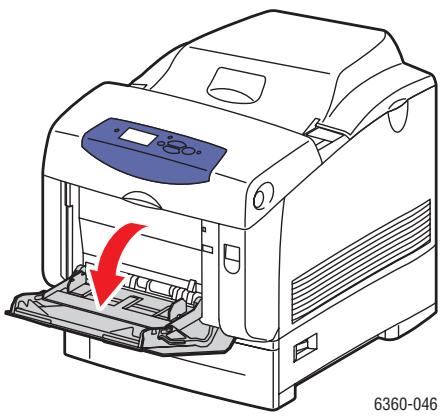
- Ziehen Sie die Fachveränderung hereaus und öffnen Sie die Papierführungen.
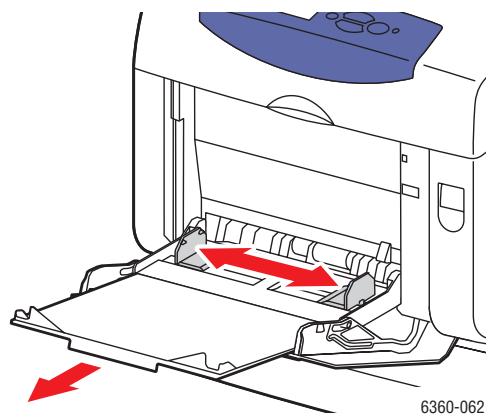
- Fächern Sie das Hochglanzpapier auf, um zusammenklebende Blätter zu trennen.
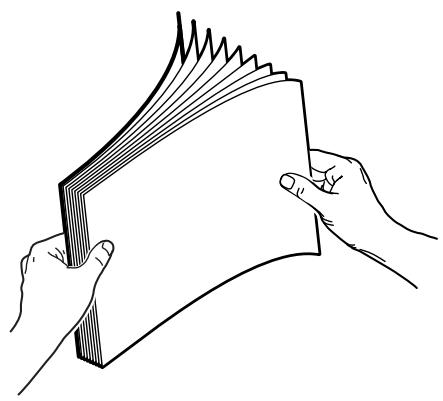
- Legen Sie das Hochglanzpapier in Fach 1 (MPT) ein und schiben Sie die Papierführungen an das Papier heran.
Die zu bedruckende Seite muss nach unten zeigen.
Legen Sie nicht mehr als 25 Bögen ein.
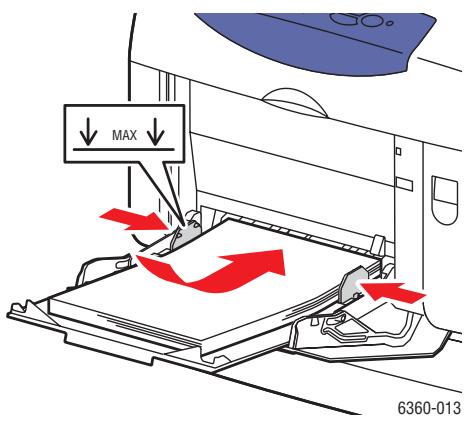
- Wahlen Sie auf dem Bedienfeld als Druckmaterial Hochglanzpapier sowie das entsprechende Format aus:
a. Wahlen Sie Setupändern und drücken Sie dann die Taste OK.
b. Wahlen Sie Hochglanzpapier und drücken Sie dann die Taste OK.
c. Wahlen Sie das Papierformat aus und drücken Sie dann die Taste OK.
- Wahlen Sie im Druckertreiber entweder Hochglanzpapier als Papiersorte oder Fach 1 (MPT) als Papierzufuhr aus.
Bedrucken von Hochglanzpapier aus Fach 2-5
- Ziehen Sie das Fach aus dem Drucker heraus.
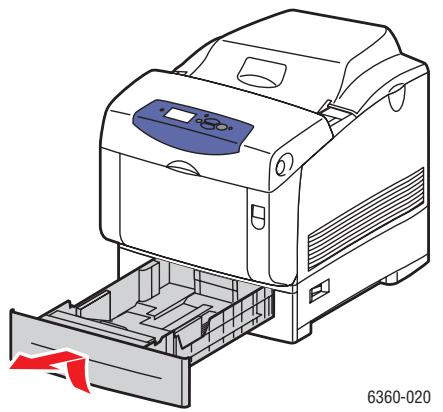
-
Öffnen Sie gegebenenfalls die Papierführungen:
-
Drücken Sie auf das grüne Plastikstück an der Längsführung und schiben Sie die Papierführung dann zurück. Die Führung rastet ein.
Schieben Sie die grünen seitlichen Führungen nach außen.
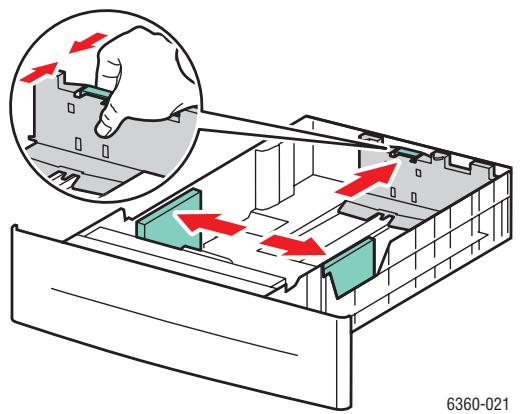
- Fächern Sie das Papier auf, um zusammenklebende Blätter zu trennen.
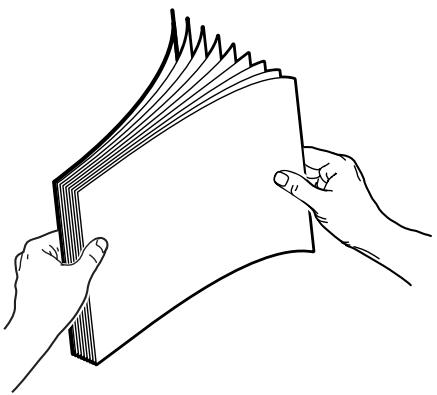
- Legen Sie das Papier in das Fach ein.
Hinweis: Legen Sie Papier nur bis zur Fülhöhenmarkierung in das Fach ein. Andernfalls kann es zu Staus kommt. In der Abbildung unter entspricht 2 der maximalen Fülhöhe für Transparentfolien, Aufkleber, Hochglanzpapier und dünnen Karton.
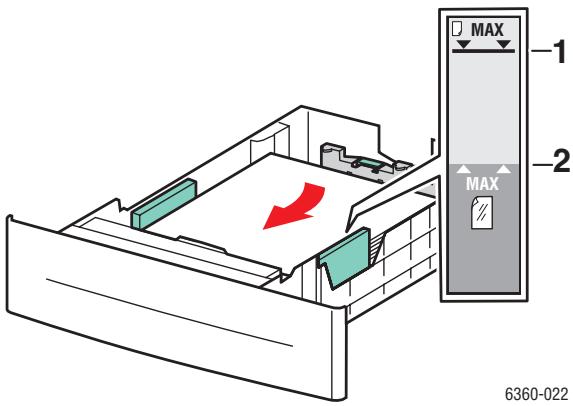
- Schieben Sie die Papierführungen ggf. an das Papier heran.
Hinweis: Wenn die Papierführungen richtig eingestellt sind, ist möglicherweise eine keine Lücke zwischen dem Papier und den Führungen.
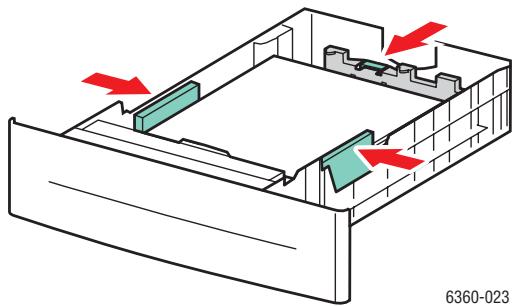
- Setzen Sie das Fach in die Druckerfachöffnung ein und schiben Sie es vollständig in den Drucker.
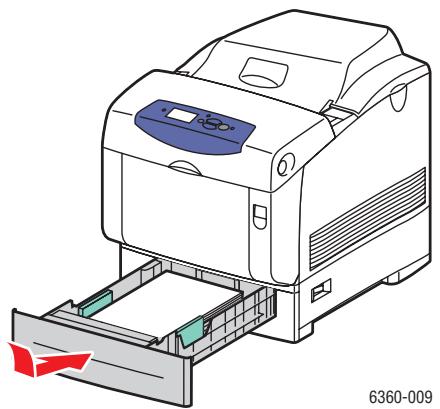
- Wahlen Sie auf dem Bedienfeld als Druckmaterial Hochglanzpapier aus:
a. Wahlen Sie Setupändern und drücken Sie dann die Taste OK.
b. Wahlen Sie Hochglanzpapier und drücken Sie dann die Taste OK.
- Wahlen Sie im Druckertreiber entweder Hochglanzpapier als Papiersorte oder das entsprechende Fach als Papierzufuhr.
Benutzerdefinierte Papierformate
Neben der breiten Vielfalt an bestimmten Standardpapierformaten konnen Sie auch auf Papier mit benutzerdefiniertem Format drucken, sofern es folgende Abmessungen hat:
Hinweis: Papier mit benutzerdefiniertem Format kann nur aus Fach 1 (MPT) bedruckt werden.
| Fach 1 (MPT) | |
| Kurze Kante | 89–216 mm (3,5–8,5 Zoll) |
| Lange Kante | 140–914 mm (5,5–36 Zoll) |
Bedrucken benutzerdefiniertier Formate aus Fach 1 (MPT)
- Öffnen Sie Fach 1 (MPT), indem Sie es am Griff hersausziehen.
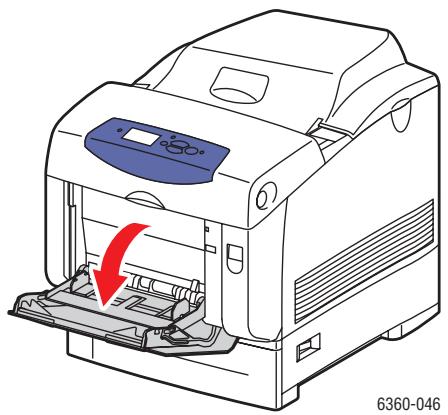
- Ziehen Sie die Fachveränderung hers aus und offen Sie die Papierfuhrungen.
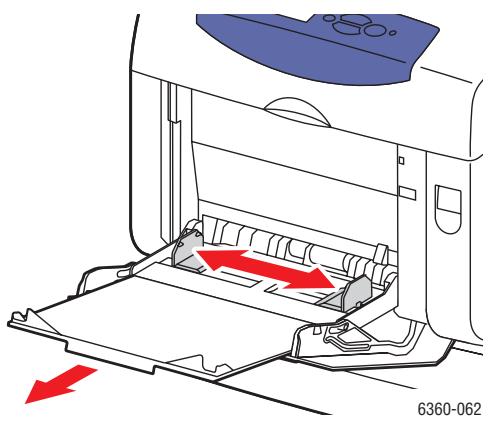
- Legen Sie das Papier in Fach 1 (MPT) ein und schiben Sie die Papierführungen an das Papier heran.
Das Papier kann wie in den Abbildungen gezeigt entweder zuerst mit der langen oder mit der kurzen Kante zugeführrt werden.
Die maximale Breite beträgt 216mm (8,5 Zoll).
- Legen Sie einseitig zu bedruckendes vorgedrucktes oder vorgelochtes Papier so ein, dass die zu bedruckende Seite nach unten zeigt und der obere Rand zuerst eingezogen wird.
- Legen Sie automatisch beidseitig zu bedruckendes vorgedrucktes oder vorgelochtes Papier so ein, dass die ersten zu bedruckende Seite nach oben zeigt und der untere Rand zuerst eingezogen wird.
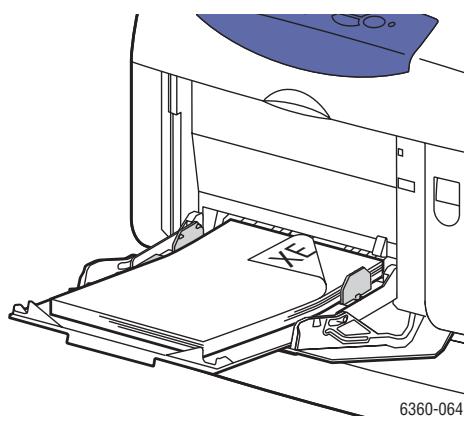
Einseitiger Druck
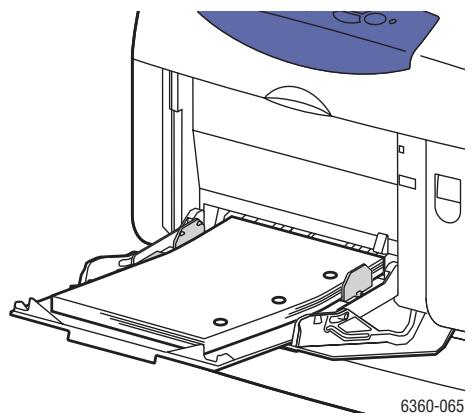
Duplexdruck
- Wahlen Sie auf dem Bedienfeld Setupändern und drücken Sie dann die Taste OK.
- Wahlen Sie die Papiersorte aus und drücken Sie dann die Taste OK.
-
Führn Sie einen der folgenden Schritte aus:
-
Wenn Ihr benutzerdefiniertes Papierformat im Menu aufgeführ ist, wahren Sie es aus und drücken Sie dann die Taste OK.
■ Wenn Ihr benutzerdefiniertes Papierformat nicht im Menu aufgeführ ist, wahlen Sie Neues benutzerdefiniertes Format und drücken Sie dann die Taste OK. -
Wenn Sie Neues benutzerdefiniertes Format ausgewählten haben:
a. Geben Sie unter Kurze Kante mithilfe der Pfeil-nach-oben- bzw. der Pfeil-nach-unten-Taste die Abmessung der kurzen Kante an und drücken Sie dann die Taste OK.
b. Geben Sie unter Lange Kante mithilfe der Pfeil-nach-oben- bzw. der Pfeil-nachunter-Taste die Abmessung der langen Kante an und drücken Sie dann die Taste OK.
c. Wenn auf dem Bedienfeld die Papierausrichtung verlangt wird, verwenden Sie die Pfeil-nach-oben- bzw. die Pfeil-nach-unten-Taste, um anzugeben, in welcher Richtung das Papier eingezogen wird.
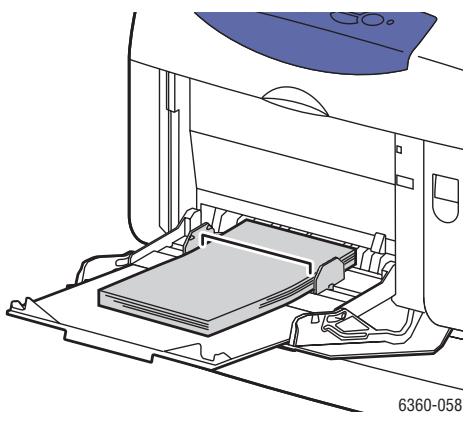
Kurze Kante zuerst
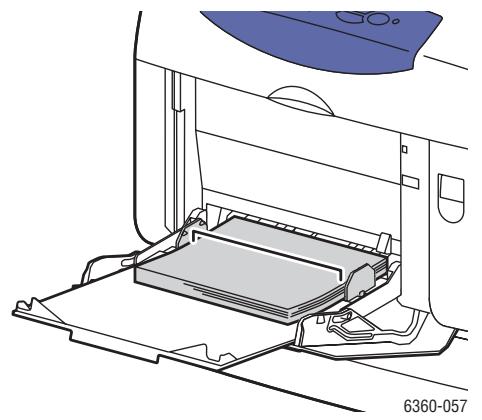
Lange Kante zuerst
Hinweis: Wenn Sie ein neuen benutzerdefiniertes Format definieren, wird es im Drucker gespeichert und kann erneut verwendet werden. Im Drucker konnen bis zu fünfnbenutzerdefinierte Formate gespeichert werden. Wenn Sie ein neuen benutzerdefiniertes Format definieren, nachdem fünf benutzerdefinierte Formate gespeichert wurden, wird das Format in der Liste überschreiben, das am langsten nicht mehr verwendet wurde.
- Verwenden Sie das benutzerdefinierte Format als Dokumentformat in der Anwendung oder wahren Sie im Treiber Fach 1 (MPT) als Papierzufuhr aus.
Erstellung benutzerdefinierter Papiersorten
Sie können benutzerdefinierte Papiersorten in CentreWare IS festlegen und anschließend im Druckertreiber, auf dem Bedienfeld oder in CentreWare IS darauf zugreifen. Verwenden Sie diese Funktion zum Einrichten benutzerdefinierten Papiersorten mit bestimmen Einstellungen für die Verwendung bei wiederkehrenden Auftragsarten (z. B. Monatsberichte).
So erstellen Sie benutzderdefinierte Papiersorten:
- Starten Sie ihren Webbrowser.
- Geben Sie die IP-Adresse des Druckers in das Feld Adresse des Browsers ein (http://xxx.xxx.xxx.xxx).
- Klichen Sie auf Eigenschaften.
- Wahlen Sie im linken Fensterbereich den Ordner Allgemeines aus.
- Wahlen Sie Benutzerdefinierte Papiersorten.
- Geben Sie die Einstellungen ein oder ändern Sie sie und klichen Sie anschließend am unteren Seitenrand auf Änderungen speichern.
Hinweis: Weitere Informationen zum Erstellen benutzerdefinierten Papiersorten erhalten Sie, wenn Sie auf der Registerkarte Eigenschaften auf die Schaltfläche Hilfe klichen. Daraufhin wird die Online-Hilfe angezeigt.
Druckqualität
4
Die Themen in thisem Kapitel:
Beeinflussung der Qualität ihrer Ausdrucke auf Seite 4-2
Lösungen für Probleme mit der Druckqualität auf Seite 4-6
Beeinflussung der Qualität ihrer Ausdrucke
Die Themen in thisem Kapitel:
Auswahlen eines Druckqualitätsmodus auf Seite 4-3
Anpassen von Farbe auf Seite 4-4
Der Druckqualitätsmodus und die Farbkorrektur haben direkt Einfluss auf die Druckqualität, während der Druckqualitätsmodus und die Papiersorte direkt Einfluss auf die Druckgeschwindigkeit haben. Sie können diese Einstellungen im Druckertreiber oder auf dem Bedienfeld ändern.
Hinweis: Einstellungen im Treiber überschreiben die auf dem Bedienfeld vorgenommen Einstellungen.
Siehe auch:
Handbuch zu erweiterten Funktionen unter www.xerox.com/office/6360support
Auswahlen eines Druckqualitätsmodus
Es gibt drei Druckqualitätsmodi:
| Druckqualitätsmodus | Druckauftragstyp |
| Automatisch | Hiermit wird der optimale Druckqualitätsmodus für die jeweilige Papiersorte automatisch ausgewählt. Beim Drucken auf Hochglanzpapier wird beispelsweise der Druckqualitätsmodus Verbesserert und beim Drucken auf Normalpapier der Druckqualitätsmodus Standard verwendet. (Diese Einstellung ist nur im Druckertreiber verfügbar.) |
| Standard | Allzweckmodus für gestochen scharfe leuchtende Farbdrucke bei hoher Druckgeschwindigkeit. Diese Modus eignet sich für die meisten Büroanwendungen und zum schllen Drucken von Dokumenten. |
| Verbesserert | Qualitätsmodus für feine Linien und hohe Textscharfe. Diese Modus wird für strahlende, gesättigte Farbdrucke empfohlen. |
So wahlen Sie den Druckqualitätsmodus in einem Unterstützungen Treiber aus:
| Betriebssystem | Schritte |
| Windows Vista, Windows 2000, Windows XP oder Windows Server 2003 | 1. Klicken Sie auf die Registerkarte Material/Ausgabe.2. Wahlen Sie einen Druckqualitätsmodus aus. |
| Mac OS X, Version 10.2 und/higher | 1. Wahlen Sie im Dialogfeld Drucken aus der ↓Downtown-Liste die Option Bildqualität aus.2. Wahlen Sie aus der ↓Downtown-Liste Druckqualität einen Druckqualitätsmodus aus. |
Hinweis: Sollten in Ihrlem Treiber nicht alle der in der obigen Tabelle aufgeführten Optionen enthalten sein, können Sie unter www.xerox.com/drivers die aktuellenste Treiberversion herunterlagen.
Anpassen von Farbe
Die Farbkorrekturooptionen ermögen den Simulieren verschiedener Farbgeräte. Die Standardkorrektur für allgemeine Bildverarbeitungen ist Automatisch. Die folgende Tabelle enthalt eine Beschreibung aller Optionen.
| Farbkorrektur | Beschreibung | |
| Automatisch | Auf{jedes Element (Text, Grafiken, Fotos) wird die optimale Farbkorrektur angewendet. | |
| Bürofarbe | sRGB-Anzeige | Erzielt eine CRT-Bildschirmen angenäherte Farbwiedergabe. |
| sRGB Vivid | Die Farben erscheinen leuchtender und intensiver als im Modus "sRGB-Anzeige". | |
| LCD-Bildschirm | Erzielt eine LCD-Computerbildschirmen angenäherte Farbwiedergabe. | |
| Entsprachender Druck | SWOP-Druck | Entspricht Spezifikationen für Web-Offset-Publikationen. |
| Euroskala | Entspricht FOGRA-Standard für Glanzpapier. | |
| Offset | Entspricht weitestgehend US-Standard für den Offsetdruck. | |
| SNAP-Druck | Entspricht Spezifikationen für hochwertige Wiedergabe im Bilderdruck. | |
| Japan Color | Entspricht Spezifikation nach Japan Color 2001. | |
| ISO, gestrichen | Entspricht Spezifikation nach FOGRA 27L. | |
| ISO, ungestrichten | Entspricht Spezifikationen nach FOGRA 29L. | |
| Keine | Es wird keine Farbkorrektur angewendet. Diese Modus wird dann gewählt, wenn andere Farbmanagement-Tools verwendet werden, wie etwa ICC-Profile (International Color Consortium), ColorSync oder die PANTONE®-Farbtabelle für ihren Drucker. | |
| Schwarzweiß | Alle Farben werden in Graustufen umgewandelt. | |
| Einstellung des Druckerbedienfels verwenden | Die am Drucker festgelegte Farbkorrektur wird verwendet. Die Farbkorrektur kann auf dem Bedienfeld des Druckers oder mithilfe der CentreWare-Software (falls vorhanden) eingestellt werden. | |
So wahlen Sie die Farbkorrektur in einem Unterstützung Treiber aus:
| Betriebssystem | Schritte |
| Windows Vista, Windows 2000, Windows XP oder Windows Server 2003 | 1. Klicken Sie auf die Registerkarte Farboptionen. |
| 2. Wahlen Sie die gewünschte Farbkorrektur aus. Einige Farbkorrekturoptionen sind unter Bürofarbe bzw. Entsprechender Druck zusammenfasst. | |
| Mac OS X, Version 10.2 und/higher | 1. Wahlen Sie im Dialogfeld Drucken aus der Dropbox-Liste Bildqualität aus. |
| 2. Wahlen Sie aus der Dropbox-Liste Farbkorrektur die gewünschte Korrektureinstellung aus. |
Hinweis: Sollten in Ihr hem Treiber nicht alle der in der obigen Tabelle aufgeführten Optionen enthalten sein, können Sie unter www.xerox.com/drivers die aktuellste Treiberversion herunterlagen.
Lösungen für Probleme mit der Druckqualität
Die Themen in thisem Abschnitt:
Linien, verschmierte Stellen oder Streifen auf Seite 4-7
Wiederholungsfehler auf Seite 4-8
Farben werden versetzt gedruckt auf Seite 4-9
Der Toner wird nicht richtig fixiert auf Seite 4-10
Alle Farben sind zu hell oder zu dunkel auf Seite 4-11
Grautöne sind nicht neutral auf Seite 4-12
Farben variieren je nach Computer auf Seite 4-12
Farbeinstellungen werden nicht angewendet auf Seite 4-13
Gedruckte Farben stimmen nicht mit Bildschirmfarben überein auf Seite 4-14
Gedruckte Farben stimmen nicht mit Bildschirmfarben überein auf Seite 4-14
PANTONE-Farben stimmen nicht überein auf Seite 4-14
Druckbereich ist nicht auf dem Papier zentriert auf Seite 4-15
Linien, verschmierte Stellen oder Streifen
Problem
Schwarze und/oder farbige Bereiche erscheinen in allen Farben auf der Seite und/oder in nicht bedruckten Bereichen.
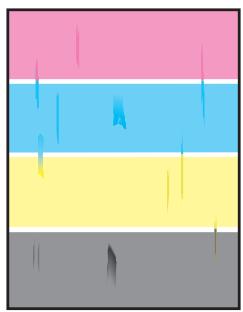
Lösung
So vermeiden Sie schwarze oder farbige Linien, verschmierte Stellen bzw. Streifen auf dem Ausdruck:
- Stellen Sie sichere, dass Sie eine vom Drucker entwickelte Papiersorte verwenden und das Papier richtig eingelegt haben. Weitere Informationen zu entwickelten Papiersorten erhalten Sie, wenn Sie die Papiertipps-Seite drucken:
a. Wahlen Sie auf dem Bedienfeld Informationen und drucken Sie dann die Taste OK.
b. Wahlen Sie Informationsseiten und drücken Sie dann die Taste OK.
c. Wahlen Sie Papiertipps-Seite und drücken Sie dann die Taste OK.
Achten Sie darauf, dass das in das Fach eingelegte Papier mit der auf dem Bedienfeld des Druckers und im Druckertreiber des Computers ausgewählten Papiersorte übereinstimmt.
Fuhren Sie das Verfahren zum Vermeiden von Tintenflecken aus:
a. Wahlen Sie Fehlerbehebung und drucken Sie dann die Taste OK.
b. Wahlen Sie Probleme mit der Druckqualität und drücken Sie die Taste OK.
c. Wahlen Sie Tintenflecke vermeiden und drücken Sie dann die Taste OK. Durch den Drucker werden jetzt drei Reinigungslätter geführt.
d. Wiederholen Sie den vorherigen Schritt, bis kein Toner mehr auf den Seiten erscheint.
Wiederholungsfehler
Problem
Flecken oder Auslassungen wiederholen sich in regelmäßigen Abständen auf einer Seite.
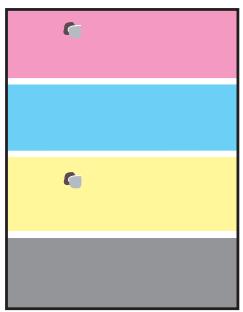
Lösung
Drucken Sie die Wiederholungsfehlerseite, um Anweisungen zur Behebung des Problems zu halten. So drucken Sie die Wiederholungsfehlerseite:
- Wahlen Sie auf dem Bedienfeld Fehlerbehebung aus und drücken Sie dann die Taste OK.
- Wahlen Sie Probleme mit der Druckqualität und drücken Sie die Taste OK.
- Wahlen Sie Wiederholungsfehler aus und drücken Sie dann die Taste OK. Die Wiederholungsfehlerseite wird gedruckt.
- Befolgen Sie die Anweisungen auf der Seite, um den Abstand zwischen den Fehlern zu messen und die Komponente zu identifizieren, die damit verantwortlich ist.
- Ersetzen Sie die Komponente, die den Fehler verursacht.
Farben werden versetzt gedruckt
Problem
Die gedruckten Elemente sind verschwommen, dass oder sie haben einen Rand.
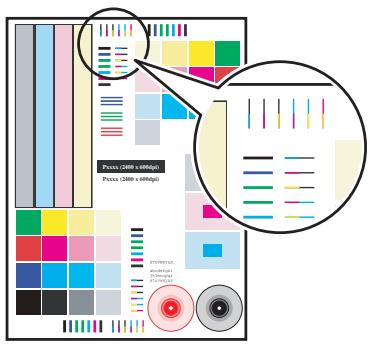
Lösung
So vermeiden Sie, dass gedruckte Elemente verschwommen oder blass erschreiben bzw. einen Rand aufweisen:
- Stellen Sie sicher, dass der Drucker auf einer stabilen, ebenen Flüche stehen.
Drucken Sie über das Bedienfeld die Farbausrichtungsseite:
a. Wahlen Sie Fehlerbehebung und drucken Sie dann die Taste OK.
b. Wahlen Sie Probleme mit der Druckqualität und drücken Sie die Taste OK.
c. Wahlen Sie Farbausrichtung und drucken Sie dann die Taste OK.
Folgen Sie den Anweisungen auf der Seite.
Der Toner wird nicht richtig fixiert
Problem
Der Toner scheint auf dem Ausdruck zu fehlen oder lässt sich leicht abreiben.

Lösung
So vermeiden Sie, dass Toner sich leicht abreiben lässt:
- Stellen Sie sichere, dass Sie eine vom Drucker Unterstützung Papiersorte verwenden. Siehe Unterstützung Papier- und Mediensorten auf Seite 3-3.
- Stellen Sie sicher, dass das Papier richtig in das Fach eingelegt ist und im Menu Papierfach-Setup die richtige Papiersorte ausgewähl ist. Siehe Einlegen von Papier auf Seite 3-9.
Sollte das Problem weiterhin bestehen:
- Führn Sie einen der folgenden Schritte aus:
Fach 1 (MPT): Nehmen Sie das Papier aus dem Fach heraus und legen Sie es erneut ein.
Fach 2-5: Öffnen und schlieben Sie das ausgewählte Papierfach. Auf dem Bedienfeld werden Sie dann dazu aufgefordert, die Papiersorte zu bestätigten oder zu ändern.
- Wahlen Sie auf dem Bedienfeld Ändern, drücken Sie die Taste OK und führen Sie dnen einen der folgenden Schritte aus:
Wahlen Sie die richtige Papiersorte aus und drücken Sie dann die Taste OK.
Wahlen Sie die nachstschwerere Papiersorte aus und drucken Sie dann die Taste OK.
Hinweis: Es gibt folgende Papiersorten (von der leichtesten bis zur schwersten): Normalpapier, schweres Normalpapier, dünner Karton, dicker Karton, extradicker Karton.
Alle Farben sind zu hell oder zu dunkel
Problem
Farben wirken klass oder zu dunkel.
Lösung
- Wahlen Sie im Druckertreiber eine andere Farbkorrekturoption aus.
Hinweis: Mit der Farbkorrekturoption Automatisch werden bei den meisten Dokumenten die besten Ergebnisse erzielt.
- Vergewissern Sie sich, dass der ausgewählte Druckqualitätsmodus für die Papiersorte geeignet ist.
- Wenn das Problem weiterhin auftritt, wahren Sie im Xerox-Druckertreiber (Windows 2000 oder higher) die Registerkarte Farboptionen aus und klichen Sie auf die Schaltfläche Farbeinstellung, um die Helligkeit einzustellen.
- Wenn das Problem weiterhin auftritt, kalibrieren Sie die Farben mit den Verfahren auf der Seite "Farbkalibrierungs-Tutorial". So drucken Sie die Seite "Farbkalibrierungs-Tutorial":
a. Wahlen Sie auf dem Bedienfeld Fehlerbehebung aus und drücken Sie dann die Taste OK.
b. Wahlen Sie Probleme mit der Druckqualität und drücken Sie die Taste OK.
c. Wahlen Sie Farben kalibrieren und drücken Sie die Taste OK.
d. Wahlen Sie Tutorial-Seite und drucken Sie dann die Taste OK.
e. Folgen Sie den Anweisungen auf der Seite.
Siehe auch:
Anpassen von Farbe auf Seite 4-4
Grautöne sind nicht neutral
Problem
Die Grautöne auf dem Ausdruck sind nicht neutral (sie haben einen Farbstich).
Lösung
Führer Sie die auf der Seite "Farbkalibrierungs-Tutorial" angegebenen Schritte aus, um die Farben des Druckers zu kalibrieren. So drucken Sie die Seite "Farbkalibrierungs-Tutorial":
- Wahlen Sie auf dem Bedienfeld Fehlerbehebung aus und drücken Sie dann die Taste OK.
- Wahlen Sie Probleme mit der Druckqualität und drücken Sie die Taste OK.
- Wahlen Sie Farben kalibrieren und drücken Sie die Taste OK.
- Wahlen Sie Tutorial-Seite und drucken Sie dann die Taste OK.
- Folgen Sie den Anweisungen auf der Seite.
Farben variieren je nach Computer
Problem
Die von zwei verschiedenen Computern aus gedruckten Farben stimmen nicht überein.
Lösung
So vermeiden Sie Farbunterschiede in Druckaufträgen:
- Stellen Sie sichere, dass die Treibereinstellungen für die Druckqualität und die Farbkorrektur auf beiden Computern identisch sind.
- Passen Sie die Einstellungen bei Bedarf an.
Hinweis: Die Einstellungen im Treiber setzen am Bedienfeld des Druckers vorgenommene Einstellungen außer Kraft.
Farbeinstellungen werden nicht angewendet
Problem
Wenn Sie Farbeinstellungen auf dem Bedienfeld ändern, wirkt sich dies nicht auf die Farben des gedruckten Dokuments aus.
Lösung
Soändern Sie Farbeinstellungen:
- Ändern Sie im Druckterreiber die Einstellungen für Druckqualität und Farbkorrektur.
Hinweis: Die Einstellungen im Treiber setzen am Bedienfeld des Druckers vorgenommene Einstellungen außer Kraft.
Gedruckte Farben stimmen nicht mit Bildschirmfarben überein
Problem
Die vom Drucker erzeugte Farbe weicht von der auf dem Bildschirm angezeigten ab.
Lösung
Weitere Informationen zur Farbabstimmung zwischen Bildschirm und Ausdruck finden Sie im Handbuch zu erweiterten Funktionen unter www.xerox.com/office/6360support.
PANTONE-Farben stimmen nicht überein
Problem
Die Farben im Ausdruck stimmen nicht mit der PANTONE-Farbtabelle des Phaser 6360 überein.
Lösung
So passen Sie die Farben auf dem Ausdruck an die Farbstabelle an:
Sofern die Anwendung eine Option zum Auswahlen einer Drucker-PPD-Datei für die Dateiausgabe enthalt, wahren Sie die PPD-Datei für den Phaser 6360 aus. Die PANTONE-Farben im Drucker sind für das Standardraster des Druckers kalibriert; durch Überschreiben desselben ändert sich die Farbwiedergabe des Druckers. Weitere Informationen zu den Softwareeinstellungen ihrer Anwendungen finden Sie in der dazugehörigen Benutzerdokumentation.
Andere Werkzeuge zur Farbabstimmung wie z. B. ColorSync oder ICM-Farbabstimmung sollen den deaktiviert werden, wenn eine Annaherung an PANTONE-Farben erwünscht ist. Die gleichzeitige Verwendung anderer Farbabstimmungssoftware und der PANTONE-Farbabstimmung kann die Farbausgabe negativ beeinflussen. Wenn Sie Farbmanagementsoftware verwenden, wahlen Sie für die Farbkorrektur des Druckers die Option "Keine" und verzachten Sie auf die druckerspezifischen Tabellen.
Fur die Anpassung an PANTONE-Schmuckfarben wahlen Sie Eigenschaften aus und klichen dann auf die Registerkarte Farboptionen. Wahlen Sie anschliebend den Farbkorrekturmodus Automatisch aus und klichen Sie auf die Schaltfläche Erweiter, um zur Registerkarte Schmuckfarbe zu wechseln. So sollen den Sie beispielsweise beim Drucken für die Farbkorrektur Deaktivieren wahren, wenn die PANTONE-Farbtabelle ohne Farbkorrektur ausgegeben wurde (empfohlen). Prufen Sie außerdem, ob CMYK-Werte für die Farbe denjenigen in der Tabelle entsprechen.
Die gedruckten PANTONE-Tabellen verblassen mit der Zeit oder wenn sie dem Licht ausgesetzt sind. Vergleichen Sie die ausgegebenen Farbstabellen mit dem PANTONE-Farfbächer, der von PANTONE, Inc. angefordert werden kann. Eventuell müssen Sie die Tabelle erneut ausdrucken, weitere dann, wenn sie länger Zeit dem Licht ausgesetzt war. Um die Farben zu erhalten, sollen den Sie die Tabellen an einem dunklen Ort aufbewahren.
- Drucken Sie zur Überprüfung der Farben eine Testseite über das Bedienfeld. Wenn sich im Drucker Medien befinden, die nicht den Spezifikationen entsprechen bzw. Verbrauchsmaterialialkomponenten fast aufgebraucht sind, kann durch die Farbabstimmung möglicherweise keine Anpassung der Druckerfarben an PANTONE-Farben erreicht werden.
Siehe auch:
Handbuch zu erweiterten Funktionen unter www.xerox.com/office/6360support
Druckbereich ist nicht auf dem Papier zentriert
Problem
Der bedruckte Bereich liegt außerhalb der Seitenränder.
Lösung
- Wahlen Sie auf dem Bedienfeld Papierfach-Setup aus und drücken Sie dann die Taste OK.
- Wahlen Sie das Fach aus, das Sie garde verwenden, und drucken Sie dann die Taste OK.
- Überprüfen Sie, ob das Fach auf das richtige Papierformat eingestellt ist.
- Wenn das Problem weiterhin besteht, verwenden Sie die Seite "Ränder kalibrieren", um den Druckbereich auf dem Papier zu verschiben. Der Druckbereich wird auf der Seite "Ränder kalibrieren" als Rechteck mit gestricheltem Rand dargestellt. Außerhalb these Rechtecks wird nicht gedrucht.
a. Wahlen Sie auf dem Bedienfeld Fehlerbehebung aus und drücken Sie dann die Taste OK.
b. Wahlen Sie Probleme mit der Druckqualität und drücken Sie dann die Taste OK.
c. Wahlen Sie Ränder kalibrieren und drücken Sie die Taste OK.
d. Wahlen Sie Seite Ränder kalibrieren aus und drücken Sie dann die Taste OK.
e. Wahlen Sie das Fach aus, das kalibriert werden soll, und drücken Sie dann die Taste OK.
f. Folgen Sie den Anweisungen auf der Seite "Ränder kalibrieren".
Hinweis: Die Standardränder betragen auf allen Seiten 5mm
Wartung
5
Die Themen in thisem Kapitel:
Reinigen des Druckers auf Seite 5-2
Bestellen von Verbrauchsmaterialien auf Seite 5-5
Recycling von Verbrauchsmaterialien auf Seite 5-6
Anforderung eines Wartungs-Kits auf Seite 5-7
Transportieren und Verpacken des Druckers auf Seite 5-8
Siehe auch:
Videolehrgänge zum Thema Wartung unter www.xerox.com/office/6360support
Videolehrgänge zum Austauschen von Verbrauchsmaterialien unter www.xerox.com/office/6360support
Reinigen des Druckers
Die Themen in thisem Abschnitt:
Reinigen der Außenflächen des Druckers auf Seite 5-2
Reinigen des Dichtesensors auf Seite 5-2
Sicherheitsinformationen finden Sie unter Benutzersicherheit auf Seite A-1.
Reinigen der Außenflächen des Druckers
Entfernen Sie Flecken auf dem Gehäuse des Druckers mit einem weichen Tuch und einem milden, neutralen Reinigungsmittel. Sprühen Sie Reinigungsmittel nicht direkt auf den Drucker.
Warning: Zum Schutz vor Stromschlagen muss der Drucker vor der Reinigung ausgeschaltet werden. Ziehen Sie außer dem Netzstecker aus der Steckdose.
Verwenden Sie zum Reinigen des Druckers nur einen zugelassenen Tonersauger. Schmieren Sie den Drucker nicht mit Öl.
Reinigen des Dichtesensors
Auf dem Drucker wird eine Meldung angezeigt, wenn der Dichtesensor gereinigt werden muss. So reinigen Sie den Dichtesensor:
- Schieber den Sie die Verriegelung an der Vorderseite des Druckers nach oben und öffnen Sie die vordere Abdeckung A.
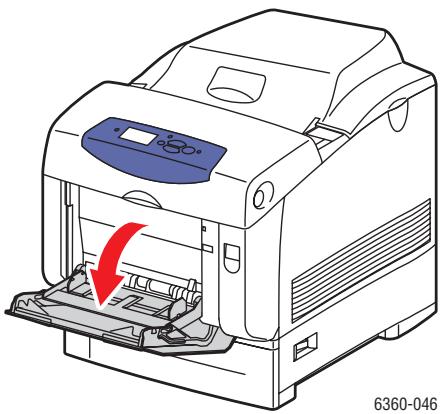
- Entfernen Sie die Transferrolle. Drücken Sie dazu die Plastikstücke an beiden Enden der Transferrolle zusammen und nehmen Sie die Rolle dann vorsichtig aus dem Drucker.
Vorsicht: Berühren Sie nicht die Oberfläche der Rolle.
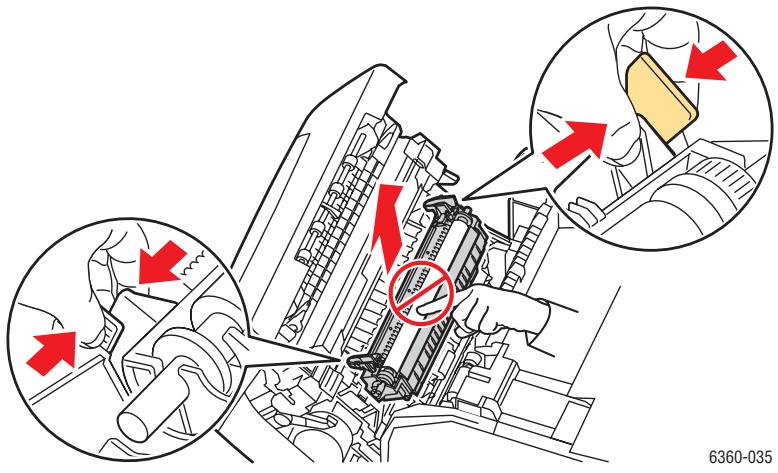
- Wischen Sie den Dichtesensor mit einem trockenen Tuch oder einem Wattestäbchen ab.
Vorsicht: Reinigen Sie den Sensor nicht mit Isopropylalkohol oder mit Pressluft.
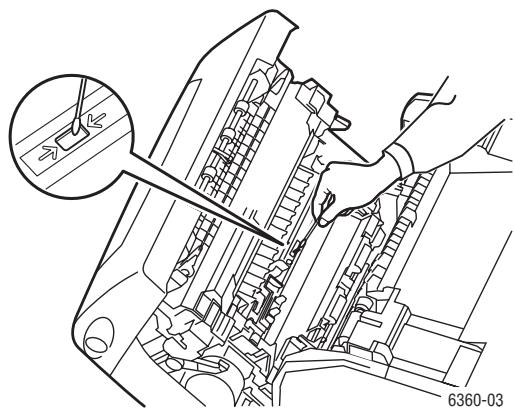
-
Setzen Sie die Transferrolle wieder ein.
-
Setzen Sie die runden Enden der Transferrolle in die bogenfornigen schwarzen Aussparungen im Drucker ein.
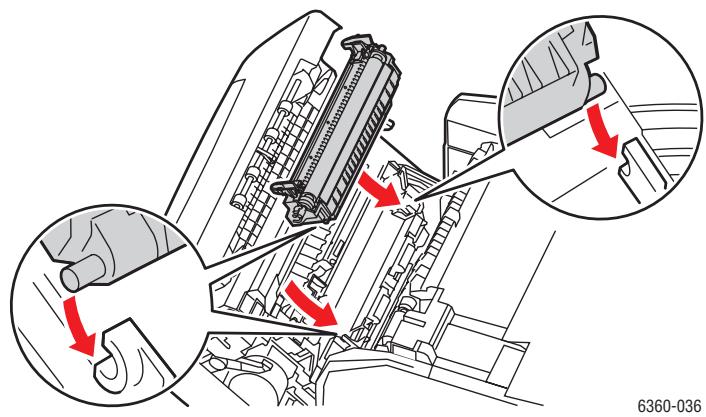
- Verriegeln Sie die Transferrolle im Drucker. Drücken Sie hierzu auf die Plastikstücke, bis ein Klicken zu horen ist.
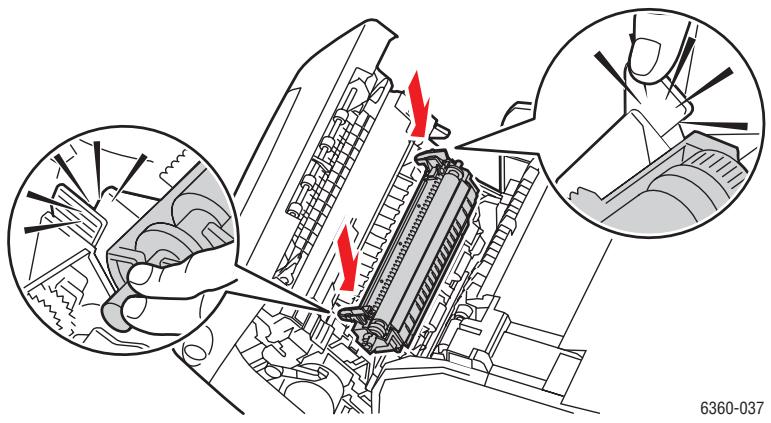
- Schließen Sie die vordere Abdeckung A.
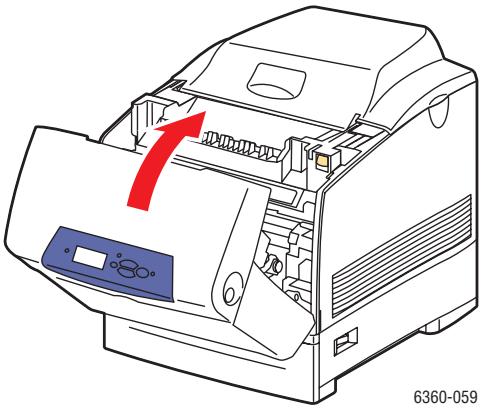
Bestellen von Verbrauchsmaterialien
Die Themen in thisem Abschnitt:
Verbrauchsmaterialien auf Seite 5-5
Wartungspflichtige Elemente auf Seite 5-5
Bestellzeitpunkt auf Seite 5-6
Recycling von Verbrauchsmaterialien auf Seite 5-6
Bestimmte Verbrauchsmaterialien und regelmäßig zu wartende Komponenten müssen gelegentlich bestellt werden. Eine Installationsanleitung wird jeweils mitgeliefert.
Verbrauchsmaterialien
Xerox-Originaltonerkartuschen (Cyan, Magenta, Gelb und Schwarz):
Standardkapazität
Hohe Kapazität
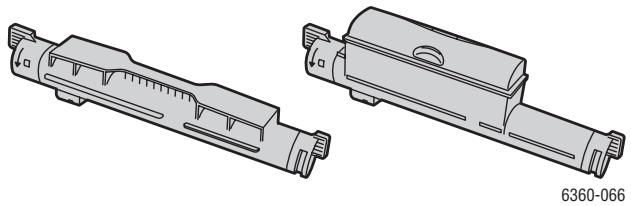
Hinweis: Auf der Verpackung jeder Tonerkartusche befindet sich eine Installationsanleitung.
Wartungspflichtige Elemente
Wartungspflichtige Elemente sind Komponenten, die eine eingeschränkte Lebensdauer haben und in bestimmten Abständen ausgetauscht werden müssen. Ersatzteile konnen Komponenten oder Kits sein. Wartungspflichtige Elemente konnen normalerweise vom Kunden ausgetauscht werden.
Belichtungseinheit
Fixiereinheit
Transferrolle
Zuführrollenset
Bestellzeitpunkt
Auf dem Bedienfeld wird eine Warnung angezeigt, wenn die Verbrauchsmaterialialkomponente in Kürze ersetzt werden muss. Sehen Sie nach, ob Sie die bereitsigen Verbrauchsmaterialien zur Hand haben. Um Unterbrechungen des Druckbetriebs zu vermeiden, ist es wichtig, diese Materialien zu bestellen, wenn die Meldung das erste Mal angezeigt wird. Auf dem Bedienfeld wird eine Fehlermeldung angezeigt, wenn die Verbrauchsmaterialialkomponente ersetzt werden muss.
Drucken Sie die Materialverbrauchsside aus, wenn Sie den aktuellen Status der Verbrauchsmaterialien Ihres Druckers sehen möchten:
- Wahlen Sie auf dem Bedienfeld Informationen und drucken Sie dann die Taste OK.
- Wahlen Sie Verbrauchsmaterial-Info und drucken dann Sie die Taste OK.
- Wahlen Sie Materialverbrauchsseite aus, um die Seite zu drucken.
Verbrauchsmaterialien können Sie von ihren Handlcer vor Ort oder über die Website für Xerox-Verbrauchsmaterialien unter www.xerox.com/office/6360supplies beziehen.
Vorsicht: Es sollenn ausschließlich Xerox-Verbrauchsmaterialien verwendet werden. Schäden, Fehlfunktionen oder Leistungseinbußen, die durch die Verwendung von Zubehör anderer Hersteller als Xerox oder von nicht für diesen Drucker empfohlenem Zubehör verursacht wurden, sind nicht durch die Xerox-Garantie, den Servicevertrag oder die Total Satisfaction Guarantee (Totale Zufriedenheitsgarantie) abgedeckt. Die Total Satisfaction Guarantee (Totale Zufriedenheitsgarantie) wird in den USA und in Kanada angeboten. Für die übrigen Länder kann ein anderer Gewährleistungsumfang gelten. Details erfolnen Sie bei einer Vertriebsniederlassung in Ihrer Höhe.
Recycling von Verbrauchsmaterialien
Informationen zu Xerox-Recycling-Programmen für Verbrauchsmaterialien finden Sie unter www.xerox.com/gwa.
Anforderung eines Wartungs-Kits
Wenn der Drucker 300.000 Seiten erreicht, wird ein Wartungs-Kit für hohe Lebensdauer bestehtigt. Das Wartungs-Kit für hohe Lebensdauer enthalt:
Entwickler (Cyan, Magenta, Gelb und Schwarz)
Zuführrollenset
Ausrichtungsrolle
An den Xerox-Support wenden, wenn ein entsprechender Hinweis erscheint. Telefonnummern des Kunden-Support-Dienstes befinden sich auf der Website www.xerox.com/office/contacts.
Transportieren und Verpacken des Druckers
Die Themen in thisem Abschnitt:
Vorsichtsmaßnahmen beim Transportieren des Druckers auf Seite 5-8
Umstellen des Druckers innerhalb des Büros auf Seite 5-8
Vorbereiten des Druckers für längerige Transporte auf Seite 5-8
Siehe auch:
Benutzersicherheit auf Seite A-1
Vorsichtsmaßnahmen beim Transportieren des Druckers
Vorsichtsmaßnahmen und Richtlinien zum sicheren Transport Ihres Druckers finden Sie im Anhang Benutzersicherheit in thisem Benutzerhandbuch.
Umstellen des Druckers innerhalb des Büros
Der Drucker kann problemlos innerhalb des Büros umgestellt werden, solange er hierbei aufrecht und vorsichtig über ebene Oberflächen bewegt wird. Erschüttungen, wie sie etwa durch das Schieber den Druckers über eine Turschwelle oder einen Parkplatz verursacht werden, konnen zu Beschädigungen des Druckers führen.
Vorbereiten des Druckers für länger Transporte
Vorsicht: Nehmen Sie die Tonerkartuschen nicht hereaus; setzen Sie sie verriegelt in ihrer normalen Betriebsposition. Beim Transport des Druckers ohne ordnungsgemäß eingesetzte Tonerkartuschen wird u. U. Toner freigesetzt, wodurch innere Bauteile eventuell beschädigt werden.
Verpacken Sie den Drucker in der Originalverpackung oder in einem Xerox-Verpackungs-Kit. Weitere Anleitungen zum Verpacken des Druckers liegen dem Verpackungs-Kit bei. Wenn die Originalverpackung nicht mehr vollständig vorhanden ist oder wenn es Ihnen nicht gelingt, den Drucker zu verpacken, wenden Sie sich an den Xerox-Kundendienst vor Ort.
Vorsicht: Schäden am Drucker, die durch einen unsachgemäßen Transport oder ein unsachgemäßes Verpacken zum Versand des Druckers verursacht werden, fallen nicht unter die Garantie, den Servicevertrag oder die Total Satisfaction Guarantee (Totale Zufriedenheitsgarantie). Die Total Satisfaction Guarantee (Totale Zufriedenheitsgarantie) wird in den USA und in Kanada angeboten. Für die übrigen Länder kann ein anderer Gewährleistungsumfang gelten. Details erfolhen Sie bei einer Vertriebsniederlassung in Ihrer Höhe.
Fehlerbehebung
6
Die Themen in thisem Kapitel:
Beseitigen von Papierstaus auf Seite 6-2
■ Hilfe auf Seite 6-13
Siehe auch:
Videolehrgänge zum Thema Fehlerbehebung unter www.xerox.com/office/6360support
Druckqualität auf Seite 4-1
Beseitigen von Papierstaus
Die Themen in thisem Abschnitt:
Vermeiden von Staus auf Seite 6-2
Einzugsfehler an Fach 1 (MPT) auf Seite 6-2
Einzugsfehler an Fach 2-5 auf Seite 6-5
Stau an Fixiereinheit auf Seite 6-7
Stau and der Duplexeinheit auf Seite 6-9
Stau an Ausrichtungsrolle auf Seite 6-10
Siehe auch:
Benutzersicherheit auf Seite A-1
Vermeiden von Staus
Befolgen Sie die Richtlinien und Anweisungen im Kapitel Drucken这点es Handbuch, um Papierstaus zu vermeiden. Es enthalt Informationen zu den entsprechenden Papier- bzw. Mediensorten, Leitfaden zur Verwendung sowie Hinweise zum korrekten Einlagen von Papier in die Facher.
Einzugsfehler an Fach 1 (MPT)
So beseitigen Sie eine falsch eingezogene Seite:
- Entfernen Sie das gestaute Papier aus Fach 1 (MPT).
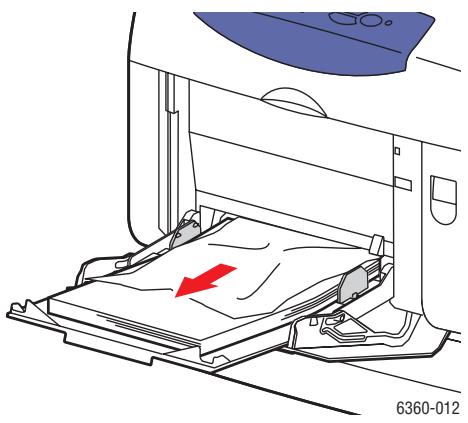
- Schieben Sie die Verriegelung an der Vorderseite des Druckers nach oben und öffnen Sie die vordere Abdeckung A.
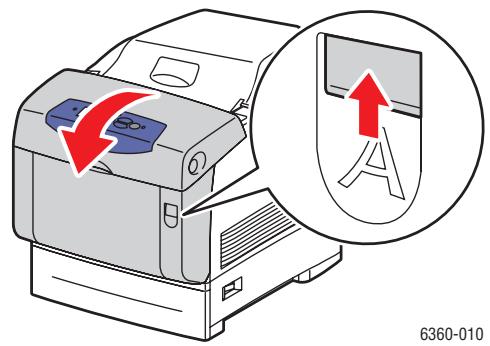
- Entfernen Sie das gestaute Papier.
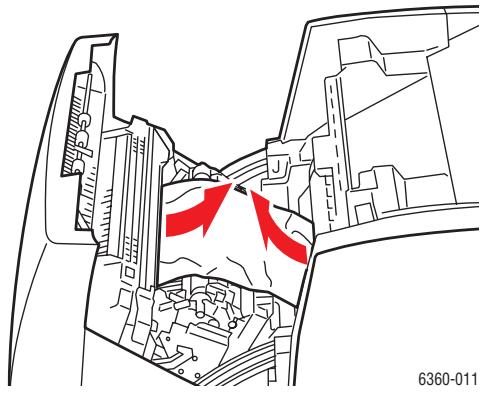
- Schließen Sie die vordere Abdeckung A.
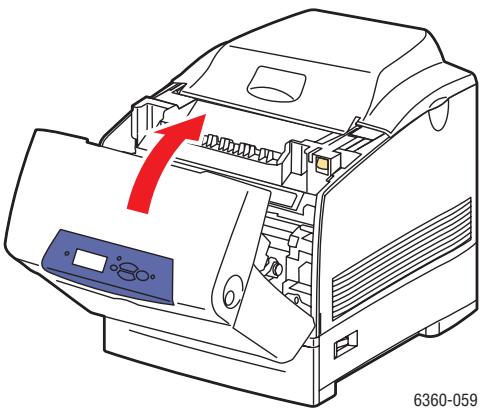
- Fächern Sie das Papier auf, um zusammenklebende Blätter zu trennen.
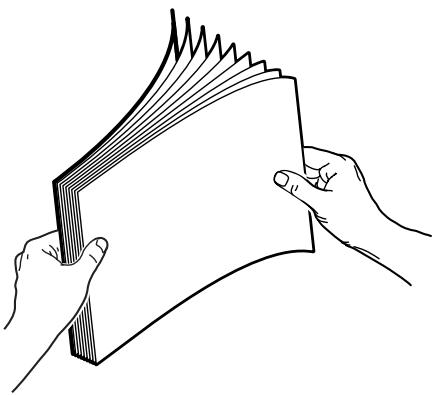
- Legen Sie das Papier in Fach 1 (MPT) ein.
Achten Sie darauf, dass das Papier sauber ist und nicht zusammenklebt.
Achten Sie darauf, dass die Markierung für die Füllhöhe nicht übersritten wird.
Schieben Sie die Papierführungen an das Papier heran.
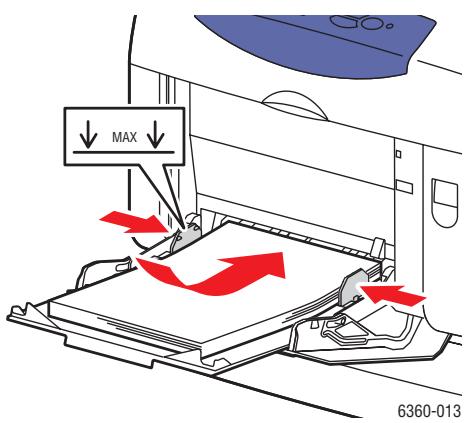
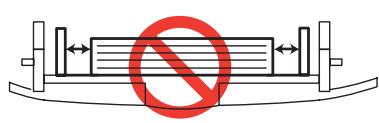
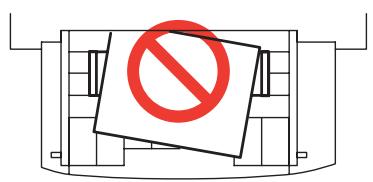
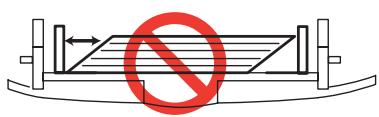
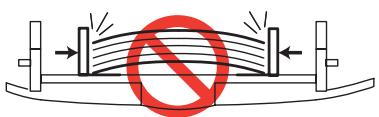
6360-014
Einzugsfehler an Fach 2-5
So beseitigen Sie eine falsch eingezogene Seite:
- Ziehen Sie das auf dem Bedienfeld angegebene Fach vollständig aus dem Drucker hereus.
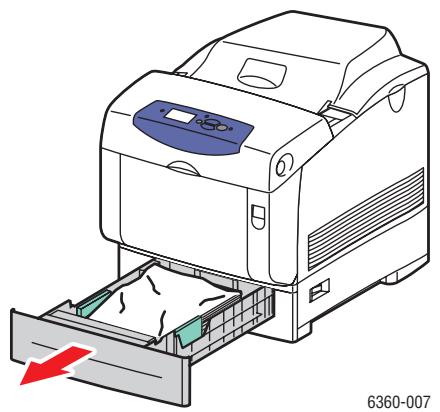
- Nehmen Sie zerknittertes Papier aus dem Fach heraus.
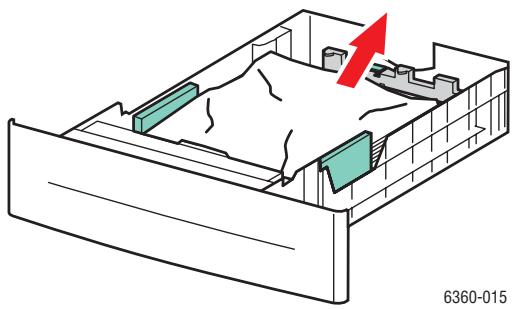
- Vergewissern Sie sich, dass das Papier richtig einlegegt ist und die Markierung für die Fülhöhe nicht überschritten wird. Schieben Sie die Papierführungen an das Papier heran.
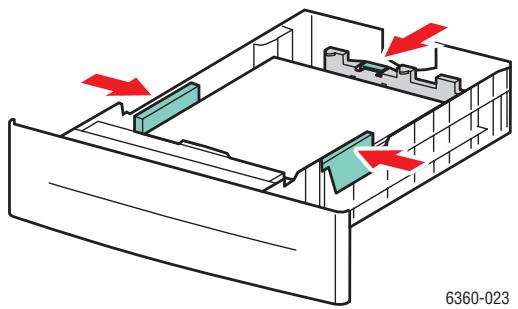
- Entfernen Sie das gestaute Papier aus der Druckerfachöffnung. Vergewissern Sie sich, dass keine Papierschnipsel zurückbleiben.
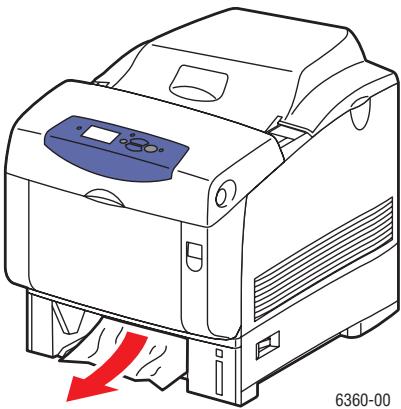
- Setzen Sie das Fach in die Druckerfachöffnung ein und schiben Sie es vollständig in den Drucker.
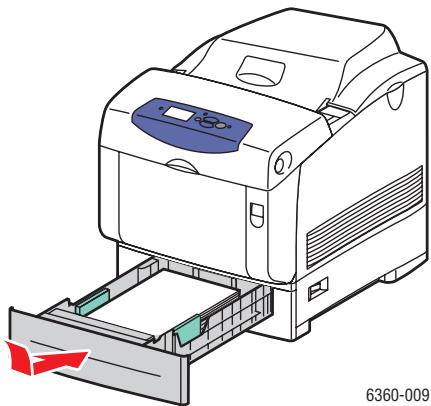
- Schieber den Sie die Verriegelung an der Vorderseite des Druckers nach oben und öffnen Sie die vordere Abdeckung A.
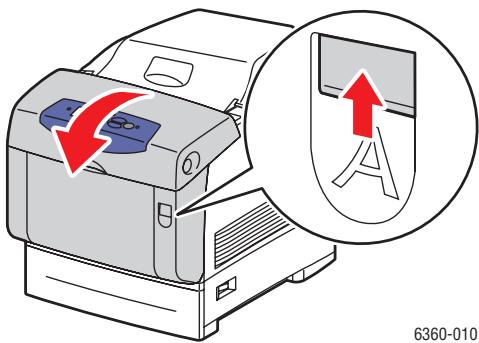
- Entfernen Sie das gestaute Papier.
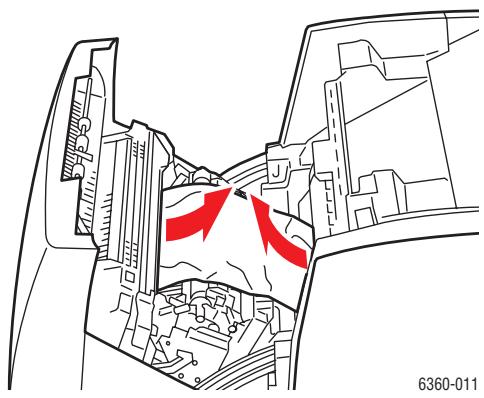
- Schlieben Sie die vordere Abdeckung A.
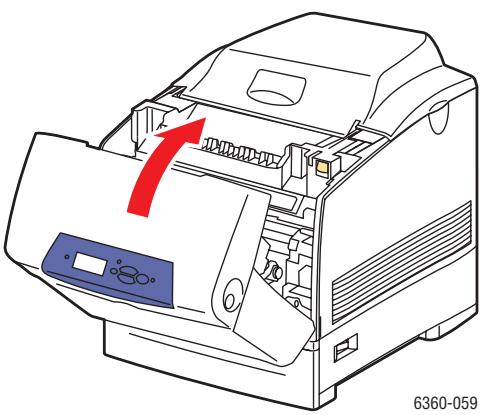
Stau an Fixiereinheit
So beseitigen Sie den Stau:
- Drücken Sie auf die Taste an der rechten Seite des Druckers und öffnen Sie die vordere Abdeckung B.
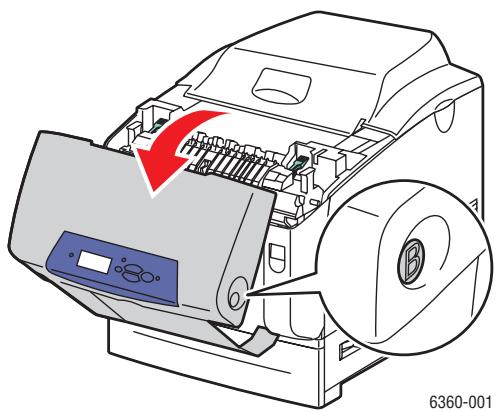
- Ziehen Sie die beiden Hebel an den Enden der Fixiereinheit nach oben.
Warning: Die Fixiereinheit ist kein. Fassen Sie zum Schutz vor Verbrennungen die Fixiereinheit nur an den Griffen an.
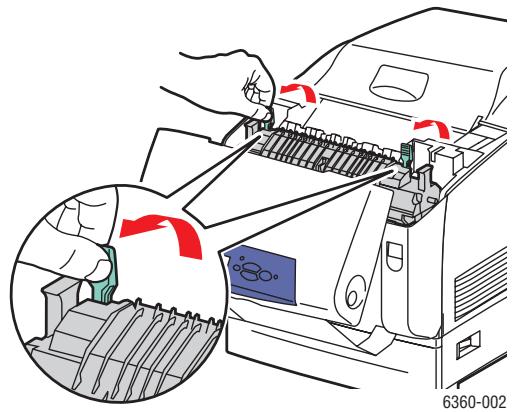
- Entfernen Sie das gestaute Papier.
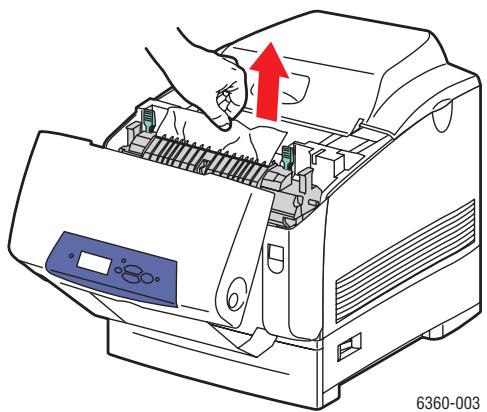
- Drücken Sie die beiden Hebel an den Enden der Fixiereinheit vollständig nach unten.
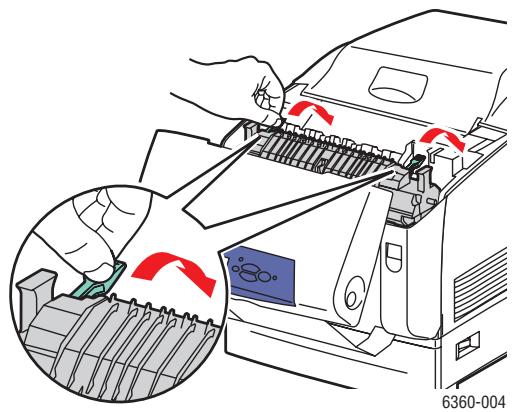
- Schlieben Sie die vordere Abdeckung B.
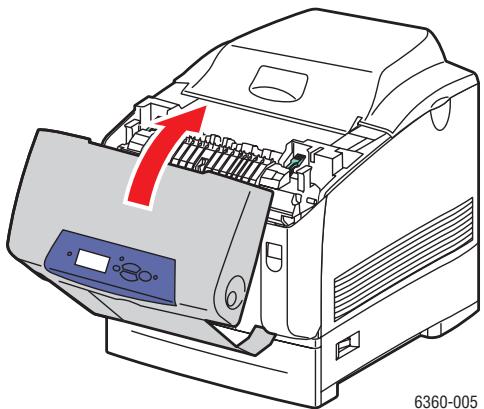
Stau anderDuplexeinheit
So beseitigen Sie den Stau:
- Drücken Sie auf die Taste an der rechten Seite des Druckers und öffnen Sie die vordere Abdeckung B.
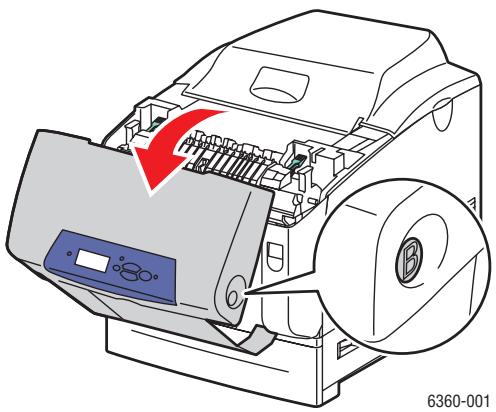
- Entfernen Sie das gestaute Papier.
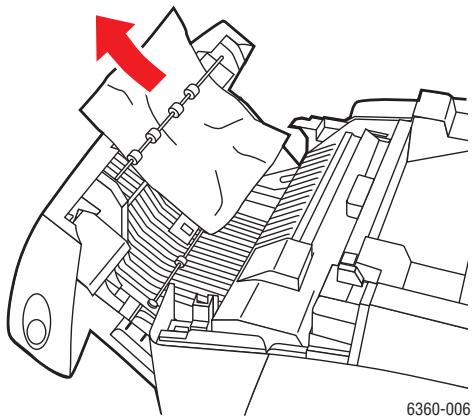
- Schlieben Sie die vordere Abdeckung B.
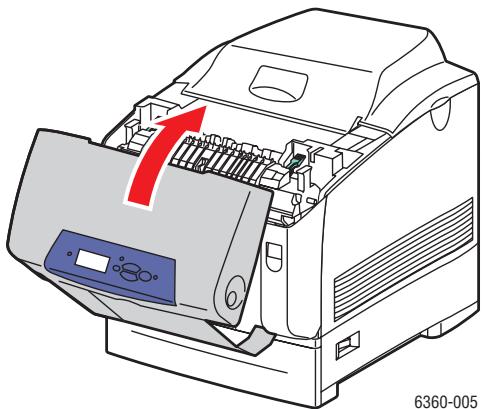
Stau an Ausrichtungsrolle
So beseitigen Sie den Stau:
- Ziehen Sie Fach 2 vollständig aus dem Drucker hereus.
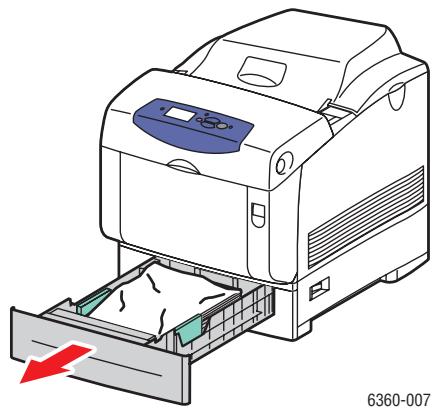
- Nehmen Sie zerknittertes Papier aus dem Fach heraus.
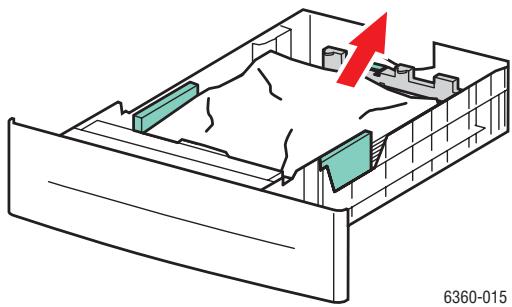
- Entfernen Sie das gestaute Papier an der Innenseite der Fachöffnung. Vergewissern Sie sich, dass keine Papierschnipsel zurückbleiben.
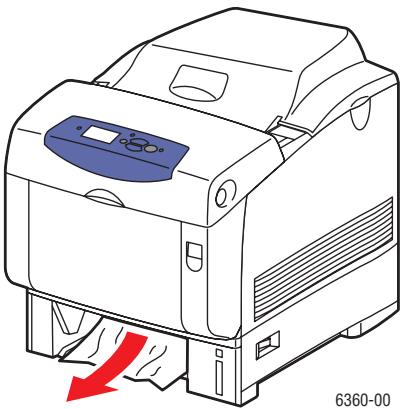
- Setzen Sie Fach 2 in die Druckerfachöffnung ein und schiben Sie es vollständig in den Drucker.
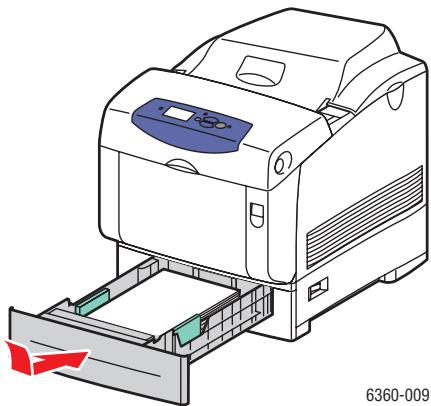
- Schieben Sie die Verriegelung an der Vorderseite des Druckers nach oben und öffnen Sie die vordere Abdeckung A.
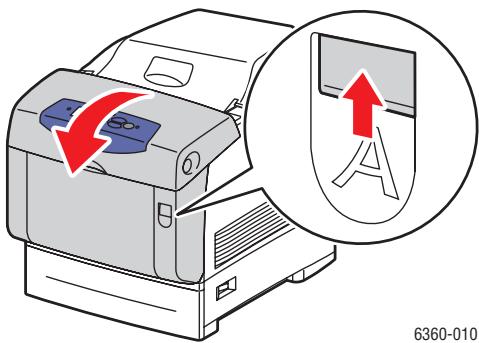
- Entfernen Sie das gestaute Papier.
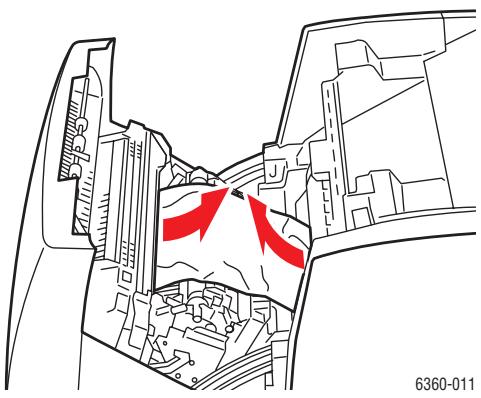
- Schließen Sie die vordere Abdeckung A.
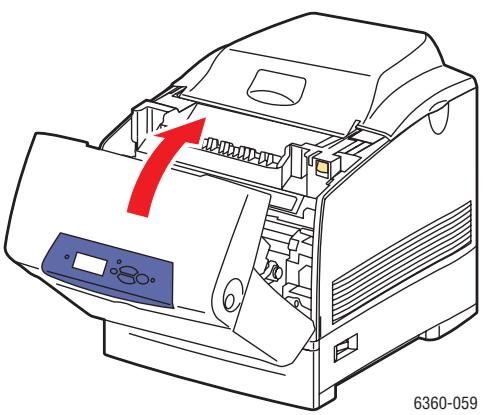
Hilfe
Die Themen in thisem Abschnitt:
Bedienfeldmeldungen auf Seite 6-13
■ PrintingScout-Warnmeldungen auf Seite 6-13
PhaserSMART Technischer Support auf Seite 6-14
Online-Support-Assistant auf Seite 6-14
Web-Links auf Seite 6-15
Xerox stellt mehrere automatische Diagnose-Tools bereit, die Ihnen bei der Erzielung und Beibehaltung einer optimalen Druckqualität halten.
Siehe auch:
Xerox Support-Zentrum auf Seite 1-10
Bedienfeldmeldungen
Auf dem Bedienfeld werden Informationen und Tipps zur Fehlerbehebung angezeigt. Wenn ein Fehler oder eine Warnsituation auftritt, wird am Bedienfeld eine entsprechende Meldung angezeigt. In vielen Fälle wird auf dem Bedienfeld auch eine animierte Grafik angezeigt, aus der ersichtlich ist, wo das Problem, z. B. ein Papierstau, aufgetreten ist.
Drücken Sie auf dem Bedienfeld die Taste Hilfe, um weitere Informationen zur angezeigten Meldung oder zum angezeigten Menu zu sehen. Die Taste Hilfe ist mit einem? gekennzeichnet.
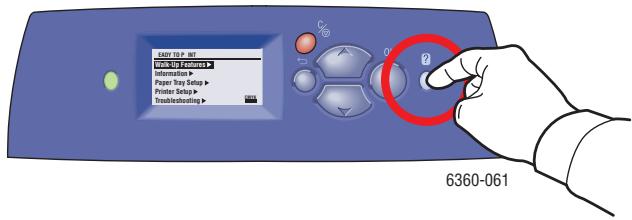
PrintingScout-Warnmeldungen
PrintingScout ist ein Tool, das zusammen mit Ihrm Xerox-Druckertreiber installiert wird. Es überprüft automatisch den Druckerstatus, wenn Sie einen Druckauftrag senden. Wenn der Auftrag nicht gedrucht werden kann, zeigt PrintingScout automatisch eine Warnmeldung am Computerbildschirm an, um Sie darauf aufmerksam zu machen, dass ein Engriff am Drucker erforderlich ist. Klichen Sie auf die Warnmeldung, um Anweisungen zur Behebung des Problems zu erhalten.
PhaserSMART Technischer Support
PhaserSMART Technischer Support ist ein automatisiertes, internetbasiertes Support-System, das über ihren Standard-Webbrowser Diagnosedaten von Ihr dem Drucker zur Analyse an die Xerox-Website sendet. PhaserSMART Technischer Support prüft die Informationen, diagnostiziert das Problem und unterbreitet einen Lösungsvorschlag. Wenn das Problem trotzdem nicht behoben wird, hilft Ohnen PhaserSMART beim Initiieren einer Service-Anforderung für den Kundendienst von Xerox.
So greifen Sie auf PhaserSMART Technischer Support zu:
- Öffnen Sie ihren Browser und gehen Sie zu www.phaserSMART.com.
- Geben Sie die IP-Adresse Ihres Druckers in das Browser-Fenster ein.
- Folgen Sie den Anweisungen auf dem Bildschirm.
Online-Support-Assistant
Der Online-Support-Assistant ist eine Wissenschaftenbank, in der Sie Hinweise bzw. Hilfe zur Fehlerbehebung finden, falls Sie Probleme mit Ihr dem Drucker haben. Er bietet Lösungen zu Problumen mit der Druckqualität, Papierstaus, zur Softwareinstallation und vieles mehr.
Der Online-Support-Assistent steht Ihnen unter www.xerox.com/office/6360support zur Verfugung.
Web-Links
Xerox staat mehrere Websites bereit, die zusätzliche Hilfe zu Ihr hem Phaser 6360 anbieten. Bei der Installation der Xerox-Druckertreiber auf Ihr dem Computer werden dem Favoriten-Ordner Ihres Web browsers verschiedene Xerox-Links hinzugeführst. Die Registerkarte
Fehlerbehebung in Ihrm Windows-Druckteriber enthalt ebenfls nutzliche Links.
Besuchen Sie die folgenden Websites, um weitere Informationen zu erhalten.
| Informationsquelle | Link |
| PhaserSMART Technischer Support diagnostiziert automatisch Probleme auf Ihr Netzwerkdrucker und unterbreitet Lösungsvorschlüge: | www.phasersmart.com |
| Technische Support-Informationen für ihren Drucker umfassen technischen Online-Support, die Recommended Media List (Liste der empfohlenen Medien), den Online-Support-Assistenten, Treiber-Downloads, Dokumentation, Videolehrgänge und vieles mehr: | www.xerox.com/office/6360support |
| Verbrauchsmaterialien für ihren Drucker: | www.xerox.com/office/6360supplies |
| Eine Quelle für Tools und Informationen, wie z. B. interaktivive Lehrsäge, Druckvorlagen, nützliche Tipps und auf ihre individuellen Bedürfnisse abgestimmte benutzerdefinierte Funktionen, finden Sie unter: | www.colorconnection.xerox.com |
| Vertriebs- und Support-Zentren in ihrer Höhe: | www.xerox.com/office/contacts |
| Druckerregistierung: | www.xerox.com/office/register |
| Sicherheitsdatenblätter (nur auf Englisch) identifizieren Materialien und liefern Informationen zum sicheren Umgang und zur sicheren Lagerung gefährlicher Stoffe: | www.xerox.com/msds (USA und Kanada) www.xerox.com/environment_europe (EU) |
| Informationen zum Recycling von Verbrauchsmaterialien: | www.xerox.com/gwa |
Benutzersicherheit
A
Der Drucker und die damit empfohlenen Verbrauchsmaterialien wurden nach strengen Sicherheitsanforderungen entwickelt und getestet. Durch Beachtung der folgenden Hinweise gewährleisten Sie einen dauerhaft sicheren Betrieb Ihres Druckers.
Elektrische Sicherheit
- Verwenden Sie das Netzkabel, das sich im Lieferumfang des Druckers befindet.
Schlieben Sie das Netzkabel direkt an eine ordnungsgemäß geerdete Netzsteckdose an. Achten Sie darauf, dass beiden Enden des Kabels fest angeschlossen sind. Wenn Sie nicht wollen, ob eine Netzsteckdose geerdet ist, bitten Sie einen Elektriker darum, die Steckdose zu überprüfen. - Verwenden Sie kein Netzkabel mit Masseanschlussstecker, um den Drucker an eine Netzsteckdose ohne Masseanschluss anzuschreiben.
- Verwenden Sie kein Verlängerungskabel und keine Mehrfachsteckdose.
- Stellen Sie sicher, dass der Drucker an eine Steckdose mit der richtigen Spannung und Stromstärke angeschlossen ist. Gehen Sie dazu bei Bedarf die elektrische Spezifikation mit einem Elektriker durch.
Warning: Vermeiden Sie mögliche Stromschläge, indem Sie für eine ordnungsgemäß Erdung des Druckers sorgen. Bei unsachgemäßem Gebrauch können von elektrischen Geräten Gefahren ausgegeben.
- Stellen Sie den Drucker nicht an einem Ort auf, an dem Personen auf das Netzkabel treten können.
- Stellen Sie keine Gegenstände auf das Netzkabel.
Verdecken Sie nicht die Lufungsschlitze. These Öffnungen verhindern eine Überhitzung des Druckers.
Lassen Sie keine Buro- oder Heftklammern in den Drucker fallen.
Warning: Stecken Sie keine Gegenstände durch die Öffnungen oder Lüfungsschlitze des Druckers. Beim Kontakt mit einem Spannungspunkt oder versehentlichen Kurzschlieben eines Teils kann es zu einem Brand oder zu Stromschlagen kommt.
Treffen Sie folgende Maßnahmen, wenn Sie ungewöhnliche Gerausche oder Gerüche wahrnehmen:
- Schalten Sie den Drucker(sofort aus.
- Ziehen Sie den Netzstecker aus der Steckdose.
- Wenden Sie sich zur Behebung des Problems an einen autorisierten Kundendienstvertreter.
Das Netzkabel ist an der Rückseite des Druckers angeschlossen. Wenn Sie den Drucker vom Stromnetz trennen müssen,ziehen Sie den Netzstecker aus der Steckdose.
Warning: Entfernen Sie die mit Schrauben befestigten Abdeckungen oder Schutzvorrichtungen nur dann, wenn Sie beim Installieren von optionalem Zubehör ausdrücklich dazu aufgefordert werden. Bei diesen Arbeiten muss das Gerät ausgeschelt sein. Außer den vom Benutzer zu installierten Optionen befinden sich unter diesen Abdeckungen keine Komponenten, die Sie selbst warten bzw. reparieren können.
Hinweis: Lassen Sie den Drucker eingeschaltet, um eine optimale Leistung zu erzielen. Dies stellt keine Gefahrenquelle dar.
Folgende Fälle stellen ein Sicherheitsrisiko dar:
Das Netzkabel ist beschädigt oder durchgesch.euert.
EsistFlüssigkeitindenDruckergelangt.
Der Drucker wurde Feuchtigkeit ausgesetzt.
Wenne ieder Bedingungen zutriftt, gehn Sie wie folgt vor:
- Schalten Sie den Drucker(sofort aus.
- Ziehen Sie den Netzstecker aus der Steckdose.
- Verständigen Sie einen autorisierten Kundendienstvertreter.
Lasersicherheit
Dieser Drucker entspricht den von nationalen und internationalen Behörden festgelegten Leistungsnormen für Lasergeräte und ist als Lasergerät der Klasse 1 eingestuft. Der Drucker sendet kein gesundheitsschädigendes Licht aus, da der Laserstrahl bei ordnungsgemäß Handhabung und Wartung durch den Benutzer vollständig abgeschirmt bleibt.
Wartungssicherheit
Führer Sie nur explizit in der Begleitdokumentation Ihres Druckers beschriebene Wartungsmaßnahmen aus.
- Verwenden Sie keine Aerosolreiniger. Bei Verwendung nicht zugelassener Verbrauchsmaterialien sind eine schlechte Leistung und potenzielle Gefahren nicht auszuschreiben.
- Verbrauchsmaterialien und Elemente zur regelmäßigen Wartung sollenn Sie nicht öffnen, wieder verwenden und/oder verbrennen. Informationen zu Xerox-Recycling-Programmen für Verbrauchsmaterialien finden Sie unter www.xerox.com/gwa.
Betriebssicherheit
Der Drucker und die damit vorgesehenen Verbrauchsmaterialien wurden nach strengen Sicherheitsanforderungen entwickelt und getestet. Dies schließt die Untersuchung und Genehmigung durch die zuständige Sicherheitsbehörde sowie die Einhaltung der geltenden Umweltnormen ein.
Die Beachtung der folgenden Sicherheitsrichtlinien stellt einen dauerhaft sicheren Betrieb. Ihres Druckers sicher.
Druckerstandort
Stellen Sie den Drucker an einem staubfrei den Ort auf. Die Temperatur sollte zwischen 10^ und 32^ , die relative Luftfeuchtigkeit zwischen 10 und 85 Prozent liegen.
Druckerabstände
Stellen Sie den Drucker an einem Ort auf, an dem ausreichend Platz für Lüftung, Betrieb und Wartung vorhanden ist. Der empfohlene Mindestabstand beträgt:
Oberer Abstand:
350 mm oberhalb des Druckers
Erforderliche Gesamthöhe:
Drucker: 513~mm
Plus 130mm fur die 550-Blatt-Zuführung.
Plus 341~mm fur die 1100-Blatt-Hochkapazitäts-Zuführung.
Sonstige Abstände:
100 mm hinter dem Drucker
600 mm vor dem Drucker
100 mm links vom Drucker
100 mm rechts vom Drucker
Betriebsrichtlinien
- Verdecken Sie die Luftungsschlitze und Öffnungen des Druckers nicht. Ohne ausreichende Luftzuführ kann der Drucker überhitzen.
Fur optimale Leistung sollte der Drucker unterhalb von 3.000m Höhe betrieben werden.
Stellen Sie den Drucker nicht geben einer Wärmequelle auf. - Stellen Sie den Drucker nicht in direktem Sonnenlicht auf, damit lichtempfindliche Komponenten bei geöffneten Abdeckungen nicht dem Licht ausgesetzt sind.
- Stellen Sie den Drucker nicht im Kaltluftstrom einer Klimaanlage auf.
- Stellen Sie den Drucker auf eine ebene und stabile Oberfläche, die sein Gewicht traben kann. Die Neigung sollt hochstens 2 Grad betragen, wenn der Drucker mit allen vier Fuß auf dem Boden liegt. Das Grundgewicht des Druckers mit Verbrauchsmaterialien beträgt 35kg .
Drucksicherheitsrichtlinien
Warten Sie zwischen dem Aus- und Einschalten des Druckers 10 bis 15 Sekunden.
Achten Sie darauf, dass Hände, Haare, Krawatten usw. nicht in die Nähe der Ausgabe- und Zuführrollen geraten.
Beim Drucken:
- Nehmen Sie auf keinen Fall das Papiereinzugsfach Heraus, das Sie im Druckertreiber oder über das Bedienfeld ausgewählt haben.
Öffnen Sie nicht die Abdeckungen.
Bewegen Sie den Drucker nicht.
Druckerverbrauchsmaterial
- Verwenden Sie nur die speziell für ihren Drucker vorgesehenen Verbrauchsmaterialien. Die Verwendung ungeeigneter Verbrauchsmaterialien kann zu einer geringeren Leistung und möglicherweise zu Gefahrensitzuationen führen.
- Beachten Sie alle Warnhinweise und Anweisungen, die auf dem Drucker, dem Zubehör und den Verbrauchsmaterialien angebracht bzw. in der dazugehörigen Dokumentation, auf der Verpackung usw. enthalten sind.
Vorsicht: Es sollenn ausschließlich Xerox-Verbrauchsmaterialien verwendet werden. Schäden, Fehlfunktionen oder Leistungseinbußen, die durch die Verwendung von Zubehör anderer Hersteller als Xerox oder von nicht für diesen Drucker empfohlenem Zubehör verursacht wurden, sind nicht durch die Xerox-Garantie, den Servicevertrag oder die Total Satisfaction Guarantee (Totale Zufriedenheitsgarantie) abgedeckt. Die Total Satisfaction Guarantee (Totale Zufriedenheitsgarantie) wird in den USA und in Kanada angeboten. Für die übrigen Länder kann ein anderer Gewährleistungsumfang gelten. Details erfahren Sie bei einer Vertriebsniederlassung in Ihrer Höhe.
Transportieren des Druckers
Befolgen Sie diese Anweisungen, um Verletzungen sowie eine Beschädigung des Druckers zu vermeiden.
Schalten Sie den Drucker aus undziehen Sie samtliche Netzkabel hereaus,bevor Sie den Drucker transportieren.
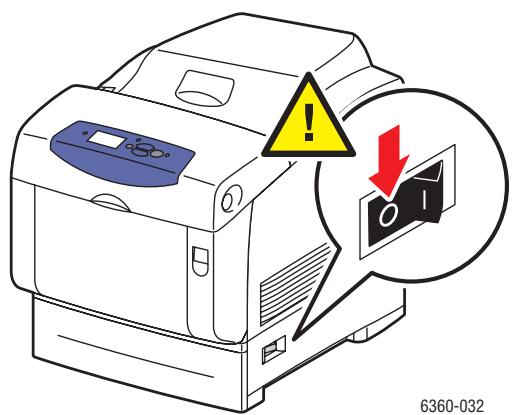
Vorsicht: Entfernen Sie die Tonerkartuschen nicht; halten Sie sie verriegelt in ihrer normalen Betriebsposition. Beim Transport des Druckers ohne ordnungsgemäß eingesetzte
Tonerkartuschen wird u. U. Toner freigesetzt, wodurch innere Bauteile eventuell beschädigt werden.
Heben Sie den Drucker stets zu zweit an.
Heben Sie den Drucker immer an den vorgesehenen Stellen an.
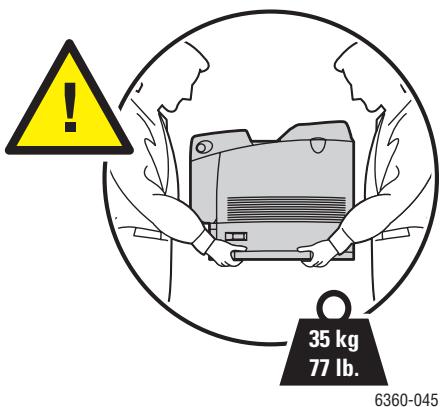
- Stellen Sie keine Nahrungsmittel oder Getränke auf den Drucker.
Vorsicht: Schäden am Drucker, die durch einen unsachgemäßen Transport oder ein unsachgemäßes Verpacken zum Versand des Druckers verursacht werden, fallen nicht unter die Garantie, den Servicevertrag oder die Total Satisfaction Guarantee (Totale Zufriedenheitsgarantie). Die Total Satisfaction Guarantee (Totale Zufriedenheitsgarantie) wird in den USA und in Kanada angeboten. Für die übrigen Länder kann ein anderer Gewährleistungsumfang gelten. Details erfolhen Sie bei einer Vertriebsniederlassung in Ihrer Höhe.
Sicherheitssymbole auf dem Gerät
| ! | Vorsicht (lesen Sie, sofern vorhanden, den Aufkleber an der jeweiligen Komponente). Lesen Sie die Informationen in dem bzw. den Handbuchern. |
| Heiße Flächen am oder im Drucker. Gehen Sie vorsichtig vor. Sie können sich sonst verletzen. | |
| Berühren Sie die Komponente nicht. | |
| Verbrennen Sie die Komponente nicht. | |
| 00:30 | Das Abkühlen der Fixiereinheit kann 30 Minuten dauern. |
| Schütteln Sie die Belichtungseinheit nicht hin und her. |
Recycling und Entsorgung in Nordamerika
Xerox unterhalt ein weltweites Rücknahme- und Wiederverwendungs-/Recycling-Programm. Ob Ihr Xerox-Produkt Teil these Programs ist, erfolhen Sie beim Xerox-Kundendienst (1-800-ASK-XEROX). Weitere Informationen zu den Umweltprogrammen von Xerox finden Sie unter www.xerox.com/environment.
Denken Sie beim Entsorgen Ihr Xerox-Produkts daran, dass das Gerät Blei, Quecksilber, Perchlorat und andere Materialien enthalten kann, deren Entsorgung möglicherweise besonderen Umweltschutzbestimmungen unterliegt. Das Vorhandensein von Blei, Quecksilber und/oder Perchlorat ist gemäß den Regelungen, die zum Zeitpunkt der Produkteinführung galten, zulässig. Informationen zur Entsorgung erteilen die örtlichen Behörden. Perchlorathaltige Abfälle: Dieses Gerät enthalt u. U. perchlorathaltige Bestandteile, z. B. in Form von Batterien. Zur Entsorgung konnen besondere Maßnahmen erforderlich sein. Details hierzu erfahren Sie unter www.dtsc.ca.gov/hazardouswaste/perchlorate.
Index
A
Abstände
Druckerstandort, A-3
Alle Farben zu hell oder zu dunkel, 4-11
Anschluss
Ethernet, 2-3
USB, 2-4
Aufkleber, 3-35
aus Fach 1 (MPT) bedrucken, 3-35
ausFach2-5bedrucken,3-37
Richtlinien, 3-35
Auflösung
maximal (dpi), 1-4
Auftrag
Druckoptionen auswahlen
Windows, 3-20
Druckqualitätsmodus auswahlen, 4-3
individuelle Druckoptionen
Macintosh, 3-22
Windows, 3-20
Ausrichtungsrolle
Papierstau, 6-10
Auswahlen
Druckeinstellungen (Windows), 3-19
Druckoptionen, 3-19
Druckoptionen für einen Auftrag
Macintosh, 3-22
Windows, 3-20
Druckqualitätsmodus, 4-3
Duplexdruck, 3-25
AutoIP
IP-Adresse des Druckers dynamisch festlegen, 2-6
IP-Adresse des Druckers manuell
festlegen, 2-8
AutoIP auf dem Drucker aktivieren, 2-7
Automatisch
Druckqualitätsmodus, 4-3
Duplexdruck, 3-24
Farbkorrektur, 4-4
B
Bedienfeld, 1-6
Beispielseiten drucken, 1-7
Druckqualität steuern, 4-2
Farbeinstellungen ändern, 4-13
Funktionen und Layout, 1-6
Informationsseiten, 1-7
Layout, 1-6
Meldungen, 6-13
Menübersicht, 1-7
Bedrucken
Rander, 3-7, 3-8
Beidseitiger Druck, 3-24
Beispelseiten
drucken, 1-7
Belichtungseinheit
Verbrauchsmaterialien bestellen, 5-5
Benutzerdefinierte Papiersorten
erstellen, 3-48
Benutzerdefiniertes Papierformat, 3-45, 3-48
ausFach1(MPT)bedrucken,3-45
einseitiges Drucken, 3-45
unterstzt fur Fach 1 (MPT), 3-7, 3-45
unterstützt für Fach 2-5, 3-8, 3-45
Benutzersicherheit, A-1
Betriebsrichtlinien, A-3
Betriebssicherheit, A-3
Betriebssysteme
Druckertreiber, 2-10
Bildschirm
Farben stimmen nicht mit gedruckten
Farben überein, 4-14
Bindekanten-Druckoptionen, 3-25
Burofarbe, 4-4
C
CentreWare IS
DHCP aktivieren, 2-7
IP-Adresse des Druckers ändern, 2-9
IP-Adresse des Druckers dynamisch
festlegen, 2-6
D
DHCP
aktivieren mit CentreWare IS, 2-7
auf dem Bedienfeld aktivieren, 2-7
IP-Adresse des Druckers dynamisch festlegen, 2-6
IP-Adresse des Druckers manuell festlegen, 2-8
standardmäßig auf Phaser-Druckernaktiviert, 2-6
DHCP auf dem Drucker aktivieren, 2-7
Dichtesensor
reinigen, 5-2
Druckauftrag
Druckqualitätsmodus auswahlen, 4-3
auf beiden Seiten des Papiers, 3-24
Aufkleber, 3-35
automatischerDuplexdruck,3-24
benutzerdefiniertes Papierformat, 3-45
Bindekantenoptionen, 3-25
Druckeinstellungen auswahlen (Windows), 3-19
Druckoptionen für einen Auftrag auswahlen
Macintosh, 3-22
Windows, 3-20
Duplex, 3-25
Duplexdruck, 3-24
Duplexdruck auswahlen, 3-25
Farbe anpassen, 4-4
groundlegende Informationen, 3-2
Hochglanzpapier, 3-40
Layout/Aufdrucke, Registerkarte, 3-20
Material/Ausgabe, Registerkarte, 3-20
Optionen
auswahlen, 3-20, 3-22
Macintosh, 3-22
Windows, 3-20
Optionen auswahlen, 3-19
Sicherheitsrichtlinien, A-4
Transparentfolien,3-26
Umschlage, 3-32
Drucken auf benutzerdefinierten Formaten
Duplexdruck, 3-45
Drucker
Abstände, A-3
Ansichten, 1-2, 1-3
AutoIP aktivieren, 2-7
Bedienfeldfunktionen, 1-6
DHCP aktivieren, 2-7
erweiterete Funktionen, 1-4
Erweiterungen, 1-5
Facher, 1-4
Funktionen, 1-4
fur VersandVBorbereiten,5-8
Gehäuse reinigen, 5-2
Informationsquellen, 1-9
Innenansicht, 1-3
innere Bauteile, 1-3
innerhalb des Büros umstellen, 5-8
IP-Adresse festlegen, 2-6
IP-Adresse in CentreWare IS ändern, 2-9
Konfigurationen, 1-4
linkeSeite,1-3
maximale Auflösung (dpi), 1-4
maximale Druckgeschwindigkeit, 1-4
Optionen, 1-5
Registrierung, 6-15
Rückansicht, 1-3
Schriftarten, 1-4
Seitenansicht, 1-3
Standardfunktionen, 1-4
Standort, A-3
transportieren, 5-8
Treiber, 2-10
Verbindung, 1-4
Verbrauchsmaterialien, A-4
verfügbare Konfigurationen, 1-4
verpacken, 5-8
von vorne, 1-2
Vorsichtsmaßnahmen für den
Transport, 5-8
Warnhinweise, A-7
Drucker anheben, 5-8
Drucker ausschalten, A-5
Drucker fur VersandVBorbereiten,5-8
Drucker registrieren, 6-15
Drucker transportieren
fur VersandVBorbereiten,5-8
Vorsichtsmaßnahmen, 5-8
Drucker transportieren und verpacken, 5-8
Drucker umstellen
innerhalb des Büros, 5-8
Drucker verpacken, 5-8
Druckerstandort, A-3
Druckertreiber
Betriebssysteme, 2-10
Druckqualität steuern, 4-2
installieren, 2-10
Layout/Aufdrucke, Registerkarte, 3-20
Macintosh, 2-10
Macintosh OS X, Version 10.2 und 10.3, 2-12
Macintosh OS X, Version 10.4, 2-14
Material/Ausgabe, Registerkarte, 3-20
PCL, 2-10
PostScript, 2-10
Seitenbeschreibungssprachen, 2-10
UNIX, 2-10
verfugbar, 2-10
Windows 2000 oder higher, 2-11
Xerox Support-Zentrum, 1-10
Druckertreiber installieren, 2-10
Mac OS X, Version 10.2 und 10.3, 2-12
Mac OS X, Version 10.4, 2-14
Windows 2000 oder higher, 2-11
Druckgeschwindigkeit
maximal, 1-4
Druckmedien
unterstzt, 3-3
unzulässige Sorten, 3-5
Druckqualität
alle Farben zu hell oder zu dunkel, 4-11
Druckbereich passt nicht auf das Papier, 4-15
Farbeinstellungen nicht angewendet, 4-13
Farben andern sich je nach Computer, 4-12
Farben werden versetzt gedruckt, 4-9
Flecken oder Auslassungen auf der Seite in regelmäßigen Abständen, 4-8
gedruckte Farben stimmen nicht mit Bildschirmfarben überein, 4-14
Grautöne nicht neutral, 4-12
Modi, 4-2, 4-3
PANTONE-Farben stimmen nicht überein, 4-14
Probleme losen, 4-6
Striche, verschmierte Stellen oder Streifen, 4-7
Toneristnichtrichtigfixiert,4-10
Wiederholungsfehler, 4-8
Druckqualitätsmodus
automatisch, 4-3
Standard, 4-3
verbessert, 4-3
Duplexdruck, 3-24
auswahlen, 3-25
automatisch, 3-24
Bindekantenoptionen, 3-25
Duplexeinheit
Papierstau, 6-9
E
Elektrische Sicherheit, A-1
Entsorgung, A-8
Entsprechender Druck, 4-4
Farbkorrektur, 4-4
Erstellen
benutzerdefinierte Papiersorten, 3-48
Ethernet-Anschluss, 2-3
F
Fach 1 (MPT)
Aufkleber bedrucken, 3-35
benutzerdefiniertes Papierformat bedrucken, 3-45
Hochglanzpapier bedrucken, 3-40
Modus, 3-13
Papier einlegen, 3-9
Papier manuell zufuhren, 3-13
Papier- und Mediensorten, 3-7
Papierstau, 6-2
Rander, 3-7
Transparentfolien bedrucken, 3-27
Umschlage bedrucken, 3-32
unterstützte Papierformate und - gewichtete, 3-7
Fach 2-5
Aufkleber bedrucken, 3-37
Hochglanzpapier bedrucken, 3-42
Papier einlagen, 3-14
Papier- und Mediensorten, 3-8
Rander, 3-8
Transparentfolien bedrucken, 3-29
unterstützte Papierformate und - gewichtete, 3-8
Facher
Optionen, 1-5
zusätzliche, 1-5
Farbe anpassen, 4-4
Farben
alle Farben zu hell oder zu dunkel, 4-11
anpassen, 4-4
Einstellungen auf dem Bedienfeldändern, 4-13
Farbeinstellungen nicht angewendet, 4-13
gedruckte Farben stimmen nicht mit Bildschirmfarben überein, 4-14
Grautöne haben einen Farbstich, 4-12
Grautöne nicht neutral, 4-12
kalibrieren, 4-11
PANTONE-Farben stimmen nicht überein, 4-14
variieren je nach Computer, 4-12
versetzter Ausdruck, 4-9
Farbkorrektur, 4-4
automatisch, 4-4
im Druckertreiber auswahlen, 4-4
Farbstabelenseiten, 1-8
Fehler- und Warnmeldungen, 6-13
Fehlerbehebung
alle Farben zu hell oder zu dunkel, 4-11
Druckbereich passt nicht auf das Papier, 4-15
Druckqualität, 4-6
Farbeinstellungen nicht angewendet, 4-13
Farben andern sich je nach Computer, 4-12
Farben werden versetzt gedruckt, 4-9
gedruckte Farben stimmen nicht mit Bildschirmfarben überein, 4-14
Grautöne nicht neutral, 4-12
Online-Support-Assistant, 6-14
PANTONE-Farben stimmen nicht überein, 4-14
Papierstaus, 6-2
PhaserSMART, 1-9
Striche, verschmierte Stellen oder Streifen, 4-7
technischer Support, 1-9
Toneristnichtrichtigfixiert,4-10
Wiederholungsfehler, 4-8
Festlegen
IP-Adresse des Druckers, automatisch (nur Windows), 2-6
IP-Adresse des Druckers, dynamisch, 2-6
IP-Adresse des Druckers, manuell, 2-8
Festplatte, 1-5
Fixiereinheit
Papierstau, 6-7
Fixierung
unvollständig, 4-10
Format
IP-Adresse, 2-6
Funktionen
Druckerkonfigurationen, 1-4
Standard, 1-4
G
Grundlegende Informationen zum
Drucken, 3-2
H
Hilfe, 6-13
Informationsquellen, 1-9
Online-Support-Assistant, 6-14
PhaserSMART, 6-14
PrintingScout-Warnmeldungen, 6-13
technischer Support, 1-9
Web-Links, 6-15
Hochglanzpapier, 3-40
aus Fach 1 (MPT) bedrucken, 3-40
ausFach2-5bedrucken,3-42
Druckrichtlinien, 3-40
1 + 2( 1 + u) u1 - ( 1 + u) ^2 + 1 + 21 T =
Informationen
Druckermanagement-Tools, 1-9
Handbuch zu erweiterten
Funktionen, 1-9
Informationsquellen, 1-9
Informationsseiten, 1-9
Installationsanleitung,1-9
Kurzübersicht, 1-9
PhaserSMART, 1-9
technischer Support, 1-9
Videolehrgange, 1-9
Web-Links, 1-9
zu Ihrem Drucker, 1-9
Informationsquellen
Informationen, 1-9
Informationsseiten, 1-7
Menübersicht, 1-7
Papiertipps-Seite, 3-6
IP-Adresse
automatisch festlegen (nur Windows), 2-6
dynamisch festlegen, 2-6
Format, 2-6
in CentreWare ISändern, 2-9
manuell festlegen, 2-8
Router-Adresse, 2-6
IP-Adresse des Druckers automatisch festlegen (nur Windows), 2-6
IP-Adresse des Druckers dynamisch festlegen, 2-6
IP-Adresse des Druckers manuell festlegen, 2-8
überschreiben AutoIP, 2-8
überschreiben DHCP, 2-8
IP-Adresse in CentreWare IS ändern, 2-9
IP-Adresse in CentreWare IS modifizieren, 2-9
K
Kalibrieren
Farben, 4-11
Rander, 4-15
Komponenten des Druckers, 1-2
L
Lasersicherheit, A-2
Local Area Network (LAN), 2-5
M
Macintosh
Druckoptionen für einen Auftrag auswahlen, 3-22
manuelle Zuführung, 3-14
PostScript-Treibereinstellungen, 3-22
Xerox Support-Zentrum, 1-10
Macintosh OS X, Version 10.2 und 10.3
Druckertreiber, 2-12
Macintosh OS X, Version 10.4, 2-14
Manuelle Zuführung, 3-13
Macintosh, 3-14
Windows, 3-14
Maximale Auflösung (dpi), 1-4
Meldungen
Bedienfeld, 6-13
PrintingScout, 6-13
Menübersicht, 1-7
Modi
Druckqualität, 4-3
Modus für Fach 1 (MPT) einstellen, 3-13
N
Netzwerk
Adresse
konfigurieren, 2-5
einrichten und konfigurieren, 2-2
Local Area Network (LAN) erstellen, 2-5
Maske, 2-6
Netzwerkadresse konfigurieren, 2-5
Netzwerkanschluss wahlen, 2-3
TCP/IP- und IP-Adressen, 2-5
Netzwerk einrichten, 2-2
Netzwerkadresse konfigurieren, 2-5
Netzwerkanschluss, 2-3
Netzwerkanschluss wahlen, 2-3
Netzwerkverbindung
Ethernet, 2-3
0
Online-Support-Assistant, 6-14
Optionen
Druck, 3-19
Drucker, 1-5
Festplattenlaufwerk, 1-5
Speicher, 1-5
zusätzliche Fächer, 1-5
P
Papier
auf Spezialmedien drucken, 3-26
Aufkleber, 3-35
benutzerdefinierte Formate, 3-45, 3-48
das den Drucker beschädigen kann, 3-5
Hochglanzpapier, 3-40
in Papierfacher einlegen, 3-9
manuell in Fach 1 (MPT) zuführn, 3-13
Richtlinien zur Aufbewahrung, 3-5
Richtlinien zur Verwendung, 3-4
Sorten, 3-3
Transparentfolien,3-26
Umschlage, 3-32
unterstzt, 3-3
unterstützt für Fach 1 (MPT), 3-7
unterstutz fur Fach 2-5, 3-8
unterstützte Formate und Gewichte, 3-6
unzulässige Mediensorten, 3-5
Papier einlagen
Fach 1 (MPT), 3-9
Fach 2-5,3-14
Papierstaus, 6-2
Ausrichtungsrolle, 6-10
Duplexeinheit, 6-9
Einzugsfehler an Fach 1 (MPT), 6-2
Einzugsfehler an Fach 2, 6-5
Fixiereinheit, 6-7
vermeiden, 6-2
PCL, 2-10
Schriften, 1-4
PhaserSMART, 1-9
technischer Support, 1-9, 6-14
PostScript, 2-10
Schriftarten, 1-4
PrintingScout-Warmmeldungen, 6-13
Probleme mit der Druckqualitat losen, 4-6
R
Rander
Druckbereich passst nicht auf das
Papier, 4-15
Recycling, A-8
Recycling von Verbrauchsmaterialien, 5-6
Reinigen, 5-2
Dichtesensor, 5-2
Drucker, 5-2
Richtlinien
auf beiden Seiten des Papiers
drucken, 3-24
Aufkleber, 3-35
automatischerDuplexdruck,3-24
Betrieb, A-3
Hochglanzpapier, 3-40
Papieraufbewahrung, 3-5
Papierverwendung, 3-4
Sicherheit beim Drucken, A-4
Umschlage, 3-32
Richtlinien zur Verwendung
Papier, 3-4
Router-Adresse
IP-Adresse, 2-6
S
SchwarzweiB, 4-4
Sicherheit
Benutzer, A-1
Betrieb, A-3
Druckrichtlinien, A-4
elektrisch,A-1
Laser, A-2
Symbole, A-7
Wartung, A-2
Sicherheitssymbole auf dem Gerät, A-7
Speicher, 1-5
Spezialmedien, 3-26
Aufkleber, 3-35
benutzerdefiniertes Papierformat, 3-45, 3-48
Hochglanzpapier, 3-40
Transparentfolien,3-26
Umschlage, 3-32
Standard-Druckqualitätsmodus, 4-3
Standard-Router-/Gateway-Adresse, 2-6
Staus
Ausrichtungsrolle, 6-10
Duplexeinheit, 6-9
Fach 1 (MPT), 6-2
Fach 2-5, 6-5
Fixiereinheit, 6-7
vermeiden, 6-2
Stausvermeiden,6-2
Striche, verschmierte Stellen oder
Streifen, 4-7
Support-Zentrum, 1-10
T
TCP/IP-Adressen, 2-5
Technischer Support, 1-9
Toner
fehlt auf dem Ausdruck oder lässt sich
leicht abreiben, 4-10
Transparentfolien,3-26
aus Fach 1 (MPT) bedrucken, 3-27
ausFach2-5bedrucken,3-29
Richtlinien, 3-26
Treiber
Beschreibung, 2-10
Duplexdruck auswahlen, 3-25
installieren, 2-10
Macintosh, 2-10
Macintosh OS X, Version 10.2 und 10.3, 2-12
Macintosh OS X, Version 10.4, 2-14
PCL, 2-10
PostScript, 2-10
UNIX, 2-10
verfügbare, 2-10
Windows 2000 oderHigher,2-11
Xerox Support-Zentrum, 1-10
U
Umschlage, 3-32
ausFach1(MPT)bedrucken,3-32
Richtlinien, 3-32
unterstützte Papierformate und -
gewichte, 3-6
Fach 1 (MPT), 3-7
Fach 2-5, 3-8
Unterstützte Papiersorten und
Druckmedien, 3-3, 3-6
unzulässige Papier- bzw. Mediensorten, 3-5
USB, 2-4
V
Verbessert, Druckqualitätsmodus, 4-3
Verbrauchsmaterialien, 5-5, A-4
bestellen, 5-5
Bestellzeitpunkt, 5-6
Recycling, 5-6
Verbrauchsmaterialien bestellen, 5-5, 5-6
Verfugbare Druckertreiber, 2-10
Vorgedrucktes Papier, 3-9
W
Warn- und Fehlermeldungen, 6-13
Warnhinweise,A-7
Wartung
Dichtesensor reinigen, 5-2
Drucker reinigen, 5-2
Sicherheit, 5-8, A-2
Verbrauchsmaterialien bestellen, 5-5, 5-6
wartungspflichtige Elemente, 5-5
Wartungs-Kit, 5-7
Wartungspflichtige Elemente, 5-5
Web-Links, 6-15
Informationen, 1-9
Website-Informationsquellen, 6-15
Wiederholungsfehler, 4-8
Windows
Druckertreiber für Windows 2000 oder
höher installieren, 2-11
Druckoptionen, 3-20
Druckoptionen für einen Auftrag
auswahlen, 3-20
manuelle Zuführung, 3-14
Xerox Support-Zentrum, 1-10
Windows-PostScript-Treiber, 2-10
X
Xerox
Recycling-Programme für
Verbrauchsmaterialien, 5-6
Support-Zentrum, 1-10
Verbrauchsmaterialien,Website,5-6
Website-Informationsquellen, 6-15
- User Guide
- Inhalt
- Druckerfunktionen
- Netzwerk
- Druckqualität
- Wartung
- Fehlerbehebung
- A Benutzersicherheit
- Index
- Druckerfunktionen
- 1
- K componenten des Druckers
- Ansicht von vorn und rechts
- Ansicht von hinten und links
- Innenansicht
- Druckerkonfigurationen
- Standardfunktionen
- Verfügbare Konfigurationen
- Optionen
- Zusätzliche Fächer
- Speicher
- Festplatte
- Erweiterungen
- Bedienfeld
- Bedienfeldfunktionen
- Bedienfeldlayout
- Menuübersicht
- Informationsseiten
- Beispieleiten
- Fartabellenseiten
- Weitere Informationen
- Xerox Support-Zentrum
- Netzwerk
- 2
- Übersicht über das Einrichten und Konfigurierendes Netzwerks
- Auswahlen einer Verbindungsmethode
- Ethernet-Verbindung (empfohlen)
- Netzwerkverbindung
- USB-Anschluss
- USB-Verbindung
- Konfigurieren der Netzwerkadresse
- TCP/IP- und IP-Adressen
- Automatisches Festlegen der IP-Adresse des Druckers
- Dynamisches Festlegen der IP-Adresse des Druckers
- Verwendendes Bedienfelds
- Mit CentreWare IS
- Manuelles Festlegen der IP-Adresse des Druckers
- Ändern der IP-Adresse in CentreWare IS
- Installieren der Druckertreiber
- Verfügbare Treiber
- Windows 2000 oder higher
- Macintosh OS X, Version 10.2 und höher
- Macintosh OS X, Version 10.2 und 10.3
- Verbindung über Bonjour (Rendezvous)
- Siehe auch:
- LPD/LPR-Verbindung
- Macintosh OS X, Version 10.4
- Bonjour-Verbindung
- LPD-Verbindung
- 3
- Die Themen in thisem Kapitel:
- Überblick über grundlegende Schritte
- Unterstützte Papier- und Mediensorten
- Richtlinien zur Papierverwendung
- Papier, das ihren Drucker beschädigen kann
- Richtlinien zur Papieraufbewährung
- Unterstützte Papierformate und -gewichte
- Papierformate und -gewichte für Fach 1 (MPT)
- Papierformate und -gewichte für Fach 2-5
- Einlagen von Papier
- Einlagen von Papier in Fach 1 (MPT)
- Moduseinstellung für Fach 1 (MPT)
- Verwendend der manuellen Zuführung
- Windows
- Macintosh
- Einlagen von Papier in Fach 2-5
- Auswahlen von Druckoptionen
- Auswahlen von Druckeinstellungen (Windows)
- Auswahlen von Optionen für einen individuellen Auftrag (Windows)
- Auswahlen von Optionen für einen individuellen Auftrag (Macintosh)
- Duplexdruck
- Richtlinien für automatischen Duplexdruck
- Bindekantenoptionen
- Auswahlen des Duplexdrucks
- Drucken auf Spezialmedien
- Transparentfolien
- Richtlinien
- Bedrucken von Transparentfolien aus Fach 1 (MPT)
- Bedrucken von Transparentfolien aus Fach 2-5
- Umschläge
- Bedrucken von Umschlagen aus Fach 1 (MPT)
- Aufkleber
- Bedrucken von Aufklebern aus Fach 1 (MPT)
- Bedrucken von Aufklebern aus Fach 2-5
- Hochglanzpapier
- Bedrucken von Hochglanzpapier aus Fach 1 (MPT)
- Bedrucken von Hochglanzpapier aus Fach 2-5
- Benutzerdefinierte Papierformate
- Bedrucken benutzerdefiniertier Formate aus Fach 1 (MPT)
- Erstellung benutzerdefinierter Papiersorten
- Druckqualität
- 4
- Beeinflussung der Qualität ihrer Ausdrucke
- Auswahlen eines Druckqualitätsmodus
- Anpassen von Farbe
- Lösungen für Probleme mit der Druckqualität
- Linien, verschmierte Stellen oder Streifen
- Problem
- Lösung
- Wiederholungsfehler
- Farben werden versetzt gedruckt
- Der Toner wird nicht richtig fixiert
- Alle Farben sind zu hell oder zu dunkel
- Grautöne sind nicht neutral
- Farben variieren je nach Computer
- Farbeinstellungen werden nicht angewendet
- Gedruckte Farben stimmen nicht mit Bildschirmfarben überein
- PANTONE-Farben stimmen nicht überein
- Druckbereich ist nicht auf dem Papier zentriert
- Wartung
- 5
- Reinigen des Druckers
- Reinigen der Außenflächen des Druckers
- Reinigen des Dichtesensors
- Bestellen von Verbrauchsmaterialien
- Verbrauchsmaterialien
- Wartungspflichtige Elemente
- Bestellzeitpunkt
- Recycling von Verbrauchsmaterialien
- Anforderung eines Wartungs-Kits
- Transportieren und Verpacken des Druckers
- Vorsichtsmaßnahmen beim Transportieren des Druckers
- Umstellen des Druckers innerhalb des Büros
- Vorbereiten des Druckers für länger Transporte
- Fehlerbehebung
- 6
- Beseitigen von Papierstaus
- Vermeiden von Staus
- Einzugsfehler an Fach 1 (MPT)
- Einzugsfehler an Fach 2-5
- Stau an Fixiereinheit
- Stau anderDuplexeinheit
- Stau an Ausrichtungsrolle
- Hilfe
- Bedienfeldmeldungen
- PrintingScout-Warnmeldungen
- PhaserSMART Technischer Support
- Online-Support-Assistant
- Web-Links
- Benutzersicherheit
- A
- Elektrische Sicherheit
- Lasersicherheit
- Wartungssicherheit
- Betriebssicherheit
- Druckerstandort
- Druckerabstände
- Oberer Abstand:
- Erforderliche Gesamthöhe:
- Sonstige Abstände:
- Betriebsrichtlinien
- Drucksicherheitsrichtlinien
- Druckerverbrauchsmaterial
- Transportieren des Druckers
- Sicherheitssymbole auf dem Gerät
- Recycling und Entsorgung in Nordamerika
- B
- C
- D
- Drucker
- E
- F
- G
- H
- + 2( 1 + u) u1 - ( 1 + u) 2 + 1 + 21 T =
- K
- L
- M
- N
- 0
- P
- R
- S
- T
- U
- V
- W
- X
Marque : XEROX
Modèle : PHASER 6360
Catégorie : Imprimante laser couleur