
ATON CL700 IP - Téléphone sans fil SIEMENS - Notice d'utilisation et mode d'emploi gratuit
Retrouvez gratuitement la notice de l'appareil ATON CL700 IP SIEMENS au format PDF.


| Type de produit | Téléphone sans fil DECT avec VoIP et réseau fixe |
| Marque | SIEMENS (Gigaset Communications GmbH) |
| Modèle | ATON CL700 IP |
| Dimensions du combiné | Environ 157 x 49 x 27 mm |
| Poids du combiné | Environ 130 g (avec batteries) |
| Dimensions de la base | Environ 124 x 85 x 54 mm |
| Poids de la base | Environ 150 g |
| Alimentation | Bloc secteur 230 V / 50 Hz, sortie 5 V DC, 600 mA |
| Fonctions principales | VoIP (SIP), réseau fixe, écran couleur 4096 couleurs, clavier rétroéclairé, mains-libres, sonneries polyphoniques, répertoire jusqu'à 150 entrées, SMS, prise kit piéton, surveillance de pièce, jusqu'à 6 combinés, double appel, conférence, renvoi d'appel, notification e-mail, configurateur Web |
| Entretien et nettoyage | Nettoyer avec un chiffon doux et sec. Ne pas utiliser de produits chimiques ou abrasifs. Éviter tout contact avec des liquides. |
| Sécurité | Utiliser uniquement les batteries rechargeables recommandées. Ne pas exposer à l'humidité. Tenir hors de portée des enfants. Ne pas utiliser à proximité d'équipements médicaux. |
| Pièces détachées et réparabilité | Pièces détachées disponibles auprès de Swisscom ou du fabricant. Réparation par un centre agréé. Ne pas ouvrir l'appareil soi-même. |
| Informations générales | Protocole SIP, compatibilité GAP, portée jusqu'à 300 m en extérieur, 50 m en intérieur (selon environnement). Fonctionne avec les fournisseurs VoIP compatibles SIP (préconfiguré pour Bluewin). |
FOIRE AUX QUESTIONS - ATON CL700 IP SIEMENS
Questions des utilisateurs sur ATON CL700 IP SIEMENS
0 question sur cet appareil. Repondez a celles que vous connaissez ou posez la votre.
Poser une nouvelle question sur cet appareil
Téléchargez la notice de votre Téléphone sans fil au format PDF gratuitement ! Retrouvez votre notice ATON CL700 IP - SIEMENS et reprennez votre appareil électronique en main. Sur cette page sont publiés tous les documents nécessaires à l'utilisation de votre appareil ATON CL700 IP de la marque SIEMENS.
MODE D'EMPLOI ATON CL700 IP SIEMENS
la société Gigaset Communications GmbH succède en droit à Siemens Home and Office Communication Devices GmbH & Co. KG (SHC) qui poursuivait elle-même les activités Gigaset de Siemens AG. Donc les éventuelles explications de Siemens AG ou de SHC figurant dans les modes d'emploi doivent être comprises comme des explications de Gigaset Communications GmbH.
Nous vous souhaitons beaucoup d'agrément avec votre Gigaset.
IT Gentile cliente,
Présentation du combiné V2
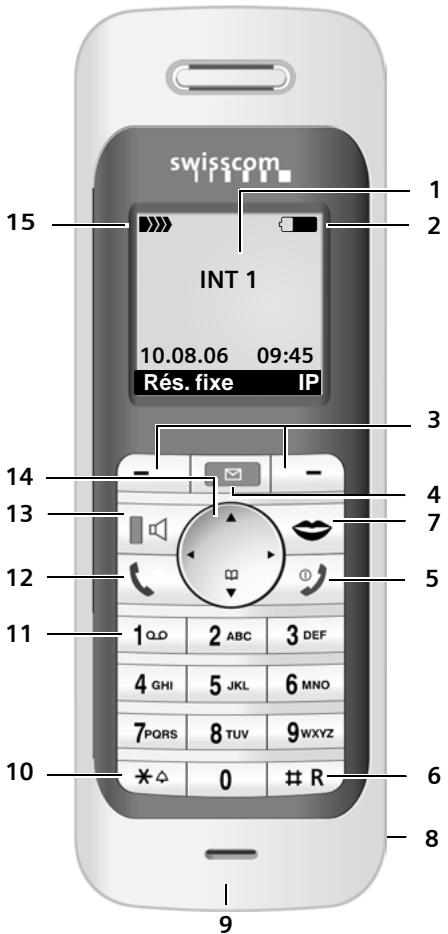
Touches du combiné V2
1 Ecran en mode veille (exemple)
2 Niveau de charge de la batterie
(1/3 plein à plein)
□ clignotant : batterie presque vide
clignotant : batterie en charge
3 Touches écran (p. 24)
4 Touche Messages
Accès au journal des appels et à la liste des messages
Clignotante : nouveau message ou nouvel appel
5 Touches Raccrocher et Marche/Arrêt
Arrêt de la communication, annulation de la fonction, retour au niveau de menu précédent (appui bref), retour au mode veille (appui long), activation/désactivation du combiné (appui long en mode veille)
6 Touche Dièse
Passage du mode majuscules au mode minuscules et au mode chiffres lors de la saisie (p. 101)
7 Touche « Portail vocal Swisscom » (p. 24)
8 Prise pour kit piéton (p. 15)
9 Microphone
10 Touche Etoile
Activation/désactivation de la sonnerie (appui long en mode veille)
Ouverture du tableau des caractères spéciaux
Appel à la messagerie externe
12 Touche Décrocher
Prise de la communication, ouverture de la liste des numéros bis (appui bref en mode veille), sélection du type de connexion et début de la composition (appui bref/long après saisie du numéro, p. 20)
13 Touche Mains-libres
Passer du mode Ecouteur au mode Mains-libres
Allumée : mode Mains-libres activé
Clignotante : appel entrant
14 Touche de navigation (p. 23)
15 Intensité de la réception
▶▶▶▶▶▶▶▶▶▶▶ (faible à élevée)
D>>> clignotant : aucune réception
Présentation de la base
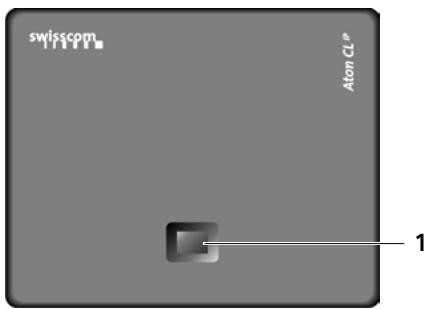
Touche de la base
1 Touche Paging
Allumée : connexion LAN (le téléphone est connecté au routeur)
Clignotant :
Transfert de données par la connexion LAN
Appui bref : exécution de la fonction Paging (p. 52)
Appui long :
Mise de la base en mode inscription (p. 51)
Sommaire
Présentation du combiné V2 .... 1
Présentation de la base ..... 2
Consignes de sécurité ..... 6
Aton CL700 IP – Plus qu'un simple téléphone .... 7
La voix sur IP (VoIP) ou comment téléphoner sur Internet ....8
Premières étapes .... 8
Contenu de l'emballage 8
Mise en service du combiné ..... 8
Installation de la base 11
Raccordement de la base ..... 11
Réglages pour la téléphonie sur IP 13
Clip ceinture et kit piéton ..... 15
Présentations des menus ..... 16
Menu du téléphone 16
Menu du configurateur Web ..... 19
Appels téléphoniques sur Internet et le réseau fixe ..... 20
Appels externes 20
Fin de la communication ..... 20
Prise d'appel 21
Présentation du numéro 21
Mains-libres 22
Activation du mode secret du combiné .... 22
Composition du numéro d'appel d'urgence 22
Utilisation du combiné ..... 23
Activation/désactivation du combiné 23
Touche Navigation 23
Touches écran 24
Retour en mode veille 24
Touche « Portail vocal Swisscom » ... 24
Navigation par menu 25
Correction d'erreurs de saisie ..... 25
Services réseau – réseau fixe 26
Fonctions pour le prochain appel .... 26
Définition des paramètres pour tous les appels .... 26
Fonctions pendant un appel ..... 27
Fonctions après un appel ..... 28
Services réseau – VoIP ..... 28
Définition des paramètres pour tous les appels .... 28
Fonctions pendant un appel ..... 29
Utilisation du répertoire et des autres listes ..... 30
Répertoire 30
Ouverture du répertoire en ligne .... 33
Liste des numéros bis 33
Affichage de listes avec la touche Messages .... 33
Maîtrise des coûts de télécommunication ..... 35
Affichage de la durée de communication 35
SMS (messages texte) ..... 36
Rédaction/envoi de SMS ..... 37
Réception de SMS 40
Notification par SMS 42
Boîtes aux lettres SMS ..... 42
Définition du centre SMS ..... 44
SMS, services d'information ..... 44
SMS et autocommutateurs privés (IP) 45
Activation/désactivation de la fonction SMS 45
Dépannage SMS 45
Notifications d'e-mails ..... 47
Saisie des coordonnées du serveur de réception ..... 47
Ouverture de la liste de réception ... 48
Utilisation de la messagerie externe 50
Définition de la messagerie externe pour l'accès rapide .... 50
Consultation des messages de la messagerie externe ..... 51
Utilisation de plusieurs combinés .... 51
Inscription des combinés ..... 51
Retrait de combinés 52
Recherche d'un combiné (« Paging ») 52
Changement de base 52
Modification du numéro interne d'un combiné .... 53
Personnalisation d'un combiné ..... 53
Appel interne 54
Utilisation d'un combiné pour la surveillance de pièce .... 55
Réglages du combiné ..... 57
Modification de la langue d'affichage 57
Réglages écran 57
Ecran de veille 57
Eclairage de l'écran 58
Attribution des touches écran du combiné .... 58
Décroché automatique Activation/désactivation ..... 59
Réglage du volume d'écoute ..... 59
Réglage des sonneries 59
Activation/désactivation de la désactivation de la première sonnerie 60
Activation/désactivation des tonalités d'avertissement 61
Réveil/Alarme 61
Rétablissement des réglages par défaut du combiné .... 62
Réglages de la base ..... 62
Protection contre les accès non autorisés .... 62
Rétablissement des réglages par défaut de la base 62
Activation/désactivation de la mélodie d'attente .... 63
Activation/désactivation du répéteur . 63
Configuration d'une connexion standard 63
Mise à jour du firmware de la base .. 63
Réglage des paramètres VoIP 64
Utilisation des assistants de connexion 64
Configuration sans l'assistant de connexion 65
Configuration de l'adresse IP du téléphone dans un réseau LAN ..... 65
Activation/désactivation de l'affichage des messages sur l'état VoIP .... 66
Affichage de l'adresse MAC de la base 66
Fonctionnement de la base avec un autocommutateur privé (IP) 67
Modification du mode de numérotation 67
Réglage de la durée du flashing ..... 67
Définition des temps de pause ..... 67
Activation provisoire du mode fréquence vocale (FV) 68
Configurateur Web 69
Configuration du téléphone depuis un PC 69
Connexion au PC à l'aide du configurateur Web 69
Inscription et définition de la langue du configurateur Web ..... 69
Déconnexion 70
Composition des pages Web ..... 70
Ouverture des pages Web ..... 72
Configuration du téléphone avec le configurateur Web 72
Réseau local 72
Configuration des connexions du téléphone .... 74
Attribution des numéros de réception et d'envoi aux combinés .... 82
Configuration du codage DTMF ..... 83
Définition des règles de numérotation .... 84
Téléchargement et suppression
de répertoires à partir du/sur
le PC 85
Configurer les e-mails 87
Configuration du serveur pour les mises à jour du firmware et lancement des mises à jour ..... 87
Activation/désactivation
de la vérification automatique
de la version .... 88
Activation des messages
d'état VoIP 89
Consultation des informations
d'état depuis le téléphone ..... 89
Annexe 90
Entretien 90
Contact avec les liquides ..... 90
Dysfonctionnements et auto-
assistance lors du dépannage ..... 90
Qualité vocale et infrastructure ..... 95
Interroger les informations
de service 96
Garantie/entretien/réparation/
homologation 96
Réparation/entretien 96
Caractéristiques techniques ..... 97
Icônes utilisées 98
Exemple de sélection de menu ..... 98
Exemple de saisie sur plusieurs lignes 99
Edition du texte 100
Aton CL700 IP – Logiciel libre ..... 102
Accessoires 115
Consignes de sécurité
Attention :
Lire les consignes de sécurité et le mode d'emploi avant utilisation.
Communiquer les recommandations qui y figurent à vos enfants et les mettre en garde contre les risques liés à l'utilisation du téléphone.

Utiliser exclusivement le bloc secteur fourni, comme indiqué sous la base.

Utiliser uniquement les batteries rechargeables recommandées du même type (p. 97) ! En d'autres termes, ne jamais utiliser des piles non rechargeables ou d'autres types de batteries, qui peuvent représenter un risque pour la santé ou occasionner des blessures.

Lors de la mise en place des batteries rechargeables, respecter la polarité et utiliser le type de batterie indiqué dans le mode d'emploi (se reporter aux symboles figurant p. ex. dans le compartiment de batteries du combiné, p. 8).

Le combiné peut perturber le fonctionnement de certains équipements médicaux. Tenir compte à cet égard des recommandations émises par exemple par le corps médical.

Ne pas porter le combiné à l'oreille lorsqu'il sonne ou lorsque la fonction Mains-libres est activée, ceci pouvant entraîner des troubles auditifs durables et importants.
Le combiné peut provoquer un bourdonnement désagréable dans les appareils auditifs.

Ne pas installer la base dans une salle de bain ou de douche. Le combiné et la base ne sont pas étanches aux projections d'eau (p. 90).

Ne pas utiliser le téléphone dans un environnement présentant un risque d'explosion (parexemple par les ateliers de peinture).

Lorsque vous confiez votre Aton CL700 IP à un tiers, toujours joindre le mode d'emploi.

Remarque concernant le recyclage
Cet appareil ne doit en aucun cas être éliminé avec les déchets normaux lorsqu'il a atteint sa fin de vie. Il doit par contre être rapporté à un point de vente ou à un point centralisé de récupération des appareils électroniques et électriques selon l'ordonnance sur la restitution, la reprise et l'élimination des appareils électriques et électroniques (OREA).
Les matériaux sont selon leurs marquages réutilisables. Par leur réutilisation, leur remise en valeur ou toute autre forme de nouvel emploi, vous contribuez de manière importante à la protection de l'environnement.
Remarques :
- Toutes les fonctions décrites dans ce mode d'emploi ne sont pas nécessairement disponibles dans tous les pays. CLIP (présentation du numéro de l'appelant), SMS (Short Message Services) et « Portail vocal Swisscom » : ces fonctions varient selon l'opérateur.
- Saisie intuitive EATONI : la saisie intuitive EATONI vous aide lors de la rédaction de SMS. Cette fonction peut être activée ou désactivée (p. 101).
- Les services de messagerie instantanée ne sont actuellement pas pris en charge par le fournisseur de services « Bluewin ».
Aton CL700 IP – Plus qu'un simple téléphone
Votre téléphone vous offre la possibilité de téléphoner via le réseau fixe ou via Internet (VoIP), à un moindre coût et sans que vous ayez besoin d'un PC.
Votre téléphone offre de nombreuses possibilités :
◆ D'une simple pression sur une touche, choisissez pour chaque appel de téléphoner soit sur le réseau fixe soit via Internet (p. 20).
Inscrire jusqu'à six combinés sur votre base. Votre base vous permet de mener en même temps deux conversations sur Internet ou une conversation sur le réseau fixe et une conversation sur Internet.
Remarque :
Le téléphone Aton CL700 IP de Swisscom correspond au modèle Gigaset S450 IP de Siemens. L'Aton CL700 IP fonctionne exclusivement via le fournisseur d'accès Internet « Bluewin » de Swisscom.
◆ Configurez le téléphone pour une connexion VoIP sans PC. Téléchargez depuis Internet les données prédéfinies de « Bluewin » et saisissez vos données personnelles (compte VoIP/SIP) grâce à l'assistant de connexion de votre téléphone. L'accès à la voix sur IP (VoIP) se fait alors en toute simplicité (p. 13).
- Attribuez un mot de passe personnel (code PIN système) pour protéger votre appareil contre des accès non autorisés (p. 62).
◆ Envoyez et recevez des SMS par le réseau fixe (p. 36).
♦ Soyez informé par votre téléphone de la présence de nouveaux messages e-mail dans votre boîte aux lettres, sans utiliser votre PC (p. 47).
◆ Enregistrez jusqu'à 150 numéros et noms sur votre téléphone (p. 30).
Téléchargez vos contacts Outlook de votre PC vers votre téléphone, ou sauvegardez votre répertoire téléphonique sur votre PC.
- Affectez des touches de votre téléphone aux numéros d'appel importants. Il suffit alors d'une seule pression de touche pour composer le numéro choisi (p. 31).
♦ Téléphonez les mains libres. Utilisez la fonction Mains-libres de votre combiné (p. 22) ou téléphonez confortablement avec le kit piéton (p. 15, accessoire).
- Maintenez votre téléphone à la pointe de la technologie. Soyez informé des dernières mises à jour du firmware disponibles sur Internet et téléchargez-les sur votre téléphone (p. 63).
◆ Utilisez votre combiné comme réveil (p. 61).
Grâce à la sécurisation de son système d'exploitation, votre Aton CL700 IP est bien protégé contre les virus Internet.
Appréciez votre nouveau téléphone !
La voix sur IP (VoIP) ou comment téléphoner sur Internet
Avec la voix sur IP (VoIP, Voice over Internet Protocol), vous ne conversez plus via une connexion fixe comme le réseau téléphonique, mais votre conversation est désormais transmise sous forme de paquets de données par Internet.
Avec votre téléphone, vous pouvez bénéficier de tous les avantages de la communication par Internet :
Téléphoner à un moindre coût et avec une excellente qualité vocale à des correspondants sur Internet, via le réseau fixe ou le réseau mobile.
- Votre opérateur VoIP « Bluewin » vous adresse des numéros personnels qui vous permettent d'être joignable par Internet ou par le réseau fixe ou mobile.
Pour utiliser la téléphonie sur Internet, vous devez disposer de l'équipement suivant :
◆ Une connexion Internet haut débit (par exemple ADSL).
◆ Un accès à Internet, c.-à-d. que vous devez disposer d'un routeur pour connecter votre téléphone à Internet.
Premières étapes
Contenu de l'emballage
L'emballage contient les éléments suivants :
◆ une base Aton CL700 IP,
◆ un combiné Aton CL300 V2,
◆ un bloc secteur pour la base,
◆ un chargeur avec bloc secteur,
◆ un cordon téléphonique,
◆ un câble Ethernet (câble LAN),
- deux batteries,
◆ un couvercle de batterie,
◆ un clip ceinture,
◆ un guide d'installation rapide,
◆ un kit piéton.
Mise en service du combiné

L'écran est protégé par un film. Retirez-le !
Insertion des batteries
Attention :
Utiliser uniquement le bloc de batteries rechargeables recommandé à la p. 97 ! En d'autres termes, ne jamais utiliser des piles normales (non rechargeables) ou d'autres types de batteries, qui peuvent endommager le combiné, représenter un risque pour la santé ou occasionner des blessures. Par exemple, l'enveloppe des piles ou de la batterie peut se désagréger ou les batteries peuvent exploser. En outre, l'appareil pourrait être endommagé ou présenter des dysfonctionnements.
▶ Insérer les batteries en respectant la polarité (voir illustration).
La polarité est indiquée sur ou dans le compartiment de batterie.
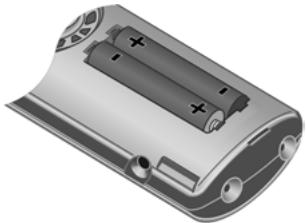
Le combiné s'active automatiquement. Vous entendez une tonalité de validation.
Fermeture du couvercle de la batterie
▶ Aligner d'abord les encoches latérales du couvercle de batterie avec les ergots situés à l'intérieur du boîtier.
Puis appuyer sur le couvercle jusqu'à ce qu'il s'enclenche.
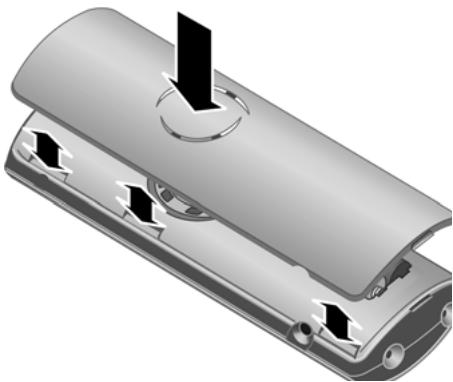
Ouverture du couvercle de la batterie
▶ Retirer le clip ceinture s'il est monté.
Engager le doigt dans l'enfoncement formé par la prise du kit piéton et tirer le couvercle de la batterie vers le haut.
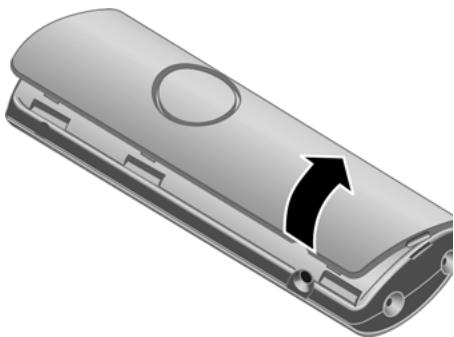
Raccordement du chargeur
Vous trouverez à la fin de ce mode d'emploi des indications sur le raccordement du chargeur.
Pour charger les batteries, laisser le combiné sur le chargeur.
Remarques :
- Le combiné doit uniquement être posé sur le chargeur prévu à cet effet.
- Si le combiné s'est mis hors tension parce que les batteries étaient déchargées, il se met automatiquement sous tension lorsque vous le placez sur le chargeur.
Pour les questions et problèmes, voir p. 90.
Premier cycle de charge et décharge de la batterie
Le chargement de la batterie est signalé en haut à droite de l'écran par le clignote-ment du témoin de charge □, □ ou
■. Pendant le fonctionnement, le témoin de charge indique le niveau de charge des batteries (p. 1).
Il n'est possible d'avoir une indication correcte du niveau de charge que si les batteries ont tout d'abord été complètement chargées puis déchargées après avoir été utilisées.
Pour ce faire, vous devez laisser le combiné sur la base, sans l'en retirer, jusqu'à ce que le témoin de charge ne clignote plus sur l'écran (environ 13 heures).
▶ Retirer le combiné du chargeur et ne l'y replacer qu'une fois les batteries complètement déchargées.
Remarque :
Une fois le premier cycle de charge et de décharge effectué, vous pouvez reposer le combiné sur le chargeur après chaque communication.
A noter :
◆ Répéter la procédure de charge et décharge après le retrait et la réinsertion des batteries du combiné.
Les batteries peuvent chauffer pendant la charge. Ce phénomène n'est pas dangereux.
Pour des raisons techniques, la capacité de charge des batteries diminue au bout d'un certain temps.
Remarque :
Vous trouverez en annexe des explications sur les icônes et les conventions utilisées dans ce mode d'emploi, p. 98.
Réglage de la date et de l'heure
Si la date et l'heure n'ont pas encore été réglées sur le téléphone, la touche écran Dat./Hre s'affiche. Vous pourrez régler la date et l'heure ultérieurement en utilisant le menu ➕ ➤ Réglages ➔ Date/Heure.
▶ Appuyer sur Dat./Hre ou ouvrir le menu.
▶ Renseigner les différentes lignes :
Date :
Saisir le jour, le mois et l'année (6 chiffres).
Heure :
Saisir les heures et les minutes (4 chiffres), par exemple 0 + 7pqrs 1 ∞ 5 jkl pour 7 h 15.
Sauver
Appuyer sur la touche écran.
La date et l'heure s'affichent sur le combiné en mode veille (p. 1).
Remarque :
La date et l'heure ne sont pas actualisées automatiquement à chaque appel entrant.
Inscription du combiné sur la base
Par défaut, le combiné est déjà inscrit sur la base.
Pour inscrire d'autres combinés sur la base, reportez-vous à la p. 51.
Installation de la base
La base est prévue pour fonctionner dans des locaux fermés et secs, dans une plage de températures comprise entre +5 °C et +45 °C.
Il convient de poser ou d'accrocher la base à un endroit central de la maison ou de l'appartement.
A noter :
Ne jamais exposer le téléphone à des sources de chaleur, à la lumière directe du soleil ou à d'autres appareils électriques.
♦ Protégez le Aton CL700 IP contre l'humidité, la poussière, les vapeurs et les liquides corrosifs.
Raccordement de la base
Pour téléphoner avec votre téléphone par le réseau fixe ou par Internet, vous devez connecter la base au réseau fixe et à Internet, voir Illustration 1.
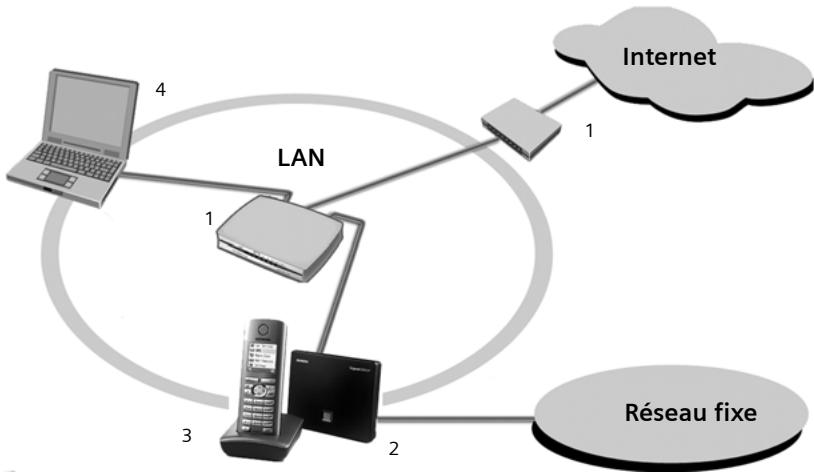
flowchart
graph TD
    A["Laptop"] -->|4| B["LAN"]
    B -->|1| C["Router"]
    C -->|3| D["Phone"]
    D -->|2| E["Internet"]
    E -->|1| F["Réseau fixe"]
Illustration 1 Raccordement du téléphone au réseau fixe et à Internet
1 Raccordement à Internet : Routeur et modem (illustration) ou Routeur avec modem intégré
2 Base Aton CL700 IP
3 Combiné Aton CL300 V2
4 PC en réseau LAN
Exécutez les opérations suivantes dans l'ordre qui suit :
- Raccorder la base à la ligne de téléphone fixe
- Connecter la base sur le secteur
- Connecter la base au routeur
Important :
Respectez absolument l'ordre de raccordement suivant !
Connexion de la base au réseau fixe et au secteur
▶ Connecter d'abord la fiche téléphonique, puis le bloc secteur comme illustré ci-après.
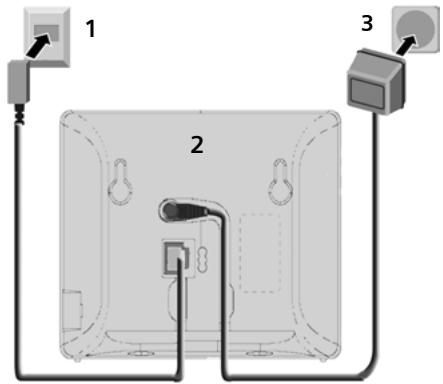
1 Fiche téléphonique avec cordon
2 Base vue du dessous
3 Bloc secteur 230 V
A noter :
- Le bloc secteur doit toujours être branché car le téléphone a besoin de l'alimentation secteur pour fonctionner.
Si vous achetez un cordon de remplacement dans le commerce, contrôlez le brochage correct de la fiche téléphonique.
Brochage correct de la fiche téléphonique
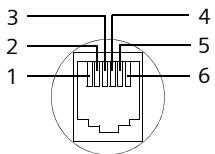
1 libre
2 libre
3 a
4 b
5 libre
6 libre
Vous pouvez maintenant téléphoner avec votre téléphone via le réseau fixe et vous êtes joignable sur votre numéro de réseau fixe !
Connexion de la base au routeur
Pour le raccordement à Internet, vous devez disposer d'un routeur connecté à Internet par un modem (intégré au routeur, le cas échéant).
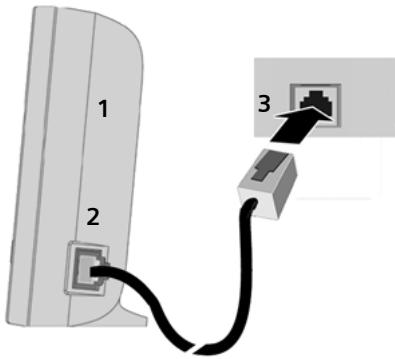
1 Côté de la base
2 Prise réseau (LAN) avec câble réseau
3 Prise réseau du routeur
Dès que le câble entre le téléphone et le routeur est branché, la touche Paging s'allume sur le devant de la base (p. 2).
Réglages pour la téléphonie sur IP
Pour pouvoir téléphoner via Internet (VoIP) à n'importe quel correspondant sur Internet, le réseau fixe ou mobile, vous avez besoin des services d'un opérateur VoIP qui prend en charge le protocole SIP standard pour VoIP.
Remarque :
L'appareil fonctionne exclusivement par l'intermédiaire de « Bluewin » (Opérateur VoIP de Swisscom). Tous les réglages VoIP sont prédéfinis. Vous devez seulement saisir votre ID utilisateur et votre mot de passe. Ils vous sont communiqués par « Bluewin ».
Condition : inscription (par exemple via votre ordinateur) auprès de « Bluewin » et configuration d'au moins un compte VoIP. Pour téléphoner par Internet, vous devez en plus procéder aux réglages suivants sur votre téléphone. Toutes les données requises sont fournies par « Bluewin ».
♦ Votre nom d'inscription
- Votre mot de passe chez votre opérateur VoIP
L'assistant de connexion vous guide dans le réglage des paramètres.
Lancement de l'assistant de connexion
Condition : la base doit être connectée au secteur et au routeur. Le routeur doit être connecté à Internet (p. 12).
Conseil : conservez VoIP comme connexion standard pour votre téléphone (réglage usine, voir p. 63) ; le téléphone tente d'établir une connexion au serveur de « Bluewin » dès la fermeture de l'assistant de connexion. Si la connexion ne peut pas être établie en raison de données incorrectes ou incomplètes, un message s'affiche (p. 14).
Remarque :
L'attribution dynamique de l'adresse IP de votre téléphone est réglée par défaut. Pour que le routeur « reconnaisse » votre téléphone, l'attribution dynamique de l'adresse IP doit également être activée sur le routeur, c.-à-d. le serveur DHCP du routeur doit être activé. Pour savoir comment attribuer le cas échéant une adresse IP fixe au téléphone, voir p. 65.
Dès que les batteries du combiné sont suffisamment chargées, la touche Messages de votre combiné clignote (le combiné doit être posé sur le chargeur pendant environ 20 minutes). Appuyez sur la touche Messages pour lancer l'assistant de connexion.
L'écran indique :
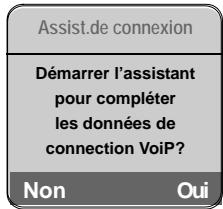
Oui
Appuyer sur la touche écran pour lancer l'assistant de connexion.

Entrer le code PIN système (réglage par défaut : 0000).
Remarque :
L'assistant de connexion se lance automatiquement, lorsque vous tentez d'établir une connexion via Internet alors que les paramètres nécessaires n'ont pas encore été configurés. Vous pouvez exécuter l'assistant à tout moment depuis le menu (p. 64).
Téléchargement des données de l'opérateur VoIP
Le téléphone établit une connexion Internet au serveur « Bluewin ».
Après une courte pause, l'écran suivant affiche :
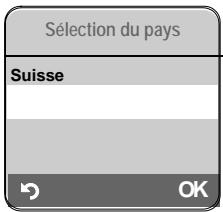
Appuyez sur OK pour terminer. Le fournisseur de services de Swisscom « Bluewin » s'affiche. Appuyez sur OK pour terminer.
Les coordonnées générales requises de Bluewin sont téléchargées et enregistrées dans le téléphone.
Saisie des données utilisateur du premier compte VoIP
Entrez les données utilisateur du compte VoIP. Vous obtiendrez toutes ces données auprès de « Bluewin ».
Authentication :
Entrer le nom d'inscription et appuyer sur OK.
Mot de passe :
Entrer le mot de passe et appuyer sur OK.
Remarque :
Lorsque vous entrez les données utilisateur VoIP, veillez à saisir correctement les majuscules et les minuscules. Lorsque vous saisissez du texte, la première lettre est en général mise en majuscule. Maintenez enfoncée, le cas échéant, la touche #→ pour choisir entre les majuscules, les minuscules et les chiffres.
Finalisation des réglages VoIP
Si vous avez effectué tous les réglages requis, le message « Param. de connexion complets » s'affiche à l'écran. Le combiné revient en mode veille.
Si tous les réglages sont corrects et que le téléphone peut établir une connexion au serveur VoIP, le nom interne du combiné s'affiche : (exemple)
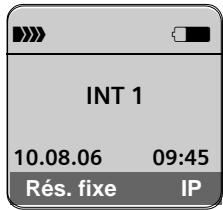
Vous pouvez maintenant téléphoner par le réseau fixe et par Internet avec votre téléphone ! Vous êtes joignable sur votre numéro de réseau fixe et votre numéro VoIP !
Remarque :
Pour être toujours joignable par Internet, le routeur doit être constamment connecté à Internet.
Aucune connexion Internet/serveur VoIP
Si l'un des messages suivants s'affiche à la place du nom interne lorsque vous fermez l'assistant de connexion, des erreurs sont survenues :
◆ Serveur non accessible!
◆ Enregistrement SIP erroné!
Ci-après les causes possibles et les mesures à prendre.
Serveur non accessible!
Le téléphone n'est pas connecté à Internet.
Vérifier le câble entre la base et le routeur (le voyant de la base doit s'allumer) et celui entre le routeur et le port Internet.
▶ Vérifier que le téléphone est connecté au LAN.
- Il se peut qu'aucune adresse IP dynamique ne soit attribuée au téléphone.
ou
- L'adresse IP fixe attribuée au téléphone est déjà associée à un autre utilisateur du LAN ou ne dépend pas de la zone d'adresses de ce routeur.
▶ Déterminer l'adresse IP à partir du menu :

→ 📁 Réglages → Base
→ Réseau local (voir p. 65)
▶ Si aucune connexion ne peut être établie, modifier les réglages du routeur (activer le serveur DHCP) ou l'adresse IP du téléphone.
Enregistrement SIP erroné!
- Il est possible que les données personnelles pour l'inscription auprès de l'opérateur VoIP soient incomplètes ou fausses.
Vérifier les données entrées pour Authentication et Mot de passe. Vérifier notamment les majuscules et les minuscules.
Ouvrir pour ce faire le menu :
Réglages → Téléphonie
→ VoIP → Enregistrement SIP
(voir p. 65)
Remarque :
Si la redirection de port est activée sur votre routeur pour les ports enregistrés comme port SIP (5060 par défaut) et RTP (5004 par défaut), il est recommandé de désactiver le DHCP et d'attribuer une adresse IP fixe au téléphone (dans le cas contraire, il se peut que vous ne puissiez pas entendre votre correspondant VoIP) :
- A partir du menu :

→ 📁 Réglages → Base → Réseau local
Clip ceinture et kit piéton
Avec le clip ceinture et le kit piéton, vous pouvez emporter votre combiné partout chez vous très confortablement.
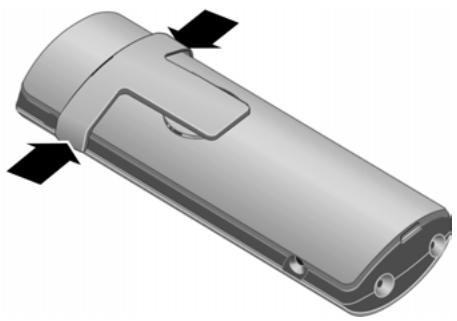
Fixation du clip ceinture
A la hauteur de l'écran, le combiné présente des encoches latérales pour le clip ceinture.
Appuyer le clip ceinture sur l'arrière du combiné jusqu'à ce que les ergots s'encliquettent dans les encoches.
Prise pour kit piéton
Vous pouvez utiliser des kits piéton avec prise. Les modèles suivants ont été testés et sont donc recommandés :
HAMA Plantronics M40, MX100 et MX150.
Nous ne pouvons pas garantir la qualité de communication obtenue avec d'autres modèles.
Présentations des menus
Menu du téléphone
En mode veille, vous ouvrez le menu principal de votre téléphone en appuyant à droite de la touche de navigation : ⬤.
Vous pouvez sélectionner une fonction de deux manières :
En entrant une combinaison de chiffres (« raccourci »)
▶ Entrer la combinaison de chiffres figurant devant la fonction dans la présentation du menu.
Exemple : △ 5 jkl 4 ghi 1 μ pour « Réglage de la langue du combiné ».
En faisant défiler les menus
▶ Sélectionner la fonction avec la touche de navigation (appuyer en haut/bas) puis appuyer sur OK.
1 Messagerie
| 1-1 | SMS | Une boîte aux lettres SMS (commune ou personnelle) sans code PIN est activée. | p. 36 | |||
| 1-1-1 | Créer texte | p. 37 | ||||
| 1-1-2 | Réception (0) | p. 40 | ||||
| 1-1-3 | Brouillons (0) | p. 38 | ||||
| Une boîte aux lettres SMS avec code PIN (ou 2 ou 3 boîtes aux lettres) activée(s). | ||||||
| 1-1-1 | B.à.L commune | 1-1-1-1 | Créer texte | p. 37 | ||
| 1-1-1-2 | Réception (0) | p. 40 | ||||
| 1-1-1-3 | Brouillons (0) | p. 38 | ||||
| 1-1-2 à 1-1-4 | Boîte lettres 1 Boîte lettres 2 Boîte lettres 3 | 1-1-2-1 à 1-1-4-1 | Créer texte | p. 37 | ||
| 1-1-2-2 à 1-1-4-2 | Réception (0) | p. 40 | ||||
| 1-1-2-3 à 1-1-4-3 | Brouillons (0) | p. 38 | ||||
| 1-1-6 | Réglages | 1-1-6-1 | Centres SMS | p. 44 | ||
| 1-1-6-2 | Boîtes lettres | p. 43 | ||||
| 1-1-6-3 | No. Notification | p. 42 | ||||
| 1-1-6-4 | Type notificat. | p. 42 | ||||
| 1-1-6-5 | Accusé réception ^1 | p. 38 | ||||
| 1-1-6-6 | Souscrire au SMS ^2 | p. 37 | ||||
| 1-2 | 1-2-1 | Réception (0) | p. 48 | |||
| 1-2-2 | Réglages | 1-2-2-1 | Réception (POP3) | p. 47 | ||
| 1-2-2-2 | Enregistrement | p. 47 | ||||
2 Servic. Réseau
| 2-1 | VoIP | 2-1-6 | Transfert appel | p. 28 |
| 2-1-7 | Signal d’appel | p. 29 | ||
| 2-2 | Réseau fixe | 2-2-1 | Secret app/appel | p. 26 |
| 2-2-6 | Transfert appel | p. 26 | ||
| 2-2-7 | Signal d’appel | p. 27 | ||
| Ne pas déranger | p. 27 | |||
| 2-3 | Autorappel suppr. | p. 28 | ||
3 📋 Réveil/Alarme p. 61
4 ☐ Autres fonctions
4-3 Surveill. Pièce p. 55
1 Varie d'un opérateur à l'autre. Fonction actuellement non prise en charge sur le réseau Swisscom.
2 Avec l'envoi de votre premier SMS, vous vous inscrivez automatiquement auprès du serveur SMS de Swisscom.
5 Réglages
| 5-1 | Date/Heure | p. 10 | ||||
| 5-2 | Sons/Audio | 5-2-1 | Régl.sonnerie | 5-2-1-1 | Appels externes | p. 59 |
| 5-2-1-2 | Appels internes | |||||
| 5-2-1-3 | Tous appels | |||||
| 5-2-2 | Tonal. avertis. | p. 61 | ||||
| 5-3 | Réglage écran | 5-3-1 | Ecran de veille | p. 57 | ||
| 5-3-2 | Config. couleur | p. 57 | ||||
| 5-3-3 | Contraste | p. 57 | ||||
| 5-3-4 | Eclairage | p. 58 | ||||
| 5-4 | Combiné | 5-4-1 | Langue | p. 57 | ||
| 5-4-2 | Décroché auto. | p. 59 | ||||
| 5-4-3 | Inscrire comb. | p. 51 | ||||
| 5-4-4 | Sélect. Base | p. 52 | ||||
| 5-4-5 | Réinit. Combiné | p. 62 | ||||
| 5-5 | Base | 5-5-1 | Type de liste | 5-5-1-1 | Appels perdus | p. 34 |
| 5-5-1-2 | Tous appels | |||||
| 5-5-2 | Mélodie attente | p. 63 | ||||
| 5-5-3 | PIN système | p. 62 | ||||
| 5-5-4 | Réinit. Base | p. 62 | ||||
| 5-5-5 | Autres fonctions | 5-5-5-1 | Utilis. Repeater | p. 63 | ||
| 5-5-6 | Réseau local | p. 65 | ||||
| 5-5-8 | Mise à jour logiciel | p. 63 | ||||
| 5-6 | Messagerie | 5-6-1 | Tch1:Répd/Msg. | 5-6-1-1 | Messagerie ext. | p. 50 |
| 5-7 | Téléphonie | 5-7-1 | Ligne par défaut | 5-7-1-1 | VoIP | p. 63 |
| 5-7-1-2 | Réseau fixe | |||||
| 5-7-2 | Assist.de connexion | p. 64 | ||||
| 5-7-6 | Réseau fixe | 5-7-6-1 | Mode numérot. | p. 67 | ||
| 5-7-6-2 | Durées flashing | p. 67 | ||||
| 5-7-7 | VoIP | 5-7-7-1 | Statut sur comb. | p. 66 | ||
| 5-7-7-3 | Enregistrement SIP | p. 65 | ||||
Menu du configurateur Web
| Accueil | p. 69 | ||||
| Paramètres | |||||
| Réseau local | p. 72 | ||||
| Téléphonie | |||||
| Connexions | p. 74 | ||||
| Attribution de numéros | p. 82 | ||||
| DTMF | p. 83 | ||||
| Règles de numérotation | p. 84 | ||||
| Répertoire téléphonique | p. 85 | ||||
| Messaging | p. 87 | ||||
| p. 87 à p. 89 | |||||
| Divers | |||||
| Statut | |||||
| Appareil | p. 89 | ||||
Appels téléphoniques sur Internet et le réseau fixe
Appels externes
Les appels externes sont les appels à destination du réseau public (réseau fixe) ou d'Internet (VoIP). Vous devez définir le type de connexion que vous voulez utiliser.
Remarque :
Votre base vous permet de mener deux communications externes en parallèle (sur deux combinés) : deux communications sur Internet ou une communication sur Internet et une communication sur le réseau fixe.
Sélection du type de connexion avec la touche Décrocher et appel

Entrer le numéro/l'adresse IP et appuyer sur la touche Décrocher (appui bref/appui long).
Votre téléphone est paramétré sur un type de connexion par défaut (réseau fixe ou VoIP, voir p. 63).
Appuyer brièvement sur la touche Décrocher pour établir la communication via la connexion par défaut.
- Maintenir la touche Décrocher enfoncée pour basculer vers l'autre type de connexion.
Remarque :
Si vous utilisez un combiné compatible GAP, toutes les communications sont établies sur la connexion standard, même lorsque vous appuyez de façon prolongée sur la touche Décrocher. Si vous souhaitez téléphoner sur la connexion non standard, appuyez sur Etoile (*) à la fin de la numérotation.
Sélection du type de connexion sur les touches écran et appel
Condition : les touches écran de votre combiné sont attribuées à Rés. fixe et/ou IP.
Rés. fixe / IP
Appuyer sur la touche écran pour sélectionner le type de connexion.

Composer le numéro ou le sélectionner à partir du répertoire.

Appuyer sur la touche Décrocher / Mains-libres.
Le numéro se compose toujours sur le type de connexion sélectionné, même si vous appuyez brièvement ou maintenez enfoncée la touche Décrocher.
Remarques :
- La composition depuis le répertoire (p. 30) ou la liste des numéros bis (p. 33) vous évite de retaper les numéros.
- Pour composer avec un numéro raccourci, vous pouvez affecter une touche à un numéro du répertoire (p. 31).
- Vous pouvez modifier ou compléter un rac-courci ou un numéro sélectionné dans le répertoire pour l'appel en cours.
Interruption de la numérotation
Appuyer sur la touche Raccrocher pour interrompre la numérotation.
Fin de la communication

Appuyer sur la touche Raccrocher.
Prise d'appel
Un appel entrant est signalé de trois manières sur le combiné : la sonnerie, une indication à l'écran et le clignotement de la touche Mains-libres 📋.
Vous pouvez prendre l'appel de différentes façons :
▶ Appuyer sur la touche Décrocher 📁.
▶ Appuyer sur la touche écran Accept.
Appuyer sur la touche Mains-libres
Si le combiné est placé sur le chargeur et si la fonction Décroché auto. est activée (p. 59), il suffit de retirer le combiné du chargeur pour prendre un appel.
Si la sonnerie est dérangeante, appuyer sur la touche écran Silence. Vous pouvez prendre l'appel tant qu'il est indiqué à l'écran.
Présentation du numéro
Lors d'un appel sur Internet, le numéro ou le nom de l'appelant s'affiche à l'écran.
Lors d'un appel sur le réseau fixe, le numéro de l'appelant s'affiche à l'écran aux conditions suivantes :
- Votre opérateur réseau fixe prend en charge les services CLIP, CLI :
- CLI (Calling Line Identification) : le numéro de l'appelant est transmis.
- CLIP (Calling Line Identification Presentation) : le numéro de l'appelant est affiché.
- Vous avez souscrit au service « Présentation du numéro de l'appelant » auprès de votre opérateur réseau fixe.*
L'appelant n'a pas souscrit au service « Secret permanent » ni activé ponctuellement le service « Secret appel par appel ».
* L'offre Swisscom comprend les fonctions CLI et CLIP par défaut.
Si vous disposez du service Présentation du numéro et si le numéro de l'appelant est enregistré dans le répertoire, le nom associé s'affiche à l'écran.
Affichage de l'appel
Grâce à l'affichage de l'écran, vous pouvez différencier les appels destinés à votre numéro fixe des appels destinés à votre numéro VoIP.
Appel sur votre numéro fixe
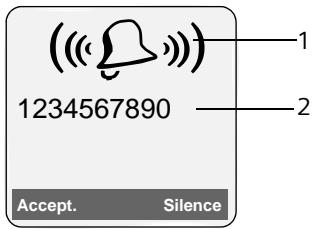
1 Icône de sonnerie
2 Numéro ou nom de l'appelant
Appel sur votre numéro VoIP
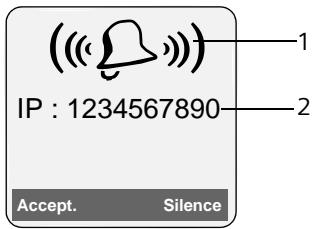
1 Icône de sonnerie
2 Numéro ou nom de l'appelant
Affichage sans présentation du numéro
Lors d'un appel par le réseau fixe, l'appelant peut désactiver la fonction de présentation du numéro ou ne pas souscrire à ce service. Par conséquent, le numéro de l'appelant ne s'affiche pas. L'affichage du numéro est remplacé par :
◆ Appel externe, si aucun numéro n'est transmis.
◆ Appel masqué, si l'appelant a désactivé la présentation du numéro.
- Idt. Indisponible, si l'appelant a demandé le « Secret permanent » auprès de l'opérateur ou si ce dernier n'est pas en mesure de transmettre les données.
Mains-libres
En mode Mains-libres, vous ne tenez pas le combiné à l'oreille, mais vous le posez, par exemple devant vous sur une table. Vous pouvez ainsi permettre à d'autres personnes de participer à la conversation.
Activation/Désactivation du mode mains-libres
Activation lors de la numérotation


Saisir le numéro et appuyer sur la touche Mains-libres (appui bref/long) pour sélectionner le type de connexion (p. 20).
Si vous souhaitez faire écouter la conversation à quelqu'un, vous devez en informer votre correspondant.
Passage du mode Ecouteur au mode Mains-libres
Pendant une communication, appuyer sur la touche Mains-libres pour activer/désactiver la fonction Mains-libres.
Pour placer le combiné sur le chargeur sans interrompre la communication en mode Mains-libres :
Maintenir la touche Mains-libres enfoncée au moment où il est placé sur le chargeur. Si la touche Mains-libres ne s'allume pas, appuyer une nouvelle fois dessus.
Pour savoir comment régler le volume d'écoute, voir p. 59.
Activation du mode secret du combiné
Vous pouvez désactiver le microphone de votre combiné pendant une communication externe. Votre correspondant entend une mélodie d'attente, si elle est activée (p. 63).
Activation du mode secret du combiné

Appuyer à gauche sur la touche de navigation pour couper le micro du combiné.
Désactivation du mode secret


Appuyer sur la touche écran ou la touche Raccrocher pour désactiver le mode secret.
Composition du numéro d'appel d'urgence
Votre téléphone est réglé par défaut pour composer automatiquement les numéros d'appel d'urgence (117, 118 et 144) enregistrés sur le réseau fixe. Le type de connexion sélectionné (Internet ou réseau fixe) n'est pas pris en compte pour la sélection.
Utilisation du combiné
Activation/désactivation du combiné

Maintenir la touche Raccrocher enfoncée.
Vous entendez la tonalité de validation.
Touche Navigation
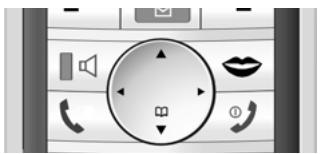
Dans le présent mode d'emploi, le côté de la touche de navigation que vous devez utiliser dans une situation donnée est indiqué en noir (en haut, en bas). Exemple : pour « appuyer en haut sur la touche de navigation ».
La touche de navigation remplit différentes fonctions :
En mode veille du combiné

Appui bref : ouverture du répertoire du combiné.
Appui long : ouverture de la liste des répertoires en ligne disponibles.

Ouvrir le menu principal.

Ouvrir la liste de combinés.

Régler le volume de la sonnerie du combiné (p. 59).
Dans les listes et les menus

Faire défiler vers le haut ou vers le bas ligne par ligne.

Ouvrir le sous-menu ou valider la sélection.

Revenir au niveau de menu précédent ou annuler.
Dans un champ de saisie
A l'aide de la touche de navigation, déplacer le curseur vers le haut ⚡️, le bas ⚡️, la droite ⚡️ ou la gauche ⚡️.
Pendant une communication

Appui bref : ouverture du répertoire du combiné.
Appui long : ouverture de la liste des répertoires en ligne disponibles.

Activer le double appel interne.

Modifier le volume d'écoute pour le mode Ecouteur ou le mode Mains-libres.
Touches écran
Les fonctions écran en cours sont représentées en surbrillance sur la ligne inférieure de l'écran. Les fonctions des touches écran varient selon la situation.
Exemple :
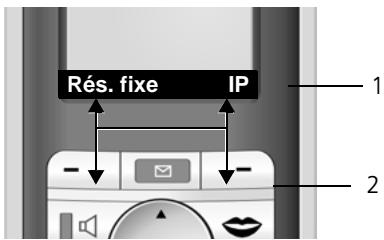
1 Les fonctions en cours des touches écran sont affichées au bas de l'écran
2 Touches écran
Remarque :
Vous pouvez affecter aux touches écran des fonctions ou fonctionnalités. En maintenant enfoncée la touche écran correspondante, vous obtenez une liste de toutes les fonctions ou fonctionnalités enregistrées pour cette touche.
Les principales icônes de l'écran sont :
Menu
Ouvrir le menu principal.
Options
Ouvrir un menu contextuel.
<C
Touche Effacer : effacer caractère par caractère de la droite vers la gauche.
[Non-Text]
Revenir au niveau de menu précédent ou annuler une opération.
→
Copier un numéro dans le répertoire.
→→
Ouvrir la liste des numéros bis.
Retour en mode veille
Vous pouvez revenir en mode veille depuis un endroit quelconque du menu en procédant comme suit :
- Maintenir la touche Raccrocher enfoncée.
ou :
N'appuyer sur aucune touche : après 2 minutes, l'écran revient automatiquement en mode veille.
Les modifications qui n'ont pas été validées ou enregistrées avec OK, Oui, Sauver, Envoi ou Sauvegarder OK sont perdues.
Vous trouverez un exemple d'affichage en mode veille à la p. 1.
Touche « Portail vocal Swisscom »

Appuyer sur la touche.
Sélectionner Swisscom VP. Vous êtes directement connecté au Portail vocal Swisscom. Le numéro d'accès (0848 849 850) est préprogrammé et ne peut pas être modifié.
Remarque :
Cette touche vous met en liaison avec le « Portail vocal Swisscom » qui propose des services supplémentaires, tels que le renvoi d'appel (service 21, 61 ou 67), le signal d'appel (service 43) ou la conférence à trois, à activer très simplement par commande vocale. Vous pouvez également accéder simplement aux dernières informations du monde du sport, de l'actualité ou de la météo.
Navigation par menu
Les fonctions du téléphone sont proposées dans un menu composé de plusieurs niveaux.
Menu principal (premier niveau)
▶ Appuyer sur ⬆ pour ouvrir le menu principal lorsque le combiné est en mode veille.
Les fonctions du menu principal sont affichées sur l'écran sous la forme d'une liste d'icônes et de noms.
Accès à une fonction
▶ Sélectionner la fonction avec la touche de navigation ⏻ et appuyer sur OK.
ou :
▶ Entrer le chiffre précédant la fonction dans la présentation du menu (p. 16).
Le sous-menu correspondant (le niveau de menu suivant) s'ouvre.
Sous-menus
Les fonctions des sous-menus sont affichées sous forme de listes.
Pour accéder à une fonction :
▶ Sélectionner la fonction avec la touche de navigation ⬆ et appuyer sur OK.
ou :
▶ Entrer la combinaison de chiffres figurant devant la fonction dans la présentation du menu (p. 16).
Appuyer une fois brièvement sur la touche Raccrocher 📋, pour revenir au niveau de menu précédent ou annuler l'opération.
Correction d'erreurs de saisie
Vous pouvez corriger les erreurs de saisie en vous positionnant sur l'entrée incorrecte avec la touche de navigation. Vous pouvez alors :
◆ Effacer le caractère à gauche du curseur en appuyant sur
- Insérer un nouveau caractère à gauche du curseur.
◆ Remplacer le caractère clignotant lors de la saisie de l'heure et de la date, etc.
Vous trouverez des exemples des icônes utilisées, des entrées des menus et des entrées à plusieurs lignes dans l'annexe de ce mode d'emploi, p. 98.
Services réseau – réseau fixe
Les services réseau suivants sont proposés uniquement pour des appels sur le réseau fixe.
Les services réseaux sont des fonctionnalités proposées par votre opérateur. Vous devez souscrire à ces services auprès de votre opérateur.
▶ En cas de problèmes, contacter l'opérateur.
Fonctions pour le prochain appel
Secret app/appel
Désactiver la présentation du numéro pour le prochain appel (CLIR).
Condition : la fonction de désactivation de la présentation du numéro appel par appel doit être prise en charge par votre opérateur.

→ Servic. Réseau → Réseau fixe
→ Secret app/appel


Entrer le numéro et appuyer sur la touche Décrocher.
Le numéro est composé sur la ligne fixe, que vous mainteniez enfoncée la touche Décrocher 📄 ou que vous appuyez brièvement dessus.
Après l'appel, le réglage est réinitialisé, même si vous appelez le numéro sélectionné à partir de la liste des numéros bis.
Définition des paramètres pour tous les appels
Si vous avez effectué l'une des procédures suivantes, un code est envoyé.
- Après confirmation du réseau téléphonique, appuyer sur la touche Raccrocher 📞.
Vous pouvez paramétrer les fonctionnalités suivantes :
Transfert d'appel général

→ ℒ Servic. Réseau → Réseau fixe
→ Transfert appel
▶ Renseigner les différentes lignes :
Quand :
Sélectionner Immédiat / Sans rép. / Si occupé.
No :
Appuyer sur la touche écran Modifier. Composer le numéro de transfert et appuyer sur Sauver. Vous pouvez composer un numéro fixe, VoIP ou mobile.
Etat :
Activer/désactiver le transfert d'appel.
▶ Appuyer sur la touche écran Envoi.
Après la sélection du réseau téléphonique, appuyer sur la touche Raccrocher 📷.
Activation/désactivation du signal d'appel
Lorsque le signal d'appel est activé, l'appelant entend une tonalité libre sur la ligne fixe même si vous êtes déjà en communication sur le réseau fixe. Cet appel est indiqué de manière sonore et sur l'écran de votre combiné.
Les appels sur la ligne VoIP ne sont pas signalés. Ils sont signalés aux autres combinés. Si aucun autre combiné n'est disponible, l'appelant entend la tonalité occupé.
Pour l'acceptation/le refus d'un signal d'appel, voir p. 28.

→ Servic. Réseau → Réseau fixe
→ Signal d'appel
Etat : Activer/désactiver.
▶ Appuyer sur la touche écran Envoi.
- Après la sélection du réseau téléphonique, appuyer sur la touche Raccrocher 📷.
Remarque :
Ce réglage n'a aucun effet sur le fonctionnement du téléphone en cas d'appels en attente sur la ligne VoIP. Pour activer/désactiver le signal d'appel sur la ligne VoIP, voir p. 27.
Ne pas déranger
Lorsque la fonction Ne pas déranger est activée, les appels entrants sur votre ligne fixe ne sont pas signalés. L'appelant est informé que vous ne souhaitez pas être dérangé.

→ ℒ Servic. Réseau → Réseau fixe
→ Ne pas déranger
Etat : Activer/désactiver.
▶ Appuyer sur la touche écran Envoi.
- Après la sélection du réseau téléphonique, appuyer sur la touche Raccrocher 📷.
Fonctions pendant un appel
Activation du rappel automatique
Vous entendez la tonalité occupé.
Options
→ AutoRappel

Appuyer sur la touche Raccrocher.
Double appel
Lorsque vous êtes en communication :
Dble app
Appuyer sur la touche écran.

Saisir le numéro ou le sélectionner dans le répertoire, puis appuyer sur OK.
Le numéro est composé sur la ligne fixe.
Remarque :
Le numéro composé pour le double appel sera enregistré dans la liste des numéros bis après quelques secondes.
Vous avez le choix entre les possibilités suivantes :
◆ Va-et-vient :
▶ Basculer entre les correspondants avec ⬛.
- Terminer la communication avec un correspondant actif :
Options Fin comm. active.
◆ Conférence :
- Téléphoner aux deux correspondants : appuyer sur la touche écran Confér.
- Mettre fin à la conférence (va-et-vient) : appuyer sur la touche écran Individ.
- Mettre fin à la communication avec les deux correspondants : appuyer sur la touche 📷.
Acceptation d'un signal d'appel
Condition : le signal d'appel doit être activé (p. 27).
Accept. Appuyer sur la touche écran.
Ou : si le numéro de l'appelant ne s'affiche pas :
Vous pouvez effectuer un va-et-vient ou établir une conférence.
Remarques :
- Sans la fonction CLIP, un appel en instance n'est signalé que par une tonalité.
- Si le premier appel est un appel en interne, la connexion en interne est interrompue.
- L'appel interne en instance s'affiche sur l'écran. Vous pouvez reprendre l'appel en interne ou le refuser.
Refus du signal d'appel
Options → Rejeter signal appel
Fonctions après un appel
Suppression du rappel de manière anticipée
→ Servic. Réseau
→ Autorappel suppr.
En cas de suppression du rappel, un code est envoyé.
- Après confirmation du réseau téléphonique, appuyer sur la touche Raccrocher 📞.
Services réseau – VoIP
Vous pouvez utiliser les services réseau suivants pour les appels sur la ligne VoIP.
Définition des paramètres pour tous les appels
Transfert d'appel général
→ Servic. Réseau → VoIP
→ Transfert appel
Une liste répertoriant les numéros VoIP configurés et activés sur votre téléphone s'affiche. Les numéros VoIP dont le renvoi d'appel est activé sont marqués par √.
▶ Sélectionner le numéro VoIP pour lequel vous souhaitez activer ou désactiver un renvoi d'appel, puis appuyer sur OK.
▶ Renseigner les différentes lignes :
Quand :
Sélectionner Immédiat / Sans rép. / Si occupé.
No :
Appuyer sur la touche écran Modifier. Composer le numéro de transfert et appuyer sur Sauver. Vous pouvez composer un numéro fixe, VoIP ou mobile.
Etat :
Activer/désactiver le transfert d'appel.
▶ Appuyer sur la touche écran Sauver.
Attention, des coûts supplémentaires peuvent vous être facturés lors d'un renvoi d'appel. Renseignez-vous auprès de votre opérateur VoIP.
Activation/désactivation du signal d'appel
Lorsque le signal d'appel est activé, l'appelant entend une tonalité libre sur la ligne VoIP même si vous êtes déjà en communication sur Internet. Cet appel est indiqué de manière sonore et sur l'écran de votre combiné.
Les appels sur la ligne fixe ne sont pas signalés. Ils sont signalés aux autres combinés inscrits dont le numéro de réception est le numéro fixe. Si aucun autre combiné n'est disponible, l'appelant entend la tonalité occupé.
Pour l'acceptation/le refus d'un signal d'appel, voir p. 29.

→
Servic. Réseau → VoIP
→ Signal d'appel
Etat : Activer/désactiver.
▶ Appuyer sur la touche écran Sauver.
Remarque :
Ce réglage s'applique à tous les numéros VoIP. Il n'a aucun effet sur le fonctionnement du téléphone en cas d'appels en attente sur la ligne fixe. Pour activer/désactiver le signal d'appel sur la ligne fixe, voir p. 28.
Fonctions pendant un appel
Double appel
Lorsque vous êtes en communication :
Dble app

Appuyer sur la touche écran.
Composer le numéro ou le sélectionner dans le répertoire, puis appuyer sur la touche Décrocher 📐.
Le numéro est composé sur le numéro d'envoi VoIP du combiné.
Remarque :
Le numéro composé pour le double appel sera enregistré dans la liste des numéros bis après quelques secondes.
Lorsque le correspondant répond, vous avez le choix entre les possibilités suivantes :
◆ Va-et-vient :
▶ Basculer entre les correspondants avec ⬆.
- Terminer la communication avec un correspondant actif :
Options Fin comm. active.
◆ Conférence :
- Téléphoner aux deux correspondants : appuyer sur la touche écran Confér.
- Mettre fin à la conférence (va-et-vient) : appuyer sur la touche écran Individ.
- Mettre fin à la communication avec les deux correspondants : appuyer sur la touche 📷.
Acceptation d'un signal d'appel
Condition : le signal d'appel doit être activé (p. 27).
Accept. Appuyer sur la touche écran.
Ou : si le numéro de l'appelant ne s'affiche pas :
Vous pouvez effectuer un va-et-vient ou établir une conférence.
Remarque :
- Sans la fonction CLIP, un appel en instance n'est signalé que par une tonalité.
- Si le premier appel est un appel en interne, la connexion en interne est interrompue.
- L'appel interne en instance s'affiche sur l'écran. Vous pouvez reprendre l'appel en interne ou le refuser.
Refus du signal d'appel
Options → Rejeter signal appel
Utilisation du répertoire et des autres listes
Types de listes disponibles :
◆ Répertoire
◆ Répertoire en ligne, le cas échéant
◆ Liste des numéros bis
◆ Liste SMS et e-mail
◆ Journal des appels
Vous pouvez enregistrer au maximum 150 entrées dans le répertoire (suivant la taille des différentes entrées).
Vous constituez un répertoire propres à chaque combiné. Vous pouvez toutefois envoyer les listes ou différentes entrées à d'autres combinés (p. 31).
Répertoire
Le répertoire permet d'enregistrer des numéros et les noms correspondants.
▶ En mode veille, ouvrir le répertoire avec la touche ⬤.
Longueur d'une entrée
Numéro : max. 32 chiffres
Nom : max. 16 caractères
Remarque :
Pour composer avec un numéro raccourci, vous pouvez affecter une touche à un numéro du répertoire (p. 31).
Saisie d'une nouvelle entrée dans le répertoire
→ Nouvelle entrée
▶ Renseigner les différentes lignes :
Numéro :
Saisir le numéro.
Nom :
Entrer le nom.
Annivers. :
Saisir une date d'anniversaire, le cas échéant (p. 32).
Num.abrégé :
Sélectionner la touche numérotée du numéro raccourci.
Vous pouvez attribuer un numéro du répertoire à la touche 0+ et aux touches allant de 2 abc à 9 ways. Il suffit alors d'une pression de touche pour composer le numéro attribué (p. 31).
▶ Enregistrer les modifications (p. 100).
Remarques :
- Si vous ajoutez une étoile (*) à la fin du numéro, le numéro est composé sur la connexion non standard (p. 63), même si vous appuyez brièvement sur la touche Décrocher.
- Le configurateur Web vous permet de sauvegarder votre répertoire sur un fichier de votre PC, de l'éditer et de le retransférer sur votre combiné (p. 85). Vous pouvez également transférer vos contacts Outlook de votre PC sur le répertoire de votre combiné.
Sélection d'une entrée du répertoire

Ouvrir le répertoire.
Vous avez le choix entre les possibilités suivantes :
♦ Naviguer vers l'entrée à l'aide de la touche ⚙️ jusqu'à ce que le nom recherché soit sélectionné.
◆ Entrer le premier caractère du nom, naviguer le cas échéant vers l'entrée à l'aide de la touche ⏻.
Composition à l'aide du répertoire


(Sélectionner une p. 30)

Appuyer sur la touche Décrocher. Le numéro est composé en fonction du type de connexion sélectionné (p. 20).
Gestion du répertoire


(Sélectionner une p. 30)
Affichage des entrées
Afficher
Appuyer sur la touche écran. L'entrée s'affiche. Retour avec OK.
Modification d'une entrée
Afficher Modifier
Appuyer successivement sur les touches écran.
▶ Apporter les modifications et les enregistrer.
Utilisation des autres fonctions


(Sélectionner une p. 30)
Options Ouvrir le menu.
Vous pouvez sélectionner les fonctions suivantes à l'aide de la touche ⬆ :
Utiliser le No
Modifier ou compléter puis sélectionner un numéro enregistré (appuyer sur la touche Décrocher 📐).
Modifier entrée
Modifier l'entrée sélectionnée.
Effacer entrée
Supprimer l'entrée sélectionnée.
Entrer comme VIP (uniquement pour le répertoire)
Marquer une entrée du répertoire comme VIP (Very Important Person) et lui attribuer une sonnerie particulière. Vous reconnaissez ensuite un appel VIP à sa sonnerie.
Condition : présentation du numéro (p. 21).
Copier entrée
Envoyer des entrées à un combiné (p. 31).
Effacer liste
Effacer toutes les entrées du répertoire.
Copier liste
Envoyer la liste complète à un autre combiné (p. 31).
Mémoire dispo.
Afficher le nombre d'entrées libres dans le répertoire.
Composition à l'aide des touches de raccourci
Maintenir la touche de raccourci appropriée enfoncée (p. 30).
Le numéro correspondant est toujours composé sur la connexion non standard (p. 63).
Copie du répertoire entre combinés
Conditions :
- Le combiné destinataire et l'émetteur sont inscrits sur la même base.
◆ L'autre combiné doit pouvoir envoyer et recevoir des entrées de répertoire.

→ ⬆ (Sélectionner une
entrée ; p. 30) → Options
→ Copier entrée / Copier liste

Saisir le numéro interne du combiné destinataire. Le message Copie entrée en cours s'affiche.
La réussite de l'opération de transfert est signalée par un message et par la tonalité de validation sur le combiné destinataire.
Si vous n'avez envoyé qu'une seule entrée, appuyer sur Oui pour transférer une nouvelle entrée.
Utilisation du répertoire et des autres listes
A noter :
Les entrées avec des numéros d'appel identiques ne sont pas remplacées sur le combiné destinataire.
- Le transfert s'interrompt si le téléphone sonne ou si la mémoire du combiné destinataire est pleine.
Copie du numéro affiché dans le répertoire
Vous pouvez copier dans le répertoire des numéros qui s'affichent dans, parexemple le journal des appels ou la liste des numéros bis, dans un SMS ou pendant un appel.
Un numéro s'affiche :
Options → No.vers répert.
Pour compléter l'entrée, voir p. 30.
Copie d'un numéro depuis le répertoire
Vous pouvez, dans de nombreuses situations, ouvrir le répertoire, pour par exemple copier un numéro. Il n'est pas nécessaire que le combiné soit en mode veille.
▶ Selon la situation, ouvrir le répertoire à l'aide de 📁, 📆 ou Menu Répertoire.

Sélectionner une entrée (p. 30).
Enregistrement d'une date d'anniversaire
Pour chaque numéro du répertoire, vous pouvez enregistrer un anniversaire et spécifier l'heure à laquelle un rappel doit être émis.


(sélectionner une entrée ;
Afficher Modifier

Appuyer successivement sur les touches écran.
Modifier
Passer à la ligne Annivers. :
Appuyer sur la touche écran.
▶ Renseigner les différentes lignes : Date : Saisir le jour et le mois avec 4 chiffres. Heure : Saisir l'heure /les minutes pour le rappel (4 chiffres).
Mémo : Sélectionner le type de rappel et appuyer sur OK. ► Enregistrer les modifications (p. 100).
Remarque :
La saisie d'une heure est nécessaire pour le rappel. Si vous avez sélectionné un rappel visuel, l'heure n'est pas nécessaire et est automatiquement réglée sur 00:00.
Suppression d'un anniversaire


(sélectionner une entrée ;
Afficher Modifier
Appuyer successivement sur les touches écran.

Passer à la ligne Annivers. :
Modifier Effacer Sauver
Appuyer successivement sur les touches écran.
Rappel d'un anniversaire
Un rappel est signalé par la sonnerie sélectionnée sur le combiné.
Silence
Appuyer sur la touche écran pour mettre fin au rappel.
Ouverture du répertoire en ligne
Les répertoires ou carnets d'adresses en ligne sont des répertoires consultables sur Internet.

Maintenir enfoncé.
Une liste de tous les répertoires en ligne disponibles s'affiche.

Sélectionner éventuellement le répertoire en ligne dans la liste et appuyer sur OK.
Le téléphone établit une connexion VoIP vers le répertoire en ligne.
Si aucun répertoire en ligne n'est disponible, un message correspondant s'affiche.
Liste des numéros bis
La liste des numéros bis comprend les dix derniers numéros composés sur le combiné (max. 32 chiffres). Si le numéro est enregistré dans votre répertoire, le nom associé est affiché.
Composition à partir de la liste des numéros bis

Appuyer brièvement sur la touche.

Sélectionner une entrée.

Appuyer sur la touche Décrocher. Le numéro est composé en fonction du type de connexion sélectionné (p. 20).
Lorsqu'un nom apparaît, vous pouvez afficher le numéro correspondant avec la touche écran Afficher.
Gestion de la liste des numéros bis

Appuyer brièvement sur la touche.

Sélectionner une entrée.
Options
Ouvrir le menu.
Vous pouvez sélectionner les fonctions suivantes à l'aide de la touche ⬆ :
Utiliser le No (comme pour le répertoire, p. 31)
No.vers répert.
Copier l'entrée dans le répertoire (p. 32).
Effacer entrée
Supprimer l'entrée sélectionnée.
Effacer liste
Effacer la liste complète.
Affichage de listes avec la touche Messages
La touche Messages 📋 vous permet d'appeler les listes suivantes :
◆ Liste de SMS
Si plusieurs boîtes aux lettres sont configurées (p. 42), plusieurs listes s'affichent le cas échéant.
◆ Liste de réception des e-mails
La liste ne s'affiche que lorsqu'un nouveau message se trouve dans la boîte aux lettres du serveur.
◆ Configuration de la messagerie externe Si votre opérateur prend en charge cette fonction et que la messagerie externe est configurée pour l'accès rapide (p. 50).
◆ Journal des appels
Dès qu'une nouvelle entrée est insérée dans l'une des listes, une tonalité d'avertissement retentit. La touche 📧 clignote (s'éteint une fois qu'elle est actionnée). En mode veille, une icône s'affiche à l'écran pour signaler le nouveau message :
| Icône | Nouveau message... |
| ∞ | ... sur la messagerie externe |
| ☐) | ... dans le journal des appels |
| ☒ | ... dans la liste SMS ou e-mail |
Le nombre de nouvelles entrées est affiché au-dessous de l'icône correspondante.
Si vous appuyez sur la touche 📋, les listes contenant des messages s'affichent (sauf la messagerie externe). Les listes comprenant de nouveaux messages sont affichées en premier et indiquées en gras. Le nombre des nouveaux messages est indiqué entre parenthèses. Si la liste ne contient aucun nouveau message, le nombre d'anciens messages s'affiche.
Sélectionner une liste avec la touche ⚙️. Pour ouvrir, appuyer sur OK.
Remarque :
Si des appels sont enregistrés dans la message-rie externe, selon le réglage de votre combiné, vous recevez un message (voir le mode d'emploi de la messagerie externe de votre opérateur).
Liste des SMS reçus
Tous les SMS reçus sont enregistrés dans la liste de réception, voir p. 40.
Journal des appels
Condition : présentation du numéro (CLIP, p. 21).
Selon le type de liste configuré, le journal des appels contient
♦ Tous les appels reçus (marqués par √) et manqués
◆ Appels manqués seulement
Les numéros des 30 derniers appels sont enregistrés.
La liste des appels manqués n'enregistre qu'une seule fois le numéro d'un même appelant (dernier appel). Le nombre d'appels du même appelant est indiqué entre parenthèses sous l'entrée.
La liste des appels reçus enregistre le numéro d'un même appelant à chaque fois.
Définition du type de liste du journal des appels
→ Réglages → Base
→ Type de liste
Appels perdus / Tous appels
Sélectionner et appuyer sur OK (☑ = activé).
Maintenir enfoncé (mode veille).
Les entrées du journal des appels sont conservées lorsque vous modifiez le type de liste.
Ouverture du journal des appels
→ Journal: (2)
Sélectionner une entrée.
Le journal des appels affiche le dernier appel reçu.
Entrée de liste
Les nouveaux messages apparaissent en haut.
Exemple d'entrées d'une liste :
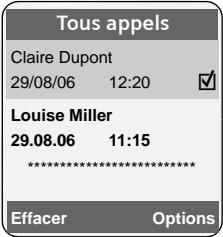
◆ Le type de liste (dans la partie supérieure)
◆ Etat de l'entrée
En gras : nouvelle entrée
Numéro ou nom de l'appelant
Vous pouvez ajouter le numéro de
l'appelant à votre répertoire (p. 32).
◆ Date et heure de l'appel (selon le réglage, p. 10)
◆ Type d'entrée :
- appels reçus (☑)
- appels manqués
Appuyer sur la touche écran Effacer, pour effacer l'entrée sélectionnée.
Gestion des entrées du journal des appels
Après avoir appuyé sur la touche écran Options, sélectionner d'autres fonctions avec la touche :
No.vers répert.
Récupérer le numéro dans le répertoire.
Nom / Info
Si un URI a été reçu et mémorisé à l'occasion d'un appel VoIP, celui-ci s'affiche. Vous sélectionnez l'URI lorsque vous appuyez sur la touche 📞. L'URI n'est pas enregistré dans la liste des numéros bis.
Effacer liste
Effacer la liste complète.
Lorsque vous quittez le journal des appels, toutes les entrées reçoivent le statut « ancienne entrée », c'est-à-dire qu'elles n'apparaîtront plus en gras à la prochaine visite du journal.
Sélection à partir du journal des appels

→ Journal: (2)

Sélectionner une entrée.

Appuyer sur la touche Décrocher. Le numéro est composé en fonction du type de connexion sélectionné (p. 20).
Maîtrise des coûts de télécommunication
Utilisez de préférence Internet (VoIP) pour une meilleure maîtrise des coûts de télécommunication. Si vous téléphonez via le réseau fixe, demandez que la durée de la communication téléphonique s'affiche au combiné lorsque vous raccrochez.
Affichage de la durée de communication
La durée d'une communication s'affiche
♦ pendant la communication,
- jusqu'à environ 3 secondes après la fin de l'appel, si vous ne replacez pas le combiné sur le chargeur.
Remarque :
La durée réelle de la communication peut varier de quelques secondes par rapport à la valeur affichée.
SMS (messages texte)
En envoyant votre premier SMS, vous vous inscrivez automatiquement auprès du serveur SMS de Swisscom.
Vous pouvez envoyer et recevoir des SMS sur le réseau fixe.
Lors de l'envoi de SMS, la base crée automatiquement une connexion sur le réseau fixe.
Votre appareil est configuré en usine pour permettre d'envoyer immédiatement des SMS.
Remarque :
Le numéro d'accès (062 210 00 0*) du centre SMS de Swisscom est configuré en usine.
Conditions :
◆ Le service de présentation du numéro est activé sur la ligne fixe.
- Votre opérateur propose le service SMS sur le réseau fixe (vous obtiendrez des informations sur ce service auprès de votre opérateur).
◆ La condition est que vous soyez enregistré auprès de votre opérateur pour l'envoi et la réception des SMS.
Remarque :
Avec l'envoi de votre premier SMS, vous vous inscrivez automatiquement auprès du serveur SMS de Swisscom.
Les SMS sont échangés par les opérateurs par l'intermédiaire de centres SMS. Vous devez enregistrer dans votre appareil le centre SMS que vous souhaitez utiliser pour l'envoi et la réception de SMS. Vous pouvez recevoir les SMS émis à partir de n'importe quel centre SMS enregistré après vous être inscrit auprès de votre opérateur.
Vos SMS sont envoyés via le Centre serv. qui est enregistré comme centre d'envoi. Vous pouvez cependant activer n'importe quel autre centre SMS comme centre d'envoi pour l'envoi d'un message courant (p. 44).
Si aucun centre de services SMS n'est enregistré, le menu SMS ne contient que l'entrée Réglages. Enregistrer un centre de services SMS (p. 44).
Règles
Si le texte excède 160 caractères, le SMS est envoyé sous forme de séquence (huit SMS de 152 ou 153 caractères chacun maximum, selon le volume des informations séquencées).
Lorsque vous rédigez un SMS, les éléments suivants s'affichent en haut à droite de l'écran (exemple) :
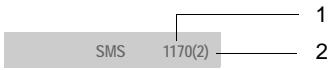
1 Nombre maximum de caractères qui peuvent être écrits ou ajoutés
2 Nombre de séquences SMS créées pour le texte actuel
Attention, le séquençage de SMS implique en général des coûts supplémentaires.
A noter :
Chaque SMS entrant est signalé par une sonnerie unique (identique à celle des appels externes). Si vous prenez cet « appel », le SMS est perdu. Pour éviter la sonnerie, l'appareil est réglé par défaut de façon à supprimer la première sonnerie de tous les appels externes (p. 60).
◆ Si le téléphone est raccordé à un auto-commutateur, voir p. 45.
Pour pouvoir recevoir des SMS, il est nécessaire de vous enregistrer auprès de votre opérateur.
Inscription avec l'assistant \*
Lorsque vous ouvrez pour la première fois le menu → Messagerie → SMS, vous êtes invité à vous inscrire auprès de tous les centres SMS enregistrés (voir p. 44). Appuyer sur Oui pour valider. Vous pouvez désormais recevoir des SMS émis à partir de tous les centres SMS enregistrés. Pour revenir à l'inscription automatique à tout moment, utiliser le menu :
Condition : des centres SMS sont inscrits.


Messagerie

SMS

Réglages

Souscrire au SMS
L'assistant d'inscription ne prend pas en charge l'enregistrement de boîtes aux lettres personnelles (p. 42).
Rédaction/envoi de SMS
Rédiger un SMS


Messagerie

SMS
Boîte lettres 2
Le cas échéant, sélectionner la boîte aux lettres et appuyer sur OK (p. 42).

Saisir le code PIN éventuel de la boîte aux lettres et appuyer sur OK.
Créer texte
Sélectionner et appuyer sur OK.

Rédiger le SMS.
Options
Appuyer sur la touche écran.
Envoi
Sélectionner et appuyer sur OK.
SMS
Sélectionner, puis appuyer sur OK.
Envoyer un SMS


Sélectionner le numéro avec préfixe (même pour les communications locales) dans le répertoire ou l'entrer directement. Pour les SMS envoyés à une boîte aux lettres SMS : ajouter l'ID de la boîte aux lettres à la fin du numéro.
Options
Envoi
Appuyer sur la touche écran. Sélectionner, puis appuyer sur OK. Le SMS est envoyé dès que la ligne fixe de votre téléphone est libre.
Remarques :
- Si vous êtes interrompu par un appel externe pendant la rédaction du SMS, le texte est automatiquement enregistré dans la liste des brouillons.
- L'opération est annulée si la mémoire est pleine ou si la fonction SMS est affectée sur la base à un autre combiné. Un message correspondant s'affiche à l'écran. Vous pouvez effacer le SMS si vous n'en avez plus besoin ou l'envoyer ultérieurement.
Utilisation des autres fonctions
Condition : vous rédigez un SMS.
Options
Ouvrir le menu.
Vous pouvez sélectionner les fonctions suivantes à l'aide de la touche ⬆ :
Envoyer
Envoyer un SMS.
Effacer texte
Effacer l'ensemble du texte.
Saisie intuitive
Activer/désactiver la saisie intuitive EATONI, voir p. 101.
Langue saisie
Pour EATONI : sélectionner la langue dans laquelle vous souhaitez rédiger le texte, puis appuyer sur OK.
Accusé de réception SMS \*
Condition : votre opérateur prend en charge cette fonctionnalité.
Si vous avez activé l'accusé de réception, vous recevez un message de confirmation après l'envoi d'un SMS.
Activation/désactivation de l'accusé de réception
→ Messagerie → SMS → Réglages
Accusé réception
Sélectionner et appuyer sur
OK (√ = activé).
Lecture/suppression de l'accusé de réception
▶ Ouvrir la liste de réception (p. 40), puis :

Sélectionner le SMS avec l'état Etat OK ou Etat NOK.
Lire Appuyer sur la touche écran.
ou :
Effacer Appuyer sur la touche écran. Le SMS est effacé.
Liste des brouillons
Vous pouvez enregistrer un SMS dans la liste des brouillons, le modifier ultérieurement et l'envoyer.
Enregistrement d'un SMS dans la liste des brouillons
▶ Vous rédigez un SMS (p. 37).
Options Appuyer sur la touche écran. Enregistrer Sélectionner, puis appuyer sur OK.
Remarque :
Après l'enregistrement, l'éditeur de SMS s'ouvre à nouveau avec votre SMS. Vous pouvez continuer d'écrire le texte ou bien l'enregistrer à nouveau. Le SMS précédemment enregistré est écrasé.
* Fonction actuellement non prise en charge sur le réseau Swisscom.
Ouverture de la liste des brouillons
→ Messagerie → SMS → (boîte aux lettres, code PIN de la boîte aux lettres)
Brouillons (3)
Sélectionner et appuyer sur OK. Le nombre de SMS contenus dans la liste s'affiche entre parenthèses (parexemple (3)).
La première entrée de la liste est affichée, parexemple :
1234567890 21.09.05 09:45
Lecture ou suppression de SMS
▶ Ouvrir la liste des brouillons, puis :
Sélectionner le SMS.
Lire Appuyer sur la touche écran. Le texte s'affiche. Faire défiler avec 🔊.
ou :
Options Ouvrir le menu.
Effacer entrée
Appuyer sur OK. Le SMS est effacé.
Rédaction/modification d'un SMS
- Vous lisez un SMS de la liste des brouillons.
Options Ouvrir le menu.
Vous pouvez sélectionner l'une des options suivantes :
Créer texte
Rédiger un nouveau SMS, puis l'envoyer (p. 37) ou l'enregistrer.
Editer texte
Modifier le texte du SMS enregistré, puis l'envoyer (p. 37).
Police caract.
Le texte est représenté dans le jeu de caractères choisi.
Effacement de la liste des brouillons
▶ Ouvrir la liste des brouillons, puis :
Options
Ouvrir le menu.
Effacer liste
Sélectionner, appuyer sur OK et valider avec Oui. La liste est effacée.

Maintenir enfoncé (mode veille).
Envoi d'un SMS à une adresse e-mail\*
Si votre opérateur prend en charge l'envoi de SMS à des adresses e-mail, vous pouvez également envoyer votre SMS à des adresses e-mail.
L'adresse e-mail doit figurer au début du texte. Vous devez envoyer le SMS au service e-mail de votre centre d'envoi SMS.


Messagerie

SMS

(Boîte
aux lettres, Code PIN de la boîte aux lettres) → Créer texte

Entrer l'adresse e-mail. La faire suivre d'un espace ou de deux-points (selon l'opérateur).

Entrer le texte du SMS.
Options
Appuyer sur la touche écran.
Envoi
Sélectionner, puis appuyer sur OK.
Sélectionner et appuyer sur OK. Si le numéro du service e-mail n'est pas enregistré (p. 44), le saisir.
Envoi
Appuyer sur la touche écran. Le SMS est envoyé dès que la ligne fixe de votre téléphone est libre.
* Fonction actuellement non prise en charge sur le réseau Swisscom.
Envoi d'un SMS comme fax ^**
Vous pouvez également envoyer un SMS à un télécopieur.
Condition : votre opérateur prend en charge cette fonctionnalité.
▶ Vous rédigez un SMS (p. 37).
Options
Appuyer sur la touche écran.
Envoi
Sélectionner et appuyer sur OK.
Fax
Sélectionner et appuyer sur OK.


Sélectionner le numéro dans le répertoire ou l'entrer directement. Entrer le numéro avec le préfixe (même pour les communications locales).
Envoi
Appuyer sur la touche écran. Le SMS est envoyé dès que la ligne fixe de votre téléphone est libre.
** Fonction actuellement non prise en charge sur le réseau Swisscom.
Réception de SMS
Tous les SMS entrants sont enregistrés dans la liste de réception. Les séquences de SMS sont indiquées comme un SMS. Si la séquence est trop longue (elle se compose de plus de 8 SMS séquencés) ou si elle est transférée de manière incomplète, elle est divisée en plusieurs SMS individuels.
Les SMS qui ont été lus restent dans la liste, vous devez donc régulièrement effacer des SMS de la liste.
Si la mémoire des SMS est saturée, un message correspondant s'affiche.
▶ Effacer les SMS superflus, (p. 40).
Liste de réception
La liste de réception contient :
- tous les SMS reçus, les plus récents en premier,
- les SMS qui n'ont pas pu être envoyés à cause d'une erreur.
◆ Messages sur l'état du SMS, si l'accusé de réception est activé (p. 38).
Les nouveaux SMS sont signalés sur tous les combinés par l'icône ☑ à l'écran, le clignotement de la touche Messages ☑, une tonalité d'avertissement et et une sonnerie.
Remarque :
* La première sonnerie peut être désactivée (p. 60).
Ouverture de la liste de réception à l'aide de la touche 📊

Appuyer sur la touche.
Le cas échéant, sélectionner une boîte aux lettres et saisir le code PIN correspondant.
La liste de réception se présente ainsi (exemple) :
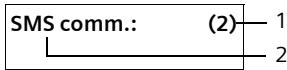
1 Nombre d'entrées dans la liste
2 Nom de la boîte aux lettres, ici : boîte aux lettres commune
Ouvrir la liste avec OK.
Une entrée de la liste s'affiche, parexemple de la manière suivante :
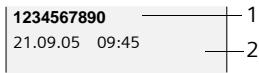
1 Numéro de l'expéditeur ou intitulé de l'entrée dans le répertoire
2 Etat du SMS : caractères gras : nouveau SMS non lu caractères normaux : ancien SMS lu
Ouverture de la liste de réception à partir du menu SMS

→ Messagerie → SMS → (Boîte à
lettres, code PIN de la boîte à lettres)
→ Réception (2)
Lecture et suppression d'un SMS
▶ Ouvrir la liste de réception.
▶ Poursuivre comme à la section « Lecture ou suppression de SMS », p. 38.
Une fois que vous avez lu un nouveau SMS, il reçoit le statut Lu.
Modification du jeu de caractères
▶ Lire le SMS (p. 40) :
Si aucun texte n'apparaît ou si les caractères sont cachés, le SMS a peut-être été écrit avec une autre police.
Options
Appuyer sur la touche écran.
Police caract.
Sélectionner et appuyer sur OK.

Sélectionner la police, puis appuyer sur OK.
Le texte est représenté dans le jeu de caractères choisi.
Effacement de la liste de réception
Tous les nouveaux et anciens SMS de la liste sont effacés.
▶ Ouvrir la liste de réception.
Options Ouvrir le menu.
Poursuivre comme à la section « Effacement de la liste des brouillons », p. 39.
Réponse à un SMS et transfert
▶ Lire le SMS (p. 40) :
Options Appuyer sur la touche écran.
Vous avez le choix entre les possibilités suivantes :
Répondre
Rédiger directement un SMS de réponse et l'envoyer (p. 37).
Editer texte
Modifier le texte du SMS et l'envoyer ensuite (p. 37). Pièces jointes (parexemple images, mélodies) ne sont pas envoyées.
Transfert de SMS
▶ Vous lisez un SMS (p. 40) :
Options Appuyer sur la touche écran.
Renvoyer texte
Sélectionner, puis appuyer sur OK. Pour la suite, voir p. 37.
Les pièces jointes sont également envoyées. Si un opérateur n'autorise pas le transfert avec les pièces jointes :
▶ Sélectionner Editer texte pour transférer le SMS sans pièces jointes.
Répondre à Nouveau SMS sans image/mélodie. Continuer? en validant par Oui.
Copie du numéro dans le répertoire
Copie du numéro de l'expéditeur
▶ Ouvrir la liste de réception et sélectionner le SMS (p. 40).
Options
Appuyer sur la touche écran. Pour la suite, voir p. 32.
Remarques :
- Vous avez également la possibilité de créer à l'intérieur de votre répertoire un répertoire destiné spécifiquement aux SMS, en faisant précéder le nom des entrées en question d'un astérisque (*).
- Une indication de boîte aux lettres est enregistrée dans le répertoire. Elle doit être supprimée pour les « appels normaux ».
Sélectionner un numéro à partir d'un SMS/le copier dans le répertoire
▶ Lire le SMS (p. 40) et le faire défiler jusqu'à la position du numéro de téléphone.
Les chiffres apparaissent en surbrillance.

Maintenir enfoncée ou appuyer brièvement sur la touche Décrocher pour sélectionner le numéro.
ou :

Appuyer sur la touche écran pour copier le numéro dans le répertoire.
Le répertoire principal s'ouvre.
Nouvelle entrée
Confirmer avec OK.
Le numéro sélectionné est copié dans le champ Numéro :. Pour la suite, voir p. 30.
Remarques :
- Le caractère + n'est pas repris pour les pré-fixes internationaux.
Dans ce cas, entrer « 00 » au début du numéro. - Si un SMS contient plusieurs numéros, faites défiler le SMS jusqu'à ce que le premier numéro disparaisse de l'écran pour sélectionner le numéro suivant.
Pour que le numéro puisse également être utilisé pour l'envoi de SMS :
▶ Enregistrer le numéro dans le répertoire avec le préfixe local.
Notification par SMS
Vous pouvez vous faire notifier les appels manqués par SMS.
Condition : dans le cas des appels manqués, le numéro de l'appelant (CLI) doit avoir été transmis.
La notification est envoyée à votre téléphone portable ou à un autre appareil prenant en charge les SMS.
Il suffit d'enregistrer le numéro de téléphone auquel la notification doit être transmise (numéro de notification) et de définir le type de notification.
Attention, votre opérateur facture en règle générale les coûts de notification par SMS.
Enregistrement du numéro de notification

→ Messagerie → SMS → Réglages
→ No. Notification

Saisir le numéro (avec son préfixe) auquel envoyer le SMS.
Sauver

Appuyer sur la touche écran.
Maintenir enfoncé (mode veille).
Attention :
N'indiquez pas votre numéro de téléphone fixe pour la notification des appels manqués. Cela pourrait entraîner une boucle sans fin et payante.
Définition du type de notification

→ Messagerie → SMS → Réglages
→ Type notificat.
Appels perdus :
Act. doit être sélectionné pour l'envoi d'un SMS de notification.
▶ Enregistrer les modifications (p. 100).
Boîtes aux lettres SMS
L'appareil est livré avec la boîte aux lettres commune activée. Elle est accessible à tous et ne peut pas être protégée par un code PIN. Vous pouvez également configurer trois boîtes aux lettres personnelles et les protéger par un code PIN. Chaque boîte aux lettres est désignée par un nom et un « ID de boîte aux lettres » (une sorte d'extension).
A noter :
Si vous utilisez sur la même ligne téléphonique plusieurs appareils (bases) compatibles SMS, chaque ID de boîte aux lettres SMS ne peut être utilisé qu'une fois. Dans ce cas, vous devez également modifier l'ID prédéfini de la boîte aux lettres commune (« 0 »).
- Vous ne pouvez utiliser des boîtes aux lettres personnelles que si votre opérateur prend en charge ce service. Ce service est signalé par une étoile (*) à la fin du numéro du centre SMS (configuré au préalable).
Dans le cas où vous avez oublié votre code PIN, vous pouvez le réinitialiser en rétablissant les paramètres par défaut de la base. Cette opération efface tous les SMS présents dans toutes les boîtes aux lettres.
Configuration et modification d'une boîte aux lettres personnelle
Configurer une boîte aux lettres personnelle


Messagerie

SMS

Réglages

Boîtes lettres

Sélectionner la boîte aux lettres, pare exemple Boîte lettres 2, et appuyer sur OK.
▶ Renseigner les différentes lignes :
Activation :
Activer ou désactiver la boîte aux lettres.
Identif. :
Sélectionner l'ID de la boîte aux lettres (0–9). Seuls les chiffres disponibles sont sélectionnables.
Protect.PIN :
Activer/désactiver la protection par code PIN.
Code PIN :
Le cas échéant, saisir un code PIN à 4 chiffres.
▶ Enregistrer les modifications (p. 100).
Les boîtes à lettres actives sont marquées dans la liste correspondante par √. Elles sont affichées dans la liste des SMS et peuvent, le cas échéant, apparaître en appuyant sur la touche Messages ✉.
Désactiver une boîte aux lettres
▶ Activation : sélectionner Dés. Le cas échéant, valider en appuyant sur Oui.
Sauver
Appuyer sur la touche écran.
Tous les SMS enregistrés dans cette boîte aux lettres sont effacés.
Désactiver la protection par code PIN
▶ Protect.PIN : sélectionner Dés.
Le code PIN est réinitialisé sur 0000.
Modifier le nom d'une boîte aux lettres


Messagerie

SMS

Réglages

Boîtes lettres

(sélectionner
la boîte aux lettres)
Modifier
Appuyer sur la touche écran.
Saisir le nouveau nom.

Sauver
Appuyer sur la touche écran.

Maintenir enfoncé (mode veille).
Modifier le code PIN et l'ID d'une boîte aux lettres


Messagerie

SMS → Réglages
→ Boîtes lettres

(sélectionner
la boîte aux lettres)

Saisir le code PIN éventuel de la boîte aux lettres et appuyer sur OK.
▶ Identif. :, Protect.PIN :, Code PIN – configurer (p. 43).
Envoi de SMS à une boîte aux lettres personnelle
Pour envoyer un SMS à votre boîte aux lettres personnelle, l'expéditeur doit connaître votre ID et l'ajouter à la suite de votre numéro.
- Vous pouvez envoyer un SMS à votre interlocuteur par le biais de votre boîte aux lettres personnelle.
Il reçoit alors votre numéro SMS avec l'ID en cours et peut l'enregistrer dans son répertoire. Si l'ID n'est pas valide, le SMS n'est pas transmis.
Définition du centre SMS
Saisie/modification du centre SMS
Avant de créer une entrée ou d'effacer des numéros prédéfinis, renseignez-vous sur les services offerts et sur les particularités de votre opérateur.

→ Messagerie → SMS → Réglages → Centres SMS

Sélectionner le centre SMS (parexemple Centre serv. 1) et appuyer sur OK.
▶ Renseigner les différentes lignes :
Emetteur ? :
Sélectionner Oui, si les SMS doivent être envoyés via le centre SMS. Dans le cas des centres SMS 2 à 4, le paramétrage ne s'applique qu'au SMS suivant.
SMS :
Appuyer sur la touche écran Modifier. Saisir le numéro du service SMS et ajouter un astérisque si votre opérateur prend en charge les boîtes aux lettres personnelles.
E-mail :
Appuyer sur la touche écran Modifier. Saisir le numéro du service e-mail.
▶ Enregistrer les modifications (p. 100).
Remarque :
Renseignez-vous auprès de votre opérateur afin de savoir ce que vous devez prendre en compte lors de la saisie des numéros de service pour utiliser des boîtes aux lettres personnelles (à condition qu'il prenne cette fonction en charge).
Envoi de SMS par le biais d'un autre centre SMS
▶ Activer le centre SMS (2 à 4) comme centre d'envoi.
▶ Envoyer les SMS.
Ce réglage ne s'applique qu'au SMS suivant. Après cela, le Centre serv. 1 est à nouveau utilisé comme centre d'envoi.
SMS, services d'information
Vous pouvez demander à votre opérateur de vous envoyer certaines informations (parexemple les prévisions météo ou les résultats du loto) par SMS. Vous pouvez enregistrer au maximum 10 services d'information au total. Vous pouvez obtenir les renseignements sur les services d'information proposés auprès de votre opérateur.
Réglage/commande d'un service d'information
Commande d'un service d'information

Sélectionner le service d'information.

Appuyer sur la touche écran.
Configurer un service d'information
▶ Sélectionner une entrée vide pour un service d'information (voir plus haut). Ensuite :
Modifier

Appuyer sur la touche écran. Entrer le cas échéant le nom, le code et le numéro.

Appuyer sur la touche écran.
Modifier l'entrée d'un service d'information
▶ Sélectionner le service d'information (voir ci-avant). Ensuite :
Options
Ouvrir le menu.
Modifier entrée
Sélectionner et appuyer sur OK.

Le cas échéant, modifier le code, la désignation ou le numéro de destination.

Appuyer sur la touche écran.
Effacement d'un service d'information
▶ Sélectionner le service d'information (voir ci-avant). Ensuite :
Options
Ouvrir le menu.
Effacer entrée
Sélectionner et appuyer sur OK.
SMS et autocommutateurs privés (IP)
La réception de SMS est uniquement possible si vous avez accès au service de présentation du numéro de l'appelant (CLIP), permettant de transmettre le numéro de l'appelant au poste secondaire de
l'autocommutateur. Le traitement de la présentation du numéro du centre SMS est assuré par votre Aton CL700 IP.
- Vous devez le cas échéant faire précéder le numéro du centre SMS du préfixe (indicatif de sortie) (en fonction des paramètres de votre autocommutateur privé).
En cas de doute, tester l'autocommutateur, parexemple en envoyant un SMS à votre propre numéro : une fois avec préfixe et une fois sans.
Lors de l'envoi de SMS, votre numéro d'émetteur est éventuellement envoyé sans le numéro d'appel du poste secondaire. Dans ce cas, le destinataire ne peut pas répondre directement.
L'envoi et la réception de SMS via un autocommutateur RNIS n'est possible qu'à partir du numéro MSN attribué à votre base.
Activation/désactivation de la fonction SMS
Après la désactivation, vous ne pouvez plus recevoir ni envoyer de SMS comme message texte.
Les réglages définis pour l'échange de SMS (numéros des centres SMS) et les entrées des listes de réception et des brouillons sont conservés, même après la désactivation.

Ouvrir le menu.


Saisir les chiffres.


Désactiver la fonction SMS.
ou :


Activer la fonction SMS (par défaut).
Dépannage SMS
Codes d'erreur lors de l'envoi
| EO | Secret permanent du numéro activé ou présentation du numéro non activée (ou non autorisée). |
| FE | Erreur lors de la transmission du SMS. |
| FD | Erreur lors de la connexion au centre SMS, voir Auto-assistance. |
Auto-assistance en cas d'erreur
Le tableau suivant énumère les situations d'erreur ainsi que les causes potentielles et donne des indications pour corriger les erreurs.
Envoi impossible.
- Vous n'avez pas demandé l'accès au service « Présentation du numéro » (CLIP).
- Demander l'activation de la fonctionnalité auprès de votre fournisseur de services.
- Transmission du SMS interrompue (par. exemple par un appel).
Réexpédier le SMS.
-
La fonction n'est pas proposée par votre opérateur.
-
Aucun numéro ou un numéro incorrect a été spécifié pour le centre SMS activé comme centre d'envoi.
▶ Saisir un numéro (p. 44).
Vous avez reçu un SMS dont le texte est incom- plet.
- La mémoire de votre téléphone est saturée.
▶ Effacer d'anciens SMS (p. 40).
- Le deuxième opérateur n'a pas encore transmis le reste du SMS.
Vous ne recevez plus de SMS.
- Vous avez modifié l'ID de votre boîte aux lettres.
- Communiquer à vos correspondants SMS votre nouvel ID ou annuler la modification (p. 43).
- Vous n'avez pas activé votre boîte aux lettres.
▶ Activer la boîte aux lettres (p. 43).
- Le renvoi d'appel (transfert) est activé avec Quand : Immédiat ou activé pour la message-rie externe (avec Immédiat).
▶ Modifier le renvoi d'appel.
Pendant la lecture du SMS.
- Le service de présentation du numéro n'est pas activé.
Faire activer cette fonctionnalité par votre opérateur (service payant).
- Les opérateurs de téléphonie mobile et les opérateurs de SMS pour réseau fixe n'ont pas convenu d'une interopérabilité.
Informez-vous auprès de votre opérateur de SMS pour réseau fixe.
- Le terminal est enregistré dans la base de données de votre opérateur de SMS comme étant incompatible avec la fonction SMS sur réseau fixe. Vous n'êtes plus enregistré dans cette base de données.
Lancer les assistants d'inscription pour s'inscrire automatiquement (voir p. 37). - Enregistrer à nouveau l'appareil pour la réception de SMS.
Réception la journée seulement.
- L'appareil est défini dans la base de données de votre opérateur SMS comme étant incompatible avec la fonction SMS sur réseau fixe. Vous n'êtes plus enregistré dans cette base de données.
▶ Lancer les assistants d'inscription pour s'inscrire automatiquement (voir p. 37).
▶ Effectuer une (nouvelle) inscription de l'appareil pour la réception des SMS (voir ci-avant).
Notifications d'e-mails
Votre téléphone vous informe lorsque votre serveur de réception a reçu de nouveaux messages e-mail.
Il établit régulièrement (env. toutes les 15 min) une connexion au serveur e-mail et vérifie si vous avez reçu de nouveaux messages.
Tous les combinés Aton CL300 V2 inscrits signalent la présence d'un nouveau message e-mail : une tonalité d'avertissement retentit, la touche Messages 📋 clignote et l'icône 📋 s'affiche lorsque l'écran est en veille.
Remarque :
L'icône ☒ s'affiche également pour signaler la présence de nouveaux SMS ou messages instantanés.
Si vous avez reçu de nouveaux messages e-mails, appuyez sur la touche Messages pour afficher la liste E-mail :.
Vous pouvez utiliser votre téléphone pour établir une connexion au serveur de réception et afficher l'expéditeur, la date/heure de réception et l'objet de chaque message e-mail contenu dans la liste de réception (p. 48).
Conditions :
- Vous avez configuré un compte e-mail auprès d'un fournisseur d'accès Internet.
◆ Le serveur de réception utilise le proto-cole POP3. - Vous avez enregistré le nom du serveur de réception et vos coordonnées personnelles (nom du compte, mot de passe) sur le téléphone (p. 47).
Saisie des coordonnées du serveur de réception
Pour que votre combiné puisse être informé de la réception de nouveaux e-mails, vous devez enregistrer sur votre téléphone l'adresse du serveur de réception de votre fournisseur d'accès Internet ainsi que votre nom utilisateur et votre mot de passe qui vous donnent accès à votre boîte aux lettres. Ces informations vous sont communiquées par votre fournisseur d'accès Internet.
Remarque :
Pour configurer les paramètres sur le configurateur Web, voir p. 87.
Saisie du serveur de réception
→ Messagerie → E-Mail → Réglages → Réception (POP3)
Saisir le nom du serveur de réception (serveur POP3) (74 caractères max.). Exemple : pop.theserver.com.
▶ Sélectionner Options → Enregistrer, puis appuyer sur OK.
Entrer les coordonnées
→ Messagerie → E-Mail
→ Réglages → Enregistrement
▶ Renseigner les différentes lignes :
Nom d'utilisateur :
Saisir le nom utilisateur (nom de compte) établi avec le fournisseur d'accès Internet (32 caractères max.).
Mot de passe :
Saisir le mot de passe que vous avez établi avec votre fournisseur pour accéder au serveur de réception (32 caractères max. ; majuscules et minuscules différenciées).
Appuyer sur la touche écran Sauver pour enregistrer les données saisies.
Tant que le curseur est positionné sur la ligne de saisie du mot de passe, ses caractères apparaissent comme tels. Ils sont ensuite dissimulés par une série d'étoiles pour des raisons de sécurité.
Modifier le mot de passe
Appuyer sur la touche écran
▶ Saisir et sauvegarder le nouveau mot de passe.
Ouverture de la liste de réception

→ Messagerie → E-Mail
→ Réception
Ou, si vous avez reçu de nouveaux messages e-mail (la touche Messages clignote) :

→ E-mail :
Le téléphone établit une connexion au serveur de réception. La liste des messages e-mail qui s'y trouvent s'affiche.
Les nouveaux messages non lus sont classés avant les anciens messages lus.
L'entrée la plus récente figure au début de la liste.
Le nom ou l'adresse e-mail de l'expéditeur (une ligne ou en abrégé), ainsi que la date et l'heure d'envoi s'affichent pour chaque e-mail.
Exemple d'affichage :
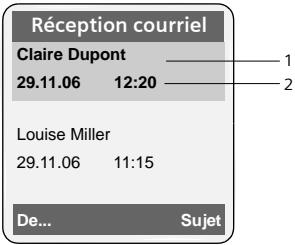
1 Adresse e-mail ou nom communiqué par l'expéditeur
En gras : nouveau message.
2 Date et heure de réception du message e-mail.
Si la liste de réception du serveur est vide, Aucune entrée s'affiche.
Remarque :
La plupart des fournisseurs d'accès Internet sont équipés d'une protection anti-spam. Les messages e-mails considérés comme spams sont classés dans un dossier à part et ne s'affichent pas dans la liste de réception.
Certains fournisseurs vous permettent de configurer ce tri : désactivez la protection anti-spam ou bien autorisez l'affichage des spams dans la liste de réception.
D'autres fournisseurs envoient un message sur votre boîte aux lettres à la réception d'un nouveau spam. Ce message vous informe de la réception d'un message e-mail suspect.
La date et l'expéditeur de cet e-mail sont toutefois toujours réactualisés pour que ce message apparaisse toujours comme un nouveau message.
Messages à la connexion
Lorsque vous vous connectez au serveur de réception, les problèmes suivants peuvent se produire. Les messages s'affichent à l'écran pendant quelques secondes.
Serveur inaccessible!
Impossible de se connecter au serveur de réception. Causes possibles :
- Le nom du serveur de réception saisi est erroné.
- Problèmes temporaires sur le serveur de réception (hors service ou non connecté à Internet).
▶ Vérifier les paramètres (p. 47).
▶ Réessayer plus tard.
Actuellement impossible!
Les ressources de votre téléphone nécessaires à la connexion sont occupées, parex. :
- Deux connexions VoIP sont déjà occupées.
- Un autre combiné est actuellement connecté au serveur de réception.
▶ Réessayer plus tard.
Echec de connexion!
Erreur lors de l'inscription auprès du serveur de réception. Causes possibles :
- Saisie incorrecte du nom du serveur de réception, du nom utilisateur et/ou du mot de passe.
▶ Vérifier les paramètres (p. 47).
Réglages E-Mail non valables!
Le nom du serveur de réception, le nom utilisateur et/ou le mot de passe saisis sont incomplets.
▶ Vérifier ou compléter les paramètres (p. 47).
Consultation de l'en-tête d'un message e-mail
Condition : la liste de réception est ouverte (p. 48).

Sélectionner une entrée.

Appuyer sur la touche écran.
L'objet du message e-mail s'affiche (120 caractères max.).

Appuyer sur la touche écran pour revenir à la liste de réception.
Consultation de l'adresse de l'expéditeur de l'e-mail
Condition : la liste de réception est ouverte (p. 48).

Sélectionner une entrée.

Appuyer sur la touche écran.
L'adresse e-mail de l'expéditeur s'affiche en entier.

Appuyer sur la touche écran pour revenir à la liste de réception.
Exemple :
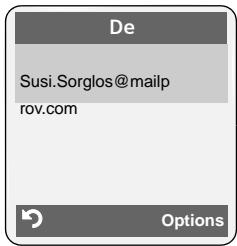
Utilisation de la messagerie externe
Certains opérateurs de réseau fixe et VoIP proposent un répondeur réseau (messagerie externe).
Vous pouvez utiliser la messagerie externe, si vous êtes abonné auprès d'un opérateur de réseau fixe ou VoIP.
La messagerie externe ne prend que les appels relevant de sa connexion (réseau fixe ou VoIP). Pour pouvoir enregistrer tous les appels, vous devez configurer une messagerie externe pour le réseau fixe et pour le réseau VoIP.
Remarque :
Pour accéder rapidement à la messagerie externe, vous pouvez définir un numéro. Le numéro correspondant à une deuxième messagerie externe peut être un numéro raccourci du répertoire (parexemple la touche 2 abc ) (p. 30). Vous devez attribuer les numéros raccourcis sur tous les combinés inscrits.
Définition de la messagerie externe pour l'accès rapide
Avec l'accès rapide, vous pouvez composer directement le numéro d'une messagerie externe.
La messagerie externe est configurée pour l'accès rapide par défaut. Il vous suffit juste d'entrer le numéro d'une messagerie externe.
Le numéro est composé via la connexion par défaut.
Conseil : une messagerie externe de réseau fixe doit être normalement commandée via une connexion de réseau fixe. Si la téléphonie sur Internet est configurée comme connexion par défaut, insérez une étoile (*) à la fin du numéro de votre messagerie externe. La connexion est établie via le réseau fixe.
Configuration de la messagerie externe pour l'accès rapide et saisie du numéro de la messagerie externe

→ 📁 Réglages → Messagerie
→ Tch1:Répd/Msg.
Messagerie ext.
Sélectionner et appuyer sur OK (√ = activé).

Saisir le numéro de la messagerie externe.

Appuyer sur la touche écran.

Maintenir enfoncé (mode veille).
La numérotation rapide est automatiquement activée.
La configuration choisie pour l'accès rapide est valable pour tous les combinés Aton CL300 V2.
Remarques :
- Si aucun numéro n'est saisi : maintenir 100 enfoncé pour saisir le numéro.
- Pour désactiver la numérotation rapide, vous devez supprimer le numéro.
Appel à la messagerie externe

Maintenir enfoncé. Vous êtes directement connecté à la messagerie externe.

Appuyer éventuellement sur la touche Mains-libres. Vous entendez l'annonce de la messagerie externe.
Remarque :
Si vous avez configuré la fonction de préfixe automatique (p. 84), le préfixe de zone est également composé avant le numéro de messagerie externe si celui-ci ne commence pas par 0 et qu'il est composé via la VoIP. Si le numéro d'appel de votre messagerie externe ne commence pas par 0, renseignez-vous auprès de votre opérateur VoIP. Il est souvent possible d'appeler sa messagerie externe sur un autre numéro d'appel (avec préfixe).
Consultation des messages de la messagerie externe
Lorsqu'un message arrive, vous recevez un appel de la messagerie externe. Le numéro de la messagerie externe s'affiche à l'écran si vous êtes abonné au service de présentation du numéro.
Si vous prenez l'appel, vous entendez les nouveaux messages reçus.
Si vous ne prenez pas l'appel, le numéro de la messagerie externe est enregistré dans la liste des appels manqués et la touche Messages clignote (p. 33).
Utilisation de plusieurs combinés
Inscription des combinés
Vous pouvez inscrire un maximum de 6 combinés sur votre base.
Vous pouvez inscrire votre combiné Aton CL300 V2 sur quatre bases au maximum.
Remarques :
- Si plusieurs combinés sont inscrits sur votre base, vous pouvez vous connecter simultanément à Internet avec l'un des appareils et à Internet ou au réseau fixe avec un autre. Il est également possible d'établir deux connexions internes au maximum.
- Tous les appels provenant d'un combiné GAP inscrit sont par défaut composés avec les types de connexion définis comme Ligne par défaut (réseau fixe ou VoIP, voir p. 63). Pour établir un autre type de connexion, saisir à la fin du numéro d'appel « * » (étoile). Exemple : 049891234567*.
- Après l'inscription du combiné, tous les numéros d'appel du téléphone lui sont attribués en tant que numéros de réception. Il utilise le numéro fixe et le numéro VoIP comme numéros d'envoi.
Inscription d'un autre combiné Aton CL300 V2 sur le Aton CL700 IP
Avant de pouvoir utiliser votre combiné, vous devez l'inscrire sur la base.
L'inscription du combiné doit être initiée sur le combiné et sur la base.
Si le combiné a été correctement inscrit, son nom interne s'affiche à l'écran, par exemple Int 1. Si ce n'est pas le cas, répéter l'opération.
Sur le combiné

→ 📁 Réglages → Combiné
→ Inscrire comb.

Entrer le code PIN système de la base (configuration usine : 0000) et appuyer sur OK. Sur l'écran s'affiche parexemple Processus Inscr. et Base 2 cli-gnote.
Sur la base
- Maintenez enfoncée dans les 60 s qui suivent la touche Inscription/Paging de la base (pendant au moins 1 s) (p. 2).
Le plus petit numéro interne disponible (1–6) est attribué au combiné. Si plusieurs combinés sont inscrits sur la base, le numéro interne s'affiche à l'écran après l'inscription, parexemple INT 2. Cela signifie que le numéro interne 2 a été affecté au combiné.
Remarques :
Si six combinés sont déjà inscrits sur une base, il y a deux possibilités :
- Le combiné qui porte le numéro interne 6 est en mode veille : le combiné à inscrire reçoit le numéro 6. L'ancien combiné 6 est retiré.
- Le combiné qui porte le numéro interne 6 est en cours d'utilisation : l'inscription du combiné est impossible.
Inscription d'autres combinés sur le Aton CL700 IP
Vous pouvez inscrire d'autres combinés Aton et d'autres combinés compatibles GAP comme suit.
Sur le combiné
▶ Lancer l'inscription du combiné conformément au mode d'emploi.
Sur la base
Maintenir la touche Inscription/Paging de la base enfoncée (pendant au moins 1 s) (p. 2).
Remarque :
Vous pouvez également configurer votre base à partir de votre combiné Aton CL300 V2.
Retrait de combinés
Vous pouvez retirer un combiné inscrit à partir de n'importe quel combiné Aton CL300 V2 inscrit.

Ouvrir la liste des abonnés internes.
Le combiné que vous êtes en train d'utiliser est indiqué par <.

Sélectionner le combiné à retirer.
Options
Appuyer sur la touche écran.
Retirer combiné
Sélectionner et appuyer sur OK.

Entrer le code PIN système de la base (par défaut : 0000).

Appuyer sur la touche écran pour valider le double appel.

Maintenir enfoncé (mode veille).
Le combiné est retiré immédiatement, même s'il n'est pas en mode veille.
Recherche d'un combiné (« Paging »)
Si vous avez égaré votre combiné, vous pouvez le rechercher à l'aide de la base.
▶ Appuyer brièvement sur la touche Inscription/Paging de la base (p. 2).
Tous les combinés sonnent simultanément (« Paging »), même si les sonneries sont désactivées.
Arrêt de la recherche
▶ Appuyer brièvement sur la touche Inscription/Paging de la base (p. 2).
ou
- Appuyer sur la touche Décrocher 📁 d'un des combinés.
Changement de base
Si votre combiné est inscrit sur plusieurs bases, vous pouvez l'associer à une base donnée ou à celle offrant la meilleure qualité de réception (Meilleure base).

→ 📁 Réglages → Combiné
→ Sélect. Base

Sélectionner l'une des bases inscrites ou Meilleure base et appuyer sur OK.
Modification du numéro interne d'un combiné
A l'inscription, un combiné reçoit automatiquement le plus petit numéro disponible. Dans la liste des correspondants internes, les combinés sont triés en fonction de leur numéro interne.
Vous pouvez modifier le numéro interne de tous les combinés inscrits (1–6). Les numéros de 1 à 6 ne peuvent être attribués qu'une seule fois.

Ouvrir la liste des combinés.
Votre combiné est signalé par la marque <.

Appuyer sur la touche écran.
Affecter No
Sélectionner et appuyer sur OK. La liste des combinés et de leurs numéros internes s'affiche.
Le numéro interne du premier combiné clignote.

Sélectionner le combiné.

Saisir un nouveau numéro interne (1-6). Le numéro actuel du combiné est remplacé.


Sélectionner d'autres combinés et modifier leurs numéros le cas échéant.
A la fin des modifications :

Appuyer sur la touche écran pour enregistrer la saisie.

Maintenir enfoncé (mode veille).
Si un numéro interne est attribué 2 fois, une tonalité d'erreur retentit.
▶ Répéter la procédure avec un numéro libre.
Personnalisation d'un combiné
Les noms « INT 1 », « INT 2 », etc. sont attribués automatiquement lors de l'inscription. Vous pouvez modifier ces noms. Le nom modifié est affiché dans la liste de tous les combinés.

Ouvrir la liste des combinés.
Votre combiné est signalé par la marque <.

Sélectionner le combiné.

Appuyer sur la touche écran.

Effacer l'ancien nom le cas échéant.

Entrer le nouveau nom (10 caractères max.).

Appuyer sur la touche écran.

Maintenir enfoncé (mode veille).
Remarque :
Si vous effacez le nom actuel du combiné et que vous appuyez ensuite sur Sauver sans entrer un nouveau nom, le combiné reprend automatiquement le nom par défaut « INT x » (x= numéro interne).
Appel interne
Les communications internes avec d'autres combinés inscrits sur la même base sont gratuites.
Appel d'un combiné en particulier

Activer l'appel interne.

Entrer le numéro du combiné.
ou :

Activer l'appel interne.

Sélectionner le combiné.

Appuyer sur la touche Décrocher.
Appel de tous les combinés (« Appel général »)

Activer l'appel interne.

Appuyer sur la touche Etoile. Tous les combinés sont appelés.
Fin de la communication

Appuyer sur la touche Raccrocher.
Transfert d'un appel vers un autre combiné
Vous pouvez transférer (relier) un appel externe, par réseau fixe ou VoIP, vers un autre combiné.

Ouvrir la liste de combinés. Le correspondant externe entend la mélodie d'attente, si elle est activée (p. 63).

Sélectionner le combiné ou Appel général et appuyer sur OK.
Lorsque l'abonné interne répond :
▶ Annoncer éventuellement la communication externe.

Appuyer sur la touche Raccrocher.
La communication externe est transférée vers l'autre combiné.
Si le correspondant interne ne répond pas ou si sa ligne est occupée, appuyer sur la touche écran Fin pour reprendre l'appel externe.
Vous pouvez aussi appuyer sur la touche lors d'un transfert d'appel avant que l'utilisateur interne ne décroche.
Dans ce cas, si le correspondant interne ne répond pas ou si sa ligne est occupée, l'appel vous est automatiquement renvoyé (l'écran affiche Retour d'appel).
Activation des doubles appels internes et de la conférence
Vous êtes en communication avec un correspondant externe (par le réseau fixe ou VoIP) et vous pouvez simultanément appeler un correspondant interne afin de réaliser un double appel.

Ouvrir la liste de combinés.
Le correspondant externe entend la mélodie d'attente, si elle est activée (p. 63).

Sélectionner le combiné et appuyer OK.
Lorsqu'un abonné interne répond, vous pouvez lui parler.
Vous avez le choix entre les possibilités suivantes :
Fin du double appel

Appuyer sur la touche écran.
Vous êtes de nouveau mis en communication avec le correspondant externe.
Activer la conférence
Confér.
Appuyer sur la touche écran.
Vous êtes en conférence à trois avec un correspondant externe et un correspondant interne.
Si le correspondant appelé en interne met fin à sa communication (appui sur la touche Raccrocher 📋), vous êtes connecté au correspondant externe. Si vous appuyez sur la touche Raccrocher 📋, la communication externe est transférée au correspondant interne.
Acceptation/refus d'un signal d'appel lors d'une communication interne
Si vous recevez un appel externe alors que vous êtes en communication interne, un signal d'appel (bip court) retentit. Le service de présentation du numéro affiche le numéro de l'appelant à l'écran.
Interrompre un appel interne, accepter un appel externe
Accept.
Appuyer sur la touche écran.
La communication interne est coupée. Vous êtes mis en relation avec le correspondant externe.
Refuser l'appel externe
Condition : l'appel externe est signalé sur la ligne fixe.
Refuser
Appuyer sur la touche écran.
Le signal d'appel est désactivé. Vous restez connecté au correspondant interne. La sonnerie reste audible sur les autres combinés inscrits.
Remarque :
Vous ne pouvez pas refuser les appels VoIP.
Utilisation d'un combiné pour la surveillance de pièce
Si le mode surveillance de pièce est activé, le numéro de destination enregistré est appelé dès qu'un niveau sonore défini est atteint dans l'environnement immédiat du combiné.
Vous pouvez enregistrer un numéro interne ou externe comme numéro de destination sur votre combiné.
La surveillance de pièce vers un numéro externe s'interrompt après 90 secondes environ. Vers un numéro interne (combiné), elle dure environ 3 minutes (selon la base). En mode surveillance de pièce, toutes les touches sont verrouillées, sauf la touche Raccrocher 📋. Le haut-parleur du combiné est désactivé.
En mode surveillance de pièce, les appels entrants sur le combiné sont signalés sans sonnerie et uniquement affichés à l'écran. L'écran et le clavier ne sont pas éclairés et les tonalités d'avertissement sont désactivées.
Si vous prenez un appel entrant, le mode surveillance de pièce est interrompu pendant la durée de la communication, mais la fonction reste activée.
Si vous mettez le combiné hors tension, le mode surveillance de pièce est désactivé. Vous devrez le réactiver après la mise sous tension du combiné.
Attention!
- Contrôler systématiquement le bon fonctionnement de l'installation lors de sa mise en service. Tester notamment la sensibilité. Vérifier l'établissement de la connexion lorsque la fonction de surveillance de pièce renvoie vers un numéro externe.
- L'autonomie du combiné est considérablement réduite lorsque la fonction est activée. Le cas échéant, placer le combiné sur la base. Vous avez ainsi la garantie que les batteries ne se déchargeront pas.
- La distance entre le combiné et le bébé à surveiller doit être comprise entre 1 et 2 mètres de préférence. Le microphone doit être dirigé vers la zone à surveiller.
- La ligne sur laquelle le combiné est renvoyé ne doit pas être bloquée par un répondeur activé.
Activation de la surveillance de pièce et saisie du numéro de destination

→ ★ Autres fonctions
→ Surveill. Pièce
▶ Renseigner les différentes lignes :
Activation :
Sélectionner Act. pour l'activation.
Alarme à :
Appuyer sur la touche écran Modifier et saisir le numéro de destination.
Numéro externe : sélectionner le numéro dans le répertoire ou le saisir directement. Seuls les 4 derniers caractères s'affichent.
Numéro interne : effacer un numéro externe éventuellement enregistré.
INT ⚠️ (Sélectionner le combiné ou Appel général, pour appeler tous les combinés inscrits) OK.
Enregistrer le numéro en appuyant sur Sauver.
Sensibil. :
Définir la sensibilité pour le niveau sonore (Faible ou Elevée).
▶ Enregistrer les modifications (p. 100).
La fonction est à présent activée. La touche ⬇ vous permet de modifier directement les réglages.
Remarque :
Un numéro externe se compose sur la connexion définie comme standard (VoIP ou fixe). Si le numéro doit être composé sur la connexion non standard, saisir une étoile (*) à la fin du numéro.
Modification du numéro de destination externe défini

→ ★ Autres fonctions
→ Surveill. Pièce

Passer à la ligne Alarme à :
Modifier
Appuyer sur la touche écran.

Supprimer le numéro existant.
Saisir le numéro comme décrit à la section « Activation de la surveillance de pièce et saisie du numéro de destination » (p. 56).
▶ Enregistrer les modifications (p. 100).
Modification du numéro de destination interne préalablement défini

→ ★ Autres fonctions
→ Surveill. Pièce

Passer à la ligne Alarme à :
Modifier
Appuyer sur la touche écran.

Appuyer sur la touche écran pour valider la demande.
Saisir le numéro comme décrit à la section « Activation de la surveillance de pièce et saisie du numéro de destination » (p. 56).
▶ Enregistrer les modifications (p. 100).
Réglages du combiné
Votre combiné est pré-configuré. Vous pouvez personnaliser les réglages.
Modification de la langue d'affichage
Vous avez le choix entre différentes langues d'affichage pour les textes.
→ Réglages → Combiné → Langue La langue en cours est signalée par √.
Sélectionner la langue et appuyer sur OK.
Maintenir enfoncé (mode veille).
Si vous avez malencontreusement défini la mauvaise langue (et que l'affichage est incompréhensible) :
5 jkl 4 ghi 1 oo
Appuyer successivement sur ces touches.
Sélectionner la langue correcte et appuyer sur OK.
Réglages écran
Vous avez le choix entre quatre modèles de couleurs et plusieurs niveaux de contraste.
Réglages → Réglage écran
Config. couleur
Sélectionner, puis appuyer sur OK.
Sélectionner le modèle de couleur et appuyer sur OK (☑ = couleur actuelle).
Appuyer brièvement.
Passer à la ligne Contraste.
Contraste Sélectionner, puis appuyer sur OK.
Sélectionner le contraste.
Sauver Appuyer sur la touche écran.
Maintenir enfoncé (mode veille).
Ecran de veille
En mode veille, vous pouvez afficher un écran de veille (image ou horloge numérique). Celui-ci remplace l'affichage du mode veille. Il peut recouvrir la date, l'heure et le nom.
L'écran de veille ne s'affiche pas dans certaines situations, par ex. pendant une communication ou lorsque le combiné est retiré.
Si le logo est activé, la commande de menu Ecran de veille est marquée d'un √.
→ Réglages → Réglage écran → Ecran de veille
Le réglage utilisé est affiché.
▶ Renseigner les différentes lignes :
Activation :
Sélectionner Act. (écran de veille affiché) ou Dés. (pas d'écran de veille).
Sélection :
Le cas échéant, changer d'écran de veille (voir ci-après).
▶ Enregistrer les modifications (p. 100).
Si l'écran de veille recouvre l'affichage, appuyer brièvement sur la touche Raccrocher pour faire apparaître l'écran de repos avec l'heure et la date.
Modification de l'écran de veille
→ Réglages → Réglage écran → Ecran de veille
Passer à la ligne Sélection.
Afficher Appuyer sur la touche écran. L'écran de veille actif est affiché.
Sélectionner une image ou Horloge.
Sauver Appuyer sur la touche écran.
▶ Enregistrer les modifications (p. 100).
Eclairage de l'écran
Vous pouvez régler l'éclairage de l'écran différemment, selon que le combiné se trouve ou non sur la base. Lorsque l'éclairage est activé, l'écran reste à demi éclairé en permanence.

→ 📁 Réglages → Réglage écran
→ Eclairage
Le réglage utilisé est affiché.
▶ Renseigner les différentes lignes :
Posé sur la base
Sélectionner Act. ou Dés.
Hors la base
Sélectionner Act. ou Dés.
Sauver
Appuyer sur la touche écran.

Maintenir enfoncé (mode veille).
Remarque :
Lorsque l'éclairage de l'écran est activé, l'auto-nomie du combiné est réduite à 30 heures environ.
Attribution des touches écran du combiné
A la livraison, les touches écran du combiné ont des fonctions prédéfinies en mode veille. Vous pouvez modifier l'attribution des touches écran, c.-à-d. attribuer d'autres fonctions aux touches écran. La modification est propre à chaque combiné.
Attribution d'une fonction
En mode veille, maintenir la touche écran de gauche ou de droite enfoncée (parexemple Rés. fixe).
La liste des attributions de touches possibles s'ouvre. Vous pouvez sélectionner les fonctions suivantes :
INT (INT)
La liste des correspondants internes s'ouvre.
◆ SMS (SMS)
Le sous-menu SMS s'ouvre pour que vous puissiez écrire, envoyer et lire des SMS (p. 37) :
Messagerie → SMS
Le menu de commande d'un service d'information s'ouvre (p. 44) :
◆ Notific. par SMS (Notif.)
Le menu d'activation de la notification par SMS s'ouvre (p. 42) :
Messagerie → SMS → Réglages
→ Type notificat.
◆ E-Mail (EMail)
Le sous-menu des e-mails s'ouvre pour que vous puissiez recevoir et lire des notifications par e-mail (p. 47) :
Messagerie → E-Mail
◆ Appel via rés. fixe (Rés. fixe)
La préparation à la numérotation d'un numéro fixe s'ouvre.
◆ Appel VoIP (IP)
La préparation à la numérotation d'un numéro VoIP s'ouvre.

Sélectionner la fonction, puis appuyer sur OK.
Le combiné revient en mode veille. L'intitulé de la touche écran a été modifié.
Lancer la fonction
Lorsque le combiné est en mode veille, appuyer brièvement sur la touche écran.
Le menu de la fonction (p. 58) s'ouvre.
Décroché automatique Activation/désactivation
En cas d'appel, il vous suffit de prendre le combiné de la base sans avoir à appuyer sur la touche « Décrocher ».


Réglages
→ Combiné
Décroché auto.
Sélectionner et appuyer sur OK (☑ = activé).

Maintenir enfoncé (mode veille).
Réglage du volume d'écoute
Vous disposez de cinq niveaux de réglage pour le mode Mains-libres et de trois niveaux pour le volume de l'écouteur. Ces réglages ne sont disponibles que pendant une communication.
Vous ne pouvez modifier le volume du mode Mains-libres que lorsque cette fonction est activée.
Pendant une communication avec un correspondant externe :

Ouvrir le menu.

Sélectionner le niveau de volume.
Sauver
Le cas échéant, appuyer sur la touche écran pour enregistrer le réglage durablement.
Si une autre fonction est attribuée à ⬆, parexemple pour le va-et-vient (p. 27) :
Options
Ouvrir le menu.
Volume
Sélectionner, puis appuyer sur OK.
Définir le réglage (voir ci-avant).
Réglage des sonneries
Volume :
Vous pouvez choisir entre cinq niveaux de volume (1–5 ; parexemple volume 2 = ____) et l'appel « Crescendo » (6 ; le volume augmente à chaque sonnerie = ____).
♦ Sonneries :
Vous pouvez sélectionner 15 mélodies différentes.
Vous pouvez définir des sonneries différentes pour les fonctions suivantes :
◆ Appels externes : pour les appels externes
◆ Appels internes : pour les appels internes
◆ Tous appels : identique pour toutes les fonctions
Réglages pour les différentes fonctions
Réglez le volume et la mélodie en fonction du type de signalisation.

Sélectionner et appuyer sur OK.
▶ Renseigner les différentes lignes :

Régler le volume (1-6).

Passer à la ligne suivante.

Sélectionner la mélodie.
Sauver
Appuyer sur la touche écran pour enregistrer le réglage.
En mode veille, vous pouvez aussi ouvrir le menu Régl.sonnerie en appuyant brièvement sur 🏠.
Réglages identiques pour toutes les fonctions

→ 📁 Réglages → Sons/Audio
→ Régl.sonnerie → Tous appels
▶ Régler le volume et la sonnerie (voir « Réglages pour les différentes fonctions »).

Appuyer sur la touche écran pour valider la demande.

Maintenir enfoncé (mode veille).
Activation/désactivation de la sonnerie
Vous pouvez désactiver la sonnerie sur votre combiné avant la prise d'un appel ou en mode veille, pour l'appel en cours ou pour tous les appels suivants. Il n'est pas possible de réactiver la sonnerie durant un appel externe.
Désactivation de la sonnerie pour tous les appels

Maintenir la touche Etoile enfoncée jusqu'à ce que la sonnerie ne soit plus audible.
L'icône ♘ s'affiche à l'écran.
Réactivation de la sonnerie

Maintenir la touche Etoile enfoncée.
Désactiver la sonnerie pour l'appel en cours

Appuyer sur la touche écran.
Bip d'appel
Vous pouvez remplacer la sonnerie par un bip. Une tonalité brève (« Bip ») retentit alors à la place de la sonnerie lors d'un appel.

Maintenir la touche Etoile enfoncée et, dans les trois secondes qui suivent :

Appuyer sur la touche écran. Désormais, les appels sont signalés par un seul bip court. L'écran affiche ⒶJ.
Activation/désactivation de la désactivation de la première sonnerie

Ouvrir le menu.


Appuyer sur les touches.


La première sonnerie est audible.
ou :


La première sonnerie est désactivée.

Maintenir enfoncé (mode veille).
Activation/désactivation des tonalités d'avertissement
Votre combiné vous informe par un signal sonore des différentes activités et des différents états. Vous pouvez activer ou désactiver les tonalités d'avertissement suivantes, indépendamment les unes des autres :
◆ Clic clavier : chaque pression sur une touche est confirmée.
♦ Tonalités de confirmation :
- Tonalité de validation (séquence de tonalités ascendants) : à la fin de la saisie ou du réglage et lors de la réception d'un SMS ou d'une nouvelle entrée dans le journal des appels.
- Tonalité d'erreur (séquence de tonalités descendantes) : en cas de saisie incorrecte.
- Tonalité de fin de menu : lorsque vous atteignez la fin d'un menu.
♦ Tonalité de batterie : les batteries doivent être rechargées.

→ 📁 Réglages → Sons/Audio
→ Tonal. avertis.
▶ Renseigner les différentes lignes :
Clic clavier :
Sélectionner Act. ou Dés.
Bip confir. :
Sélectionner Act. ou Dés.
Batter. :
Sélectionner Act., Dés. ou En ligne. La tonalité de batterie est alors activée ou désactivée ou ne retentit que pendant une communication.
▶ Enregistrer les modifications (p. 100).
Vous ne pouvez pas désactiver la tonalité de validation qui retentit à l'insertion du combiné dans la base.
Réveil/Alarme
Condition : la date et l'heure ont été réglées au préalable (p. 10).
Activation/désactivation et réglage du réveil/de l'alarme

→ 📋 Réveil/Alarme
▶ Renseigner les différentes lignes :
Activation :
Sélectionner Act. ou Dés.
Heure :
Saisir une heure de réveil à 4 chiffres.
Mélodie :
Sélectionner la mélodie.
Volume :
Régler le volume (1-6).
▶ Enregistrer les modifications (p. 100). L'icône 📞 apparaît à l'écran.
Le déclenchement du réveil est signalé sur le combiné par la sonnerie sélectionnée. Il retentit pendant 60 secondes. Réveil/Alarme est affiché à l'écran. Si aucune touche n'est activée, le réveil est répété deux fois toutes les cinq minutes puis désactivé.
Pendant un appel, le réveil n'est signalé que par un bip court.
Désactivation/répétition du réveil après une pause (mode Rappel)
Condition : le réveil/l'alarme retentit.
Arrêt
Appuyer sur la touche écran. Le réveil/l'alarme est désactivé(e).
ou
Pause
Appuyer sur la touche écran ou sur une touche quelconque. Le réveil/l'alarme s'éteint puis est répété(e) après 5 minutes. Au bout de la seconde répétition, le réveil/ l'alarme est totalement désactivé(e).
Rétablissement des réglages par défaut du combiné
Vous pouvez annuler les réglages personnalisés. Les entrées du répertoire, du journal des appels, les listes de SMS et l'inscription du combiné sur la base sont conservées.


Combiné

Réinit. Combiné

Appuyer sur la touche écran. Appuyer sur 📷 ou sur la touche écran Non pour annuler la réinitialisation.

Maintenir enfoncé (mode veille).
Réglages de la base
Les réglages de la base s'effectuent à l'aide d'un combiné Aton CL300 V2 inscrit.
Protection contre les accès non autorisés
Protégez les paramètres système de la base avec un code PIN système connu de vous seul. Vous devez entre autres saisir le code PIN système à l'inscription et à la désinscription d'un combiné, à la modification des paramètres VoIP ou à la réinitialisation de la configuration usine.
Modification du code PIN système
Vous devez entrer le code PIN système par exemple lorsque vous inscrivez un combiné sur une base, lorsque vous modifiez les paramètres VoIP ou lorsque vous lancez le configurateur Web.
Vous pouvez remplacer le code PIN système à 4 chiffres de la base (valeur par défaut : 0000) par un code PIN système (à 4 chiffres) connu de vous seul.


Réglages

Base

PIN système

Saisir le code PIN système en cours et appuyer sur OK.

Saisir le nouveau code PIN système.

Passer à la ligne Répéter PIN :.

Répéter le nouveau code PIN système et appuyer sur la touche OK.
Pour des raisons de sécurité, le code PIN système s'affiche sous la forme « **** ».

Maintenir enfoncé (mode veille).
Rétablissement des réglages par défaut de la base
Réinitialiser la base avec le menu
Les réglages personnalisés sont effacés. Seuls la date et l'heure ainsi que le code PIN système sont conservés. Tous les combinés restent inscrits.


Réglages

Base

Réinit. Base

Saisir le code PIN système et appuyer sur OK.

Appuyer sur la touche écran pour valider.
Réinitialisation de la base à l'aide de la touche de la base
Tous les réglages personnalisés et le code PIN système sont réinitialisés. Le code PIN système est de nouveau « 0000 ». Les combinés sont désinscrits.
Débrancher les câbles entre la base et le routeur (p. 12) et la base et le réseau fixe (p. 12).
Débrancher de la prise le bloc-secteur de la base (p. 12).
- Appuyer sur la touche Inscription/Paging (p. 2) et la maintenir enfon-cée.
▶ Rebrancher le bloc secteur dans la prise.
▶ Continuer à maintenir la touche Inscription/Paging enfoncée (au moins 2 secondes).
▶ Relâcher la touche Inscription/Paging. La base est réinitialisée.
Activation/désactivation de la mélodie d'attente


Réglages

Base
Mélodie attente
Sélectionner et appuyer sur OK pour activer ou désactiver la mélodie d'attente (☑ = activée).
Activation/désactivation du répéteur
L'utilisation d'un répéteur permet d'augmenter la portée et la puissance de réception de votre base. Pour ce faire, vous devez activer la fonction correspondante sur la base. Cette opération interrompt les communications en cours sur la base.
Condition : un répéteur est inscrit sur la base.


Réglages

Base

Autres fonctions
Utilis. Repeater
Sélectionner et appuyer sur OK (√ = activé).

Valider en appuyant sur la touche écran.
Configuration d'une connexion standard
Votre téléphone peut être configuré par défaut pour appeler sur le réseau fixe ou par Internet (VoIP).


Réglages

Téléphonie


ne par défaut
VoIP / Réseau fixe
Sélectionner et appuyer sur

(☑ = activé).
En téléphonant :
▶ Appuyer brièvement sur la touche Décrocher pour établir la communication via la connexion par défaut.
Maintenir la touche Décrocher enfoncée pour basculer vers l'autre type de connexion.
Mise à jour du firmware de la base
Si nécessaire, vous pouvez mettre à jour le firmware de votre base.
La mise à jour du firmware se fait par défaut directement par téléchargement sur Internet. La page Web correspondante est prédéfinie dans votre téléphone.
Condition préalable :
La base doit être en mode veille, ce qui signifie :
◆ Aucune communication sur le réseau fixe ou sur Internet.
◆ Aucune connexion interne entre les combinés inscrits.
- Le menu de la base n'a pas été ouvert pas un autre combiné.
Lancement manuel de la mise à jour du firmware


Réglages

Base
Mise à jour logiciel
Sélectionner et appuyer sur OK.

Entrer le code PIN système et appuyer sur OK.
La base crée une connexion Internet ou une connexion au PC local.

Appuyer sur la touche écran pour lancer la mise à jour du firmware.
Remarques :
- La mise à jour du firmware peut durer jusqu'à 3 minutes.
- La mise à jour par Internet permet de vérifier si une version plus récente du firmware est disponible. Si ce n'est pas le cas, l'opération est interrompue et un message correspondant s'affiche.
Mise à jour automatique du firmware
Votre téléphone vérifie chaque jour si une nouvelle version du firmware est disponible sur Internet sur le serveur de configuration Siemens. Si c'est le cas, le message New firmware available s'affiche et la touche Messages 📧 clignote lorsque le combiné est en veille.

Appuyer sur la touche Messages.

Appuyer sur la touche écran pour valider la demande.
Le firmware est téléchargé sur votre téléphone.
Remarque :
Si vous répondez Non, le message ne s'affiche plus. Le message New firmware available ne s'affiche à nouveau que lorsqu'une version du firmware plus récente que celle installée sur le téléphone est disponible.
Réglage des paramètres VoIP
Vous pouvez vous faire aider de l'assistant de connexion de votre téléphone lorsque vous procédez à ces réglages.
Utilisation des assistants de connexion
L'assistant de connexion se lance automatiquement lors de la première mise en service du combiné et de la base ou bien lorsque vous essayez d'établir une connexion à Internet avant d'avoir procédé aux réglages nécessaires.
Vous pouvez également lancer l'assistant de connexion depuis le menu :


Réglages → Téléphonie
Assist.de connexion
Sélectionner et appuyer sur OK.

Entrer le code PIN système et appuyer sur OK.
Pour configurer les paramètres VoIP à l'aide de l'assistant de connexion, voir p. 13.
Configuration sans l'assistant de connexion
Vous pouvez modifier les données utilisateur VoIP depuis le menu sans lancer l'assistant de connexion.
Définition/modification des données utilisateur VoIP
Vous devez encore compléter les paramètres VoIP avec vos données personnelles. Vous obtiendrez toutes les données nécessaires auprès de votre opérateur VoIP.
Remarque :
Lorsque vous entrez les données utilisateur VoIP, veillez à saisir correctement les majuscules et les minuscules. Pour la saisie, voir p. 100.

→ 📁 Réglages → Téléphonie
→ VoIP (entrer le code PIN système)
→ Enregistrement SIP
▶ Renseigner les différentes lignes :
Profil utilisateur :
Entrez l'identifiant utilisateur (ID) de votre compte chez votre opérateur VoIP. Le Profil utilisateur est souvent le même que votre numéro de téléphone sur Internet.
Authentication : / Mot de passe :
Saisissez les coordonnées de l'opérateur, qui doivent être transmises par le téléphone lors de l'inscription au service SIP.
Appuyer sur Sauver pour sauvegarder la configuration.
Configuration de l'adresse IP du téléphone dans un réseau LAN
Pour que le réseau LAN « reconnaisse » votre base, celle-ci doit disposer d'une adresse IP.
L'adresse IP peut être attribuée à la base automatiquement (par le routeur) ou manuellement.
Lors d'une attribution dynamique, le serveur DHCP du routeur attribue automatiquement une adresse IP à la base. L'adresse IP de la base peut être modifiée à chaque configuration du routeur.
Lors d'une attribution manuelle/statique, vous attribuez une adresse IP fixe à la base. Selon votre configuration réseau, cela peut s'avérer nécessaire.
Remarque :
Pour l'attribution dynamique de l'adresse IP, le serveur DHCP doit être activé sur le routeur. Reportez-vous à ce sujet au mode d'emploi du routeur.

→ 📁 Réglages → Base
→ Réseau local

Saisir le code PIN système et appuyer sur OK.
▶ Renseigner les différentes lignes :
Type d'adresse IP :
Sélectionner Statique ou Dynamique. Si vous sélectionnez Statique, vous devez définir manuellement dans les lignes suivantes l'adresse IP et le masque de sous-réseau de la base ainsi que la passerelle standard et le serveur DNS.
Adresse IP :
Avec Type d'adresse IP = Dynamique :
L'adresse IP actuellement attribuée à la base s'affiche. Elle ne peut pas être modifiée.
Avec Type d'adresse IP = Statique :
Entrez l'adresse IP que vous voulez attribuer à la base (écraser le réglage en cours).
La valeur par défaut est 192.168.2.2.
Pour l'adresse IP, voir aussi la p. 137.
Masque ss-réseau :
Avec Type d'adresse IP = Dynamique :
Le masque de sous-réseau actuellement attribué à la base s'affiche. Elle ne peut pas être modifiée.
Avec Type d'adresse IP = Statique :
Entrez l'adresse IP que vous voulez attribuer à la base (écraser le réglage en cours).
Le préréglage est 255.255.255.0
Sur le masque de sous-réseau, voir aussi la p. 141.
Serveur DNS :
Avec Type d'adresse IP = Statique :
Entrez l'adresse IP du serveur DNS de votre choix. A la connexion, le serveur DNS (Domain Name System) reporte dans l'adresse IP publique le nom symbolique du serveur (nom DNS).
Vous pouvez entrer ici l'adresse IP de votre routeur. Le routeur transmet les demandes d'adresse du téléphone vers son serveur DNS.
La valeur par défaut est 192.168.2.1.
Passerelle défaut :
Avec Type d'adresse IP = Statique :
Entrez l'adresse IP de la passerelle par défaut à laquelle est connecté le réseau local pour Internet. En général, il s'agit de l'adresse IP (privée) locale de votre routeur (parexemple 192.168.2.1). votre téléphone a besoin de cette information pour pouvoir accéder à Internet).
La valeur par défaut est 192.168.2.1.
Appuyer sur Sauver pour sauvegarder la configuration.
Activation/désactivation de l'affichage des messages sur l'état VoIP
Si la fonction est activée, un code d'état VoIP provenant de votre opérateur s'affiche.
Activez la fonction, parex., lorsque vous avez des problèmes de connexion VoIP. Elles comprennent un code d'état spécifique à l'opérateur requis pour l'analyse du problème. Vous trouverez un tableau répertoriant les indications d'état possibles en annexe (p. 93).

→ 📁 Réglages → Téléphonie → VoIP

Entrer le code PIN système et appuyer sur OK.
Statut sur comb.
Sélectionner et appuyer sur OK (√ = activé).
Affichage de l'adresse MAC de la base
En fonction de votre configuration réseau, vous devrez peut-être entrer
l'adresse MAC de votre base parexemple dans la liste d'accès de votre routeur. Vous pouvez interroger votre base pour connaître l'adresse MAC :

5 jkl 5 jkl 9 wxyz 2 abc 0 +
L'adresse MAC de la base s'affiche.

Maintenir enfoncé (mode veille).
Fonctionnement de la base avec un autocommutateur privé (IP)
Les réglages suivants ne sont nécessaires que si votre autocommutateur privé les requiert. Consultez le mode d'emploi de votre autocommutateur. Les réglages ne concernent que les connexions au réseau fixe.
Il n'est pas possible de recevoir ou d'envoyer des SMS sur les autocommutateurs privés ne prenant pas en charge la fonction de présentation du numéro.
Modification du mode de numérotation
Vous pouvez régler le mode de numérotation.

→
Réglages
→ Téléphonie
→ Réseau fixe
→ Mode numérot.
Fréq. Vocales / N.Décimale
Sélectionner et appuyer sur OK (☑ = activé).

Maintenir enfoncé (mode veille).
Réglage de la durée du flashing
Vous pouvez régler la durée du flashing.

→ ↗
Réglages
→ Téléphonie
→ Réseau fixe
→ Durées flashing

Sélectionner la durée du flashing et appuyer sur OK.
La configuration en cours est signalée par √.

Maintenir enfoncé (mode veille).
Définition des temps de pause
Modification de la pause après la prise de ligne
Vous pouvez régler la durée de la pause entre le moment où vous appuyez sur la touche Décrocher ☐ et l'envoi du numéro d'appel.

5 jkl
5 jkl
9 wxyz
1
6 mno

Saisir le chiffre correspondant à la durée de la pause (1 = 1 s ; 2 = 3 s ; 3 = 7 s) et appuyer sur OK.

Maintenir enfoncé (mode veille).
Modification de la pause après la touche flashing (R)
Vous pouvez modifier la durée de la pause si votre autocommutateur privé le requiert (voir le mode d'emploi de votre auto-commutateur privé).

5 jkl
5 jkl
9 wxyz
1 ∞
1 ∞

Saisir le chiffre correspondant à la durée de la pause (1 = 1 s ; 2 = 2 s ; 3 = 3 s ; 4 = 6 s) et appuyer sur OK.

Maintenir enfoncé (mode veille).
Activation provisoire du mode fréquence vocale (FV)
Si votre autocommutateur utilise encore la numérotation par impulsion mais que le mode fréquence vocale est nécessaire pour une connexion (par exemple pour écouter la messagerie externe), vous devez activer la fréquence vocale pour cette communication.
Condition : vous devez déjà être en communication avec un correspondant externe sur le réseau fixe ou avoir déjà composé un numéro fixe externe, ou un appel externe doit être signalé.
Options
Ouvrir le menu.
Numérotation FV
Sélectionner, puis appuyer sur OK.
Le mode fréquence vocale n'est activé que pour cette communication.
Configurateur Web
Remarque :
Votre Aton CL700 IP fonctionne uniquement avec Bluewin Phone. C'est la raison pour laquelle toutes les fonctions du configurateur Web ne sont pas prises en charge.
Le configurateur Web correspond à l'interface Web de votre téléphone. Celui-ci permet d'effectuer des réglages sur la base de votre téléphone depuis le navigateur Web de votre ordinateur.
Remarque :
En fonction de l'opérateur VoIP, certains réglages peuvent ne pas être réalisables depuis le configurateur Web.
Configuration du téléphone depuis un PC
Conditions :
L'ordinateur est équipé d'un navigateur Web classique, parexemple Internet Explorer version 6.0 et supérieure ou Firefox version 1.0.4 ou supérieure.
- Le téléphone et le PC sont connectés via un routeur.
Remarques :
- Lors du réglage du configurateur Web, le téléphone ne doit pas être verrouillé. Vous pouvez cependant utiliser votre téléphone tout en modifiant depuis le combiné la configuration de la base ou du combiné.
- Pendant la durée de la connexion du configurateur Web, celui-ci est verrouillé pour tout autre utilisateur. Un accès multiple et simultané est impossible.
Le configurateur Web de votre téléphone offre les possibilités suivantes :
◆ Configuration de l'accès du téléphone au réseau local (adresse IP, passerelle Internet)
◆ Configurez votre téléphone pour la technologie VoIP.
Définir le serveur de données destiné aux mises à jour du firmware et télécharger le cas échéant un nouveau firmware sur le téléphone.
◆ Informations sur l'état du téléphone (version du firmware, adresse MAC, etautres)
Connexion au PC à l'aide du configurateur Web
▶ Lancer le navigateur Web sur l'ordinateur.
▶ Entrer dans le champ adresse du navigateur Web l'adresse IP du téléphone, parexemple http://192.168.2.2.
▶ Appuyer sur la touche Entrée.
La connexion du téléphone au configurateur Web s'établit.
Remarque :
L'adresse IP de votre téléphone peut se modifier, si l'attribution dynamique de l'adresse IP est activée (p. 72).
Vous pouvez demander l'adresse IP en cours du téléphone depuis le combiné (p. 66).
Inscription et définition de la langue du configurateur Web
Une fois la connexion établie, la page Web Inscription s'affiche dans le navigateur.
Sélectionnez la langue dans laquelle s'affichent les menus et les boîtes de dialogue du configurateur Web. La langue en cours est indiquée dans le champ supérieur de la page Web.
▶ Cliquer sur 📋 pour ouvrir la liste des langues disponibles, le cas échéant.
▶ Sélectionner la langue.
Dans le champ inférieur de la page Web, entrer le code PIN système de votre téléphone (par défaut : 0000) afin de pouvoir accéder aux fonctions du configurateur Web.
▶ Cliquer sur le bouton OK.
A l'issue de cette opération, une Accueil avec toutes les informations générales sur le configurateur Web s'affiche.
Remarques :
- Si vous avez oublié votre code PIN système, vous devez réinitialiser votre appareil. A noter que cette opération réinitialise également tous les autres réglages (p. 62).
- Vous êtes automatiquement désinscrit si vous ne saisissez aucune donnée pendant un certain temps (10 min. env.). A la prochaine tentative de saisie de données ou d'ouverture de page Web, la page Web Inscription s'affiche. Entrez un nouveau code PIN système pour vous réinscrire.
- Les données qui n'ont pas encore été enregistrées sur le téléphone avant le retrait automatique, sont ignorées.
Déconnexion
Dans la liste des menus (p. 71), en haut à droite de chaque page Web du configurateur Web, se trouve la commande Déconnexion. Cliquez sur Déconnexion pour quitter le configurateur Web.
Attention :
Utilisez toujours la commande Déconnexion pour mettre fin à la connexion avec le configurateur Web. Fermer parexemple le navigateur Web, sans vous désinscrire au préalable, l'accès à celui-ci peut être verrouillé pendant quelques minutes.
Composition des pages Web
Les pages Web contiennent les éléments de contrôle suivants, voir Illustration 1.
Gigaset S450 IP
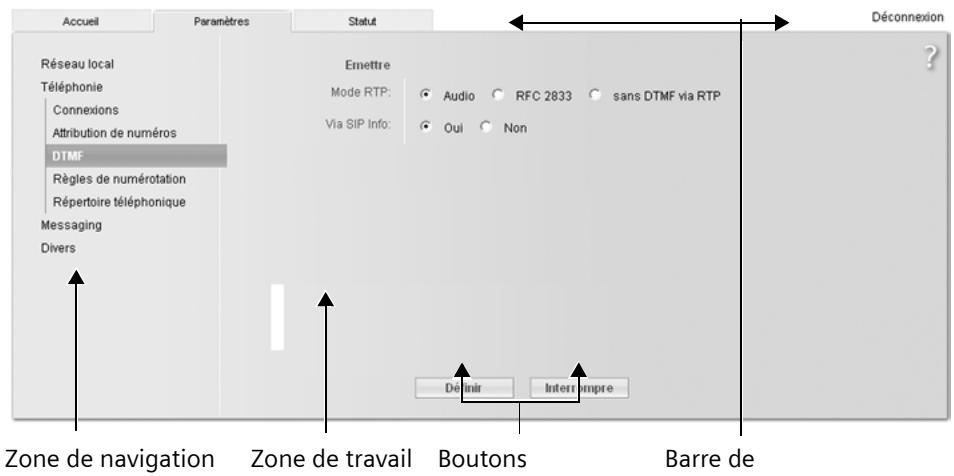
Illustration 1 Exemple de composition d'une page Web
Barre de menus
La barre de menus comprend les menus du configurateur Web qui s'affichent sous la forme d'onglets.
Les menus suivants sont disponibles :
Accueil
La page d'accueil s'affiche une fois que vous êtes inscrit auprès du configurateur Web. Elle comprend des informations sur les fonctions du configurateur Web.
◆ Paramètres (p. 72)
A partir de ce menu, vous pouvez procédez à des réglages sur le téléphone.
◆ Statut (p. 89)
Le menu dispose d'informations sur votre téléphone.
Cliquez sur le menu Paramètres pour afficher dans la zone de navigation (voir ci-après) une liste répertoriant les fonctions de ce menu.
A droite de la barre de menus des pages Web se trouve la fonction Déconnexion (p. 70).
Remarque :
Vous trouverez une présentation des menus du configurateur Web à la p. 19.
Zone de navigation
La zone de navigation répertorie les fonctions du menu sélectionné dans la barre de menus (p. 71).
Si vous cliquez sur une fonction, les informations et/ou les champs correspondants à vos données s'affichent dans la zone de travail.
Si une fonction comprend une sous-fonction, celle-ci s'affiche en dessous de la fonction sur laquelle vous avez cliqué. La page correspondant à la première sous-fonction s'affiche dans la zone de travail.
Zone de travail
Dans la zone de travail, les informations ou les boîtes de dialogue associées à la fonction sélectionnée s'affichent. Celles-ci vous permettent de procéder aux réglages ou aux modifications nécessaires sur votre téléphone.
Procédure de modification
Vous pouvez personnaliser les réglages à l'aide des champs de données, des listes ou des options.
Dans certains champs, des restrictions de saisie s'appliquent, parexemple pour les caractères spéciaux ou la plage de valeurs.
Pour ouvrir une liste, cliquez sur le bouton 📋. Vous disposez de différentes options.
- Vous disposez de deux types d'option :
- Les options contenues dans une liste, à partir de laquelle vous pouvez en activer une ou plusieurs. Actif, c.-à-d. les options sélectionnées sont marquées par ☑, les non actives par ☐. Vous activez une option en cliquant sur ☐. Le statut des autres options de la liste n'est pas modifié. Vous désactivez une option en cliquant sur ☑.
- Options alternatives. Dans la liste, l'option active est marquée par Ⓞ, les options non actives par Ⓞ. Vous activez une option en cliquant sur Ⓞ. L'option précédemment active est désactivée. Pour désactiver une option, vous devez en activer une autre.
Validation des modifications
Une fois que vous avez terminé de modifier les paramètres de la page, activez la nouvelle configuration du téléphone en cliquant sur le bouton Définir.
Si votre saisie ne respecte pas les règles du champ, un message d'avertissement s'affiche à l'écran. Vous pouvez alors répéter la saisie.
Attention :
Les modifications qui n'ont pas encore été enregistrées sur le téléphone sont ignorées si vous passez à une autre page ou si la connexion au configurateur Web est interrompue, parexemple suite au dépassement du délai d'attente (p. 70).
Boutons
Des boutons sont affichés dans la partie inférieure de la zone de travail.
Définir
Enregistrement des données sur le téléphone.
Interrompre
Annulation des modifications effectuées sur la page Web et chargement de la configuration enregistrée dans le téléphone vers la page Web.
Ouverture des pages Web
La section suivante présente succinctement la navigation à l'aide des fonctions du configurateur Web.
Exemple :
Configuration du codage DTMF
Paramètres → Téléphonie → DTMF
Pour ouvrir cette page Web, procédez comme suit :
Dans la barre de menus, cliquer sur le menu Paramètres.
Dans la zone de navigation, cliquer sur la fonction Téléphonie.
Dans l'arborescence de navigation, les sous-fonctions de Téléphonie s'affichent.
▶ Cliquer sur la sous-fonction DTMF.
La page Web s'affiche dans le navigateur, voir Illustration 1.
Configuration du téléphone avec le configurateur Web
Le configurateur Web permet de procéder aux réglages suivants :
◆ Connexion de votre téléphone au réseau local (p. 72)
◆ Configuration de la téléphonie
- Configuration de l'opérateur VoIP (p. 75)
- Configuration de quatre comptes VoIP maximum
- Nom de la ligne fixe
◆ Règles de numérotation spécifiques à l'utilisateur (p. 84)
◆ Type du codage DTMF (pour la commande à distance d'un répondeur)
◆ Serveur de données pour le téléchargement des mises à jour du firmware (p. 87)
◆ Affichage des messages d'état VoIP sur le combiné (p. 89)
Réseau local
Attribution d'une adresse IP
Définissez la configuration nécessaire au fonctionnement de votre téléphone sur le réseau local, puis connectez-le à Internet. Vous trouverez une explication des composants et des termes dans le glossaire (p. 137).
▶ Ouvrir la page Web Paramètres
→ Réseau local.
Dans la section Configuration de l'adresse, sélectionner le Type d'adresse IP.
Sélectionnez Obtenir automatiquement, si une adresse IP dynamique doit être attribuée au téléphone par un serveur DHCP de votre réseau local. Aucun autre réglage supplémentaire n'est nécessaire pour le réseau local.
Sélectionnez Statique, si vous voulez définir une adresse IP locale fixe pour votre téléphone. Une adresse IP fixe est judicieuse par exemple lorsqu'un renvoi de port ou une zone DMZ est défini(e) sur le routeur pour le téléphone.
Les champs suivants s'affichent lorsque vous sélectionnez Type d'adresse IP = Statique :
Adresse IP
Entrez une adresse IP pour votre téléphone. Cette adresse IP permet de rendre votre téléphone accessible par d'autres correspondants de votre réseau local (parexemple PC).
La valeur par défaut est 192.168.2.2.
Attention aux points suivants :
- L'adresse IP utilisée par le routeur doit correspondre à une zone d'adresses destinée à une utilisation privée. Cette zone est généralement 192.168.0.1 – 192 168 255 254 avec un Masque de sous-réseau 255 255 255 0. Le masque de sous-réseau spécifie que les trois premières parties de l'adresse IP doivent être identiques pour tous les correspondants de votre réseau LAN..
- L'adresse IP fixe ne doit pas appartenir à la zone d'adresses (plage du groupe IP), laquelle est réservée au serveur DHCP du routeur. Elle ne doit pas non plus être utilisée par un autre appareil du routeur.
Vérifiez, le cas échéant, la configuration du routeur.
Masque de sous-réseau
Entrez le masque de sous-réseau pour l'adresse IP de votre appareil. Pour pouvoir adresser dans la zone d'adresses : 192.168.0.1 – 192.168.255.254.
L'adresse par défaut du masque de sous-réseau est 255.255.255.0.
Passerelle par défaut
Entrez l'adresse IP de la passerelle par défaut à laquelle est connecté le réseau local pour Internet. En général, il s'agit de l'adresse IP (privée) locale de votre routeur (parexemple 192.168.2.1).
Votre téléphone a besoin de cette information pour pouvoir accéder à Internet.
La valeur par défaut est 192.168.2.1.
Serveur DNS préféré
Entrez l'adresse IP du serveur DNS de votre choix. Le système DNS (Domain Name System = système de noms de domaine) permet d'attribuer des adresses IP publiques à des noms symboliques. Lors de la mise en place de la connexion à un serveur, le serveur DNS est nécessaire pour la modification du nom DNS dans la l'adresse IP.
Vous pouvez entrer ici l'adresse IP de votre routeur. Le routeur transmet les demandes d'adresse du téléphone vers son serveur DNS.
La valeur par défaut est 192.168.2.1.
Serveur DNS alternatif (facultatif)
Entrez l'adresse IP du serveur DNS à utiliser en cas de non accessibilité du serveur DNS préféré.
Cliquez sur le bouton Définir pour enregistrer les modifications.
Cliquez sur le bouton Interrompre pour ignorer les modifications.
Autorisation d'accès depuis d'autres réseaux
Par défaut, le réglage de votre téléphone ne vous permet d'accéder qu'au configurateur Web de votre téléphone depuis un ordinateur situé dans le même réseau local que votre téléphone. Le masque de sous-réseau de l'ordinateur doit correspondre à celui de votre téléphone.
Vous pouvez également autoriser l'accès depuis des ordinateurs d'autres réseaux.
Attention :
L'extension de l'autorisation d'accès depuis d'autres réseaux augmente le risque d'un accès non autorisé.
Il est recommandé de désactiver de nouveau l'accès à distance, lorsque vous n'en avez plus besoin.
▶ Ouvrir la page Web Paramètres
→ Réseau local.
▶ Activer l'option Oui dans la zone Gestion à distance, afin d'autoriser l'accès depuis d'autres réseaux.
Pour désactiver l'accès à distance, cliquer sur l'option Non. L'accès est ainsi limité aux ordinateurs faisant partie du même réseau local.
L'accès depuis d'autres réseaux aux services du configurateur Web n'est possible que si votre routeur est configuré à cet effet. Le routeur doit transférer les demandes de service « de l'extérieur » vers le port 80 du téléphone (port par défaut) Reportez-vous à ce sujet au mode d'emploi de votre routeur.
Pour établir la connexion, l'adresse IP publique ou le nom DNS du routeur doivent être indiqués dans le configurateur Web de l'ordinateur distant et le cas échéant également le numéro de port du routeur.
Configuration des connexions du téléphone
Vous pouvez configurer jusqu'à cinq numéros d'appel sur votre téléphone : votre numéro fixe et quatre numéros VoIP.
Vous devez configurer un compte VoIP pour chaque numéro VoIP auprès de votre opérateur. Vous devez enregistrer les coordonnées de chaque compte sur votre téléphone. Vous pouvez attribuer un nom à chaque connexion (VoIP et fixe).
Pour configurer les connexions :
▶ Ouvrir la page Web Paramètres
→ Téléphonie → Connexions.
La liste (voir Illustration 2) contenant toutes les connexions possibles que vous pouvez configurer pour votre téléphone ou qui sont déjà configurées s'affiche.
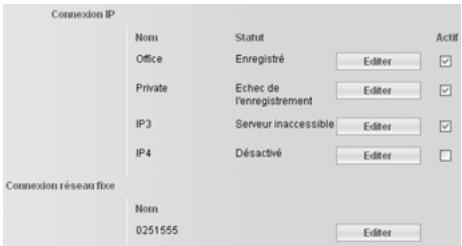
Illustration 2 Liste des connexions possibles
La liste se compose des éléments suivants :
Nom
Nom de la connexion. Le nom que vous avez attribué à la connexion (p. 76, p. 82) ou le nom par défaut (de IP1 à IP4 pour les connexions VoIP, Réseau fixe pour la connexion fixe) s'affiche.
Statut
L'état de la connexion VoIP s'affiche :
Enregistré
La connexion est activée. Le téléphone a été inscrit avec succès. Vous pouvez utiliser cette connexion pour téléphoner.
Désactivé
La connexion est désactivée. Le téléphone ne s'inscrit pas sous le compte correspondant auprès du service VoIP. Vous ne pouvez ni appeler ni être appelé sur cette connexion.
Echec de l'enregistrement / Serveur inaccessible (exemples)
Le téléphone n'est pas parvenu à s'inscrire auprès du service VoIP, par exemple parce que les coordonnées VoIP sont incomplètes ou erronées ou bien parce que le téléphone n'a pu se connecter à Internet. Vous trouverez des informations à ce sujet à la section « Dysfonctionnements et auto-assistance lors du dépannage » à partir de la p. 90.
Actif
Vous pouvez activer (☑) et désactiver (□) les connexions VoIP en sélectionnant l'option de la colonne Actif. Si la connexion est désactivée, le téléphone ne s'identifie pas pour cette connexion. Vous activez/désactivez directement la connexion en cliquant sur l'option. Il n'est pas nécessaire de sauvegarder la modification.
Pour configurer une connexion ou pour modifier la configuration d'une connexion :
- Cliquer sur le bouton Editer situé sous la connexion.
Une page Web s'ouvre pour que vous puis-siez procéder aux réglages nécessaires. Lire plus bas :
- à la section « Configuration de la connexion VoIP (connexion VoIP) » à la p. 75 ou
◆ à la section « Configuration de la connexion au réseau fixe » à la p. 82
Configuration de la connexion VoIP (connexion VoIP)
Ouvrir la page Web :
▶ Ouvrir la page Web Paramètres
→ Téléphonie → Connexions.
- Cliquer sur le bouton Editer situé sous la connexion VoIP que vous souhaitez configurer ou reconfigurer.
Une page Web s'ouvre afin que vous puissiez y configurer les paramètres nécessaires pour que votre téléphone puisse se connecter au serveur VoIP.
Les sections Connexion IP (p. 76), Données fournisseur personnelles (p. 76) et Transfert d'appel (p. 77) s'affichent sur la page Web pour chaque connexion VoIP pour que vous y entriez entre autres les coordonnées personnelles de vos comptes VoIP correspondants.
Les sections Données fournisseur générales (p. 77), Ports d'éccoute (p. 78), Réseau (p. 78) et Codecs vocaux (p. 80) s'affichent en plus pour la première connexion VoIP (nom par défaut IP1). Vous devez entrer ou télécharger les coordonnées générales de votre opérateur VoIP et configurer les autres paramètres généraux de toutes vos connexions VoIP.
Remarque :
Vous pouvez masquer ces sections en cliquant sur le bouton Masquer les réglages étendus. Cela vous évite parexemple de modifier par inadvertance les données générales de votre opérateur VoIP que vous venez de télécharger. Cliquez sur le bouton Afficher les réglages étendus pour afficher à tout moment ces sections générales.
Procéder aux réglages sur la page Web.
Les sauvegarder sur le téléphone voir p. 81.
▶ Activer la connexion le cas échéant, voir p. 81.
Zone : Connexion IP
Nom de la connexion ou numéro d'appel
Entrer le nom de la connexion ou du numéro d'appel VoIP (16 caractères max.). La connexion s'affiche sous ce nom sur le combiné et sur l'interface du configurateur Web, par exemple à l'attribution des numéros d'envoi et de réception (p. 82), à l'affichage d'un appel (p. 21).
Fournisseur
Ne s'affiche qu'à la première connexion VoIP IP1.
Le nom de votre opérateur VoIP s'affiche si vous l'avez déjà enregistré.
Appuyer le cas échéant sur le bouton Sélection du fournisseur de service VoIP pour sélectionner un opérateur et lancer le téléchargement des données générales de l'opérateur VoIP à partir d'Internet. Lire à ce sujet « Sélection d'un opérateur VoIP, téléchargement des données d'un opérateur VoIP » à la p. 82.
Remarques :
- Si vous cliquez sur le bouton Sélection du fournisseur de service VoIP, les modifications effectuées sur la page Web sont vérifiées et sauvegardées. Vous devez le cas échéant corriger les valeurs avant que le processus Sélection du fournisseur de service VoIP ne se lance.
- Les données de l'opérateur VoIP téléchargées sont reportées dans les sections Données fournisseur générales (p. 77) et Réseau (p. 78) pour que vous n'ayez plus à procéder à d'autres réglages.
Si les données générales de votre opérateur VoIP ne sont pas téléchargeables, vous devez procéder vous-même aux réglages comme indiqué ci-après.
Zone : Données fournisseur personnelles
Entrer les données de configuration requises pour accéder au service SIP de votre opérateur VoIP. Les données sont fournies par votre opérateur VoIP.
ID de connexion
Entrez l'ID d'inscription ou d'authentification fournie par votre opérateur VoIP. L'ID d'inscription sert de code d'accès à votre téléphone pour l'enregistrement du serveur registraire/proxy SIP. L'ID de connexion est le plus souvent le même que l'Nom de l'utilisateur, c.-à-d. votre numéro de téléphone Internet.
Mot de passe
Entrez dans le champ Mot de passe le mot de passe convenu avec votre opérateur VoIP. Le téléphone requiert le mot de passe pour l'enregistrement auprès du serveur registraire/proxy SIP.
Nom de l'utilisateur
Entrez l'identifiant utilisateur (ID) correspondant à votre compte chez l'opérateur VoIP. L'identifiant est généralement identique à la première partie de votre adresse SIP (URI, votre numéro de téléphone par Internet).
Exemple : si votre adresse SIP est « 987654321@opérateur.fr », entrez « 987654321 » en tant que Nom de l'utilisateur.
Nom affiché (facultatif)
Entrez le nom qui doit s'afficher sur l'écran de votre interlocuteur lorsque vous l'appelez via Internet (exemple : Anna Sand). Vous pouvez utiliser tous les signes du jeu de caractères UTF8 (Unicode). Vous pouvez saisir 32 signes au maximum.
Si vous n'entrez aucun nom, votre Nom de l'utilisateur ou votre numéro d'appel VoIP s'affiche.
Informez-vous auprès de votre opérateur VoIP pour savoir s'il prend en charge ces fonctionnalités.
Zone : Transfert d'appel
Vous pouvez transférer les appels destinés à ce numéro VoIP à un autre numéro externe (VoIP, fixe ou mobile). Le renvoi s'effectue sur le VoIP.
Dans la section Transfert d'appel, déterminez quand les appels destinés à ce numéro VoIP doivent être transférés à un autre numéro.
Vous pouvez également configurer et activer/désactiver le renvoi d'appel sur votre combiné, voir p. 28.
Statut
Sélectionner l'option Marche / Arrêt pour activer ou désactiver le renvoi d'appel.
Quand
Déterminer quand les appels entrants doivent être transférés : Si occupé / Si sans réponse / Inconditionnel.
Numéro d'appel
Indiquer le numéro de renvoi des appels. Attention, vous devez également indiquer le préfixe local en cas de renvoi des appels vers un numéro fixe local (selon votre opérateur VoIP et la configuration de la numérotation automatique du préfixe de zone, voir p. 84).
Les paramètres ne concernent que le numéro d'appel VoIP sélectionné.
Zone : Données fournisseur générales
Si vous avez téléchargé les paramètres généraux de votre opérateur VoIP à partir du serveur de configuration Siemens (p. 82), les champs correspondants contiennent déjà les données téléchargées. Vous n'avez donc pas à procéder à des réglages dans cette section.
Domaine
Entrez ici la dernière partie de votre adresse SIP (URI).
Exemple : si votre adresse SIP est « 987654321@opérateur.fr », entrez « opérateur.fr » en tant que Domaine.
Adresse du serveur Proxy
Le proxy SIP correspond au serveur de passerelle de votre opérateur VoIP.
Entrez l'adresse IP ou le nom DNS (complet) de votre serveur proxy SIP.
Exemple : monopérateur.com.
Port de serveur proxy
Entrez le numéro du port de communication vers lequel le proxy SIP émet et reçoit (port SIP) les données de signalisation.
Le port 5060 est utilisé par la plupart des opérateurs VoIP.
Serveur Registrar
Entrez le nom DNS (complet) ou l'adresse IP du serveur registraire. Un registraire est requis pour l'inscription du téléphone. Il attribue à votre adresse SIP (Nom de l'utilisateur@Domaine) l'adresse IP publique/le numéro de port sous laquelle/lequel est inscrit le téléphone. Chez la plupart des opérateurs VoIP, le serveur registraire est identique au serveur SIP. Exemple : reg.monopérateur.fr
Port du serveur Registrar
Entrez le port de communication du registraire. Généralement, il s'agit du port 5060.
Rafraichissement de la connexion
Indiquer le délai au bout duquel le téléphone doit se réinscrire sur le serveur VoIP (proxy SIP) (vous êtes invité à créer une session). La réinscription est nécessaire pour que la table du proxy SIP contienne toujours l'entrée du téléphone, ce qui vous permet d'être toujours joignable. La réinscription est exécutée pour tous les numéros d'appel VoIP activés.
Le préréglage est de 180 s.
Si vous indiquez 0 s, vous n'êtes pas réinscrit régulièrement.
Zone : Ports d'éccoute
Entrez ici le port local du téléphone pour la téléphonie sur IP. Les ports ne peuvent être utilisés par aucun autre correspondant du réseau LAN.
Port SIP
Spécifiez le port de communication local par lequel les données de signalisation du téléphone doivent être émises et reçues. Entrez un nombre compris entre 1024 et 49152. Le numéro de port par défaut pour la signalisation SIP est 5060.
Remarque :
Vous ne devez pas utiliser les ports de 0 à 1023, car ils sont souvent utilisés pour des applications par défaut.
Port RTP
Entrez le port de communication local par lequel les données vocales du téléphone sont émises et reçues. Saisissez un nombre pair entre 1024 et 49152. Le numéro de port ne doit pas coïncider avec celui du champ Port SIP. Si vous entrez un nombre impair, le nombre pair inférieur le plus proche est automatiquement réglé (parexemple si vous entrez 5003, le nombre réglé est : 5002). Le numéro de port par défaut pour la transmission vocale est 5004.
Remarque :
Vous ne devez pas utiliser les ports de 0 à 1023, car ils sont souvent utilisés pour des applications par défaut.
Utiliser des ports aléatoires
Cliquez sur l'option Oui, lorsque le téléphone ne doit pas utiliser de ports fixes pour Port SIP et Port RTP, mais des ports librement choisis.
L'utilisation de plusieurs ports est judicieuse, lorsque plusieurs téléphones utilisent le même routeur avec NAT. Les téléphones doivent alors faire appel à différents ports, afin que le NAT du routeur puisse acheminer les appels
entrants et les données vocales au téléphone correspondant.
Cliquez sur Non pour que le téléphone utilise les ports spécifiés dans Port SIP et Port RTP.
Zone : Réseau
Remarque :
Si vous avez téléchargé les paramètres généraux de votre opérateur VolP à partir du serveur de configuration Siemens (p. 82), les quelques champs correspondants contiennent déjà les données téléchargées (parexemple la configuration du serveur STUN et du proxy sortant).
Si votre téléphone est connecté à un routeur avec NAT (Network Address Translation) et/ou un pare-feu, vous devez paramétrer cette zone afin que votre téléphone soit accessible par Internet (en d'autres termes, adressable).
Grâce au NAT, les adresses IP des correspondants du réseau LAN sont cachées derrière l'adresse IP publique du routeur.
Pour les appels entrants
Si un renvoi de port est activé sur le routeur pour le téléphone ou qu'une zone DMZ est installée, les appels entrants ne requièrent aucun réglage particulier.
Dans le cas contraire, une entrée dans la table de routage du NAT (du routeur) est nécessaire pour accéder au téléphone. Celle-ci est créée lors de l'enregistrement du téléphone auprès du service SIP. Pour des raisons de sécurité, cette entrée est supprimée automatiquement après un intervalle de temps donné (expiration de la session). Le téléphone doit confirmer son enregistrement dans l'intervalle de temps alloué (voir Temps de raffraîchissement NAT, p. 79) pour que l'entrée soit conservée dans la table de routage.
Pour les appels sortants
Le téléphone a besoin de son adresse publique pour recevoir les données vocales de l'interlocuteur.
Il existe deux possibilités :
♦ Le téléphone demande l'adresse publique auprès d'un serveur STUN sur Internet (Simple Transversal of UDP over NAT). Le STUN ne peut être installé qu'avec des NAT asymétriques et des pare-feux non bloquants.
- Le téléphone n'envoie pas la demande de connexion au proxy SIP, mais vers le proxy sortant d'Internet, lequel prend en charge les paquets de données avec l'adresse publique.
Le serveur STUN et le proxy sortant sont utilisés alternativement pour contourner le NAT/pare-feu du routeur.
STUN activé
Cliquez sur Oui pour que votre téléphone utilise le STUN lorsqu'il est utilisé avec un routeur ayant un NAT asymétrique.
Serveur STUN
Entrez le nom DNS (complet) ou l'adresse IP du serveur STUN sur Internet.
Si vous avez sélectionné Oui dans le champ STUN activé, vous devez spécifier ici un Serveur STUN.
Port STUN
Entrez le numéro du port de communication du serveur STUN. Le port par défaut est 3478.
Rafraichissement STUN
Indiquez le délai au bout duquel le téléphone doit se réenregistrer auprès du serveur STUN. Le réenregistrement est nécessaire pour que la table du serveur STUN contienne toujours l'entrée du téléphone. La réinscription est exécutée pour tous les numéros d'appel VoIP activés.
Demander un Rafraichissement STUN auprès de votre opérateur VoIP.
Le préréglage est de 240 s.
Si vous indiquez 0 s, vous n'êtes pas réenregistré régulièrement.
Temps de raffraîchissement NAT
Indiquez le délai au bout duquel le téléphone doit actualiser son entrée dans la table de routage du NAT. Spécifiez un intervalle de temps en seconde inférieur à celui de l'expiration de la session du NAT.
En général, la valeur prédéfinie pour le Temps de raffraîchissement NAT n'a pas besoin d'être modifiée.
Mode Outbound Proxy
Indiquez quand le proxy sortant doit être utilisé.
Toujours
Toutes les données vocales et de signa- lisation envoyées au téléphone sont transmises au proxy sortant.
Auto
Les données envoyées par le téléphone ne sont transmises au proxy sortant que lorsque le téléphone est connecté à un routeur avec NAT symétrique ou pare-feu bloquant. Si le téléphone se trouve derrière un NAT asymétrique, le serveur STUN est utilisé.
Si vous avez activé STUN activé = Non ou si vous n'avez spécifié aucun serveur STUN, c'est le proxy sortant qui est utilisé.
Jamais
Le proxy sortant n'est pas utilisé.
Si aucune donnée n'a été spécifiée dans le champ Outbound Proxy, le téléphone utilise Jamais par défaut quelque soit le mode sélectionné.
Outbound Proxy
Entrez le nom DNS (complet) ou l'adresse IP du proxy sortant de votre opérateur.
Remarque :
Pour bien des opérateurs, le proxy sortant est identique au proxy SIP.
Configurateur Web
Port Outbound Proxy
Entrez le numéro du port de communication utilisé par le proxy sortant. Le port par défaut est 5060.
Zone : Codecs vocaux
Vous pouvez régler la qualité de vos appels VoIP à l'aide des paramètres de la zone Codecs vocaux. En plus des codecs vocaux, vous pouvez activer/désactiver la « suppression du silence » (silence suppression) et définir le degré d'amplification du volume de la parole et du volume d'écoute (Volume VoIP).
Votre téléphone prend en charge différents codecs vocaux pour la numérisation (codage ou décodage) des données vocales. Le codec vocal utilisé pour une liaison téléphonique influence considérablement la qualité vocale, par exemple le délai de codage et de décodage (décalage). Le choix du codec vocal constitue un compromis entre qualité vocale et bande passante requise.
Les deux parties d'une liaison téléphonique (appelant et destinataire) doivent utiliser le même codec vocal. Le codec vocal est défini lors de la mise en liaison entre l'appelant et le destinataire.
Spécifiez les codecs vocaux que votre téléphone doit proposer lors de la mise en place d'une connexion VoIP.
Les codecs vocaux pris en charge par votre téléphone et mis à votre disposition sont les suivants :
G729
Qualité vocale intermédiaire. La bande passante requise est légèrement inférieure à 8 Kbit/s par liaison vocale.
Afin d'économiser davantage de bande passante et de capacité de transmission, vous pouvez supprimer la transmission de paquets vocaux lors des pauses pour les connexions VoIP utilisant le codec G729 (« Suppression du silence », option Activer l'Annexe B pour G729). Votre interlocuteur entend ainsi à la place du bruit en arrière-plan pro-
venant de votre environnement un bruit synthétique créé chez le destinataire.
Important : la « suppression du silence » entraîne dans certains cas une perte de qualité vocale.
G711 a law / G711 μ law
Très bonne qualité vocale (comparable au RNIS). La bande passante nécessaire est de 64 Kbit/s par liaison vocale.
G726
Bonne qualité vocale (moins bonne que le G.711 mais meilleure que le G.729).
Votre téléphone prend en charge G.726 avec un taux de transmission de 32 Kbit/s par liaison vocale.
Réglez pour le paramètre Volume VoIP le degré d'amplification du volume de la parole et du volume d'écoute.
Chez certains opérateurs VoIP, il est possible que le volume de la parole/d'écoute soit trop bas ou trop élevé. Le contrôle du volume sonore sur le combiné ne suffit pas dans certains cas.
Vous pouvez ajuster le volume sonore à l'aide du paramètre Volume VoIP. Vous déterminez si le volume configuré sur le combiné doit être augmenté ou réduit. Les options suivantes sont disponibles :
Faible
Le volume de la parole/d'écoute est trop bas. Si vous activez cette option, le volume sonore sera augmenté de 6 dB.
Normal
Le volume de la parole/d'écoute ne doit pas être augmenté/réduit.
Elevé
Le volume de la parole/d'écoute est trop élevé. Si vous activez cette option, le volume sonore est réduit de 6 dB.
Dans le champ Activer l'Annexe B pour G729, indiquer si la transmission de paquets de données doit être désactivée pendant les pauses lorsque vous utilisez le codec G729 (Oui).
Les codecs vocaux que votre téléphone doit proposer lors d'un appel entrant se trouvent dans la liste Codecs sélectionnés.
Dans la liste Codecs disponibles, cliquez sur le codec vocal que vous voulez sélectionner (appuyer sur la touche Maj ou Ctrl pour sélectionner plusieurs entrées). Cliquer sur le bouton <Ajouter.
Faire basculer les codecs vocaux non utilisés par le téléphone vers la liste Codecs disponibles.
Sélectionner les codecs vocaux dans la liste Codecs disponibles (voir ci-dessus), puis cliquer sur le bouton Enlever >.
▶ Trier les codecs vocaux de la liste Codecs sélectionnés en fonction de l'ordre de préférence pour la connexion. Pour ce faire, utiliser les boutons Remonter et Descendre.
Lors de la création d'une connexion VoIP, le téléphone propose en premier lieu le codec vocal n°1 de la liste Codecs sélectionnés. Si le correspondant n'accepte pas le codec vocal (parexemple car il ne le prend pas en charge), le deuxième codec vocal de la liste est proposé.
Si le correspondant n'accepte aucun codec vocal de la liste Codecs sélectionnés, la connexion n'est pas créée. Un message correspondant s'affiche sur le combiné.
Remarques :
- Les codecs ne doivent être désactivés (placés dans la liste Codecs disponibles) que pour une raison bien précise. Plus le nombre de codecs désactivés est important, plus grand est le risque que les communications ne puissent aboutir en raison de manipulation de codecs inappropriées.
- Pour les appels entrants, tous les codecs vocaux pris en charge sont toujours autorisés.
Enregistrement des paramètres du téléphone
▶ Cliquez sur le bouton Définir pour enregistrer les modifications.
Après l'enregistrement, la liste Connexions s'affiche (voir Illustration 2 à la p. 74).
Pour ignorer les modifications, cliquez sur le bouton Interrompre. Les données enregistrées sur le téléphone sont de nouveau chargées dans la page Web.
Attention : si aucune donnée n'est saisie pendant un temps donné, la connexion au configurateur Web est automatiquement interrompue. Les données non enregistrées sont perdues. Par sécurité, procédez à des enregistrements intermédiaires. Vous pouvez ensuite poursuivre les entrées et, le cas échéant, procédez aux modifications nécessaires.
Activation d'une nouvelle connexion
Si vous avez configuré une nouvelle connexion VoIP, vous devez l'activer.
Dans la liste Connexions :
▶ Activer l'option (☑ = activée) correspondante dans la colonne Actif.
Votre téléphone s'inscrit avec les coordonnées correspondantes auprès de votre opérateur VoIP. Si l'inscription a été correctement exécutée, Enregistré s'affiche temporairement dans la colonne Statut de la connexion. Vous êtes désormais joignable à ce numéro d'appel VoIP.
Remarque :
Après son enregistrement, le nouveau numéro d'appel VoIP devient le numéro de réception de tous les combinés. Pour savoir comment paramétrer l'attribution, voir p. 82.
Sélection d'un opérateur VoIP, téléchargement des données d'un opérateur VoIP
Le serveur Internet Siemens met à votre disposition des profils qui contiennent les coordonnées générales des principaux opérateurs VoIP. L'adresse de ce serveur est enregistrée sur votre téléphone (p. 87).
Navigation :
▶ Ouvrir la page Web Paramètres
→ Téléphonie → Connexions.
- Cliquer sur le bouton Editer situé sous la première connexion VoIP.
- Cliquer sur le bouton Sélection du fournisseur de service VoIP dans la section Connexion IP.
Les informations sur le processus de téléchargement s'affichent.
Le téléphone établit une connexion Internet au serveur Siemens. Le téléchargement se compose de plusieurs étapes :
▶ Cliquer sur le bouton Suivant.
Dans la liste, sélectionner le pays à qui est destiné la liste des opérateurs VoIP.
▶ Cliquer sur le bouton Suivant.
▶ Sélectionner votre opérateur VoIP dans la liste. S'il n'est pas contenu dans la liste, sélectionner Autre fourniseur de service. Vous devez entrer manuellement toutes les données VoIP (p. 75).
▶ Cliquer sur le bouton Fin.
Les données de l'opérateur sélectionné sont téléchargées sur votre téléphone.
Configuration de la connexion au réseau fixe
Vous pouvez attribuer un nom à votre ligne fixe. La connexion s'affiche sous ce nom sur le combiné et sur l'interface du configurateur Web, parexemple à l'attribution des numéros d'envoi et de réception (p. 82), à l'affichage d'un appel (p. 21).
▶ Ouvrir la page Web Paramètres
→ Téléphonie → Connexions.
▶ Cliquer sur le bouton Editer dans la section Connexion réseau fixe.
Dans le champ Nom de la connexion ou numéro d'appel, entrer le numéro de votre ligne fixe et le nom que vous lui avez attribué (16 caractères max.). Le préréglage est « Réseau fixe ».
Attribution des numéros de réception et d'envoi aux combinés
Vous pouvez attribuer jusqu'à cinq numéros à votre téléphone : le numéro fixe et jusqu'à quatre numéros d'appel VoIP.
Vous pouvez attribuer ces numéros en tant que numéros de réception et numéros d'envoi à chacun des combinés raccordés à la base. En d'autres termes, Définir pour chaque combiné les appels qu'il signale et le compte VoIP (numéro d'envoi) qu'il utilise pour les appels VoIP sortants.
Remarque :
Une fois inscrit sur la base, un combiné utilise les numéros suivants :
- Numéros de réception : tous les numéros d'appel du téléphone (fixe et VoIP).
- Numéros d'envoi : le numéro fixe et le numéro d'appel VoIP que vous avez entré en premier dans la configuration du téléphone.
▶ Ouvrir la page Web Paramètres → Téléphonie → Attribution de numéros.
Le nom de tous les combinés inscrits s'affiche ainsi qu'une liste répertoriant les numéros d'appel configurés et activés sur chaque combiné. Les noms de connexion sont indiqués dans la colonne Connexions. La connexion fixe se trouve toujours en fin de liste.
Définir un numéro d'envoi VoIP pour chaque combiné. Dans la colonne Emettre, cliquer sur l'option située sous le numéro d'appel. L'attribution actuelle est automatiquement désactivée.
Remarque :
Le numéro fixe est attribué comme numéro d'envoi à chacun des combinés. L'attribution ne peut pas être désactivée. Ainsi, vous êtes assuré de pouvoir toujours composer un numéro d'urgence sur tous les combinés.
Pour chaque combiné, sélectionner le numéro de réception que vous souhaitez lui attribuer (fixe, VoIP). Dans la colonne Recevoir, cliquer sur l'option située sous le numéro d'appel. Vous pouvez attribuer plusieurs ou aucun numéro d'appel à un combiné (☑ = attribué).
Pour finir, cliquer sur le bouton Définir pour enregistrer les modifications.
Remarques :
- Si le numéro d'appel VoIP attribué comme numéro d'envoi à un combiné est effacé/désactivé, le premier numéro d'appel VoIP est automatiquement attribué au combiné.
- Si un numéro d'appel n'est attribué à aucun combiné en tant que numéro de réception, les appels qui lui sont destinés sont signalés à tous les combinés.
- Si vous n'avez attribué aucun numéro de réception aux combinés, les appels sont signalés à tous les combinés, quelle que soit leur connexion.
Configuration du codage DTMF
Le codage DTMF est par exemple nécessaire pour l'interrogation et la configuration de certaines messageries externes utilisant des codes chiffrés.
Pour la VoIP, définissez comment les tonalités DTMF doivent être envoyées : comme informations via le canal vocal ou comme messages « SIP Info ».
Renseignez-vous auprès de votre opérateur VoIP pour connaître le type de transmission DTMF qu'il prend en charge.
▶ Ouvrir la page Web Paramètres
→ Téléphonie → DTMF.
Dans le champ Mode RTP, définir si les tonalités DTMF doivent être transmises de façon acoustique (par paquets de données vocales). Si c'est le cas, activer Audio ou RFC 2833, dans le cas contraire, activer sans DTMF via RTP.
Dans le champ Via SIP Info, définir si les tonalités DTMF doivent être transmises sous forme de code. Activer Oui ou Non.
Pour finir, cliquer sur le bouton Définir pour enregistrer les modifications.
Définition des règles de numérotation
Vous pouvez définir des règles de numéro- tation spécifiques à certains utilisateurs sur votre téléphone.
▶ Ouvrir la page Web Paramètres
→ Téléphonie → Règles de numérotation.
Paramétrage de la Pré numérotation du péfixe de zone
Pour passer des appels VoIP, vous devez en général toujours composer le préfixe de zone, même si vous passez un appel de cette même zone (communication locale).
Pour les communications locales, il est possible d'éviter la saisie du préfixe de zone en activant la fonction Pré numérotation du péfixe de zone. Le préfixe local indiqué est alors placé au début de tous les numéros composés via VoIP qui ne commencent pas par 0 – même pour les numéros issus du répertoire et des autres listes.
Indiquer votre préfixe local dans la section Préfixe de zone, parexemple 089.
▶ Cliquez sur l'option Oui qui suit Pré numérotation du préfixe de zone pour appels locaux via VoIP pour activer la fonction.
Si vous cliquez sur Non, vous devrez composer le préfixe de zone même pour les appels VoIP passés à l'intérieur de votre zone locale. Les numéros du répertoire pour la VoIP devront tous être indiqués avec le préfixe de zone.
- Cliquez sur le bouton Définir pour enregistrer les paramètres.
Attention : lorsque l'option est activée, tous les numéros appelés seront précédés du préfixe de zone s'ils ne commencent pas par 0 et qu'ils sont composés via la VoIP. Ceci vaut en particulier pour les numéros de la messagerie externe (p. 50) et lorsque l'option Appels d'urgence toujours effectués via la ligne fixe (voir ci-après) est désactivée pour les numéros d'urgence.
Modification des paramètres de composition des numéros d'urgence
Lorsque vous achetez votre téléphone, il est configuré pour que les numéros d'urgence soient toujours composés via le réseau fixe – et ce, quel que soir le type de connexion que vous choisissez. Le réseau fixe prend toujours en charge les numéros d'appel d'urgence (parexemple la connexion au numéro d'appel d'urgence local de la police).
Votre téléphone dispose par défaut de ces numéros d'urgence prédéfinis. Ils sont indiqués sur cette page Web mais ne peuvent pas être modifiés.
Vous pouvez cependant entrer un numéro d'urgence supplémentaire.
Vous pouvez désactiver le paramètre indiquant que les numéros d'urgence doivent être composés sur le réseau fixe.
Attention :
- Si vous désactivez l'option Appels d'urgence toujours effectués via la ligne fixe, assurez-vous que votre opérateur VoIP prend en charge les numéros d'urgence.
- Vous ne pouvez pas composer de numéros d'appel d'urgence lorsque le clavier est verrouillé. Avant de composer le numéro, maintenez enfoncée la touche dièse pour désactiver le verrouillage du clavier.
▶ Entrer dans le champ Numéro programmable par l'utilisateur un numéro de téléphone comme numéro d'urgence supplémentaire.
Si vous cliquez sur Non sous Appels d'urgence toujours effectués via la ligne fixe, la connexion s'établit sur le type de connexion que vous avez indiqué à la numérotation (parexemple en maintenant enfoncée / en appuyant brièvement sur la touche Décrocher.
Si vous cliquez sur Oui, lorsque vous composez un numéro d'urgence, votre téléphone établira toujours la communication via le réseau fixe (réglage par défaut).
- Cliquez sur le bouton Définir pour enregistrer les paramètres.
Téléchargement et suppression de répertoires à partir du/sur le PC
Pour éditer les répertoires des combinés inscrits, le configurateur Web vous propose les possibilités suivantes.
Sauvegarder les répertoires des combinés sur un PC. Ils sont classés dans des fichiers tsv-ASCII (tsv = tabulator separated values). Vous pouvez éditer ces fichiers avec un éditeur ACII (parexemple le bloc-notes dans les accessoires de Windows) et les télécharger sur chaque combiné inscrit. Vous pouvez également copier les entrées du répertoire des fichiers tsv dans votre carnet d'adresses Outlook™.
◆ Copier vos contacts Outlook™ sur les répertoires de vos combinés. Exporter vos contacts Outlook™ vers un fichier tsv-ASCII et télécharger-les sur vos répertoires. Reporter-vous également pour cela à la section « Format du fichier du répertoire (fichier tsv) », p. 86.
◆ Effacer le répertoire du combiné. Si vous avez édité le fichier du répertoire (fichier tsv) sur votre PC et que vous souhaitez utiliser ce répertoire modifié sur votre combiné, vous pouvez d'abord effacer le répertoire actuel.
Conseil : sauvegardez le répertoire actuel sur votre PC avant de l'effacer. Vous pouvez alors le télécharger à nouveau sur votre combiné si vous ne parvenez pas à télécharger intégralement le répertoire modifié à cause d'une erreur de formatage.
Conditions :
- Le combiné peut envoyer et recevoir des entrées du répertoire.
- Vous n'utilisez pas le répertoire sur le combiné. Le répertoire n'est pas ouvert.
▶ Ouvrir la page Web Paramètres → Téléphonie → Répertoire téléphonique.
Dans la section Combiné, sélectionner le combiné dont vous souhaitez éditer le répertoire. Cliquer sur l'option située devant le combiné.
Le fichier du répertoire est téléchargé du PC vers le combiné
Dans la section Transmettre le fichier répertoire au combiné, indiquer le fichier tsv (chemin d'accès complet) que vous souhaitez télécharger sur le combiné. Si vous cliquez sur le bouton Rechercher..., vous pouvez naviguer jusqu'au fichier.
- Cliquer sur le bouton Transmettre pour lancer le téléchargement.
Le nombre d'entrées téléchargées du fichier tsv au répertoire s'affiche. Si une erreur de formatage se produit, le numéro de ligne de l'entrée concernée s'affiche.
Règles de téléchargement
Les entrées téléchargées sur le combiné à partir d'un fichier tsv sont ajoutées au répertoire. Aucune entrée du répertoire n'est écrasée ou effacée.
Si deux entrées du répertoire et du fichier tsv sont identiques, l'entrée du fichier tsv n'est pas téléchargée sur le combiné.
Téléchargement du répertoire du combiné sur le PC
- Cliquer sur le bouton Mémoriser de la section Répertoire combiné. Une boîte de dialogue s'affiche pour la sauvegarde du fichier.
Indiquer le dossier créé sur le PC (chemin d'accès complet) où vous souhaitez enregistrer le fichier du répertoire. Cliquer sur le bouton Enregistrer ou sur OK.
Effacement du répertoire
- Cliquer sur le bouton Effacer de la section Répertoire combiné.
▶ Valider la question Le répertoire du combiné sélectionné sera effacé. Continuer? en cliquant sur OK.
Toutes les entrées du répertoire sont effacées.
Remarque :
Pour effacer le répertoire sur le combiné, voir p. 31.
Format du fichier du répertoire (fichier tsv)
La structure du fichier tsv décrite ci-après correspond à celle créée par votre téléphone. Le téléphone s'attend à recevoir la même structure lorsque vous téléchargez le fichier tsv du PC au combiné. Le cas échéant, vous devez éditer un fichier tsv créé par Outlook avec un éditeur ASCII avant de le télécharger sur le combiné.
Toutes les entrées du répertoire sont décri-tes sur une ligne dans le fichier tsv (elles se terminent toutes par un retour chariot).
Les données de chaque entrée ont des positions déterminées sur la ligne. Ces positions sont séparées les unes des autres par une tabulation (
- Code interne (peut rester vide)
- Nom
- Numéro
- Date d'anniversaire (JJ.MM.) et heure de rappel (HH:MM) séparées par un espace
- Numéro de la mélodie paramétrée pour le rappel de la date d'anniversaire (chiffre entre 0 et 9 ; 0=signalement optique)
- Statut du rappel (1=activité)
- Numéro de la mélodie VIP (chiffre entre 0 et 9)
- Adresse de la boîte aux lettres SMS (chiffre entre 0 et 9)
Si l'un des paramètres ci-dessus n'est pas configuré dans une entrée du répertoire, la position correspondante reste vide (
Exemple :
Vous voulez créer une entrée au nom d'Anna Sand dont le numéro est 123456. Vous voulez enregistrer Anna Sand en tant que VIP (pas de date d'anniversaire).
Les éléments suivants doivent être répartis sur une ligne du fichier tsv :
Configurer les e-mails
Votre téléphone peut vous informer de la réception d'un nouveau message e-mail sur votre serveur de réception (p. 47).
Pour que le téléphone puisse se connecter au serveur de réception et à votre boîte de réception, vous devez enregistrer l'adresse/le nom DNS de votre serveur de réception ainsi que vos coordonnées personnelles sur le téléphone.
Quand les données sont enregistrées sur le téléphone, ce dernier se connecte régulièrement (env. toutes les 15 min) au serveur de réception pour vérifier si vous avez reçu un nouveau message.
▶ Ouvrir la page Web Paramètres
→ Messaging → E-Mail.
Dans le champ ID de connexion, saisir le nom utilisateur (nom de compte) établi avec le fournisseur d'accès Internet (50 caractères max.).
Dans le champ Mot de passe, saisir le mot de passe que vous avez établi avec votre fournisseur pour accéder au serveur de réception (20 caractères max. ; majuscules et minuscules différenciées).
Dans le champ Serveur POP3, saisir le nom du serveur de réception (serveur POP3) (74 caractères max.). Exemple : pop.theserver.com.
- Cliquer sur le bouton Définir pour enregistrer la configuration sur le téléphone.
Remarque :
Pour afficher les messages contenus dans votre boîte de réception sur votre téléphone, voir p. 48.
Configuration du serveur pour les mises à jour du firmware et lancement des mises à jour
Si nécessaire, vous pouvez charger les mises à jour du firmware de la base sur votre téléphone. Les mises à jour peuvent être téléchargées soit directement depuis Internet, soit à partir d'un ordinateur de votre réseau local.
Grâce au configurateur Web, vous pouvez indiquer l'emplacement de chargement du firmware.
▶ Ouvrir la page Web Paramètres
→ Divers.
Téléchargement de la mise à jour du firmware directement par Internet
Par défaut, le serveur de Siemens est indiqué et met à disposition des nouvelles versions de firmware pour votre base. L'URL du serveur Internet est indiquée dans le champ Serveur de données.
Le firmware est téléchargé depuis Internet si aucun fichier ne se trouve dans le champ Dossier Firmware défini par l'utilisateur avant la mise à jour.
Remarques :
- La mise à jour par Internet permet de vérifier si une version plus récente du firmware est disponible. Si ce n'est pas le cas, l'opération est interrompue.
- Ne modifiez par l'URL du serveur Internet care cette adresse est également utilisée pour télécharger des informations opérateur sur Internet. Si vous spécifiez une URL différente, vous pouvez activer de nouveau l'URL par défaut en réinitialisant les paramètres de la base (p. 62).
Exécution locale de la mise à jour du firmware
Condition : le PC local est connecté à un serveur Web (parexemple Apache).
Téléchargez la version souhaitée du firmware depuis Internet sur un ordinateur local.
Dans le champ Dossier Firmware défini par l'utilisateur, entrez l'adresse IP de l'ordinateur dans le réseau local ainsi que le chemin d'accès complet et le nom du fichier de firmware sur l'ordinateur. Exemple : 192.168.2.105/S450IP/Fichier_Firmware.bin.
▶ Cliquez sur le bouton Définir pour enregistrer les modifications.
Cette configuration est automatiquement utilisée par la mise à jour du logiciel suivant. L'URL du serveur Internet reste enregistrée pour être utilisée pour les prochaines mises à jour du firmware. Si vous voulez réutiliser un ordinateur local pour une mise à jour ultérieure, vous devrez entrer de nouveau l'adresse IP et le nom du fichier.
Remarques :
- Une mise à jour par un PC via votre réseau LAN peut être judicieuse, si, suite à une erreur, vous voulez charger le firmware avec une version identique, ou si pour des raisons de sécurité le firmware du PC doit être vérifié.
- Si une erreur survient lors de la mise à jour du firmware via un PC local, la version la plus récente du firmware est automatiquement téléchargée depuis Internet.
Lancement de la mise à jour du firmware
Conditions :
◆ Aucune communication sur le réseau fixe ou sur Internet.
◆ Aucune connexion interne entre les combinés inscrits.
- Le menu de la base doit être fermé pour chaque combiné.
▶ Cliquer sur le bouton Mettre à jour le Firmware.
Le firmware est mis à jour. Cette opération peut durer jusqu'à 3 minutes.
Remarques :
La mise à jour du firmware peut également être lancée depuis le combiné (p. 63).
Activation/désactivation de la vérification automatique de la version
Lorsque la vérification automatique de la version est activée, le téléphone vérifie chaque jour si une nouvelle version du firmware ou si le fichier contenant la configuration de base de votre opérateur VoIP est disponible sur le serveur de configuration Siemens.
Si une nouvelle version est disponible, un message correspondant s'affiche sur le combiné et la touche Messages clignote. Vous pouvez exécuter une mise à jour automatique du firmware (p. 64).
▶ Ouvrir la page Web Paramètres
→ Divers.
- Cliquer sur l'option Oui située sous Recherche automatique de mises à jour pour activer la vérification automatique de la version.
Cliquer sur Non si aucune vérification de la version n'a été exécutée.
- Cliquez sur le bouton Définir pour enregistrer les modifications.
Activation des messages d'état VoIP
Les messages d'état VoIP qui s'affichent sur le combiné vous informent des problèmes liés aux connexions VoIP. Ils spécifient l'état d'une connexion en indiquant un code d'état spécifique à l'opérateur requis pour l'analyse du problème.
▶ Ouvrir la page Web Paramètres
→ Divers.
▶ Cliquer sur l'option Oui qui suit Montrer les statuts VoIP sur le combiné pour activer l'affichage des messages d'état.
Cliquer sur Non pour ne pas afficher de messages d'état VoIP.
▶ Cliquez sur le bouton Définir pour enregistrer les modifications.
Remarque :
En annexe se trouve un tableau avec les codes d'état possibles ainsi que leur signification p. 93.
Consultation des informations d'état depuis le téléphone
Des informations générales peuvent être affichées sur le téléphone.
▶ Sélectionner dans la barre de menus l'onglet Statut.
Les informations suivantes s'affichent :
Réseau local
Adresse IP
L'adresse IP en cours du téléphone sur le réseau local. Pour l'attribution de l'adresse IP, voir p. 72.
Adresse MAC
L'adresse matérielle du téléphone.
Software
Version du firmware
La version du firmware actuellement chargée sur votre téléphone. Des mises à jour du firmware peuvent être chargées sur le téléphone (p. 63). Elles sont disponibles sur Internet.
Version EEPROM
La version de la mémoire EEPROM (p. 140) de votre téléphone.
Annexe
Entretien
Essuyer la base et le combiné avec un chiffon humide (pas de solvant) ou un chiffon antistatique.
Ne jamais utiliser de chiffon sec. Il existe un risque de charge statique.
Contact avec les liquides

Si le combiné a été mis en contact avec des liquides :
▶ Eteindre le combiné et retirer immédiatement les batteries.
▶ Laisser le liquide s'écouler.
Sécher toutes les parties avec un linge absorbant et placer le combiné clavier vers le bas, compartiment de batteries ouvert, dans un endroit chaud et sec pendant au moins 72 heures (ne pas placer le combiné dans un microondes, un four, etc.).
- Attendre que le combiné ait séché pour le rallumer.
Une fois complètement sec, il est possible que le combiné puisse fonctionner à nouveau. Cependant, si ce n'est pas le cas, le bénéfice de la garantie ne pourra être accordé.
Dysfonctionnements et auto-assistance lors du dépannage
Un téléphone présentant un dysfonctionnement n'est pas nécessairement défectueux. Il suffit parfois de couper l'alimentation de la station d'accueil un bref instant (débrancher/rebrancher le bloc secteur) ou de retirer et de replacer les batteries du téléphone. Les conseils suivants pourront vous aider à résoudre certains problèmes.
Attention : les problèmes ou pannes ne peuvent être résolus, le cas échéant, que si vous vous rendez dans le point de vente avec l'appareil complet (station d'accueil, combiné et cordon de raccordement).
Remarques :
Pour tout dépannage, il est recommandé d'avoir à portée de main les informations suivantes :
- Version du firmware, version de l'EEPROM et adresse MAC de votre téléphone.
Pour afficher l'adresse MAC sur le combiné, reportez-vous à la p. 66.
– Code d'état VoIP (p. 93)
En cas de problèmes avec les connexions VoIP, consultez les messages d'état VoIP sur votre combiné. (p. 65, p. 89). Ces messages contiennent un code d'état requis pour l'analyse du problème.
L'écran n'affiche rien.
- Le combiné n'est pas activé.
- Maintenir la touche Raccrocher enfoncée.
- La batterie est vide.
Remplacer ou recharger la batterie (p. 8).
« Base X » clignote à l'écran.
- Le combiné se trouve hors de la zone de portée de la base.
- Réduire la distance entre le combiné et la base.
- La base n'est pas activée.
Contrôler le bloc secteur de la base (p. 11).
- Une mise à jour du firmware de la base est en cours d'exécution (p. 63/p. 87).
- Attendre que la mise à jour soit terminée.
« Recherche base » clignote à l'écran.
Le combiné est réglé sur Meilleure base et aucune base n'est sous tension ou dans la zone de portée.
- Réduire la distance entre le combiné et la base.
Contrôler le bloc secteur de la base.
« Inscrire SVP! » clignote à l'écran.
Le combiné n'est pas inscrit.
Le combiné ne sonne pas.
La sonnerie est désactivée.
▶ Activer la sonnerie (p. 60).
Aucune tonalité ni sonnerie de ligne fixe n'est audible.
Le cordon téléphonique de la base a été remplacé.
Lors de l'achat dans un magasin spécialisé, vérifier que le brochage est correct (p. 12).
Votre correspondant n'entend rien.
Vous avez appuyé sur la touche ⬆ (INT). Le combiné est en « mode secret ».
▶ Réactiver le microphone (p. 22).
Lors d'un appel sur le réseau fixe, le numéro de l'appelant ne s'affiche pas malgré l'abonnement au service de présentation du numéro (CLIP) (p. 21).
La présentation du numéro n'est pas autorisée.
L'appelant doit demander à son opérateur d'autoriser la présentation du numéro (CLI).
Lors d'une saisie, une tonalité d'erreur retentit
(séquence de tonalités descendantes).
Echec de l'action/saisie erronée.
Répéter l'opération. Observer l'écran et, le cas échéant, vérifier dans le mode d'emploi.
Impossible de se connecter au routeur. Une adresse IP fixe a été attribuée au téléphone.
Vérifier sur le routeur si l'adresse IP est déjà utilisée par un autre appareil du réseau LAN ou si elle appartient au domaine des adresses IP réservé à l'attribution dynamique d'adresse sur le routeur.
- Modifier, le cas échéant, l'adresse IP du téléphone (p. 66).
Vous êtes en communication VoIP, mais vous n'entendez pas votre interlocuteur.
Votre téléphone est connecté à un routeur avec NAT/pare-feu.
- Votre téléphone est connecté à un routeur avec NAT symétrique ou un pare-feu bloquant.
Le renvoi de port est activé sur votre serveur mais aucune adresse IP fixe n'est attribuée à votre téléphone.
Impossible d'effectuer un appel VoIP.
Serveur non accessible! s'affiche.
- Attendre quelques minutes. Il s'agit souvent d'un problème temporaire qui se règle de lui-même au bout de quelques minutes. Si le message reste affiché plus longtemps, procéder comme suit :
▶ Vérifier si le câble Ethernet de votre téléphone est bien connecté au routeur.
▶ Vérifier les câbles du routeur et la liaison Internet.
Vérifier que le téléphone est connecté au LAN. Envoyer parexemple une commande ping de votre PC à votre téléphone (ping □). Le cas échéant, il se peut qu'aucune adresse IP n'ait été attribuée au téléphone ou qu'une adresse IP fixe définie soit déjà attribuée à un autre membre du réseau LAN. Vérifier les paramètres du routeur et, si nécessaire, activer le serveur DHCP.
Impossible d'effectuer un appel VoIP.
Enregistrement SIP erroné! ou Echec de l'enregistrement s'affiche.
▶ Attendre quelques minutes. Il s'agit souvent d'un problème temporaire qui se règle de lui-même au bout de quelques minutes. Si le message reste affiché, les raisons peuvent être les suivantes :
Vos coordonnées personnelles VoIP (Profil utilisateur, Authentication et Mot de passe) sont peut-être incomplètes ou erronées.
Contrôler ces informations. Vérifier notamment les majuscules et les minuscules
Vous être injoignable pour les appels via Internet.
- Votre téléphone n'est pas enregistré dans la table de routage de votre routeur. Vérifier les paramètres pour la Temps de raffraîchissement NAT (p. 79).
- Votre téléphone n'est pas enregistré auprès de l'opérateur VoIP.
▶ Identifiant utilisateur ou domaine incorrect (p. 76).
Une mise à jour du firmware ou un téléchargement de profil VoIP n'a pas été effectué.
- Si le message Actuellement impossible! s'affiche, les lignes VoIP sont peut-être occupées ou une mise à jour/un téléchargement est en cours.
▶ Répéter l'opération à un autre moment.
- Si le message Fichier défectueux! s'affiche, le fichier de firmware ou de profil n'est peut-être pas valide.
▶ Veuillez appeler le numéro 0800 800 800.
- Si le message Serveur non accessible! s'affiche, le serveur de téléchargement n'est peut-être pas disponible.
Le serveur est momentanément inaccessible. Répéter l'opération à un autre moment.
- Si le message Erreur de transmission XXX s'affiche, une erreur s'est produite lors de la transmission du fichier. Pour XXX, une liste des codes d'erreur est affichée.
Répéter l'opération. Si l'erreur se produit à nouveau, contacter le service clientèle.
- Si le message Vérifier les réglages IP ! s'affiche, votre téléphone n'est peut-être pas connecté à Internet.
Vérifier les câbles de connexion entre le téléphone et le routeur ainsi qu'entre le routeur et Internet.
Vérifier que le téléphone est connecté au LAN, c.à-d. qu'il est accessible depuis son adresse IP.
Codes d'état VoIP
Lorsque vous rencontrez un problème de connexion VoIP, activer la fonction Statut sur comb. (p. 65, p. 89). Vous recevez alors un code d'état VoIP qui vous aide à analyser le problème rencontré. Donnez également ce code au service clientèle pour l'analyse du problème.
Les tableaux suivants indiquent la signification des principaux codes d'état et messages.
| Code d'état | Signification |
| 0x300 | L'appelé est joignable sur plusieurs connexions téléphoniques. Si l'opérateur VoIP le prend en charge, une liste des connexions téléphoniques est transférée avec le code d'état. L'appelé peut choisir la connexion à utiliser pour établir la communication. |
| 0x301 | Redirection définitiveL'appelé n'est plus joignable à ce numéro. Le nouveau numéro de téléphone est transmis avec le code d'état et à l'avenir, le téléphone n'utilisera plus l'ancien numéro mais joindra à la place la nouvelle adresse. |
| 0x302 | Redirection temporaireLe téléphone est informé que l'appelé n'est pas joignable au numéro composé. La durée du renvoi est limitée dans le temps. La durée du renvoi est également communiquée au téléphone. |
| 0x305 | La demande est redirigée vers un autre « serveur Proxy », parexemple pour équilibrer la charge des demandes. Le téléphone va reprendre la même demande auprès d'un autre serveur proxy. Il ne s'agit pas ici d'un renvoi de l'adresse. |
| 0x380 | Autre service :La demande ou l'appel n'ont pas pu être transmis. Le téléphone est informé des autres possibilités existantes pour pouvoir établir l'appel. |
| Code d'état | Signification |
| 0x400 | Appel incorrect. |
| 0x401 | Non autorisé. |
| 0x403 | Le service demandé n'est pas pris en charge par l'opérateur VoIP. |
| 0x404 | Numéro incorrect.Aucune connexion à ce numéro.Exemple : vous n'avez pas composé le préfixe de zone pour une communication locale bien que votre opérateur VoIP ne prenne pas en charge les communications locales. |
| 0x405 | Méthode non prise en charge. |
| 0x406 | Non acceptable.Le service demandé ne peut pas être proposé. |
| 0x407 | Authentification proxy obligatoire. |
| 0x408 | Interlocuteur non joignable (p. ex. compte supprimé). |
| 0x410 | Le service demandé n'est pas disponible auprès de l'opérateur VoIP. |
| 0x413 | Message trop long. |
| 0x414 | URI trop long. |
| 0x415 | Format de demande non pris en charge. |
| 0x416 | URI erroné. |
| 0x420 | Terminaison incorrecte. |
| 0x421 | Terminaison incorrecte. |
| 0x423 | Le service demandé n'est pas pris en charge par l'opérateur VoIP. |
| 0x480 | Le numéro appelé est temporairement inaccessible. |
| 0x481 | Le destinataire n'est pas joignable. |
| 0x482 | Demande de service double. |
| 0x483 | « Hops » trop nombreux :La demande effectuée a été refusée car le serveur de services (proxy) a décidé que cette demande a déjà été faite par trop de serveur de services.Le nombre maximal est défini par l'expéditeur d'origine de la demande. |
| 0x484 | Numéro de téléphone incorrect : Dans la plupart des cas, cette réponse signifie qu'un ou plusieurs chiffres du numéro ont été oubliés. |
| 0x485 | L'URI demandé est ambigu et ne peut pas être traité par l'opérateur VoIP. |
| 0x486 | La ligne de l'appelé est occupée. |
| 0x487 | Erreur générale : L'appel a été interrompu avant d'être établi. Le code d'état confirme la réception du signal d'interruption. |
| 0x488 | Le serveur ne peut pas traiter la demande car les données fournies dans la description du média ne sont pas compatibles. |
| 0x491 | Le serveur indique que la demande sera traitée dès que la demande précédente aura été traitée. |
| 0x493 | Le serveur refuse la demande, car le téléphone n'a pas pu décrypter le message. L'expéditeur a utilisé une méthode de cryptage que le serveur ou le téléphone destinataire ne sait pas décrypter. |
| 0x500 | Le proxy ou le récepteur a détecté une erreur lors de la transmission de la demande qui rend impossible la poursuite de la transmission. L'appelant ou le téléphone affiche dans ce cas l'erreur et répète la demande après quelques secondes. Le délai écoulé avant la répétition de la demande est, le cas échéant, transmis par le récepteur à l'appelant ou au téléphone. |
| 0x501 | La demande ne peut pas être traitée par le destinataire car ce dernier ne dispose pas de la fonctionnalité demandée par l'expéditeur. Si le destinataire comprend tout de même la demande, mais ne la traite pas parce que l'expéditeur ne dispose pas des droits requis ou que la demande n'est pas autorisée dans les conditions actuelles, le code 501 est remplacé par le code 405. |
| Code d'état | Signification |
| 0x502 | Le récepteur qui a envoyé ce code d'erreur est dans ce cas un proxy ou une passerelle et a reçu une réponse invalide via sa passerelle par laquelle la demande doit être effectuée. |
| 0x503 | La demande ne peut pas être traitée actuellement par le récepteur ou par le proxy car le serveur est surchargé ou en maintenance. S'il existe une possibilité que la demande soit traitée dans un délai prévisible, le serveur l'indique à l'appelant ou au téléphone. |
| 0x504 | Dépassement du délai d'attente au niveau de la passerelle. |
| 0x505 | Le serveur refuse la demande car le numéro de version de protocole SIP fourni ne correspond pas à la version minimum que le serveur ou l'appareil SIP impliqué dans la demande utilise. |
| 0x515 | Le serveur refuse la demande, car le message dépasse la taille maximale autorisée. |
| 0x600 | La ligne de l'appelé est occupée. |
| 0x603 | L'appelé a refusé l'appel. |
| 0x604 | L'URI appelé n'existe pas. |
| 0x606 | Les paramètres de la communication ne sont pas acceptables. |
| 0x701 | L'appelé a raccroché. |
| 0x703 | Connexion interrompue en raison d'un dépassement de délai. |
| 0x704 | Connexion interrompue en raison d'une erreur SIP. |
| 0x705 | Sonnerie erronée. |
| 0x706 | Pas d'établissement de la connexion. |
| 0x751 | Tonalité d'occupation :Pas de correspondance de codec entre l'appelant et l'appelé. |
| 0x810 | Erreur socket layer générale : utilisateur non autorisé. |
| 0x811 | Erreur socket layer générale : Numéro de socket incorrect. |
| 0x812 | Erreur socket layer générale : socket non connectée. |
| 0x813 | Erreur socket layer générale : Erreur mémoire. |
| 0x814 | Erreur socket layer générale : socket non disponible – vérifier les paramètres IP / problème de connexion / paramètres VoIP erroné. |
| 0x815 | Erreur socket layer générale : Utilisation illégale sur l'interface socket. |
Qualité vocale et infrastructure
Avec votre Aton CL700 IP, vous pouvez désormais téléphoner par Internet tout en bénéficiant d'une vraie qualité vocale.
Les performances de votre téléphone via Internet et la qualité vocale qui en découle dépendent de l'ensemble de l'infrastructure.
Les composants suivants fournis par votre opérateur VoIP ont une influence sur les performances de communication :
◆ Routeur
◆ DSLAM
◆ Vitesse et trajets de transmission DSL
◆ Trajets de connexion sur Internet
- Le cas échéant, d'autres applications qui utilisent également la connexion DSL
Pour les réseaux VoIP, la qualité vocale dépend de la « qualité de service » (QoS). Si l'ensemble de l'infrastructure dispose de la fonctionnalité QoS, la qualité vocale sera plus élevée (moins de décalage, d'écho, de grésillement, etc.).
Par exemple si le routeur ne dispose pas de la fonctionnalité QoS, la qualité vocale est moindre. Pour plus d'informations, consultez la documentation adéquate.
Remarques :
Pour obtenir une bonne qualité vocale, vous devez également prêter attention aux points suivants :
- Limitez vos autres activités Internet (p. ex. navigation Internet) lorsque vous téléphonez via VoIP.
- A noter : selon le codec utilisé et la charge du réseau, des décalages de voix peuvent survenir. C'est pourquoi vous devez laisser votre interlocuteur VoIP s'exprimer. Ne l'interrompez pas.
Interroger les informations de service
Les informations de service de votre téléphone (base et combiné) sont utilisées si nécessaire par le service clientèle.
Informations de service de la base
Condition : vous êtes en communication avec un correspondant externe. La connexion est établie depuis au moins 8 secondes.
Confirmer la sélection avec OK.
Les informations suivantes s'affichent :
1 : numéro de série de la base (RFPI)
2 : numéro de série de votre combiné (IPUI)
3 : informe l'employé du service clientèle des paramètres de la base (en représentation hex), parexemple sur le nombre de combinés inscrits, sur le mode répéteur. Les 4 derniers chiffres indiquent le nombre d'heures d'utilisation (hexadécimal).
4 : variante, version du firmware (chiffres 3 à 5).
5 : numéro Gigaset.net de votre téléphone. A ce numéro, vous pouvez être appelé via Internet par le service clientèle sans devoir être abonné auprès d'un opérateur VoIP. Il est ainsi possible de tester la connexion en ligne et la téléphonie VoIP.
Informations de service du combiné
En mode veille du combiné :
Ouvrir le menu avec ⬆.
▶ Appuyer successivement sur les touches suivantes :

Les informations suivantes sur le combiné s'affichent :
1 : numéro de série (IPUI)
2 : nombre d'heures d'utilisation
3 : variante, version du logiciel du combiné
Garantie/entretien/réparation/homologation
Garantie
La période de garantie est de 2 ans à compter de la date d'achat. Pour que la réparation soit prise en charge au titre de la garantie, la carte de garantie, dûment complétée et validée par le tampon du point de vente, doit être présentée avec l'appareil défectueux. Sont exclus de la garantie tous les dommages liés à une utilisation inappropriée, à l'usure ou à l'intervention d'un tiers. La garantie ne s'applique pas aux consommables ou aux défauts affectant de manière peu importante la valeur ou l'utilisation du produit. Adressez-vous à votre point de vente en cas de défaut.
Réparation/entretien
Appareils achetés
Les réparations sont effectuées gratuitement pendant la période de garantie, conformément aux dispositions du certificat de garantie. Si une réparation s'avère nécessaire, l'appareil doit être ramené au point de vente.
Si vous faites appel au service de dépannage (même pendant la période de garantie ^1 ), le dépannage sera facturé (forfait de déplacement et facturation horaire). Hors de la période de garantie, les frais de réparation sont également facturés.
1 Les dommages aux pièces d'usure (câble, étiquettes descriptives, batterie, etc.) et dus à une utilisation incorrecte (chute, pénétration de liquides, etc.) ne sont pas couverts par la garantie.
Batterie
Les batteries sont considérées comme des consommables et ne sont donc pas couvertes par la garantie. Les batteries défectueuses ne sont pas échangées gratuitement, qu'il s'agisse d'appareils de location ou achetés.
Aide
Si vous avez des questions générales concernant nos produits, services, etc., adressez-vous à notre service d'information Swisscom (numéro gratuit 0800 800 800).
Homologation
Cet appareil est destiné à être raccordé au réseau téléphonique analogique suisse.
Les spécificités nationales sont prises en compte.
Pour toute question concernant les spécificités des réseaux téléphoniques publics, veuillez vous adresser à votre revendeur ou à votre opérateur réseau.
Par la présente, la société Swisscom déclare que cet appareil est conforme aux exigences fondamentales et autres dispositions applicables de la directive 1999/5/CE.
CE 0682
La déclaration de conformité est disponible sur le site Internet suivant :
www.swisscom.com, sous la rubrique « Online-Shop », Téléphones, Déclarations de conformité, ou elle peut être commandée à l'adresse postale suivante :
Swisscom Fixnet AG
RES-Voice
Caractéristiques techniques
Batteries recommandées
(état lors de l'impression du mode d'emploi) Nickel-Hydrure métallique (NiMH) :
◆ Sanyo Twicell 650
◆ Sanyo Twicell 700
◆ Panasonic 700 mAh « for DECT »
◆ GP 700 mAh
◆ Yuasa Technology AAA Phone 700
◆ VARTA Phone Power AAA 700 mAh
◆ GP 850 mAh
◆ Sanyo NiMH 800
◆ Yuasa Technology AAA 800
Le combiné est livré avec deux batteries homologuées.
Autonomie/temps de charge du combiné
Les données suivantes concernent les batteries d'une capacité de 650 mAh.
| Autonomie | environ 170 heures (7 jours) |
| Autonomie en communication | environ 13 heures |
| Temps de charge | environ 6 heures (sans tenir compte du témoin lors de la première charge) |
Les autonomies et temps de charge indiqués ne sont valables que si les batteries recommandées sont utilisées.
Remarque :
Lorsque l'éclairage de l'écran est activé, l'auto-nomie du combiné est réduite à 30 heures environ.
Puissance consommée de la base
Dans l'état actuel, environ 2,5 W.
Caractéristiques générales
| Interfaces de liaison | Réseau fixe, Ethernet |
| Nombre de canaux | 60 canaux duplex |
| Plage de fréquences radio | 1 880–1 900 MHz |
| Mode duplex | Multiplexage temporel, longueur de trame 10 ms |
| Espacement entre canaux | 1 728 kHz |
| Débit binaire | 1 152 kbit/s |
| Modulation | GFSK |
| Codage de la voix | 32 kbit/s |
| Puissance d'émission | 10 mW, puissance moyenne par canal |
| Portée | jusqu'à 250 m en l'absence d'obstacle, jusqu'à 40 m à l'intérieur d'un bâtiment |
| Alimentation électrique de la base | 230 V ~/ 50 Hz |
| Conditions ambiantes pour le fonctionnement | +5 °C à +45 °C;20 % à 75 % d'humidité relative |
| Mode de numéro-tation | FV (fréquence vocale)/ Numérotonation par impul-sion |
| Durée du flashing | 250 ms |
| Codecs | G711, G726, G729AB avec VAD/CNG |
| Quality of Service | TOS, DiffServ |
| Protocole | DECT, GAP, SIP, RTP, DHCP, NAT Traversal (STUN), HTTP |
lcônes utilisées
Ce mode d'emploi utilise certaines icônes et conventions que nous expliquons ici.
Copier entrée / Copier liste (ex.)
Sélectionner l'une des deux fonctions indiquées.

Saisir des chiffres ou des lettres.
Sauver
Fonctions actuelles attribuées aux touches écran et présentées en surbrillance sur la dernière ligne au bas de l'écran. Appuyer sur la touche écran correspondante pour exécuter la fonction.

Appuyer en haut ou en bas de la touche de navigation : faire défiler vers le haut ou vers le bas.

Appuyer sur le côté gauche ou droit de la touche de navigation : parexemple sélectionner un réglage.


/ * △, etc.
Appuyer sur la touche représentée sur le combiné.
Exemple de sélection de menu
Le mode d'emploi représente en notation abrégée les étapes à exécuter. Nous nous inspirerons ci-après de l'exemple « Réglage du contraste de l'écran » pour expliquer cette syntaxe. Les cadres indiquent les étapes à suivre.

→ 📁 Réglages → Réglage écran
En mode veille du combiné, appuyer à droite sur la touche de navigation pour ouvrir le menu principal.
▶ Sélectionner la ligne 📄 Réglages avec la touche de navigation : appuyer autant de fois sur la touche de navigation du haut ou du bas jusqu'à ce que la fonction soit sélectionnée.
- Appuyer sur la touche écran OK pour valider la sélection.
Le sous-menu Réglages s'affiche.
Appuyer sur la touche de navigation du haut ou du bas jusqu'à ce que la fonction Réglage écran soit sélectionnée.
Appuyer sur la touche écran OK pour valider la sélection.
Contraste Sélectionner, puis appuyer sur OK.
- Appuyer sur la touche de navigation jusqu'à ce que la fonction Contraste soit sélectionnée.
- Appuyer sur la touche écran OK pour valider la sélection.

Sélectionner le contraste.
- Appuyer à droite ou à gauche de la touche de navigation pour régler le contraste.
Sauver
Appuyer sur la touche écran.
Appuyer sur la touche écran Sauver pour enregistrer ce réglage.

Maintenir enfoncé (mode veille).
Maintenir la touche Raccrocher enfoncée pour faire passer le combiné en mode veille.
Exemple de saisie sur plusieurs lignes
Dans de nombreuses situations, plusieurs lignes de saisie sont proposées pour un même écran.
La saisie multiligne est expliquée de manière abrégée dans ce mode d'emploi. Nous nous inspirons ci-après de l'exemple « Réglage de la date et de l'heure » pour expliquer cette syntaxe. Les cadres indiquent les étapes à suivre.
Pour régler l'heure, ouvrir le champ de saisie comme suit :

→ 📁 Réglages → Date/Heure
L'écran suivant est affiché (exemple) :
Date/Heure
Date :
[10.06.06]
Heure :
11:11

Sauver
Date :
Saisir le jour, le mois et l'année (6 chiffres).
L'activation de la deuxième ligne est indiquée par [ ].
▶ Entrer la date à l'aide des touches numériques.
Heure :
Saisir l'heure et les minutes (4 chiffres).
▶ Appuyer sur la touche Ⓗ️.
L'activation de la quatrième ligne est indiquée par [ ].
▶ Entrer l'heure à l'aide des touches numériques.
▶ Enregistrer les modifications.
- Appuyer sur la touche écran Sauver. - Enfin, maintenir la touche enfoncée.
Le combiné passe en mode veille.
Edition du texte
Lors de la création d'un texte, les règles suivantes s'appliquent :
◆ Déplacer le curseur avec les touches
- Les caractères sont insérés à gauche du curseur.
◆ Appuyer sur la touche Etoile Ⓞ pour afficher le tableau des caractères spéciaux.
Pour les entrées du répertoire, la première lettre du nom s'écrit automatiquement en majuscule et les lettres suivantes en minuscules.
Saisie de caractères spéciaux
Appuyer sur la touche étoile * . Le tableau contenant tous les caractères spéciaux s'ouvre. Le curseur se trouve sur le caractère*.
| □ | - | ! | ? | @ | , | , | " | # |
| ( | ) | ; | : | . | - | + | & | % |
| * | = | < | > | / | € | £ | $ | ¥ |
| [ | ] | § | ← | \ | ~ | ^ | ¿ | i |
| { | } | # | | |
▶ Naviguer jusqu'au caractère souhaité avec la touche de navigation ⚙️, ⚙️. Exemple : pour sélectionner @, appuyer 4 fois sur ⚙️ et 2 fois sur ⚙️.
Appuyer sur la touche écran Insérer. Le caractère est inséré dans le texte.
Appuyer à nouveau sur ⭐ pour fermer le tableau sans insérer de caractère.
Rédaction de texte/nom (sans saisie intuitive)
Maintenir enfoncée la touche Dièse #R pour passer du mode « Abc » au mode « 123 », du mode « 123 » au mode « abc » et du mode « abc » au mode « Abc » (majuscule : 1ère lettre en majuscule, le reste du mot en minuscules). Appuyer sur la touche Dièse #R avant de saisir la lettre.
Lors de la rédaction d'un SMS/message instantané :
♦ Le mode de saisie activé (majuscules, minuscules, chiffres) s'affiche. « Abc », « abc » ou « 123 » apparaît dans le coin supérieur droit de l'écran.
- Maintenir une touche enfoncée permet d'afficher successivement les caractères de la touche correspondante en bas de l'écran, puis de les sélectionner. Lorsque la touche est relâchée, le caractère sélectionné est inséré dans le champ de saisie.
Rédaction de SMS (avec la saisie intuitive)
La saisie intuitive EATONI vous aide lors de la rédaction de SMS.
Plusieurs lettres et chiffres ont été attribués à chaque touche entre 0 + et 9 wyps (voir les caractères spéciaux, p. 100). Ceux-ci s'affichent dans une ligne de sélection, juste sous la zone de texte (audessus des touches écran), dès que vous appuyez sur une touche. Lors de la saisie de lettres, la lettre vraisemblablement la plus proche de celle recherchée est affichée en surbrillance et apparaît au début de la liste de sélection. Elle est copiée dans la zone de texte.
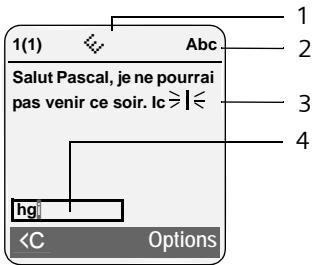
1 EATONI activée
2 Ecriture en majuscules, minuscules ou chiffres
3 Texte du SMS
4 Ligne de sélection
Si cette lettre correspond à celle souhaitée, validez-la en appuyant sur la touche suivante. Si elle ne correspond pas à la lettre souhaitée, appuyer brièvement sur la touche Dièse #R jusqu'à ce que la lettre souhaitée apparaisse en surbrillance dans la ligne de sélection et soit reprise dans le champ de texte.
Lorsque vous maintenez la touche dièse #R enfoncée, le combiné passe du mode « Abc » au mode « 123 », du mode « 123 » au mode « abc » et du mode « abc » au mode « Abc ».
Activer/désactiver la saisie intuitive
▶ Ecrire le SMS (p. 37) ou le message (p. 61).
Options Appuyer sur la touche écran.
Saisie intuitive
Sélectionner et appuyer sur OK (√ = activé).

Appuyer brièvement sur la touche Raccrocher, pour revenir dans la zone de texte. Saisir le texte.
Paramétrer la langue de saisie
▶ Ecrire le SMS (p. 37) ou le message (p. 61).
Options Appuyer sur la touche écran.
Langue saisie
Sélectionner et appuyer sur OK.

Sélectionner la langue de saisie et appuyer sur OK.

Appuyer deux fois brièvement sur la touche Raccrocher pour revenir au champ de saisie.
Le choix de la langue de saisie n'est valable que pour le SMS en cours.
Classement des entrées du répertoire
Les entrées du répertoire sont généralement triées par ordre alphabétique. Les espaces et les chiffres sont prioritaires. L'ordre de tri est le suivant :
- Espace
- Chiffres (0–9)
- Lettres (alphabétique)
- Autres caractères
Pour enregistrer une entrée qui ne sera pas classée de manière alphabétique, faire précéder le nom d'un espace ou d'un chiffre. L'entrée s'affiche alors au début du répertoire. Les noms précédés d'un astérisque se trouvent à la fin du répertoire.
Aton CL700 IP - Logiciel libre
Le firmware de votre Aton CL700 IP contient des logiciels libres publiés sous la Licence publique générale limitée GNU. Ce logiciel libre a été développé par des tiers et est protégé par la législation sur la propriété intellectuelle. Vous trouverez dans les pages suivantes le texte des licences dans sa version originale en anglais.
Le logiciel est cédé gratuitement. Vous êtes autorisé à utiliser ce logiciel libre dans le respect des conditions de licence précitées. En cas de désaccord entre ces conditions de licence et les clauses de la licence de Siemens Home and Office Communication Devices GmbH & Co. KG, les clauses de licence précitées prévalent pour le logiciel libre.
La Licence publique générale limitée GNU (LGPL) est fournie avec ce produit. Vous pouvez également télécharger le texte de la licence sur Internet :
◆ La LGPL peut être consultée sur Internet, à l'adresse :
http://www.gnu.org/copyleft/les-ser.html
- Le texte source accompagné des notes relatives à la propriété intellectuelle du logiciel libre peut être consulté sur Internet, à l'adresse :
http://www.siemens.com/developer/s450ip
Pour en savoir plus et accéder au texte source du logiciel libre, visitez les sites d'assistance en ligne aux adresses suivantes :
www.siemens.com/gigasetcustomercare
S'il n'est pas déjà fourni avec le produit, le texte source accompagné des notes relatives à la propriété intellectuelle peut être demandé à Siemens moyennant le règlement des frais d'envoi et de reproduction. Veuillez adresser votre demande dans un délai de 3 ans après la date d'achat de ce produit, par courrier électronique ou par télécopie à l'adresse ou au numéro de télécopie indiqué ci-après. Précisez dans cette demande le type d'appareil ainsi que le numéro de version du firmware installé.
Toute utilisation du logiciel libre contenu dans ce produit dépassant le cadre du fonctionnement prévu par Siemens, est aux risques et périls de l'utilisateur, qui ne pourra donc adresser à Siemens Home and Office Communication Devices GmbH & Co. KG aucune réclamation en cas de défaut. La Licence publique générale limitée GNU comporte des remarques concernant la responsabilité en cas de défaut du détenteur des droits ou d'autres ayants droits du logiciel libre.
Aucune réclamation ne sera acceptée par Siemens Home and Office Communication Devices GmbH & Co. KG en cas de défaut du produit imputable à une modification des programmes ou de votre configuration. Par ailleurs, aucune réclamation ne sera acceptée par Siemens Home and Office Communication Devices GmbH & Co. KG, dans le cas où le logiciel libre porterait atteinte aux droits de tiers.
Siemens n'assure aucun support technique pour le logiciel, y compris le logiciel libre qui le constitue, s'il a été modifié.
GNU LESSER GENERAL PUBLIC LICENSE
Veuillez prendre note du fait que le texte ci-dessous est une traduction française non officielle du document original en anglais.
LICENCE PUBLIQUE GENERALE LIMITEE GNU
Version 2.1, février 1999
Toute personne est autorisée à dupliquer le présent document de licence et à en distribuer des copies conformes, mais toute modification en est interdite.
[Le présent document est la première version publiée de la GPL limitée. Il est également considéré comme le document succédant à la Licence publique pour bibliothèques GNU, version 2, d'où son numéro de version, 2.1.]
Préambule
Les licences de logiciels ont généralement pour objectif d'empêcher le partage et la modification des logiciels. A l'inverse, les Licences publiques générales GNU sont destinées à garantir votre liberté de partage et de modification de logiciels libres, afin que ceux-ci soient réellement libres d'accès pour l'ensemble des utilisateurs.
La présente licence, la Licence publique générale limitée (Lesser General Public License), s'applique à des progiciels particuliers, généralement des bibliothèques, de la Free Software Foundation et à d'autres auteurs qui décident de l'utiliser. Vous-même pouvez également l'utiliser, cependant nous vous conseillons d'étudier attentivement, pour chaque cas particulier, la question de savoir si la présente licence ou la Licence publique générale standard représente la solution la plus judicieuse, en vous aidant des explications ci-dessous. Lorsque nous parlons de logiciel libre, cela s'entend en termes de liberté d'utilisation et non de gratuité. Nos Licences publiques générales sont conçues pour vous garantir la liberté de distribuer des copies de logiciels libres (et de facturer ce service si vous le souhaitez), vous transmettre le code source ou vous donner la possibilité de le recevoir, vous permettre de modifier les logiciels et d'en utiliser des parties dans de nouveaux programmes libres et vous informer des droits et des possibilités dont vous disposez.
Afin de protéger vos droits, nous devons apporter des restrictions interdisant à quiconque de vous refuser ces droits ou de vous demander d'y
renoncer. Ces restrictions se traduisent par certaines responsabilités vous incombant lorsque vous distribuez des copies de la bibliothèque ou que vous la modifiez.
Par exemple, si vous distribuez des copies d'une telle bibliothèque, à titre gratuit ou payant, vous devez transférer aux destinataires l'intégralité des droits dont vous disposez. Vous devez faire en sorte qu'eux-mêmes, par ailleurs, reçoivent ou puissent accéder au code source. Si vous liez tout autre code à la bibliothèque, vous devez mettre à la disposition des destinataires les fichiers objet complets, afin qu'ils puissent les lier à nouveau avec la bibliothèque après l'avoir modifiée et recomplilée. Vous devez en outre leur transmettre les présentes dispositions afin qu'ils prennent connaissance de leurs droits.
Nous procédons en deux étapes pour protéger vos droits : (1) nous déposons un copyright pour la bibliothèque et (2) vous concédons la présente licence qui vous donne l'autorisation légale de copier, distribuer et/ou modifier la bibliothèque.
Pour la protection de chaque distributeur, nous souhaitons établir de façon très claire le fait qu'il n'existe aucune garantie pour la bibliothèque libre. En outre, si la bibliothèque est modifiée par un tiers puis transmise, les destinataires doivent savoir qu'ils ne se trouvent pas en possession de la version originale, afin que la réputation de l'auteur de l'original ne soit pas ternie par d'éventuels problèmes introduits par des tiers.
Enfin, les brevets de logiciels constituent une menace permanente pour tout programme libre. Notre objectif est de garantir qu'aucune société ne peut limiter l'utilisation d'un programme libre en obtenant une licence restrictive de la part d'un détenteur de brevet. Par conséquent, nous exigeons que toute licence d'exploitation de brevet obtenue pour une version de la bibliothèque soit conforme à la complète liberté d'utilisation spécifiée dans la présente licence.
La plupart des logiciels GNU, y compris certaines bibliothèques, sont couverts par la Licence publique générale GNU standard. La présente licence, la Licence publique générale limitée GNU, s'applique à certaines bibliothèques et présente des différences notables avec la Licence publique générale standard. Nous avons recours à la présente licence pour certaines bibliothèques afin de pouvoir les lier à des programmes non libres.
Lorsqu'un programme est lié à une bibliothèque, de manière statique ou par le biais d'une bibliothèque partagée, la combinaison de ces deux éléments constitue, en termes juridiques, une œuvre combinée, dérivée de la bibliothèque originale. En conséquence, la Licence publique générale standard n'autorise de telles combinaisons que si l'ensemble qui en résulte satisfait à ses critères de liberté. La Licence publique générale limitée est plus permissive concernant les liens entre d'autres codes et la bibliothèque.
La présente licence est appelée Licence publique générale « limitée » car elle offre une protection des libertés plus limitée que la Licence publique générale standard. Elle confère également aux autres développeurs de logiciels libres des avantages plus limités par rapport aux programmes non libres concurrents. C'est pourquoi nous utilisons la Licence publique générale standard pour de nombreuses bibliothèques. Cependant, la Licence limitée confère des avantages dans certains cas particuliers.
Par exemple, à de rares occasions et pour des besoins spécifiques, il peut être nécessaire d'encourager la plus large utilisation possible d'une bibliothèque, de telle sorte qu'elle devienne un standard de facto. Pour ce faire, l'utilisation de la bibliothèque par des programmes non libres doit être autorisée. Plus souvent, il s'avère qu'une bibliothèque libre remplit les mêmes fonctions que des bibliothèques non libres largement utilisées. Dans ce cas, il n'est pas pertinent de limiter la bibliothèque libre aux seuls logiciels libres, aussi nous utilisons la Licence publique générale limitée.
Dans d'autres cas, l'autorisation d'utiliser une bibliothèque dans des programmes non libres permet à un plus grand nombre de personnes d'avoir accès à de nombreux logiciels libres. Par exemple, l'autorisation d'utiliser la Bibliothèque GNU C dans des programmes non libres permet à un nombre beaucoup plus élevé de personnes d'utiliser le système d'exploitation GNU dans son ensemble, ainsi que sa variante, le système d'exploitation GNU/Linux.
Bien que la Licence publique générale limitée assure une protection plus limitée des libertés de l'utilisateur, elle garantit que l'utilisateur d'un programme lié à la Bibliothèque a le droit et les moyens d'exécuter ce programme en utilisant une version modifiée de la Bibliothèque. Vous trouverez ci-après les termes et conditions relatifs à la duplication, la distribution et la modification. Il est nécessaire de faire clairement la distinction entre une « œuvre basée sur la bibliothèque » et une « œuvre utilisant la bibliothèque ». Dans le premier cas, l'œuvre contient du code dérivé de la bibliothèque ;
dans le second, l'œuvre doit être combinée à la bibliothèque pour pouvoir être exécutée.
LICENCE PUBLIQUE GENERALE LIMITEE GNU
TERMES ET CONDITIONS RELATIFS A LA COPIE, A LA DISTRIBUTION ET A LA MODIFICATION
- Le présent Contrat de licence s'applique à toute bibliothèque logicielle ou autre programme contenant un avis du détenteur du copyright ou de toute autre partie autorisée indiquant qu'il peut être distribué conformément aux dispositions de la présente Licence publique générale limitée (également nommée « la présente Licence »). Tout détenteur de licence est désigné par le terme « vous ». Une « bibliothèque » consiste en un regroupement de fonctions logicielles et/ou de données conçu de manière à être lié facilement à des applications (qui utilisent certaines de ces fonctions et données) pour former des exécutables. Ci-après, la « Bibliothèque » désigne toute bibliothèque logicielle ou toute œuvre de ce type ayant été distribuée conformément aux présentes dispositions. Une « œuvre basée sur la Bibliothèque » signifie soit la Bibliothèque, soit toute œuvre dérivée au sens des dispositions de la loi sur le copyright, c'est-à-dire une œuvre comprenant la Bibliothèque en tout ou partie, reproduite à l'identique ou modifiée et/ou traduite dans une autre langue (ci-après, le terme « modification » englobe, sans limitation, la traduction).
Le « code source » d'une œuvre constitue la forme de cette œuvre sous laquelle les modifications sont les plus aisées. Pour une bibliothèque, le code source complet correspond au code source pour l'ensemble des modules qu'elle contient, ainsi que tous les fichiers de définition d'interface associés et les scripts servant à la compilation et à l'installation de la bibliothèque.
Les activités autres que la duplication, la distribution et la modification ne sont pas couvertes par la présente licence ; elles sortent de son domaine d'application. L'exécution d'un programme par l'intermédiaire de la Bibliothèque n'est soumise à aucune restriction, et les données issues d'un tel programme ne sont couvertes que si leur contenu constitue une œuvre basée sur la Bibliothèque (indépendamment du fait que la Bibliothèque a été utilisée ou non pour sa conception). Tout dépend de ce que la Bibliothèque et le programme qui utilise la Bibliothèque sont censés produire.
- Vous pouvez dupliquer le code source complet de la Bibliothèque tel que vous l'avez reçu et en distribuer des copies conformes, sur tout support, à condition d'insérer sur chaque copie, de manière explicite et adéquate, un avis de copyright approprié et une exclusion de garantie ; de conserver intacte tout avis se référant à la présente Licence et à l'absence de toute garantie ; et de fournir avec la Bibliothèque une copie de la présente Licence.
Vous pouvez facturer l'acte physique du transfert de copie et, à votre discrétion, proposer contre paiement une protection de garantie.
- Vous pouvez modifier votre copie ou vos copies de la Bibliothèque ou de toute partie de cette dernière, pour former une œuvre basée sur la Bibliothèque, et copier et distribuer ces modifications ou cette œuvre selon les dispositions de la Section 1 ci-dessus, à condition de satisfaire également à l'ensemble des conditions suivantes :
a) L'œuvre modifiée doit elle-même être une bibliothèque logicielle.
b) Vous devez inclure dans les fichiers modifiés des avis parfaitement visibles indiquant que vous avez modifié les fichiers, ainsi que la date de toute modification.
c) Vous devez permettre la distribution gratuite de l'ensemble de l'œuvre à tout tiers conformément aux dispositions de la présente Licence.
d) Si une fonctionnalité de la Bibliothèque modifiée se réfère à une fonction ou à une table de données fournie par un programme qui utilise ladite fonctionnalité autrement que comme argument lors de l'appel de cette dernière, vous devez vous assurer dans la mesure du possible que la fonctionnalité fonctionne correctement et remplit son rôle, lorsque l'application ne fournit pas la fonction ou la table de données à laquelle la Bibliothèque se réfère.
Par exemple, une fonction d'une bibliothèque qui calcule des racines carrées a un rôle parfaitement défini, indépendamment de l'application. Par conséquent, l'Alinéa 2d stipule que toute fonction ou table de données fournie par l'application et utilisée par cette fonction doit être optionnelle : si l'application ne les propose pas, la fonction de calcul de racines carrées doit malgré tout remplir son rôle.
Les conditions ci-dessus s'appliquent à l'œuvre modifiée dans son ensemble. Si des sections identifiables de l'œuvre ne dérivent pas de la Bibliothèque et peuvent raisonnablement être considérées comme des œuvres indépendantes et distinctes, la présente Licence, ainsi que ses dispositions, ne s'appliquent pas aux dites sections si vous les distribuez en tant qu'œuvres
distinctes. Cependant, si vous distribuez lesdites sections en tant qu'éléments d'un tout constituant une œuvre basée sur la Bibliothèque, la distribution de cet ensemble doit se faire en conformité avec les dispositions de la présente Licence, dont les autorisations pour les autres détenteurs de licence portent sur la totalité de l'œuvre et donc sur chacune de ses sections, indépendamment de leur auteur.
Ainsi, cette section ne vise pas à revendiquer des droits ou à contester vos droits sur des œuvres dont vous avez écrit la totalité ; son objectif est plutôt l'exercice d'un droit de surveillance sur la distribution d'œuvres dérivées ou collectives basées sur la Bibliothèque.
En outre, le seul fait de réunir une autre œuvre, non basée sur la Bibliothèque et la Bibliothèque (ou une œuvre basée sur la Bibliothèque) sur le volume d'un support de stockage ou de distribution ne signifie pas que cette autre œuvre entre dans le domaine d'application de la présente Licence.
- Pour une copie donnée de la Bibliothèque, vous pouvez appliquer les dispositions de la Licence publique générale GNU standard au lieu de celles de la présente Licence. Pour ce faire, vous devez modifier tous les avis se référant à la présente Licence, afin qu'ils se rapportent à la Licence publique générale GNU standard, version 2, et non à la présente Licence. Si une version ultérieure à la version 2 de la Licence publique générale GNU standard a été publiée, vous pouvez spécifier cette version si vous le souhaitez. Ne procédez pas à d'autres modifications des avis.
Une fois cette modification effectuée dans une copie donnée, cette action est irréversible pour ladite copie, de sorte que la Licence publique générale GNU standard s'appliquera à toute copie ultérieure et toute œuvre dérivée de cette copie.
Cette option est judicieuse lorsque vous souhaitez dupliquer une partie du code de la Bibliothèque dans un programme qui n'est pas une bibliothèque.
- Vous pouvez dupliquer et distribuer la Bibliothèque (ou une partie ou un dérivé de celle-ci, conformément à la Section 2) en code objet ou sous forme exécutable, conformément aux dispositions des Sections 1 et 2 ci-dessus, à condition de lui joindre le code source lisible par ordinateur complet correspondant, qui doit être distribué conformément aux dispositions des Sections 1 et 2 ci-dessus sur un support couramment utilisé pour l'échange de logiciels.
Si la distribution du code objet consiste à proposer l'accès à la copie à partir d'un emplacement désigné, alors une offre d'accès équivalente permettant la duplication du code source à partir du même emplacement satisfait à l'exigence de distribution du code source, même si les tiers ne sont pas forcés de dupliquer le code source en même temps que le code objet.
- Un programme ne contenant aucun dérivé de quelque partie de la Bibliothèque que ce soit, mais qui est conçu pour fonctionner avec la Bibliothèque par compilation ou création d'un lien, est appelé « œuvre utilisant la Bibliothèque ». Une telle œuvre, considérée séparément, ne constitue pas une œuvre dérivée de la Bibliothèque et sort donc du champ d'application de la présente Licence.
Cependant, lier une « œuvre utilisant la Bibliothèque » à la Bibliothèque a pour conséquence la création d'un exécutable qui est un dérivé de la Bibliothèque (car il contient des parties de la Bibliothèque) et non pas une « œuvre utilisant la Bibliothèque ». Ledit exécutable est donc couvert par la présente Licence. La Section 6 établit les conditions de distribution de tels exécutables.
Lorsqu'une « œuvre utilisant la Bibliothèque » utilise le matériel d'un fichier bibliographique qui fait partie de la Bibliothèque, le code objet de cette œuvre peut être un dérivé de la Bibliothèque même si le code source ne l'est pas.
Cet aspect est particulièrement pertinent si l'œuvre peut être liée sans la Bibliothèque ou si l'œuvre elle-même est une bibliothèque. Le seuil à partir duquel cela prend effet n'est pas défini précisément par la loi.
Si un tel fichier objet n'utilise que des paramètres numériques, des représentations de structures de données et des accesseurs, ainsi que de petites instructions macros et fonctions embarquées (de dix lignes maximum), l'utilisation du fichier objet n'est pas limitée, que ce dernier soit ou non, légalement parlant, une œuvre dérivée. Les exécutables contenant ce code objet ainsi que des parties de la Bibliothèque restent soumis aux dispositions de la Section 6.
Dans le cas contraire, si l'œuvre est un dérivé de la Bibliothèque, vous pouvez distribuer le code objet de l'œuvre conformément aux dispositions de la Section 6.
Tout fichier exécutable contenant ladite œuvre tombe également sous le coup de la Section 6, qu'il soit ou non lié directement à la Bibliothèque elle-même.
- Par exception aux dispositions des Sections précédentes, vous pouvez aussi combiner ou lier une « œuvre utilisant la Bibliothèque » à la Bibliothèque afin d'obtenir une œuvre conte-
nant des parties de la Bibliothèque et la distribuer conformément aux dispositions de votre choix, à condition que ces dispositions autorisent la modification de l'œuvre dans le cadre d'un usage privé et l'ingénierie inverse qui permet le débogage de telles modifications.
Dans chaque copie de l'œuvre, vous devez indiquer clairement que la Bibliothèque est utilisée dans cette copie et que la Bibliothèque ainsi que son utilisation sont soumises aux dispositions de la présente Licence. Vous devez fournir une copie de la présente Licence. Si, lors de son exécution, l'œuvre affiche des avis de copyright, vous devez y ajouter l'avis de copyright relatif à la Bibliothèque, ainsi qu'une référence permettant à l'utilisateur d'accéder à la copie de la présente Licence. Vous devez également effectuer l'une des opérations suivantes :
a) Joindre à l'œuvre le code source lisible par ordinateur complet correspondant pour la Bibliothèque, y compris toute modification effectuée dans l'œuvre (qui doit être distribuée conformément aux dispositions des Sections 1 et 2 ci-dessus); et, si l'œuvre est un exécutable lié à la Bibliothèque, lui joindre l'« œuvre utilisant la Bibliothèque » lisible par ordinateur complète, sous forme de code objet et/ou de code source, afin que l'utilisateur puisse modifier la Bibliothèque puis la relier afin de créer un exécutable modifié contenant la Bibliothèque modifiée. Il est entendu que l'utilisateur qui modifie le contenu des fichiers de définition dans la Bibliothèque ne sera pas forcément capable de recompiler l'application pour utiliser les définitions modifiées.
b) Utiliser un mécanisme approprié de bibliothèque partagée pour créer le lien avec la Bibliothèque. Un mécanisme approprié peut (1) utiliser lors de l'exécution une copie de la bibliothèque déjà présente sur le système informatique de l'utilisateur, au lieu de copier les fonctions de bibliothèque dans le fichier exécutable et (2) fonctionner correctement avec une version modifiée de la bibliothèque, si l'utilisateur en installe une, à condition que l'interface de la version modifiée soit compatible avec la version utilisée pour créer l'œuvre.
c) Joindre à l'œuvre par écrit une offre, valable au moins trois ans, proposant à l'utilisateur les objets spécifiés à l'Alinéa 6a ci-dessus, contre une rémunération n'excédant pas les frais occasionnés par l'exécution de cette distribution. d) Si la distribution de l'œuvre consiste à offrir l'accès à la copie à partir d'un emplacement désigné, proposer une offre d'accès équivalente pour copier les objets spécifiés ci-dessus depuis le même emplacement.
e) Vous assurer que l'utilisateur a déjà reçu une copie de ces objets ou que vous lui en avez déjà fait parvenir une.
Pour un exécutable, la forme requise de l'« œuvre utilisant la Bibliothèque » doit comprendre tous les programmes utilitaires et données nécessaires à la reproduction de l'exécutable à partir de l'œuvre. Cependant, à titre exceptionnel, il n'est pas nécessaire que les objets à distribuer comprennent les éléments normalement distribués (sous forme source ou binaire) avec les principaux composants (compilateur, noyau, etc.) du système d'exploitation sur lequel est exécuté le fichier exécutable, à moins que le composant lui-même n'accompagne le fichier exécutable.
Cette spécification peut se trouver en contradiction avec les restrictions imposées par la licence d'autres bibliothèques propriétaires qui n'accompagnent généralement pas le système d'exploitation. Une telle contradiction implique que vous ne pouvez utiliser à la fois celles-ci et la Bibliothèque dans un exécutable que vous distribuez.
-
Vous pouvez inclure dans une même bibliothèque des fonctionnalités constituant une œuvre basée sur la Bibliothèque et d'autres fonctionnalités non couvertes par la présente Licence et distribuer cette bibliothèque combinée, à condition que la distribution séparée de l'œuvre basée sur la Bibliothèque et des autres fonctionnalités soit par ailleurs possible et que vous procédiez aux deux opérations suivantes : a) Joindre à la bibliothèque combinée une copie de ladite œuvre basée sur la Bibliothèque, non combinée à quelque fonctionnalité que ce soit. Celle-ci doit être distribuée conformément aux dispositions des Sections précédentes. b) Signaler clairement dans la bibliothèque combinée qu'une partie de celle-ci est une œuvre basée sur la Bibliothèque et indiquer où se trouve la version non combinée de ladite œuvre.
-
Vous ne pouvez dupliquer, modifier, céder, lier ou distribuer la Bibliothèque que conformément aux conditions expresses de la présente Licence. Toute tentative contraire de duplication, modification, cession, création de lien ou distribution de la Bibliothèque sera considérée comme nulle et mettra automatiquement fin à vos droits au titre de la présente Licence.
Cependant, le contrat de licence de tout tiers ayant reçu de votre part des copies ou des droits au titre de la présente Licence restera valable tant que ledit tiers continuera de s'y conformer pleinement.
-
Vous n'êtes pas obligé d'accepter la présente Licence, puisque vous ne l'avez pas signée. Cependant, elle seule octroie le droit de modifier ou de distribuer la Bibliothèque ou ses œuvres dérivées. Ces opérations sont interdites par la loi si vous n'acceptez pas la présente Licence. En conséquence, en modifiant ou distribuant la Bibliothèque (ou toute autre œuvre basée sur la Bibliothèque), vous acceptez la présente Licence qui vous autorise à le faire et la totalité de ses termes et conditions relatifs à la duplication, la distribution et la modification de la Bibliothèque ou de ses œuvres dérivées.
-
Chaque fois que vous redistribuez la Bibliothèque (ou toute autre œuvre basée sur la Bibliothèque), le destinataire reçoit automatiquement de la part du concédant d'origine une licence lui permettant de dupliquer, distribuer, lier ou modifier la Bibliothèque conformément aux présents termes et conditions. Vous ne pouvez pas imposer de restrictions supplémentaires à l'exercice des droits du destinataire tels qu'accordés par la présente Licence.
Il n'est pas de votre responsabilité de contrôler le respect de la présente Licence par des tiers.
- Si, par suite d'une décision de justice ou en cas d'allégation de non-respect de brevet, ou pour toute autre raison (non limitée aux questions relatives aux brevets), des conditions vous sont imposées (que ce soit par injonction de justice, accord ou autre) en contradiction avec les conditions de la présente Licence, elles ne vous dégagent pas des obligations liées à la présente Licence. Si vous ne pouvez distribuer la Bibliothèque de manière à satisfaire simultanément aux obligations découlant de la présente Licence et à toute autre obligation applicable, vous ne devez pas distribuer la Bibliothèque. Par exemple, si une licence d'exploitation de brevet ne permettait pas la redistribution gratuite de la Bibliothèque par toute personne en ayant reçu, directement ou indirectement, des copies de votre part, la seule façon de satisfaire à la fois à ces conditions et à la présente Licence serait de vous abstenir entièrement de redistribuer la Bibliothèque.
Si une quelconque partie de cette section est considérée comme non valide ou non exécu-toire en quelque circonstance particulière, le reste de la section demeure applicable et la sec-tion dans son ensemble s'applique en toute autre circonstance.
L'objectif de cette section n'est pas de vous inciter à ne pas respecter un brevet quel qu'il soit ni à violer toute autre prétention à des droits de propriété, ou à contester la validité de telles prétentions ; cette section a pour seul but de protéger l'intégrité du système de distribution de logiciels libres, qui fonctionne sur le principe des licences publiques. De nombreuses personnes ont versé des contributions généreuses à la large gamme de logiciels distribués par l'intermédiaire de ce système en comptant sur l'application cohérente de ce dernier ; il incombe à l'auteur/au donateur de décider s'il désire distribuer un logiciel par l'intermédiaire de tout autre système, un détenteur de licence ne pouvant imposer ce choix.
Cette section a pour but d'établir de façon très claire ce que nous pensons être la conséquence du reste de la présente Licence.
-
Si la distribution et/ou l'utilisation de la Bibliothèque est restreinte dans certains pays, que ce soit par des brevets ou des interfaces soumises au copyright, le détenteur du copyright d'origine qui place la Bibliothèque sous le domaine d'application de la présente Licence peut ajouter une limitation géographique explicite de distribution excluant ces pays, de sorte que la distribution ne sera autorisée que dans ou entre des pays non exclus par cette limitation. Dans un tel cas, la présente Licence inclut la limitation comme si celle-ci était écrite dans le texte même de la présente Licence.
-
La Free Software Foundation peut publier de temps à autre des versions révisées et/ou nouvelles de la Licence publique générale. Ces versions, qui respectent l'esprit de la version actuelle, peuvent différer sur certains points afin de traiter de nouveaux problèmes ou sujets.
Chaque version dispose d'un numéro distinct. Si la Bibliothèque spécifie un numéro de version de la présente Licence s'appliquant ainsi que « toute version ultérieure », vous pouvez choisir de respecter les clauses et conditions de cette version ou de toute version ultérieure publiée par la Free Software Foundation. Si la Bibliothèque ne spécifie aucun numéro de version de la présente Licence, vous pouvez choisir n'importe quelle version publiée par la Free Software Foundation.
- Si vous souhaitez intégrer des parties de la Bibliothèque à d'autres programmes libres dont les conditions de distribution sont différentes, contactez leur auteur pour en demander l'autorisation. Pour les logiciels dont les droits de copyright sont détenus par la Free Software Foundation, écrivez à la Free Software Foundation ; nous consentons parfois à des exceptions. Nous prendrons notre décision en fonction de deux objectifs qui sont d'une part la préservation du libre statut de tous les dérivés de nos logiciels libres et d'autre part la promo-
tion du partage et de la réutilisation des logiciels en général.
ABSENCE DE GARANTIE
- LA BIBLIOTHEQUE FAISANT L'OBJET D'UNE LICENCE ACCORDEE A TITRE GRACIEUX, IL N'EXISTE PAS DE GARANTIE POUR LA BIBLIOTHEQUE, DANS LES LIMITES AUTORISEES PAR LA LOI EN VIGUEUR.
SAUF STIPULATION ECRITE CONTRAIRE, LES DETENTEURS DU COPYRIGHT ET/OU LES TIERCES PARTIES FOURNISSENT LA BIBLIOTHEQUE « EN L'ETAT » SANS GARANTIE DE QUELQUE SORTE QUE CE SOIT, EXPRESSE OU IMPLICITE, Y COMPRIS, MAIS DE MANIERE NON EXCLUSIVE, LES GARANTIES IMPLICITES DE QUALITE MARCHANDE ET D'ADAPTATION A UN USAGE PARTICULIER. LE RISQUE GLOBAL RELATIF A LA QUALITE ET AUX PERFORMANCES DE LA BIBLIOTHEQUE N'INCOMBE QU'A VOUS SEUL. SI LA BIBLIOTHEQUE SE REVELE DEFECTUEUSE, VOUS SUPPORTEREZ LES FRAIS DE L'ENSEMBLE DES MESURES D'ENTRETIEN, DE REPARATION OU DE CORRECTION.
- SAUF LORSQUE EXPRESSEMENT PREVU PAR LA LOI EN VIGUEUR OU ACCEPTE PAR ECRIT, UN DETENTEUR DE COPYRIGHT, OU TOUTE AUTRE PARTIE AUTORISEE A MODIFIER ET/OU REDISTRIBUER LA BIBLIOTHEQUE COMME SPECIFIE CIDESSUS, NE PEUT ETRE TENU POUR RESPONSABLE DE DOMMAGES ENVERS VOUS, Y COMPRIS TOUT DOMMAGE INDIRECT, ACCESSOIRE, PARTICULIER OU CONSECUTIF, CAUSES PAR L'UTILISATION DE LA BIBLIOTHEQUE OU L'IMPOSSIBILITE D'UTILISER LA BIBLIOTHEQUE (Y COMPRIS, MAIS DE MANIERE NON EXCLUSIVE, LA PERTE OU LA CORRUPTION DE DONNEES, LES PERTES SUBIES PAR VOUS-MEME OU DES TIERCES PARTIES OU L'INCAPACITE DU PROGRAMME A FONCTIONNER AVEC TOUT AUTRE PROGRAMME), MEME SI LEDIT DETENTEUR DE COPYRIGHT OU AUTRE PARTIE A ETE INFORME DE LA POSSIBILITE DE TELS DOMMAGES.
FIN DES TERMES ET CONDITIONS
Comment appliquer ces dispositions à vos nouvelles bibliothèques
Lorsque vous développez une nouvelle bibliothèque, pour en garantir l'accès public le plus large possible, nous vous recommandons d'en faire un logiciel libre que toute personne pourra redistribuer et modifier. Vous pouvez pour cela autoriser la redistribution au titre des présentes dispositions (ou, éventuellement, au titre des dispositions de la Licence publique générale standard).
Conformément aux présentes dispositions, joignez les avis suivants à la bibliothèque. Il est plus sûr de les placer au début de chaque fichier source afin de signaler le plus efficacement possible l'exclusion de garantie ; en outre, chaque fichier doit comporter au moins la ligne de « copyright » et une information indiquant l'emplacement de l'avis complet.
Vous devriez avoir reçu une copie de la Licence publique générale limitée GNU avec cette bibliothèque ; dans le cas contraire, contactez la Fondation pour le logiciel libre à l'adresse : Free Software Foundation, Inc., 59 Temple Place, Suite 330, Boston, MA 02111-1307 USA Précisez également vos coordonnées électroniques et postales.
Vous devez également obtenir de votre employeur (en tant que programmeur) ou de votre établissement scolaire, le cas échéant, la signature d'une « renonciation aux droits de copyright » pour la bibliothèque, le cas échéant. En voici un exemple, dans lequel il vous suffit de modifier les noms :
Yoyo et Cie déclare par la présente renoncer à tout intérêt de droit de copyright pour la bibliothèque « Frob » (une bibliothèque qui fait bouger les compilateurs) écrite par James Random Hacker.
Combiné V2 Aton CL300 / CL400 isdn / CL700 IP
◆ Écran couleur rétroéclairé (4 096 couleurs)
◆ Clavier rétroéclairé
◆ Mains-libres
♦ Sonneries polyphoniques
◆ Répertoire pouvant contenir environ 150 entrées
◆ SMS (condition : CLIP disponible)
◆ Prise kit piéton avec kit piéton
◆ Surveillance de pièce
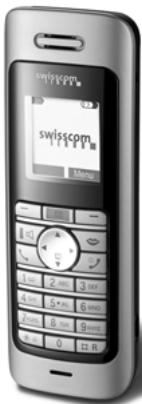
Chargeur CL100 / CL300 / CL400 isdn / CL700 IP
(Avec bloc-secteur)
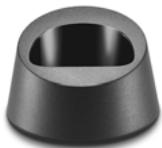
Vous pouvez vous procurer les accessoires et le bloc de batteries dans un magasin Swisscom, dans un magasin spécialisé ou les commander sur Internet, à l'adresse : www.swisscom.com/Online Shop.
Utilisez uniquement des accessoires originaux. Vous éviterez ainsi d'éventuels dégâts matériels ou risques pour la santé tout en vous assurant de la conformité à toutes les dispositions applicables.
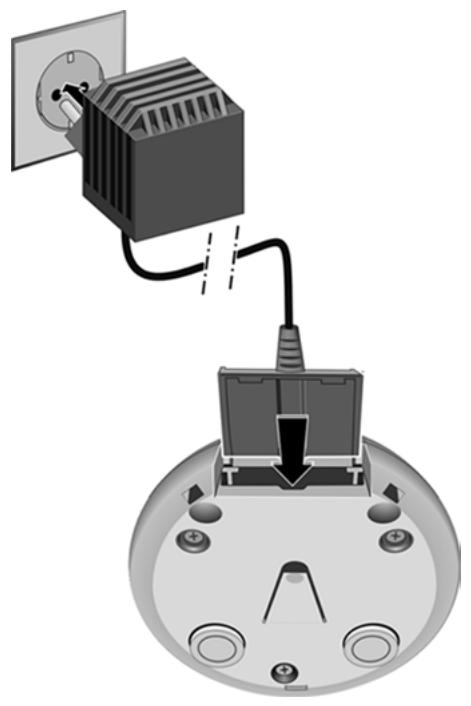
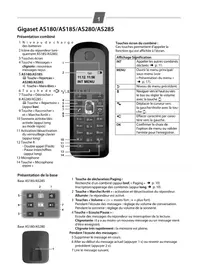
- Présentation du combiné V2
- Touches du combiné V2
- Présentation de la base
- Touche de la base
- Touche Paging
- Sommaire
- Utilisation de plusieurs combinés .... 51
- Réglages du combiné ..... 57
- Réglages de la base ..... 62
- Réglage des paramètres VoIP 64
- Fonctionnement de la base avec un autocommutateur privé (IP) 67
- Configurateur Web 69
- Consignes de sécurité
- Attention :
- Remarque concernant le recyclage
- Remarques :
- Aton CL700 IP – Plus qu'un simple téléphone
- Remarque :
- Appréciez votre nouveau téléphone !
- La voix sur IP (VoIP) ou comment téléphoner sur Internet
- Premières étapes
- Contenu de l'emballage
- Mise en service du combiné
- Insertion des batteries
- Fermeture du couvercle de la batterie
- Ouverture du couvercle de la batterie
- Raccordement du chargeur
- Premier cycle de charge et décharge de la batterie
- A noter :
- Réglage de la date et de l'heure
- Sauver
- Inscription du combiné sur la base
- Installation de la base
- Raccordement de la base
- Connexion de la base au réseau fixe et au secteur
- Connexion de la base au routeur
- Réglages pour la téléphonie sur IP
- Lancement de l'assistant de connexion
- Oui
- Téléchargement des données de l'opérateur VoIP
- Saisie des données utilisateur du premier compte VoIP
- Finalisation des réglages VoIP
- Aucune connexion Internet/serveur VoIP
- Serveur non accessible!
- Enregistrement SIP erroné!
- Clip ceinture et kit piéton
- Fixation du clip ceinture
- Prise pour kit piéton
- Présentations des menus
- Menu du téléphone
- En entrant une combinaison de chiffres (« raccourci »)
- En faisant défiler les menus
- Appels téléphoniques sur Internet et le réseau fixe
- Appels externes
- Sélection du type de connexion avec la touche Décrocher et appel
- Rés. fixe / IP
- Interruption de la numérotation
- Fin de la communication
- Prise d'appel
- Présentation du numéro
- Affichage de l'appel
- Appel sur votre numéro fixe
- Appel sur votre numéro VoIP
- Affichage sans présentation du numéro
- Mains-libres
- Activation/Désactivation du mode mains-libres
- Activation lors de la numérotation
- Passage du mode Ecouteur au mode Mains-libres
- Activation du mode secret du combiné
- Désactivation du mode secret
- Composition du numéro d'appel d'urgence
- Utilisation du combiné
- Activation/désactivation du combiné
- Touche Navigation
- En mode veille du combiné
- Dans les listes et les menus
- Dans un champ de saisie
- Pendant une communication
- Touches écran
- Retour en mode veille
- Touche « Portail vocal Swisscom »
- Navigation par menu
- Menu principal (premier niveau)
- Accès à une fonction
- Sous-menus
- Correction d'erreurs de saisie
- Services réseau – réseau fixe
- Fonctions pour le prochain appel
- Secret app/appel
- Définition des paramètres pour tous les appels
- Transfert d'appel général
- Quand :
- No :
- Etat :
- Activation/désactivation du signal d'appel
- Ne pas déranger
- Fonctions pendant un appel
- Activation du rappel automatique
- Options
- Double appel
- Dble app
- Acceptation d'un signal d'appel
- Refus du signal d'appel
- Fonctions après un appel
- Suppression du rappel de manière anticipée
- Services réseau – VoIP
- Utilisation du répertoire et des autres listes
- Répertoire
- Saisie d'une nouvelle entrée dans le répertoire
- Sélection d'une entrée du répertoire
- Composition à l'aide du répertoire
- Gestion du répertoire
- Affichage des entrées
- Afficher
- Modification d'une entrée
- Afficher Modifier
- Utilisation des autres fonctions
- Options Ouvrir le menu.
- Utiliser le No
- Modifier entrée
- Effacer entrée
- Entrer comme VIP (uniquement pour le répertoire)
- Copier entrée
- Effacer liste
- Copier liste
- Mémoire dispo.
- Composition à l'aide des touches de raccourci
- Copie du répertoire entre combinés
- Conditions :
- Copie du numéro affiché dans le répertoire
- Copie d'un numéro depuis le répertoire
- Enregistrement d'une date d'anniversaire
- Suppression d'un anniversaire
- Rappel d'un anniversaire
- Ouverture du répertoire en ligne
- Maintenir enfoncé.
- Liste des numéros bis
- Composition à partir de la liste des numéros bis
- Gestion de la liste des numéros bis
- Affichage de listes avec la touche Messages
- Liste des SMS reçus
- Journal des appels
- Définition du type de liste du journal des appels
- Ouverture du journal des appels
- Entrée de liste
- Gestion des entrées du journal des appels
- Sélection à partir du journal des appels
- Maîtrise des coûts de télécommunication
- Affichage de la durée de communication
- SMS (messages texte)
- Règles
- Inscription avec l'assistant \*
- Rédaction/envoi de SMS
- Rédiger un SMS
- Envoyer un SMS
- Accusé de réception SMS \*
- Activation/désactivation de l'accusé de réception
- Lecture/suppression de l'accusé de réception
- Liste des brouillons
- Enregistrement d'un SMS dans la liste des brouillons
- Ouverture de la liste des brouillons
- Lecture ou suppression de SMS
- Rédaction/modification d'un SMS
- Effacement de la liste des brouillons
- Envoi d'un SMS à une adresse e-mail\*
- Envoi
- Envoi d'un SMS comme fax **
- Fax
- Réception de SMS
- Liste de réception
- Ouverture de la liste de réception à l'aide de la touche 📊
- Ouverture de la liste de réception à partir du menu SMS
- Lecture et suppression d'un SMS
- Modification du jeu de caractères
- Effacement de la liste de réception
- Réponse à un SMS et transfert
- Transfert de SMS
- Copie du numéro dans le répertoire
- Copie du numéro de l'expéditeur
- Sélectionner un numéro à partir d'un SMS/le copier dans le répertoire
- Notification par SMS
- Enregistrement du numéro de notification
- Définition du type de notification
- Appels perdus :
- Boîtes aux lettres SMS
- Configuration et modification d'une boîte aux lettres personnelle
- Configurer une boîte aux lettres personnelle
- Activation :
- Identif. :
- Protect.PIN :
- Code PIN :
- Désactiver une boîte aux lettres
- Désactiver la protection par code PIN
- Modifier le nom d'une boîte aux lettres
- Modifier
- Modifier le code PIN et l'ID d'une boîte aux lettres
- Envoi de SMS à une boîte aux lettres personnelle
- Définition du centre SMS
- Saisie/modification du centre SMS
- Emetteur ? :
- SMS :
- E-mail :
- Envoi de SMS par le biais d'un autre centre SMS
- SMS, services d'information
- Réglage/commande d'un service d'information
- Commande d'un service d'information
- Configurer un service d'information
- Modifier l'entrée d'un service d'information
- Effacement d'un service d'information
- SMS et autocommutateurs privés (IP)
- Activation/désactivation de la fonction SMS
- Dépannage SMS
- Auto-assistance en cas d'erreur
- Envoi impossible.
- Vous ne recevez plus de SMS.
- Pendant la lecture du SMS.
- Réception la journée seulement.
- Notifications d'e-mails
- Saisie des coordonnées du serveur de réception
- Saisie du serveur de réception
- Entrer les coordonnées
- Modifier le mot de passe
- Ouverture de la liste de réception
- Messages à la connexion
- Serveur inaccessible!
- Actuellement impossible!
- Echec de connexion!
- Réglages E-Mail non valables!
- Consultation de l'en-tête d'un message e-mail
- Consultation de l'adresse de l'expéditeur de l'e-mail
- Exemple :
- Utilisation de la messagerie externe
- Définition de la messagerie externe pour l'accès rapide
- Appel à la messagerie externe
- Consultation des messages de la messagerie externe
- Utilisation de plusieurs combinés
- Inscription des combinés
- Inscription d'un autre combiné Aton CL300 V2 sur le Aton CL700 IP
- Sur le combiné
- Sur la base
- Inscription d'autres combinés sur le Aton CL700 IP
- Retrait de combinés
- Recherche d'un combiné (« Paging »)
- Arrêt de la recherche
- Changement de base
- Modification du numéro interne d'un combiné
- Personnalisation d'un combiné
- Appel interne
- Appel d'un combiné en particulier
- Appel de tous les combinés (« Appel général »)
- Transfert d'un appel vers un autre combiné
- Activation des doubles appels internes et de la conférence
- Fin du double appel
- Activer la conférence
- Confér.
- Acceptation/refus d'un signal d'appel lors d'une communication interne
- Interrompre un appel interne, accepter un appel externe
- Accept.
- Refuser l'appel externe
- Refuser
- Utilisation d'un combiné pour la surveillance de pièce
- Attention!
- Activation de la surveillance de pièce et saisie du numéro de destination
- Modification du numéro de destination externe défini
- Modification du numéro de destination interne préalablement défini
- Réglages du combiné
- Modification de la langue d'affichage
- Réglages écran
- Ecran de veille
- Modification de l'écran de veille
- Eclairage de l'écran
- Attribution des touches écran du combiné
- Attribution d'une fonction
- Lancer la fonction
- Décroché automatique Activation/désactivation
- Réglage du volume d'écoute
- Réglage des sonneries
- Réglages pour les différentes fonctions
- Réglages identiques pour toutes les fonctions
- Activation/désactivation de la sonnerie
- Désactivation de la sonnerie pour tous les appels
- Réactivation de la sonnerie
- Bip d'appel
- Activation/désactivation de la désactivation de la première sonnerie
- Activation/désactivation des tonalités d'avertissement
- Réveil/Alarme
- Activation/désactivation et réglage du réveil/de l'alarme
- Désactivation/répétition du réveil après une pause (mode Rappel)
- Rétablissement des réglages par défaut du combiné
- Réglages de la base
- Protection contre les accès non autorisés
- Modification du code PIN système
- Rétablissement des réglages par défaut de la base
- Réinitialiser la base avec le menu
- Réinitialisation de la base à l'aide de la touche de la base
- Activation/désactivation de la mélodie d'attente
- Activation/désactivation du répéteur
- Configuration d'une connexion standard
- En téléphonant :
- Mise à jour du firmware de la base
- Condition préalable :
- Lancement manuel de la mise à jour du firmware
- Mise à jour automatique du firmware
- Réglage des paramètres VoIP
- Utilisation des assistants de connexion
- Configuration sans l'assistant de connexion
- Définition/modification des données utilisateur VoIP
- Profil utilisateur :
- Authentication : / Mot de passe :
- Configuration de l'adresse IP du téléphone dans un réseau LAN
- Type d'adresse IP :
- Adresse IP :
- Masque ss-réseau :
- Serveur DNS :
- Passerelle défaut :
- Activation/désactivation de l'affichage des messages sur l'état VoIP
- Affichage de l'adresse MAC de la base
- Fonctionnement de la base avec un autocommutateur privé (IP)
- Modification du mode de numérotation
- Réglage de la durée du flashing
- Définition des temps de pause
- Modification de la pause après la prise de ligne
- Modification de la pause après la touche flashing (R)
- Activation provisoire du mode fréquence vocale (FV)
- Configurateur Web
- Configuration du téléphone depuis un PC
- Le configurateur Web de votre téléphone offre les possibilités suivantes :
- Connexion au PC à l'aide du configurateur Web
- Inscription et définition de la langue du configurateur Web
- Déconnexion
- Composition des pages Web
- Barre de menus
- Zone de navigation
- Zone de travail
- Procédure de modification
- Validation des modifications
- Boutons
- Définir
- Interrompre
- Ouverture des pages Web
- Configuration du codage DTMF
- Configuration du téléphone avec le configurateur Web
- Réseau local
- Attribution d'une adresse IP
- Adresse IP
- Masque de sous-réseau
- Passerelle par défaut
- Serveur DNS préféré
- Serveur DNS alternatif (facultatif)
- Autorisation d'accès depuis d'autres réseaux
- Configuration des connexions du téléphone
- Illustration 2 Liste des connexions possibles
- Nom
- Statut
- Enregistré
- Désactivé
- Actif
- Configuration de la connexion VoIP (connexion VoIP)
- Ouvrir la page Web :
- Zone : Connexion IP
- Zone : Transfert d'appel
- Quand
- Numéro d'appel
- Zone : Données fournisseur générales
- Domaine
- Adresse du serveur Proxy
- Port de serveur proxy
- Serveur Registrar
- Port du serveur Registrar
- Rafraichissement de la connexion
- Zone : Ports d'éccoute
- Port SIP
- Port RTP
- Utiliser des ports aléatoires
- Zone : Réseau
- Pour les appels entrants
- Pour les appels sortants
- STUN activé
- Serveur STUN
- Port STUN
- Rafraichissement STUN
- Temps de raffraîchissement NAT
- Mode Outbound Proxy
- Toujours
- Auto
- Jamais
- Outbound Proxy
- Port Outbound Proxy
- Zone : Codecs vocaux
- G729
- G711 a law / G711 μ law
- G726
- Faible
- Normal
- Elevé
- Enregistrement des paramètres du téléphone
- Activation d'une nouvelle connexion
- Sélection d'un opérateur VoIP, téléchargement des données d'un opérateur VoIP
- Navigation :
- Configuration de la connexion au réseau fixe
- Attribution des numéros de réception et d'envoi aux combinés
- Définition des règles de numérotation
- Paramétrage de la Pré numérotation du péfixe de zone
- Modification des paramètres de composition des numéros d'urgence
- Téléchargement et suppression de répertoires à partir du/sur le PC
- Le fichier du répertoire est téléchargé du PC vers le combiné
- Règles de téléchargement
- Téléchargement du répertoire du combiné sur le PC
- Effacement du répertoire
- Format du fichier du répertoire (fichier tsv)
- Configurer les e-mails
- Configuration du serveur pour les mises à jour du firmware et lancement des mises à jour
- Téléchargement de la mise à jour du firmware directement par Internet
- Exécution locale de la mise à jour du firmware
- Lancement de la mise à jour du firmware
- Activation/désactivation de la vérification automatique de la version
- Activation des messages d'état VoIP
- Consultation des informations d'état depuis le téléphone
- Adresse MAC
- Software
- Version du firmware
- Version EEPROM
- Annexe
- Entretien
- Contact avec les liquides
- Dysfonctionnements et auto-assistance lors du dépannage
- L'écran n'affiche rien.
- « Base X » clignote à l'écran.
- « Recherche base » clignote à l'écran.
- « Inscrire SVP! » clignote à l'écran.
- Le combiné ne sonne pas.
- Aucune tonalité ni sonnerie de ligne fixe n'est audible.
- Votre correspondant n'entend rien.
- Lors d'un appel sur le réseau fixe, le numéro de l'appelant ne s'affiche pas malgré l'abonnement au service de présentation du numéro (CLIP) (p. 21).
- Lors d'une saisie, une tonalité d'erreur retentit
- Impossible de se connecter au routeur. Une adresse IP fixe a été attribuée au téléphone.
- Vous êtes en communication VoIP, mais vous n'entendez pas votre interlocuteur.
- Impossible d'effectuer un appel VoIP.
- Vous être injoignable pour les appels via Internet.
- Une mise à jour du firmware ou un téléchargement de profil VoIP n'a pas été effectué.
- Codes d'état VoIP
- Qualité vocale et infrastructure
- Interroger les informations de service
- Informations de service de la base
- Informations de service du combiné
- Garantie/entretien/réparation/homologation
- Garantie
- Réparation/entretien
- Appareils achetés
- Batterie
- Aide
- Homologation
- CE 0682
- Swisscom Fixnet AG
- Caractéristiques techniques
- Batteries recommandées
- Autonomie/temps de charge du combiné
- Puissance consommée de la base
- lcônes utilisées
- Exemple de sélection de menu
- → 📁 Réglages → Réglage écran
- Contraste Sélectionner, puis appuyer sur OK.
- Sélectionner le contraste.
- Appuyer sur la touche écran.
- Maintenir enfoncé (mode veille).
- Exemple de saisie sur plusieurs lignes
- → 📁 Réglages → Date/Heure
- Date/Heure
- Date :
- Heure :
- Edition du texte
- Saisie de caractères spéciaux
- Rédaction de texte/nom (sans saisie intuitive)
- Rédaction de SMS (avec la saisie intuitive)
- Activer/désactiver la saisie intuitive
- Paramétrer la langue de saisie
- Classement des entrées du répertoire
- Aton CL700 IP - Logiciel libre
- GNU LESSER GENERAL PUBLIC LICENSE
- LICENCE PUBLIQUE GENERALE LIMITEE GNU
- Préambule
- TERMES ET CONDITIONS RELATIFS A LA COPIE, A LA DISTRIBUTION ET A LA MODIFICATION
- ABSENCE DE GARANTIE
- FIN DES TERMES ET CONDITIONS
- Comment appliquer ces dispositions à vos nouvelles bibliothèques
- Combiné V2 Aton CL300 / CL400 isdn / CL700 IP
- Chargeur CL100 / CL300 / CL400 isdn / CL700 IP
Marque : SIEMENS
Modèle : ATON CL700 IP
Catégorie : Téléphone sans fil