
VM170 - Caméscope THOMSON - Notice d'utilisation et mode d'emploi gratuit
Retrouvez gratuitement la notice de l'appareil VM170 THOMSON au format PDF.

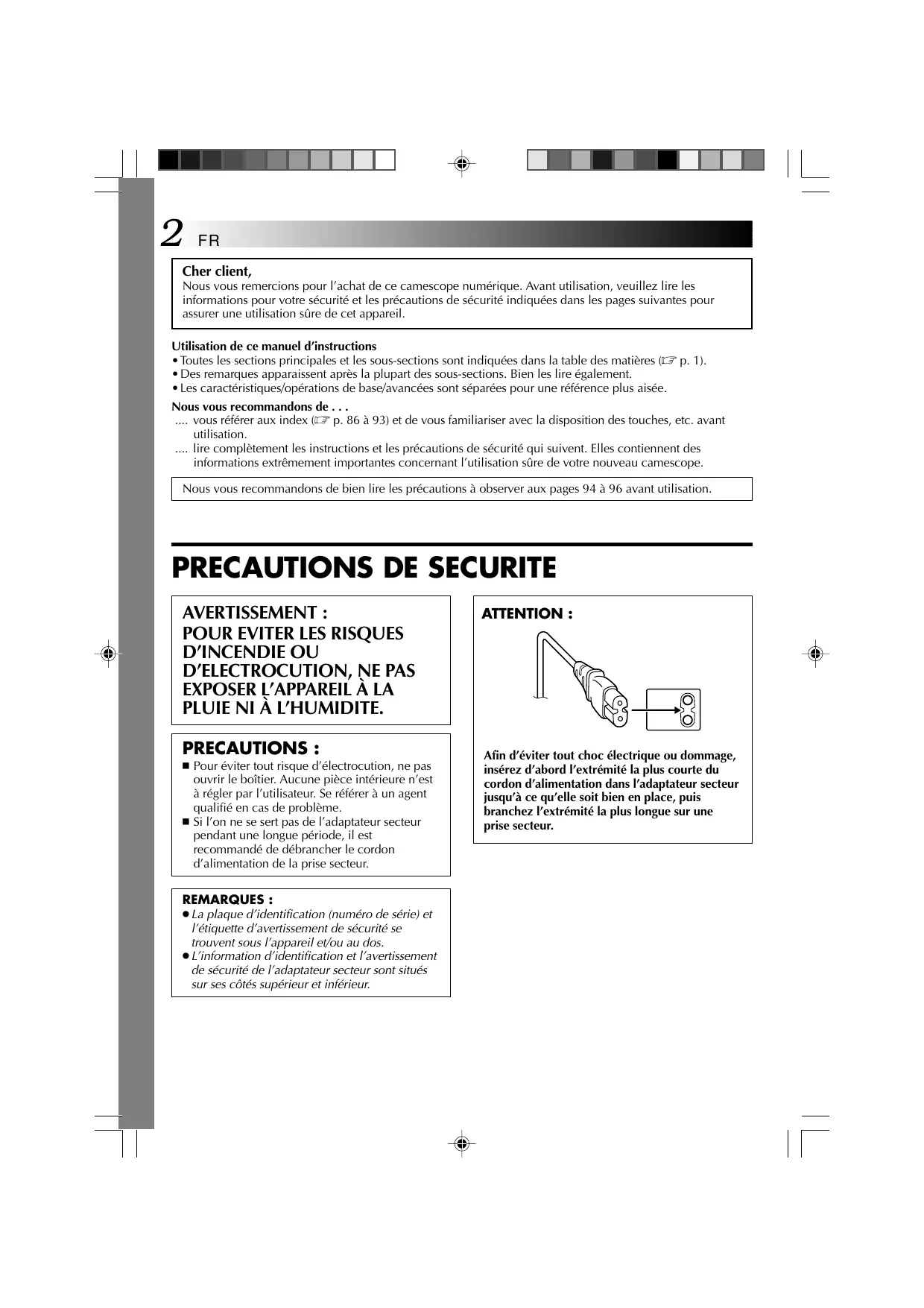
| Type de produit | Caméscope numérique Mini DV |
| Marque | THOMSON |
| Modèle | VM170 (VMD170) |
| Dimensions (L x H x P) | 51 x 120 x 97 mm (écran LCD fermé, viseur rabattu) |
| Poids | Environ 500 g |
| Alimentation | Batterie lithium-ion rechargeable (BAT170) ou adaptateur secteur AC160 (110-240 V CA) |
| Formats d'enregistrement | Vidéo : DV (SP/LP) ; Audio : PCM 12 bits (32 kHz) ou 16 bits (48 kHz) |
| Capteur | CCD 1/4 pouce |
| Objectif | F1.8, f=3.6-36 mm, zoom optique 10x, zoom numérique jusqu'à 200x |
| Écran LCD | Écran couleur TFT de 2,5 pouces (orientable) |
| Viseur | Viseur électronique couleur 0,44 pouce avec réglage dioptrique |
| Fonctions photo (D.S.C.) | Modes XGA (1024x768) et VGA (640x480), qualité Fine/Standard, flash intégré |
| Support de stockage | Cassette Mini DV (vidéo) + carte mémoire SD/MultiMediaCard (photos, clips, effets sonores) |
| Connecteurs | Sortie AV (minijack 3,5 mm), S-Video, DV (IEEE 1394), USB (VMD170) |
| Entretien et nettoyage | Nettoyer l'extérieur avec un chiffon doux sec ; utiliser une cassette de nettoyage si les têtes sont sales |
| Sécurité | Ne pas exposer à l'eau, ne pas ouvrir le boîtier, éviter les chocs, respecter les températures de fonctionnement (0-40°C) |
| Pièces détachées et réparabilité | Batterie BAT170, adaptateur secteur AC160, télécommande TC120, câbles AV, bloc de raccordement DS170 |
| Autres caractéristiques | Stabilisateur d'image numérique (DIS), réduction du bruit du vent, modes scène (sport, portrait, etc.), fondu/volet, doublage audio |
FOIRE AUX QUESTIONS - VM170 THOMSON
Questions des utilisateurs sur VM170 THOMSON
0 question sur cet appareil. Repondez a celles que vous connaissez ou posez la votre.
Poser une nouvelle question sur cet appareil
Téléchargez la notice de votre Caméscope au format PDF gratuitement ! Retrouvez votre notice VM170 - THOMSON et reprennez votre appareil électronique en main. Sur cette page sont publiés tous les documents nécessaires à l'utilisation de votre appareil VM170 de la marque THOMSON.
MODE D'EMPLOI VM170 THOMSON
Manuel d'utilisation
CAMESCOPE NUMERIQUE
VMD170
Mini Dv PAL

DIGITAL
STILLCAMERA
Les illustrations apparaissant dans ce mode d'emploi montrent le VMD170.
MANUEL D'UTILISATION
TABLE des matières
DEMONSTRATION
AUTOMATIQUE
MISE EN ROUTE
7-16
ENREGISTREMENT ET
17-24
ENREGISTREMENTVIDEO
LECTUREVIDEO
21-24
ENREGISTREMENT ET LECTURE D'APPAREIL PHOTO
NUMERIQUE (D. S. C.)
25-36
ENREGISTREMENT D. S. C. 26 -
LECTURE D. S. C.
28-36
FONCTIONS
ELABOREES
37-76
UTILISATION DES MENU S POUR UN
Ajustement détaillé
38-44
POUR L'ENREGISTREMENT..... 45-56
COPIE
57-63
UTILISATION DE LA
TELECOMMANDE 64-75
RACCORDEMEN
...76
REFERENCES
77-100
DETAILS
GUIDE DE DEPANNAGE
79-84
ENTRETIEN CLIENT
INDEX
86-93
PRECAUTIONS A OBSERVER
VER....94-96
LEXIQUE
97-98
CHARACTERISTIQUES
TECHNIQUES 99-100
Les fonctions D. S. C. (appareil photo numérique) sont disponibles sur le VMD170.
Nous vous remercions pour l'achat de ce camescope numérique. Avant utilisation, veillez lire les informations pour votre sécurité et les précautions de sécurité indiquées dans les pages suivantes pour assurer une utilisation sûre de cet appareil.
Utilisation de ce manuel d'instructions
- Toutes les sections principales et les sous-sections sont indiquées dans la table des matières (F p. 1).
- Des remarques apparaissant après la plupart des sous-sections. Bien les lire également.
- Les caractéristiques/opérations de base/avances sont séparées pour une référence plus aisée.
.... you'referer aux index (p.86a93) et de vous familiariser avec la disposition des touches, etc. avant utilisation..... litre complètement les instructions et les précautions de sécurité qui seront. Elles contiennent des informations extrémement importantes concernant l'utilisation sère de votre nouveau camescope.
Nous vous recommandons de bien lire les précautions à observer aux pages 94 à 96 avant utilisation.
Precautions:
Pour éviter tout risque d'électrocution, ne pas ouvrir le boîtier. Aucune pièce intérieure n'est à régler par l'utilisateur. Se référer à un agent qualifié en cas de problème. Si on ne se sert pas de l'adaptateur secteur pendant une longue période, il est recommandé de débrancher le cordon d'alimentation de la prise secteur.
Remarques :
La plaque d'identification (numéro de série) et l'étiquette d'avertissement de sécurité se trouvent sous l'appareil et/ou au dos. - L'information d'identification et l'avertissement de sécurité de l'adaptateur secteur sont situés sur ses côtés supérieur et inférieur.
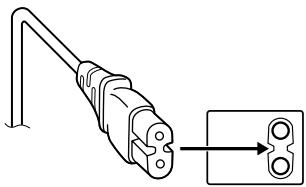
Afin d'éviter tout choc électrique ou dommage, insérez d'abord l'extrémité la plus courte du cordon d'alimentation dans l'adaptateur secteur jusqu'à ce qu'elle soit bien en place, puis branchez l'extrémité la plus longue sur une prise secteur.
F R
Precautions:
- Ce camescope est conçu pour être utilisé avec les signaux de télévision couleur de type PAL. Il ne peut pas être utilisé pour la lecture sur un téléviseur de standard différent. Cependant, l'enregistrement en direct et la lecture sur l'écran LCD/dans le viseur sont possibles n'importe où.
- Utiliser les batteries BAT160 et, pour les recharger ou fournir l'alimentation au camescope à partir d'une prise secteur, utiliser l'adaptateur secteur multi-tensions fourni et le cordon d'alimentation fourni (un adaptateur de conversion ajustat risque d'être nécessaire pour le branchement sur les prises secteur de formes différentes selon les pays).
Si le matériel est installé dans un coffret ou sur une étagère, s'assurer qu'il y a un espace suffisant sur tous les côtés pour permettre la ventilation (10 cm ou plus sur les deux côtés, au-dessus et à l'arrière).
Ne pas boucher les orifices de ventilation.
(Si les orifices de ventilation sont bouchés par un journal, un tissu, etc., la chaleur peut ne pas s'éliminer.)
Aucune source à flamme nue, telle que des bougies allumées, ne doit être placée sur l'appareil.
En jetant des batteries aux ordures, les problèmes d'environnement doivent être pris en considération et les réglementations locales ou la législation concernant le rebut de ces batteries doivent être strictement respectées.
L'appareil ne doit pas être exposé à l'éclaboussement ni aux éclaboussements.
Ne pas utiliser cet appareil dans une salle de bain, ni dans des endroits avec de l'eau.
Aussi, ne pas placer de récipient rempli d'eau ou de liquides (tels des produits cosmétiques, des médicaments, des vases de fleurs, des plantes en pot, des tasses, etc.) sur le dessus de cet appareil.
(Si de l'eau ou un liquide entre dans ce matériel, un incendie ou un choc électrique risque de se produire.)
Precautions de securite
Ne dirigez pas l'objectif vers le soleil. Vous pourriez vous abîmer la vue et l'appareil pourrait être endommagé. Il y a aussi risque d'accident ou d'électrocution.
Attention!
Les remarques suivantes sont destinées à protéger l'utilisateur et l'appareil contre des dommages éventuels.
Lorsque vous le transportez, tenez le camescope fermement dans votre main, avec la courroie de poignée autour du poignet. Ne transportez pas, ni ne saisissez le camescope par le viseur et/ou l'écran LCD, car il pourrait tomber ou s'endommager.
Veillez à ne pas vous coincer les doigts dans le volet du logement de la cassette, et ne laissez pas les enfants utiliser l'appareil, car ils pourraient se blesser.
N'utilisez pas de trépied sur des surfaces irrégulières et inclinées. Il pourrait tomber et l'appareil pourrait être sérieusement endommagé.
Attention!
Lorsque le camescope est connecté au téléviseur à l'aide de câbles (Audio/Video, S-Video, etc.), il est recommandé de ne pas poser le camescope sur le téléviseur, car en tirant sur les câbles, vous pourriez faire tomber le camescope et ainsi l'endommager.
Mini dv PAL

- Ce canoscope est conçu exclusivement pour les cassettes vidéo numériques, les cartes mémoires SD et les cartes MultiMediaCard. Seules les cassettes marquées "MéniD" et les cartes mémoires* marquées "SD" ou "MultiMediaCard" peuvent être utilisées avec cet appareil.
Avant de filmer une scène importante...
... veillez à utiliser des cassettes portant la mention MultiDy... assurez-vous que vous n'utilisez que des cartes mémoires avec la marque SDB ou MultiMediaCard... souvenez-vous que ce camescope n'est pas compatible avec les autres formats vidéo numériques... souvenez-vous que ce camescope est destiné à l'usage privé seulement. Toute utilisation commerciale sans autorisation est interdite. (Même si vous enregistrez un spectacle ou une exposition pour votre plaisir personnel, il est vivement recommandé de demander l'autorisation de filmer.) Des cartes mémoire ne peuvent être utilisées qu'avec les VMD170.
Accessions fournis
Adaptateur secteur AC160
- Télécommande TC120
- Batterie VMD160: BAT160 VMD170: BAT170
- Pile AAA (R03) x 2 (pour télécommande)
Cordon d'alimentation

Filtre en ligne (VMD160 uniquement) (pour câble S-video en option) p. 6 pour la fixation - Carte mémoire 16 MB (VMD170 uniquement)
CD-ROM
Cable de montage VMD170 : Les deux fiches ont 1 anneau autour de la broche. VMD160 : Une des fiches a 3 anneaux autour de la broche et l'autre a 1 anneau autour de la broche.
Cable audio/video (minifique 03,5 mm - fiche RCA)
- Bloc de raccordement VMD170: DS170
- Adaptateur péritel
VMD160: DS160
Cable de raccordement PC (VMD160 uniquement)
Cable USB (VMD170 uniquement)
Remarque :
Pour optimiser les performances du camescope, des câbles fournis peuvent être équipés avec un ou plusieurs filtres en ligne. Si un câble n'a qu'un filtre en ligne, l'extrémité du câble la plus proche du filtre doit être raccordée au camescope.
Fixation du filtre en ligne (VMD160 uniquement) (pour cable s-video en option)
Fixez le filtre en ligne (si fourni avec votre modèle, p. 5) sur le câble en option. Le filtre en ligne réduit les interférences.
1 pièce d'arrêt
Relâchez les pièces d'arrêt aux deux extrémités du filtre en ligne.
Enrouler une fois
Faites passer le câble par le filtre en ligne, en laissant environ 3 cm de câble entre la fiche du câble et le filtre en ligne. Enroulez le câble une fois autour de l'extérieur du filtre en ligne comme montré dans l'illustration.
- Enroulez le câble pour qu'il ne soit pas ballant.
Remarque :
Faites attention de ne pas endommager le câble.
Fermez le filtre en ligne jusqu'à son enclenchement.
En raccordant les câbles, branchez l'extrémité avec le filtre en ligne au caméscope.
La démonstration automatique a lieu lorsque "DEMO MODE" est réglé sur "ON" (réglage en usine).
- Disponible lorsque l'interrupteur d'alimentation est réglé sur "A" ou "M" et qu'il n'y a pas de cassette dans le camescope. Pour interrompre le mode Demo, effectuez n'importe quelle opération. Si, au bout d'une minute, aucune opération n'est effectué
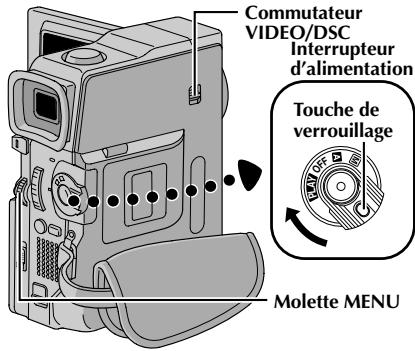
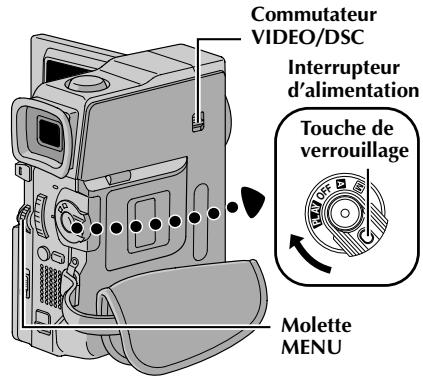
- Reglez l'interrupteur d'alimentation sur "M" tout en appuyant sur la touche de verrouillage située sur l'interrupteur et appuyez sur la molette MENU. L'écran de menu apparait.
- Tournez la molette MENU pour sélectionner "SYSTEM" et appuyez dessus. Le menu SYSTEM apparait.
- Tournez la molette MENU pour sélectionner "DEMO MODE" et appuyez dessus. Le sous-menu apparait.
- Tournez la molette MENU pour sélectionner "OFF" et appuyez sur cette molette.
- Tournez la molette MENU pour sélectionner "tRETURN", et appuyez deux fois dessus. L'écran normal apparait.
Molette MENU Interrupteur d'alimentation Touche verrouillage
VMD170 uniqueness

Mise en ROUTE
F R

TABLE des matières
Alimentation 8-9 Ajustement de la courroie 10 Réglage de la nette du viseur 10 Montage sur un trépied 10 Réglages de la date et de l'heure 11 Insertion/ejection d'une cassette 12 Réglage du mode d'enregistrement 13 Insertion d'une carte mémoire (VMD170 uniquement) 14 Réglage du mode de qualité d'image (VMD170 uniquement) 1.5 Réglage du mode de grandeur d'image (VMD170 uniquement) 15 Mode de fonctionnement 16
Alimentation
Les deux possibilités d'alimentation de ce caméscope vous laissent le choix de la source d'alimentation la plus appropriée à vos besoins. N'utilisez pas les sources d'alimentation fournies avec d'autres appareils.
Recharge de la batterie
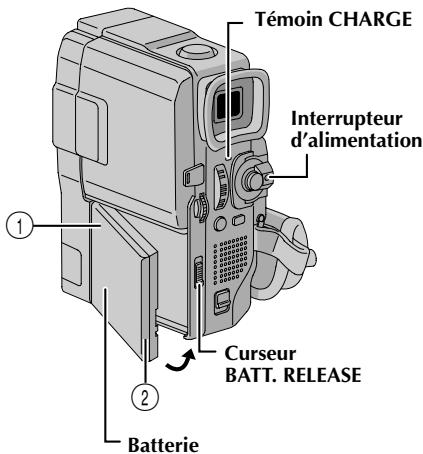
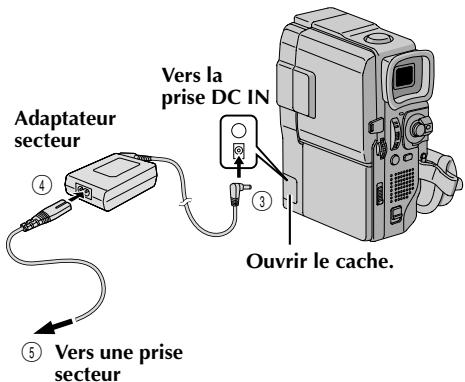
1 Introduisez l'extrémité de la batterie portant les bornes ① dans la monture de batterie, puis poussez fermement sur l'extrémité ② de la batterie dans le sens de la flèche jusqu'à son verrouillage comme montré dans l'illustration. 2 Réglez l'interrupteur d'alimentation sur "OFF". Raccordez l'adaptateur secteur au camescope ③, puis raccordez le cordon d'alimentation sur l'adaptateur secteur ④. 3 Branchez l'adaptateur secteur à une prise de courant ⑤. Le témoin CHARGE sur le camescope clignote pour indiquer que la recharge a commencé. 4 Lorsque le témoin CHARGE s'arrête de clignoter pour rester allumé, la recharge est terminée. Débranchez l'adaptateur secteur de la prise de courant. Débranchez l'adaptateur secteur du camescope.
Pour retirer la batterie...... tirez sur BATT. RELEASE et retirez-la.
Remarques :
- Pendant la recharge, le caméscope ne peut pas être utilisé.
- La recharge n'est pas possible si un mauvais type de batterie est utilisé.
- En chargeant la batterie pour la première fois ou après une longue période de stockage, le témoin CHARGE peut ne pas s'allumer. Dans ce cas, retirez la batterie du caméscope, puis essayez de nouveau de la recharger.
- Si la durée d'utilisation de la batterie devient très courte même après avoir été complètement rechargée, la batterie est usée et a besoin d'être remplacée. Veuillez en acheter une nouvelle.
| Batterie | Durée de recharge |
| BAT160/BAT170 | Environ 1 heures 30 mn |
Attention!
Avant de débrancher la source d'alimentation, assurez-vous que l'alimentation du caméscope est coupée. Le non-respect de cette précaution peut conduire à un mauvais fonctionnement du caméscope.
Remarques :
- La durée d'enregistrement est réduite de façon significative dans les conditions suivantes : Le zoom ou le mode d'attente d'enregistrement est engagements de façon répétée.
- L'écran LCD est utilisé de façon répétée.
- Avant un usage prolongé, il est recommandé de préparer suffisamment de batteries pour couvrir 3 fois la durée de prise de vue prévue.
Utilisation de la batterie
Effectuez l'étape 1 de "RECHARGE DE LA BATTERIE" (p.8).
Durée d'enregistrement approximative
| Batterie | Ecran LCD à l'arrêt/ Viseur en marche | Ecran LCD en marche/ Viseur à l'arrêt |
| BAT160 VMD160 | 1 hr. 10 min. | 1 hr. |
| BAT170 VMD170 | 1 hr. | 50 min. |
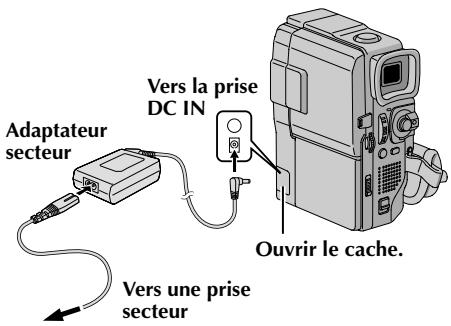
Utilisation de l'alimentation secteur
Utilisez l'adaptateur secteur (raccordez comme montré dans l'illustration).
Remarques :
L'adaptateur secteur fourni dispose d'une sélection automatique de la tension dans la gamme 110 V à 240 V CA. - Pour d'autres remarques, p. 78.
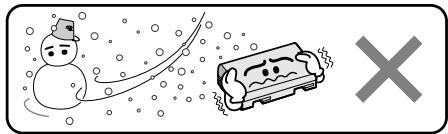
Les batteries lithium-ion sont sensibles au froid.
DANGER! Ne pas démonter les batteries, ni les exposer au feu ou à une chaleur excessive, ce qui pourrait causer un incendie ou une explosion.
AVERTISSEMENT! Ne pas laisser la batterie ou ses bornes entrer en contact avec des objets métalliques, ce qui pourrait produire un court-circuit et eventuellement déclencher un incendie.
Les avantages des batteries lithium-ion
Les batteries au lithium sont petites mais ont une grande capacité. Cependant, quand une batterie est exposée à des températures basses (en dessous de 10°C), sa durée d'utilisation devient plus courte et elle peut cesser de fonctionner. Dans ce cas, mettez la batterie dans votre poche ou dans un autre endroit chaud quelques instants, puis installez-la de nouveau sur le caméscope. Tant que la batterie n'est pas froide, ses performances devraient être intactes. (Si vous utilisez un sachet chauffant, assurez-vous que la batterie n'est pas en contact direct avec lui.)
Ajustement de la courroie
1 Séparez la bande Velcro. 2 Passez la main droite dans la boucle et tenez l'appareil. 3 Ajustez la position de votre pouce et vos doigts dans la courroie pour commander facilement la touche de marche/arrêt d'enregistrement, l'interrupteur d'alimentation et la commande de zoom. Assurez-vous de refixer la bande Velcro.
Touche de verrouillage
Interrupteur d'alimentation
Réglage de la netteté du viseur
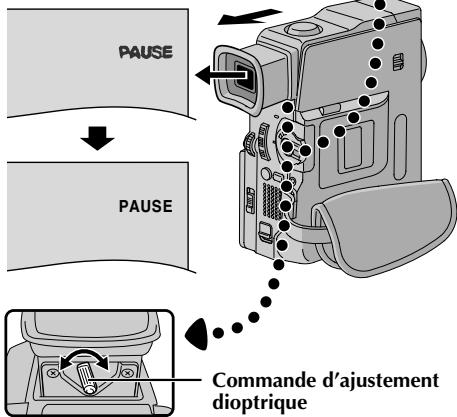
1 Réglez l'interrupteur d'alimentation sur "A" ou "M" tout en appuyant sur la touche de verrouillage située sur l'interrupteur. Tirez complètement sur le viseur. 3 Tournez la commande d'ajustement dioptrique jusqu'à ce que les indications dans le viseur soient nettement au point.
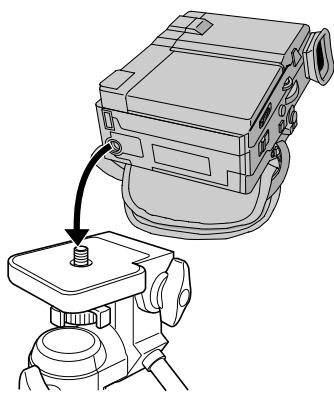
Montage sur un trépied
1 Alignez la vis du trépied sur la prise de montage du camescope. Puis serrez la vis. - Certains trépieds ne sont pas équipés de taquet.
Precaution:
En fixant le camescope sur un trépied, étendez ses pieds pour stabiliser le camescope. Il n'est pas recommandé d'utiliser des trépieds de petite taille. L'appareil pourrait être endommagé en cas de chute.
Témoin d'alimentation Molette MENU
Affichage VMD170 uniquement
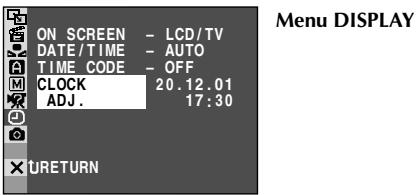

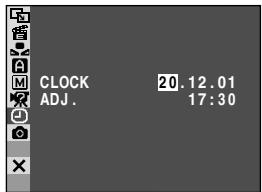
Réglages de la date et de l'heure
La date et l'heure seront toujours enregistrées automatiquement sur la bande. Vous pouvez désir de les afficher ou non pendant la lecture (p. 42, 43).

Réglez l'interrupteur d'alimentation sur "M" tout en appuyant sur la touche de verrouillage située sur l'interrupteur, puis ouvrez complètement l'écran LCD ou tirez complètement le viseur. Le témoin d'alimentation s'allume et le camescope est mis en marche.

Appuyez sur MENU. L'écran de menu apparait.

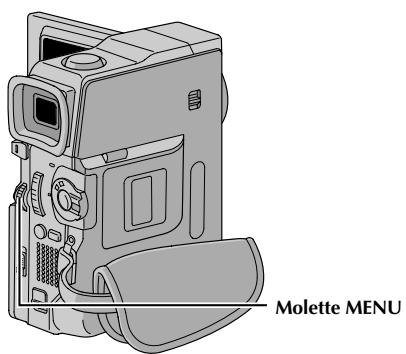
Tournez la molette MENU pour sélectionner "DISPLAY". Appuyez sur la molette et le menu DISPLAY apparait.

Tournez la molette MENU pour sélectionner "CLOCK ADJ." Appuyez sur la molette et le jour est illuminé. Tournez la molette MENU pour entrer le jour. Appuyez sur la molette. Répétez pour entrer le mois, l'année, les heures et les minutes. Tournez la molette MENU pour sélectionner "TRETURN", et appuyez dessus deux fois. L'écran de menu se ferme.
Batterie au lithium incorporée pour l'horloge
Pour mémoriser la date et l'heure, une batterie au lithium est intégrée dans le camescope. Lorsque le camescope est raccordé au secteur en utilisant l'adaptateur secteur/chargeur, ou que la batterie montée sur le camescope continue à fournir l'alimentation, la batterie au lithium de l'horloge est toujours chargée. Toutefois, si le camescope n'est pas utilisé pendant 3 mois environ, la batterie au lithium de l'horloge se décharge, et la date et l'heure mises en mémoire seront perdues. Quand ceci se produit, raccordez d'abord le camescope au secteur en utilisant l'adaptateur secteur/chargeur pendant plus de 24 heures pour recharger la batterie au lithium de l'horloge. Puis effectuez le réglage de la date et de l'heure avant d'utiliser le camescope.
Il est également possible d'utiliser le camescope sans régler la date et l'heure.
Remarque :
Même si vous sélectionnez "CLOCK ADJ.", si le paramètre n'est pas illuminé, l'horloge interne du caméscope continue à fonctionner. Une fois que vous déplacez la barre lumineuse sur le premier paramètre de date/heure (le jour), l'horloge s'arrête. Lorsque vous avez fini le réglage des minutes et appuyez sur MENU, la date et l'heure commencent à fonctionner à partir de la date et de l'heure que vous venez de régler.
Mise en ROUTE (suite)
Volet de logement de cassette
Insertion/ejection d'une cassette
Le caméscope a besoin d'être alimenté pour charger ou éjecter une cassette.
1 Faites coulisser et maintenez OPEN/EJECT dans le sens de la flèche, puis tirez le volet pour l'ouvrir jusqu'à son blocage. Le logement s'ouvre automatiquement. - Ne touchez pas aux pièces internes. 2 Insérez ou enlevez la cassette et appuyez sur “PUSH HERE” pour fermer le logement. Quand vous fermez le volet, il s'abaisse automatiquement. Attendez qu'il soit complètement abaisse avant de fermer le volet. - Quand la tension de la batterie est faible, il peut être impossible de fermer le volet. Ne forcez pas, mais remplacez la batterie par une batterie complètement chargée avant de continuer. 3 Fermez le volet de logement de cassette jusqu'à son verrouillage.
Pour protégé des enregistrements importants...
Poussez le commutateur de protection contre l'effacement au dos de la cassette dans le sens de "SAVE". Vous ne risquerez pas de réenregistrer la cassette. Pour enregistrer sur cette cassette, ramenez le commutateur sur "REC" avant de l'insérer.
Assurez-vous bien de n'appuyer que sur la partie marquée "PUSH HERE" pour fermer le logement de cassette ; si vous touchez d'autres pièces, votre doigt pourrait rester coincé dans le logement, risquant de vous blesser ou de produire des dommages.
Durée approximative d'enregistrement
| Cassette | Mode d'enregistrement | |
| SP | LP | |
| 30 mn | 30 mn | 45 mn |
| 60 mn | 60 mn | 90 mn |
| 80 mn | 80 mn | 120 mn |
Remarques :
- Il faut quelques secondes pour que le logement de cassette s'ouvre. Ne forcez pas pour l'ouvrir.
- Si vous attendez quelques secondes et que le logement ne s'ouvre pas, refermez volet et essayez une nouvelle fois. Si le logement de cassette ne s'ouvre toujours pas, mettez le caméscope hors tension puis de nouveau sous tension.
- Si la cassette n'est pas chargée correctement, ouvrez complètement le volet de logement de cassette et retirez la cassette. Attendez quelques minutes et introduisez-la de nouveau.
- Lorsque le camescope est transporté d'un lieu froid dans un lieu chaud, attendez quelques instants avant d'ouvrir le volet afin d'éviter une éventuelle condensation.
- Fermez le volet de logement de cassette avant que le logement de cassette ne sorte. Peut endommager le camescope.
- Il est possible d'insérer ou de retirer une cassette même lorsqu'alimentation du camescope est coupée. Toutefois, si le logement de cassette est fermé avec le camescope non alimenté, il ne s'ouvrira pas. Il est recommandé de mettre l'alimentation en marche avant l'insertion ou l'éjection.
- Si on reprend l'enregistrement après ouverture du volet de logement de cassette, une partie vierge est enregistrée sur la bande ou une scène enregistrée précédemment est effacée (recouverte par le nouvel enregistrement), que le logement de cassette soit sorti ou non. Voir la page 20 pour des informations à propos de l'enregistrement sur une cassette en cours.
Témoin d'alimentation Molette MENU
Affichage YMD170 uniquement
Réglage du mode d'enregistrement
Réglez le mode d'enregistrement de la bande selon votre préférence.
1 Réglez l'interrupteur d'alimentation sur "M" tout en appuyant sur la touche de verrouillage située sur l'interrupteur, puis ouvrez complètement l'écran LCD ou tirez complètement le viseur. Le temps d'alimentation s'allume et le canoscope est mis en marche.
2 Appuyez sur MENU. L'écran de menu apparait. 2 Tournez MENU pour sélectionner
"Camera". Pressez la molette et le menu.
CAMERA apparait.
4 Tournez MENU pour sélectionner "REC MODE" et appuyez sur la molette. Le sous-menu apparait. Sélectionnez "SP" ou "LP" en tournant MENU et appuyez sur la molette. Tournez MENU pour sélectionner "uRETURN", et appuyez deux fois sur la molette. L'écran de menu se ferme.
- Le doublage audio (U p. 68) et l'insertion vidéo (U p. 70) sont impossibles sur une cassette enregistrée dans le mode LP.
- "LP" (Longue durée) est plus économique, offrant 1,5 fois la durée d'enregistrement normale.
Remarques :
- Si le mode d'enregistrement est commuté pendant l'enregistrement, l'image de lecture sera floue au point de commutation.
- Il est recommandé que les bandes enregistrées dans le mode LP sur ce camescope soient lues sur ce camescope.
- Pendant la lecture d'une bande enregistrée sur un autre camescope, des parasites peuvent apparaître ou il peut y avoir des coupures momentanées du son.
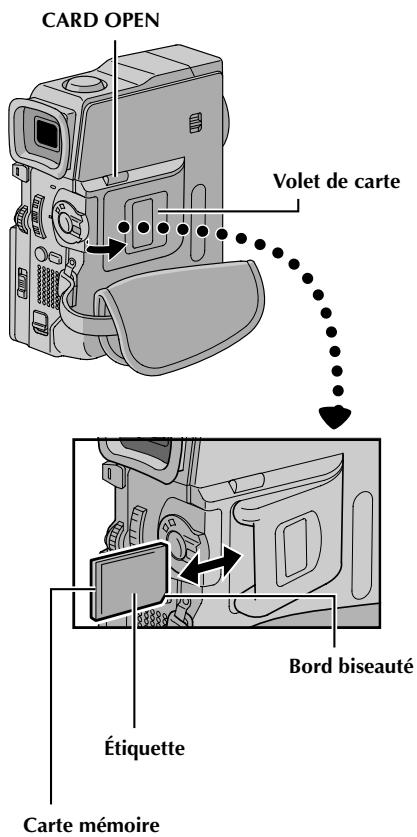
Insertion d'une carte mémoire (VMD170 uniquement)
Assurez-vous que l'alimentation du caméscope est coupée. 2 Faites glisser CARD OPEN pour ouvrir le volet de carte. 3 Introduisez complètement d'abord le bord biseauté de la carte mémoire.
- Ne touchez pas à la prise sur le côté opposé de l'étiquette.
Pour fermer le volet de carte, poussez-le jusqu'au déclic.
Pour retirer la carte mémoire...
... dans l'étape 3, poussez sur la carte mémoire qui sort alors automatiquement du caméscope. Retirez-la, puis fermez le volet de carte.
Remarques :
- Bien s'assurer de n'utiliser que des cartes mémoires SD marquées "SD" ou des cartes MultiMediaCard marquées "MultiMediaCard".
- Certaines marques de cartes mémoires ne sont pas compatibles avec ce caméscope. Avant d'acheter une carte mémoire, consultez le fabricant ou le revendeur.
- Avant d'utiliser une nouvelle carte mémoire, il est nécessaire de formater (FORMAT) la carte. p. 36.
Ne pas introduire/retirer la carte mémoire alors que l'alimentation du camescope est mise, ce qui pourrait corrompre la carte mémoire ou mettre le camescope dans l'incapacité de reconnaître la présence de la carte.
Molette MENU
Affichage Menu DSC
Remarques :
- Le nombre d'images enregistrables dépend de la qualité d'image sélectionnée ainsi que de la composition des sujets dans les images et du type de carte mémoire utilisé.
- En mode XGA, les images sont prises avec 720 × 576 pixels et sont converties et enregistrées dans le format de fichier du mode XGA (1024 x 768 pixels).
- Le nombre d'images enregistrables dans le tableau ci-dessous est une valeur approximative pour une carte mémoire avec 12 effets sonores préenregistrés.
Nombre approximatif d'images enregistrables
Réglage du mode de qualité d'image (VMD170 uniquement)
Le mode de qualité d'image peut être sélectionné pour correspondre à vos besoins. Deux modes de qualité d'image sont disponibles : FINE et STANDARD (dans l'ordre de la qualité).
1 Réglez l'interrupteur d'alimentation sur "M" tout en appuyant sur la touche de verrouillage située sur l'interrupteur, puis ouvrez complètement l'écran LCD ou tirez complètement le viseur. Le témoin d'alimentation s'allume et le camescope se met en marche. 2 Appuyez sur MENU. L'écran de menu apparait. 3 Tournez la molette MENU pour sélectionner "DSC" et appuyez dessus. Le menu DSC apparait. 4 Tournez la molette MENU pour sélectionner "QUALITY" et appuyez dessus. Le sous-menu apparait. Tournez la molette MENU pour sélectionner le mode désiré et appuyez dessus. Tournez la molette MENU pour sélectionner "RETURN", et appuyez dessus deux fois. L'écran de menu se ferme.
Réglage du mode de grandeur d'image (VMD170 uniquement)
Le mode de grandeur d'image peut être sélectionné pour correspondre au besoin à vos besoins. Deux modes de grandeur d'image sont disponibles : XGA (1024 x 768 pixels) et VGA (640 x 480 pixels) (dans l'ordre de la qualité).
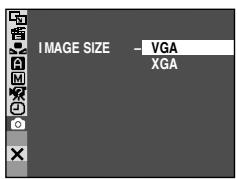
1 Réglez l'interrupteur d'alimentation sur "M" tout en appuyant sur la touche de verrouillage située sur l'interrupteur, puis ouvrez l'écran LCD ou tirez complètement le viseur. Le témoin d'alimentation s'allume et le camescope se met en marche. 2 Appuyez sur MENU. L'écran de menu apparait. 3 Tournez la molette MENU pour sélectionner "DSC" et appuyez dessus. Le menu DSC apparait. 4 Tournez la molette MENU pour sélectionner "IMAGE SIZE" et appuyez dessus. Le menu secondaire apparait. Tournez la molette MENU pour sélectionner le mode désiré et appuyez dessus. Tournez la molette MENU pour sélectionner "RETURN", et appuyez dessus deux fois. L'écran de menu se ferme.
| Mode de grandeur/ qualité d'image | Carte méléore | |||
| 8 Mo** | 16 Mo* | 32 Mo** | 64 Mo** | |
| XGA FINE | 20 | 40 | 90 | 190 |
| XGA STANDARD | 60 | 140 | 290 | 600 |
| VGA FINE | 40 | 100 | 210 | 430 |
| VGA STANDARD | 130 | 290 | 610 | 1230 |
- Fournie avec les VMD170 uniquement. En option
Pour permettre le caméscope en marche, reglez d'abord l'interrupteur d'alimentation sur tout mode de fonctionnement sauf "OFF" tout en appuyant sur la touche de verrouillage située sur l'interrupteur.
Commutateur VIDEO/DSC (VMD170 équipement)
Lorsque l'interrupteur d'alimentation est réglé sur "A", "A" apparait. Réglé sur "M" ou "PLAY", il n'y a pas d'indication.
Lorsque l'interrupteur d'alimentation est réglé sur "A" ou "M" et que le commutateur VIDEO/DSC est réglé sur "DSC", la grandeur d'image sélectionnée ("VGA" ou "XGA") est affichée. Réglé sur "VIDEO", il n'y a pas d'indication (VMD170 uniquement).
VGA
Mode de fonctionnement
Choisissez le mode de fonctionnement approprié en utilisant l'interrupteur d'alimentation et le commutateur VIDEO/DSC (VMD170 uniquement).
Position de l'interrupteur d'alimentation
Vous permet de régler diverses fonctions d'enregistrement en utilisant les Menu. Si vous pouze plus de possibités de créativité qu'en enregistrement entierement automatique, CHOISSEZ CE mode. Vous permet de régler diverses fonctions d'enregistrement en utilisant les menus. Si vous voulez plus de possibilités de créativité qu'en enregistrement entièrement automatique, CHOISSEZ CE mode.
Vous permet d'enregistrer en utilisant AUCUN effet spécial ni ajustement manuel. Convient pour l'enregistrement standard.
Vous permet de couper l'alimentation du caméscope.
- Vous permet de dire un enregistrement sur la bande.
- Vous permet de transférer une image fixe enregistrée sur la bande vers un ordinateur (VMD160 uniquement).
- Vous permet d'afficher une image fixe enregistrée sur la carte mémoire ou de transférer une image fixe enregistrée sur la carte mémoire vers un ordinateur (VMD170 uniquement).
Position du commutateur video/dsc (VMD170 uniquement)
Vous permettent d'enregistrer sur une bande ou de lire une bande. Si "REC SELECT" est réglé sur 12 = 12 / 12 sur l'écran de menu DSC, des images fixes sont également enregistrées dans la carte mémoire.
Vous permet d'enregistrer une image fixe ou d'afficher une image fixe enregistrée dans la carte mémoire.
ENREGISTREMENT ET LECTURE VIDEO
TABLE des matières
ENREGISTREMENTVIDEO 18-20 Enregistrement de base 18 Prise de vues journalistique 19 Propre enregistrement 19 Zoom 19 Time Code 20 Enregistrement sur une cassette en cours 20
LECTUREVIDEO 21-24
Lecture normale 21 Pause sur image 21 Recherche accélérée 21 Lecture image par image 21 Raccordements 22-23 Recherche de section vierge 24

Témoin d'alimentation Commutateur VIDEO/DSC (VMD170 uniquement)
Interrupteur d'alimentation Molette MENU
Affichage
Témoin d'enregistrement (s'allume lorsque l'enregistrement est en cours)
Remarque :
Vous devez déjà avoir effectué les procédures indiquées ci-dessous. Si ce n'est pas le cas, faites-le avant de continuer.
- Alimentation (F p. 8)
- Ajustement de la courroie (p. 10)
- Ajustement de la nette du viseur (p. 10)
- Insertion d'une cassette (p. 12)
- Réglage du mode d'enregistrement (F p. 13)
Réglez le commutateur VIDEO/DSC sur "VIDEO" (VMD170 uniquement), puis réglez l'interrupteur d'alimentation sur "A" ou "M" tout en appuyant sur la touche de verrouillage située sur l'interrupteur.
Prise de vues en regardant l'écran LCD : Assurez-vous que le viseur est rentré. Ouvrez complètement l'écran LCD.
Prise de vues en regardant dans le viseur : Assurez-vous que l'écran LCD est fermé et verrouillé. Tirez complètement sur le viseur.
Assurez-vous de sortir le viseur jusqu'à entendre un déclic, sinon il risque de rentrer en cours d'utilisation. - Le témoin d'alimentation s'allume et le camescope passe en mode d'attente d'enregistrement. "PAUSE" est affiché.
Appuyez sur la touche de marche/arrêt d'enregistrement. "REC" apparait alors que l'enregistrement est en cours.
Pour arrêter l'enregistrement...
... appuyez sur la touche de marche/arrêt d'enregistrement. Le caméscope repasse en mode d'attente d'enregistrement.
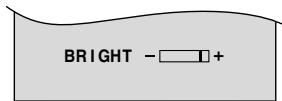
Pour ajuster la luminosité de l'affichage
... tournez MENU jusqu'à ce que l'indicateur de luminosité se déplace et que la luminosité appropriée soit atteinte. - Il est également possible de régler la luminosité du viseur.
Remarques :
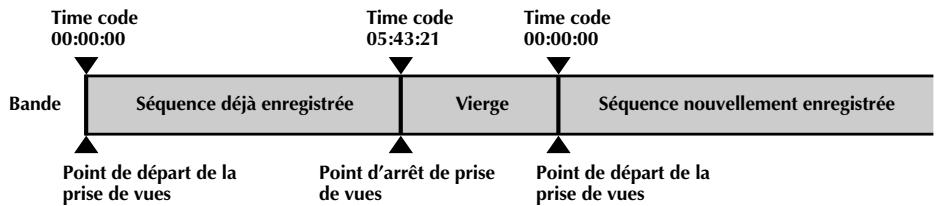
L'image n'apparaît pas simultanément sur l'écran LCD et dans le viseur. - Si le mode d'attente d'enregistrement continue pendant 5 minutes sans effectuer de zoom ou d'autres opérations, l'alimentation du camescope est coupée automatiquement. Pour remettre l'alimentation en marche, rentrez et tirez de nouveau sur le viseur ou fermez et ouvrez de nouveau l'écran LCD. - Lorsqu'une section vierge est laissée entre des séquences enregistrées sur la bande, le time code est interrompu et des erreurs peuvent se produire en faisant du montage avec la bande. Pour éviter cela, se référer à "Enregistrement sur une cassette en cours" (p. 20). - Pour éteindre le témoin d'enregistrement ou modifier le signal sonore, p. 38, 40.
Pour d'autres remarques, voir p. 78.
Prise de vue journalistique
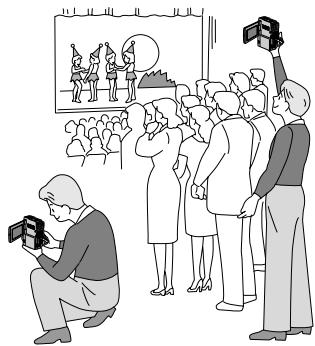
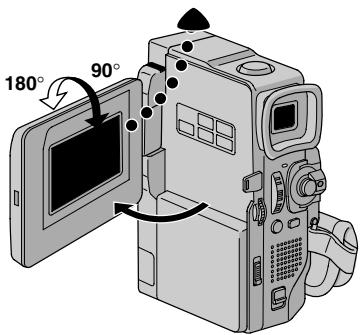
Dans certaines situations, des angles de prise de vues différents peuvent offrir des résultats plus spectaculaires. Tenez le camescope dans la position désirée et inclinez l'écran LCD dans le sens le plus commode. Il peut tourner de (vers le bas, vers le haut).
Pour vous filmer vous-même
Yououpouvezyou filmer envisionnantvoreteproperimage surI'ecranLCD. OuvrezI'ecranLCD et inclinezleverslhehautde180degrespourqu'ilsoittourneversl'avant, puispointezI'objectifsuryousexcommenczeI'enregistrement.


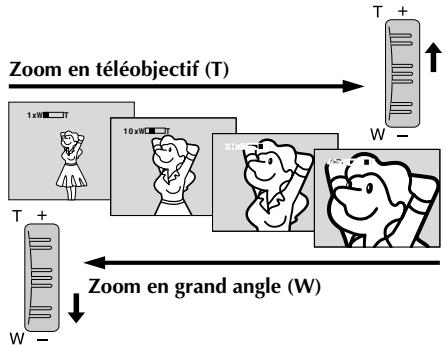
Affichage du zoom Rapport de zoom approximatif
Commandedezoom
Produire un effet zoom, ou un changement immédiat dans le grossissement de l'image.
Zoom avant
Glissez la commande de zoom vers "T".
Zoomarreter
Glissez la commande de zoom vers "W".
- Plus vous glissez la commande de zoom, plus le zoom répond rapidement.
Remarques :
- La mise au point peut devenir instable pendant l'opération de zoom. Dans ce cas, régalez le zoom en mode d'attente d'enregistrement, memorisez la mise au point en utilisant la mise au point manuelle (p. 51), puis faites des zooms avant ou arrières en mode d'enregistrement.
- Le zoom est possible jusqu'à un maximum de 200X, ou il peut être commuté sur un grossissement 10X en utilisant le zoom optique (p. 39).
- L'agrandissement zoom au-delà de 10X est effectué par traitement d'image numérique, c'est pourquoi il est appelé zoom numérique.
- Pendant le zoom numérique, la qualité d'image peut être dégradée.
- Le zoom numérique ne peut pas être utilisé dans les cas suivants :
Lorsqu'un traitement d'image numérique, tel qu'un volet/fondu enchaîné d'images (13 p. 48, 49) ou l'écho vidéo (13 p. 47), est activé.
- La prise de vue macro (à 5 cm du sujet) est possible lorsque la commande de zoom est réglée complètement sur "W". Voir également "TELE MACRO" dans l'écran de menu à la page 39.
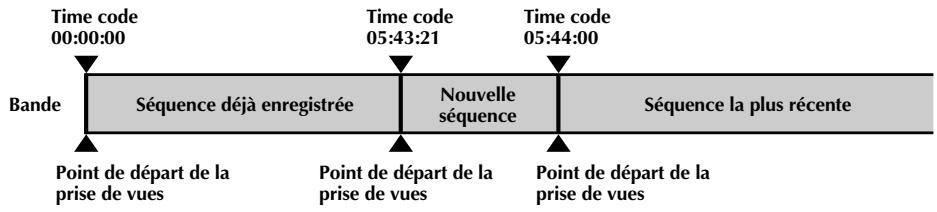
Pendant l'enregistrement, un time code est enregistré sur la bande. Ce code est utilisé pour confirmer la place de la série enregistrée sur la bande pendant la lecture. Si l'enregistrement commence à partir d'une section vierge, le time code commence à compter à partir de "00:00:00" (minutes: secondes: image). Si l'enregistrement commence à partir de la fin d'une série enregistrée précédemment, le time code continue à partir de la valeur du dernier time code.
Pour effectuer le montage par mémorisation de séquences (p. 71 à 75), le time code est nécessaire. Si pendant l'enregistrement, une partie vierge est laissée sur la bande, le time code est interrompu. Quand l'enregistrement est repris, le time code recommence à compter à partir de "00:00:00". Ce qui signifie que le camescope peut enregistrer les mêmes time codes que ceux existant dans une série enregistrée précédemment. Pour éviter ceci, effectuer la procédure "Enregistrement sur une cassette en cours" ci-dessous dans les cas suivants;
- Après lecture de la bande enregistrée, quand vous refaites une prise de vue.
- Si l'alimentation est coupée pendant la prise de vue.
- Si la cassette est retirée puis remise pendant la prise de vue.
- En filmant en utilisant une bande partiellement enregistrée.
- En filmant sur une partie vierge située au milieu de la bande.
- En filmant de nouveau après avoir déjà fait une prise de vues et ouvert/fermé le volet de logement de cassette.
Affichage
Enregistrement sur une cassette en cours
- Lisez une cassette ou utilisez la fonction de recherche de section vierge (p. 24) pour trouver le point à partir duquel vous voulez commencer l'enregistrement, puis passez en mode d'arrêt sur image (p. 21).
- Réglez l'interrupteur d'alimentation sur "A" ou "M" tout en appuyant sur la touche de verrouillage située sur l'interrupteur, puis commencez l'enregistrement.
Remarques :
- Le time code ne peut pas être remis à zéro.
- Pendant l'avance rapide ou le rebobinage, l'indication de time code n'évolue pas de façon régulière.
- Le time code n'est affiché que lorsque "TIME CODE" est réglé sur "ON" (17 p. 41, 42).
Enregistrement correct
Commande de haut-parleur zoom (commande de volume du haut-parleur) (VOL.)
Lecture normale
Insérez une cassette (p. 12). Réglez le commutateur VIDEO/DSC sur "VIDEO" (VMD170 uniquement), puis l'interrupteur d'alimentation sur "PLAY" tout en appuyant sur la touche de verrouillage située sur l'interrupteur. Pour commencer la lecture, appuyez sur /II. - Pour arrêter la lecture, appuyez sur ■. - En mode d'arrêt, appuyez sur ↓ pour le rembobinage ou sur ↑ pour l'avance rapide.
Pour commander le volume du haut-parleur...
... poussez la commande de zoom (commande de volume du haut-parleur) (VOL.) vers "+ " pour augmenter le volume ou vers " - " pour baisser le volume.
Remarques :
- Si le camescope est arrêté pendant 5 minutes lorsqu'il est alimenté par une batterie, l'alimentation du camescope est coupée automatiquement. Pour remettre l'alimentation, regalez l'interrupteur d'alimentation sur "OFF", puis sur "PLAY". L'image de lecture peut être visionnée sur l'écran LCD, dans le viseur ou sur un téléviseur raccordé (p. 22, 23).
- Vous pouvez également voir l'image de lecture sur l'écran LCD lorsqu'il est retourné et pousse contre le boîtier du camescope.
- Indications de l'écran LCD/du viseur :
- iché. Lorsque l'énergie est fournie à partir d'une prise de courant : " " n'apparaît pas.
- Dans le mode arrêt, aucune de ces indications n'est affichée.
- Lorsqu'un câble est raccordé au connecteur AV, le bruit n'est pas entendu du haut-parleur.
Arrêt sur image : pour faire une pause pendant la lecture.
1) Appuyez sur /II pendant la lecture. 2) Pour revenir en lecture normale, appuyez de nouveau sur /
- Si l'arrêt sur image dure plus de 3 minutes, le mode arrêt du camescope est engagé automatiquement. Au bout de 5 minutes en mode arrêt, l'alimentation du camescope est coupée automatiquement.
- Quand vous appuyez sur /II, il est possible que l'image ne s'arrête pas immédiatement, le temps que le camescope stabilise l'image fixe.
Recherche accélérée : pour permettre une recherche à grande vitesse dans un sens ou l'autre.
1) Appuyez sur ▶ pour chercher en avant ou sur pour chercher en arrêté pendant la lecture. 2) Pour revenir en lecture normale, appuyez sur ||.
- Pendant la recherche, maintenez les touches ou enfoncées. La recherche continue tant que la touche est enfoncée. Une fois relâchée, la lecture normale reprend.
- Un léger effet de mosaïque apparait sur l'écran pendant la recherche accélérée. Ce n'est pas un mauvais fonctionnement.
Lecture image par image : pour lancer une recherche image par image.
1) Passe en pause sur image. 2) Tournez la molette MENU vers "+" pour la lecture image par image avant, ou vers "-" pour la lecture image par image inverse pendant l'arrêt sur image. Pour revenir en lecture normale, appuyez sur / - Vous pouvez également utiliser la télécommande fournie pour la lecture image par image (3 p. 66).
Lecture au ralenti, lecture avec zoom et effets spéciaux en lecture
Disponibles uniquement avec la télécommande (fournie) (p. 66, 67).

Raccordements
Utilisez le câble audio/video fourni et le câble S-Video en option.
Si vous téléviseur/magnétoscope a une prise péritel à 21 broches
Utilisez l'adaptateur péritel fourni.
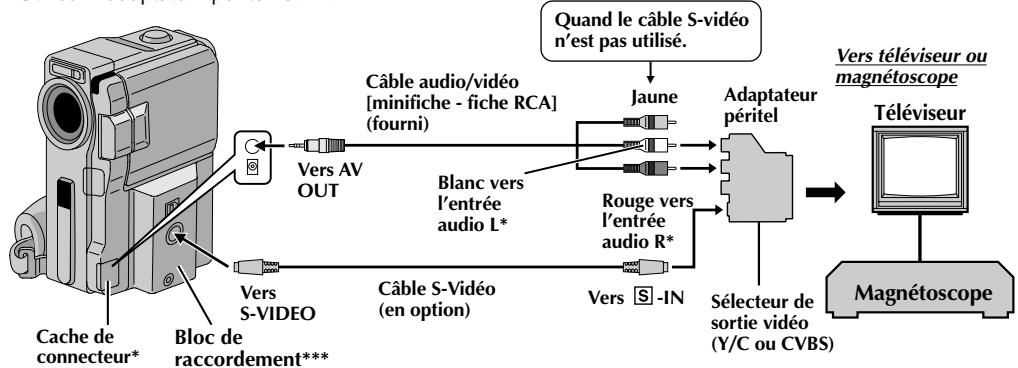
- Pour raccorder les câbles, ouvrez ce cache. Le câble audio n'est pas nécessaire pour visionner des images fixes. * Voir "Fixation du bloc de raccordement" (F p. 23)
Remarque :
Réglez le sélection de sortie vidéo de l'adaptateur péritel comme suit :
Y/C : Pour un raccordement à un téléviseur ou à un magnétoscope qui accepte des signaux Y/C et utilise un cable S-Video.
CVBS : Pour un raccordement à un téléviseur ou à un magnétoscope qui n'accepte pas les signaux Y/C et utilise un cable audio/video.

Assurez-vous que l'alimentation de tous les appareils est coupée. 2 Raccordez le caméscope à un téléviseur ou à un magnétoscope comme montré dans l'illustration (p. 22).
Pour un magnétoscope... allez à l'étape 3. Sinon... allez à l'étape 4.
3 Raccordez la sortie du magnétoscope à l'entrée du téléviseur, en vous référant au mode d'emploi du magnétoscope. 4 Mettez le caméscope, le magnétoscope et le téléviseur sous tension. 5 Réglez le magnétoscope dans son mode d'entrée AUX, et réglez le téléviseur sur le mode VIDEO.
Pour désigner l'affichage ou non des fonctions suivantes sur le téléviseur raccordé...
- Date/heure
... régalez "DATE/TIME" sur "AUTO", "ON" ou "OFF" dans l'écran de menu (p. 42, 43).
Time code
... régalez "TIME CODE" sur "ON" ou "OFF" dans l'écran de menu (p. 42, 43).
- Affichage du mode du son de lecture, de la vitesse de bande et du défillement de la bande pour la lecture vidéo Ou
du type de fichier, répertoire/noms de fichier et numéro de vue/nombre total de vues pour la lecture D.S.C. (VMD170 uniquement)
... régalez "ON SCREEN" dans l'écran de menu (p. 42, 43) sur LCD ou LCD/TV".
Ou, appuyez sur DISPLAY de la télécommande.
Remarques :
- Il est recommandé d'utiliser l'adaptateur secteur comme source d'alimentation au lieu de la batterie (p. 9).
- Pour contrôler l'image et le son du camescope sans introduire de cassette ni de carte mémoire*, réglez l'inter
- VMD170 uniquement
Assurez-vous de régler le volume du son du téléviseur sur son niveau minimum pour éviter une pointe soudaine de son quand le camescope est mis en marche. - Si vous avez un téléviseur ou des enceintes acoustiques qui ne sont pas blindés, ne placez pas les enceintes à côté du téléviseur, sinon des interférences se produisent dans l'image de lecture du canescape. - Lorsque le câble Audio/Viséo est raccordé au connecteur AV OUT, le son ne sort pas du haut-parleur.
Fixation du bloc de raccordement
Insérez l'extrémité ① de la prise du bloc de raccordement dans la monture du bloc de raccordéement, puis enfoyez solidément l'extrémité ② du bloc de raccordement dans le sens de la flèche jusqu'à ce qu'elle se verrouille en place, tel qu'indiqué sur l'illustration.
Pour retirer le bloc de raccordement, tirez sur BATT. RELEASE et retirez-le.
Curseur BATT. RELEASE
Commutateur VIDEO/DSC (VMD170 unequipment)
Touche FOCUS/BLANK
Affichage
Recherche de section vierge
Vous aide à trouver où vous devez commencer
l'enregistrement sur une cassette en cours pour éviter une interruption de time code (p. 20).
1 Insérez une cassette (F p. 12). 2 Réglez le commutateur VIDEO/DSC sur "VIDEO" (VMD170 uniquement), puis l'interrupteur d'alimentation sur "PLAY" tout en appuyant sur la touche de verrouillage située sur l'interrupteur. 3 Appuyez sur FOCUS/BLANK.
- "BLANK SEARCH" clignote et le caméscope commence automatiquement la recherche accélérée inverse ou avant, puis s'arrête au point qui est à trois secondes de bande environ avant le début de la section vierge détectée.
Pour annuler la recherche de section vierge en cours...
... appuyez sur
Remarques :
- À l'étape 3, si la position courante est sur une section vierge, le caméscope cherche en sens inverse, et si la position courante est sur une section enregistrée, le caméscope cherche en sens avant.
- La recherche de section vierge ne fonctionne pas si le message "HEAD CLEANING REQUIRED. USE CLEANING CASSETTE" est apparu avec la bande.
- Le caméscope s'arrête automatiquement si le début ou la fin de la bande est atteinte pendant la recherche de section vierge.
- Une section vierge qui est plus courte que 5 secondes peut ne pas être détectée.
- La section vierge détectée risque d'être située entre des scènes enregistrées. Avant de commencer l'enregistrement, assurez-vous qu'il n'y a pas de scène enregistrée après la section vierge.
ENREGISTREMENT ET LECTURE D'APPAREIL PHOTO NUMERIQUE (D. S. C.) F B
NUMERIQUE (D. S. C.)
Les fonctions D. S. C. (appareil photo numérique) sont disponibles sur le VMD170.
TABLE des matières
ENREGISTREMENT D.S.C. 26-27
Prise de vues simple (Photo) 26-27
LECTURE D.S.C. 28-36
Lecture normale (des images) 28
Lecture automatique (des images) 28
Ecran index 29
Lecture indexée 30
Lecture par sauf 30
Protection de fichiers 31
Effacement de fichiers 32-33
Réglage d'information d'impression
(Réglage DPOF) 34-35
Initialisation d'une carte mémoire 36

Enregistrement d.s.c.
Touche SNAPSHOT
Affichage
Menu CAMERA
Prise de vues simple (photo)
Vous pouvez utiliser votre caméscope comme un appareil photo numérique pour prendre des photos.
Remarque :
Vous devez déjà avoir effectué les procédures indiquées ci-dessous. Si ce n'est pas le cas, faites-le avant de continuer.
- Alimentation (13 p. 8)
- Ajustement de la courroie (13 p. 10)
- Ajustement de la netteté du viseur (13 p. 10)
- Insertion d'une carte mémoire (F p. 14)
- Réglage du mode de qualité d'image / Réglage du mode de grandeur d'image (p. 15)
Selection du mode PHOTO
1 Réglez le commutateur VIDEO/DSC sur " DSC ", puis réglez l'interrupteur d'alimentation sur " M" tout en appuyant sur la touche de verrouillage située sur l'interrupteur. Ouvrez complètement l'écran LCD ou tirez complètement sur le viseur. 2 Appuyez sur la molette MENU. L'écran de menu apparait. 3 Tournez la molette MENU pour sélectionner "CAMERA". Appuyez dessus; le menu CAMERA apparait. 4 Tournez la molette MENU pour sélectionner "SNAP MODE", puis appuyez dessus. 5 Tournez la molette MENU pour sélectionner le mode Photo désiré, puis appuyez dessus. Tournez MENU pour sélectionner "URETURN" et appuyez deux fois sur la molette. L'écran de menu se ferme.
Enregistrement de PHOTOS
1 Appuyez sur SNAPSHOT. PHOTO apparait lorsque la photo est prise. L'image est enregistrée sur la carte mémoire.
- Peu importe la position de l'interrupteur d'alimentation ("A" ou "M"), l'enregistrement de photos a lieu en utilisant le mode Photo sélectionné. Pour utiliser le flash (VMD170 uniquement), p. 54.
de l'image enregistrée. Il y a 2 modes disponibles : FINE et PAS l'ordre de la qualité (p. 15).

Qualité d'image
Affiche la qualité de l'image enregistrée. Il y a 2 modes disponibles : FINE et STD (standard) (dans l'ordre de la qualité) (p. 15).
Affiche le nombre total approximatif de vues qui peuvent être enregistrées, complétant celles déjà prises. Le nombre augmente ou diminue selon les vues enregistrées, le mode de qualité d'image ou de grandeur d'image, etc.
Affichage
Affichage
Nombre de vues prises
Affiche le nombre de vues qui ont déjà été prises.
Icône de carte
Apparaît pendant la prise de vues et clignote quand une carte mémoire n'est pas chargée.
Icône de prise de vue
Clignote pendant la prise de vue.




Mode Ombre* (PIN-UP)
Mode PHOTO avec marge* (FRAME)
- Il y a un bruit de fermeture d'obturateur.
Pour effacer des images fixes non désirées...
... si des images fixes non désirées sont enregistrées sur la carte mémoire ou si sa mémoire est pleine, référez-vous à "Effacement de fichiers" (p. 32) et effacez les images fixes non désirées.
Pour retirer le bruit d'obturation...
... si vous ne voulez pas entendre le bruit d'obturateur, réglez "BEEP" sur "OFF" dans l'écran de menu (p. 38, 40). Le son ne sort plus du haut-parleur.
Remarques :
- Même si "MULTI-4" ou "MULTI-9" est engagé, l'enregistrement de photos sera effectué dans le mode sans marge (FULL) quand le zoom numérique ou la prise de vue de nuit est utilisé (13 p. 45). L'image est enregistrée en mode VGA peu importe le réglage du mode de grandeur d'image (1 p. 15) si "MULTI-4" ou "MULTI-9" est activé.
- Si vous appuyez sur SNAPSHOT lorsque “DIS” est réglé sur “ON” (1 p. 39), le stabilisateur est désactivé.
- Si l'enregistrement de photos n'est pas possible, "PHOTO" clignote lorsque la touche SNAPSHOT est enfoncée.
- Si le Programme AE avec effets spéciaux (13 p. 46) est engagé, certains modes du Programme AE avec effets spéciaux sont inutilisables pendant l'enregistrement de photos. Dans ce cas, l'icône clignote.
- Si la prise de vue n'est pas effectuée dans les 5 minutes suivant le positionnement de l'interrupteur d'alimentation sur "A" ou "M" et que l'alimentation est fournie par la batterie, le caméscope s'éteint automatiquement pour économiser l'énergie de la batterie. Pour effectuer de nouveau une prise de vue, repoussez et tirez de nouveau le viseur, ou fermez puis rouvrez l'écran LCD.
- La prise de vue en rafale (13 p. 50) est désactivée lorsque le commutateur VIDEO/DSC est réglé sur "DSC".
- Lorsqu'un câble est raccordé au connecteur audio-vídeo, le son de l'obturateur ne sort pas du haut-parleur, mais il est enregistré sur la bande.
- Les images fixes prises sont conformes au système DCF (Design rules for Camera File). Elles ne sont pas compatibles avec des appareils qui ne sont pas conformes au système DCF.
- En mode XGA, les images sont prises en 720 x 576 pixels et sont converties et enregistrées en format mode XGA (1024 x 768 pixels).
Lecture d.s.c.
Touche de lecture/pause (▶/II)
Touche de rembobinage
Touche d'avance rapide ( )
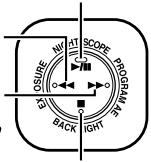
Touche d'arrêt (■)
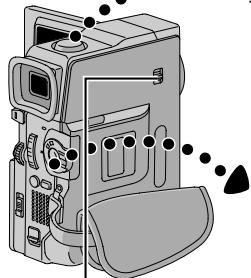
Interrupteur d'alimentation
Touche de verrouillage
Commutateur VIDEO/DSC
Pour afficher la vue suivante
Pour lecture automatique

Affichage
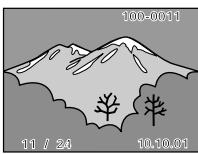
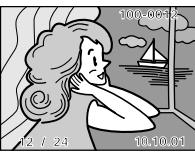

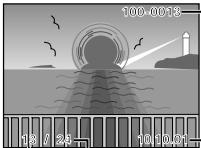


Nombre total de vues
Affiche le nombre total de vues enregistrées.
Numero de vue
Affiche le numéro d'index du fichier image (p. 29).
Lecture normale (des images)
Les photos prises avec le camescope sont numérotées automatiquement, puis rangées dans l'ordre numérique sur la carte mémoire. Vous pouvez visionner les images enregistrées, une par une, comme si vous feuilletiez un album photo.
Chargez une carte mémoire (p. 14).
2 Réglez le commutateur VIDEO/DSC sur "DSC", puis réglez l'interrupteur d'alimentation sur "PLAY" tout en appuyant sur la touche de verrouillage située sur l'interrupteur. Ouvrez complètement l'écran LCD ou tirez complètement sur le viseur.
- Une image enregistrée est affichée.
3 Appuyez sur pour afficher la vue suivante. Appuyez sur pour afficher la vue précédente.
Lecture automatique (des images)
Vous pouvez faire défiler automatiquement toutes les images enregistrées dans la mémoire.
1 Effectuez les étapes 1 et 2 ci-dessus. Appuyez sur II. Pour arrêter la lecture automatique, appuyez sur
Remarques :
- Même si vous prenez une nouvelle photo après lecture d'une autre, vous ne risquez pas d'écraser l'image existante, car les nouvelles images sont enregistrées automatiquement après la fois enregistrée.
- Des images prises dans une taille de fichier autre que VGA/XGA avec des appareils qui sont conformes au système DCF (Design rules for Camera File) seront affichées comme des images minuscules de taille réduite. Ces images minuscules ne peuvent pas être transférées vers un PC.
- Des images prises avec des appareils qui ne sont pas conformes au système DCF ne peuvent pas être visionnées avec ce camescope. Dans ce cas, "Unsupported file!" sera affiché.
Répertoire et noms de fichier
Avec le répertoire et les noms de fichier. (p. 29).
Date
Affiche la date au moment où la vue a été prise (si “DATE/TIME" est réglée sur "ON" sur l'écran de menu p. 42 à 43).
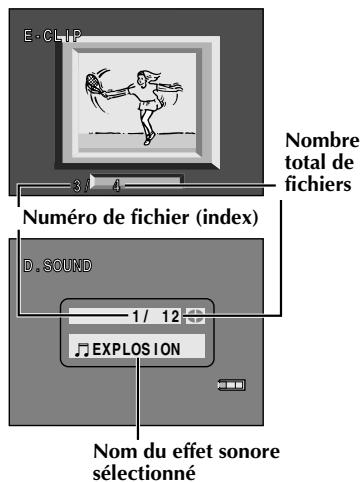
Pour visionner des clips vidéo (p. 63) mémoirisés sur une carte mémoire...
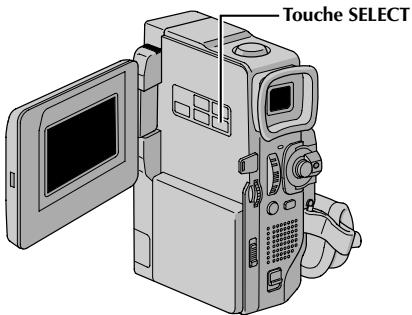
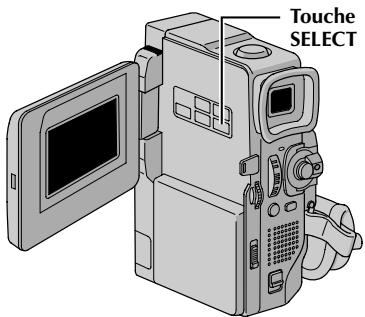
... pendant la lecture normale de l'image, appuyez une fois sur SELECT pour engager le mode clip video. "E-CLIP" apparait. En appuyant ensuite sur /, vous pouvez visionner les clips video dans l'écran LCD ou le viseur; les clips video ne peuvent pas être affichés sur un téléviseur raccordé.
- Vous pouvez chercher le fichier désiré en utilisant l'écran index (C) ci-dessous et p. 30).
Pour écouter des effets sonores (p. 56) mémorisés sur une carte mémoire...
... pendant la lecture normale de l'image, appuyez deux fois sur SELECT pour engager le mode effets sonores. "D. SOUND" apparait. En appuyant ensuite sur D. SOUND PLAY, vous pouvez écouter l'effet sonore.
- Vous pouvez chercher le fichier désiré en utilisant l'écran index (ci-dessous et p. 30).
Ecran index
Les fichiers enregistrés peuvent être affichés avec leur information index. Commode pour vérifier à l'avance les fichiers enregistrés, l'écran index montre également la qualité d'image, le mode de grandeur d'image, les répertoires et les noms de fichier; il indique également quels sont les fichiers protégés contre l'effacement accidentel. Pour afficher l'écran index, p. 30.
Affiche le type de fichier de l'écran index affiché. Il y a 3 types disponibles : IMAGE pour les images fixes, E-CLIP pour les clips vidéo (p. 63) et SOUND pour les effets sonores (p. 56, 69).
1: Numéro index
Les nombres index sont marqués à partir de 1. Par exemple, lorsque 10 images sont enregistrées (Nombre index: 1 à 10), si trois images avec les nombres index 2, 4 et 6 sont effacées de la mémoire, les images restantes sont automatiquement déplacées pour remplir les trous dans l'ordre numérique. Par conséquent, le nombre d'images restantes est 7, et les nouveaux nombres index iront de 1 à 7.
100-DVC00003: répertoire et noms de fichier
Montre que la vue sélectionnée est dans un répertoire appelé "100" et que son nom de fichier est "DVC00003".
À chaque prise de vue, un nom de fichier est constitué en utilisant un nombre incrémenté d'une unité par rapport au nom de fichier précédent. Si le nom de fichier atteint DVC09999, un nouveau répertoire est créé et le nom de fichier commencera de nouveau à partir de DVC00001.
Sur l'écran de lecture (E) pg. 28), le répertoire et les quatre derniers chiffres du nom de fichier sont affichés.
Dans l'écran index des effets sonores, le nom de l'effet sonore sélectionné s'affiche si le nom est compatible avec ID3TAG version 1 ou 2.
F/s: qualité d'image
Affiche la qualité de l'image enregistrée. Il y a 2 modes disponibles : FINE et STANDARD (dans l'ordre de la qualité) (p. 15).
VGA/xga: taille d'image
Affiche la taille de l'image enregistrée. Il y a 2 modes disponibles : VGA et XGA (p. 15). (N'apparaît que lors de l'affichage d'images fixes.)
Lorsqu'un fichier est protégé contre son effacement accidentel, un cadenas apparait à côté du numéro d'index, et ce fichier ne peut pas être effacé.
Fichier sélectionné
Un fichier est encadré en vert quand il est sélectionné. Tournez la molette MENU pour déplacer le cadre vert sur le fichier désiré.
Lecture d.s.c. (suite)
Ecran index pour images
Ecran index pour clips vidéo
Ecran index pour effets sonores
Lecture indexée
Vous pouvez visionner ou écouter les fichiers (images fixes, clips video (p. 63) ou effets sonores (p. 56, 69)) enregistrés en mémoire, 6 à la fois. Utilisez ce mode pour chercher un fichier que vous désirez visionner ou entendre.
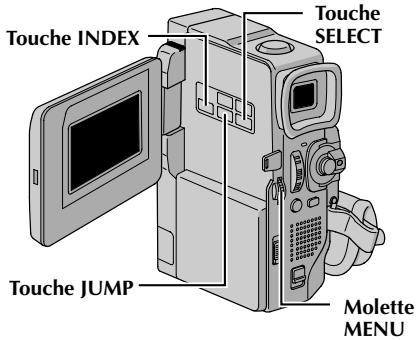
1 Effectuez les étapes 1 et 2 de "Lecture normale" à la page 28. Pour afficher l'écran index...... pour les images, passez à l'objet 3.... pour les clips video (p. 61), appuyez une fois sur SELECT pour engager le mode clip video. "E-CLIP" apparait. Passez ensuite à l'étape 3.... pour les effets sonores (p.56), appuyez deux fois sur SELECT pour engager le mode d'effet sonore. "D. SOUND" apparait. Passez ensuite à l'étape 3. 2 Appuyez sur INDEX. L'écran index apparait. 4 Tournez la molette MENU pour déplacer le cadre vert sur le fichier désiré et appuyez sur la molette. Le fichier sélectionné dans l'écran index s'affiche ou est lu. Pour commencer la lecture du clip video sélectionné, appuyez sur /II. Pour arrêter la lecture en cours, appuyez sur I. Pour commencer la lecture d'un effet sonore sélectionné, appuyez sur D. SOUND PLAY.
Lecture par saut
Vous pouvez appeler directement un fichier dont vous désirez faire la lecture en spécifiant son numéro d'index.
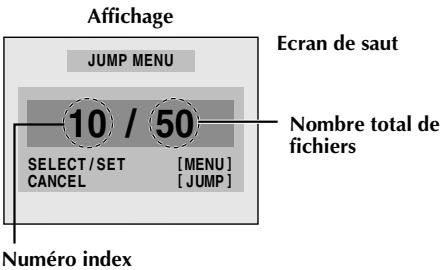
1 En mode de lecture normale des images, appuyez plusieurs fois sur SELECT pour sélectionner le type de fichier dont vous désirez faire la lecture. 2 Appuyez sur JUMP. L'écran de saut apparait. 3 Tournez la molette MENU pour saisir le numéro d'index du fichier désiré et appuyez sur la molette. Le fichier correspondant au numéro d'index sélectionné s'affiche. Pour annuler la lecture par saut pendant l'affichage de l'écran de saut, appuyez de nouveau sur JUMP.
Affichage Menu MEMORY
Écran index PROTECT
Cadenas
Lecture normale
Lecture normale
Protection de fichiers
Le mode de protection contribue à éviter l'effacement accidentel de fichiers. Lorsqu'un cadenas est affiché à côté du numéro d'index, ce fichier ne peut pas être effacé.

Réglez le commutateur VIDEO/DSC sur "DSC", puis réglez l'interrupteur d'alimentation sur "PLAY" tout en appuyant sur la touche de verrouillage située sur l'interrupteur. Ouvrez complètement l'écran LCD ou tirez complètement sur le viseur.
- Un fichier d'image enregistré est affiché.
Pour protéger le fichier d'image...
... passez à l'objet 2.
Pour protéger le fichier de clip video...
... appuyez une fois sur SELECT pour engager le mode clip-video. "E-CLIP" apparait. Passez ensuite à l'étape 2.
Pour protéger le fichier d'effet sonore...
... appuyez deux fois sur SELECT pour engager le mode d'effet sonore. "D. SOUND" apparait.
Passez ensuite à l'étape 2.

Appuyez sur MENU. L'écran de menu apparait. Tournez la molette MENU pour sélectionner "MEMORY" et appuyez dessus. Le menu MEMORY apparait.

Tournez MENU pour sélectionner "PROTECT" et appuyez sur la molette. L'écran index PROTECT apparait.
Pour protéger un fichier
Avant de passer à la suite, effectuez les étapes 1 à 3 ci-dessus.

Tournez MENU pour déplacer le cadre vert sur le fichier désiré et appuyez sur la molette. Un cadenas "" apparait sur le fichier sélectionné.
Répétez cette procédure pour tous les fichiers que vous ne pouvez pas effacer par accident.

Tournez MENU vers le haut pour sélectionner "EXIT" et appuyez sur la molette. L'écran de lecture normale apparait.
Remarque :
Lorsque la mémoire est initialisée ou corrompue, même les fichiers protégés sont effacés. Si vous ne pouvez pas perdre des fichiers importants, nous vous recommandons de les transférer vers un PC et de les sauvegarder.
Pour retirer la protection
Avant de faire la suite, effectuer les étapes 1 à 3 ci-dessus.

Tournez MENU pour déplacer le cadre vert sur le fichier désiré et appuyez sur la molette. Le cadenas "®" situé au-dessus du fichier disparaît : le fichier n'est plus protégé.
Répétez cette procédure pour tous les fichiers dont vous pouzez retarder la protection.

Tournez MENU vers le haut pour sélectionner "EXIT" et appuyez sur la molette. L'écran de lecture normale apparait.

Lecture d.s.c. (suite)
Affichage Écran Index DELETE
Ecran de confirmation d'effacement
Effacement de fichiers
Des fichiers précédemment enregistrés peuvent être effacés un par un ou tous en même temps.
Réglez le commutateur VIDEO/DSC sur "DSC", puis réglez l'interrupteur d'alimentation sur "PLAY" tout en appuyant sur la touche de verrouillage située sur l'interrupteur. Ouvrez complètement l'écran LCD ou tirez complètement sur le viseur.
- Un fichier d'image enregistré est affiché.
Pour effacer le fichier d'image...
... passez à l'étape 2.
Pour effacer le fichier de clip video...
... appuyez une fois sur SELECT pour engager le mode clip video. "E-CLIP" apparait. Passez ensuite à l'étape 2.
Pour effacer le fichier d'effet sonore...
... appuyez deux fois sur SELECT pour engager le mode d'effet sonore. "D. SOUND" apparait. Passez ensuite à l'étape 2.
2 Appuyez sur MENU. L'écran de menu apparait. Tournez la molette MENU pour sélectionner "M MEMORY" et appuyez dessus. Le menu MEMORY apparait. 3 Tournez MENU pour sélectionner "DELETE" et appuyez sur la molette. Le sous-menu apparait.
Pour selectionner un fichier par SURVOL des fichiers enregistres en memoire
Avant de passer à la suite, effectuez les étapes 1 à 3 ci-dessus.
4 Tournez MENU pour sélectionner "SELECT" et appuyez sur la molette. L'écran index DELETE apparait. 5 Tournez la molette MENU pour déplacer le cadre vert sur le fichier que vous désirez effacer et appuyez sur la molette. Un “X” apparait au dessus du fichier sélectionné. Répétez cette procédure pour tous les fichiers que vous désirez effacer. Pour retirer la sélection du fichier, appuyez de nouveau sur MENU. La marque “X” disparait. 6 Tournez MENU vers le haut pour sélectionner "EXIT" et appuyez sur la molette. L'écran de confirmation d'effacement apparait. 7 Tournez MENU pour sélectionner "EXECUTE" et appuyez sur la molette. Les fichiers sélectionnés sont effacés et l'écran de lecture normale apparait. Pour annuler l'effacement, tournez MENU pour sélectionner "CANCEL" et appuyez sur la molette.
Remarques :
- Les fichiers protégés (p. 31) ne peuvent pas être effacés par la procédure ci-dessus. Pour les effacer, retirez d'abord la protection.
- Une fois les fichiers effacés, ils ne peuvent pas être récupérés. Vérifiez les fichiers avant de les effacer.
Pour effacer le fichier affiche
Avant de passer à la suite, effectuez les étapes 1 à 3 de la page 32.

Tournez MENU pour sélectionner "CURRENT" et appuyez sur la molette. L'écran de confirmation d'effacement apparait.

Tournez MENU pour sélectionner "EXECUTE" et appuyez sur la molette. Le fichier alors affiché est effacé.
-Si "CURRENT FILE IS PROTECTED" apparait, le fichier est protégé et ne peut pas être effacé (p. 31). - Pour annuler l'effacement, tournez MENU pour sélectionner "CANCEL" et appuyez sur la molette.
Pour effacer tous les fichiers
Avant de faire la suite, effectuez les étapes 1 à 3 de la page 32.

Tournez MENU pour sélectionner "ALL" et appuyez sur la molette. L'écran de confirmation d'effacement apparait.

Tournez MENU pour sélectionner "EXECUTE" et appuyez sur la molette. Tous les fichiers sont effacés. Pour annuler l'effacement, tournez MENU pour sélectionner "CANCEL" et appuyez sur la molette.
Ne pas retarder la carte mémoire, ni effectuer d'autres opérations (tel que couper l'alimentation du camescope) pendant l'effacement. S'assurer également d'utiliser l'adaptateur secteur fourni, car la carte mémoire pourrait se corrompre si l'énergie de la batterie venait à s'épuiser en cours d'opération. Si la carte mémoire se corrompt, l'initialiser (p. 36).
Réglage d'information d'impression (réglage DPOF)
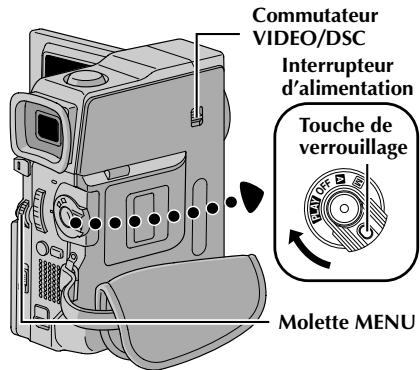
Ce caméscope est compatible avec le standard DPOF (Digital Print Order Format) pour supporter de futurs systèmes tels que l'impression automatique, qui enregistre des informations sur les images fixes que vous souhaitez imprimer (telles que le nombre de tirages à faire). Il y a deux réglages d'information d'impression disponibles : "Imprimer toutes les images fixes (un tirage pour chaque)" expliqué ci-dessous et "Imprimer en sélectionnant les images fixes et le nombre de tirages" (p. 35).
Imprimer TOUTES les IMAGES FIXES (un TIRAGE pour chaque)
Affichage Menu DPOF

Écran de confirmation
1 Réglez le commutateur VIDEO/DSC sur "DSC", puis réglez l'interrupteur d'alimentation sur "PLAY" tout en appuyant sur la touche de verrouillage située sur l'interrupteur. Ouvrez complètement l'écran LCD ou tirez complètement sur le viseur. 2 Appuyez sur la molette MENU. L'écran de menu apparait. 3 Tournez la molette MENU pour sélectionner "M MEMORY" et appuyez dessus. Le menu MEMORY apparait. 4 Tournez MENU pour sélectionner "DPOF" et appuyez sur la molette. Le menu secondaire apparait. 5 Tournez MENU pour sélectionner "ALL" et appuyez sur la molette. La sélection est terminée. L'écran de confirmation apparait. 6 Tournez MENU pour sélectionner "EXECUTE" et appuyez sur la molette. L'écran de lecture normal apparait.
- Pour annuler la sélection, tournez MENU pour sélectionner "CANCEL" et appuyez sur la molette.
Pour remettre à zéro le réglage...
.... sélectionnez "RESET" à l'objet 5. Le réglage est remis à 0 pour toutes les images fixes.
Interrupteur d'alimentation
Touche de verrouillage Molette MENU
Ecran de confirmation
Imprimer en selectionnant les IMAGES FIXES et le NOMBRE de tirages
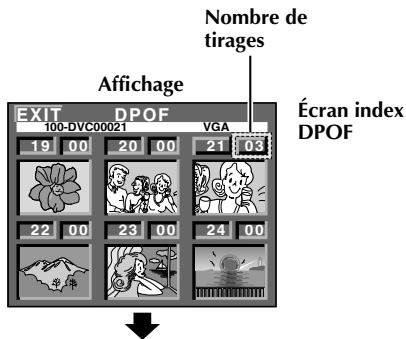
1 Effectuez les étapes 1 à 3 de la page 34. 2 Tournez MENU pour sélectionner "SELECT" et appuyez sur la molette. La sélection est terminée. L'écran index DPOF apparait. 3 Tournez MENU pour déplacer le cadre vert sur l'image que vous pouze imprimer et appuyez sur la molette. 4 Sélectionnez le nombre de tirages en tournant MENU vers "+" pour augmenter le nombre, ou vers "-" pour le réduire, et appuyez sur la molette. Répétez les étapes 3 et 4 pour le nombre désiré de tirages.
- Le nombre de tirages peut être réglé jusqu'à 15.
- Pour corriger le nombre de tirages, sélectionnez de nouveau l'image et changez le nombre.
5 Tournez MENU vers le haut pour sélectionner "EXIT" et appuyez sur la molette. La sélection est terminée. L'écran de confirmation apparait. 6 Tournez MENU pour sélectionner "EXECUTE" et appuyez sur la molette. L'écran de lecture normal apparait. - Pour annuler la sélection, tournez MENU pour sélectionner "CANCEL" et appuyez sur la molette.
Pour remettre à zéro le nombre de tirages...
Sélectionnez "RESET" à l'objet 5 de la page 34. Le nombre de tirages est remis à 0 pour toutes les images fixes.
En effectuant les opérations ci-dessus, ne jamais débrancher l'alimentation car cela pourrait corrompre la mémoire.
Initialisation d'une carte mémoire
Vous pouvez initialiser une carte mémoire n'importe quand.
Après initialisation, toutes les images et les données enregistrées sur la carte mémoire, complétant celles qui avaient été protégées, sont effacées.
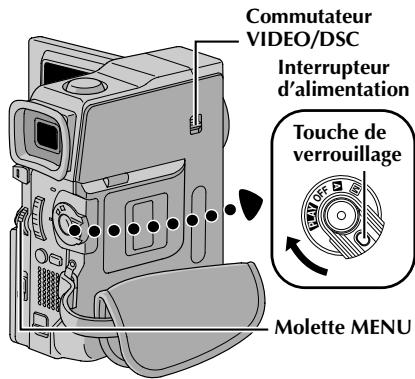
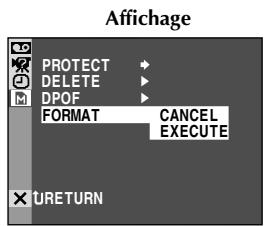
1 Réglez le commutateur VIDEO/DSC sur "DSC", puis réglez l'interrupteur d'alimentation sur "PLAY" tout en appuyant sur la touche de verrouillage située sur l'interrupteur. 2 Appuyez sur MENU. L'écran de menu apparait. 3 Tournez la molette MENU pour sélectionner "M MEMORY" et appuyez dessus. Le menu MEMORY apparait. 4 Tournez MENU pour sélectionner "FORMAT" et appuyez sur la molette. L'écran de confirmation apparait. 5 Tournez MENU pour sélectionner "EXECUTE" et appuyez sur la molette. La carte mémoire est initialisée. Lorsque l'initialisation est terminée, "NO FILES STORED" ou "NO SOUND FILES" apparait. - Pour annuler l'initialisation, tournez MENU pour sélectionner "CANCEL" et appuyez sur la molette.
Menu MEMORY
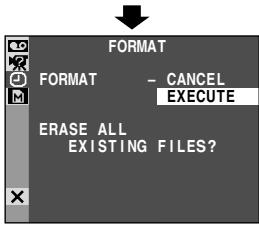
Ecran de confirmation
Ne pas effectuer d'autres opérations (telle que couper l'alimentation du camescope) pendant l'initialisation. S'assurer également d'utiliser l'adaptateur secteur fourni, car la carte mémoire pourrait se corrompre si l'énergie de la batterie venait à s'épuiser pendant l'initialisation. Si la carte mémoire se corrompt, l'initialiser.
Utilisation des MENUS pour un ajustement
DETAILLE 38-44
Pour le menu d'enregistrement 38-41
Pour le menu de lecture 42-44
POUR L'ENREGISTREMENT 45-56
Prise de vue nocturne 45
Programme AE avec effets spéciaux 46-47
Effets de fondu/volet 48-49
Mode Photo (Pour l'enregistrement vidéo) 50
Mise au point automatique/Mise au point manuelle 51
Commande d'exposition 52
Verrouillage de l'iris 52
Réglage de la balance des blancs 53
Balance des blancs manuelle 53
Photo au flash (VMD170 uniquement) 54
Ajustement de la luminosité du flash (VMD170 uniquement) 55
Effets sonores numériques (VMD170 uniquement) 56
COPIE 57-63
Copie vers un magnétoscope 57
Copie à partir d'un magnétoscope 58
Copie vers ou à partir d'un appareil vidéo disposant d'une prise DV (copie numérique) 59 - 60
Copie d'images fixes enregistrées dans une carte mémoire vers une bande (VMD170 uniquement) 61
Copie d'images fixes enregistrées sur une bande vers une carte mémoire (VMD170 uniquement) 62
Copie d'images en mouvement enregistrées sur une bande vers une carte mémoire (enregistrement de clip e-mail) (VMD170 uniquement) 63
UTILISATION DE LA TELECOMMANDE 64-75
Mise en place des piles 64
Lecture au ralenti 66
Lecture image par image 66
Lecture avec zoom 66
Effets spéciaux en lecture 67
Doublage audio 68
Doublage audio avec effets sonores numériques (VMD170 uniquement) 69 Insertion vidéo 70
Montage par mémorisation de séquences 71-74
Pour un montage encore plus précis 75
RACCORDEMENTS DE SYSTEME 76-77
Raccordement à un ordinateur personnel 76
Raccordement à un appareil vidéo équipé d'une prise DV 77
Pour le menu d'enregistrement
Ce caméscope dispose d'un système de menus sur écran facile à utiliser qui simplifie beaucoup de nombreux réglages fins du caméscope (p. 39 à 41).
1 Réglez l'interrupteur d'alimentation sur "M" tout en appuyant sur la touche de verrouillage située sur l'interrupteur. Ouvrez complètement l'écran LCD ou tirez complètement sur le viseur. 2 Appuyez sur MENU. L'écran de menu apparait. 3 Tournez MENU pour sélectionner le menu de la fonction désirée, et appuyez sur la molette. Le menu de la fonction sélectionnée apparait. 4 Le réglage du menu de fonction dépend de la fonction. Si vous avez sélectionné "WIPE/FADER", "PROGRAM AE" ou "W. BALANCE"..... voir page 39. Si vous avez sélectionné "CAMERA", "MANUAL", "SYSTEM", "DISPLAY" ou DSC"(VMD170 uniquement)...... passer à l'étape 5. 5 Tournez MENU pour sélectionner la fonction désirée et appuyez sur la molette. Le sous-menu apparait. Tournez MENU pour sélectionner le paramètre, et appuyez sur la molette. La sélection est terminée. 6 Tournez MENU pour sélectionner "URETURN" et appuyez deux fois sur la molette. L'écran de menu se ferme. L'icone X représentée "END" (la fin).
Explications d'écran de menu
| WIPE/FADER | Se référer à “Effets de fondu/volet” (║ p. 48, 49). | ||
| PROGRAM AE | Se référer à “Programme AE avec effets spéciaux” (║ p. 46, 47). | ||
| W.BALANCE | Se référer à “Réglage de la balance des blancs” et “Balance des blancs manuelle” (║ p. 53). | ||
| CAMERA | REC MODE | Vous permet de régler le mode d'enregistrement videoe (SP ou LP) en fonction de votre préférence (║ p. 13). | |
| SOUND MODE | 12 BIT | Permet l'enregistrement du son stéroye de la videoe sur quatre canaux séparés, et son utilisation est obligatoire pour effectuer du doublage audio. (équivalent au mode 32 kHz des modèles précédents) | |
| 16 BIT | Permet l'enregistrement du son stéroye de la videoe sur deux canaux séparés. (équivalent au mode 48 kHz des modèles précédents) | ||
| ZOOM | 10X | Régle sur “10X” en utilisant le zoom numérique, le grossissement zoom sera remis sur 10X alors que le zoom numérique sera débrayé. | |
| 40X | Vous permit d'utiliser le zoom numérique. Par traitement numérique et agrandissement d'images, le zoom est possible de 10 fois (la limite du zoom optique), à un maximum de 40 fois par grossissement numérique. | ||
| 200X | Vous permit d'utiliser le zoom numérique. Par traitement numérique et agrandissement d'images, le zoom est possible de 10 fois (la limite du zoom optique), à un maximum de 200 fois par grossissement numérique. | ||
| SNAP MODE | Se référer à “Prise de vues simple (Photo)” (║ p. 26) ou “Mode Photo (Pour enregistrement videoe)” (║ p. 50) | ||
| GAIN UP | OFF | Vous permit de filmer des scènes sombres sans réglage de luminosité de l'image. | |
| AGC | La presentation générale risque d'avoir du grain, mais l'image est lumineuse. | ||
| AUTO A | La vitesse d'obturation est automatiquement réglée (1/25 — 1/200 s.). Le tournage dans un lieu mal éclairé à une vitesse d'obturation de 1/25 s fournit une image plus lumineuse qu'avec le mode AGC, mais les mouvements du sujeit sont un peu saccadés et pas très naturels. La presentation générale risque d'avoir du grain. Tandis que la vitesse d'obturation est ajustée automatiquement, “※A” s'affiche. | ||
| MANUAL | DIS | OFF | Compenser pour des images instables causées par le tremblement deamera, en particulier avec un grossissement important. |
| ON | REMARQUES :·Une stabilisation précise peut ne pas être possible si les mains tremblent, ou dans les conditions suivantes :·Ennant des sujets avec des bandes verticales ou horizontales.·Ennant des objets sombres ou mal éclairés.·Ennant des sujets avec un contre-jour excessif.·Ennant des scènes avec du mouvement dans plusieurs directions.·Ennant des scènes où les fonds ont peu de contraste.·Couper ce mode en enregistrant avec le camescope sur un trépied.·L'indicateur “○,” apparaît en clignotant si le stabilisateur ne peut pas être utilisé. | ||
| TELE MACRO | OFF | Habituellesment, la distance entre le sujeet et l'objet pour laquelle l'objet est au point dépend du grossissement zoom. Sauf s'il y a une distance de plus de 1 m du sujeet, l'objet ne fait pas la mise au point au réglage téléobjectif maximum. Régle sur “ON”, vous pouvez filmer un sujeet aussi grand que possible à une distance de 60 cm environ.·En fonction de la position zoom, l'objet peut ne pas faire la mise au point. | |
| ON | |||
40 FR Utilisation des MENUS pour un ajustement detaille (suite)
Explications d'écran de menu (suite)
| 22 SYSTEM | WIDE MODE | OFF | Enregistre sans changement dans le rapport d'écran. Pour la lecture sur un téléviseur avec un rapport d'écran normal. |
| CINEMA □ | Des bandes noires sont introduites en haut et en bas de l'écran. Pendant la lecture sur des téléviseurs à écran large, les bandes noires en haut et en bas de l'écran sont coupées et le rapport d'écran devient 16:9. □ apparait. Pour utiliser ce mode, se référer au mode d'emploi de votre téléviseur écran large. Pendant la lecture/enregistrement sur des téléviseurs 4:3/écran LCD/ viseur, les bandes noires sont introduites en haut et en bas de l'écran et l'image apparait comme dans les films cinémascopes 16:9. • Le mode "CINEMA" n'est effectif que si le commutateur VIDEO/DSC est régé sur "VIDEO" (VMD170 uniquement). | ||
| SQUEEZE W | Pour la lecture sur un téléviseur avec un rapport d'image 16:9. L'image est naturellement élargie pour replir l'écran sans distorsion. □ apparait. Pour utiliser ce mode, se référer au mode d'emploi de votre téléviseur écran large. Pendant la lecture/enregistrement sur des téléviseurs 4:3/écran LCD/ viseur, l'image est allongée verticalement. • Le mode "SQUEEZE" n'est effectif que si le commutateur VIDEO/DSC est régé sur "VIDEO" (VMD170 uniquement). | ||
| WIND CUT | OFF | Annule la fonction qui coupe le bruit créé par le vent. | |
| ON ∅ | Contribute à couper le bruit créé par le vent. " ∅" apparait. La qualité du son changera. C'est normal. Bien qu'il ne soit pas entendu pendant la prise de vues, le bruit d'obturator est enregistré sur la bande. | ||
| FLASH (VMD170 uniquement) | Se référer à "Photo au flash" (□ p. 54). | ||
| FLASH ADJ. (VMD170 uniquement) | Se référer à "Ajustement de la luminosité du flash" (□ p. 55). | ||
| SYSTEM | BEEP | OFF | Bien qu'il ne soit pas entendu pendant la prise de vue, le bruit d'obturator est enregistré sur la bande. |
| BEEP | Le signal sonore retentit lorsque l'alimentation est mise en marche ou à l'arrêt, et au début et à la fin de l'enregistrement. Également pour activer le bruit d'obturator (□ p. 26, 50). | ||
| MELODY | A la place d'une tonalité, une melodie est diffusée lorsqu'une opération est effectué. Active également le bruit d'obturator (□ p. 26, 50). | ||
| TALLY | OFF | Le tímoin d'enregistrement reste étant à tout moment. | |
| ON | Le tímoin d'enregistrement s'allume pour signaler le début de l'enregistrement. | ||
| ID NUMBER (VMD160 uniquement) | Ce numéro est nécessaire pour raccorder le camescope à un apparéil du type ordinateur en utilisant la prise JLIP. Les numérios vont de 01 à 99. Le réglage en usine est 06. | ||
| DEMO MODE | OFF | La démonstration automatique n'aura pas lieu. | |
| ON | Fait la démonstration de certaines fonctions telles que le programme AE avec effets spéciaux, etc., et peut être utilisé pour confirmer comment ces fonctions agissant. Lorsque "DEMO MODE" est régé sur "ON" et que l'écran de menu est fermé, la démonstration commence. Effectuer n'importe chaque opération pendant la démonstration l'arrêt momentanément. Si aucune opération n'est effectué pendant plus d'une minute après cela, la démonstration reprend. REMARQUES : • Si une cassette est dans le camescope, la démonstration ne peut pas être mise en marche. • "DEMO MODE" reste "ON", même si l'alimentation du camescope est coupée. • Si "DEMO MODE" reste sur "ON", certaines fonctions ne seront pas disponibles. ÀpRES avoir vu la démonstration, régler sur "OFF". | ||
| SYSTEM | SOUND IN (VMD170 unique-ment) | MIC | Permet l'entrée de signal audio du microphone stéreo du camescope, lors de l'exécution d'un montage audio (║ p. 68). Dans l'écran de doublage audio "MIC" apparait. |
| D.SOUND | Permet l'entrée des effets sonores enregistrés sur la carte mémoire fournie lors de l'exécution d'un montage audio (║ p. 69). | ||
| CAM RESET | CANCEL | Ne remet pas tous les réglages sur les valeurs préréglées en usine. | |
| EXECUTE | Remet tous les réglages sur les valeurs préréglées en usine. | ||
| DISPLAY | ON SCREEN | LCD | Empêche l'affichage du camescope (sauf la date, l'houre et le time code) d'apparaitre sur l'écran du téléviseur raccordé. |
| LCD/TV | Fait apparaître les affichages du camescope sur l'écran quand le camescope est raccordé à un téléviseur. | ||
| DATE/ TIME | OFF | La date/heure n'apparaît pas. | |
| AUTO | Affiche la date/heure pendant 5 secondes environ dans les cas suivants: • Lorsque l'interrupteur d'alimentation est réglé de "OFF" à "A" ou "M". • Lorsque la lecture video commence. Le camescope affiche la date/heure quand les scènes sont enregistrées. • Lorsque la date est changée pendant la lecture video. | ||
| ON | La date/heure est toujours affichée. | ||
| TIME CODE | OFF | Le time code n'est pas affiché. | |
| ON | Le time code est affiché sur le camescope et sur le téléviseur raccordé. Les numérios d'image ne sont pas affichés pendant l'enregistrement. | ||
| CLOCK ADJ. | Vous permet de régler la date et l'heure courante (║ p. 11). | ||
(VMD170 uniquement)
| DSC | QUALITY | Vous permet de régler le mode de qualité d'image (FINE et STANDARD) (F 15). | |
| IMAGE SIZE | Vous permet de régler le mode de grandeur d'image (XGA ou VGA) selon vos préférence (F p. 15). | ||
| REC SELECT | → | Lorsque l'enregistrement de photo est effectué avec le commutateur VIDEO/DSC régé sur "VIDEO", les images fixes ne sont enregistrées que sur la bande. | |
| → | Lorsque l'enregistrement de photo est effectué avec le commutateur VIDEO/DSC régé sur "VIDEO", les images fixes sont enregistrées non seulement sur la bande, mais également dans la carte mémoire. | ||
Préreglage en usine
Remarques:
- Les réglages "A CAMERA" sont effectifs quand l'interrupteur d'alimentation est réglé sur "A" et "M".
- Les réglages "M MANUAL" sont effectifs uniquement lorsque l'interrupteur d'alimentation est réglé sur "M".
- Les fonctions "SYSTEM" et "DISPLAY" qui sont régles lorsque l'interrupteur d'alimentation est réglé sur "M" sont également appliquées lorsque l'interrupteur d'alimentation est réglé sur "PLAY" (42). "CLOCK ADJ." seulement apparait quand l'interrupteur d'alimentation est réglé sur "M".
- Les réglages "DISPLAY" sont effectifs même lorsque l'interrupteur d'alimentation est réglé sur "A".
- Le réglage "ON SCREEN" peut également être changé en appuyant sur la touche DISPLAY de la télécommande (fournie) (p. 23, 57, 72).
42 FR Utilisation des MENUS pour un ajustement detaille (suite)
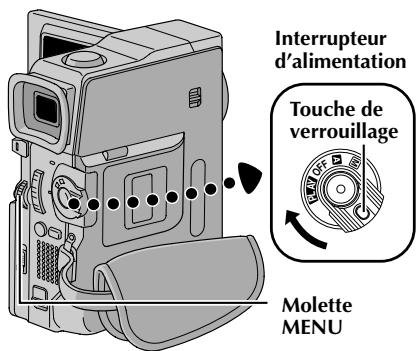
Affichage Les menus réels diffèrent d'un module à l'autre et peuvent apparaître différemment de ces illustrations. Certains postes de menu peuvent ne pas être disponibles sur votre modèle.
Pour le menu de lecture
La procédure suivante s'applique à toutes les fonctions sauf Synchro Comp (p. 75).
1 Réglez l'interrupteur d'alimentation sur "PLAY" tout en appuyant sur la touche de verrouillage située sur l'interrupteur. Ouvrez complètement l'écran LCD ou tirez complètement sur le viseur. 2 Appuyez sur MENU. L'écran de menu apparait. 3 Tournez MENU pour sélectionner le menu de la fonction désirée, et appuyez sur la molette. Le menu de la fonction sélectionnée apparait. 4 Tournez MENU pour sélectionner la fonction désirée et appuyez sur la molette pour afficher le menu secondaire. 5 Tournez MENU pour sélectionner le paramètre désiré, et appuyez sur la molette. La sélection est terminée. 6 Tournez MENU pour sélectionner "úRETURN" et appuyez deux fois sur la molette pour fermer l'écran de menu.
Explications du menu
| VIDEO | SOUND MODE | p. 44. |
| 12BIT MODE | p. 44. | |
| SYNCHRO | p. 73. | |
| REC MODE | Vous permet de régler le mode d'enregistrement video (SP ou LP) selon votre préférence (p. 13). | |
| COPY(VMD170uniquement) | ON: Permet la copie d'images enregistrées sur une bande vers une carte mémoire (p. 62).OFF: Permet de prendre des photos pendant la lecture video. | |
| S/AV INPUT | ON: Permet l'entrée de signal audio/video des connecteurs AV et S-VIDEO (p. 58).OFF: Permet la sortie de signal audio/video vers un téléviseur, un magnétoscope, etc. via les connecteurs AV et S-VIDEO (p. 22, 57). |
SUITE EN PAGE SUIVANTE
Remarques :
- Il est également possible de changer les règles ON SCREEN en appuyant sur la touche DISPLAY de la télécommande (fournie).
- "REC MODE" peut être réglé lorsque l'interrupteur d'alimentation est réglé sur "PLAY" ou "M" (p. 13, 39).
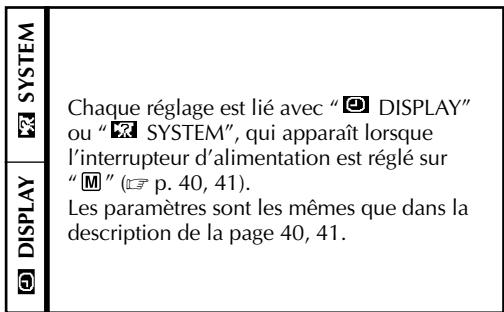
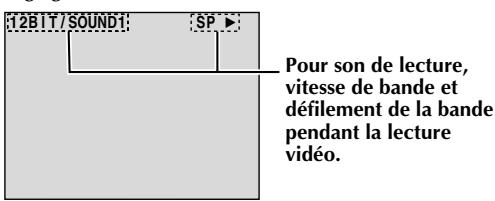
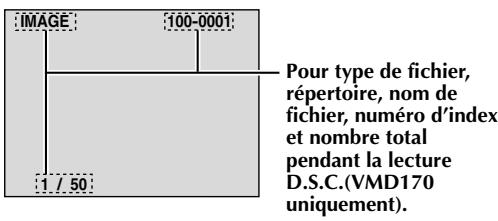
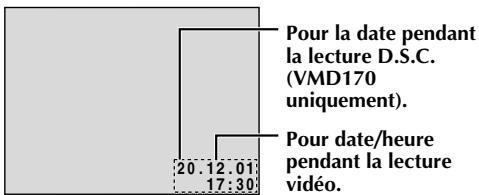

Réglage TIME code: pour le TIME code.
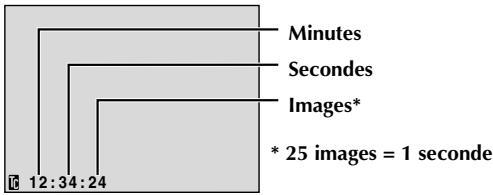
SUITE EN PAGE SUIVANTE
Son de lecture
Pendant la lecture vidéo, le caméscope détecte le mode dans lequel le son a été enregistré et le produit dans le même mode. Sélectionnez le type de son qui doit accompagner l'image en lecture. Selon l'explication d'accès au menu de la page 42, sélectionnez "SOUND MODE" ou "12BIT MODE" de l'écran de menu et réglez-le sur le paramètre désiré.
| SOUND MODE | STEREO | Le son sort sur les deux canaux "L" et "R" en stéréo. |
| SOUND L [ ] | Le son du canal "L" sort en stéréo. | |
| SOUND R [ ] | Le son du canal "R" sort en stéréo. | |
| 12BIT MODE | MIX | Les sons original et double sont combinés et sortent en stéréo sur les deux canaux "L" et "R". |
| SOUND 1 | Le son original sort sur les deux canaux "L" et "R" en stéréo. | |
| SOUND 2 | Le son double sort sur les deux canaux "L" et "R" en stéréo. |
Remarques :
- Le réglage "SOUND MODE" est disponible pour les sons 12 bit et 16 bit (dans les modèles précédents, "12 bit" était appelé "32 kHz" et "16 bit", "48 kHz").
- Le caméscope ne peut pas détaquer le mode dans lequel le son a été enregistré pendant l'avance ou le rembobinage rapide. Pendant la lecture, le mode de son est affiché dans le coin supérieur gauche.
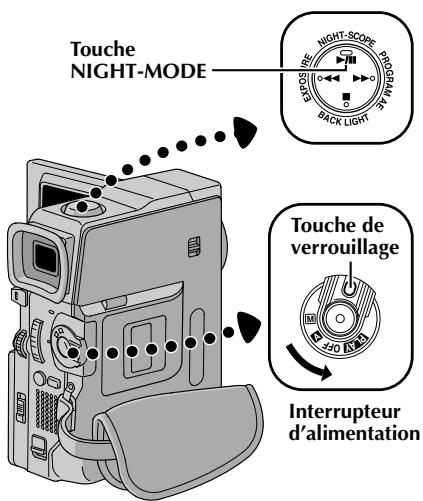
Prise de vue nocturne
Rend des sujets ou des zones sombres même plus lumineux qu'ils pourraient être sous un bon éclairage naturel. Bien que l'image enregistrée n'ait pas de grain, elle peut sembler en avoir si elle est légèrement stroboscopique à cause de la vitesse d'obturation lente.
1 Réglez l'interrupteur d'alimentation sur "M" tout en appuyant sur la touche de verrouillage située sur l'interrupteur. Ouvrez complètement l'écran LCD ou tirez complètement sur le viseur. 2 Appuyez sur NIGHT-MODE pour que l'indicateur Night-Mode "00" apparaisse.
- La vitesse d'obturation est ajustée automatiquement pour offrir jusqu'à 30 fois la sensibilité normale. "A" apparait a cote de "oo" alors que la vitesse d'obturation est ajustee automatique.
Pour désactiver la prise de vue nocturne...
... appuyez de nouveau sur NIGHT-MODE pour que l'indicateur Night-Mode disparaisse.
Remarques :
- Pendant la prise de vue nocturne, les fonctions et réglages suivants ne peuvent pas être activés et son indicateur clignote ou s'éteint:
- Quelques modes du "Programme AE avec effets spéciaux" (F p. 46, 47) et "Effets de fondu/volet" (F p. 48, 49). "Photo au flash" (p. 54). "GAIN UP" dans "CAMERA MENU" (p. 39). "DIS" dans "MANUAL MENU" (p. 39).
- Pendant la prise de vue nocturne, il risque d'être difficile de faire la mise au point. Pour éviter ceci, l'utilisation d'un trépied est recommendée.


Important:
Quelques modes du programme AE avec effets spéciaux ne peuvent pas être utilisés avec certains effets de fondu/volet (p. 48, 49). Si un mode inutilisable est sélectionné, son indicateur clignote ou s'éteint.
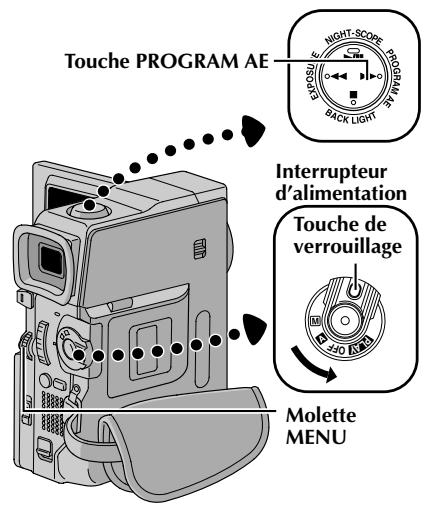
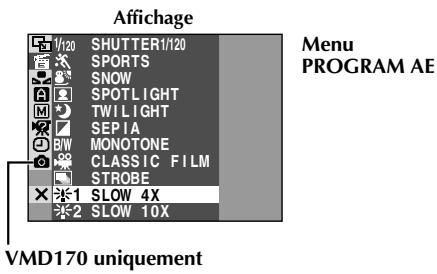
Programme AE avec effets spéciaux
1 Réglez l'interrupteur d'alimentation sur "M" tout en appuyant sur la touche de verrouillage située sur l'interrupteur. Ouvrez complètement l'écran LCD ou tirez complètement sur le viseur. Appuyez sur MENU. L'écran de menu apparait. 3 Tournez MENU pour sélectionner "PROGRAM AE" et appuyez sur la molette. Le menu PROGRAM AE apparait. 4 Tournez MENU pour sélectionner le mode désiré (v p. 47), puis appuyez sur la molette. La sélection est terminée. Appuyez de nouveau sur la molette MENU. L'écran de menu se ferme. 5 Appuyez sur PROGRAM AE. L'indicateur du mode sélectionné apparait.
Pour désactiver le mode sélectionné...
... appuyez de nouveau sur PROGRAM AE pour que l'indicateur de mode disparaisse.
Remarques :
- Le programme AE avec effets spéciaux peut être changé pendant l'enregistrement ou pendant l'arrêt de l'enregistrement.
- Quelques modes du programme AE avec effets spéciaux ne peuvent pas être utilisés pendant la prise de vue nocturne (13 p. 45).
Shutter (vitesse d'obturation variable)
1/50 – La vitesse d'obturation est fixée à 1/50 de seconde. Les bandes noires qui apparaissent habituellement en filmant un écran TV deviennent plus étroites. 1/120 - La vitesse d'obturation est fixée à 1/120 de seconde. Le scintillement qui se produit en filmant sous un éclairage fluorescent ou une lampe à vapeur de mercure est réduit.
(Vitesse d'obturation variable: 1/250 - 1/4000)
Ce réglage permet de filmer des scènes rapides, image par image, et donne des enregistrements vivants, stables à la lecture au ralenti. Plus la vitesse d'obturation est rapide, plus l'image s'assombrit. Utilisez la fonction SHUTTER dans les endroits bien éclairés.
SNOW (neige)
Compense pour des sujets qui pourrait sinon apparaître trop sombres en filmant dans des milieux extrêmement lumineux, tels que dans la neige.
Spotlight (projecteur)
Compense pour des sujets qui poursaivent sinon apparaitre trop lumineux en filmant sous un éclairage direct très puissant tel que des projecteurs.
Remarque :
"SPOTLIGHT" a le même effet que "-3" avec la commande d'exposition (p. 52).
Dwilight (mode crépuscule)
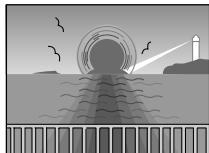
Rend les couchers de soleil plus naturels. La balance des blancs (p. 53) est automatiquement réglée sur, mais elle peut être changée pour le réglage voulu. Lorsque le mode crépuscule est choisi, le caméscope règle automatiquement la mise au point sur environ 10 m à l'infini. Pour une distance inférieure à 10 m, réglez manuellement la mise au point. Le flash ne se déclenche pas dans ce mode.
SEPIA (sépia)
Les scènes enregistrées ont une teinte un peu brune, comme les anciennes photographies. Associez cet effet au mode Cinéma pour donner une tonalité ancienne à votre film.
B/W monotone (noir et blanc)
Comme dans les films anciens, le film est tourné en noir et blanc. Utilisé avec le mode cinéma, il accentue l'effet "Cinéma classique".

Classic FILM (cinéma classique)
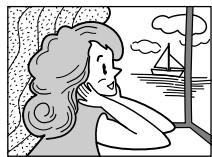
Les scènes sont enregistrées avec un effet stroboscopique.

L'enregistrement semble être fait d'une série d'images consécutives.
Vous pouvez éclairer des sujets ou des zones sombres même plus lumineux qu'ils ne le sont en réalité. Utilisez "SLOW" uniquement dans des endroits sombres.
1 SLOW 4X
L'obturation lente augmente la sensibilité à la lumière pour permettre la prise de vue dans des environnements.
2 SLOW 10X
L'obturation lente augmente davantage la sensibilité à la lumière pour permettre la prise de vue dans des environnements encore plus sombres.
Remarques :
- Quand vous utilisez l'obturation lente (SLOW), un léger effet stroboscopique est perceptible.
- Si l'indicateur de mise au point manuelle clignote lorsque "SLOW" est utilisé, ajustez la mise au point manuellement et utilisez un trépied.

Effet de rémanence de l'image (image fantôme du sujet), ce qui crée une ambiance fantastique. L'agrandissement zoom au-delà de 10X n'est pas possible.
Effets de fondu/volet
Ces effets vous permettent de faire des transitions de scènes de style pro. Utilisez-les pour relever et faire varier les transitions d'une scène à l'autre.
Important :
Quelques effets de fondu/volet ne peuvent pas être utilisés avec certains modes du programme AE avec effets spéciaux (F p. 46, 47). Si un effet de fondu/volet inutilisable est sélectionné, son indicateur clignote ou s'éteint.
Commutateur VIDEO/DSC (VMD170 équipement)
Touche de verrouillage Interrupteur d'alimentation Molette MENU
Remarques :
- Vous pouvez prolonger un fondu ou un volet en appuyant sur la touche de marche/arrêt d'enregistrement et en la maintenant enfonnée.
- Si vous coupez l'alimentation après avoir terminé l'enregistrement d'une scène, le point mémorisé est effacé et le volet/fondu enchaîné d'images n'est plus possible. Dans ce cas, l'indicateur de fondu effacé/enchaîné d'images clignote. Veuillez également noter que l'alimentation est automatiquement coupée si 5 minutes se sont écoulées en mode d'attente d'enregistrement.
- Le son à la fin de la dernière scène enregistrée n'est pas mémorisé.
- Les volets d'image et le fondu enchaîné ne peuvent pas être utilisés alors que la prise de vue nocturne est activée (T p. 45).
SELECTION DE FONDU/VOLET (Wt, Bk, BW, x,,,,, et)
Le fondu ou le volet fonctionne quand l'enregistrement vidéo commence ou s'arrête.
1 Réglez le commutateur VIDEO/DSC sur "VIDEO" (VMD170 uniquement), puis l'interrupteur d'alimentation sur "M" tout en appuyant sur la touche de verrouillage située sur l'interrupteur. Ouvrez complètement l'écran L ou tirez complètement sur le viseur. 2 Appuyez sur la molette MENU. L'écran de menu apparait. 3 Tournez la molette MENU pour sélectionner " WIPE/FADER" et appuyez dessus. 4 Tournez la molette MENU pour sélectionner la fonction désirée, puis appuyez dessus. La sélection est terminée. Appuyez de nouveau sur la molette MENU. - Le menu WIPE/FADER disparait et l'effet est réservé. L'indicateur représentant l'effet sélectionné apparait. 5 Appuyez sur la touche de marche/arrêt d'enregistrement pour activer l'ouverture/fermeture en fondu ou en volet.
Pour désactiver l'effet sélectionné...
... sélectionnez "OFF" à l'étape 4.
Le volet d'image ou le fondu enchaîné fonctionne quand l'enregistrement vidéo commence.
1. Effectuez les étapes 1 à 4 ci-dessus.
Passez en mode d'attente d'enregistrement.
Si vous sélectionné le volet d'image/fondu enchaîné pendant l'enregistrement...
... appuyez sur la touche de marche/arrêt d'enregistrement pour terminer une séquence. La scène au point où la séquence se termine est mise en mémoire.
Si vous sélectionnez le volet d'image/fondu enchaîné pendant le mode d'attente d'enregistrement...
... appuyez sur la touche de marche/arrêt d'enregistrement pour commencer
L'enregistrement et appuyez de nouveau pour terminer la séquence. La scène au point où la séquence se termine est mise en mémoire.
Si vous sélectionné le volet d'image/fondu enchaîné pendant le mode d'attente d'enregistrement après avoir effectué un volet d'image/fondu enchaîné...
... la scène au point où la séquence se termine est déjà en mémoire.
Si vous reprenez l'enregistrement en l'espace de
5 minutes à la fin de l'enregistrement de la scène précédente (sans avoir mis le camescope hors tension), la scène précédente disparait progressivement de l'écran en dévoilant la nouvelle scène.
Menu de fondu et volet
| Menu | Effet |
| WH FADER - WHITE(Fondu au blanc) | Entrée ou sortie en fondu avec un écran blanc. |
| BK FADER - BLACK(Fondu au noir) | Entrée ou sortie en fondu avec un écran noir. |
| BW FADER - B.W(Fondu en noir et blanc) | Passe d'un écran couleur à un écran noir et blanc lors de l'entrée oude la sortie en fondu. |
| MOSAIC (Mosaïque) | Entrée ou sortie en fondu avec un effet de mosaïque. |
| WIPE - CORNER(Fondu effacé à partird'un coin) | L'écran noir s'ouvre à partir du coin supérieur droit de l'écran versle coin inférieur gauche, ou se ferme à partir du coin inférieurgauche vers le coin supérieur droit en laissant un écran noir. |
| WIPE - WINDOW(Fondu effacé en fenêtre) | La scène apparaît au centre d'un écran noir et s'élargit vers lesangles, ou disparaît au centre de l'écran à partir des angles. |
| WIPE - SLIDE(Fondu effacé en glissière) | Le volet s'ouvre de droite à gauche ou se ferme de gauche à droite. |
| WIPE - DOOR(Fondu effacé en volet) | Les deux volets noirs s'ouvre vers la gauche et la droite en laissantapparaître la scène, ou se ferment à partir de la gauche et de ladroite en recouvrant la scène. |
| WIPE - SCROLL(Fondu effacé endéfillement) | La scène apparaît sur un écran noir à partir du bas et s'ouvre vers lehaut, ou disparaît du haut vers le bas en laissant un écran noir. |
| WIPE - SHUTTER(Fondu effacé en rideau) | Un écran noir se ferme au centre de l'image, à partir du haut et dBas de l'écran, ou s'ouvre à partir du centre vers le haut et lebas. |
| DISSOLVE(Fondu enchaîné) | La nouvelle scène apparaît progressivement à mesure que ladernière scène disparaît. |
| WIPE - CORNER(Fondu effacé à partird'un coin) | La nouvelle scène recouvre la précédente à partir du coin supérieurdroit au coin inférieur gauche. |
| WIPE - WINDOW(Fondu effacé enfenêtre) | La scène suivante disparaît graduallement du centre de l'écran versles coins en recouvrant la scène précédente. |
| WIPE - SLIDE(Fondu effacé englissière) | La scène apparaît progressivement en couvrant la précédente droite à gauche. |
| WIPE - DOOR(Fondu effacé en volet) | La scène précédente disparaît du centre vers la droite et la gaucheen dévoilant la nouvelle scène, comme lorsque des portes sontouvertes. |
| WIPE - SCROLL(Fondu effacé endéfillement) | La nouvelle scène recouvre progressivement la新的一ère scène àpartir du bas de l'écran vers le haut. |
| WIPE - SHUTTER(Fondu effacé en rideau) | La nouvelle scène recouvre progressivement la新的一ère scène enpartant du centre en allant vers le haut et le bas de l'écran. |
Pour l'enregistrement (suite)
Commutateur VIDEO/DSC (VMD170 équipement)
Affichage
Mode photo (pour enregistrement vidéo)
Cette fonction vous permet d'enregistrer des images fixes qui ressemblent à des photos sur une bande.
Selection du mode PHOTO
1 Réglez le commutateur VIDEO/DSC sur "VIDEO" (VMD170 uniquement), puis l'interrupteur d'alimentation sur "M" tout en appuyant sur la touche de verrouillage située sur l'interrupteur. Ouvrez complètement l'écran LCD ou tirez complètement sur le viseur. 2 Appuyez sur la molette MENU. L'écran de menu apparait. 3 Tournez la molette MENU pour sélectionner "CAMERA". Appuyez dessus; le menu CAMERA apparait. 4 Tournez la molette MENU pour sélectionner "SNAP MODE", puis appuyez dessus. 5 Tournez la molette MENU pour sélectionner le mode Photo désiré, puis appuyez dessus. Tournez MENU pour sélectionner "üRETURN" et appuyez deux fois sur la molette. L'écran de menu se ferme. - Les modes Photo disponibles sont les mêmes que ceux de la page 27.
Remarques :
Pour retirer le bruit d'obturation, "BEEP" à la page 38, 40. - Même si “MULTI-4” ou “MULTI-9” est engagé, l'enregistrement de photos sera effectué dans le mode sans marge (FULL) quand le zoom numérique ou la prise de vue nocturne (p. 45) est utilisée. - Si l'enregistrement de photos n'est pas possible, "PHOTO" clignote lorsque la touche SNAPSHOT est pressée. - Même si le Programme AE avec effets spéciaux (p. 46) est engagé, certains modes du Programme AE avec effets spéciaux sont condamnés pendant l'enregistrement de photos. Dans un tel cas, l'icône clignote. - Si vous appuyez sur SNAPSHOT lorsque "DIS" est réglé sur "ON" (p. 39), le stabilisateur sera désactivé. - Pendant la lecture d'une bande également, tous les modes Photo sont disponibles lorsque "COPY" est réglé sur "OFF" sur l'écran de menu (p. 42). Toutefois, le bruit d'obturateur n'est pas entendu. Lorsqu'un câble est raccordé au connecteur AV, le bruit d'obturateur ne sort pas du haut-parleur, toutefois il est enregistré sur la bande.
Enregistrement de PHOTOS
1 Appuyez sur SNAPSHOT. PHOTO apparait lorsque la photo est prise.
Si vous appuyez pendant l'attente d'enregistrement.... "PHOTO" apparait et une image fixe sera enregistrée pendant 6 secondes environ, puis le camescope revient en mode d'attente d'enregistrement. Si you appuyez Pendant I'enregistrement...
.... "PHOTO" apparait et une image fixe sera enregistrée pendant 6 secondes environ, puis l'enregistrement normal repend.
- Peu importe la position de l'interrupteur d'alimentation ("A" ou "M"), l'enregistrement de photos a lieu en utilisant le mode Photo sélectionné.
- Pour utiliser le flash (VMD170 uniquement), p. 54.
Prise de vue en rafale
En gardant le doigt sur SNAPSHOT, vous obtenez un effet comparable à la photographie en rafale (l'intervalle entre les images fixes est de 1 seconde environ).
- Le mode de prise de vue en rafale est désactivé lorsque "REC SELECT" est réglé sur / " sur l'écran de menu (p. 41).

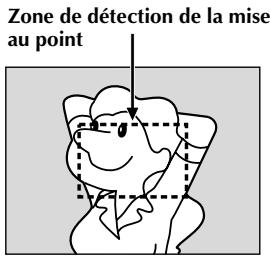
Tout en faisant la mise au point sur un sujet plus éloigné
CHARACTERISTIQUE: Mise au point automatique
Le système de mise au point automatique toute distance du camescope permet de filmer en continu de gros plan (à 5 cm du sujet) à l'infini. Toutefois, la mise au point correcte peut ne pas être obtenue dans les situations citées ci-dessous (dans ces cas, utiliser la mise au point manuelle).
- Si deux sujets à des distances différentes se recoupent dans la même scène. Lorsque l'éclairage est faible.*
- Lorsque le sujet n'a pas de contraste (différence entre luminosité et ombre), tel un mur unicolore et plat ou un ciel bleu sans nuages.
- Quand un objet se voit à peine dans le viseur.*
- Quand la scène contient des objets minuscules ou identiques qui sont répétés avec régularité.
- Quand la scène est affectée par des rayons de soleil ou de luminère refléchis à la surface de l'eau.
- Enregistrant une scène avec un fond à contraste élevé.
- Les avertissements de faible contraste suivants apparaissent en clignotant : ▲, △, ▶ et ▼
Remarques :
- Si l'objet est sali ou voilé par de la condensation, une mise au point précise n'est pas possible. Maintenez l'objet propre, en l'essuyant avec un morceau de tissu doux s'il est sale. Si de la condensation se forme, essuyez avec un tissu doux ou attendez que l'objet sèche naturellement.
- Pour filmer un sujet près de l'objet, faites d'abord un zoom arrière (p. 19). En faisant un zoom avant en mode de mise au point automatique, le camescope peut faire automatiquement un zoom arrière en fonction de la distance entre le camescope et le sujet. Ceci ne se produit pas lorsque le mode "TELE MACRO" (p. 39) est activé.
CHARACTERISTIQUE: Mise au point manuelle
Obtenir une mise au point correcte.
1) Si vous utilisez le viseur, vous devez avoir fait les réglages nécessaires du viseur (F p. 10). 2) Réglez l'interrupteur d'alimentation sur "M" tout en appuyant sur la touche de verrouillage située sur l'interrupteur, puis appuyez sur FOCUS/BLANK (p. 86 et 87, ⑨ touche FOCUS/BLANK). L'indicateur de mise au point manuelle apparait. 3) Pour faire la mise au point sur un sujet plus éloigné, tournez la molette MENU vers "+". "▶" apparait et clignote. Pour faire la mise au point sur un sujet plus proche, tournez la molette MENU vers "-". "▲" apparait et clignote. 4) Appuyez sur la molette MENU. Le réglage de la mise au point est terminé.
Pour revenir à la mise au point automatique, appuyez deux fois sur FOCUS/BLANK ou réglez l'interrupteur d'alimentation sur "A".
Si vous n'appuyez qu'une fois sur FOCUS/BLANK, le caméscope passe de nouveau en mode de réglage de la mise au point.
Remarques :
- Bien faire la mise au point en position téléobjectif maximale quand vous utilisez le mode de mise au point manuelle. Si vous faites la mise au point sur un sujet en position grand angle, des images bien nettes ne peuvent pas être obtenues en faisant un zoom avant car la profondeur de champ est réduite à des focales plus longues.
- Si le réglage de la mise au point n'est pas possible à une distance plus éloignée ou plus rapprochée, "▲" ou "▲" clignote.
Commande d'exposition
L'utilisation de la commande manuelle d'exposition est conseillée dans les situations suivantes :
- Lorsque vous filmez sous un éclairage indirect ou lorsque l'arrière-plan est trop lumineux.
- Quand vous filmez un fond reflétant naturellement la lumière (sable ou neige).
- Quand le fond est blanc dans l'ensemble ou que le sujet est clair.
1 Réglez l'interrupteur d'alimentation sur "M" tout en appuyant sur la touche de verrouillage située sur l'interrupteur. Ouvrez complètement l'écran LCD ou tirez complètement sur le viseur. 2 Appuyez sur EXPOSURE. L'indicateur de commande d'exposition apparait. 3 Tournez la molette MENU vers "+" pour rendre l'image plus lumineuse, ou vers "-" pour la rendre plus nombre. (maximum ± 6) 4 Appuyez sur MENU. Le réglage de l'exposition est terminé.
Pour revenir à la commande d'exposition automatique...
... appuyez deux fois sur EXPOSURE ou réglez l'interrupteur d'alimentation sur "A". (Si EXPOSURE n'est pressé qu'une fois, le camescope passera de nouveau en mode de commande de l'exposition.)
Pour rendre rapidement le sujet plus lumineux...
... appuyez sur BACKLIGHT. est affiché et le sujet est plus lumineux. Appuyez de nouveau pour faire disparaître et la luminosité revient au niveau précédent.
- L'exposition +3 a le même effet que la touche BACKLIGHT.
- BACKLIGHT peut rendre la lumière autour du sujet trop lumineuse et le sujet blanc.
- La compensation de contre-jour est également disponible lorsque l'interrupteur d'alimentation est réglé sur "A".
Remarque :
La compensation de contre-jour et de projecteur (p. 47), et "SNOW (Neige) (p. 47)" n'ont pas d'effet lorsque le mode de commande d'exposition manuelle est engagé.
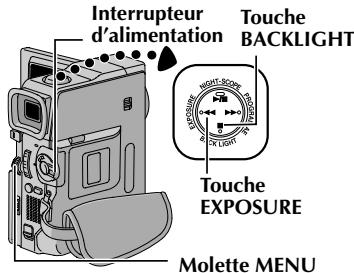
Verrouillage de l'iris
Utilisez cette fonction dans les situations suivantes :
- Lorsque vous filmez un sujet en mouvement.
- Lorsque la distance entre le sujet et le camescope change (ainsi sa taille sur l'écran LCD ou dans le viseur change), comme quand le sujet s'éloigne.
- Lorsque vous filmez un fond refléchissant naturellement la lumière, comme à la plage ou sur les pistes de ski.
- Lorsque vous filmez un sujet éclairé par un projecteur. Lorsque vous faites un zooming.
Quand le sujet est rapproché, laissez l'iris verrouillé. Même si le sujet s'éloigne de vous, l'image ne sera pas assombrie ni éclaircie.
Avant les étapes suivantes, effectuez les étapes 1 et 2 de "Commande d'exposition".
3 Ajustez le zoom pour que le sujet remplisse l'écran LCD ou le viseur, puis maintenez enfoncée la molette MENU pendant plus de 2 secondes. L'indicateur de commande d'exposition et "O" apparaissent. Appuyez sur MENU. "O" passe en "O" et l'iris est verrouillé.
Indicateur de verrouillage d'iris
Pour revenir à la commande automatique de l'iris...... appuyez deux fois sur EXPOSURE pour que l'indicateur de commande d'exposition et "L" disparaissent. Ou reglez l'interrupteur d'alimentation sur "A".
Pour verrouiller la commande d'exposition et l'iris...... après l'étape 2 de "Commande d'exposition", ajustez l'exposition en tournant MENU. Puis verrouillez l'iris dans l'étape 3 de "Verrouillage de l'iris". Pour un verrouillage automatique, appuyez deux fois sur EXPOSURE dans l'étape 2. L'iris devient automatique au bout de 2 secondes. Iris
Comme la pupille de l'œil humain, il se contracte dans un milieu bien éclairé pour ne pas laisser passer trop de lumière, et se dilate quand l'éclairage est faible pour laisser passer plus de lumière.
Réglage de la balance des blancs
Un terme qui renvoie à l'exactitude de la reproduction des couleurs sous différents éclairages. Si la balance des blancs est correcte, toutes les autres couleurs seront bien reproduites. En principe, la balance des blancs est réglée automatiquement. Toutefois, des utilisateurs de caméscope expérimentés commandent cette fonction manuellement pour obtenir une reproduction de couleur/teinte plus professionnelle.
1 Réglez l'interrupteur d'alimentation sur "M" tout en appuyant sur la touche de verrouillage située sur l'interrupteur. Ouvrez complètement l'écran LCD ou tirez complètement sur le viseur. 2 Appuyez sur MENU. L'écran de menu apparait. 3 Tournez MENU pour sélectionner " W. BALANCE", puis appuyez sur la molette. Le menu W. BALANCE apparait. 4 Tournez la molette MENU pour sélectionner le mode désiré.
"AUTO" - La balance des blancs est ajustée automatiquement (prééglage en usine). "MWB" - La balance des blancs est régée manuellement. "FINE" - À l'extérieur un jour de beau temps. "CLOUD" - À l'extérieur un jour couvert. "HALOGEN" - Quand vous utilisez une lampe vidéo ou un éclairage similaire.
5 Appuyez sur MENU. La sélection est terminée. Appuyez de nouveau sur la molette MENU. L'écran de menu se ferme et l'indicateur du mode sélectionné sauf "AUTO" apparaît.
Pour revenir à la balance des blancs automatique...... sélectionnez "AUTO" dans l'étape 4. Ou règlez l'interrupteur d'alimentation sur "A".
Remarque :
La balance des blancs ne peut pas être utilisée lorsque Sepia ou Monotone (p. 47) est activé.
Balance des blancs manuelle
Effectuez le réglage manuel de la balance des blancs en filmant sous différents types d'éclairage.
1. Suivez les étapes 1 à 4 du réglage de la balance des blancs, sélectionnez "MWB". 2. Tenez une feuille de papier blanc devant le sujet. Ajustez le zoom ou déplacez-vous pour que la feuille blanche remplisse l'écran. 3. Appuyez sur MENU jusqu'à ce que commence à clignoter rapidement. Lorsque le réglage est terminé, se remet à clignoter normalement. 4. Appuyez deux fois sur MENU. L'écran de menu se ferme et l'indicateur de balance des blancs manuelle est affiché.
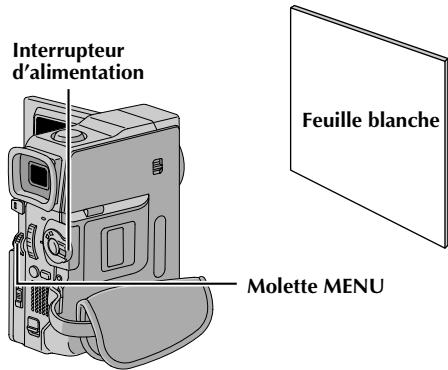
Pour changer la teinte de l'enregistrement...
... à l'étape 2, remplacez la feuille blanche par une feuille de couleur. La balance des blancs se règle en fonction de la couleur et la teinte générale de l'image change. Du papier rouge donne une teinte verte du papier bleu, une teinte orangée et du papier jaune, un violet.
Remarques :
- Dans l'étape 2, il peut être difficile de faire la mise au point sur la feuille blanche. Dans ce cas, faites la mise au point manuellement (F p. 51).
- Un sujet peut être filmé sous différents types d'éclairage en intérieur (lumière naturelle, lumière fluorescente, bougies, etc.). La température de couleur étant différente selon le type de lumière, la teinte du sujet varie en fonction des réglages de la balance des blancs. Utilisez cette fonction pour obtenir une image plus naturelle.
- Le réglage de la balance des blancs effectué manuellement reste mémorisé même après la mise hors tension de l'appareil ou le retrait de la batterie.
Pour l'enregistrement (suite)
Touche SNAPSHOT
Affichage
Menu MANUAL
(VMD170 unique)
Le flash peut être utilisé quand une photo est prise en mode d'attente d'enregistrement (p. 26, 50).
- Quand l'interrupteur d'alimentation est réglé sur "A", le flash se déclenche automatiquement quand il fait sombre (F apparait).
- Quand l'interrupteur d'alimentation est réglé sur "M", vous pouvez sélectionner le réglage "FLASH" comme suit:
AUTO : Se déclenche automatiquement s'il fait nombre ( apparait).
AUTO : Se déclenche automatiquement s'il fait nombre (4 apparaît) et réduit l'effet des yeux rouges du sujet.
ON : Se déclenche toujours. OFF : Ne se déclenchera pas.
Effectuez la procédure suivante.
Réglez l'interrupteur d'alimentation sur "M" tout en appuyant sur la touche de verrouillage située sur l'interrupteur. Ouvrez complètement l'écran LCD ou tirez complètement sur le viseur. Appuyez sur MENU. L'écran de menu apparait. Tournez MENU pour sélectionner "M MANUAL" et appuyez sur la molette. Le menu MANUAL apparait. Tournez MENU pour sélectionner "FLASH", et appuyez sur la molette. Le sous-menu apparait. Tournez MENU pour sélectionner "AUTO", "AUTO", "ON" ou "OFF", et appuyez sur la molette. Tournez MENU pour sélectionner "URETURN", et appuyez deux fois sur la molette pour fermer l'écran de menu.
... l'indicateur de réduction des yeux rouges ⑥ s'allume. Appuyez sur SNAPSHOT. Le flash se déclenche deux fois. Le premier éclair est pour la réduction de la réflexion du rouge des yeux et le second éclair est pour l'enregistrement réel.
Remarques :
- Ne déclenchez pas le flash sur une personne à courte distance.
- Le flash ne se déclenche pas quand il est réglé sur "OFF" dans l'écran de menu, quand la prise de vue nocturne (p. 45) est activée, ou si l'énergie restante dans la batterie est faible. De plus, le flash ne se déclenche pas quand il est réglé sur "AUTO" dans l'écran de menu avec GAIN UP réglé sur "OFF" (p. 39) ou avec le programme AE avec effets spéciaux réglé sur "TWILIGHT" (p. 47).
- En mode photos successives (mode en rafale, p. 50), le flash ne s'allume que pendant la première.
- Bien que les images prises avec un flash ont tendance à être plus blanches qu'elles ne sont en réalité, pour compenser, ce canéscope assombrit automatiquement l'image en utilisant le flash. En cas d'un sujet à une distance hors de portée du flash (plus de 2 m), regalez le flash sur "OFF" pour éviter que l'image devienne trop nombre ou trop teintée.
- La teinte des couleurs change en fonction des conditions d'éclairage de l'environnement, telles que sous des lampes fluorescentes ou halogènes.
- Si vous pouvez changer la luminosité du flash, ^ "Ajustement de la luminosité du flash" (p. 55).
- Pendant la recharge du flash, clignote et le flash ne se déclenche pas. Bien que des parasites puissent apparaître, ce n'est pas un mauvais fonctionnement. Ce n'est pas enregistré. Il peut falloir jusqu'à dix secondes pour recharger le flash.
Interrupteur d'alimentation
Touche de verrouillage Molette MENU
Affichage
Menu MANUAL
Ajustement de la luminosité du flash (VMD170 uniquement)
Lorsqu'une photo (F p. 26, 50) est prise dans l'obscurité, le camescope déclenche le flash (F p. 54) et règle automatiquement la luminosité. Vous pouvez également ajuster manuellement la luminosité du flash. Lorsque vous trouvez que les photos que vous avez prises sont trop claires ou trop sombres, réglez-la manuellement.
1 Réglez l'interrupteur d'alimentation sur "M" tout en appuyant sur la touche de verrouillage située sur l'interrupteur. Ouvrez complètement l'écran LCD ou tirez complètement sur le viseur. 2 Appuyez sur MENU. L'écran de menu apparait. 3 Tournez MENU pour sélectionner " M MANUAL" et appuyez sur la molette. Le menu MANUAL apparait. 4 Tournez MENU pour sélectionner "FLASH ADJ." et appuyez sur la molette. Le paramètre apparait. Pour augmenter la puissance du flash, tournez MENU vers "+". Pour réduire le flash, tournez la molette vers "-". Plage de réglage: -3 à +3. 6 Appuyez sur MENU. Tournez la molette pour sélectionner "uRETURN" et appuyez deux fois sur la molette pour fermer l'écran de menu.
Remarque :
Lorsque vous changez de sujet ou de lieu de prise de vue, réglez sur ± 0 comme décrit à l'objet 5 et prenez une photo pour vérifier la luminosité du flash. Ensuite, ajustez pour la luminosité désirée.
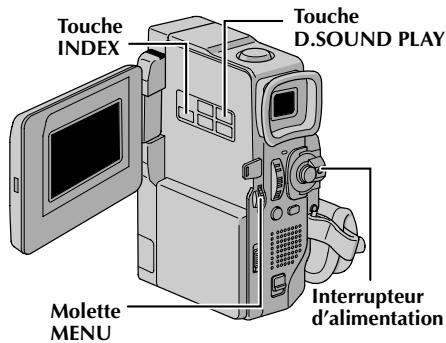
Effets sonores numériques (VMD170 uniquement)
Affichage
Écran Index
d'effets sonores
Sélectionné
(encadré en
vert)

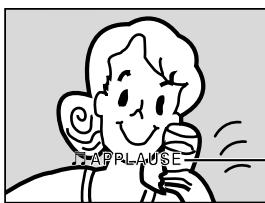
Indication
d'effet sonore
Vous pouvez télécharger des données sonores disponibles sur notre site Web (voir ci-dessous pour l'URL) et les transférer de votre PC sur la carte mémoire pour créer davantage d'effets sonores.
- Utilisez un adaptateur de carte PC ou un adaptateur de disquette (en option) pour transférer des données sonores d'un PC sur la carte mémoire.
- Les données sonores doivent être copiées dans le dossier DCSD\100VCGR de la carte mé.
- Les noms de fichier doivent être dans l'ordre numérique commençant par DVC00001.mp3. Si vous utilisez la carte mémoire fournie, les noms de fichier doivent partir de DVC00013.mp3 car 12 effets sonores sont préenregistrés de DVC00001.mp3 à DVC00012.mp3.
Selection de mode d'effets sonores
1 Chargez la carte mémoire fournie (p. 14) et une cassette (p. 12). 2 Réglez le commutateur VIDEO/DSC sur "VIDEO", puis l'interrupteur d'alimentation sur "A" ou "M" tout en appuyant sur la touche de verrouillage située sur l'interrupteur. Ouvrez complètement l'écran LCD ou tirez complètement sur le viseur. 3 Appuyez sur INDEX. L'écran Index d'effets sonores apparaît. Tournez la molette MENU pour sélectionner l'effet sonore désiré. - Une pression sur D. SOUND PLAY lance la lecture de l'effet sonore actuellement sélectionné, ainsi vous pouvez le contrôler sans l'enregistrer sur la bande. Appuyez de nouveau sur D. SOUND PLAY pour arrêter la lecture de l'effet sonore. 5 Appuyez sur MENU. La sélection est terminée et l'indication de l'effet sonore sélectionné est affichée.
Enregistrement d'effets sonores
Appuyez sur D. SOUND PLAY pendant
L'enregistrement. L'effet sonore sélectionné est enregistré sur la bande.
L'effet sonore ne sort pas du haut-parleur pendant
L'enregistrement. Utilisez un casque pour
I'entendre.
Pour annuler l'enregistrement de l'effet sonore en
cours...
... appuyez de nouveau sur D. SOUND PLAY. Le
Le caméscope arrête l'enregistrement de l'effet sonore.
Remarques :
- Vous pouvez également utiliser des effets sonores pendant le doublage audio (F p. 69).
- Les effets sonores aussi peuvent être sélectionnés en mode de lecture D. S. C. (p. 30).
- L'enregistrement d'effets sonores n'est possible que lors de l'affichage d'indication d'effet sonore.
- Des effets sonores créés sur un PC peuvent être transférés vers une carte mémoire en les copiant dans le dossier son de la carte mémoire avec le nom de fichier spécifique. Pour des détails, se référer au mode d'emploi du logiciel fourni.
FR57
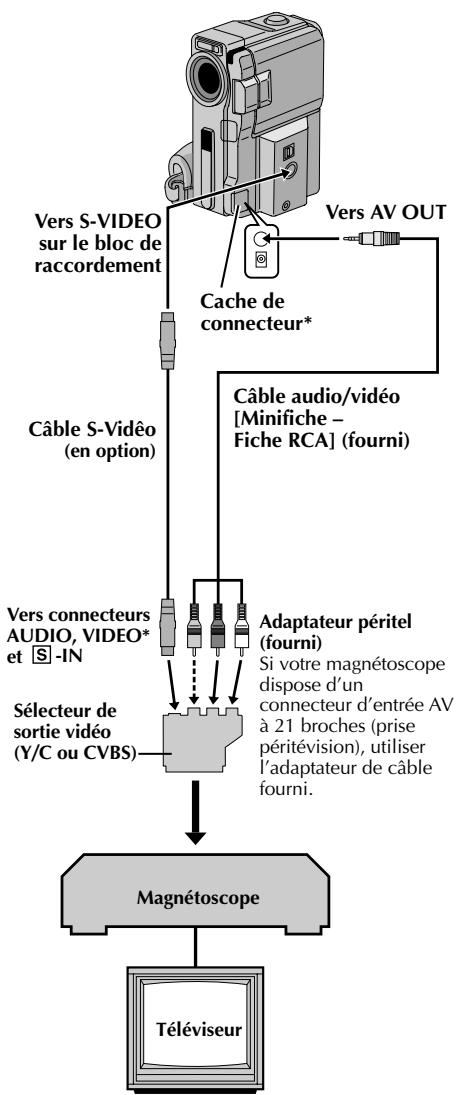
- Raccorder quand un câble S-Video n'est pas utilisé. ** Pour raccorder les câbles, ouvrir ce cache.
Pour utiliser ce camescope comme lecteur
1 En suivant l'illustration, raccordez le camescope et le magnétoscope. Référez-vous également aux pages 22 et 23. 2 Reglez le commutateur VIDEO/DSC sur "VIDEO" (VMD170 uniquement), puis l'interrupteur d'alimentation du camescope sur "PLAY" tout en appuyant sur la touche de verrouillage située sur l'interrupteur. Mettez en marche le magnétoscope et introduisez les cassettes dans le camescope et dans le magnétoscope. 3 [Pour les utilisateurs de VMD170] Positionnez le commutateur "S/AV INPUT" sur "OFF" dans l'écran de menu (p. 42). 4 Mettez le magnétoscope en mode AUX et en mode de pause d'enregistrement. 5 Passez le camescope en mode de lecture pour trouver un point juste avant le point d'entrée de montage. Une fois atteint, appuyez sur /II sur le camescope. 6 Appuyez sur /II sur le camescope et passez le magnétoscope en mode d'enregistrement. 7 Passez le magnétoscope en mode de pause et appuyez sur / sur le camescope. 8 Reprenez les étapes 5 à 7 pour continuer le montage, puis arrêtez le magnétoscope et le camescope quand c'est fini.
Remarques :
- Il est recommandé d'utiliser l'adaptateur secteur comme source d'alimentation au lieu de la batterie (p. 9).
- Quand le canescope commence à lire votre film, ce dernier apparait sur le téléviseur, ce qui confirmera les raccordements et le canal AUX pour faire des copies.
- Avant de commencer la copie, assurez-vous que les indications n'apparaissent pas sur le téléviseur raccordé. Si elles apparaissent, elles seront enregistrées sur la nouvelle cassette.
Pour désigner l'affichage ou non des fonctions suivantes sur le téléviseur raccordé...
- Date/heure... réglez "DATE/TIME" sur "AUTO", "ON" ou "OFF" dans l'écran de menu (p. 42, 43).
- Time code... réglez "TIME CODE" sur "ON" ou "OFF" dans l'écran de menu (p. 42, 43).
- Affichage du mode du son de lecture, de la vitesse de bande et du défilement de la bande
Reglez "ON SCREEN" dans l'écran de menu (p. 42, 43) sur "LCD" ou "LCD/TV". Ou, appuyez sur DISPLAY de la télécommande.
- Réglez le sélecteur de sortie vidéo de l'adaptateur péritel comme suit :
Y/C : Pour un raccordement à un téléviseur ou à un magnétoscope qui accepte des signaux Y/C et utilise un cable S-Video. CVBS : Pour un raccordement à un téléviseur ou à un magnétoscope qui n'accepte pas les signaux Y/C et utilise un cable audio/video.
- Vous pouvez utiliser la lecture avec zoom (║ p. 66) ou les effets spéciaux en lecture (║ p. 67) à l'objet 6.

COPIE (suite)
Raccorder quand un câble S-Video n'est pas utilisé. * Pour raccorder les câbles, ouvrir ce cache.
Copie à partir d'un magnétoscope
Pour utiliser ce camescope comme enregistreur: VMD170 uniquement
Assurez-vous que l'alimentation de tous les appareils est coupée, puis raccordez le camescope et le magnétoscope comme montré dans l'illustration. Référez-vous également aux pages 22 et 23. 2 Réglez "SOUND MODE" sur "12 BIT" ou "16 BIT" et "REC MODE" sur "SP" ou "LP" dans l'écran de menu en fonction de la préférence (p. 42). 3 Positionnez le commutateur "VIDEO/DSC" sur "VIDEO", puis regalez l'interrupteur d'alimentation du camescope sur "PLAY" tout en appuyant sur la touche de verrouillage située sur l'interrupteur. Mettez en marche le magnétoscope et introduisez les cassettes dans le camescope et dans le magnétoscope. 4 Réglez "S/AV INPUT" sur "ON" dans l'écran de menu pour passer en mode d'entrée analogue (p. 42). 5 Appuyez sur la touche de marche/arrêt d'enregistrement du camescope pour passer en mode de pause d'enregistrement. "AV. IN" apparait sur l'écran. 6 Passez le magnétoscope en mode de lecture, puis passez en mode d'arrêt sur image quand vous avez trouvé un point juste avant le point d'entrée de montage. 7 Appuyez sur la touche de marche/arrêt d'enregistrement du camescope pour passer en mode d'enregistrement. tourne sur l'écran. Passez le magnétoscope en mode de lecture. Pour arrêter la copie, appuyez sur la touche de marche/arrêt d'enregistrement sur le camescope pour que s'arrête de tourner, puis passez le magnétoscope en mode d'arrêt. 9 Répétez les étapes 6 à 8 pour continuer le montage. 10 Remettez "S/AV INPUT" sur "OFF" dans l'écran de menu pour sortir du mode d'entrée analogue (p. 42).
Remarques :
- Pour l'utilisation d'un adaptateur de câble de sortie (disponible dans le commerce), se référer à son mode d'emploi.
- Il est recommandé d'utiliser l'adaptateur secteur/chargeur comme source d'alimentation au lieu de la batterie (F p. 9).
- Des signaux analogiques peuvent être convertis en signaux numériques avec cette méthode.
- Il est également possible de copier à partir d'un autre camescope.
Copie vers ou à partir d'un disque dur vidéo disposant d'une prise DV (copie numérique)
Il est également possible de copier des scènes enregistrées du camescope sur un autre appareil video doté d'une prise DV. Comme un signal numérique est envoyé, il y a peu, voire pas de dégradation de l'image ou du son.
Pour utiliser ce camescope comme lecteur
Pour raccorder les câbles, ouvrir ce cache.
Assurez-vous que l'alimentation de tous les appareils est coupée. Raccordez le caméscope à un appareil vidéo équipé d'une prise d'entrée DV comme montré dans l'illustration. Réglez le commutateur VIDEO/DSC sur "VIDEO" (VMD170 uniquement), puis l'interrupteur d'alimentation du caméscope sur "PLAY" tout en appuyant sur la touche de verrouillage située sur l'interrupteur. Mettez en marche l'appareil vidéo et introduisez les cassettes appropriées dans le caméscope et dans l'appareil vidéo. Appuyez sur /11 pour lire la bande source. Tout en surveillant la lecture sur l'écran LCD, passez en mode d'enregistrement sur l'appareil vidéoéquipé d'une prise DV à partir du point de la bande source où vous pouvez commencer à enregistrer.
Remarques :
- Il est recommandé d'utiliser l'adaptateur secteur comme source d'alimentation au lieu de la batterie (p. 9).
- Si la télécommande est utilisée lorsque le lecteur et l'enregistreur sont tous deux des appareils THOMSON, les deux appareils effectueront la même opération. Pour éviter que ceci n'arrive, appuyez sur les touches des appareils.
- Si une section vierge ou une image distordue est lue sur le lecteur pendant la copie, la copie peut s'arrêter pour qu'une image anormale ne soit pas copiée.
- Bien que le cable DV soit raccordé correctement, quelquefois l'image peut ne pas apparaitre dans l'étape 4. Si ceci se produit, coupez l'alimentation et faites de nouveau les raccordements.
- Si la lecture avec zoom (F p. 64), des effets spéciaux en lecture (F p. 65) ou le mode photo sont tentés pendant la lecture, uniquement l'image de lecture originale enregistrée sur la bande est sortie du connecteur DV.
- Si vous utilisez un câble DV, assurez-vous qu'il est équipé d'un filtre en ligne. Le filtre en ligne réduit les interférences.
COPIE (suite)
* Pour raccorder les câbles, ouvrir ce cache.
Copie à partir d'un appareil vidéo disposant d'une prise DV
Pour utiliser ce camescope comme enregistreur : VMD170 uniquement.
Remarque :
Avant de passer aux étapes suivantes, bien s'assurer que "S/AV INPUT" est réglé sur "OFF" dans l'écran de menu (p. 42).
Assurez-vous que l'alimentation de tous les appareils est coupée. Raccordez le camescope à un appareil vidéo équipé d'une prise de sortie DV en utilisant un câble DV comme montré dans l'illustration. 2 Positionnez le commutateur "VIDEO/DSC" sur "VIDEO", puis réglez "REC MODE" sur "SP" ou "LP" dans l'écran de menu en fonction de votre préférence (p. 42). 3 Reglez l'interrupteur d'alimentation du camescope sur "PLAY" tout en appuyant sur la touche de verrouillage située sur l'interrupteur. Mettez en marche l'appareil vidéo et introduisez les cassettes dans le camescope et dans l'appareil vidéo. 4 Appuyez sur la touche de marche/arrêt d'enregistrement du camescope pour passer en mode de pause d'enregistrement. "DV IN" apparait sur l'écran. 5 Passez en mode de lecture sur l'appareil vidéo, puis passez en mode d'arrêt sur image quand vous avez trouvé un point juste avant le point d'entrée de montage. 6 Appuyez sur la touche de marche/arrêt d'enregistrement du camescope pour passer en mode d'enregistrement. tourne sur l'écran. Passez en mode de lecture sur l'appareil vidéo. Pour arrêter la copie, appuyez sur la touche de marche/arrêt d'enregistrement sur le camescope pour que s'arrête de tourner, puis passez l'appareil vidéo en mode d'arrêt. Répétez les étapes 5 à 7 pour continuer le montage.
Remarques :
- Il est recommandé d'utiliser l'adaptateur secteur/chargeur comme source d'alimentation au lieu de la batterie (13 p. 9).
- Si la télécommande est utilisée lorsque le lecteur et l'enregistreur sont tous deux des appareils THOMSON, les deux appareils effectueront la même opération. Pour éviter que ceci n'arrive, appuyez sur les touches des appareils.
- Pour la copie numérique, ce caméscope ne peut être raccordé qu'à un seul appareil à la fois.
- Si une section vierge ou une image distordue est lue sur le lecteur pendant la copie, la copie peut s'arrêter pour qu'une image anormale ne soit pas copiée.
- Bien que le cable DV soit raccordé correctement, certaines fois l'image peut ne pas apparaitre dans l'étape 5. Si ceci se produit, coupez l'alimentation et faites de nouveau les raccordements.
- Quand vous utilisez un cable DV, assurez-vous qu'il a un filtre en ligne. Le filtre en ligne réduit les interférences.
- La copie numérique est effectuée dans le mode son enregistré sur la bande originale, quel que soit le réglage courant "SOUND MODE" (13 p. 39).
- Pendant la copie numérique, aucun signal ne sort des connecteurs audio ou vidéo.
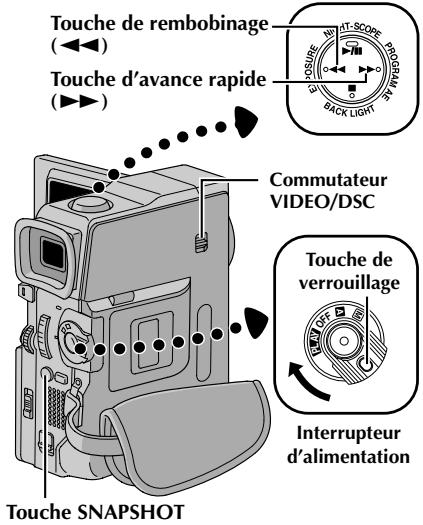
Affichage
Copie d'images fixes enregistrées dans une carte mémoire vers une bande (VMD170 uniquement)
Des images fixes peuvent être copiées d'une carte mémoire vers une bande.
1 Chargez une carte mémoire (p. 14) et une cassette (p. 12). 2 Lisez la bande pour localiser le point où vous pouvez copier une image fixe. Arrêtez la lecture au point désiré. 3 Réglez le commutateur VIDEO/DSC sur "DSC", puis l'interrupteur d'alimentation sur "PLAY" tout en appuyant sur la touche de verrouillage située sur l'interrupteur. 4 Pour sélectionner une image fixe à copier, effectuez la lecture indexée (p. 30), la lecture automatique (p. 28) ou appuyez sur « ou » pour sélectionner l'image que vous pouvez. Pour passer en attente de copie, appuyez sur la touche SNAPSHOT. Le message "TO COPY TO TAPE PUSH "SNAPSHOT!" apparait. 6 Alors que le message est affiché, appuyez sur la touche SNAPSHOT. L'image fixe sélectionnée est enregistrée sur la bande pendant 5 secondes environ. L'indicateur REC disparaît lorsque la copie est terminée.
Remarque :
Si la touche SNAPSHOT est enfoncée à l'étape 5 alors que la languette de protection contre l'effacement est réglée sur "SAVE", le message "COPYING FAILED" est affiché.
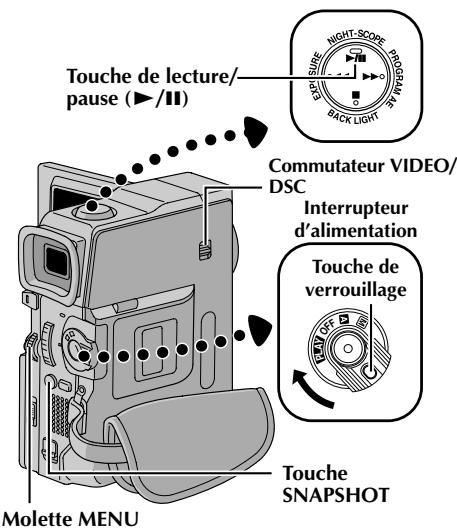
Copie d'images fixes enregistrées sur une bande vers une carte mémoire (VMD170 uniquement)
Des images fixes peuvent être copiées d'une bande vers une carte mémoire.
1 Chargez une carte mémoire (p. 14) et une cassette (p. 12). 2 Sélectionnez le mode Photo sur l'écran de menu (p. 26) à utiliser pour copier l'image sur la carte mémoire. 3 Réglez le commutateur VIDEO/DSC sur "VIDEO", puis l'interrupteur d'alimentation sur "PLAY" tout en appuyant sur la touche de verrouillage située sur l'interrupteur. 4 Appuyez sur MENU. L'écran de menu apparait. Tournez la molette pour sélectionner "VIDEO" et appuyez dessus. Le menu VIDEO apparait. 5 Tournez MENU pour sélectionner "COPY" et appuyez sur la molette. Le menu secondaire apparait. Tournez la molette pour sélectionner "ON" et appuyez dessus. La sélection est terminée. 6 Tournez MENU pour sélectionner "RETURN" et appuyez deux fois sur la molette. L'écran de lecture normale revient. Pour sélectionner une image video à copier, lancez la lecture en appuyant sur /II. Au moment où vous trouvez l'image que vous voulez copier, appuyez de nouveau pour passer en arrêt sur image. Pour commencer la copie, appuyez sur SNAPSHOT. L'image sélectionnée est enregistrée sur la carte mémoire. " " clignote pendant la copie.
Remarques :
- Si SNAPSHOT est enforcée à l'étape 8 alors qu'une carte mémoire n'est pas insérée, le message "COPYING FAILD" est affiché.
- Si une image enregistrée sur la bande en utilisant le mode WIDE (F p. 40) est copiée sur une carte mémoire, le signal d'identification de mode WIDE n'est pas copié avec l'image.
- Pour utiliser les effets spéciaux en lecture avec une image vidéo que vous pouvez copier, repliquez jusqu'à l'étape 8 en utilisant la télécommande (fournie) (p. 64).
- Les images sont copiées dans la taille des fichiers VGA.
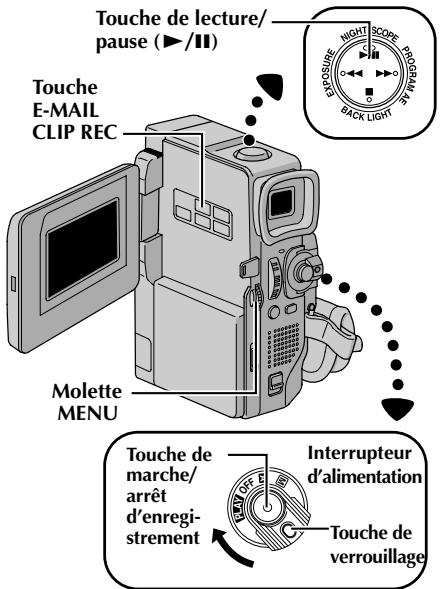
Affichage
E-MAIL CLIP STANDBY
E-MAIL CLIP READY
Quand la touche marche/arrêt d'enregistrement est pressée.
E-MAIL CLIP RECORDING
Le rangement est terminé.
E-MAIL CLIP COMPLETED
Copie d'images en mouvement enregistrées sur une bande vers une carte mémoire (enregistrement de clip e-mail) (VMD170 uniquement)
Vous supprimez faire des clips vidéo à partir d'un film vidéo enregistré et les mémoriser sur une carte mémoire comme fichiers qui peuvent être envoyés commodément via e-mail.
1 Chargez une carte mémoire (p. 14) et une cassette (p. 12). 2 Réglez le commutateur VIDEO/DSC sur "VIDEO", puis l'interrupteur d'alimentation sur "PLAY" tout en appuyant sur la touche de verrouillage située sur l'interrupteur. 3 Appuyez sur pour commencer la lecture vidéo, puis appuyez sur E-MAIL CLIP REC pour passer en mode d'attente d'enregistrement.
- "E-MAIL CLIP STANDBY" apparait puis "E-MAIL CLIP READY" apparait.
Une fois trouvée l'image que l'on désire copier, appuyez sur la touche de marche/arrêt d'enregistrement pour commencer la copie.
-E-MAIL CLIP RECORDING" apparait. - Le camescope arrête automatiquement l'enregistrement de clip e-mail au bout de 20 secondes environ et "E-MAIL CLIP COMPLETED" apparait. - Se référer au mode d'emploi du logiciel fourni pour transférer les clips video vers un PC.
Pour annuler l'enregistrement de clip e-mail...
... après l'étape 3, appuyez de nouveau sur E-MAIL CLIP REC ou appuyez sur ■ pour arrêter la lecture vidéo.
Pour visionner des clips vidéo enregistrés sur une carte mémoire...
... pendant la lecture normale de l'image, appuyez une fois sur SELECT pour engager le mode clip video. "E-CLIP" apparait. En appuyant ensuite sur /, vous pouvez visionner les clips video dans l'écran LCD ou le viseur; les clips video ne peuvent pas et être affichés sur un téléviseur raccordé. (F p. 29)
- Vous pouvez chercher le fichier désiré en utilisant l'écran index (p. 30).
Remarques :
- La lecture ne peut pas être effectuée pendant l'enregistrement de clip e-mail.
- Si vous appuyez sur la touche de marche/arrêt d'enregistrement alors que l'enregistrement de clip e-mail est en cours, seule la partie qui est enregistrée avant la pression sur la touche de marche/arrêt d'enregistrement sera mémorisée sur la carte mémoire.
- De plus, si la fin de la bande est atteinte pendant l'enregistrement de clip e-mail, cette portion sera automatiquement mémorisée sur la carte mémoire.
- Si la fin de la bande est atteinte à l'étape 3, le mode d'atteinte d'enregistrement de clip e-mail sera annulé automatiquement.
- Les fichiers de clip vidéo enregistrés avec ce camescope sont compatibles avec MPEG4. Certains fichiers MPEG4 enregistrés avec d'autres appareils ne peuvent pas être lus avec ce camescope.
- Le son ne peut pas être produit lorsquvous visionnez des clips vidéo mémorisés sur la carte mémoire SD protégée de copie.
- Des parasites vidéo peuvent apparaître en visionnant des clips vidéo sur l'écran LCD ou dans le viseur, mais ces parasites ne sont pas disponibles dans les clips vidéo réels mémorisés sur la carte mémoire.
Utilisation de la telecommande
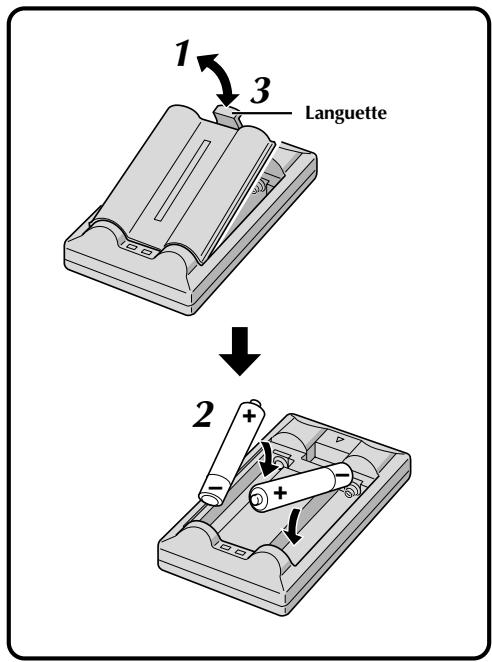
La télécommande toute fonction peut commander à distance ce camescope ainsi que les opérations de base (lecture, arrêt, pause, avance rapide et rebobinage) de votre magnétoscope. Cette télécommande rend possibles des fonctions de lecture complémentaires.
Mise en place des piles
La télécommande utilise deux piles de taille "R03 (AAA)". Voir "Précautions générales sur les piles" (p. 93).
1 Retirez le couvercle du compartiment des piles tout en poussant la languette vers le haut comme illustré. 2 Introduisez deux piles de taille "R03 (AAA)" en respectant les polarités. 3 Remettez le couvercle du compartiment des piles.
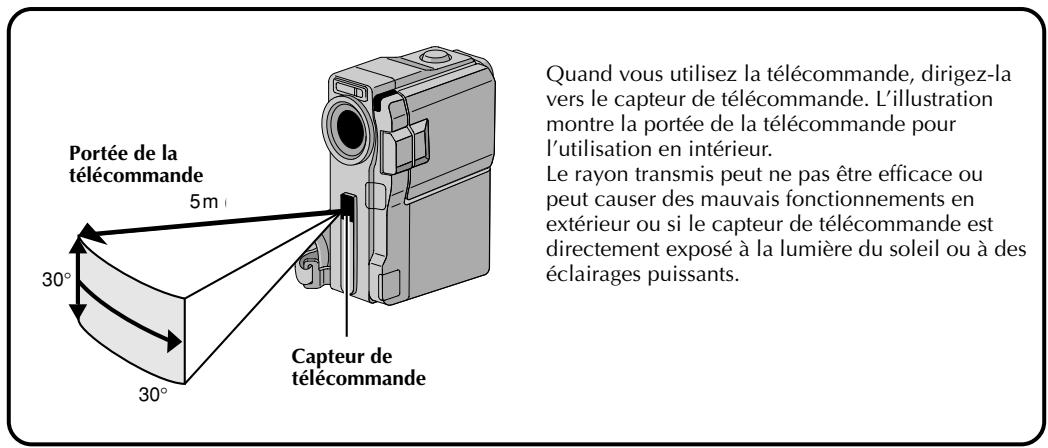
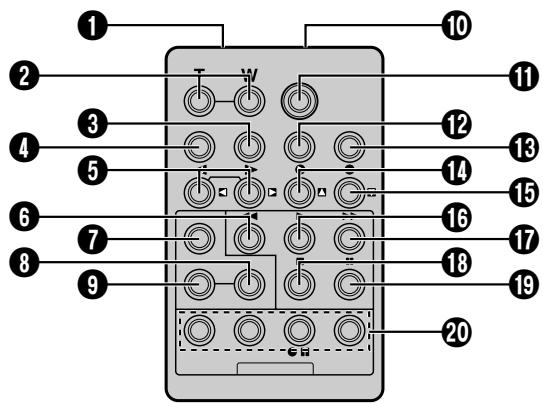
| Touches | Fonctions | |
| Avec l'interrupteur d'alimentation du camescope placé sur “ A ” ou “ M ”. | Avec l'interrupteur d'alimentation du camescope placé sur “ PLAY ”. | |
| 1 Fenêtre de transmission du rayon infrarouge | Transmet le signal du rayon. | |
| 2 Touches de zoom (T/W) | Zoom (avant/arière) (C p. 19) | Zoom (avant/arière) (C p. 64) |
| 3 Touche d'affichage (DISPLAY) | — | C p. 23, 57, 72 |
| 4 Touche de déplacement (SHIFT) | — | C p. 66, 71 |
| 5 Touches de ralenti avant/arière (SLOW) Touches de déplacement gauche/droite | — | C p. 66 C p. 66 |
| 6 Touche REW | — | Rembobinage, recherche accélérée inverse sur la bande (C p. 21) Affiche le fichier précédent sur la carte mémoire(VMD170 uniquement) (C p. 28) |
| 7 Touche de fondu/volet (FADE/WIPE) | — | C p. 73 |
| 8 Touche de mise en/hors service d'effet (EFFECT ON/OFF) | — | C p. 67 |
| 9 Touche d'effet (EFFECT) | — | C p. 67 |
| 10 Connecteur d'entrée de télécommande (PAUSE IN) | — | C p. 72 |
| 11 Touche START/STOP (marche/arrêt d'enregistrement) | Fonctionne comme la touche marche/arrêt d'enregistrement du camescope. | |
| 12 Touche de réglage de marque de magnétoscope (MBR SET) | — | C p. 71 |
| 13 Touche SNAPSHOT | Fonctionne comme la touche SNAPSHOT du camescope. | |
| 14 Touche de déplacement vers le haut Touche INSERT | — | C p. 66 C p. 70 |
| 15 Touche de déplacement vers le bas Touche de doublage audio (A. DUB) | — | C p. 66 C p. 68 |
| 16 Touche PLAY | — | Lancement de la lecture de la bande (C p. 21) Lancement de la lecture automatique de la carte mémoire (VMD170 uniquement) (C p. 28) |
| 17 Touche FF | — | Avance rapide/recherche accélérée avant sur la bande (C p. 21) Affiche le fichier suivant sur la carte mémoire(VMD170 uniquement) (C p. 28) |
| 18 Touche STOP | — | Arrêt de la bande (C p. 21) Arrêt de la lecture automatique (VMD170 unquèment) (C p. 28) |
| 19 Touche PAUSE | — | Pause de la bande (C p. 66) |
| 20 Touches de montage (R.A.edIT) | — | C p. 71 à 75 |
Utilisation de la telecommande (suite)
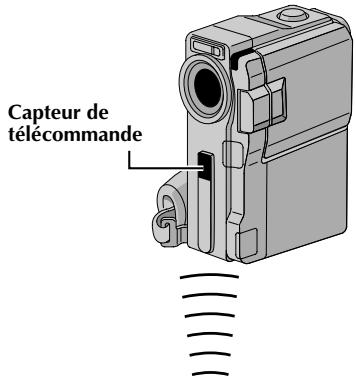
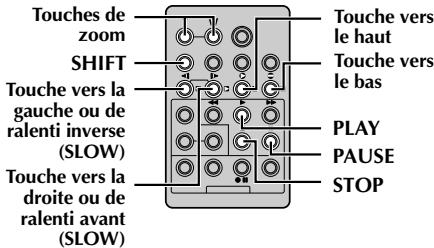
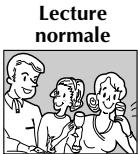
Pour déplacer l'image, appuyez sur (droite) tout en tenant SHIFT pressée.
CHARACTERISTIQUE : Lecture au ralenti
Permettre la recherche au ralenti dans un sens ou l'autre pendant la lecture vidéo.
Pour passer de la lecture normale au ralenti, appuyez sur SLOW (« ou ») pendant plus de 2 secondes. Après 1 minute environ en ralenti inverse ou 2 minutes environ en ralenti avant, la lecture normale reprend.
Pour arrêter la lecture au ralenti, appuyez sur PLAY ()
Remarques :
- Vous pouvez également passer en lecture au ralenti à partir de l'arrêt sur image en appuyant sur SLOW pendant plus de 2 secondes.
- Pendant la lecture au ralenti, à cause du traitement numérique de l'image, l'image peut prendre un effet de mosaïque.
- À propre une pression maintenue sur SLOW (« ou «), l'image fixe peut être affichée pendant quelques secondes, puis l'écran peut devenir bleu pendant quelques secondes. Ce n'est pas un mauvais fonctionnement.
- Il peut y avoir une légère marge entre le point de début de la lecture au ralenti que vous avez choisi et le point de début réel pour la lecture au ralenti.
- Pendant la lecture au ralenti, il y aura des perturbations en vidéo, l'image peut sembler instable, notamment avec les plans fixes. Ce n'est pas un mauvais fonctionnement.
- Pendant la lecture au ralenti, appuyer sur PAUSE (II) pour faire une pause de lecture.
CHARACTERISTIQUE : Lecture image par image
Permettre la recherche image par image pendant la lecture vidéo.
1) Pour passer de la lecture normale à image par image, appuyez plusieurs fois sur SLOW (▶) pour le sens avant ou sur SLOW (▲) pour le sens inverse. À chaque pression, l'image est avancée.
Remarque :
Vous pouvez également passer en lecture image par image à partir de l'arrêt sur image en appuyant plusieurs fois sur SLOW (« ou «).
CHARACTERISTIQUE: Lecture avec zoom
Agrandir l'image enregistrée jusqu'à 20X quand vous le souhaitez pendant la lecture.
1) Appuyez sur PLAY (▶) pour voir la série intéressante.
2) Appuyez sur les touches de zoom (T/W) sur la télécommande. Assurez-vous que la télécommande est pointée vers le capteur de télécommande du camescope. Appuyez sur T pour rapprocher le sujet.
3) Vous pouvez déplacer l'image sur l'écran pour couvrir une partie particulière de l'image. Tout en tenant SHIFT enfoncée, appuyez sur (gauche), (droite), (haut) et (bas).
Pour arrêter le zoom, appuyez en continu sur W jusqu'à ce que l'image redevienne normale. Ou, appuyez sur STOP (■), puis sur PLAY (▶).
Remarques :
- Le zoom peut également être utilisé pendant la lecture au ralenti et l'arrêt sur image.
- A cause du traitement numérique de l'image, la qualité de l'image peut souffrir.



PLAYBACK EFFECT
Menu de sélection
OFF
1 CLASSIC FILM 2 B/W MONOTONE 3 SEPIA 4 STROBE STUDIO 5 VIDEO ECHO
PLAYBACK
EFFECT
Capteur de télécommande

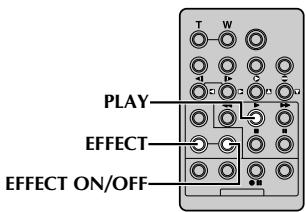
CHARACTERISTIQUE: Effets spéciaux en lecture
Vous permettre d'ajouter des effets créatifs à l'image de lecture.
1) Pour commencer la lecture, appuyez sur PLAY (▶). 2) Pointez la télécommande vers le capteur de télécommande du camescope et appuyez sur EFFECT. Le menu de sélection PLAYBACK EFFECT apparait. 3) Déplacez la barre lumineuse sur l'effet désiré en appuyant sur EFFECT. La fonction sélectionnée est activée et au bout de 2 secondes, le menu disparaît. Pour déactiver l'effet sélectionné, appuyez sur EFFECT ON/OFF de la télécommande. Une nouvelle pression réactive l'effet sélectionné. Pour changer l'effet sélectionné, reprenez à partir de l'étape 2 ci-dessus.
Remarques :
Lorsque certains effets spéciaux en lecture sont utilisés, les modes Photo "Album 4" et "Album 9" (p. 50) ne sont pas disponibles. - Les effets qui peuvent être utilisés pendant la lecture sont Classic Film, Monotone, Sepia, Strobe et écho vidéo. Ces effets fonctionnent de la même façon pour la lecture que pour l'enregistrement. Voir page 47 pour des informations détaillées.


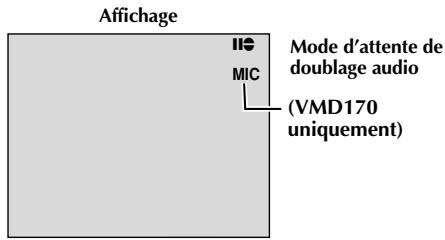
Doublage audio
La piste audio peut être modifiée uniquement si elle est enregistrée dans le mode 12 bit (p. 39).
Remarques :
- Le doublage audio n'est pas possible sur une bande enregistrée en mode 16 bit, sur une bande enregistrée dans le mode LP ou sur une partie vierge de la bande.
- Pour effectuer le doublage audio tout en regardant la télévision, faire les raccordements (F p. 22).
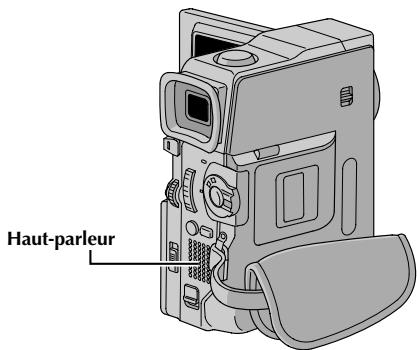
1 Lisez la cassette pour localiser le point où le montage doit commencer, puis appuyez sur PAUSE (II). 2 Tout en tenant A. DUB (●) enfoncée sur la télécommande, appuyez sur PAUSE (II). "II ●" apparait. 3 Appuyez sur PLAY (▶), puis commencez à parler. Parlez dans le microphone. Pour faire une pause dans le doublage, appuyez sur PAUSE (II). Pour terminer le doublage audio, appuyez sur PAUSE (II), puis sur STOP (■).
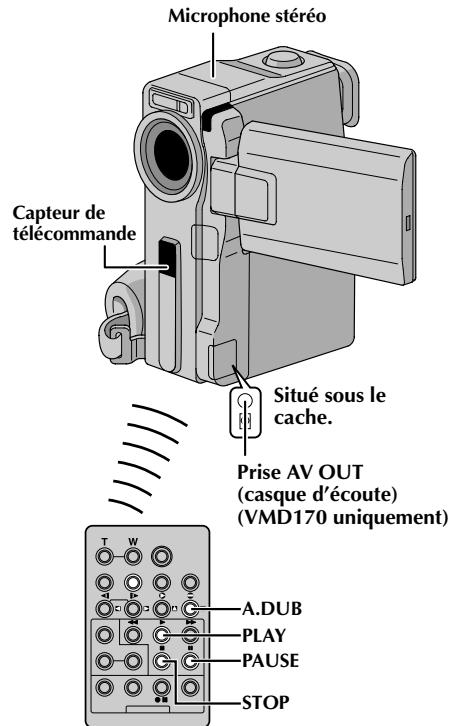
Pour entendre le son pendant la lecture, régalez "12BIT MODE" sur "SOUND 2" ou "MIX" dans l'écran de menu (p. 42, 44).
Remarques :
- Le son ne sort pas du haut-parleur pendant le doublage audio. Pour entendre le son, branchez un casque d'écoute en option sur la prise AV OUT (casque d'écoute) (VMD170 uniquement). Lors du montage sur une bande qui a été enregistrée en mode 12 bit, la nouvelle piste son n'est pas enregistrée sur la même plaque que l'ancienne.
- Si vous copiez une piste son sur un espace vierge de la bande, le son peut partager des coupures. Veillez à ne faire des montages que sur les parties enregistrées.
- Si un hurlement ou une rétroaction acoustique se produit pendant la lecture sur le téléviseur, éloignez le microphone du camescope du téléviseur ou baissez le volume du téléviseur.
- Si vous passez du mode 12 bit à 16 bit en cours d'enregistrement, puis utilisez la bande pour le doublage audio, la copie ne sera pas possible à partir de l'enregistrement en mode 16 bit.
- Pendant le doublage audio, si la bande passe sur des scènes enregistrées dans le mode LP, sur des scènes enregistrées en mode 16 bit ou une partie vierge, le doublage audio s'arrête (13 p. 91).
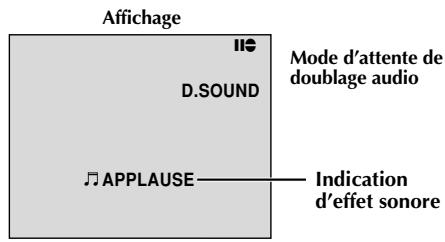
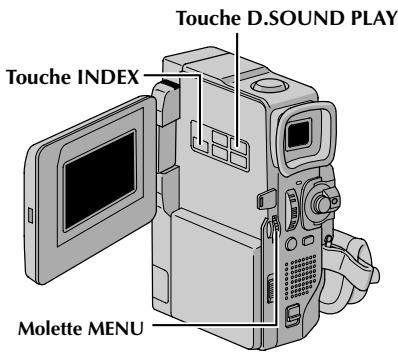
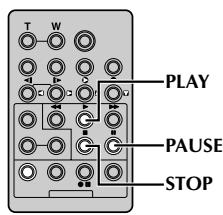
Doublage audio avec effets sonores numériques (VMD170 uniquement)
1 Chargez la carte mémoire fournie (p. 14) et suivez les étapes 1 et 2 de la page 68. 2 Appuyez sur la molette MENU. L'écran de menu apparaît. 3 Tournez la molette MENU pour sélectionner "SYSTEM", puis appuyez dessus. Le menu SYSTEM apparait. 4 Tournez la molette MENU pour sélectionner "SOUND IN", puis appuyez dessus. Le sous-menu apparait. Tournez la molette MENU pour sélectionner "D. SOUND", puis appuyez dessus. Tournez la molette MENU pour sélectionner "URETURN", puis appuyez deux fois. L'écran de menu se ferme et l'indication d'effet sonore apparait. 5 Appuyez sur INDEX pour accéder à l'écran Index d'effets sonores. Tournez la molette MENU pour sélectionner l'effet sonore désiré, puis appuyez dessus. 6 Appuyez sur PLAY (▶) pour commencer le doublage audio. L'effet sonore sélectionné est copié sur la bande. L'indication "J" rouge pendant le doublage. - Pour arrêter le doublage de l'effet sonore en cours, appuyez sur D. SOUND PLAY. 7 Appuyez sur STOP (■) pour terminer le doublage audio.
Remarques :
- Après la copie, remettez "SOUND IN" sur "MIC". L'effet sonore double est enregistré sur SOUND 2 (13 p. 44).
- Si vous appuyez sur PAUSE (II) pour faire une pause du doublage à l'étape 6, l'indication de l'effet sonore sélectionné reste affichée. Pour reprendre le doublage, appuyez sur PLAY (▶).
70FR Utilisation de la telecommande (suite)
Affichage
Insertion vidéo
Vous poussez enregistrer une nouvelle série sur une bande déjà enregistrée, en replaçant une section de l'enregistrement original avec une distorsion d'image minimale aux points d'entrée et de sortie. L'audio original reste inchangé.
Remarques :
- Avant d'effectuer les étapes suivantes, assurez-vous que "TIME CODE" est réglé sur "ON" dans l'écran de menu (13 p. 41, 43).
- L'insertion vidéo n'est pas possible sur une bande enregistrée en mode LP ou sur une section vierge d'une bande.
- Pour effectuer l'insertion vidéo tout en regardant sur un téléviseur, faites les raccordements (p. 22).
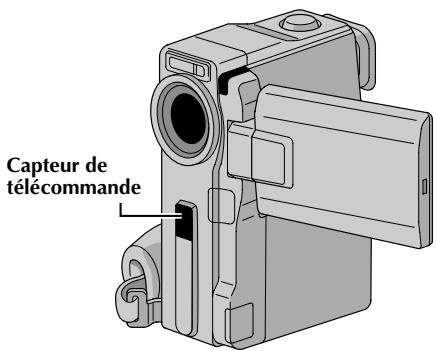
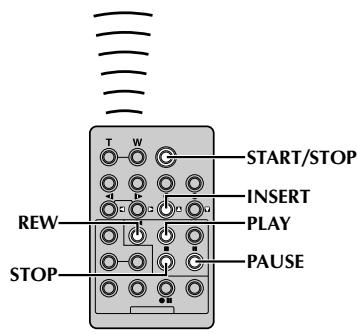
1 Lisez la bande, localisez le point de sortie de montage et appuyez sur PAUSE (II). Vérifiez le time code à ce point (I p. 43). 2 Appuyez sur REW («) jusqu'à la localisation du point d'entrée de montage, puis appuyez sur PAUSE (II). 3 Maintenez la touche INSERT (C) de la télécommande enfoncée, puis appuyez sur PAUSE (II). "IIO" et le time code (mn: s) apparaissent et le camescope passe en mode de pause d'insertion. 4 Appuyez sur START/STOP pour commencer le montage.
- Contrôlez le raccord au time code que vous avez vérifié à l'objet 1.
- Pour faire une pause de montage, appuyez sur START/STOP. Appuyez de nouveau pour reprendre le montage. Pour terminer l'insertion video, appuyez sur START/STOP, puis sur STOP (■).
Remarques :
- Le programme AE avec effets spéciaux (p. 46, 47) peut être utilisé pour agrémenter les scènes à monter pendant l'insertion vidéo.
- Pendant l'insertion vidéo, les informations de date et de temps changent.
- Si vous effectuez l'insertion video sur une partie vierge de la bande, l'audio et la video risquent d'être interrompus. Assurez-vous que vous ne faites du montage que sur des parties enregistrées.
- Pendant l'insertion vidéo, lorsque la bande passe sur des séquences enregistrées en mode LP ou sur une section vierge, l'insertion vidéo s'arrête (13 p. 92).
VCR (Magnétoscope)
LISTE DES CODES MAGNETOSCOPE
| MARQUE DE MAGNETO- SCOPE | CODE |
| DAEWOO | 1 8 |
| GE | 1 1 9 2 9 0 9 4 |
| HITACHI | 6 6 6 3 |
| JVC A | 9 1 9 6 9 3 |
| B | 6 |
| C | 3 |
| LG/ GOLDSTAR | 1 1 |
| MAGNAVOX | 9 5 1 1 7 1 7 6 |
| MITSUBISHI | 6 7 6 8 |
| NEC | 3 7 3 8 |
| PHILIPS | 1 9 9 5 1 1 9 1 9 6 1 2 |
| MARQUE DE MAGNETO- SCOPE | CODE |
| PHILIPS | 3 3 7 2 |
| PANASONIC | 1 3 1 7 1 1 9 4 1 8 |
| RCA | 9 2 9 4 6 6 6 3 9 0 |
| SAMSUNG | 9 4 |
| SANYO | 3 6 3 5 |
| SHARP | 1 5 1 0 |
| SONY | 6 5 6 0 3 9 3 1 |
| TOSHIBA | 6 9 6 1 |
| ZENITH | 1 6 |
Montage par mémorisation de séquences
Faites vos montages en utilisant votre caméscope comme lecteur source. Vous pouvez sélectionner jusqu'à 8 séquences pour le montage automatique dans l'ordre que vous voulez. Le montage par mémoire de séquences est plus facile à effectuer si la télécommande multimarque est réglée pour correspondre à la marque de votre magnétoscope (voir la liste des codes magnétoscope), mais peut également être effectué en commandant manuellement le magnétoscope. Avant utilisation, assurez-vous que les piles sont installées dans la télécommande (p. 64).
Regler le code de telecommande de magnetoscope
Coupez l'alimentation du magnétoscope et pointez la télécommande vers la fenêtre de réception infrarouge du magnétoscope. Puis, en vous reportant à la liste des codes magnétoscope, tout en appuyant sur MBR SET, entrez le code du magnétoscope. Le code est réglé automatiquement une fois que vous relâchez MBR SET, et l'alimentation du magnétoscope est mise.
Assurez-vous que l'alimentation du magnétoscope est mise. Puis, tout en appuyant sur SHIFT, appuyez sur la touche de la télécommande correspondant à la fonction que vous VOULEZ commander. Les fonctions que la télécommande peut commander sont PLAY, STOP, PAUSE, FF, REW et VCR REC STBY (vous n'avez pas besoin d'appuyer sur SHIFT pour cette dernière).
Vous êtes alors prêt pour faire du montage par mémorisation de séquences.
Important
Bien que la télécommande multimarque soit compatible avec les magnétoscopes THOMSON ainsi qu'avec de nombreux modèles d'autres fabricants, elle peut ne pas fonctionner avec tout magnétoscope ou offrir des fonctions limitées.
Remarques :
- Si l'alimentation du magnétoscope n'est pas mise dans l'étape 1, essayez un autre code de la liste des codes magnétoscope.
- Certains modèles de magnétoscope ne se mettent pas en marche automatiquement. Dans ce cas, mettez-le en marche manuellement et essayez l'étape 2.
- Si la télécommande ne peut pas commander le magnétoscope, utilisez les commandes sur le magnétoscope.
- Lorsque les piles de la télécommande sont complètement usées, le code de la marque du magnétoscope que vous avez réglé sera effacé. Dans ce cas, changez les piles usées, et procédez de nouveau au réglage de la marque du magnétoscope.
SUITE EN PAGE SUIVANTE
Utilisation de la telecommande (suite)
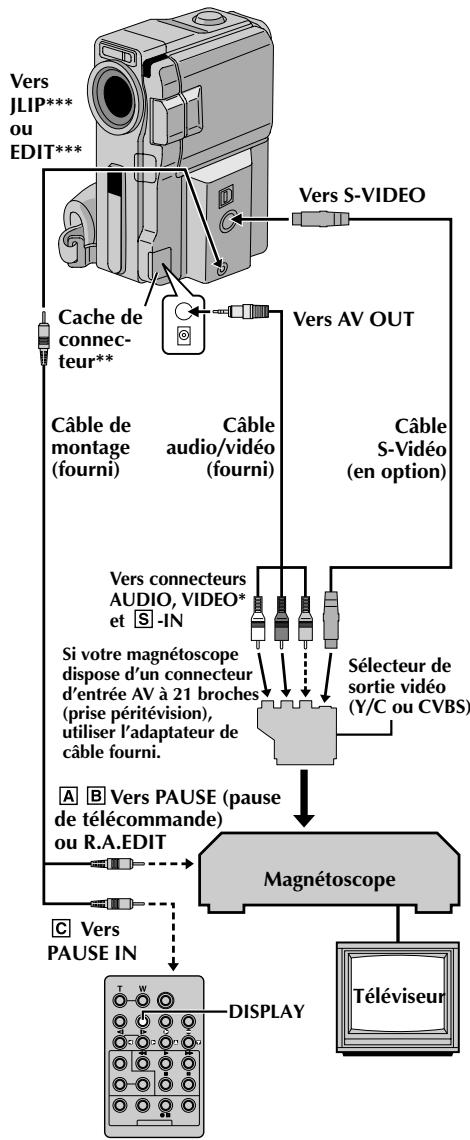
- Raccorder quand un cable S-Video n'est pas utilisé. Pour raccorder les câbles, ouvrir ce cache. *EDIT : VMD170
JLIP : VMD160
Pour les utilisateurs du VMD160 : attention pour le cable de montage
S'assurer de raccorder au caméscope la fiche qui a 3 anneaux autour de la broche.
FAIRE les raccordements
Se référer également aux pages 22 et 23.
Un magnétoscope THOMSON disposant d'une borne de télécommande...
... raccordez le câble de montage à la borne de télécommande PAUSE. Un magnétoscope THOMSON ne disposant pas de borne de télécommande, mais disposant d'un connecteur R. A. EDIT. Raccordez le câble de montage au connecteur R. A. EDIT.
Un autre magnétoscope...
... raccordez le câble de montage au connecteur d'entrée de pause (PAUSE IN) de la télécommande.
Introduisez une cassette enregistrée dans le camescope. Régalez le commutateur VIDEO/DSC sur "VIDEO" (VMD170 uniquement), puis l'interrupteur d'alimentation sur "PLAY" tout en appuyant sur la touche de verrouillage située sur l'interrupteur.
Mettez en marche le magnétoscope, introduisez une cassette enregistrable et passez en mode AUX (se référer au manuel d'instructions du magnétoscope).
Remarques :
- Vérifie qu'aucune indication n'apparaît sur l'écran du téléviseur avant l'indication de montage parisation de séquence, car ces indications seront enregistrées sur la bande neuе.
Pour désactiver l'affichage ou non des fonctions suivantes sur le téléviseur raccordé...
- Date/heure
... régalez "DATE/TIME" sur "AUTO", "ON" ou "OFF" dans l'écran de menu (p. 42, 43).
Time code
... régalez "TIME CODE" sur "ON" ou "OFF" dans l'écran de menu (p. 42, 43).
- Affichage du mode du son de lecture, de la vitesse de bande et du défilé de la bande
Réglez "ON SCREEN" dans l'écran de menu
(4 p. 42, 43) sur "LCD" ou "LCD/TV". Ou, appuyer sur DISPLAY de la télécommande.
- Réglez le sélection de sortie vidéo de l'adaptateur péritel comme suit :
Y/C : Pour un raccordement à un téléviseur ou à un magnétoscope qui accepte des signaux Y/C et utilise un cable S-Video. CVBS : Pour un raccordement à un téléviseur ou à un magnétoscope qui n'accepte pas les signaux Y/C et utilise un cable audio/video. - En faisant du montage sur un magnétoscope disposant d'un connecteur d'entrée DV, le cable DV peut être raccordé au lieu des cables S-Video et Audio/Video.
Programme
Selectionner les sequences
4 Pointez la télécommande vers le capteur de télécommande du camescope. Appuyez sur PLAY (▶) puis sur R. A. EDIT ON/OFF de la télécommande. Le menu de montage par mémorisation de séquences apparait. 5 Si vous utilisez un fondu/volet au début de la sequence, appuyez sur FADE/WIPE de la télécommande. - Passez en revue tous les effets en appuyant de façon répétée et arrêtez quand l'effet souhaité apparait. - Vous ne pouvez pas utiliser le volet/fondu enchaîné d'images au début du programme 1. 6 Au début de la série, appuyez sur EDIT IN/OUT de la télécommande. La position du point d'entrée de montage apparait sur le menu de montage par mémorisation de séquences. 7 A la fin de la séquence, appuyez sur EDIT IN/OUT. La position du point de sortie de montage apparaît sur le menu de montage par mémorisation de séquences. 8 Si vous utilisez un fondu/volet à la fin de la séquence, appuyez sur FADE/WIPE. - Passez en revue les différents effets en appuyant de façon répétée sur la touche, et arrêtez quand l'effet désiré apparait. - Si vous sélectionné un effet de fondu/volet pour le point de sortie de montage, l'effect est automatiquement utilisé aussi pour le point d'entrée suivant. - Vous ne pouvez pas utiliser un effet de volet/fondu enchaîné d'image à la fin de la dernière séquence. - Quand vous utilisez les effets de fondu/volet, le temps du fondu est compris dans le temps total (ceci ne s'applique pas pour le volet/fondu enchaîné d'images).
9 Si vous utilisez des effets spéciaux en lecture, appuyez sur EFFECT (p. 65). 10 Refaites les opérations 6 à 9 pour mémoriser des séquences supplémentaires. - Pour changer des points de montage enregistrés, appuyez sur CANCEL de la télécommande. Les points enregistrés disparaissent, un à un, à compter du plus récent. - Si vous n'utilisez pas le fondu/volet ni le programme AE avec effets spéciaux, reprenez uniquement les étapes 6 et 7.
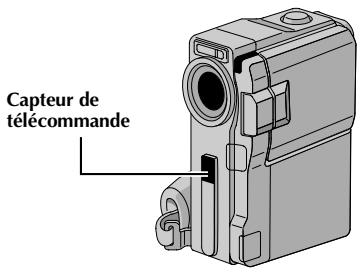
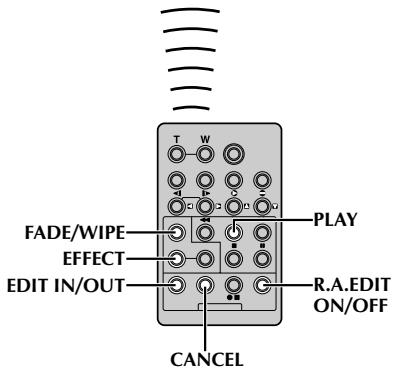
Remarques :
- Quand vous choisissez une scène, désignez des points d'entrée et de sortie de montage qui soient suffisamment éloignés les uns des autres.
- Si la recherche d'un point d'entrée de montage prend plus de 5 minutes, le mode d'attente d'enregistrement du magnétoscope est annulé et le montage n'a pas lieu.
- S'il y a des espaces vierges avant le point d'entrée de montage ou après le point de sortie de montage, un écran bleu risque d'être enregistré sur la cassette.
- Comme le time code n'est précis qu'à la seconde après, le temps total peut ne pas correspondre exactement au temps total du programme.
- Lorsque le camescope est mis hors tension, tous les points de montage enregistrés (points d'entrée et de sortie) sont effacés.
- Si vous sélectionné le mode sépia ou monotone à partir du programme AE avec effets spéciaux, vous ne pouvez pas utiliser la fonction de fondu enchaîné ou fondu noir et blanc. Dans ce cas, l'indicateur correspondant se met à clignoter. Une fois que le point d'entrée de montage est enregistré, l'effet est désactivé. Pour combiner ces effets, utilisez Sepia ou Monotone pendant l'enregistrement, puis utilisez la fonction Dissolve ou Black & White Fader pendant le montage par mémorisation de séquences.
- Il n'est pas possible d'utiliser les effets de fondu/volet ni le programme AE avec effets spéciaux pendant le montage par mémorisation de séquences en utilisant un câble DV.
Suite en page suivante
74 FR Utilisation de la telecommande (suite)
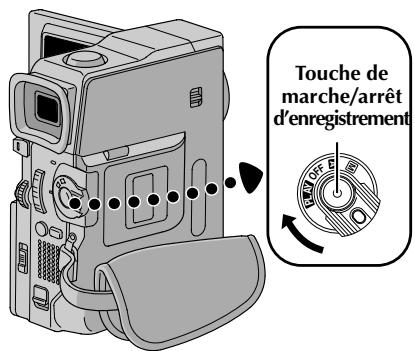
Menu de montage par mémorisation de séquences
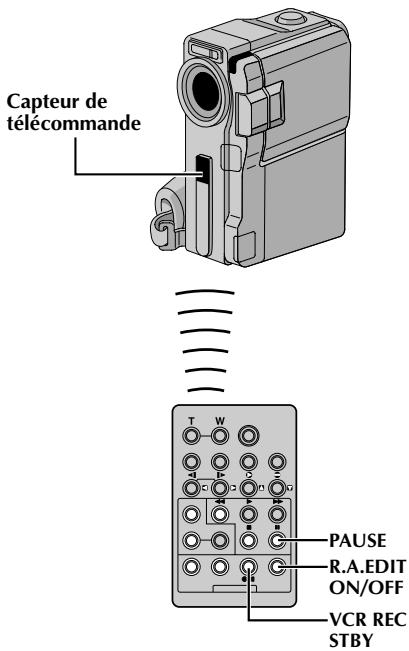
Montage automatique vers un magnetoscope
11 Rembobinez la bande dans le camescope au début de la série que vous voulez monter et appuyez sur PAUSE (II). 12 Dirigez la télécommande vers la façons du magnétoscope et appuyez sur VCR REC STBY (●II), ou mettez directement le magnétoscope dans le mode de pause d'enregistrement. 13 Appuyez sur la touche de marche/arrêt d'enregistrement sur le camescope. Le montage est effectué, tel que vous l'avez programmé, jusqu'à la fin de la dernière séquence enregistrée.
- Une pression sur START/STOP de la télécommande ne lance pas le montage.
- Quand la copie est terminée, le caméscope se met en mode de pause et le magnétoscope en mode de pause d'enregistrement.
- Si vous n'avez pas désigné de point pour la fin de la copie, la cassette sera enregistrée entièrement jusqu'à la fin automatiquement.
- Si vous commandez le camescope pendant le montage automatique, le magnétoscope passera en mode de pause d'enregistrement et le montage automatique s'arrête.
Passez en mode d’arrêt pour le camescope et le magnétoscope. Pour faire disparaître l’affichage du compteur de montage R. A., appuyez sur R. A. EDIT ON/OFF de la télécommande.
Remarques :
- Appuyez sur R. A. EDIT ON/OFF de la télécommande efface tous les réglages enregistrés pendant le montage par mémorisation de séquences.
- Quand le câble de montage est raccordé au connecteur d'entrée de télécommande (PAUSE IN) de la télécommande pendant la copie, assurez-vous que la télécommande est dirigée vers le capteur du magnétoscope et qu'aucun objet ne gène le passage des rayons infrarouges.
- Le montage par mémorisation de séquences peut ne pas fonctionner correctement en utilisant une bande compensant divers time codes dupliqués (13 p. 20).
Programme 1
Menu de montage par mémorisation de séquences
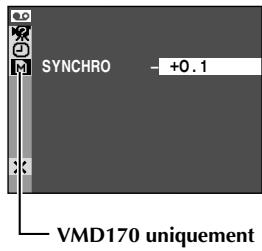
ÉcranVIDEO
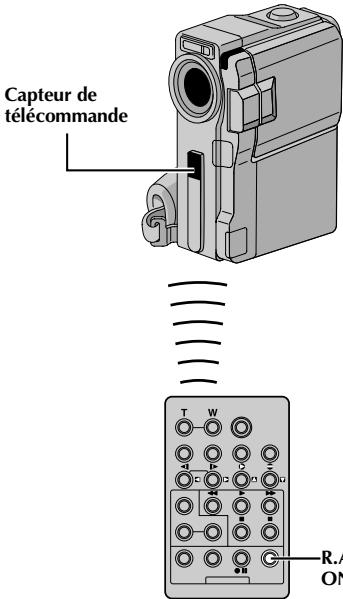
Pour un montage encore plus précis
Certains magnétoscopes passent plus rapidement du mode de pause d'enregistrement au mode d'enregistrement que d'autres. Même si vous déclenchez le magnétoscope en même temps que le camescope, vous risquez de perdre quelques images, ou au contraire, de couvrir des scènes que vous ne vouliez pas. Pour obtenir un montage net et exact, synchronisez le camescope avec le magnétoscope.
Comparaison du decalage entre le magnetoscope et le camescope
1 Lisez la bande dans le camescope, puis pointez la télécommande vers le capteur de télécommande du camescope et appuyez sur R. A. EDIT ON/OFF. Le menu de montage par mémorisation de séquences apparait. 2 Effectuez le montage par mémorisation de séquences pour le programme 1 seulement. Pour contrôler la synchronisation du camescope et du magnétoscope, sélectionnez le début d'une transition de séquence comme point d'entrée de montage. Lisez la série copiée.
Si des images de la séquence, avant la transition que vous avez comme point de montage, sont enregistrées, c'est que le magnétoscope entre trop rapidement dans le mode d'enregistrement. Si la séquence que vous essayez de copier a déjà commencé, c'est que le magnétoscope est lent à lancer l'enregistrement.
Ajustement du decalage entre l magnetoscope et le camescope
Pointez la télécommande vers le capteur de 4 télécommande du camescope et appuyez sur R. A. EDIT ON/OFF pour faire disparaitre le menu de montage par mémorisation de séquences, puis appuyez sur la molette MENU. L'écran de menu apparait. F Tournez la molette MENU pour sélectionner "VIDEO" et appuyez dessus. Le menu VIDEO apparait. Puis, tournez-la sur "SYNCHRO" et appuyez dessus. La valeur pour "SYNCHRO" est mise en surveillance. 6 En partir des comparisons effectuées, vous pouvez alors augmenter la vitesse du magnétoscope en tournant la molette MENU vers “+”. Vous pouvez aussi ralentir la vitesse du magnétoscope en tournant la molette MENU vers “-”. La plage de réglage est de -1,3 à +1,3 seconde, par incréments de 0,1 seconde. Appuyez sur la molette MENU pour finir le réglage. Tournez la molette MENU pour sélectionner "URETURN" et appuyez dessus deux fois. Effectuez alors le montage par mémorisation de séquences en commencer à partir de l'étépe 4 à la page 71.
A l'aide d'un cable USB ou de raccordement PC VMD170 uniqueness
A l'aide d'un câble DV PC disposant d'une prise DV
Raccordement à un ordinateur personnel
Ce caméscope peut transférer des images fixes vers un ordinateur personnel en utilisant le logiciel fourni.
Il est également possible de transférer des images fixes vers un PC disposant d'une prise DV en utilisant du logiciel fourni avec le PC ou du logiciel disponible dans le commerce.
1. Raccordez le caméscope au PC en utilisant le câble approprié comme montré dans l'illustration. Pour les utilisateurs de VMD170 : Si vous utilisez le raccordement USB, régalez le commutateur VIDEO/DSC sur "DSC". - Seules les images fixes enregistrées sur la carte mémoire peuvent être transférées vers un PC. 3. Réglez l'interrupteur d'alimentation du caméscope sur "PLAY" tout en appuyant sur la touche de verrouillage et mettez en marche le PC. - Se référer au mode d'emploi du logiciel pour savoir comment transférer une image fixe vers le PC.
Remarques :
- Il est recommandé d'utiliser l'adaptateur secteur comme source d'alimentation au lieu de la batterie (13 p. 9).
- Ne jamais raccorder en même temps au camescope le cable USB ou le cable de raccordement PC et le cable DV. Raccorder uniquement au camescope le cable que vous avez l'intention d'utiliser.
- Si le PC raccordé au caméscope via le câble USB n'est pas alimenté, le caméscope n'entre pas en mode USB.
- L'information de date/heure ne peut pas être saisie dans l'ordinateur personnel.
- Se référer aux modes d'emploi du PC et du logiciel fourni.
- Les images fixes peuvent également être transférées vers un ordinateur avec une platine de capture équipée d'une prise DV.
- Si vous utilisez un cable DV, assurez-vous d'utiliser un cable DV en fonction du type de connecteur DV (4 ou 6 broches) sur le PC, ou utiliser le cable DV fourni avec la platine de capture.
- Le système peut ne pas fonctionner correctement en fonction du PC ou de la platine de capture que vous utilisez.
Pour les utilisateurs de VMD170:
"USB MODE" et/ou "ACCESSION FILE" apparaisent sur l'écran LCD alors que le PC atteint des données dans le camescope ou que le camescope transfère un fichier vers l'ordinateur. Ne jamais débrancher le cable USB alors que "ACCESSION FILE" est affiché sur l'écran LCD, ce qui pourrait endommager le produit.
TABLE des matières
DETAILS 78
GUIDE DE DEPANNAGE 79-84
ENTRETIEN CLIENT 85
INDEX 86-93
Commandes, connecteurs et indicateurs 86-87
Bloc de raccordement 88
Indications 89-91
PRECAUTIONS A OBSERVER 94-96
LEXIQUE 97-98
CHARACTERISTIQUES TECHNIQUES 99-100
| ITEMS | REMARQUES |
| Alimentation(║p. 8) | Effectuer la recharge où la température ambiente est entre 10°C et 35°C. La gamme de température idéale est de 20°C à 25°C pour la recharge. Si l'endetroit est trop froid, la recharge peut être incomplète.Les durées de recharge notées ci-dessus sont indiquées pour une batterie complètement déchargée.Les durées de recharge varient en fonction de la température ambiente et de l'état de la batterie.Pour éviter des interférences avec la réception, ne pas utiliser l'adaptateur secteur pres d'une radio.Comme l'adaptateur secteur génére de l'électricité, il devient chaud pendant l'utilisation. Ne l'utiliser que dans des endroits bien ventilés.Les opérations suivantes arrêtent la recharge:·Régler l'interrupteur d'alimentation sur "PLAY", "A" ou "M".·Débrancher l'adaptateur secteur du camescope.Débrancher l'adaptateur secteur de la prise de courant.Détacher la batterie du camescope. |
| Enregistrement Védoi(║p. 18, 19) | Lorsque vous utilisez l'écran LCD en extérieur en plein soleil, l'écran LCD risque d'être difficile à regarder. Si cela arrive, utiliser à la place le viseur.Le portecassette ne peut être ouvert que si le camescope est alimenté. Il peut y avoir un retard après l'ouverture du volet de logement de cassette jusqu'à l'ouverture du logement de cassette. Ne l'ouvre pas en FORÇANT.Une fois que le logement de cassette est fermé, il recule automatiquement. Attendre qu'il ait reculé complètement avant de fermer le volet de logement de cassette.Lorsque la touche de marche/arrêt d'enregistrement est pressée, il peut falloir quelques secondes avant que l'enregistrement réel commence. "►" commence à tourner lorsque le camescope commence réellement l'enregistrement.La durée nécessaire pour calculer et affiche la longueur de bande restante, et la précision du calcul peuvent varier en fonction du type de bande utilisée.TAPE END" apparait quand la bande est arrivée à sa fin, et l'alimentation est coupée automatiquement si le camescope est laissé dans cet état pendant 5 minutes. "Tape END" apparait également quand une cassette dont la bande est déjà à sa fin est chargée.Pendant l'enregistrement, le son n'est pas émis par les enceintes. Pour l'émettre, raccorder le casque en option au connecteur AV OUT (casque). Le volume sonore est au niveau qui a été réglier pendant la lecture (║p. 21). (VMD170 uniquement) |
GUIDE De depannage
Si, après avoir suivi les étapes dans le tableau ci-dessous, le problème persiste, veuillez consulter le revendeur THOMSON le plus proche.
Le caméscope est un appareil commandé par micro-processeur. Du bruit et des interférences externes (d'un téléviseur, d'une radio, etc.) peuvent l'empêcher de fonctionner correctement. Dans ce cas, débrancher d'abord sa source d'alimentation (batterie, adaptateur secteur, etc.) et attendre quelques minutes, puis la rebrancher et procéder comme d'habitude depuis le début.
| SYMPTOME | CAUSES POSSIBLES | SOLUTION |
| 1. Pas d'alimentation. | 1. • La source d'alimentation n'est pas raccordée correctement. • La batterie est déchargée. • L'écran LCD n'est pas complètement ouvert ou le viseur n'est pas tiré pendant l'enregistrement. | 1. • Raccorder correctement l'adaptateur secteur (P p. 9). • Remplacez la batterie déchargeée par une batterie pleinement chargeée (P8, 9). • Ouvrir complètement l'écran LCD ou tirer sur le viseur. |
| 2. "SET DATE/TIME!" apparaît. | 2. • La date/heure n'est pas régée. • La pile incorporee pour l'horloge est complètement déchargeée et la date/heure régée précédemment a été effacée. | 2. • Régler la date et l'heure (P p. 11). • Consulter votre revendeur THOMSON le plus proche pour un remplacement. |
| 3. L'enregistrement ne peut pas être effectué. | 3. — Pour l'enregistrement video — • Le commutateur de protection contre l'effacement de la cassette est régé sur "SAVE". • L'interrupteur d'alimentation est régé sur "PLAY" ou "OFF". • Le commutateur VIDEO/DSC est régé sur "DSC". • "TAPE END" apparait. • Le volet de logement de cassette est ouvert. — Pour l'enregistrement D.S.C. — • Le commutateur VIDEO/DSC est régé sur "VIDEO". | 3. • Régler le commutateur de protection contre l'effacement de la cassette sur "REC" (P p. 12). • Régler l'interruption d'alimentation sur "A" ou "M" (P p. 16). • Régler le commutateur VIDEO/DSC sur "VIDEO". • Changer de cassette (P p. 12). • Fermer le volet de logement de cassette. • Régler le commutateur VIDEO/DSC sur "DSC". |
| 4. Il n'y a pas d'image. | 4. • Le camescope n'est pas alimenté, ou il y a un autre problème. | 4. • Mettez le camescope hors puis sous tension (P p. 16). |
| 5. Certaines fonctions ne sont pas disponibles en utilisant MENU. | 5. • L'interrupteur d'alimentation est régé sur "A". | 5. • Régler l'interruptions d'alimentation sur "M" (P p. 16). |
| 6. La mise au point ne se fait pas automatiquement. | 6. • Elle est régée sur le mode manuel. • L'enregistrement a été effectué dans un lieuASF, ou le contraste est faible. • L'objet est sale ou couvert de condensation. | 6. • Réglez la mise au point en mode automatique (P p. 51). • Nettoyez l'objet et contrôle de nouveau la mise au point (P p. 85). |
| 7. Impossible demettre la cassette en place. | 7. • Elle est dans une position incorrecte. • La charge de la batterie est trop faible. | 7. • Insérez la cassette dans le bon sens (P p. 12). • Insérez une batterie complètement chargeée (P p. 8, 9). |
| 8. Impossible demettre la carte mémoire en place. | 8. • La carte mémoire est dans un mauvais sens. | 8. • La metre dans le bon sens (P p. 14). |
| 9. Le mode Photo ne peut pas être utilisé. | 9. • Le mode compression a été sélectionné. | 9. • Mettez le mode compression hors service (P p. 40). |
SUITE EN PAGE SUIVANTE
GUIDE De depannage (suite)
| SYMPTOME | CAUSES POSSIBLES | SOLUTION |
| 10. Les couleurs de la photo ne sont pas naturelles. | 10. • La source de lumière ou le sujet ne comprend pas de blanc. Ou, il y a plusieurs sources de lumière différés derrière le sujet. • Le mode sépia ou monotone est activé. | 10. • Régler "FLASH" sur "ON" dans l'écran de menu. Ou trouver un sujet blanc et composer la vue pour qu'il apparaisse également dans le cadre (║ pg. 26, 50, 54). • Déactiver l'effecté sépia ou monotone (║ p. 46, 47). |
| 11. Bien que le mode Photo soit tenté, le flash ne se déclenché pas. | 11. • Le sujet est trop lumineux avec le flash régé sur "AUTO" ou "AUTO". • Si clignote, le flash est en cours de recharge. • Le camescope est en mode d'enregistrement. • Dans l'écran de menu, "GAIN UP" est régé sur "OFF" ou "PROGRAM AE" est régé sur "TWILIGHT". | 11. • Régler "FLASH" sur "ON" dans l'écran de menu Mode (║ p. 40). • Il peut falloir jusqu'à 10 secondes pour recharger le flash. • Régler le camescope en mode d'atte d'enregistrement (║ p. 50, 54). • Régler "GAIN UP" sur "AUTO A" ou "AGC" (║ p. 39) ou annuler le mode "TWILIGHT" (║ p. 46, 47). |
| 12. Bien que la photo soit prise avec le flash, la réduction des yeux rouges n'a pas lieu. | 12. • Le sujet ne regarde pas dans la direction du flash. • Le sujet ne regarde pas le premier éclair, qui est une partie importante de la réduction des yeux rouges. • Le camescope est trop loin du sujet. • "FLASH" n'est pas régé sur "AUTO". • dans l'écran de menu. | 12. • Le sujet doit regarder dans la direction du flash, en particulier lors du premier éclair. Si le sujet ne vais pas le premier éclair, il sera difficile pour la réduction des yeux rouges d'avoir lieu (║ p. 54). • Le flash est efficace pour des sujets à une distance de 70 cm à 2 m environ du camescope (║ p. 54). • Régler "FLASH" sur "AUTO". • dans l'écran de menu pour afficher l'indicateur de réduction des yeux rouges (║ p. 54). |
| 13. L'image prise en utilisant le mode Photo est trop nombre. | 13. • "FLASH" est régé sur "OFF" dans l'écran de menu. • La fenêtre d'émission du flash est recouverte par des doits, etc. • La luminosité du flash est régée pour développer une imageASFDB (valeur de réglage: -3). • Le camescope est trop loin du sujet. • La prise de vues a été effectué à contre-jour. | 13. • Régler "FLASH" dans n'importée toute position sauf "OFF" dans l'écran de menu (║ p. 54). • Ne pas recouvré la fenêtre d'émission du flash. • Ajuster la luminosité du flash sur une valeur plus grande (║ p. 55). • Le flash est efficace pour des sujets à une distance de 70 cm à 2 m environ (║ p. 54). • Appuyer sur la touche BACKLIGHT (║ p. 52). |
| 14. L'image prise en utilisant le mode Photo est trop lumineuse. | 14. • "FLASH" est régé sur "ON" dans l'écran de menu. | 14. • Régler "FLASH" sur tout paramètre autre que "ON" dans l'écran de menu (║ p. 54). |
| 15. Le zoom numérique ne fonctionne pas. | 15. • Le zoom optique 10X est sélectionné. • "PROGRAM AE" est régé sur "VIDEO ECHO" dans l'écran de menu. • Le volet ou fondu enchâné d'images a été utilisé pour une transition de scène. | 15. • Régler "ZOOM" sur "40X" ou "200X" dans l'écran de menu (║ p. 39). • Annuler le mode "VIDEO ECHO" (║ p. 19, 46, 47). • Attendez que l'effet de volet/ fondu enchâné d'images soit fini (║ p. 19, 48). |
SUITE À LA PAGE SUIVANTE
| SYMPTOME | CAUSES POSSIBLES | SOLUTION |
| 16. Le programme AE avec effets spéciaux et les effets de fondu/volet ne fonctionnent pas. | 16. • L'interrupteur d'alimentation est régé sur "A". | 16. • Régler l'interrupteur d'alimentation sur "M" (T p. 16). |
| 17. Le fondu en noir et blanc ne fonctionne pas. | 17. • Le mode sépia ou monotone est activé. | 17. • Désactiver l'effet sépia ou monotone (T p. 46, 48). |
| 18. Le fondu enchâné ne fonctionne pas. | 18. • Le mode sépia, monotone ou obturateur lent du programme AE avec effets spéciaux est activé. • "WIDE MODE" est régé sur "SQUEEZE W" dans l'écran de menu. • Le mode de programme AE avec effets spéciaux selectionné précédément a été changé après que la的最后一 scène sélectionnée pour le montage a été méorisée. | 18. • Couper le mode sépia, monotone ou obturateur lent avant de faire une transition en fondu enchâné (T p. 46, 48). • Régler "WIDE MODE" sur le mode "CINEMA O" ou "OFF" (T p. 40). • S'assurer d'avoir selectionné le mode de programme AE avec effets spéciaux que vous poulez avant de commencer le montage (T p. 46, 48). |
| 19. Le volet/fondu enchâné d'images ne fonctionne pas. | 19. • La dernière scène de montage sélectionnée est terminée. • A la fin de la dernière scène sélectionnée pour le montage, l'interrupteur d'alimentation était régé sur "OFF". • Le camescope est hors tension. | 19. • Sélectionnez le volet/fondu enchâné d'images avant l'enregistrement. Les effets sont automatiquement activés (T p. 48). • Ne mettez pas le camescope hors tension après avoir désigné des points de montage, car ils seront effacés (T p. 48). • Le camescope s'était instant automatiquement 5 minutes après l'entrée dans le mode d'attente d'enregistrement. Continuez les opérations dans les 5 minutes qui suivient la mise en attente d'enregistrement (T p. 48). |
| 20. La fonction de volet d'images ne peut pas être utilisée. | 20. • L'obturation lente est activée. • "WIDE MODE" n'est pas régé sur "OFF". | 20. • Annuler le mode d'obturation lente ou régler "WIDE MODE" sur "OFF" avant de préparer le volet d'images (T p. 40, 46, 48). |
| 21. La transition de scène ne se passse pas comme espéré. | 21. • En utilisant le "volet d'image/fondu enchâné" (T p. 48), il y a un retard d'une fraction de seconde entre le point d'arrêt de l'enregistrement précédent et le point de lancement du fondu enchâné. C'est normal, mais ce léger retard devient particulièrement perceptible enPNANT des objets se déplaquantrapidement ou pendant unpanoramaique rapide. | 21. |
| 22. Le mode Écho video ne fonctionne pas. | 22. • Le volet/fondu enchâné d'images est en service. • "WIDE MODE" est régé sur "SQUEEZE W" dans l'écran de menu. • Une entée ou sortie en fondu est en cours. | 22. • Régler "WIDE MODE" sur le mode "CINEMA O" ou "OFF" (T p. 40). • Ne pas essayer d'utiliser le mode Écho video pendant une transition de scènes (T p. 46, 48). |
82FR GUIDE DE DEPANNAGE (suite)
| SYMPTOME | CAUSES POSSIBLES | SOLUTION |
| 23. Bien que l'obturation lente ne soit pas sélectionnée, l'image donne l'impression qu'elle est activée. | 23. • En filmant dans l'obscurité l'apparéil devient plus sensible à la lumière et l'image revêt un effet similaire à l'obturation lente. | 23. • Si vous poulez que l'éclairage semble plus naturel, régler GAIN UP sur "AGC" ou "OFF" dans l'écran de menu (p. 39). |
| 24. Il n'y a pas d'effet stroboscopique quand les effets Classic Film ou Strobe sont en service. | 24. • Le voit/fondu enchâté d'images est en service. | 24. • N'essayez pas d'utiliser les effets Classic Film ou Strobe pendant la transition d'une scène (p. 46, 48). |
| 25. La balance des blancs ne peut pas être activée. | 25. • Les effets Sepia ou Monotone sont en service. | 25. • Mettez les effets Sepia ou Monotone hors service avant de régler la balance des blancs (p. 47, 53). |
| 26. Lorsque vous fismez un sujet éclairé par une lumière intense, des lignes verticales apparaissent. | 26. • Le contraste est trop important. Le camescope fonctionne normalement. | 26. —— |
| 27. Quand l'écran est en plein soleil pendant la prise de vues, il devient rouge ou noir pendant un moment. | 27. • Ce n'est pas un mauvais fonctionnement. | 27. —— |
| 28. Pendant l'enregistrement, la date/heure n'apparait pas. | 28. • "DATE/TIME" est régé sur "OFF" dans l'écran de menu. | 28. • Réglez "DATE/TIME" sur "ON" dans l'écran de menu (p. 41). |
| 29. Des fichiers enregistrés sur la carte mémoire ne peuvent pas être effacés. | 29. • Les fichiers enregistrés sur la carte mémoire sont protégés. | 29. • Retirer la protection des fichiers enregistrés sur la carte mémoire et les effacer (p. 31 - 33). |
| 30. Les indicateurs et les messages n'apparaissent pas. | 30. • "TIME CODE" est régé sur "OFF" dans l'écran de menu. | 30. • Régler "TIME CODE" sur "ON" dans l'écran de menu (p. 41, 42). |
| 31. Les images sur l'écran LCD apparaissentsons ou blanchâtres. | 31. • Dans des endroits sujets à base température, les images deviennent sombres à cause des caractéristiques de l'écran LCD. Lorsque ceci se produit, les couleurs affichées diffèrent de celles réellement enregistrées. Ce n'est pas un défaut du camescope. Lorsque la lampe fluorescentde l'écran LCD atteint sa limite de durée de service, les images sur l'écran LCD deviennent sombres. Veuillez consulter le revendeur THOMSON le plus proche. | 31. • Ajustez la luminosité et l'angle de l'écran LCD (p. 18, 19). |
| 32. L'arrête de l'écran LCD est chaud. | 32. • La lampe utilisée pour illuminer l'écran LCD fait qu'il devient chaud. | 32. • Fermez l'écran LCD pour l'éteindre ou réglez l'interrupteur d'alimentation sur "OFF", et laissez l'apparéil refroidir. |
| 33. Les indicateurs et la couleur des images sur l'écran LCD ne sont pas clairs. | 33. • Ce qui peut arriver lorsque la surface ou le bord de l'écran LCD est pressé. | 33. —— |
| 34. Les indications de l'écran LCD ou du viseur clignotent. | 34. • Certains effets de fondu/volet, certains modes de programme AE avec effets spéciaux, "DIS" et d'autres fonctions qui ne peuvent pas être utilisés ensemble sont sélectionnés en même temps. | 34. • Relire les sections couvrant les effets de fondu/volet, le programme AE avec effets spéciaux et "DIS" (p. 39, 46-49). |
| 35. Des points lumineux colorés apparaissent sur l'écran LCD ou dans le viseur. | 35. • L'écran LCD et le viseur sont fabriqués avec une technologie de haute précision. Toutefois, des points noirs ou brillants de luminière (rouge, vert ou bleu) peuvent apparaitre constamment sur l'écran LCD ou dans le viseur. Ces points ne sont pas enregistrés sur la bande. Ce n'est pas un début de l'apparil (Points efficaces: supérieurs à 99,99%). | 35. |
| 36. Pendant l'enregistrement, le son ne peut pas être entendu. (VMD170 uniquement) | 36. • Le casque d'écoute en option n'est pas branché sur la prise de casque. • Le volume sonore de la prise de casque n'a pas été réglié correctement. Le volume du son à ce point est au même niveau que celui réglié pendant la lecture. | 36. • Brancher le casque d'écoute en option sur la prise de casque (p. 87, 88). • Ajuster le volume du son pendant la lecture (p. 21). |
| 37. La lecture, le rebobinage et l'avance rapide ne fonctionnent pas. | 37. • L'interrupteur d'alimentation est réglié sur "A" ou "M". • Le commutateur VIDEO/DSC est réglié sur "DSC". | 37. • Régler l'interrupteur d'alimentation sur "PLAY" (p. 21). • Régler le commutateur VIDEO/DSC sur "VIDEO". |
| 38. Une carte mémoire ne peut pas être lue. | 38. • L'interrupteur d'alimentation est réglié sur "A" ou "M". • Le commutateur VIDEO/DSC est réglié sur "VIDEO". | 38. • Régler l'interrupteur d'alimentation sur "PLAY" (p. 28). • Régler le commutateur VIDEO/DSC sur "DSC". |
| 39. La bande défile, mais il n'y a aucune image. | 39. • Le télévisuer a des prises d'entrée audio/video, mais vous n'vez pas choisi le mode video sur le télévisuer. • Le volet de logement de cassette est ouvert. | 39. • Réglez le télévisuer sur le mode ou le canal approprié pour la lecture video (p. 22, 23). • Fermer le volet de logement de cassette (p. 12). |
| 40. Les indications de l'écran LCD sont distordues. | 40. • Pendant la lecture d'une partie non enregistrée, en recherche à grande vitesse et en arrêt sur image, les indications de l'écran LCD apparaissent distordues. Ce n'est pas un défaut. | 40. |
| 41. Les images sur l'écran LCD sont instables. | 41. • Le volume du haut-parleur est trop fort. | 41. • Baissez le volume du haut-parleur (p. 21). |
| 42. Des blocs de bruit apparaissant pendant la lecture, ou il n'y a pas d'image de lecture et l'écran devient bleu. | 42. | 42. • Nettoyer les têtes video avec une cassette de nettoyage en option (p. 94). |
| SYMPTOME | CAUSES POSSIBLES | SOLUTION |
| 43. L'écran LCD, le viseur et l'objet sont devenus sales (ex. empreintes digitales). | 43. | 43. · Essuyer les délicatement avec un chiffon doux. Essuyer fortement peut cause des dommages (© p. 85). |
| 44. Un symbole inhabituel apparaît. | 44. | 44. · Se reporter à la partie du mode d'emploi se rapportant aux indications de l'écran LCD/du viseur (© p. 89 - 93). |
| 45. Une indication d'erreur (E01 - E06) apparaît. | 45. · Problèmequelconque. Dans ce cas, les fonctions du camescope ne peuvent pas être utilisées. | 45. · Retirer la source d'alimentation (batterie, etc.) et attendre quelques minutes que l'indication disparaisse. Quand elle a disparu, vous pouvez utiliser de nouveau le camescope. Si l'indication reste, bien que vous ave suivi la procédure ci-dessus deux ou trois fois, veillez consulter le revendeur THOMSON le plus proche. |
| 46. L'indicateur de charge sur le camescope ne s'allume pas. | 46. · La température de la batterie est très élevée/basse. · La charge est difficile dans des endroits sujets à des températures très élevées/basses. | 46. · Pour protégéra la batterie, il est recommendé de la charger dans des endroits avec une température de 10°C à 35°C (© p. 94). |
| 47. L'image n'apparaît pas sur l'écran LCD. | 47. · Le viseur est tiré. · Le réglage de luminosité de l'écran LCD est tropASF. | 47. · Repousser le viseur. · Ajuster la luminosité de l'écran LCD (© p. 18). · Si l'écran est incliné vers le haut de 180 degrés, ouvrir complètement l'écran (© p. 18). |
| 48. Quand l'image est imprimée à partir de l'imprimaute, une barre noire apparaît dans le bas de l'écran. | 48. · Ce n'est pas un mauvais fonctionnement. | 48. · En enregistrant avec le stabilisateur d'image “DIS” activé (© p. 39) ceci peut être évité. |
| 49. Lorsque le camescope est raccordé via la prise DV, le camescope ne fonctionne pas. | 49. · Le cable DV a été débranché ou rebranché avec l'alimentation en marche. | 49. · Couper l'alimentation du camescope et la remette, puis faire fonctionner le camescope. |
| 50. La carte mémoire ne peut pas être retirée du camescope. | 50. | 50. · Poussez plusieurs fois sur la carte mémoire (© p. 14). |
Aprèsutilisation
1 Coupe l'alimentation du caméscope. 2 Faites coulisser vers le bas et maintenez OPEN/EJECT dans le sens de la flèche, puis tirez le volet de logement de cassette ouvert jusqu'à son blocage. Le logement s'ouvre automatiquement. Retirez la cassette. 3 Appuyez sur "PUSH HERE" pour fermer le logement.
- Quand le logement est fermé, il s'abaisse automatiquement. Attendez qu'il soit complètement abaisse avant de fermer le volet. 4 Faites coulisser vers le bas le curseur BATT. RELEASE et retirez la batterie
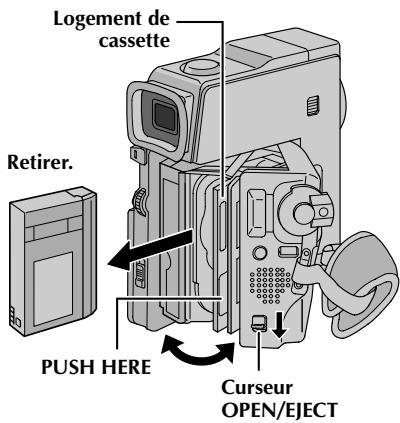
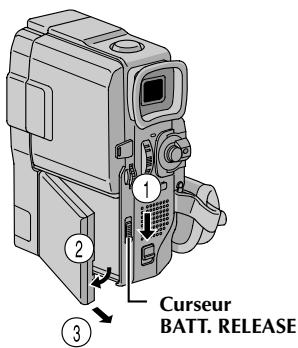
Nettoyage du camescope
1. Essuyez doucement avec un chiffon doux pour nettoyer l'extérieur. Placez un chiffon dans une solution de savon doux diluée et tordez-le bien pour essuyer des parties très sales. Puis essuyez de nouveau avec un chiffon sec. 2. Ouvrez l'écran LCD. Essuyez délicatement avec un chiffon doux. Faites attention de ne pas endommager l'écran. Fermez l'écran LCD. Pour nettoyer l'objectif, soufflez avec une Brosse soufflante, puis essuyez délicatement avec du papier de nettoyage d'objectif. Tirez complètement sur le viseur. 5. Ouvrez la trappe de nettoyage du viseur dans le sens de la flèche ①. Introduisez une Brosse soufflante ou un chiffon doux dans l'espace sur le côté du viseur et nettoyez l'intérieur du viseur avec ②. 6. Fermez la trappe jusqu'à son verrouillage en place et pressez sur le viseur pour le replier.
Remarques :
- Évitez d'utiliser des agents de nettoyage puissants comme la benzine ou l'alcool.
- Le nettoyage doit être effectué seulement après avoir retiré la batterie et débranché toute autre source d'alimentation.
- De la moisissure peut se former si l'objet est laissé sale.
- Pour utiliser un produit de nettoyage ou un chiffon traité chimiquement, se référer aux précautions d'emploi de chaque produit.
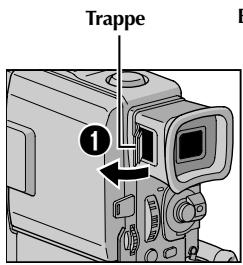
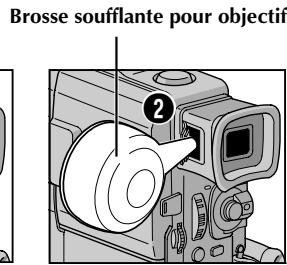

INDEX Commandes, connecteurs et indicateurs
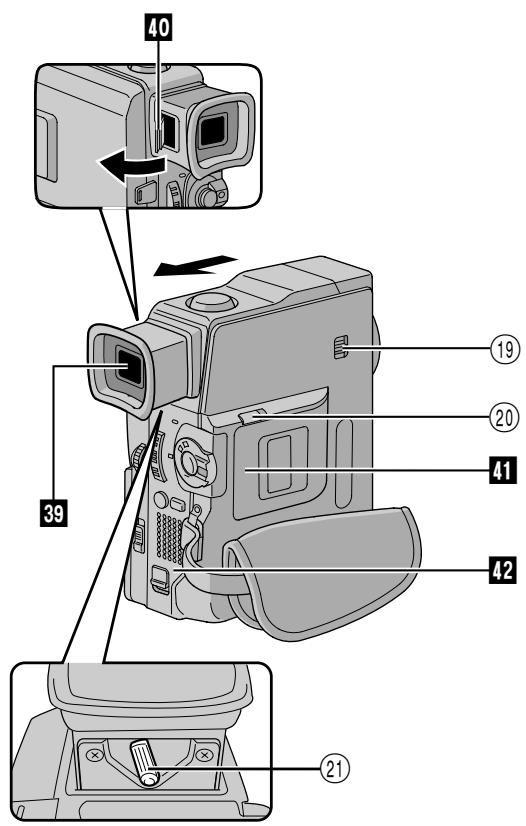
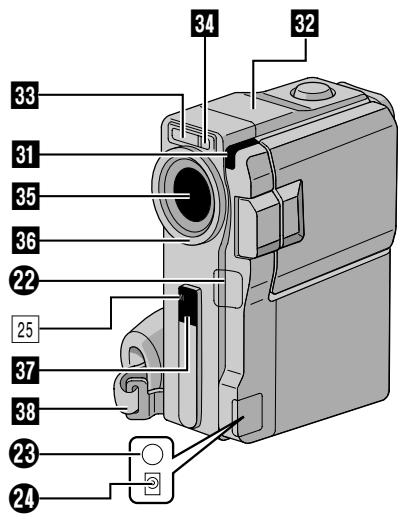
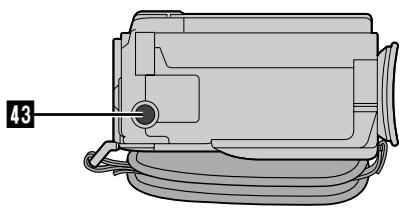
① Touche d'enregistrement de clip e-mail [E-MAIL CLIP REC] (VMD170 uniquement) p.63 ② Touche de lecture de son numérique [D. SOUND PLAY] (VMD170 uniquement) p. 56 ③ Molette MENU [+, -, PUSH] p. 38 Commande de luminosité de l'écran LCD [+, -] p. 18 4. Commande de zoom [T/W] p. 19 Commande de volume du haut-parleur [VOL.] p. 21 ⑤ Interrupteur d'alimentation [A, M, PLAY, OFF]. p. 16 ⑥ Touche de verrouillage. p. 16 ⑦ Touche de marche/arrêt d'enregistrement............ p. 18 ⑧ Touche de mode photo [SNAPSHOT] 26, 27, 50, 60, 62 9 Touche de mise au point [FOCUS].... p. 51 Touche de section vierge [BLANK].... p. 24 ^10 Curseur de libération de la batterie [BATT. RELEASE]............................................................................................ 11Curseur OPEN/EJECT p.12 ⑫ Touche de selection [SELECT] (VMD170 uniquement) 13 p. 30, 32 ^13 Tout de saut [JUMP] (VMD170 uniquement). p. 30 (14) Touche INDEX (VMD170 uniquement) p. 30, 56 15 Touche de lecture/pause [▶/II]... p. 21 Touche de prise de vue nocturne [NIGHT-MODE]... p. 45 16 Touche d'avance rapide [▶▶] 21 Touche de programme AE [PROGRAM AE] 46 17 Touche d'arrêt [ ]. p. 21 Touche de contre-jour [BACKLIGHT]. p. 52 16 Touche de remboinage [ ]. p.21 Touche d'exposition [EXPOSURE] p.52 19 CommutateurVIDEO/DSC [VIDEO, DSC] (VMD170 unquipment) p. 16 20 Commutateur d'ouverture du volet de carte [CARD OPEN] (VMD170 uniquement) p. 14 ②Commandedajustementdioptrique..... p.10
Connecteurs
Les prises 2 à 2 sont situées sous un cache. 2 Connecteur vidéo numérique [DV IN/OUT] (i. Link*) p.59,76 * i. Link se refere aux specifications industrielles IEEE1394-1995 et leurs extensions. Le logo est utilisé pour les produits se conformant au standard i. Link. 23 Connecteur d'entrée (VMD170 uniquement)/ sortie Audio/Video [AV].... p. 22, 57, 58, 72 Prise de casque [O] (VMD170 uniquement)).... p. 68 24 Prise d'entrée CC [DC IN] p. 8, 9
Indicateurs
[25] Témoin d'enregistrement... p. 18, 40 26 Témoin d'alimentation. p. 16, 18 27 Témoin CHARGE. p. 8
Autres parties
28 Écran LCD 18, 19 29 Mouture de batterie/bloc de raccordement. p. 8, 23 Haut-parleur. p. 21 31 Capteur deamera Faire attention de ne pas couvir cette partie. Le capteur nécessaire pour la prise de vues est situé à cet endroit. Microphone stereo. p.68 33 Flash (VMD170 uniquement) p.54 31 Capteur de flash (VMD170 uniquement) Faire attention de ne pas couvir cette zone, comme elle contient un capteur nécessaire pour le flash. 35 Objectif 36 Protecteur d'objectif Pour utiliser un filtré d'objet en option (disponible dans le commerce), vous devez d'abord détacher le protecteur de l'objet. 37 Capteur de télécommande. p. 64 38 Courroide de poignee. p. 10 39 Viseur 10 40Trappe de nettoyage du viseur. 13 p.85 Volet de carte (VMD170 uniquement) p. 14 Volet de cassette p. 12 43 Vis de montage de trépied. 1 p. 10

(VMD170: DS 170)
(VMD160: DS 160)
① Connecteur USB (Universal Serial Bus) (VMD170 uniquement) p. 76 Prise PC [PC (DIGITAL PHOTO)] (VMD160 uniquement) p. 76
② Prise de sortie S-Viséo [S-VIDEO]p.22,57,72 ③ • Prise de montage [EDIT] (VMD170 uniquement)............ p. 72 Raccorder le cable de montage en effectuant le montage par mémorisation de séquences......... p. 71-75 - Prise J [JLIP (Joint Level Interface Protocol)] (VMD160 uniquement)............ p. 72 Raccorder à un camescope ou magnétoscope compatible JLIP pour le commander à partir de l'ordinateur en utilisant le calculi fourni. Raccorder le cable de montage en effectuant le montage par mémorisation de séquences......... p. 71 - 75
Indications de l'écran lcd/du viseur pendant l'enregistrement vidéo uniquement
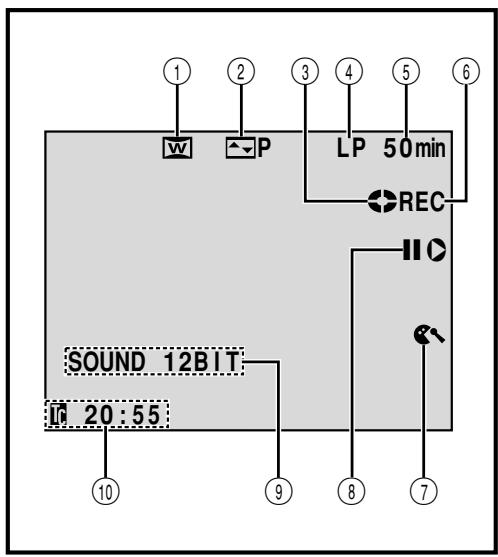
① Apparait en mode de compression ou cinéma. (p. 40) ② Affiche l'effet de fondu/volet sélectionné. (p. 48, 49) ③ Tourne alors que la bande défile. (T p. 18) ④ Affiche le mode d'enregistrement (SP ou LP). (p. 13) ⑤ Affiche la durée de bande restante. (p. 18) • "REC" apparait pendant l'enregistrement. “PAUSE” apparait pendant le mode d'attente d'enregistrement. (p. 18) ⑦ Apparait lorsque le mode coupe-vent est engagé pour réduire le bruit généré par le vent. (p. 40) ⑧ Apparait lorsque le mode d'insertion video (O) ou de pause d'insertion video (H0) est engagé. (p. 70) ⑨ Affiche le mode de son pendant 5 secondes environ après la mise sous tension du camescope. (p. 39) 10 Affiche le time code. (p. 20, 41)
Indications de l'écran lcd/du viseur pendant l'enregistrement d.s.c. uniquement (VMD170 uniquement)
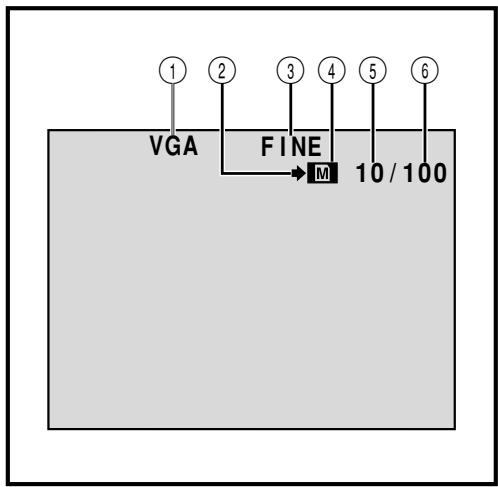
① Affiche le mode de grandeur d'image de l'image enregistrée. Il y a 2 modes disponibles : XGA et VGA (dans l'ordre de la qualité) (17 p. 15) ② Apparait en clignotant pendant la prise de vue. (p. 26) ③ Affiche le mode de qualité d'image de l'image enregistrée. Il y a 2 modes disponibles : FINE et STD (standard) (dans l'ordre de la qualité) (p. 15) ④ Apparait pendant la prise de vues. • Clignote quand une carte mémoire n'est pas chargée. (p. 26) ⑤ Affiche le nombre de vues qui ont déjà été prises. (p. 26) ⑥ Affiche le nombre total de vues qui peuvent être enregistrées, comprenant celles déjà prises. (p. 26)
Indications de l'écran LCD/du viseur pendant l'enregistrement video et D. S. C.
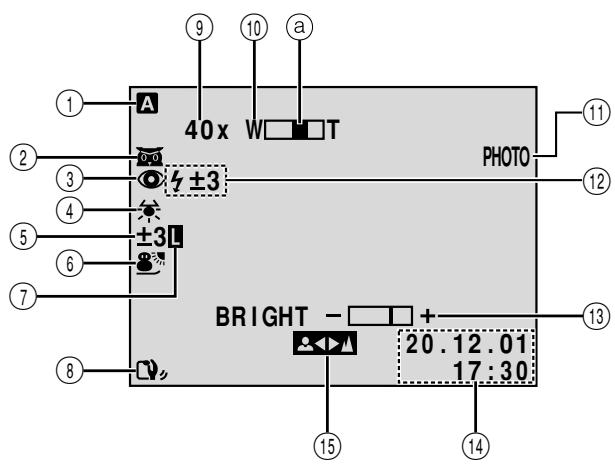
① Apparait lorsque l'interrupteur de d'alimentation est réglé sur "A" (p. 16) ② Apparait lorsque la prise de vue nocturne est engagée. (p. 45) A: Apparait lorsque "GAIN UP" est réglé sur "AUTO" avec la vitesse d'obturation réglée automatique. (p. 39) ③ Apparait lorsque "FLASH" est réglé sur "AUTO" dans l'écran de menu (VMD170 uniquement) (p. 54) ④ Apparait lorsque la balance des blancs est réglée. (p. 53) ⑤ · Apparait lorsque la compensation de contre-jour est utilisé. (p. 52) “±”: Apparait lorsque l'exposition est ajustée. (I'p. 52) ⑥ Affiche le Programme AE avec effets spéciaux sélectionné. (19 p. 46, 47) ⑦ Apparait lorsque l'iris est verrouillé. (p. 52)
⑥ Apparait lorsque le stabilisateur d'image numérique ("DIS") est engagé. (p. 39) Rapport de zoom approximatif: Apparait pendant le zooming. (p. 19) ⑩ Apparait pendant le zooming. ⑧ Indicateur de niveau de zoom (p. 19) ⑪ Apparaît en prenant une photo. (p. 26, 50) ⑫ Apparait lorsque le flash est prêt. Un nombre apparait à côté de l'indication après ajustement de la luminosité du flash (VMD170 uniquement) (p. 54, 55) ⑬ BRIGHT: Affiche la luminosité de l'écran LCD ou du viseur. (p. 18) EXPLOSION: Affiche l'effet sonore numérique sélectionné. (p. 56) ⑭ Affiche la date et l'heure. (p. 11) ⑯ Apparait lorsque la mise au point est réglée manuellement. (p. 51)
Indications de l'écran lcd/du viseur pendant la lecture vidéo
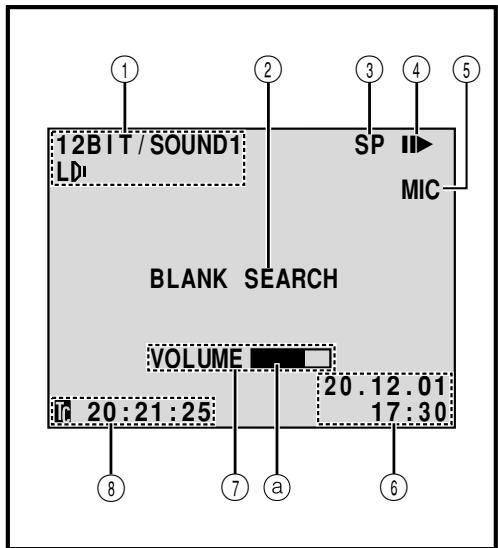
Affiche le mode de son. (142, 44) Affiche le mode de recherche de section vierge. (p. 24)
Affiche l'effet sonore numérique sélectionné.
③ Affiche la vitesse de la bande. (p. 13) ④ Apparaît pendant qu'une bande défile.
: Lecture : Avance rapide/recherche accélérée : Rembobinage/recherche accélérée
: Pause
: Ralenti avant : Ralenti inverse : Doublage audio : Pause de doublage audio
⑤ Affiche l'entrée de son pour le doublage audio. (VMD170 uniquement) (p. 68, 69) ⑥ Affiche la date et l'heure (p. 42, 43) ⑦ BRIGHT : Affiche la luminosité de l'écran LCD ou du viseur. (p. 18)
VOLUME: Affiche le volume du haut-parleur. Ou affiche le volume du casque d'écoute (VMD170 uniquement). (p. 21)
⑧ L'indicateur de niveau se déplace.
⑧ Affiche le time code. (17 p. 42, 43)
Indications de l'écran lcd/du viseur pendant la lecture dsc (VMD170 uniquement)
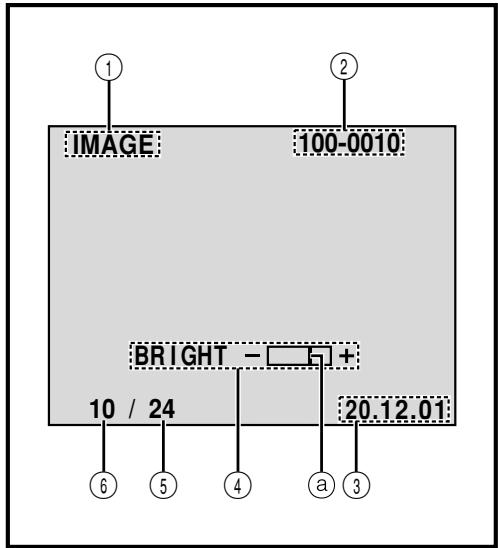
① Affiche le type de fichier (IMAGE/E-CLIP/D. SOUND). ② Affiche le répertoire et les noms de fichier. (N'apparaît que lors de l'affichage d'images fixes.) (p. 28) ③ Affiche la date. (N'apparaît que lors de l'affichage d'images fixes.) (p. 28) ④ Affiche la luminosité de l'écran LCD ou du viseur. (p. 18)
L'indicateur de niveau se déplace.
⑤ Affiche le nombre total de fichiers enregistrés. (p. 28) ⑥ Affiche le numéro index du fichier. (p. 28)

Messages d'erreur
| Indications | Fonction |
| Affiche l'énergie restante de la batterie. Niveau d'énergie restante: élevé→→→ | |
| Niveau d'énergie restante: épuisé→ | |
| Comme l'énergie restante de la batterie est proche d'avoir été consommée, l'indicateur de batterie clignote. Lorsque l'énergie de la batterie est épaisée, l'alimentation est coupée automatiquement. | |
| Apparait s'il n'y a pas de cassette chargée. (17 p. 12) | |
| CHECK TAPE'S ERASE PROTECTION TAB | Apparait lorsque la languette de protection contre l'effacement est réglée sur “SAVE” alors que l'interrupteur d'alimentation est régé sur “A” ou “M” et que le commutateur VIDEO/DSC (VMD170 unquivalent) est régé sur “VIDEO”. (17 p. 16) |
| HEAD CLEANING REQUIRED USE CLEANING CASSETTE | Apparait si de la saleté est détectée sur les têtes pendant l'enregistrement. Utiliser une cassette de nettoyage en option. (17 p. 95) |
| CONDENSATION OPERATION PAUSED PLEASE WAIT | Apparait si de la condensation se produit. Lorsque cette indication est affichée, attendre plus d'une heures que la condensation disparaisse. |
| TAPE! | Apparait si une cassette n'est pas en place quand la touche de marche/arrêt d'enregistrement ou la touche SNAPSHOT est pressée alors que l'interrupteur d'alimentation est régé sur “A” ou “M” et que le commutateur VIDEO/DSC (VMD170 unquivalent) est régé sur “VIDEO”. |
| TAPE END | Apparait lorsque la bande arrive à la fin pendant l'enregistrement ou la lecture. (17 p. 78) |
| DIFFERENT FORMATTÉ TAPE | Apparait si une bande d'un autre format est chargée. |
| SET DATE/TIME! | • Apparait lorsque la date/heure n'est pas régée. (17 p. 11) • Apparait lorsque la batterie incorporee (au lithium) pour l'horloge est déchargeée et que la date et l'heure régées précédemment sont effacées. (17 p. 11) |
| A. DUB ERROR! | Apparait si le doublage audio est tenté sur une section vierge de la bande. (17 p. 68) |
| A. DUB ERROR! <CANNOT DUB ON A LP RECORDED TAPE> <CANNOT DUB ON A 16BIT RECORDING> <CHECK TAPE'S ERASE PROTECTION TAB> <MEMORY CARD> | • Apparait si le doublage audio est tenté sur une bande enregistrée en mode LP. (17 p. 68) • Apparait si le doublage audio est tenté sur une bande enregistrée en audio 16 bit. (17 p. 68) • Apparait si A. DUB (●) sur la télécommande est pressée lorsque la languette de protection contre l'effacement est régé sur “SAVE”. (17 p. 68) • Apparait si le doublage audio avec effets sonores numériques est tentée lorsque une carte mémoire n'est pas chargeée. (17 pg. 69) |
| MEMORY IS FULL | • Apparait lorsque la mémmoire de la carte mémoire est pleine et la prise de vues est impossible. |
| INSERT ERROR! | • Apparait si l'insertion videoe est tentée sur une section vierge de la bande. (17 p. 70) |
| Indications | Fonction |
| INSERT ERROR!ON A LP RECORDEDTAPE><CHECK TAPE'S ERAPESPROTECTION TAB> | Apparait si l'insertion video est tentée sur une bande enregistrée en modeLP.Apparait si INSERT (C) sur la télécommande est pressée lorsque la languette de protection contre l'effacement est régée sur "SAVE".(C p. 70) |
| COPYING FAILD | Apparait si la copie de signaux protégés contre la copie est tentée alsou que ce camescope est utilisé comme enregistrure.Apparait dans les cas suivants en copiant d'une bande vers une cartemémoire (sous forme d'images fixes numériques ou de clips video):– lorsque la carte mémoire n'est pas chargée.– lorsque la mémoire de la carte mémoire est pleine.– lorsque la carte mémoire n'est pas formattée.– lorsqu'une carte mémoire SD protégée contre la copie est chargée.(C p. 62, 63)Apparait dans les cas suivants en copiant des images fixes ou des effetssonores enregistrés sur la carte mémoire vers une bande:– lorsque de la condensation se produit.– lorsqu'aucune bande n'est chargée.– lorsque la languette de protection contre l'effacement est régée sur"SAVE".– lorsqu'une bande d'un format différent est chargée.– lorsqu la bande arrive à la fin.(C p. 61) |
| MEMORY CARD! | Apparait s'il n'y a pas de carte mémoire chargée lorsque SNAPSHOT estpressé alors que l'interrupteur d'alimentation est régé sur "A" ou "M" etque le commutateur VIDEO/DSC est régé sur "DSC".(C p. 26) |
| PLEASEFORMAT | Apparait lorsqu'il y a un problème avec une carte mémoire et que sa mémoireest corrompue, ou n'a pas été initiaisée. Initialiser la carte mémoire.(C p. 36) |
| NO FILES STORED | Apparait lorsque l'interrupteur d'alimentation est régé sur "PLAY" etque l'interrupteur VIDEO/DSC est régé sur "DSC", s'il n'y a pas defichier d'image enregistré sur la carte mémoire.Apparait s'il n'y a pas de clip video enregistré sur la carte mémoire,lorsque le mode clip video est engagé par une pression sur la toucheSELECT.Apparait après l'initialisation d'une carte mémoire. |
| NO SOUND FILES | Apparait s'il n'y a pas de fischier sonore enregistré sur la carte mémoire,lorsque le mode d'effet sonore est engagé par une pression sur la toucheSELECT ou D.SOUND PLAY pendant l'enregistrement video. |
| Unsupported file! | Apparait lorsqu'un filchier d'un format autre que MP3 pour le sonnumérique ou DCF pour l'image est sélectionné. |
| E01 - E06UNIT IN SAFEGUARDMODE REMOVE ANDREATTACH BATTERY | Les indications d'erreur (E01 - E06) montrent le type de mauvaisfonctionnement qui s'est produit. Lorsqu'une indication d'erreur apparait, lecamescope se coupe automatiquement. Retirer la source d'alimentation(batterie, etc.) et attendre quelques minutes pour que l'indication disparaisse.Quand elle a disparu, vous pouvez utiliser de nouveau le camescope. Si l'indication reste, veillez consulter le revendeur THOMSON le plus proche. |
| CARD ERROR! | Apparait lorsque le camescope prend plus de 60 secondes pour reconnaîtrela carte mémoire chargeée. Retirer la carte mémoire et l'introduire denouveau. Répéter la procédure jusqu'à ce qu'aucune indication n'apparaisse.Si l'indication continue à apparaître, la carte mémoire est corrompue. |
| CHECK CARD'S WRITEPROTECTION SWITCH | Apparait lorsque vous tentez de prendre des images fixes numériques alsouqu'une carte mémoire SD protégée contre la copie est chargée. |
Précautions générales sur les piles
Si la télécommande ne fonctionne pas même en étant utilisée correctement, les piles sont épuisées. Les remplacer par des nouvelles.
N'utiliser que les piles suivantes : type AAA (R03) x 2. Veuillez respecter les règles suivantes pour l'utilisation des piles. Si elles ne sont pas utilisées correctement, elles peuvent couler ou exploser. 1. Pour changer les piles, se reférer à la page 64. 2. Ne pas utiliser des piles de taille différente de celle spécifiée. 3. Bien installer les piles dans le bon sens. 4. Ne pas utiliser de piles rechargeables. 5. Ne pas exposer les piles à une chaleur excessive, elles pourraient couler ou exploser. 6. Ne pas jeter les piles au feu. 7. Retirer les piles de l'appareil s'il doit être rangé pendant une longue période pour éviter uneuite des piles qui pourrait causer de mauvais fonctionnements. 8. Ne pas recharger les piles fournies.
Batteries
La batterie fournie est une batterie au lithium-ion. Avant d'utiliser la batterie fournie ou une batterie en option, bien lire les précautions suivantes :
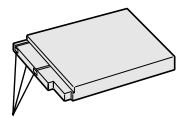
- Pour éviter des accidents
Ne pas brûler. Ne pas court-circuiter les bornes. Ne pas modifier ni démonter. Ne pas exposer la batterie à des températures excédant 60°C, ce qui pourrait surchauffer la batterie, la faire exploser ou prendre feu. N'utiliser que les chargeurs spécifiés.
- Pour éviter des dommages et prolonger la durée de vie de la batterie...
... ne pas infliger de chocs inutiles. Charger dans un endroit où la température est dans les tolérances indiquées ci-dessous. C'est une batterie à réaction chimique, des températures plus basses entravant la réaction chimique, alors que des températures plus élevées peuvent faire obstacle à une recharge complète. Entreposer dans un endroit frais et sec. Une longue exposition à de hautes températures fera augmenter la décharge naturelle et raccourcira la durée de vie. Si vous rangez la batterie pendant une longue durée, il est recommandé de la charger et de la décharger complètement tous les 6 mois. Retirer du chargeur ou de l'appareil qu'elle alimente lorsque vous ne vous en servez pas; certains appareils consomment du courant même s'ils sont mis hors circuit.
Remarques :
- Il est normal que la batterie devienne chaude après recharge, ou après utilisation.
Gamme de température :
La charge : -10°C à 35°C Le fonctionnement : 0°C à 40°C Le stockage : -10°C à 30°C
- La durée de charge est basée sur une température ambiantede 20°C.
- Plus la température est BASSE, plus longue est la durée de recharge.
Cassettes
Pour utiliser et ranger correctement vos cassettes, bien suivre les précautions suivantes :
1. Pendant l'utilisation...
... bien s'assurer que la cassette porte la marque Mini DV.... bien savoir que l'enregistrement sur des cassettes préenregistrées efface automatiquement les signaux vidéo et audio enregistrés précédemment.... bien s'assurer que la cassette est positionnée correctement en l'introduisant.... ne pas mettre en place et retirer la cassette plusieurs fois de suite sans faire défiler la bande. Ce qui tend la bande et peut causer des dommages.... ne pas ouvrir le volet avant de la cassette. Ce qui expose la bande aux empreintes digitales et à la poussière.
2. Ranger les cassettes...
... loin des radiateurs ou d'autres sources de chaleur... en dehors des rayons du soleil... où elles ne seront pas sujettes à des chocs ou vibrations inutiles... où elles ne seront pas exposées à des champs magnétiques puissants (près des moteurs, des transformateurs ou des aimants)... verticalement, dans leurs boîtes d'origine.
Cartes mémoires
Pour utiliser et ranger correctement vos cartes mémoires, bien suivre les précautions suivantes :
- Pendant l'utilisation...
... bien s'assurer que la carte mémoire porte la marque SD ou MultiMediaCard.
... bien s'assurer que la carte mémoire est positionnée correctement en l'introduisant.
- Alors que la carte mémoire est en accès (pendant l'enregistrement, la lecture, l'effacement, l'initialisation, etc.)...
... ne jamais éjecter la carte mémoire ni couper l'alimentation du caméscope.
- Ranger les cartes mémoires...
... loin des radiateurs ou d'autres sources de chaleur.... en dehors des rayons du soleil.... où elles ne seront pas sujettes à des chocs ou vibrations inutiles.... où elles ne seront pas exposées à des champs magnétiques puissants (près des moteurs, des transformateurs ou des aimants).
Écran LCD
- Pour éviter des dommages à l'écran LCD, NE PAS...... le presser fortement ou lui faire subir des chocs.... Placer le camescope avec l'écran LCD en dessous.
- Pour prolonger sa durée de service...... éviter de le frotter avec un chiffon rugueux.
- Ne pas ignorer le phénomène suivant pour l'utilisation de l'écran LCD.
Ce ne sont pas des mauvais fonctionnements :
- En utilisant le caméscope, la surface autour de l'écran LCD et/ou l'arrière de l'écran LCD peuvent chauffer.
- Si vous laissez l'alimentation en marche pendant longtemps, la surface autour de l'écran LCD devient chaude.
Appareil principal
- Pour votre sécurité, NE PAS...
... ouvrir le coffret du camescope... démonter ou modifier l'appareil... court-circuiter les bornes de la batterie. Toujours laisser éloignée des objets métalliques quand elle n'est pas utilisée... laisser pénétrer de liquides inflammables, de l'eau ou des objets métalliques dans l'appareil... retirer la batterie ou débrancher la source d'alimentation alors que l'alimentation est en marche... laisser la batterie montée quand le camescope n'est pas utilisé.
- Eviter d'utiliser l'appareil...
.... dans des endroits sujets à l'humidité ou à la poussière excessives..... dans des endroits sujets à la sueur ou à la vapeur, par exemple près d'un appareil de cuisson.
... dans des endroits soumis à des chocs ou vibrations excessifs.... près d'un téléviseur.... près d'appareils générant des champs magnétiques ou électriques puissants (Haut-parleurs, antennes de diffusion, etc.)..... dans des endroits soumis à des températures très élevées (plus de 40°C) ou très basses (inférieures à 0°C).
- NE PAS laisser l'appareil...
... dans des endroits à plus de 50°C... dans des endroits où l'humidité est très faible (au-dessous de 35%) ou très forte (plus de 80%)... en plein soleil... dans une voiture fermée en été... près d'un radiateur.
- Pour protéger l'appareil, NE PAS...
... le mouiller... faire tomber l'appareil ou le cogner contre des objets durs.... lui infliger des chocs ou des vibrations excessives pendant le transport.... laisser l'objet dirigé vers des objets extrêmement lumineux pendant longtemps..... exposer l'objectif en plein soleil..... le transporter en le tenant par l'écran LCD ou le viseur.... le balancer inutilement en utilisant la bandoulière ou la poignée.... balancer excessivement l'étui de transport lorsque le camescope est à l'intérieur.
- Lorsque les têtes sont sales, les problèmes suivants peuvent apparaître :
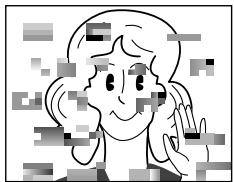

- Aucune image pendant la lecture.
- Parasites visibles pendant la lecture.
- Pendant l'enregistrement, l'indicateur d'avertissement d'encrassement des têtes "®" apparait.
Dans ces cas, utilisez une cassette de nettoyage en option. Insérez-la dans le camescope et faites défiler la bande. Si vous utilisez la cassette plusieurs fois de suite, les têtes video risquent d'être endommagées. Après une lecture pendant 20 secondes environ, le camescope s'arrête automatiquement. Se reporter également aux instructions de la cassette de nettoyage.
Si, après le nettoyage, les problèmes restent les mêmes, consultez votre revendeur THOMSON. Les pièces mécaniques mobiles utilisées pour déplacer les têtes vidéo et la bande ont tendance à développer des salissures et à s'user avec le temps. Pour maintenir une image claire tout le temps, des contrôles périodiques sont recommandés après avoir utilisé l'appareil pendant 1000 heures environ. Pour des contrôles périodiques, veuillez consulter le revendeur THOMSON le plus proche.


Comment manipuler un cd-rom
- Faire attention de ne pas salir ni rayer la surface réfléchissante (le verso de la surface imprimée). Ne rien écrire ni coller sur une face ou l'autre. Si le CD-ROM est sale, essuyez-le doucement avec un chiffon du centre vers l'extérieur en décrivant un mouvement circulaire.
- Ne pas utiliser de produits de nettoyage pour disques conventionnels ni de nettoyants pulvérisés.
- Ne pas brûler le CD-ROM ni toucher sa surface réfléchissante.
- Ne pas ranger votre CD-ROM dans un endroit poussiéreux, chaud ou humide. Ne pas le laisser en plein soleil.
Condensation d'humidité...
- Vous avez sans doute observé qu'en versant un liquide froid dans un verre, des gouttes d'eau vont se former à l'extérieur du verre. Le même phénomène se produit sur le tambour de têtes d'un camescope quand il est déplacé d'un endroit froid vers un endroit chaud, après avoir chauffé une pièce qui était froide, sous des conditions d'humidité extrême ou dans un endroit où l'air est refroidi par un climatiseur.
- De l'humidité sur le tambour de têtes peut endommager sérieusement la bande vidéo et provoquer des dommages internes au camescope lui-même.
Mauvais fonctionnement sérieux
En cas de mauvais fonctionnement, arrêter d'utiliser l'appareil immédiatement et consulter votre revendeur THOMSON local.
Le caméscope est un appareil commandé par microprocesseur. Du bruit et des interférences externes (d'un téléviseur, d'une radio, etc.) peuvent l'empêcher de fonctionner correctement. Dans ce cas, débrancher d'abord la source d'alimentation (batterie, adaptateur secteur, etc.) et attendre quelques minutes puis le rebrancher et procéder comme d'habitude depuis le début.
Lexique
Accessoires fournis p. 5 Adaptateur secteur p. 8, 9 Affichage de la date/heure p. 41 à 43 Ajustement de la courroie p. 10 Ajustement de la nettedé du viseur p. 10 Arrêt sur image p. 21 Attente d'enregistrement p. 18 Avance rapide de la bande p. 21
Balance des blancs p.53 Batterie. p. 8, 9, 94 Batterie faible p.91
Canaux (gauche/droit) p. 44 Caractéristiques techniques. p. 99, 100 Carte mémoires p. 14, 95 Carte mémoire SD. p. 14, 95 Carte MultiMediaCard p. 14, 95 Cinéma p. 40 Cinéma classique 13 p. 47 Commande d'exposition p. 52 Compensation de contre-jour. p. 52 Compression p. 40 Copie. p. 58 à 63 Coupe-vent p. 40 Coupure automatique. p. 18, 27 Crépuscule p. 47
Date automatique p. 41 DIS (Stabilisateur d'image numérique)............ p. 39 Doublage audio. p. 68 DPOF (Digital Print Order Format) 13, 34, 35
Écho vidéo p.47 Ecran 16/9 p.40 Ecran de menu, CAMERA p.39 Ecran de menu, DISPLAY 41, 43 Ecran de menu, DSC p. 41 Ecran de menu, MANUAL 39, 40 Ecran de menu, MEMORY 31, 43 Ecran de menu, SYSTEM p. 40 à 43 Ecran de menu, VIDEO. p.42 Ecran index p.29 Effacement de fichiers. p. 32 Effets sonores numériques p.56 Effets spéciaux en lecture. p. 67 Ejection d'une cassette. p. 12 Enregistrement de clip e-mail p.63 Entrée analogue 42,58
Flash p. 54, 55 Fondus à l'ouverture et à la fermeture... p. 48, 49
Gain relatif p. 39
Icônes p. 39 à 41 Impulsion stroboscopique p. 47 Indications de l'écran LCD/du viseur... p. 89 à 93 Initialisation d'une carte mémoire. p. 36 Insertion d'une cassette p. 12 Insertion video. p. 70 Iris. p. 52
Lecture au ralenti. p. 66 Lecture automatique p. 28 Lecture avec zoom. p. 66 Lecture image par image. p. 21, 66 Lecture indexée p. 30 Lecture par saut. p. 30
Lexique (suite)
Mise au point automatique p. 51
Mise au point manuelle p. 51
Mode de démonstration p. 6, 40
Mode d'enregistrement p.13
Mode de grandeur d'image. p. 15
Mode de qualité d'image. p. 15
Mode Photo 13 p. 26,50
Montage par mémorisation
Déquences. p. 71 à 75
Montage sur trépied. p. 10
Neige p.47
Nettoyage du caméscope. p. 85
Noir et blanc. p. 47
Obturateur lent. p. 47
Photo. p. 26, 50
Position de l'interrupteur d'alimentation... p. 16
Position du commutateur VIDEO/DSC...... p. 16
Pour rendre l'écran LCD plus lumineux... p. 18
Pour rendre l'écran LCD plus lumineux............ p. 18
Prise de vues en rafale p. 50
Prise de vues journalistique. p. 19
Prise de vue nocturne 13 p. 45
Programme AE avec effets spéciaux...... p. 46, 47
Projecteur (Spotlight) p. 47
Propre enregistrement. p. 19
Protection contre l'effacement p. 12
Protection des fichiers. p. 31
Rembobinage de la bande 13, p. 21
Recharge de la batterie p. 8
Recherche accélérée. p.21
Recherche de section vierge. p. 24
Réduction des yeux rouges p. 54
Réglaage dioptrique p.10
Réglages de la date/heure 11
Régler le code de télécommande du magnétoscope. p. 71
Remet p.41
Sépia. p. 47
Témoin d'enregistrement 13 p. 18, 40
Time code p. 20, 40, 41 à 43
Verrouillage de l'iris. p. 52
Vitesse d'obturation p. 47
Volet d'ouverture et de fermeture..... p.48,49
Volet d'image/fondu enchaîné 13 p. 48, 49
Volume du haut-parleur. p. 21
Zoom. p. 19
Zoom numérique. p. 19, 39
Spécifications générales
| Alimentation | : CC 11,0 V --- (En utilisant l'adaptateur secteur) CC 7,2 V --- (En utilisant la batterie) |
| Consummation | |
| Écran LCD éteint, viseur allumé | : 4,4 W environ (VMD170), 4,0 W environ (VMD160) |
| Écran LCD allumé, viseur éteint | : 5,2 W environ (VMD170), 4,8 W environ (VMD160) |
| Dimensions (L x H x P) | : 51 mm x 120 mm x 97 mm (avec l'écran LCD fermé et le viseur complètement rabattu) |
| Poids | : 500 g environ (VMD170) 470 g environ (VMD160) |
| Température de fonctionnement | : 0°C à 40°C |
| Humidité de fonctionnement | : 35% à 80% |
| Température de stockage | : -20°C à 50°C |
| Capteur | : CCD 1/4" |
| Objectif | : F 1,8, f = 3,6 mm à 36 mm, objectif zoom électrique 10:1 |
| Diamètre de filtré | : Ø27 mm |
| Écran LCD | : 2,5" mesuré en diagonale, système à matrice active TFT |
| Viseur | : Electronique avec LCD couleur de 0,44" |
| Haut-parleur | : Monophonique |
Caméscope numérique
| Format | : Format DV (mode SD) |
| Format du signal | : Standard PAL |
| Format d'enregistrement/lecture | : Video: Enregistrement à composantes numériques |
| : Audio: Enregistrement numérique PCM, 32 kHz 4 canaux (12 bit), 48 kHz 2 canaux (16 bit) | |
| Cassette | : Cassette Mini DV |
| Vitesse d'enregistrement | : SP: 18,8 mm/s LP: 12,5 mm/s |
| Durée maximum d'enregistrement | : SP: 80 mn |
| (en utilisant une cassette de 80 minutes) | LP: 120 mn |
Appareil photo numérique (VMD170 uniquement)
| Support d'enregistrement | : Carte mémoire SD/Carte MultiMediaCard |
| Système de compression | : Image fixé: JPEG (compatible) |
| Image en mouvement: MPEG4 (compatible) | |
| Taille de fichier | : 2 modes (XGA: 1024 x 768 pixels/VGA: 640 x 480 pixels) |
| Qualité d'image | : 2 modes (FINE/STANDARD) |
| Nombre approximatif de vues enregistrables (avec la carte mémoire en option [8 Mo] | |
| FINE | : 40 (VGA), 20 (XGA) |
| STANDARD | : 130 (VGA), 60 (XGA) |
| (avec une carte mémoire fournie [16 Mo]) | |
| FINE | : 100 (VGA), 40 (XGA) |
| STANDARD | : 290 (VGA), 140 (XGA) |
| (avec une carte mémoire en option [32 Mo]) | |
| FINE | : 210 (VGA), 90 (XGA) |
| STANDARD | : 610 (VGA), 290 (XGA) |
| (avec une carte mémoire en option [64 Mo]) | |
| FINE | : 430 (VGA), 190 (XGA) |
| STANDARD | : 1230 (VGA), 600 (XGA) |
Connecteurs
Sortie video
: 1 Vcc, 75 Ω, analogue
Sortie audio
: 300mV (rms), 1kΩ, analogue, stereo
Sortie de casque
: Stereo
Entrée/sortie
4 broches, conformité IEEE 1394
Adaptateur secteur AC160
Alimentation
CA 110 V à 240 V~, 50 Hz/60 Hz
Sortie
: CC11V=,1A
: 140 g environ (cordon d'alimentation non compris)
Généralités
: Y : 1 Vcc, 75 Ω, analogue
JLIP (VMD160 uniqueness)
C: 0,29 Vcc, 75 Ω, analogue
PC (DIGITAL PHOTO)
: 3,5 mm, 4 pôles
: 2,5 mm, 3 pôles
Les caractéristiques indiquées sont pour le mode SP sauf indication contraire. Erreurs et omissions possibles. Présentation et caractéristiques modifiables sans préavis.
Votre contact THOMSON: 0810810891,
Dès le 16.10.2000
(pour la France, prix d'un appel local).
Modèle et numéro de série
Thomson multimedia
46 quai A. Le Gallo
92648 Boulogne
Cedex France
RCS NANTERRE B 322 019 464
http://www.thomson-europe.com


35155840 © Copyright THOMSON multimedia 2001
LYT0808-003A
Adresse du détaillant
- VMD170
- TABLE des matières
- Utilisation de ce manuel d'instructions
- Precautions:
- Remarques :
- Precautions de securite
- Attention!
- Mini dv PAL
- Avant de filmer une scène importante...
- Accessions fournis
- Remarque :
- Fixation du filtre en ligne (VMD160 uniquement) (pour cable s-video en option)
- La démonstration automatique a lieu lorsque "DEMO MODE" est réglé sur "ON" (réglage en usine).
- Mise en ROUTE
- Alimentation
- Recharge de la batterie
- Utilisation de la batterie
- Utilisation de l'alimentation secteur
- Les avantages des batteries lithium-ion
- Ajustement de la courroie
- Réglage de la netteté du viseur
- Montage sur un trépied
- Precaution:
- Réglages de la date et de l'heure
- Batterie au lithium incorporée pour l'horloge
- Mise en ROUTE (suite)
- Insertion/ejection d'une cassette
- Pour protégé des enregistrements importants...
- Réglage du mode d'enregistrement
- Insertion d'une carte mémoire (VMD170 uniquement)
- Pour retirer la carte mémoire...
- Réglage du mode de qualité d'image (VMD170 uniquement)
- Réglage du mode de grandeur d'image (VMD170 uniquement)
- Mode de fonctionnement
- Position de l'interrupteur d'alimentation
- Position du commutateur video/dsc (VMD170 uniquement)
- Pour arrêter l'enregistrement...
- Pour ajuster la luminosité de l'affichage
- Prise de vue journalistique
- Pour vous filmer vous-même
- Zoom avant
- Zoomarreter
- Enregistrement sur une cassette en cours
- Enregistrement correct
- Lecture normale
- Pour commander le volume du haut-parleur...
- Arrêt sur image : pour faire une pause pendant la lecture.
- Recherche accélérée : pour permettre une recherche à grande vitesse dans un sens ou l'autre.
- Lecture image par image : pour lancer une recherche image par image.
- Lecture au ralenti, lecture avec zoom et effets spéciaux en lecture
- Raccordements
- Si vous téléviseur/magnétoscope a une prise péritel à 21 broches
- Fixation du bloc de raccordement
- Recherche de section vierge
- NUMERIQUE (D. S. C.)
- Enregistrement d.s.c.
- Prise de vues simple (photo)
- Selection du mode PHOTO
- Enregistrement de PHOTOS
- Qualité d'image
- Nombre de vues prises
- Icône de carte
- Icône de prise de vue
- Pour effacer des images fixes non désirées...
- Pour retirer le bruit d'obturation...
- Lecture d.s.c.
- Lecture normale (des images)
- Lecture automatique (des images)
- Répertoire et noms de fichier
- Date
- 1: Numéro index
- 100-DVC00003: répertoire et noms de fichier
- F/s: qualité d'image
- VGA/xga: taille d'image
- Fichier sélectionné
- Lecture d.s.c. (suite)
- Lecture indexée
- Lecture par saut
- Protection de fichiers
- Pour protéger un fichier
- Pour retirer la protection
- Effacement de fichiers
- Pour selectionner un fichier par SURVOL des fichiers enregistres en memoire
- Pour effacer le fichier affiche
- Pour effacer tous les fichiers
- Réglage d'information d'impression (réglage DPOF)
- Imprimer TOUTES les IMAGES FIXES (un TIRAGE pour chaque)
- Imprimer en selectionnant les IMAGES FIXES et le NOMBRE de tirages
- Initialisation d'une carte mémoire
- Utilisation des MENUS pour un ajustement
- Pour le menu d'enregistrement
- FR Utilisation des MENUS pour un ajustement detaille (suite)
- Remarques:
- FR Utilisation des MENUS pour un ajustement detaille (suite)
- Pour le menu de lecture
- Réglage TIME code: pour le TIME code.
- Son de lecture
- Prise de vue nocturne
- Important:
- Programme AE avec effets spéciaux
- Shutter (vitesse d'obturation variable)
- SNOW (neige)
- Spotlight (projecteur)
- Dwilight (mode crépuscule)
- SEPIA (sépia)
- B/W monotone (noir et blanc)
- Classic FILM (cinéma classique)
- SLOW 4X
- SLOW 10X
- Effets de fondu/volet
- Important :
- Pour l'enregistrement (suite)
- Mode photo (pour enregistrement vidéo)
- Prise de vue en rafale
- CHARACTERISTIQUE: Mise au point automatique
- CHARACTERISTIQUE: Mise au point manuelle
- Commande d'exposition
- Pour revenir à la commande d'exposition automatique...
- Pour rendre rapidement le sujet plus lumineux...
- Verrouillage de l'iris
- Réglage de la balance des blancs
- Balance des blancs manuelle
- Pour changer la teinte de l'enregistrement...
- (VMD170 unique)
- Ajustement de la luminosité du flash (VMD170 uniquement)
- Effets sonores numériques (VMD170 uniquement)
- Selection de mode d'effets sonores
- Enregistrement d'effets sonores
- Pour annuler l'enregistrement de l'effet sonore en
- Pour utiliser ce camescope comme lecteur
- COPIE (suite)
- Copie à partir d'un magnétoscope
- Copie vers ou à partir d'un disque dur vidéo disposant d'une prise DV (copie numérique)
- Copie à partir d'un appareil vidéo disposant d'une prise DV
- Copie d'images fixes enregistrées dans une carte mémoire vers une bande (VMD170 uniquement)
- Copie d'images fixes enregistrées sur une bande vers une carte mémoire (VMD170 uniquement)
- Affichage
- Copie d'images en mouvement enregistrées sur une bande vers une carte mémoire (enregistrement de clip e-mail) (VMD170 uniquement)
- Pour annuler l'enregistrement de clip e-mail...
- Pour visionner des clips vidéo enregistrés sur une carte mémoire...
- Utilisation de la telecommande
- Mise en place des piles
- Utilisation de la telecommande (suite)
- CHARACTERISTIQUE : Lecture au ralenti
- CHARACTERISTIQUE : Lecture image par image
- CHARACTERISTIQUE: Lecture avec zoom
- CHARACTERISTIQUE: Effets spéciaux en lecture
- Doublage audio
- Doublage audio avec effets sonores numériques (VMD170 uniquement)
- 70FR Utilisation de la telecommande (suite)
- Insertion vidéo
- Montage par mémorisation de séquences
- Regler le code de telecommande de magnetoscope
- Important
- Pour les utilisateurs du VMD160 : attention pour le cable de montage
- FAIRE les raccordements
- Selectionner les sequences
- FR Utilisation de la telecommande (suite)
- Montage automatique vers un magnetoscope
- Pour un montage encore plus précis
- Comparaison du decalage entre le magnetoscope et le camescope
- Ajustement du decalage entre l magnetoscope et le camescope
- Raccordement à un ordinateur personnel
- Pour les utilisateurs de VMD170:
- GUIDE De depannage
- GUIDE De depannage (suite)
- Aprèsutilisation
- Nettoyage du camescope
- Connecteurs
- Indicateurs
- Autres parties
- Indications de l'écran lcd/du viseur pendant l'enregistrement vidéo uniquement
- Indications de l'écran lcd/du viseur pendant l'enregistrement d.s.c. uniquement (VMD170 uniquement)
- Indications de l'écran lcd/du viseur pendant la lecture vidéo
- Indications de l'écran lcd/du viseur pendant la lecture dsc (VMD170 uniquement)
- Messages d'erreur
- Précautions générales sur les piles
- Batteries
- Gamme de température :
- Cassettes
- Pendant l'utilisation...
- Ranger les cassettes...
- Cartes mémoires
- Écran LCD
- Appareil principal
- Comment manipuler un cd-rom
- Condensation d'humidité...
- Mauvais fonctionnement sérieux
- Lexique
- Lexique (suite)
- Spécifications générales
- Caméscope numérique
- Appareil photo numérique (VMD170 uniquement)
- Adaptateur secteur AC160
- Généralités
- Thomson multimedia
Marque : THOMSON
Modèle : VM170
Catégorie : Caméscope