 Notice Facile
WIRELESS PRINTING UPGRADE KIT - Accessoires d'impression HP - Notice d'utilisation et mode d'emploi gratuit
Retrouvez gratuitement la notice de l'appareil WIRELESS PRINTING UPGRADE KIT HP au format PDF.


| Intitulé | Description |
|---|---|
| Type de produit | Kit de mise à niveau pour impression sans fil HP |
| Compatibilités | Compatible avec une sélection d'imprimantes HP prenant en charge l'impression sans fil |
| Fonctions principales | Impression sans fil depuis des ordinateurs, smartphones et tablettes |
| Alimentation électrique | Alimentation par le port USB de l'imprimante |
| Dimensions approximatives | Dimensions compactes adaptées à l'intégration dans l'environnement de l'imprimante |
| Poids | Léger, facilitant l'installation et la manipulation |
| Installation | Installation simple via l'interface de l'imprimante et le logiciel HP |
| Entretien et nettoyage | Pas d'entretien spécifique requis, vérifier régulièrement les mises à jour logicielles |
| Pièces détachées et réparabilité | Réparation limitée, pièces non remplaçables par l'utilisateur |
| Sécurité | Utilisation de protocoles de sécurité pour protéger les données d'impression |
| Informations générales | Vérifiez la compatibilité avec votre modèle d'imprimante avant l'achat |
FOIRE AUX QUESTIONS - WIRELESS PRINTING UPGRADE KIT HP
Questions des utilisateurs sur WIRELESS PRINTING UPGRADE KIT HP
0 question sur cet appareil. Repondez a celles que vous connaissez ou posez la votre.
Poser une nouvelle question sur cet appareil
Téléchargez la notice de votre Accessoires d'impression au format PDF gratuitement ! Retrouvez votre notice WIRELESS PRINTING UPGRADE KIT - HP et reprennez votre appareil électronique en main. Sur cette page sont publiés tous les documents nécessaires à l'utilisation de votre appareil WIRELESS PRINTING UPGRADE KIT de la marque HP.
MODE D'EMPLOI WIRELESS PRINTING UPGRADE KIT HP
HP Wireless Printing Upgrade Kit Guide de l'utilisateur

Avis de la société Hewlett-Packard Company
Les informations containues dans ce document sont sujettes à modification sans préavis.
Tous droits réservés. La reproduction, l'adaptation ou la traduction de ce document dans une autre langue sans l'autorisation écrite préalable de Hewlett-Packard est interdite, ou autorisé conformément aux lois relatives au copyright.
Les garanties couvrant les produits et services HP sont énoncées exclusivement dans la documentation accompagnant ces produits et services. Aucun élément duprésent document ne peut être interprétré comme constituant une garantie supplémentaire. HP ne pourra être tenu responsable d'aucune erreur technique, de rédaction ou d'omission continue dans leprésent document.
Nombre d'identification de modèle réglementaire
A des fins d'identification réglementaire, votre produit reçoit un nombre de modèle réglementaire. Le nombre de modèle réglementaire de cette produit est SDCAB-0603. Ce nombre réglementaire ne doit pas etre confondu avec le nom sous lequel le produit est commercialised (HP Wireless Printing Upgrade Kit) ni avec le nombre de produit (Q6236A).
Evacuation des équipements usagés par les utilisateurs dans les foyer privés au sein de l'Union Européenne

La presence de ce symbole sur le produit ou sur son emballage indique que vous ne peuvent pas vous débarasser de ce produit de la même façon que vos déchets courants. Au contraire, vous étés responsable de l'évacuation de vos équipements usagés et à cet effet, vous étés tenu de les remettre à un point de collecte agrée pour le recyclage des équipements électriques et électroniques usagés. Le tri, l'évacuation et le recyclage séparés de vos équipements usagés permettent de préserver les ressources naturelles et de s'assurer que ces équipements sont recyclés dans le respect de la santé humaine et de l'environnement.
Pour plus d'informations sur les lieux de collecte des équipements usages, veuillez contacter votre mairie, votre service de traitement des déchets menagers ou le magasin où vous avez acheté le produit.
Table des matieres
1 Bienvenue
Contenu de la boite 5
Voyants et ports de I'adaptateur d'imprimante 6
2 Configuration de base
7
Installer le logiciel Wireless Printing Upgrade Kit 8
3 Ajout de l'imprimante à un réseau sans fil existant
Commencer par installer I'USB standard 9
Configurer le réseau. 9
Configurer les autres ordinateurs pour qu'ils puissant utiliser l'imprimante 10
4 Utilisation du HP Wireless Printing Upgrade Kit
Redemarrer la connexion 11
Annuler une tâche d'impression 11
Modifier le canal. 11
Redemarrer le Gestionnaire de connexion 11
5 Dépannage
L'installation du logiciel s'arrête lorsque « Insérez l'adaptateur d'ordinateur » s'affiche 13
L'installation du logiciel s'arrête lorsque la recherche de l'adaptateur pour imprimante s'affiche 13
Il est possible d'imprimer à partir de la plupart des applications logicielles mais le logiciel HP
(Directeur HP ou Centre de solutions HP) semble ne pas fonctionner (il est impossible de scanner ou de dire des cartes mémoires) 14
L'imprimante semble se déconnector, puis se connecter à intervalles réguliers, toutes les 5 minutes 15
L'imprimante se déconnecte, puis se reconnectte de manière aléatoire ou lorsqu'elle imprime des documents très longs ou très volumineux. 15
L'installation est terminée mais il est toujours impossible d'imprimer 16
Lors de l'utilisation de la Configuration avancée, l'adaptateur d'imprimante n'est pas affché dans la liste 16
6 Informations techniques
Charactéristiques 17
Programme ecologique et de valorisation des matériaux. 17
Protection de l'environnement. 17
Matières plastiques 17
Fiches techniques de sécurité MSDS 17
Programme de recyclage du matériel 17
Déclaration de garantie limitée 18
Déclaration de la FCC 19
Informations legales relatives aux produits sans fil 19
Exposition aux radiations de fréquences radio 19
Note à l'attention des utilisateurs canadiens. 19
Avis légal pour l'Union française 20
Avis aux utilisateurs en France concernant l'utilisation de la communication sans fil 2,4 GHz 20
Italia 20
Déclaration de conformité 21
1 Bienvenue
Nous vous félicitons d'avoir achété le HP Wireless Printing Upgrade Kit (Kit de mise à niveau d'imprimante sans fil). Ce kit a pour but de fournir une solution sans fil simple et efficace pour la connexion de votre imprimante HP ou de votre imprimante multifonction. Vous pouvez imprimer avec les imprimantes HP prises en charge et avec les péripériques Tout-en-un, vous pouvez également imprimer, numériser, photocopier et faxer (si votre péripérisque est équipé de la fonction fax). Le HP Wireless Printing Upgrade Kit remplace le cable USB et vous permet une liberté d'interaction avec vos péripériques HP.
Contenu de la boîte
Le HP Wireless Printing Upgrade Kit comprehend les éléments suivants.
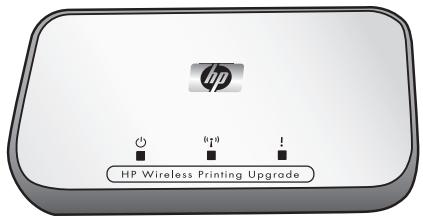
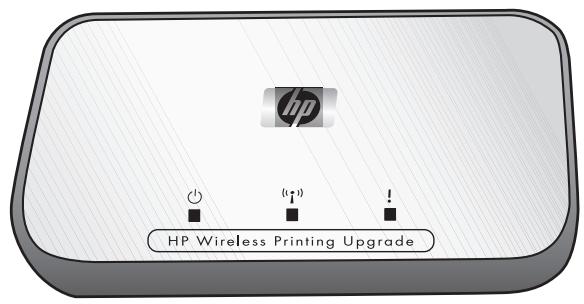
1 Adaptateur d'imprimante
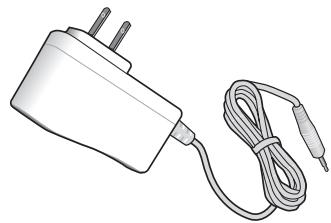
2 Cordon d'alimentation pour l'adaptateur d'imprimante
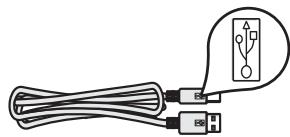
3 Câble USB pour l'adaptateur d'imprimante
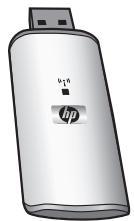
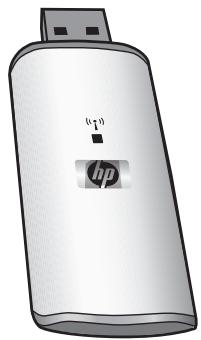
4 Adaptateur d'ordinateur

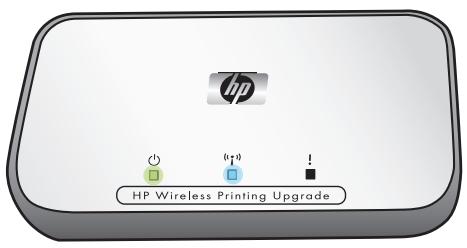
1 Voyant d'alimentation (vert)
2 Voyant sans fil (bleu)
3 Voyant d'advertissement (orange)
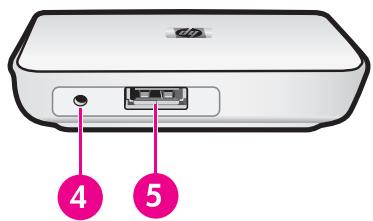
4 Connecteur d'alimentation
5 Port USB
Les significations des schémas des voyants sont les suivantes.
| Alimentation | Sans fil | Avertissement | |
| Hors tension | Eteint | Eteint | Eteint |
| Sous tension | Allumé | Eteint | Eteint |
| Prêt | Allumé | Allumé | Eteint |
| Transmission de donnéesées | Allumé | Clignotant | Eteint |
| Aucune imprimante connectée | Allumé | Allumé | Clignotant |
| Erreur | Allumé | Allumé ou éteint | Allumé |
2 Configuration de base
Si vous égarez votre guide de configuration, vous pouvez utiliser ces instructions pour effectuer une configuration de base de votre HP Wireless Printing Upgrade Kit.
IMPORTANT : Vérifiez que votre imprimante prend en charge les impressions via un cable USB avant d'installer le HP Wireless Printing Upgrade Kit.
Connector l'adaptateur d'imprimante
- Mettez l'imprimante HP sous tension.
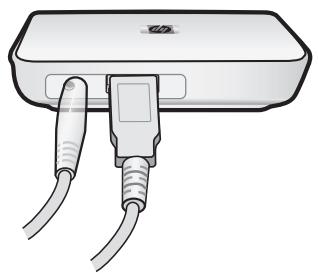
- Utilisez le cable USB pour connecter l'adaptateur d'imprimante au port USB situé à l'arrête de votre imprimante HP.
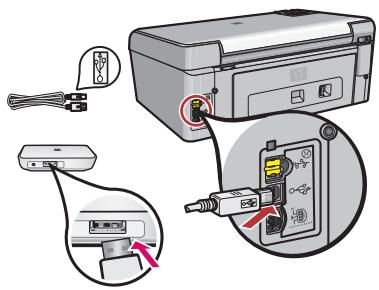
IMPORTANT : Si vous imprimante dispose d'un port USB en façade, n'y connectez pas l'adaptateur d'imprimante. Utilisez le port USB situé à l'arrière de l'imprimante.
- Reliez l'adaptateur d'imprimante à une prise secteur à l'aide du cordon d'alimentation et vérifie que les deux premiers voyants (vert et bleu) s'allument.
- Mettez l'imprimante sous tension.
IMPORTANT: Ne connectez pas l'adaptateur d'ordinateur avant d'y est邀请.
REMARQUE: Sélectionnez Toujours autoriser dans les boîtes de dialogue provenant de votre logiciel pare-feu.
- Fermez tous les autres programmes en cours, particulièrement les logiciels HP tels que le Centre de solutions HP ou le Directeur HP.
- Insérez le CD du HP Wireless Printing Upgrade Kit.
REMARQUE: Si le message « Nouveau matériel détecté » s'affiche, Sélectionnez « Installer automatiquement », puis Continuer.
- Cliquez sur Installer pour installer le logiciel.
- Suivez les instructions à l'écran pour installer le logiciel.
IMPORTANT : Si le programme d'installation vous demande d'insérer le CD de votre imprimante ou de leur imprimante multifonction, vous pouvez cliquer sur Annuler. Vous devrez peut-être cliquer plusieurs fois sur Annuler.
- Connectez l'adaptateur d'ordinateur à un port USB de l'ordinateur lorsque vous y âtes invite.
ASTUCE : Si vous avez des difficultés à insérer l'adaptateur d'ordinateur dans le port USB, vous pouvez acheter une rallonge de cable ou un adaptateur USB pour le port auprès de votre revendeur local.
- Suivez les instructions jusqu'à ce que l'installation se termine.
IMPORTANT : Avec certaines versions de Windows XP, il se peut que vous receivez un message indiquant que votre contrôleur USB doit être mis à jour et que vous soyez redirigé vers une page Web Microsoft pour télécharger une mise à jour. Le téléchargement et l'installation de la mise à jour sont nécessaires pour que votre HP Wireless Printing Upgrade Kit fonctionne correctement.
3 Ajout de l'imprimante à un réseau sans fil existant
Vou puez egalent metre vaire imprimante en partage avec plusieurs ordinateurs connectés a un reseau sans fil existant.
Commencer par installer l'USB standard
Voude nez t d'abord installer le HP Wireless Printing Upgrade Kit sur l'un des ordinateurs a I'aide de I'adaptateur de I'imprimante et de I'adaptateur de I'ordinateur. Suivez les instructions du Guide de configuration fourni avec le kit de mise a niveau pour connecter les adaptateurs et installer le logiciel. (Les instructions d'installation de base se trouvent également dans I'annexe de ce guide de I'utilisateur.)
Configurer le réseau
Observe la procEDURE suivante sur l'ordinateur sur lequel vous avez installé le logiciel HP Wireless Printing Upgrade Kit à l'aide de l'adaptateur d'ordinateur.
IMPORTANT : Vous avez besoin du SSID et de la clé ou Phrase de passer WEP pour votre réseau.
- Sélectionnez Demarrer - Tous les programmes - HP Wireless Printing Upgrade.
- Cliquez sur Configuration avancée.
La question « Autoriser plusieurs utilisateurs à partir l'imprimante » s'affiche.
- Cliquez sur Oui.
Une listede points d'acces sans fil disponibles s'affiche.
- Sélectionnez le point d'accès déséré, puis cliquez sur Suivant. Si le point d'accès déséré ne s'affiche pas dans la liste, cliquez sur le bouton Actualiser.
L'écran Paramètres de sécurité s'affiche. - Entrez le SSID.
REMARQUE : Tous vos périphériques sans fil doivent utiliser le même SSD.
- Sélectionnez le type de sécurité que vous souhaitez utiliser.
ATTENTION : HP vous recommende fortement de sécuriser votre réseau. Si vous n'utilise pas les paramétres de sécurité, d'autres utilisateurs peuvent acceder à leur réseau et à vos ordinateurs, ce qui peut avoir des conséquences allant du ralentissement de vos ordinateurs à la destruction de fichiers sur leur ordinateur par un utilisateur extérieur.
Les paramètres de sécurité disponibles sont les suivants :
WEP (64 Bits): les données sont cryptées grâce au protocole WEP 64 bits (sécurité faible).
- WEP (128 Bits): les données sont cryptées grâce au protocole WEP 128 bits (sécurité un peu plus élevé).
WPA-PSK : les données sont cryptées grâce au protocole WPA (Wi-Fi Protected Access) avec clé prépartagée. Lancé en 2003, le WPA est un dispositif de sécurité sans fil offrant un niveau de protection nettement supérieur à celui du WEP. Le WPA-PSK offre deux méthodes de cryptage, TKIP et AES, avec des clés de cryptage dynamiques.
WPA2-PSK: le WPA2 est une version plus puissant du WPA.
- Désactivé : aucune donnée de cryptage n'est utilisée. NON RECOMMANDE.
- Entrez le code de sécurité de la manière suivante.
Si WEP (64 Bits) ou WEP (128 Bits) est selectionné, vous pouvez entre des caractères imprimables dans le champ Phrase de passer ou entre la valeur de la clé que vous souhaitez utiliser dans les champs Clé réseau et Confirmez la clé réseau. Cliquez sur Suivant.
- Phrase de passer : si vous le souhaitez, vous pouvez creer une clé à partir d'une phrase de passer (8 à 63 caractères), plutilot que d'entrer directement la valeur de la clé. Entrez la phrase désirée, puis cliquez sur le bouton Créer les clés.
OU
- Clé réseau : entrez la clé réseau dans ce champ.
- Confirmez la clé réseau : entrez de nouveau la clé réseau dans ce champ.
WPA-PSK ou WPA2-PSK
Si WPA-PSK ou WPA2-PSK est selectionné,CHOISSEZ LA METHODE DE CRYPTAGE (TKIP ou AES),puis entrez la valeur de la clé que vous souhaitez utiliser dans les champs Clé reseau et Confirmez la clé reseau. Cliquez sur Suivant.
- Cryptage des données : Sélectionnez l'option désirée. Les autres stations de travail sans fil doivent utiliser la même méthode.
- Clé réseau : entrez la clé réseau dans ce champ.
- Confirmez la clé réseau : entrez de nouveau la clé réseau dans ce champ.
L'écran Paramètres de l'adresse IP s'affiche.
- Définissez l'adresse IP.
Si vous LAN possede un serveur DHCP, selectionnez Obtenir automatiquement I'adresse IP, sinon selectionnez Utiliser I'adresse IP suivante.
- Si vous cliquez sur Utilisez l'adresse IP suivante, entrez une adresse inutilisée parmi les adresses disponibles sur votre LAN.
Utilisez le même masque IP de sous-reseau et la passerelle par défaut pour l'adaptateur d'imprimante et l'ordinateur.
IMPORTANT : Vérifiez que l'adresse IP que vous choisissez n'est utilisée paraucin autre périphérique connecté àvoitréseau.
L'écran Confirmation s'affiche.
- Àprouv avoir visualisé les paramètres, cliquez sur le bouton Appliquer, puis sur Terminer.
Configurer les autres ordinateurs pour qu'ils puissant utiliser l'imprimante
Pour autoriser les autres ordinateurs à imprimer sur l'imprimante mise à niveau, effectuez les étapes suivantes.
REMARQUE : Vous n'avez pas besoin de l'adaptateur d'ordinateur, laissez-le donc branché au premier ordinateur.
REMARQUE : L'ordinateur équipé de l'adaptateur d'ordinateur doit être sous tension pour pouvoir imprimer sur l'imprimante sans fil.
- Si vous n'avez pas encore installé l'imprimante sur l'ordinateur, vous devez le faire à l'aide du cable USB et du CD d'installation inclus ou d'un pilote téléchargeé sur le site Web HP.
IMPORTANT: Si l'imprimante a ete installee avec un pilote provenant du reseau, vous nevez la reinstaller à l'aide du CD ou du pilote complet. Une installation reseau utilise un « mini » pilote ne prenant pas en charge l'impression sans fil.
- Insérez le CD du HP Wireless Printing Upgrade Kit et suivez les instructions à l'écran.
- Un écran s'affiche, vous invitant àCHOISIR l'imprimante détectee sur le reseau. SéLECTIONNZ l'imprimante et continuez.
- Effectuez ces étapes pour chaque ordinateur de votre réseau.
4 Utilisation du HP Wireless Printing Upgrade Kit
Vou puez utilise l'icone du Gestionnaire de connexion dans la zone de notification pour effectuer les taches suivantes.
Vérifier les paramètres et la force du signal.
- Modifier le canal.
Acceder a la file d'impression.
- Connecter ou Déconnecter.
Redémarrer la connexion
Si I'icone du Gestionnaire de connexion affiche un X rouge,ILA signifie que suaive connexion est perdue.
Cliquez avec le bouton croit de la souris sur l'icone du Gestionnaire de connexion et selectionnee Connexion.
Annuler une tâche d'impression
Utilisez la file d'impression pour annuler ou interrompre momentanément une tâche d'impression. Si vous receivez un message indiquant que la tâche d'impression a échoué, annulez la tâche afin de la supprimer de la file d'impression.
- Cliquez avec le bouton droit de la souris sur l'icone du Gestionnaire de connexion et seLECTIONnez File d'attente d'impression.
- Cliquez avec le bouton droit de la souris sur la tâche d'impression dans le gestionnaire d'impression et sélectionné Annuler.
Modifier le canal
Si vous subissez des interférences de la part d'autres périhériques sans fil, vous pouvez modifier le canal de transmission du Wireless Printing Upgrade Kit.
- Cliquez avec le bouton droit de la souris sur l'icone du Gestionnaire de connexion et selectionnez Modifier le canal.
- Sélectionnez un autre canal.
Redémarrer le Gestionnaire de connexion
Si I'icone n' apparait pas dans la barre des taches, vous devez redemarrer le Gestionnaire de connexion.
Cliquez sur Demarrer Tous les programmes HP Wireless Printing Upgrade Redemarrer le gestionnaire de connexion.
5 Dépannage
L'installation du logiciel s'arrête lorsque « Insérez l'adaptateur d'ordinateur » s'affiche
Cause
Le port USB de l'ordinateur ne fonctionne pas correctement.
Solution
Vérifiez que le port USB fonctionne correctement en connectant un autre périphérique USB (par exemple, une souris ou un lecteur de carte flash) et en vérifier si celui-ci fonctionne correctement.
Cause
L'adaptateur d'ordinateur ne correspond pas physique au port USB car celui-ci est plus gros que les périhériques USB conventionnels.
Solution
Essayez de connecter l'adaptateur d'ordinateur à un autre port USB ou procurez-vous un adaptateur USB ou une rallonge de cable USB chez votre fournisseur local afin de pouvoir insérer complètement l'adaptateur d'ordinateur.
Cause
VousetilisezunVPN(VirtualPrivateNetwork).
Solution
Déconnectez-vous du VPN afin de pouvoir installer le HP Wireless Printing Upgrade Kit.
L'installation du logiciel s'arrête lorsque la recherche de l'adaptateur pour imprimante s'affiche
Cause
Modèle d'imprimante non pris en charge.
Solution
Assurez-vous que le fonctionnement de votre imprimante avec le HP Wireless Printing Upgrade Kit a été vérifié et approvéd. Consultez le site à l'adresse www.hp.com/support pour obtenir une liste des imprimantesapprovées les plus courantes.
Cause
Aucune installation complète de l'imprimante n'a été effectué auprès à l'aide d'un cable USB.
Solution
Installes l'imprimante à l'aide du cable USB et vérifie qu'elle imprime correctement avant d'essayer d'installer le HP Wireless Printing Upgrade Kit.
Cause
L'imprimante a ete installee avec un logiciel provenant du reseau ou avec le logiciel integre dans le système d'exploitation Windows. Ces pilotes ne disposent pas de tous les composants nécessaires au fonctionnement du HP Wireless Printing Upgrade Kit.
Solution
Installez l'imprimante à l'aide d'un cable USB et du CD d'origine ou d'un pilote télécharge à partir du site à l'adresse www.hp.com/support. Vérifie que vous pouvez imprimer via le cable USB. Essayez ensuite d'installer le HP Wireless Printing Upgrade Kit à nouveau.
Cause
L'imprimante n'est pas sous tension.
L'adaptateur d'imprimante n'est pas alimenté.
L'adaptateur d'imprimante n'est pas connecté à l'imprimante.
Solution
Vérifiez que l'imprimante est branchée et sous tension.
Vérifiez que l'adaptateur d'imprimante est branché. Levoyant vert situé sur la gauche de l'imprimante doit être allumé et levoyant bleu situé au milieu doit s'allumer au moins de temps en temps.
Vérifiez que l'adaptateur d'imprimante est connecté au port USB situé à l'ARRIERE de l'imprimante.
Cause
L'adaptateur d'imprimante a détecte une erreur.
Solution
Réinitializez l'adaptateur d'imprimante.
Débranche de l'imprimante et du bloc d'alimentation. Attendez 2 à 3 minutes avant de le rebrancher et d'essayer à nouveau. Levoyant d'advertissement orange situé sur le côte droit de l'imprimante doit être éteint.
Cause
Le logiciel pare-feu, le logiciel anti-virus ou anti-logiciel espion bloque l'installation.
Solution
Selectionner l'option Toujours autoriser dans toute boîte de dialogue provenant de ces logiciels et s'affichant pendant l'installation. Ces boîtes de dialogue peuvent parfois s'afficher derrière la fenêtre d'installation. Vérifiez attentivement qu'aucune boîte de dialogue nécessitant une réponse de votre part n'est affichée derrière la fenêtre d'installation.
Cause
L'adaptateur d'ordinateur et l'adaptateur d'imprimante sont hors de portée.
Plusieurs facteurs peuvent affecter la portée de communication des périphériques. En voici quelques exemple :
La maniere dont le bateau est construit. Les structures metalliques peuvent interférer avec les ondes radio.
L'utilisation à proximé d'un four à micro-ondes ou d'un téléphone sans fil fonctionnant à une fréquence de 2,4 Ghz.
Solution
Mettez l'adaptateur d'ordinateur et l'adaptateur d'imprimante dans un périmètre de 9 mètres et essayez d'installer à nouveau.
Cause
VosutilizezunVPN(VirtualPrivateNetwork).
Solution
Déconnectez-vous du VPN afin de pouvoir installer le HP Wireless Printing Upgrade Kit.
Il est possible d'imprimer à partir de la plupart des applications logicielles mais le logiciel HP (Directeur HP ou Centre de solutions HP) semble ne pas fonctionner (il est impossible de scanner ou de dire des cartes mémoires)
Cause
Une imprimitante incorrecte est selectionnée dans le logiciel HP.
Solution
Lors de l'installation du HP Wireless Printing Upgrade Kit, un second exemplaire de votre imprimante a ete create dans le logiciel. Par exemple, vous disposez maintainant de HP Deskjet 5940 et HP Deskjet 5940 (sans fil). Verifiez que I'imprimante sans fil est bien selectionnee dans le logiciel HP. Pour obtenir des instructions supplémentaires, consultez I'aide en ligne du Directeur HP ou du Centre de solutions HP.
Cause
Il s'agit d'un problème connu avec des versions antérieures de pilotes HP pour imprimantes Tout-en-un.
Solution
Si vous n'avezaucoun probleme pour imprimer, nous vous recommendons d'utiliser des applications Windows ou fierces pour scanner et dire les cartes memoire.
1. Ouvrez le Poste de travail.
Sous la section Nom vous doivent voir apparaître les iconônes permettant d'accéder au scanner ainsi qu'aux lecteurs de cartes (si vous désigné le pérophérique en dispose).
Par exemple, si vous disposez d'une imprimante Officejet 7310 HP, les périphériques suivants doivent être affichés dans la liste.
7310 Memory (E:)
Disque amovible
HP Officejet 7300 series...
Image scanner
- Pour acceder à des photos stockées sur une carte mémoire, cliquez deux fois sur le nom du périphérique de mémoire (par exemple, 7310 Memory). Les images s'affichent alors comme s'il s'agissait d'une disquette.
- Pour numériser à l'aide des applications Windows, cliquez avec le bouton droit de la souris sur le nom situé à côté de « Image scanner » (par exemple, HP Officejet 7300 series...), puis sélectionné Numériser.
L'imprimante semble se déconnecter, puis se connecter à intervalles réguliers, toutes les 5 minutes
Cause
L'imprimante est de l'un des modeles suivants :
PSC série 1200 ou série 2100/2200
Officejet série 4100/6100
et le logiciel HP a été mise à jour avec une version récente.
Solution
Il s'agit d'un problème connu dans lequel des ancients fichiers n'ont pas ete suprimes correctement lors de la mise a niveau.
- Allez à Demarrer --> Tous les programmes --> Demarrage.
- Recherche « hpoddt01.exe » ainsi qu'une icône associée au nom de votre imprimante (par exemple, psc 2200 series).
- Supprimez ces deux fichiers en cliquant dessus avec le bouton droit de la souris, puis en selectionnant Supprimer.
REMARQUE: Ne supprimez pas le « Moniteur d'imagerie numérique HP » ou le « Gestionnaire de connexion HP ».
L'imprimante se déconnecte, puis se reconnectcte de manière aléatoire ou lorsqu'elle imprime des documents très longs ou très volumineux
Cause
Interférence avec des produits sans fil. Le HP Wireless Printing Upgrade Kit peut rencontres des problèmes dans des environnementés comportant de nombreuses interférences radio, tels qu'une pièce compétant de nombreux autres produits sans fil en fonctionnement : Téléphones Bluetooth, Wifi ou sans fil fonctionnant sur une fréquence de 2,4 Ghz.
Solution
Réduisez le nombre de périhériques sans fil se trouvant à proximé de l'imprimante.
Modifiez le canal des autres périphériques WiFi.
Si you utilisez l'adaptateur d'imprimante sans fil sur un réseau sans fil, vous pouvez modifier le canal de l'adaptateur d'imprimante sans fil.
a. Cliquez avec le bouton droit de la souris sur l'icone du Gestionnaire de connexion dans la barre des tâches.
b. Sélectionnez Modifier le canal.
c. Choisissez un autre canal pour voir si vous avez moins de problèmes.
- Vous pouvez imprimer des documents très longs par petits groupes de pages.
L'installation est terminée mais il est toujours impossible d'imprimer
Cause
La connexion entre l'adaptateur d'imprimante et le réseau/ordinateur a ete perdue.
Solution
Vérifiez l'icone de l'adaptateur d'imprimante dans la barre des tâches. Si celle-ci est barrée d'un X rouge, cela signifie que la connexion a été perdue.
1 Cliquez avec le bouton croit de la souris sur l'icone de l'adaptateur d'imprimante dans la barre des taches.
2 Sélectionnez Connexion.
Si cela ne fonctionne pas après quelques instants, quitterz l'application, puis lancez-la a nouveau.
- Cliquez avec le bouton croit de la souris sur l'icone de l'adaptateur d'imprimante dans la barre des tâches.
- Sélectionnez Quitter.
- Cliquez sur Demarrer --> Tous les programmes --> HP Wireless Printing Upgrade --> Redemarrer le gestionnaire de connexion.
Cause
Le logiciel de l'imprimante est très ancien ou n'est pas complètement installé.
Solution
- Vérifiez que vous pouvez imprimer via le cable USB.
- Telechargez la derniere version du pilote à l'adresse www.hp.com/support, puis installez tous les composants.
Lors de l'utilisation de la Configuration avancée, l'adaptateur d'imprimante n'est pas affché dans la liste
Cause
Youusutilizeunréseauauthentifiédans un environnementd'entreprises.
Solution
Le produit a ete conu pour des reseaux restreints dans lesquels il est possible de controler tous les parametes.
Si vous utilise ce type de réseau restreint, vérifie que tous les paramètres ont été enregistrés correctement.
Cause
L'ordinaire ne prend pas en charge les connexions sans fil ou n'est pas sous tension.
Solution
Vérifiez que la connexion sans fil fonctionne correctement sur l'ordinateur en vous connectant à Internet.
6 Informations techniques
Ce chapitre contient des informations techniques, légales et environnementales à propos du HP Wireless Printing Upgrade Kit.
Caracteristiques
Généralités
802.11g
Adaptateur d'imprimante : USB 1.1
Adaptateur d'ordinateur : USB 2.0 haut débit
Sécurité
WEP
WPA-PSK
WPA2-PSK
Consommation electrique
3,3Và900mA
Antenne
Antenne PIFA interne
Gain de pic: 0,75 dB
Environnement
- Température en fonctionnement: 0^ C - 40^ C
- Température de stockage: -20^ - 70^
Humidité de fonctionnement : 10 - 85 % HR
Humidité de stockage : 5 – 90 % HR
Programme ecologique et de valorisation des matériaux
Cette section fournit des informations sur la protection de l'environnement, la production d' ozone, la consommation d'énergie, l'utilisation de papier, les composants en plastique, les fiches techniques sur la sécurité du matériel et les programmes de recyclage.
Cette section contient des informations sur les normes environnementales.
Protection de l'environnement
Hewlett-Packard s'engage à fournir des produits de qualité dans le strict respect de l'environnement. Ce produit a été consu avec plusieurs attributs destinés à minimiser les impacts sur notre environnement.
Pour plus d'informations, consultez le site Web de HP sur la Charte de protection de l'environnement à l'adresse suivante :
Les pièces en plastique de plus de 25 grames portent un marquage conformément aux normes internationales. Ce marquage permet d'identifier les composants en plastique à des fins de recyclage lorsque vous vous débarrasssez de ce produit usageé.
Fiches techniques de sécurité MSDS
Ces fiches techniques peuvent être obtenues auprès du site Web de HP à l'adresse suivante :
www.hp.com/go/msds
Nous conseillons aux clients ne disposant pas d'un accès à Internet de contacter leur Centre d'assistance clientèle HP local.
Programme de recyclage du matériel
HP propose de plus en plus de programmes de recyclage et de retard de produits dans de nombreux pays/régions, ainsi qu'un partenariat avec un certain nombre de grands centres de recyclage de produits électroniques dans le monde. HP participe également à l'économie des ressources en remettant à neuf et en revendant certains de ses produits les plus populaires.
Pour des informations sur le recyclage des produits HP, visitez le site: www.hp.com/recycle.
Pour obtenir de l'aide, appelez 1-800-HP-INVENT (en Amérique du nord uniquement) ou visitez le site Web de l'assistance clientèle à www.hp.com/support.
| Produit HP | Durée de la garantie limitée |
| Accessoires | Un an |
| Logiciels | Un an |
A. Extension de garantie limitee
- Hewlett-Packard (HP) garantit au client utilisateur final que les produits HP décrits précément sont exemptes de défauts de matériaux et malfaçons pendant la durée indiquée ci-dessus, à compter de la date d'achat par le client.
- Pour les logiciels, la garantie limite HP ne s'a applique qu'a l'impossibilité d'executer des instructions de
programmation. HP ne garantit pas que le fonctionnement du logiciel ne connaitra pas d'interruptions ni d'erreurs.
- La garantie limitée HP ne couve que les defaults qui apparaissant dans le cadre de l'utilisation normale du produit et ne couve aucune autre problème, y compris ces qui survient du fait :
a. d'une mauvaise maintenance ou d'une modification
b. de logiciels, de supports, de pieces ou de consommables non fournis ou non pris en charge par HP ;
c. du fonctionnement du produit hors de ses caractéristiques ; ou
d. d'une modification non autorisée ou d'une mauvaise utilisation
-
Pour les imprimantes HP, l'utilisation d'une cartouche d'encre d'un autre fournisseur ou d'une cartouche rechargée n'a pas d'incidence sur la garantie du client ni sur un contrat d'assistance HP avec le client. Toutfoils, si la panne ou les dégats peuvent être attribués à l'utilisation d'une cartouche d'un autre fournisseur ou d'une cartouche rechargée, HP facturer les montants correspondant au temps et au matériel nécessaires à la réparation de l'imprimante.
-
Si, pendant la période de garantie applicable, HP est informé d'une défaillance concernant un produit couvert par la garantie HP, HP choisisra de répacker ou de replacquer le produit défecteurs.
-
Si HP est dans l'incapacité de réparer ou de remplacer, selon le cas, un produit défecteurs couvert par la garantie HP, HP devra, dans un besoin raisonnable après avoir été informé du début, rembourseur le prix d'achat du produit.
-
HP ne sera tenu à aucune obligation de réparation, de Replacement ou de remboursement tant que le client n'aura pas retourné le produit défectueux à HP.
-
Tout produit de remplacement peut être neuf ou comme neuf, pourvu que ses fonctionnalités soient au moins équivalentes à celles du produit remplaçé.
-
Les produits HP peuvent contérer des pieces, des composants ou des matériels reconditionnés équivalents à des neuf s en termes de performances.
-
La garantie limitée HP est valable dans tout pays dans lequel le produit HP couvert est distribué par HP. Des contrats apportant des services de garantie supplémentaires, tels que la réparation sur site, sont disponibles auprès des services de maintenance agrésés par HP dans les pays dans lequel le produit est distribué par HP ou par un importateur/agréé.
Restrictions de garantie
DANS LA MESURE OU LES LOIS LOCALES L'AUTORISENT, HP OU SES FOURNISSEURS TIERS NE FONT AUCUNE AUTRE GARANTIE OU CONDITION, EXPRESSE OU IMPLICITE, EN CE QUI CONCERNE LES PRODUITS HP ET NIENT TOUTE GARANTIE IMPLICITE DE COMMERCIALISATION, DE QUALITE SATISFAISANTE OU D'ADAPTATION À UN BUT PARTICULARIER.
Restrictions de responsabilité
-
Dans la mesure ou les lois locales l'autorisent, les recours énoncés dans cette déclaration de garantie constituent les recours exclusifs du client.
-
DANS LA MESURE OU LES LOIS LOCALES L'AUTORISENT, EXCEPTION FAITE DES OBLIGATIONS SPECIFIQUEMENT ENONCEES DANS LA PRESENTE DECLARATION DE GARANTIE, HP OU SES FOURNISSEURS TIERS NE POURRONT ETRE TENUS POUR RESPONSABLES DE DOMMAGES DIRECTCS, INDIRECTCS, SPECIAUXS OU ACCIDENTELS, QUILS SOIENT BASES SUR UN CONTRAT, UN PREJUDICE OU TOUTE AUTRE THEOIRE LEGALE, QUE CES DOMMAGES SOIENT REPUTÉS POSSIBLES OU NON.
Lois locales
-
Cele dearation de garantie donne au client des droits juridiques specifiees. Le client peut egalement posseder d'autres droits selon les etats des Etats-Unis, les provinces du Canada, et les autres pays ou regions du monde.
-
Si cette déclaration de garantie est incompatible avec les lois locales, elle sera considérée comme étant modifiée pour être conforme à la loi locale. Selon ces lois locales, certaines ren conciations et limitations de cette déclaration de garantie peuvent ne pas s'appliquer au client. Par exemple, certains états des États-Unis, ainsi que certains gouvernements hors des États-Unis (y compris certaines provinces du Canada), peuvent : a. exclure les ren conciations et limitations de cette déclaration de garantie des droits statutaires d'un client (par exemple au Royaume-Uni);
b. restreindre d'une autre manière la possibilité pour un fabricant d'imposer ces renonciations et limitations ; ou
c. accorder au client des droits de garantie supplémentaires, specifier la durée des garanties implicées que le fabricant ne peut nier, ou ne pas autoriser les limitations portant sur la durée des garanties implicées.
3. Selon votre contrat d'achat, vous disposez peut-être de droits légaux supplémentaires contre le vendeur. Ces droits ne sont enaucn cas remis en question par cet accord de garantie.
4. EXCEPTÉ DANS LA MESURE ÀTORISSEE PAR LA LÉGI SATION, LES TERMES DE LA PRÉSENTÉ DÉCLARATION DE GARANTIE N'EXCLUENT, NE LIMITENT NI NE MODIFIER LES DROITS STATUTAIRES OBLIGATOIRES APPLICABLES À LA VENTE DES PRODUITS HP AUXDITS CLIENTS, MAIS VIENNENT S'Y AJOUTER.
Garantie du fabricant HP
Cher client,
Voutrouverez, ci-après, les coordonnées de l'entité HP responsable de l'exéciption de la garantie fabricant relative à votre matériel HP dans vos pays.
En vertu de votre contrat d'achat, il se peut que vous disposiez de droits supplémentaires à l'encontre de votre vendeur. Ceux-ci ne sont aucment affectés par la presente garantie du fabricant HP.
France : Hewlett-Packard France, SAS, 80, rue Camille Desmoulins, 92788 Issy les Moulineaux Cedex 9
Belgique : Hewlett-Packard Belgium BVBA/SPRL, 1, rue de l'Aéronef, B-1140 Brussels
Luxembourg : Hewlett-Packard Luxembourg SCA, 7a, rue Robert Stümper, L-2557 Luxembourg-Gasperich
Déclaration de la FCC
La FCC (Federal Communications Commission) des États-Unis (47 CFR 15.105) spécifie que les utilisateurs du produit doivent être informés de l'avis suivant.
Cet équipement a ete teste et certifie conforme aux limites d'un periphérique numerie de classe B, selon les termes de la section 15 des regles de la FCC. Ces limites sont conques pour fournir une protection raisonnable contre les interfrences nuisibles d'une installation residentielle. Cet équipement generne, utilise et peut emetre des radiations de frquence radio. S'il n'est pas installé et utilise dans le respect des instructions, esta peut entrainer des interfrences nuisibles pour les communications radio. Cependant, nous ne pouvons pas garantir l'absence d'interfrences dans une installation specifique. Si I'equipement cause des interfrences nuisibles a la reception radio ou television, pouvant etre déterminees en eteignant, puis en rallumant I'equipement, I'utiliseur est envite a essayer de remedier a I'interfERENCE en prenatal une ou plusieurs des mesures suivantes :
Réorientez l'antenne de réception.
Augmentez la séparation entre l'équipement et le récepteur.
Connectez l'équipment à une prise secteur sur un autre circuit de celui sur lequel le récepteur est connecté.
- Consultez le revendeur ou un technicien experimenté dans le domaine de la radio ou de la télévision pour obtenir de l'aide.
Pour plus d'informations,contactez:
Informations légales relatives aux produits sans fil
Cette section contient des informations legales relatives aux produits sans fil.
Sans fil : Exposition aux radiations de fréquences radio
Sans fil : Avis pour les utilisateurs au Brésil
- Sans fil : Avis pour les utilisateurs au Canada
- Avis légal pour l'Union française
Exposition aux radiations de fréquences radio
Attention : La puissance de rayonnement de ce périphérique se situe bien en dessous des limites d'exposition aux radiations de féquences radio de la FCC. Ce périphérique devra néanmoins être utilisé de manière à minimiser le contact avec des personnes pendant le fonctionnement normal. Ce produit ainsi que toute antennne externe y étant connectée et étant prise en charge, devront être placés de manière à minimiser le contact potentiel avec des personnes durant le fonctionnement normal. Afin d'éviter toute possibilité d'exposition aux radiations de féquences radio en dehors des limites de la FCC, toute personne devra observer une distance d'un minimum de 20 cm (8 po) avec l'appareil en fonctionnement.
Note à l'attention des utilisateurs canadiens
Pour une utilisation interieure. Le present appeareil numerique n'émet pas de bruit radioélectrique dépassant les limites applicables aux appeareils numériques de la classe B prescrites dans le Reglement sur le brouillage radioélectrique édicté par le ministère des Communications du Canada. Le composant RF interne est conforme à la norme RSS-210 et RSS GEN d'Industrie Canada.
Avis légal pour l'Union française
Les produits portant le marquage CE sont conformes aux directives suivantes de l'Union europeenne :
Directive de faible tension 73/23/EEC
- Directive EMC 89/336/EEC. La conformité CE de ce produit n'est valide que s'il est utilisé avec l'adaptateur CA portant le marquage CE fourni par HP. Si ce produit a des fonctionnalités de télécommunications, il est également conforme aux exigences fondamentales de la directive suivante de l'Union Européenne :
Directive R&TTE 1999/5/EC
La conformité avec ces directives implique la conformité avec les normes européennes harmonisées listées dans la déclaration de conformité émise par HP pour ce produit ou cette famille de produits. Cette conformité est indiquée par le marquage de conformité suivant, inscrit sur le produit.

Les fonctionnalités de télécommunications sans fil de ce produit peuvent être utilisées dans les pays suivants de l'Union française et de l'AELE :
Allemagne, Autrique, Belgique, Chypre, Danemark, Espagne, Estonia, Finlande, France, Gréce, Hongrie, Irlande, Islande, Italie, Lettonie, Liechtenstein, Lituanie, Luxembourg, Malte, Norvège, Pays-Bas, Pologne, Portugal, République tchèque, Royaume-Uni, Slovaquie, Slowénie, Suède et Suisse.
Avis aux utilisateurs en France concernant l'utilisation de la communication sans fil 2,4 GHz
L'utilisation de cet équipement (2,4 GHz Wireless LAN) est soumise à certaines restrictions : cet équipement peut être utilisé à l'intérieur d'un[bâtiment en utilisant toutes les fréquences de 2400 à 2483,5 MHz. Pour une utilisation en environnement extérieur, vous doivent utiliser les fréquences comprises entre 2400-2454 MHz. Pour les dernières restrictions, voir http://www.artelecom.fr.