
SURECOLOR SC-T5200 - Imprimante à jet d'encre grand format EPSON - Notice d'utilisation et mode d'emploi gratuit
Retrouvez gratuitement la notice de l'appareil SURECOLOR SC-T5200 EPSON au format PDF.



| Type d'imprimante | Imprimante à jet d'encre grand format |
| Interface réseau intégrée | Ethernet 10Base-T, 100Base-TX, 1000Base-T (RJ-45) |
| Protocoles réseau supportés | TCP/IP (IPv4, IPv6), WSD, LLTD, UPnP, Bonjour, SNMP |
| Fonctions de sécurité | IPsec (chiffrement), SSL (HTTPS), Contrôle d'accès (filtrage IP), IEEE 802.1X |
| Systèmes d'exploitation supportés | Windows 8.1/8/7/Vista/XP/Server 2012/2008/2003 ; Mac OS X 10.5 ou ultérieur |
| Logiciels réseau inclus | EpsonNet Config (Windows/Mac), EpsonNet Config with Web Browser, Remote Manager, EpsonNet Print |
| Méthodes d'impression réseau | Impression TCP/IP (LPR/RAW), impression Bonjour (Mac), impression partagée Windows |
| Voyants d'état | Voyant d'état (vert/rouge) et voyant de données (jaune) pour indication de liaison et activité |
| Configuration de l'adresse IP | Manuelle, DHCP (auto), APIPA, via panneau de contrôle ou utilitaire EpsonNet Config |
| Impression de feuille d'état réseau | Permet de vérifier les paramètres réseau (adresse IP, MAC, etc.) |
| Compatibilité des câbles | Paire torsadée blindée catégorie 5 ou supérieure (10/100), catégorie 6 (1000) |
| Environnement d'exploitation | Réseau TCP/IP avec serveur DHCP ou adresse IP fixe |
FOIRE AUX QUESTIONS - SURECOLOR SC-T5200 EPSON
Questions des utilisateurs sur SURECOLOR SC-T5200 EPSON
0 question sur cet appareil. Repondez a celles que vous connaissez ou posez la votre.
Poser une nouvelle question sur cet appareil
Téléchargez la notice de votre Imprimante à jet d'encre grand format au format PDF gratuitement ! Retrouvez votre notice SURECOLOR SC-T5200 - EPSON et reprennez votre appareil électronique en main. Sur cette page sont publiés tous les documents nécessaires à l'utilisation de votre appareil SURECOLOR SC-T5200 de la marque EPSON.
MODE D'EMPLOI SURECOLOR SC-T5200 EPSON
Droits d'auteur et noms de marque
La reproduction, l'enregistrement ou la diffusion de tout ou partie de ce manuel, sous quelque forme et par quelque moyen que ce soit, mécanique, photocopie, sonore ou autres, est interdite sans l'autorisation écrite préalable de Seiko Epson Corporation. Aucune responsabilité n'est assumée quant à l'utilisation des informations de ce manuel relatives aux brevets. Aucune responsabilité n'est également assumée quant aux dommages pouvant résulter de l'utilisation des informations contenues dans ce manuel.
La société Seiko Epson Corporation et ses filiales ne peuvent être tenues pour responsables des préjudices, pertes, coûts ou dépenses subis par l'acquéreur de ce produit ou par des tiers, résultant d'un accident, d'une utilisation non conforme ou abusive de l'appareil, de modifications, de réparations ou de transformations non autorisées de ce produit ou encore du non-respect (sauf aux États-Unis d'Amérique) des instructions d'utilisation et d'entretien recommandées par Seiko Epson Corporation.
La société Seiko Epson Corporation et ses filiales n'endossent aucune responsabilité en cas de dommages ou de problèmes pouvant survenir à la suite de l'utilisation d'accessoires ou de consommables autres que les produits originaux d'Epson ou ceux qui sont agréés par la société Seiko Epson Corporation.
Microsoft®, Windows® et Windows Vista® sont des marques déposées de Microsoft Corporation.
Apple®, Mac®, Mac OS® et Bonjour® sont des marques déposées de Apple, Inc.
Apple Chancery, Chicago, Geneva, Hoefler Text, Monaco et New York sont des noms de marques ou des marques déposées de Apple, Inc.
EPSON®, EPSON EXCEED YOUR VISION, EXCEED YOUR VISION et leurs logos sont des marques déposées ou des marques commerciales de Seiko Epson Corporation.
Adobe®, Reader® et Acrobat® sont des noms de marque de Adobe Systems Incorporated, qui peuvent être des marques déposées dans certaines juridictions.
Ce produit inclut le logiciel RSA BSAFE Cryptographic de EMC Corporation.
RSA et BSAFE sont des marques déposées ou des noms de marque de EMC Corporation aux États-Unis et dans d'autres pays.

Ce produit contient des modules d'exécution de IBM Rational Rhapsody, Copyright IBM Corporation 2008. Tous droits réservés.
Ce produit comprend un logiciel développé par l'Université de Californie, Berkeley et ses collaborateurs.
Remarque générale : tous les autres noms de produits mentionnés dans ce manuel ne le sont que dans un but d'identification et peuvent être des marques de leurs propriétaires respectifs. Epson dénie toute responsabilité vis-à-vis de ces marques.
Consignes de sécurité
Avertissement, Attention, Important et Remarque.
Chapitre 1 Introduction
À propos de votre imprimante.
À propos de ce guide.
Environnement d'exploitation.
Caractéristiques de l'interface réseau.
Fonctionnement de l'interface réseau.
Voyant d'état.
Connecteur réseau.
À propos du logiciel.
Chapitre 2 Comment faire
Généralités.
Sélection d'une méthode d'impression.
Impression sous Windows.
Impression à partir de Mac OS.
Caractéristiques des méthodes d'impression. 14
Installation des composants sur l'ordinateur. 14
À propos de l'installation des composants sur l'ordinateur. 14
Windows 8.1/8/7/Vista/Server 2012/Server 2008. 14
Windows XP. 16
Windows Server 2003. 18
Mac OS. 19
Configuration de l'interface réseau. 19
Connexion de l'interface réseau au réseau. 19
Configuration de l'interface réseau (utilisateurs de Windows). 21
Configuration de l'interface réseau (utilisateurs de Mac OS). 21
Installation du pilote d'impression. 23
À propos de l'installation du pilote d'impression. 23
Windows 8.1/8/7/Vista/Server 2012/Server 2008. 23
Windows XP. 26
Windows Server 2003. 29
Mac OS. 32
Chapitre 3 Logiciels réseau
EpsonNet Config pour Windows. 34
À propos de EpsonNet Config. 34
Configuration requise. 34
Installation de EpsonNet Config. 35
Accès au Guide d'utilisation de EpsonNet Config. 35
EpsonNet Config pour Mac OS. 35
À propos de EpsonNet Config. 35
Configuration requise. 36
Installation de EpsonNet Config. 36
Accès au Guide d'utilisation de EpsonNet Config. 36
EpsonNet Config avec navigateur Web. 37
À propos de EpsonNet Config. 37
Configuration de l'interface réseau à l'aide de EpsonNet Config with Web Browser. 37
Ecran d'ouverture. 40
Remote Manager. 40
A propos de Remote Manager. 40
Configuration de l'interface réseau à l'aide de Remote Manager. 41
EpsonNet Print (pour les utilisateurs de Windows). 41
A propos de EpsonNet Print. 41
Configuration requise. 42
Installation de EpsonNet Print. 42
Pour les utilisateurs de Windows 8.1/8/7/Vista/XP/Server 2012/Server 2008/Server 2003.......42
Configuration du port de l'imprimante. 50
Chapitre 4 Dépannage
Problèmes d'ordre général. 53
Impossible de configurer l'interface réseau ou d'imprimer à partir du réseau. 53
Impossible d'imprimer bien qu'une adresse IP ait été attribuée à l'ordinateur et à l'imprimante 53
Impossible de lancer EpsonNet Config. 53
Le message « EpsonNet Config n'est pas disponible ; aucun réseau n'est installé » apparaît lorsque vous démarrez EpsonNet Config. 54
Impossible de lancer EpsonNet Config with Web Browser ou Remote Manager. 54
Le modèle de l'imprimante et l'adresse IP ne s'affichent pas dans la boîte de dialogue EpsonNet Config. 54
Impression d'une feuille d'état du réseau. 54
Chapitre 5 Conseils destinés aux administrateurs
Attribution d'une adresse IP dans le panneau de contrôle de l'imprimante. 56
Sécurisation des communications à l'aide du protocole IPsec, du protocole SSL, du contrôle d'accès et du protocole IEEE 802.1X. 56
Protocole IPsec. 56
Contrôle d'accès. 57
SSL. 57
IEEE 802.1X. 57
Communications sécurisées (IPsec/Contrôle d'accès). 58
Présentation et paramètres d'exemple. 58
Flux de travail de la configuration. 59
Stratégies de sécurité du produit 61
Méthodes de sécurité prises en charge. 65
Index
Consignes de sécurité
Avertissement, Attention, Important et Remarque

Avertissement
À suivre à la lettre pour éviter des blessures corporelles graves.

Attention
À suivre à la lettre pour éviter des blessures corporelles.

Important
Mises en garde à respecter pour éviter d'endommager votre équipement.
Remarque
Contient des informations importantes et des conseils utiles sur le fonctionnement de l'imprimante.
Chapitre 1
Introduction
À propos de votre imprimante
Votre imprimante est équipée d'une interface Ethernet intégrée et peut être connectée à partir de n'importe quel emplacement de votre réseau à l'aide d'un connecteur Ethernet 10Base-T, 100Base-TX ou 1000Base-T. L'interface Ethernet intégrée, désignée sous le nom d'interface réseau dans le présent manuel, sélectionne automatiquement la norme adaptée lors de la connexion à un réseau. En outre, elle sélectionne automatiquement les protocoles réseau appropriés.
Grâce à la prise en charge de plusieurs protocoles par l'interface réseau et à leur détection automatique sur votre réseau, vous pouvez imprimer à partir d'applications Microsoft® Windows® et Apple® Mac OS®.
Le Software Disc vous permet de configurer facilement l'interface réseau utilisée sur le réseau TCP/IP et d'installer le pilote d'impression. Vous pouvez ainsi immédiatement utiliser l'imprimante au sein du réseau TCP/IP.
Si vous souhaitez configurer l'interface réseau pour des protocoles tels que TCP/IP, WSD, LLTD, UPnP, Bonjour et SNMP, l'utilitaire de configuration fourni avec le produit (EpsonNet Config) vous permet de procéder rapidement et facilement à la configuration de l'interface réseau utilisée avec ces protocoles.
Remarque :
L'interface réseau est configurée par l'utilitaire EpsonNet Config de manière à n'utiliser que les protocoles installés sur votre réseau. Par conséquent, vous ne pourrez pas forcément utiliser sur votre réseau ou votre système d'exploitation tous les protocoles mentionnés ci-dessus. Il est possible que les protocoles pouvant être utilisés par l'interface réseau varient selon le système d'exploitation et la configuration du réseau.
À propos de ce guide
Ce Guide réseau contient des informations relatives à l'utilisation de l'interface réseau au sein d'un réseau. Il indique comment configurer l'interface réseau, installer le logiciel de configuration et modifier les paramètres réseau de l'imprimante et des ordinateurs.
Pour plus d'informations sur votre imprimante, reportez-vous au Manuel de l'utilisateur.
Remarque :
Pour lire le guide en ligne, votre ordinateur doit être équipé de l'application Adobe Reader ou Adobe Acrobat Reader. Ce manuel s'adresse aux administrateurs réseau ; par conséquent, nombre des procédures décrites demandent des connaissances approfondies sur les réseaux, ainsi que des droits d'administration. L'expression « administrateur réseau » désigne toute personne responsable de la maintenance du réseau. Les termes « administrateur » et « superviseur » sont considérés comme synonymes dans ce manuel. Dans ce guide, l'expression « interface réseau » désigne l'interface Ethernet intégrée à l'imprimante. Certaines captures d'écran représentées dans ce manuel contiennent un nom autre que celui de votre imprimante. Cela ne change en rien les instructions. Les systèmes d'exploitation pris en charge varient en fonction de l'imprimante utilisée. Pour connaître les systèmes d'exploitation pris en charge, reportez-vous au Guide d'utilisation de l'imprimante.
Environnement d'exploitation
L'interface réseau prend en charge les environnements suivants.
| SE | Protocole | IPv4 | IPv6 |
| Windows 8.1 | TCP/IP (port TCP/IP standard) | pris en charge | pris en charge |
| Windows 8 | TCP/IP (port EpsonNet Print) | pris en charge | non pris encharge |
| Windows 7 | |||
| Windows Vista | |||
| Windows Server 2012 | |||
| Windows Server 2008 | |||
| Windows XP (Edition familiale, Profes-sionnel) | TCP/IP (port TCP/IP standard) | pris en charge | non pris encharge |
| Windows Server 2003 | TCP/IP (port EpsonNet Print) | pris en charge | non pris encharge |
| Mac OS X 10.5 ou une version plus réçente | Bonjour | pris en charge | pris en charge |
Caractéristiques de l'interface réseau
□ Connexion de votre imprimante Epson par le biais d'une interface Ethernet intégrée au réseau et désignée sous le nom d'interface réseau dans ce manuel. Prise en charge de nombreux protocoles comme TCP/IP, WSD, LLTD, UPnP, Bonjour et SNMP. Prise en charge des normes Ethernet 10Base-T, 100Base-TX et 1000Base-T. Prise en charge du protocole Bonjour sous Mac OS X 10.5 ou une version plus récente. Prise en charge du contrôle d'accès à l'imprimante grâce au filtrage des adresses IP de l'ordinateur client. Prise en charge de SSL (Secure Sockets Layer) pour le protocole HTTPS. Prise en charge de IPsec. Prise en charge de IEEE 802.1x. Prise en charge de EpsonNet Config with Web Browser et Remote Manager, ce qui vous permet de configurer et de contrôler l'imprimante à l'aide d'un navigateur Internet.
Fonctionnement de l'interface réseau
Voyant d'état
Les voyants lumineux fournissent des informations importantes au sujet du fonctionnement de l'interface réseau.
Imprimantes à jet d'encre grand format (modèles sans prise en charge de la communication à 1000 Mbps)
| Voyant d'état | Voyant de données | Etat reseau |
| Vert | Jaune | Prêt (liaison 10 M) |
| Vert | Jaune (clignotant) | Réception de paquets (liaison 10 M) |
| Rouge | Jaune | Prêt (liaison 100 M) |
| Rouge | Jaune (clignotant) | Réception de paquets (liaison 100 M) |
Imprimantes à jet d'encre grand format (modèles avec prise en charge de la communication à 1000 Mbps)
| Voyant d'état | Voyant de données | Etat réseau |
| Rouge | Jaune | Prêt (liaison 100 M) |
| Rouge | Jaune (clignotant) | Réception de paquets (liaison 100 M) |
| Vert | Jaune | Prêt (liaison 1000 M) |
| Vert | Jaune (clignotant) | Réception de paquets (liaison 1000 M) |
Connecteur réseau
Connecteur RJ-45 : ce connecteur sert à relier un câble Ethernet au réseau. Vous pouvez utiliser ce câble pour les connexions Ethernet 10Base-T, 100Base-TX et 1000Base-T.

Important :
Vous devez utiliser les câbles à paire torsadée blindés suivants pour connecter l'interface réseau.
□ Catégorie 5 ou supérieure pour la connexion 10Base-T ou 100Base-TX. Catégorie 6 ou supérieure pour la connexion 1000Base-T.
À propos du logiciel
Le CD-ROM de logiciels fourni avec l'imprimante contient les logiciels réseau suivants.
Remarque :
Les logiciels fournis varient selon le modèle de l'imprimante.
□ EpsonNet Config pour Windows est un utilitaire de configuration Windows destiné aux administrateurs. Il permet de configurer l'interface réseau pour différents protocoles (TCP/IP et SNMP). Reportez-vous à la section « EpsonNet Config pour Windows » à la page 34. □ EpsonNet Config pour Mac OS est un utilitaire de configuration Mac OS destiné aux administrateurs. Il permet de configurer l'interface réseau pour les protocoles TCP/IP. Reportez-vous à la section « EpsonNet Config pour Mac OS » à la page 35.
- EpsonNet Config with Web Browser et Remote Manager sont des utilitaires de configuration Web qui permettent de configurer l'interface réseau pour les protocoles TCP/IP et SNMP. Reportez-vous aux sections « EpsonNet Config with Web Browser » à la page 37 et « Remote Manager » à la page 40. EpsonNet Print est un utilitaire qui permet aux imprimantes du réseau TCP/IP de réaliser une impression poste-à-poste. Reportez-vous à la section « EpsonNet Print (pour les utilisateurs de Windows) » à la page 41.
Chapitre 2
Comment faire
Généralités
Cette section détaille les procédures générales de configuration de l'interface réseau utilisée sur un réseau.
- Vérification du fonctionnement de l'interface réseau.
Vérifiez les fonctions et le fonctionnement de l'interface réseau (voyants d'état et connecteur RJ-45, par exemple). Pour plus d'informations, reportez-vous à la section « Fonctionnement de l'interface réseau » à la page 9.
- Sélection d'une méthode d'impression.
Sélectionnez une méthode d'impression adaptée à votre environnement réseau et à votre système d'exploitation. Si vous n'êtes pas sûr de la méthode à utiliser, reportez-vous à la section « Impression sous Windows » à la page 13 ou « Impression à partir de Mac OS » à la page 13 pour plus de détails.
- Installation des composants requis sur l'ordinateur.
Vérifiez que les composants requis (tels que TCP/IP) sont installés sur l'ordinateur et que les paramètres réseau (adresse IP, masque de sous-réseau, etc.) de l'ordinateur sont configurés. Pour plus d'informations, reportez-vous à la section « À propos de l'installation des composants sur l'ordinateur » à la page 14.
- Reliez l'interface réseau au réseau.
Reliez l'interface réseau au réseau. Pour plus d'informations, reportez-vous à la section « Connexion de l'interface réseau au réseau » à la page 19.
- Configurez l'interface réseau et installez le pilote d'impression.
Pour plus d'informations, reportez-vous à la section « Configuration de l'interface réseau (utilisateurs de Windows) » à la page 21 ou « Configuration de l'interface réseau (utilisateurs de Mac OS) » à la page 21.
- Configuration des paramètres réseau de l'interface réseau à l'aide de EpsonNet Config (le cas échéant).
Configurez l'interface réseau à l'aide de EpsonNet Config. Si vous utilisez Windows, reportez-vous à la section « À propos de EpsonNet Config » à la page 34. Si vous utilisez Mac OS, reportez-vous à la section « À propos de EpsonNet Config » à la page 35.
Sélection d'une méthode d'impression
Impression sous Windows
Déterminez si le réseau dispose d'un serveur d'impression Windows 8.1/8/7/Vista/XP/Server 2012/Server 2008/Server 2003 et utilisez les suggestions données ci-dessous.
Remarque :
Seules les méthodes d'impression recommandées sont détaillées ici. Pour plus d'informations sur les autres méthodes, reportez-vous à la section « Caractéristiques des méthodes d'impression » à la page 14.
Si aucun serveur d'impression Windows 8.1/8/7/Vista/XP/Server 2012/Server 2008/Server 2003 n'est présent
Nous recommandons l'impression TCP/IP. Reportez-vous à la section « Windows 8.1/8/7/Vista/Server 2012/Server 2008 » à la page 23, « Windows XP » à la page 26 ou « Windows Server 2003 » à la page 29.
Si un serveur d'impression Windows 8.1/8/7/Vista/XP/Server 2012/Server 2008/Server 2003 est présent
Sur le serveur, connectez l'imprimante et configurez-la de manière à ce qu'elle devienne une imprimante partagée. Vos clients peuvent ensuite imprimer vers cette imprimante partagée.
Impression à partir de Mac OS
Mac OS X 10.5 ou une version plus récente
Bonjour
Caractéristiques des méthodes d'impression
Cette section détaille les caractéristiques des différentes méthodes d'impression disponibles.
Impression TCP/IP
Avantages
Il n'est pas nécessaire d'utiliser un ordinateur en guise d'interface réseau. Aucun utilisateur particulier n'est besoin pour Windows 8.1/8/7/Vista/XP/Server 2012/Server 2008/Server 2003. Il est possible d'afficher l'état de l'imprimante à l'aide de EPSON Status Monitor. Il est possible d'imprimer à l'aide d'un routeur.
Inconvénients
Le protocole TCP/IP doit être configuré.
Installation des composants sur l'ordinateur
À propos de l'installation des composants sur l'ordinateur
Pour pouvoir configurer l'interface réseau et imprimer à partir de l'ordinateur, vous devez installer les composants nécessaires (tels que TCP/IP) et attribuer une adresse IP et un masque de sous-réseau à votre ordinateur conformément à la méthode d'impression que vous souhaitez utiliser. Reportez-vous à la section de ce chapitre correspondant à votre système d'exploitation.
Remarque :
Le disque du système d'exploitation Windows peut être requis durant l'installation. Si vous utilisez le protocole TCP/IP pour l'impression, vous devez définir l'adresse IP, le masque de sous-réseau et la passerelle par défaut de l'ordinateur.
Windows 8.1/8/7/Vista/Server 2012/Server 2008
Utilisez la procédure ci-après pour installer les composants nécessaires.
- Ouvrez le Panneau de configuration, puis cliquez sur Afficher l'état et la gestion du réseau ou double-cliquez sur Centre Réseau et partage.
- Cliquez sur Ethernet (Windows 8.1/8/Server 2012), sur Connexion au réseau local (Windows 7) ou sur Voir le statut (Windows Vista/Server 2008), puis cliquez sur le bouton Propriétés.
Remarque :
Si l'écran Contrôle de compte d'utilisateur s'affiche, cliquez sur le bouton Oui ou Continuer.
- Vérifiez que les composants nécessaires suivants figurent dans la liste.

Le tableau suivant répertorie les composants nécessaires à la configuration de l'interface réseau à l'aide de EpsonNet Config.
| Ecrans de configuration de EpsonNet Config | Composants nécessaires |
| TCP/IP, WSD, UPnP, Bonjour | Protocole Internet (TCP/IP IPv4) ou protocole Internet (TCP/IP IPv6) |
Le tableau suivant répertorie les composants nécessaires pour l'impression réseau.
| Méthode d'impression | Composants nécessaires |
| Impression TCP/IP | Protocole Internet (TCP/IP IPv4) ou protocole Internet (TCP/IP IPv6) |
- Double-cliquez sur Internet Protocol Version 4 (TCP/IPv4) ou sur Internet Protocol Version 6 (TCP/IPv6) dans la boîte de dialogue des propriétés de la connexion réseau local pour ouvrir la boîte de dialogue des propriétés. Définissez l'adresse IP, le masque de sous-réseau, puis cliquez sur OK.
- Redémarrez l'ordinateur.
Les composants nécessaires sont maintenant installés. Passez à la section « Configuration de l'interface réseau » à la page 19.
Windows XP
Sous Windows XP, utilisez la procédure ci-après pour installer les composants nécessaires.
- Cliquez sur Démarrer, sélectionnez Panneau de configuration, puis cliquez sur Connexions réseau et Internet. Sélectionnez Connexions réseau.
- Dans la zone Réseau local ou Internet à haute vitesse, cliquez sur l'icône Connexion au réseau local.
- Dans la zone Gestion du réseau, cliquez sur Modifier les paramètres de cette connexion.
- Vérifiez que les composants nécessaires suivants figurent dans la liste.
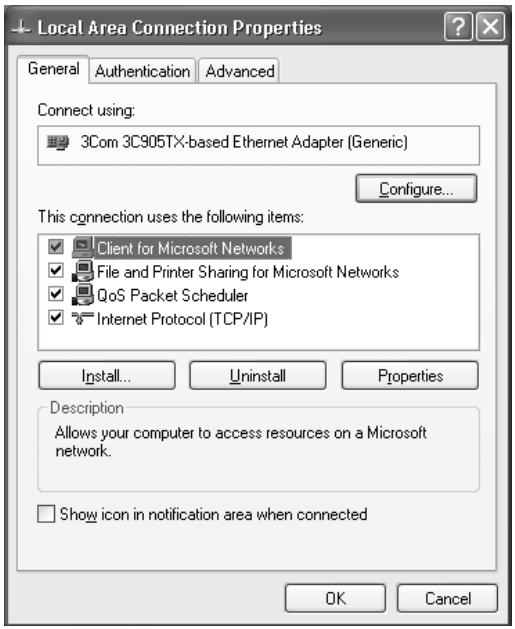
Le tableau suivant répertorie les composants nécessaires à la configuration de l'interface réseau à l'aide d'EpsonNet Config.
| Ecrans de configuration de EpsonNet Config | Composants nécessaires |
| TCP/IP, WSD, UPnP, Bonjour | Protocole Internet (TCP/IP) |
Le tableau suivant répertorie les composants nécessaires pour l'impression réseau.
| Méthode d'impression | Composants nécessaires |
| Impression TCP/IP | Protocole Internet (TCP/IP) |
- Double-cliquez sur Protocole Internet (TCP/IP) dans la boîte de dialogue des propriétés de la connexion réseau local pour ouvrir la boîte de dialogue des propriétés des protocoles Internet (TCP/IP). Définissez l'adresse IP, le masque de sous-réseau, puis cliquez sur OK.
- Redémarrez l'ordinateur.
Les composants nécessaires sont maintenant installés. Passez à la section « Configuration de l'interface réseau » à la page 19.
Windows Server 2003
Sous Windows Server 2003, utilisez la procédure ci-après pour installer les composants requis.
- Cliquez sur Start (Démarrer), pointez sur Control Panel (Panneau de configuration), puis sélectionnez Network Connections (Connexions réseau). Cliquez sur Local Area Connections (Connexion au réseau local).
- Cliquez sur le bouton Properties (Propriétés).
- Vérifiez que les composants nécessaires suivants figurent dans la liste.
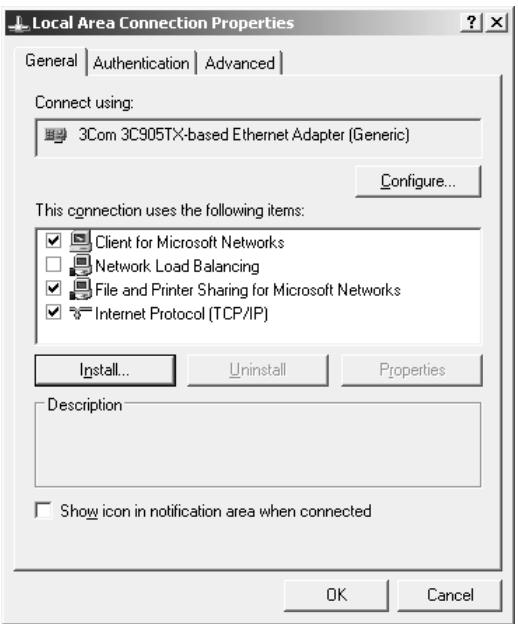
Le tableau suivant répertorie les composants nécessaires à la configuration de l'interface réseau à l'aide de EpsonNet Config.
| Ecrans de configuration de EpsonNet Config | Composants nécessaires |
| TCP/IP, WSD, UPnP, Bonjour | Protocole Internet (TCP/IP) |
Le tableau suivant répertorie les composants nécessaires pour l'impression réseau.
| Méthode d'impression | Composants nécessaires |
| Impression TCP/IP | Protocole Internet (TCP/IP) |
- Double-cliquez sur Internet Protocol (TCP/IP) (Protocole Internet (TCP/IP)) dans la boîte de dialogue des propriétés de la connexion réseau local pour ouvrir la boîte de dialogue des propriétés des protocoles Internet (TCP/IP). Définissez l'adresse IP, le masque de sous-réseau, puis cliquez sur OK.
- Redémarrez l'ordinateur.
Les composants nécessaires sont maintenant installés. Passez à la section « Configuration de l'interface réseau » à la page 19.
Mac OS
Pour attribuer une adresse IP, un masque de sous-réseau, etc. à votre Mac OS, procédez comme suit.
- Dans le menu Pomme, sélectionnez System Preferences (Préférences Système).
- Ouvrez le panneau de contrôle Network (Réseau). Cliquez sur l'onglet TCP/IP.
Remarque :
Sous Mac OS X 10.5, sélectionnez la méthode de connexion Ethernet dans le panneau de contrôle Network (Réseau), sélectionnez la méthode d'attribution de l'adresse IP dans le menu Configure (Configurer), puis attribuez l'adresse IP.
- Sélectionnez Built-in Ethernet (Ethernet intégré) dans le menu déroulant Show (Afficher).
- Attribuez une adresse IP et configurez d'autres paramètres si nécessaire.
- Cliquez sur le bouton Apply Now (Appliquer maintenant) pour enregistrer les modifications.
Passez à la section « Configuration de l'interface réseau » à la page 19.
Configuration de l'interface réseau
Connexion de l'interface réseau au réseau
Procédez comme suit pour relier l'interface réseau au réseau.
- Assurez-vous que l'imprimante est hors tension.
- Connectez une des extrémités du câble réseau au connecteur RJ-45 situé sur l'interface réseau et l'autre extrémité au réseau.

Important :
Vous devez utiliser les câbles à paire torsadée blindée suivants pour connecter l'interface réseau.
-- Catégorie 5 ou supérieure pour la connexion 10Base-T ou 100Base-TX
-- Catégorie 6 ou supérieure pour la connexion 1000Base-T
Ne connectez pas directement l'ordinateur et l'interface réseau. Veillez à relier l'interface réseau au réseau à l'aide d'un concentrateur.
Remarque :
Vous pouvez utiliser une connexion Ethernet 10Base-T, 100Base-TX et 1000Base-T. Lorsque vous imprimez de nombreuses données, nous vous recommandons d'utiliser un réseau de plus haut débit avec un trafic de faible intensité.
- Mettez l'imprimante sous tension. Une fois les voyants d'état éteints, imprimez une feuille d'état du réseau.

Important :
Une fois l'imprimante mise hors tension, attendez que les voyants d'état s'éteignent avant de remettre l'imprimante sous tension, faute de quoi l'interface réseau risque de ne pas fonctionner correctement.
Remarque pour Mac OS X 10.5 ou une version plus récente :
Comme l'imprimante prend en charge les protocoles Bonjour et qu'elle est sous tension par défaut, vous pouvez l'utiliser en réseau. Pour ce faire, il suffit de la connecter au réseau. Vous pouvez désactiver le paramètre Bonjour à l'aide du panneau de contrôle de l'imprimante. Pour plus d'informations, reportez-vous à la section « Attribution d'une adresse IP dans le panneau de contrôle de l'imprimante » à la page 56.
Vous pouvez maintenant configurer l'interface réseau utilisée sur le réseau TCP/IP et installer le pilote d'impression à l'aide du Software Disc fourni avec votre imprimante.
Si vous utilisez Windows, reportez-vous à la section « Configuration de l'interface réseau (utilisateurs de Windows) » à la page 21.
Si vous utilisez Mac OS, reportez-vous à la section « Configuration de l'interface réseau (utilisateurs de Mac OS) » à la page 21.
Configuration de l'interface réseau (utilisateurs de Windows)
Configurez l'interface réseau utilisée sur le réseau TCP/IP et installez le pilote d'impression sur votre ordinateur.
- Assurez-vous que l'imprimante est connectée au réseau (via un concentrateur ou un routeur).
- Insérez le Software Disc dans le lecteur de CD/DVD.
- L'écran Epson Install Navi s'ouvre automatiquement.
Si l'écran Epson Install Navi n'apparaît pas, double-cliquez sur le fichier InstallNavi.exe sur le Software Disc.
- Activez la case à cocher I agree to the contents of the License Agreement (J'accepte le contenu du contrat de licence), puis cliquez sur le bouton Next (Suivant).
- L'écran Software Select (Sélection des logiciels) s'affiche. Pour imprimer via un réseau, veillez à activer les cases à cocher Epson Driver and Utilities (Pilote et utilitaires Epson) et Epson Network Utilities (Utilitaires réseau Epson), puis cliquez sur le bouton Install (Installer).
Remarque :
Si votre imprimante est connectée à votre ordinateur à l'aide d'un câble USB, désactivez la case à cocher Epson Network Utilities (Utilitaires réseau Epson).
- L'installation des logiciels démarre. Pour effectuer l'installation, suivez les instructions affichées à l'écran.
Configuration de l'interface réseau (utilisateurs de Mac OS)
Configurez l'interface réseau utilisée sur le réseau TCP/IP et installez le pilote d'impression sur votre ordinateur.
- Assurez-vous que l'imprimante est connectée au réseau (via un concentrateur ou un routeur).
- Insérez le Software Disc dans le lecteur de CD/DVD.
Le dossier EPSON s'ouvre automatiquement.
- Double-cliquez sur l'icône Install Navi à partir du dossier EPSON.
L'écran Epson Install Navi s'ouvre.
- Entrez votre nom d'utilisateur et votre mot de passe dans l'écran d'authentification.
- Activez la case à cocher I agree to the contents of the License Agreement (J'accepte le contenu du contrat de licence), puis cliquez sur le bouton Next (Suivant).
- L'écran Software Select (Sélection des logiciels) s'affiche. Pour imprimer via un réseau, veillez à activer les cases à cocher Epson Driver and Utilities (Pilote et utilitaires Epson) et Epson Network Utilities (Utilitaires réseau Epson), puis cliquez sur le bouton Install (Installer).
Remarque :
Si votre imprimante est connectée à votre ordinateur à l'aide d'un câble USB, désactivez la case à cocher Epson Network Utilities (Utilitaires réseau Epson).
- L'installation des logiciels démarre. Pour effectuer l'installation, suivez les instructions affichées à l'écran.
Configuration de l'imprimante
Mac OS X 10.5 ou une version plus récente
- Ouvrez System Preferences (Préférences Système).
- Ouvrez Print & Fax (Imprimer et télécopier).
- Cliquez sur le bouton + pour ajouter une nouvelle imprimante.
- Sélectionnez le modèle d'imprimante connectée avec Bonjour souhaité.
Remarque :
Si l'imprimante ne s'affiche pas avec la connexion souhaitée, cliquez sur More Printers (Plus d'imprimantes), sélectionnez la connexion souhaitée dans la liste déroulante, puis sélectionnez le modèle de l'imprimante.
- Cliquez sur Add (Ajouter).
Vous pouvez maintenant utiliser l'imprimante au sein du réseau TCP/IP.
Remarque :
Si votre produit prend en charge la fonction de numérisation, reportez-vous au Guide d'utilisation du produit pour définir les paramètres.
Installation du pilote d'impression
À propos de l'installation du pilote d'impression
Pour pouvoir utiliser l'imprimante au sein d'un réseau, vous devez installer le pilote correspondant sur votre ordinateur. La section suivante explique comment installer le pilote d'impression manuellement. Reportez-vous à la section de ce chapitre correspondant à votre système d'exploitation.
Windows 8.1/8/7/Vista/Server 2012/Server 2008
La procédure d'installation du pilote d'impression varie selon la méthode d'impression privilégiée.
Impression TCP/IP
Remarque :
Si vous utilisez EpsonNet Print, la procédure d'installation est différente. Pour plus d'informations, reportez-vous à la section « À propos de EpsonNet Print » à la page 41. Notez que EpsonNet Print ne prend pas en charge l'environnement IPv6.
- Ouvrez le Control Panel (Panneau de configuration), puis View devices and printers (Afficher les périphériques et imprimantes) (Windows 8.1/8/7/Server 2012) ou Printers (Imprimantes) (Windows Vista/Server 2008).
- Cliquez sur Add a printer (Ajouter une imprimante) pour lancer l'Assistant Add Printer (Ajout d'imprimante).
- Cliquez sur Add a local printer (Ajouter une imprimante locale).
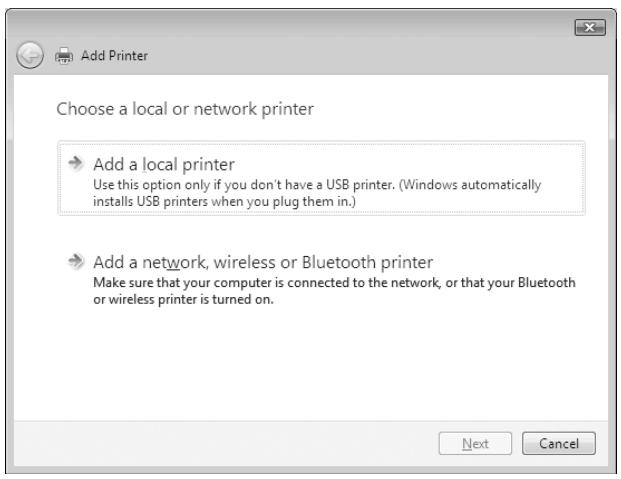
- Sélectionnez la case d'options Create a new port (Créer un nouveau port), puis Standard TCP/IP Port (Port TCP/IP standard) dans la liste. Cliquez ensuite sur Next (Suivant).
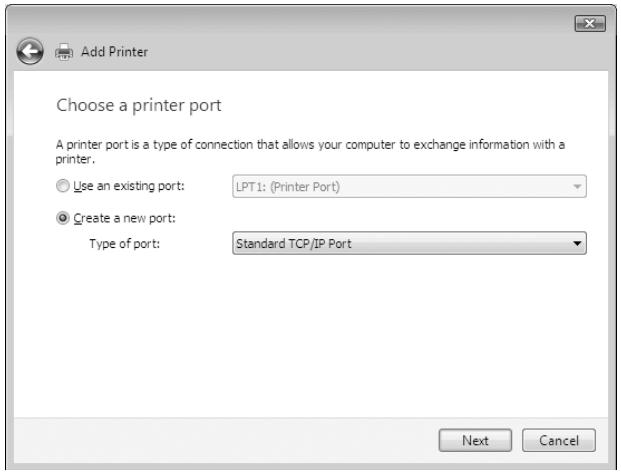
- Saisissez l'adresse IP de l'interface réseau, puis cliquez sur Next (Suivant).
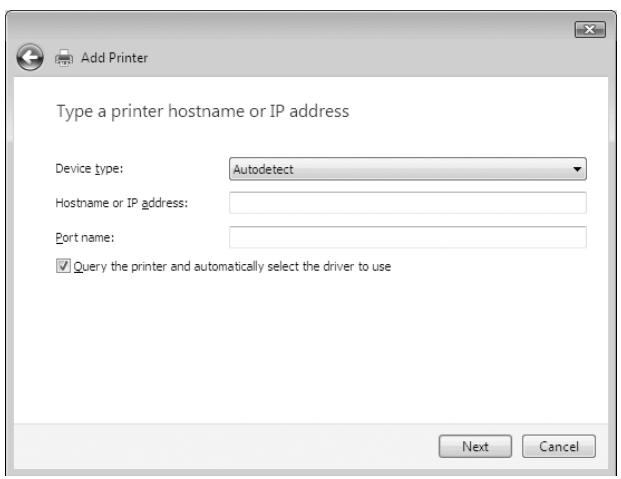
- Si une erreur se produit, la boîte de dialogue suivante apparaît. Sélectionnez la case d'options Standard, puis EPSON Network Printer (Imprimante réseau EPSON). Cliquez sur Next (Suivant).
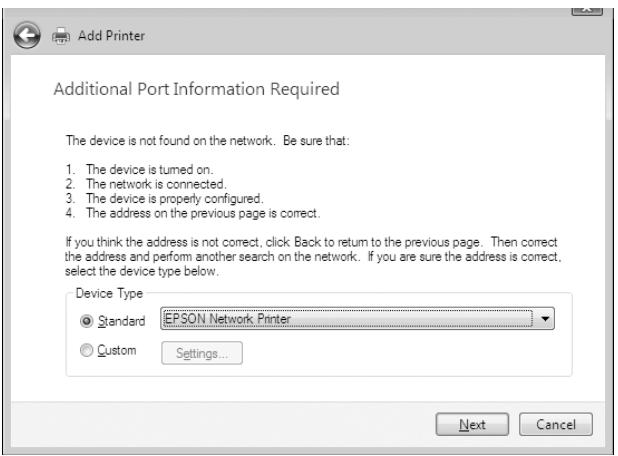
- Cliquez sur Finish (Terminer).
- Pour installer le pilote d'impression, reportez-vous à la section « Installation d'un pilote d'impression » à la page 25.
Installation d'un pilote d'impression
- Insérez le Software Disc fourni avec le périphérique.
- Si l'écran Epson Install Navi s'affiche, fermez la fenêtre.
- Sur l'écran Add Printer (Ajout d'imprimante), cliquez sur le bouton Have Disk (Disquette fournie). La boîte de dialogue Install From Disk (Installer à partir du disque) apparaît.
- Cliquez sur Browse (Parcourir).
- Sélectionnez votre lecteur de CD/DVD dans la zone relative aux lecteurs et double-cliquez sur le dossier WINX64 ou WINX86 selon votre système d'exploitation. Cliquez sur Open (Ouvrir).
- Dans la boîte de dialogue Install From Disk (Installer à partir du disque), cliquez sur OK.
- Sélectionnez le nom du module du périphérique, puis cliquez sur Next (Suivant).
Remarque :
Si l'Assistant Ajout d'imprimante vous invite à choisir entre les options Conserver le pilote existant et Remplacer le pilote existant, sélectionnez la case d'options Remplacer le pilote existant.
- Cliquez sur Finish (Terminer) et suivez les instructions affichées à l'écran pour achever l'installation.
Windows XP
La procédure d'installation du pilote d'impression varie selon la méthode d'impression privilégiée.
Impression TCP/IP
Remarque :
Si vous utilisez EpsonNet Print, la procédure d'installation est différente. Pour plus d'informations, reportez-vous à la section « À propos de EpsonNet Print » à la page 41.
- Cliquez sur Start (Démarrer), puis sur Control Panel (Panneau de configuration). Sélectionnez Printers and Other Hardware (Imprimantes et autres périphériques), puis cliquez sur Printers and Faxes (Imprimantes et télécopieurs).
- Dans la zone Printer Tasks (Tâches d'impression), cliquez sur Add a printer (Ajouter une imprimante) afin de lancer l'Assistant Ajout d'imprimante, puis cliquez sur Next (Suivant).
- Cliquez sur Local printer attached to this computer (Imprimante locale connectée à cet ordinateur), désactivez la case à cocher Automatically detect and install my Plug and Play printer (Détection automatique et installation de l'imprimante Plug-and-Play), puis cliquez sur Next (Suivant).
Remarque :
Vous devez désactiver la case à cocher Automatically detect and install my Plug and Play printer (Détection automatique et installation de l'imprimante Plug-and-Play), car l'imprimante est reliée directement au réseau et non à un ordinateur Windows XP.
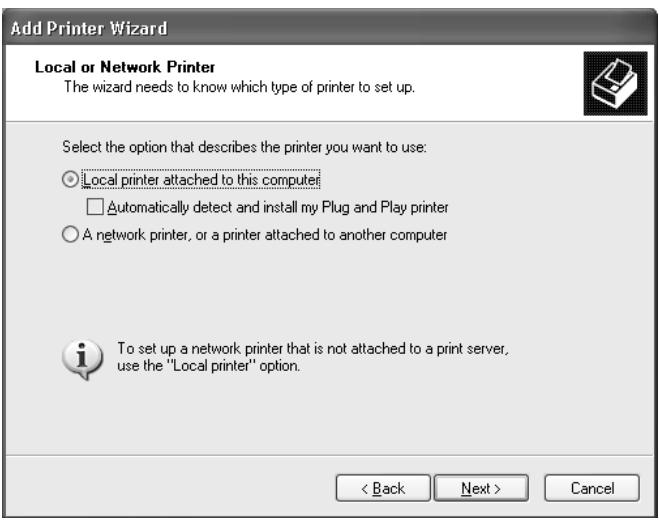
- Sélectionnez la case d'options Create a new port (Créer un nouveau port), puis Standard TCP/IP Port (Port TCP/IP standard) dans la liste. Cliquez ensuite sur Next (Suivant).
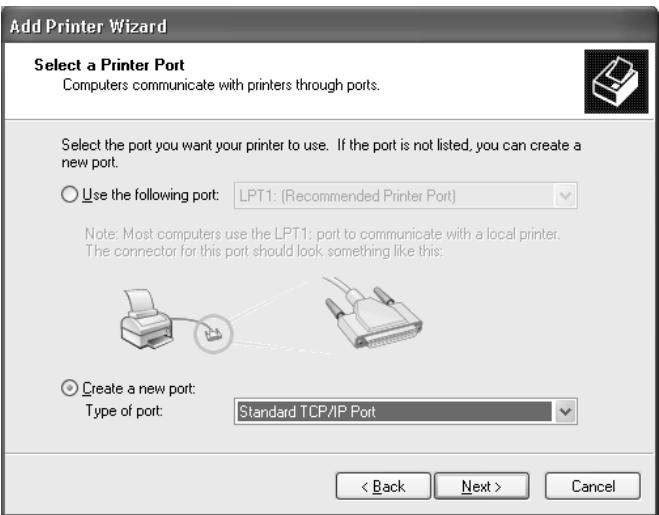
- Saisissez l'adresse IP de l'interface réseau, puis cliquez sur Next (Suivant).
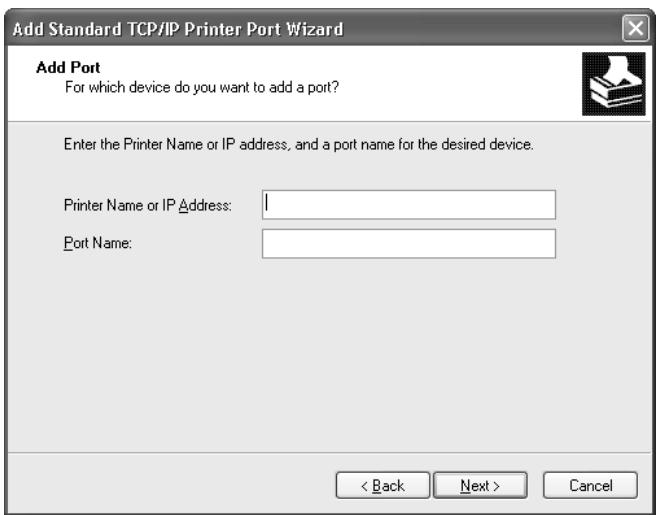
- Si une erreur se produit, la boîte de dialogue suivante apparaît. Sélectionnez la case d'option Standard, puis EPSON Network Printer (Imprimante réseau EPSON). Cliquez sur Next (Suivant).
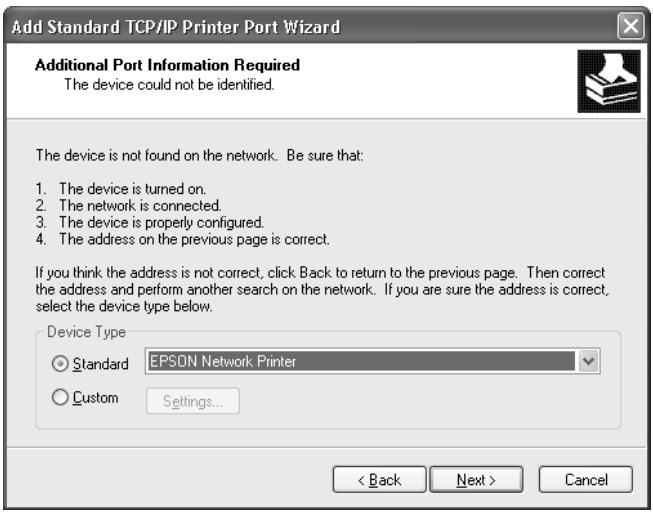
- Cliquez sur Finish (Terminer).
- Pour installer le pilote d'impression, reportez-vous à la section « Installation d'un pilote d'impression » à la page 28.
Installation d'un pilote d'impression
- Insérez le Software Disc fourni avec l'imprimante.
- Si l'écran Epson Install Navi s'affiche, fermez la fenêtre.
- Sur l'écran Add Printer (Ajout d'imprimante), cliquez sur le bouton Have Disk (Disquette fournie). La boîte de dialogue Install From Disk (Installer à partir du disque) apparaît.
- Cliquez sur Browse (Parcourir).
- Sélectionnez votre lecteur de CD/DVD dans la zone relative aux lecteurs et double-cliquez sur le dossier WINX64 ou WINX86. Cliquez sur Open (Ouvrir).
- Dans la boîte de dialogue Install From Disk (Installer à partir du disque), cliquez sur OK.
- Sélectionnez le nom du modèle de l'imprimante, puis cliquez sur Next (Suivant).
Remarque :
Si l'Assistant Add Printer (Ajout d'imprimante) vous invite à choisir entre les options Keep existing driver (Conserver le pilote existant) et Replace existing driver (Remplacer le pilote existant), sélectionnez la case d'options Replace existing driver (Remplacer le pilote existant).
- Cliquez sur Finish (Terminer) et suivez les instructions affichées à l'écran pour achever l'installation.
Windows Server 2003
La procédure d'installation du pilote d'impression varie selon la méthode d'impression privilégiée.
Impression TCP/IP
Remarque :
Si vous utilisez EpsonNet Print, la procédure d'installation est différente. Pour plus d'informations, reportez-vous à la section « À propos de EpsonNet Print » à la page 41.
- Cliquez sur Start (Démarrer), puis sélectionnez Printers and Faxes (Imprimantes et télécopieurs).
- Double-cliquez sur l'icône Add Printer (Ajout d'imprimante) afin de lancer l'Assistant Add Printer (Ajout d'imprimante), puis cliquez sur Next (Suivant).
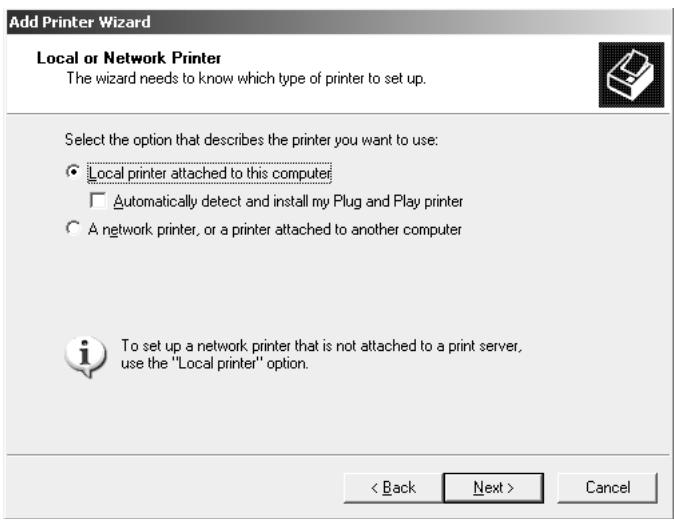
- Cliquez sur Local printer attached to this computer (Imprimante locale connectée à cet ordinateur), désactivez la case à cocher Automatically detect and install my Plug and Play printer (Détection automatique et installation de l'imprimante Plug-and-Play), puis cliquez sur Next (Suivant).
Remarque :
Vous devez désactiver la case à cocher Automatically detect and install my Plug and Play printer (Détection automatique et installation de l'imprimante Plug-and-Play).
L'imprimante est en effet directement reliée au réseau (et non à un ordinateur).
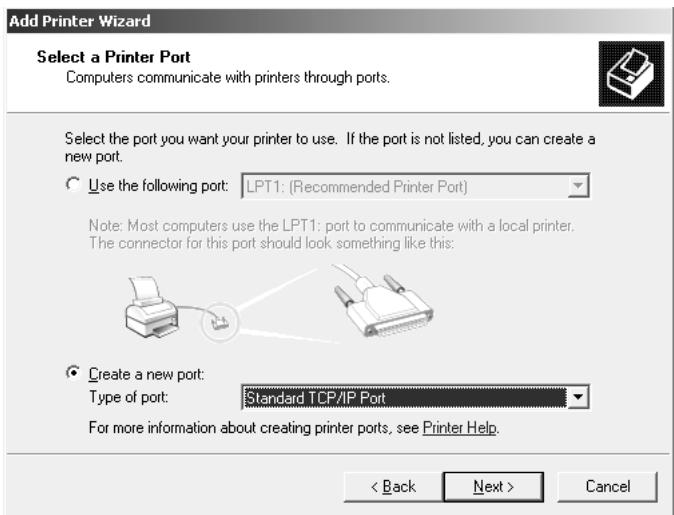
- Sélectionnez la case d'options Create a new port (Créer un nouveau port), puis Standard TCP/IP Port (Port TCP/IP standard) dans la liste. Cliquez sur Next (Suivant).
- Lorsque la boîte de dialogue Assistant Ajout de port imprimante TCP/IP standard s'affiche, cliquez sur Next (Suivant).
- Saisissez l'adresse IP de l'interface réseau, puis cliquez sur Next (Suivant).
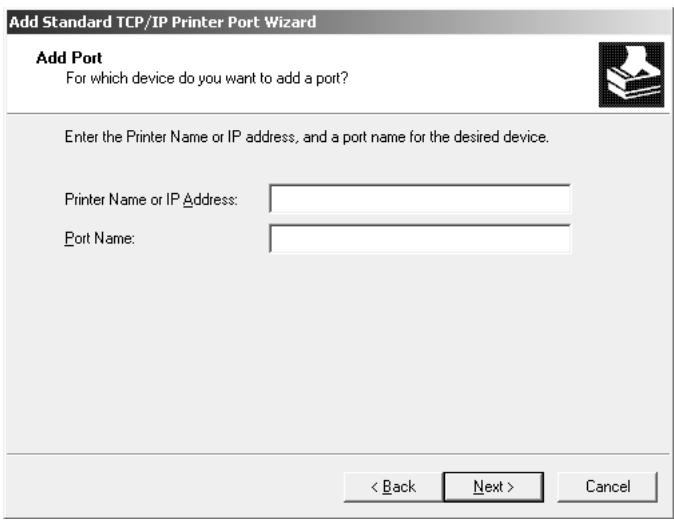
- Si une erreur se produit, la boîte de dialogue suivante apparaît. Sélectionnez la case d'options Standard, puis EPSON Network Printer (Imprimante réseau EPSON). Cliquez sur Next (Suivant).

- Cliquez sur Finish (Terminer).
- Pour installer le pilote d'impression, reportez-vous à la section « Installation d'un pilote d'impression » à la page 32.
Installation d'un pilote d'impression
- Insérez le Software Disc fourni avec l'imprimante.
- Si l'écran Epson Install Navi s'affiche, fermez la fenêtre.
- Sur l'écran Add Printer (Ajout d'imprimante), cliquez sur le bouton Have Disk (Disquette fournie). La boîte de dialogue Install From Disk (Installer à partir du disque) apparaît.
- Cliquez sur Browse (Parcourir).
- Sélectionnez votre lecteur de CD/DVD dans la zone relative aux lecteurs et double-cliquez sur le dossier WINX64 ou WINX86. Cliquez sur Open (Ouvrir).
- Dans la boîte de dialogue Install From Disk (Installer à partir du disque), cliquez sur OK.
- Sélectionnez le nom du modèle de l'imprimante, puis cliquez sur Next (Suivant).
Remarque :
Si l'Assistant Add Printer (Ajout d'imprimante) vous invite à choisir entre les options Keep existing driver (Conserver le pilote existant) et Replace existing driver (Remplacer le pilote existant), sélectionnez la case d'option Replace existing driver (Remplacer le pilote existant).
- Cliquez sur Finish (Terminer), puis suivez les instructions affichées à l'écran pour finir l'installation.
Mac OS
Suivez la procédure décrite ci-après pour configurer l'imprimante.
Remarque :
Assurez-vous que le pilote d'impression est installé sur votre poste Mac OS avant d'effectuer les opérations indiquées ci-après. Reportez-vous au manuel fourni avec votre imprimante pour plus d'informations sur la procédure du pilote d'impression.
Mac OS X 10.5 ou une version plus récente
Impression Bonjour
- Ouvrez System Preferences (Préférences Système).
- Ouvrez Print & Fax (Imprimer et télécopier).
- Cliquez sur le bouton + pour ajouter une nouvelle imprimante.
- Sélectionnez le modèle d'imprimante connectée avec Bonjour souhaité.
- Cliquez sur Ajouter.
Impression TCP/IP
- Ouvrez Préférences Système.
- Ouvrez Imprimer et télécopier.
- Cliquez sur le bouton + pour ajouter une nouvelle imprimante.
- Cliquez sur IP.
- Sélectionnez le protocole d'impression désiré dans la liste déroulante.
- Entrez le nom d'hôte ou l'adresse IP de l'imprimante.
- Sélectionnez le modèle d'imprimante souhaité.
- Cliquez sur Ajouter.
Chapitre 3
Logiciels réseau
Ce chapitre vous indique comment utiliser les logiciels réseau fournis avec l'imprimante.
Remarque :
Les logiciels fournis varient selon le modèle de l'imprimante.
EpsonNet Config pour Windows
À propos de EpsonNet Config
EpsonNet Config est un logiciel de configuration Windows destiné aux administrateurs qui leur permet de configurer l'interface réseau pour le protocole TCP/IP.
Remarque :
Veillez à utiliser le logiciel EpsonNet Config inclus sur le Software Disc fourni avec ce produit.
Configuration requise
Le tableau suivant détaille la configuration requise pour l'utilisation de EpsonNet Config :
| Systèmes d'exploitation | Windows 8.1 |
| Windows 8 | |
| Windows 7 | |
| Windows Vista | |
| Windows XP Professional Edition familiale | |
| Windows Server 2012 | |
| Windows Server 2008/Windows Server 2008 R2 | |
| Windows Server 2003/Windows Server 2003 R2 | |
| Espace disque dur | 30 Mo |
Installation de EpsonNet Config
Vous pouvez installer EpsonNet Config sur votre ordinateur à l'aide du Software Disc fourni avec votre imprimante. Insérez le Software Disc dans le lecteur de CD/DVD, puis sélectionnez EpsonNet Config sur l'écran Software Select (Sélection des logiciels).
Remarque :
Vous devez vous connecter au système d'exploitation avec un compte d'administrateur pour installer EpsonNet Config. Si vous ajoutez ou supprimez des protocoles ou des services sur votre système d'exploitation après avoir installé EpsonNet Config, il est possible que EpsonNet Config ne fonctionne pas correctement. Dans ce cas, désinstallez et réinstallez EpsonNet Config. Si la fenêtre d'alerte de sécurité Windows s'affiche une fois EpsonNet Config lancé, cliquez sur le bouton Allow access (Autoriser l'accès) ou Unblock (Débloquer), faute de quoi les périphériques ne seront pas affichés sur l'écran de EpsonNet Config.
Accès au Guide d'utilisation de EpsonNet Config
Le Guide d'utilisation de EpsonNet Config contient des informations détaillées relatives à EpsonNet Config. Procédez comme suit pour afficher le Guide d'utilisation de EpsonNet Config.
- Cliquez sur Start (Démarrer), pointez sur All Programs (Tous les programmes), sélectionnez EpsonNet, puis sélectionnez EpsonNet Config V4.
- Cliquez sur EpsonNet Config User's Guide (Guide d'utilisation de EpsonNet Config).
Le Guide d'utilisation de EpsonNet Config s'affiche. Vous pouvez obtenir des informations relatives à l'utilisation de EpsonNet Config en cliquant sur les liens situés sur la première page ou sur la page de la table des matières.
EpsonNet Config pour Mac OS
À propos de EpsonNet Config
EpsonNet Config pour Mac OS est un logiciel de configuration Mac OS destiné aux administrateurs qui leur permet de configurer l'interface réseau pour le protocole TCP/IP.
Remarque :
Veillez à utiliser le logiciel EpsonNet Config inclus sur le Software Disc fourni avec ce produit.
Configuration requise
Le tableau suivant détaille la configuration requise pour l'utilisation de EpsonNet Config :
| Systèmes d'exploitation | Mac OS 10.5 ou une version plus réalisée |
| Espace disque dur | 30 Mo |
Installation de EpsonNet Config
Vous pouvez installer EpsonNet Config sur votre ordinateur à l'aide du Software Disc fourni avec votre imprimante. Insérez le Software Disc dans le lecteur de CD/DVD, puis sélectionnez EpsonNet Config sur l'écran Software Select (Sélection des logiciels).
Accès au Guide d'utilisation de EpsonNet Config
Le Guide d'utilisation de EpsonNet Config contient des informations détaillées relatives à EpsonNet Config. Procédez comme suit pour afficher le Guide d'utilisation de EpsonNet Config.
- Démarrez le Finder.
- Dans le dossier Applications, double-cliquez sur le dossier EpsonNet, puis double-cliquez sur le dossier EpsonNet Config V4. Pour finir, double-cliquez sur l'icône EpsonNet Config.
L'application EpsonNet Config démarre.
- Dans le menu Aide, sélectionnez EpsonNet Config Help (Aide de EpsonNet Config).
Le Guide d'utilisation de EpsonNet Config s'affiche. Vous pouvez obtenir des informations relatives à l'utilisation de EpsonNet Config en cliquant sur les liens situés sur la première page ou sur la page de la table des matières.
EpsonNet Config with Web Browser
À propos de EpsonNet Config
EpsonNet Config with Web Browser est un utilitaire basé sur le Web qui permet de configurer l'imprimante utilisée sur un réseau.
Lancez EpsonNet Config en tapant l'adresse IP de l'interface réseau dans la zone URL de votre navigateur. EpsonNet Config vous permet de configurer l'interface réseau pour les protocoles TCP/IP et SNMP.
Navigateurs Internet pris en charge
Microsoft Internet Explorer version 6.0 SP3 ou une version plus récente, Apple Safari version 3 ou ultérieure, Mozilla Firefox version 3.6 ou ultérieure.
Configuration de l'interface réseau à l'aide de EpsonNet Config with Web Browser
Une fois que vous avez affecté une adresse IP à l'interface réseau à l'aide de EpsonNet Setup, EpsonNet Config pour Windows ou Mac OS, ou de la commande arp/ping, vous pouvez configurer l'interface réseau à l'aide de l'application EpsonNet Config with Web Browser.
Remarque :
Votre ordinateur doit obligatoirement être équipé d'un navigateur Internet. Le protocole TCP/IP de l'ordinateur et de l'interface réseau doit être correctement défini. N'exécutez pas EpsonNet Config pour Windows ou Mac OS et EpsonNet Config with Web Browser en même temps. Il se peut que votre navigateur n'autorise pas l'utilisation de certains caractères. Pour plus d'informations, reportez-vous à la documentation de votre système d'exploitation ou de votre navigateur.
La procédure suivante montre un exemple de configuration de l'interface réseau sur un réseau TCP/IP IPv4.
- Mettez l'imprimante sous tension.
- Lancez EpsonNet Config en procédant de l'une des manières suivantes :
Lancez EpsonNet Config pour Windows ou pour Mac OS. Sélectionnez l'imprimante à configurer dans la liste, puis cliquez sur Launch Browser (Lancer navigateur). Ouvrez votre navigateur et saisissez directement l'adresse IP de l'interface réseau. N'exécutez pas EpsonNet Config pour Windows ou pour Mac OS.
https://adresse IP de l'interface réseau/
Exemple : https://192.168.100.201/
Remarque :
Vérifiez l'adresse IP de l'interface réseau à l'aide de EpsonNet Config. Pour plus de détails, reportez-vous à la section « À propos de EpsonNet Config » à la page 34 (utilisateurs de Windows) ou « À propos de EpsonNet Config » à la page 35 (utilisateurs de Mac OS). Si l'écran d'alerte de sécurité Windows apparaît, cliquez sur Continue (Continuer) pour démarrer EpsonNet Config with Web Browser.
- Cliquez sur TCP/IP sous Network (Réseau) dans le menu Configuration, puis cliquez sur IPv4 Address (Adresse IPv4) pour afficher l'écran des paramètres TCP/IP IPv4.
Remarque :
Si vous souhaitez configurer un protocole autre que TCP/IP, définissez les paramètres souhaités de l'écran Configuration — Network (Configuration — Réseau).
- Sélectionnez une méthode d'obtention des adresses IP. Lorsque vous sélectionnez Auto, le protocole DHCP devient disponible et attribue une adresse IP automatiquement. Si vous souhaitez définir l'adresse IP vous-même, sélectionnez l'option Manual (Manuel).
Remarque :
L'administrateur réseau doit vérifier toute modification des paramètres de l'adresse IP. Lorsque l'option Auto est sélectionnée, le protocole DHCP devient disponible. Avant d'utiliser le serveur DHCP, assurez-vous qu'il est installé sur votre ordinateur et qu'il est correctement configuré. Pour plus d'informations, reportez-vous à l'aide en ligne de votre système d'exploitation. Si l'option Set Using Automatic Private IP Addressing (APIPA) (Définir à l'aide de l'adressage IP automatique privé (APIPA)) est activée, une adresse IP privée est automatiquement attribuée à l'interface réseau même si aucun serveur DHCP n'est relié à votre système ou à votre réseau.
Si la fonction DNS n'est pas prise en charge, nous vous recommandons de sélectionner Manual (Manuel), puis de saisir l'adresse IP. En effet, si vous sélectionnez Auto, l'adresse IP de l'interface réseau change à chaque fois que vous mettez l'imprimante sous tension. Vous devez donc modifier la configuration du port de l'imprimante en conséquence.
- Pour attribuer une adresse IP manuellement, entrez l'adresse IP, le masque de sous-réseau et la passerelle par défaut. Veillez à utiliser une adresse qui n'entre pas en conflit avec les autres périphériques du réseau.
Remarque :
Si un serveur ou un routeur fonctionne en tant que passerelle, saisissez son adresse IP en guise d'adresse de passerelle. Si aucune passerelle n'est utilisée, conservez les valeurs par défaut.
- Si vous souhaitez obtenir automatiquement une adresse privée comprise entre 169.254.1.1 et 169.254.254.254 lorsque le serveur DHCP ne peut pas vous attribuer d'adresse IP, laissez l'option Set Using Automatic Private IP Addressing (APIPA) (Définir à l'aide de l'adressage IP automatique privé (APIPA)) configurée sur Enable (Oui). Sinon, sélectionnez Disable (Non).
- Lorsque vous configurez une adresse IP à l'aide de la commande ping, définissez Set Using PING (Définir par PING) sur Enable (Oui). Sélectionnez Disable (Non) si vous définissez l'adresse IP à l'aide de EpsonNet Config, cela évite toute modification inattendue de l'adresse.
- Définissez Acquire DNS Server Address Automatically (Obtenir l'adresse du serveur DNS automatique) sur Enable (Oui) pour obtenir l'adresse du serveur DNS à partir du serveur DHCP.
Si vous souhaitez saisir manuellement l'adresse du serveur DNS, sélectionnez Disable (Non), puis saisissez l'adresse IP du serveur DNS.
- Définissez Acquire Host Name and Domain Name Automatically (Obtenir le nom d'hôte et le nom de domaine automatique) sur Enable (Oui) si vous souhaitez obtenir le nom d'hôte et le nom de domaine à l'aide du serveur DHCP.
Si vous souhaitez les spécifier manuellement, saisissez le nom d'hôte et le nom de domaine dans les zones de texte.
- Définissez Register Network Interface Address to DNS Server (Enregistrer l'adresse de l'interface réseau dans le serveur DNS) sur Enable (Oui) si vous souhaitez enregistrer le nom d'hôte et le nom de domaine sur le serveur DNS à partir du serveur DHCP prenant en charge la fonction DNS dynamique.
Définissez Register Network Interface Address Directly to DNS Server (Enregistrer l'adresse de l'interface réseau directement dans le serveur DNS) sur Enable (Oui) si vous souhaitez enregistrer le nom d'hôte et le nom de domaine directement sur le serveur DNS.
- Spécificités de Mac OS X :
Sélectionnez Enable (Oui) ou Disable (Non) pour Use Bonjour (Utiliser Bonjour). Si vous sélectionnez Enable (Oui), saisissez le nom Bonjour et le nom de l'imprimante Bonjour.
- Ne fermez votre navigateur Internet et n'envoyez un travail à votre imprimante qu'une fois ce message affiché à l'écran. Conformez-vous aux instructions affichées pour réinitialiser l'imprimante.
Remarque :
La nouvelle adresse IP n'est disponible qu'après réinitialisation de l'imprimante. Vous devez saisir la nouvelle adresse IP pour redémarrer EpsonNet Config.
Seules les modifications effectuées sur la page sur laquelle vous avez cliqué sur Transmit (Transmettre) prennent effet.
Écran d'ouverture
Vous souhaitez accéder à l'écran d'ouverture suivant en saisissant l'adresse IP de l'interface réseau dans la barre d'adresses de votre navigateur.
Remarque :
L'élément n'apparaît que si l'imprimante prend en charge la fonction. Il est possible que le nom de l'élément varie en fonction du modèle.
Pour plus de détails au sujet de chaque élément, reportez-vous à l'aide de EpsonNet Config with Web Browser.
Remote Manager
À propos de Remote Manager
Remote Manager est un utilitaire basé sur le Web qui permet de configurer l'imprimante utilisée sur un réseau.
Lancez Remote Manager en tapant l'adresse IP de l'interface réseau dans la barre d'adresse de votre navigateur. Remote Manager vous permet de configurer l'interface réseau pour les protocoles TCP/IP et SNMP.
Navigateurs Internet pris en charge
Microsoft Internet Explorer version 8.0 ou une version plus récente, Apple Safari 4.0.2 ou une version plus récente, Mozilla Firefox version 21.0 ou une version plus récente.
Configuration de l'interface réseau à l'aide de Remote Manager
Une fois que vous avez affecté une adresse IP à l'interface réseau à l'aide de EpsonNet Setup, EpsonNet Config pour Windows ou Mac OS, ou de la commande arp/ping, vous pouvez configurer l'interface réseau à l'aide de l'application Remote Manager.
Les méthodes de configuration et d'utilisation de Remote Manager sont identiques à celles de EpsonNet Config with Web Browser. Pour plus d'informations, reportez-vous à la section « Configuration de l'interface réseau à l'aide de EpsonNet Config with Web Browser » à la page 37.
EpsonNet Print (pour les utilisateurs de Windows)
À propos de EpsonNet Print
EpsonNet Print est un utilitaire qui permet aux imprimantes du réseau TCP/IP d'effectuer une impression poste-à-poste.
EpsonNet Print vous permet de localiser une imprimante située sur le même segment ou au-delà d'un routeur. Vous avez le choix entre l'impression LPR standard, l'impression LPR avancée et l'impression rapide.
Remarque :
EpsonNet Print ne prend pas en charge l'environnement IPv6.
Configuration requise
Le tableau suivant détaille la configuration requise pour l'utilisation de EpsonNet Print.
| Systèmes d'exploitation | Windows 8.1 |
| Windows 8 | |
| Windows 7 | |
| Windows Vista (avec Service Pack version 2 ou une version supérieur) | |
| Windows XP Edition familiale/Professionnel (avec Service Pack 3 ou une version supérieur) | |
| Windows Server 2012 | |
| Windows Server 2008 (avec Service Pack version 2 ou une version supérieur) | |
| Windows Server 2008 R2 | |
| Windows Server 2003 (avec Service Pack version 2 ou une version supérieur) |
Installation de EpsonNet Print
Vous pouvez installer EpsonNet Print sur votre ordinateur à l'aide du Software Disc fourni avec votre imprimante. Insérez le Software Disc dans le lecteur de CD/DVD, puis sélectionnez EpsonNet Print sur l'écran Software Select (Sélection des logiciels).
Pour les utilisateurs de Windows 8.1/8/7/Vista/XP/Server 2012/Server 2008/Server 2003
Procédez comme suit pour ajouter un port à l'aide de l'Add Printer Wizard (Assistant Ajout d'imprimante).
Si vous souhaitez ajouter un port à une imprimante dont l'adresse IP est affectée automatiquement par le routeur ou le serveur DHCP, reportez-vous à la section « Ajout d'un port à une imprimante disposant d'une adresse IP dynamique » à la page 43. Si vous souhaitez ajouter un port à l'imprimante dont l'adresse IP est affectée manuellement, reportez-vous à la section « Ajout d'un port à une imprimante disposant d'une adresse IP statique » à la page 46.
Remarque :
Assurez-vous que l'ordinateur est connecté au réseau et que le protocole TCP/IP est correctement défini.
Une adresse IP valable doit être affectée à l'imprimante.
Ajout d'un port à une imprimante disposant d'une adresse IP dynamique
- Sous Windows 8.1/8/7/Vista/Server 2012/Server 2008 : ouvrez le Control Panel (Panneau de configuration), puis View devices and printers (Afficher les périphériques et imprimantes) (Windows 8.1/7/Server 2012) ou Printers (Imprimantes) (Windows Vista/Server 2008). Cliquez sur Add a printer (Ajouter une imprimante) pour démarrer l'Add Printer Wizard (Assistant Ajout d'imprimante).
Sous Windows XP : cliquez sur Démarrer, puis sur Imprimantes et télécopieurs. Sous Tâches d'impression, cliquez sur Ajouter une imprimante pour démarrer l'Assistant Ajout d'imprimante. Cliquez sur Suivant.
Sous Windows Server 2003 : cliquez sur Démarrer, puis sur Imprimantes et télécopieurs. Double-cliquez sur Ajouter une imprimante dans le dossier Imprimantes pour démarrer l'Assistant Ajout d'imprimante. Cliquez sur Suivant.
- Sous Windows 8.1/8/7/Vista/Server 2012/Server 2008 : cliquez sur Ajouter une imprimante locale. Sélectionnez la case d'option Créer un nouveau port, puis EpsonNet Print Port dans la liste. Cliquez sur Suivant.
Remarque :
Si l'écran Alerte de sécurité Windows s'affiche, cliquez sur le bouton Autoriser l'accès ou Débloquer, puis cliquez sur le bouton Rechercher de nouveau pour rechercher les imprimantes.
Sous Windows XP/Server 2003 : cliquez sur Imprimante locale connectée à cet ordinateur, désactivez la case à cocher Détection automatique et installation de l'imprimante Plug-and-Play, puis cliquez sur Suivant. Sélectionnez la case d'option Créer un nouveau port, puis EpsonNet Print Port dans la liste. Cliquez sur Suivant.
Remarque :
Si l'écran Alerte de sécurité Windows s'affiche, cliquez sur le bouton Débloquer, puis cliquez sur le bouton Rechercher de nouveau pour rechercher les imprimantes.
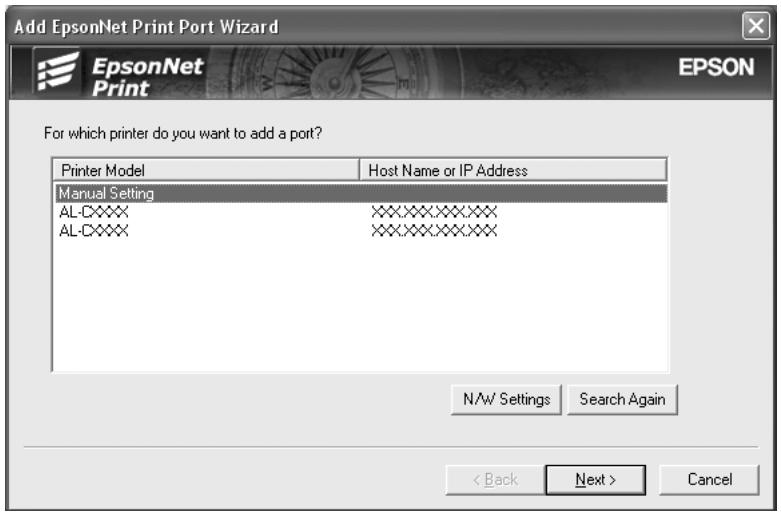
- Sélectionnez l'imprimante cible, puis cliquez sur Suivant.
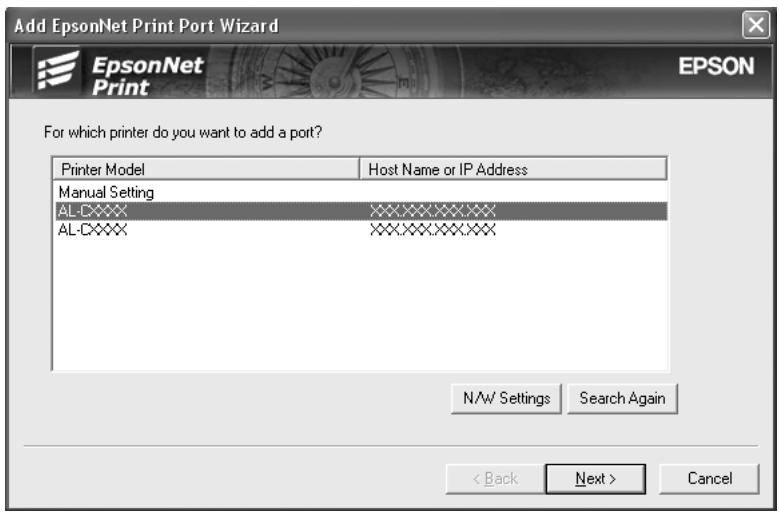
Remarque :
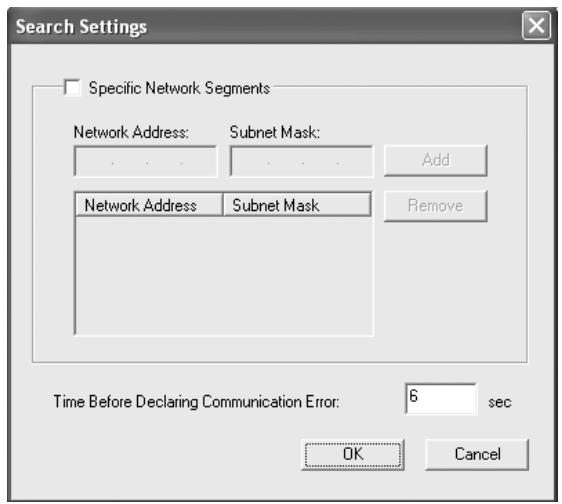
Si l'imprimante cible ne figure pas dans la liste, cliquez sur le bouton Rechercher de nouveau pour localiser les imprimantes à l'aide de nouveaux paramètres. Vous pouvez trier le contenu de chaque colonne par ordre croissant ou décroissant en cliquant sur l'en-tête de la colonne. Cependant, Paramètre manuel apparaît toujours en haut de la liste quel que soit le tri sélectionné.
Si vous souhaitez localiser des imprimantes situées sur d'autres segments, cliquez sur le bouton Paramètres N/W. Activez la case à cocher Spécifier le segment du réseau, puis indiquez l'adresse réseau et le masque de sous-réseau du segment réseau recherché. Cliquez ensuite sur le bouton Ajouter. Vous pouvez également définir le délai qui doit s'écouler avant qu'une erreur ne soit déclarée.
- Vérifiez les informations relatives au port de l'imprimante que vous souhaitez configurer, puis cliquez sur Terminer.
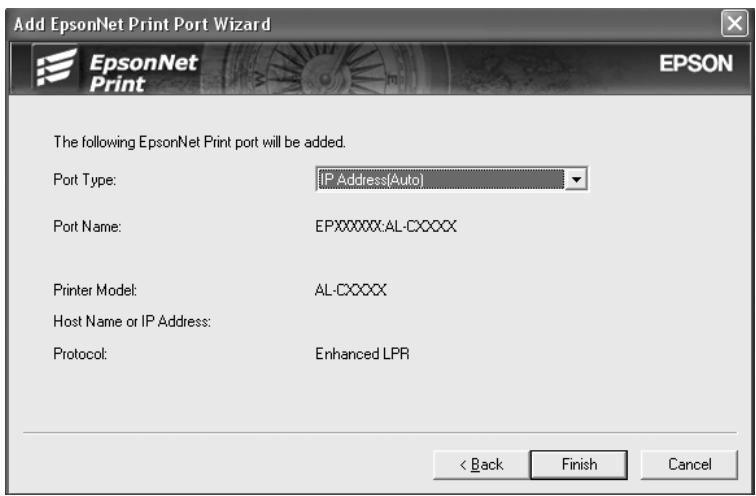
| Options | Description |
| Type de port | Les éléments suivants sont répertoriés dans le menu déroulant. Vous pouze sélectionner le type de port dont vous avez besoin. Adresse IP (auto) : le port est configuré automatiquement. Si l'adresse IP de l'imprimante est obtenue automatiquement et que l'ordinateur et l'imprimante se trouvent sur le même segment, vous pouze sélectionner ce type de port. Adresse IP (manuelle) : le nom de port utilisé est l'adresse IP de l'imprimante. Nom d'hôte (DNS) : le nom de port utilisé est le nom d'hôte de l'imprimante enregistréd dans le serveur DNS. |
| Informations relatives au port | Les éléments suivants sont affichés: - Nom du port (si le type de port est modifié, le nom de port et le nom d'hôte ou l'adresse IP changent également). - Modèle d'imprimante - Nom d'hôte ou adresse IP - Protocole |
| Bouton Terminer | Permet d'enregistrrer les informations relatives au port dans le système et de fermer l'Add EpsonNet Print Port Wizard (Assistant d'ajout de port EpsonNet Print). |
| Bouton Retour | Permet de returner à la fenêtre de la liste des imprimantes. |
| Bouton Annuler | Permet de fermer l'Add EpsonNet Print Port Wizard (Assistant d'ajout de port EpsonNet Print). |
Le nouveau port d'impression est créé dans votre ordinateur. Pour installer le pilote d'impression, reportez-vous à la section « Installation du pilote d'impression » à la page 49.
Ajout d'un port à une imprimante disposant d'une adresse IP statique
- Sous Windows 8.1/8/7/Vista/Server 2012/Server 2008 : ouvrez le Panneau de configuration, puis affichez les périphériques et imprimantes (Windows 8.1/7/Server 2012) ou Imprimantes (Windows Vista/Server 2008). Cliquez sur Ajouter une imprimante pour démarrer l'Assistant Ajout d'imprimante.
Sous Windows XP : cliquez sur Démarrer, puis sur Imprimantes et télécopieurs. Sous Tâches d'impression, cliquez sur Ajouter une imprimante pour démarrer l'Assistant Ajout d'imprimante. Cliquez sur Suivant.
Sous Windows Server 2003 : cliquez sur Démarrer, puis sur Imprimantes et télécopieurs. Double-cliquez sur Ajouter une imprimante dans le dossier Imprimantes pour démarrer l'Assistant Ajout d'imprimante. Cliquez sur Suivant.
- Sous Windows 8.1/8/7/Vista/Server 2012/Server 2008 : cliquez sur Ajouter une imprimante locale. Sélectionnez la case d'option Créer un nouveau port, puis EpsonNet Print Port dans la liste. Cliquez sur Suivant.
Remarque :
Si l'écran Alerte de sécurité Windows s'affiche, cliquez sur le bouton Autoriser l'accès ou Débloquer, puis cliquez sur le bouton Rechercher à nouveau pour rechercher les imprimantes.
Sous Windows XP/Server 2003 : cliquez sur Imprimante locale connectée à cet ordinateur, désactivez la case à cocher Détection automatique et installation de l'imprimante Plug-and-Play, puis cliquez sur Suivant. Sélectionnez la case d'option Créer un nouveau port, puis EpsonNet Print Port dans la liste. Cliquez sur Suivant.
Remarque :
Si l'écran Alerte de sécurité Windows s'affiche, cliquez sur le bouton Débloquer, puis cliquez sur le bouton Rechercher à nouveau pour rechercher les imprimantes.
- Sélectionnez Configuration manuelle dans la liste, puis cliquez sur Suivant.
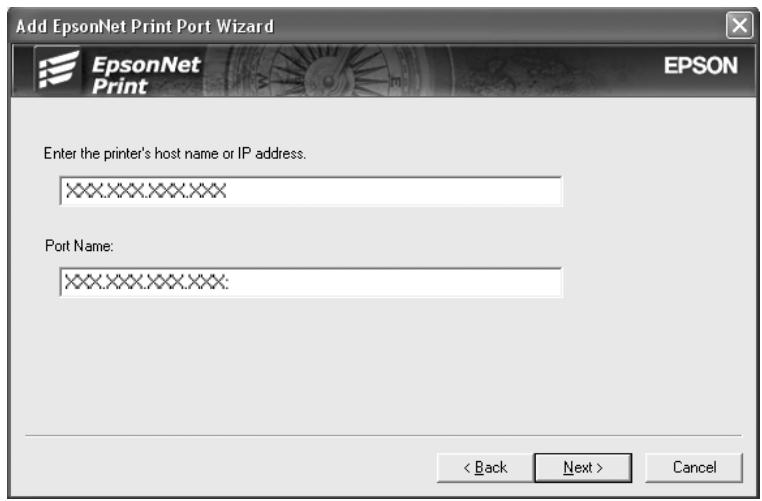
- Saisissez le nom de l'imprimante, le nom de port est automatiquement saisi dans la zone de texte Nom du port. Cliquez ensuite sur Suivant.
- Vérifiez les informations relatives au port de l'imprimante que vous souhaitez configurer, puis cliquez sur Terminer.
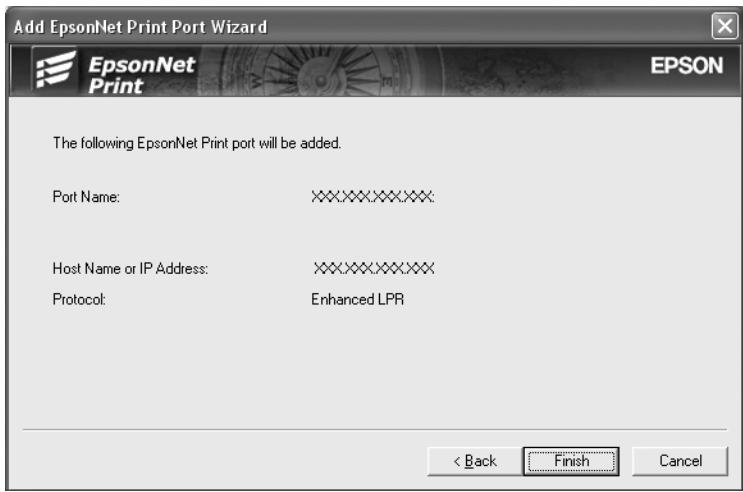
| Options | Description |
| Informations relatives au port | Les éléments suivants sont affichés: - Nom du port - Nom d'hôte ou adresse IP - Protocole |
| Bouton Terminer | Permet d'enregistrer les informations relatives au port dans le système et de fermer l'Add EpsonNet Print Port Wizard (Assistant d'ajout de port EpsonNet Print). |
| Bouton Retour | Permet de returner à la fenêtre de la liste des imprimantes. |
| Bouton Annuler | Permet de fermer l'Add EpsonNet Print Port Wizard (Assistant d'ajout de port EpsonNet Print). |
Le nouveau port d'impression est créé dans votre ordinateur. Pour installer le pilote d'impression, reportez-vous à la section « Installation du pilote d'impression » à la page 49.
Installation du pilote d'impression
Installez le pilote d'impression fourni avec votre imprimante.
Remarque :
Certains boutons dans ces étapes peuvent être légèrement différents en fonction du système utilisé.
- Insérez le disque logiciel fourni avec l'imprimante.
- Si l'écran Epson Install Navi s'affiche, fermez la fenêtre.
- Sur l'écran Add Printer (Ajout d'imprimante), cliquez sur le bouton Have Disk (Disquette fournie). La boîte de dialogue Install From Disk (Installer à partir du disque) apparaît.
- Cliquez sur Browse (Parcourir).
- Dans la zone Drives (Lecteurs), sélectionnez votre lecteur de CD/DVD, puis double-cliquez sur le dossier correspondant à votre système d'exploitation. Cliquez sur OK.
- Dans la boîte de dialogue Install From Disk (Installer à partir du disque), cliquez sur OK.
- Sélectionnez le nom du modèle de l'imprimante, puis cliquez sur Next (Suivant).
Remarque : Si l'Add Printer Wizard (Assistant Ajout d'imprimante) vous invite à choisir entre les options Keep existing driver (Conserver le pilote existant) ou Replace existing driver (Remplacer le pilote existant), sélectionnez la case d'option Replace existing driver (Remplacer le pilote existant). Cliquez sur Next (Suivant).
- Cliquez sur Finish (Terminer) et suivez les instructions affichées à l'écran pour achever l'installation.
Vous pouvez maintenant procéder à une impression poste-à-poste à l'aide de l'imprimante. Si vous souhaitez configurer le port de l'imprimante, reportez-vous à la section « Configuration du port de l'imprimante » à la page 50.
Configuration du port de l'imprimante
Procédez comme suit pour configurer le port de l'imprimante. La vitesse d'impression varie en fonction de votre sélection.
- Sous Windows 8.1/8/7/Vista/Server 2012/Server 2008 : ouvrez le Panneau de configuration, puis affichez les périphériques et imprimantes (Windows 8.1/8/7/Server 2012) ou Imprimantes (Windows Vista/Server 2008).
Sous Windows XP/Server 2003 : cliquez sur Démarrer, puis sur Imprimantes et télécopieurs.
- Cliquez avec le bouton droit de la souris sur l'imprimante cible, puis sélectionnez Propriétés.
- Cliquez sur l'onglet Ports, puis sur le bouton Configurer le port.
- Définissez le paramétrage approprié pour le port souhaité.
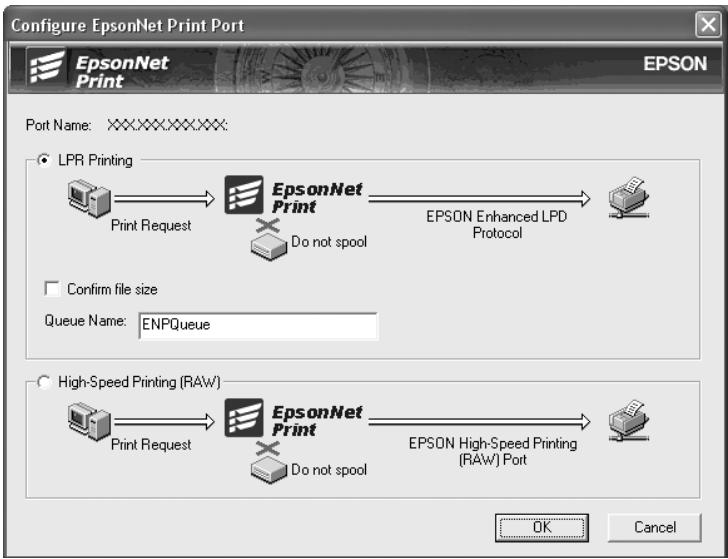
Impression LPR avancée :
Sélectionnez la case d'options Impression LPR, puis indiquez le nom de la file d'attente (32 caractères maximum). L'impression LPR avancée transmet le travail d'impression à l'imprimante réseau cible sans spoulage des données à imprimer. L'impression LPR avancée est plus rapide que l'impression LPR standard.
Cochez la case Vérifier la taille du fichier, puis indiquez le nom de la file d'attente (32 caractères maximum). L'ordinateur spoule les données à imprimer avant de les transmettre à l'imprimante réseau cible.
Remarque :
Si la taille des données à imprimer est égale ou supérieure à 20 Mo, nous vous recommandons d'utiliser l'impression LPR avancée.
Impression rapide :
Sélectionnez la case d'options High-Speed Printing (RAW) (Impression rapide (données brutes)). Le port d'impression rapide Epson transmet le travail d'impression à l'imprimante réseau cible sans spoulage des données à imprimer. L'impression rapide est plus rapide que les deux autres méthodes d'impression.
5. Cliquez sur OK.
Si vous sélectionnez la case d'options High-Speed Printing (RAW) (Impression rapide (données brutes)) alors que l'imprimante ne prend pas en charge l'impression rapide ou si vous ne parvenez pas à vous connecter à l'imprimante, un message d'erreur s'affiche. Suivez les instructions du message pour résoudre le problème.
Chapitre 4
Dépannage
Problèmes d'ordre général
Impossible de configurer l'interface réseau ou d'imprimer à partir du réseau
| Motif | Marchè à suivre |
| Il est possible que les paramètres de l'impi-mante ou du réseau ne soient pas corrects. | Commencez par vérifier si vous pouvez imprimer une feuille d'etat, en suivant les instructions figurant dans la section « Impression d'une feuille d'etat du réseau » à la page 54. Si vous pouze imprimer une feuille d'etat, vérifiez les paramètres du réseau. Sinon, configurez le mode d'interface du panneau de contrôle de l'imprimante sur Auto ou Option. |
Impossible d'imprimer bien qu'une adresse IP ait été attribuée à l'ordinateur et à l'imprimante
| Motif | Marchè à suivre |
| Vous avez attribué manuellement une adresse IP à l'ordinateur mais l'adresse IP de l'imprimante a été attribuée par la fonction API-PA (adressage IP automatique隱私é). | Attribuez l'adresse IP de l'imprimante de sorte qu'elle appartienne au même segment que l'ordinateur. Utilisez EpsonNet Config et le pan-neau de contrôle de l'imprimante. |
Impossible de lancer EpsonNet Config
| Motif | Marchè à suivre |
| Vous avez ajouté ou supprimé des protoco-les une fois EpsonNet Config installé. | Déinstallé et réinstallé EpsonNet Config. Reportez-vous à la sec-tion « Installation de EpsonNet Config » à la page 35. |
Le message « EpsonNet Config n'est pas disponible ; aucun réseau n'est installé » apparaît lorsque vous démarrez EpsonNet Config
| Motif | Marchè à suivre |
| Le protocole TCP/IP n'est pas installé sur vo- tre ordinateur. | Installez le protocole TCP/IP. |
| Le protocole TCP/IP est installé sur votre or- dinateur, mais l'adresse IP de celui-ci n'a pas été définitie correctement. | Redéfinissez l'adresse IP de l'ordinateur comme il se doit. |
Impossible de lancer EpsonNet Config with Web Browser ou Remote Manager
| Motif | Marchè à suivre |
| Vous n’avez pas définiti l’adresse IP de l’inter-face réseau. | Définissez l’adresse IP de l’interface réseau à l’aide du panneau de contrôle de l'imprimante EpsonNet Config pour Windows ou Mac OS. Vous pouvez vérifier l’adresse IP sur la feuille d’etat. Reportez-vous au Guide d'utilisation de EpsonNet Config. |
Le modèle de l'imprimante et l'adresse IP ne s'affichent pas dans la boîte de dialogue EpsonNet Config
| Motif | Marchè à suivre |
| Si aucune adresse IP valide n'est configu- rée, les éléments indiqués dans la boîte de dialogue mentionnée ci-dessus ne sont pas visibles. | Définissez une adresse IP valide. Actualisez l'état en sérieonnant Refresh (Actualiser) dans le menu View (Affichage). Augmentez le salarié avant expiration d'une session. Pour ce faire, sé- lectionnez Options dans le menu Tools (Outils), puis sérienonze Tîmeout (Attente). Cette opération peut ralentir l'exécution de Epson- Net Config. |
Impression d'une feuille d'état du réseau
Avant de commencer la configuration de l'interface réseau, veillez à imprimer une feuille d'état du réseau sur laquelle figurent des informations importantes, telles que la configuration actuelle et l'adresse MAC de l'interface réseau.
Pour plus d'informations sur les feuilles d'état du réseau de l'imprimante, reportez-vous au Guide d'utilisation.
Chapitre 5
Conseils destinés aux administrateurs
Attribution d'une adresse IP dans le panneau de contrôle de l'imprimante
Une fois l'imprimante connectée au réseau, vous devez définir l'adresse IP de l'interface réseau.
Reportez-vous au Guide d'utilisation pour plus d'informations sur l'utilisation du panneau de contrôle de l'imprimante lors de la définition de l'adresse IP, du masque de sous-réseau et de la passerelle par défaut.
Sécurisation des communications à l'aide du protocole IPsec, du protocole SSL, du contrôle d'accès et du protocole IEEE 802.1X
Certaines imprimantes peuvent ne pas prendre en charge les communications sécurisées à l'aide du protocole IPsec, du protocole SSL, du contrôle d'accès et du protocole IEEE 802.1X. Pour plus d'informations sur la compatibilité de votre imprimante avec les fonctions de communications sécurisées, reportez-vous au Guide d'utilisation de l'imprimante.
| IPsec | Contrôle d'accès | |
| Format des donnéesées | Données chiffrées | Données non chiffrées |
| Systèmes d'exploitation pris en charge | Windows 8.1/8/7/Vista | Tous les systèmes d'exploitation pris en charge par ce produit |
Protocole IPsec
Conçu pour sécuriser les communications IP, le protocole IPsec chiffre les données ou authentifie les utilisateurs clients dans un réseau. Pour utiliser cette fonction, définissez les paramètres nécessaires sur votre imprimante à l'aide de Remote Manager. Il est aussi nécessaire de définir des paramètres de sécurité sur les ordinateurs clients du réseau. Reportez-vous à la section « Communications sécurisées (IPsec/Contrôle d'accès) » à la page 58 pour plus d'informations.
Contrôle d'accès
La fonction de contrôle d'accès vous permet de limiter l'accès réseau à l'imprimante.
- Limiter l'accès à l'imprimante aux utilisateurs de clients spécifiques □ Limiter la communication de données avec l'imprimante à des fins spécifiées (par exemple, autoriser uniquement les administrateurs à accéder aux informations administratives)
Pour utiliser cette fonction, définissez les paramètres nécessaires sur votre imprimante à l'aide de Remote Manager. Reportez-vous à la section « Communications sécurisées (IPsec/Contrôle d'accès) » à la page 58 pour plus d'informations.
SSL
Le protocole SSL empêche tout accès externe non autorisé ou acte malveillant, tel que la lecture de données lorsque le produit est connecté à un réseau. L'activation de ce protocole permet de configurer les paramètres du produit à l'aide d'un navigateur Internet en toute sécurité. Reportez-vous à l'aide en ligne de Remote Manager pour plus d'informations.
IEEE 802.1X
IEEE 802.1X est un protocole standard qui permet aux utilisateurs clients de s'authentifier sur le réseau avant d'obtenir une connexion. Il garantit un contrôle d'accès efficace sur les réseaux câblés et sans fil.
Le réseau IEEE 802.1X se compose d'un serveur d'authentification (serveur RADIUS) et d'un authentifiant (concentrateur à commutation avec fonction d'authentification). Les demandeurs (c'est-à-dire les périphériques, tels que des imprimantes) peuvent se joindre au réseau IEEE 802.1X après avoir été authentifiés par le serveur d'authentification et l'authentifiant.
Pour imprimer par le biais d'un réseau IEEE 802.1X, vous devez définir les paramètres réseau nécessaires à l'aide d'un ordinateur qui n'est pas connecté au réseau IEEE 802.1X avant de connecter l'imprimante au réseau IEEE 802.1X.
- Connectez l'imprimante et l'ordinateur, ce dernier n'étant pas connecté au réseau, à l'aide d'un câble Ethernet.
- Affectez une adresse IP à l'imprimante et imprimez la feuille d'état du réseau pour confirmer l'adresse IP.
- Démarrez Remote Manager sur l'ordinateur et importez le certificat numérique, puis définissez les paramètres IEEE 802.1X et tout autre paramètre nécessaire.
- Mettez l'imprimante hors tension et déconnectez l'imprimante et l'ordinateur.
- Connectez l'imprimante au réseau IEEE 802.1X de destination, mettez-la sous tension, puis imprimez la feuille d'état du réseau pour confirmer les paramètres.
Pour plus de détails sur les paramètres, reportez-vous à l'aide de Remote Manager.
Communications sécurisées (IPsec/Contrôle d'accès)
Cette fonction empêche tout accès externe non autorisé, usurpation ou acte malveillant, tel que le vol ou la falsification des données lorsque le produit est connecté à un réseau.
L'activation du protocole IPsec/Contrôle d'accès permet d'effectuer les tâches suivantes en toute sécurité :
Impression réseau : gestion des paramètres à l'aide d'un navigateur Internet
Certaines imprimantes peuvent ne pas prendre en charge les communications sécurisées à l'aide du protocole IPsec/Contrôle d'accès. Pour plus d'informations sur la compatibilité de votre imprimante avec les fonctions de communications sécurisées, reportez-vous au manuel de l'imprimante. Ce document fournit des informations sur la configuration et le dépannage et présente divers exemples de configuration IPsec/Contrôle d'accès.
Présentation et paramètres d'exemple
IPsec et Contrôle d'accès sont configurés différemment et utilisent des types de connexion distincts. Examinez les paramètres disponibles en exemple et choisissez une configuration adaptée à vos objectifs.
| IPsec | Contrôle d'accès | |
| Format des données | Sécurisé (chiffré) | Non sécurisé (non chiffré) |
| Systèmes d'exploitation pris en charge | Windows Vista, Windows 7, Windows 8, Windows 8.1, Windows Server 2008, Windows Server 2012 | Tous les systèmes d'exploitation pris en charge par cette imprimante |
| Configuration | Configurations le produit et le client. | Configurations uniquement le produit. |
| Paramètres d'exem-ple | Example 1 : Accepter IPsec uniquement | Example 2 : Accepter les données d'impres-sion uniquement Example 3 : Accepter les types de données uniquement |
Exemple 1
Le produit n'accepte que des données sécurisées par IPsec en provenance du client. Les données normales, c'est-à-dire non sécurisées par IPsec, ne sont pas acceptées.
Exemple 2
Le produit n'accepte que des données d'impression en provenance de clients spécifiques. Les données en provenance d'autres clients, ainsi que les données de clients spécifiques ne concernant pas l'impression, ne sont pas acceptées.
Exemple 3
Le produit n'accepte que des types de données spécifiques en provenance de clients spécifiques. Dans cet exemple, les niveaux de sécurité sont définis séparément pour chaque type de client de manière à ce que le produit accepte toutes les données en provenance des clients administrateur (données d'impression et de gestion du produit incluses), uniquement les données d'impression en provenance des clients d'impression et aucune donnée en provenance d'autres clients.
Stratégies de sécurité du produit : présentation
Vous pouvez créer une Default Policy (Politique par défaut) et jusqu'à 10 Group Policy (Politique de groupe). Si vous créez plusieurs stratégies, le produit les vérifiera dans leur ordre d'affichage (de haut en bas, à partir de "Group Policy 1 (Politique de groupe 1)") et initiera une connexion réseau dès qu'une stratégie correspondante sera trouvée. - Cette vérification du haut vers le bas implique que les stratégies les plus restrictives doivent précéder les stratégies d'ordre plus général sur lesquelles elles se basent.
Flux de travail de la configuration
IPsec nécessite un client disposant d'un accès sécurisé au produit configuré pour répondre à vos besoins. Contrôle d'accès nécessite que le produit soit configuré pour répondre à vos besoins.
Le flux de travail de configuration est présenté ci-dessous.
Remarque :
Si votre réseau est déjà sécurisé, nous vous recommandons de connecter le produit à un ordinateur d'un autre réseau avant de procéder à la configuration des paramètres. La connexion du produit à un réseau sécurisé lors de la modification des paramètres peut entraîner un vol de données. Si aucun réseau tiers n'est disponible, référez-vous à la section « Chiffrement des communications » ci-dessous.
- Connectez le produit et l'ordinateur qui va être utilisé pour configurer le produit au réseau.
- Configurez les paramètres de Remote Manager.
Référez-vous à la page d'informations suivante pour plus d'informations sur les paramètres de Remote Manager.
- Transmettez les paramètres à l'imprimante.*
- Configurez les paramètres de sécurité de l'ordinateur client (non requis pour Contrôle d'accès).
- Connectez l'imprimante à un réseau sécurisé.
- Chiffrement des communications : La connexion du produit à un réseau sécurisé lors de la modification des paramètres peut entraîner un vol de données. Si aucun réseau tiers n'est disponible, procédez comme suit pour chiffrer les données à transmettre.
(1) Dans le panneau de configuration du produit, sélectionnez Configuration du réseau > Paramètre IPsec > Activer et saisissez la clé pré-partagée. (2) Configurez IPsec sur l'ordinateur qui va être utilisé pour configurer le produit. (3) Connectez au réseau le produit et l'ordinateur qui va être utilisé pour configurer le produit.

Important :
La connexion au réseau sera perdue si Configuration du réseau > Paramètres IPsec est activé dans le panneau de configuration du produit et qu'une clé vierge est saisie pour Paramètre PSK (c'est-à-dire qu'aucune clé pré-partagée n'est saisie). Assurez-vous de saisir une clé pour Paramètre PSK après l'activation de Configuration du réseau > Paramètre IPSec dans le panneau de configuration du produit.
Stratégies de sécurité du produit
Démarrez le produit Remote Manager sur l'ordinateur, ouvrez l'onglet Setup (Configuration) et configurez les paramètres Security (Sécurité) > IPsec/Access Control (Contrôle des accès/IPsec) pour les stratégies de sécurité.
Remarque :
Nous recommandons d'attribuer une adresse IP statique au produit lorsque IPsec ou Contrôle d'accès est utilisé. Les paramètres seront invalidés si l'adresse IP est modifiée.
Exemple 1
Ouvrez l'onglet Setup (Configuration) de Remote Manager et configurez comme suit les paramètres Security (Sécurité) > IPsec/Access Control (Contrôle des accès/IPsec) > Default Policy (Politique par défaut) :
| Option | Paramètre |
| IPsec/Access Control (IPsec/Contrôle d'accès) | Enable (Activé) |
| Default Policy (Politique par défaut) > Access Control (Contrôle des accès) | Use IPsec (Utiliser IPsec) |
| Pre-Shared Key (Clé pré-partagée) | Saisissez une clé (jusqu'à 127 caractères alpha-numériques) |
Exemple 2
Ouvrez l'onglet Setup (Configuration) de Remote Manager et configurez les paramètres Security (Sécurité) > IPsec/Access Control (Contrôle des accès/IPsec) > Group Policy (Politique de groupe) pour chaque client :
Refus d'accès aux clients non autorisés
Ouvrez l'onglet Setup (Configuration) de Remote Manager et configurez comme suit les paramètres Security (Sécurité) > IPsec/Access Control (Contrôle des accès/IPsec) > Default Policy (Politique par défaut) :
| Option | Paramètre |
| IPsec/Access Control (IPsec/Contrôle d'accès) | Enable (Activé) |
| Default Policy (Politique par défaut) > Access Control (Contrôle des accès) | Access Refuse (Refus des accès) |
Paramètres du client d'impression
Des paramètres IPsec/Access Control (Contrôle des accès/IPsec) > Group Policy (Politique de groupe) distincts doivent être créés pour chacune des options Service Name (Nom du service) > RAW (Port 9100) (RAW (port 9100)), ENPC 1, et SNMP, tel que l'illustre l'exemple ci-dessous. Les stratégies de groupe sont appliquées dans l'ordre, en commençant par Group Policy 1 (Politique de groupe 1).
| Option | Paramètre | ||
| RAW (port 9100) | ENPC | SNMP | |
| Group Policy (Politique de groupe) n (n = 1–10) | Enable (Activé) | ||
| Access Control (Contrôle d'accès) | Access Permission (Autorisation des accès) | ||
| Remote Address (Host) (Adresse的距离)2 | Saisissez l'adresse IP du client d'impression (une longueur de préfixe peut être utilisée pour spécifique une plage, le cas échéant). Exemple (IPv4) : 192.168.0.0/24 | ||
| Method of Choose Port (Mode de sélection du port) | Service Name (Nom du service) | ||
| Service Name (Nom du service) | RAW (Port 9100) (RAW (port 9100)) | ENPC | SNMP |
- Un protocole Epson utilisé pour couvrir l'imprimante par les pilotes des scanners et des imprimantes Epson et certaines applications telles que EpsonNet Config.
- Une adresse IP statique est recommandée. Si l'option DHCP ou « obtenir automatiquement » (IPv6) est sélectionnée, la connexion peut prendre fin lorsque le bail ou l'adresse expire.
Remarque :
Sélectionnez TCP ou UDP pour Protocol (Protocole) lorsque Local Port (Port local) est sélectionné pour Method of Choose Port (Mode de sélection du port) > Port Number (Numéro du port).
Exemple 3
Ouvrez l'onglet Setup (Configuration) de Remote Manager et configurez les paramètres Security (Sécurité) > IPsec/Access Control (Contrôle des accès/IPsec) > Group Policy (Politique de groupe) pour chaque client :
Refus d'accès aux clients non autorisés
Ouvrez l'onglet Setup (Configuration) de Remote Manager et configurez comme suit les paramètres Security (Sécurité) > IPsec/Access Control (Contrôle des accès/IPsec) > Default Policy (Politique par défaut) :
| Option | Paramètre |
| IPsec/Access Control (IPsec/Contrôle d'accès) | Enable (Activé) |
| Default Policy (Politique par défaut) > Access Control (Contrôle des accès) | Access Refuse (Refus des accès) |
Paramètres du client administrateur
Des paramètres distincts doivent être créés pour chaque Group Policy (Politique de groupe) dans IPsec/Access Control (Contrôle des accès/IPsec). Les stratégies de groupe sont appliquées dans l'ordre, en commençant par Group Policy 1 (Politique de groupe 1).
| Option | Paramètre |
| Group Policy (Politique de groupe) n (n = 1–10) | Enable (Activement) |
| Access Control (Contrôle d'accès) | Access Permission (Autorisation des accès) |
| Remote Address (Host) (Adresse的距离 (hô-te)) * | Saisissez l'adresse IP du client administrateur |
- Une adresse IP statique est recommandée. Si l'option DHCP ou « obtenir automatiquement » (IPv6) est sélectionnée, la connexion peut prendre fin lorsque le bail ou l'adresse expire.
Paramètres du client d'impression
Créez des paramètres distincts pour chacune des options Service Name (Nom du service) > RAW (Port 9100) (RAW (port 9100)), ENPC 1, et SNMP avec des paramètres Setup (Configuration) > Security (Sécurité) > IPsec/Access Control (Contrôle des accès/IPsec) > Group Policy (Politique de groupe) différents de ceux utilisés par l'administrateur. Les stratégies de groupe sont appliquées dans l'ordre à partir de Group Policy 1 (Politique de groupe 1) ; lors de la configuration des stratégies pour les administrateurs et les clients d'impression, assurez-vous que les stratégies de groupe pour les administrateurs précèdent celles des clients d'impression dans votre liste.
Gardez à l'esprit que EpsonNet Config (Windows/Mac OS) ne sera pas en mesure de détecter l'imprimante si des stratégies de groupe distinctes ne sont pas créées pour les options Service Name (Nom du service) > ENPC, SNMP.
Des paramètres sont cités en exemple ci-dessous.
| Option | Paramètre | ||
| RAW (port 9100) | ENPC | SNMP | |
| Group Policy (Politique de groupe) n (n = 1–10) | Enable (Activé) | ||
| Access Control (Contrôle d'accès) | Access Permission (Autorisation des accès) | ||
| Remote Address (Host) (Adresse的距离)2 | Saisissez l'adresse IP du client d'impression (une longueur de préfixe peut être utilisée pour spécifique une plage, le cas échéant). Exemple (IPv4) : 192.168.0.0/24 | ||
| Method of Choose Port (Mode de selection du port) | Service Name (Nom du service) | ||
| Service Name (Nom du service) | RAW (Port 9100) (RAW (port 9100)) | ENPC | SNMP |
- Un protocole Epson utilisé pour couvrir l'imprimante par les pilotes des scanners et des imprimantes Epson et certaines applications telles que EpsonNet Config.
- Une adresse IP statique est recommandée. Si l'option DHCP ou « obtenir automatiquement » (IPv6) est sélectionnée, la connexion peut prendre fin lorsque le bail ou l'adresse expire.
Remarque :
Sélectionnez TCP ou UDP pour Protocol (Protocole) lorsque Local Port (Port local) est sélectionné pour Method of Choose Port (Mode de sélection du port) > Port Number (Numéro du port).
Méthodes de sécurité prises en charge
Le produit prend en charge les méthodes de sécurité répertoriées ci-dessous ; choisissez l'une de ces combinaisons lors de la sélection d'une méthode de sécurité pour l'ordinateur. Les paramètres IPsec par défaut conviennent dans la plupart des cas.
| Méthode de sécurité | Option |
| AlGORITHM d'authentication | SHA-256 |
| SHA-1 | |
| MD5 | |
| AlGORITHM de chiffrement | AES-CBC 256 |
| AES-CBC 192 | |
| AES-CBC 128 | |
| 3DES | |
| DES | |
| AlGORITHM d'échange de clé | Elliptic Curve Diffie-Hellman P-384 |
| Elliptic Curve Diffie-Hellman P-256 | |
| Diffie-Hellman Groupe 14 | |
| Diffie-Hellman Groupe 2 | |
| Diffie-Hellman Groupe 1 |
Index
A
Adresse IP. 56
C
Connecteur RJ-45. 10
Contrôle d'accès. 56, 57, 58
D
Définition de l'adresse IP. 37, 56
E
Environnement d'exploitation. 8
EpsonNet Config (Mac OS). 35
EpsonNet Config (Web Browser) 37
EpsonNet Config (Windows) 34
EpsonNet Print. 41
F
Feuille d'état du réseau. 54
1
IEEE 802.1X. 9, 56, 57
Installation
EpsonNet Config (Mac OS). 36
EpsonNet Config (Windows) 35
EpsonNet Print. 42
IPsec. 9, 56, 58
P
Protocoles. 8
R
Remote Manager. 40
s
SSL. 9, 56, 57
U
Utilisation de l'imprimante avec
Mac OS. 32
Windows Server 2003. 29
Windows Server 2008. 23
Windows Server 2012. 23
Windows Vista. 23
Windows XP. 26
Windows 7. 23
Windows 8. 23


- DROITS D'AUTEUR ET NOMS DE MARQUE
- CONSIGNES DE SÉCURITÉ
- CHAPITRE 1 INTRODUCTION
- CHAPITRE 2 COMMENT FAIRE
- CHAPITRE 3 LOGICIELS RÉSEAU
- CHAPITRE 4 DÉPANNAGE
- CHAPITRE 5 CONSEILS DESTINÉS AUX ADMINISTRATEURS
- INDEX
- AVERTISSEMENT, ATTENTION, IMPORTANT ET REMARQUE
- AVERTISSEMENT
- ATTENTION
- IMPORTANT
- REMARQUE
- CHAPITRE
- INTRODUCTION
- À PROPOS DE VOTRE IMPRIMANTE
- À PROPOS DE CE GUIDE
- ENVIRONNEMENT D'EXPLOITATION
- CARACTÉRISTIQUES DE L'INTERFACE RÉSEAU
- FONCTIONNEMENT DE L'INTERFACE RÉSEAU
- VOYANT D'ÉTAT
- IMPRIMANTES À JET D'ENCRE GRAND FORMAT (MODÈLES AVEC PRISE EN CHARGE DE LA COMMUNICATION À 1000 MBPS)
- CONNECTEUR RÉSEAU
- À PROPOS DU LOGICIEL
- COMMENT FAIRE
- GÉNÉRALITÉS
- SÉLECTION D'UNE MÉTHODE D'IMPRESSION
- IMPRESSION SOUS WINDOWS
- SI AUCUN SERVEUR D'IMPRESSION WINDOWS 8.1/8/7/VISTA/XP/SERVER 2012/SERVER 2008/SERVER 2003 N'EST PRÉSENT
- SI UN SERVEUR D'IMPRESSION WINDOWS 8.1/8/7/VISTA/XP/SERVER 2012/SERVER 2008/SERVER 2003 EST PRÉSENT
- IMPRESSION À PARTIR DE MAC OS
- MAC OS X 10.5 OU UNE VERSION PLUS RÉCENTE
- CARACTÉRISTIQUES DES MÉTHODES D'IMPRESSION
- IMPRESSION TCP/IP
- AVANTAGES
- INCONVÉNIENTS
- INSTALLATION DES COMPOSANTS SUR L'ORDINATEUR
- À PROPOS DE L'INSTALLATION DES COMPOSANTS SUR L'ORDINATEUR
- WINDOWS 8.1/8/7/VISTA/SERVER 2012/SERVER
- WINDOWS XP
- WINDOWS SERVER
- MAC OS
- CONFIGURATION DE L'INTERFACE RÉSEAU
- CONNEXION DE L'INTERFACE RÉSEAU AU RÉSEAU
- REMARQUE POUR MAC OS X 10.5 OU UNE VERSION PLUS RÉCENTE
- CONFIGURATION DE L'INTERFACE RÉSEAU (UTILISATEURS DE WINDOWS)
- CONFIGURATION DE L'INTERFACE RÉSEAU (UTILISATEURS DE MAC OS)
- CONFIGURATION DE L'IMPRIMANTE
- INSTALLATION DU PILOTE D'IMPRESSION
- À PROPOS DE L'INSTALLATION DU PILOTE D'IMPRESSION
- INSTALLATION D'UN PILOTE D'IMPRESSION
- IMPRESSION BONJOUR
- LOGICIELS RÉSEAU
- EPSONNET CONFIG POUR WINDOWS
- À PROPOS DE EPSONNET CONFIG
- CONFIGURATION REQUISE
- INSTALLATION DE EPSONNET CONFIG
- ACCÈS AU GUIDE D'UTILISATION DE EPSONNET CONFIG
- EPSONNET CONFIG POUR MAC OS
- EPSONNET CONFIG WITH WEB BROWSER
- NAVIGATEURS INTERNET PRIS EN CHARGE
- CONFIGURATION DE L'INTERFACE RÉSEAU À L'AIDE DE EPSONNET CONFIG WITH WEB BROWSER
- ÉCRAN D'OUVERTURE
- REMOTE MANAGER
- À PROPOS DE REMOTE MANAGER
- CONFIGURATION DE L'INTERFACE RÉSEAU À L'AIDE DE REMOTE MANAGER
- EPSONNET PRINT (POUR LES UTILISATEURS DE WINDOWS)
- À PROPOS DE EPSONNET PRINT
- INSTALLATION DE EPSONNET PRINT
- POUR LES UTILISATEURS DE WINDOWS 8.1/8/7/VISTA/XP/SERVER 2012/SERVER 2008/SERVER
- AJOUT D'UN PORT À UNE IMPRIMANTE DISPOSANT D'UNE ADRESSE IP DYNAMIQUE
- AJOUT D'UN PORT À UNE IMPRIMANTE DISPOSANT D'UNE ADRESSE IP STATIQUE
- CONFIGURATION DU PORT DE L'IMPRIMANTE
- IMPRESSION LPR AVANCÉE
- IMPRESSION RAPIDE
- CLIQUEZ SUR OK
- DÉPANNAGE
- PROBLÈMES D'ORDRE GÉNÉRAL
- IMPOSSIBLE DE CONFIGURER L'INTERFACE RÉSEAU OU D'IMPRIMER À PARTIR DU RÉSEAU
- IMPOSSIBLE D'IMPRIMER BIEN QU'UNE ADRESSE IP AIT ÉTÉ ATTRIBUÉE À L'ORDINATEUR ET À L'IMPRIMANTE
- IMPOSSIBLE DE LANCER EPSONNET CONFIG
- LE MESSAGE « EPSONNET CONFIG N'EST PAS DISPONIBLE ; AUCUN RÉSEAU N'EST INSTALLÉ » APPARAÎT LORSQUE VOUS DÉMARREZ EPSONNET CONFIG
- IMPOSSIBLE DE LANCER EPSONNET CONFIG WITH WEB BROWSER OU REMOTE MANAGER
- LE MODÈLE DE L'IMPRIMANTE ET L'ADRESSE IP NE S'AFFICHENT PAS DANS LA BOÎTE DE DIALOGUE EPSONNET CONFIG
- IMPRESSION D'UNE FEUILLE D'ÉTAT DU RÉSEAU
- CONSEILS DESTINÉS AUX ADMINISTRATEURS
- ATTRIBUTION D'UNE ADRESSE IP DANS LE PANNEAU DE CONTRÔLE DE L'IMPRIMANTE
- SÉCURISATION DES COMMUNICATIONS À L'AIDE DU PROTOCOLE IPSEC, DU PROTOCOLE SSL, DU CONTRÔLE D'ACCÈS ET DU PROTOCOLE IEEE 802.1X
- PROTOCOLE IPSEC
- CONTRÔLE D'ACCÈS
- SSL
- IEEE 802.1X
- COMMUNICATIONS SÉCURISÉES (IPSEC/CONTRÔLE D'ACCÈS)
- PRÉSENTATION ET PARAMÈTRES D'EXEMPLE
- EXEMPLE
- STRATÉGIES DE SÉCURITÉ DU PRODUIT : PRÉSENTATION
- FLUX DE TRAVAIL DE LA CONFIGURATION
- STRATÉGIES DE SÉCURITÉ DU PRODUIT
- PARAMÈTRES DU CLIENT D'IMPRESSION
- PARAMÈTRES DU CLIENT ADMINISTRATEUR
- MÉTHODES DE SÉCURITÉ PRISES EN CHARGE
- A
- C
- D
- E
- F
- P
- R
- S
- U
Marque : EPSON
Modèle : SURECOLOR SC-T5200
Catégorie : Imprimante à jet d'encre grand format