
H61H2-MV-DVI - Carte mère ECS - Notice d'utilisation et mode d'emploi gratuit
Retrouvez gratuitement la notice de l'appareil H61H2-MV-DVI ECS au format PDF.


| Type de produit | Carte mère |
| Marque | ECS |
| Modèle | H61H2-MV-DVI |
| Chipset | Intel H61 |
| Socket CPU | LGA1155 |
| Facteur de forme | Micro-ATX |
| Mémoire | 2 x DDR3 DIMM, jusqu'à 16 Go |
| Emplacements d'extension | 1 x PCIe x16, 1 x PCIe x1, 1 x PCI |
| Stockage | 4 ports SATA 3 Gb/s |
| Connecteurs arrière | PS/2 (clavier et souris), VGA, DVI, 4 x USB 2.0, audio 6 canaux |
| Réseau | Contrôleur Gigabit Ethernet |
| Audio | Codec audio haute définition 6 canaux |
| BIOS | AMI UEFI BIOS avec interface graphique |
| Alimentation requise | Connecteur ATX 24 broches + 4 broches CPU, alimentation recommandée 300W minimum |
| Entretien et nettoyage | Dépoussiérer avec un chiffon sec ou une bombe d'air comprimé. Ne pas utiliser de liquides ou d'objets métalliques. Éviter l'humidité et les températures extrêmes. |
| Sécurité | Débrancher l'alimentation avant toute intervention. Manipuler sur une surface antistatique pour éviter les décharges électrostatiques. Ne pas toucher les circuits imprimés. |
| Pièces détachées et réparabilité | Les pièces détachées (ventilateurs, dissipateurs, câbles) sont disponibles sur demande auprès du fabricant ou de revendeurs agréés. La carte mère n'est pas réparable par l'utilisateur. |
FOIRE AUX QUESTIONS - H61H2-MV-DVI ECS
Questions des utilisateurs sur H61H2-MV-DVI ECS
0 question sur cet appareil. Repondez a celles que vous connaissez ou posez la votre.
Poser une nouvelle question sur cet appareil
Téléchargez la notice de votre Carte mère au format PDF gratuitement ! Retrouvez votre notice H61H2-MV-DVI - ECS et reprennez votre appareil électronique en main. Sur cette page sont publiés tous les documents nécessaires à l'utilisation de votre appareil H61H2-MV-DVI de la marque ECS.
MODE D'EMPLOI H61H2-MV-DVI ECS
Cet appareil numérique de la classe B respecte toutes les exigences du Réglement sur le matériel brouilieur du Canada.
About the Manual
Guide d'installation matérielle
Etapes d'installation
Etape 1. Installation du CPU et du refroidisseur de CPU:
1-1. Ecartez le levier du socket.
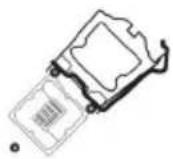
1-2. Alignez le bord coupé du CPU avec le bord correspondant sur le socket du CPU. Placez soigneusement le CPU dans la bonne position. Appliquer une couche uniforme de pâte thermique sur la surface du CPU.

1-3. Tournez et appuyez sur la fixation du ventilateur du CPU contre la carte mère à travers les trous pour mettre en place le ventilateur du CPU.
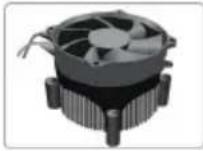
1-4. Branchez le connecteur d'alimentation du refroidisseur du CPU au connecteur CPU_FAN.

Etape 2. Installation des modules mémoire:
2-1. Libérez les loquets de chaque côté des logements DIMM.
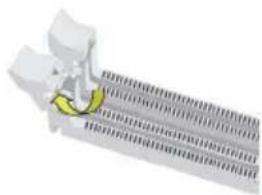
2-2. Pressez fermement le module DIMM jusqu'à ce qu'il soit correctement installé. Assurez-vous que les loquets des logements sont soulevés et accrochés sur le bord de la DIMM.

Etape 3. Installation de la carte mère:
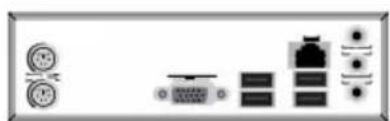
3-1. Replacez la plaque E/S arrière du boîtier avec le blindage E/S fourni dans l'emballage de la carte mère.
3-2. Placez la carte mère dans le boîtier en la positionnant dans la plaque E/S. Fixez la carte mère au boîtier avec les vis.
Etape 4. Installation des périphériques de stockage:
4-1. Retirez le capot avant et la plaque de 5,25" du boîtier.
4-2. Placez les périphériques de stockage (IDE/SATA/FDD) à l'intérieur du boîtier et fixez-les avec des vis.

Etape 5. Préparation du boîtier et installation de l'alimentation:
Retirez les deux côtés et le couvercle du boîtier, puis installez l'alimentation avec des vis.

Il est recommandé d'utiliser une alimentation délivrant une puissance de plus de 300W. Une alimentation insuffisante peut entraîner une instabilité de démarrage.

Etape 6. Installation d'une carte d'extension:
Retirez le métal situé sur le logement et insérez la carte d'extension dans le logement. Appuyez fermement sur la carte pour vous assurer qu'elle est complètement insérée dans le logement. Remettez ensuite la vis en place.

Etape 7. Connexion des câbles et des connecteurs d'alimentation:
a. Connectez le disque dur SATA à son câble SATA
b. Branchez le connecteur d'alimentation SATA au périphérique SATA

c. Connectez le câble d'alimentation 24 broches
Notez que lors de l'installation du câble d'alimentation 24 broches, les loquets du câble d'alimentation et le connecteur ATX correspondent parfaitement.
d. Connectez le câble d'alimentation 4 broches
Le connecteur d'alimentation 4 broches ATX_12V est utilisé pour alimenter le CPU. Lors de l'installation du câble d'alimentation 4 broches, le loquet du câble d'alimentation correspond parfaitement au connecteur ATX_12V.

Étape 8. Connexion des ports au boîtier:
Une fois que les étapes ci-dessus ont été effectuées, connectez les périphériques tels que le clavier, la souris, le moniteur, etc. Puis, connectez l'alimentation et allumez le système. Installez tous les logiciels requis.
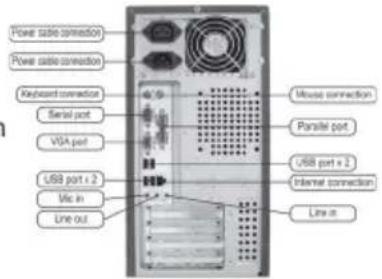
Installez tous les périphériques.
8-1. Connexion du clavier
8-2. Connexion de l'imprimante

8-3. Connexion du moniteur 8-4. Connexion des haut-parleurs

8-5. Connexion de l'alimentation

8-6. Connexion de la souris

Pour éviter d'endommager les composants, n'allumez pas le système avant d'avoir terminé l'installation.
Utilisation du BIOS
L'utilitaire d'installation BIOS (Basic Input and Output System) affiche l'état de la configuration du système et vous offre des options vous permettant de définir les paramètres du système. Quand vous allumez le système, le BIOS entre dans les routines du POST (Power-On Self Test), appuyez sur
Touches de navigation du BIOS
| TOUCHE FONCTION | |
| ECHAP | Quitte le menu actuel |
| ↑↓→← | Parcourt les éléments d'un menu |
| +/- | Modifie les valeurs des champs sélectionnés |
| Entrée | Sélectionner |
| F1 Aide Générale | |
| F2 Valeur précédente | |
| F3 | Valeurs par défaut optimisées |
| F4 | Enregistrer & Quitter |
TOUCHE FONCTION

La séquence d'installation peut changer selon le type de boîtier et les périphériques utilisés.
- About the Manual
- Guide d'installation matérielle
- Etapes d'installation
- Etape 1. Installation du CPU et du refroidisseur de CPU:
- Etape 2. Installation des modules mémoire:
- Etape 3. Installation de la carte mère:
- Etape 4. Installation des périphériques de stockage:
- Etape 5. Préparation du boîtier et installation de l'alimentation:
- Etape 6. Installation d'une carte d'extension:
- Etape 7. Connexion des câbles et des connecteurs d'alimentation:
- c. Connectez le câble d'alimentation 24 broches
- d. Connectez le câble d'alimentation 4 broches
- Étape 8. Connexion des ports au boîtier:
- Utilisation du BIOS
Marque : ECS
Modèle : H61H2-MV-DVI
Catégorie : Carte mère