
H61H2-MV-DVI - 主板 ECS - 免费用户手册
免费查找设备手册 H61H2-MV-DVI ECS PDF格式.


| 产品类型 | 主板 |
| 品牌 | ECS |
| 型号 | H61H2-MV-DVI |
| 芯片组 | Intel H61 |
| CPU 插槽 | LGA1155 |
| 主板规格 | Micro-ATX |
| 内存 | 2 x DDR3 DIMM,最大支持16GB |
| 扩展插槽 | 1 x PCIe x16, 1 x PCIe x1, 1 x PCI |
| 存储接口 | 4个SATA 3Gb/s接口 |
| 后置接口 | PS/2(键盘和鼠标),VGA,DVI,4 x USB 2.0,6声道音频 |
| 网络 | 千兆以太网控制器 |
| 音频 | 6声道高清音频编解码器 |
| BIOS | AMI UEFI BIOS,图形界面 |
| 所需电源 | ATX 24针 + 4针CPU电源接口,建议电源功率至少300W |
| 维护与清洁 | 使用干布或压缩空气罐除尘。请勿使用液体或金属物体。避免潮湿和极端温度。 |
| 安全注意事项 | 在任何操作前断开电源。在防静电表面上操作以避免静电放电。请勿触摸印刷电路板。 |
| 备件与可维修性 | 备件(风扇、散热器、线缆)可向制造商或授权经销商索取。主板不可由用户自行维修。 |
常见问题 - H61H2-MV-DVI ECS
用户关于以下问题的提问 H61H2-MV-DVI ECS
0 问题 关于此设备。回答您知道的问题或提出自己的问题。
提出关于此设备的新问题
下载您的设备说明 主板 免费PDF格式!查找您的手册 H61H2-MV-DVI - ECS 并重新掌握您的电子设备。本页发布了使用您的设备所需的所有文档。 H61H2-MV-DVI 品牌 ECS.
用户手册 H61H2-MV-DVI ECS
1-1. 松开CPU插槽旁的固定杆,向上拉固定杆,并掀开插槽上的保护盖。

1-2. 将CPU边缘的缺口对准CPU插槽标示边缘,小心地将CPU置入插槽。然后在CPU表层涂抹一层平滑的散热膏。

1-3. 将CPU风扇扣具对齐主板上的对应孔位,向下按压并且旋转扣具,固定CPU风扇。

1-4. 将CPU风扇的电源线连接到主板上的CPU风扇接头。
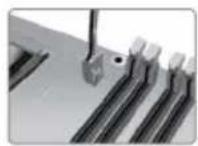
2. 安装记忆体模组:
2-1. 向外扳开内存插槽两端的卡扣。

2-2. 对准内存插槽,将内存条往下按直至完全插入。正确安装后插槽两端的卡扣会自动锁住内存条边缘。

3. 安装主板:
3-1. 取下机箱后面的I/O挡板,换上主板附带的I/O弹片。
3-2. 将主板的后I/O对准机箱上的I/O挡板孔位,放入机箱并以螺丝固定。

4-1. 移除机箱的前盖以及5.25吋硬盘挡板。
4-2. 将储存装置放入机箱中对应位置,并以螺丝固定。

取下机箱侧面和顶部的挡板,安装好电源装置后,用螺丝固定。

建议使用供电300瓦以上的电源供应器,以避免电源不足导致无法开机。

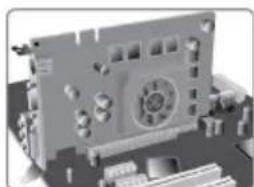
移除机箱后面的扩充金属挡板,确认扩充卡完全插入扩展槽后,重新拧上螺丝。
c. 连接24针电源线与电源接头 请注意电源接头与电源线必须完全扣合。
d. 连接4针电源线与电源接头 4针电源接头提供CPU电源。其电源接头与电源线必须完全扣合。

当上述安装步骤完成后,请开始安装键盘,鼠标,显示器等外围设备,然后连接电源并启动系统。请安装好所需的软件。
注意: 在安装尚未完成以前请勿开机,以免造成硬件设备毁损。
BIOS使用设定
BIOS程序画面会显示系统配置,同时提供操作选项让您设定系统参数。当开机时,BIOS会进行开机自我测试 (POST),请点击 或 F2 进入 BIOS 程序设定。第一次开机时,POST 画面可能会显示 “CMOS Settings Wrong” 信息,请进入 BIOS 选单并选择 “Load Default Settings” 将 BIOS 重新设定为默认值 (更换 CPU 或内存等硬件变更也可能会出现此信息)。The BIOS (Basic Input and Output System)
BIOS 操作功能键说明:
| 键 功能 | |
| ESC 退出当前菜单 | |
| ↑↓→← | 在选项间移动 |
| +/- | 修改选项值 |
| Enter 选择 | |
| F1 一般说明 | |
| F2 前次设定值 | |
| F3 优化预设值 | |
| F4 保存设置并退出 | |

此说明内容中提供图片或安装方式仅供参考。
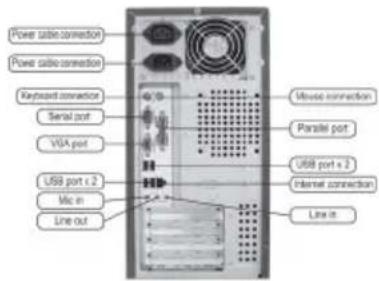
8. 连接机箱端口:
当上述安装步骤完成后,请开始安装键盘,鼠标,显示器等外围设备,然后连接电源并启动系统。请安装好所需的软件。

注意: 在安装尚未完成以前请勿开机,以免造成硬件设备毁损。
BIOS使用设定
BIOS程序画面会显示系统配置,同时提供操作选项让您设定系统参数。当开机时,BIOS会进行开机自我测试 (POST),请点击 或 F2 进入 BIOS 程序设定。第一次开机时,POST 画面可能会显示 “CMOS Settings Wrong” 信息,请进入 BIOS 选单并选择 “Load Default Settings” 将 BIOS 重新设定为默认值 (更换 CPU 或内存等硬件变更也可能会出现此信息)。The BIOS (Basic Input and Output System)
BIOS 操作功能键说明:
| 键 | 功能 |
| ESC | 退出当前菜单 |
| ↑↓→← | 在选项间移动 |
| +/- 修改 | 选项值 |
| Enter | 选择 |
| F1 一般说明 | |
| F2 | 前次设定值 |
| F3 | 优化预设值 |
| F4 | 保存设置并退出 |

此说明内容中提供图片或安装方式仅供参考。
4단계.저장 장치 설치하기:


