
XP-406 - Imprimante multifonction EPSON - Notice d'utilisation et mode d'emploi gratuit
Retrouvez gratuitement la notice de l'appareil XP-406 EPSON au format PDF.

| Type de produit | Imprimante multifonction jet d'encre |
| Marque | Epson |
| Modèle | XP-406 |
| Fonctions principales | Impression, copie, numérisation, impression photo directe |
| Formats de papier supportés | A4, 13×18 cm, 10×15 cm, A5, enveloppes |
| Capacité du bac papier (papier ordinaire) | 80 feuilles (max. 11 mm) |
| Capacité du bac papier (papier photo glacé) | 20 feuilles |
| Écran LCD | Oui, couleur |
| Connectivité | USB, réseau (via guide réseau), Epson Connect |
| Cartouches d'encre | Noir, Cyan, Magenta, Jaune (modèles 17 et 17XL) |
| Impression sans bord | Oui, pour certains formats |
| Numérisation | Vers carte mémoire, ordinateur (PDF, JPEG, e-mail, WSD) |
| Copie | Copie simple, restauration de photos, zoom, réglages de densité |
| Impression photo | Impression directe depuis carte mémoire, disposition multiple |
| Entretien et nettoyage | Nettoyage de la tête d'impression, vérification des buses, alignement de la tête |
| Économie d'énergie | Extinction automatique de l'écran après 13 min, minuterie d'arrêt programmable |
| Sécurité | Consignes de sécurité importantes dans la notice |
| Pièces détachées et réparabilité | Cartouches d'encre remplaçables par l'utilisateur ; support Epson |
FOIRE AUX QUESTIONS - XP-406 EPSON
Questions des utilisateurs sur XP-406 EPSON
0 question sur cet appareil. Repondez a celles que vous connaissez ou posez la votre.
Poser une nouvelle question sur cet appareil
Téléchargez la notice de votre Imprimante multifonction au format PDF gratuitement ! Retrouvez votre notice XP-406 - EPSON et reprennez votre appareil électronique en main. Sur cette page sont publiés tous les documents nécessaires à l'utilisation de votre appareil XP-406 de la marque EPSON.
MODE D'EMPLOI XP-406 EPSON
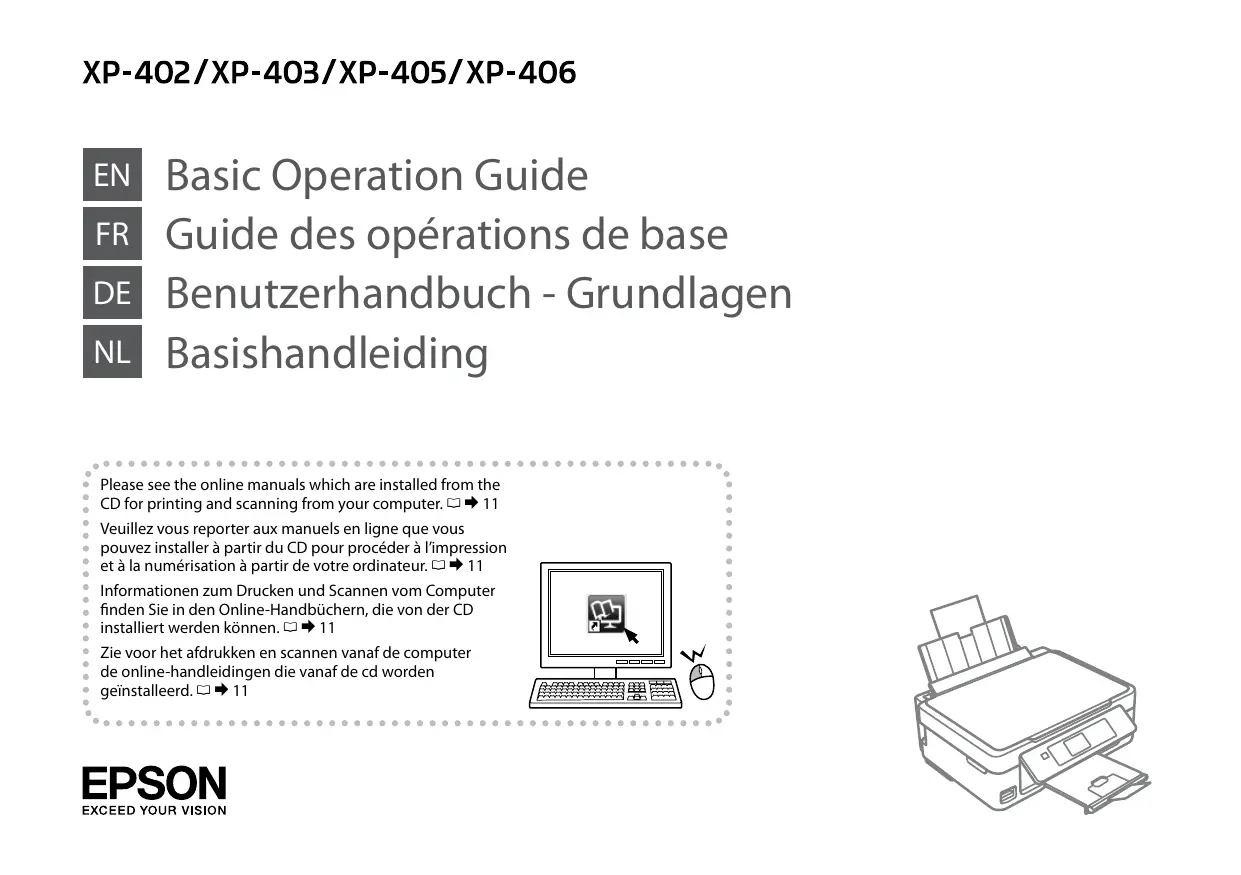
Veuillez vous reporter aux manuels en ligne que vous pouvez installer à partir du CD pour procéder à l'impression et à la numérisation à partir de votre ordinateur. ⇒ 11
Codes des cartouches d'encre
Codes des cartouches d'encre
Codes des cartouches d'encre
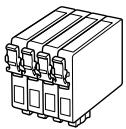
| XP-402 XP-405 | BK | C | M | Y | |
| Black Noir Schwarz Zwart | Cyan Cyan Cyan Cyaan | Magenta Magenta Magenta Magenta | Yellow Jaune Gelb Geel | ||
| Daisy Pâquerette Gänseblume Madeleine | 18 | 18 | 18 | 18 | |
| 18XL | 18XL | 18XL | 18XL | ||
| XP-403 XP-406 | BK | C | M | Y | |
| Black | Cyan | Magenta | Yellow | ||
| Poppy | 17 | 17 | 17 | 17 | |
| 17XL | 17XL | 17XL | 17XL | ||

Nous vous recommandons d'utiliser des cartouches d'origine Epson. Epson ne peut garantir la qualité ou la fiabilité des encres non d'origine. La garantie Epson ne pourra s'appliquer si votre imprimante est détériorée par suite de l'utilisation de cartouches d'encre non d'origine. En outre, les produits non fabriqués par Epson peuvent entraîner un fonctionnement imprévisible au niveau de l'imprimante. Il est possible que les niveaux des cartouches d'encre non d'origine ne soient pas affichés.
Codes des cartouches d'encre 2 Symboles utilisés dans ce guide 5 Mise en garde relative aux droits d'auteur. 5 Consignes de sécurité importantes 6 Guide du panneau de contrôle 8 Utilisation du service Epson Connect 10 Pour plus d'informations (présentation des manuels en ligne). 11 Réglage de l'angle du panneau 12 Fonction d'économie d'énergie 12
Manipulation du papier et des cartes mémoire
Sélection du papier 13 Chargement du papier 15 Insertion d'une carte mémoire 17
Modes Copier et Numériser
Copie de documents 19 Copie/restauration de photos. 21 Numérisation vers une carte mémoire 23 Numérisation vers un ordinateur 24 Liste des menus des modes Copier et Numériser. 25
Mode Impr.Photo
Impression de photos 28 Différentes dispositions d'impression 30 32
Mode Config (maintenance)
Vérification de l'état des cartouches d'encre 35 Vérification/nettoyage de la tête d'impression 37 Alignement de la tête d'impression 39 Liste de menus du mode Config. 41
Résolution des problèmes
Messages d'erreur 44 Mise en garde relative à l'encre 48 Remplacement des cartouches d'encre 50 Bourage papier 53 Problèmes de qualité d'impression/de disposition 55 Assistance Epson 58
Symboles utilisés dans ce guide
Symboles utilisés dans ce guide
Mise en garde relative aux droits d'auteur
Consignes de sécurité importantes
Guide du panneau de contrôle
L'écran affiché peut être légèrement différent de ceux présentés dans ce guide.
Si la carte mémoire contient plus de 999 photos, un message vous invite à sélectionner un groupe s'affiche sur l'écran LCD. Les images sont classées en fonction de la date à laquelle elles ont été prises. Pour sélectionner et afficher les images dans un groupe, appuyez sur ▲ ou ▼ pour sélectionner un groupe, puis appuyez sur OK. Pour re-sélectionner un groupe, sélectionnez Impr. Photo, puis Sélect. grpe.
Utilisation du service Epson Connect
Utilisation du service Epson Connect
Le service Epson Connect et les services connexes d'autres sociétés vous permettent d'imprimer facilement depuis votre smartphone, tablette électronique ou ordinateur portable, à tout moment et quasiment n'importe où, même à l'autre bout du monde ! Pour plus d'informations, consultez le site suivant : https://www.epsonconnect.com/
Pour plus d'informations (présentation des manuels en ligne)
Pour obtenir des informations de dépannage et des instructions pour l'impression ou la numérisation à partir d'un ordinateur, reportez-vous au Guide d'utilisation en ligne.
Pour plus d'informations concernant la configuration réseau et le dépannage réseau, reportez-vous au Guide réseau en ligne (modèles compatibles réseau uniquement).
Pour abaisser ou fermer le panneau, déverrouillez-le en tirant le levier à l'arrière jusqu'à ce qu'un déclic soit émis, puis abaissez le panneau. Il vous suffit de soulever le panneau pour le relever.
Fonction d'économie d'énergie
Fonction d'économie d'énergie
Fonction d'économie d'énergie
- Après 13 minutes d'inactivité, l'écran LCD s'éteint. Appuyez sur n'importe quelle touche pour rétablir l'état antérieur de l'écran. Le produit s'éteint automatiquement si aucune opération n'est effectuée pendant la période sélectionnée dans le menu suivant : Config -> Config. imprimante -> Minuteur arrêt.
- L'appareil s'éteint automatiquement si aucune opération n'est effectuée pendant la durée sélectionnée dans le menu suivant : Config -> Config. imprimante -> Minuteur arrêt.
Sélection du papier
La disponibilité du papier spécial varie selon les pays.
| Si vous souhaitez procédé à l'impression sur ce papier...*4 | Sélectionnéce Type pap sur l'écran LCD | Capacité de chargement (feuilles) | |
| a | Papier ordinaire *1 *2 | Papier ordinaire | [11 mm]*3 |
| b | Papier jet d'encre blanc brillant Epson *1 | 80 *3 | |
| c | Papier photo glacé Premium Epson | Papier photo | 20 |
| d | Papier photo semi-glacé Premium Epson | ||
| e | Papier photo Epson | ||
| f | Papier photo ultra-glacé Epson | ||
| g | Papier photo glacé Epson |
1 Vous pouvez procéder à des impressions recto verso manuelles avec ce papier. 2 Papier dont le grammage est compris entre 64 et 90 g/m². 3 30 feuilles de papier déjà imprimé d'un côté. 4 Reportez-vous au tableau situé sur le côté droit pour les noms de papier français.
Reportez-vous au Guide d'utilisation en ligne lors de l'utilisation d'enveloppes ou de papier au format Legal.
Rabattez vers l'avant.
Rabattez vers l'avant.
Rabattez vers l'avant.
2
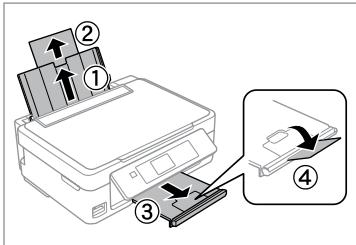
Ouvrez et déployez.
Ouvrez et déployez.
Aérez et alignez la pile de papier.
Chargez le papier. Veillez à ce que le côté imprimable soit orienté vers le haut.
Rabattez vers l'arrière.
Ne chargez pas de papier au-delà du repère en forme de flèche situé à l'intérieur du guide latéral.
Vous pouvez utiliser du papier à deux perforations disponible dans le commerce. N'utilisez pas de papier que vous avez vous-même perforé ou contenant de nombreuses perforations.
Insertion d'une carte mémoire
Insérez une carte à la fois.
Assurez-vous que le voyant reste allumé.
N'essayez pas d'insérer complètement la carte dans l'emplacement. Elle ne doit pas être insérée complètement.
Retrait d'une carte mémoire
Assurez-vous que le voyant reste allumé.
Si la carte mémoire nécessite un adaptateur, installez l'adaptateur avant d'insérer la carte dans l'emplacement, faute de quoi la carte risque de rester coincée.
Faites glisser vers le coin.
Sélectionnez Copier.
Sélectionnez Copier.
Sélectionnez les paramètres de copie.
5
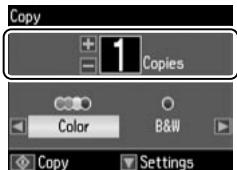

Définissez le nombre de copies.
Sélectionnez un mode de couleur.
Sélectionnez le mode couleur.
Sélectionnez le mode couleur.
7

Accédez au menu des paramètres de copie.
Accédez au menu de paramétrage de la copie.
Accédez aux paramètres d'impression.
Définissez les paramètres de copie adaptés.
Veillez à définir les paramètres Taille papier et Type papier.
Chargez du papier photo.
Sélectionnez Plus de fonctions.
Sélectionnez Plus de fonctions.
Sélectionner plus de fonctions.
3
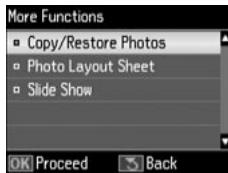

Sélectionnez Copier/restaurer photos.
Sélectionnez Copier/restaurer photos.
Sélectionnez Oui ou Non.
Positionnez l'original et démarrez la numérisation.
Vous pouvez réimprimer une ou plusieurs photos de différentes tailles, dans la mesure où leur taille est supérieure à 30 × 40 mm.
Définissez le nombre de copies.
Si vous numérisez deux photos, répétez l'opération pour la deuxième photo.
Accédez au menu de paramétrage.
Sélectionnez Paramètres d'impression.
Définissez les paramètres d'impression adaptés.
Sélectionnez Rognage/zoom pour rogner la photo ou effectuer un zoom. Utilisez +/- pour redimensionner la zone de l'image.
Numérisation vers une carte mémoire
Insérez une carte mémoire.
Sélectionnez Numériser.
Sélectionnez Numériser.
Sélectionnez Numériser.
4
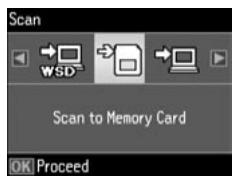

Sélectionnez Num. vers carte mem.
Sélectionnez les paramètres et procédez à la numérisation.
Consultez le message affiché à l'écran.
Si les bords de la photo sont pâles, modifiez la Zone de numérisation ⑤. □ → 25
Numérisation vers un ordinateur
Numérisation vers un ordinateur
ordinateur
Vérifiez que le logiciel de l'imprimante est installé sur l'ordinateur et que la connexion a été effectuée conformément aux instructions de l'affichage Démarrez ici.
Sélectionnez Numériser.
Sélectionnez Numériser.
Sélectionnez Numériser.

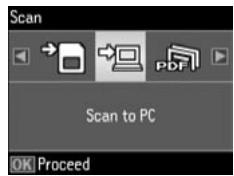

Sélectionnez un élément, puis un ordinateur PC.
Liste de menus des modes Copier et Numériser
| Paramètres d'impression | Densité | -4 à +4 |
| Dispo. | Marge, Ss marges *1 | |
| Zoom | Format réel, Aj. auto page, 10×15cm->A4, A4->10×15cm, 13×18->10×15, 10×15->13×18, A5->A4, A4->A5, Personnelisé | |
| Taille pap | A4, 13×18cm (5×7")', 10×15cm (4×6"), A5 | |
| Type pap | Papier ordinaire, Papier photo | |
| Qualité | Brouillon, Qualité standard |
*1 L'image est légèrement agrandie et rognée en fonction de la taille de la feuille de papier. Il est possible que la qualité d'impression diminue en haut et en bas de l'impression ou que la zone soit tachée d'encre lors de l'impression.
Menu Copier/restaurer photos
| Restauration coul | Non, Oui | |
| Options d'affichage | 1 photo avec des infos, 1 photo | |
| Paramètres d'impression | Taille pap | 10×15cm (4×6", 13×18cm (5×7"), A4 |
| Type pap | Papier photo | |
| Ss marges | Ss marges, Marge | |
| Rognage/zoom | ||
Menu Numériser
| Num. vers carte mém | Format | JPEG, PDF |
| Couleur | Couleur, N&B | |
| Zone de numérisation | Rognage auto, Zone max, A4 | |
| Document | Txt, Photo | |
| Résolution | 200dpi, 300dpi, 600dpi | |
| Contraste | -4 à +4 | |
| Numériser vers PC | ||
| Numériser vers PC (PDF) | ||
| Numériser vers PC (email) | ||
| Numériser vers PC (WSD) *2 | ||
*2 Cette fonctionnalité est uniquement disponible pour les versions anglaises des systèmes d'exploitation Windows 7/Vista.
Menu Copier
Chargez du papier photo.
Insérez une carte mémoire.
Sélectionnez Impr. Photo.
Sélectionnez Impression photo.
Sélectionnez Impression photo.
4
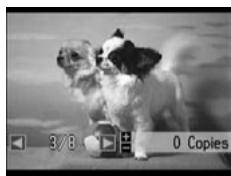

Sélectionnez une photo.
Sélectionnez une photo.
Sélectionnez une photo.
Sélectionnez une photo.
5
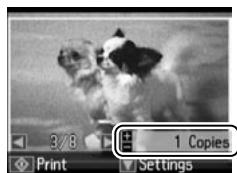

Définissez le nombre de copies.
Répétez les étapes 4 et 5 pour sélectionner d'autres photos.
Accédez au menu de paramétrage de l'impression.
Sélectionnez Paramètres d'impression.
Sélectionnez les paramètres d'impression adaptés.
Veillez à définir les paramètres Taille pap et Type pap.
Sélectionnez Rognage/zoom pour rogner la photo ou effectuer un zoom. Utilisez + / - pour redimensionner la zone de l'image.
Différentes dispositions d'impression
Chargez du papier photo.
Insérez une carte mémoire.
Sélectionnez PlusFonctions.
Sélectionnez Autres fonctions.
Sélectionnez plus de fonctions.
4
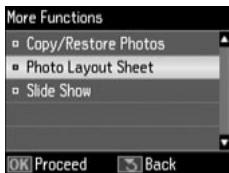

Sélectionnez Feuille dispo ph.
Sélectionnez une disposition.
Choisissez une disposition.
Sélectionnez la disposition.
6
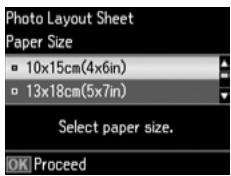

Sélectionnez le type et la taille du papier.
Sélectionnez Disposition auto.
Si vous sélectionnez Placer ph. à la main, placez une photo comme indiqué en (a) ou laissez un vide comme indiqué en (b).
Sélectionnez une photo.
Choisissez une photo.
Sélectionnez une photo.

Pour sélectionner plus de photos, répétez l'étape 3.
Répétez l'étape ⑧ pour sélectionner d'autres photos.
Finalisez la sélection des photos.
Définissez le nombre de copies.
Procédez à l'impression.
Imprimer.
Imprimer.
Liste des menus du mode Impr. Photo
Liste des menus du mode Impr. Photo
Menu Impr. Photo et Animation
| Sélec. photo | Sélect./date, Annuler sélection ph. | |
| Options d'affichage | 1 photo avec des infos, 1 photo, Miniature | |
| Paramètres d'impression | Taille pap | 10×15cm (4×6", 13×18cm (5×7"), A4 |
| Type pap | Papier photo, Papier ordinaire | |
| Ss marges | Ss marges, Marge | |
| Correction yeux rouges *1 *2 | Non - Actuel, Oui - Actuel, Non - Tous, Oui - Tous | |
| Rognage/zoom | ||
| Sélect. grpe | ||
1 Ces fonctions affectent uniquement les impressions. Elles ne modifient pas les images d'origine. 2 Selon le type de photo, il est possible que des parties de l'image autres que les yeux soient corrigées.
Vérification de l'état des cartouches d'encre
Sélectionnez Config.
Sélectionnez Config.
Sélectionnez Config.
2
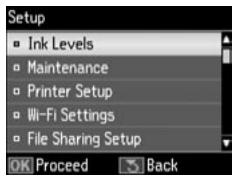

Sélectionnez Niveaux d'encre.
Sélectionnez Niv. encre.
Conservez ou remplacez la cartouche.
Si le niveau d'encre d'une cartouche est faible, préparez une cartouche d'encre neuve.
L'écran de l'étape ③ vous permet de remplacer les cartouches d'encre, même si elles ne sont pas vides. Vous pouvez également procéder à cette opération en sélectionnant le mode Config, Maintenance, puis Remplacer cartouche d'encre. Pour connaître la procédure de remplacement des cartouches, reportez-vous à □ → 50.
Epson ne peut garantir la qualité ou la fiabilité des encres non d'origine. Si des cartouches d'encre non d'origine sont installées, il est possible que l'état des cartouches ne soit pas affiché.
Les niveaux d'encre affichés sont approximatifs.
Vérification/nettoyage de la tête d'impression
Le nettoyage de la tête d'impression consomme de l'encre de toutes les cartouches. Par conséquent, ne nettoyez la tête que si la qualité d'impression décline.
Chargez du papier au format A4.
Chargez du papier au format A4.
Sélectionnez Config.
Sélectionnez Config.
Sélectionnez Config.

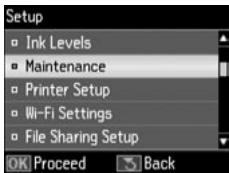


Sélectionnez Maintenance.
Sélectionnez Maintenance.
Sélectionnez Maintenance.
Sélectionnez Vérif. buses.
Sélectionnez Test de buses.
Sélectionnez Contrôle du canal d'impression.

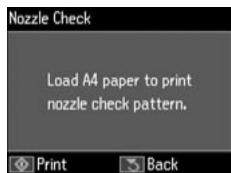

Procédez à la vérification des buses.
Démarrez le test de buses.
Sélectionnez Nettoyage de la tête et lancez l'utilitaire.
Finalisez le nettoyage de la tête.
Ne mettez pas l'imprimante hors tension pendant le nettoyage de la tête. Si le nettoyage de la tête n'est pas finalisé, il est possible que vous ne puissiez pas imprimer.
Si la qualité d'impression ne s'améliore pas à l'issue de quatre nettoyages, mettez l'imprimante hors tension pendant au moins six heures. Nettoyez ensuite de nouveau la tête d'impression. Si la qualité d'impression ne s'améliore toujours pas, contactez l'assistance Epson.
Alignement de la tête d'impression
Chargez du papier au format A4.
Chargez du papier A4.
Sélectionnez Configuration.
Sélectionnez Configuration.
Sélectionnez l'instance.
3
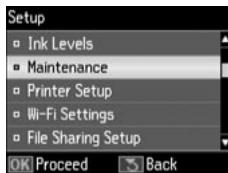

Sélectionnez Maintenance.
Sélectionnez Maintenance.
Sélectionnez Maintenance.
Sélectionnez Align. tête.
Imprimez les motifs.
Imprimez les motifs.
Imprimez les motifs.
6
1
3
4
5
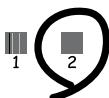
Sélectionnez le motif le plus plein.
Saisissez le numéro de motif pour le #1.
Répétez ⑦ pour tous les motifs.
Terminez l'alignement de la tête d'impression.
Liste de menus du mode Config
| Niv. encre | OK | |
| Remplacement cartouche | ||
| Maintenance | Vérif. buses | |
| Nettoy. tête | ||
| Align. tête | ||
| Remplact cartouche d'encre | ||
| Config. imprimante | Son | |
| Minuteur arrêt *1 | ||
| Langue/Language | ||
| Paramètres réseau | Configuration du réseau | Pour plus d'informations, reportez-vous au Guide réseau en ligne. |
| Config. manuelle réseau | ||
| Vérif. connexion réseau *2 | ||
| Vérif. paramètres réseau *3 | ||
| Config. Fich. partagé | USB | |
| Réseau | ||
| Rétablit valeurs par défaut | Paramètres réseau | |
| Tous paramètres sauf réseau | ||
| Tous les paramètres | ||
1 Vous pouvez définir la durée à l'issue de laquelle la gestion de l'alimentation est appliquée. Toute augmentation affecte l'efficacité énergétique du produit. Veuillez prendre l'environnement en compte avant de procéder à des modifications. 2 Vous pouvez vérifier l'état de la connexion réseau et imprimer le rapport. En cas de problèmes au niveau de la connexion, le rapport vous aidera à trouver une solution. *3 Vous pouvez imprimer la feuille d'état du réseau pour vérifier les paramètres définis.
Menu Setup-Modus
Mise en garde relative à l'encre
Pour préserver les performances de la tête d'impression, de l'encre de toutes les cartouches est utilisé lors de l'impression mais également lors des opérations de maintenance, telles que lors du remplacement des cartouches d'encre et du nettoyage de la tête d'impression. Pour une efficacité optimale, ne retirez une cartouche que lorsque vous êtes prêt à la remplacer. Il est possible que les cartouches d'encre dont le niveau est faible ne puissent pas être utilisées lorsqu'elles sont réinsérées. - Nous vous recommandons d'utiliser des cartouches d'origine Epson. Epson ne peut garantir la qualité ou la fiabilité des encres non d'origine. La garantie Epson ne pourrait s'appliquer si votre imprimante est détériorée par suite de l'utilisation de cartouches d'encre non d'origine. En outre, les produits non fabriqués par Epson peuvent entraîner un fonctionnement imprévisible au niveau de l'imprimante. Il est possible que les niveaux des cartouches d'encre non d'origine ne soient pas affichés. Ne laissez pas l'imprimante sans cartouches d'encre installées et ne mettez pas l'imprimante hors tension lors du remplacement des cartouches. Dans le cas contraire, l'encre présente au niveau des buses de la tête d'impression risque de sécher, auquel cas l'impression ne sera plus possible. N'ouvrez pas l'emballage de la cartouche d'encre avant d'être prêt à l'installer dans l'imprimante. Pour conserver une fiabilité optimale, la cartouche est emballée sous vide. La garantie Epson ne pourrait s'appliquer si votre imprimante est détériorée par suite de l'utilisation de produits non fabriqués par Epson. En outre, les produits non fabriqués par Epson peuvent entraîner un fonctionnement imprévisible au niveau de l'imprimante. Ne mettez pas l'imprimante hors tension pendant le chargement de l'encre. Si le chargement de l'encre n'est pas finalisé, il est possible que vous ne puissiez pas imprimer. - Installez toutes les cartouches d'encre, faute de quoi vous ne pourrez pas imprimer.
#
Remplacement des cartouches d'encre
Ne touchez jamais les cartouches d'encre lors du déplacement de la tête d'impression.
Vérifiez la couleur à remplacer. Identifiez la couleur à remplacer.
Sélectionnez Rempl. imméd.
Ouvrez le module scanner. Ne déplacez jamais la tête d'impression à la main.
Veillez à ne pas casser les crochets situés sur le côté de la cartouche d'encre.
Secouez uniquement la cartouche NOIR neuve. Ne secouez pas les autres cartouches de couleur.
Déballez la ou les cartouches neuves.
Déballez la ou les cartouches neuves.
Retirez uniquement la bande adhésive jaune.
Insérez la cartouche jusqu'à ce qu'un déclic soit émis. Veillez à ce que toutes les cartouches soient alignées.
Fermez et lancez le chargement de l'encre.
Pour remplacer une cartouche d'encre qui n'est pas vide, sélectionnez l'élément de menu suivant et passez ensuite à l'étape 3. [Config -> Maintenance -> Remplacer cartouche d'encre]
Si vous devez remplacer une cartouche d'encre au cours d'une opération de copie, pour garantir la qualité de la copie une fois le chargement de l'encre terminé, annulez le travail en cours de copie et redémarrez la procédure depuis la mise en place des documents originaux.
En cas d'erreur de reconnaissance de l'encre, vérifiez que la cartouche cible est fermement insérée (un déclic doit être émis). Si l'erreur persiste, retirez et réinsérez la cartouche.
Bourrage papier - papier coincé à l'intérieur 1
Bourrage papier - papier coincé à l'intérieur 1
Bourrage papier - papier coincé à l'intérieur 1

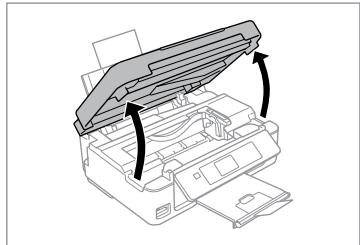
Ouvrez.
Ouvrez.
Ouvrir.
Ouvrir.

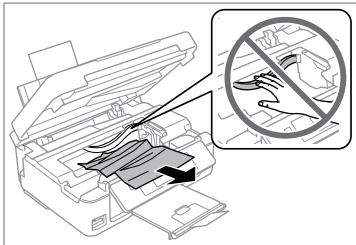
Retirer.
Retirez.
Retirer.
Retirer.

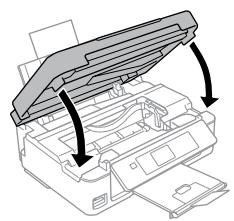
Fermer.
Fermez.
Fermer.
Fermer.

S'il reste du papier à proximité du chargeur arrêté, retirez-le doucement.
Appuyez pour reprendre l'impression.
S'il reste du papier à proximité du chargeur arrêté, retirez-le doucement.
Problèmes de qualité d'impression/ de disposition
Exemple d'image correcte
Identifiez le problème et appliquez les solutions dans l'ordre. Pour plus d'informations, reportez-vous au Guide d'utilisation en ligne.
| Solutions | |
| 1 | Veillez à selectionner le type de papier correct dans chaque menu Paramètres d'impression. |
| 2 | Assurez-vous que le côté imprimable (côté plus blanc ou plus brillant) du papier est orienté du bon côté. □ ➢ 15 |
| 3 | Nettoyez la tête d'impression. □ ➢ 37 |
| 4 | Alignez la tête d'impression à l'aide de l'options Maintenance du menu Config de l'écran LCD. Si la qualité ne s'améliore pas, procédez à l'alignement à l'aide de l'utilitaire du pilote d'impression. Reportez-vous au Guide d'utilisation en ligne pour aligner la tête d'impression. |
| 5 | Pour nettoyer l'intérieur de l'imprimante, réalise une copie sans placer aucun document sur la vitre d'exposition. Pour plus d'informations, reportez-vous au Guide d'utilisation en ligne. |
| 6 | Pour obtaining des résultats optimaux, utilisez la cartouche d'encre dans les six mois qui seront l'ouverture de l'emballage. |
| 7 | Utilisez des cartouches d'encre d'origine Ephson et du papier recommendé par Ephson. |
| 8 | Si un effet de moiré (hachures) apparaît au niveau de la copie, modifierlez le paramètre Zoom ou déplacez le document d'origine. |
| 9 | Vérifie que les paramètres Taille pap, Dispo. et Zoom sélectionnés dans chaque menu Paramètres d'impression sont adaptés au papier charge. |
| 10 | Vérifie que vous avez chargé du papier (□ ➢ 15) et place l'original correctement. |
| 11 | Si les bords de la copie ou de la photo sont rognés, éloignez légèrement le document original du coin. |
| 12 | Nettoyez la vitre d'exposition. Reportez-vous au Guide d'utilisation en ligne. |
| Lösungen | |
| 1 | Sicherstellen, dass in jedem Menu Druckeinstellungen die richtige Papiersorte eingestellt ist. |
| 2 | Sicherstellen, dass die bedruckbare Papierseite (die hellere oder glänzendere Seite) in die richtige Richtung zeigt. □ ➔ 15 |
| 3 | Druckkopf reinigen. □ ➔ 37 |
| 4 | Druckkopfausrichtung unter Wartung im Menu Setup im Display durchführten. Wenn sich die Druckqualität nicht verbessert, die Ausrichtung mit Hilfe des Druckterreiber-Dienstprogramms versuchen. Weitere Informationen zum Ausrichten des Druckkopfas, siehe Online-Benutzerhandbuch. |
| 5 | Zur Reinigung des Druckerinnenraums eine Kopie erstellen, ohne ein Dokument auf das Vorlagenglas zu legen. Weitere Informationen, siehe Online-Benutzerhandbuch. |
| 6 | Um optimale Ergebnisse zu erzielen, sollen den Tintenpatronen innerhalb von sechs Monaten nach dem Öffnen der Verpackung verbraucht werden. |
| 7 | Möglichst Original-Tintenpatronen von Epson sowie von Epson empfohlenes Papier verwenden. |
| 8 | Wenn ein Moirémuster (Schraffur) auf der Kopie erscheint, ändern Sie die Einstellung Zoom oder die Position der Vorlage. |
| 9 | Sicherstellen, dass für das eingelegte Papier die richtige Einstellung für Pap. format, Layout und Zoom in jedem Menu Druckeinstellungen gewählt ist. |
| 10 | Sicherstellen, dass Papier (□ ➔ 15) und Vorlage richtig eingelegt sind. |
| 11 | Wenn die Kanten der Kopie oder des Fotos abgeschritten sind, das Original etwas weiter in die Mitte schiben. |
| 12 | Das Vorlagenglas reinigen. Weitere Informationen, siehe Online-Benutzerhandbuch. |
Si vous avez besoin d'aide, consultez le site Web d'assistance Epson indiqué ci-dessus. Vous pouvez également contacter l'assistance Epson de votre région dont les coordonnées figurent sur la carte de garantie ou dans le Guide d'utilisation en ligne. Si votre service d'assistance clientèle n'est pas répertorié, contactez le revendeur auprès duquel vous avez acheté le produit.
Les données de la liste de numérotation utilisée pour les paramètres de télécopie et/ou les paramètres réseau peuvent être stockées dans la mémoire du produit. Les données et/ou les paramètres peuvent être perdus lors d'une panne ou d'une réparation du produit. La société Epson ne peut être tenue responsable de la perte de données, de la sauvegarde ou de la récupération de données et/ou de paramètres, même pendant la période de garantie. Nous vous recommandons de sauvegarder vos données ou de prendre des notes.





- CODES DES CARTOUCHES D'ENCRE
- MANIPULATION DU PAPIER ET DES CARTES MÉMOIRE
- MODES COPIER ET NUMÉRISER
- MODE IMPR.PHOTO
- MODE CONFIG (MAINTENANCE)
- RÉSOLUTION DES PROBLÈMES
- CONSIGNES DE SÉCURITÉ IMPORTANTES
- SÉLECTION DU PAPIER
- VÉRIFICATION/NETTOYAGE DE LA TÊTE D'IMPRESSION
- MISE EN GARDE RELATIVE À L'ENCRE
- REMPLACEMENT DES CARTOUCHES D'ENCRE
Marque : EPSON
Modèle : XP-406
Catégorie : Imprimante multifonction