
OPTRA E310 - Imprimante laser EPSON - Notice d'utilisation et mode d'emploi gratuit
Retrouvez gratuitement la notice de l'appareil OPTRA E310 EPSON au format PDF.

| Type de produit | Imprimante laser monochrome |
| Marque | EPSON (fabriquee par Lexmark) |
| Modele | OPTRA E310 |
| Vitesse d'impression | Jusqu'a 8 pages par minute |
| Resolution d'impression | 600 x 600 ppp, 1200 qualite image, 300 ppp (mode economie toner) |
| Langages d'impression | Emulation PostScript niveau 2, PCL 6, PCL 5e |
| Mémoire vive (RAM) | 2 Mo extensible jusqu'a 66 Mo |
| Options de mémoire | Cartes memoire de 4, 8, 16, 32, 64 Mo ; carte flash optionnelle 1, 2, 4 Mo |
| Alimentation papier | Chargeur automatique 150 feuilles, chargeur manuel 1 feuille |
| Types de supports | Papier, transparents, enveloppes, etiquettes, fiches bristol |
| Formats de papier | A4, A5, B5, lettre US, legal US, executive US |
| Capacité de sortie | Receptacle 100 feuilles (face imprimee vers le bas), panneau avant feuille a feuille |
| Connectivite | Port parallele IEEE-1284, port USB |
| Dimensions (H x L x P) | 224 mm x 345 mm x 365 mm |
| Poids | 7,5 kg (avec cartouche d'impression) |
| Alimentation electrique | Prise murale reliee a la terre (cordon d'alimentation fourni) |
| Consommation energetique | Conforme Energy Star |
| Cartouche d'impression | Unite remplacable contenant le toner |
| Entretien | Cycle de nettoyage moteur, remplacement cartouche |
| Securite | Laser classe I, conforme aux normes CE, DHHS, IEC 825 |
| Reparabilite et pieces detachees | Cartouche d'impression disponible ; pieces internes par technicien qualifie |
| Logiciels fournis | Pilotes pour Windows 95/98/NT 4.0/3.1x, Mac OS, OS/2, DOS ; utilitaire MarkVision |
| Garantie | Voir carte d'enregistrement |
FOIRE AUX QUESTIONS - OPTRA E310 EPSON
Questions des utilisateurs sur OPTRA E310 EPSON
0 question sur cet appareil. Repondez a celles que vous connaissez ou posez la votre.
Poser une nouvelle question sur cet appareil
Téléchargez la notice de votre Imprimante laser au format PDF gratuitement ! Retrouvez votre notice OPTRA E310 - EPSON et reprennez votre appareil électronique en main. Sur cette page sont publiés tous les documents nécessaires à l'utilisation de votre appareil OPTRA E310 de la marque EPSON.
MODE D'EMPLOI OPTRA E310 EPSON
Première édition (janvier 1999)
Les dispositions du paragraphe suivant ne sont pas applicables dans les pays où elles ne sont pas conformes à la loi en vigueur : LEXMARK INTERNATIONAL, INC. FOURNIT CETTE PUBLICATION "TELLE QUELLE" SANS GARANTIE D'AUCUNE SORTE, EXPRESSE OU IMPLICITE, Y COMPRIS, MAIS SANS S'Y LIMITER, LES GARANTIES IMPLICITES DE COMMERCIALISATION OU D'ADEQUATION A UN USAGE PARTICULIER. Certains états n'autorisent pas de démenti des garanties expresses ou implicites de certaines transactions. C'est pourquoi il est possible que cette déclaration ne s'applique pas à votre cas.
Il est possible que des imprécisions techniques ou des erreurs typographiques subsistent dans cette publication. Les informations ci-après sont régulièrement soumises à des modifications qui seront incorporées aux éditions ultérieures. Les programmes ainsi que les produits décrits peuvent à tout moment faire l'objet d'améliorations ou de modifications.
Lexmark, MarkVision et Optrà sont des marques commerciales de Lexmark International, Inc., déposées aux Etats-Unis et/ou dans d'autres pays. FontVision est une marque déposée de Lexmark International, Inc. Operation ReSource est une marque de service de Lexmark International, Inc.
Macintosh est une marque de Apple Computer, Inc., déposée aux Etats-Unis et dans d'autres pays. TrueType est une marque déposée de Apple Computer, Inc.
PCL ^® est une marque déposée de Hewlett-Packard Company. PCL 5 et PCL 6 sont des dénominations de Hewlett-Packard Company et désignent un ensemble de commandes d'imprimante (langage) et de fonctions incluses dans ses imprimantes. Cette imprimante a été conçue par Lexmark International, Inc. pour être compatible avec les langages PCL 5 et PCL 6. Ceci signifie que l'imprimante reconnaît les commandes PCL 5 et PCL 6 utilisées dans les diverses applications et que l'imprimante émule les fonctions correspondant à ces commandes.
Vous trouverez des détails relatifs à la compatibilité dans le document Technical Reference.
Les autres marques déposées sont la propriété de leur détenteur respectif.
Tous droits réservés.
Table des matières
1 A propos de votre imprimante ..... v
Performances ...... vi
Qualité d'impression ...... vi
Facilité d'utilisation ..... vi
Autres sources d'information ....x
2 Informations de base ....1
Contenu de l'emballage ....1
Installation de la cartouche d'impression 2
Connexion de l'imprimante à votre ordinateur .... 4
Chargement du papier ....7
Impression d'une page de test 9
Installation d'un nouveau calque sur le panneau de commandes ..... 11
Installation de la mémoire .... 11
3 Pilotes d'imprimante ..... 19
Pilotes d'imprimante .... 19
MarkVision 21
4 Gestion du papier .... 23
Types et formats de papier....24
Chargement du papier et d'autres supports dans le chargeur automatique 28
Chargement du papier et d'autres supports dans le chargeur manuel .. 31
Dégagement des bourrages papier .... 32
5 Dépannage 35
Voyants lumineux 38
6 Fournitures 63
Maintenance de la cartouche d'impression .... 63
Annexe A : Caractéristiques de l'imprimante .. 67
Fonctions de l'imprimante 67
Dimensions de l'imprimante ....68
Annexe B : Dépannage avancé ..... 69
Annexe C : Consignes de sécurité ..... 81
Annexe D: Notices 87
Glossaire ....X-1
Index ...... X-7
A propos de votre imprimante
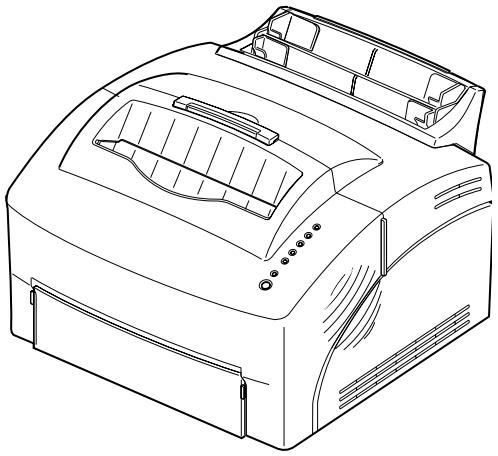
L'imprimante Optra E310 allie la qualité d'une imprimante laser à une petite surface d'encombrement.
Facile à configurer, vous pourrez ainsi l'utiliser très rapidement. Consultez ce manuel pour obtenir des informations sur :
- l'installation des options de mémoire d'imprimante,
- l'installation des pilotes d'imprimante,
• le chargement du papier, - la résolution des problèmes d'impression,
- le fonctionnement des séquences lumineuses du panneau de commandes,
- l'entretien de votre imprimante.
Afin que nous puissions vous informer des mises à niveau de votre imprimante ainsi que des nouveaux produits disponibles, veuillez remplir la carte d'enregistrement de l'imprimante et nous la retourner.
Performances
L'imprimante Optra E310 imprime jusqu'à 8 pages par minute, permettant ainsi de réaliser rapidement tout travail d'impression. Elle est livrée avec 2 Mo de mémoire, extensible à 66 Mo pour l'impression rapide de travaux complexes. Vous pouvez également installer une carte mémoire flash optionnelle pour stocker des macros, des pages et des polices téléchargées. Les flots de données d'émulation PostScript de niveau 2 et PCL 6 donnent une grande flexibilité à votre application.
Qualité d'impression
Diverses résolutions d'impression sont à votre disposition pour l'optimisation des performances des travaux/de l'imprimante : résolution 600 x 600 ppp pour des images et des graphiques nets, 1200 qualité image pour l'impression d'images numérisées ou d'images en mode point plus précises, 300 ppp avec le paramètre Economie toner sélectionné à partir du pilote de l'imprimante pour économiser du toner lors de l'impression de brouillons.
Facilité d'utilisation
Une gamme de polices est disponible pour améliorer la flexibilité d'impression : 45 polices vectorielles compatibles Laser-Jet, 39 polices vectorielles compatibles Optra, 36 polices vectorielles PostScript ainsi que l'utilitaire de gestion de polices FontVision™ avec 110 polices et une prise en charge de polices universelle, dont le nouveau symbole monétaire de l'euro.
L'utilitaire d'impression MarkVision fourni avec l'imprimante vous permet :
- de visualiser et de modifier les paramètres de l'imprimante,
- de visualiser l'état du panneau de commandes,
- de visualiser les messages d'erreur de l'imprimante,
• d'utiliser l'aide en ligne.
Caractéristiques de l'imprimante
Vue de face
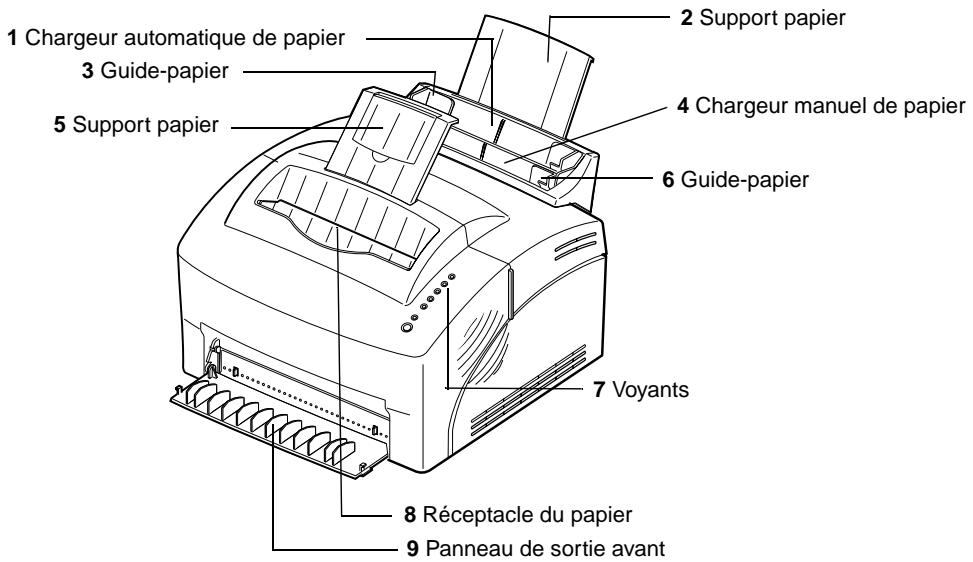
| Elément à utiliser | Pour |
| 1 Chargeur automatique de papier | Charger du papier/un autre support (jusqu'à 150 feuilles de papier ou 10 feuilles pour un autre support). |
| 2 Support papier | Placer un support dans le chargeur automatique de papier. |
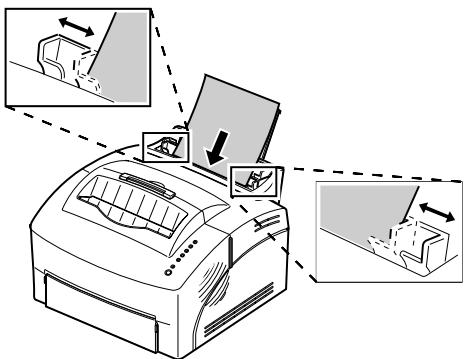
| 3 Guide-papier | Ajuster la largeur du papier dans le chargeur automatique de papier. |
| 4 Chargeur manuel de papier | Charger une seule feuille de papier/d'un autre support. Utilisez le chargeur manuel pour les transparents, les étiquettes, les enveloppes et les fiches cartonnées. |
| 5 Support papier | Placer un support dans le réceptacle du papier. |
| 6 Guide-papier | Ajuster la largeur du papier dans le chargeur manuel de papier. |
| 7 Voyants | Vérifier l'état de l'imprimante. Pour plus d'informations, voir « Informations d'état de l'imprimante » à la page 39. |
| 8 Réceptacle du papier | Recevoir des documents imprimés, face imprimée vers le bas. |
| 9 Panneau de sortie avant | Imprimer une seule feuille. Utilisez le panneau avant lorsque vous imprimez sur des fiches bristol. Utilisez également le panneau avant lorsque vous imprimez sur des étiquettes, enveloppes et transparents, pour réduire les risques d'enroulement. |
Vue arrière
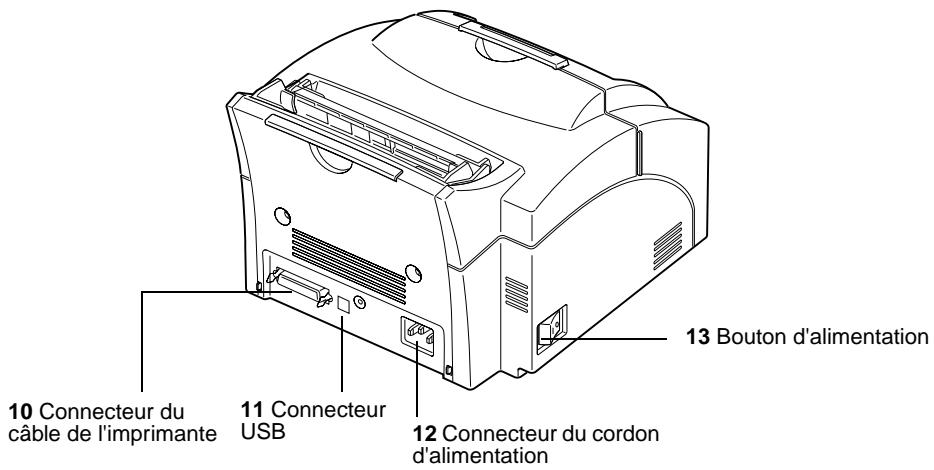
| Elément à utiliser | Pour |
| 10 Connecteur du câble de l'imprimante | Connector votre ordinateur au port parallèle de l'imprimante à l'aide d'un câble d'interface parallèle. |
| 11 Connecteur USB | Connector votre ordinateur au port USB de l'imprimante à l'aide d'un câble USB. |
| 12 Connecteur du cordon d'alimentation | Connector votre imprimante à une prise murale correctement reliée à la terre à l'aide d'un cordon d'alimentation. |
| 13 Bouton d'alimentation | Mettre l'imprimante sous tension ou hors tension. |
Voyants du panneau de commandes

Ready

Data

Load paper

Paper Jam

Error

Press Button

To Reset Press 3 Seconds
Le panneau de commande présente 6 voyants et un bouton. Les différentes séquences lumineuses fournissent des indications sur l'état et le contrôle de l'imprimante ainsi que des informations d'entretien de l'imprimante.
Selon la séquence lumineuse, le fait d'appuyer brièvement (environ une seconde) sur le bouton du panneau de commandes active différentes fonctions de l'imprimante, telles que le redémarrage de l'imprimante, l'impression de données ou l'affichage d'un code d'erreur.
Appuyez 3 secondes sur le bouton du panneau de commandes uniquement lorsque vous souhaitez réinitialiser l'imprimante aux paramètres par défaut définis par l'utilisateur. Lorsque vous réinitialisez l'imprimante aux paramètres par défaut définis par l'utilisateur, toutes les données des travaux d'impression sont perdues.
Les diverses séquences lumineuses sont expliquées dans le chapitre Dépannage page 35. Utilisez MarkVision, le pilote de votre application logicielle ou le Toolkit de l'imprimante fourni avec la disquette d'installation pour modifier les paramètres de l'imprimante, tels que la source d'alimentation papier, le format du papier et son orientation.
Pour configurer votre imprimante, consultez le chapitre suivant.
Autres sources d'information
Outre ce Guide de l'utilisateur, Lexmark vous propose d'autres sources d'informations relatives à votre imprimante ou aux produits et services Lexmark.
Documents en ligne
Le CD livré avec votre imprimante contient divers documents en ligne. Reportez-vous à la brochure fournie avec le CD pour obtenir des instructions d'installation. Une fois que vous avez lancé le CD, cliquez sur l'icône d'affichage de la documentation en ligne pour afficher la liste des documents disponibles. Tous les documents en ligne sont en anglais uniquement. Le CD comprend :
- le manuel Getting Started with MarkVision, qui fournit des instructions détaillées pour l'installation de MarkVision pour Windows 95, Windows 98 et Windows NT 4.0. Ce document présente également certaines fonctions de MarkVision les plus utilisées.
- le manuel Card Stock & Label Guide, qui fournit des informations détaillées relatives à la sélection du support approprié pour votre imprimante.
Référence technique
Pour obtenir plus d'informations sur les langages et commandes de l'imprimante, vous pouvez vous procurer le document intitulé « Lexmark Technical Reference ». Il vous suffit de remplir le formulaire de commande inclus avec la carte d'enregistrement de l'imprimante et de nous le retourner (par courrier).
Informations de base
1
Contenu de l'emballage
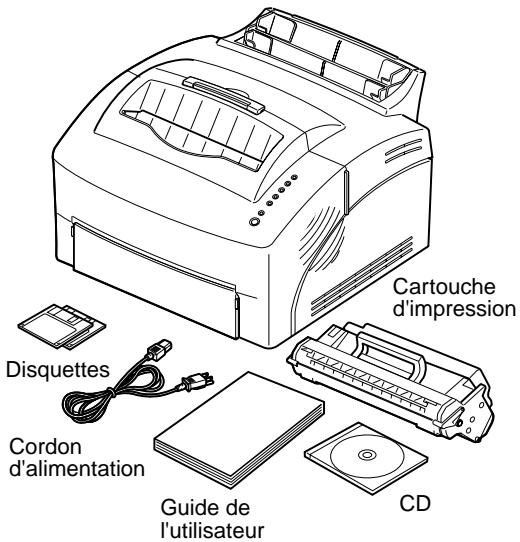
1 Retirez l'imprimante et tous ses accessoires du carton d'emballage.
Conservez tous les emballages. Ils vous seront utiles si vous devez emballer à nouveau l'imprimante pour des raisons d'entretien ou pour stockage.
2 Vérifiez que vous disposez des éléments répertoriés ci-après :
- Guide de l'utilisateur et carte d'enregistrement de l'imprimante,
- imprimante,
- cartouche d'impression,
- cordon d'alimentation,
- CD,
- disquettes Windows 3.1 (ne sont pas livrées dans tous les pays).
Si vous avez besoin d'aide durant l'installation ou si certains éléments sont manquants ou endommagés, consultez la carte d'enregistrement pour obtenir le numéro de téléphone de Lexmark pour votre pays.
3 Placez l'imprimante sur une surface plane et stable, dans une environnement aéré près de votre poste de travail.
Ne placez pas l'imprimante :
- à un endroit directement exposé aux rayons du soleil,
- près de sources de chaleur ou de climatiseurs,
- dans des environnements poussiéreux ou sales.
Installation de la
cartouche
d'impression
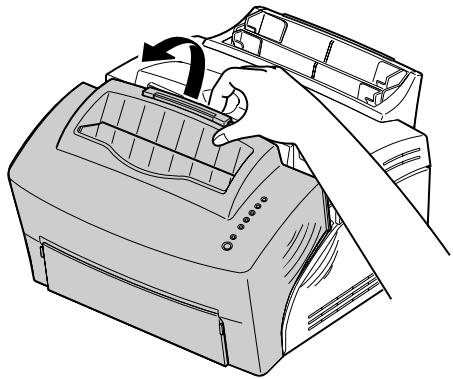
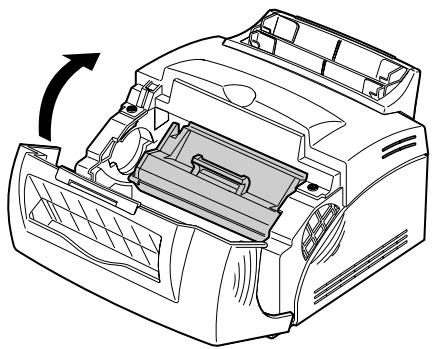
1 Utilisez l'encoche pour abaisser le carter de l'imprimante.
2 Déballez la cartouche d'impression.
3 Mettez la cartouche en position horizontale et retirez le ruban de protection de celle-ci.
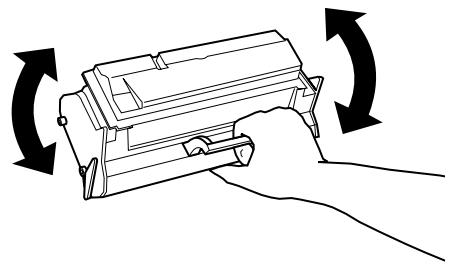
4 Agitez doucement la cartouche pour répartir le toner de manière égale.
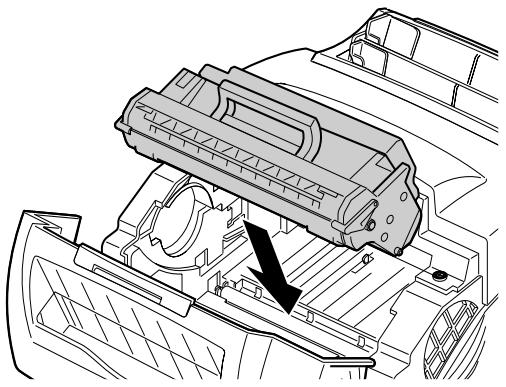
5 Insérez la cartouche d'impression :
a Faites glisser la cartouche d'impression entre les fentes prévues à cet effet.
b Poussez doucement la cartouche jusqu'à ce qu'elle soit en place.
Conseils de dépannage
| Problème | Solution |
| Les caractères sont trop clairs ou flous. | Assurez-vous d'avoir enlevé le ruban de protection de la cartouche d'impression.Remplacez la cartouche d'impression. |
| Une impression est en cours mais les pages sont blanches. | Il se peut qu'il n'y ait plus de toner dans la cartouche d'impression.Remplacez la cartouche d'impression.Il se peut que la cartouche d'impression soit défectueuse. Remplacez la cartouche d'impression.Assurez-vous d'avoir enlevé le ruban de protection de la cartouche d'impression. |
| L'imprimante est sous tension, mais il est impossible d'imprimer.Il est impossible d'imprimer et le voyant Erreur reste allumé. | Assurez-vous que la cartouche d'impression est installée. |
Connexion de l'imprimante à votre ordinateur
Pour imprimer à partir de logiciels installés sur votre ordinateur, vous devez connecter l'imprimante à votre ordinateur à l'aide d'un câble d'interface parallèle ou d'un câble USB.
Utilisation d'un câble d'interface parallèle
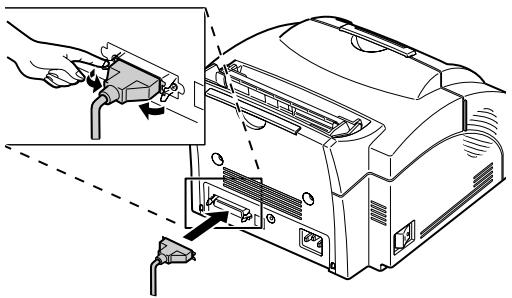
Votre imprimante nécessite un câble parallèle conforme à la norme IEEE-1284. Nous vous recommandons d'utiliser le câble Lexmark portant la référence 1329605 (environ 3 mètres) ou 1427498 (environ 7 mètres). Si
Utilisation d'un câble USB
vous utilisez un câble non conforme à la norme IEEE, vous ne pourrez peut-être pas utiliser toutes les fonctions de votre imprimante.
1 Assurez-vous que l'imprimante est hors tension.
2 Branchez le câble d'interface parallèle dans le connecteur situé à l'arrière de l'imprimante.
3 Poussez les pinces métalliques vers la fiche jusqu'à ce qu'elles s'enclenchent dans les encoches de la fiche.
4 Connectez l'autre extrémité du câble parallèle à votre ordinateur.
5 Mettez l'imprimante sous tension.
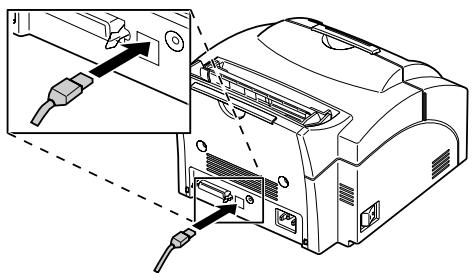
Si vous connectez l'imprimante à un PC à l'aide d'un câble USB (Universal Serial Bus, bus série universel), suivez les instructions ci-après.
1 Assurez-vous que votre ordinateur et l'imprimante sont hors tension.
2 Connectez le câble USB au port situé à l'arrière de votre ordinateur.
3 Connectez l'autre extrémité du câble au port USB situé à l'arrière de l'imprimante.
4 Mettez l'ordinateur et l'imprimante sous tension.
5 Lorsque l'écran Assistant ajout de nouveau matériel apparaît :
a Sélectionnez Suivant pour lancer la recherche de nouveaux pilotes.
b Sélectionnez Suivant pour rechercher le pilote approprié.
C A l'écran suivant, désélectionnez la case correspondant aux disquettes et la case de mise à jour de Microsoft Windows et sélectionnez la case de spécification d'emplacement.
d Insérez le CD livré avec l'imprimante puis sélectionnez Parcourir.
e Sélectionnez la lettre correspondant à votre lecteur de CD et mettez en surbrillance le dossier Win98USB.
f Sélectionnez OK, Suivant, et encore Suivant.
g Lorsque le matériel est installé, cliquez sur Terminé.
Le CD est automatiquement lancé.
6 Suivez les instructions d'installation apparaissant à l'écran des pilotes d'imprimante.
7 Sélectionnez le port LPT1 comme port par défaut de l'imprimante.
8 Retirez le CD lorsque vous avez terminé.
9 Redémarrez votre ordinateur.
10 Pour sélectionner le port USB, choisissez Paramètres, puis Imprimantes à partir du menu Démarrer.
11 Dans le dossier Imprimantes, mettez en surbrillance l'icône Optra E310.
12 Ouvrez le menu Fichier et cliquez sur Propriétés.
13 Sélectionnez l'onglet Détails.
14 Dans la zone Imprimer vers, sélectionnez port USB USB001 (port USB Lexmark).
15 Cliquez sur OK.
Conseils de dépannage
| Problème | Solution |
| Certains caractères manquent ou des caractères sont imprimés de façon inattendue. | Assurez-vous que le câble parallèle ou le câble USB est correctement branché à l'arrière de l'imprimante. |
| L'imprimante est connectée au port USB, mais il est impossible d'imprimer. | Si l'imprimante est connectée à un PC, vérifiez que vous utilisez Windows 98. |
Chargement du papier
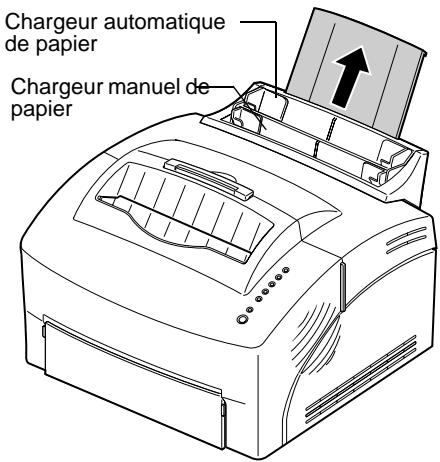
Vous pouvez utiliser le chargeur automatique de papier qui peut contenir jusqu'à 150 feuilles ou utiliser le chargeur manuel qui traite une seule feuille à la fois.
1 Pour imprimer à partir du chargeur automatique de papier, déployez le support papier.
2 Avant de charger le papier, déramez les feuilles puis aérez-les.
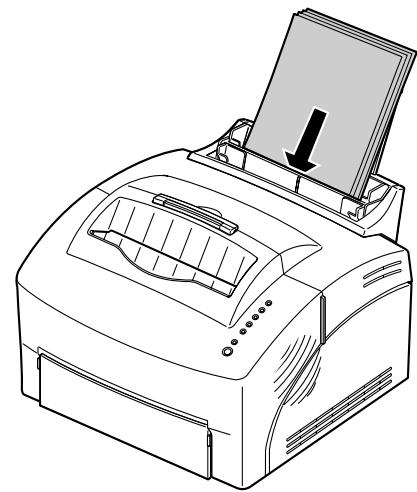
3 Si le papier a une face d'impression préférée, placez la face à imprimer face à vous.
Si vous chargez du papier à en-tête, l'en-tête doit être dirigée vers le bas.
4 Faites glisser les guide-papier contre les bords du papier.
5 Déployez le support papier situé sur le réceptacle du papier.
6 Sélectionnez un format de papier à partir de votre application logicielle.
7 Lancez le travail d'impression.
Conseils de dépannage
| Problème | Solution |
| Des taches de toner apparaissent à l'avant ou à l'arrière de la page. | Vérifiez que le papier est droit et n'est pas froissé. |
| Les feuilles de papier semblent collées/l'imprimante traite plusieurs feuilles à la fois. | Retirez le papier du chargeur de papier et aérez les feuilles.Veillez à ce que le chargeur ne contienne pas trop de papier. Le chargeur automatique de papier peut contenir jusqu'à 150 feuilles, selon l'épaisseur du papier. |
| Le chargement du papier est impossible à partir du chargeur automatique de papier. | Retirez le papier du chargeur de papier et aérez les feuilles. |
| Le papier dévie ou se bloque. | Veillez à ce que le chargeur ne contienne pas trop de papier. Le chargeur automatique de papier peut contenir jusqu'à 150 feuilles, selon l'épaisseur du papier.Veillez à ce que les guide-papier soient correctement positionnés contre les bords du papier. |
Impression d'une page de test
Pour vérifier que votre imprimante fonctionne correctement, imprimez une page de test.
Avant d'imprimer une page de test, vous devez installer la cartouche d'impression (voir la page 2).
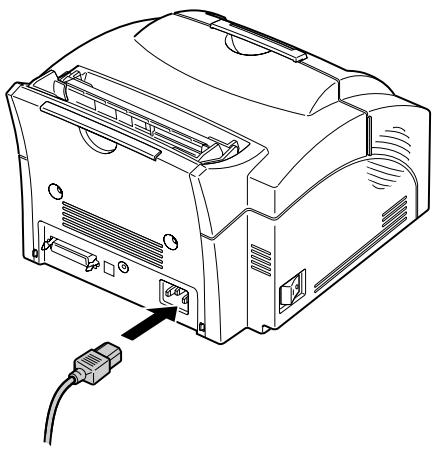
1 Mettez l'imprimante hors tension.
2 Branchez l'une des extrémités du cordon d'alimentation au connecteur du cordon d'alimentation situé à l'arrière de l'imprimante et l'autre extrémité dans une prise de mise à la terre.
3 Mettez l'imprimante sous tension.
Lors de la mise sous tension de l'imprimante, chaque voyant du panneau de commandes s'allume puis s'éteint (le voyant Appuyer sur le bouton en premier et le voyant Prêt en dernier). Si cela ne se produit pas, consultez la section "Problèmes d'impression » à la page 36.
4 Lorsque le voyant Données cesse de clignoter et que le voyant Prêt est le seul allumé, appuyez brièvement sur le bouton du panneau de commandes.
Une page de test répertoriant votre modèle d'imprimante ainsi que les paramètres par défaut devrait alors être imprimée. Si cela ne se produit pas, consultez la section "Problèmes d'impression" à la page 36.
Conseils de dépannage
| Problème | Solution |
| Les voyants du panneau de commandes ne s'allument pas lorsque l'imprimante est mise sous tension. | • Assurez-vous que le cordon d'alimentation est correctement branché à l'arrière de l'imprimante et dans la prise murale. |
Installation d'un nouveau calque sur le panneau de commandes
Si vous disposez d'un calque dans une autre langue que l'anglais et que vous souhaitez l'utiliser, placez-le par dessus le calque actuellement en place sur votre imprimante.
Installation de la mémoire
Pour installer une carte mémoire ou une carte mémoire flash, consultez la section suivante. Dans le cas contraire, vous êtes prêt à installer le logiciel de l'application et le pilote d'imprimante approprié. Reportez-vous à la brochure fournie avec le CD pour obtenir des instructions d'installation. Consultez le Chapitre 2 pour plus d'informations sur les utilitaires et pilotes de l'imprimante.
Votre imprimante est livrée avec 2 Mo de mémoire. Vous pouvez acheter et installer une carte mémoire optionnelle de 4 Mo, 8 Mo, 16 Mo, 32 Mo ou 64 Mo pour un total de 66 Mo de mémoire d'imprimante.
Vous pouvez également installer une carte mémoire flash facultative de 1 Mo, 2 Mo ou 4 Mo pour le stockage des polices téléchargées ou des macros.
Retrait du panneau de protection de la carte système
Avant d'installer l'une de ces cartes optionnelles, vous avez besoin d'un petit tournevis pour retirer le panneau métallique protégeant la carte système de l'imprimante.
1 Mettez l'imprimante hors tension et débranchez le cordon d'alimentation de l'imprimante.
2 Débranchez le câble de l'imprimante (s'il est connecté) de l'imprimante.
3 Retirez la cartouche d'impression et rangez-la.
Remarque : Exposer le photoconducteur à la lumière risque d'endommager la cartouche d'impression. Après avoir retiré la cartouche de l'imprimante, recouvrez-la ou rangez-la dans un endroit propre et sombre.
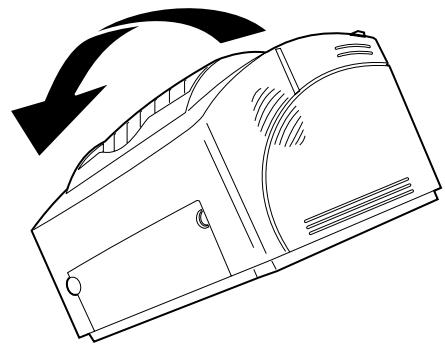
4 Placez l'imprimante face à vous, puis posez-la sur son côté gauche.
5 Faites-la pivoter de manière à accéder à sa base.
6 Localisez puis dévissez les 3 vis du panneau métallique.
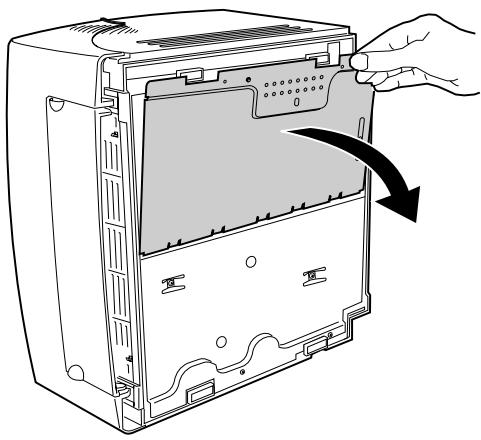
7 Saisissez l'un des angles du panneau et tirez-le doucement vers vous puis vers le bas.
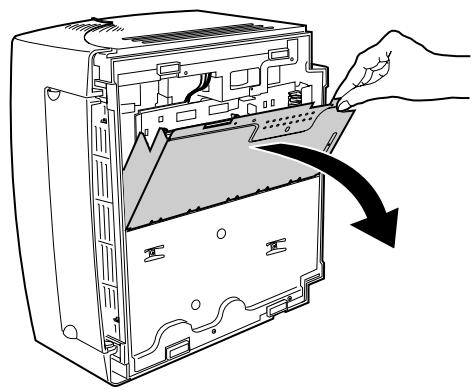
8 Retirez complètement le panneau de protection de l'imprimante.
Installation d'une carte mémoire d'imprimante
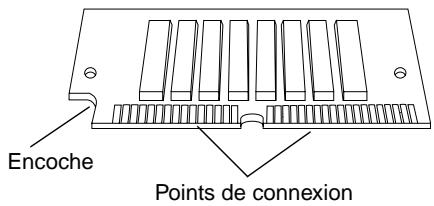
Pour installer de la mémoire vive supplémentaire, suivez les instructions ci-après.
1 Retirez la carte mémoire de son emballage.
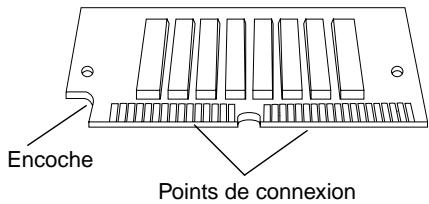
Evitez de toucher les points de connexion situés en bordure de la carte.
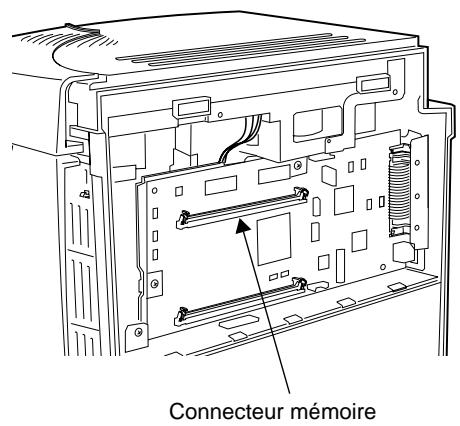
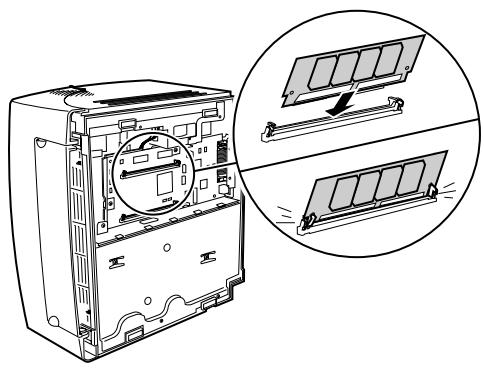
2 Localisez le connecteur mémoire de l'imprimante.
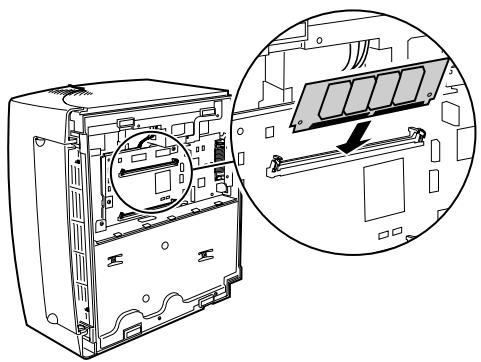
3 Tenez la carte de manière à ce que les points de connexion soient face à la carte système et que l'encoche soit dirigée vers le bas et vers la gauche.
4 Insérez la carte dans le connecteur de la mémoire d'imprimante à un angle de 45 degrés.
Installation d'une
carte mémoire flash
5 Poussez doucement la carte jusqu'à ce qu'elle arrive en butée.
6 Enfoncez la carte avec les pouces jusqu'à ce qu'elle s'enclenche dans son emplacement.
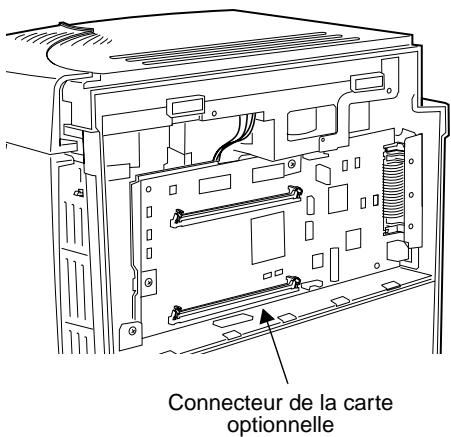
Pour installer une carte mémoire flash optionnelle :
1 Retirez la carte mémoire flash de son emballage.
Evitez de toucher les points de connexion situés en bordure de la carte.
2 Localisez le connecteur de la carte optionnelle.
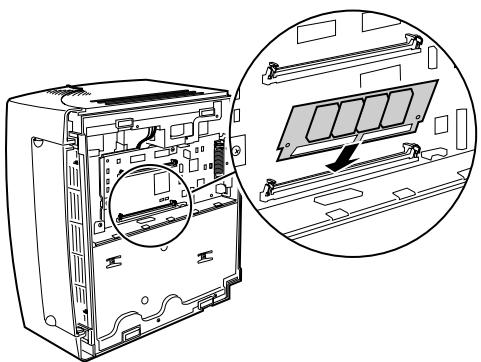
3 Tenez la carte de manière à ce que les points de connexion soient face à la carte système et que l'encoche soit dirigée vers le bas et vers la gauche.
4 Insérez la carte dans le connecteur de la carte optionnelle à un angle de 45 degrés.
5 Poussez doucement la carte jusqu'à ce qu'elle arrive en butée.
6 Enfoncez la carte avec les pouces jusqu'à ce qu'elle s'enclenche dans son emplacement.
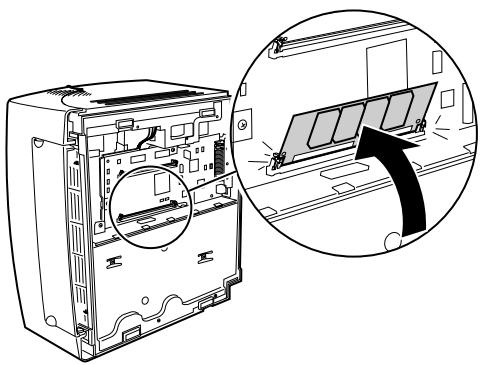
Lorsque vous avez terminé l'installation de(s) carte(s) optionnelle(s) :
1 Replacez le panneau métallique dans les fentes et resserrez les vis.
2 Remettez l'imprimante dans sa position verticale d'origine.
3 Installez de nouveau la cartouche d'impression.
4 Connectez de nouveau le câble de l'ordinateur et fixez les pinces métalliques.
5 Branchez le cordon d'alimentation.
6 Mettez l'imprimante sous tension.
Lors de la mise sous tension, les voyants du panneau de commandes s'allument puis s'éteignent. Il se produit alors une interruption lorsque la nouvelle mémoire est testée, puis les voyants recommencent à s'allumer et à s'éteindre.
7 Lorsque le voyant Prêt s'allume, appuyez brièvement sur le bouton du panneau de commandes pour imprimer une page de test afin de vérifier que la mémoire vive ou la mémoire flash supplémentaire est installée.
Si le voyant Prêt ne s'allume pas, voir « Problèmes d'impression » à la page 36.
2
Pilotes d'imprimante
Votre imprimante est accompagnée d'un disque compact contenant des pilotes et des utilitaires d'imprimante pour les systèmes d'exploitation Windows 95, Windows 98, Windows NT 4.0, Windows 3.1x, Macintosh, OS/2 et DOS. Reportez-vous au livret du CD pour obtenir des informations sur le lancement du programme du CD correspondant à votre système d'exploitation. Au cours de l'exécution du programme du CD, vous pouvez obtenir de l'aide en ligne à tout moment en appuyant sur la touche F1.
Des disquettes contenant un utilitaire d'installation et des pilotes Windows 3.1 sont fournies avec l'imprimante pour certains pays. Vous pouvez également créer des disquettes à partir du CD ou visiter notre site Web (http://www.lexmark.com) pour télécharger un pilote d'imprimante sur votre ordinateur.
Pilotes d'imprimante
Les pilotes d'imprimante des systèmes d'exploitation et applications suivants sont inclus sur le CD :
- Windows 95
- Windows 98
- Windows NT 4.0
• Windows pour Workgroups 3.11 -
Windows 3.1x
• Macintosh System 7 -
OS/2 Warp
• OS/2, 2.1 ou version supérieure
• WIN-OS/2 pour OS/2, 2.1 ou version supérieure - Applications DOS :
- WordPefect 5.1, 6.0
- Lotus 1-2-3 2.x, 3.x
Il est possible que des pilotes d'imprimante supplémentaires aient été développés depuis l'impression de ce manuel. Reportez-vous au fichier README du CD pour obtenir une liste complète de tous les pilotes inclus sur le CD.
Système de télécopie automatique
Aux Etats-Unis et au Canada, vous pouvez obtenir la liste des pilotes disponibles en composant le numéro du système de télécopie automatisé de Lexmark. Ce système est disponible 24 heures sur 24, 7 jours sur 7.
Composez simplement le (606) 232-2380 à partir d'un téléphone à touches et suivez les instructions vocales.
Si un modem est connecté à votre ordinateur, vous pouvez télécharger des pilotes d'imprimante à partir du BBS de Lexmark. Reportez-vous aux informations du CD ou de la carte d'enregistrement de l'imprimante pour contacter Lexmark.
Utilitaires d'imprimante
Le CD contient également des utilitaires d'imprimante. Si vous utilisez Windows 95, Windows 98, Windows NT 4.0, Macintosh ou OS/2 Warp, vous pouvez installer l'utilitaire MarkVision.
MarkVision
Les onglets conviviaux de MarkVision vous permettent d'afficher et de modifier rapidement et aisément les paramètres d'imprimante à partir de votre ordinateur. Vous pouvez :
- sélectionner l'onglet d'état pour afficher l'état de l'imprimante à la minute près,
- utiliser Configuration rapide pour enregistrer vos paramètres d'imprimante et configurer une ou plusieurs imprimantes avec les paramètres de votre imprimante,
- télécharger des polices et des fonds de pages à l'aide du Toolkit de Windows,
- utiliser le système de gestion des tâches de l'imprimante pour afficher et gérer les tâches d'impression.
Pour installer MarkVision, reportez-vous à la documentation en ligne de MarkVision située sur le CD Pilotes, MarkVision et utilitaires fourni avec l'imprimante.
Aide en ligne
Une aide en ligne est disponible à partir de toutes les fenêtres de MarkVision. MarkVision pour Windows 95, Windows 98 et Windows NT 4.0 comprend des instructions pas à pas sur l'utilisation de nombreuses fonctions MarkVision.
Gestion du papier
3
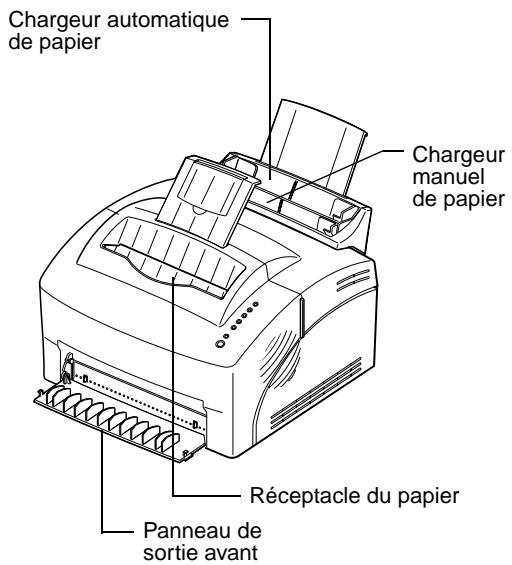
Votre imprimante dispose de deux sources d'alimentation papier standard : un chargeur automatique de papier, lequel peut contenir jusqu'à 150 feuilles de papier ordinaire et un chargeur manuel traitant une seule feuille à la fois. Utilisez le chargeur automatique de papier pour vos travaux d'impression les plus fréquents. Utilisez le chargeur manuel de papier pour imprimer vos documents un par un : transparent, enveloppe, étiquette ou fiche cartonnée.
Votre imprimante dispose également d'un réceptacle situé sur le dessus qui permet d'assembler jusqu'à 100 feuilles (face imprimée vers le bas) ainsi que d'un panneau avant qui permet un chemin de papier rectiligne (un seul document à la fois), réduisant ainsi le risque d'enroulement du support ou de bourrages papier potentiels lorsque vous utilisez des supports spéciaux tels que des transparents, des enveloppes, des étiquettes, des fiches bristol ou des fiches cartonnées.
Types et formats de papier
La sélection du type de papier approprié permet de réduire les problèmes d'impression. Pour une qualité d'impression optimale, utilisez du papier xérographique 75g/m2 (20 livres).
Si le papier a une face d'impression préférentielle, placez le côté à imprimer face à vous.
| Support | Format | Poids | Capacité |
| Papier | A4, A5, B5, lettre US, légal US, exécutive US | 60-90 g/m2(16 - 24 livres) | Chargeur automatique de papier 150 feuillesChargeur manuel de papier 1 feuille |
| Transparents | Minimum : 98 mm x 152 mm (3,875 x 5,9 po)Maximum : 216 mm x 356 mm (8,5 x 14 po) | 60-163 g/m2(16 - 43 livres) | Chargeur automatique de papier : 10 feuillesChargeur manuel de papier : 1 feuille |
| Enveloppes | Minimum : 98 mm x 152 mm (3,875 x 5,9 po)Maximum : 216 mm x 356 mm (8,5 x 14 po) | 60-163 g/m2(16 - 43 livres) | Chargeur automatique de papier : 10 enveloppesChargeur manuel de papier : 1 enveloppe |
| Etiquettes | Minimum : 98 mm x 152 mm (3,875 x 5,9 po)Maximum : 216 mm x 356 mm (8,5 x 14 po) | 60-163 g/m2(16 - 43 livres) | Chargeur automatique de papier : 10 feuillesChargeur manuel de papier : 1 feuille |
| Fiches | Minimum : 76,2 x 127,0 mm (3 x 5 po) | 60-163 g/m2(16 - 43 livres) | Chargeur automatique de papier : 10 fichesChargeur manuel de papier : 1 fiche |
| Fiches cartonnées / Fiches bristol | Minimum : 76,2 x 127,0 mm (3 x 5 po)Maximum : 216 mm x 356 mm (8,5 x 14 po) | 120-163 g/m2-fiches cartonnées (67 - 90 livres)75 - 163 g/m2-fiches bristol (50 - 100 livres) | Chargeur automatique de papier : 10 fichesChargeur manuel de papier : 1 fiche |
Papier
Chargez les feuilles de papier de format A4, A5, B5 à en-tête ou exécutive US une par une dans le chargeur manuel ou chargez jusqu'à 150 feuilles dans le chargeur automatique de papier.
Des papiers pré-imprimés tels que des papiers à en-tête doivent pouvoir supporter des températures de 190° C (374° F) sans fondre ou produire des émissions nocives.
Chargez le papier à en-tête de manière à ce que le haut de la page soit dirigé vers le bas, face à vous.
Transparents
Si vous imprimez occasionnellement des transparents :
- Utilisez des transparents conçus pour des imprimantes laser. Nous vous recommandons d'utiliser des transparents Lexmark pour imprimantes laser : pour des transparents de format lettre US, référence 70X7240 et pour des transparents de format A4, référence 1402809. Les transparents doivent pouvoir supporter des températures de 190° C (374° F) sans fondre ou produire des émissions nocives.
- Testez la qualité d'impression avant d'acheter d'importantes quantités de transparents.
- Chargez des transparents à bande amovible de manière à ce que la bande amovible ne soit pas face à vous et soit dirigée vers le bas.
Enveloppes
Pour des impressions occasionnelles sur des enveloppes, placez une enveloppe à la fois dans le chargeur manuel ou chargez jusqu'à 10 enveloppes dans le chargeur automatique de papier.
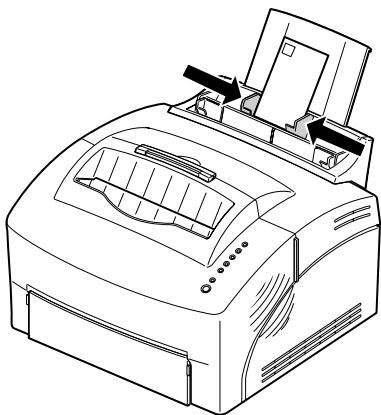
Chargez les enveloppes au centre du chargeur manuel ou du chargeur automatique et ajustez les guide-papier contre les bords des enveloppes.
Lorsque vous imprimez sur des enveloppes :
- Faites un essai avec le type d'enveloppes que vous comptez utiliser avant d'en acheter d'importantes quantités.
-
Utilisez des enveloppes de papier ordinaire de 75 à 105 g/m² (20 à 28 livres). Pour obtenir des performances optimales et diminuer le risque de bourrage papier, n'utilisez pas des enveloppes :
-
trop incurvées,
- collées les unes aux autres,
- endommagées de quelque manière que ce soit,
- contenant des fenêtres, perforations, entaillées ou gaufrées,
- munies d'agrafes, d'attaches ou de barres pliables métalliques,
- portant des timbres,
- présentant des surfaces adhésives exposées lorsque le rabat est scellé.
- Utilisez des enveloppes supportant des températures de 190° C (374° F) sans se coller, s'enrouler, se froisser ou émettre des vapeurs nocives.
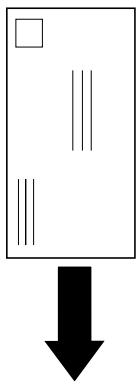
- Chargez les enveloppes verticalement, rabat dirigé vers le bas, de manière à ce que l'emplacement destiné au timbre se trouve dans l'angle supérieur gauche.
- Ajustez les guide-papier gauche et droit à la largeur des enveloppes.
Etiquettes
Pour des impressions occasionnelles sur des étiquettes, utilisez des étiquettes papier conçues pour des imprimantes laser. Vous pouvez charger les étiquettes une par une dans le chargeur manuel ou charger jusqu'à 10 étiquettes dans le chargeur automatique.
Lorsque vous imprimez sur des étiquettes :
- Testez la qualité d'impression avant d'acheter d'importantes quantités d'étiquettes,
- Utilisez des étiquettes d'une pression de 1,76 kg/cm pouvant supporter des températures de 190° C (374° F) sans produire d'émissions nocives. Pour plus d'informations sur l'impression sur étiquettes, consultez le manuel Card Stock & Label Guide sur le CD.
- N'imprimez pas sur un nombre important d'étiquettes de manière continue.
- N'utilisez pas des étiquettes présentant des surfaces adhésives exposées.
Bristol
Pour des impressions occasionnelles sur des fiches cartonnées ou bristol, placez les fiches une par une dans le chargeur manuel. Utilisez des fiches bristol d'un poids maximal de 163 g/m² et d'une taille minimale de 76,2 x 127 mm (3 x 5 po.).
Pour des résultats optimaux, utilisez le panneau avant de sortie individuelle des feuilles.
Chargement du papier et d'autres supports dans le chargeur automatique
Utilisez le chargeur automatique de papier, situé à l'arrière du chargeur manuel pour placer le papier et des supports spéciaux tels que des transparents, des enveloppes, des étiquettes et des fiches bristol.
Pour éviter les risques d'enroulement du papier ou de bourrage papier lors de l'impression sur des supports spéciaux, ouvrez le panneau avant afin que le papier sorte de façon rectiligne.
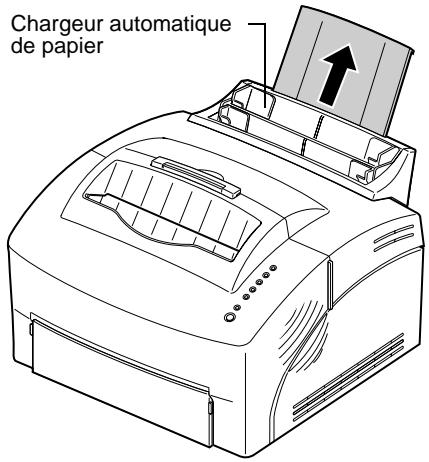
1 Déployez le support papier sur le chargeur automatique de papier.
2 Avant de charger le support, déramez les feuilles puis aérez-les.
Le chargeur automatique peut contenir jusqu'à 150 feuilles de papier, 10 feuilles de transparents ou étiquettes, 10 enveloppes ou 10 fiches.
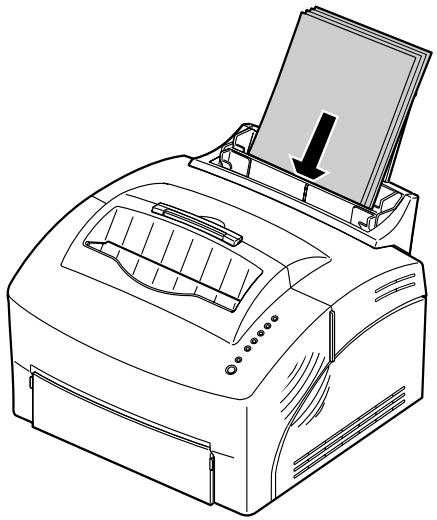
- du papier de format A4, A5, B5, légal US ou exécutive US, insérez le papier de sorte que le côté à imprimer soit face à vous.
- du papier à en-tête, placez le papier de manière à ce que l'en-tête soit dirigé vers le bas, face à vous.
- des transparents à bande amovible, insérez-les de manière à ce que la bande amovible ne soit pas face à vous et soit dirigée vers le bas.
- des enveloppes, placez-les verticalement, de manière à ce que leur rabat n'apparaisse pas et que l'emplacement destiné au timbre se trouve dans l'angle supérieur gauche.
4 Faites glisser les guide-papier et ajustez-les sur les bords du support.
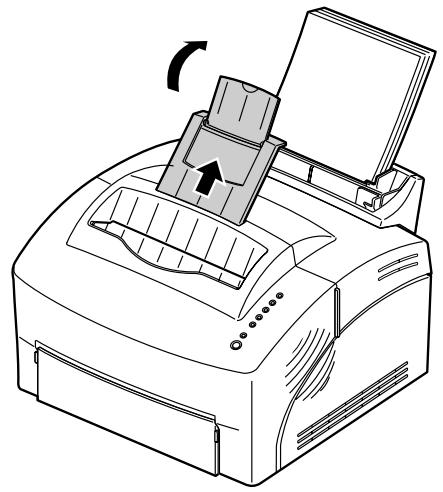
5 Déployez le support papier situé sur le réceptacle du papier ou ouvrez le panneau avant si vous imprimez sur un support spécial.
6 Sélectionnez le chargeur automatique de papier à partir de votre application logicielle.
7 Lancez le travail d'impression.
Chargement du papier et d'autres supports dans le chargeur manuel
Utilisez le chargeur manuel pour charger du papier ou un support spécial, une feuille à la fois, dans votre imprimante.
Si vous avez du mal à imprimer des enveloppes ou des fiches à partir du chargeur automatique de papier, essayez de les imprimer une par une à partir du chargeur manuel.
Pour éviter les risques d'enroulement du papier et de bourrage papier lors de l'impression sur des supports spéciaux, ouvrez le panneau avant et placez-y le support.
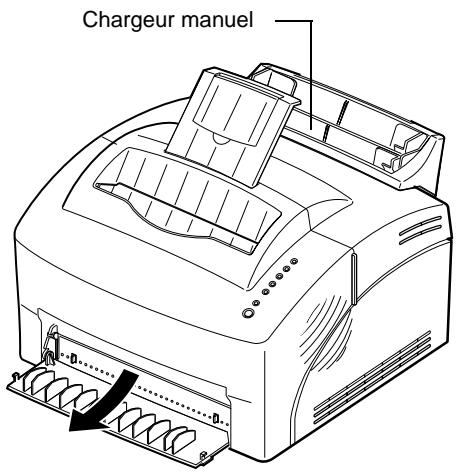
1 Déployez le support papier situé sur le réceptacle du papier ou ouvrez le panneau avant si vous imprimez sur un support spécial.
2 Si vous chargez :
- du papier : insérez une feuille de papier, côté à imprimer face à vous.
- du papier à en-tête : placez le papier de manière à ce que l'en-tête soit dirigé vers le bas, face à vous.
- des transparents à bande amovible : insérez-les de manière à ce que la bande amovible ne soit pas face à vous et soit dirigée vers le bas.
- des enveloppes : insérez une enveloppe verticalement, rabat vers le bas, de manière à ce que l'emplacement destiné au timbre se trouve dans l'angle supérieur gauche.
- des fiches bristol : insérez une fiche verticalement.
Dégagement des bourrages papier
3 Faites glisser les guide-papier et ajustez-les sur les bords du support.
4 Appuyez brièvement (environ une seconde) sur le bouton pour lancer l'impression.
5 Lorsque le voyant Charger papier clignote et que le voyant Appuyer sur le bouton s'allume, placez une autre feuille/un autre support dans le chargeur manuel. Si vous utilisez MarkVision, un message de chargement manuel du papier/de l'enveloppe apparaît.
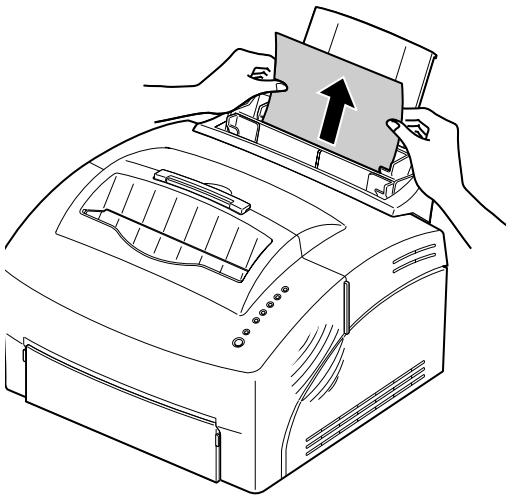
En cas de bourrage papier, le voyant Bourrage papier vous indique que vous devez dégager le papier coincé.
Si le bourrage papier se produit alors que vous venez de charger du papier dans le chargeur :
1 Retirez directement le papier du chargeur de papier en tirant sur ce dernier.
2 Ouvrez puis refermez le carter de l'imprimante pour continuer l'impression.
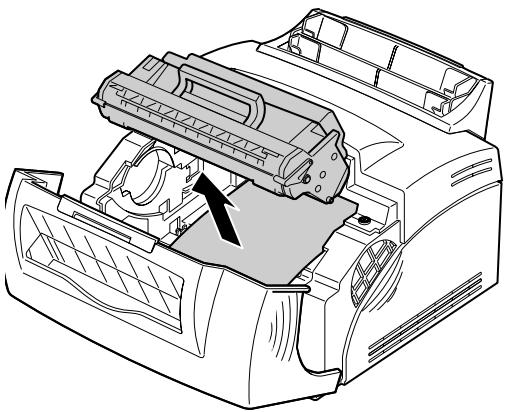
Remarque : Exposer le photoconducteur à la lumière risque d'endommager la cartouche d'impression. Après avoir retiré la cartouche de l'imprimante, recouvrez-la ou rangez-la dans un endroit propre et sombre.
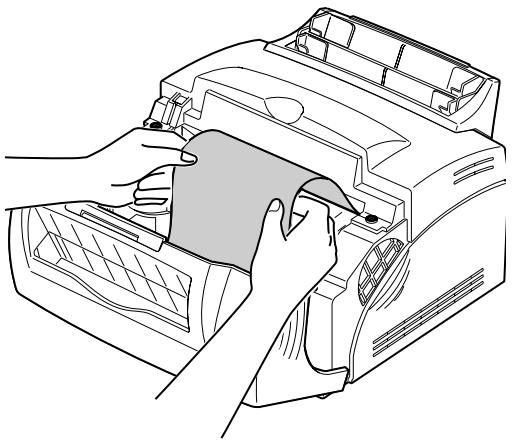
Si le bourrage papier se produit à l'intérieur de l'imprimante :
1 Retirez le papier du réceptacle.
2 Eteignez puis rallumez l'imprimante.
Si le problème n'est pas résolu :
3 Ouvrez le carter de l'imprimante.
4 Retirez la cartouche d'impression et rangez-la.
5 Saisissez les bords du papier et tirez le papier vers vous.
6 Assurez-vous qu'il ne reste plus de papier dans l'imprimante.
7 Insérez de nouveau la cartouche d'impression.
8 Fermez le carter de l'imprimante pour continuer l'impression.
Remarque : Si le bourrage papier se produit dans l'unité de fusion, essayez d'ouvrir puis de refermer le carter. Chaque fois que vous ouvrez puis refermez le carter, le papier avance jusqu'à ce que vous puissiez l'extraire.
Si un bourrage papier se produit lors de l'impression d'étiquettes :
1 Veillez à ce que les étiquettes restent collées à la feuille de support après que vous avez supprimé le bourrage papier.
2 Chargez 10 feuilles de papier ordinaire dans l'imprimante avant de continuer l'impression d'étiquettes. Le papier ordinaire permet de supprimer toute trace de papier adhésif dans ou sur l'unité de fusion.
Remarque : L'imprimante peut être sérieusement endommagée si des étiquettes adhésives restent coincées dans l'unité de fusion. Contactez le service d'entretien.
Conseils de dépannage
| Problème | Solution |
| Les feuilles de papier semblent collées/l'imprimante traite plusieurs feuilles à la fois.Le papier dévie ou se bloque. | Assurez-vous que vous utilisez le support recommandé (papier, etc.) (voir « Types et formats de papier » à la page 24). |
| Les enveloppes ne sont pas chargées correctement. | Assurez-vous que les enveloppes sont chargées au centre du chargeur.Essayez un autre type d'enveloppes. Les enveloppes conçues pour les imprimantes laser produisent de meilleurs résultats. |
4
Pour obtenir de l'aide pour résoudre vos problèmes d'impression, veuillez consulter les tableaux ci-après. Si vous n'êtes pas en mesure de résoudre le problème, veuillez contacter votre revendeur. Il est possible qu'une des pièces de votre imprimante doive être nettoyée ou remplacée par un technicien qualifié.
Problèmes de qualité d'impression
| Problème | Solution |
| Caractères flous ou trop clairs. | S'assurer d'avoir enlevé le ruban de protection de la cartouche d'impression.Les conditions climatiques (humidité, sécheresse, chaleur, froid) peuvent affecter la manière dont le toner adhère au papier. Sélectionner le paramètre d'impression immédiatement plus foncé.Si la fonction d'économie du toner est activée, désactivez-la via MarkVision ou votre pilote d'imprimante.Oter la cartouche d'impression, la secouer pour répartir le toner et la remettre en place.Sélectionner l'option Cycle de nettoyage du moteur pour enlever le toner pouvant s'être accumulé (voir « Cycle de nettoyage du moteur » à la page 56).S'assurer d'utiliser le support recommandé (papier, etc.) (voir « Types et formats de papier » à la page 24).Utiliser MarkVision pour définir le paramètre de type personnalisé correspondant au type de support, à la texture du support ou au grammage du support.Remplacer la cartouche d'impression. |
Problèmes de qualité d'impression
| Des taches de toner apparaissent à l'avant ou à l'arrière de la page. | • Sélectionner l'option Cycle de nettoyage du moteur pour enlever le toner pouvant s'être accumulé (voir « Cycle de nettoyage du moteur » à la page 56).• Vérifier que le papier est droit et n'est pas froissé.• Remplacer la cartouche d'impression. |
| Des lignes verticales ou horizontales apparaissent sur la page. | • Sélectionner l'option Cycle de nettoyage du moteur pour enlever le toner pouvant s'être accumulé (voir « Cycle de nettoyage du moteur » à la page 56).• Remplacer la cartouche d'impression. |
| Des taches de toner apparaissent ou ce dernier s'efface de la page. | • Sélectionner l'option Cycle de nettoyage du moteur pour enlever le toner pouvant s'être accumulé (voir « Cycle de nettoyage du moteur » à la page 56).• Sélectionner un type de support différent ou un paramètre de type de papier différent à partir de votre pilote d'imprimante Lexmark.• Essayer un autre type de papier xérographique ordinaire. |
| Des zones noires unies apparaissant sur du papier ou des transparents présentent des lignes blanches. | • Choisir un motif de remplissage différent dans votre application logicielle.• Essayer un type de papier différent. Le papier conçu pour les photocopieurs donne les meilleurs résultats.• Remplacer la cartouche d'impression. |
| Des images très claires ou des taches répétitives apparaissent sur la page. | • Sélectionner un type de support différent ou un paramètre de type de papier différent à partir de votre pilote d'imprimante Lexmark.• Essayer un autre type de papier xérographique ordinaire.• Remplacer la cartouche d'impression. |
Problèmes d'impression
| Problème | Solution |
| Certaines pièces de l'imprimante manquent ou sont endommagées. | En dehors des Etats-Unis, veuillez vous adresser à votre revendeur. |
| La prise murale est sous tension mais le voyant Prêt de l'imprimante n'est pas allumé. | Vérifier que le bouton d'alimentation de l'imprimante est également en position de marche. |
Problèmes d'impression
| L'imprimante est sous tension, mais il est impossible d'imprimer. | S'assurer que la cartouche d'impression est installée.S'assurer que le câble parallèle est bien enfoncé dans le connecteur se trouvant à l'arrière de l'imprimante.Imprimer une page de test (appuyer brièvement sur le bouton) pour déterminer si le problème vient de l'imprimante ou de l'ordinateur.- Si vous parvenez à imprimer une page de test, le problème provient de l'ordinateur ou de l'application logicielle.- Si vous ne parvenez pas à imprimer une page de test, appeler le numéro de service Lexmark indiqué sur la carte d'enregistrement de l'imprimante. |
| Impossible d'imprimer bien qu'un bourrage papier ait été dégagé. | Ouvrir puis refermer le carter de l'imprimante pour la redémarrer. |
| Certains caractères manquent ou des caractères incorrects sont imprimés. | S'assurer d'utiliser le pilote d'imprimante approprié.Sélectionner l'option Mode dépistage Hex du menu Fonction spéciale pour déterminer le problème.Rétablir les paramètres d'usine par défaut (voir « Retour aux paramètres définis par l'utilisateur » à la page 56). |
| En émulation PostScript de niveau 2, l'imprimante vide les données de la mémoire tampon (les voyants Données et Erreur clignotent). | S'assurer d'utiliser le pilote d'imprimante PostScript approprié.L'imprimante ne dispose pas d'assez de mémoire pour imprimer le travail. Installer davantage de mémoire (voir « Installation d'une carte mémoire d'imprimante » à la page 14). |
| Dans MarkVision, le voyant Appuyer sur le bouton est allumé. | L'imprimante est hors ligne. Appuyer sur le bouton du panneau de commandes pendant trois secondes pour réinitialiser l'imprimante. |
Voyants lumineux
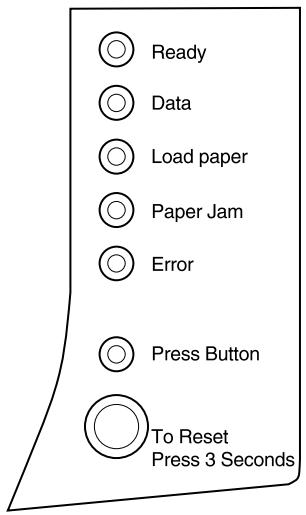
La section qui suit explique et illustre la signification des diverses séquences lumineuses.
Les voyants lumineux ont des significations qui varient en fonction de leur séquence. Ils indiquent que l'imprimante est prête à imprimer (informations d'état de l'imprimante), que l'imprimante nécessite une attention toute particulière (informations de contrôle de l'imprimante) ou que l'imprimante requiert une intervention (informations d'entretien de l'imprimante).
Termes du panneau de commandes
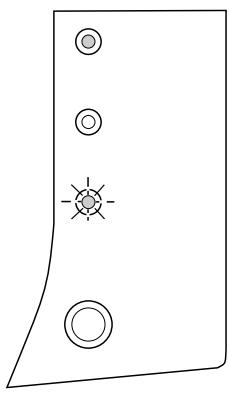 | Voyant allumé |
| Voyant éteint | |
| Voyant clignotant | |
| Appuyer sur le bouton• Appuyer brièvement sur le bouton (appuyer une fois sur le bouton pendant moins de trois secondes)• Appuyer longuement sur le bouton (jusqu'à ce que tous les voyants s'allument)• Appuyer deux fois sur le bouton (appuyer sur le bouton et le relâcher rapidement deux fois de suite). |
Informations d'état de l'imprimante
| Etat des voyants de votre imprimante | Signification |
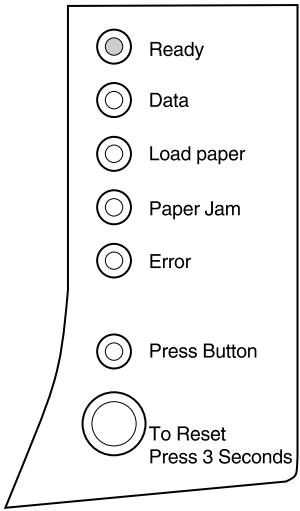 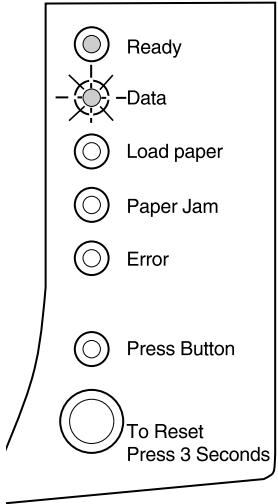 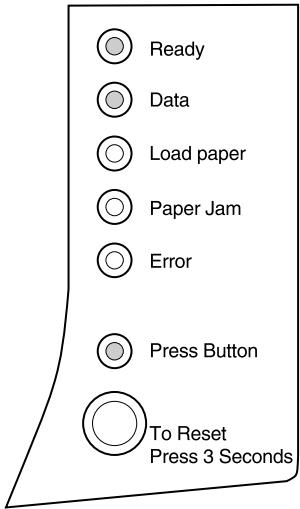 | Votre imprimante estprêteà recevoir et à traiter des données.Imprimer une page de test en appuyant brièvement sur le bouton du panneau de commandes ouRéinitialiser l'imprimante en appuyant longuement sur le bouton du panneau de commandes. A chaque réinitialisation de l'imprimante, le travail d'impression en cours est interrompu définitivement.Votre imprimante est occupée à recevoir ou à traiter des données, à traiter ou imprimer une page de test ou le moteur d'impression est en cours de fonctionnement.Si vous souhaitez réinitialiser l'imprimante, appuyez longuement sur le bouton du panneau de commandes.Votre imprimante est en attente jusqu'à ce qu'un certain délai d'impression se soit écoulé ou que des données supplémentaires soient reçues.Imprimer les données stockées dans le tampon de l'imprimante en appuyant brièvement sur le bouton du panneau de commandes ouRéinitialiser l'imprimante en appuyant longuement sur le bouton du panneau de commandes. |
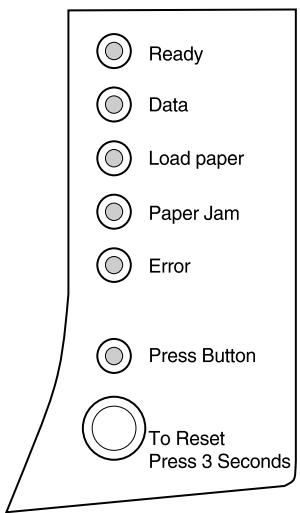 | Votre imprimante est en train de réinitialiser ses paramètres en rétablissant les paramètres par défaut à la mise sous tension ou en enregistrant les paramètres modifiés en mode de configuration. |
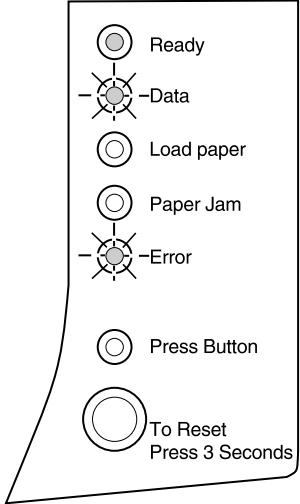 | Votre imprimante est en train de vider les données d'impression altérées. |
Informations de
contrôle de
l'imprimante
| Etat des voyants de votre imprimante | Signification |
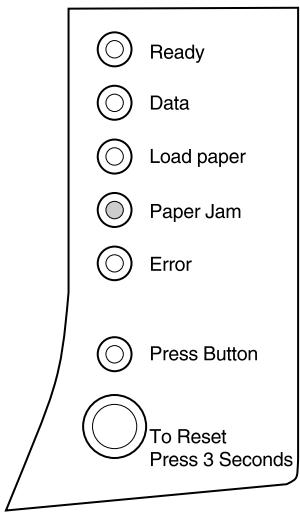 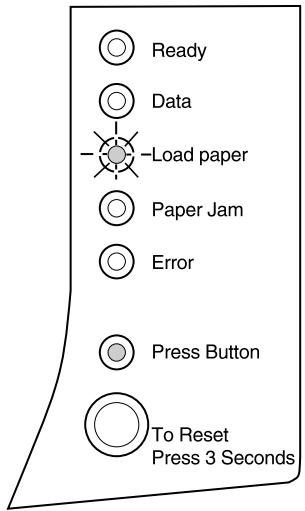 | Votre imprimante détecte un bourrage papier.Ouvrir le carter de l'imprimante, enlever toutes les feuilles de papier du chemin du papier et refermer le carter pour recommencer à imprimer.Votre imprimante vous invite à charger un support d'impression dans le chargeur manuel. L'imprimante s'arrête et affiche cette séquence lumineuse pour chaque support sur lequel vous souhaitez imprimer.Charger le support, face à imprimer vers l'avant de l'imprimante, dans le chargeur manuel, puis appuyer sur le bouton du panneau de commandes pour reprendre l'impression ouRéinitialiser l'imprimante en appuyant longuement sur le bouton du panneau de commandes. |
| Etat des voyants de votre imprimante | Signification |
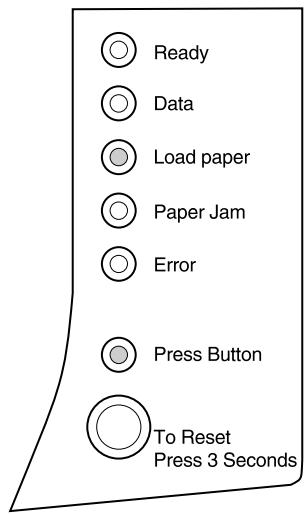 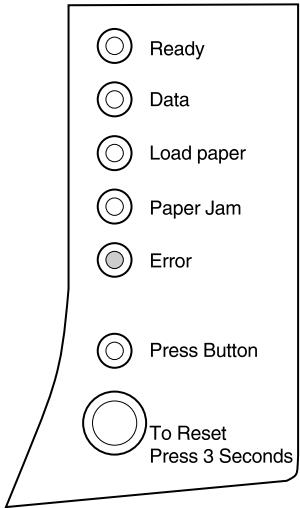 | Votre imprimante vous alerte qu'il ne reste plus de papier ou d'enveloppes dans l'imprimante ou que le papier n'a pas été correctement chargé à partir du chargeur manuel.Charger le support d'impression dans le chargeur automatique de papier, puis appuyer sur le bouton du panneau de commandes pour reprendre l'impression ouRéinitialiser l'imprimante en appuyant longuement sur le bouton du panneau de commandes.Le carter supérieur est ouvert ou la cartouche d'impression n'est pas installée.Fermer le carter supérieur de sorte à afficher la séquence lumineuse qui apparaissait avant que le carter soit ouvert.Installer la cartouche d'impression. |
| Etat des voyants de votre imprimante | Signification |
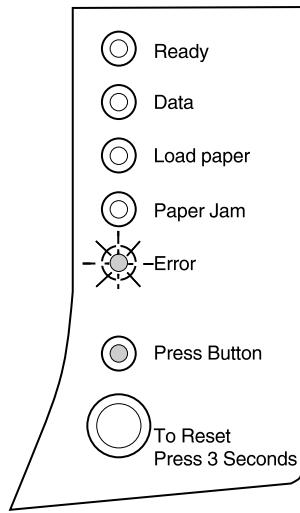 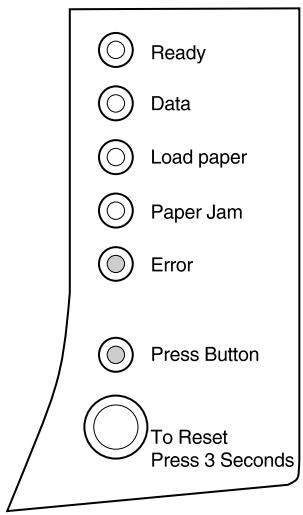 | La mémoire flash de votre imprimante est saturée (mémoire saturée).Imprimer les données sans les enregistrer dans la mémoire flash en appuyant brièvement sur le bouton du panneau de commandes ouRéinitialiser le panneau avant en appuyant longuement sur le bouton du panneau de commandes.La mémoirede votre imprimante est saturée oul'imprimante a reçu une page trop complexeà imprimer ouvotre imprimanteredéduitla résolution d'une page formatée à 300 ppp avant d'imprimer ouvotre imprimante a rencontré unerreur de police PPDSouvotre imprimante ne dispose pas d'assez de mémoire pour enregistrer le contenu du tampon (impossibilitéd'enregistrer les ressources) ouvotre imprimante ne dispose pas d'assez de mémoire pour défragmenter la mémoire flash (mémoire insuffisante pour la défragmentation) ouvotre imprimante ne peut pas communiquer avec l'ordinateur hôte(erreur d'interface hôte).Chacune des erreurs décrites ci-dessus possède un code d'erreur secondaire unique. Afficher le code d'erreur secondaire en cliquant deux fois sur le bouton du panneau de commandes. |
Codes d'erreur secondaires
| Etat des voyants de votre imprimante lorsque vous appuyez deux fois sur le bouton du panneau de commandes | Signification |
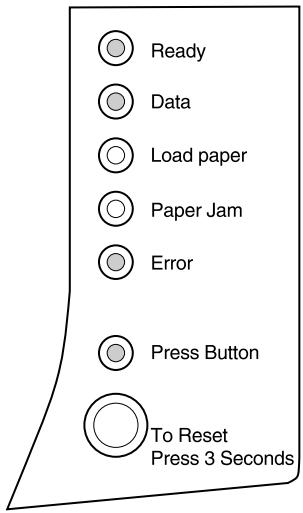 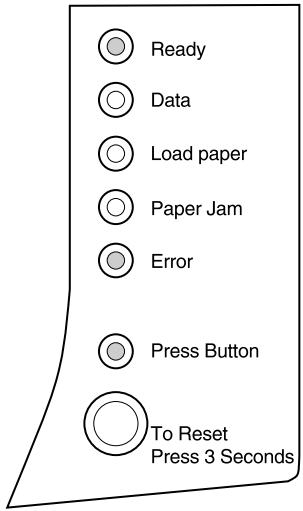 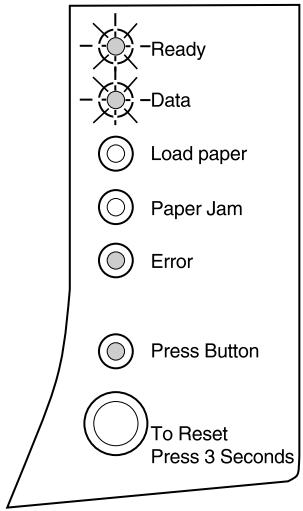 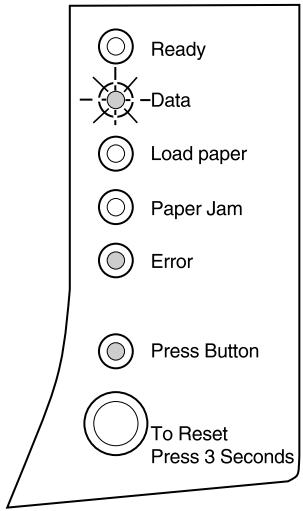 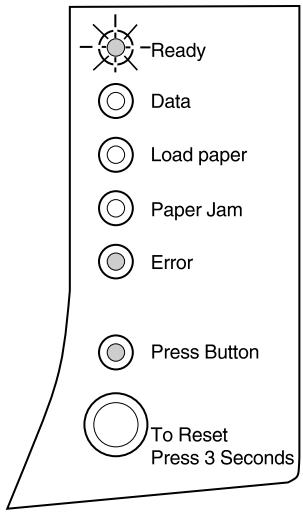 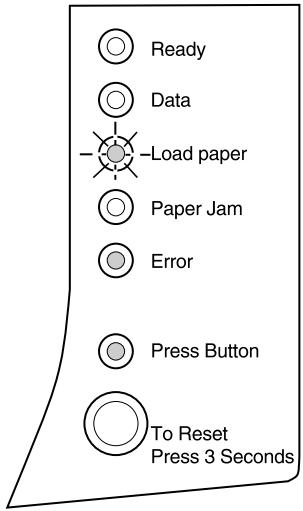 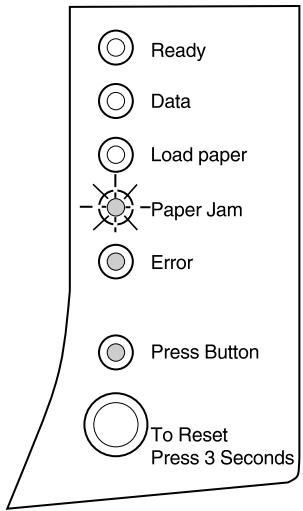 | La mémoire est saturée (Mémoire saturée).Réduire la complexité de la tâche et/ou la résolution ouAppuyer brièvement sur le bouton du panneau de commandes pour reprendre l'impression ouRéinitialiser l'imprimante en appuyant longuement sur le bouton du panneau de commandes.Votre imprimante a reçu une page trop complexe à imprimer (Page complexe).Changer de mode d'impression via le pilote Lexmark pour Windows ouAppuyer brièvement sur le bouton du panneau de commandes pour reprendre l'impression ouRéinitialiser l'imprimante en appuyant longuement sur le bouton du panneau de commandes.Votre imprimante est à court de mémoire tandis qu'elle tente de formater une page et est obligée de réduire la résolution à 300 ppp avant de l'imprimer (Avertissement de réduction de résolution).Appuyer sur le bouton du panneau de commandes pour reprendre l'impression ouRéinitialiser l'imprimante en appuyant longuement sur le bouton du panneau de commandes.Votre imprimante a reçu une requête de police PPDS non installée (Erreur de police).Réinitialiser le panneau avant en appuyant longuement sur le bouton du panneau de commandes.Votre imprimante ne dispose pas d'assez de mémoire pour enregistrer le contenu du tampon (impossibilité d'enregistrer les ressources).• Installer de la mémoire supplémentaire ou• Appuyer sur le bouton du panneau de commandes pour reprendre l'impression ou• Réinitialiser le panneau avant en appuyant longuement sur le bouton du panneau de commandes.Votre imprimante ne dispose pas d'assez de mémoire pour libérer de l'espace inutilisé dans la mémoire flash (Mémoire de défragmentation insuffisante).Effacer les polices, les macros et les autres données contenues en mémoire vive ou installer de la mémoire supplémentaire dans l'imprimante et émettre une commande PJL pour commencer à libérer de l'espace inutilisé dans la mémoire flash.Votre imprimante a rencontré une erreur de communication avec l'ordinateur hôte (Erreur d'interface hôte).Cette erreur s'affiche pour l'une des raisons suivantesun adaptateur réseau externe est connecté à votre imprimante, mais votre imprimante n'arrive pas à le détecter à sa première mise sous tension,l'ordinateur tente de communiquer avec l'imprimante via le port parallèle, mais le paramètre de port a été désactivé en mode de configuration,l'ordinateur tente de communiquer avec l'imprimante via le port USB, mais le paramètre de port a été désactivé en mode de configuration. |
| Si cette erreur survient à la mise sous tension de votre imprimante, vérifiez que l'adaptateur réseau externe est encore connecté à l'imprimante.Si vous souhaitez imprimer via le port parallèle, imprimez une page de paramètres des menus (voir « Impression d'une page de test » à la page 9) pour vérifier que le tampon du port parallèle est bien désactivé. Réactiver le port parallèle en mode de configuration (voir page 71).Si vous imprimez via le port USB, imprimez une page de paramètres des menus (voir « Impression d'une page de test » à la page 9) pour vérifier que le tampon du port USB est bien désactivé. Réactiver le port USB en mode de configuration (voir page 79). |
Informations
d'entretien de
l'imprimante
| Etat des voyants de votre imprimante | Signification |
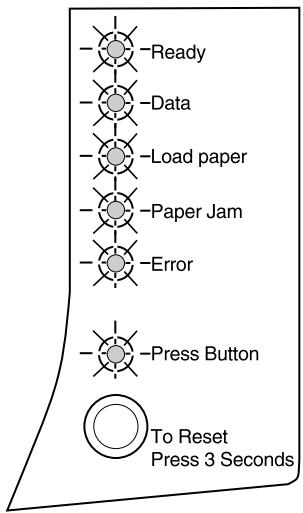 | Votre imprimante a rencontré une erreur nécessitant une intervention d'entretien et l'impression cesse immédiatement.Eteindre l'imprimante puis la rallumer. Si les voyants clignotent toujours, veuillez vous adresser à votre revendeur ou appelez le numéro de service Lexmark indiqué sur la carte d'enregistrement de votre imprimante. |
Retour aux paramètres définis par l'utilisateur
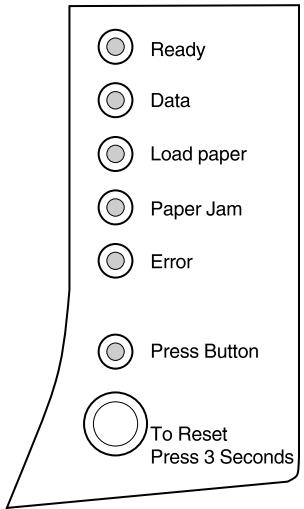
Lorsque des problèmes de formatage surviennent ou que des caractères incorrects s'impriment, essayez de rétablir les paramètres par défaut de l'imprimante aux paramètres que vous avez vous-même définis par défaut. Appuyez sur le bouton du panneau de commandes et maintenez-le enfoncé jusqu'à ce que tous les voyants soient allumés.
Lorsque les paramètres par défaut ont été réinitialisés, le voyant Prêt s'allume.
Cycle de nettoyage du moteur
En cas de problème d'impression (traînées de toner apparaissant sur le papier, etc.) sélectionner l'option Cycle de nettoyage du moteur pour enlever le toner ayant pu s'accumuler.
1 Mettez l'imprimante hors tension.
2 Ouvrez le carter supérieur.
3 Remettez l'imprimante sous tension.
4 Chargez du papier dans le chargeur de papier.
5 Lorsque le voyant Erreur s'allume, indiquant que le carter supérieur est ouvert, appuyez deux fois sur le bouton.
6 Lorsque le voyant Erreur et le voyant Appuyer sur le bouton clignotent, fermez le carter.
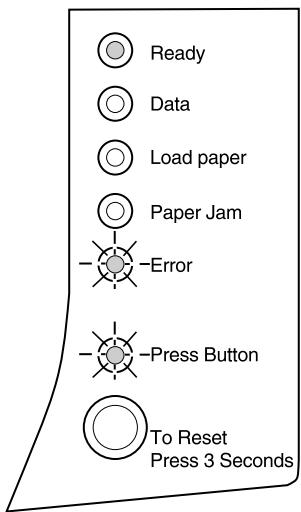
Le menu Fonction spéciale est alors activé.
L'option Cycle de nettoyage du moteur est la première option du menu Fonction spéciale. Le voyant Prêt du panneau de commandes est allumé, le voyant Erreur clignote et le voyant Appuyer sur le bouton clignote.
7 Appuyez longuement sur le bouton pour lancer un cycle de nettoyage du moteur.
a L'imprimante fait passer une feuille de papier ordinaire dans le chemin du papier pour enlever le toner ayant pu s'accumuler.
b Lorsque la feuille de papier sort de l'imprimante et est déposée dans le réceptacle prévu à cet effet, l'imprimante revient à l'état Prêt.
8 Répétez cette opération deux ou trois fois si nécessaire, afin que tout le toner excédentaire soit enlevé.
Impression de pages de test de qualité
Afin d'isoler les problèmes d'impression, tels que les effets de traînées, sélectionnez le paramètre Imp. pages de test qualité.
1 Mettez l'imprimante hors tension.
2 Ouvrez le carter supérieur.
3 Remettez l'imprimante sous tension.
4 Chargez du papier dans le chargeur de papier.
5 Lorsque le voyant Erreur s'allume, indiquant que le carter supérieur est ouvert, appuyez deux fois sur le bouton.
6 Lorsque le voyant Erreur et le voyant Appuyer sur le bouton clignotent, fermez le carter.
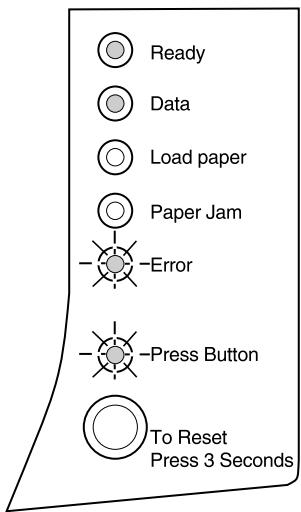
7 Appuyez huit fois sur le bouton pour sélectionner l'option Imp. pages de test qualité.
Le voyant Bourrage papier du panneau de commandes est allumé, le voyant Erreur clignote et le voyant Appuyer sur le bouton clignote.
8 Appuyez longuement sur le bouton pour lancer l'impression de pages de test de qualité d'impression.
a Trois pages vous permettant d'évaluer la qualité d'impression sont imprimées. La première page présente des marques d'enregistrement, la deuxième page est grise et la troisième page est noire.
b Lorsque la feuille de papier sort de l'imprimante et est déposée dans le réceptacle prévu à cet effet, l'imprimante revient à l'état Prêt.
Une fois que vous avez isolé le problème (impression trop claire, traînées de toner, etc.), veuillez vous reporter aux tableaux relatifs au dépannage page 35.
Mode de dépistage hexadécimal
Lorsque des caractères manquent ou que des caractères incorrects s'impriment, utilisez le Mode Dépistage Hex pour déterminer si le problème provient de l'interpréteur de langage ou du câble. Le Mode Dépistage Hex permet d'isoler les problèmes d'impression car il vous indique quelles informations reçoit votre imprimante.
Pour passer en Mode Dépistage Hex :
1 Mettez l'imprimante hors tension.
2 Ouvrez le carter supérieur.
3 Remettez l'imprimante sous tension.
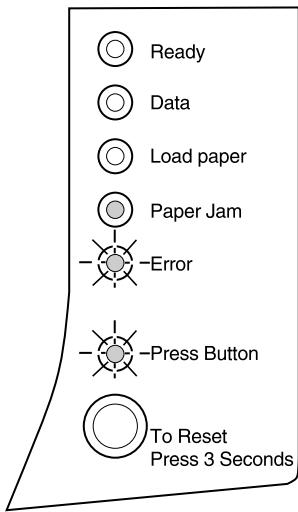
4 Lorsque le voyant Erreur s'allume, indiquant que le carter supérieur est ouvert, appuyez deux fois sur le bouton.
5 Lorsque le voyant Erreur et le voyant Appuyer sur le bouton clignotent, fermez le carter.
6 Appuyez six fois sur le bouton pour sélectionner l'option Passer en mode Dépistage Hex.
Lorsque le paramètre Passer en mode Dépistage Hex est sélectionné, le voyant Prêt du panneau de commandes est allumé, le voyant Données est allumé, le voyant Erreur clignote et le voyant Appuyer sur le bouton clignote.
7 Appuyez longuement sur le bouton pour passer en Mode Dépistage Hex.
Les données envoyées à l'imprimante sont imprimées sous forme hexadécimale et sous forme de caractères afin que vous puissiez isoler la source du problème.
8 Pour quitter le Mode Dépistage Hex, éteignez l'imprimante ou appuyez sur le bouton du panneau de commandes pour réinitialiser l'imprimante.
Restauration des paramètres d'usine par défaut
Si la modification des paramètres utilisateur par défaut ne permet pas de remédier aux problèmes de formatage, réinitialisez l'imprimante à ses paramètres d'usine par défaut d'origine.
Remarque : Lorsque vous restaurez les paramètres d'usine par défaut, toutes les polices, toutes les macros et tous les jeux de symboles téléchargés dans la mémoire de l'imprimante sont effacés. (Les ressources de la mémoire flash ne sont pas affectées.)
1 Mettez l'imprimante hors tension.
2 Ouvrez le carter supérieur.
3 Remettez l'imprimante sous tension.
4 Chargez du papier dans le chargeur de papier.
5 Lorsque le voyant Erreur s'allume, indiquant que le carter supérieur est ouvert, appuyez deux fois sur le bouton.
6 Lorsque le voyant Erreur et le voyant Appuyer sur le bouton clignotent, fermez le carter.
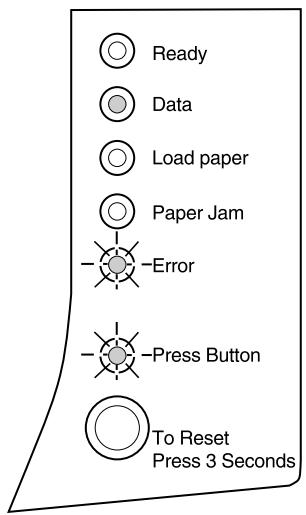
7 Appuyez deux fois sur le bouton pour sélectionner l'option Restaurer valeurs par défaut.
Le voyant Données du panneau de commandes est allumé, le voyant Erreur clignote et le voyant Appuyer sur le bouton clignote.
8 Appuyez longuement sur le bouton pour réinitialiser l'imprimante à ses paramètres d'usine par défaut.
Une fois que les paramètres d'usine par défaut sont rétablis, l'imprimante revient à l'état Prêt.
Si vous ne parvenez pas à résoudre vos problèmes d'imprimante, contactez le support technique. Posez-vous néanmoins les questions suivantes avant d'appeler :
- Le cordon d'alimentation est-il connecté à l'imprimante ?
- Le cordon d'alimentation est-il branché à une prise murale correctement reliée à la terre ?
- Votre imprimante est-elle correctement connectée à votre ordinateur ?
- Tous les autres périphériques connectés à votre imprimante sont-ils branchés et sous tension ?
- La prise murale est-elle désactivée via un commutateur ?
• Y a-t-il un problème de fusible ? - Une panne de courant est-elle survenue dans votre région ?
- Y a-t-il une cartouche d'impression dans votre imprimante ?
- Le carter de l'imprimante est-il complètement fermé ?
Après avoir vérifié tous ces éléments, éteignez votre imprimante puis rallumez-la. Si votre imprimante ne fonctionne toujours pas correctement, appelez le numéro de service Lexmark indiqué sur la carte d'enregistrement de l'imprimante ou adressez-vous à votre revendeur.
Si le voyant Prêt est allumé, appuyez brièvement sur le bouton du panneau de commandes afin d'imprimer une page de test. Cette page indique votre modèle d'imprimante, la quantité de mémoire installée sur celle-ci et vos paramètres utilisateur par défaut. Le technicien auquel vous vous adresserez vous demandera probablement de lui fournir ces informations.
Fournitures
5
Aux Etats-Unis ou au Canada, vous pouvez commander des fournitures Lexmark auprès de tout revendeur Lexmark agréé. Pour connaître l'adresse du revendeur le plus proche de votre domicile, appelez le numéro figurant sur la carte d'enregistrement fournie avec votre imprimante. Dans les autres pays, adressez-vous au revendeur auprès duquel vous avez acquis votre imprimante.
Maintenance de la cartouche d'impression
Pour tirer au mieux parti de votre cartouche d'impression :
- Ne sortez pas la cartouche d'impression de son emballage avant d'être prêt à l'utiliser.
- Ne rechargez pas les cartouches d'impression. La garantie de l'imprimante ne couvre pas les dommages occasionnés par l'utilisation de cartouches d'impression rechargées.
- Stockez les cartouches d'impression dans le même type d'environnement que l'imprimante.
- Ne sortez la cartouche d'impression de l'imprimante que pour la remplacer ou pour dégager un bourrage papier.
Conseils de dépannage
| Problème | Solution |
| Les caractères sont trop clairs ou flous. | Assurez-vous d'avoir enlevé le ruban de protection de la cartouche d'impression.Remplacez la cartouche d'impression. |
| Une impression est en cours mais les pages sont blanches. | Il se peut qu'il n'y ait plus de toner dans la cartouche d'impression.Remplacez la cartouche d'impression.Il se peut que la cartouche d'impression soit défectueuse. Remplacez la cartouche d'impression.Assurez-vous d'avoir enlevé le ruban de protection de la cartouche d'impression. |
| L'imprimante est sous tension, mais il est impossible d'imprimer.Il est impossible d'imprimer et le voyant Erreur reste allumé. | Assurez-vous que la cartouche d'impression est installée. |
Recyclage des fournitures
Le programme Operation ReSourceSM de Lexmark vous permet de recycler gratuitement et ce à l'échelle mondiale.
Sur certains emballages figurent des instructions relatives à la manière de participer au programme Operation ReSource. D'autres fournitures sont livrées dans des emballages comportant un bon d'affranchissement que vous pouvez utiliser dans le pays spécifié. Si le bon d'affranchissement ne correspond pas au pays dans lequel vous vous trouvez ou si vous avez besoin d'informations supplémentaires concernant le recyclage, adressez-vous au revendeur auprès duquel vous avez acquis votre imprimante.
A
Caractéristiques de l'imprimante
Fonctions de l'imprimante
- Imprime jusqu'à 8 pages par minute
• Résolutions d'impression de 600 et 300 ppp
• 1200 qualité image - Emulation standard PostScript de niveau 2
• Emulation standard PCL 6 et PCL 5e
• 45 polices vectorielles compatibles LaserJet - 39 polices vectorielles compatibles Optra et 36 polices vectorielles supplémentaires PostScript
- Chargeur automatique de papier 150 pages et chargeur manuel feuille à feuille
- Réceptacle de sortie du papier 100 feuilles et panneau avant de sortie feuille à feuille
• 2 Mo de mémoire d'imprimante - Options de mémoire 4 Mo, 8 Mo, 16 Mo, 32 Mo et 64 Mo pour une extension de mémoire maximale de 66 Mo
- Options de mémoire flash 1 Mo, 2 Mo et 4 Mo
- Fonctionnalité USB
- Cartouche d'impression à un seul élément pour une installation facile et propre
Dimensions de l'imprimante
Hauteur : 224 mm (8,8 po)
Largeur : 345 mm (13,6 po)
Profondeur : 365 mm (14,4 po)
Poids : 7,5 kg (16,5 livres) avec la cartouche d'impression
B
Dépannage avancé
Si vous vous adressez au centre de support technique de Lexmark pour résoudre un problème d'impression, les techniciens peuvent être amenés à vous indiquer comment modifier un paramètre par défaut en mode de configuration (par exemple, comment activer le paramètre PPDS actif si l'application de votre travail d'impression utilise le flot de données PPDS).
Utilisez le panneau de commandes ou le panneau de commandes à distance de MarkVision pour définir ou modifier certaines fonctions de l'imprimante en mode de configuration.
Les paramètres ci-après peuvent être sélectionnés en mode de configuration :
- Paramètres du port parallèle
- Activer port
- Mode NPA
- Protocole
- Mode 1
- Mode 2
- Réglage échantillon
- Paramètres du port USB
- Activer port
-
Mode NPA
-
PPDS actif
• LFCR Auto après CRLF
Pour passer en mode de configuration vous devez sélectionner le menu Fonction spéciale.
1 Mettez l'imprimante hors tension.
2 Ouvrez le carter supérieur.
3 Remettez l'imprimante sous tension.
4 Lorsque le voyant Erreur s'allume, indiquant que le carter supérieur est ouvert, appuyez deux fois sur le bouton.
5 Lorsque le voyant Erreur et le voyant Appuyer sur le bouton clignotent, fermez le carter.
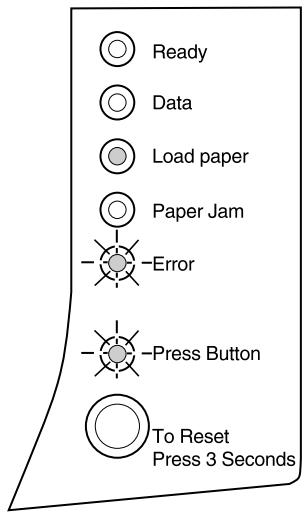
6 Appuyez deux fois sur le bouton pour sélectionner l'option Passer en mode config.
Lorsque le paramètre Passer en mode config. est sélectionné, le voyant Charger papier du panneau de commandes est allumé, le voyant Erreur clignote et le voyant Appuyer sur le bouton clignote.
7 Appuyez longuement sur le bouton pour passer en mode de configuration.
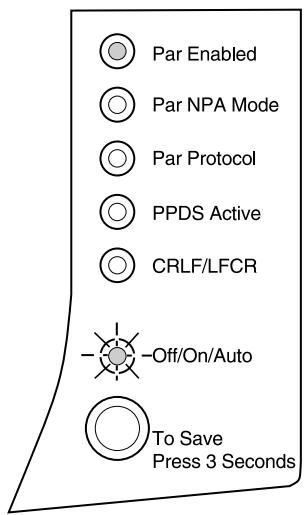
Cette illustration représente les paramètres du panneau de commandes en mode de configuration lorsqu'un voyant reste allumé.
Lorsque l'imprimante est en mode de configuration, les voyants prennent une nouvelle signification selon leur fonction. Les tableaux ci-après décrivent la fonction de chacun de ces paramètres.
| Etat des voyants de votre imprimante en mode de configuration | Signification | Paramètre d'usine par défaut |
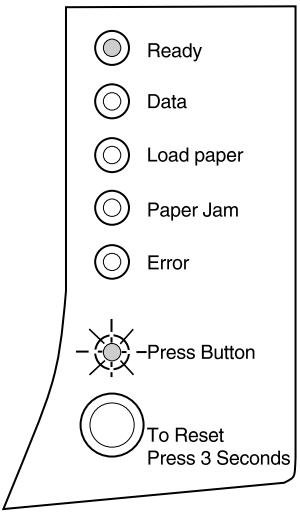 | Le paramètre Port activé est défini en usine par défaut à Auto.Si votre imprimante vient à manquer de mémoire lors de l'impression d'un travail et que vous n'utilisez pas le port parallèle, désactivez le paramètre d'activation du port parallèle afin de libérer un peu de mémoire supplémentaire.L'option Port parallèle activé peut être définie à l'un des trois paramètres suivants : HF, EF et Auto.Appuyez brièvement sur le bouton du panneau de commandes pour faire défiler les paramètres disponibles (HF, EF et Auto) pour cette option de menu.Appuyez deux fois sur le bouton pour passer à l'option de menu suivante, l'option Mode NPA (parallèle).Appuyez longuement sur le bouton pour sélectionner et enregistrer un paramètre pour ce menu. Pendant que le paramètre est enregistré, tous les voyants du panneau de commandes restent allumés pendant environ 2 secondes.Eteignez l'imprimante pour quitter le mode de configuration. | Auto |
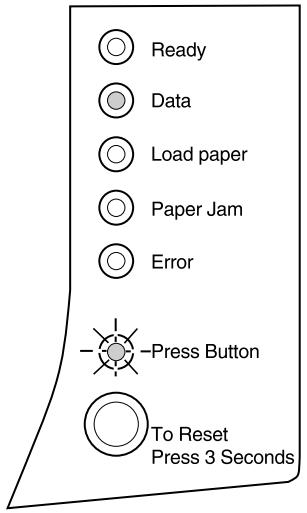 | Le paramètre Mode NPA parallèle est défini en usine par défaut à Auto.Lorsque le mode NPA est activé, votre ordinateur peut envoyer des travaux d'impression à l'imprimante et demander simultanément des informations sur l'état de l'imprimante.L'option Mode NPA (parallèle) peut être définie à l'un des trois paramètres suivants : HF, EF et Auto.Appuyez brièvement sur le bouton du panneau de commandes pour faire défiler les paramètres disponibles (HF, EF et Auto) pour cette option de menu.Appuyez deux fois sur le bouton pour passer à l'option de menu suivante, l'option Protocole parallèle.Appuyez longuement sur le bouton pour sélectionner et enregistrer un paramètre pour ce menu. Pendant que le paramètre est enregistré, tous les voyants du panneau de commandes restent allumés pendant environ 2 secondes.Eteignez l'imprimante pour quitter le mode de configuration. | • Auto |
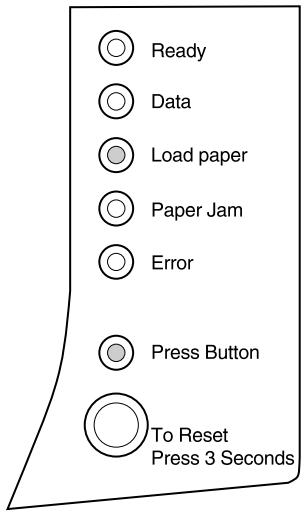 | Le paramètre Protocole parallèle est défini en usine par défaut à Fastbytes.Lorsque le protocole est défini à Fastbytes, l'imprimante reçoit des informations à un débit de transmission bien plus élevé, à condition que l'ordinateur hôte prenne en charge cette option.Lorsque le protocole est défini à Standard, l'imprimante reçoit des informations à un débit de transmission normal. Le voyant Appuyer sur le bouton est éteint lorsque le protocole parallèle est défini à Standard.Appuyez brièvement sur le bouton pour sélectionner un paramètre différent (Fastbytes, Standard).Appuyez deux fois sur le bouton pour passer à l'option de menu suivante, l'option PPDS actif.Appuyez longuement sur le bouton pour sélectionner et enregistrer un paramètre pour ce menu. Pendant que le paramètre est enregistré, tous les voyants du panneau de commandes restent allumés pendant environ 2 secondes.Eteignez l'imprimante pour quitter le mode de configuration. | Fastbytes |
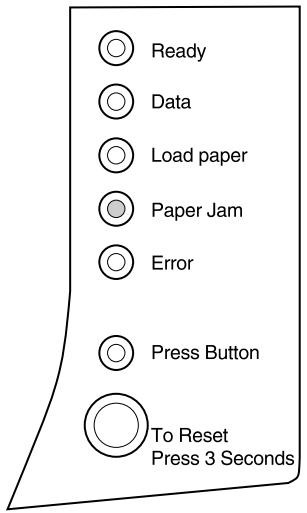 | Le paramètre PPDS actif est défini par défaut en usine à HF.Activez le paramètre PPDS actif lorsque vous travaillez dans des applications utilisant le flot de données PPDS.Le paramètre PPDS actif peut être défini à deux valeurs : EF et HF.Appuyez brièvement sur le bouton pour sélectionner un paramètre différent (EF, HF).Appuyez deux fois sur le bouton pour passer à l'option de menu suivante, l'option CRLF/LFCR Auto.Appuyez longuement sur le bouton pour sélectionner et enregistrer un paramètre pour ce menu. Pendant que le paramètre est enregistré, tous les voyants du panneau de commandes restent allumés pendant environ 2 secondes.Eteignez l'imprimante pour quitter le mode de configuration. | HF |
CRLF/LFCR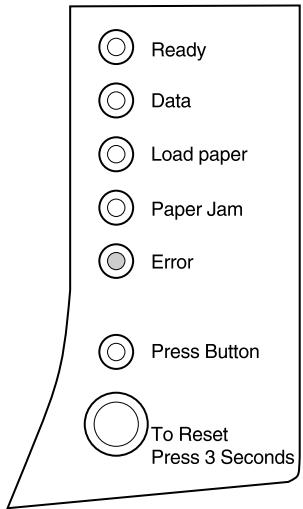 | Le paramètre CRLF/LFCR Auto est défini par défaut en usine à HF.La manière dont l'imprimante formate la fin d'une ligne dépend du système informatique utilisé. Utilisez ce paramètre pour déterminer si l'imprimante effectue ou non automatiquement un retour chariot (CR) après un saut de ligne ou un saut de ligne (LF) après un retour chariot (CR).Si le voyant Appuyer sur le bouton est éteint, l'option CR Auto après LF est désactivée et l'option LF Auto après CR est également désactivée.Si le voyant Appuyer sur le bouton est allumé, l'option CR Auto après LF est activée et l'option LF Auto après CR est désactivée.Si le voyant Appuyer sur le bouton clignote, l'option CR Auto après LF est désactivée et l'option LF Auto après CR est activée.Appuyez brièvement sur le bouton du panneau de commandes pour faire défiler les paramètres disponibles pour cette option de menu.Appuyez deux fois sur le bouton pour passer à l'option de menu suivante, l'option Mode parallèle 1.Appuyez longuement sur le bouton pour sélectionner et enregistrer un paramètre pour ce menu. Pendant que le paramètre est enregistré, tous les voyants du panneau de commandes restent allumés pendant environ 2 secondes.Eteignez l'imprimante pour quitter le mode de configuration. | HF |
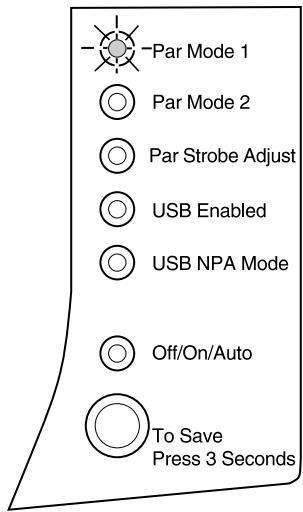
Cette illustration représente les paramètres du panneau de commandes en mode de configuration lorsqu'un voyant clignote. Les tableaux ci-après décrivent la fonction de chaque paramètre.
| Etat des voyants de votre imprimante en mode de configuration | Signification | Paramètre d'usine par défaut |
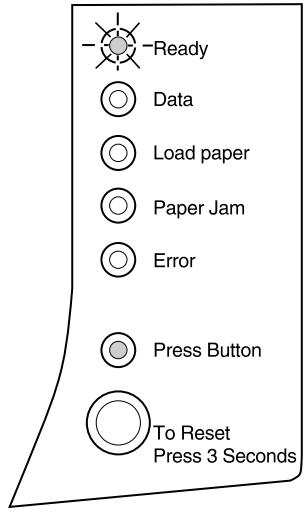 | Le paramètre Mode parallèle 1 est défini par défaut en usine à EF.Ce paramètre active ou désactive les résistances de charge sur les signaux de port parallèle. Ce paramètre est utile pour les PC qui disposent de collecteurs ouverts sur les signaux de port parallèle. Activez le paramètre Mode parallèle 1 pour désactiver les résistances ou désactivez-le pour activer les résistances.Appuyez brièvement sur le bouton du panneau de commandes pour faire défiler les paramètres disponibles (EF et HF) pour cette option de menu.Appuyez deux fois sur le bouton pour passer à l'option de menu suivante, l'option Mode parallèle 2.Appuyez longuement sur le bouton pour sélectionner et enregistrer un paramètre pour ce menu. Pendant que le paramètre est enregistré, tous les voyants du panneau de commandes restent allumés pendant environ 2 secondes.Eteignez l'imprimante pour quitter le mode de configuration. | EF |
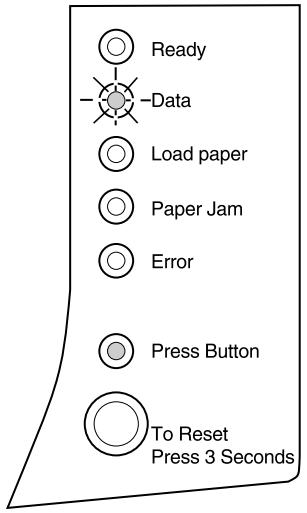 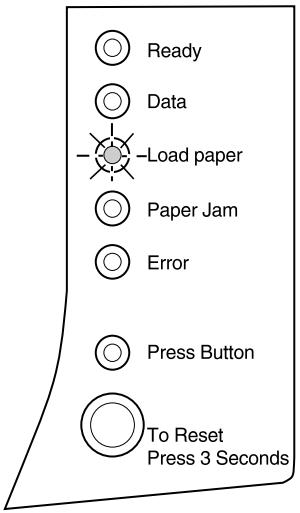 | Le paramètre Mode parallèle 2 est défini par défaut en usine à EF.Ce paramètre détermine si les données du port parallèle sont échantillonnées sur le bord d'attaque ou sur le bord de fuite de la page d'exemple. Si le paramètre Mode parallèle 2 est activé, les données du port parallèle sont échantillonnées sur le bord d'attaque de la page d'exemple. Les données du port parallèle sont échantillonnées sur le bord de fuite de la page d'exemple si le paramètre Mode parallèle 2 est désactivé.Appuyez brièvement sur le bouton du panneau de commandes pour faire défiler les paramètres disponibles (EF et HF) pour cette option de menu.Appuyez deux fois sur le bouton pour passer à l'option de menu suivante, l'option Réglage échantillon parall.Appuyez longuement sur le bouton pour sélectionner et enregistrer un paramètre pour ce menu. Pendant que le paramètre est enregistré, tous les voyants du panneau de commandes restent allumés pendant environ 2 secondes.Eteignez l'imprimante pour quitter le mode de configuration.En usine le paramètre Réglage échantillon parall. est désactivé par défaut (défini à 0).Ce paramètre vous permet d'augmenter la durée d'impression des échantillons afin de déterminer si des données correctes sont disponibles au niveau du port parallèle.Appuyez brièvement sur le bouton du panneau de commandes pour faire défiler les paramètres disponibles (HF=0, EF=+1 et Auto=+2) pour cette option de menu.Appuyez deux fois sur le bouton pour passer à l'option de menu suivante, l'option Port USB activé.Appuyez longuement sur le bouton pour sélectionner et enregistrer un paramètre pour ce menu. Pendant que le paramètre est enregistré, tous les voyants du panneau de commandes restent allumés pendant environ 2 secondes.Eteignez l'imprimante pour quitter le mode de configuration. | EF0 |
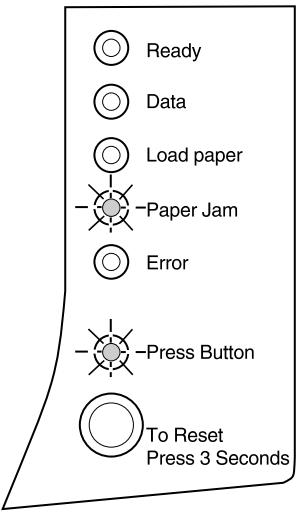 | Le paramètre Port USB activé est défini en usine par défaut à Auto.Le bus USB vous permet de connecter divers périphériques, tels une imprimante, à votre ordinateur via un câble unique.Appuyez brièvement sur le bouton du panneau de commandes pour faire défiler les paramètres disponibles (HF, EF et Auto) pour cette option de menu.Appuyez deux fois sur le bouton pour passer à l'option de menu suivante, l'option Mode NPA USB.Appuyez longuement sur le bouton pour sélectionner et enregistrer un paramètre pour ce menu. Pendant que le paramètre est enregistré, tous les voyants du panneau de commandes restent allumés pendant environ 2 secondes.Eteignez l'imprimante pour quitter le mode de configuration. | Auto |
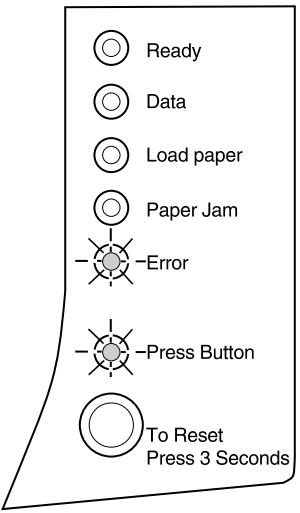 | Le paramètre Mode NPA USB est défini en usine par défaut à Auto.Lorsque le paramètre Mode NPA USB est activé, votre ordinateur peut envoyer des travaux d'impression à l'imprimante et demander simultanément des informations sur l'état de l'imprimante.Appuyez brièvement sur le bouton du panneau de commandes pour faire défiler les paramètres disponibles (HF, EF et Auto) pour cette option de menu.Appuyez deux fois sur le bouton pour passer à l'option de menu suivante, l'option Port parallèle activé.Appuyez longuement sur le bouton pour sélectionner et enregistrer un paramètre pour ce menu. Pendant que le paramètre est enregistré, tous les voyants du panneau de commandes restent allumés pendant environ 2 secondes.Eteignez l'imprimante pour quitter le mode de configuration. | Auto |
Consignes de sécurité

- Si le symbole ☐ n'apparaît PAS sur votre produit, ce dernier DOIT être branché sur une prise de courant mise à la terre.
- Le câble d'alimentation doit être connecté à une prise de courant placée près du produit et facilement accessible.
- L'entretien et les réparations autres que ceux décrits dans les instructions d'emploi doivent être effectués par le personnel de maintenance qualifié.
- Ce produit a été conçu, testé et approuvé pour respecter les normes strictes de sécurité globale lors de l'utilisation de composants Lexmark spécifiques. Les caractéristiques de sécurité de certains éléments ne sont pas toujours évidentes. Lexmark ne peut être tenu responsable de l'utilisation d'autres pièces de rechange.
- Le produit utilise un laser : ATTENTION : Les commandes, les réglages et l'exécution de toute autre procédure que celle indiquée dans le présent document peuvent entraîner des risques de radiations.
- Le produit utilise un système d'impression qui chauffe le support d'impression duquel peuvent alors se dégager des émissions. Vous devez consulter les directives générales dans la section appropriée des instructions d'emploi pour savoir comment empêcher que ces émissions ne se produisent.
Safety Notice
Le programme EPA ENERGY STAR constitue un accord passé entre des fabricants d'ordinateur visant à promouvoir l'introduction de produits gérant l'énergie de manière optimale et à réduire la pollution de l'air causée par la génération d'énergie.
Les sociétés participant à ce programme produisent des PC, des imprimantes, des moniteurs ou des télécopieurs qui réduisent leur consommation d'énergie lorsqu'ils ne sont pas utilisés. Cette caractéristique permet de réduire la consommation d'énergie jusqu'à 50 pour cent. L'entreprise Lexmark est fière de participer à ce programme.
En tant que participant au programme Energy Star, Lexmark International, Inc. a déterminé que le présent produit satisfait aux directives du programme Energy Star relatives à la consommation d'énergie.
Notices relatives aux émissions électroniques
Les informations relatives aux émissions électroniques pour votre imprimante varient selon que vous disposez ou non d'un adapteur réseau optionnel.
Sans adaptateur réseau installé
Avis de conformité aux normes d'Industrie Canada
Cet appareil numérique de la classe B respecte toutes les exigences du Règlement sur le matériel brouilleur du Canada.
Conformité aux directives de la Communauté Européenne
Ce produit est conforme aux exigences en matière de protection énoncées dans les directives 89/336/EEC et 73/23/EEC du Conseil de la CEE sur l'approximation et l'harmonisation des règlements des Pays membres, relatives à la compatibilité électromagnétique et à la sécurité des équipements électriques conçus pour une utilisation dans certaines limites de tension électrique.
Une déclaration de conformité aux normes de cette directive a été signée par le Directeur de la fabrication et du support technique de Lexmark International, S.A., Boigny, France.
Ce produit respecte les limites d'appareil de la classe B de la norme EN 55022 et les exigences en matière de sécurité de la norme EN 60950.
Laser notices
La notice laser ci-dessous peut être apposée sur cette imprimante:
Avis relatif à l'utilisation de laser
Pour les Etats-Unis : cette imprimante est certifiée conforme aux provisions DHHS 21 CFR alinéa J concernant les produits laser de Classe I (1). Pour les autres pays : cette imprimante répond aux normes IEC 825 relatives aux produits laser de Classe I.
Les produits laser de Classe I sont considérés comme des produits non dangereux. Cette imprimante est équipée d'un laser de Classe IIIb (3b) (arséniure de gallium d'une puissance nominale de 5 milliwatts) émettant sur des longueurs d'onde comprises entre 700 et 810 nanomètres. L'imprimante et son système laser sont conçus pour impossible, dans des conditions normales d'utilisation, d'entretien par l'utilisateur ou de révision, l'exposition à des rayonnements laser supérieurs à des rayonnements de Classe I.
1200 qualité image. Paramètre de résolution d'impression permettant à l'imprimante de faire varier la taille de chaque pixel imprimé, produisant ainsi un effet de ton continu. Ce paramètre permet d'améliorer la qualité d'impression des motifs de remplissage graphiques, des images et des demi-teintes.
A
A4. Papier mesurant 210 x 297 mm.
A5. Papier mesurant 148 x 210 mm.
Alimentation manuelle. Opération consistant à charger une feuille ou une enveloppe ou un transparent à la fois dans l'imprimante.
Application. Voir Application logicielle.
Application logicielle. Tout programme chargé sur votre ordinateur permettant d'effectuer une tâche spécifique, tel qu'un traitement de texte ou un programme de compilation de données.
B
B5. (1) Enveloppe mesurant 176 x 250 mm. (2) Papier mesurant 182 x 257 mm.
Bord d'attaque. Bord de la feuille qui sort en premier de l'imprimante.
C
C5. Enveloppe mesurant 162 x 229 mm.
Carte système. Carte de circuits principale de l'imprimante.
Cartouche d'impression. Unité remplaçable située à l'intérieur de l'imprimante et contenant la réserve de toner.
Communication bidirectionnelle.
Communication à deux sens entre votre imprimante et un ordinateur, à l'aide du protocole NPAP (Network Printing Alliance Protocol) 1.0 standard.
Configuration. (1) Paramétrage d'un système informatique, d'une imprimante ou d'un réseau. (2) Périphériques et programmes constituant un système, un système secondaire ou un réseau.
D
Défragmentation. Opération consistant à libérer de l'espace inutilisé. Pour défragmenter la mémoire flash, l'espace inutilisé ou les espaces vides sont placés à la fin de la mémoire, créant ainsi de la place supplémentaire dans la mémoire.
Dépistage hexadécimal. Manière d'isoler les problèmes d'impression qui indique par l'intermédiaire d'une représentation sous forme hexadécimale et sous forme de caractères quelles données reçoit votre imprimante.
DL. Enveloppe mesurant 110 x 220 mm.
E
Emulation. Imitation d'un langage de traitement d'imprimante ; par exemple, l'émulation PCL 5 imite le langage d'imprimante utilisé avec l'imprimante LaserJet Hewlett-Packard.
F
Flot de données. Données d'impression et informations de contrôle de l'imprimante transitant sans interruption du système hôte (ordinateur) à l'imprimante.
Fond de page. Texte ou graphiques de fond de page devant apparaître de manière identique dans tous les fichiers dans lesquels le fond de page est appliqué.
Forum électronique (BBS). Service de Lexmark permettant d'obtenir par modem des pilotes d'imprimante, des polices et autres données similaires.
G
g/m². Grammes par mètre carré. Mesure métrique du poids du papier.
|
Interface. Connexion entre l'ordinateur et l'imprimante.
Interface Centronics parallèle. Norme de connexion d'imprimantes et autres périphériques à un ordinateur. Cette norme définit la fiche, la prise et les signaux électriques utilisés pour contrôler la transmission des données.
Interface parallèle. Interface bidirectionnelle pour l'échange de données entre un ordinateur et une imprimante.
L
Langage d'imprimante. Série de commandes définies (PCL ou PostScript par exemple) entraînant une réponse de l'imprimante.
M
Macro. Série de commandes groupées et stockées de manière temporaire ou définitive dans la mémoire de l'imprimante.
MarkVision. Utilitaire d'impression qui, grâce à la fonction de communication bidirectionnelle de l'imprimante, permet d'indiquer en permanence l'état de l'imprimante et de configurer plusieurs imprimantes à partir d'un seul fichier de configuration.
Mémoire flash. Mémoire facultative pouvant être installée sur votre imprimante et permettant de stocker de manière non volatile les polices téléchargées, les jeux de symboles et les macros.
Menu. Choix permettant d'afficher, de modifier ou de tester les paramètres et les fonctions de l'imprimante.
Message de contrôle. Message indiquant un problème d'imprimante. L'imprimante requiert une intervention de l'opérateur avant de pouvoir continuer à traiter les données.
Message d'entretien. Message de l'imprimante indiquant que celle-ci requiert une intervention d'entretien.
Message d'état. Message de l'imprimante fournissant des informations relatives à l'état de l'imprimante.
Mo. Méga-octet ; 1 048 576 octets.
O
Occupé. Etat d'une imprimante lorsqu'elle est en train de traiter des données ou d'imprimer des pages.
Operation ReSource. Processus de Lexmark établi pour recycler les cartouches de toner et les unités d'impression.
Option par défaut. Attribut, valeur ou paramètre utilisé par défaut lorsque ces éléments ne sont pas spécifiés de manière explicite.
Orientation. Description de page déterminant si le texte imprimé est parallèle au bord court (portrait) ou au bord long (paysage) du papier. Orientation Paysage. Orientation de page imprimée selon laquelle l'impression s'effectue parallèlement au bord long du papier.
Orientation Portrait. Orientation de page imprimée selon laquelle l'impression s'effectue parallèlement au bord court du papier.
P
Page de test. Page imprimée répertoriant des informations relatives à votre imprimante.
Pages par minute (ppm). Nombre de pages de texte standard pouvant être imprimées à la minute.
Panneau de commandes. Le panneau de commandes est constitué des 6 voyants et du bouton de l'imprimante servant à modifier les paramètres de l'imprimante et à afficher l'état de cette dernière.
Papier au format Exécutive US. Papier mesurant 18,42 x 26,67 cm.
Papier au format Légal US. Papier mesurant 21,6 x 35,6 cm.
Papier au format Lettre US. Papier mesurant 21,6 x 27,9 cm.
Paramètre. Valeur que vous sélectionnez à partir des menus de l'imprimante ou à partir d'applications logicielles contrôlant le fonctionnement de l'imprimante et l'aspect de la page imprimée.
Paramètre d'usine par défaut. Paramètre d'imprimante défini lors de la fabrication de celle-ci.
Pilote. Voir Pilote d'imprimante.
Pilote d'imprimante. Programme traduisant le langage d'une application logicielle en langage d'imprimante, afin que celles-ci puissent échanger des données.
Police. Famille ou jeu de caractères présentant des caractéristiques visuelles communes, telles que la taille, le poids et le style.
Police en mode point. Motif de bits prédéfini représentant une police à une taille, dans un style et dans une résolution spécifiques.
Police vectorielle. Police dont les caractères ne sont stockés que sous la forme de contours. Il est donc facile de modifier (ou mettre à l'échelle) la taille des caractères (mesurée en points).
Polices TrueType. Polices utilisant un contour de police unique pour leur affichage à l'écran et pour leur impression. Vous pouvez utiliser des polices TrueType dans les applications Windows et leur donner ensuite la hauteur qui vous convient. Elles s'impriment exactement telles qu'elles apparaissent à l'écran.
ppp. Points par pouce. Voir Résolution.
Prêt. Etat d'une imprimante pouvant recevoir, traiter et imprimer des données.
Protocole. Ensemble de règles régissant la communication et le transfert de données entre deux périphériques ou plus.
Protocole Fastbytes. Protocole d'imprimante parallèle permettant à l'imprimante de recevoir des informations à des débits de transmission supérieurs aux débits habituels.
Protocole standard. Protocole d'imprimante parallèle grâce auquel l'imprimante reçoit des informations émises par l'ordinateur à un débit de transmission normal.
R
Réceptacle. Toute zone de sortie du papier. Il s'agit par défaut du réceptacle standard, situé au-dessus de l'imprimante, qui permet au papier de sortir face imprimée vers le bas et assemblé.
Réinitialisation. Opération permettant de vider le tampon de l'imprimante, d'effacer tous les paramètres temporaires et de revenir à l'état dans lequel se trouvait l'imprimante lors de sa mise sous tension.
Résolution. Critère de mesure de la précision d'une image imprimée, exprimée en nombre de points par pouce (ppp).
s
Support. Tout matériau sur lequel vous imprimez, tel que du papier, des enveloppes, des étiquettes et des transparents.
Système de fax automatique. Système de réponse rapide de Lexmark permettant de fournir à ses clients des informations sur ses produits, des conseils techniques et des informations sur les pilotes d'imprimante. Le système automatisé indique au client la marche à suivre pour recevoir des informations par fax.
Système d'exploitation. Logiciel de base assurant les fonctions de base nécessaires au fonctionnement de votre ordinateur, telles que le démarrage de celui-ci.
T
Téléchargement. Opération consistant à télécharger des informations, telles que des polices, d'une disquette ou de tout autre périphérique vers votre ordinateur ou votre imprimante à des fins de stockage temporaire ou définitif.
Toner. Poudre adhérant au papier ou à d'autres supports d'impression pour créer les pages imprimées.
Toolkit. Groupe d'utilitaires fournis avec l'imprimante pour vous aider à réaliser des tâches d'imprimante de routine, telles que le téléchargement de polices, l'installation de polices d'écran et l'émission de commandes d'imprimante.
U
USB (Universal Serial Bus, bus série universel). Architecture de communication permettant à un ordinateur de se connecter à toute une diversité de périphériques via un câble unique.
Unité de fusion. Partie de l'imprimante faisant adhérer le toner au papier par pression et par la chaleur.
Utilitaire d'installation. Programme livré avec votre imprimante permettant d'installer les pilotes d'imprimante, de tester la configuration de l'imprimante et d'achever la configuration des options de l'imprimante.
V
Valeur par défaut définie par l'utilisateur. Paramètre d'imprimante sélectionné par un utilisateur et restant en vigueur jusqu'à ce qu'une nouvelle valeur par défaut soit choisie par l'utilisateur.
Voyants. Il s'agit des six témoins lumineux du panneau de commandes. Ceux-ci permettent d'obtenir des informations d'état, de contrôle et d'entretien.
B
Bourrages papier 32
C
Câble
parallèle 4
USB 5
Cartouche d'impression
installation 2
maintenance 63
problèmes 4,65
Chargement d'enveloppes 29, 31
Chargement d'étiquettes 27
Chargement de fiches bristol 28, 31
Chargement de papier 31
à en-tête 29,31
A4 29
A5 29
B5 29
exécutive US 29
légal US 29
Chargement de transparents 29, 31
Codes d'erreur secondaires 48
erreur d'interface hôte 54
erreur de police PPDS 51
impossibilité d'enregistrer les ressources 52
mémoire de défragmentation insuffisante 53
mémoire saturée 48
page complexe 49
réduction de résolution 50
Connexion de l'imprimante
à l'aide d'un câble d'interface parallèle 4
à l'aide d'un câble USB 5
Cordon d'alimentation, connexion 10
CRLF/LFCR 75
Cycle de nettoyage du moteur 56
D
Déballage de l'imprimante 1
Dégagement des bourrages papier 32
Dépannage 58
cycle de nettoyage du moteur 56
dégagement des bourrages papier 32
impression de pages de test de qualité 57
problèmes d'impression 7, 10, 34, 36
problèmes d'impression 65
problèmes de qualité d'impression 9,35
problèmes de qualité d'impression 4
restauration des paramètres d'usine par défaut 60
retour aux paramètres définis par l'utilisateur 56
voyants lumineux 38
E
Economie toner vi
problèmes de chargement 34
types et formats 25
Erreur d'interface hôte 54
Erreur de police PPDS 51
F
Fonctions de l'imprimante 67
Fournitures, commande 63
|
Impossibilité d'enregistrer les ressources 52
Impression d'une page de test 9
Imprimante
caractéristiques ix
déballage 1,23
informations d'entretien 53
informations d'état 39
informations de contrôle 44
Installation 15
cartouche d'impression 2
mémoire flash optionnelle 15
mémoire vive optionnelle 14
pilotes d'imprimante 19
Installation d'un calque 11
Interface parallèle, connexion 4
L
Langue, modification
présentation du panneau de commandes 11
Laser notices 88
Lumineux Voir Voyants lumineux
M
MarkVision 21
aide en ligne 21
Mémoire
installation
mémoire flash 11
mémoire vive 11
Mémoire de défragmentation insuffisante 53
Mémoire flash optionnelle, installation 15
Mémoire saturée 48
Mémoire vive supplémentaire, installation 14
Menu Fonction spéciale
paramètre CRLF/LFCR 75
paramètre Cycle de nettoyage du moteur 56
paramètre du mode de configuration 70
paramètre Imp. pages de test qualité 57
paramètre Mode NPA parallèle 72
paramètre Mode NPA USB 80
paramètre Mode parallèle 1 76
paramètre Mode parallèle 2 77
paramètre Port USB activé 79
paramètre PPDS actif 74
paramètre Protocole parallèle 73
paramètre Réglage échantillon parall. 78
restauration des paramètres d'usine par défaut 60
Mode de configuration
options de menu 69 74
CRLF/LFCR 75
Mode NPA parallèle 72
Mode NPA USB 80
Mode parallèle 1 76
Mode parallèle 2 77
Port USB activé 79
Protocole parallèle 73
Réglage échantillon parall. 78
sélection 69
Mode Dépistage Hex 58
Mode NPA parallèle 72
Mode parallèle 1 76
Mode parallèle 2 77
N
Notices relatives aux émissions électroniques 87
P
Page complexe 49
Page de test, impression 9
Panneau de commandes
mode de configuration 70, 76
termes 38
voyants 38
Panneau de protection de la carte système, retrait 11
Papier
bourrages papier 32
chargement 28
problèmes de chargement 34
types et formats 24
Paramètres d'usine par défaut, restauration 60
Pilotes d'imprimante, installation 19
Polices
émulation PCL 6 vi
émulation PostScript de niveau 2 vi
PPDS actif 74
Protocole parallèle 73
Q
Qualité d'impression
1200 qualité image vi
économie toner vi
R
Réduction de résolution 50
Restauration des paramètres d'usine par défaut 60
Retour aux paramètres définis par l'utilisateur 56
Retrait du panneau de protection de la carte système 11
S
Types d'étiquettes 27
Types de transparents 25
U
USB 5,78,79,80
V
Voyant d'attente 41
Voyant d'erreur nécessitant une intervention d'entretien 55
Voyant de bourrage papier 44
Voyant de carter supérieur ouvert 46
Voyant de chargement de papier 45
Voyant de mémoire flash saturée 46
Voyant de réinitialisation 42
Voyant de vidage 43
Voyant Occupé 40
Voyant Prêt 39
Voyants
attente 41
bourrage papier 44
carter supérieur ouvert 46
charger du papier 45
erreur nécessitant une intervention d'entretien 55
mémoire flash saturée 46
occupé 40
prêt 39
réinitialisation 42
vidage 43
Voyants d'imprimante
attente 41
bourrage papier 44
charger du papier 45
erreur nécessitant une intervention d'entretien 55
occupé 40
prêt 39
réinitialisation 42
vidage 43