
PHOTOVAULT - Lecteur CD SONY - Notice d'utilisation et mode d'emploi gratuit
Retrouvez gratuitement la notice de l'appareil PHOTOVAULT SONY au format PDF.


| Type de produit | Mini-station CD-R (graveur de CD-R 8 cm) |
| Marque | SONY |
| Modèle | PHOTOVAULT (MCS1) |
| Dimensions (L × H × P) | 112 × 24 × 91 mm |
| Poids (appareil seul) | Environ 190 g |
| Alimentation | Adaptateur secteur (5 V CC, 2 A) ou batterie 4 piles AA (alcalines, Ni-Mn, NiMH) |
| Supports de copie | Memory Stick, Memory Stick Duo (adaptateur), Memory Stick PRO, appareil photo numérique (USB Mass Storage/PTP), support de stockage USB (Sony Micro Vault) |
| Disques compatibles | CD-R 8 cm (156-210 Mo), Orange Book Part II |
| Vitesse d'écriture | Maximum 4x |
| Vitesse de lecture | Maximum 4x |
| Sortie vidéo | NTSC/PAL, images JPEG Baseline (EXIF) |
| Interfaces | USB (périphériques), fente Memory Stick, sortie vidéo composite |
| Fonctions principales | Copie de données sur CD-R sans ordinateur, visionnage diaporama sur TV, finalisation de disque, vérification des données |
| Autonomie batterie (piles alcalines) | Environ 10 copies d'un Memory Stick 128 Mo |
| Entretien | Nettoyer le boîtier avec un chiffon doux et sec, nettoyer la lentille avec un dépoussiéreur à air |
| Sécurité | Laser classe 1, ne pas ouvrir, éviter l'humidité |
| Accessoires fournis | Adaptateur secteur, câble vidéo, cordon d'alimentation, CD-R 8 cm, batterie, mode d'emploi, carte de garantie |
| Température de fonctionnement | 5°C à 40°C, 5% à 95% HR (sans condensation) |
| Température de stockage | -40°C à 60°C, 5% à 95% HR (sans condensation) |
| Pièces détachées et réparabilité | Non spécifié par le fabricant ; confier l'entretien à un technicien qualifié |
FOIRE AUX QUESTIONS - PHOTOVAULT SONY
Questions des utilisateurs sur PHOTOVAULT SONY
0 question sur cet appareil. Repondez a celles que vous connaissez ou posez la votre.
Poser une nouvelle question sur cet appareil
Téléchargez la notice de votre Lecteur CD au format PDF gratuitement ! Retrouvez votre notice PHOTOVAULT - SONY et reprennez votre appareil électronique en main. Sur cette page sont publiés tous les documents nécessaires à l'utilisation de votre appareil PHOTOVAULT de la marque SONY.
MODE D'EMPLOI PHOTOVAULT SONY
Pour prévenir tout risque d'incendie ou d'électrocution, garder cet appareil à l'abri de la pluie et de l'humidité.
L'appareil contient des composants à haute tension très dangereux. N'ouvrez pas le boîtier. Ne confiez l'entretien de l'appareil qu'à un technicien qualifié.
Attention :
L'utilisation d'instruments optiques avec cet appareil augmente le risque de blessures aux yeux.
Pour les utilisateurs au Canada
Cet appareil numérique de la classe B est conforme à la norme NMB-003 du Canada.
Pour les utilisateurs en Europe
Ce produit est conforme aux directives européennes suivantes : 89/336/CEE, 92/31/CEE (Compatibilité électromagnétique)
Cet appareil est conforme aux normes EN 55022 Classe B et EN 55024, limitant l'emploi dans les environnements résidentiel, commerciales et industriel léger.
Une distorsion peut perturber le son et l'image si l'appareil est placé très près d'un appareil émettant une radiation électromagnétique. Cet appareil a été testé et déclaré conforme aux limites de la directive CEM lors de l'utilisation de câbles de liaison de moins de trois mètres.
Le graveur de CD-R est un APPAREIL À LASER DE CLASSE 1 conforme aux normes de sécurité EN 60825-1.
La réparation et la maintenance du graveur doivent être confiées à des techniciens agréés par Sony. Une mauvaise manipulation et une réparation mal effectuée peuvent s'avérer dangereuses.
Ce que fait ce produit .... 4
Supports et périphériques compatibles .... 5
Accessoires fournis 6
Emplacement des commandes et des connecteurs .... 7
Fonctions de base
Préparatifs 9
Utilisation de l'adaptateur secteur ... 9
Utilisation de la batterie ...... 9
Copie de données sur un CD-R ..... 11
Insertion d'un CD-R 11
Copie de données à partir d'un « Memory Stick »...... 12
Copie de données à partir d'un appareil photo numérique .... 15
Visualisation d'images numériques sur un téléviseur .... 18
Fonctions avancées
Fonctions de copie diverses ...... 20
Ajout de données ...... 20
Copie de données identiques sur plusieurs CD-R.... 21
Copie d'un nombre de données supérieur à la capacité restante du CD-R 21
Finalisation d'un disque ...... 23
Copie de données depuis un support de stockage USB 24
Vérification des données copiées .. 24
Fonctions de lecture diverses.... 26
Visualisation d'autres pages d'index par groupes de 6 images ...... 26
Visualisation d'images sous forme de diaporama 26
Modification de l'intervalle du diaporama 27
Pivotement d'une image ...... 27
Modification du signal vidéo du MCS1 .... 28
Autres fonctions.... 29
Mise hors tension automatique ..... 29
Sélection du mode de fonctionnement .... 29
Divers
Précautions 30
Entretien 31
Remarques à propos de l'utilisation d'un « Memory Stick »...... 31
Alimentation 32
A propos des piles .... 33
Spécifications ...... 34
Dépannage 35
Problèmes lors de la copie ...... 35
Problèmes d'affichage des images numériques sur un téléviseur ..... 36
Autres problèmes .... 36
Icônes de message ...... 37

- « Memory Stick », MEMORY STICK, « Memory Stick PRO » et « Memory Stick Duo » sont des marques commerciales de Sony Corporation.
- Les autres noms de système et de produit mentionnés dans le présent document sont généralement des marques déposées ou des marques commerciales de leurs constructeurs bien que les symboles ^TM et ^® ne soient pas utilisés.
Ce que fait ce produit
La mini-station CD-R MCS1 (désignée plus simplement par « le MCS1 » dans ce manuel) est un outil de sauvegarde spécialement conçu pour être utilisé avec les disques CD-R de 8 cm. Vous pouvez copier des données de puis un « Memory Stick » vers ce support à la fois petit et pratique pour sauvegarder vos données.
Un connecteur USB intégré permet la connexion d'appareils photos numériques ou de supports de stockage USB, afin de copier directement des données sur un CD-R sans passer par un ordinateur. Le CD-R créé avec le MCS1 peut alors être utilisé sur un ordinateur.
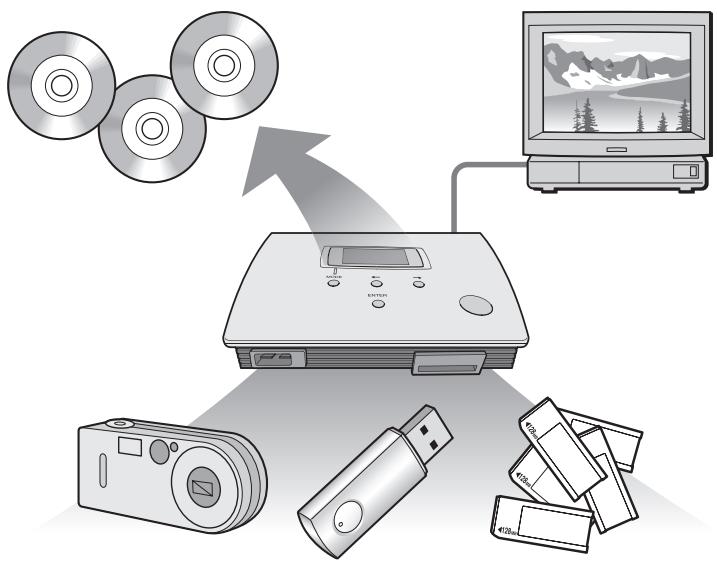
Le MCS1 dispose également d'une sortie pour téléviseur, ce qui vous permet de visionner les photos numériques (JPEG) stockées sur le support inséré dans l'appareil ou les périphériques raccordés.
Remarques
- Il n'est possible de visionner que les images fixes au format Baseline JPEG (EXIF). Le MCS1 ne peut pas reproduire les images dans d'autres formats ou lire des fichiers vidéo.
- Selon le format JPEG de vos fichiers, le MCS1 risque de ne pas pouvoir afficher certains fichiers.
Supports et périphériques compatibles
Copie depuis le support et les périphériques source\*
Il est possible de copier les données des types de supports et périphériques suivants.
| Catégorie | Supports et périphériques pris en charge |
| Support « Memory Stick » | Support « Memory Stick »Support « Memory Stick Duo »(adaptateur requis)Support « Memory Stick PRO »Support « Memory Stick PRO Duo »(adaptateur requis)* Le transfert parallèle de données à grand vitesse n’est pas pris en charge. |
| Appareil photo numérique avec interface USB | Appareil photo numérique compatible avec la catégorie Mass Storage ou PTP |
| Support de stockage USB | Sony USM64D/128D/256DSony USM128E/256E/512E |
* Pour obtenir les dernières informations sur la compatibilité, consultez le site http://www.sony.net/photovault/
Remarque
Le MCS1 ne peut pas être raccordé à d'autres périphériques ou supports que ceux énumérés ci-dessus, tels qu'un ordinateur ou une imprimante. Il ne peut pas non plus être utilisé avec un concentrateur USB.
CD-R compatible
Le MCS1 est compatible avec les CD-R de 8 cm conformes à la norme Orange Book Part II (Livre Orange partie II), dont la capacité de stockage est comprise entre 156 et 210 Mo. La quantité réelle de données pouvant être enregistrée est inférieure à celle indiquée sur l'emballage des disques.
Remarques
- Il n'est pas possible d'utiliser des CD-RW de 8 cm.
- Selon la marque de votre CD-R de 8 cm, il se peut que l'écriture de données sur le disque soit impossible.
Accessoires fournis
Après avoir déballé l'appareil, vérifiez que vous disposez de l'ensemble des éléments énumérés ci-dessous. Si l'une des pièces est manquante, contactez le revendeur Sony chez qui vous avez acheté ce produit ou un représentant de service après-vente Sony dans votre région.
- Mini-station CD-R MCS1
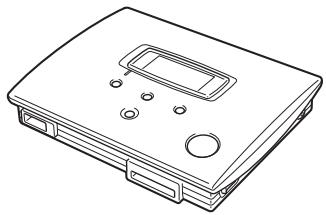
- Adaptateur secteur (1)
- Câble de sortie vidéo (1)
- Mode d'emploi (1)
• Cordon d'alimentation (1)
- CD-R de 8 cm (1)
- Carte de garantie (1)
Emplacement des commandes et des connecteurs
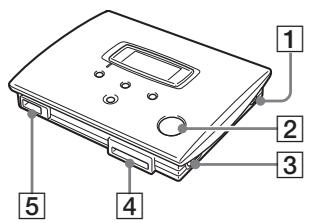
1 Touche POWER
2 Fenêtre disque
3 Levier d'ouverture (OPEN)
4 Fente pour Memory Stick
flowchart
graph TD
    A["MODE COPY"] --> B["OK ENTER"]
    C["MODE"] --> D["ENTER"]
    E["10"] --> F["11"]
    G["12"] --> H["12"]
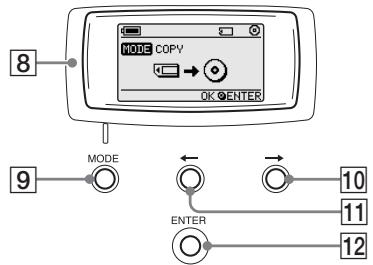
8 Ecran
9 Touche MODE
10 Touche → (Forward)
11 Touche ← (Back)
12 Touche ENTER
8 Ecran
9 Touche MODE
10 Touche → (Forward)
11 Touche ← (Back)
12 Touche ENTER
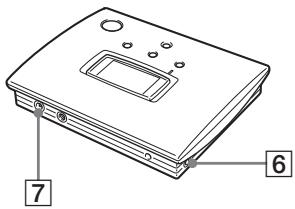
5 Connecteur USB
6 Connecteur VIDEO OUT
7 Connecteur DC IN
Ecran
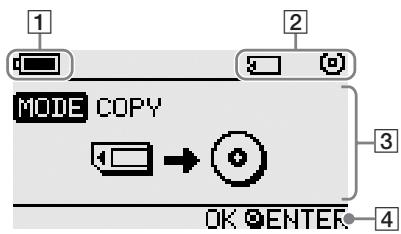
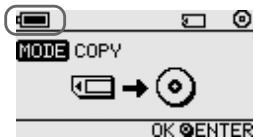
1 Voyant de charge
L'icône affichée ici indique le niveau de charge de la batterie du MCS1.
Indique que l'adaptateur secteur est branché ou que la batterie est complètement chargée.
Indique que la batterie commence à se décharger. Si vous utilisez des piles Ni-Mn, remplacez-les.
Indique que la batterie est déchargée. Si vous utilisez des piles NiMH, remplacez-les.
Indique que la batterie est presque totalement déchargée. Si vous utilisez des piles alcalines, remplacez-les.
(Clignotement) Indique que la batterie est totalement déchargée. L'alimentation va être coupée immédiatement.
2 Voyant périphérique raccordé
L'icône affichée ici indique le type de support actuellement inséré dans le MCS1 ou qui lui est raccordé.
Support « Memory Stick »
Appareil photo numérique et support de stockage USB
CD-R
CD-R finalisé. Pour de plus amples informations, reportez-vous à la page 23.
L'icône indiquant la fin du processus de finalisation apparaît également ici. Pour de plus amples informations, reportez-vous à la page 23.
3 Ecran mode de fonctionnement/message
Fournit des informations sur l'état de fonctionnement en cours et sert à afficher différents messages.
4 Voyant guide de navigation
Affiche les fonctions des touches de l'appareil dans le mode de fonctionnement en cours.
Fonctions de base
Préparatifs
Pour alimenter le MCS1, vous pouvez utiliser l'adaptateur secteur ou la batterie fourni(e). Il n'est pas possible d'utiliser les deux simultanément.
Utilisation de l'adaptateur secteur
Chez vous, vous utiliserez normalement l'adaptateur secteur pour alimenter l'appareil.
1 Branchez le cordon d'alimentation sur l'adaptateur secteur fourni.
2 Raccordez le cordon de l'adaptateur secteur au connecteur DC IN situé sur l'appareil MCS1.
3 Branchez le cordon d'alimentation sur une prise secteur.
Utilisation de la batterie
En fixant la batterie à l'appareil, vous pourrez utiliser le MCS1 également dans des endroits sans prise secteur.
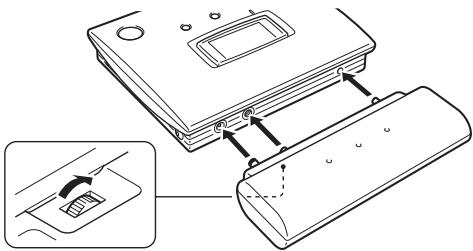
Branchez la batterie directement sur le MCS1 et tournez la vis de fixation pour sécuriser la batterie.
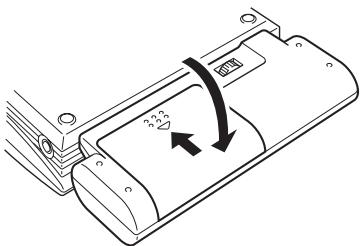
2 Faites glisser le couvercle du logement des piles dans le sens de la flèche pour l'ouvrir.
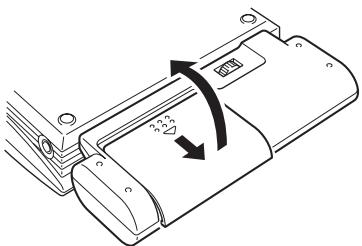
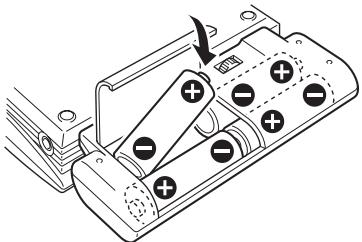
3 Insérez quatre piles AA dans la batterie.
Veillez à introduire les piles en respectant les polarités + et -, selon les indications à l'intérieur du logement des piles.
4 Fermez le couvercle du logement des piles.
Types de piles pouvant être utilisées
Les piles ne sont pas fournies avec le MCS1. Achetez l'un des types de piles suivants :
- piles alcalines AA
- piles Ni-Mn AA
- piles rechargeables NiMH AA (ne peuvent pas être rechargées sur cet appareil)
Remarques
- Vous ne pouvez pas utiliser de piles au manganèse avec le MCS1.
- Pour obtenir des informations sur le niveau de charge de la batterie, reportez-vous aux explications de la page 8. Notamment dans le cas des piles Ni-Mn et NiMH, la tension décroît rapidement lorsque la batterie est déchargée ; il est donc recommandé de remplacer les piles le plus tôt possible.
Retrait des piles
Tournez la vis de fixation pour libérer le verrou, puis retirez la batterie du MCS1.
Copie de données sur un CD-R
Insertion d'un CD-R
Pour copier des données sur un CD-R, procédez comme suit.
Remarques
- Le MCS1 doit être placé sur une surface horizontale.
- En cours de copie, le MCS1 ne doit pas être secoué ni heurté.
1 Mettez le MCS1 sous tension en appuyant sur la touche POWER et en la maintenant enfoncée pendant au moins 2 secondes.
2 Appuyez sur le levier OPEN et faites-le glisser pour ouvrir le couvercle.
3 Insérez un nouveau CD-R et refermez le couvercle.
Remarques
- Insérez le CD-R avec l'étiquette orientée vers le haut.
- Ne touchez pas la face d'enregistrement du CD-R.
- Pour fermer le couvercle de du MCS1, rabattez-le jusqu'à ce que vous entendiez un déclic.
- En raison des caractéristiques d'enregistrement des CD-R, la quantité réelle de données pouvant être stockée sur un disque est inférieure à celle indiquée sur l'emballage du disque.
- Selon les fichiers que vous copiez, il se peut que l'espace copié soit supérieur à la taille des fichiers copiés.
Le disque est détecté et sa capacité de stockage restante s'affiche à l'écran.
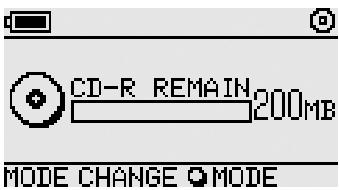
Remarques
- Si vous insérez un CD-R contenant déjà des données dans le MCS1, le mode de sortie vidéo est automatiquement activé. Pour de plus amples informations, reportez-vous à la section « Ajout de données » à la page 20.
- Pour prévenir toute possibilité de perte de données, suivez les précautions suivantes :
- N'ouvrez jamais le couvercle du MCS1 pendant une opération de copie.
- Lors de la copie de données à partir d'un support « Memory Stick », n'enlevez pas le support « Memory Stick ».
- Lors de la copie de données à partir d'un appareil photo numérique, ne mettez pas l'appareil hors tension ou ne débranchez pas le câble USB.
- Lors de la copie de données à partir d'un support de stockage USB, n'enlevez pas le support de stockage USB.
- Il est possible de copier jusqu'à 3 000 fichiers (avec les dossiers).
Copie de données à partir d'un « Memory Stick »
Remarque
Le contenu du « Memory Stick » est copié dans son intégralité sur le CD-R en une opération. Il n'est pas possible de copier des fichiers de manière sélective.
1 Mettez le MCS1 sous tension, insérez un CD-R et attendez qu'il soit détecté.
Pour de plus amples informations, reportez-vous à la section « Insertion du CD-R » à la page 11.
2 Une fois le CD-R détecté, insérez un « Memory Stick » dans la fente pour Memory Stick du MCS1.
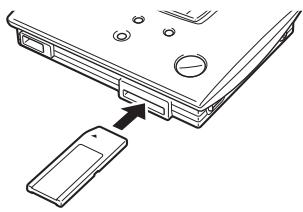
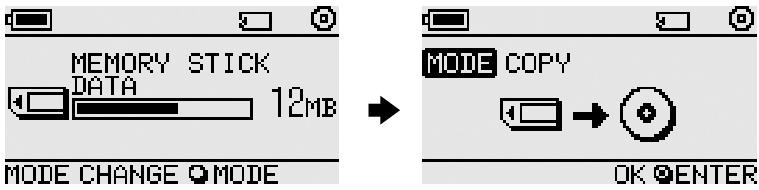
L'état du « Memory Stick » s'affiche à l'écran. Après environ deux secondes, l'affichage change, comme suit.

Conseil
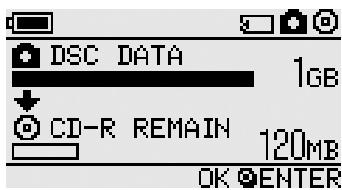
Si la taille des données à copier dépasse la capacité disponible sur le CD-R, l'écran affiche les informations suivantes. Dans ce cas, vous pouvez répartir les données sur plusieurs CD-R. Pour de plus amples informations, reportez-vous à la section « Copie d'un nombre de données supérieur à la capacité restante du CD-R » à la page 21.
3 Appuyez sur la touche ENTER.
Le processus de copie de données démarre. Au cours de la copie, l'état d'avancement est affiché à l'écran.
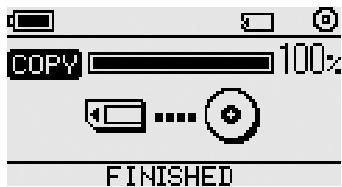
Une fois la copie terminée, l'écran affiche les informations suivantes.

Conseil
Si le CD-R est destiné à quelqu'un d'autre ou si vous souhaitez lire le CD-R et les données copiées avec un autre appareil, il est conseillé de finaliser le disque. Vous aurez ainsi la garantie de pouvoir lire le CD-R sur la plupart des ordinateurs. Pour de plus amples informations sur la procédure de finalisation, reportez-vous à la page 23. Notez qu'il n'est pas possible de copier d'autres données sur un disque finalisé.
Remarque
Les disques de 8 cm ne sont pas compatibles avec certains ordinateurs.
Lorsque le processus de copie est terminé...
Vous pouvez continuer à copier les mêmes données sur un autre CD-R. Pour de plus amples informations, reportez-vous à la section « Copie de données identiques sur plusieurs CD-R » à la page 21.
Pour éteindre l'appareil MCS1, procédez comme suit.
1 Maintenez la touche POWER enfoncée pour mettre le MCS1 hors tension.
2 Enlevez le « Memory Stick » en le tirant directement de la fente pour Memory Stick.
Remarque
Le MCS1 ne peut pas effacer les données contenues sur un « Memory Stick ». Si vous souhaitez effacer le contenu d'un « Memory Stick », utilisez l'appareil photo numérique, l'ordinateur ou tout autre périphérique avec lequel le « Memory Stick » est habituellement utilisé. Avant de procéder à cette opération, vérifiez que les données ont été correctement copiées sur le CD-R. Pour ce faire, lisez ce dernier sur le MCS1 à l'aide de la sortie vidéo, ou sur un ordinateur ou un autre périphérique adéquat.
3 Retirez le CD-R.
(1) Appuyez sur le levier OPEN et faites-le glisser pour ouvrir le couvercle.
(2) Tout en appuyant au centre du disque, saisissez-le par les bords et retirez-le.
4 Refermez le couvercle.
Copie de données à partir d'un appareil photo numérique
Vous pouvez raccorder la plupart des appareils photo numériques compatibles USB au MCS1 afin de copier leurs données sur un CD-R. Utilisez le câble USB fourni avec l'appareil photo pour effectuer le raccordement.
Pour obtenir les dernières informations sur les appareils photo numériques compatibles, consultez le site suivant :
http://www.sony.net/photovault/
Remarque
Il n'est pas possible de copier uniquement des fichiers particuliers.
1 Mettez le MCS1 sous tension, insérez un CD-R et attendez qu'il soit détecté.
Pour de plus amples informations, reportez-vous à la section « Insertion du CD-R » à la page 11.
2 Au moyen du câble USB fourni avec votre appareil photo numérique, branchez l'appareil photo au MCS1.
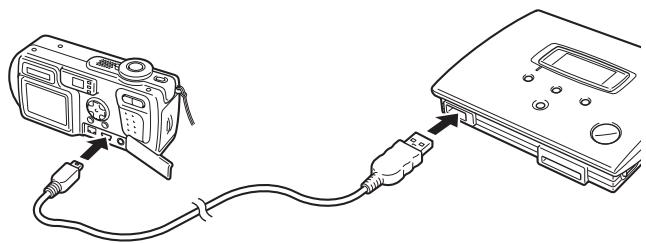
3 Allumez l'appareil photo numérique et réglez-le sur le mode PLAY\*.
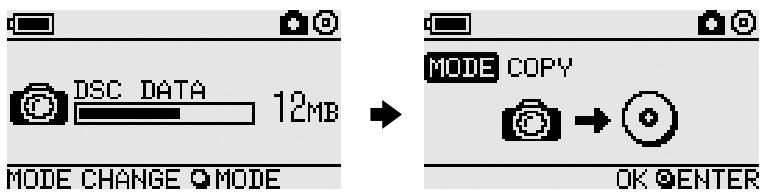
L'état de la mémoire de l'appareil photo s'affiche à l'écran. Après environ deux secondes, l'affichage change, comme suit.
* Mode servant à visionner les images. Il peut être nommé différemment selon les appareils photo numériques. Pour obtenir plus de détails, reportez-vous à la section relative au raccordement de l'ordinateur dans le mode d'emploi fourni avec votre appareil photo numérique.
Remarque
Assurez-vous que la batterie de l'appareil photo numérique est suffisamment chargée avant de lancer le processus de copie. Si la batterie a une défaillance pendant la copie, les données ne seront pas copiées correctement.

Conseil
Si la taille des données à copier dépasse l'espace disponible sur le CD-R, vous pouvez répartir les données sur plusieurs CD-R. Pour de plus amples informations, reportez-vous à la section « Copie d'un nombre de données supérieur à la capacité restante du CD-R » à la page 21.
4 Appuyez sur la touche ENTER.
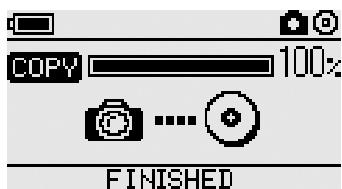
Le processus de copie de données démarre. Au cours de la copie, l'état d'avancement est affiché à l'écran.
Une fois la copie terminée, l'écran affiche les informations suivantes.

Conseil
Si le CD-R est destiné à quelqu'un d'autre ou si vous souhaitez lire le CD-R et les données copiées avec un autre appareil, il est conseillé de finaliser le disque. Vous aurez ainsi la garantie de pouvoir lire le CD-R sur la plupart des ordinateurs. Pour obtenir de plus amples d'informations sur la procédure de finalisation, reportez-vous à la page 23. Notez qu'il n'est pas possible de copier d'autres données sur un disque finalisé.
Lorsque le processus de copie est terminé...
Vous pouvez continuer à copier les mêmes données sur un autre CD-R. Pour de plus amples informations, reportez-vous à la section « Copie des mêmes données sur plusieurs CD-R » à la page 25.
Pour éteindre l'appareil MCS1, procédez comme suit.
1 Maintenez la touche POWER enfoncée pour mettre le MCS1 hors tension.
2 Mettez l'appareil photo numérique hors tension et débranchez le câble USB.
Remarque
Le MCS1 ne peut pas effacer les données contenues dans l'appareil photo numérique. Si vous souhaitez effacer le contenu de la mémoire de l'appareil photo, vous devez utiliser les fonctions propres à l'appareil photo. Avant de procéder à cette opération, vérifiez que les données ont été correctement copiées sur le CD-R. Pour ce faire, lisez ce dernier sur le MCS1 à l'aide de la sortie vidéo, ou sur un ordinateur ou un autre périphérique adéquat.
3 Retirez le CD-R.
(1) Appuyez sur le levier OPEN et faites-le glisser pour ouvrir le couvercle.
(2) Tout en appuyant au centre du disque, saisissez-le par les bords et retirez-le.
4 Refermez le couvercle.
Visualisation d'images numériques sur un téléviseur
Si vous connectez le MCS1 à un téléviseur à l'aide du câble de sortie vidéo fourni, vous pouvez visualiser des images numériques (images JPEG) sur l'écran du téléviseur. Les images peuvent provenir d'un CD-R ou d'un « Memory Stick » inséré dans le MCS1 ou d'un appareil photo numérique connecté.
Remarques
- Il n'est possible de visionner que les images fixes au format Baseline JPEG (EXIF). Le MCS1 ne peut pas reproduire les images dans d'autres formats ou lire des fichiers vidéo.
- Il est possible que vous ayez des difficultés à visionner des fichiers JPEG qui n'ont pas été enregistrés avec un appareil photo numérique (fichiers Exif).
- Il est possible que vous ayez des difficultés à visionner des images de 6 mégapixels et plus.
1 Utilisez le câble de sortie vidéo fourni pour raccorder le connecteur VIDEO OUT du MCS1 au connecteur d'entrée vidéo du téléviseur.
2 Allumez le téléviseur et réglez le sélecteur TV/Video sur « Vidéo ».
Remarque
La méthode de sélection de l'entrée vidéo peut varier selon le modèle de votre téléviseur. Pour de plus amples informations, reportez-vous à la documentation fournie avec votre téléviseur.
3 Appuyez sur la touche POWER et maintenez-la enfoncée pendant 2 secondes pour allumer le MCS1.
4 Préparez le support contenant les images numériques que vous souhaitez visualiser.
- Pour visualiser les images numériques contenues sur un CD-R, insérez-le dans le MCS1.
- Pour visualiser les images numériques contenues sur un « Memory Stick », insérez-le dans la fente pour Memory Stick du MCS1.
- Pour visualiser des images numériques dans un appareil photo numérique, raccordez l'appareil photo au MCS1 à l'aide du câble USB fourni avec l'appareil.
Lorsque vous affichez des images numériques contenues dans le CD-R, l'indication suivante apparaît sur l'écran du MCS1.

Conseil
Si le MCS1 dispose simultanément de plusieurs supports, vous pouvez utiliser la touche MODE pour en sélectionner un. Pour de plus amples informations, reportez-vous à la section « Sélection du mode de fonctionnement » page 29.
Lorsque vous effectuez cette procédure, un index de six images numériques apparaît préalablement sur l'écran de votre téléviseur.
Vous pouvez exécuter les étapes suivantes dans l'index avec les commandes du MCS1.
Pour afficher une image en plein écran
1 Utilisez les touches ←/→ pour déplacer le curseur sur l'image numérique souhaitée.
2 Appuyez sur la touche ENTER.
L'image sélectionnée s'affiche en plein écran.
Pour afficher d'autres images
Lorsqu'une image s'affiche en plein écran, vous pouvez utiliser les touches ←/→ pour afficher l'image précédente ou suivante. Pour revenir à l'index, appuyez sur la touche ENTER.
Fonctions avancées
Fonctions de copie diverses
Ajout de données
Tant qu'un disque n'est pas finalisé, vous pouvez y ajouter des données jusqu'à ce que sa capacité maximale soit atteinte. Les étapes relatives à l'ajout de données sont en fait identiques à celles de l'écriture de données pour la première fois (avec un nouveau disque), à l'exception des points suivants :
- Lorsque vous insérez un CD-R non finalisé dans le MCS1, l'appareil passe automatiquement en mode de sortie vidéo pour afficher des images du support source de copie ou d'autres périphériques. Pour copier de nouvelles données, vous devez passer manuellement en mode de copie. Pour ce faire, appuyez plusieurs fois sur la touche MODE jusqu'à ce que « COPY: MS » ou d'autres indications similaires, y compris le support source ou un autre appareil, apparaisse sur l'écran. Reportez-vous à la section « Sélection du mode de fonctionnement » page 29.
- Le MCS1 crée un nouveau dossier chaque fois qu'il copie des données. Le nom du dossier correspond toujours à la date de création du dernier fichier copié. Par exemple, si le dernier fichier copié a été créé le 01/02/2004, le dossier est nommé « 01022004_001 ». Si vous copiez d'autres données et que le dernier fichier comporte la même date que celle mentionnée ci-dessus, le dossier est nommé « 01022004_002 », etc.
Remarques
- Si vous avez écrit des données sur le CD-R sur un ordinateur ou un appareil autre que le MCS1, vous risquez de ne pas pouvoir ajouter davantage de données à l'aide du MCS1.
- Vous ne pouvez pas ajouter de données sur un CD-R finalisé.
- Lorsque vous copiez des données sur un CD-R, l'espace copié peut être supérieur à la taille des fichiers copiés.
Copie de données identiques sur plusieurs CD-R
Une fois que vous avez copié des données sur un CD-R, vous pouvez copier ces mêmes données sur un autre CD-R. Pour ce faire, procédez comme suit une fois la première copie terminée.
1 Retirez le CD-R copié sur MCS1 et insérez-le nouveau CD-R.
(1) Appuyez sur le levier OPEN et faites-le glisser pour ouvrir le couvercle.
(2) Tout en appuyant sur le centre du disque, saisissez les bords du CD-R et prenez-le.
(3) Placez le nouveau CD-R dans le MCS1 et fermez le couvercle.
2 Continuez la copie de données.
La méthode utilisée pour copier les données varie en fonction du type de support ou du périphérique utilisé comme source. Reportez-vous à la page correspondante.
Copie d'un nombre de données supérieur à la capacité restante du CD-R
Lorsque le volume des données à copier depuis un appareil photo numérique dépasse la capacité restante du CD-R, l'indication suivante apparaît sur l'écran. Nous avons utilisé la copie de données d'un appareil photo numérique comme illustration
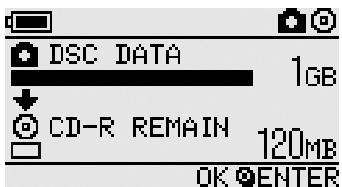
Dans ce cas, vous pouvez exécuter les étapes suivantes pour fractionner les données et les copier sur plusieurs CD-R.

Conseil
Vous pouvez annuler la copie en appuyant sur la touche MODE.
1 Appuyez sur la touche ENTER.
Le processus de copie de données démarre. Au cours de la copie, l'état d'avancement est affiché à l'écran.
Remarques
- N'ouvrez jamais le couvercle du MCS1 pendant une opération de copie.
- Ne retirez pas le support « Memory Stick » et ne déconnectez pas l'appareil photo numérique au cours de la copie.
Lorsque la copie de la première partie des données est terminée, l'indication « CHANGE DISC » apparaît sur l'écran.
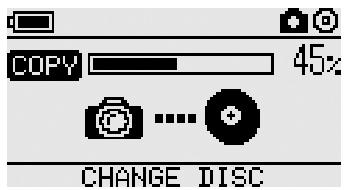
2 Retirez le CD-R.
(1) Appuyez sur le levier OPEN et faites-le glisser pour ouvrir le couvercle.
(2) Tout en appuyant au centre du disque, saisissez-le par les bords et retirez-le.
3 Placez le CD-R suivant dans le MCS1 et fermez le couvercle.
4 Répétez les étapes 1 à 3 jusqu'à ce que l'indication suivante apparaisse sur l'écran.
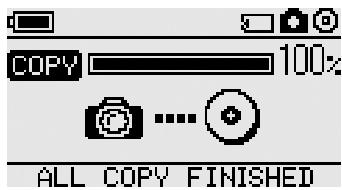
Vous pouvez répéter la procédure comprenant les étapes 1 à 3 jusqu'à ce que toutes les données soient copiées. Cette condition est signalée par l'indication « ALL COPY FINISHED ».
Finalisation d'un disque
Après l'écriture des données sur un CD-R, la procédure de verrouillage de la zone restante de manière qu'aucune autre donnée ne soit écrite est appelée finalisation. Ceci permet à de nombreux périphériques, tels que des ordinateurs, des lecteurs CD-ROM, etc., de lire les données du disque.
Après sa finalisation, vous ne pouvez plus ajouter de données à un CD-R, même s'il comporte encore de l'espace libre.
Remarque
Même lorsqu'un disque est finalisé, certains ordinateurs ou lecteurs CD-ROM risquent de ne toujours pas pouvoir lire le disque. Si vous rencontrez des problèmes, essayez de lire le disque sur un autre ordinateur ou un lecteur CD-ROM.
Pour finaliser CD-R, procédez comme suit.
1 Appuyez sur la touche POWER et maintenez-la enfoncée pendant 2 secondes pour allumer le MCS1.
2 Appuyez sur le levier OPEN et faites-le glisser pour ouvrir le couvercle.
3 Insérez le CD-R à finaliser et fermez le couvercle.
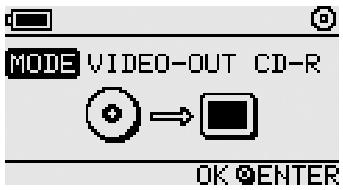
L'indication « VIDEO-OUT CD-R » apparaît à l'écran.
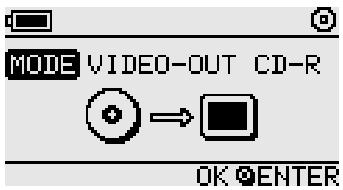
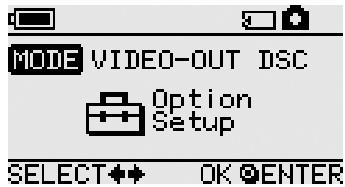
4 Appuyez plusieurs fois sur la touche MODE jusqu'à ce que l'indication suivante apparaisse sur l'écran.
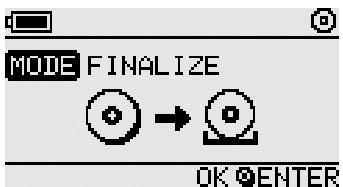
5 Appuyez sur la touche ENTER.
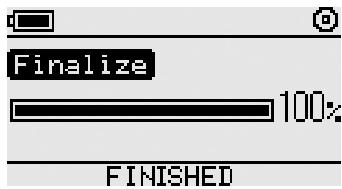
Un message de confirmation apparaît. Appuyez sur la touche ENTER pour commencer la finalisation du CD-R. La finalisation du CD-R est lancée. Une fois la finalisation terminée, l'écran indique « FINISHED ».
Copie de données depuis un support de stockage USB
Vous pouvez raccorder un support de stockage USB au connecteur USB du MSC1 et copier toutes ses données sur le CD-R. Pour ce faire, exécutez la même procédure que celle mentionnée dans la section « Copie de données à partir d'un appareil photo numérique » page 15.
Vous pouvez également utiliser le câble de sortie vidéo fourni pour raccorder le MCS1 à votre téléviseur et afficher des fichiers JPEG contenus dans le support de stockage USB sur l'écran de votre téléviseur. Pour de plus amples informations, reportez-vous à la section « Visualisation d'images numériques sur un téléviseur » page 18.
Le MCS1 est compatible avec les supports de stockage USB Sony (USM64D/128D/256D, USM128E/256E/512E). Pour obtenir les dernières informations sur la compatibilité des supports de stockage USB, consultez le site http://www.sony.net/photovault/
Vérification des données copiées
En comparant les données originales et celles copiées sur le CD-R, il est possible de vérifier l'intégrité des données.
Utilisez la procédure suivante pour configurer le MSC1 afin qu'il effectue cette vérification automatiquement lorsque la copie se termine. Si vous ne pouvez pas effectuer cette vérification depuis votre ordinateur, par exemple, nous vous recommandons de vérifier l'intégrité de vos données de la manière suivante.
Remarque
La vérification de l'intégrité des données prend environ autant de temps que la copie elle-même.
1 Appuyez sur la touche POWER pendant plus de deux secondes.
Le MSC1 démarre. Exécutez la procédure suivante avant d'insérer un CD-R ou de raccorder tout type de support au MSC1.
2 Appuyez sur la touche ENTER pendant plus de deux secondes.
3 Utilisation des touches ← et →, sélectionnez « VERIFY ».
Par défaut, le réglage de la vérification est QUICK. Le réglage QUICK permet de démarrer la vérification de l'intégrité des données une fois la copie terminée, permettant de terminer la copie plus rapidement qu'en utilisant le réglage VERIFY.
4 Appuyez sur la touche ENTER.
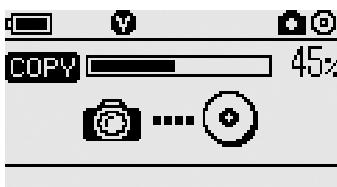
La marque « V » qui apparaît en haut de l'écran indique que les données sont vérifiées automatiquement à la fin de la copie.

Conseil
Vous pouvez annuler la vérification en appuyant sur la touche MODE.
Fonctions de lecture diverses
Lorsque vous affichez des images numériques stockées sur un support raccordé ou inséré dans le MCS1, vous pouvez afficher les diverses fonctions qui permettent de contrôler l'affichage et de régler l'image affichée sur le téléviseur.
Pour de plus amples informations sur le raccordement du MCS1 à un téléviseur, reportez-vous à la section « Visualisation d'images numériques sur un téléviseur » page 18.
Visualisation d'autres pages d'index par groupes de 6 images
Si vous appuyez sur la touche → et que vous la maintenez enfoncée pendant 2 secondes lorsque l'index est affiché, le groupe suivant de 6 images s'affiche.
De même, si vous appuyez sur la touche ← et que vous la maintenez enfoncée pendant 2 secondes lorsque l'index est affiché, le groupe précédent de 6 images s'affiche.
Visualisation d'images sous forme de diaporama
Lorsqu'une image en plein écran ou l'index s'affiche, appuyer sur la touche ENTER et la maintenir enfoncée pendant environ 2 secondes active le mode diaporama. Si vous activez ce mode lorsque l'index est affiché, le diaporama débute par l'image sélectionnée.
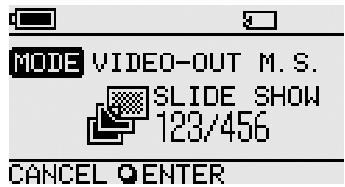
Le réglage de l'intervalle du mode diaporama par défaut est d'environ 5 secondes, mais il varie en fonction de la taille du fichier. Les images défilent automatiquement à cette vitesse. Si vous le souhaitez, vous pouvez modifier l'intervalle. Pour de plus amples informations, reportez-vous à la section « Modification de l'intervalle du diaporama » page 27.
Lorsque vous appuyez sur la touche ENTER, le mode diaporama est terminé et l'affichage en plein écran reprend.
1 Appuyez sur la touche MODE et maintenez-la enfoncée pendant 2 secondes lors de l'affichage en plein écran normal.
Le réglage de l'intervalle du diaporama apparaît sur l'écran du téléviseur.
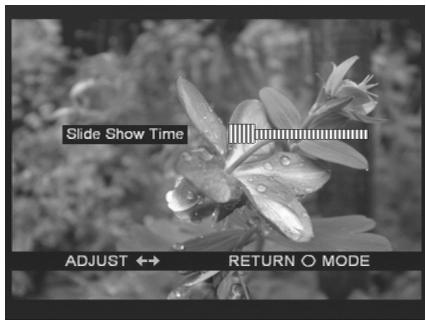
2 Utilisez les touches ←/→ pour modifier le réglage.
3 Une fois que vous avez réglé l'intervalle souhaité, appuyez sur la touche MODE.
Le MCS1 revient à l'index.

Conseil
Ce réglage est mémorisé même si le MCS1 est mis hors tension.
Pivotement d'une image
Lorsque vous visualisez une image individuelle en plein écran, vous pouvez la faire pivoter en appuyant sur l'une des touches ←/→ et en la maintenant enfoncée pendant 2 secondes. L'image pivote à 90° dans le sens de la flèche.
Modification du signal vidéo du MCS1
Vous pouvez modifier le signal vidéo utilisé par le MCS1. Vous avez le choix entre NTSC et PAL.
Remarque
Exécutez cette procédure de configuration lorsqu'aucun CD-R ni aucun autre support n'est inséré dans le MCS1. Si un CD-R ou un autre support est inséré, la procédure ci-dessous ne fonctionne pas.
1 Appuyez sur la touche POWER et maintenez-la enfoncée pendant 2 secondes pour allumer le MCS1.
2 Appuyez sur la touche MODE et maintenez-la enfoncée pendant au moins deux secondes.
- Le signal vidéo qui apparaît dans la fenêtre d'affichage est celui qui est en cours d'utilisation.
• Le réglage par défaut est NTSC. - Vous trouverez ci-dessous quelques exemples de régions qui utilisent ces signaux vidéo :
NTSC : Etats-Unis, Japon, etc.
PAL : Europe, etc.
3 Si vous souhaitez modifier le signal vidéo, utilisez les touches ←/→ pour déplacer le curseur sur « NTSC » ou « PAL ».
4 Appuyez sur la touche ENTER.
Le signal vidéo est modifié.
Remarque
Si vous utilisez le MCS1 à l'étranger, alimentez-le avec la batterie.
Autres fonctions
Mise hors tension automatique
Le MCS1 dispose d'une fonction de mise hors tension automatique.
Si le MCS1 reste inactif pendant plus de cinq minutes, il s'éteint automatiquement. Pour le rallumer, appuyez sur la touche POWER et maintenez-la enfoncée pendant 2 secondes.
La fonction de mise hors tension automatique est inactive dans les cas suivants :
- Lors de la copie de données sur un CD-R
- Lorsque la fonction diaporama est active
• Lors de la finalisation - Lorsqu'un message d'erreur est affiché
Sélection du mode de fonctionnement
Le MCS1 comporte six modes de fonctionnement différents. Normalement, le mode de fonctionnement est sélectionné automatiquement, mais vous pouvez le sélectionner manuellement dans les cas suivants :
- Lorsque plusieurs supports ou périphériques sont raccordés simultanément
- Si vous souhaitez ajouter des données à un CD-R non finalisé
- Si vous souhaitez finaliser un CD-R non finalisé

Conseil
Lorsque plusieurs supports et/ou périphériques sont raccordés simultanément, l'ordre de priorité est le suivant :
- Avec VIDEO OUT
- Appareil photo numérique ou support de stockage USB
- Support « Memory Stick »
- CD-R
• Lors de la copie de données
- Appareil photo numérique
- Support « Memory Stick »
Sélectionnez le mode de fonctionnement du MCS1 à l'aide de la touche MODE. Chaque fois que vous appuyez sur cette touche, les réglages défilent.
Précautions
Lieux d'utilisation et de stockage
N'utilisez pas ou ne stockez pas ce graveur dans des endroits soumis à une humidité importante, des températures élevées, de fortes vibrations ou au rayonnement direct du soleil.
Fonctionnement
- Ne déplacez pas le graveur pendant son utilisation pour éviter tout dysfonctionnement.
- Posez le graveur sur une surface plane avant de l’utiliser.
- Ne posez pas d'objets sur le graveur.
- Protégez le graveur contre les changements brusques de température. N'utilisez pas le graveur immédiatement après l'avoir déplacé d'un endroit froid vers un endroit chaud ni après une hausse importante de la température ambiante. Dans le cas contraire, de la condensation risque de se former dans le graveur. Si la température change considérablement pendant le fonctionnement, arrêtez le graveur tout en le laissant sous tension et laissez-le reposer pendant environ une heure avant de le réutiliser.
Lentille
- Si ce lecteur ne fonctionne plus correctement en raison d'un encrassement de la lentille, nettoyez-la avec un dépoussièreur à air sous pression en vente dans le commerce.
- Ne touchez pas la lentille du graveur. De plus, pour éviter que de la poussière ne colle à la lentille, n'ouvrez le plateau que pour retirer ou insérer le disque.
Remarques sur les disques
Prenez note de ce qui suit afin de protéger les données enregistrées sur les disques.
- Ne collez aucune étiquette sur le disque, ne rayez pas et n'endommagez pas le disque.
- Ne touchez pas le côté du disque comportant les données (face opposée à l'étiquette) et tenez le disque comme illustré ci-dessous.
- Ne stockez pas le disque dans des endroits soumis à une humidité importante, des températures élevées, au rayonnement direct du soleil ou à une grande quantité de poussière.
- Veillez à ne pas verser de liquide sur le disque.
- Remettez le disque dans son boîtier lorsque vous ne l'utilisez pas afin de ne pas endommager les données.
- Utilisez un feutre à l'huile- pour écrire sur la surface du disque.
- N'utilisez pas de disque sur lequel du ruban adhésif, des sceaux ou de la colle sont collés car le disque endommagerait le graveur.
Entretien
Nettoyage du boîtier
Essuyez l'extérieur du graveur à l'aide d'un chiffon doux et sec. Pour enlever les taches difficiles, humidifiez le chiffon à l'aide d'un produit nettoyant doux et neutre. N'utilisez pas de diluants, alcool, benzine ou autres produits qui pourraient endommager la finition.
Nettoyage du disque
- Les marques de doigts et autre souillure de la surface du disque peuvent entraîner des erreurs. Maintenez toujours le disque propre.
- Pour nettoyer le disque, essuyez-le légèrement du centre vers les bords.
- Pour enlever les taches difficiles, humidifiez légèrement le chiffon avant d'essuyer le disque, puis utilisez un chiffon sec.
- N'utilisez pas de benzine, produit de nettoyage de disques vinyles, liquides antistatiques ou autres produits qui pourraient endommager la surface du disque.
- Ne jamais utiliser de produits nettoyants sur un disque non utilisé. Utilisez des produits spécifiques pour leur nettoyage.
- L'écriture sur les disques présentant des rayures ou de la poussière sur la zone non enregistrée peut être impossible. Veillez à ne pas endommager les disques.
Remarques à propos de l’utilisation d’un « Memory Stick »
- Ne touchez pas le connecteur et empêchez tout contact de celui-ci avec un objet métallique.
- Utilisez uniquement l'étiquette conçue pour le support « Memory Stick » et collez-la à l'endroit spécialement prévu à cet effet.
- Collez l'étiquette uniquement à l'endroit prévu à cet effet.
- Conservez le « Memory Stick » dans son boîtier lors du transport ou du stockage.
- Ne pliez pas le support « Memory Stick », ne le faites pas tomber et évitez-lui tout choc violent.
- Ne démontez pas le « Memory Stick » et ne l'altérez pas.
- Conservez le « Memory Stick » à l'abri de l'eau.
- Ne conservez pas le « Memory Stick » dans des endroits sujets à :
- des températures extrêmement élevées, par exemple, dans une voiture garée en plein soleil ;
– la lumière directe du soleil ; - un taux d'humidité élevé ou des substances corrosives.
- Les données du support « Memory Stick » risquent d'être abîmées (effacées) dans les cas suivants :
- Lorsque le « Memory Stick » est retiré du MCS1 ou que celui-ci est mis hors tension lors de la lecture de données.
- Lorsque le « Memory Stick » est utilisé dans un endroit chargé d'électricité statique ou d'interférences électriques.
Remarques à propos de l'utilisation d'un « Memory Stick Duo »
- Avant d'utiliser un « Memory Stick Duo » avec le MCS1, veillez à l'insérer dans l'adaptateur pour « Memory Stick Duo ». Si vous insérez le support « Memory Stick Duo » directement dans la fente pour « Memory Stick » du MCS1, vous risquez de ne plus pouvoir l'en retirer.
- Lorsque vous insérez le « Memory Stick Duo » dans l'adaptateur pour « Memory Stick Duo », vérifiez qu'il est inséré dans le bon sens.
- Lorsque vous insérez l'adaptateur pour « Memory Stick Duo » contenant le « Memory Stick Duo » dans la fente pour « Memory Stick » du MCS1, vérifiez qu'il est inséré dans le bon sens. Sinon, vous risquez d'abîmer le MCS1 ou l'adaptateur.
Pour de plus amples informations, reportez-vous à la documentation du « Memory Stick Duo ».
Remarques à propos de l'utilisation d'un « Memory Stick PRO »
Lors de l'utilisation du « Memory Stick PRO » avec le MCS1, la vitesse de lecture des données est la même que pour un « Memory Stick » normal, car le MCS1 ne prend pas en charge les transferts à grande vitesse.
Alimentation
Précautions d'alimentation
- Utilisez uniquement l'adaptateur secteur fourni. L'utilisation d'un autre type d'adaptateur est dangereuse et risque d'entraîner des dommages matériels ou des problèmes de fonctionnement.
- Raccordez l'adaptateur secteur à une prise murale facile d'accès. En cas de problème, débranchez immédiatement l'adaptateur de la prise secteur.
- Ne placez pas l'adaptateur secteur sur une étagère, dans un placard encastré ou dans un autre endroit confiné.
- Pour éviter tout risque d'incendie et de choc électrique, n'utilisez pas l'adaptateur secteur dans des endroits sujets à l'aspersion d'eau ou à des températures élevées. Ne placez aucun récipient contenant un liquide près de l'adaptateur secteur.
- Adaptateur secteur MCS-AC1 CA 100 V - 240 V, 50/60 Hz 5 V CC, 2A
A propos des piles
La durée de vie des piles varie en fonction de la température ambiante, de leur type et d'autres facteurs.
| Utilisation | Durée de vie des piles |
| Copie de données sur un CD-R | Environ 10 copies d’un Memory Stick de 128 Mo. La durée de vie des piles est plus courte si vous effectuez une copie à partir d’un appareil photo numérique ou d’un support de stockage USB. |
Remarques
- La durée de vie des piles est mesurée avec des piles alcalines LR6 Sony Stamina (SG) (fabriquées au Japon).
- Outre des piles alcalines AA, vous pouvez également utiliser des piles Ni-Mn ou des piles NiMH rechargeables. Si vous utilisez des piles Ni-Mn et NiMH, vous devez surveiller attentivement leur autonomie. Pour de plus amples informations, reportez-vous à la page 8.
- L'autonomie des piles est indiquée dans la fenêtre d'affichage. Cette indication est approximative. L'autonomie réelle peut varier selon le fonctionnement. Pour de plus amples informations, reportez-vous à la page 8.
- Mettez le MCS1 hors tension avant de remplacer les piles.
- Pour une utilisation prolongée, il est recommandé d'alimenter le MCS1 à l'aide de l'adaptateur secteur.
- Retirez les piles lorsqu'elles sont épuisées ou si vous prévoyez de ne pas utiliser le MCS1 pendant une période prolongée. Si vous laissez les piles en place, une fuite de l'électrolyte résultant d'un état de décharge excessif peut provoquer des blessures ou des brûlures.
- Retirez les piles lorsque vous transportez la batterie rechargeable et le MCS1 ou la batterie rechargeable seule.
Spécifications
Disques compatibles
CD-R de 8 cm conformes aux spécifications du Livret orange, Partie II.
Les disques d'une capacité de stockage de 156 à 210 Mo sont pris en charge. Selon le fabricant, certains CD-R de 8 cm risquent de ne pas pouvoir être utilisés avec le MCS1.
Vitesse d'écriture
Vitesse maximum 4x
Vitesse de lecture
Vitesse maximum 4x
Méthode d'écriture
Track-at-once (en une seule fois)
Longueur d'onde laser
$$ \lambda = 7 8 5 \mathrm{nm} $$
Interfaces
Connecteur USB
Support de stockage USB, appareil photo numérique (compatible avec la classe de stockage en masse ou PTP)
Fente pour Memory Stick
Compatible avec les supports standard « Memory Stick », « Memory Stick Duo » (adaptateur requis), « Memory Stick PRO » et « Memory Stick PRO Duo » (adaptateur requis). Le transfert parallèle de données à grand vitesse n'est pas pris en charge.
Sortie Vidéo
NTSC/PAL (basculement), images Baseline JPEG (EXIF) uniquement
Température de fonctionnement
41°F à 104°F (5°C à 40°C), 5 % à 95 % RH (hors condensation)
Température de stockage
-40^ à +140^ ( -40^ à +60^ ), 5 % à 95 % RH (hors condensation)
Alimentation requise
5 V CC via le connecteur secteur fourni
Piles (vendues séparément, pour la batterie fournie)
Piles alcalines AA
Piles Ni-Mn AA
Durée de vie des piles
Voir page 32.
Dimensions externes (l × h × p)
MCS1 112 × 24 × 91 mm
Batterie 107,8 × 18,3 × 40,1 mm
Poids
MCS1 Environ 190 g
Batterie Environ 28 g (sans les piles)
Accessoires fournis
MCS1, batterie, câble de sortie vidéo, adaptateur secteur, cordon d'alimentation, CD-R de 8 cm, mode d'emploi, garantie
La conception et les spécifications sont sujettes à modifications sans préavis.
Dépannage
En cas de problème lors du fonctionnement du MCS1, lisez attentivement le guide de dépannage et essayez de résoudre le problème. Si le problème persiste, contactez votre revendeur Sony ou un service après-vente Sony ou visitez le site http://www.sony.net/photovault/.
Problèmes lors de la copie
| Symptôme | Cause/Solution |
| Impossible de détecter le « Memory Stick ». | → Lors de l’utilisation du connecteur USB du MCS1, ce connecteur est prioritaire sur le « Memory Stick », c’est pourquoi le « Memory Stick » n’est pas détecté, même s’il est inséré. Débranchez l’appareil raccordé au connecteur USB et essayez de nouveau d’insérer le « Memory Stick ». Vous pouvez également modifier le mode de fonctionnement manuellement en appuyant sur la touche MODE (page 29). |
| Impossible de détecter l’appareil photo numérique ou le support de stockage USB. | → Le mode de fonctionnement du MCS1 a été modifié. Débranchez l’appareil photo numérique ou le support de stockage USB, puis rebranchez-le. Vous pouvez également modifier le mode de fonctionnement manuellement en appuyant sur la touche MODE (page 29).→ Vérifiez que l’appareil photo numérique est allumé et réglé en mode PLAY.→ Il est possible que certains appareils photo numériques ne puissent pas être détectés par le MCS1.→ En cas d’utilisation d’un support de stockage USB autre que le support de stockage USB Sony Micro Vault, le MCS1 risque de ne pas pouvoir le détecter. |
| Impossible de détecter le CD-R. | → En cas d’insertion d’un disque non conforme aux spécifications, il est possible que le MCS1 ne puisse pas le détecter.→ En cas d’insertion du disque à l’envers, il est impossible au MCS1 de le détecter. Vérifiez que l’étiquette du disque se trouve face vers le haut et la surface d’enregistrement orientée vers le bas.→ Vérifiez que le couvercle du MCS1 est correctement fermé.→ En cas de disque rayé ou abîmé, il est possible que le MCS1 ne puisse pas le détecter. Dans ce cas, n’utilisez pas le disque. |
| Cannot write data. | → Si le disque est finalisé, il n’est plus possible d’y écrire des données. Utilisez un nouveau disque. |
Problèmes d'affichage des images numériques sur un téléviseur
| Symptôme | Cause/Solution |
| Impossible d’activer le mode de sortie vidéo. | → Le mode de fonctionnement du MCS1 a été modifié. Réglez manuellement le MCS1 en mode de sortie vidéo en appuyant sur la touche MODE (page 29). |
| Impossible de détecter automatiquement le support contenant des images numériques. | → Débranchez tous les autres supports de stockage raccordés au MCS1, puis insérez le support contenant les images numériques que vous souhaitez visualiser sur votre écran de téléviseur. Vous pouvez également modifier manuellement le mode de fonctionnement du MCS1 en appuyant sur la touche MODE (page 29). |
| Impossible d’afficher aucune image numérique sur l’écran du téléviseur. | → Vérifiez que le câble de sortie vidéo est correctement raccordé.→ Si l’image n’est pas au format JPEG (s’il s’agit d’une image au format TIFF ou à d’autres formats), le MCS1 ne peut pas l’afficher sur le téléviseur.→ Vérifiez que le téléviseur ou l’appareil vidéo auquel le MCS1 est raccordé affiche le canal d’entrée qui convient. |
| L’image est déformée. | → Il est possible que le signal de sortie vidéo ne soit pas réglé au format correct (NTSC/PAL). Sélectionnez le format correct correspondant à votre pays ou votre région (page 28). |
Autres problèmes
| Symptôme | Cause/Solution |
| Impossible d'allumer le MCS1. | → Vérifiez que l'adaptateur secteur ou la batterie est raccordé correctement.→ Lors de l'utilisation de la batterie, vérifiez que les piles sont insérées dans le bon sens.→ Lors de l'utilisation de la batterie, les piles peuvent être usées. Remplacez toutes les piles par des piles nouvelles. |
| Les piles s'usent très rapidement. | → Si le MCS1 est utilisé à une température ambiante très basse, la durée de vie des piles risque de s'en trouver raccourcie. Dans ce cas, il est recommandé d'utiliser l'adaptateur secteur. |
| Le MCS1 est allumé, mais l'appareil ne fonctionne pas. | → De la condensation a pu se former à l'intérieur du MCS1. Retirez le CD-R et le « Memory Stick » et débranchez tous les autres appareils, puis attendez une heure. |
| Impossible de lire sur un ordinateur un CD-R sur lequel des données ont été copiées. | → Il est possible que certains ordinateurs et certains lecteurs de CD-ROM ne puissent pas lire des disques non finalisés. Procédez à la finalisation du disque.→ Si vous ne pouvez pas lire des disques de 8 cm enregistrés avec le MCS1, votre ordinateur et/ou le lecteur de CD-ROM est peut-être endommagé. Essayez de lire le disque sur un autre ordinateur ou un autre lecteur de CD-ROM. |
Icônes de message
En cas de problème lors du fonctionnement du MCS1, il se peut que l'une des icônes de message suivantes apparaisse dans la fenêtre d'affichage.
| Icône | Signification |
 | Le disque est abîmé ou l’appareil a été déconnecté (ou le couvercle ouvert) en cours de copie. |
 | Le support « Memory Stick » est endommagé. |
 | La mémoire de l’appareil photo numérique ou du support de stockage USB est endommagée. |
 | Le disque n’a pas été détecté correctement. |
 | Le « Memory Stick » n’a pas été détecté correctement. |
 | La mémoire de l’appareil photo numérique ou du support de stockage USB n’a pas été détectée correctement. |
 | Les piles sont usées. |