
WAVEDRUM MINI - Instrument de percussion électronique KORG - Notice d'utilisation et mode d'emploi gratuit
Retrouvez gratuitement la notice de l'appareil WAVEDRUM MINI KORG au format PDF.


| Type de produit | Synthétiseur dynamique de percussion (instrument de percussion électronique) |
| Marque | KORG |
| Modèle | WAVEDRUM MINI |
| Dimensions (L x P x H) | 216 x 216 x 67 mm |
| Poids | 1,0 kg (sans piles) |
| Alimentation | Adaptateur secteur DC9V (fourni) ou 6 piles AA Ni-MH (non fournies) |
| Consommation | 7,5 W |
| Autonomie sur piles | Environ 4 heures avec piles Ni-MH 1900 mAh |
| Nombre de sons | 100 |
| Nombre d'effets | 10 types (réverbération, delay, flanger, pitch shifter, etc.) |
| Motifs rythmiques | 100 motifs (avec possibilité d'enregistrement superposé) |
| Fonction Looper | Enregistrement multipiste jusqu'à 25 secondes |
| Haut-parleur intégré | Puissance 1,3 W |
| Sorties audio | Prise OUTPUT (jack mono), prise casque (mini-jack stéréo) |
| Entrée | Prise CLIP pour pince à capteur |
| Affichage | LED 2 caractères 7 segments |
| Fréquence d'échantillonnage | 48 kHz |
| Température de fonctionnement | 0 à +40°C (sans condensation) |
| Accessoires fournis | Manuel d'utilisation, adaptateur secteur, pince à capteur, lanière |
| Entretien et nettoyage | Nettoyer avec un chiffon propre et sec. Ne pas utiliser de solvants liquides. |
| Sécurité | Éviter l'exposition à l'humidité, aux températures extrêmes et aux chocs. Ne pas placer d'objets lourds sur le pad. |
| Pièces détachées et réparabilité | Pour toute réparation, contactez un revendeur Korg agréé. |
FOIRE AUX QUESTIONS - WAVEDRUM MINI KORG
Questions des utilisateurs sur WAVEDRUM MINI KORG
0 question sur cet appareil. Repondez a celles que vous connaissez ou posez la votre.
Poser une nouvelle question sur cet appareil
Téléchargez la notice de votre Instrument de percussion électronique au format PDF gratuitement ! Retrouvez votre notice WAVEDRUM MINI - KORG et reprennez votre appareil électronique en main. Sur cette page sont publiés tous les documents nécessaires à l'utilisation de votre appareil WAVEDRUM MINI de la marque KORG.
MODE D'EMPLOI WAVEDRUM MINI KORG
Synthétiseur Dynamique de Percussion
SONDIUS-XG
EFG 1
Wavedrum mini
Precautions 4
Conditions d'utilisation 5
Caractéristiques principales 5
Précautions 20 Précautions lors de l'utilisation 20
Introduction 21 Caractéristiques principales 21 Présentation du WAVEDRUM Mini 22
Préparations 23
Connexion de la pince au WAVEDRUM Mini....23 Connexion à une prise électrique....23 Mise sous tension....23 Réglage du volume....24 Mise hors tension....24
Sélectionner le dispositif de sortie audio....24
Alimentation par piles 24 Emplacement 25
Jeu 27
Techniques de jeu 27 Sélection de sons 27
Utilisation des effets 28 Écouter et accompagner des motifs rythmiques. 28 Enregistrement de plusieurs parties (Looper) 29
Changer les réglages 30
Procédure d'édition 30 Liste de paramètres 30 Liste des types d'effet 31
Appendice 33
Rétablissement des réglages d'usine 33 Messages d'erreur 33 Dépannage 33 Fiche technique 34
Voice Name List 68
Nous vous remercions d'avoir choisi le synthétiseur dynamique de percussion Korg WAVEDRUM Mini. Afin de pouvoir exploiter au maximum toutes les possibilités offertes par l'instrument, veuillez lire attentivement ce manuel.
Emplacement
L'utilisation de cet instrument dans les endroits suivants peut en entrainer le mauvais fonctionnement.
- En plein soleil Endroits très chauds ou très humides Endroits sales ou fort poussiéreux Endroits soumis à de fortes vibrations
Alimentation
Branchez l'adaptateur secteur mentionné à une prise secteur de tension appropriée. Evitez de brancher l'adaptateur à une prise de courant dont la tension ne correspond pas à celle pour laquelle l'ordinateur est conçu.
Interférences avec d'autres appareils électriques
Les postes de radio et de télévision situés à proximité peuvent par conséquent souffrir d'interférences à la réception. Veuillez faire fonctionner cet appareil à une distance raisonnable de postes de radio et de télévision.
Maniement
Pour éviter de les endommager, manipulez les commandes et les boutons de cet instrument avec soin.
Entretien
Lorsque l'instrument se salit, nettoyez-le avec un chiffon propre et sec. Ne vous servez pas d'agents de nettoyage liquides tels que du benzène ou du diluant, voire des produits inflammables.
Conservez ce manuel
Après avoir lu ce manuel, veuillez le conserver soignement pour toute référence ultérieure.
Évitez toute intrusion d'objets ou de liquide
Ne placez jamais de récipient contenant du liquide près de l'instrument. Si le liquide se renverse ou coule, il risque de provoquer des dommages, un court-circuit ou une électrocution.
Veillez à ne pas laisser tomber des objets métalliques dans le boîtier (trombones, par ex.). Si cela se produit, débranchez l'alimentation de la prise de courant et contactez votre revendeur korg le plus proche ou le magasin où vous avez acheté l'instrument.
Note concernant les dispositions (seulement EU)

Quand un symbole avec une poubelle barrée d'une croix apparait sur le produit, le mode d'emploi, les piles ou le pack de piles, cela signifie que ce produit, manuel ou piles doit être déposé chez un représentant compétent, et non pas dans une

poubelle ou toute autre déchetterie conventionnelle. Disposer de cette manière prévient les dommages pour la santé humaine et les dommages potentiels pour l'environnement. La bonne méthode d'élimination dépendra des lois et règlements applicables dans votre localité, s'il vous plaît, contactez votre organisme administratif pour plus de détails. Si la pile contient des métaux lourds au-delà du seuil réglementé, un symbole chimique est affiché en dessous du symbole de la poubelle barrée d'une croix sur la pile ou le pack de piles.
Le haut-parleur contient un aimant
Le haut-parleur intégré dans cet instrument contient un aimant. Ne le placez pas à proximité de cartes ou de matériel médical pouvant être affecté par le champ magnétique.
Détachez toujours la pince immédiatement après son utilisation.
Si vous laissiez un objet lourd sur le pad du WAVE-DRUM Mini, cela risque de laisser une marque sur la surface du pad et sur l'objet. Évitez de laisser des objets lourds sur le pad ou de laisser le WAVE-DRUM Mini à l'envers durant une période prolongée. De même, si vous ne détachez pas la pince immédiatement après son utilisation, elle risque de laisser une marque.
Des changements dus au vieillissement ou à l'état de la surface peuvent également entraîner l'apparition de
traces, quelle que soit la durée pendant laquelle le WAVEDRUM Mini est en contact avec l'objet.
Effet larsen
Le WAVEDRUM Mini utilise un capteur pour détecter les vibrations d'une frappe au niveau du pad ou de la pince. Il peut arriver que le capteur réagisse non seulement aux frappes mais aussi aux vibrations générées par le volume élevé d'un haut-parleur et les capte comme si ces signaux passaient par un micro. Quand vous jouez sur le WAVEDRUM Mini en écoutant le son à travers un grand système de sonorisation, le signal du WAVEDRUM Mini produit par les enceintes peut être capté directement depuis les enceintes ou sous forme de vibrations du sol transmises par un pied. Ces vibrations sont détectées par le capteur du WAVEDRUM Mini, ce qui produit un effet de boucle de réinjection du signal (effet larsen) pouvant générer un son soutenu et incontrolable. L'effet larsen peut endommager sérieusement les amplificateurs et les haut-parleurs. Si vous utilisez le WAVEDRUM Mini avec un grand système de sonori
sation, utilisez les égaliseurs et limiteurs de la sono pour éviter tout larsen et protégerez les haut-parleurs comme vous le feriez pour un microphone utilisé avec un instrument acoustique ou un chanteur.
L'enregistrement avec la fonction "Looper" augmente encore la probabilité d'un effet larsen. Réglez donc le volume avec prudence.
Gestion des données
Des dysfonctionnements imprévisibles peuvent entraîner une perte de données. Korg décline toute responsabilité pour toute perte ou dommage resulting de la perte de données.
- Ce circuit utilise des technologies de modélisation physique brevetées par la Stanford University USA et Yamaha Corporation (http://www.sondius-xg.com).
- Tous les noms de produits et de sociétés sont des marques commerciales ou déposées de leur détenteur respectif.
Le WAVEDRUM Mini renouvelle entièrement le synthétiseur de percussion grâce, notamment, aux trois caractéristiques majeures suivantes:
Il peut être utilisé n'importe où. - Il peut transformer n'importe quoi en Wavedrum. - Il est facile à transporter.
Technologie de synthèse révolutionnaire
Les capteurs du pad et de la pince détectent le son des frappes du musicien tandis que diverses technologies de synthèse Wavedrum produisent des sons inégalés. Comme le signal de sortie dépend des sons que vous choisissez et réagit de façon extrêmement sensible et différentiée à vos techniques de jeu et aux nuances des mouvements de vos doigts ou de votre paume,
vous bénéficiez d'une incroyable liberté de jeu et d'une palette illimitée de variations.
Transformez n'importe quoi en wavedrum
La pince dotée d'un capteur peut être fixée à n'importe quel objet pour le transformer en WAVEDRUM.
Cela vous permet d'exploiter les propriétés de différents objets et de différents matériaux comme le bois, le métal, le verre etc. pour diversifier le timbre des sons.
Les 100sons couvent tous les styles, de la percussion aux effets speciaux. Le son final produit depend principalement de votre technique de jeu. Vous pouvez assigner differentssons au pad et a la pince.
AILA s'ajoutent 10 effets optimisés pour la percussion.
Accompagnements rythmiques
Vous pouvez vous lancer dans des sessions d'impro en accompagnant un des 100 motifs rythmiques couvrant un large éventail de genres et de tempos.
La fonction d'enregistrement vous permet en plus de superposer votre propre jeu à ces motifs.
La fonction "Looper" vous permet de créer des grooves en partant de zéro.
C'est une façon idéale de réaliser vos propres motifs et grooves.
Haut-parleur interne et fonctionnement sur piles
Poids plume et compact, le WAVEDRUM Mini peut vous accompagner n'importe où. Doté d'un haut-parleur interne et fonctionnant sur piles, il vous permet littéralement de larguer les amarres.
Vous pouvez utiliser la lanière fournie pour attacher le WAVEDRUM Mini à votre pied ou à n'importe quelle autre partie de votre corps.
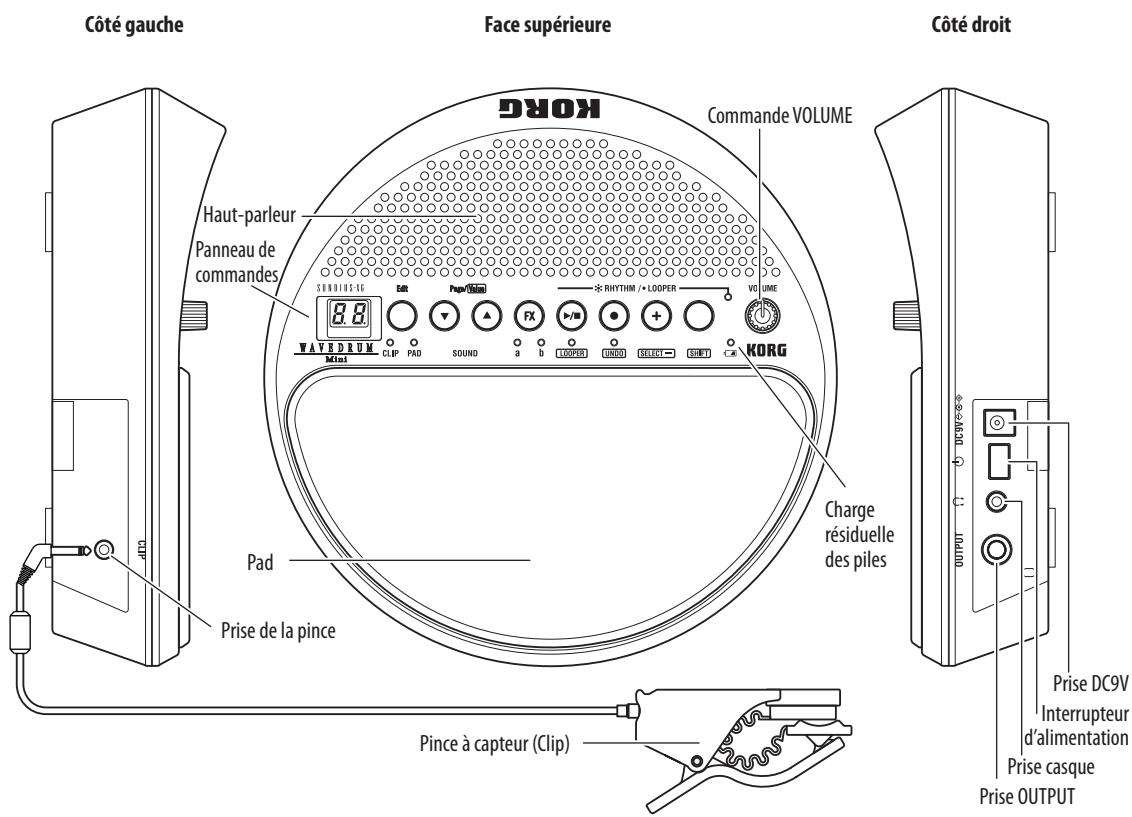
Connexion de la pince au wave-drum mini
- Assurez-vous que le WAVEDRUM Mini est hors tension. (L'écran et les témoins doivent être éteints.)
- Branchez la pince à la prise CLIP située sur le côté gauche du WAVEDRUM Mini.
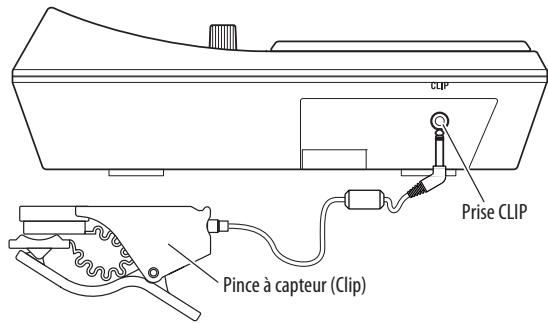
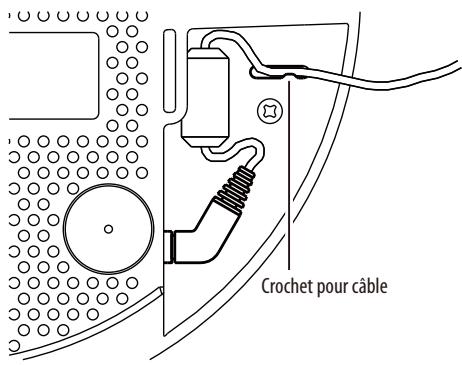
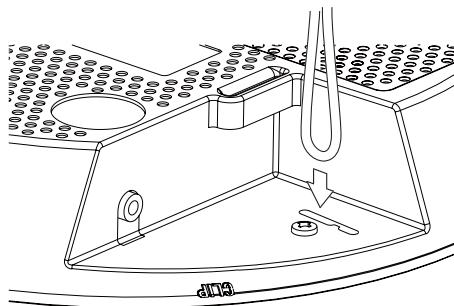
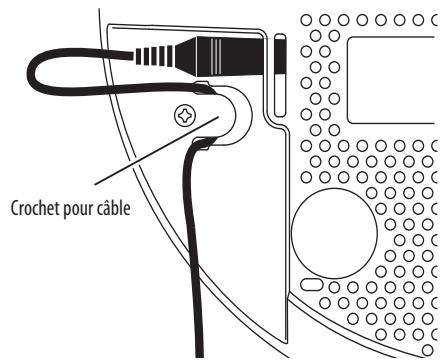
Ne branchez rien d'autre que la pince fournie à la prise CLIP. 3. Pour empêcher tout débranchement accidentel de la pince, faites passer le câble par le crochet prévu à cet effet sur la face inférieure du WAVEDRUM Mini.
Connexion à une prise électrique
- Connectez la fiche de courant continu de l'adaptateur secteur à la prise DC9V située sur le côté droit du WAVEDRUM Mini.
- Branchez l'adaptateur secteur à une prise de courant.
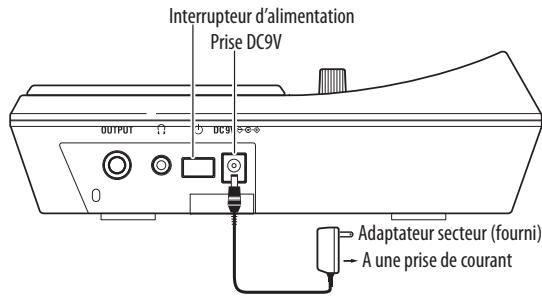
Utilisez exclusivement l'adaptateur secteur fourni. L'utilisation de tout autre adaptateur peut provoquer des dysfonctionnements. Choisissez une prise secteur de tension appropriée pour l'adaptateur. 3. Pour empêcher tout débranchement accidentel de l'adaptateur secteur, faites passer le câble par le crochet prévu à cet effet sur la face inférieure du WAVEDRUM Mini.
Mise sous tension
- Réglez le volume au minimum en tournant la commande VOLUME à bout de course vers la gauche.
- Appuyez sur l'interrupteur pour mettre l'appareil sous tension.
Réglage du volume
- Tournez la commande VOLUME vers la droite pour augmenter le volume ou vers la gauche pour le diminuer.
La commande VOLUME règle le volume du haut-parleur interne, de la prise pour casque et de la prise OUTPUT.
Après avoir réglé le volume à un niveau approprié, jouez sur le WAVEDRUM Mini. Pour en savoir plus, voyez la section "Jeu" (page 27).
Mise hors tension
Quand vous avez fini de jouer, coupez l'alimentation.
- Régalez le volume au minimum en tournant la commande WAVEDRUM Mini à bout de course vers la gauche.
- Maintenez l'interrupteur d'alimentation enfoncé environ une seconde : l'instrument s'éteint.
Coupure automatique d'alimentation
L'alimentation du WAVEDRUM Mini est automatiquement coupée si l'appareil reste inutilisé durant environ 4 heures.
Si vous le souhaitez, vous pouvez désactiver cette fonction de coupure automatique d'alimentation.
Voyez page 30 pour en savoir plus.
Par défaut, la coupure automatique d'alimentation est activée.
Sélectionner le dispositif de sortie audio

Votre matériel d'écoute peut être endommagé si le WAVEDRUM Mini émet bruteument un signal de sortie élevé. Cela peut également endommager votre ouïe si vous utilisez un casque. Soyez donc très prudent lors du réglage du volume.
Utilisation de casque
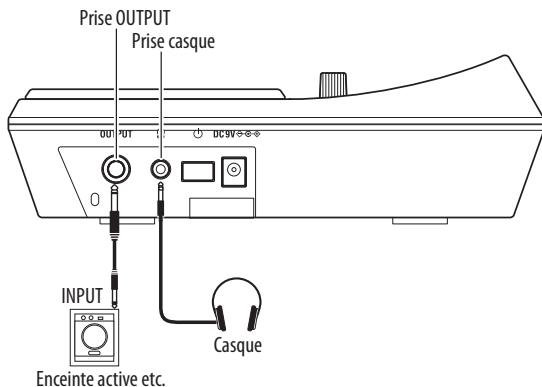
Pour utiliser un casque, branchez-le à la prise prévue à cet effet. Quand vous utilisez un casque, le haut-parleur interne est coupé.
Vous pouvez utiliser un casque pour éviter de déranger votre entourage, notamment quand vous jouez
tard le soir. Insérez la fiche de votre casque dans la prise pour casque située sur le côté droit du WAVE-DRUM Mini.
Si vous utilisez un casque doté d'une fiche adaptatrice jack 1/4'' - mini-jack, veillez à prendre la fiche adaptatrice en main pour la brancher ou la débrancher.

Pour protéger votre ouïe, évitez d'écouter longtemps des signaux à volume élevé quand vous utilisez un casque.
Connexion d'un appareil audio
Branchez la prise OUTPUT du WAVEDRUM Mini à l'entrée d'une console de mixage ou d'une enceinte active. Le signal de sortie est mono. Quand un câble est branché à la sortie OUTPUT, le haut-parleur interne est coupé.

Avant de brancher quoi que ce soit, coupez l'alimentation du WAVEDRUM Mini et de l'appareil à brancher. Si vous branchez le WAVEDRUM Mini à d'autres appareils alors qu'il est sous tension, vous risquez d'endommager le WAVEDRUM Mini et/ou l'autre appareil, et de provoquer des dysfonctionnements. De plus, réglez le volume au minimum sur tous les appareils branchés.
Alimentation par piles
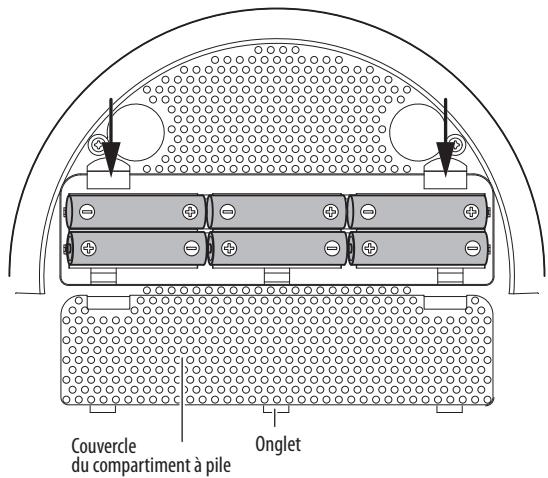
Ouvrez le couvercle du compartiment à piles situé sous le WAVEDRUM Mini et installez six piles au nickel-hydride métallique en les orientant correctement.
Remarque: Les piles ne sont pas fournies. Il faut les acheter séparément.

Débranche la fiche de l'adaptateur avant d'installer ou de replacer les piles.
Ne mélangez pas des piles partiellement utilisées avec des piles neuves et ne mélangez pas différents types de piles.
- Pour ouvrir le couvercle du compartiment à piles, appuyez légèrement sur les languettes indiquées dans l'illustration et soulevez-les.
- Insérez six piles AA au nickel-hydride métallique. Veillez à respecter la polarité (l'orientation + et -) des piles.
- Alignez les onglets du couvercle du compartiment à piles et fermez-le. Appuyez sur les languettes indiquées par des flèches jusqu'à ce qu'un déclic confirme la fermeture du couvercle.
Remplacer les piles
Quand les piles s'épuisent, le témoin de charge des piles clignote. Le WAVEDRUM Mini continue à fonctionner un moment mais remplacez les piles aussi vite que possible.
Les piles épuisées doivent être retirées immédiatement. Si vous laissez des piles épuisées dans l'appareil, vous risquez des fuites de liquide de piles. Retirez également les piles si vous n'avez pas l'intention d'utiliser l'instrument pendant une période prolongée.
Emplacement
Placez le WAVEDRUM Mini sur une surface plane et stable. Si vous jouez assis, vous pouvez utiliser la lanière fournie pour fixer l'instrument à votre jambe. Si vous utilisez la pince, fixez-la convenablement à l'objet en veillant à le placer sur un endroit stable, comme le WAVEDRUM Mini même. Placez le cable de l'adaptateur et le
cable audio pour qu'ils ne restent accrochés nulle part.
Attacher/détacher la pince d'un objet
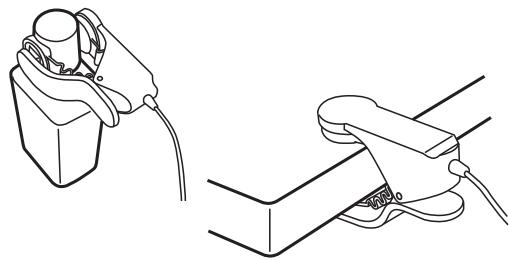
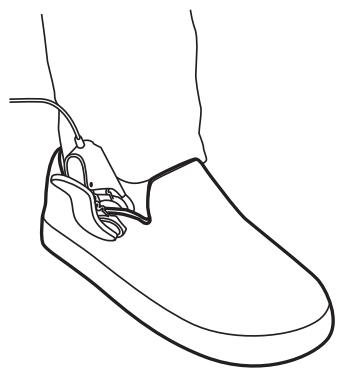
En attachant la pince du WAVEDRUM Mini à un objet proche qui émet du son quand vous le frappez, vous pouvez transformer cet objet en Wavedrum. Le timbre du son dépend de l'objet choisi. Nous vous conseillons donc de faire des essais.
- Réglez la commande VOLUME au minimum avant d'attacher ou de détacher la pince. Fixez la pince à l'objet de sorte qu'elle ne puisse pas se détacher durant le jeu.
- Pour la détacher de l'objet, ne tirez pas sur les mâchoires. Vous risqueriez d'endommager la pince ou l'objet. Ouvrez convenablement la pince pour la détacher.
Bien que la pince puisse être attachée à une vaste palette d'objets, tenez compte de votre entourage et évitez de la l'attacher à des objets susceptibles de déranger autrui. Comme il est possible que la pince déforme ou griffe l'objet auquel vous l'attachez, soyez prudent dans vos choix. Si vous laissiez la pince fixée longtemps à un objet, elle risque de laisser une marque quand vous la retirez. Selon l'âge ou l'état de la finition de l'objet, il peut y avoir des traces quel que soit la durée d'utilisation de la pince.
Attacher/détacher la lanière
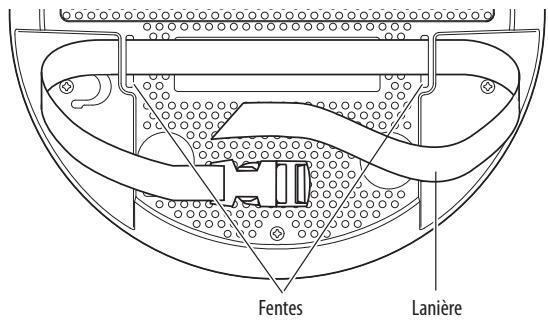
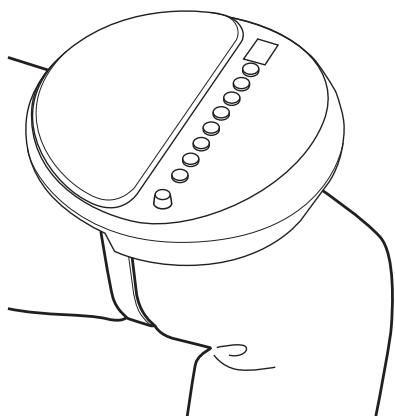
Vous pouvez utiliser la lanière fournie pour attacher le WAVEDRUM Mini à votre jambe.
Passez la lanière par les fentes pratiquées dans la surface inférieure du WAVEDRUM Mini, comme le montre l'illustration ci-dessous. Si vous n'insérez pas correctement la lanière, elle risque de glisser ou de se défaire. La boucle est en plastique et doit donc être examinée avant toute utilisation pour s'assurer qu'elle n'est pas fendue ou endommagée. Si vous utilisez la lanière avec une boucle fendue ou endommagée, vous risquez des accidents. 1. Passez la lanière par les fentes comme le montre l'illustration ci-dessous.
- Passez la lanière dans la boucle de la façon illustrée.
Pour serrer, tirez sur l'extrémité “B” de la lanière parallèlement à la boucle.
Pour ouvrir la lanière, poussez la partie “A” de la boucle vers le haut, dans le sens de la flèche.
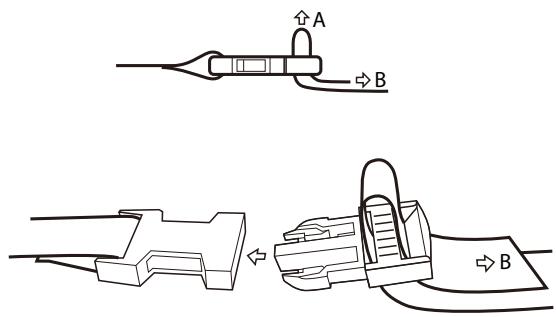
- Placez le WAVEDRUM Mini sur votre jambe de la façon illustrée et fixez-le avec la lanière. Passez la lanière autour de votre jambe et fermez la boucle. Tirez sur l'extrémité “B” de la lanière (voyez l'illustration précédente) pour fixer convenablement le WAVEDRUM Mini à votre jambe.
Techniques de jeu
Le WAVEDRUM Mini vous permet d'assigner différents sons au pad et à la pince.
Comme le son change de façon subtile et extrêmement différentiée selon vos techniques de jeu et les nuances des mouvements de vos doigts ou de votre paume, vous bénéficiez d'une incroyable liberté de jeu et d'une palette illimitée de variations sonores.
Les sons vont de simulations d'instruments de percussion typiques à des sons dont la hauteur change à chaque frappe, vous permettant même d'utiliser des réglages de gamme pour jouer des mélodies. Outre le contrôle du volume par la force de la frappe, le timbre de certains sons change également en fonction du type de frappe : une frappe douce produit un son chaud et une frappe forte un son tranchant. Bien que cela dépende également du matériel, une frappe au centre de la surface a tendance à produire un son plus doux et une frappe au bord un son plus dur. Des frappes du bout des doigts, comme si vous appuyiez sur la surface, produisent également un son plus doux tandis qu'une "gifle" sur la surface avec l'ensemble des doigts produit un son plus dur. Les techniques de jeu utilisées sur un conga ou un djembé produisent des changements de timbres similaires.
Attachez la pince à l'objet de votre choix et écoutez le timbre du son et la réponse à vos frappes.
Pour en savoir plus sur les sons, voyez la section "Sounds" (page 68).
Ne frappez pas d'autres parties que le pad du WAVEDRUM Mini : ne frappez pas le panneau de commandes ni le haut-parleur. Ne frappez pas la pince même.
Sélection de sons
Vouaveslechoixparmi100sonsdifferentes.
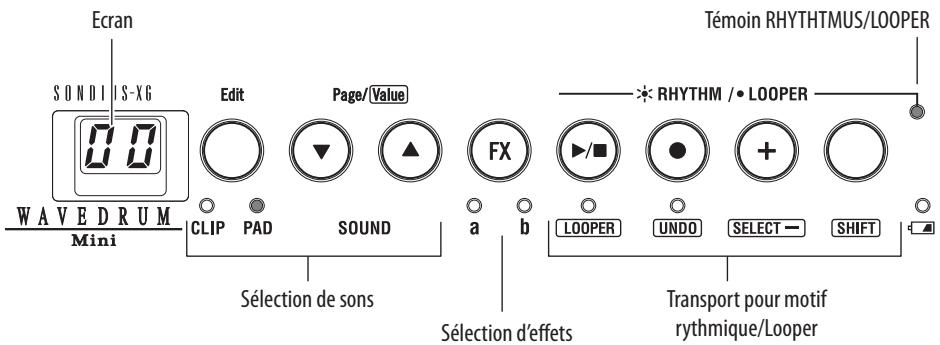
- Pour déterminer si le son sélectionné est destiné à la pince ou au pad, appuyez d'abord sur le bouton CLIP/PAD situé du côté gauche du panneau de commandes. La destination du son change à chaque pression. Le témoin de la destination sélectionnée ("clip" ou "pad") s'allume.
Il est impossible de changer de son si le témoin CLIP, PAD, [a] ou [b] clignote (mode d'édition). Dans ce cas, appuyez sur le bouton CLIP/PAD pour allumer le témoin.
- Utilisez les boutons pour choisir le son. L'écran affiche le numéro du son.
Si vous maintenez le bouton enfoncé, le numéro change de façon continue.
Frappez sur le pad ou sur l'objet auquel la pince est attachée pour écouter le son choisi.
Remarque: À la mise sous tension, le son "00" est sélectionné pour le pad et la pince.
Remarque: Vous pouvez aussi quitter le mode d'édition en appuyant sur le bouton /, ou + ainsi que sur le bouton CLIP/PAD.
Utilisation des effets
Vous pouvez traiter le son avec un effet. Vous avez le choix entre l'effet [a] ou [b] mais pas les deux.
- Appuyez sur le bouton FX. Chaque pression sur ce bouton sélectionne successivement l'effet [a] (féminin [a] allumé), l'effet [b] (féminin [b] allumé) et pas d'effet (féminins [a] et [b] éteints).
Il est impossible de changer d'effet si le témoin CLIP, PAD, [a] ou [b] clignote (mode d'édition).
Dans ce cas, appuyez sur le bouton CLIP/PAD pour allumer le témoin.
Remarque: Vous pouvez assigner un type différent aux effets [a] et [b]. Vous pouvez également régler certains paramètres comme l'intensité de l'effet appliqué. Pour en savoir plus, consultez la section “Changer les réglages” (page 30).
Remarque: Immédiatement après la mise sous tension, l'effet est coupé. [a] et [b] memorisent les derniers réglages effectués avant la mise hors tension.
Remarque: Vous pouvez aussi quitter le mode d'édition en appuyant sur le bouton /, ou + ainsi que sur le bouton CLIP/PAD.
Écouter et accompagner des motifs rythmiques
Vous pouvez accompagner des motifs rythmiques de genres très différents. Vous pouvez même enregistrer votre jeu et le superposer à ces motifs.
Reproduction d'un motif rythmique
- Maintenez le bouton SHIFT enfoncé et appuyez sur le bouton /■ pour allumer le témoin de sélection RHYTHM/LOOPER (situé dans le coin supérieur droit du panneau de commandes). Vous sélectionnez ainsi la fonction "Rhythm".
- Appuyez sur le bouton / pour lancer la reproduction (le témoin s'allume).
- Appuyez sur le bouton / pour arrêter la reproduction (le témoin s'éteint).
- Vous avez le choix entre 100 motifs rhytmiques différents. Pour changer de motif, appuyez sur le bouton +. Le motif rhytmique suivant (portant le numéro suivant) est sélectionné. Si vous appuyez sur ce bouton + en maintenant le bouton SHIFT enfoncé, vous sélectionnez le motif précédent. Maintenez le bouton + enfoncé pour faire défiler les motifs rhytmiques.
Le numéro de motif clignote à l'écran quand vous changez de motif. Quand le changement est effectué, l'écran affiche à nouveau le numéro du son.
Pour en savoir plus sur les différents motifs rythmiques, voyez "Rhythm Patterns" (page 69).
Remarque: Vous pouvez régler le volume du motif rythmique. Pour en savoir plus, voir la section "Changer les réglages" (page 30).
Remarque: Il est impossible de changer la vitesse de reproduction du motif rythmique.
Enregistrer votre jeu superposé à un motif rythmique
- Choisissez un motif rythmique et lancez la reproduction. Voyez "Reproduction d'un motif rythmique".
- Choisissez le son pour votre enregistrement. Voyez "Sélection du son".
- Appuyez sur le bouton ● pour lancer l'enregistrement (le témoin s'allume).
- Frappez le pad ou l'objet auquel la pince est fixée. Votre jeu est enregistré.
- Appuyez sur le bouton / pour arrêter l'enregistrement.
Si vous appuyez sur le bouton , l'enregistrement cesse et la reproduction se poursuit. Si vous appuyez sur le bouton /, l'enregistrement cesse et la reproduction s'arrête.
- Vous pouvez recommencer les opérations ci-dessus pour enregistrer votre jeu autant de fois que vous le voulez.
Remarque: Si vous pouvez effacer l'enregistrement et le recommencer, vous pouvez utiliser la fonction "Undo/Redo". Voyez "Undo" et "Redo" (page 29).
Remarque: Si vous appuyez sur le bouton à l'arrêt, la reproduction et l'enregistrement démarrent simultanément.
L'enregistrement effectué est perdu quand vous sélectionnez un autre motif rhythmique, activez la fonction "Looper" ou coupez l'alimentation. À la mise sous tension, le motif rhythmique "00" est sélectionné. Durant la reproduction et l'enregistrement, la sensibilité du pad diminue automatiquement pour éviter tout effet Larsen. 7. Vous pouvez couper (ou réactiver) le motif rythmique. Si vous coupez le motif rythmique, vous n'entendez plus que votre jeu enregistré. Maintenez le bouton SHIFT enfoncé et appuyez sur le bouton FX. Chaque pression active/désactive
la coupure du son. Quand vous coupez le son du motif rythmique, le témoin RHYTHM/LOOPER clignote.
Remarque: Si vous changez de motif rythmique (ou activez la fonction "Looper") alors que le motif est coupé, la coupure du son est automatiquement annulée.
Enregistrement de plusieurs parties (looper)
Vous pouvez également enregistrer successivement plusieurs parties. La longueur maximum de la phrase est de 25 secondes.
Premier enregistrement
- Maintenez le bouton SHIFT enfoncé et appuyez sur le bouton /■ pour éteindre le témoin RHYTHM/LOOPER (coin supérieur droit du panneau de commandes).
La fonction "Looper" est active.
- Appuyez sur le bouton . Le WAVEDRUM Mini est en mode d'attente d'enregistrement (les boutons et clignotent).
- Commencez à jouer en frappant le pad ou l'objet auquel la pince est fixée. L'enregistrement démarre au moment où vous frappez le pad ou l'objet.
Voulez aussi appuyer sur le bouton / pour lancer l'enregistrement.
L'écran indique le nombre de secondes disponibles pour l'enregistrement.
- Pour arrêter l'enregistrement, appuyez sur l'un des quatre boutons à droite (▶/■ ~SHIFT). L'enregistrement s'arrête et la phrase est reproductive en boucle.
La position où vous avez arrêté l'enregistrement lors du premier passage constitue la fin de la boucle et détermine la longueur de la phrase.
Enregistrement de la deuxième partie et des suivantes
- Appuyez sur le bouton ▶ / ▶ pour lancer la reproduction du "Looper" (le témoin s'allume).
Choisissez le son pour votre enregistrement.
- Appuyez sur le bouton ●. L'enregistrement démarre (le timer) cesse de clignoter et reste allumé).
- Frappez le pad ou l'objet auquel la pince est fixée. Voiture jeu est enregistré (et ajoute au premier enregistrement).
- Quand vous avez terminé, appuyez sur le bouton ou /
Si vous appuyez sur le bouton , l'enregistrement cesse et la reproduction se poursuit. Si vous appuyez sur le bouton /, l'enregistrement cesse et la reproduction s'arrête.
Remarque: Si vous voulez effacer l'enregistrement et le recommencer, vous pouvez utiliser la fonction "Undo/Redo". Voyez "Undo et Redo".
Remarque: Si vous appuyez sur le bouton à l'arrêt, la reproduction et l'enregistrement démarrent simultanément.
L'enregistrement effectué est perdu quand vous activez la fonction "Rhythm Pattern" ou coupez l'alimentation. Durant la reproduction et l'enregistrement, la sensibilité du pad diminue automatiquement pour éviter tout effet Larsen.
"Undo" rétablit l'état en vigueur avant l'enregistrement.
- À l'arrêt ou durant la reproduction ou l'enregistrement, maintenez le bouton SHIFT enfoncé et appuyez sur le bouton
Remarque: Si vous utilisez la fonction "Undo" durant l'enregistrement, il est impossible de rétablir le dernier enregistrement annulé. Vous ne pouvez pas utiliser "Undo" lors du premier enregistrement avec le "Looper".
"Redo" vous permet de rétablir une opération annulée avec "Undo".
Durant la reproduction ou à l'arrêt, maintenez le bouton SHIFT enfoncé et appuyez sur le bouton
Changer les réglages
Le WAVEDRUM Mini vous permet de régler le volume du pad, de la pince et du motif rhytmique. Certaines sons permettent de effectuer des réglages de hauteur ou de transposition.
Vous pouvez aussi changer le type des effets [a] et [b] et régler l'effet.
Ces opérations sont appelées "édition".
Procédure d'édition
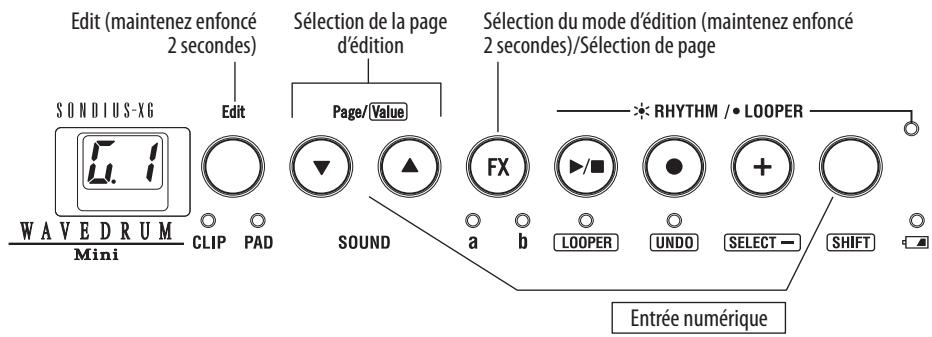
- Maintenez le bouton Edit (CLIP/PAD) enfoncé environ 2 secondes.
Les deux témoins sous le bouton clignotent et l'écran affiche une page d'édition. Si vous éditez un effet, les témoins situés sous le bouton FX clignotent également.
- Pour sélectionner le paramètre à éditer, utilisez les boutons ▼▲ pour changer de page d'édition. Pour en savoir plus sur les pages d'édition et leurs paramètres, voyez la section “Liste de paramètres”.
Si, par exemple, vous pouvez changer le type de l'effet [a], sélectionnez "à l'" (sélection du type de l'effet a).
- Changez le réglage.
Maintenez le bouton SHIFT enfoncé et utilisez les boutons pour changer le réglage.
La valeur apparait à l'écran quand vous appuyez sur le bouton SHIFT ; cette valeur change quand vous appuyez sur le bouton ou . Si vous maintenez un des boutons enfoncé, la valeur change de façon continue.
- Quand vous avez fini vos réglages, appuyez sur le bouton Edit (CLIP/PAD) pour quitter les pages d'édition.
Remarque: Vos changements sont automatiquement sauvegardés quand vous quittez les pages d'édition.
Remarque: Vous pouvez aussi quitter les pages d'édition en appuyant sur le bouton , ou + au lieu du bouton Edit (CLIP/PAD).
Remarque: Si vous souhaitez changer le réglage de transposition ou de gamme, il faut d'abord sélectionner un son disposant de ces paramètres puis afficher les pages d'édition. Voyez la section "Sounds" (page 68).
Remarque: Il est impossible d'accéder aux pages d'édition durant la reproduction ou l'enregistrement en mode "Rhythm" ou "Looper".
Remarque: Vous pouvez aussi afficher les pages d'édition en maintenant le bouton FX enclenché au moins 2 secondes. Chaque pression sur le bouton FX fait défiler les pages d'édition dans l'ordre suivant:
$$ \bar {a} \quad 1 \rightarrow \bar {a} \quad 1 \rightarrow b. 1. $$
Liste de paramètres
Le WAVEDRUM Mini vous permet d'éditer les paramètres suivants.
Paramètres généraux
Page d'édition: Paramètre [Réglage par défaut]
Règle la tonalité par demi-tons.
La transposition est disponible pour certains sons. La valeur "0" correspond à la note Do. Augmentez la valeur pour augmenter la hauteur par demi-tons. Dans certains cas, cependant, l'augmentation de cette valeur peut entraîner un "repli" de la hauteur à l'octave inférieure. Ainsi, le réglage "6" (Fa#) peut produire un Fa# une octave plus bas; des valeurs plus élevées augmentent à nouveau la hauteur. Ce repli varie selon le son. La colonne droite du tableau de la section "Sounds"
(page 68) indique la valeur à laquelle la hauteur d'un son transposable se replie.
Certains sons vous permettent de jouer des phrases mélodiques. Certaines phrases sélectionnent les notes d'une gamme de façon aléatoire pour chaque frappe. Pour d'autres, par contre, la hauteur est déterminée par la force de frappe. Ce paramètre n'est disponible que pour certains sons.
La colonne droite du tableau de la section "Sounds" (page 68) contient un "O" pour les sons permettant de spécifier la gamme.
Vous avez le choix parmi les gammes suivantes:
0: Majeure, 1: Majeure pentatonique, 2: Mineure pentatonique, 3: Mineure, 4: Indienne (Hanuma Todi), 5: Gamelan, 6: Tonique
Avec le paramètre "6. Tonique", le son dépend de l'intervalle de transposition choisi. Pour en savoir plus, voyez la section "Scale" (page 69).
Ce paramètre détermine le volume du son produit par le pad. Utilise ce paramètre pour régler la balance entre le pad et la pince.
4: Niveau de la pince [0...99]
Ce paramètre détermine le volume du son produit par la pince. Utilisez ce paramètre pour régler la balance entre le pad et la pince.
Règle le niveau du signal d'entrée de la pince. Règlez ce paramètre en fonction du volume produit par l'objet auquel la pince est fixée.
Déterminez le volume du motif rythmique.
7 : Niveau du haut-parleur [0...99]
Réglez le niveau de sortie du haut-parleur. Ce réglage n'affecte pas le signal de sortie à la prise OUTPUT ou casque.
Avec le réglage "On (±b0,±bn) ", la mise hors tension automatique est activée et l'alimentation du WAVE-DRUM Mini est automatiquement coupée si l'appareil reste inutilisé durant environ 4 heures.
Avec le réglage "Off ( F) ", la mise hors tension automatique est désactivée.
Paramètres d'effet
Page d'édition: Nom du paramètre [Réglage par défaut]
Effet a: sélection du type [0...9]
Sélectionne le type de l'effet [a]. Les types et paramètres disponibles sont décrits dans la “Liste des types d'effet” plus loin.
Déterminez la balance entre le signal d'effet et le signal sec. Avec un réglage "0", seul le signal direct est audible.
Effet a: paramètre 3 [min... max]
Ces paramètres modifient l'effet. Les trois effets disponibles varient selon le type d'effet besoini. Voyez la "Liste des types d'effet" plus loin.
Sélectionne le type de l'effet [b]. Les types et paramètres disponibles sont décrits dans la “Liste des types d'effet” plus loin.
Déterminez la balance entre le signal d'effet et le signal sec. Avec un réglage "0", seul le signal direct est audible.
B.5: effet b: paramètre 3 [min... max]
Ces paramètres modifient l'effet. Les trois effets disponibles varient selon le type d'effet besoini. Voyez la "Liste des types d'effet" plus loin.
Liste des types d'effet
Utilisez a 1 ou b 1 pour sélectionner un type d'effet et utilisez a 3, a 4, a 5 ou b 3, b 4, b 5 pour modifier les paramètres. Pour chaque type d'effet, a 2 et b 2 régissent la balance "Dry/Wet".
Type d'effet 0: reverb
Cet effet ajoute de la réverbération.
Paramètre 1: type [0...10]
Sélectionne le type de réverbération.
Règle la balance entre le signal de réverbération et le signal sec.
Paramètre 3: depth [0...99]
Règle la durée de la réverbération.
Type d'effet 1: multi tap delay
Delay multi-tap à trois lignes de répétitions.
Le délai crée un effet d'écho.
Paramètre 1: mode [0...4]
Définit la combinaison de têtes utilisée (écho à bande).
0: Écho conventionnel.
1: ·s, Le delay produit le rythme "ta ta ta (pause)". 2: · Le delay produit le rythme "ta (pause) ta ta". 3: 7 Le delay produit le rythme "ta ta (pause) ta". 4: Le delay produit le rythme "ta ta ta ta".
Paramètre 2: time [0...99]
Règle le temps de retard.
Paramètre 3: feedback [0...99]
Règle l'intensité de la réinjection.
Type d'effet 2: delay + reverb
Cet effet combine delay et réverbération.
Paramètre 1: time [0...99]
Règle le retard du délai.
Paramètre 2: feedback [0...99]
Règle l'intensité de la réinjection du signal dans le delay.
Paramètre 3: mix [0...99]
Règle la balance du signal de réverbération.
Type d'effet 3: reverb + phaser
Combinaison de réverbération et de phaser, produit un son tourbillonnant émulant une cabine à haut-parleurs rotatifs.
Paramètre 1: mix [0...99]
Règle la balance du signal de réverbération.
Paramètre 2: depth [0...99]
Règle l'intensité de modulation du phaser.
Paramètre 3: speed [0...99]
Règle la vitesse de modulation du phaser.
Type d'effet 4: reverb + flanger
Combinaison de réverbération et de flanger, produit un son sifflant évoquant l'atterrissage ou le décollage d'un jet.
Paramètre 1: mix [0...99]
Règle la balance du signal de réverbération.
Paramètre 2: depth [0...99]
Règle l'intensité de modulation du flanger.
Paramètre 3: speed [0...99]
Règle la vitesse de modulation du flanger.
Type d'effet 5: pitch shifter
Cet effet ajoute une copie transposée du signal original.
Paramètre 1: pitch [0...48]
Règle le décalage de hauteur par demi-tons.
Paramètre 2: tracking [0...99]
Règle la vitesse de l'effet Pitch Shift. Pour des valeurs "Pitch" allant jusqu'à "24", sélectionnez une valeur relativement basse. Quand l'intervalle "Pitch" est plus important, optez pour une valeur plus élevée.
Paramètre 3: delay time [0...99]
Règle le retard du signal mélangé.
Type d'effet 6: random step filter
Cet effet applique un filtrage dont la fréquence change aléatoirement.
Paramètre 1: Speed [0...99]
Règle la vitesse.
Paramètre 2: depth [0...99]
Règle l'intensité de modulation.
Paramètre 3: resonance [0...99]
Déterminez l'intensité de la résonance.
Type d'effet 7: sweep modulation delay + flanger
Combinaison d'un delay à modulation dont le comportement varie en fonction de la dynamique du signal d'entrée et d'un flanger.
Paramètre 1: time [0..99]
Temps de balayage du délai à modulation.
Paramètre 2: type [0...1]
Sens du balayage du délai à modulation.
Paramètre 3: mix [0...99]
Règle la balance du signal de flanger.
Type d'effet 8: tube OD + flanger
Combinaison d'un effet overdrive saturant le son et d'un flanger.
Paramètre 1: drive [0...99]
Règle la distorsion (accentuation) de l'overdrive.
Paramètre 2: speed [0...99]
Règle la vitesse de modulation du flanger.
Paramètre 3: mix [0...99]
Règle la balance du signal de flanger.
Type d'effet 9: random step filter + delay
Combinaison d'un filtrage à changement de fréquence aléatoire et d'un delay.
Paramètre 1: Speed [0...99]
Determine la vitesse du filtre à fréquence aléatoire.
Paramètre 2: depth [0...99]
Determine l'intensité de modulation du filtré aléatoire.
Paramètre 3: time [0..99]
Règle le temps de retard.
Rétablissement des réglages d'usine
Vous pouvez rétablir les réglages d'usine des paramètres généraux et d'effets du WAVEDRUM Mini.
- Maintenez le bouton ● enfoncé et appuyez sur l'interrupteur pour mettre l'instrument sous tension. La mention "PL" clignote à l'écran et le témoin du bouton clignote.
- Maintenez le bouton ● enfoncé durant environ deux secondes pour rétablir les réglages d'usine. Pour renoncer à cette opération, appuyez sur l'interrupteur pour mettre l'instrument hors tension. Ne mettez jamais l'instrument hors tension quand il charge des données. Cela risque de corrompre plus des données.
- Après cette opération, le WAVEDRUM Mini se retrouve dans l'état dans lequel il se trouvait à sa sortie d'usine, comme s'il avait été mis sous tension normalement.
Messages d'erreur
Le WAVEDRUM Mini effectue automatiquement un contrôle interne lors de la mise sous tension. S'il détecte un problème, il affiche l'un des messages d'erreur suivants. Prenez les mesures décrites ci-dessous. E.0: Les données utilisateurs sont perdues. Initialisez les réglages comme décrit sous “Rétablissement des réglages d'usine” ci-dessus. E.1: Une erreur système a eu lieu. Mettez immédiatement le WAVEDRUM Mini hors tension et contactez votre revendeur Korg.
Dépannage
En cas de problème, vérifiez les points suivants. Si cela ne résout pas votre problème, contactez votre revendeur Korg.
L'appareil ne s'allume pas
- Vérifiez que l'adaptateur secteur est correctement branché au WAVEDRUM Mini et à une prise secteur.
- Si vous utilisez des piles, vérifiez si elles sont correctement installées.
Le haut-parleur ne produit pas de son
- Tournez la commande du VOLUME vers la droite.
- Si un câble est branché à la prise OUTPUT ou à la prise pour casque, le haut-parleur ne produit aucun son.
- Le paramètre général G. 7 (niveau du haut-parleur) est-il réglé sur "0"?
Impossible de sélectionner dessous ou des effets
Le témoin CLIP ou PAD à gauche du panneau de commandes clignote-t-il ?
Appuyez sur un des boutons CLIP/PAD, •, ou + pour que le témoin cesse de clignoter et reste allumé.
Le motif rythmique est inaudible
- Le témoin RHYTHM/LOOPER (coin supérieur droit du panneau de commandes) clignote-t-il? Si oui, le son du motif rythmique est coupé. Pour rétablir le son du motif, maintenez le bouton SHIFT enfoncé et appuyez sur le bouton FX.
- Le paramètre général 5.6 (niveau du motif rythmique) est-il réglé sur "0"?
Impossible d'utiliser les boutons
Le numéro de motif clignote à l'écran quand vous changez de motif rythmique. Il est alors impossible de changer de son ou de lancer/arrêter le motif rythmique.
Le son est différent de celui d'un autre wavedrum mini
Comme de nombreux autres instruments, chaque WAVEDRUM Mini a un son qui lui est propre. C'est dû à de nombreux facteurs tels que l'environnement dans lequel il est utilisé et la façon dont il est entretenu.
Quand plusieurs WAVEDRUM Mini utilisent des réglages identiques, le son produit peut ne pas être tout à fait pareil. En d'autres termes, le WAVEDRUM Mini est un instrument de musique électronique qui présente des caractéristiques propres aux instruments acoustiques.
Effet larsen
Vous pouvez utiliser un égaliseur ou un limiteur du système de sonorisation pour éviter cet effet Larsen et protéger l'ampli et les enceintes. Voyez page 21.
Pas de réaction lorsque vous appuyez sur le pad
À la différence du Wavedrum, le WAVEDRUM Mini n'a pas de fonction permettant de changer le son en appuyant sur le pad.
Synthétiseur dynamique de percussion
Sons: 100
Effets: 10
Motifs rythmiques: 100 (l'utilisateur peut y ajouter son jeu)
Boucle: Maximum 25 secondes (du début à la fin de la phrase)
Sorties: OUTPUT (jack mono) Casque (mini-jack stéreo)
Entrées: Prise CLIP
Sortie ampli/haut-parleur: 1,3 W
Ecran: LED, 2 caractères de 7 segments
Fréquence d'échantillonnage: 48 kHz
Alimentation: Adaptateur secteur DC9V ou six piles au nickel-hydride métallique
Autonomie des piles: Environ 4 heures avec des piles au nickel-hydride métallique (1900 mAh)
- La durée de vie des piles dépend des piles utilisées et des conditions d'utilisation.
Consommation: 7,5 W
Poids: 1,0kg (sans piles)
Dimensions (L x P x H): 216 x 216 x 67 mm
Température de fonctionnement: 0 +40^ C (sans condensation)
Accessoires fournis: Manuel d'utilisation, Adaptateur secteur (DV9V, 2 C), Pince à capteur, Lanière
- Les caractéristiques et l'aspect du produit sont susceptibles d'être modifiées sans avis préalable pour y apporter des améliorations.
Ce produit a été fabriqué suivant des specifications sévères et des besoins en tension applicables dans le pays où ce produit doit être utilisé. Si vous avez acheté ce produit via l'internet, par vente par correspondance ou/et vente par téléphone, vous devez vérifier que ce produit est bien utilisable dans le pays où vous résiduez.
ATTENTION: L'utilisation de ce produit dans un pays autre que celui pour lequel il a été créé peut être dangereuse et annulera la garantie du fabricant ou du distributeur. Conservez bien votre récepissé qui est la preuve de votre achat, faute de quoi votre produit ne risque de ne plus être couvert par la garantie du fabricant ou du distributeur.
- Wavedrum mini
- Emplacement
- Alimentation
- Interférences avec d'autres appareils électriques
- Maniement
- Entretien
- Conservez ce manuel
- Évitez toute intrusion d'objets ou de liquide
- Note concernant les dispositions (seulement EU)
- Le haut-parleur contient un aimant
- Détachez toujours la pince immédiatement après son utilisation.
- Effet larsen
- Gestion des données
- Technologie de synthèse révolutionnaire
- Transformez n'importe quoi en wavedrum
- Accompagnements rythmiques
- Haut-parleur interne et fonctionnement sur piles
- Connexion de la pince au wave-drum mini
- Connexion à une prise électrique
- Mise sous tension
- Réglage du volume
- Mise hors tension
- Coupure automatique d'alimentation
- Sélectionner le dispositif de sortie audio
- Utilisation de casque
- Connexion d'un appareil audio
- Alimentation par piles
- Remplacer les piles
- Attacher/détacher la pince d'un objet
- Attacher/détacher la lanière
- Techniques de jeu
- Sélection de sons
- Utilisation des effets
- Écouter et accompagner des motifs rythmiques
- Reproduction d'un motif rythmique
- Enregistrer votre jeu superposé à un motif rythmique
- Enregistrement de plusieurs parties (looper)
- Premier enregistrement
- Enregistrement de la deuxième partie et des suivantes
- Changer les réglages
- Procédure d'édition
- Liste de paramètres
- Paramètres généraux
- 4: Niveau de la pince [0...99]
- : Niveau du haut-parleur [0...99]
- Paramètres d'effet
- Effet a: sélection du type [0...9]
- Effet a: paramètre 3 [min... max]
- B.5: effet b: paramètre 3 [min... max]
- Liste des types d'effet
- Type d'effet 0: reverb
- Paramètre 1: type [0...10]
- Paramètre 3: depth [0...99]
- Type d'effet 1: multi tap delay
- Paramètre 1: mode [0...4]
- Paramètre 2: time [0...99]
- Paramètre 3: feedback [0...99]
- Type d'effet 2: delay + reverb
- Paramètre 1: time [0...99]
- Paramètre 2: feedback [0...99]
- Paramètre 3: mix [0...99]
- Type d'effet 3: reverb + phaser
- Paramètre 1: mix [0...99]
- Paramètre 2: depth [0...99]
- Paramètre 3: speed [0...99]
- Type d'effet 4: reverb + flanger
- Type d'effet 5: pitch shifter
- Paramètre 1: pitch [0...48]
- Paramètre 2: tracking [0...99]
- Paramètre 3: delay time [0...99]
- Type d'effet 6: random step filter
- Paramètre 1: Speed [0...99]
- Paramètre 3: resonance [0...99]
- Type d'effet 7: sweep modulation delay + flanger
- Paramètre 1: time [0..99]
- Paramètre 2: type [0...1]
- Type d'effet 8: tube OD + flanger
- Paramètre 1: drive [0...99]
- Paramètre 2: speed [0...99]
- Type d'effet 9: random step filter + delay
- Paramètre 3: time [0..99]
- Rétablissement des réglages d'usine
- Messages d'erreur
- Dépannage
- L'appareil ne s'allume pas
- Le haut-parleur ne produit pas de son
- Impossible de sélectionner dessous ou des effets
- Le motif rythmique est inaudible
- Impossible d'utiliser les boutons
- Le son est différent de celui d'un autre wavedrum mini
- Pas de réaction lorsque vous appuyez sur le pad
- Synthétiseur dynamique de percussion
Marque : KORG
Modèle : WAVEDRUM MINI
Catégorie : Instrument de percussion électronique