
WAVEDRUM MINI - Elektronisches Schlaginstrument KORG - Kostenlose Bedienungsanleitung
Finden Sie kostenlos die Bedienungsanleitung des Geräts WAVEDRUM MINI KORG als PDF.


| Produkttyp | Dynamischer Percussion-Synthesizer (elektronisches Schlaginstrument) |
| Marke | KORG |
| Modell | WAVEDRUM MINI |
| Abmessungen (B x T x H) | 216 x 216 x 67 mm |
| Gewicht | 1,0 kg (ohne Batterien) |
| Stromversorgung | DC9V-Netzteil (im Lieferumfang) oder 6 AA Ni-MH-Akkus (nicht im Lieferumfang) |
| Leistungsaufnahme | 7,5 W |
| Akkulaufzeit | Ca. 4 Stunden mit Ni-MH-Akkus 1900 mAh |
| Anzahl Klänge | 100 |
| Anzahl Effekte | 10 Typen (Hall, Delay, Flanger, Pitch Shifter usw.) |
| Rhythmus-Patterns | 100 Patterns (mit Overdubbing-Möglichkeit) |
| Looper-Funktion | Mehrspuraufnahme bis zu 25 Sekunden |
| Integrierter Lautsprecher | Leistung 1,3 W |
| Audioausgänge | OUTPUT-Buchse (Mono-Klinke), Kopfhörerbuchse (Stero-Miniklinke) |
| Eingang | CLIP-Buchse für Sensor-Clip |
| Anzeige | 2-stellige 7-Segment-LED |
| Abtastrate | 48 kHz |
| Betriebstemperatur | 0 bis +40°C (ohne Kondensation) |
| Mitgeliefertes Zubehör | Bedienungsanleitung, Netzteil, Sensor-Clip, Tragegurt |
| Pflege und Reinigung | Mit einem sauberen, trockenen Tuch reinigen. Keine flüssigen Lösungsmittel verwenden. |
| Sicherheit | Feuchtigkeit, extreme Temperaturen und Stöße vermeiden. Keine schweren Gegenstände auf das Pad legen. |
| Ersatzteile und Reparierbarkeit | Für Reparaturen wenden Sie sich an einen autorisierten Korg-Händler. |
Häufig gestellte Fragen - WAVEDRUM MINI KORG
Benutzerfragen zu WAVEDRUM MINI KORG
0 Frage zu diesem Gerät. Beantworten Sie die, die Sie kennen, oder stellen Sie Ihre eigene.
Eine neue Frage zu diesem Gerät stellen
Laden Sie die Anleitung für Ihr Elektronisches Schlaginstrument kostenlos im PDF-Format! Finden Sie Ihr Handbuch WAVEDRUM MINI - KORG und nehmen Sie Ihr elektronisches Gerät wieder in die Hand. Auf dieser Seite sind alle Dokumente veröffentlicht, die für die Verwendung Ihres Geräts notwendig sind. WAVEDRUM MINI von der Marke KORG.
BEDIENUNGSANLEITUNG WAVEDRUM MINI KORG
Owner's Manual Manuel d'utilisation Bedienungsanleitung
Vorschstmaßnahmen 36
Vorsicht bei der Handhabung 37
Vorweg 37
Die wichtigen Funktionen 37
Vorstellung der WAVEDRUM Mini 38
Vor dem ersten Einsatz 39
Anschlieben des Clips an die WAVEDRUM Mini 39
Anschlieben ans Stromnetz 39
Einschalten 39
Einstellen der Lautstärke 40
Ausschalten 40
Wahl des Ausgabeverfahrens 40
Batteriebetrieb 40
Aufstellungsord 41
Spieleng. 43
Spieltechniken 43
Klanganwahl 43
Verwendung der Effekte 44
Anwahl und Wiedergabe eines
Rhythmus-Pattern 44
Aufnahme mehrerer Parts (Looper) 45
Editieren der Einstellungen 46
Arbeitsweise zum Editieren 46
Parameterübersicht 46
Ubersicht der Effekttypen 47
Anhang 49
Laden der Werkseinstellungen 49
Fehlermeldungen 49
Fehlersuche 49
Technische Daten 50
Voice Name List 68
Sounds 68
Effects 69
Rhythm Patterns 69
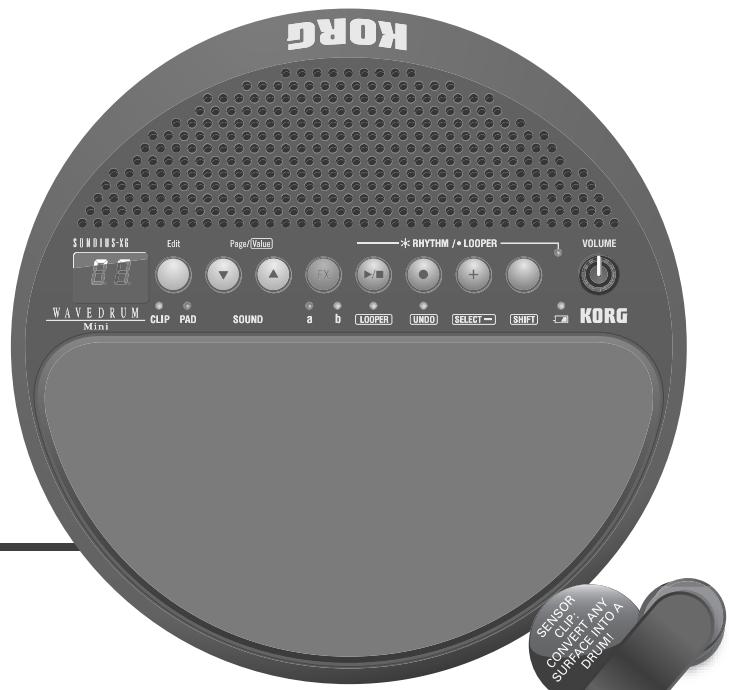
Vielen Dank für ihre Entscheidung zum dynamischen Percussion-Synthesizer Korg WAVEDRUM Mini.
Bitte lessen Sie sich diese Anleitung vollständig durch, um bei der Bedienung alles richtig zu machen.
Vorsichtsmaßnahmen
Aufstellungssort
Vermeiden Sie das Aufstellen des Geräts an Orten, an denen
esdirekter Sonneneinstrahlung ausgesetzt ist;
- hohe Feuchtigkeit oder Extremtemperaturen auftreten können;
- Staub oder Schmutz in große Mengen vorhanden sind;
das Gerät Erschütterungen ausgesetzt sein kann.
in der Naha eines Magnetfeldes.
Stromversorgung
Schlieben Sie das optionale Netzteil nur an eine geeignete Steckdose an. Verbinden Sie es niemals mit einer Steckdose einer anderen Spannung.
Störeinflüsse auf andere Elektrogeräte
Dieser kann bei in der Höhe aufgestellten Rundfunkempfängern oder Fernsehgeräten Empfangsstörungen hervorrufen. Betreiben Sie solche Geräte nur in einem geeigneten Abstand von diesen Erzeugnis.
Bedienung
Vermeiden Sie bei der Bedienung von Schaltern und Reglern unangemessenen Kraftaufwand.
Reinigung
Bei auftretender Verschmutzung konnen Sie das Gehäuse mit einem trockenen, sauberen Tuch abwischen. Verwenden Sie keinerlei Flüssigreiniger wie beispelsweise Reinigungsbenzin, Verdünnings- oder Spülmittel. Verwenden Sie niemals brennbare Reiniger.
Bedienungsanleitung
Bewahren Sie diese Bedienungsanleitung gut auf, falls Sie sie später noch einmal benötigen.
Flüssigkeiten und Fremdkörper
Stellen Sie niemals Behältnisse mit Flüssigkeiten in der Höhe des Geräts auf. Wenn Flüssigkeit in das Gerät gelangt, können Beschädigung des Geräts, Feuer oder ein elek-trischer Schlag die Folge sein. Beachten Sie, daß keinerlei Fremdkörper in das Gerät gelangen. Sollte ein Fremdkörper in das Gerät gelangt sein, so trennen Sie es sofort vom Netz. Wenden Sie sich dann an ihren KORG-Fachhändler.
Hinweis zur Entsorgung (Nur EU)

Wenn Sie das Symbol mit der „durchgekreuzten Mülltonne“ auf Ihrm Produkt, der dazugehörigen Bedienungsanleitung, der

Batterie oder dem Batteriefach sehen, mussen Sie das Produkt in der vorgeschreibenben Art und Weise entsorgen. Dies bedeutet, dass theses Produkt mit elektri
schen und elektronischen Komponenten nicht mit dem normalen Hausmüll entsorgt werden darf. Für Produkte dieser Art existiert ein separates, gesetzlich festgelegtes Entsorgungssystem. Gebrauchtelektrische und elektronische Geräte müssen separat entsorgt werden, um ein umweltgerechtes Recycling sicherzustellen. Diese Produkte müssen bei benannten Sammelstellen abgegeben werden.
Die Entsorgung ist für den Endverbraucher kostenfrei!itte erkundigen sie sich bei ihrer zuständigen Behörde,wo sie diese Produkte zur fachgerechten Entsorgung abgeben konnen.Falls ihr Produkt mit Batterien oder Akkumulatoren ausgerüstet ist,müssen sie diese vor Abgabe des Produktessentfern und separat entsorgen (siehe oben).Die Abgabe这点es Produktess bei einer zuständigen Stelle hilft ihren,dass Produkt umweltgerecht entsorgt wird.Damit leisten sie personlich einen nicht unerheblichen Beitrag zum Schutz der Umwelt und der menschlichen Gesundheit vor möglichn negativen Effektendurch unsachgemäß Entsorgung von Mull. Batterien oder Akkus, die Schadstoffe enthalten,sind auch mit dem Symbol einer durchgekreuzten Mulltonne gekennzeichnet.In der Naze zum Mulltonnensymbol befindet sich die chemische Bezeichnung des Schadstoffes.
Cd oder NiCd steht für Cadmium, Pb für Blei und Hg für Quecksilber.
Vorsicht bei der Handhabung
Der Laufsprecher enthalt einen Magneten
Der Laufsprecher in thisem Instrument enthalt einen Magneten. Legen Sie niemals Datenkarten oder medizinische Geräte, die durch Magnetfelder gestört werden konnten, in seine Höhe.
Legen Sie niemals schwere Gegenstände auf das Pad
Der Clip muss nach der Verwendung sofort wieder entfernt werden
Wenn Sie einen schweren Gegenstand längerere Zeit auf der Pad-Oberfläche des WAVEDRUM Mini liegen setzen,bekommen sowohl das Pad als auch der Gegenstand eventuell Flecke oder Drucksparen. Lassen Sie also niemals schwere Gegenstände auf dem Pad liegen und legen Sie die WAVEDRUM Mini niemals mit dem Pad nach unten auf eine Oberfläche. Auch der Clip konnte das Gehäuse verunzieren und muss dazu sochnell wie möglich wieder entfernrt werden.
Auch Alterungserscheinungen konnen zu Verfär-bungen führen - und nach einer Weile spiel es kaum noch eine Rolle, wie lange die WAVEDRUM Mini-den betreffenden Gegenstand berührt hat.
Rückkopplung
Die WAVEDRUM Mini enthalt einen Sensor, der die Schwingungen des Pads oder Clips registriert, wenn Sie darauf schlagen. In bestimmten Fällen reagiert der
Sensor auch auf Schwingungen eines Lautsprechers, was an einer so hohen Lautstärke liegt, dass sich der Sensor wie ein Mikrofon verhält. Wenn Sie die WAVEDRUM Mini während eines Konzerts mit lauten Monitorboxen verwenden, kann es vorkommen, dass die von der WAVEDRUM Mini ausgegebenen Signale so starke Schwingungen erzeugen, dass der Ständer zu zittern beginnt. Das kann dazu führen, dass der Sensor erneut ausgelost wird – und das führt zu Rückkopplung (Heulton), die sich nur noch schwer kontrollieren lasst.
Rückkopplung stellt eine überhöhe Last für die Verstärker und Lautsprecher dar und kann diese schwer beschädigten. Wenn Sie die WAVEDRUM Mini mit einem großen Monitorsystem verwenden, müssen Sie dessen Klangregelung unbedingt so einstehen, dass Rückkopplung vermieden wird. Das Prinzip ist ungefähr das gleiche wie bei einem Mikrofon.
Zumal bei Verwendung der „Looper“-Funktion ist Rückkopplung relativ wahrscheinlich.itte stellen Sie die Lautstärke mit Bedacht ein.
Handhabung von Daten
Bei unvorhergesehenen Funktionstörungen können der Speicherinhalt gelöscht werden. Korg haftet nicht für Schäden oder Verdienstausfälle, die auf einen solchen Datenverlust zugrückzuführten sind.
- Dieses Produkt wurde unter Lizenz der Patente zur Klanger-zeugung auf der Basis des Physical Modeling entwickelt (http://www.sondius-xg.com). Patentnehmer sind die Stanford University, USA, und die Yamaha Corporation.
- Alle Produkt- und Firmennamen. sind Warenzeichen oder eingetragene Warenzeichen der betreffenden Eigentümer.
Vorweg
Die WAVEDRUM Mini beruht auf einem vollig neuen Percussion-Konzept im Synthesizersegment und bietet drei wichtige Vorzüge:
- Sie kann überall verwendet werden
- Sie kann aus allem eine Wavedrum machen
- Sie{lssst sichleicht transportieren
Die wichtigen Funktionen
Revolutionäre Synthesetechnologie
Der Pad- und Clip-Sensor registrieren die Schläge des Musikers, die Dank der Wavedrum-basierten Synthese einzigartige Sounds auslösen. Das Ausgangssignal
richtet sich nach den Klängen, die Sie wahlen und reagiert sehr empfindlich, variiert und eminent expressiv auf die Finger- und Ballenbewegungen. So konnen Sie ungemein musikalisch und nuanciert spiel.
Machen Sie aus allem eine WAVEDRUM
Der Clip mit dem eingebauten Sensor kann an jedem beliebigen Gegenstand angebracht werden und verwandelt diesen daher in eine Wavedrum.
Sie könnenbuchstablich jeder Gegenstand als Schlagfläche benutzen und die Eigenschaften seines Materials (Holz, Metall, Glass usw.) fur expressive Zwecke nutzen.
100 Klange, 10 Effekte
Die 100 Klänge decken alles zwischen Percussion-Klangfarben bis hin zu Klangeffekten ab. Der erzeugte Klang richtig sich hauptsächlich nach ihrer Spieltechnik. Wenn Sie möchten, können Sie dem Pad und dem Clip unterscheidliche Klänge zuordnen. Außerdem stehen 10 Effekte speziell für Perkinsive Signale zur Verfügung.
Rhythmus-Pattern
Es stehen 100 Rhythmus-Pattern unterschiedlichster Musikgenres zur Verfügung, zu denen Sie „jammen“ können.
Zusätzlich steht eine Aufnahmefunktion zur Verfugung, die Sie zum Aufzeichen Ihres Spiel mitsamt der gewährten Begleitung verwenden können.
Looper
Mit der „Looper“-Funktion konnen Sie Part für Part neue Grooves aufzeichnen.
So können Sie also auch eigene Grooves und Rhythmusfiguren entwickeln.
Internet Laufsprecher und Batteriespeisung
Die WAVEDRUM Mini ist so kein und kompakt, dass man sie überall mit hinnehmen kann. Der Lautsprecher und die Batteriespeisung erlauben den Einsatz these Instruments an jedem beliebigen Ort. Mit dem beiliegenden Gurt konnen Sie die WAVEDRUM Mini an einem Bein oder anderen Körperteil befestigen.
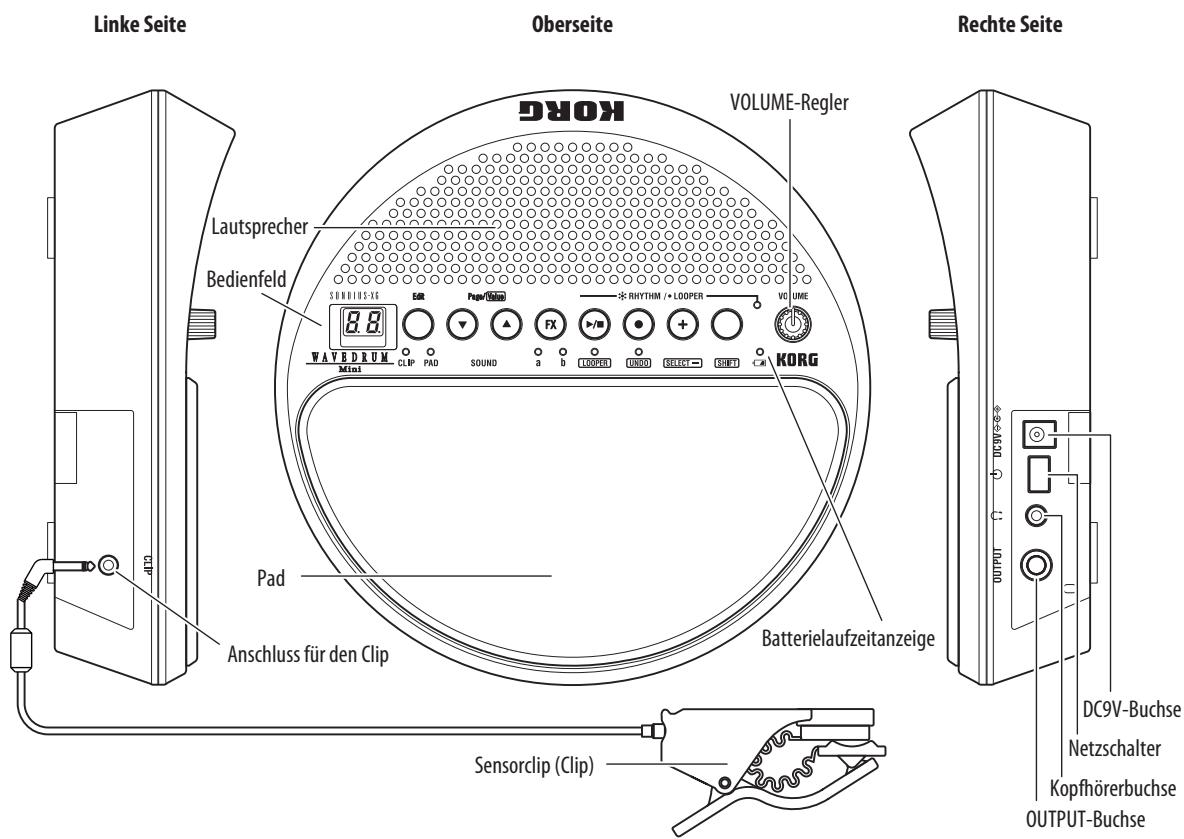
Vorstellung der WAVEDRUM Mini
Vor dem ersten Einsatz
Anschließlich des Clips an die WAVEDRUM Mini
- Schalten Sie die WAVEDRUM Mini zunachst aus. (Das Display und die Dioden darüber nicht leuchten.)
- Verbinden Sie den Clip mit der CLIP-Buchse auf der linken Seite der WAVEDRUM Mini.
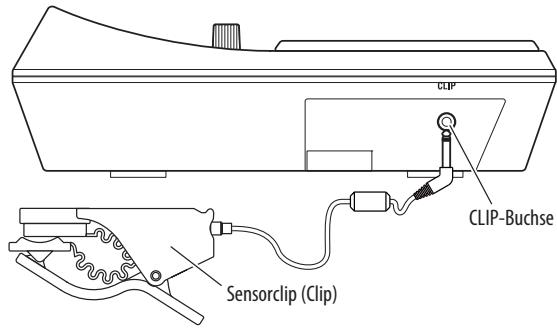
An die CLIP-Buchse finden zur beiliegende Clip angeschlossen werden.
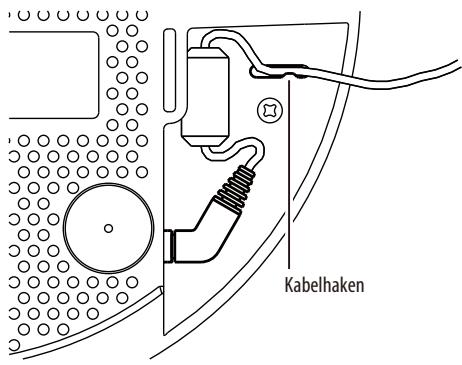
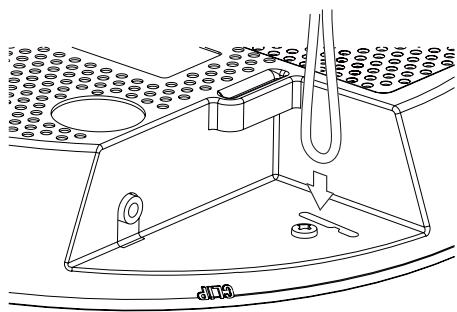
3. Um zu verhindern, dass sich die Clip-Verbindung aus Versehen lost, sollen den Sie das Clipkabel um den Haken an der Unterseite der WAVEDRUM Mini drehen.
AnschlieBen ans Stromnetz
- Verbinden Sie den Gleichstromstecker des Netzteils mit der DC9V-Buchse auf der rechten Seite der WAVEDRUM Mini.
- Verbinden Sie das Netzteil mit einer Steckdose.
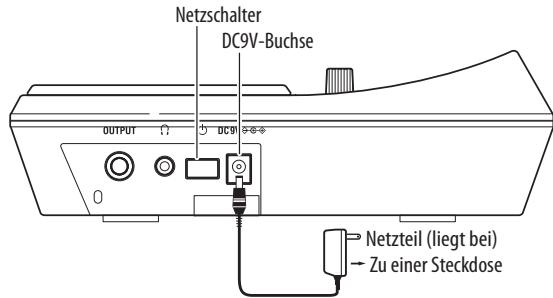
Verwenden Sie nur das beiliegende Netzteil. Die Verwendung anderer Netzele)^knte zu Schaden fuhren.
Wahlen Sie immer eine Steckdose mit einer für das Netzteil geeigneten Spannung.
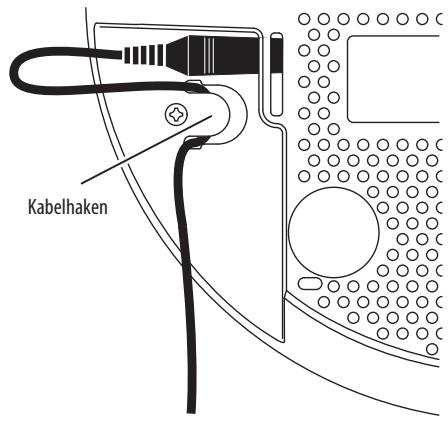
- Um zu verhindern, dass sich die Netzteilver-.
binding aus Versehen lost, sollenn Sie das Clip
kabel um den Haken an der Unterseite der
WAVEDRUM Mini drehen.
Einschalten
- Drehen Sie den VOLUME-Regler ganz nach links.
- Drücken Sie den Netzschalter, um das Gerät einzahlten.
Einstellen der Lautstärke
- Drehen Sie den VOLUME-Regler nach links, um die Lautstärke zu verringern bzw. nach rechts, um sie zu erhöhen.
Der VOLUME-Regler bestimmt den Pegel des internen Lautsprechers, der Kopfhörerbuchse und der OUTPUT-Buchse.
Stellen Sie die Lautstärke auf einen geeigneten Wert und spielten Sie auf der WAVEDRUM Mini. Siehe auch „Spielena" auf S. 43.
Ausschalten
Schalten Sie das Instrument nach dem Spieler wieder aus.
- Drehen Sie den VOLUME-Regler der WAVE-DRUM Mini ganz nach links.
- Halten Sie den Netzschalter ± 1 Sekunde gedrück, um das Instrument auszuschalten.
Energiesparfungtion
Ungefahr 4 Stunden nach dem letzten Bedienvorgang schaltet sich die WAVEDRUM Mini automatisch aus.
Bei Bedarf können Sie diese Energiesparfunktion deaktivieren. Alles Weiterere hierzu finden sie auf Seite 46.
Laut Vorgabe ist die Energiesparfunktion aktiv.
Wahl des Ausgabeverfahrens

Ein hoher Anfangspegel der WAVEDRUM Mini konnte Ihr Lautsprecher -/Verstärkersystem beschädigen. Wenn Sie einen Kopfhörer verwenden, kann ein hoher Pegel zu einem Horschaden führen. Stellen Sie die Lautstärke immer mit Bedacht ein.
Kopfhörerbetrieb
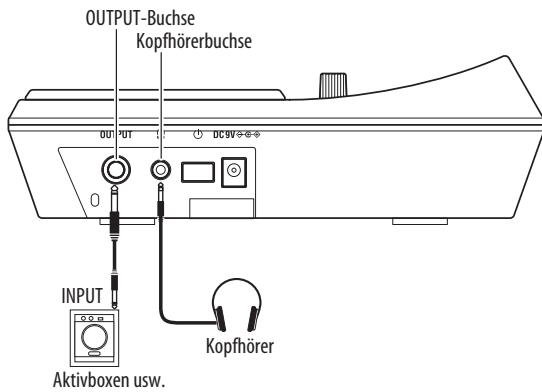
An die Kopfhörerbuchse kann ein optionaler Kopfhörer angeschlossen werden. Bei Anschlieben eines Kopfhörers wird der interne Lautsprecher stummgeschaltet.
Die Verwendung eines Kopfhörers empfeht sich, wenn Sie niemanden stären darüber. Verbinden Sie den Stekker des Kopfhörers mit der Kopfhörerbuchse auf der linken Seite der WAVEDRUM Mini.
Wenn Ihr Kopfhörer mit einem Adapterstecker (1/4" auf Miniklinke) versehen ist, * dürfen Sie bei Lösen der
Verbindung niemals am Kabel, sondern nur am Stekkerziehen.

Um sich keinem Hörschaden zuzuziehen, sollenn Sie niemals über einen längeren Zeitraum hinweg einen hohen Kopfhörerpegel verwenden.
Anschlieben an ein Audiogerät
Verbinden Sie die OUTPUT-Buchse der WAVEDRUM Mini mit einem Eingang Ihr's Mischpults oder einer Aktivbox.
Das Ausgangssignal ist mono. Wenn Sie einen Stekker an die OUTPUT-Buchse anschließen, wird der Laufsprecher stummgeschaltet.

Vor Herstellen dieser Verbindung müssen Sie sowohl die WAVEDRUM Mini als auch das externe Audiogerät ausschalten. Wenn Sie die WAVEDRUM Mini an andere Geräte anschließen, während sie eingeschaltet ist, konnten sowohl die WAVEDRUM Mini als auch das externe Audiogerät beschädigt werden. Außer dem必不可少 Sie die Lautstärke des externen Geräts auf den Mindestwert stellen.
Batteriebetrieb
Entfernen Sie den Deckel des Batteriefachs an der Unterseite der WAVEDRUM Mini und legen Sie sechs Ni-MH-Batterien ein. Achten Sie darüber auf die richtige Polarität.
Anmerkung: Batterien liegen nicht bei und müssenDMA.
daher separat gekauft werden.

Vor der Entnahme bzw. dem Einlagen von Batterien müssen Sie das Netzteilkabel losen.

Wechseln Sie immer alle Batterien aus und verwenden Sie nur jeweils Batterien desselben Typs.
- Um das Batteriefach zu öffnen, müssen Sie die mit Pfeilen markierten Klemmen drücken und anheben.
- Legen Sie 6 Ni-MH-Batterien (AA) ein. Achten Sie beim Einlagen der Batterien auf die richtige Polarität (, + ^ und 一 ^
- Ordnen Sie die Laschen über dem Batteriefach an und schließen Sie den Deckel. Drücken Sie die mit Pfeilen markierten Klemmen so welt hinunter, bis der Deckel festgeführt.
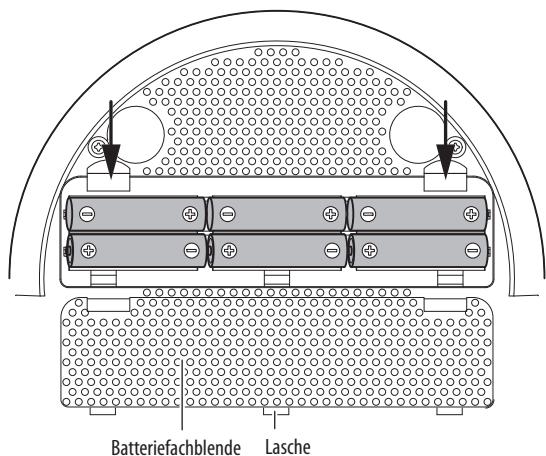
Auswechseln der Batterien
Wenn die Batterien fast erschöpf sind, blinkt die Diode. Die WAVEDRUM Mini kann dannzar noch eine Weile verwendet werden, allerdings sollenn Sie die Batterien sochnell wie möglich auswechseln.

Batterien mit einer schwankenden Spannung sollenn sofort entfernt werden. Erschöpfte Batterien konnen auslaufen und das Gerät beschädigten. Entnehmen Sie sie dazu so schnell wie möglich. Entfern den Sie die Batterien außer dem, wenn Sie das Instrument längerere Zeit nicht verwenden möchten.
Aufstellungssort

Stellen Sie die WAVEDRUM Mini auf eine flache und stabile Oberfläche. Wenn Sie sich hinsetzen möchten, können Sie das Instrument mit dem Gurt an einem Bein befestigen. Wenn Sie den Clip verwenden möchten, müssen Sie ein an einem stabilen Ort anbringen (ungebung so stabil wie der Aufstellungsord der WAVEDRUM Mini selbst). Verlegen Sie das Netzteil- und Audiokabel so, dass sie nirgends hangen bleiben bzw. sich verheddern.
Befestigen und Entfernen des Clips an/von einem Gegenstand
Wenn Sie den Clip der WAVEDRUM Mini an einem Gegenstand in der Höhe anbringen und auf jenen Gegenstand schlagen, kann er als Wavedrum genutzt werden. Der darauf erzeugte Klangcharakter richtig sich entscheidend nach dem gewählten Gegenstand. Probieren Sie also mehrere Oberflächen aus.
- Vor Anbringen und Entfernen des Clips müssen Sie den VOLUME-Regler auf den Mindestwert stellen.
- Befestigen Sie den Clip an einem Gegenstand so, dass er sich beim Trommeln nicht losen kann.
- Ziehen Sie beim Entfernen des Clips vom Gegenstand niemals an seinen beiden Klemmen. Sonst werden)nachlich sowohl der Clip als auch der Gegenstand beschadigt. Offnen Sie den Clip, bevor Sieihn entfernen.

Obwohl man den Clip an einer Vielzahl von Gegenständen befestigen kann, sollen den Sie nach Möglichkeit nichts wahren, was so viel Lärmerzeugt, dass die Nachbarn usw. gestört werden. Bedeken Sie außerdem, dass der Clip den Gegenstand, an dem Sieihn befestigen, verkratzen oder beschädigten können.

Wenn Sie den Clip langere Zeit an derselben Stelle belassen, hinterlässt er eventuell Spuren oder Kratzer. Je nach dem Zustand der Oberflache, an der Sie den Clip befestigen, kann es vorkommen, dass diese schon viel früher beschädigt wird.
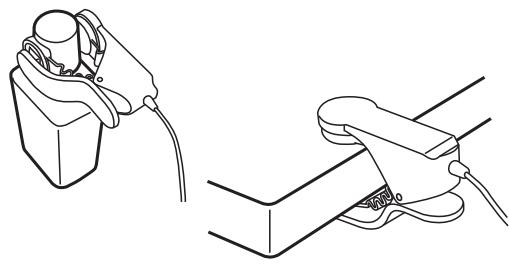
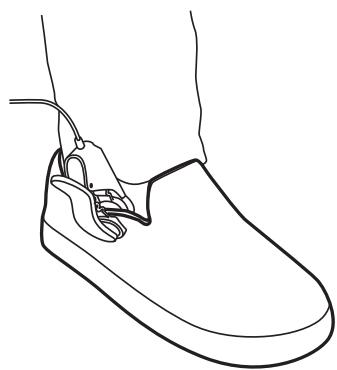
Anbringen und Entfernen des Gurts
Mit dem beiliegenden Gurt konnen Sie die WAVEDRUM Mini an einem Bein oder anderen Körperteil befestigen.
Schieben Sie den Gurt durch die Schlitze an der Unterseite der WAVEDRUM Mini (siehe die Abbildung unten). Wenn Sie das vergessen, lost sich der Gurt beim Spieler eventuell.
Der Gurt ist aus Plastik und sollte vor der Verwendung auf Risse und Schäden überprüft werden. Wenn der Gurt beschädigt ist, konnte das Instrument beim Spieler fallen und Schäden verursachen.
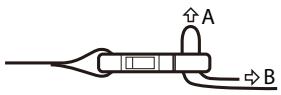
1. Schieben Sie den Gurt durch die Schlitze an der Unterseite (siehe die Abbildung unten).
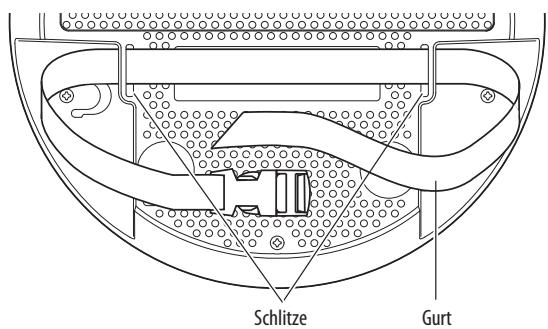
- Schlieben Sie den Gurt wie in der Abbildung gezeigt.
Wenn der Gurt zu schlaff hangt, konnen Sie die Partie „B“ weiter hersausziehen.
Wenn der Gurt zu straff ist, konnen Sieihn etwas losen, indem Sie den Verschluss in Richtung „A“ziehen.
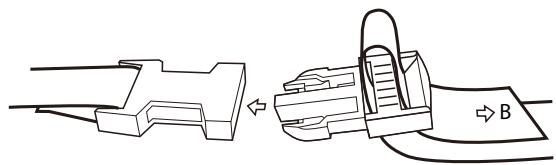
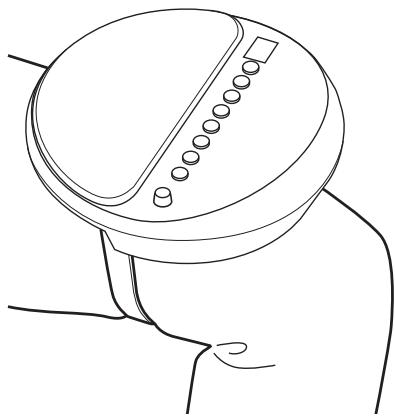
- Legen Sie die WAVEDRUM Mini wie in der Abbildung gezeigt auf ein Bein und schlieben Sie den Gurt. Winden Sie den Gurt um Ihr Bein und verschiedene Sie den Gurt. Ziehen Sie bei Bedarf am Ende „B" (siehe die vorige Abbildung), um die WAVEDRUM Mini an Ihrbein zu befestigen.
Spiel
Spieltechniken
Die WAVEDRUM Mini erlaubt die Anzahl unter-scheidlicher Klänge für das Pad und den Clip.
Das Ausgangssignal richtet sich nach den Klängen, die Sie wahlen und reagiert sehr empfindlich, variiert und eminent expressiv auf subtilste Finger- und Ballenbewegungen. So konnen Sie ungemein musikalisch und nuanciert spiel.
Die internen Klangfarben enthalten Simulationen typischer Percussion-Instrumente, aber auch Effekte, deren Tonhöhe sich bei jedem weiteren Schlag ändert. Bei Bedarf können Sie soccer Melodien speien. Übrigens beeinflusst nicht nur die Schlagkraft die Klangfarbe – auch der beim Schlagen entstehende Klang (warm/sanft oder hart/scharf) hat einen Einfluss auf das Ausgangssignal. Das Ergebnis richtet sichzarmer auch nach dem gewährten Klang, allerdings ist der Klang in der Pad-Mitte runder und sanfter als wenn man auf den Rand schlągt. Im Prinzip sind die erzeugten Klangfarben von Spieler zu Spieler verschieden. Allerdings gilt allgemein: Wenn Sie mit einem Finger fast nur auf das Pad drücken, ist der Klang runder als wenn Sie mit den Fingerunter-seiten darauf auf schlagen. Mit den Schlagtechniken einer Conga oder Djembe erzielen Sie ähnliche Klangvariationen.
Der Clip kann an einem beliebigen Gegenstand befestigt werden, auf den Sie schlagen. Dessen Oberfläche beeinflusst die Klangfarbe ebenfalls.
Siehe auch „Sounds" auf S. 68.
Schlagen Sie ausschließlich auf das Pad der WAVEDRUM Mini: Die Bedienelemente und der Laufsprecher sind nicht als Schlagflächen gedacht.
Schlagen Sie niemals auf den Clip selbst.
Klanganwahl
Mit folgendem Verfahren kann jeweils einer von 100 Klängen gewählt werden:
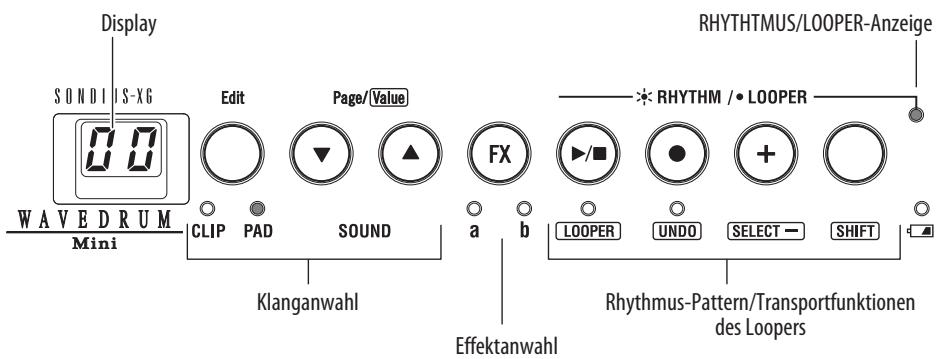
- Drücken Sie zuerst den CLIP/PAD-Taster links im Bedienfeld, um anzugegeben, ob Sie für das Pad oder den Clip einen Klang wahren möchten. Bei wiederholtem Drücken des Tastersändert sich die Zuordnung. Die betreffende Diode (CLIP oder PAD) leuchtet.
Wenn die CLIP-, PAD-, [a]- oder [b]-Diode blinkt (Editiermodus), konnen keine Klangfarben gewählt werden. Drücken Sie dann den CLIP/ PAD-Taster, damit die gewünschte Diode leuchtet.
- Wahlen Sie mit den -Tastern den gewünschten Klang.
Das Display zeit die Nummer des gewählten Klangs an.
Wenn Sie oder gedrückt halten,能力和 die Nummer kontinuierlich.
Schlagen Sie auf das Pad oder die Oberfläche, an welcher der Clip befestigt ist.
Anmerkung: Unmittelbar nach dem Einsatz wird sowohl für das Pad als auch für den Clip Klang 00 gewählt.
Anmerkung: Drucken Sie den / - , - oder +- Taster und den CLIP/PAD-Taster.
Verwendung der Effekte
Bei Bedarf können Sie die Klangfarben mit Effekt versehen. Sie können entweder Effekt [a] oder [b] wahren, aber nicht beiden.
- Drücken Sie den FX-Taster. Drücken Sie den Taster wiederholt, um Effekt [a] (Diode [a] leuchtet), Effekt [b] (Diode [b] leuchtet) oder keinen Effekt (beide Diode aus) zu wahlen.
Wenn die CLIP-, PAD-, [a]- oder [b]-Diode blinkt (Editiermodus), konnen keine Effekte gewählt werden. Drücken Sie dann den CLIP/PAD-Taster, damit die gewünschte Diode leuchtet.
Anmerkung: Effekt [a] und [b] konnen underschiedliche Algorithmen zugeordnet werden. Außer dem konnen Sie einstellen, wie stark die Klänge mit dem Effekt bearbeitet werden sollen. Siehe auch „Editieren der Einstellungen" auf S. 46.
Anmerkung: Unmittelbar nach dem Einsatz wird kein Effekt verwendet. Allerdings werden die zuletzt für [a] und [b] verwendeten Einstellungen gespeichert.
Anmerkung: Drucken Sie den / - , - oder +- Taster und den CLIP/PAD-Taster.
Anwahl und Wiedergabe eines Rhythmus-Pattern
Das Instrument enthalt zahrliche Rhythmus-Pattern, die Sie als Begleitung verwenden können. Wenn Sie möchten, können Sie Ihr Spiel mitsamt einer solchen Begleitung aufnehmen.
Abspielen eines Pattern
- Halten Sie den SHIFT-Taster gedrückt, während Sie den Taster betätigten, damit die RHYTHM/LOOPER-Diode (oben rechts) leuchtet. Damit wahren Sie die „Rhythm“- Funktion.
- Drücken Sie den / -Taster (er leuchtet), um die Wiedergabe zu starten.
- Drücken Sie den / -Taster, um die Wiedergabe anzuhalten (die Diode erlischt).
- Es stehen 100 verschiedene Pattern zur Verfügung. Drücken Sie den +-Taster, um ein anderes Pattern zu wahren. Damit wahren Sie das jeweils{nachste Pattern (d.h. das Pattern mit der nachsten Nummer). Wenn Sie den SHIFT-Taster gedrück halten, während Sie den +-Taster betätigten, wird das vorangehende Pattern gewählt.
Halten Sie den +-Taster gedrückt, um ein weiter entferntes Pattern zu wahlen.
Während der Anzahl blinkt die Pattern-Nummer im Display. Sobald das Pattern einsatzbereit ist, zeit das Display wieder die Klangnummer an.
Alles Weitere zu den Pattern finden Sie unter „Rhythm Patterns" auf S. 69.
Anmerkung: Bei Bedarf konnen Sie die Lautstärke der Rhythmusbegleitung ändern. Siehe „Editieren der Einstellungen" auf S. 46.
Anmerkung: Die Wiedergabegeschwindigkeit der Rhythmus-Pattern kann geändert werden.
Aufnahme Ihres Spiels mit Rhythmusbegleitung
- Wahlen Sie ein Rhythmus-Pattern und starten Sie die Wiedergabe. Siehe „Abspielen eines Pattern".
- Wahlen Sie den Klang, den Sie zum Spielena verwenden möchten. Siehe „Klanganwahl".
- Drucken Sie den -Taster, um die Aufnahme zu starten (die Diode leuchtet).
- Schlagen Sie auf das Pad oder den Gegenstand, an dem der Clip befestigt ist. Alles, was Sie spielen, wird aufgenommen.
- Drucken Sie den -oder / -Taster, um die Aufnahme zu beenden.
Wenn Sie den -Taster drucken, wird die Aufnahme deaktiviert. Die Wiedergabe lauft aber weiter. Wenn Sie den / -Taster drucken, halten sowohl die Aufnahme als auch die Wiedergabe an.
6. Mit den obigen Schritten können Sie so viele Parts hinzufugen wie Sie möchten.
Anmerkung: Um eine Aufnahme wieder zu loschen und erneut einzuspielen, müssen Sie die „Undo/Redo“-Funktion verwenden. Siehe „Undo" und "Redo" auf S. 45.
Anmerkung: Wenn Sie bei angehaltener Wiedergabe den -Taster drücken, beginnen die Aufnahme und Wiedergabe gleichzeitig.
Bei Anzahl eines anderen Rhythmus-Pattern, bei Aufrufen der „Looper“-Funktion oder bei Ausschalten des Instruments wird ihre Aufnahme wieder gelöscht. Unmittelbar nach dem Einsatzen wird Rhythmus-Pattern 00 gewählt.
Während der Wiedergabe und Aufnahme wird die Empfindlichkeit des Instruments reduziert, um Rückkopplung zu vermeiden.
- Bei Bedarf können Sie die Rhythmus-Begleitung stummschalten (oder wieder aktivieren). Wenn Sie das Rhythmus-Pattern stummschalten, horen Sie nur noch die von Ihnen gespielten Parts.
Halten Sie den SHIFT-Taster gedrückt, während Sie FX betätigten. Damit schalten Sie die Stummschaltung abwechselnd ein und aus. Solange die Rhythmusbegleitung stummgeschaltet ist, blinkt die RHYTHM/LOOPER-Diode.
Anmerkung: Wenn Sie ein anderes Rhythmus-Pattern wahlen (oder den Looper aktivieren), wird die Stummschaltung automatisch deaktiviert.
Aufnahme mehrerer Parts (Looper)
Wenn Sie möchten, können Sie der Reihe nach mehrere Parts aufnehmen. Die maximale Phrasenlänge beträgt 25 Sekunden.
Erste Aufnahme
- Halten Sie den SHIFT-Taster gedrückt, während Sie den / -Taster betätigten, um die RHYTHM/ LOOPER-Diode (oben rechts) auszuschalten. Zeit ist die „Looper“-Funktion aktiv.
- Drücken Sie den -Taster. Die WAVEDRUM Mini ist jetzt aufnahmebereit (der - und - Taster blinken).
- Starten Sie die Aufnahme, indem Sie auf das Pad oder den Gegenstand schlagen, an welchem der Clip befestigt ist. Die Aufnahme wird zeitgleich mit dem ersten Schlag gestartet.
Sie können die Aufnahme aber auch durch Drükken des / -Tasters starten.
Das Display zeit die verbleibende Aufnahmedauer an.
- Um die Aufnahme anzuhalten, müssen Sie einen der vier Taster rechts (▶/■ - SHIFT) drücken. Die aufgezeichnete Phrase wird dann dazu in einer Schleife abgespielt.
Die Stelle, an der Sie die ersten Aufnahme beenden, gilt als Endpunkt der Schleife. Damit legen Sie folglich die Schleifenlänge fest.
Zweiter und nachfolgende Parts
- Drucken Sie den / -Taster, um die Looper-Wiedergabe zu starten (die Diode leuchtet). Wahlen Sie den Klang, den Sie zum Spielena verwenden möchten.
- Drücken Sie den -Taster. Die Aufnahme beginnt (die Diode leuchtet).
- Schlagen Sie auf das Pad oder den Gegenstand, an dem der Clip befestigt ist. Alles, was Sie spielen, wird zum ersten Part hinzugeführ.
- Drücken Sie den - oder Taster, um die Aufnahme zu deaktivieren.
Wenn Sie den -Taster drucken, wird die Aufnahme deaktiviert. Die Wiedergabe lauft aber weiter. Wenn Sie den / -Taster drucken, halten sowohl die Aufnahme als auch die Wiedergabe an.
Anmerkung: Es gibt eine Funktion, mit der man die Aufnahme eines Parts rückgangig machen (und wiederherstellen) kann. Siehe „Undo und Redo".
Anmerkung: Wenn Sie bei angehaltener Wiedergabe den -Taster drucken, beginnen die Aufnahme und Wiedergabe zeitgleich.
Bei Aufrufen der „Rhythm Pattern“-Funktion oder Ausschalten der Instruments wird ihre Aufnahme wieder gelöscht.
Während der Wiedergabe und Aufnahme wird die Empfindlichkeit des Instruments reduziert, um Rückkopplung zu vermeiden.
'Undo' und 'Redo'
Mit „Undo“ kann der Zustand vor der letzten Aufnahme wiederhergestellt werden.
- Halten Sie bei laufender oder angehaltener Wiedergabe bzw. während der Aufnahme den SHIFT-Taster gedrückt, während Sie den ●-Taster betätigten.
Anmerkung: Wenn die Aufnahme noch lauft, kann man den letzten Part bzw rückgangig machen, aber danach nicht wiederherstellen. Den ersten Looper-Part kann man nicht ruckgangig machen.
Mit „Redo“ kann man etwas rückgangig Gemachtes wiederherstellen.
- Halten Sie bei laufender oder angehaltener Wiedergabe den SHIFT-Taster gedrückt, während Sie den ●-Taster betätigten.
Editieren der Einstellungen
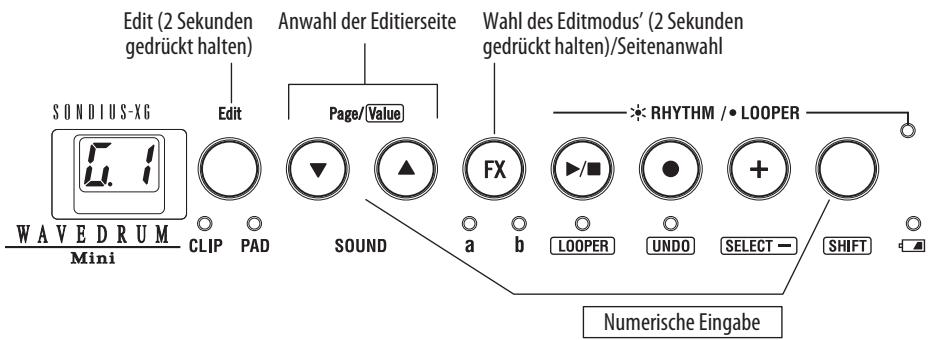
Die WAVEDRUM Mini erlaubt das Einstellen der Lautstärke für das Pad, den Clip und das Rhythmus-Pattern. Bei bestimmten Klängen konnen Sie auch die Tonhöhe oder Transposition einstellen. Den Effekten [a] und [b] kann man andere Typen zuordnen und außerdem bestimmte Parameter einstellen. Das Ändern von Einstellungen nennt man „editieren".
Arbeitsweise zum Editieren
- Halten Sie den Edit (CLIP/PAD)-Taster ± 2 Sekunden lang gedrückt.
Beide Dioden darunter blinken und das Display zeit eine Editerseite an. Wenn Sie gerade eine Effekt editieren, blinken auch die Dioden unter dem FX-Taster.
- Wahlen Sie mit den -Tastern den Parameter, der editiert werden soll. Alles Weitere zu den Editer-seiten und Parametern finden Sie in der „Parameterübersicht".
Um z.B. Effekt [a] einen anderen Effekt zuzuordnen, müssen Sie „ " wahren (Algorithm-musanwahl für Effekt „a").
- Andern Sie den Wert.
Halten Sie den SHIFT-Taster gedrück, während Sie mit den -Tastern den gewünschten Wert einstellen. Wenn Sie den SHIFT-Taster drücken, wird der Wert angezeigt. Bei Drucken des oder Tasters ändert er sich. Wenn Sie einen Taster gedrück halten, ändert sich der Wert Schneller.
- Drücken Sie den Edit (CLIP/PAD)-Taster, um die Editierseite wieder zu verlassen.
Anmerkung: Alle Änderungen werden bei Verlassen der Editierseite automatisch gespeichert.
Anmerkung: Die Editierseite kann man auch mit dem -, - oder +-Taster statt mit Edit (CLIP/ PAD) verlassen.
Anmerkung: Die Transposition oder Skala kann man nur ändern, wenn man vor Aufrufen der Editierseite einen Klang wählt, der diese Funktionen unterstützen. Siehe „Sounds" auf S. 68.
Anmerkung: Bei laufender Wiedergabe oder Aufnahme mit der „Rhythm“- oder „Looper“-Funktion kann man die Editierseite nicht aufrufen.
Anmerkung: Die Editierseite kann man auch aufru-fen, indem man den FX-Taster mindestens 2 Sek-un-den gedrückt halt. Bei wiederholtem Drucken des FXTasters rufen Sie die Seiten in folgender Reihenfolge auf: .1 .1 .1
Parameterübersicht
Die WAVEDRUM Mini bietet folgende editierbare Parameter.
Global-Parameter
Editierseite: Parametername [Vorgabe]
Hiermit konnen Sie die Tonhöhe in Halbtonschrittenändern.
Dieser Parameter ist nur für bestimmte Klänge belegt. Der Wert „0“ entspricht der Note „C“. Mit einem höheren Wert haben Sie die Tonhöhe in Halbtonschritten an. In bestimmen Fälleändert sich die Tonhöhe während im gewünschten Halbtonintervall, aber ab einer bestimmten Note plötzlich eine Oktave tiefer. Beispiel: Mit dem Wert „6“ (F#) wahren Sie z.B. das „F#“ – aber eine Oktave tiefer. Alle nachfolgenden Erhöhungen haben die Tonhöhe von jener Position aus an. Wann das passiert, richtet sich nach dem Klang. In der rechten Spalte der „Sounds“-Tabelle (siehe Seite 68) wird angezeigt, ab welchem Transpositionsintervalt die Abwärtstransposition staatfindet.
, : Skala (Stimmungssystem) [0...6]
Bestimmte Klänge erlauben das Spieler von Melodien. Bestimme Phrasen wahlen die Noten einer Skala nach einem Zufallsmuster bei jedem Schlag. Bei anderen Klängen richtet sich die Tonhöhe dagegen nach der Schlagstärke. Diese Parameter ist nur für bestimme Klänge belegt.
Klänge, deren Skala geändert werden kann, sind in der „Sounds“-Tabelle (siehe Seite 68) mit einem „O“ markiert.
Es stehen folgende Skalen zur Verfügung:
0: Dur, 1: Dur-pentatonisch, 2: Moll-pentatonisch, 3: Moll, 4: Indisch (Hanuma Todi), 5: Gamelan, 6: Tonika
Bei der Einstellung „6. Tonika“ richtet sich die Tonhöhe nach dem gewählten Transpositionsintervall. Für alle anderen Einstellungen, siehe „Scale“ (Seite 69).
:Pad-Pegel[0..99]
Bestimmt die Lautstärke des Klangs, den Sie dem Pad zugeordnet haben. Hiermit konnen Sie die Balance zwischen dem Pad- und Clip-Klang einstellen.
4:Clip-Pegel [0...99]
Bestimmt die Lautstärke des Klang, den Sie dem Clip zugeordnet haben. Hiermit konnen Sie die Balance zwischen dem Pad- und Clip-Klang einstellen.
5:Clip-Verständung [0..99]
Hiermit kann der Eingangspegel des Clip-Sensignals eingestellt werden. Wahlen Sie diese Einstellung in Abhängigkeit der vom als Trommel missbrauchten Gegenstand produzierten Lautstärke.
, : Rhythmuspegel [0 99]
Hiermit regeln Sie die Lautstärke der Rhythmusbegleitung.
7 : Lautsprecherpegel [0...99]
Hiermit regeln Sie den Ausgangspiegel des Lautsprechers. Diese Parameter hat keinen Einfluss auf die OUTPUT- oder Kopfhörerbuchse.
Die „ n“-Einstellung bedeutet, dass die Energieparfunktion aktiv ist, d.h. die WAVEDRUM Mini schaltet sich ca. 4 Stunden nach dem letzten Tastendruck automatisch aus.
Die "Einstellung bedeutet, dass die Energiesparfung nicht aktiv ist.
Effektparameter
Editierseite: Parametername [Vorgabe]
:Effekt'a':Anwahl des Typs [0...9]
Hiermit wahlen Sie den Effekttyp für Effekt [a]. Die Parameter finden Sie in der „Übersicht der Effekttypen" weiter unten.
, : Effekt 'a': Dry/Wet [0...99]
Hiermit regeln Sie die Balance zwischen dem Effekt- und Original-Signal. Der Wert „0" bedeutet, dass Sie nur das Direktsignal horen.
A:Effekt'aParameter1[min...max]
4:Effekt'a':Parameter2[min...max]
3.5: Effekt 'a': Parameter 3 [min...max]
Dies sind die editierbaren Effektparameter. Um welche Parameter es sich handelt, richtig sich nach dem gewährten Effekttyp. Siehe die „Übersicht der Effekttypen" weiter unter.
b:Effekt :Anwahl des Typs [0...9]
Hiermit wahlen Sie den Effekttyp für Effekt [b]. Die Parameter finden Sie in der „Übersicht der Effekttypen" weiter unten.
b:Effekt b':Dry/wet [0..99]
Hiermit regeln Sie die Balance zwischen dem Effekt- und Original-Signal. Der Wert „0" bedeutet, dass Sie nur das Direktsignal horen.
b:Effekt'b':Parameter1[min...max]
b:Effekt'b':Parameter2[min...max]
b.5:Effekt'b':Parameter3[min...max]
Dies sind die editierbaren Effektparameter. Um welche Parameter es sich handelt, richtig sich nach dem gewählten Effekttyp. Siehe die „Übersicht der Effekttypen" weiter unter.
Übersicht der Effekttypen
Den Effekttyp wahlen Sie mit a1 oder b1. Mit a3, a4, a5 oder b3, b4, b5 können diese Parameter editiert werden. Mit a2 und b2 können Sie die „Dry/Wet“-Balance einstellen.
Effekttyp 0:Reverb
Verleih dem Klang mehr Tiefe (Rauminformationen).
Parameter 1: Type [0...10]
Hier kann der Halltyp gewählt werden.
Regelt die Balance des Hallsignals im Verhältnis zum Originalsignal.
Parameter 3: Depth [0...99]
Regelt die Halldauer.
Effekttyp 1: Multi Tap Delay
Ein Multitap-Delay mit drei Wiederholungslinien.
Hiermit erzielen Sie einen Echoeffekt.
Parameter 1: Mode [0...4]
Hiermit wahlen Sie die Anzahl der simulierten Ton-köpfe (des Bandechos).
0: Herkömmlicher Echoeffekt.
1: Das Delay-Signal verwendet den Rhythmus, ta ta (Pause)
2. Dos Delay-Signal verwendet den Rhythmus, ta (Pause) ta ta'.
3: Das Delay-Signal verwendet den Rhythmus, ta ta (Pause) ta.
4: Das Delay-Signal verwendet den Rhythmus, ta ta ta.
Parameter 2: Time [0...99]
Hiermit regeln Sie die Verzögerungszeit.
Parameter 3: Feedback [0...99]
Hiermit wird die Rückkopplungsintensität eingestellt.
Effekttyp 2: Delay + Reverb
DiesisteneKombinationvonDelayundReverb.
Parameter 1: Time [0..99]
Hiermit regeln Sie die Delay-Verzögerungszeit.
Parameter 2: Feedback [0...99]
Hiermit kann die Rückkopplungsintensität eingestellt werden.
Parameter 3: Mix [0...99]
Regelt die Balance des Hallsignals.
Effekttyp 3:Reverb + Phaser
Eine Kombination von einem Reverb- mit einem Phaser-Effekt. Letzterer erzeugt einen Wirbeleffekt wie bei einem sich drehenden Laufsprecher.
Parameter 1: Mix [0...99]
Regelt die Balance des Hallsignals.
Parameter 2: Depth [0...99]
Regelt die Modulationsintensität des Phasers.
Parameter 3: Speed [0...99]
Regelt die Modulationsgeschwindigkeit des Phasers.
Effekttyp 4:Reverb + Flanger
Eine Kombination von einem Hall- mit einem
Flanger-Effekt. Letztererähnelt einem aufsteigenden
Dusenjager.
Parameter 1: Mix [0...99]
Regelt die Balance des Hallsignals.
Parameter 2: Depth [0...99]
Regelt die Modulationsintensität des Flangers.
Parameter 3: Speed [0...99]
Regelt die Modulationsgeschwindigkeit des Flangers.
Effekttyp 5: Pitch Shifter
Dieser Effekt versieht das Eingangssignal mit einer transponierten Kopie.
Parameter 1: Pitch [0...48]
Anwahl des Tonhohenversatzes in Halbtonschritten.
Parameter 2:Tracking [0...99]
Regelt die Geschwindigkeit des Pitch Shifter-Effekts (seine Ansprüche). Für „Pitch“-Werte bis „24“ sollenn Sie einen relativ niedrigen Wert wahren. Bei groß-eren „Pitch“-Intervallen empfehlen wir jeder einen hohenen Wert.
Parameter 3: Delay Time [0...99]
Hiermit regeln Sie die Verzögerungszeit des gemischten Signals.
Effekttyp 6: Random Step Filter
Dieser Effekt versieht das Eingangssignal mit einem zufallsbasierten Filtereffekt.
Parameter 1: Speed [0...99]
Hiermit regeln Sie die Geschwindigkeit.
Parameter 2: Depth [0...99]
Bestimmt die Modulationsintensität.
Parameter 3: Resonance [0...99]
Hiermit regeln Sie die Resonanzintensität.
Effekttyp 7: Sweep Modulation Delay + Flanger
Dies ist eine Kombination von einem modulierten Delay, dessen Verhalten sich nach dem Eingangssignal richtet, mit einem Flanger.
Parameter 1: Time [0...99]
Die Bewegungsgeschwindigkeit des Modulations-Delays.
Parameter 2: Type [0...1]
Die Bewegungsrichtung des Modulations-Delays.
Parameter 3: Mix [0...99]
Lautstärke des hinzugefugten Flanger-Effecteks.
Effekttyp 8: Tube OD + Flanger
Dies ist eine Kombination eines Overdrive-Effekt (Verzerrung) mit einem Flanger.
Parameter 1: Drive [0...99]
Hiermit regeln Sie die Verzerrungsintensität.
Parameter 2: Speed [0...99]
Regelt die Modulationsgeschwindigkeit des Flangers.
Parameter 3: Mix [0...99]
Lautstärke des hinzugefugten Flanger-Effecteks.
Effekttyp 9: Random Step Filter + Delay
Dies ist die Kombination eines zufallsbasierten Filter-effektos mit einem Delay.
Parameter 1: Speed [0...99]
Bestimm die Geschwindigkeit der Filterschritte.
Parameter 2: Depth [0...99]
Bestimmt die Modulationsintensität des Filters.
Parameter 3: Time [0...99]
Hiermit regeln Sie die Verzügerungszeit.
Anhang
Laden der Werkseinstellungen
Zum Laden der Werkseinstellungen Ihrer WAVEDRUM Mini verfahren Sieitte folgendermaBen.
- Halten Sie den -Taster gedrückt, während Sie den Netzschalter aktivieren. Im Display blinkt die Meldung „P L“. Die Diode des -Tasters blinkt ebenfalls.
- Halten Sie den -Taster ± 2 Sekunden gedrückt, um die Werkseinstellungen zu laden. Wenn Sie die Werksvorgaben noch nicht laden möchten, müssen Sie das Instrument mit seinem Netzschalter ausschalten.
Schalten Sie das Instrument niemals aus, solange Daten geladen werden. Sonst konnten Sie namlich die Daten beschädigen. - Bei Ausführten这点 Befehls ruft die WAVEDRUM Mini wieder die Werkseinstellungen auf und wechselt danach in den nach dem Einsatzen normalen Modus.
Fehlermeldungen
Beim Einsatz überprüft die WAVEDRUM Mini automatisch die internen Schaltkreise. Falls darauf ein Fehler festgestellt wird, erscheint eine der folgenden Fehlermeldungen. Nachstehend erfolhren Sie, wie man die Störung beheben kann.
E.0: Die Anwenderdaten sind verloren gegangen.
Siehe „Laden der Werkseinstellungen“ oben.
E.1: Es ist ein Systemfehler aufgetreten. Schalten Sie die WAVEDRUM Mini davon aus und wenden Sie sich an ihren Korg-Handler.
Fehlersuche
Wenn Sie den Eindruck haben, dass etwas nicht nach Plan lauft, sollen den Sie zuerst folgende Punkte überprüfen. Wenn das nichts hilft, wenden Sie sichitte an ihren Korg-Handler.
Das Gerät kann nicht eingeschaltet werden
- Schlieben Sie das Netzeil ordnungsgemäß an die WAVEDRUM Mini und die Steckdose an.
- Wenn Sie Batterien verwenden, müssen Sie überprüfen, ob sie richtig herum eingelegt wurden.
Der Laatsprecher bleibt stumm
- Drehen Sie den VOLUME-Regler nach rechts.
- Wenn Sie einen Stecker an die Kopfhörer- oder OUTPUT-Buchse anschließen, wird der Lautsprecher deaktiviert.
- Haben Sie Parameter 0.7 (Laufsprecherpegel) auf „0" gestellt?
Es können weder Klänge, noch Effekte gewählt werden
Blinkt die CLIP- oder PAD-Diode links im Bedienfeld?
Drucken Sie einen der Taster CLIP/PAD, , / oder +, damit die betreffende Diode wieder konstant leuchtet.
Das Rhythmus-Pattern wird nicht abgespielt
- Blinkt die RHYTHM/LOOPER-Diode (oben rechts)?
Wenn sie blinkt, ist die Rhythmusfunktion stummgeschaltet. Um die Stummschaltung zu deaktivieren, müssen Sie den SHIFT-Taster gedrück halten, während Sie den FX-Taster betätigten. - Haben Sie Parameter 5.6 (Rhythmuspegel) auf „0“ gestellt?
Die Taster scheinen gespeert zu sein
Während der Anzahl eines Rhythmus-Pattern blinkt die Pattern-Nummer im Display. Solange das der Fall ist, können Sie weder Klangfarben wahlen, noch die Pattern-Wiedergabe starten/annahlen.
Die Klänge sind nicht dieselben wie auf einer anderen WAVEDRUM Mini
Wie bei den meisten Instrumenten gleicht keine WAVEDRUM Mini exakt der anderen. Die wichtigen Grunde hierfür sind die Stimmung, wie man darauf spiert und wie gut man sie pflegt.
Das bedeutet im Klartext, dass zwei oder mehr WAVEDRUM Mini bei exakt denselben Einstellungen niemals absolut gleich klingen. Die WAVEDRUM Mini mag dazu ein elektronisches Instrument sein, aber ihre Seele gleicht der eines akustischen Instruments.
Es kommt zu Rückkopplung
Am besten verwenden Sie die Klangregelung der Beschallungsanlage und einen Limiter, um zu verhindern, dass der Versteller und/oder die Box beschädigt wird. Siehe Seite 37.
Bei Drücken des Pads passiert nichts
Im Gegensatz zur Wavedrum bietet die WAVEDRUM Mini keinen Drucksensor, der das Beeinflussen des Klangs durch das Drücken auf das Pad erlaubt.
Technische Daten
Dynamischer Percussion-Synthesizer
Klangfarben: 100
Effekte: 10
Rhythmus-Pattern: 100 (Aufnahmagemöglichkeit des eigenen Games zur Begleitung)
Loop: Maximal 25 Sekunden (zwischen dem Anfang und Ende der Phrase)
Ausgangsbuchsen: OUTPUT (Mono-Klinkenbuchse), Kopfhörer (Stereo-Miniklinke)
Eingangsbuchse: CLIP-Buchse
Ausgangleistung des Laufsprechers: 1,3 W
Display: 2 Zeichen, 7 Segmente, LED
Sampling-Frequency: 48kHz
A/D-, D/A-Wandlung: 24 Bit
Stromversorgung: Beiliegendes DC9V-Netzteil oder 6 Ni-MH-Batterien (AA)
Battery life: ± 4 Stunden bei Verwendung von NiMH-Batterien (1900 mAh)
- Die Batterielaufzeit richtet sich nach den verwendeten Batterien und den Einsatzbedingungen.
Leistungsaufnahme: 7,5 W
Gewicht: 1,0kg (ohne Batterien)
Abmessungen (B x T x H): 216 x 216 x 67 mm
Betriebstemperatur: 0 - +40^ (ohne Kondens-bildung)
Lieferumfang: Bedienungsanleitung, Netzteil (DC9V, - - ), Sensorclip,Gurt
- Änderungen der technischen Daten und des Designs ohne vorherige Ankündigung vorbehalten.

Voice Name List
Sounds
WICHTIGER HINWEIS FÜR Kunden
Dieses Produkt wurde unter strenger Beachtung von Spezifikationen und
Spannungsanforderungen hergestellt, die im Bestimmungsfand gelten. Wenn Sie desses Produkt über das Internet, per Postversand und/oder mit Telefonischer Bestellung gekauft haben, müssen Sie bestätigten, dass these Produkt für Ihr Wohngebiet ausgelegt ist.
WARNING: Verwendung these Products in einem anderen Land als dem, für das es bestimmt ist, verwendet wird, kann gefährlich sein und die Garantie des Herstellers oder Importeurs hinfällig halten werden.itte bewahren Sie diese Quittung als Kaufbeleg auf, da andernfalls das Produkt von der Garantie des Herstellers oder Importeurs ausgeschlossen werden kann.
- Owner's Manual Manuel d'utilisation Bedienungsanleitung
- Vorsichtsmaßnahmen
- Aufstellungssort
- Stromversorgung
- Störeinflüsse auf andere Elektrogeräte
- Bedienung
- Reinigung
- Bedienungsanleitung
- Flüssigkeiten und Fremdkörper
- Hinweis zur Entsorgung (Nur EU)
- Vorsicht bei der Handhabung
- Der Laufsprecher enthalt einen Magneten
- Legen Sie niemals schwere Gegenstände auf das Pad
- Der Clip muss nach der Verwendung sofort wieder entfernt werden
- Rückkopplung
- Handhabung von Daten
- Vorweg
- Die wichtigen Funktionen
- Revolutionäre Synthesetechnologie
- Machen Sie aus allem eine WAVEDRUM
- Klange, 10 Effekte
- Rhythmus-Pattern
- Looper
- Internet Laufsprecher und Batteriespeisung
- Vorstellung der WAVEDRUM Mini
- Vor dem ersten Einsatz
- Anschließlich des Clips an die WAVEDRUM Mini
- AnschlieBen ans Stromnetz
- Einschalten
- Einstellen der Lautstärke
- Ausschalten
- Energiesparfungtion
- Wahl des Ausgabeverfahrens
- Kopfhörerbetrieb
- Anschlieben an ein Audiogerät
- Batteriebetrieb
- Auswechseln der Batterien
- Befestigen und Entfernen des Clips an/von einem Gegenstand
- Anbringen und Entfernen des Gurts
- Spiel
- Spieltechniken
- Klanganwahl
- Verwendung der Effekte
- Anwahl und Wiedergabe eines Rhythmus-Pattern
- Abspielen eines Pattern
- Aufnahme Ihres Spiels mit Rhythmusbegleitung
- Aufnahme mehrerer Parts (Looper)
- Erste Aufnahme
- Zweiter und nachfolgende Parts
- 'Undo' und 'Redo'
- Editieren der Einstellungen
- Arbeitsweise zum Editieren
- Parameterübersicht
- Global-Parameter
- Effektparameter
- Übersicht der Effekttypen
- Effekttyp 0:Reverb
- Parameter 1: Type [0...10]
- Effekttyp 1: Multi Tap Delay
- Parameter 1: Mode [0...4]
- Parameter 2: Time [0...99]
- Parameter 3: Feedback [0...99]
- Effekttyp 2: Delay + Reverb
- Parameter 1: Time [0..99]
- Parameter 2: Feedback [0...99]
- Parameter 3: Mix [0...99]
- Effekttyp 3:Reverb + Phaser
- Parameter 1: Mix [0...99]
- Parameter 2: Depth [0...99]
- Parameter 3: Speed [0...99]
- Effekttyp 4:Reverb + Flanger
- Effekttyp 5: Pitch Shifter
- Parameter 1: Pitch [0...48]
- Parameter 2:Tracking [0...99]
- Parameter 3: Delay Time [0...99]
- Effekttyp 6: Random Step Filter
- Parameter 1: Speed [0...99]
- Parameter 3: Resonance [0...99]
- Effekttyp 7: Sweep Modulation Delay + Flanger
- Parameter 1: Time [0...99]
- Parameter 2: Type [0...1]
- Effekttyp 8: Tube OD + Flanger
- Parameter 1: Drive [0...99]
- Parameter 2: Speed [0...99]
- Effekttyp 9: Random Step Filter + Delay
- Parameter 3: Time [0...99]
- Anhang
- Laden der Werkseinstellungen
- Fehlermeldungen
- Fehlersuche
- Das Gerät kann nicht eingeschaltet werden
- Der Laatsprecher bleibt stumm
- Es können weder Klänge, noch Effekte gewählt werden
- Das Rhythmus-Pattern wird nicht abgespielt
- Die Taster scheinen gespeert zu sein
- Die Klänge sind nicht dieselben wie auf einer anderen WAVEDRUM Mini
- Es kommt zu Rückkopplung
- Bei Drücken des Pads passiert nichts
- Technische Daten
- Dynamischer Percussion-Synthesizer
- Voice Name List
- WICHTIGER HINWEIS FÜR Kunden
Marke : KORG
Modell : WAVEDRUM MINI
Kategorie : Elektronisches Schlaginstrument