
YOGA BOOK 10 - Tablette 2-en-1 LENOVO - Notice d'utilisation et mode d'emploi gratuit
Retrouvez gratuitement la notice de l'appareil YOGA BOOK 10 LENOVO au format PDF.



| Type de produit | Tablette 2-en-1 |
| Marque | Lenovo |
| Modèle | Yoga Book 10 (YB1-X91F / YB1-X91L) |
| Écran | Écran tactile 10.1 pouces |
| Processeur | Intel Atom x5-Z8550 |
| Mémoire RAM | 4 Go |
| Stockage | 64 Go (extensible via microSD) |
| Connectivité | Wi-Fi 802.11 a/b/g/n/ac, Bluetooth 4.0, LTE optionnel (modèle YB1-X91L) |
| Ports | 1x micro USB, 1x micro HDMI, 1x prise jack 3.5 mm |
| Appareil photo | Caméra frontale et caméra principale |
| Clavier | Halo Keyboard / Create Pad |
| Stylet | Real Pen avec recharges |
| Batterie | Batterie lithium-ion rechargeable intégrée, charge via câble USB |
| Autonomie | Jusqu'à 13 heures |
| Dimensions | 256.6 x 170.8 x 9.6 mm |
| Poids | 694 g |
| Système d'exploitation | Windows 10 |
| Entretien | Nettoyer avec un chiffon doux et sec ; éviter les liquides |
| Sécurité | Ne pas exposer à l'humidité ; éviter les sacs plastiques ; volume modéré |
| Pièces détachées | Recharges de stylo, papier pour BOOK PAD, batterie (remplacement en usine) |
| Garantie | Garantie limitée Lenovo (voir conditions selon pays) |
FOIRE AUX QUESTIONS - YOGA BOOK 10 LENOVO
Questions des utilisateurs sur YOGA BOOK 10 LENOVO
0 question sur cet appareil. Repondez a celles que vous connaissez ou posez la votre.
Poser une nouvelle question sur cet appareil
Téléchargez la notice de votre Tablette 2-en-1 au format PDF gratuitement ! Retrouvez votre notice YOGA BOOK 10 - LENOVO et reprennez votre appareil électronique en main. Sur cette page sont publiés tous les documents nécessaires à l'utilisation de votre appareil YOGA BOOK 10 de la marque LENOVO.
MODE D'EMPLOI YOGA BOOK 10 LENOVO
Lisez attentivement ce guide avant d'utiliser votre tablette.
Les modèles d'appareils équipés de communications sans fil respectent les normes de fréquence radioélectrique et de sécurité de tous pays ou régions dans lesquels leur utilisation sans fil est autorisée. De plus, si votre produit est équipé d'un modem télécom, celui-ci est conforme aux exigences de connexion au réseau téléphonique dans votre pays. Lisez attentivement le document Avis règlementaire spécifique à votre pays ou à votre région avant d'utiliser les périphériques sans fil fournis avec votre appareil. Pour obtenir une version PDF du document Avis règlementaire, consultez la section « Téléchargement de publications » ci-dessous.
Assistance
Pour obtenir des informations sur les services réseau et la facturation, contactez cet opérateur de réseau sans fil. Pour apprendre à utiliser votre tablette et consulter ses caractéristiques techniques, visitez le site http://support.lenovo.com/.
Téléchargement de publications
Les versions électroniques de vos publications sont disponibles sur le site http://support.lenovo.com.
Pour télécharger les publications concernant votre tablette, consultez le site http://support.lenovo.com et suivez les informations à l'écran.
Accès au guide de l'utilisateur
Votre Guide de l'utilisateur contient des informations détaillées concernant votre tablette. Pour accéder à votre Guide de l'utilisateur, utilisez l'une des méthodes suivantes :
Allez sur le site http://support.lenovo.com et suivez les informations à l'écran. - Démarrez votre appareil et accédez à l'application Guide de l'utilisateur.
Mentions légales
Lenovo et le logo Lenovo sont des marques déposées de Lenovo aux États-Unis, et/ou dans d'autres pays.
Les autres noms de sociétés, de produits ou de services peuvent être des marques ou des marques de service d'autres sociétés.
Fabriqué sous licence Dolby Laboratories. Dolby, Dolby Audio, Pro Logic et le symbole double-D sont des marques commerciales de Dolby Laboratories.
REMARQUE SUR LES DROITS LIMITÉS ET RESTREINTS : si les données ou les logiciels sont fournis conformément à un contrat « General Services Administration » « GSA », leur utilisation, reproduction et divulgation sont soumises aux restrictions stipulées dans le contrat n° GS-35F-05925.
Aperçu du YOGA BOOK with windows®
| Modèle | Version |
| Lenovo YB1-X91F | WLAN |
| Lenovo YB1-X91L | WLAN + LTE |
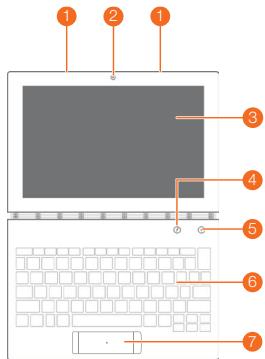
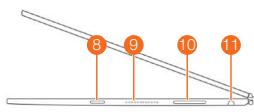
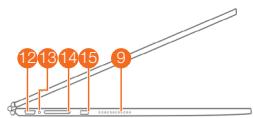
1 Microphone 4 Bouton du stylo 7 Pavé tactile 10 Boutons de réglage du volume 13 Indicateur
2 Caméra frontale 5 Caméra principale Bouton Marche/Arrêt 11 Prise jack du casque 14 Tiroir de la carte
3 Écran tactile 6 Halo Keyboard/Create Pad Haut-parleurs 12 Connecteur micro USB 15 Connecteur micro HDMI
Le modèle WLAN (LenovoYB1-X91F) ne possède pas de logement pour carte Nano-SIM. - La disposition de votre clavier peut être différente en fonction de la vente pays et de la vente langue.
Préparation de votre tablette
Vous utilisez les services mobiles avec le modèle WLAN ^+ LTE (Lenovo YB1-X91L) en insérant la carte Nano-SIM fournie par votre opérateur.
Installe la carte Nano-SIM et la carte microSD tel qu'indiqué.
- Insérez l'outil d’éjection fourni avec votre tablette dans la perforation du tiroir de la carte.
- Retirez le tiroir de la carte.
- Placez une carte Nano-SIM dans le logement 1 et une carte microSD dans le logement 2.
- Réinsérez doucement dans son emplacement le tiroir contenant les cartes installées.
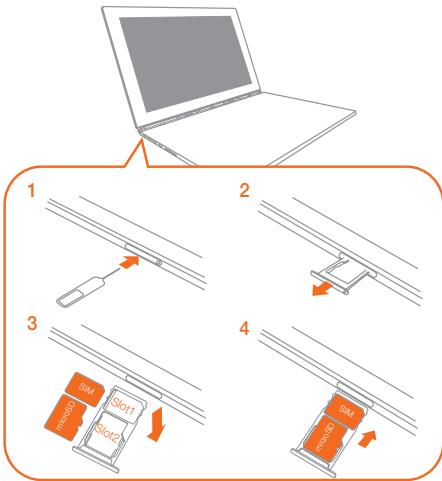
Seules des cartes Nano-SIM fonctionnent avec votre tablette. - Éteignez votre tablette avant d'enlever ou d'insérer la carte Nano-SIM.
Démarrage de votre tablette
Vous devrez peut-être charger la batterie avant d'utiliser votre tablette.
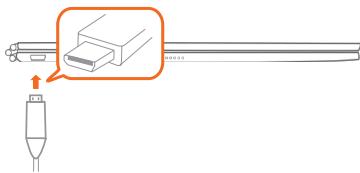
Chargez la batterie comme indiqué.
Le moyen façon de charger votre appareil est de brancher votre tablette à une prise de courant à l'aide du câble et du chargeur USB fournis.

Batterie faible

Batterie pleine

En charge
Mise sous tension/hors tension
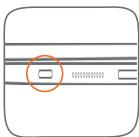
Mise sous tension : maintenez le bouton Marche/Arrêt enfoncé jusqu'à ce que le logo Lenovo s'affiche.
Mise hors tension: appuyez sur > Eteindre.
Remplacement de la recharge de votre real pen
Le kit de recharge de votre Real Pen contient plusieurs recharges. Choisissez une recharge qui convient à votre méthode d'écriture et remplacez la recharge comme indiqué.
- Utilisez le capuchon du Real Pen pour enlever la recharge. Insérez la recharge dans le trou sur le dessus du capuchon.
- Incline le stylo jusqu'à ce que la recharge soit bloquée.
- Retirez la recharge directement.
- Insérez la recharge dans le stylo jusqu'à ce qu'elle soit enclenchée.
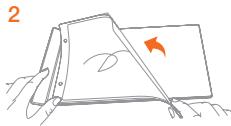
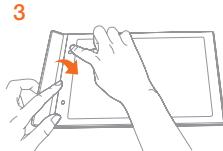
Remplacement du papier de votre BOOK pad
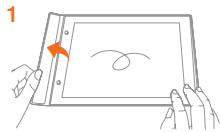
Le BOOK PAD est conçu pour être utilisé avec le papier qui correspond à votre tablette. Lorsque vous avez entretiennent utilise la feuille de papier, change-la comme indiqué.
- Soulevez le rabat du BOOK PAD.
- Enlevez la feuille de papier usagée.
- Déposez la nouvelle feuille de papier sur le Pad, et remettez le rabat en place.
Consignes relatives aux sacs plastiques
Danger: les sacs plastiques peuvent être dangereux. Tenez-les à l'écart des bébés et des enfants, afin d'éviter tout risque de suffocation.
Consignes relatives aux batteries rechargeables intégrées
Danger: ne tentez pas de remplacer la batterie interne au lithium-ion rechargeable.
Pour effectuer un remplacement en usine, contactez le support Lenovo.
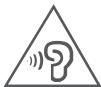
Mise en garde concernant l'exposition à un volume sonore élevé
Avertissement: l'exposition à un volume sonore élevé, durant une période prolongée, peu importe la source, peut affecter votre audition. Plus le volume sonore est élevé, plus vite leur audition peut être affectée. Afin de protéger leur audition :
- Limitez le temps d'utilisation de votre casque ou de vos écouteurs à un volume élevé.
- Évitez d'augmenter le volume afin de masquer le bruit environnant.
- Baissez le volume si vous ne pouvez pas entendre les personnes autour de vous.
Si vous ressentez une gène auditive ou un bourdonnement dans les oreilles, y compris une sensation de pression ou de congestion, ou que vous entendez des paroles étouffées, vous devriez arrêter d'écouter l'appareil à l'aide de votre casque ou de vos écouteurs, et faire contrôler votre audition.
Conformité aux directives de l'union européenne
Contact UE : Lenovo, Einsteinova 21, 851 01 Bratislava, Slovaquie
Conformité avec la directive r&tte
Ce produit est conforme aux exigences essentielles ainsi qu'aux autres dispositions applicables de la directive sur les équipements radio et équipements terminaux de télécommunication, directive 1999/5/CE (R&TTE). Vous pouvez consulter la déclaration de conformité dans la rubrique « Avis réglementaires » que vous pouvez télécharger à partir du site Internet Lenovo Assistance. Pour plus d'informations, consultez la section « Téléchargement de publications » dans ce document.
REMARQUE : la directive R&TTE 1999/5/CE restera en vigueur pendant la période de transition de la Directive sur les équipements radioélectriques (RED) 2014/53/UE jusqu'au 12 juin 2017. Après cette date, la directive RED 2014/53/UE remplacera la directive R&TTE 1999/5/CE.
Informations concernant les services et le support technique
Les informations ci-après doivent concerner le support technique disponible pour votre produit, pendant la période de garantie ou pendant toute la durée de vie du produit. Pour obtenir une explication détaillée sur les dispositions de votre garantie, consultez la Garantie Limitée Lenovo. Voir la « notification de Garantie Limitée Lenovo » plus loin dans ce document pour plus d'informations sur l'accès à la garantie complète.
Support technique en ligne
Un support technique en ligne est disponible pendant toute la durée de vie du produit sur le site : http://www.lenovo.com/support
Support technique téléphonique
Vous pouvez obtenir de l'aide et des informations en appelant le Centre de support client. Avant de contacter le support technique Lenovo, munissez-vous des informations suivantes : modèle et numéro de série, formulation exacte des messages d'erreur et une description de l'incident survenu.
Votre interlocuteur vous demandera peut-être de reproduire l'incident sur votre appareil au cours de l'appel.
Numéros de téléphone du support lenovo pour le monde entier
Important : les numéros de téléphone sont susceptibles d'être modifiés sans préavis.
Vous pouvez consulter la liste actualisée des numéros de téléphone du service
après-vente sur le site http://www.lenovo.com/support/phone
Si le nombre de téléphone relatif à votre pays ou région n'est pas indiqué, prenez contact avec revendeur ou partenaire commercial Lenovo.
Notification de garantie limitée lenovo
Ce produit est couvert par les termes de la Garantie limitée Lenovo, version L505-0010-02 08/2011. Lire les termes de la Garantie limitée Lenovo à l'adresse http://www.lenovo.com/warranty/lw_02. La Garantie limitée Lenovo est disponible dans différentes langues sur ce site Web. Si vous ne pouvez pas afficher la Garantie limitée Lenovo sur le site Web, contactez une agence ou un revendeur Lenovo près de chez vous pour obtenir une version imprimée.
Période de garantie et type de service prévu par la garantie
| Pays ou région | Période de garantie | Type de service de garantie |
| Allemagne, Italie, Autriche, Royaume-Uni, Israël, Australe, Nouvelle-Zélande | Pièces et main d'oeuvre - 1 an Bloc de batteries - 1 an | 1,3 |
| Guatemala, Costa Rica, Venezuela, Pérou, Uruguay, Équateur, Colombie, Chili, Argentine, Indonésie, Viète Nam, Inde, Malaisie, Thaïlande, Philippines, Singapour, Hong Kong, Salvador, Taiwan | Pièces et main d'oeuvre - 1 an Bloc de batteries - 1 an | 1,4 |
| Russie, Ukraine, Égypte, Liban, Maroc, Afrique du Sud, Tunisia, Île Maurice, Mozambique, Émirats arabes unis, Jordanie, Kenya, Nigeria, Ouganda, Ghana, Oman, Tanzanie, Namibia | Pièces et main d'oeuvre - 1 an Bloc de batteries - 1 an | 4 |
| États-Unis d'Amérique, Canada, Mexique, Japon | Pièces et main d'oeuvre - 1 an Bloc de batteries - 1 an | 1,5 |
| Panama | Pièces et main d'oeuvre - 1 an Bloc de batteries - 1 an | 2,4 |
| Corée du Sud | Pièces et main d'oeuvre - 1 an Bloc de batteries - 1 an | 3,4 |
| Brésil | Pièces et main d'oeuvre - 1 an Bloc de batteries - 1 an | 2,5 |
| Espagne, Suisse, Portugal, Pays-Bas, Belgique, Suède, Danemark, Norwège, Finande, Estonia, Lettonie, Lituanie, Islande, France | Pièces et main d'oeuvre - 2 ans Bloc de batteries - 1 an | 1,3 |
| République Tchèque, Hongrie, Roumanie, Bulgarie, Gréce, Croatia, Slovénie, Slovaquie, Chypre, Pologne | Pièces et main d'oeuvre - 2 ans Bloc de batteries - 1 an | 1,5 |
| Turquie | Pièces et main d'oeuvre - 2 ans Bloc de batteries - 1 an | 3,4 |
| Arabie saoudite | Pièces et main d'oeuvre - 2 ans Bloc de batteries - 1 an | 4 |
| Serbie | Pièces et main d'oeuvre - 2 ans Bloc de batteries - 1 an | 1,4 |
- Exclut certains composants. Garantie limitée de 90 jours sur les adaptateurs, claviers, pièces en plastique et charnières.
Type de service de garantie
- Service d'unité remplaçable par l'utilisateur (« CRU »)
- Intervention sur site
- Service de collecte ou de dépôt
- Service d'expédition/retrait par le client
- Service postal
- Service postal d'envoi/retour par le client
- Service de remplacement du produit
Pour plus d'informations sur les différents types de services prévus par la garantie, reportez-vous à la garantie complète. Voir « Notification de Garantie Limitée Lenovo » pour plus d'informations sur l'accès à la garantie complète.
Consigne de recyclage lenovo
Lenovo encourage les propriétaires de matériel informatique (IT) à recycler leur matériel lorsqu'il n'est plus utilisé. Lenovo propose une gamme de programmes et services concernant le recyclage du matériel informatique. Pour plus d'informations sur le recyclage des produits Lenovo, consultez la page http://www.lenovo.com/recycling.
Informations importantes concernant la batterie et la directive DEEE

Les équipements ÉLECTRIQUES et ÉLECTRONIQUES agrémentés d'un symbole représentant une poubelle à roulettes barrée d'une croix ne doivent pas être jetés avec les déchets municipaux non triés. Les batteries et les déchets d'équipements ÉLECTRIQUES et ÉLECTRONIQUES (DEEE) doivent être traités séparément dans l'infrastructure de collecte mise à la disposition des clients pour le retour, le recyclage et le traitement des batteries et des DEEE. Lorsque cela est possible, retirez les batteries et isolez-les des DEEE avant de placer les DEEE dans la chaîne de collecte des déchets. Les batteries doivent être collectées séparément dans l'infrastructure disponible pour le retour, le recyclage et le traitement des batteries et accumulateurs. Des informations spécifiques à chaque pays sont disponibles à l'adresse suivante: http://www.lenovo.com/recycling
Informations sur le recyclage pour le japon
Les informations sur le recyclage et la mise au rebut des produits pour le Japon sont disponibles à l'adresse suivante: http://www.lenovo.com/recycling/japan
Déclarations relatives au recyclage
Des informations complémentaires sur le recyclage des composants de l'appareil et des batteries sont disponibles dans ce Guide de l'utiliser. Voir la rubrique « Accès au Guide de l'utiliser » pour plus d'informations.
Logos pour le recyclage des batteries
Informations sur le recyclage des batteries pour Taiwan

Informations sur le recyclage des batteries pour les États-Unis et le Canada

US & Canada Only
Informations sur le recyclage des batteries pour l'Union Européenne

Logo de l'efficacité énergétique

Ce produit Lenovo est conforme aux exigences de la directive de la République de Turquie relative aux restrictions d'utilisation de certaines substances dangereuses dans les déchets d'équipements électriques et électroniques (DEEE).
Les produits Lenovo vendus au Viet Nam à partir du 23 septembre 2011 respectent les exigences de la circulaire 30/2011/TT-BCT (« Vietnam RoHS ») du Viet Nam.
Les produits Lenovo distribués dans l'Union européenne à compter du 3 janvier 2013 répondant aux exigences énoncées dans la directive 2011/65/UE relative à la limitation de l'utilisation de certaines substances dangereuses dans les équipements électriques et électroniques (RoHS recast) ou « RoHS 2 ». Pour doivent plus d'informations sur l'avancée de Lenovo concernant la directive RoHS, veuillez consulter le site : http://www.lenovo.com/socialresponsibility/us/en/RoHS_Communication.pdf
(RoHS)
Cldi 1000
.(WEEE)
http://support.lenovo.com/
clicsbaljji