
MIIX 3-1030 (80HV001FFR) - Tablette 2-en-1 LENOVO - Notice d'utilisation et mode d'emploi gratuit
Retrouvez gratuitement la notice de l'appareil MIIX 3-1030 (80HV001FFR) LENOVO au format PDF.

| Type de produit | Tablette 2-en-1 avec dock clavier ou folio case en option |
| Dimensions (tablette seule) | Environ 26.7 x 18.7 x 0.9 cm |
| Poids (tablette seule) | Environ 550 g |
| Alimentation | Batterie rechargeable intégrée, adaptateur secteur CA |
| Écran | Écran multi-tactile avec orientation automatique (paysage/portrait) |
| Processeur | Intel Atom (non précisé dans la notice, estimation) |
| Mémoire vive | 2 Go (estimation courante) |
| Stockage | eMMC 32 Go ou 64 Go (estimation) |
| Système d'exploitation | Windows 8.1 (préinstallé) |
| Caméra avant | Oui, pour visioconférence et photos |
| Microphone | Intégré, pour enregistrement vocal et appels |
| Haut-parleurs | Intégré, sortie audio stéréo |
| Ports | 1 x micro USB (charge), 1 x micro HDMI, 1 x fiche combo audio |
| Lecteur de carte | Logement pour carte micro SD (non fournie) |
| Connectivité sans fil | Wi-Fi 802.11 b/g/n, Bluetooth (non précisé, mais probable) |
| Clavier (optionnel) | Dock clavier ou folio case avec touches de fonction (Fn) |
| Boutons physiques | Alimentation, volume +/-, combo touche Windows |
| Fonctions logicielles | Mode Avion, réinitialisation rapide (Push-button reset), écran tactile multipoint |
| Entretien et nettoyage | Essuyer le folio case avec un chiffon humide ; cire domestique pour brillance |
| Sécurité | Guide de sécurité et d'informations générales Lenovo fourni |
| Pièces détachées et réparabilité | Carte micro SD non fournie ; réparation par centre agréé Lenovo |
| Informations générales | Notice disponible en PDF ; support client sur support.lenovo.com |
FOIRE AUX QUESTIONS - MIIX 3-1030 (80HV001FFR) LENOVO
Questions des utilisateurs sur MIIX 3-1030 (80HV001FFR) LENOVO
0 question sur cet appareil. Repondez a celles que vous connaissez ou posez la votre.
Poser une nouvelle question sur cet appareil
Téléchargez la notice de votre Tablette 2-en-1 au format PDF gratuitement ! Retrouvez votre notice MIIX 3-1030 (80HV001FFR) - LENOVO et reprennez votre appareil électronique en main. Sur cette page sont publiés tous les documents nécessaires à l'utilisation de votre appareil MIIX 3-1030 (80HV001FFR) de la marque LENOVO.
MODE D'EMPLOI MIIX 3-1030 (80HV001FFR) LENOVO
Remarques
- Avant d'utiliser cet appareil, lisez tout d'abord le Guide de sécurité et d'informations générales de Lenovo.
- Dans ce guide, nous supposons parfois que vous utilisez Windows® 8.1. Si vous utilisez le système d'exploitation Windows, il se peut que certaines opérations présentent une légère différence. Si vous utilisez d'autres systèmes d'exploitation, il est possible que certaines opérations ne vous concernnent pas.
- Les fonctions décrites dans ce document sont communes à la plupart des modèles. Il est possible que certaines fonctionnalités ne soient pas disponibles sur votre ordinateur, ou que certaines fonctionnalités inclues sur votre ordinateur ne soient pas décrites dans le manuel de l'utilisateur.
- Ce manuel s'applique aux modèles suivants : les tablettes Lenovo MIIX 3-1030/MIIX 3-1030 avec dock clavier, la tablette MIIX 3-1030 avec folio case.
- Les illustrations de ce manuel peuvent prévenir des différences par rapport au produit réel. Veuillez vous reporter au produit que vous possédez.
Avis réglementaire
- Pour plus de détails, reportez-vous à la section Guides & Manuals sur http://support.lenovo.com.
Chapitre 1. découverte de l'ordinateur 1
Vue de dessus 1 Vue de gauche 3 Vue de droite 5 Vue de dessous 5 Vue de dessus du dock clavier (sur certains modèles uniquement) 6 Vue de gauche du dock clavier (sur certains modèles uniquement) 7 Vue de droite du dock clavier (sur certains modèles uniquement) 7 Vue de dessus du folio case (sur certains modèles uniquement) 10
Chapitre 2. commencer à utiliser windows 8.1 14
Configuration du système d'exploitation pour la première fois. 14 Interfaces du système d'exploitation 14 Icônes 15 Mise en mode Veille ou en arrêt. 17 Utilisation de l'écran tactile 18 Connexion à un réseau sans fil 22 Aide et support. 23
Chapitre 4. résolution des problèmes 26
Foire aux questions. 26 Résolution des problèmes 27
Vue de dessus
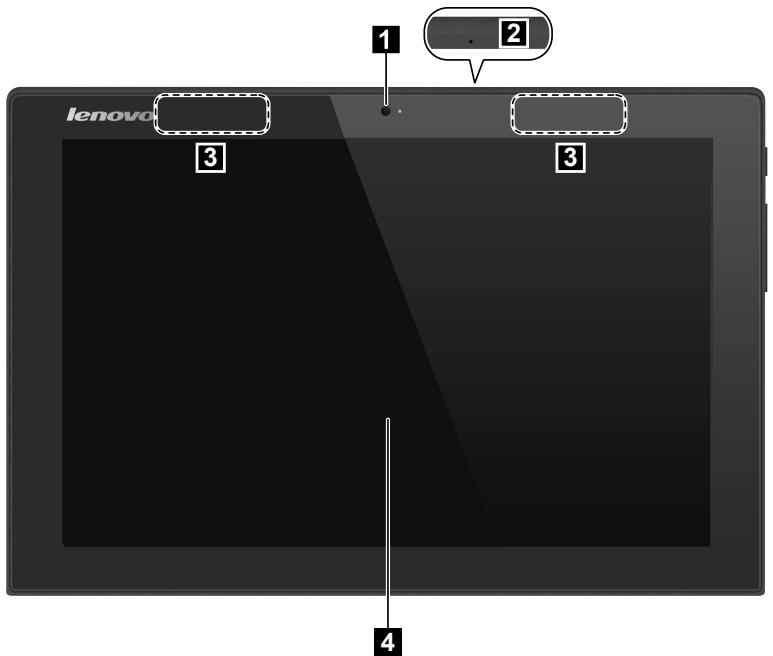
1 Caméra avant
Utilisez la caméra pour la communication vidéo ou prendre des photos.
2 Microphone intégré
Capture lessons, et peut-être utilisée au cours d'une conférence vidéo, d'une narration vocale ou encore de l'enregistrement de son.
3 Antennes LAN sans fil
Connecte à un adaptateur LAN sans fil pour envoyer et recevoir les signaux de radio sans fil.
4 Écran multi-tactile
Fonctionne comme affichage visuel et comme saisie d'écran tactile.
Remarque : Pour de plus amples détails, consultez « Utilisation de l'écran tactile » à la page 18.
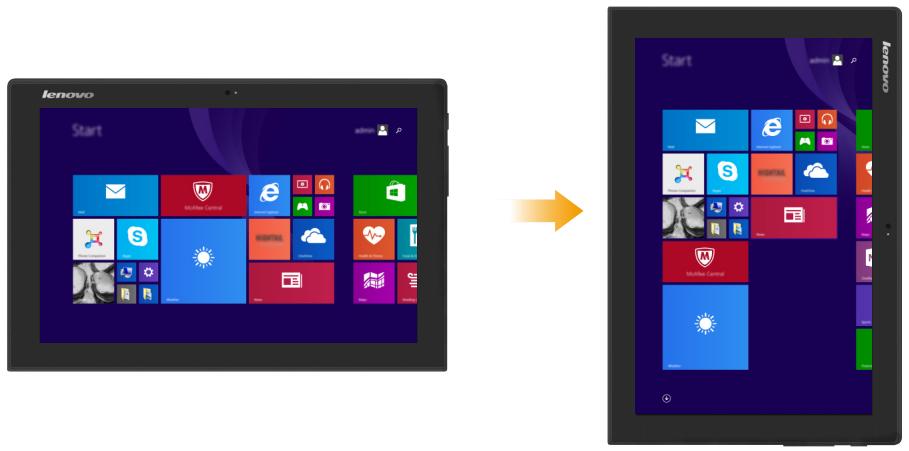
Orientation de l'écran
Vous pouvez orienter le panneau d'affichage selon vos préférences.
Le changement d'orientation de l'affichage se fait automatiquement (alternant entre les modes portrait et paysage), en fonction de la façon dont vous le tenez.
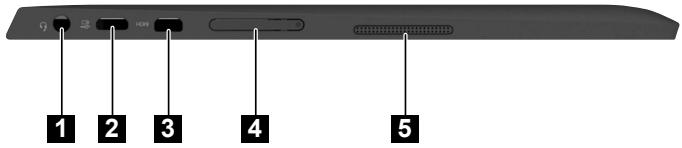
1 Fiche combo audio
Raccorde aux casques audio.
Remarques :
- Les microphones classiques ne sont pas pris en charge par la fiche combo audio.
- En cas de branchement d'un casque audio d'une autre marque, la fonctionnalité d'enregistrement pourrait ne pas être prise en charge, en raison de la différence entre les normes industrielles.
2 Port micro USB
Connecte les périphériques USB.
Remarque: Le port micro USB prend en charge la fonction de chargement.
3 Port micro HDMI
Connecte les périphériques disposant d'une entrée HDMI, notamment un téléviseur ou encore un écran externe.
4 Logement pour carte micro SD
Accepte une carte micro SD (non fournies).
5 Haut-parleur
Permet d'avoir une sortie audio.
Utilisation d'une carte micro SD (non fournies)
Votre ordinateur prend en charge les cartes micro Secure Digital (SD).
Remarques :
- Insérez seulement une carte à la fois dans la fente.
- Ce lecteur de carte ne prend pas en charge les périphériques SDIO (par ex : SDIO Bluetooth, etc.).
Insertion d'une carte
• Ouvrez le couvercle de la fente de la carte en appuyant sur le point indiqué dans l'illustration suivante.

Glissez la carte jusqu'à ce que le clic vous indique qu'elle est en place.
Retrait d'une carte
Poussez la carte jusqu'à ce que vous perceviez un clic. Retirez-la doucement de la fente. Fermez le couvercle de la fente de la carte.
Remarque : Afin de prévenir tout risque de corruption des données, désactive la carte mémoire à l'aide de la fonctionnalité de retrait sécurisé de périphérique de Windows et d'éjection de média, avant de la retirer.
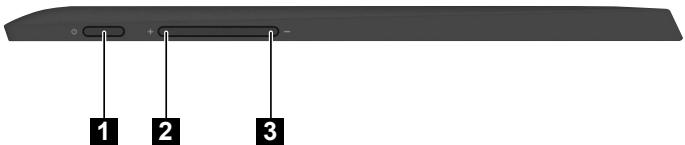
1 Bouton d'alimentation
Lorsque l'ordinaire est hors tension, appuyez et maintenez ce bouton enfoncé pour le mettre sous tension.
2 Bouton Augmenter le volume
Augmenter le volume.
3 Bouton Baisser le volume
Réduit le volume.
Vue de dessous

1 Connecteur du dock clavier/folio case
Connectez la tablette au dock du clavier ou au folio case.
Vue de dessus du dock clavier (sur certains modèles uniquement)
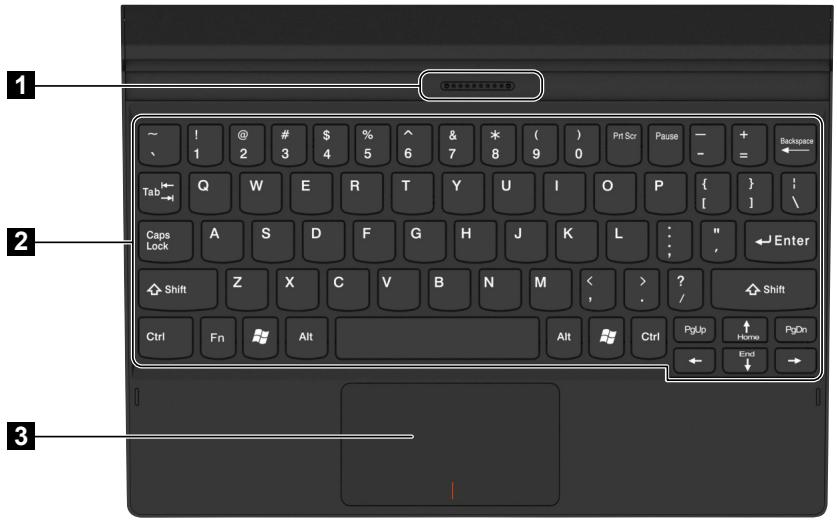
1 Connecteur du dock clavier 2 Clavier 3 Pavé tactile
Connectez la tablette au dock clavier.
Vue de gauche du dock clavier (sur certains modèles uniquement)
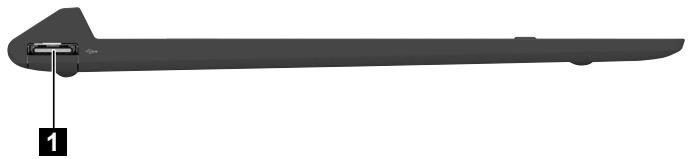
1 Port USB 2.0
Connecte les périphériques USB 2.0.
Vue de droite du dock clavier (sur certains modèles uniquement)
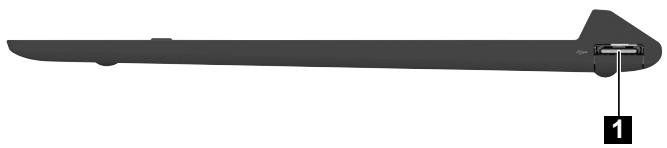
1 Port USB 2.0
Connecte les périphériques USB 2.0.
Combinaison de la tablette et du dock clavier (sur certains modèles uniquement)
La Lenovo MIIX 3-1030 n'est pas qu'une tablette. Elle peut être combinée avec un dock clavier et utilisée comme un ordinateur portable.
Le dock clavier peut être inséré dans les deux sens.
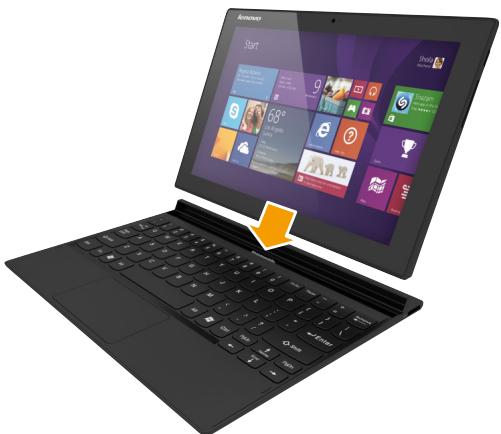
Mode portable
Fixation de la tablette : Alignez le connecteur du dock clavier avec la tablette, ensuite fixez-la dans le sens illustré par les flèches.
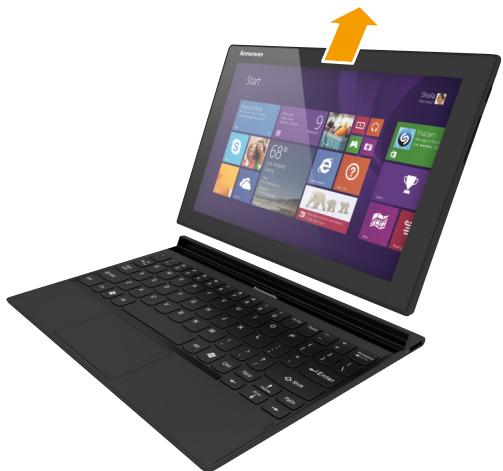
Retrait de la tablette : Enlevez la tablette dans le sens indiqué par la flèche.
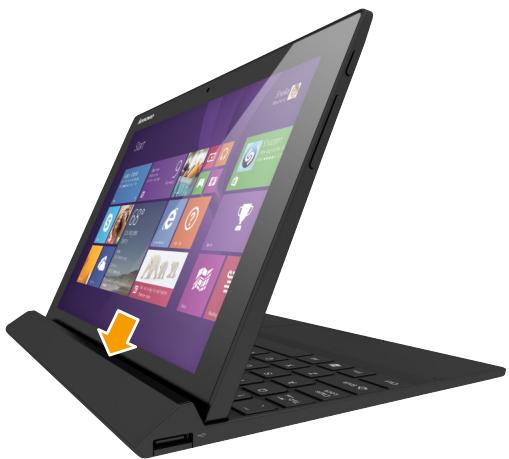
Mode stationnaire
Fixation de la tablette : Alignez le connecteur du dock clavier avec la tablette, ensuite fixez-la dans le sens illustré par la flèche.
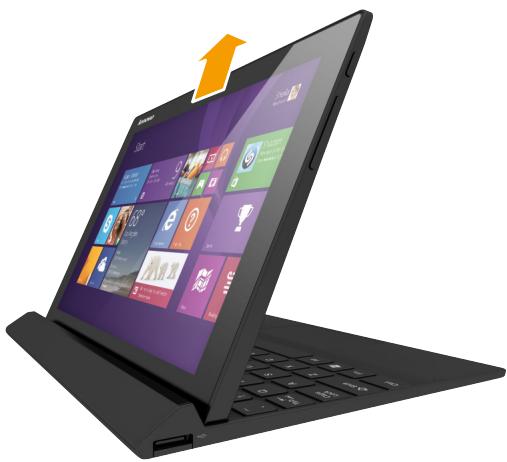
Retrait de la tablette : Enlevez la tablette dans le sens indiqué par la flèche.
Remarques :
Veillez à ne pas endommager le connecteur lorsque vous fixez ou retirez la tablette. - Les illustrations ci-dessus ne sont que pour référence. Veuillez vous reporter au produit que vous possédez.
Vue de dessus du folio case (sur certains modèles uniquement)
Remarque: Pour nettoyer le folio case, essuyez avec un chiffon humide. La pulvérization de cire domestique redonne la brillance de l'usine.
1 Connecteur du folio case Connecte la tablette au folio case 2 Clavier Pour de plus amples détails, consultez « Combinaisons de touches de fonction (sur certains modèles uniquement) » à la page 11. 3 Pavé tactile
Combinaisons de touches de fonction (sur certains modèles uniquement)
Les touches de fonction permettent de modifier instantanément certaines fonctionnalités du système. Pour utiliser cette fonction, maintenez enfoncée la touche Fn 1; puis appuyez ensuite sur l'une des touches de fonction 2.
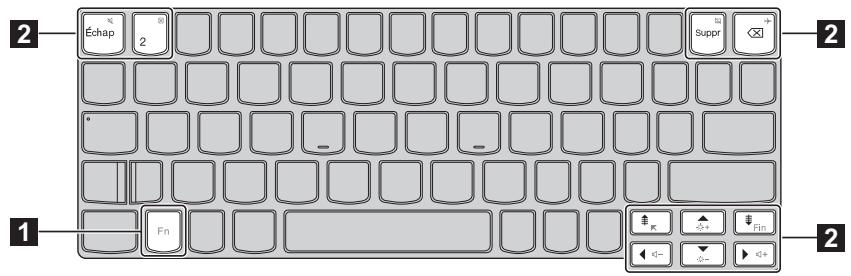
Vous trouvez ci-dessous la description des fonctionnalités relatives à chaque touche de fonction.
| Fn + Échap : | Active/désactive le son. |
| Fn + 2 : | Ferme la fenêtre active actuelle. |
| Fn + Suppr : | Active/désactive le pavé tactile. |
| Fn + ⌒ : | Active/désactive le mode Avion. |
| Fn + ‡ : | Active la fonction de la touche accueil. |
| Fn + ⟠ : | Active la fonction de la touche fin. |
| Fn + ∼ : | Augmente la luminosité de l'affichage. |
| Fn + ∼ : | Réduit la luminosité de l'affichage. |
| Fn + ← : | Réduit le volume. |
| Fn + > : | Augmente le volume. |
Combinaison de la tablette et du folio case (sur certains modèles uniquement)
La Lenovo MIIX 3-1030 n'est pas qu'une tablette. Elle peut être combinée avec un folio case et être utilisée comme un ordinateur portable.
Fixation de la tablette
Pour connecter la tablette au folio case :
1. Alignez le connecteur du folio case avec la tablette dans le sens indiqué par la flèche 1.
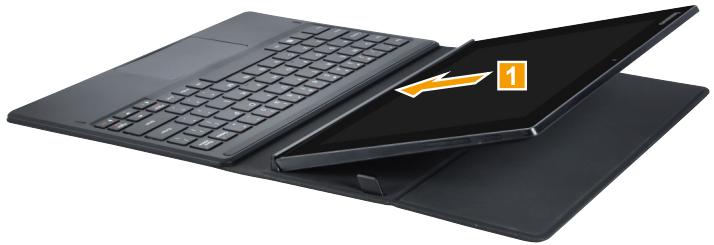
Guidez la tablette dans le sens indiqué par les flèches 2 et 3 puis cliquetez en place.
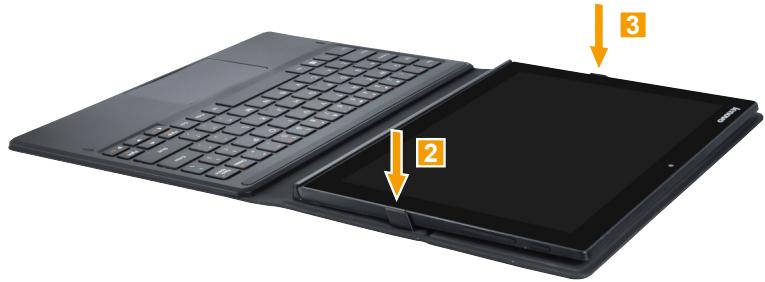
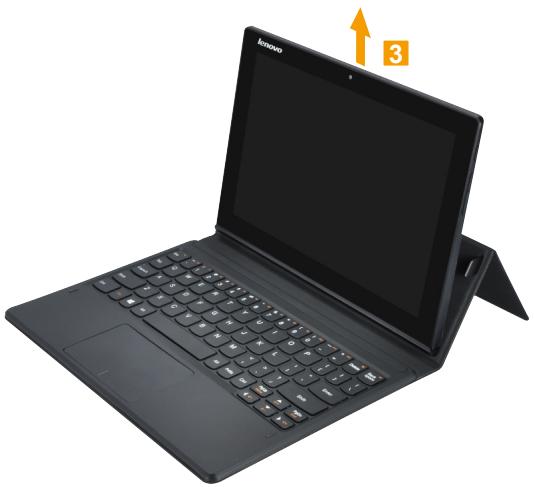
Retrait de la tablette
Pour enlever la tablette du folio case :
1. Appuyez sur le folio case dans le sens indiqué par les flèches 1 et 2.
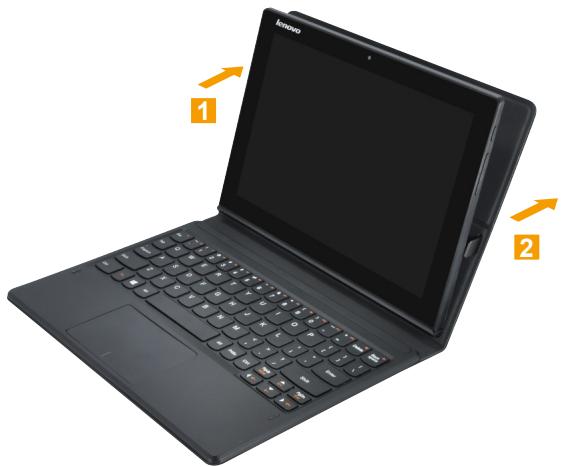
Enlevez la tablette dans le sens indiqué par la flèche 3.
Configuration du système d'exploitation pour la première fois
Il est possible que vous deviez configurer le système d'exploitation lors de sa première utilisation. Le processus de configuration peut inclure les procédures suivantes :
- Acceptation du contrat de licence de l'utilisateur final
- Configuration de la connexion Internet
- Enregistrement du système d'exploitation
- Création d'un profil utilisateur
Interfaces du système d'exploitation
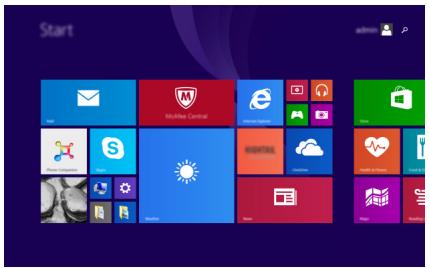
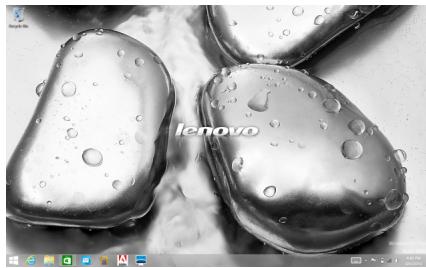
Windows 8.1 est fourni avec deux interfaces principales : l'écran Demarrer et le bureau. Pour basculer entre l'écran Demarrer et le bureau, effectuez l'une des actions suivantes :
- Sélectionnez la vignette du bureau sur l'écran Démarrer.
- Appuyez sur la touche Windows + D (située sur le clavier).
Pour passer du bureau à l'écran Accueil, effectuez l'une des opérations suivantes :
- Sélectionnez Accueil depuis les icônes.
- Déplacez le curseur vers le coin inférieur gauche, puis sélectionnez le bouton Accueil.
Les icônes
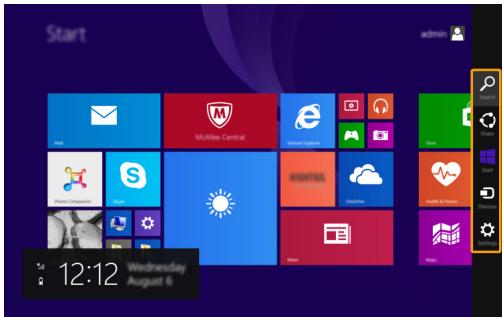
Les icônes sont des boutons de navigation qui vous permettent de contrôler votre expérience de Windows® 8.1. Il s'agit de : Rechercher, Partager, Accueil, Périphériques et Paramètres. La barre des icônes correspond au menu contenant les icônes.
Grâce aux cinq icones, vous disposez de moyens plus modernes et plus rapides pour effectuer un grand nombre de tâches basiques. Elles sont continuellement disponibles, indépendamment de l'application utilisée.
Pour afficher les icônes, effectuez l'une des actions suivantes :
- Placez le pointeur de la souris dans le coin supérieur ou inférieur droit, jusqu'à ce que la barre des icônes s'affiche.
- Utilisez un doigt pour faire glisser le coin droit de l'écran jusqu'à ce que la barre des icônes s'affiche.
- Appuyez sur la touche Windows + C (située sur le clavier).
Icône rechercher
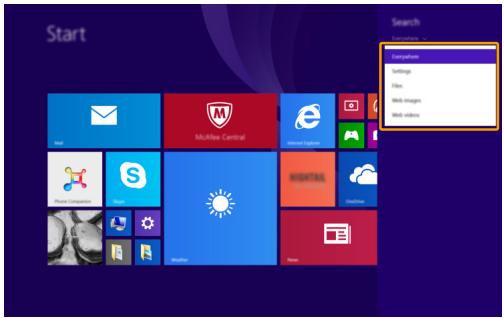
L'icône Rechercher est une nouvelle méthode efficace pour trouver les éléments que vous recherchez, notamment des paramètres, des fichiers, des images et des vidéos sur le Web, etc.

Icône partager
L'icône Partager vous permet d'envoyer à vos amis, ainsi qu'à votre réseau social, des liens, des photos et bien plus encore, sans quitter l'application que vous utilisez.

Icône accueil
L'icône Accueil vous permet d'accéder rapidement à l'écran Accueil.

Icene périphériques
L'icône Périphériques permet de se connecter ou d'envoyer des fichiers à des périphériques externes connectés, notamment à des périphériques de lecture, d'impression et de projection.

Icône paramètres
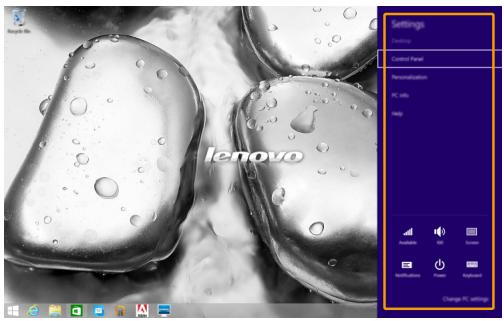
L'icône Paramètres vous permet d'effectuer les tâches basiques, notamment le réglage du volume, ou encore l'arrêt de votre ordinateur. Vous pouvez également avoir accès au Panneau de configuration à l'aide de l'icône Paramètres lorsque vous utilisez l'écran du bureau.
Mise en mode veille ou l'arrête
Lorsque vous avez terminé de travailler sur votre ordinateur, vous pouvez le mettre en mode Veille ou l’arrêter.
Mise en mode veille de l'ordinateur
Si vous n'utilisez pas votre ordinateur pendant une très courte période de temps, vous pouvez le mettre en mode Veille.
Lorsque l'ordinateur est en Veille, vous pouvez le réactiver rapidement afin de reprendre son utilisation, sans passer par le processus de démarrage.
Pour permettre l'ordinateur en mode Veille, effectuez l'une des opérations suivantes
- Appuyez sur le bouton d'alimentation.
- Ouvrez les icônes, puis sélectionnez Paramètres → Alimentation → Veille.
Pour allumer l'ordinateur, effectuez l'une des opérations suivantes :
- Appuyez sur n'importe quelle touche du clavier.
- Appuyez sur le bouton d'alimentation.
Arrêter l'ordinateur
Si vous comptez ne pas utiliser votre ordinateur pendant une période de temps prolongée, arrêtez-le.
Pour arrêter votre ordinateur, effectuez l'une des opérations suivantes :
- Ouvrez les icônes, puis sélectionnez Paramètres → Alimentation → Arrêter.
- Appuyez et maintenez enfoncé ou faites un clic droit sur le bouton Accueil dans le coin inférieur gauche de l'écran et Sélectionnez Arrêter ou se déconnecter → Arrêter.
Utilisation de l'écran tactile
Fonctionnant comme un ordinateur portable traditionnel utilisant le clavier et le pavé tactile, le panneau d'affichage peut prendre en charge les entrées à l'aide de l'écran tactile multi-points.
Vous pouvez toucher l'écran avec un ou plusieurs doigts afin d'effectuer différentes tâches.
Toucher
Toucher une fois un élément.
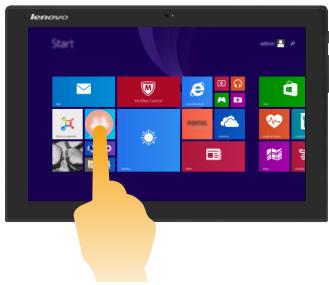
Permet d'effectuer une action, notamment le lancement d'une application, l'ouverture d'un lien, ou encore l'exécution d'une commande. Cette action est semblable à un clic gauche avec une souris.
Appuyer et maintenir
Appuyez votre doigt, et maintenez-le en place pendant un moment.
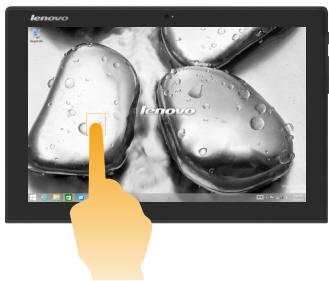
Permet de consulter les détails des informations avant de procéder à une action. Permet également d'obtenir plus d'options pour ouvrir un menu. Cette action est semblable à un clic droit avec une souris.
suite)
| Mouvements liéquement utilisés | Tâches effectuées |
| Faire un ZoomDéplacez deux doigs de manière à les rassembler ou à les éloigner tout en touchant l'écran. | Permet d'effectuer un zoom avant ou arrêté sur les applications de visualisation, notamment les images et les cartes. Permet également d'atteindre directement le début ou la fin d'une liste. |
| Tourneplacez deux doigs ou plus sur un élément, puis faites tourner votre main. | Tourne un objet (Remarque : Pas tous les éléments peuvent être tournés, cela dépend de l'application.). |
| GlisserFaites glisser votre doigt sur l'écran. | Permet d'effectuer un panoramaique ou de faire défilier les listes et les pages. Permet également de déplacer un objet, et peut être utilisé pour dessiner ou écrire, selon l'application. Cette action estsemblable à l'action d'appuyer et deMAINTRIN enforcé, pour effectuer un panoramaique ou faire défiler à l'aide d'une souris. |
suite)
Balayer
Partez depuis un bord de l'écran, puis balayez vers le centre.
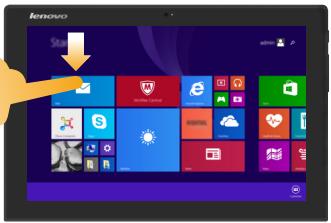
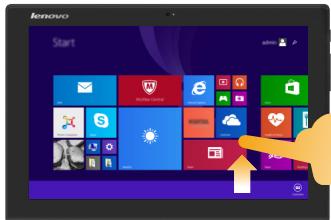
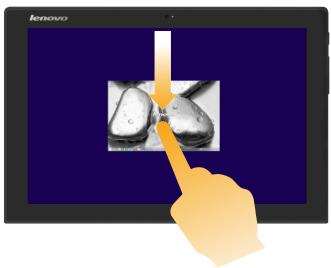
Le balayage depuis un bord supérieur vers le bas, ou dans le sens inverse permet d'afficher la barre des tâches au bas de l'écran, avec les commandes des applications, notamment l'enregistrement, la modification et la suppression.
Si une application est ouverte, vous pouvez également :
- Balayer en partant du bord supérieur vers le milieu de l'écran, sans relâcher la pression de votre doigt, afin d'ancrel l'application sur le côté gauche ou droit de l'écran. Ceci vous permet de garder deux applications ouvertes au même moment, sur un écran partagé.
- Balayer tout droit vers le bas de l'écran, de manière continue et sans relâcher la pression de votre doigt, pour fermer l'application ouverte.
suite)
Tâches effectuées
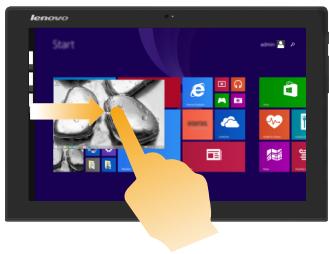
Balayer vers l'intérieur en partant du bord gauche permet de :
- Consulter et ouvrir une application exécutée en arrêté-plan.
Si plusieurs applications sont ouvertes, vous pouvez :
- Balayer vers l'intérieur en partant du bord gauche pour consulter une application, puis, sans relâcher la pression de votre doigt, placez rapidement cette application derrière le bord gauche de l'écran. Cette action permet d'afficher la liste des applications exécutées en arrêté-plan.
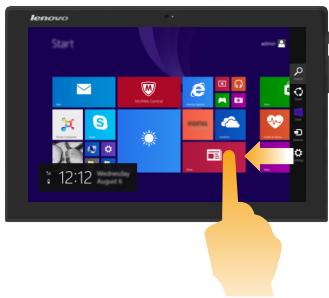
Balayer en partant du bord droit vers l'intérieur de l'écran permet d'afficher les icônes.
Activation d'une connexion sans fil
Pour confirmer la désactivation du mode Avion, accédez au bureau, puis consultez la zone de notification.
Si l'icone est affichée dans le coin inférieur droit, le mode Avion est actif. Dans le cas contraire, la fonctionnalité sans fil est activée.
Remarque: Le mode Avion est désactivé par défaut.
Si le mode Avion est actif, effectuez l'une des actions suivantes pour activer la fonction sans fil :
- Appuyez sur Fn + pour désactiver le mode Avion (situé sur le folio case).
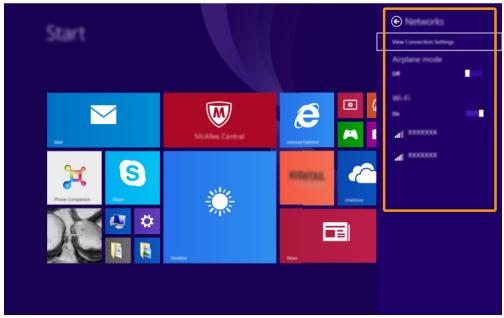
- Ouvrez les icônes, sélectionnez Paramètres → pour ouvrir la page de configuration du réseau, puis faites basculer le commutateur du mode Avion sur Arrêt.
Connexion à un réseau sans fil
Lorsque le sans fil est activé, l'ordinateur procède à la recherche de réseaux sans fil disponibles, puis les affiche dans la liste des réseaux locaux sans fil. Pour connecter votre ordinateur à un réseau sans fil, cliquez sur le nom du réseau dans la liste, puis cliquez sur Connecter.
Remarque : La connexion sur certains réseaux nécessite une clé de sécurité réseau, ou encore une phrase secrète. Pour vous connecter à l'un de ces réseaux, demandez la clé de sécurité ou la phrase secrète à l'administrateur réseau, ou au fournisseur d'accès Internet (FAI).
Aide et support
En cas de problème quant à l'utilisation du système d'exploitation, consultez le fichier Aide et support. Pour ouvrir le fichier Aide et support, effectuez l'une des actions suivantes:
- Sélectionnez l'icône Paramètres. Sélectionnez Aide.
Vous pouvez consulter le fichier Aide et support Windows sur votre ordinateur. Vous pouvez également obtenir une aide et un support en ligne en cliquant sur le lien en dessous de Obtenir plus.
Remarque: Windows 8.1 fournit également une application, Help + Tips (Aide + Conseils). Elle se trouve sur l'écran Accueil pour en savoir plus sur les nouvelles fonctionnalités de Windows 8.1.
Chapitre 3. système de récupération
La Push-button reset (Réinitialisation rapide) est un outil de récapitulation intégré qui permet aux utilisateurs de restaurer leur système d'exploitation à son état initial. Cela préserve leurs données et personnalisations importantes, sans avoir besoin de sauvegarder leurs données à l'avance.
Les fonctionnalités de la Push-button reset (Réinitialisation rapide) suivantes sont disponibles pour les utilisateurs depuis différents emplacements, à l'intérieur de Windows :
Actualisation de l'ordinateur
Résout les problèmes de logiciel en réinstallant la configuration d'usine par défaut. Cela préserve les données de l'utilisateur, les paramètres importants et les applications Windows Store précédemment achetées depuis Windows Store.
Réinitialisation de l'ordinateur
Préparer l'ordinateur pour le recyclage ou le transfert de propriété. Cela réinstalle la configuration d'usine par défaut et renvoie toutes les données utilisateur et les applications à l'état de leur première expérience machine OOBE.
Utilisation du réinitialisation rapide
La Push-button reset (Réinitialisation rapide) peut être lancée en utilisant l'une des méthodes suivantes :
- Bouton Alimentation + bouton de Volume haut :
- Eteignez l'ordinateur et attendez au moins cinq secondes.
- Appuyez et maintenez enforcé le bouton de volume haut et ensuite appuyez sur le bouton d'alimentation, jusqu'à ce que le Menu Novo s'affiche à l'écran.
Paramètres PC sous Windows :
- Paramètres PC sous Windows → Mise à jour et récupération → Récupération → Démarrage avancé → sélectionné Redémarrer maintenant.
Pour de plus amples instructions, consultez le fichier Aide et support Windows sur votre ordinateur.
Lorsque j'ai acheté mon ordinateur, cela incluait une copie de Windows. Comment puis-je savoir si la copie de Windows est préinstallée par Lenovo?
Sur la partie extérieure de l'emballage de vente de votre ordinateur, vous devriez trouver une étiquette contenant les informations de configuration de votre ordinateur. Vérifiez la chaîne imprimée à côté de OS. Si elle contient Windows ou WIN, la copie a été préinstallée par Lenovo.
Qu'est-ce que recover partition (partition de récupération)?
Si votre ordinateur vient avec une version quelconque de Windows 8 (8.1) préinstallée, l'unité de stockage de votre ordinateur contient une partition de récapération. Cette partition contient le fichier image du système d'exploitation préinstallé Windows. En cas de défaillance du système, vous pouvez utiliser le système Lenovo OneKey Recovery ou la fonctionnalité Réinitialiser Windows pour restaurer le système d'exploitation à son état d'usine.
Remarque : Il n'est pas possible d'attribuer un identificateur d'unité à une Partition de récupération ni d'y accéder par le biais de l'Explorateur de fichiers Windows.
La copie de Windows exécutée sur votre ordinateur peut prendre en charge WIMBoot. Pour les ordinateurs avec Windows prenant en charge WIMBoot, la plupart des fichiers requis pour le calculiciel préinstallé sont installés sur la Partition de récapération et ne seront pas supprimés par le biais d'une désinstallation normale.
Que se passe-t-il si j'essaie de supprimer ou de modifier une partition de récapération ?
- N'essayez pas de supprimer ou de modifier la Partition de récapération sur un ordinateur prenant en charge WIMBoot.
Si la Partition de récapération est supprimée ou modifiée, vous ne pourrez pas restaurer Windows à l'objet d'usine. Pour les modèles d'ordinateur prenant en charge WIMBoot, la suppression de la Partition de récapération peut occasionner des erreurs de démarrage Windows.
Comment puis-je savoir si le windows executé sur mon ordinateur prend en charge wimboot ?
La technologie WIMBoot est généralement prise en charge sur les copies de Windows 8.1 Update executées uniquement sur les modèles d'ordinateur avec SSD (ou eMMC). Pour vérifier votre ordinateur,
Sur la barre de boutons, cliquez sur le bouton Rechercher. Assurez-vous que Paramètres ou Partout est sélectionné comme zone de recherche et saisissez Gestion des disques dans la boîte de recherche. Cliquez sur le résultat de la recherche et le programme Gestion des disques démarre.
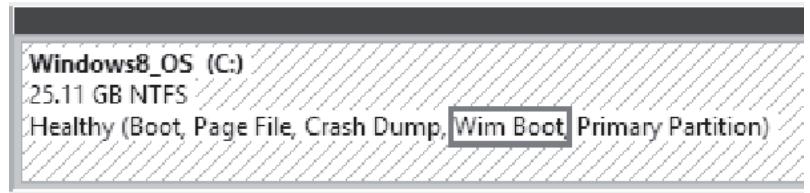
Si WIM Boot est indiqué (comme ci-dessous) sur la partition Windows, WIM Boot est pris en charge sur votre copie de Windows.
Foire aux questions
Cette section organise la foire aux questions par catégories.
Recherche d'informations
Quelles mesures préventives de sécurité dois-je appliquer lorsqu'utilise mon ordinateur ?
Le Guide de sécurité et d'informations générales de Lenovo fourni avec l'ordinateur contient les mesures préventives de sécurité relatives à l'utilisation de votre ordinateur. Lisez et suivez toutes les précautions durant l'utilisation.
Où puis-je consulter les spécifications matérielles de mon ordinateur ?
Vous pouvez trouver les spécifications matérielles de votre ordinateur dans les brochures imprimées fournies avec votre ordinateur.
Où puis-je trouver les informations sur la garantie ?
Pour la garantie applicable à votre ordinateur, notamment la période et les services du type de garantie, consultez le dépliant Consignes de sécurité, Déclaration de garantie et Guide de configuration (SWSG) accompagnant votre ordinateur.
Pilotes
Où puis-je trouver les pilotes des différents périphériques de mon ordinateur ?
Vous pouvez télécharger les pilotes de périphérique les plus récents sur le site Internet de support aux clients Lenovo.
Obtenir de l'aide
Comment puis-je contacter le centre de support client ?
Consultez le « Chapitre 3. Obtenir de l'aide et service » dans le Guide de sécurité et d'informations générales de Lenovo.
Résolution des problèmes
Si vous n'avez pas retrouvé votre problème ici, consultez le Chapitre 1. La section suivante décrit uniquement les problèmes qui ne sont pas du ressort des informations plus détaillées du Chapitre 1.
Problèmes d'affichage
Quand j'allume l'ordinateur, rien ne s'affiche.
- Si rien n'est affiché à l'écran, vérifie que :
- L'adaptateur secteur CA est connecté à l'ordinateur et que le cordon d'alimentation est branché à une prise électrique qui fonctionne.
- L'ordinateur est sous tension. Appuyez et maintenez enfoncé le bouton d'alimentation pendant environ trois secondes pour confirmation.
- Appuyez et maintenez enfoncé le bouton d'alimentation pendant environ dix secondes pour forcer l'arrêt de l'ordinateur. Appuyez sur le bouton d'alimentation pendant environ trois secondes pour redémarrer.
- Si ces éléments sont bien paramétrés, mais que rien ne s'affiche encore à l'écran, faites réparer l'ordinateur.
- La gestion d'alimentation est activée. Effectuez l'une des actions suivantes pour reprendre depuis le mode Veille :
- Appuyez sur n'importe quelle touche du clavier.
- Appuyez sur le bouton d'alimentation.
Problèmes liés à la mise en veille
Le message d'erreur critique de batterie faible s'affiche et l'ordinateur s'éteint immédiatement.
- La batterie est en décharge. Connectez l'adaptateur secteur à l'ordinateur.
L'ordinateur se met en mode veille immédiatement après la mise en marche.
- Vérifiez que :
- La batterie est chargée.
- La température de fonctionnement est comprise dans la limite tolérable. Consultez le « Chapitre 2. Informations d'utilisation et d'entretien » du Guide de sécurité et d'informations générales de Lenovo.
Remarque : Si la batterie est chargée et que la température est comprise dans la plage, procédez comme suit :
1 Appuyez sur le bouton d'alimentation pendant environ trois secondes pour allumer l'ordinateur. 2 Appuyez et maintenez enfoncé le bouton d'alimentation pendant environ dix secondes pour forcer l'arrêt. 8 Appuyez sur le bouton d'alimentation pendant environ trois secondes pour redémarrer. Puis réinitialisez l'ordinateur avec le système de réinitialisation de Push-button reset (Réinitialisation rapide).
Si le problème persiste, faites réparer l'ordinateur.
L'ordinateur ne se réactive pas depuis le mode Veille et ne fonctionne pas.
- Si l'ordinateur ne quitte pas le mode veille, il se peut que la batterie est déchargée.
- Si l'ordinateur est en mode Veille, connectez l'adaptateur secteur à l'ordinateur. Puis appuyez sur le bouton d'alimentation.
- Si votre ordinateur est hors tension, branchez l'adaptateur secteur CA à l'ordinateur. Ensuite, appuyez sur le bouton d'alimentation pour reprendre l'opération.
Remarque: Si votre système ne se réactive toujours pas depuis le mode Veille, votre système ne répond plus et ne peut pas être arrêté, forcez l'arrêt pour êtreindre l'ordinateur (Les données non enregistrées peuvent être perdues). Pour forcecer l'arrêt afin d'éteindre l'ordinateur, appuyez et maintenez le bouton d'alimentation enforcé pendant au moins dix secondes. Si l'ordinateur ne s'était toujours pas, retirez l'adaptateur secteur CA.
Problèmes du panneau d'affichage
L'écran est blanc.
Effectuez l'une des actions suivantes :
- Si vous utilisez l'adaptateur secteur CA ou la batterie, appuyez sur la touche Fn + (situé sur le folio case) pour augmenter la luminosité de l'écran.
- Appuyez sur le bouton d'alimentation pour confirmer si l'ordinateur est en mode Veille.
- Si le problème persiste, appliquez la solution du problème suivant : « L'écran est illisible ou déformé. »
L'écran est illisible ou déformé.
Assurez-vous que la résolution de l'écran et la qualité des couleurs sont bien paramétrées.
Des caractères erronés s'affichent à l'écran.
- Est-ce que le système d'exploitation ou les programmes sont bien installés ?
S'ils sont installés et configurés correctement, procédez comme suit :
1 Appuyez sur le bouton d'alimentation pendant environ trois secondes pour allumer l'ordinateur. 2 Appuyez et maintenez enfoncé le bouton d'alimentation pendant environ dix secondes pour forcer l'arrêt. 3 Appuyez sur le bouton d'alimentation pendant environ trois secondes pour redémarrer. Puis réinitialisez l'ordinateur avec le système de récupération de Push-button reset (Réinitialisation rapide).
Si le problème persiste, faites réparer l'ordinateur.
Problèmes de son
Aucun son ne sort des haut-parleurs, bien que vous ayez augmenté le volume.
- Vérifiez que :
- La fonction de déactivation du son est inactive.
- La fiche combo audio n'est pas utilisée.
- Les haut-parleurs sont sélectionnés en tant que périphérique de lecture.
Problèmes de batterie
Votre ordinateur s'arrête avant que l'icone d'état de la batterie n'indique qu'elle est vide.
- Rechargez la batterie.
-OU-
Votre ordinateur fonctionne une fois que l'icône état de la batterie indique qu'elle est vide.
Un problème de démarrage
Le système d'exploitation Microsoft® Windows ne démarre pas.
- Pour de plus amples détails, consultez « Système de récupération » à la page 24.
Problèmes liés au système de récapération.
Échec lors de la restauration des paramètres d'usine des partitions du système.
- La partition du système, (notamment la taille ou encore la capacité du disque C), a été modifiée.
Autres problèmes
Votre ordinateur ne répond pas.
- Pour éteindre l'ordinateur, appuyez et maintenez enfoncé le bouton d'alimentation durant plus de 10 secondes. Si l'ordinateur ne répond toujours pas, retirez l'adaptateur secteur CA.
Marques de commerce
Lenovo est une marque commerciale ou une marque commerciale déposée de Lenovo en France et/ou dans d'autres pays.
Microsoft et Windows sont des marques commerciales de Microsoft Corporation aux États-Unis et/ou dans d'autres pays.
- Remarques
- Avis réglementaire
- Chapitre 1. découverte de l'ordinateur 1
- Chapitre 2. commencer à utiliser windows 8.1 14
- Chapitre 4. résolution des problèmes 26
- Vue de dessus
- Orientation de l'écran
- Fiche combo audio
- Remarques :
- Port micro USB
- Port micro HDMI
- Logement pour carte micro SD
- Haut-parleur
- Utilisation d'une carte micro SD (non fournies)
- Insertion d'une carte
- Retrait d'une carte
- Vue de dessous
- Vue de dessus du dock clavier (sur certains modèles uniquement)
- Combinaison de la tablette et du dock clavier (sur certains modèles uniquement)
- Mode portable
- Mode stationnaire
- Vue de dessus du folio case (sur certains modèles uniquement)
- Combinaisons de touches de fonction (sur certains modèles uniquement)
- Combinaison de la tablette et du folio case (sur certains modèles uniquement)
- Fixation de la tablette
- Retrait de la tablette
- Configuration du système d'exploitation pour la première fois
- Interfaces du système d'exploitation
- Les icônes
- Icône rechercher
- Icône partager
- Icône accueil
- Icene périphériques
- Icône paramètres
- Mise en mode veille ou l'arrête
- Mise en mode veille de l'ordinateur
- Arrêter l'ordinateur
- Utilisation de l'écran tactile
- Toucher
- Appuyer et maintenir
- Balayer
- Tâches effectuées
- Activation d'une connexion sans fil
- Connexion à un réseau sans fil
- Aide et support
- Chapitre 3. système de récupération
- Actualisation de l'ordinateur
- Réinitialisation de l'ordinateur
- Utilisation du réinitialisation rapide
- Qu'est-ce que recover partition (partition de récupération)?
- Que se passe-t-il si j'essaie de supprimer ou de modifier une partition de récapération ?
- Comment puis-je savoir si le windows executé sur mon ordinateur prend en charge wimboot ?
- Foire aux questions
- Recherche d'informations
- Pilotes
- Obtenir de l'aide
- Résolution des problèmes
- Problèmes d'affichage
- Problèmes liés à la mise en veille
- Problèmes du panneau d'affichage
- Problèmes de son
- Problèmes de batterie
- Un problème de démarrage
- Problèmes liés au système de récapération.
- Autres problèmes
- Marques de commerce
Marque : LENOVO
Modèle : MIIX 3-1030 (80HV001FFR)
Catégorie : Tablette 2-en-1