
FW-R55 - Chaîne Hi-Fi PHILIPS - Notice d'utilisation et mode d'emploi gratuit
Retrouvez gratuitement la notice de l'appareil FW-R55 PHILIPS au format PDF.



| Type de produit | Chaîne Hi-Fi avec changeur et enregistreur de CD |
| Marque | PHILIPS |
| Modèle | FW-R55 |
| Dimensions (L × H × P) | 265 × 310 × 411 mm |
| Poids (sans haut-parleurs) | 7,6 kg |
| Alimentation secteur | CA 220-230 V / 50 Hz |
| Consommation en marche | 90 W |
| Consommation en veille | < 1 W |
| Puissance de sortie amplificateur | 2 × 120 W MPO, 2 × 60 W RMS (6 Ω, 1 kHz, 10% THD) |
| Réponse en fréquence (ampli) | 20 – 20 000 Hz, ±3 dB |
| Rapport signal/bruit (ampli) | ≥ 85 dBA (IEC) |
| Impédance haut-parleurs | 6 Ω minimum |
| Types de disques lus | CD audio, CDR, CDRW, CD MP3 |
| Nombre de pistes programmables | 99 |
| Rapport signal/bruit (lecteur CD) | 98 dB(A) |
| Gammes d'ondes tuner | FM (87,5-108 MHz), MW (531-1602 kHz), LW (153-279 kHz) |
| Système de haut-parleurs | Bass reflex 3 voies, impédance 6 Ω, woofer 5 1/4", tweeter 2" à refroidissement magnétique |
| Fonctions sonores | wOOx (3 niveaux), Incredible Surround, DSC, VAC |
| Entrées audio | AUX/CDR IN (analogique L/R, niveau normal/faible), DIGITAL IN (coaxiale) |
| Sorties audio | LINE OUT L/R, SUBWOOFER OUT, prise casque 3,5 mm |
| Entretien et nettoyage | Chiffon doux légèrement humide, non pelucheux. Ne pas utiliser de produits corrosifs. |
| Sécurité | Rayonnement laser invisible (classe 1), ne pas ouvrir le boîtier. |
| Accessoires fournis | 2 haut-parleurs, télécommande, 2 piles AA, antenne cadre AM, fil d'antenne FM, câble d'alimentation |
| Réparabilité | Aucune pièce réparable par l'utilisateur. Contacter un centre de service agréé. |
FOIRE AUX QUESTIONS - FW-R55 PHILIPS
Questions des utilisateurs sur FW-R55 PHILIPS
0 question sur cet appareil. Repondez a celles que vous connaissez ou posez la votre.
Poser une nouvelle question sur cet appareil
Téléchargez la notice de votre Chaîne Hi-Fi au format PDF gratuitement ! Retrouvez votre notice FW-R55 - PHILIPS et reprennez votre appareil électronique en main. Sur cette page sont publiés tous les documents nécessaires à l'utilisation de votre appareil FW-R55 de la marque PHILIPS.
MODE D'EMPLOI FW-R55 PHILIPS
Informations sur l'environnement 29
Accessoires fournis 30
Informations pour la mise en place 30
Entretien 30
Manipulation des disques 30
Disques pour l'enregistrement 30
Disques pour la lecture 30
Quelques mots sur le MP3 31
Installation
Raccordement des haut-parleurs 32
Raccordement des antennes 32
Raccordement au secteur 32
Plug and Play 32
Connexions audio analogiques 33
Connexions audio numériques 33
Comment raccorder un subwoofer 33
Touches de la télécommande 36
Utilisation de la télécommande 37
Commande du son 37
Fonctions de base
Mise en veille 38
Mode Demo 38
Mise en place des disques dans le CDC et le CDR — 38
Lecture 39
Sélection et recherche 39
SHUFFLE et REPEAT 40
Affichage du texte du CD 40
ID3-tag 40
Programme
Programmation des numéros de piste 41
Suppression d'une piste dans un programme 41
Effacement du programme 41
Création d'un programme destiné à
L'enregistrement 41
Informations de base 42
Réglage du niveau d'enregistrement 42
Enregistrement interne
Enregistrement d'une seule piste 43
Enregistrement d'un CD entier 43
Enregistrement d'un programme 44
Enregistrement à partir du tuner 44
Autres possibilités d'enregistrement 45
Enregistrement externe
Enregistrement analogique ou numérique? 46
Incrémentation automatique d'une piste 46
Enregistrement avec démarrage automatique 46
Enregistrement manuel 46
Finalisation des disques CDR(W) 47
Définalisation des disques CDRW 47
Effacement sur un disque CDRW 47
Fonctions
Édition du texte du CD (sur l'enregistreur de CD uniquement) 48
Tuner
Recherche de stations de radio 49
Mise en mémoire des stations de radio 49
Recherche de stations programmées 49
RDS 49
Horloge et minuterie
Réglage de l'horloge 50
Fonctions de la minuterie 50
Guide de dépannage 51
Sous réserve de modifications sans avis préalable.
Général
Alimentation secteur CA 220-230V/50 Hz
Consummation
En marche 90 W
En veille < 1 W
En mode veille économique < 1W
Dimensions, L × H × P 265 × 310 × 411 mm
Poids (sans les haut-parleurs) 7,6 kg
Amplificateur
Puissance de sortie 2× 120W MPO, 2× 60W RMS, 6 , 1kHz, THD 10%
Réponse en fréquence 20-20 000 Hz, ±3 dB
Rapport signal/bruit ≥ 85 dBA (IEC)
Sensibilité d'entrée
AUX/CDR IN L/R (niveau normal) 1000 mV
AUX/CDR IN L/R (niveau faible) 500 mV
DIGITALIN 500 mVpp (75 Ω)/12-96 kHz
Sortie
Impédance des haut-parleurs ≥ 6
Impédance des écouteurs 32 Ω-600 Ω
LINE OUT L/R 500 mV
SUBWOOFER OUT 2,3V
Changeur de CD et enregistreur de CD
Nombre de pistes programmables 99
Lecture
Gamme de fréquence 20-20 000 Hz, ±3 dB
Rapport signal/bruit 98 dB(A)
Diaphonie -75 dB (1 kHz)
Distorsion harmonique totale -80 dB (1 kHz)
Enregistrement numérique identique à la source
Enregistrement analogue
Gamme de fréquence 20-20 000 Hz, ±3 dB
Rapport signal/bruit en lecture 88 dB
Diaphonie -65 dB (1 kHz)
Distorsion harmonique totale -78 dB (1 kHz)
Enregistreur de CD
Type - laser à semi-conducteur GaAlAs
Longueur d'onde 775-795 nm (a)
Puissance de sortie — 2,5 mW (lecture), 35 mW (écriture)
Divergence du faisceau 60 degrés
Tuner
Gamme d'ondes
FM 87,5-108,0 MHz
MW 531-1602 kHz
LW 153-279 kHz
Haut-parleurs
Système Bass reflex à 3 voies
Impedance 6Ω
Woofers
Woofer 1× 5^1/4
Tweeter 1× 2 refroidissement à fluide magnétisé
Informations sur l'environnement
Tous les matériaux d'emballage superflus ont été supprimés. Nous avons fait de notre mieux pour que l'emballage soit facilement séparable en trois types de matériaux : carton (boîte), polystyrène expansé (matériel tampon), polyéthylène (sachets, panneau de protection en mousse).
Votre appareil est composé de matériaux pouvant être recyclés s'il est démontré par une firme spécialisée. Veuillez observer les règlements locaux lorsque vous vous débarrasssez des matériaux d'emballage, des piles usagées et de votre ancien appareil.
En tant que partenaire
d'ENERGY STAR®, Philips a
déterminé que ce produit répond aux lignes directrices
d'ENERGY STAR® en matière de rendement énergétique.

Cet appareil est conforme aux normes de la Communauté française en matière d'interférences radio.
Attention
L'utilisation de commandes ou de réglages ou l'exécution de procédures autres que celles décrites dans le présent manuel risque d'entraîner une exposition à un rayonnement dangereux ou d'avoir d'autres conséquences sur la sécurité.
Attention
RAYONNEMENT LASER INVISIBLE APRES
OUVERTURE. EVITEZ Toute Exposition
AU FAISCEAU.
Remarque : Cet avertissement figure à
l'intérieur du boîtier.
Accessoires fournis
- 2 haut-parleurs avec 2 câbles pour haut-parleurs
- télékomande
- 2 piles pour la télécommande, type AA
- antenne cadre AM (MW)
- fil d'antenne FM
- cable d'alimentation secteur
Informations pour la mise en place
Posez l'appareil sur une surface plane, solide et stable. Veillez à laisser un espace libre d'au moins 3,5 cm au tout de l'appareil pour éviter toute surchauffe. Le voisinage de téléphones portables en marche risque de perturber le bon fonctionnement de l'appareil.
Entretien
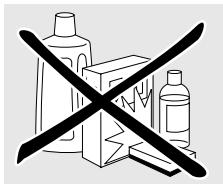
Nettoyez l'appareil avec un chiffon doux, légèrement humide et qui ne peluche pas. N'utilisez aucune produit d'entretien car ils peuvent avoir un effet corrosif.
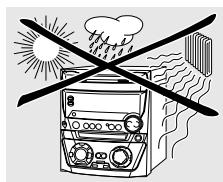
N'exposez pas l'appareil, les piles ou les disques à l'humidité, à la pluie, au sable ou à une chaleur excessive (causée par le chauffage ou les rayons directs du soleil).
Manipulation des disques
Si la mini-chaine hifi CDR n'arrive pas à lire correctement les disques, utilisez un CD de nettoyage courant pour nettoyer les lentilles avant de porter votre appareil à réparer. Toute autre méthode de nettoyage risque de détruire les lentilles. Veillez à toujours maintenir les plateaux fermés pour éviter le dépôt de poussière sur les lentilles.
Il peut arriver que les lentilles se couvrent de buée lorsque l'appareil passe soudainement d'un environnement froid à un environnement chaud. Il n'est alors pas possible de lire un disque. Laissez l'appareil dans un environnement chaud jusqu'à ce que l'humidité s'évapore.
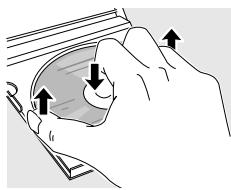
Pour retarder facilement un disque de son boîtier, appuyez sur la broche centrale tout en bougeant le CD(RW). Veillez à toujours saisir un CD(RW) par les bords et à le remettre dans son boîtier après usage.
N'écrirez jamais sur un CD et n'y collez aucune étiquette. Écrireze seulement sur le côte imprimé du CDR ou du CDRW, et uniquement avec un feuitre.
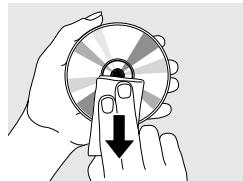
Pour nettoyer un disque, essuyez-le en ligne droite du centre vers le bord, en utilisant un chiffon doux et qui ne peluche pas. Un produit de nettoyage risque d'endommager le disque!
Disques pour l'enregistrement
Pour l'enregistrement, veillez à utiliser uniquement des disques audio spéciaux. Ces disques portent l'inscription « Digital Audio » et les logos ci-dessous.
Il existe deux types différents de disques audio que vous pouvez utiliser avec cet enregistreur de CD :
- les disques CD audio enregistrables (CDR) peuvent être enregistrés seulement une fois et peuvent être lus par les lecteurs de CD et les enregistreurs de CD classiques après finalisation.

les disques CD audio ré-inscriptibles (CDRW) peuvent être enregistrés, effacés et ré-enregistrés plusieurs fois, et être lus par les lecteurs de CD compatibles avec les CDRW et par les enregistreurs de CD, après finalisation.

Tous les lecteurs de CD et les enregistreurs de CD Philips qui portent cet autocollant sont compatibles avec les CDRW.

Afin de garantir le bon fonctionnement de l'appareil, nous vous recommandons d'utiliser seulement les CDR audio et les CDRW audio Philips.
Remarque : N'utilisez pas de CDR ou CDRW pour ordinateur car l'enregistrement ne se fera pas correctement!
L'enregistrement est autorisé dans la mesure où les droits d'auteur et autres droits de tiers personnes sont respectés.
Dans certains pays, l'utilisation de la mini-chaine hifi CDR Philips, tel qu'indiqué ou suggéré dans le présent manuel de l'utilisateur, peut nécessiter l'autorisation des titulaires des droits.
Disques pour la lecture
Pour désigner des disques sur ce changeur de CD et cet enregistreur de CD, vous pouvez utiliser les disques suivants :
- tous les CD audio préenregistrés
- tous les disques CDR audio et CDRW audio
- Les CD MP3 (CD-ROMS avec des pistes MP3) - Assurez-vous que le nom du fichier se termine bien par. mp3
Remarque : Les disques CDR(W) non finalisés ne peuvent être lus que sur l'enregistreur de CD.
Quelques mots sur le MP3
La nouvelle technologie révolutionnaire de compression musicale MP3 (MPEG Audio Layer-3) permet de réduire jusqu'à 10 fois les données originales audio numériques sans perté significative de la qualité du son. Cela vous permet d'enregistrer jusqu'à 10 heures de musique de qualité CD sur un seul CD-ROM.
Pour créer vos propres CD MP3
Il existe principalement deux sources pour la musique MP3 sur CD. Vous pouvez soit transférer sur votre PC la musique de vos propres CD audio numériques en passant par un lecteur de CD-ROM et vous l'encodez (« extrayez ») ensuite au format MP3, soit télécharger d'internet de la musique MP3 de diffusion légale.
Enregistrez (« gravez ») la musique de votre disque dur sur un CD-ROM avec votre PC personnel (assurez-vous que le nom du fichier se termine par. mp3). Quand vous avez fini, vous pouvez écouter vos CD MP3 sur la mini-chaine hifi CDR et apprécier la musique.
Taux de transmission des données
Le taux de transmission des données est très important pour le MP3. Il indique à chaque vitesse les bits sont transférés.
Sur un CD, la musique stéréo est transférée à un débit d'environ 1 400 kilobits par seconde (kbps). Pour atteindre une bonne qualité MP3, une vitesse de transfert de 128 kbps est recommandée. Comme le taux d'encodage pour MP3 peut être sélectionné par l'utilisateur, veillez à atteindre ce débit de transfert car un enregistrement de moins de 128 kbps diminuera la qualité du son.
Enregistrement
Le téléchargement de fichiers MP3 à partir d'internet ou l'extraction de morceaux de votre propre CD audio est un procédé délicat, qui peut également varier en fonction de la qualité du programme d'encodage et de la vitesse de votre PC. En effet, ils peuvent être à l'origine des coupures que vous pouvez rencontrer lors de l'écoute de votre CD MP3.
Quoi qu'il en soit, veillez à ne pas dépasser la vitesse d'enregistrement indiquée sur le CD-ROM et évitez d'utiliser simultanément d'autres programmes sur votre PC pendant l'enregistrement.
Conformément à la SMDI (Secure Digital Music Initiative), cette mini-chaine hifi CDR ne possède pas de sortie numérique.
Il n'est pas possible de graver un CD MP3 sur cette mini-chaine hifi CDR.
Il n'est pas possible d'enregistrer à partir d'un CD MP3.
Formats reconnus
Les formats suivants sont reconnus par la mini-chaine hifi CDR :
- format de disque : ISO 9660 ou Joliet - nom de fichier :. mp3 (pistes),. m3u ou. pls (listes de lecture)
- taux de transmission des données : 32-320 kbps (128 kbps recommandé) ou débit de données variable
Utilisez le format de disque ISO 9660 quand vous gravez le CD-ROM. Le format de disque UDF (p. ex. « DirectCD » ou « WinOnCD ») n'est pas supporté.
Raccordement des haut-parleurs
Le raccordement des haut-parleurs se fait par des connecteurs à encastrer direct. Utilisez-les comme indiqué ci-dessous.
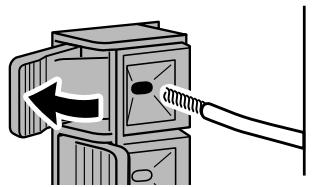
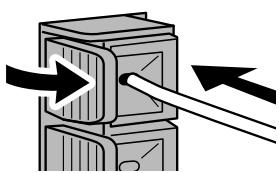
1. Raccordez le fil coloré (ou marqué) au terminal rouge et le fil noir (ou non marqué) au terminal noir. 2. Raccordez :
- le haut-parleur gauche à L (rouge et noir)
- le haut-parleur droit à R (rouge et noir)
Antenne AM
L'antenne cadre fournie est destinée à une utilisation en intérieur uniquement.
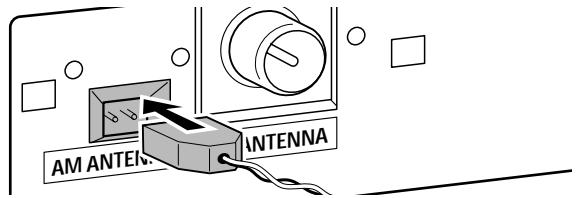
1. Introduisez la prise de l'antenne cadre dans la prise AM ANTENNA comme indiqué ci-dessous. 2. Positionnez l'antenne le plus loin possible d'un téléviseur, d'un magnétoscope et de toute autre source de rayonnements. 3. Tournez l'antenne pour trouver la réception optimale.
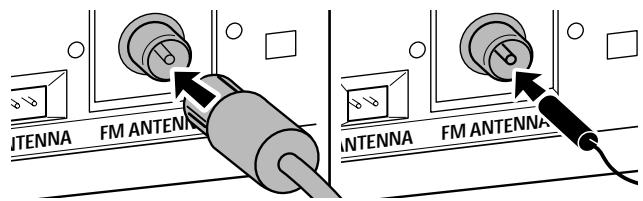
Antenne FM
Le fil d'antenne fourni ne peut être utilisé que pour la réception de stations proches. Pour une meilleure réception, nous vous recommandons d'utiliser un système d'antenne par câble ou une antenne extérieure.
1. Insérez le fil d'antenne fourni dans FM ANTENNA comme indiqué ci-dessous. 2. Bougez l'antenne pour trouver la meilleure réception. Si vous utilisez un système d'antenne par cable ou une antenne extérieure, introduisez la prise de l'antenne dans FM ANTENNA à la place du fil d'antenne.
Raccordement au secteur
La plaquette d'identification est située à l'arrière de l'appareil.
1 Vérifiez que la tension d'alimentation indiquée sur la plaquette d'identification correspond bien à la tension de votre réseau local. Si tel n'est pas le cas, adressez-vous à votre revendeur ou à votre centre de réparation. 2 Assurez-vous que tous les raccordements ont été effectués avant de brancher l'appareil sur le secteur. 3 Raccordez le câble d'alimentation fourni à AC MAINS ~ et à la prise murale. Ceci branche l'appareil sur le secteur.
Quand l'appareil est en mode veille, il continue cependant à consommer de l'électricité. Afin de déconnecter complètement l'appareil du secteur, débranchez la fiche d'alimentation secteur de la prise murale.
Afin d'éviter toute surchauffe de l'appareil, un circuit de sécurité a été intégré. Il peut donc arriver que votre appareil s'éteigne quand exposé à des conditions extrêmes. Si cela arrive, débranchez l'appareil et laissez-le refroidir avant de l'utiliser à nouveau.
Cette fonction vous permet de mettre automatiquement en mémoire toutes les stations de radio disponibles.
Première installation
1 Quand vous branchez votre appareil sur le secteur, RUTFO INSTALL - PRESS PLAY défile. 2 Appuyez sur pour lancer la mise en mémoire.
INSTALL s'affiche, suivi par TUNER et RUTO. → PROG se met à clignoter. → Toutes les stations RDS, suivies de toutes les autres stations FM et de toutes les autres stations d'autres gammes d'ondes qui émettent un signal assez puissant sont mises en mémoire.
Remarque: Si aucun signal stéréo n'est détecté,
CHECK PRINTENNA s'affichera. Vérifiez alors le branchement de l'antenne ou tournez l'antenne pour une réception optimale.
Quand toutes les stations de radio disponibles ont été mises en mémoire, ou quand la mémoire pour 40 stations pré-sélectionnées est pleine, la mise en mémoire est arrêtée et la dernière station de radio mise en mémoire se met en marche. Pour quitter la mise en mémoire automatique, appuyez sur
Remarque : Si vous quittez la mise en mémoire automatique avant la fin, cette fonction sera relancée lors de la prochaine mise en marche de l'appareil.
1 Appuyez sur pendant au moins 5 secondes en mode Veille ou de démonstration. AUTO INSTALL - PRECS PLAY défile.
2 Appuyez sur pour relancer la mise en mémoire.
→ INSTALL s'affiche, suivi de TUNER et RUTO. PROG se met à clignoter. Toutes les stations déjà mises en mémoire seront remplacées.
Connexions audio analogiques
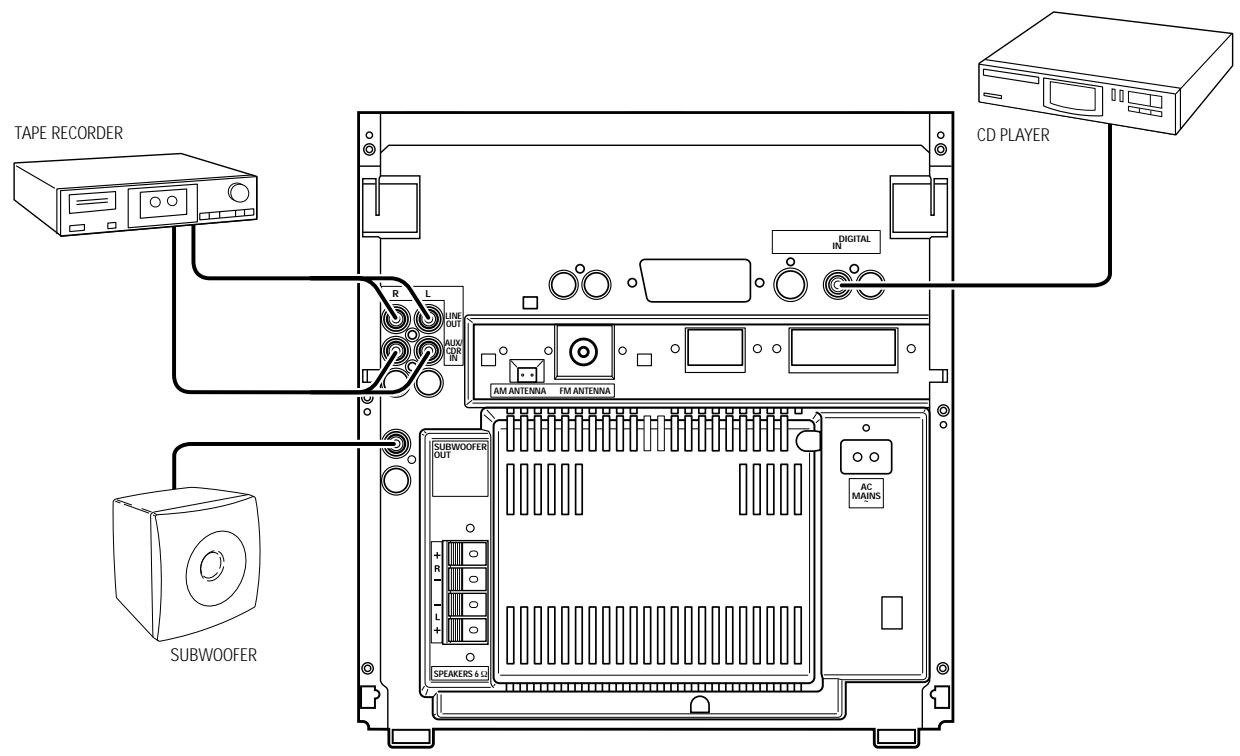
Il est possible de brancher un appareil supplémentaire, p. ex. un magnétophone, un téléviseur ou un magnétoscope.
1. Reliez la fiche rouge d'un câble cinch à la prise rouge AUX/CDR IN R et la fiche blanche à la prise blanche AUX/CDR IN L. 2. Raccordez l'autre extrémité du câble cinch aux sorties audio de l'appareil supplémentaire. 3. Appuyez sur AUX à plusieurs reprises pour sélectionner l'entrée analogique pour l'appareil.
RUX: RNAL05 H: entrée pour les sources de niveau normal → AUX ANALOG L: entrée pour les sources de niveau faible (quand le son de la source externe est trop faible comparé au tuner interne ou au changeur de CD)
Utilisez votre appareil comme d'habitude et réglez le volume et le son avec la mini-chaine.
Il n'est pas possible de raccorder directement une platine à AUX/CDR IN L/R. Si vous désirez utiliser une platine avec votre appareil, vous devez raccorder un amplificateur à AUX/CDR IN L/R sur l'appareil. Ensuite connectez une platine à l'amplificateur.
LINE OUT L/R
Vous pouvez utiliser ces sorties pour la lecture ou l'enregistrement sur n'importe quel équipement audio analogique, p. ex. un amplificateur ou un magnétophone.
- Utilisez un câble cinch pour raccorder les entrées audio analogiques de l'appareil supplémentaire à la sortie LINE OUT L/R de l'appareil, et utilisez votre appareil comme d'habitude.
Connexions audio numériques
Vous sous-poucez utiliser cette entrée coaxiale pour les enregistrements à partir de n'importe quel équipement audio numérique qui utilise une sortie coaxiale audio numérique, p. ex. un lecteur de CD ou un lecteur DVD.
1 Utilisez un cable coaxial pour relier la sortie coaxiale de l'appareil supplémentaire à l'entrée DIGITAL IN de votre appareil. 2 Appuyez sur AUX à plusieurs reprises pour sélectionner l'entrée digitale pour l'ordinateil. RUX DIGITALS affiche. 3 Utilisez votre appareil comme d'habitude.
Comment raccorder un subwoofer
Un subwoofer peut être utilisé pour améliorer considérablement la performance des graves de votre appareil.
1 Utilisez un câble cinch pour raccorder l'entrée du subwoofer à SUBWOOFER OUT sur votre appareil. 2 Suivez les instructions fournies avec le subwoofer.
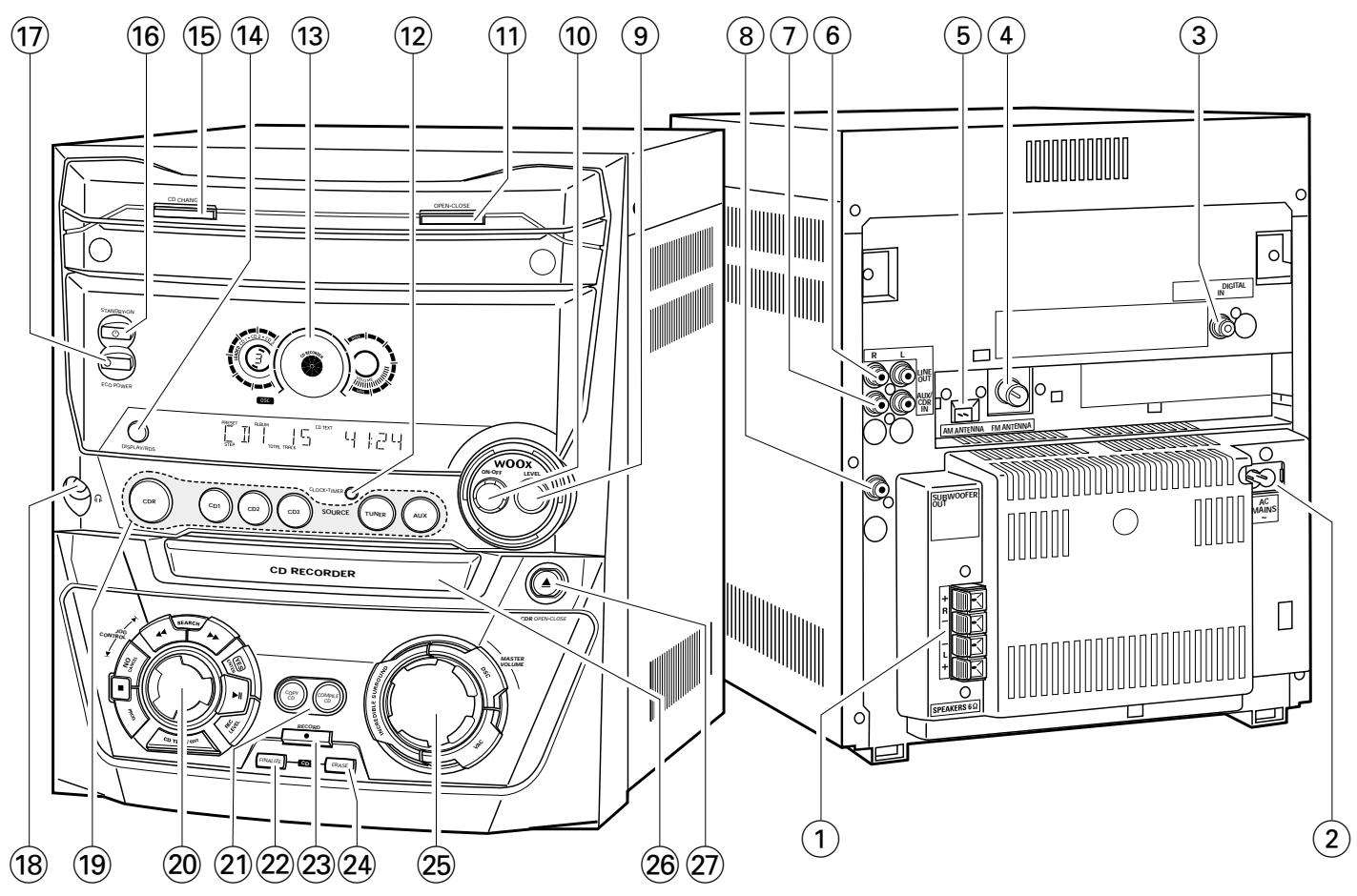
SPEAKERS 6 Ω L/R
connecte aux haut-parleurs fournis
② AC MAINS ~
Après avoir effectué tous les raccordements, raccordez le câble d'alimentation à la prise murale.
(3) DIGITAL IN
connecte à la sortie coaxiale d'un appareil digital
(4) FMANTENNA
connectez ici le fil d'antenne fourni
⑤ AMANTENNA
connectez ici l'antenne cadre fournie
LINE OUT R/L
connecte à une entrée audio analogique d'un appareil supplémentaire
AUX/CDR IN R/L
connecte à la sortie audio analogue d'un appareil supplémentaire
SUBWOOFER OUT
connecte à l'entrée d'un subwoofer
À L'avant
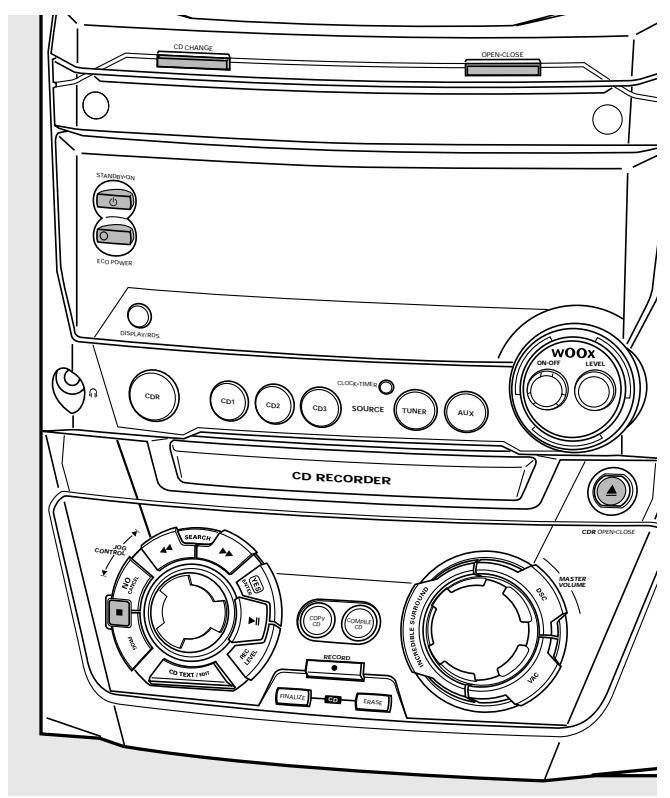
(9) wOOx LEVEL sélectionne le niveau wOOx désiré 1, 2 ou 3 10 wOOx ON-OFF active/désactive l'effet wOOx 11 OPEN-CLOSE ouvre/ferme le tiroir du changeur de CD 12 CLOCK-TIMER sélectionne les fonctions d'horloge ou de minuterie 13 affichage 14 DISPLAY/RDS CDC, CDR : selectionne les informations/le texte d'affichage TUNER : passer en revue les informations RDS 15 CD CHANGE ouvre le tiroir du changeur de CD, fait tourner le plateau d'un tour 16 STANDBY-ON met l'appareil en veille ECO POWER met l'appareil en mode veille économique 18 35 mm pour écouteurs Remarque: Le fait de brancher les écouteurs désactive les haut-parleurs. 19 Sélection de la source - SOURCE CDR sélectionne l'enregistreur de CD CD1, CD2, CD3 sélectionne le changeur de CD, passer à CD 1, CD 2 ou CD 3 TUNER sélectionne le tuner AUX sélectionne l'entrée pour un appareil supplémentaire 20 Commande multifonction - commande rotative : JOG CONTROL selectionne la rubrique de menu précédente/suivante CDC, CDR : selectionne la piste précédente/suivante TUNER : selectionne la station de radio programmée précédente/suivante
CDC, CDR : effectue une recherche vers l'avant, passer en revue les pistes d'une programmation TUNER : passer à une fréquence radio inférieure
CDC, CDR : effectue une recherche vers l'arrière, passer en revue les pistes d'une programmation TUNER : passer à une fréquence radio supérieure
confirme une sélection

lance/arrête la lecture
active la commande rotative pour le réglage du niveau d'enregistrement
parcourt les informations du texte du CD, ouvre/quitte le menu d'édition de texte
ouvre/quitte le menu de programmation

arrête la lecture/l'enregistrement
annule une sélection
sélectionne l'enregistrement rapide et la finalisation automatique du CD actuel
Compile CD
sélectionne l'enregistrement et la finalisation automatique de la programmation actuelle
finalise/définalise les enregistrements
entrez dans le menu d'enregistrement
24 ERASE CD
entrez dans le menu d'effacement
25 Commande du son - commande rotative : mastervolume
régler le volume
Commande du son - touches à enforcer : DSC
sélectionne les réglages du son prédéfinis VAC
sélectionne les réglages surround prédéfinis
Incredible surround
Crée un effet stéréo incroyablement large
tiroir de l'enregistreur de CD
ouvre/ferme le tiroir de l'enregistreur de CD
Touches de la télécommande
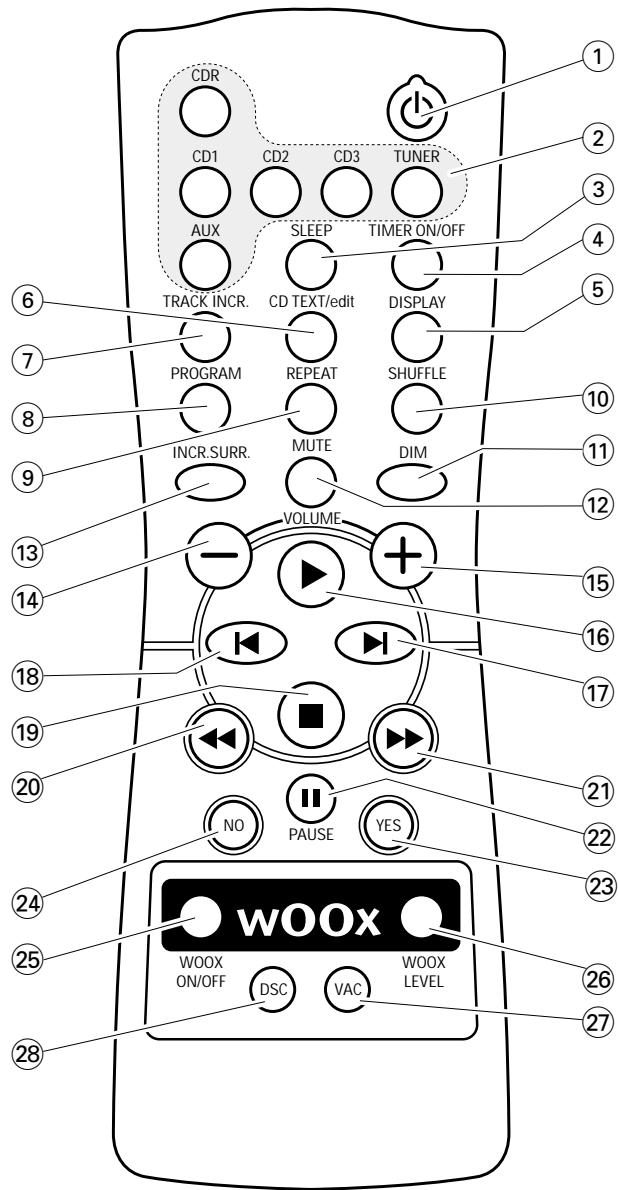
① met l'appareil en mode veille ② CDR, CD1, CD2, CD3, TUNER, AUX sélectionne les sources ③ SLEEP active la minuterie de mise en veille ④ TIMER ON/OFF active/désactive la minuterie ⑤ DISPLAY sélectionne les informations/le texte d'affichage ⑥ CD TEXT/edit parcourt les informations du texte du CD, ouvre/ferme le menu d'édition de texte ⑦ TRACK INCR. sélectionne l'increment automatique ou manuel d'une piste
8 PROGRAM ouvre/ferme le menu de programmation ⑨ REPEAT répète une piste, un CD(RW) entier ou une programmation 10 SHUFFLE lit les pistes dans un ordre aléatoire 11 DIM règle la luminosité de l'affichage 12 MUTE coupe/active le son 13 INCR. SURR. active/désactive l'effet surround 14 -VOLUME baisse le volume 15 +VOLUME augmente le volume 16 lance la lecture 17 ↑ sélectionne la rubrique de menu suivante CDC, CDR : sélectionne la piste suivante TUNER : sélectionne la station de radio suivante 18 ↑ sélectionne la rubrique de menu précédente CDC, CDR : sélectionna la piste précédente TUNER : sélectionna la station de radio précédente 19 arrête la lecture CDC, CDR: effectue une recherche vers l'arrière TUNER: passer à une fréquence radio inférieure CDC, CDR: effectue une recherche vers l'avant TUNER: passes à une fréquence radio supérieure 22 II PAUSE interrompt la lecture/l'enregistrement 23 YES confirme une sélection 24 NO annule une sélection 25 WOOX ON/OFF active/désactive l'effet wOOx 26 WOOX LEVEL sélectionne le niveau wOOx 1, 2 ou 3 désiré 27 VAC sélectionne les réglages surround du son prédéfinis 28 DSC sélectionne les réglages du son prédéfinis
Utilisation de la télécommande
Ouvrez le compartiment des piles de la télécommande et insérez 2 piles alcalines de type AA (R06, UM-3).
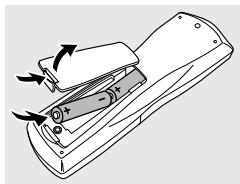
Ne mélangez pas les vieilles piles avec des neuves ou des piles de différents types.
Enlevez les piles lorsqu'elles sont vides ou si la télécommande doit rester inutilisée pendant une longue période.
Les piles contiennent des substances chimiques, il convient s'en débarrasser de façon appropriée.
Les boutons de la télécommande fonctionnent de la même façon que les commandes correspondantes qui se trouvent sur l'appareil.
Remarque : Veillez à toujours appuyer sur la touche correspondant à la source que vous souhaitez commander (par exemple CD1) avant de sélectionner la touche pour la fonction souhaitée (par exemple ▷).
Réglage du son
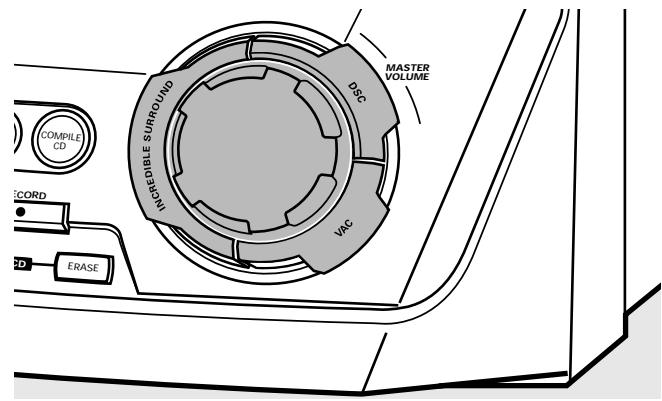
- Réglez le volume à l'aide de MASTER volume.
Le niveau du volume actuel s'affiche.
Le son stéréo est déterminé par la distance entre les haut-parleurs avant. Incredible Surround vous permet de bénéficier d'un effet stéréo incroyablement enveloppant, quelque soit la distance à laquelle sont placés les haut-parleurs.
- Appuyez sur INCREDIBLE SURROUND pour activer ou désactiver l'effet sonore surround.
INCREBIBLE SURROUND s'affiche si l'effet sonore surround est activé.
Remarque : L'effet Incredible Surround peut varier selon les types de musique.
Son optimal
Afin de vous offrir une écoute optimale, vous ne pouvez régler qu'une seule des commandes du son suivantes à la fois : DSC ou VAC.
Digital Sound Control vous permet de sélectionner des réglages du son prédéfinis.
- Appuyez sur DSC de façon répétée pour sélectionner le réglage du son choisi.
→ DIGITAL, ROCK, POP, NEW AGE, CLRSSIC ou ELECTRIC s'affiche.
Remarque : Pour un son neutre, sélectionnez CLASSIC.
Virtual Ambience Control vous permet de sélectionner des réglages de son surround prédéfinis.
- Appuyez sur VAC à plusieurs reprises pour sélectionner le réglage de son surround désiré.
HALL, CINEMA, ARCADE, CONCERT, DISCO ou CYBER s'affiche.
wOoX

Cette fonction vous permet de sélectionner des graves profondes et puissantes.
- Appuyez sur wOOx ON·OFF de façon répétée afin d'activer ou de désactiver l'effet wOOx :
→ wOXX OFF: l'effet wOXX est désactivé. → wOx LEVEL (ou 2,3): l'effet wOoX est activé et le niveau actuel est affiché.
- Pour sélectionner un des autres 3 niveaux wOOx possibles, appuyez sur wOOx LEVEL plusieurs fois jusqu'à ce que le niveau désiré s'affiche :
WOOX LEVEL 1, WOOX LEVEL 2 ou WOOX LEVEL 3 s'affiche.
Cette fonction vous permet de couper le son provisoirement sans avoir à éteindre l'appareil.
1 Appuyez sur MUTE de la télécommande pour couper le son. → MUTE s'affiche et la lecture/l'enregistrement continue sans le son. 2 Appuyez à nouveau sur MUTE de la télécommande pour réactiver le son.
Mise en veille
- Pour allumer l'appareil, appuyez sur STANDBY-ON. Pour mettre l'appareil en veille, appuyez de nouveau sur STANDBY-ON.
L'appareil s'allume en mode veille et l'heure s'affiche.
- Pour permettre l'appareil en veille économique, appuyez sur ECO POWER de l'appareil (ou O sur la télécommande pendant 3 secondes).
Mode demo
Le mode Démo présente différentes fonctions de l'appareil et ce mode démarre automatiquement.
Pour annuler le mode Demo, appuyez sur le bouton de l'appareil pendant au moins 5 secondes. → Le mode Demo est annulé de façon permanente. L'appareil se met en veille.
Important!
1) Ce système est conçu pour des CD(RW) classiques. Par conséquent, n'utilise pas d'accessoires tels que des adaptateurs de disques ou des feuilles de traitement de CD etc. disponibles dans le commerce, car ceux-ci risquent de bloquer le mécanisme du changeur. 2) N'insérez pas plus d'un disque par porte-disque.
1 Changeur de CD : Appuyez sur OPEN-CLOSE pour ouvrir le tiroir du changeur de CD.
→ OPEN CHANGER s'affiche, le tiroir s'ouvre et le plateau tourne d'un cran. Enregistreur de CD : Appuyez sur ▲ CDR OPEN-CLOSE pour ouvrir le tiroir de l'enregistreur de CD. OPEN CIR s'affiche et le tiroir s'ouvre.
Remarque: L'ouverture du changeur de CD ou de l'enregistreur de CD annule tout programme.
2 Changeur de CD : Vous pouvez insérer jusqu'à 3 disques. Placez un disque (face imprimée vers le haut) sur le porte-disque de droite.
- Vous pouvez placer un autre disque sur le porte-disque de gauche.
- Pour insérer un troisième disque, appuyez sur le bouton CD CHANGE de l'appareil.
Le plateau rotatif pour CD tourne d'un cran.
Enregistreur de CD : Placez un disque (face imprimée vers le haut) sur le plateau.
3 Changeur de CD : Appuyez une nouvelle fois sur OPEN-CLOSE pour fermer le tiroir.
Le tiroir se ferme et REiING s'affiche. [B], le nombre du porte-disque, le nombre total de pistes et la durée entière de lecture pour le disque situé sur le dernier porte-disque choisi s'affichent.
Enregistreur de CD : Appuyez sur ▲ CDR OPEN-CLOSE pour fermer le tiroir.
→ Le tiroir se ferme et REIRING s'affiche. → Si vous insérez un disque non finalisé, INITIALIZING s'affiche. → [IR, le nombre total de pistes et la durée totale de lecture du disque s'affiche.
Pour les CD MP3 seulement : REIBING MP3 s'affiche. MP3 apparait.
RERIBING MP3 s'affiche. MP3 apparait. Le nom du premier album s'affiche.
Lecture
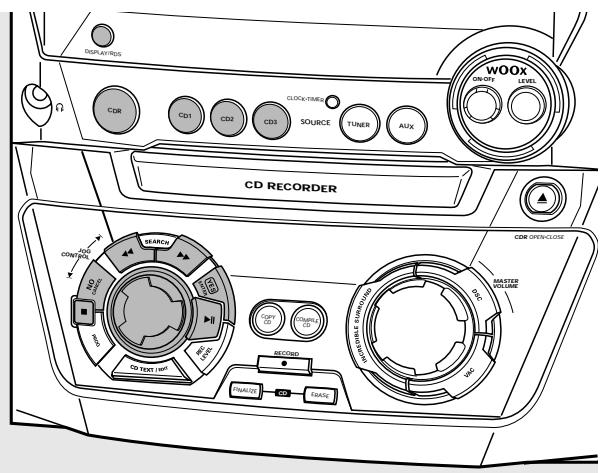
1. Appuyez au besoin sur CD1, CD2, CD3 ou CDR pour sélectionner un disque particulier. 2. Appuyez sur pour démarrer la lecture.
→ [1] (ou 2,3) ou [2]R, le numéro de la piste en cours de lecture et le temps de lecture s'affichent.
Pour passer en revue les informations suivantes, appuyez sur DISPLAY de l'appareil plusieurs fois:
Appuyez sur pour arrêter la lecture.
[1 (ou 2,3) ou [R], le nombre total des pistes et la durée totale de lecture du disque s'affichent.
Vous pouvez interrompre la lecture en appuyant sur L'indication de temps à l'interruption de la lecture clignote. Pour reprendre la lecture, appuyez de nouveau sur
Sélection d'une piste quand la lecture est arrêtée (pour tous les disques sauf CD MP3)
1 Faites tourner JOG CONTROL pour passer au numéro de la piste souhaitée. 2 Appuyez sur pour démarrer la lecture.
La lecture démarre avec la piste choisie.
Sélection d'un album et/ou d'une piste quand la lecture est arrêtée (seulement pour les CD MP3)
1 Insérez un CD MP3 (face imprimée vers le haut) dans le changeur ou l'enregistreur de CD.
READING MP3 s'affiche. MP3 apparait. Le nom du premier album s'affiche.
2 Faites tourner JOG CONTROL pour passer au numéro de l'album que vous souhaitez sélectionner. ALBUM apparait et le numéro de l'album s'affiche.
3 Dès que le numéro de l'album désiré s'affiche, cessez de faire tourner JOG CONTROL.
Le nom de l'album défile.
4 Si vous souhaitez lancer la lecture de l'album entier :
Appuyez sur → La lecture de l'album entier démarre.
Appuyez sur YES.
Faites tourner JOG CONTROL pour passer au numéro de la piste que vous voulez sélectionner.
→ TRACK apparaît et le numéro de la piste s'affiche.
Dès que le numéro de la piste désirée s'affiche, cessez de faire tourner JOG CONTROL.
Le nom de la piste défile.
Appuyez sur pour lancer la lecture. La lecture démarre avec la piste choisie.
Pour sortir de l'album et pour revenir à la liste d'albums, appuyez sur NO.
Remarques :
À la fin de la liste d'albums, vous reconnaîtrez un album intitulé VARIOUS. Cet album contient toutes les pistes qui n'ont pas été enregistrées dans un album lors de la création du CD MP3.
Si vous souhaitez sélectionner une liste de lecture que vous avez créée vous-même sur le CD MP3, vous devez la sélectionner directement en faisant tourner JOG CONTROL et en appuyant ensuite sur II.
Sélection d'une piste pendant la lecture
- Faites tourner JOG CONTROL pour passer au début de la piste précédente ou suivante du disque sélectionné. La lecture continue avec la piste choisie.
Recherche d'un passage pendant la lecture
1 Maintenez SEARCH ou SEARCH appuyée pour couver un passage particulier vers l'avant ou vers l'arrière. La recherche est lancée et la lecture continue en volume sonore bas. APRÈS 5 secondes, la recherche s'accélère et le volume est coupé. 2 Lâchez la touche quand vous arrivez au passage souhaité. La lecture normale reprend.
Répétition d'une piste, d'un disque ou d'un programme
1 Appuyez plusieurs fois sur REPEAT de la télécommande pendant la lecture pour sélectionner au besoin :
→ REP TRACK: La piste en cours de lecture est lue en boucle. → REP DISC : Tout le disque sélectionné est lu en boucle. → REP ALL : Tous les disques qui se trouvent dans l'appareil (ou le programme) sont lu(s) en boucle.
Remarques :
REP DISC n'est pas possible pendant la lecture aléatoire SHUFFLE ou pendant la lecture d'un programme.
REP TRACK n'est pas possible pendant la lecture aléatoire SHUFFLE.
2 La lecture démarre dans le mode besoin. Pour revenir à la lecture normale, appuyez sur REPEAT de la télécommande jusqu'à ce que l'indication disparaisse de l'affichage.
Lecture de pistes dans un ordre aléatoire
- Appuyez sur SHUFFLE de la télécommande pendant la lecture. SHUFFLE apparait et toutes les pistes soit du programme, soit du (des) disque(s) présent(s) dans le changeur de CD et dans l'enregistreur de CD sont lues dans un ordre aléatoire. Pour revenir à la lecture normale, appuyez de nouveau sur SHUFFLE de la télécommande.
Affichage du texte du CD
Cette fonction vous permet d'afficher des informations telles que le titre de l'album ou le titre de la piste contenues sur un CD spécifique encodé.
Assurez-vous que vous avez placé un CD avec l'option texte du CD. CD TEXT apparait et le titre de l'album ainsi que le nom de l'artiste de l'album défilent une fois.
Texte du CD quand la lecture est arrêtée
- Appuyez sur CDTEXT/EDIT pour voir les informations suivantes, qui défileront une fois (si disponibles) :
-nom de l'artiste de l'album - titre de l'album
Texte du CD pendant la lecture
- Appuyez sur CDTEXT/EDIT pour voir les informations suivantes, qui défileront une fois (si disponibles) :
-nom de l'artiste de la piste - titre de la piste
ID3-TAG
Cette fonction vous permet d'afficher des informations telles que le titre de l'album ou le titre du morceau contenues sur une piste MP3.
- Si vous avez créé une étiquette ID3 sur votre CD MP3, appuyez sur CD TEXT/EDIT pendant la lecture pour faire apparaitre les informations suivantes :
→ titre de l'album → nom de l'artiste de la piste → titre de la piste
Programmation des numéros de piste
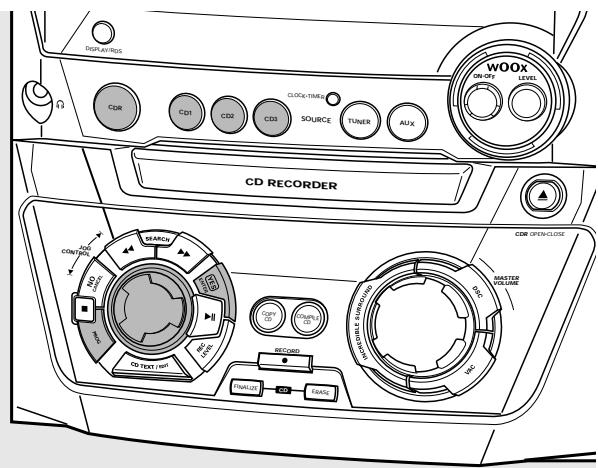
Vous pouvez sélectionner jusqu'à 99 pistes et les mettre en mémoire. N'importe quelle piste peut être mise en mémoire plusieurs fois.
1 Placez le(s) disque(s) désiré(s) sur le(s) porte-disque. 2 Appuyez sur CD1, CD2, CD3 ou CDR pour désigner un disque. 3 Appuyez sur PROG pour entrer dans le menu de programmation.
PROG se met à clignoter et PROGRAM s'affiche.
4 Faites tourner JOG CONTROL pour sélectionner au choix :
→ [ou2,3) et le numéro de la piste, ou [BR] et le numéro de la piste : le numéro de la piste du CD1 (ou 2,3) ou le numéro de la piste du disque qui se trouve dans l'enregistreur de CD est programmé. ou (pour les CD(RW) audio seulement): → CD1 (ou 2,3) PLL ou CRRALL : toutes les pistes du CD1 (ou 2,3) ou toutes les pistes du disque qui se trouve dans l'enregistreur de CD sont programmées.
5 Appuyez sur YES pour mettre en mémoire votre sélection.
Le nombre de pistes programmes (STEP), PROG et la durée de lecture totale s'affichent. 6 Sélectionnez et mettez en mémoire toutes les autres pistes désirées en procédant de la même façon. 7 Appuyez sur PROG pour terminer la programmation.
PROG reste affiché et le programme est maintenant disponible.
Remarques :
Si vous essayez de mettre en mémoire plus de 99 pistes, PROGRAM FILL s'affiche.
Un programme contenant des pistes MP3 ne peut être créé qu'à partir d'un seul CD-MP3.
Suppression d'une piste dans un programme
1 Si nécessaire, appuyez sur pour arrêter la lecture. 2 Appuyez sur CD1, CD2, CD3 ou CDR pour sélectionner un disque. 3 Appuyez sur PROG, puis SEARCH ou SEARCH pour parcourir les différentes étapes de la programmation.
Le numéro de la piste qui correspond à l'étape et la durée totale du programme s'affichent.
4 Appuyez sur NO pour supprimer la piste du programme.
CLEARRE s'affiche brièvement Le numéro de la piste programme suivant se décale à cette position et s'affiche avec le numéro de l'étape et la durée totale restante du programme.
Effacement du programme
1 Si nécessaire, appuyez sur pour arrêter la lecture. 2 Appuyez sur NO.
→ CLEAR PROS? s'affiche.
3 Appuyez sur YES pour effacer le programme. PROG CLEIRE S'affiche et PROG disparait.
Création d'un programme destiné à l'enregistrement
1 Sélectionnez et mettez en mémoire toutes les pistes souhaitées du changeur de CD (voir « Programmation des numéros de piste »). 2 Ouvrez le menu d'enregistrement (voir « Enregistrement interne »).
Si la durée totale du programme dépasse la durée d'enregistrement restante sur le CDR(W):
BOES NOT FIT s'affiche brievement, suivi de la durée d'enregistrement restante et RECORBI PROGP?
Si malgré cela vous lancez l'enregistrement, seules les pistes du programme qui auront assez de place sur le CDR(W) pour être enregistrées entièrement seront également enregistrées.
Pour modifier le programme, appuyez sur NO.
→ PROGRM s'affiche brièvement, PROG et la durée de lecture totale du programme se mettent à clignoter. Vous pouvez à présent modifier le programme (voir « Programmation des numéros de piste », « Suppression d'une piste dans un programme » et « Effacement du programme »).
Remarque: Si vous essayez d'utiliser un programme destiné à l'enregistrement qui contient des pistes du changeur de CD et de l'enregistreur de CD, Y I S C PROG et CLEAR PROG? s'affichent. Appuyez soit sur NO pour sortir ou YES pour supprimer le programme actuel et en préparer un nouveau.
Informations de base
L'enregistreur de CD vous offre 3 fonctions principales :
- Enregistrement à partir du changeur de CD interne et du tuner ou à partir d'une source externe de votre choix
- Finalisation de vos disques CDR(W) et définitivisation de vos disques CDRW
- Effacement d'un disque CDRW
Le procédé d'enregistrement est le même pour les disques CDR et CDRW. Assurez-vous que le CDR(W) ne présente absolument aucune rayure ni trace de poussière.
Pour les enregistrements, la durée minimum d'une piste est de 4 secondes. Vous pouvez enregistrer au maximum 99 pistes sur un disque. La durée d'enregistrement minimum restante sur le disque doit être de 7 secondes. Dans le cas contraire, BISC FULLS affiche et vous ne pouvez pas passer en mode d'enregistrement.
N'oubliez pas la finalisation! la finalisation d'un cdr(w) est un procédé simple et indispensable pour:
- litre sur un lecteur de CD standard un CDR enregistré, ou
- Lecteur sur un lecteur de CD et un enregistreur de CD compatible CDRW un CDRW enregistré.
Protection des droits d'auteur
Le Serial Copy Management System (SCMS) empêche la création d'une copie numérique à partir d'une copie numérique. Ce système autorise la réalisation d'un enregistrement numérique à partir de l'original, cependant dans certains pays, cela peut nécessiter l'autorisation des titulaires des droits d'auteur.
Lorsque vous essayez d'enregistrer à partir d'une source externe de la musique protégée à la copie, COPY PROTECT s'affiche. Il n'est alors plus possible de continuer un enregistrement numérique.
Lorsque vous essayez d'enregistrer à partir du changeur de CD interne de la musique protégée à la copie, l'enregistrement numérique n'est pas possible; cependant, l'enregistrement de CD se met automatiquement en mode d'enregistrement analogique. Il n'est pas possible de copier un CD MP3.
Enregistrement du texte du CD
Si le CD original dispose de l'option texte du CD, ce texte sera enregistré automatiquement, dans la mesure où le texte du CD n'est pas protégé à la copie. Si tel est le cas, l'enregistrement du texte du CD ne sera pas possible et TEXT PROTECT s'affiche.
L'enregistreur de CD est équipé d'une technique de haute performance appelée Direct Line Recording. Elle garantit un enregistrement parfait de la source, c'est-à-dire un véritable enregistrement « bit par bit ». DLR n'est pas actif quand vous utilisez ALC ou quand vous reglez vous-même le niveau d'enregistrement.
Auto Level Control garantit que les pistes sur le disque enregistré ont un niveau de volume similaire. Les pistes déjà enregistrées sur le CDR(W) seront toujours prises comme référence pour le niveau de volume d'enregistrements ultérieurs.
Auto level control est activé quand :
- vous utilisez COMPILE CD,
- vous enregistrez un disque, une piste ou une édition de piste en mode d'enregistrement rapide et que des enregistrements ont déjà été faits sur ce CDR(W), ou
- vous enregistrez en mode rapide un programme (qui comprend plus qu'un disque) à partir du changeur de CD.
Auto level control n'est pas actif quand :
- vous utilisez COPY CD,
- vous effectuez des enregistrements à partir du tuner FM,
- vous effectuez des enregistrements à partir d'une source externe, ou
- vous effectuez des enregistrements normaux en mode d'écoute.
Pour désactiver ALC de façon permanente
1 Si nécessaire, appuyez sur pour arrêter la lecture. 2 Appuyez sur CDR pour sélectionner l'enregistreur de CD. 3 Appuyez sur REC LEVEL pour sélectionner :
RLC: ALC est désactivé de façon permanente. Pour réactiver ALC, appuyez de nouveau sur REC LEVEL pour sélectionner : RLC ON: ALC est activé.
Réglage du niveau d'enregistrement
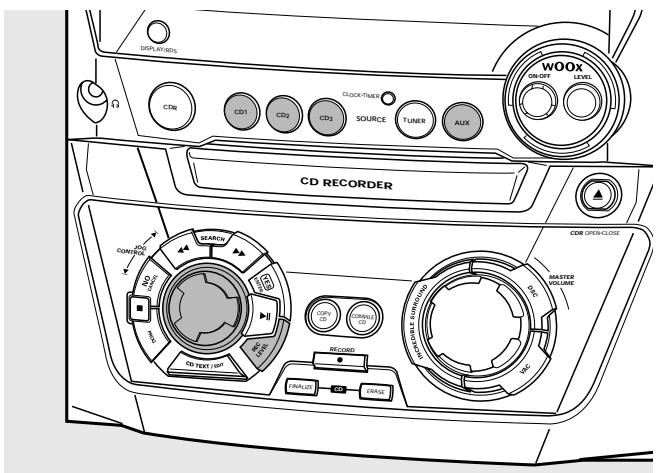
Vous pouvez régler le niveau d'enregistrement de référence pour les enregistrements à partir du changeur de CD interne ou à partir d'un appareil externe supplémentaire. Ceci est aussi possible lorsque ALC est actif. Cette fonction peut être utilisée pour des fondus musicaux sur vos enregistrements. Vous ne pouvez cependant régler le niveau d'enregistrement du changeur de CD que pendant l'enregistrement.
Appuyez sur CD1, CD2 ou CD3 pendant l'enregistrement pour sélectionner un disque, ou appuyez sur AUX à plusieurs reprises pour sélectionner l'entrée de l'appareil supplémentaire :
→ RUX DIGITAL : l'entrée digitale est sélectionnée. → RUX: RNLLOG H: l'entrée analogue pour une source de niveau normal est sélectionné. → RUX RNLLOG L: l'entrée analogue pour une source de niveau faible est sélectionnée.
2 Appuyez sur REC LEVEL sur l'appareil pour activer la commande rotative pour régler le niveau d'enregistrement désiré. 3 Tournez la commande rotative vers la gauche pour régler au niveau d'enregistrement désiré. Tous les plus hauts de la source ne doivent pas atteindre les niveaux rouges de la barre de niveau. Le niveau d'enregistrement réel s'affiche (en dB).
Pour les enregistrements internes, vous pouvez enregistrer à partir du changeur de CD interne ou du tuner.
Enregistrement d'une seule piste pendant la lecture
1 Placez un CDR(W) totalement exempt de rayures et de particules de poussière sur le plateau de l'enregistreur de CD.
2 Lancez la lecture du morceau désiré sur le changeur de CD.
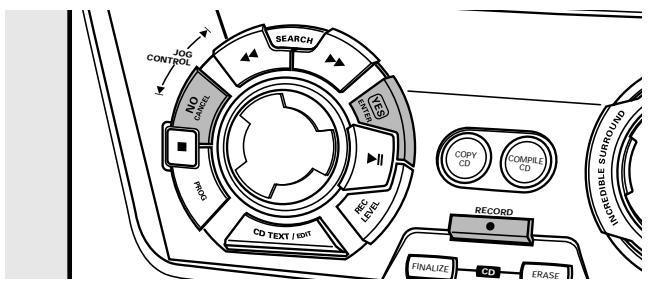
3 Appuyez sur RECORD sur l'appareil pour ouvrir le menu d'enregistrement.
Retrouvez le numéro de la piste s'affiche.
4 Appuyez au choix :
sur YES pour débuter l'enregistrement,
→ La flèche s'allume, RECORDING IN SESSION apparait, la lecture et l'enregistrement commence au début de la piste et le compte à rebours de la durée d'enregistrement réelle restante commence.
sur NON pour continuer la lecture.
Enregistrement rapide et finalisation automatique du disque en cours d'enregistrement
1 Placez un CDR(W) totalement exempt de rayures et de particules de poussière sur le plateau de l'enregistreur de CD.
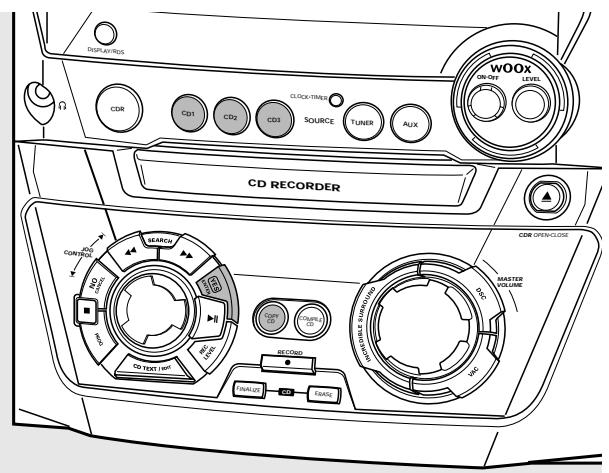
2 Appuyez au besoin sur CD1, CD2 ou CD3 pour sélectionner le disque que vous désirez copier.
Appuyez sur COPY CD sur l'appareil pour ouvrir le menu d'enregistrement.
La flèche se met à clignoter. La durée d'enregistrement restante du CDR(W), la durée de lecture totale du CD à copier et RE[OR][I (ou 2,3)? s'affichent.
4 Appuyez sur YES pour commencer l'enregistrement et la finalisation.
La flèche s'allume, RECORDING IN SESSION apparaît, l'enregistrement rapide en volume sonore bas et la finalisation commence, et le compte à rebours de la durée d'enregistrement réelle restante commence.
Remarque : Si un programme était déjà disponible avant d'appuyer sur COPY CD, il est alors ignoré. PROG s'éteint et le disque actuel est enregistré. Après avoir fini l'enregistrement, PROG apparait et le programme est de nouveau disponible.
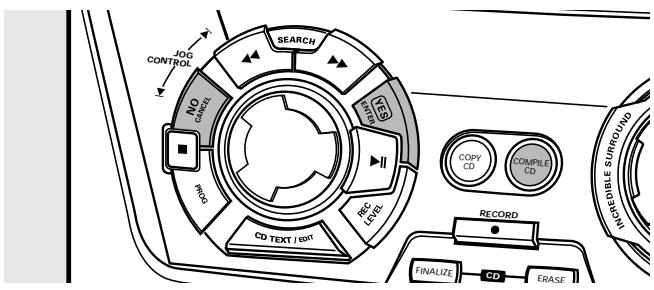
Enregistrement rapide et finalisation automatique (en option) du programme en cours
1 Placez un CDR(W) totalement exempt de rayures et de particules de poussière sur le plateau de l'enregistreur de CD. 2 Appuyez sur COMPILE CD de l'appareil pour ouvrir le menu d'enregistrement.
La flèche se met à clignoter. La durée d'enregistrement restante pour le CDR(W), la durée de lecture totale du CD à enregistrer et RECORO PROG? s'affichent.
Remarque: Si aucun programme n'est disponible lorsque vous appuyez sur COMPILE CD, vous ouvrez immédiatement le menu de programmation. Commencez vos programmations et revenez au menu d'enregistrement en appuyant sur PROG ou COMPILE CD.
Appuyez au besoin : sur YES pour confirmer, ou sur NO pour modifier
PROG se met à clignoter. Vous pouvez alors modifier le programme (voir « Programme ») et revenir au menu d'enregistrement en appuyant sur COMPILE CD.
4 AUTO FINAL? s'affiche.
Appuyez au besoin : sur YES si le CDR(W) doit être finalisé après enregistrement, ou sur NO si le CDR(W) ne doit pas être finalisé après enregistrement.
La flèche s'allume, RECORDING IN SESSION apparaît, l'enregistrement rapide et la finalisation (si sélectionnée) commencent, et le compte à rebours de la durée d'enregistrement réelle restante commence.
Enregistrement à partir du tuner
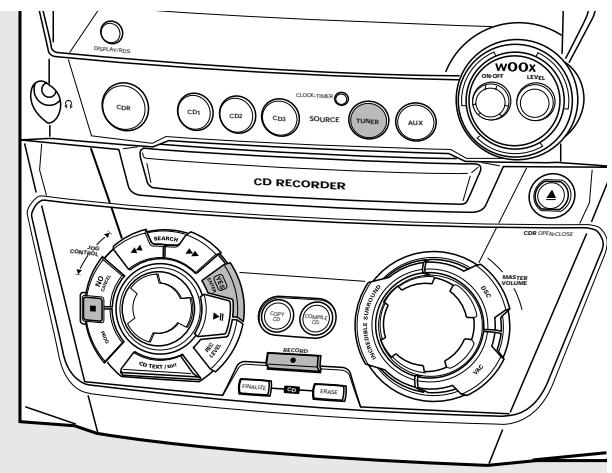
1 Placez un CDR(W) totalement exempt de rayures et de particules de poussière sur le plateau de l'enregistreur de CD. 2 Appuyez sur TUNER de façon répétée pour sélectionner le tuner FM. Ensuite sélectionnez la station de radio désirée (voir « Recherche de stations de radio »). 3 Appuyez sur RECORD de l'appareil pour ouvrir le menu d'enregistrement. RECC FM TUNER s'affiche. 4 Appuyez sur YES pour confirmer. PREPARING et RECORR? s'affichent. 5 Appuyez sur YES pour lancer l'enregistrement. La flèche s'allume, RECORDING IN SESSION apparait, l'enregistrement commence et le compte à rebours de la durée d'enregistrement réelle restante commence. 6 Appuyez sur pour arrêter l'enregistrement. N'oubliez pas la finalisation! La finalisation d'un CDR(W) est un procédé simple et indispensable pour : - lire sur un lecteur de CD standard un CDR enregistré, ou - lire sur un lecteur de CD et un enregistreur de CD compatible CDRW un CDRW enregistré.
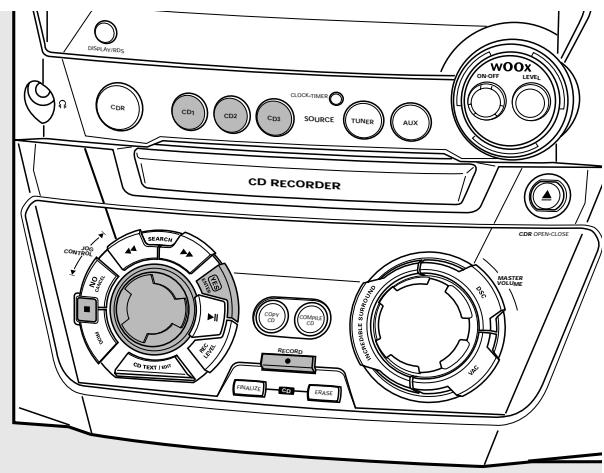
Enregistrement rapide d'un disque entier, d'une piste ou d'un programme
1 Placez un CDR(W) totalement exempt de rayures et de particules de poussière sur le plateau de l'enregistreur de CD. 2 Appuyez au besoin sur CD1, CD2 ou CD3 pour sélectionner le disque que vous désirez copier. 3 Appuyez sur RECORD sur l'appareil pour ouvrir le menu d'enregistrement. 4 Faites tourner JOG CONTROL pour sélectionner un des modes d'enregistrement rapide suivants : Si un disque du changeur de CD est sélectionné :
RECC [Ou 2,3] FRS7: pour l'enregistrement rapide du CD1 (ou 2,3) Continuez avec l'étape 5. REC TR FAST?: pour l'enregistrement rapide d'une piste Appuyez sur YES pour confirmer. Faites tourner JOG CONTROL pour sélectionner la piste désirée.
→ RECR et le numéro de la piste s'affichent. Continuez avec l'étape 6.
Si un programme est disponible :
PROG FRST? : pour l'enregistrement rapide du programme 5 Appuyez sur YES pour confirmer votre sélection. La flèche se met à clignoter. La durée d'enregistrement restante du CDR(W), la durée d'enregistrement totale du CDR(W) et RECORR s'affichent. Remarque : S'il y a déjà un enregistrement sur le CDR(W), ALC s'active également. 6 Appuyez sur YES pour démarrer l'enregistrement rapide. La flèche s'allume, RECORDING IN SESSION apparait, l'enregistrement rapide démarre et le compte à rebours de la durée d'enregistrement réelle restante commence. Pour arrêter l'enregistrement, appuyez sur de l'appareil.
Enregistrement normal et écoute d'un disque entier, d'une piste ou d'un programme
1 Placez un CDR(W) totalement exempt de rayures et de particules de poussière sur le plateau de l'enregistreur de CD. 2 Appuyez au besoin sur CD1, CD2 ou CD3 pour sélectionner le disque que vous désirez copier. 3 Appuyez sur RECORD sur l'appareil pour ouvrir le menu d'enregistrement. 4 Faites tourner JOG CONTROL I pour sélectionner l'un des modes d'enregistrement normal suivants:
Si le changeur de CD est sélectionné :
RECORB [C1] (ou 2,3) : pour écouter CD1 (ou 2,3) pendant l'enregistrement normal REC TRACK : pour écouter le morceau pendant l'enregistrement normal
Appuyez sur YES pour confirmer. Faites tourner JOG CONTROL pour sélectionner la piste désirée. REC TR et le numéro de la piste s'affichent.
Appuyez sur YES pour lancer l'enregistrement normal.
Si un programme est disponible :
→ REC PROG? : pour écouter le programme pendant l'enregistrement normal
5 Appuyez sur YES pour confirmer votre sélection. La flèche se met à clignoter. La durée d'enregistrement restante du CDR(W), la durée d'enregistrement totale du CDR(W) et RECORR s'affichent. 6 Appuyez sur YES pour démarrer l'enregistrement normal. La flèche s'allume, RECORDING IN SESSION apparait, l'enregistrement normal démarre et le compte à rebours de la durée d'enregistrement réelle restante commence. Pour arrêter l'enregistrement, appuyez sur de l'appareil.
N'oubliez pas la finalisation! la finalisation d'un cdr(w) est un procédé simple et indispensable pour :
- pour un lecteur de CD standard un CDR enregistré, ou
- Lecture sur un lecteur de CD et un enregistreur de CD compatible CDRW un CDRW enregistré.
Enregistrement analogue ou numérique?
Quand vous enregistrez à partir d'une source externe, nous vous recommandons de ne faire un enregistrement analogique que si un enregistrement numérique n'est pas possible. La qualité du son est en général meilleure pour un enregistrement numérique.
Incrément automatique d'une piste
Quand vous utilisez l'entrée numérique pour enregistrer à partir d'une source numérique (p. ex. un lecteur de CD), les pistes seront automatiquement incrémentées de telle sorte que les nombres des pistes seront positionnées au même endroit que l'original. Quand vous utilisez l'entrée analogue pour enregistrer à partir d'une source numérique ou analogue, les pistes ne seront pas automatiquement incrémentées à moins qu'un des réglages suivants n'ait été sélectionné. Il se peut que les increments des pistes ne soient pas positionnés correctement, selon la qualité de la source.
- En mode d'arrêt, appuyez sur TRACK INCR. sur la télécommande autant de fois que nécessaire pour arriver à l'une des fonctions suivantes d'incrémentation de piste automatique :
→MANUAL : pour désactiver la fonction → TURNTABLE : pour un enregistrement optimal à partir de sources sonores bruyantes comme une platine (Il n'est pas possible de raccorder une platine directement à AUX/CDR IN L/R - voir « Connexions audio analogiques »). TAPE/TUNER: pour un enregistrement optimal à partir d'une cassette [B]/[B': pour un enregistrement optimal à partir de sources de haute qualité telles que DAT, DCC ou DVD
Remarques :
Les numéros des pistes peuvent être incrémentés manuellement en appuyant sur TRACK INCR. de la télécommande pendant l'enregistrement. La durée minimum d'une piste est de 4 secondes.
Les nombres des pistes ne peuvent plus être changés après enregistrement.
Enregistrement d'un disque entier ou d'une piste
1 Placez un CDR(W) totalement exempt de rayures et de particules de poussière sur le plateau de l'enregistreur de CD. 2 Appuyez sur AUX à plusieurs reprises pour sélectionner l'entrée de la source externe à partir de laquelle vous pouvez enregistrer.
RUX DIGITAL: l'entrée numérique est sélectionnée. → BLX RANLG H: l'entrée analogue pour une source de niveau normal est sélectionnée. → BLX FINRLOG L: l'entrée analogue pour une source de niveau faible est sélectionnée.
3 Appuyez sur RECORD sur l'appareil pour ouvrir le menu d'enregistrement. 4 Faites tourner JOG CONTROL pour sélectionner au choix :
→ RUX [I] : pour l'enregistrement d'un disque entier avec démarrage synchronisé → RUX TRACK ? : pour l'enregistrement d'une piste seule avec démarrage synchronisé
5 Appuyez sur YES pour confirmer toute sélection. → PRESS PLAY ON EXTERNAL SOURCE défile. 6 Lancez la lecture sur la source externe à partir de laquelle vous pouvez enregistrer. L'enregistreur de CD commence l'enregistrement simultanément et RECORDING IN SESSION apparait. La durée restante d'enregistrement sur le CDR(W) s'affiche.
Remarque: Si vous lancez la lecture de la source sélectionnée au milieu d'une piste, l'enregistrement commencera au début de la piste suivante.
7 Si une source numérique est sélectionnée :
Après le processus d'enregistrement, l'enregistreur de CD s'arrête automatiquement.
Remarque : Les enregistrements à partir de sources DAT, DCC ou DVD s'arrêtent automatiquement après un silence de 20 secondes.
Si une source analogue est sélectionnée :
À la fin du processus d'enregistrement, l'enregistreur de CD s'arrête après un silence de 20 secondes de la source.
- Pour arrêter manuellement un enregistrement, appuyez sur sur l'appareil.
RECORDING IN SESSION s'éteint.
Enregistrement à partir d'une source externe
1 Placez un CDR(W) totalement exempt de rayures et de particules de poussière sur le plateau de l'enregistreur de CD. 2 Appuyez sur AUX à plusieurs reprises pour sélectionner l'entrée de la source externe à partir de laquelle vous pouvez enregistrer.
FLUX DIGITAL: l'entrée numérique est sélectionnée. → RUX RINALOG H: l'entrée analogue pour une source de niveau normal est sélectionnée. → RUX RANLOG L: l'entrée analogue pour une source de niveau faible est sélectionnée.
3 Appuyez sur RECORD sur l'appareil pour ouvrir le menu d'enregistrement.
4 Faites tourner JOG CONTROL pour sélectionner le mode d'enregistrement :
→ RUX MANUAL ? : pour un démarrage manuel de l'enregistrement
5 Appuyez sur YES pour confirmer toute sélection.
PREPARRING s'affiche. RECORR, RUX et la durée restante d'enregistrement du CDR(W) s'affichent.
6 Lancez la lecture sur la source externe afin de déterminer le niveau d'enregistrement optimal sur l'enregistreur de CD (voir «Réglage du niveau d'enregistrement »). 7 Arrêtez la lecture sur la source externe. 8 Retournez au début de la piste désirée.
9 Appuyez sur YES sur l'appareil et lancez simultanément la lecture sur la source externe.
L'enregistreur de CD commence l'enregistrement et RECORDING IN SESSION apparait. La durée restante d'enregistrement du CDR(W) s'affiche. Remarque: Si CHECK INPUT clignote, vérifie le raccordement numérique. 10 Appuyez sur ■ sur l'appareil pour arrêter l'enregistrement. UPARTE s'affiche et RECORDING IN SESSION s'éteint.
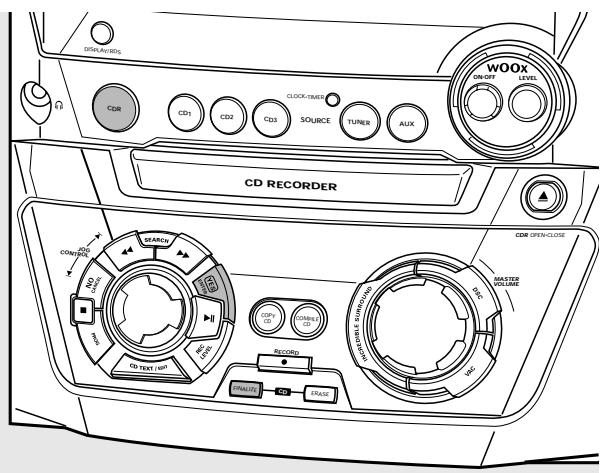
Finalisation des disques cdr(w)
La finalisation d'un disque CDR(W) est un procédé simple et indispensable pour :
- litre sur un lecteur de CD standard un CDR enregistré,
- litre sur un lecteur de CD compatible CDRV et un enregistreur de CD un CDRV enregistré,
- éviter des enregistrements involontaires ultérieurs sur le disque, ou
- éviter l'effacement accidentel de pistes sur un CDRW.
Remarques :
La finalisation prend environ 2 minutes.
Pendant la finalisation, aucune autre opération ne peut être effectuée.
Après la finalisation d'un CDR(W), l'indication CDRW à l'affichage se change en CD.
Finalisation automatique
Quand vous utilisez COPY CD ou COMPILE CD, vos enregistrements sont finalisés automatiquement (voir
« Enregistrement rapide et finalisation automatique ».
Finalisation manuelle pendant l'enregistrement
1. Appuyez sur FINALIZE CD sur l'appareil pendant l'enregistrement. AUTO FINAL? s'affiche. 2. Appuyez sur YES pour confirmer. FINALIZE apparait. La finalisation commencera après l'enregistrement et le décompte de la durée réelle restante de finalisation s'affichera.
Finalisation manuelle après enregistrement
1 Placez le CDR(W) que vous souhaitez finaliser sur le plateau de l'enregistreur de CD. 2 Appuyez sur CDR pour selectionner l'enregistreur de CD. 3 Appuyez sur FINALIZE CD sur l'appareil.
→ FINRIZE? s'affiche.
4 Appuyez sur YES pour lancer la finalisation. → FINALIZE apparait. FINR L s'affiche et le décompte de la durée réelle restante de finalisation s'affiche.
Définalisation des disques CDRW
Si vous voulez enregistrer (ou effacer) sur un CDRW finalisé, vous nevez d'abord le définaliser.
Remarques :
La définalisation prend environ 2 minutes.
Après définalisation d'un CDRW, l'indication CD à l'affichage passe à CDRW.
1 Placez le CDRW que vous souhaitez définaliser sur le plateau de l'enregistreur de CD. 2 Appuyez sur CDR pour sélectionner l'enregistreur de CD. 3 Appuyez sur FINALIZE CD de l'appareil.
→ UNFINALIZE? s'affiche.
4 Appuyez sur YES pour lancer la définalisation. LINFINL s'affiche et le décompte de la durée restante de l'opération commence.
Effacement sur un disque CDRW
Il est possible d'effacer une ou plusieurs pistes (en commençant par la fin de la dernière piste) ou le CDRW entier.
Effacement d'un CDRW entier
1 Placez le CDRW que vous souhaitez effacer sur le plateau de l'enregistreur de CD. 2 Appuyez sur CDR pour sélectionner l'enregistreur de CD. 3 Appuyez sur ERASE CD pour ouvrir le menu d'effacement. 4 Faites tourner JOG CONTROL pour sélectionner :
→ERRSE DISC? : pour effacer le disque entier
5 Appuyez sur YES pour confirmer la sélection. ERRSE? s'affiche. 6 Appuyez sur YES pour lancer l’effacement. ERASE s'affiche et le décompte de la durée restante de l'opération commence.
Effacement d'une ou plusieurs pistes
1. Suivez les indications des étapes 1-3 de la section « Effacement d'un CDRW entier ». 2. Faites tourner JOG CONTROL pour sélectionner le(s) numéro(s) de piste que vous souhaitez effacer. ERRSE et le numéro de la piste (p. ex. 10+)? s'affichent.
Pour sélectionner des pistes supplémentaires, répétez l'étape 2.
Remarque : Quand vous effacez plusieurs pistes, les pistes à effacer doivent être sélectionnées dans l'ordre, en commençant par la dernière piste enregistrée. Exemple : Le CDRW comporte 5 pistes enregistrées. Vous pouvez maintenant effacer les pistes 5 et 4. Vous pouvez aussi effacer les pistes 5, 4 et 3, mais vous ne pouvez pas effacer les pistes 5 et 3!
3 Appuyez sur YES pour confirmer la sélection. ERASE? s'affiche. 4 Appuyez sur YES pour lancer l'effacement. → ERASE s'affiche et le décompte de la durée restante de l'opération commence.
Mise en mémoire du texte en mode d'arrêt
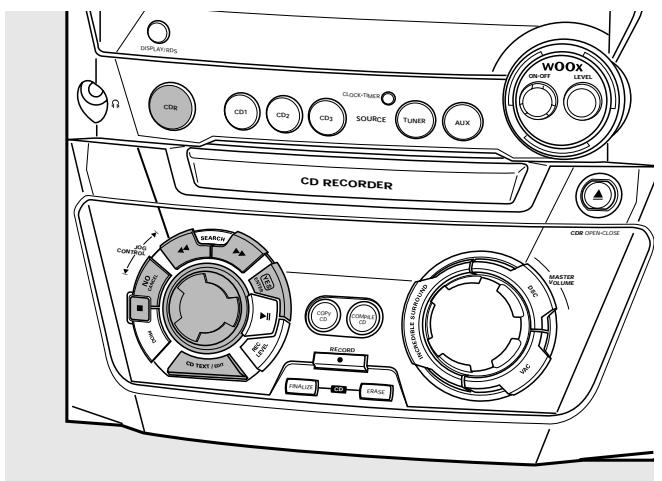
Après avoir enregistré vos CDR(W), vous pouvez attribuer du texte, p. ex. des noms, aux disques et aux pistes. Ce texte sera affiché pendant la lecture sur cet appareil mais aussi sur autres appareils équipés de la fonction de texte du CD. Vous pouvez entrer jusqu'à 60 caractères par champ de texte. Utilisez uniquement un CDR ou CDRW non finalisé (un CDRW finalisé devra tout d'abord être définalisé).
1 Si nécessaire, appuyez sur pour arrêter la lecture. 2 Appuyez sur CDR pour sélectionner l'enregistreur de CD. 3 Appuyez sur CD TEXT/EDIT pour ouvrir le menu d'édition de texte.
CD TEXT EDIT clignote. TEXT EDIT s'affiche.
4 Faites tourner JOG CONTROL pour sélectionner au choix :
→ RIL BUM ARTIST : pour éoperator le nom de l'artiste du CD → RIL BUM TITLE : pour éoperator le titre du CD → RRTISTTR (ou 2,3,...) : pour éoperator le nom de l'artiste de la piste 1 (ou 2,3,...) → TITLE TR (ou 2,3,...) : pour éoperator le titre de la piste 1 (ou 2,3,...)
5 Appuyez sur YES pour confirmer la sélection. 6 Faites tourner JOG CONTROL pour sélectionner un caractère. → Avec avoir sélectionné un caractère, le curseur se positionne automatiquement au caractère suivant.
7 Répétez l'étape 6 pour ajouter d'autres caractères. 8 Appuyez sur YES pour enregistrer les caractères que vous avez sélectionnés et pour revenir à la première position dans le menu d'édition de texte. UPARTESaffiche.
Copie automatique de texte
Lorsque le nom d'un artiste a été mis en mémoire pour une piste, le nom est automatiquement copié pour la piste suivante.
- Appuyez :
sur YES pour confirmer le texte copie,
sur NO pour effacer le texte copié et pour entrer un nouveau texte.
Insertion d'un espace
1 Appuyez sur SEARCH ou sur SEARCH pour vous déplacer vers l'endroit où l'espace doit être inséré. L'endroit où se trouve le curseur se met à clignoter. 2 Appuyez sur YES pour confirmer la position d'insertion du caractère. Un espace est inséré après le curseur.
Effacement et remplacement d'un caractère
1 Appuyez sur SEARCH ou sur SEARCH pour vous déplacer jusqu'à la position du caractère à effacer ou à remplacer.
Le caractère se met à clignoter.
2 Si vous voulez effacer le caractère :
Appuyez sur NO. → Le caractère est effacé et le texte se déplace d'un cran vers la gauche.
Si vous voulez remplaçer un caractère :
Faites tourner JOG CONTROL pour sélectionner un nouveau caractère.
Pour changer un autre caractère, appuyez sur SEARCH ou sur SEARCH.
Effacement de texte
1 Appuyez sur CD TEXT/EDIT pour ouvrir le menu d'édition de texte.
CD TEXT EDIT clignote. TEX ET EBIT s'affiche.
2 Faites tourner JOG CONTROL pour sélectionner le menu d'effacement de texte :
→ "ERASE TEXT" s'affiche.
3 Appuyez sur YES pour confirmer.
4 Faites tourner JOG CONTROL pour sélectionner une des options suivantes :
→ RILL TEXT [I]: pour désirer effacer en une seule fois tout le texte du disque sélectionné. → RLL TEXT TR1 (ou 2, 3,...) : pour désirer effacer tout le texte pour la piste 1 (ou 2, 3,...). → [T] TITLE : pour désir effacer le nom de l'artiste du CD et le titre du CD.
5 Appuyez sur YES pour lancer l'effacement.
Le texte sélectionné est effacé.
Effacement dans la mémoire
Quand la mémoire texte de votre enregistrur de CD est presque pleine, les messages MEMORY FULL et FINALIZE BISE s'affichent. Si malgré cela vous pouze ajouter un nouveau disque à la mémoire texte, vous doivent finaliser un autre disque.
Recherche de stations de radio
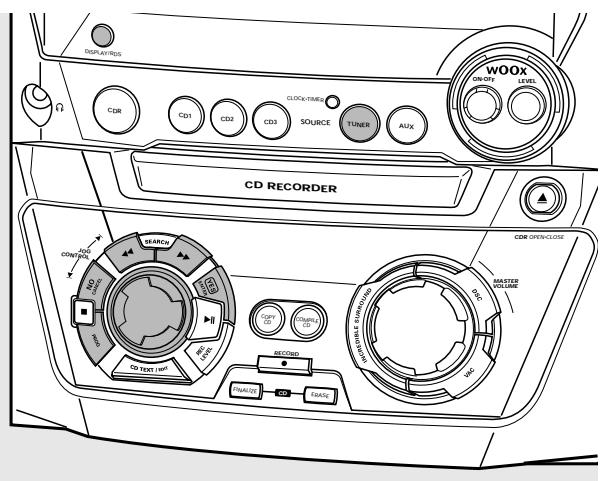
1 Appuyez sur TUNER pour sélectionner le tuner. TUNER déf ile. 2 Appuyez de nouveau sur TUNER pour sélectionner la gamme d'ondes désirée. La gamme d'ondes sélectionnée s'affiche. 3 Appuyez sur SEARCH ou SEARCH pendant au moins une demi-seconde. La gamme d'ondes sélectionnée et SEARCHING s'affichent. La radio se règle sur une station qui émet un signal assez puissant. 4 Répétez la recherche jusqu'à ce que vous trouviez la station désirée. Pour régler une station à signal faible, appuyez brièvement « SEARCH » ou « SEARCH » aussi souvent que nécessaire pour trouver la réception optime.
Mise en mémoire des stations de radio
Il est possible de mettre en mémoire jusqu'à 40 stations de radio. Les stations peuvent être sélectionnées et programmées automatiquement ou vous pouvez le faire vous-même. La programmation des stations remplace vos préreglages précédents en commençant par la station programmée que vous avez utilisée dernier. Après programmation, l'appareil joue la dernière station mise en mémoire.
Programmation automatique
Sélectionné, le programme, la programmation commence par la position de programme 1.
1 Suivez les étapes 1 et 2 de la section « Recherche de stations de radio ». 2 Appuyez sur PROG pendant au moins 2 secondes.
RUTOPROGRAM s'affiche et PROG apparait. → Toutes les stations de radio disponibles sur la gamme d'ondes sélectionnée sont automatiquement mises en mémoire, PROG s'éteint, le numéro de programmation, la gamme d'ondes et la fréquence de la dernière station mise en mémoire s'affichent brièvement.
Pour mettre en mémoire des stations de radio d'une autre gamme d'ondes, répétez les étapes 1-2. Avant de commencer, assurez-vous bien de sélectionner le numéro de programmation disponible suivante, sinon toutes les stations de radio programmées risquent d'être effacées. Pour quitter la programmation automatique, appuyez sur ■.
Remarques :
Si des stations RDS sont disponibles, celles-ci seront programmées en premier. Les stations à signal puissant seront toujours automatiquement programmées en premier, suivies des stations à signal faible.
Programmation manuelle
1 Suivez les étapes 1 et 2 de la section « Recherche de stations de radio » 2 Appuyez sur PROG pendant moins de 2 secondes.
3 Appuyez sur SEARCH ou SEARCH pour rechercher la station de radio désirée. Pour attribuer à la station de radio une autre numéro de programmation, faites tourner JOG CONTROL. 4 Appuyez sur YES pour confirmer le réglage et pour quitter la programmation manuelle.
→ PROG se met à clignoter. → PROG s'éteint, le numéro de programmation, la gamme d'ondes et la fréquence de la radio programmée s'affichent. Pour effacer la programmation actuelle, appuyez sur NO.
Recherche de stations programmes
Utilisez JOG CONTROL jusqu'à ce que vous arriviez au numéro de programmation de la station désirée.
Radio Data System est un service qui permet aux stations FM d'envoyer des informations supplémentaires avec leur signal de radio FM normal. Quand vous captez une station RDS, RDS et le nom de la station s'affichent.
Parcourir les informations des stations RDS
- Appuyez sur la touche DISPLAY/RDS de l'appareil pour passer en revue les informations suivantes (si disponibles):
- nom de la station
- messages textuels de la radio
- numéro de programmation et fréquence de la station programmée
Réglage automatique de l'horloge
Il est possible de régler l'horloge en utilisant un signal d'heure qui est émis en même temps que le signal RDS. Ceci ne fonctionne que si la station RDS émet ce signal d'heure.
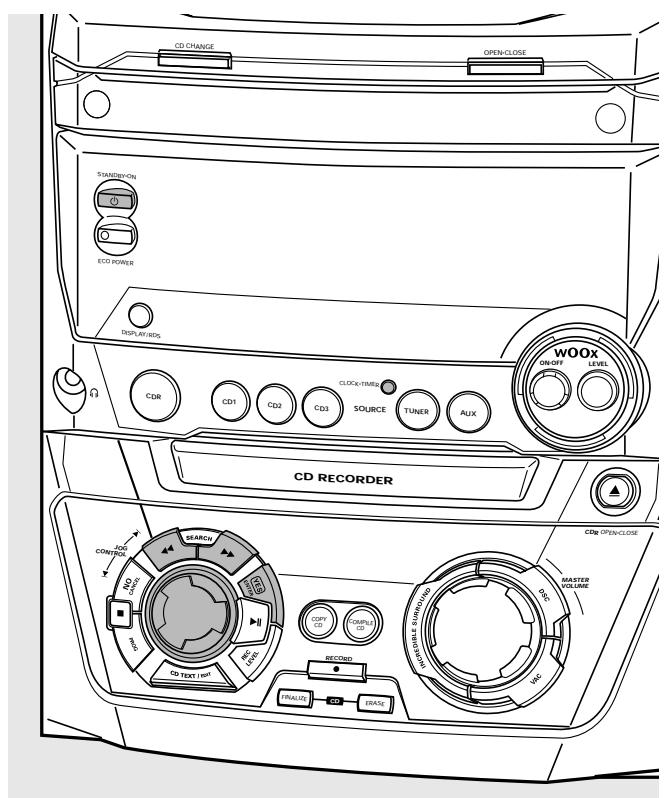
1 Passez sur une station RDS (voir la section « Tuner »). 2 Appuyez sur CLOCK-TIMER sur l'appareil pendant au moins 5 secondes.
RBS CLOCK clignote pendant un maximum de 90 secondes. L'heure s'affiche ensuite. Si NO RDS CLOCK s'affiche, il n'y a pas émission de signal d'heure. Dans ce cas, vous devez passer à une autre station RDS ou bien régler l'horloge manuellement.
Remarque : Le signal d'heure émis par certaines stations RDS peut ne pas être exact. Si vous remarquez une différence entre les heures affichées par l'horloge, réglez votre horloge manuellement et l'heure affichée sera alors exacte.
Réglage manuel de l'horloge
1 Appuyez sur STANDBY·ON sur l'appareil autant de fois que nécessaire pour mettre l'appareil en veille. 2 Appuyez sur CLOCK-TIMER sur l'appareil. 3 Faites tourner JOG CONTROL pour sélectionner l'horloge.
CLOCK s'affiche et ⊕ se met à clignoter.
4 Appuyez sur YES pour confirmer la sélection. Le jour de la semaine se met à clignoter. 5 Faites tourner JOG CONTROL pour régler le jour de la période. 6 Utilisez SEARCH ou SEARCH sur l'appareil pour passer du jour de la semaine à l'heure.
7 Faites tourner JOG CONTROL pour régler l'heure. 8 Répétez les étapes 6 et 7 pour régler les minutes. 9 Appuyez sur YES pour confirmer les réglages.
Fonctions de la minuterie
Vous pouvez sélectionner 2 fonctions de minuterie, qui peuvent être activées à un moment voulu : minuterie d'alarme et minuterie de mise en veille. Assurez-vous que l'horloge est correctement réglée avant d'utiliser une de ces fonctions.
Réglage de la minuterie d'alarme
L'appareil peut être utilisé comme un réveil ; dans ce cas-là, le tuner, le changeur de CD ou l'enregistreur de CD se met automatiquement en mode de lecture à une heure réglée à l'avance.
1 Suivez les étapes 1 et 2 de la section « Réglage manuel de l'horloge ». 2 Faites tournier JOG CONTROL pour sélectionner la minuterie d'alarme.
RLLRRM s'affiche et ALARM clignote.
3 Appuyez sur YES pour confirmer la sélection. Le chiffre des heures clignote. 4 Faites tourner JOG CONTROL pour régler le chiffre des heures. 5 Utilisez SEARCH ou SEARCH sur l'appareil pour passer de l'heure aux minutes. 6 Faites tourner JOG CONTROL pour régler les minutes. 7 Appuyez sur YES pour confirmer les réglages de l'heure. 8 Faites tourner JOG CONTROL pour sélectionner la source avec laquelle vous souhaitez vous réveiller. 9 Appuyez sur YES sur l'appareil pour confirmer la sélection de la source.
Pour activer/désactiver la minuterie de l'alarme
- Appuyez sur TIMER ON/OFF de la télécommande de façon répétée pour activer ou désactiver la minuterie de l'alarme :
→ ALARM apparait et RLARM ON s'affiche : la minuterie de l'alarme est activée. → ALARM disparait et RL RRM OFF s'affiche : la minuterie de l'alarme est désactivée.
Pour arrêter l'alarme, appuyez sur STANDBY-ON sur l'appareil.
Minuterie de mise en veille
Vous pouvez déterminer une certaine durée de temps avant que l'appareil ne s'éteigne.
1 Appuyez sur SLEEP sur la télécommande jusqu'à ce que le délai de mise en veille désiré s'affiche. → SLEEP apparait et SLEEP 15 MIN, 30 MIN, 45 MIN, 60 MIN ou SLEEP OFF s'affiche. 2 Dès que le délai désiré s'affiche, cessez d'appuyer sur SLEEP. → Après écoulement du délai besoin, l'appareil se met en veille. - Pour désactiver la minuterie de mise en veille, appuyez sur SLEEP sur la télécommande jusqu'à ce que SLEEP OFF s'affiche.
Avertissement
Vous ne devez en aucune circonstance essayer de réparer l'appareil vous-même car cela annulerait la garantie. N'ouvrez pas l'équipement au risque de chocs électriques.
Si un défaut survient, commencez d'abord par vérifier les points de la liste suivante avant de porter votre appareil à réparer. Si vous n'êtes pas en mesure de résoudre le problème en suivant ces indications, adressez-vous à votre revendeur ou à votre centre de réparation.
Sécurité laser
Cet élément fonctionne avec un laser. En raison de risques de lésions oculaires, seule une personne qualifiée doit en ôter le boitier ou tenter de le réparer.
| Problème | Solution |
| Pas de courant, pas de son | - Réglez le volume. |
| - Débranche les écouteurs. | |
| - Assurez-vous que les haut-parleurs sont branchés correctement. | |
| - Branchez le cable d'alimentation secteur correctement. | |
| Pas de réaction quand on appuie sur les touches | - Débranche le cordon d'alimentation de l'appareil, rebranche-le après quelques secondes. |
| Démarrage automatique de l'affichage des fonctions permanent (mode Démo) | - Appuyez sur ■ sur l'appareil pendant au moins 5 secondes pour annuler le mode Démo. |
| Réception radio de mauvaise qualité | - Changez la direction de l'antenne pour trouver la réception optimale. |
| - Ne placez pas l'antenne près d'une source de rayonnements comme un télévisueur, un magnétoscope, un ordinateur etc. Changez la position de l'appareil qui cause des interférences ou éteignez-le. | |
| Son de graves de mauvaise qualité | - Raccordez les fils de couleur (ou marqués) aux terminaux de couleur et les fils noirs (ou non marqués) aux terminaux noirs. |
| La télécommande ne fonctionne pas correctement | - Insérez des piles neuves et/ou insérez les piles correctement. |
| - Sélectionnez d'abord la touche de la source désirée avant de sélectionner une touche pour une fonction. | |
| - Réduisez la distance entre la télécommande et l'appareil. | |
| Indication Insert Disc | - Assurez-vous que le disque n'est pas rayé ou sale. Remplacez le disque ou nettoyez-le. |
| - Assurez-vous qu'un disque est inséré, étiquette vers le haut. | |
| - Attendez que la buée sur la lentille laser s'évapore. | |
| Indication Wrong Disc, indication Use Audio CD | - Vérifiez qu'un disque audio numérique a été inséré, portant l'indication « Digital Audio » et le logo spécifique. |
| Indication Check Input | - Vérifiez que le cable de raccordement est correctement branché. |
| Pas d'enregistrement | - Assurez-vous que le CDR(W) est totallement exempt de rayures et de particules de poussière. |
| - Vérifiez qu'un CDR(W) audio numérique a bien été inséré et qu'il n'est pas finalisé. | |
| Arrêt pendant l'enregistrement | - Utilisez des CDR(W) audio Philips. |
| - Si le processus d'enregistrement a été interrompu (coupure de courant, chic mécanique), recommencez l'enregistrement avec un nouveau disque. | |
| Le disque enregistré n'est pas lu par un autre lecteur de CD normal | - Assurez-vous que le CDR(W) est bien finalisé. |
| - Insérez le CDRW dans un lecteur de CD compatible CDRW. | |
| Répertories manquants sur le CD MP3 | - Seuls les albums qui ont des fichiers executables apparaissent à l'affichage. |
| Les pistes enregistrées ont été fusionnées entre elles ou les pistes ne commencent pas/ne s'accêtent pas au bon moment | - Utilisez un autre mode pour l'incrémented de pistes. |
| - Effectuez les incréements de pistes manuellement avec la télécommande. |
Datos53
Contrôle automatique de niveau (DLR) 66
Ajuste du niveau de grabacion (ALC) 66