
FW-R55 - Hi-Fi-Anlage PHILIPS - Kostenlose Bedienungsanleitung
Finden Sie kostenlos die Bedienungsanleitung des Geräts FW-R55 PHILIPS als PDF.



| Produkttyp | Hi-Fi-Anlage mit CD-Wechsler und -Rekorder |
| Marke | PHILIPS |
| Modell | FW-R55 |
| Abmessungen (B × H × T) | 265 × 310 × 411 mm |
| Gewicht (ohne Lautsprecher) | 7,6 kg |
| Netzspannung | 220-230 V AC / 50 Hz |
| Leistungsaufnahme Betrieb | 90 W |
| Leistungsaufnahme Standby | < 1 W |
| Verstärker-Ausgangsleistung | 2 × 120 W MPO, 2 × 60 W RMS (6 Ω, 1 kHz, 10% THD) |
| Frequenzgang (Verstärker) | 20 – 20.000 Hz, ±3 dB |
| Signal-Rausch-Abstand (Verstärker) | ≥ 85 dBA (IEC) |
| Lautsprecherimpedanz | 6 Ω mindestens |
| Abspielbare Discs | Audio-CD, CDR, CDRW, CD MP3 |
| Anzahl programmierbarer Titel | 99 |
| Signal-Rausch-Abstand (CD-Player) | 98 dB(A) |
| Tuner-Wellenbereiche | UKW (87,5-108 MHz), MW (531-1602 kHz), LW (153-279 kHz) |
| Lautsprechersystem | Bassreflex 3-Wege, Impedanz 6 Ω, Woofer 5 1/4", Tweeter 2" mit magnetischer Kühlung |
| Klangfunktionen | wOOx (3 Stufen), Incredible Surround, DSC, VAC |
| Audio-Eingänge | AUX/CDR IN (analog L/R, Normal-/Niedrigpegel), DIGITAL IN (koaxial) |
| Audio-Ausgänge | LINE OUT L/R, SUBWOOFER OUT, 3,5-mm-Kopfhöreranschluss |
| Wartung und Reinigung | Weiches, leicht feuchtes, fusselfreies Tuch. Keine korrosiven Reinigungsmittel verwenden. |
| Sicherheit | Unsichtbare Laserstrahlung (Klasse 1), Gehäuse nicht öffnen. |
| Mitgeliefertes Zubehör | 2 Lautsprecher, Fernbedienung, 2 AA-Batterien, AM-Rahmenantenne, UKW-Antennendraht, Netzkabel |
| Reparierbarkeit | Keine vom Benutzer reparierbaren Teile. Wenden Sie sich an ein autorisiertes Servicecenter. |
Häufig gestellte Fragen - FW-R55 PHILIPS
Benutzerfragen zu FW-R55 PHILIPS
0 Frage zu diesem Gerät. Beantworten Sie die, die Sie kennen, oder stellen Sie Ihre eigene.
Eine neue Frage zu diesem Gerät stellen
Laden Sie die Anleitung für Ihr Hi-Fi-Anlage kostenlos im PDF-Format! Finden Sie Ihr Handbuch FW-R55 - PHILIPS und nehmen Sie Ihr elektronisches Gerät wieder in die Hand. Auf dieser Seite sind alle Dokumente veröffentlicht, die für die Verwendung Ihres Geräts notwendig sind. FW-R55 von der Marke PHILIPS.
BEDIENUNGSANLEITUNG FW-R55 PHILIPS
Allgemeine Informationen
Umweltinformationen 77
Mitgeliefertes Zubehor 78
Informationen zur Aufstellung 78
Wartung 78
Disk-Handhabung 78
Disks zum Aufnehmen 78
Disks zum Abspielen 78
MP3
Einige Worte zu MP3 79
Installation
Lautsprecheranschluss 80
Analoge Audioanschlusse 81
Digitale Audioanschlusse 81
Anschlieben eines Subwoofer 81
Bedienelemente und Anschlüsse
An der Rückseite 82
An der Vorderseite 83
Fernbedienung
TastenderFernbedienung 84
Gebrauch der Fernbedienung 85
Sound-Regler 85
Grundfunktionen
In Bereitschaft schalten 86
Vorfuhrbetrieb 86
CDC und CDR laden 86
Wiedergabe 87
Auswahlen und Suchen 87
SHUFFLE und REPEAT 88
CD-Text-Anzeige 88
ID3-Tag 88
Programm
Programmieren von Titeln 89
Löschen eines Titels aus dem Programm 89
Löschen des Programmes 89
EinProgramm fur die Aufnahme erstellen 89
Uber das Aufnehmen
Grundlegende Informationen 90
Den Aufnahmepegel einstellen 90
Internes Aufnahme
Aufnehmen eines einzelnen Titels 91
Aufnehmen einer gesamtten CD 91
Aufnehmer eines Programmes 92
Aufnehmen vom Radio 92
Weitere Aufnahmagemöglichkeiten 93
Externes Aufnahmen
Analogoes oder digitales Aufnehmen? 94
Automatische Titelnummernvergabe 94
Aufnehmen mit automatischen Start 94
Manuelles Aufnehmen 94
(De)finalisieren, Löschen
Finalisieren von CDR(W)-Disks 95
Definalisieren von CDRW-Disks 95
Löschen von einer CDRW-Disk 95
Besonderheiten
CD-Text-Bearbeitung (nur am CD-Rekorder) 96
Radio
Einstellen der Radiosender 97
Speichern von Radiosendern 97
Einstellen von Vorwahlsendern 97
RDS 97
Uhr und Zeitschaltung
Einstellen der Uhr 98
Funktionen der Zeitschaltung 98
Fehlerbehebung 99
Änderungen vorbehalten.
Allgemein
Stromversorgung 220-230 V/50 Hz
Stromverbrauch
Aktiv 90W
In Bereitschaft < 17 W
Energiesparmodus < 1W
Abmessungen, b × h × t 265 × 310 × 411 mm
Gewicht (ohne Laufsprecher) 7,6 kg
Verträker
Ausgangsleistung 2 × 120 ~W MPO, 2 × 60 ~W RMS, 6 , 1 kHz , THD 10 %
Frequenzgang 20-20.000 Hz, ±3 dB
Signal-Rauschabstand ≥ 85 dBA (IEC)
Eingang-Sensitivität
AUX/CDR IN L/R (Standardpegel) 1.000 mV
AUX/CDR IN L/R (niedriger Pegel) 500 mV
DIGITALIN 500 mVpp (75 Ω)/12-96 kHz
Ausgang
Impedanz Laufsprecher ≥ 6
Impedanz Kopfhorer 32Ω-600Ω
LINE OUT L/R 500 mV
SUBWOOFER OUT 2,3V
CD-Wechsler und CD-Rekorder
AnzahlprogrammierbarerTitel 99
Wiedergabe
Frequenzgang 20-20.000 Hz, ±3 dB
Signal-Rauschabstand ≥ 98 dBA
Kreuzkopplung -75 dB (1 kHz)
Klirrfaktor -80 dB (1 kHz)
Digitale Aufnahme gleich wie Tonquelle
Analoge Aufnahme
Frequenzgang 20-20.000 Hz, ±3 dB
Signal-Rauschabstand Wiedergabe ≥ 88 dBA
Kreuzkopplung -65 dB (1 kHz)
Klirrfaktor -78 dB (1 kHz)
Laser (CD-Rekorder)
Typ Halbleiter Laser GaAlAs
Wellenlange 775-795 nm (bei 25^ )
Ausgangsleistung — 2,5 mW (Lesen), 35 mW (Schreiben)
Strahldivergenz 60 Grad
Radio
Frequenzbereich
FM 87,5-108,0 MHz
MW 531-1.602 kHz
LW 153-279 kHz
Lautsprecher
System 3-weg Bassreflex
Impedanz 6Ω
Woofers
Woofer 1× 5^1 / 4
Abmessungen, b × h × t 240 × 350 × 290 mm
Gewicht 3,9 kg/Stk.
Umweltinformationen
Überflüssiges Verpackungsmaterial wurde vermieden. Wir haben unser möglichst getan, die Verpackung in drei Materialen trennbar zu machen: Wellpappe (Schachtel), expandiertes Polystrol (Puffer) und Polyethylen (Säcke, Schaumstofffolien).
Ihr Gerät besteht aus Materialien, die von darauf spezialisierten Betrieben wieder verwertet werden konnen.itte informieren Sie sich darüber, wie Sie Verpackungsmaterialien, leere Batterien und alte Geräte entsprechend den ortlichen Bestimmungen entsorgen konnen.
Als ENERGY STAR® Partner, hat Philips festgelegt, dass desses
Produkt den ENERGY STAR®
Richtlinien für Energie-Effizienz entspricht.

Dieses Gerät entspricht den Funkentstörungs-vorschriften der Europäischen Gemeinschaft.
VORSICHT
Ein anderer Gebrauch der Bedienelemente oder Einstellungen oder Ausführung der Vorgänge als in thism Handbuch beschrieben, kann Sie gefährlicher Strahlung aussetzen oder zu anderen unsicheren Betrieb führen.
VORSICHT
UNSICHTBARE LASERSTRAHLUNG BEIM ÖFFNEN.
VERMEIDEN SIE ES, SICH DEM STRAHL AUSZUSETZEN.
Anmerkung: These Warning befindet sich innen im Gerät.
Mitgeliefertes Zubehör
- 2 Lautsprecher inklusive 2 Lautsprecherkabel
Fernbedienung - 2 Batterien für die Fernbedienung, Type AA
- AM (MW)-Rahmenantenne
- FM-Drahtantenne
-Netzkabel
Informationen zur Aufstellung
Stellen Sie das Gerät auf eine flache, harte und stabile Fläche.
Stellen Sie sicher, dass mindestens 3,5 cm um das Gerät herum frei bleiben, um ein Überhitzen zu vermeiden. Aktive
Mobiltelefone nahe dem Gerät konnen Störungen verursachen.
Wartung
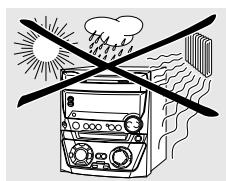
Reinigen Sie das Gerät mit einem weichen, feuchten und fusselfreien Tuch.Verwenden Sie keine Reinigungsmittel, da diese das Gehäuse angreifen können.
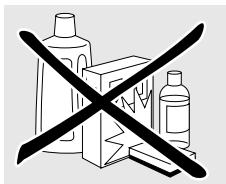
Setzen Sie das Gerät, die Batterien oder die Disks nicht Feuchtigkeit, Regen, Sand oder extremer Hitze (verursacht durch Heizgeräte oder direktes Sonnenlicht) aus.
Disk-Handhabung
Wenn das CDR Mini Hi-Fi System Disks nicht korrekt setzen kann, reinigen Sie die Linsen mit einer im Handel erhältlichen Reinigungs-CD, bevor Sie das Gerät zur Reparatur bringen. Andere Reinigungsmethoden können die Linsen zerstoren. Schließen Sie stets die CD-Laden, um Staub auf den Linsen zu vermeiden.
Bei einem raschen Wechsel von kalter in warme Umgebung können die Linsen beschlagen. Das Abspielen einer CD(RW) ist dann nicht möglich. Lassen Sie dem Gerät in warmer Umgebung Zeit zum Akklimatisieren.
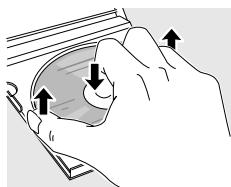
Um eine CD(RW) leicht aus der Hülle zunehmen, drücken Sie die Mittelhalterung der Hülle, während Sie die CD(RW) anheben. Fassen Sie die CD(RW) immer am Rand an und legen Sie sie nach Gebrauch wieder in die Hülle.
Eine CD niemals beschreiben oder mit einem Aufkleber versehen. Schreiben Sie nur auf der bedruckten Seite einer CDR oder CDRW, und dies ausnahmslos mit einem weichen Filzstift.
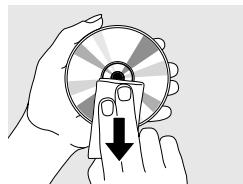
Um eine Disk zu reinigen, wischen Sie mit einem weichen, fusselfreien Tuch geradlinig von der Mitte zum Rand. Ein Reinigungsmittel kann die Disk beschädigen!
Disks zum Aufnehmen
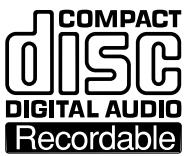
Stellen Sie sicher, dass Sie zum Aufnahme nur spezielle Audio-Disks verwenden. Diese Disks sind mit „Digital Audio" und den unter gezielten Logos gekennzeichnet.
Es gibt zwei verschiedene Arten von Audio-Disks die für diesen CD-Rekorder verwendet werden können:
- CD-Audio Recordable (CDR) Disks können zur einmaligen
Aufnahme verwendet werden und in allen Standard CD-Spielern und CD-Rekordern, wenn sie finalisiert sind, gespielt werden.
- CD-Audio ReWritable (CDRW)
Disks können zum mehrmaligen
Aufnehmen, Löschen und wieder Aufnehmen verwendet werden und in CDRW-kompatiblen CD-Spielern und
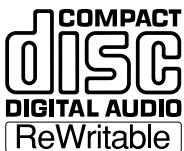
CD-Rekordern, wenn sie finalisiert sind, gespielt werden.
Alle Philips CD-Spieler und CD-Rekorder mit diesen Aufkleber sind CDRW-kompatibel.

Um ein einwandfreiies Funktionieren des Gerätes zu gewährleisten, empfehlen wir den ausschließlich Gebrauch von Philips Audio CDR-Disks und Audio CDRV-Disks.
Anmerkung: Verwenden Sie keine Computer-CDR oder -CDRW, da das Aufnehmen nicht einwandfrei funktionieren wurde!
Aufnehmen ist nur dann erlaubt, wenn dadurch nicht in das Urheberrecht oder in andere Rechte Dritter eingegriffen wird.
In einigen Ländern kann der Gebrauch des Philips CDR Mini Hi-Fi Systems, wie in diesen Handbuch gezeigt oder vorgeschlagen, die Autorisierung der Urheberrechtsinhaber erfordern.
Disks zum Abspielen
Für diesen CD-Wechsler und CD-Rekorder können Sie folgende Audio-Disks zum Abspielenden verwenden:
- Alle bereits bespielten Audio CDs
- Alle Audio CDR- und Audio CDRW-Disks
- MP3-CDs (CD-ROMs mit MP3-Titeln) - Stellen Sie sicher, dass der Datename mit .mp3 endet.
Anmerkung: Nicht finalisierte CDR(W)-Disks können nur am CD-Rekorder abgespielt werden.
Einige Worte zu MP3
Die revolutionäre neue Musik-Kompressionstechnologie, MP3 (MPEG Audio Layer-3), erlaubt eine Reduzierung der originen digitalen Audio-Sound-Daten um den Faktor 10 ohne wesentlichen Verlust an Soundqualität. Dies ermöglich Ihnen, auf einer einzigen CD-ROM bis zu 10 Stunden Musik in CD-ähnlicher Qualität aufzunehmen.
Das Erstellen Ihrer eigenen MP3-CD
Grundsätzlich gibt es zwei Quellen für MP3-Music auf CD. Sie können entweder Music von ihren eigenen digitalen Audio CDs per CD-ROM-Laufwerk auf ihren PC übertragen und sie in MP3-Format enkodieren ("rippen") oder legale MP3-Music aus dem Internet downloaden.
Mit Ihrpmc behnem Sie dann die Musik von der Festplatte auf CD-ROM auf ("brennen") (Vergewissern Sie sich, dass der Datename mit .mp3 endet).
Einmal fertiggestellt, können Sie Ihr MP3-CD in dieser CDR Mini Hi-Fi System spielen und die MusikGENIeBen.
Datenrate
Die Datenrate spielt bei MP3 eine wichtige Rolle. Sie gibt an, wie schnell Bits übertragen werden.
Stereo-Music auf einer CD weist eine Datenrate von ca. 1.400 Kilobit pro Sekunde (kbps) auf. Um eine gute
MP3-Qualität zu erlangen, wird eine Bitrate von
128 kbps empfohlen. Da die Enkodierungsrate vom Verbraucher selbst gewählt werden kann, sollenten sie unbedingt sicherstellen, dass diese Datenrate für MP3 erreicht wird, da Aufnahmen mit weniger als 128 kbps eine Verschlechterung an Soundqualität erleiden.
Aufnehmen
Das Downloaden von MP3-Dateien aus dem Internet oder das Rippen von Liedern ihrerigen digitalen Audio CDs ist ein heikler Vorgang, der auch von der Qualität des Encodierungssprogrammes und der Geschwindigkeit Ihres PCs beeinfusst wird. Dies kann manchmal „Drop-outs" zur Folge haben, die Sie während des Horens der MP3-CD feststellen wurden.
Auf jeder Fall sollenn sie sicherstellen, dass Sie keinechnellere Aufnahmegeschwindigkeit verwenden, als auf der CD-ROM angegeben und dass während des Aufnahmeverganges am PC nicht gleichzeitig andere Programme laufen.
Gemäß der Vorschrift von SDMI (Secure Digital Music Initiative) hat diese CDR Mini Hi-Fi System keinen digitalen Ausgang.
Esistnichtmoglich,mitthisemCDRMiniHi-Fi SystemeineMP3-CDzu“brennen"
Esistnichtmoglich,voneinerMP3-CD aufzunehmen.
Unterstützte Formate
Folgende Formate werden bei diesen CDR Mini Hi-Fi System unterstützen:
- Diskformat: ISO 9660 oder Joliet
- Datum: .mp3 (Titel),.m3u oder .pls (Playlists)
- Bitrate: 32-320 kbps (128 kbps empfohlen) oder variable Bitrate
Verwenden Sie das Diskformat ISO 9660, wenn Sie die CD-ROM brennen. Das Diskformat UDF (z. B. „DirectCD" oder „WinOnCD") wird nicht unterszt.
Laatsprecheranschlüsse
Die Lautsprecheranschlüsse sind Schnappklemmen. Verwenden Sie diese wie unter abgebildet.
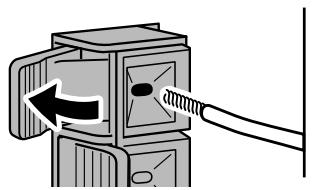
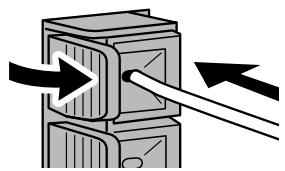
1 Verbinden Sie die farbige (oder markierte) Ader mit der roten Klemme und die schwarze (oder unmarkierte) Ader mit der Schwarzen Klemme.
2 Verbinden Sie:
- Linker Lautsprecher mit L (rot und schwarz)
- Rechter Laatsprecher mit R (rot und schwarz)
Antennenanschluss
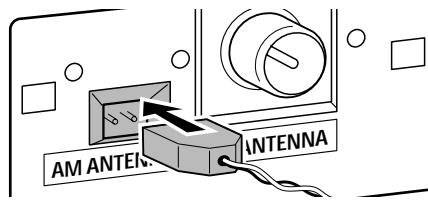
AM-Antenne
Die mitgelieferte Rahmenantenne ist ausschließlich für den Gebrauch in Räumen bestimmt.
1 Verbinden Sie den Stecker der Rahmenantenne mit AM ANTENNA wie unten abgebildet.
2 Positionieren Sie die Antenne soweit wie möglich entfernt vom TV, VCR und anderen Strahlungsquellen.
3 Richten Sie die Antenna auf optimalen Empfang aus.
FM-Antenne
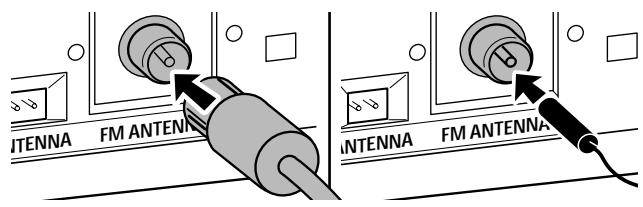
Die mitgelieferte Drahtantenne kann nur zum Empfang naher Sender verwendet werden. Für einen besseren Empfang empfehlen wir die Verwendung eines Kabelantennen-Systems oder einer Außenantenne.
1 Verbinden Sie die mitgelieferte Drahtantenne mit FM ANTENNA wie unten abgebildet.
2 Bewegen Sie die Antenne in verschiedene Richtungen, um optimalen Empfang zu erhalten.
- Falls Sie ein Kabelantennen-System oder eine Außenanteenne verwenden, verbinden Sie anstelle der Drahtanteenne den Antennenstecker mit FM ANTENNA.
Netzbetrieb
Das Typenschild befindet sich an der Rückseite des Gerätes.
1 Prüfen Sie, ob die am Typenschild angegebene Spannung mit der örtlichen Netzspannung übereinstimmt. Ist dies nicht der Fall, wenden Sie sich an ihren Fachhändler oder an ihre Servicestelle.
2 Vergewissern Sie sich, dass alle Anschlüsse gemacht wurden, bevor Sie das Netzteil einschalten.
3 Verbinden Sie das mitgelieferte Netzkabel mit AC MAINS ~ und der Netzsteckdose. Dies schaltet das Netzteil ein.
Auch wenn das Gerät auf Bereitschaft geschaltet ist, verbraucht es gingefugig Strom. Um das Gerät vollständig vom Netz zu trennen,ziehen Sie den Stecker aus der Steckdose.
Um eine Überhitzung des Gerätes zu vermeiden, wurde eine Sicherheitsschaltung eingebaut. Aus thisem Grund kann es passieren, dass Ihr Gerät unter extremen Bedingungen abschelt. Wenn dies passiert, schalten Sie das Gerät aus und halten Sie es abkühlen, bevor Sie es wieder verwenden.
Plug and Play
These Funktion erlaubt Ihnen, alle verfügbaren Radiosender automatisch zu speichern.
Erstmalige Einstellung
1 Wenn Sie das Netzteil einschalten, lauft RUTO INSTALL - PRESS PLAY ab.
2 Drucken Sie um das Speichern zu starten.
→ INSTALL wird angezeigt, gefolggt von TUNER und RUTO.
PROG beginnt zu leuchten.
Alle RDS-Sender, gefolglt von allen anderen FM-Sendern und allen anderen Sendern anderer Wellenbereiche mit ausreichender Signalstarke, werden gespeichert.
Anmerkung: Wenn kein Stereosignal festgestellt wurde, wird CHECK ANTENNA angezeigt. Überprüfen Sie den Antennenanschluss oder richten Sie die Antenna auf optimalen Empfang aus.
3 Wenn alle verfügbaren Sender gespeicher t sind oder der Speicher für 40 Vorwahrscheiner voll ist, wird das Speichern gestoppt und der zuletzt gespeicherte Radiosender wird gespielt.
Um aus dem automatischen Speichern auszusteigen, drucken Sie.
Anmerkung: Wenn Sie aus dem automatischen Speichern aussteigen bevor es abgeschlossen wurde, wird diese Funktion erneut gestartet sobald Sie das Netzteil wieder einschalten.
Plug and Play erneut starten
1 Drücken Sie für mindestens 5 Sekunden im Bereitschafts- oder Demonstrationsmodus.
AUTO INSTALL PRESS PLAY lauf ab.
2 Drücken Sie um das Speichern erneut zu starten.
→ INSTALLED wird angezeigt, gefolgt von TUNER und RUTO.
PROG beginnt zu leuchten.
Allevorher gespeicherten Sender werden ersetzt.
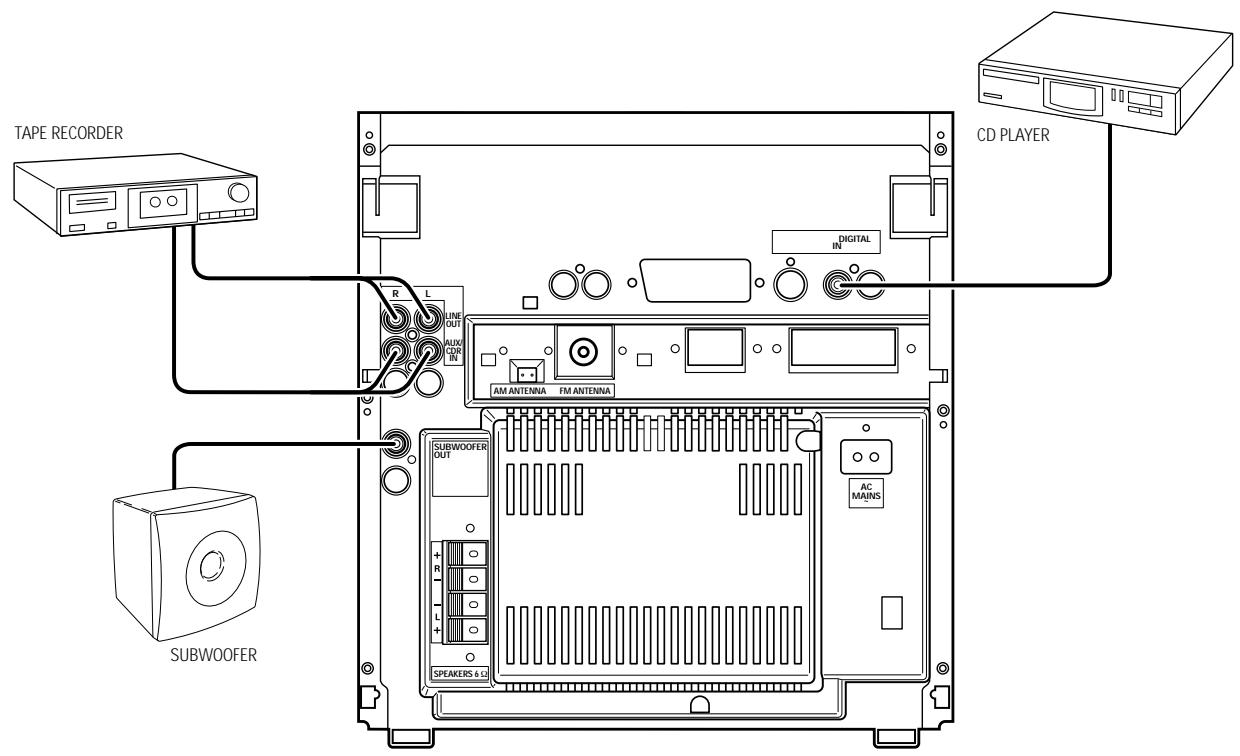
Sie können ein zusätzliches Gerät, z.B. einen Kasettenrekorder, TV oder VCR mit der Anlage verwenden.
1 Stecken Sie den roten Stecker eines Cinchkabels in die rote Buchse AUX/CDR IN R und den weißen Stecker in die weiße Buchse AUX/CDR IN L.
2 Verbinden Sie das andere Ende des Cinchkables mit den Audioausgaben des zusätzlichen Gerätes.
3 Drücken Sie wiederholt AUX, um den analogen Eingang für das Gerät auszuwahlen.
RUX RNRLOG H: Eingang fur eine Tonquelle mit Standardpegel
→ RUX ANALOG L: Eingang für eine Tonquelle mit niedrigem Pegel (wenn der Sound der externen Tonquelle zu gering ist, verglichen mit dem internen Radio oder CD-Wechsler).
4 Bedieren Sie Ihr Zusammenarbeit wie gewohnt und regeln Sie Lautstärke und Ton über die Anlage.
Esistnichtmoglich,einenPlattenspielerdirektanAUX/ CDRIN L/RanzuschlieBen.WennSieeinenPlattenspieler mit derAnlage verwendenwoilen,so mussen Sie einen VerstärkeranAUX/CDRIN L/RamGeratanschieBen. SchlieBenSdann den Plattenspieler an den Verstärker an.
LINE OUT L/R
Sie können diese Ausgänge zur Wiedergabe oder Aufnahme mit jedem analogen Audiogerät, z. B.Verträker oder Kassettenrekorder, verwenden.
- Verwenden Sie ein Cinchkabel, um die analogen Audioeingänge des zusätzlichen Gerätes mit LINE OUT L/R an der Anlage zu verbinden und handhaben Sie Ihr Zusammenarbeit wie gewohnt.
Sie können diesen koaxialen Eingang für Aufnahmen von jedem digitalen Audiogerät mit einem digitalen koaxialen Ausgang, z. B. CD-Spieler oder DVD-Spieler, verwenden.
1 Verwenden Sie ein Koaxialkabel, um den koaxialen Ausgang des Zusatzgerätes mit DIGITAL IN an der Anlage zu verbinden.
2 Drücken Sie wiederholt AUX, um den digitalen Eingang fur das Gerät zu wahlen.
RUX IIISITRL wird angezeigt.
3 Handhaben Sie Ihr Zusammenarbeit wie gewohnt.
Anschlieben eines Subwoofer
Ein Subwoofer kann zur wirkungsvollen Bassverständlung ihrer Anlage verwendet werden.
1 Verwenden Sie ein Cinchkabel, um den Eingang des Subwoofoers mit SUBWOOFER OUT an der Anlage zu verbinden.
2 Folgen Sie den mit dem Subwoofer mitgelieferten Anweisungen.
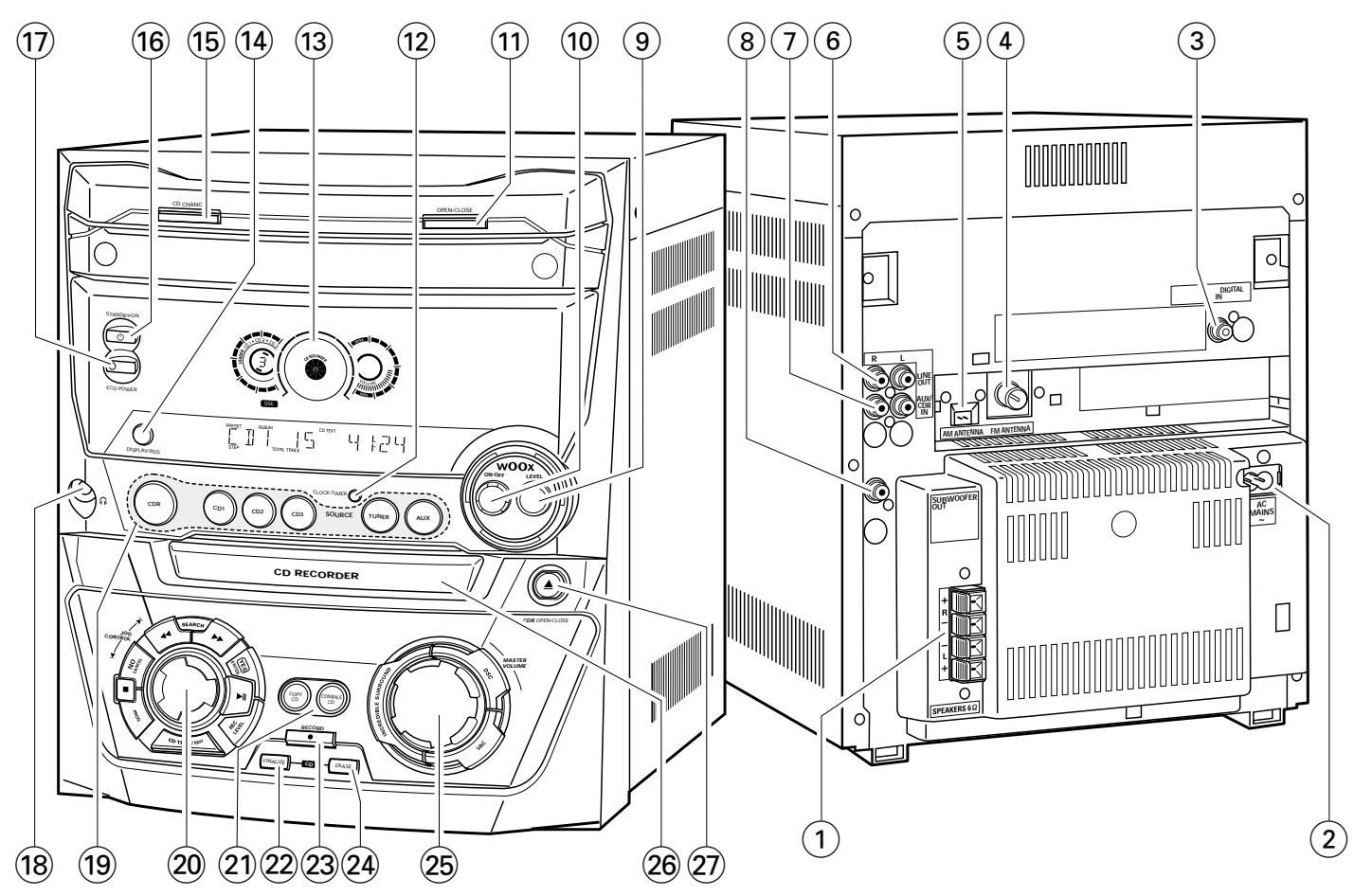
An der Rückseite
① SPEAKERS 6Ω L/R
anzuschreiben an die mitgelieferten Laufsprecher
② AC MAINS ~
Nach dem alle Anschlüsse gemacht wurden, schreiben
Sie das Netzkabel an die Netzsteckdose an.
(3) DIGITAL IN
anzuschlieBen an den koaxialen Ausgang eines digitalen Gerätes
(4) FMANTENNA
schlieBen Sie hier die mitgelieferte Drahtantenne an
⑤ AMANTENNA
schlieben Sie hier die mitgelieferte Rahmenantenne an
(6) LINE OUT R/L
anzuschreiben an den analogen Audioeingang eines zusätzlichen Gerätes
(7) AUX/CDR IN R/L
anzuschreiben an den analogen Audioausgang eines zusätzlichen Gerätes
SUBWOOFER OUT
anzuschließen an den Eingang eines Subwooferers
An der Vorderseite
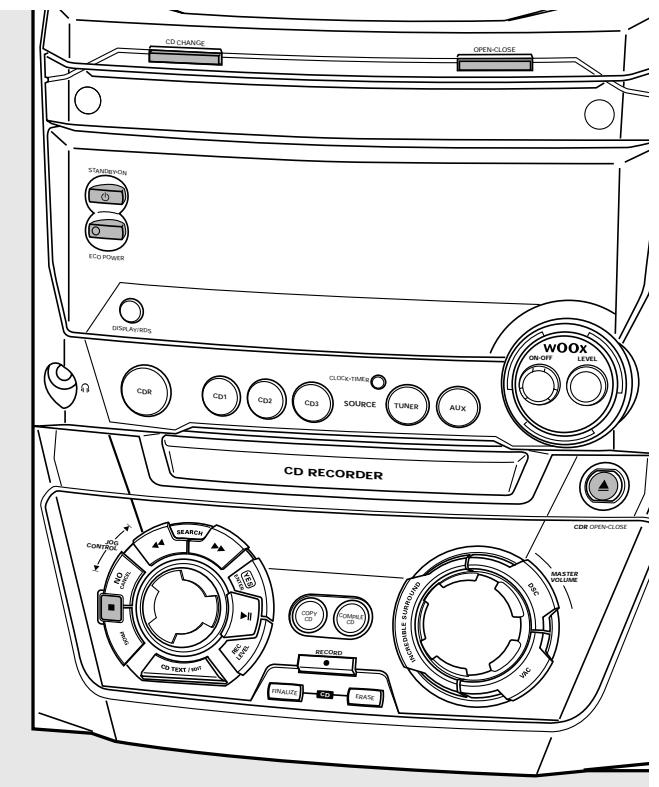
(9) wOOx LEVEL
wählt den gewünschten wOOx-Stärkegrad 1,2 oder 3
10 wOoX ON-OFF
schaltet den wOox-Effekt ein/aus
(11) OPEN-CLOSE
öffnet/schlieBt die CD-Wechsler-Lade
12 CLOCK-TIMER
wählt die Uhr oder die Funktionen der Zeitschaltung
13 Anzeige
14 DISPLAY/RDS
CDC, CDR: wählt Informationen/Text in der Anzeige
TUNER: schaltet zwischen RDS-Informationen um
15 CD CHANGE
Öffnet die CD-Wechsler-Lade,lässt das Fach einmal rotieren
16 STANDBY-ON
schaltet das Gerät in Bereitschaft
17 ECO POWER
schaltet das Gerät in Energiesparmodus
18
3,5-mm-Kopfhörerbuchse
Anmerkung: Die Laufsprecher werden beim Anstecken der
Kopfhörer ausgeschaltet.
19 Auswahl der Tonquelle - SOURCE CDR
wahlt den CD-Rekorder
CD1, CD2, CD3
wählten CD-Wechsler, schaltet zu CD 1, CD 2 oder CD 3
TUNER
wählt das Radio
AUX
wählt den Eingang für ein zusätzliches Gerät
② Mehrfach Funktionsgregler - Drehregler: JOG CONTROL
wählt den vorhergehenden/nachsten Menüpunkt
CDC, CDR: wählten den vorhergehenden/nachsten Titel
TUNER: wählt den vorhergehenden/nächsten
voreingestellen Radiosender
Mehrfach Funktionsgregler - Tasten zum Drucken: SEARCH
CDC, CDR: suchen rückwärts, zeit die Titel in einem
Programm nochmals an
TUNER:stellene niedrigere Radiofrequenz ein
SEARCH
CDC, CDR:ucht vorwärts, zeigt die Titel in einem
Programm nochmals an
TUNER: stellte eine höhere Radiofrequenz ein
YES/ENTER
bestätigt eine Auswahl
11
startet/unterbricht das Abspielen
REC LEVEL
aktiviert den Drehregler, um den Aufnahmepegel einzustellen CDTEXT/EDIT
schaltet zwischen CD-Text-Informationen um, steigt in das (aus dem) Textbearbeitungsmenu ein (aus)
PROG
steigt in das (aus dem) Programmmenü ein (aus)
stoppt das Abspielen/Aufnehmen
NO/CANCEL
storniert eine Auswahl
(2) COPY CD
wählt schnelles Aufnahmen und automatisches Finalisierenden gegen wärftigen CD
COMPILE CD
wählt schnelles Aufnahmen und automatisches Finalisierend des gegenüber tigen Programmes
22 FINALIZE CD
finalisier t/definalisiert Aufnahmen
23 RECORD
steigt in das Aufnahmemonü ein
24 ERASE CD
steigt in das Löschenü ein
Sound-Regler - Drehregler: MASTER VOLUME
regelt die Lautstärke
Sound-Regler -Tasten zum Drucken: DSC
wählt voreingestellte Sound-Einstellungen VAC
wählt voreingestellte Raumklang-Einstellungen
INcredible SURROUND
kreiert einen unglaublich weiten Stereoeffekt
CD REORDER
CD-Rekorder-Lade
Öffnet/schließ die CD-Rekorder-Lade
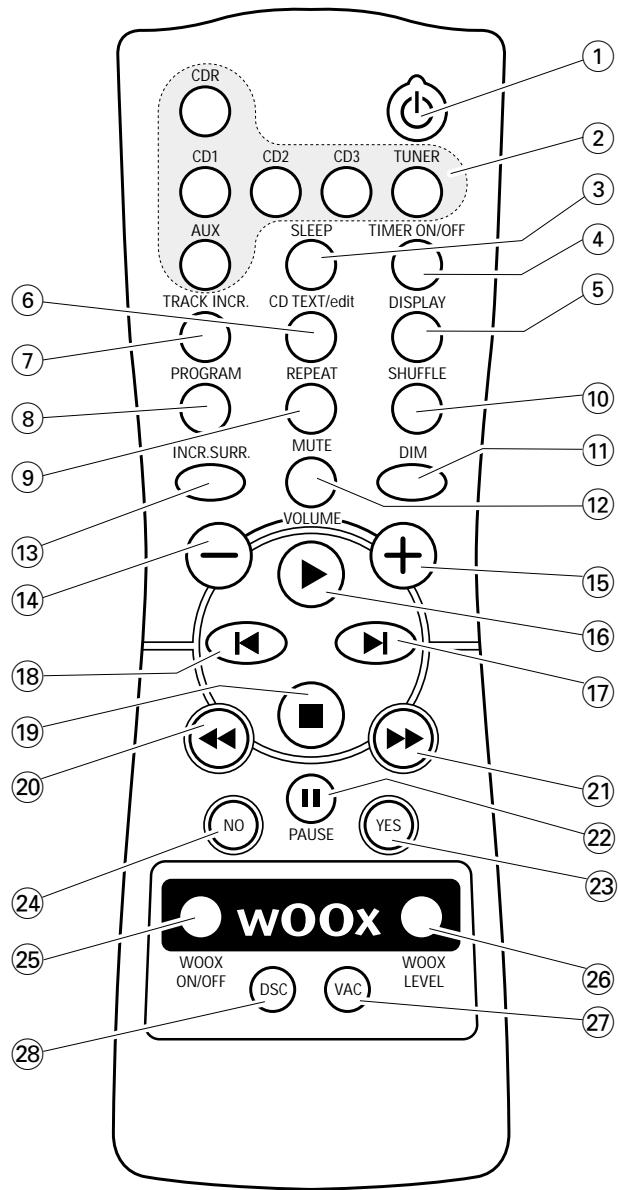
Tastend der Fernbedienung
(1)
schaltet das Gerät in Bereitschaft
wahlt die Tonquellen
③ SLEEP
aktiviert die Schlaf-Zeitschaltung
④ TIMER ON/OFF
aktiviert/deaktiviert die Zeitschaltung
⑤ DISPLAY
wählt Informationen/Text in der Anzeige
(6) CDTEXT/edit
schaltet zwischen CD-Text-Informationen um, steigt in das (aus dem) Textbearbeitungsmenu ein (aus)
⑦ TRACK INCR.
wählt automatische oder manuelle Titelnummernvergabe
(8) PROGRAM
steigt in das (aus dem) Programmmenü ein (aus)
(9) REPEAT
wiederholt einen Titel, eine gesamte CD(RW) oder ein Programm
⑩ SHUFFLE
spiel Tittel in zufälliger Reihenfolge
⑪ DIM
regelt die Helligkeit der Anzeige
12 MUTE
schaltet den Ton aus/ein
13 INCR.SURR.
kreiert einen unglaublich weiten Stereoeffekt
(14) - VOLUME
verringertdieLautstarke
(15) + VOLUME
erhöht die Lautstärke
16
startet das Abspielen
(17)
wähl den{nachstenMenupunkt
CDC, CDR: wähl den{nachsten Titel
TUNER: wählt den nachsten voreingestellten Radiosender
18
wählt den vorhergehenden Menüpunkt
CDC, CDR: wählt den vorhergehenden Titel
TUNER: wähl den vorhergehenden voreingestellten
Radiosender
19
stoppt das Abspielen
20
CDC, CDR:UCTRückwärts
TUNER:stellene niedrigere Radiofrequenz ein
(21)
CDC, CDR:suchtvorwarts
TUNER:stellteinehoreRadiofrequenzein
22 II PAUSE
unterbricht das Abspielen/Aufnehmen
23 YES
bestätigt eine Auswahl
24 NO
storniert eine Auswahl
25 WOOX ON/OFF
schaltet den wOox-Effekt ein/aus
26 WOOX LEVEL
wähl den gewünschten wOox-Stärkegrad 1, 2 oder 3
27 VAC
wählt voreingestelle Raumklang-Einstellungen
(28) DSC
wählt voreingestellte Sound-Einstellungen
Gebrauch der Fernbedienung
Öffnen Sie das Batteriefach der Fernbedienung und legen Sie 2 Alkalibatterien, Typ AA (R06, UM-3), ein.
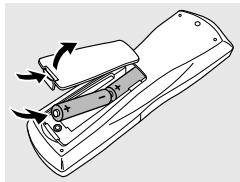
Verwenden Sie keine alten und neuen Batterien gemeinsam und kombinieren Sie nicht verschiedene Arten von Batterien miteinander.
Entfernen Sie die Batterien, wenn sie leer sind oder die Fernbediedung für lange Zeit nicht verwendet wird.
Batterien enthalten chemische Substanzen, deshalb sollenn sie ordnungsgemäß entsorgt werden.
Die Tasten der Fernbedienung Funktionieren gleich wie die entsprchenden Tasten am Gerät.
Anmerkung: Drücken Sie immer zuerst die Taste für die Tonquelle, die Sie regeln möchten (z. B. CD1), bevor Sie die gewünschte Funktionstaste wahren (z. B. ▷■).
Sound-Regler
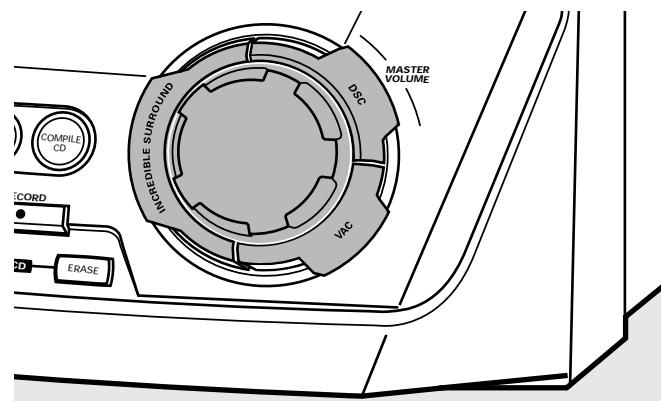
Einstellung der Lautstärke
Regeln Sie die Lautstärke mit MASTERVOLUME.
Der gegenüber Lautstärkegrad wird angezeigt.
Incredible Surround
Stereo-Sound ist durch den Abstand zwischen den vorderen Laufsprechern bestimmt. Incredible Surround ermöglich Ihnen, ungeachtet des Laufsprecherabstandes, einen unglaublich weiten Stereoeffekt zu genießen.
- Drücken Sie INCRIDIBLE SURROUND, um den Raumklangeffekt entweder ein- oder auszuschalten.
INCREBIBLE SURROUND wird angezeigt, wenn der Raumklangeeffekt an ist.
Anmerkung: Der Effekt von Incredible Surround kann bei verschiedenen Musikarten variieren.
Optimaler Sound
Um ein optimales Klangerlebnis zu erzielen, können Sie immer nur eine der folgenden Einstellungen zur gleichen Zeit vornehmen: DSC oder VAC.
DSC
Digital Sound Control ermolglich Ihnen, voreingestellte Sound-Einstellungen auszuwahlen.
- Drücken Sie wiederholt DSC, um die gewünschte Sound-Einstellung auszuwahlen.
Entweder DIGITAL, ROCK, POP, NEW AGE, CLRSSIC oder ELECTRIC wird angezeigt.
Anmerkung: Für einen neutralen Sound wahlen Sie CLRSSIC.
VAC
Virtual Ambience Controlorphisml. voreingestellte Raumklang-Einstellungen auszuwahlen.
- Drucken Sie wiederholt VAC, um die gewünschte Sound-Einstellung auszuwahlen.
Entweder HALL, CINEMA, ARCADE, CONCERT, DISCO oder CYBER wird angezeigt.
wOoX

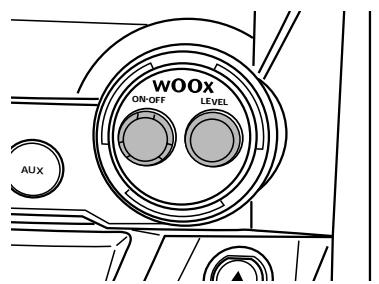
These Funktion ermöglich Ihnen, einen tiefen und kräftigen Bass zu wahlen.
- Drücken Sie wiederholt wOOx ON-OFF, um den wOOx-Effekt ein- oder auszuschalten:
→ wOx OFF: Der wOoX-Effekt ist ausgeschaltet.
→ wOx LEVEL (oder 2, 3): Der wOx-Effekt ist eingeschaltet und der aktuelle Stärkegrad wird angezeigt.
Um einen anderen der insgesamt 3 möglichen wOOx-Stärkegrade zu wahlen, drücken Sie wiederholt wOOx LEVEL, bis der gewünschte Stärkegrad angezeigt wird:
Entweder WOOX LEVEL 1, WOOX LEVEL 2 oder WOOX LEVEL 3 wird angezeigt.
MUTE
These Funktion erlaubt Ihnen, vorübergehend den Ton auszuschalten, ohne darauf das Gerät auszuschalten.
1 Drücken Sie MUTE auf der Fernbedienung, um den Ton auszuschalten.
→ MUTE wird angezeigt und das Abspielen/Aufnehmen wird ohne Ton fortgesetzt.
2 Drücken Sie nochmals MUTE auf der Fernbedienung, um den Ton einzuschalten.
In Bereitschaft schalten
Um das Gerät einzuschalten, drücken Sie
STANDBY-ON am Gerät.
Um das Gerät in Bereitschaft zu schalten, drücken
Sie nochmals STANDBY-ON am Gerät.
Das Gerät ist in Bereitschaft geschaltet und die Uhrzeit wird angezeigt.
Um das Gerät in den Energiesparmodus zu
schalten, drücken Sie ECO POWER am Gerät (oder für
3 Sekunden 念 auf der Fernbedienung).
Vorfuhrbetrieb
Der Vorfuhrbetrieb zeigt verschiedene Besonderheiten des Gerätes und startet automatisch.
Um den Vorfuhrbetrieb zu loschen, halten Sie am
Gerat für mindestens 5 Sekunden gedrückt.
Der Vorfuhrbetrieb ist dauerhaft gelöscht. Das Gerät schaltet auf Bereitschaft.
CDC und CDR Iaden
Wichtig!
1) Dieses Gerät ist für reguläre CD(RW)s bestimmmt. Verwenden Sie deshalb kein wie im Handel erhältliches Zubehör wie Disk-Stabilisierungsringe oder CD-Behandlungstücher etc., da diese eine Blockierung des Wechslermechanismus verursichen können.
2) Laden Sie nicht mehr als eine Disk in ein Disk-Fach.
1 CD-Wechsler: Drucken Sie OPEN-CLOSE, um die CD-Wechsler-Lade zu öffnen.
OPEN CHANGER wird angezeigt, die Lade wird geöffnet und das Fach rotiert einmal.
CD-Rekorder: Drucken Sie ▲ CDR OPEN·CLOSE, um die CD-Rekorder-Lade zu öffnen.
OPEN CBR wird angezeigt und die Lade wird geöffnet.
Anmerkung: Durch das Öffnen des CD-Wechslers oder CD-Rekorders wird ein etwaiges Programm gelöscht.
2 CD-Wechsler: Sie können bis zu 3 Disks laden. Legen Sie eine Disk (bedruckte Seite nach oben) in das rechte Fach.
- Sie können eine weitere Disk in das linke Fach einlagen.
Um eine dritte Disk einzulegen, drücken Sie CD CHANGE am Gerät.
Das CD-Karussell rotiertomal.
CD-Rekorder: Legen Sie eine Disk (bedruckte Seite nach offen) in das Fach.
3 CD-Wechsler: Drücken Sie nochmals OPEN-CLOSE, um die Lade zu schreiben.
Die Lade wird geschlossen und REERBINE wird angezeigt.
, die Nummer des Disk-Faches, die Gesamtanzahl der Titel und die Gesamtspielzeit der Disk im zuletzt gewählten Fach werden angezeigt.
CD-Rekorder: Drucken Sie ▲ CDR OPEN-CLOSE, um die Lade zu schreiben.
Die Lade wird geschlossen und REERBINE wird angezeigt.
Wenn eine nicht finalisierte Disk eingelegt ist, wird INITIALIZING angezeigt.
[R, die Gesamtanzahl der Titel und die Gesamtspielzeit der Disk werden angezeigt.
Nur für MP3-CD:
RERBIN5 MP3 wird angezeigt. MP3 erscheint.
Der erstige Albumname wird angezeigt.
Wiedergabe
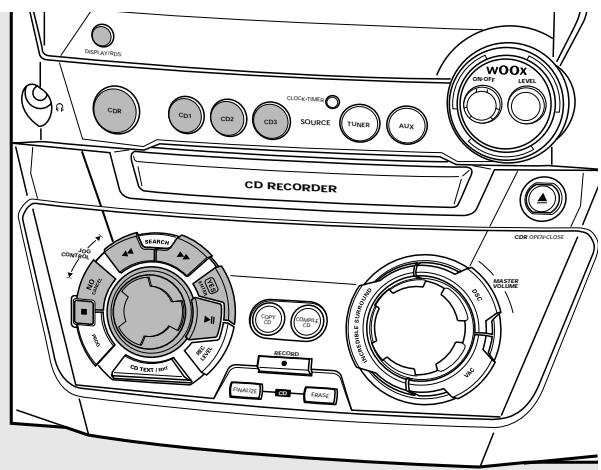
1 Drücken Sie entweder CD1, CD2, CD3 oder CDR, um eine einzeln Disk auszuwahlen.
2 Drucken Sie , um das Abspielen zu starten.
[1] (oder 2,3) oder [1R, die gegenüber tige Titelnummer und die verstrichene Spielzeit werden angezeigt.
Um durch folgende Informationen zu schalten, drücken Sie wiederholt DISPLAY am Gerät:
Titelnummer, verbleibende Spielzeit des gegenüber tigen Titels
Titelnummer, verbleibende Spielzeit der Disk
Titelnummer, aktuelle Spielzeit des gegenwärftigen Titels
3 Drucken Sie , um das Abspielen zu stoppen.
[1] (oder 2,3) oder [2R, die Gesamtanzahl der Titel und die Gesamtspielzeit der Disk werden angezeigt.
Sie können das Abspielen unterbrechen, indem Sie drücken.
Die Spielzeit zum Zeitpunkt der Unterbrechung blinkt.
Um das Abspielen wieder zu starten, drücken Sie nochmals
Auswahlen und Suchen
Auswahlen eines Titels bei gestoppter Wiedergabe (auf allen Disks mit Ausnahme von MP3-CDs)
1 Drehen Sie JOG CONTROL, um zur gewürschten Titelnummer zu springen.
2 Drücken Sie , um das Abspielen zu starten.
Das Abspielen beginnt mit dem gewählten Titel.
Auswahlen eines Albums und/oder eines Titels bei gestoppter Wiedergabe (nur auf MP3-CDs)
1 Legen Sie eine MP3-CD (bedruckte Seite nach oben) in den CD-Wechsler oder -Rekorder.
RERBIN6 MP3 wird angezeigt. MP3 erscheint.
Der erstige Albumname wird angezeigt.
2 Drehen Sie JOG CONTROL, um zur gewürschten Albumnummer zu springen.
ALBUM erscheint und die Albumnummer wird angezeigt.
3 Sobald die gewünschte Albumnummer angezeigt wird, horen Sie auf, JOG CONTROL zu drehen.
Der Albumname lauft ab.
4 Wenn Sie das Abspielen des gesamten Albums starten möchten:
Drucken Sie
Das Abspielendes gesamten Albums wird gestart tet.
Wenn Sie in das Album einsteigen möchten:
Drucken Sie YES.
Drehen Sie JOG CONTROL, um zur gewürschten Titelnummer zu springen.
TRACK erscheint und die Titelnummer wird angezeigt.
Sobald die gewünschte Titelnummer angezeigt wird, horen Sie auf, JOG CONTROL zu drehen.
Der Titelname lauft ab.
Drucken Sie , um das Abspielen zu starten.
Das Abspielen beginnt mit dem gewählten Titel.
Um aus dem Album auszusteigen und zur Albumausszahl zurückzukehren, drücken Sie NO.
Anmerkungen:
Am Ende Ihrer Albumauswahl werden Sie ein Album mit dem Namen VARIOUS bemerken. Dieses Album beinhaltet alle Titel, die beim Erstellen der MP3-CD nicht in einem Album abgespeichert wurden.
Wenn Sie beim Erstellen Ihrer MP3-CD eine Playlist gemacht haben und diese spielen möchten, müssen Sie sie durch Drehen von JOG CONTROL und anschließendem Drucken von direkt auswahlen.
Auswahlen eines Titels während des Abspielens
- Drehen Sie JOG CONTROL, um zum Anfang des vorhergehenden oder{nachsten Titels auf der gewählten Disk zu springen.
Das Abspielen beginnt mit dem gewählten Titel.
Suchen einer Stelle während des Abspielens
1 Halten Sie SEARCH oder SEARCH gedrückt, um eine bestimmte Stelle rückwarts oder vorwarts zuuchen.
Die Suche beginnt und das Abspielen wird mit geringer Lautstärke for gesetzt. Nach 5 Sekunden wird die Suche ohne Ton beschleunigt.
2 Lassen Sie die Taste an der gewündsten Stelle los.
Normales Abspielen wird fortgesetzt.
SHUFFLE und REPEAT
Wiederholen eines Titels, einer Disk oder eines Programmes
1 Drücken Sie wiederholt REPEAT auf der Fernbedienung während des Abspielens, um wie folgt auszuwahlen:
REP TRACK: Der gegenüber Titel wird wiederholt.
REP DISC: Die gesamte ausgewählte Disk wird wiederholt.
REP ALL:Alle Disks im Gerät (oder das Programm) werden (wird) wiederholt.
Anmerkungen:
REP DISC ist nicht möglich während SHUFFLE oder während des Spielens eines Programmes.
REP TRACK ist nicht möglich während SHUFFLE.
2 Das Abspielen beginnnt im gewählten Modus.
Um zum normalen Abspielen zurückzukehren, drücken Sie REPEAT auf der Fernbedienung, bis der Hinweis in der Anzeige erlischt.
SpielenvonTitelninzufälligerReihenfolge
- Drücken Sie SHUFFLE auf der Fernbedienung während des Abspielens.
SHUFFLE ertscheint und entweder alle Titel des Programmes oder der geladenen Disk(s) im CD-Wechsler oder CD-Rekorder werden in zufälliger Reihenfolge gespielt.
Um zum normalen Abspielen zurückzukehren, drücken Sie nochmals SHUFFLE auf der Fernbedienung.
CD-Text-Anzeige
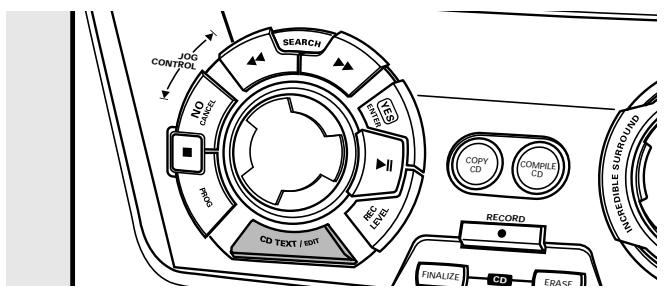
These Funktion erlaubt die Anzeige von Informationen wie Albumtitel oder Titelname, welche auf einer speziell kodierten CD enthalten sind.
- Stellen Sie sichere, eine CD mit CD-Text einzulegen.
CD TEXT ertscheint und der Albumtitel lauftomal ab.
CD-Text bei gestoppter Wiedergabe
-
Drücken Sie CD TEXT/EDIT um folgende Informationen zu setzen, welche einmal ablaufen (falls verfügbar):
-
Name des Interpreten auf dem Album
-Albumtitel
CD-Text während der Wiedergabe
-
Drücken Sie CD TEXT/EDIT, um folgende Informationen zu setzen, welche einmal ablaufen (falls verfügbar):
-
Name des Interpreten des Titels
- Titelname
ID3-Tag
These Funktion erlaubt die Anzeige von Informationen wie Albumtitel oder Titelname, welche in einem MP3-Titel enthalten sind.
- Wenn Sie einen ID3-Tag auf Ihrer MP3-CD erstellt haben, drücken Sie während des Abspielens CD TEXT/EDIT, um folgende ID3-Tag-Informationen zu zeigen:
Albumtitel
Name des Interpreten des Titels
Titelname
Programmieren von Titeln
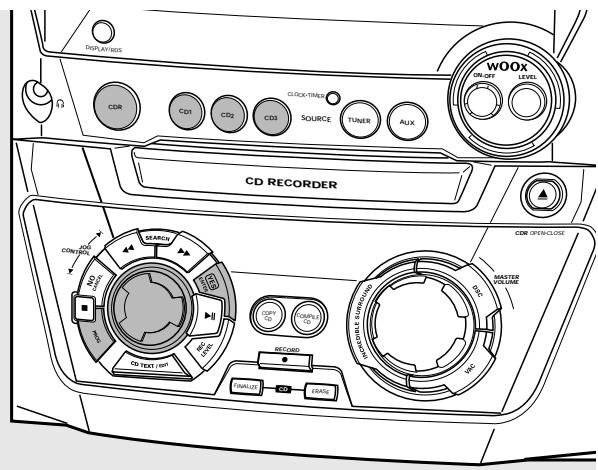
Sie können bis zu 99 Titel ausgehalten und diese im Speicher ablegen. Sie können jeder Titel auch mehrmals speichern.
1 Legen Sie die gewünschte Disk(s) in das (die) Disk-Fach (Disk-Facher).
2 Drücken Sie entweder CD1, CD2, CD3 oder CDR, um eine Disk zu wahlen.
3 Drücken Sie PROG, um in das Programmmenu einzusteigen.
PROG beginnt zu blinken und PROGRAMM wird angezeigt.
4 Drehen Sie JOG CONTROL, um wie folgt auszuwahlen:
CBR (oder 2,3) und Titelnummer oder CBR und Titelnummer: Die Titelnummer von CD1 (oder 2,3) oder die Titelnummer der Disk im CD-Rekorder wird programmiert.
oder (nur bei Audio CD(RW)-Disks):
[O1 (oder 2,3) RLL oder [O1R RLL:Alle Titel der CD1 (oder 2,3) oder alle Titel der Disk im CD-Rekorder werden programmiert.
5 Drücken Sie YES, um ihre Auswahl im Speicher abzulegen.
Die Nummer der programmierten Titel (STEP), PROG und die gesamte Programmzeit werden angezeigt.
6 Wahlen und speichern Sie alle Titel auf diese Weise.
7 Drücken Sie PROG, um das Programmieren zu beenden.
PROG scheint weiterhin auf und das Programm ist laufend verfügbar.
Anmerkungen:
Wenn Sie versuchen mehr als 99 Titel zu speichern, wird PROGRAM FOLL angezeigt.
Ein Programm mit MP3-Titeln kann nur von einer einzigen MP3-CD erstellt werden.
Löschen eines Titels aus dem Programm
1 Falls erforderlich drücken Sie , um das Abspielen zu stoppen.
2 Drucken Sie entweder CD1, CD2, CD3 oder CDR, um eine Disk zu wahlen.
3 Drucken Sie PROG, gefolglt von SEARCH oder
SEARCH, um durch die Programmschritte zu schalten.
Die Titelnummer für den gewählten Schritt und die gesamte Programmzeit werden angezeigt.
4 Drücken Sie NO, um den Titel vom Programm zu entfern.
→CLERRE wird kurz angezeigt.
Die nachste programmierte Titelnummer rückt auf diese Position auf und wird zusammen mit der Schrittnummer und der verbleibenden Gesamtprogrammzeit angezeigt.
Löschen des Programmes
1 Falls erforderlich drücken Sie , um das Abspielen zu stoppen.
2 Drucken Sie NO.
→CLERR PROS? wird angezeigt.
3 Drücken Sie YES, um das Programm zu Löschen.
PROG [CLERRE] wird angezeigt und PROG erlischt.
Ein Programm für die Aufnahme erstehen
1 Wahlen und speichern Sie alle gewünschten Titel vom CD-Wechsler (siehe „Programmieren von Titeln").
2 Gehen Sie in das Aufnahmemenü (siehe „Internes Aufnehmer").
- Wenn die Gesamtzeit des Programmes länger als die verbleibende Aufnahmezeit auf der CDR(W) ist:
→BOES NOT FIT wird kurz angezeigt, gefolggt von der verbleibenden Aufnahmeezeit und RECORB PROSP?
Wenn Sie trotzdem die Aufnahme starten, werden nur die Titel des Programmes komplett aufgenommen, die auf der CDR(W) Platz haben.
Um das Programm zuändern, drücken Sie NO.
→ PROGARM wird kurz angezeigt, PROG und die Gesamtprogrammzeit beginnen zu blinken. Nun können Sie das Programm ändern (siehe „Programmieren von Titeln", „Löschen eines Titels aus dem Programm" und „Löschen des Programmes").
Anmerkung: Wenn Sie versuchen, ein Programm zum Aufnahmen zu verwenden, das Titel vom CD-Wechsler und CD-Rekorder enthalt, werden 4 BISC PROG und CLEAR PROG? angezeigt. Drücken Sie entweder NO, um auszusteigen, oder YES, um das aktuelle Programm zu loschen und ein neues vorzubereiten.
Grundlegende Information
Das CD-Rekorder-Deck bietet Ihnen 3 Hauptfunktionen:
- Aufnehmen vom internen CD-Wechsler und Radio oder von einer gewährten externen Tonguelle
- Finalisieren Ihrer CDR(W)-Disks und definalisieren Ihrer CDRW-Disks
- Löschen einer CDRW-Disk
Der Aufnahmevorgang ist der gleiche für CDR- und CDRW-Disks. Stellen Sie sicher, dass die CDR(W) absolut frei von Kratzern und Staubpartikeln ist.
Für Aufnahmen beträgt die Mindestdauer eines Titels 4 Sekunden. Sie können maximal 99 Titel auf eine Disk aufnehmen. Das Minimum an verbleibender Aufnahmezeit auf der Disk beträgt 7 Sekunden. Andernfalls wird IISC FULL angezeigt und Sie konnen nicht in den Aufnahmemodus einsteigen.
Finalisieren nicht vergessen! Das Finalisieren einer CDR(W) ist ein einfacher Vorgang, notwendig um:
- eine aufgenommene CDR in einem Standard-CD-Spieler abzuspielen oder
- eine aufgenommene CDRW in einem CDRW-kompatiblen CD-Spieler und CD-Rekorder abzuspielen.
Schutz des Urheberrechts
Das Serial Copy Management System (SCMS) verhinder das Erzeugen einer digitalen Kopie von einer digitalen Kopie. Das Gerät erlaubt, dass eine digitale Aufnahme vom Original gemacht wird, jederoch kann dies in einigen Ländern die Autorisierung durch die Inhaber des Urheberrechts erfordern.
Wenn Sie versuchen, ein kopiergeschütztes Material von einer externen Tonquelle aufzunehmen, wird COPY PROTECT angezeigt. Keine weitere digitale Aufnahme ist dann möglich.
Wenn Sie versuchen, ein kopiergeschütztes Material vom internen CD-Wechsler aufzunehmen, so ist keine digitale Aufnahme möglich, jedoch schaltet der CD-Rekorder automatisch auf analoge Aufnahme. Eine MP3-CD kann nicht kopiert werden.
Aufnehmen von CD-Text
Wenn die Original-CD über CD-Text verfügt, so wird dieser Text automatisch aufgenommen, vorausgesetzt, CD-Text ist nicht kopiergeschützt. In thisem Fall ist die Aufnahme von CD-Text nicht möglich und TEXT PROTECT wird angezeigt.
Der CD-Rekorder ist mit der Hochleistungstechnik
Direct Line Recording ausgestattet. Diese garantiert eine perfekte Aufnahme des Ausgangsmaterials,)namlich eine wirkliche "Bit für Bit"-Aufnahme. DLR wird nicht aktiv, wenn ALC verwendet wird oder der Aufnahmepegel eingestellt wurde.
Auto Level Control sorgt damit, dass die Titel auf der aufgenommenen Disk einen annahernd gleichen Lautstärkegrad haben. Die bereits aufgenommenen Titel der CDR(W)-Disk werden immer als Referenz für den Lautstärkegrad der folgenden Aufnahmen verwendet.
Auto Level Control wird aktiv, wenn:
- COMPILE CD verwendet wird,
- eine Disk, ein Titel oder ein Titelauszug mit hoher Geschwindigkeit aufgenommen wird und auf der CDR(W) bereits Aufnahmen sind oder
- ein Programm (bestehend aus mehr als nur einer Disk) vom CD-Wechsler mit hoher Geschwindigkeit aufgenommen wird.
Auto Level Control wird nicht aktiv, wenn:
- COPY CD verwendet wird,
Aufnahmen vom FM-Radio gemacht werden, - Aufnahmen von einer externen Tonquelle gemacht werden oder
normale Aufnahmen im Zuhörmodus gemacht werden.
ALC dauerhaft ausschalten
1 Falls erforderlich drucken Sie , um das Abspielen zu stoppen.
2 Drücken Sie CDR, um den CD-Rekorder zu wahlen.
3 Drucken Sie REC LEVEL, um auszuwahlen:
RLC:ALCistdauerhaltausgeschaltet.
Um ALC wieder möglich zu machen, drücken Sie nochmals REC LEVEL, um auszuwahlen:
RLC N : ALC ist wieder möglich.
Den Aufnahmepegel einstellen
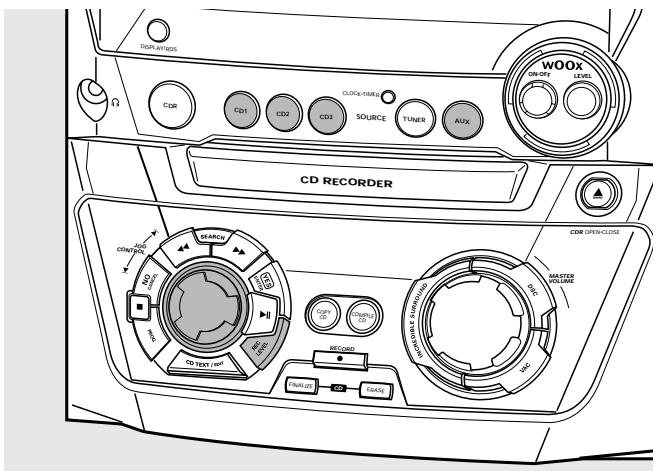
Sie können den Basisaufnahmegel für Aufnahmen vom internen CD-Wechsler oder von einem zusätzlichen Gerät einstehen. Dies ist auch dann möglich, wenn ALC aktiv ist. Diese Funktion kann zum Ein- oder Ausblenden ihrer Aufnahmen verwendet werden. Der Aufnahmegel des CD-Wechslers kann jeder noch nur während der Aufnahme eingestellt werden.
1 Drücken Sie während der Aufnahme CD1, CD2 oder CD3, um den CD-Wechsler zu wahren oder drücken Sie wiederholt AUX, um den Eingang für das zusätzliche Gerät auszuwahlen:
RUX DIGITAL: Der digitale Eingang ist ausgewählt.
RUX RNRLOG H: Der analoge Eingang für eine Tonquelle mit Standardpegel ist ausgewählt.
RUX RNRLOG L: Der analoge Eingang für eine Tonquelle mit niedrigem Pegel ist ausgewählt.
2 Drücken Sie REC LEVEL am Gerät, um mit dem Drehregler die Einstellung des gewünschten Aufnahmepegels vornehmen zu konnen.
3 Drehen Sie den Drehregler nach links, um den gewünschten Aufnahmepegel einzustellen. Der lauteste Ton am Aufnahmmaterial sollte nicht in die roten Bereiche des Anzeigebalkens reichen.
Der aktuelle Aufnahmepegel (in dB) wird angezeigt.
Für interne Aufnahmen können Sie vom internen CD-Wechsler oder Radio aufnehmen.
Aufnahme eines einzelnen Titels
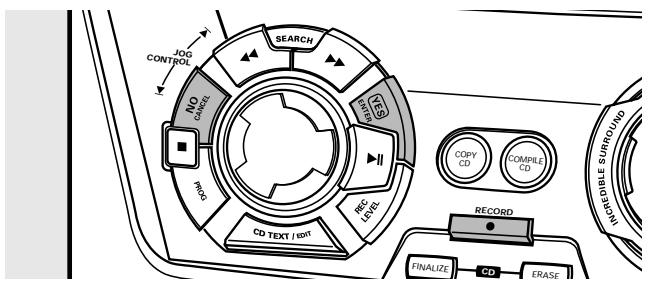
Aufnehmen eines einzelnen Titels während des Abspielens
1 Legen Sie eine CDR(W), die absolut frei von Kratzern und Staubpart tikeln ist, in die CD-Rekorder-Lade ein.
2 Spieler Sie ihren gewünschten Titel am CD-Wechsler.
3 Drücken Sie RECORD am Gerät, um in das Aufnahmemonü einzusteigen.
REC TR und die Titelnummer werden angezeigt.
4 Drucken Sie entweder:
YES, um das Aufnehmen zu starten
Der Pfeil leuchtet, RECORDING IN SESSION entscheidt, die Wiedergabe und Aufnahme starten vom Anfang des gewählten Titels und die aktuell verbleibende Aufnahmezeit wird heruntergebnlt.
oder
NO, um das Abspielen fortzusetzen.
Aufnehmen einer gesamten CD
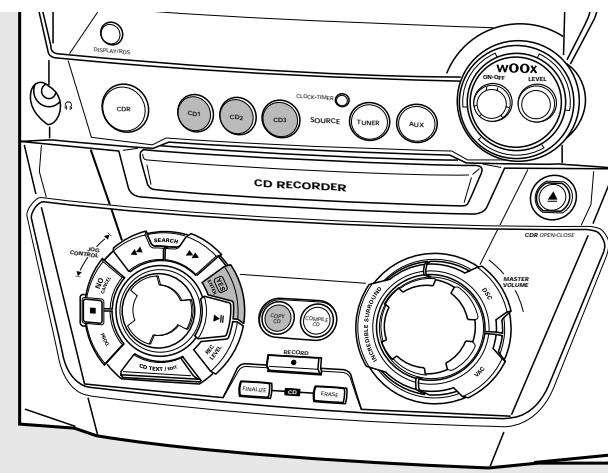
Aufnehmen mit hoher Geschwindigkeit und automatisches Finalisieren der gegenüber CD
1 Legen Sie eine CDR(W), die absolut frei von Kratzern und Staubpartikeln ist, in die CD-Rekorder-Lade ein.
2 Drucken Sie entweder CD1, CD2 oder CD3, um die Disk, die Sie kopieren können, zu wahlen.
3 Drücken Sie COPY CD am Gerät, um in das Aufnahmemonü einzusteigen.
Der Pfeil beginnnt zu leuchten. Die verbleibende Aufnahmezeit auf der CDR(W), die Gesamtspielzeit der Ausgangs-CD und RECORB [CB (oder 2,3) ? werden angezeigt.
4 Drücken Sie YES, um mit dem Aufnahme und Finalisieren zu beginnen.
Der Pfeil leuchtet, RECORDING IN SESSION erscheint, Aufnahmen mit hoher Geschwindigkeit bei geringer Lautstärke und Finalisieren starten und die aktuell verbleibende Aufnahmezeit wird heruntergebnlt.
Anmerkung: Wenn ein Programm schon verfügbar war, bevor Sie COPY CD drücken, so wird dies ignoriert. PROG erlischt und die gegenüber Disk wird aufgenommen. Nach Beendigung der Aufnahme erscheidt PROG und das Programm ist wieder verfügbar.
Aufnehmen eines Programmes
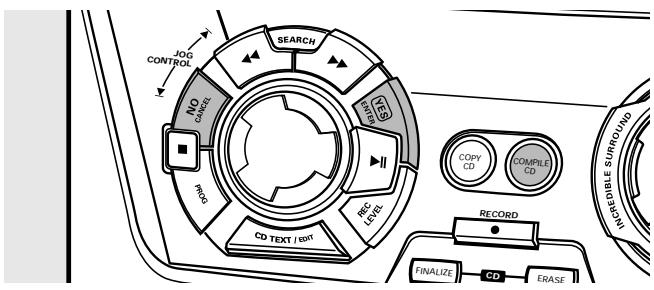
Aufnehmen mit hoher Geschwindigkeit und automatisches Finalisieren (optional) des gegenüber Programmes
1 Legen Sie eine CDR(W), die absolut frei von Kratzern und Staubpartikeln ist, in die CD-Rekorder-Lade ein.
2 Drücken Sie COMPILE CD am Gerät, um in das Aufnahmemonü einzusteigen.
Der Pfeil beginnnt zu blinken. Die verbleibende Aufnahmezeit auf der CDR(W), die Gesamtspielzeit der Ausgangs-CD und RECORD PROG? werden angezeigt.
Anmerkung: Wenn kein Programm verfügbar ist und Sie drücken COMPILE CD, gelangen Sie sofort in das Programmmenu. Starten Sie Ihr Programmieren und kehren Sie in das Aufnahmemonu durch Drucken von PROG oder COMPILE CD zurück.
3 Drucken Sie entweder:
YES, um zu bestätigenden oder
NO, um das Programm zuändern.
PROG beginnt zu blinken. Nun konnen Sie das Programmändern (siehe „Programm") und zum Aufnahmenü durch Drücken von COMPILE CD zurückkehren.
4 RUTOFINRAL? wird angezeigt.
Drucken Sie entweder:
YES, wenn die CDR(W) nach dem Aufnehmer finalisiert werden soll, oder
NO, wenn die CDR(W) nach dem Aufnahme nicht finalisiert werden soll.
Der Pfeil leuchtet, RECORDING IN SESSION erscheint, Aufnahmen mit hoher Geschwindigkeit und Finalisieren (wenn gewählt) starten und die aktuell verbleibende Aufnahmezeit wird heruntergebnigt.
Aufnehmen vom Radio
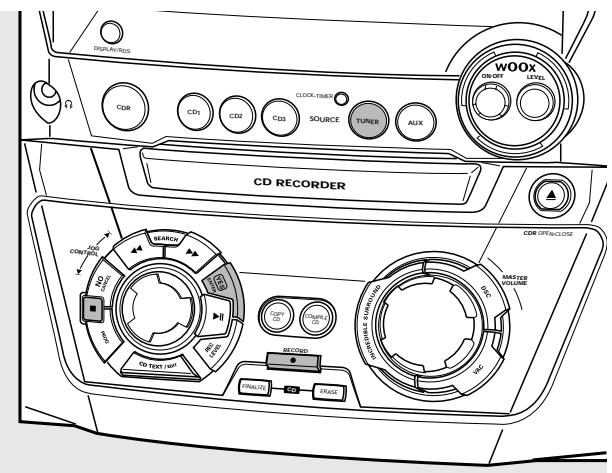
1 Legen Sie eine CDR(W), die absolut frei von Kratzern und Staubpartikeln ist, in die CD-Rekorder-Lade ein.
2 Drücken Sie wiederholt TUNER, um das FM-Radio zu wahlen. Wahlen Sie dann den gewünschten Radiosender (siehe „Einstellen der Radiosender").
3 Drücken Sie RECORD am Gerät, um in das Aufnahmemonü einzusteigen.
REC FM TUNER wird angezeigt.
4 Drucken Sie YES, um zu bestätigen.
PREPARING und RECORP? werden angezeigt.
5 Drucken Sie YES, um die Aufnahme zu starten.
Der Pfeil leuchtet, RECORDING IN SESSION erscheint, die Aufnahme beginnt und die aktuell verbleibende Aufnahmezeit wird heruntergebnis.
6 Drucken Sie , um das Aufnehmen zu stoppen.
Finalisieren nicht vergessen! Das Finalisieren einer CDR(W) ist ein einfacher Vorgang, notwendig um:
- eine aufgenommene CDR in einem Standard-CD-Spieler abzuspielen oder
- eine aufgenommene CDRW in einem CDRW-kompatiblen CD-Spieler und CD-Rekorder abzuspielen.
Weitere Aufnahmagemöglichkeiten
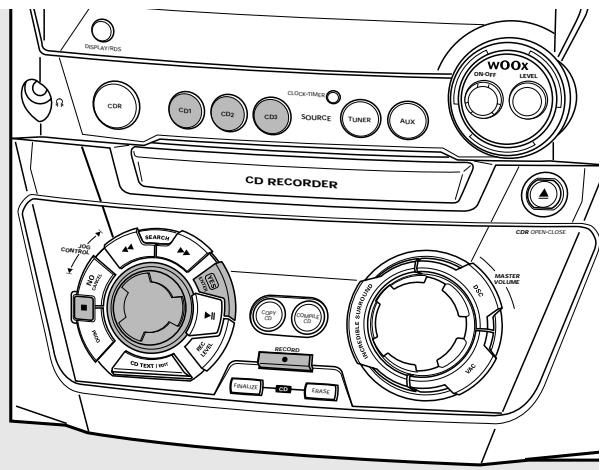
Eine ganze Disk, einen Titel oder ein Programm mit hoher Geschwindigkeit aufnehmen
1 Legen Sie eine CDR(W), die absolut frei von Kratzern und Staubpart tikeln ist, in die CD-Rekorder-Lade ein.
2 Drücken Sie entweder CD1, CD2 oder CD3, um die Disk, von der Sie aufnehmen möchten, zu wahren.
3 Drücken Sie RECORD am Gerät, um in das Aufnahmemonü einzusteigen.
4 Drehen Sie JOG CONTROL, um eine der folgenden Arten für Aufnahmen mit hoher Geschwindigkeit auszuwahlen: Wenn eine Disk vom CD-Wechsler gewählt wurde:
REC [B1 (oder 2,3) FRS7?: für das Aufnehmen von CD1 (oder 2,3) mit hoher Geschwindigkeit; Setzen Sie mit Schritt 5 fort.
RECR TR FAST?: für das Aufnehmen eines Titels mit hoher Geschwindigkeit; Drücken Sie YES, um zu bestätigten.
Drehen Sie JOG CONTROL, um den gewürschten Titel zu wahlen.
REE TR und die Titelnummer werden angezeigt. Setzen Sie mit Schritt 6 fort.
WenneinProgrammverfugbarist:
→ PROG FRS7: für das Aufnehmen des Programmes mit hoher Geschwindigkeit
5 Drücken Sie YES, um die Auswahl zu bestätigten.
Der Pfeil beginnnt zu blinken. Die verbleibende Aufnahmezeit auf der CDR(W), die gesamte Aufnahmezeit der CDR(W) und RECORR? werden angezeigt.
Anmerkung: Wenn die CDR(W) schon eine Aufnahme enthalt, wird auch ALC aktiv.
6 Drücken Sie YES, um das Aufnehmen mit hoher Geschwindigkeit zu starten.
Der Pfeil leuchtet, RECORDING IN SESSION erscheint, das Aufnehmen mit hoher Geschwindigkeit startet und die aktuell verbleibende Aufnahmezeit wird herunter gezahlt.
Um das Aufnehmen zu stoppen, drucken Sie am Gerät.
Eine ganze Disk, einen Titel oder ein Programm normal aufnehmen und damit zuhören
1 Legen Sie eine CDR(W), die absolut frei von Kratzern und Staubpartikeln ist, in die CD-Rekorder-Lade ein.
2 Drücken Sie entweder CD1, CD2 oder CD3, um die Disk, von der Sie aufnehmen möchten, zu wahren.
3 Drücken Sie RECORD am Gerät, um in das Aufnahmemonü einzusteigen.
4 Drehen Sie JOG CONTROL, um eine der folgenden Arten für normales Aufnehmen auszuwahlen: Wenn der CD-Wechsler ausgewählt wurde:
RECORI [I] (oder 2,3)?: für das Hören einer gesamten CD1 (oder 2,3) während des normalen Aufnehmens
RECRACK?: fur das Horen des Titels während des normalen Aufnehmens;
Drucken Sie YES, um zu bestätigen.
Drehen Sie JOG CONTROL, um den gewünschten Titel zu wahren. RECRTR und die Titelnummer werden angezeigt.
Drucken Sie YES, um das normale Aufnehmen zu starten.
Wenn ein Programm verfügbar ist:
REC PROS?: für das Hören des Programmes während des normalen Aufnehmens
5 Drucken Sie YES, um ihre Auswahl zu bestätigen.
Der Pfeil beginnnt zu blinken. Die verbleibende Aufnahmezeit auf der CDR(W), die gesamte Aufnahmezeit der CDR(W) und RECORR? werden angezeigt.
6 Drucken Sie YES, um die normale Aufnahme zu starten.
Der Pfeil leuchtet, RECORDING IN SESSION erscheint, das normale Aufnahmen startet und die aktuell verbleibende Aufnahmezeit wird heruntergebnis.
Um das Aufnehmen zu stoppen, drucken Sie am Gerät.
Finalisieren nicht vergessen! Das Finalisieren einer CDR(W) ist ein einfacher Vorgang, notwendig um:
- eine aufgenommene CDR in einem Standard-CD-Spieler abzuspielen oder
- eine aufgenommene CDRW in einem CDRW-kompatiblen CD-Spieler und CD-Rekorder abzuspielen.
Analoges oder digitales Aufnehmen?
Wenn Sie Aufnahmen von einer externen Tonquelle machen, empfehlen wir, nur dann analog aufzunehmen, wenn eine digitale Aufnahme nicht möglich ist. Digitales Aufnehmer resultiert gewöhnlich in besserer Tonqualität.
Automatische Titelnummern vergabe
Wenn der digitale Eingang zum Aufnahmen von einer digitalen Tonquelle (z. B. CD-Spieler) verwendet wird, werden Titel automatisch so aneinander gereibt, dass die Titelnummern an der gleichen Stelle positioniert werden wie am Original. Wenn der analoge Eingang zum Aufnahmen von einer digitalen oder analogen Tonquelle verwendet wird, findet die Titelnummernvergabe solange nicht automatischstatt, bis eine der folgenden Einstellungen gewählt wurde. Unter Umständen kann die Titelnummernvergabe, abhängig von der Qualität des Ausgangsmaterials, nicht immer korrekt positioniert sein.
- Drücken Sie sooft wie notwendig im Stopp-Modus TRACK INCR. auf der Fernbedienung, um durch folgende Arten der automatischen Titelnummernvergabe zu schalten:
→ MANUAL: um die Funktion auszuschalten
→ TURNTABLE: für eine optimale Aufnahme von geräuschvollen Tonquellen wie Schallplattenspieler (Es ist nicht möglich, einen Schallplattenspieler direkt an AUX/CDR IN L/R anzuschreiben – siehe „Analoge Audioanschluss“).
→TRPE/TUNER: für eine optimale Aufnahme von einer Kassette
[B/][: für eine optimale Aufnahme von hochwertigen Tonquellen wie DAT, DCC oder DVD
Anmerkungen:
Titelnummern konnen händisch, durch Drucken von TRACK INCR. auf der Fernbedienung während des Aufnehmens, vergeben werden. Die Mindestlänge eines Titels beträgt 4 Sekunden. Titelnummern konnen nach der Aufnahme nicht geändert werden.
Aufnehmen mit automatischem Start
Aufnehmen einer ganzen Disk oder eines Titels
1 Legen Sie eine CDR(W), die absolut frei von Kratzern und Staubpartikeln ist, in die CD-Rekorder-Lade ein.
2 Drücken Sie wiederholt AUX, um den Eingang für die externe Tonguelle, von der Sie aufnehmen möchten, zu wahren.
RUX DIGITAL: Der digitale Eingang ist ausgewählt.
FLUX FINALOG H: Der analoge Eingang für eine Tonquelle mit Standardpegel ist ausgewählt.
RUX FINALOG L: Der analoge Eingang für eine Tonquelle mit niedrigem Pegel ist ausgewählt.
3 Drücken Sie RECORD am Gerät, um in das Aufnahmemonü einzusteigen.
4 Drehen Sie JOG CONTROL, um wie folgt auszuwahlen:
RUX: für das Aufnehmen mit synchronisiertem Start einer ganzen Disk
→ BLX TRACK: für das Aufnahmen mit synchronisiertem Start eines einzelnen Titels
5 Drücken Sie YES, um ihre Auswahl zu bestätigten.
→PRECSS PLAY ON EXTERNAL SOURCE lauft ab.
6 Starten Sie die Wiedergabe an der externen Tonquelle, von der Sie aufnehmen möchten.
Der CD-Rekorder beginn't gleichzeitig aufzunehmen und RECORDING IN SESSION erscheint. Die verbleibende Aufnahmezeit auf der CDR(W) wird angezeigt.
Anmerkung: Wenn Sie an der gewählten Tonquelle die Wiedergabe innerhalb eines Titels starten, so beginnt die Aufnahme am Anfang des nachsten Titels.
7 Wenn ein digitales Ausgangsgerät gewählt wurde:
Nach dem Aufnahmevergang stoppt der CD-Rekorder automatisch.
Anmerkung: Aufnahmen vom DAT, DCC oder DVD werden automatisch nach 20 Sekunden Stille gestopt.
Wenn ein analoges Ausgangsgerät gewählt wurde:
Am Ende des Aufnahmevergangs stoppt der CD-Rekorder nach 20 Sekunden Stille am Ausgangsmaterial.
Um das Aufnahmen manuell zu stoppen, drücken Sie am Gerät.
RECORDING IN SESSION erlischt.
Manuelles Aufnahme
Aufnehmen von einer externen Tonquelle
1 Legen Sie eine CDR(W), die absolut frei von Kratzern und Staubpartikeln ist, in die CD-Rekorder-Lade ein.
2 Drücken Sie wiederholt AUX, um den Eingang für die externe Tonguelle, von der Sie aufnehmen möchten, zu wahren.
RUX DIGITAL: Der digitale Eingang ist ausgewählt.
RUXRNRL05 H: Der analogue Eingang fur eine Tonquelle mit Standardpegel ist ausgewählt.
RUX: RNRLO5 L: Der analogue Eingang für eine Tonquelle mit niedrigem Pegel ist ausgewählt.
3 Drücken Sie RECORD am Gerät, um in das Aufnahmemonü einzusteigen.
4 Drehen Sie JOG CONTROL, um die Aufnahmeart auszuwahlen:
→BUX MRNURL? für manuellen Start des Aufnehmens
5 Drücken Sie YES, um ihre Auswahl zu bestätigen.
→PREPARRING wird angezeigt.
RECORR,FLux und die verbleibende Aufnahmezeit der CDR(W) werden angezeigt.
6 Starten Sie die Wiedergabe an der externen Tonquelle, um den optimalen Aufnahmepegel am CD-Rekorder einzustellen (siehe „Den Aufnahmepegel einstehen").
7 Stoppen Sie die Wiedergabe an der externen Tonquelle.
8 Gehen Sie zum Anfang des gewünschten Titels.
9 Drücken Sie YES am Gerät und starten Sie gleichzeitig die Wiedergabe an der externen Tongquelle.
Der CD-Rekorder beginnt aufzunehmen und RECORDING IN SESSION entscheint. Die verbleibende Aufnahmezeit auf der CDR(W) wird angezeigt.
Anmerkung: Überprüfen Sie den digitalen Anschluss, falls CHECK INPUT aufleucht.
10 Drucken Sie am Gerat, um das Aufnehmen zu stoppen.
UPARTE wird angezeigt und RECORDING IN SESSION erlischt.
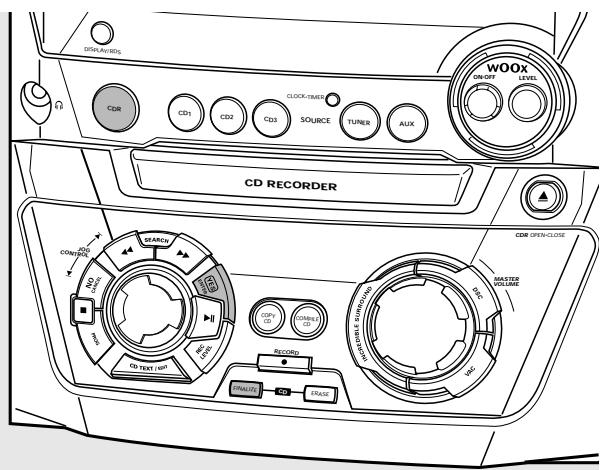
Finalisieren von CDR(W)-Disks
Das Finalisieren einer CDR(W) ist ein einfacher Vorgang, notwendig um:
- eine aufgenommene CDR in einem Standard-CD-Spieler abzuspielen,
- eine aufgenommene CDRW in einem CDRW-kompatiblen CD-Spieler und CD-Rekorder abzuspielen,
- ungewolte zusätzliche Aufnahmen auf einer Disk zu vermeiden oder
- das versehentliche Löschen von Titeln auf einer CDRW zu vermeiden.
Anmerkungen:
Das Finalisieren tauert ungebung 2 Minuten.
Während des Finalisierens können keine anderen
Funktionsbefehle ausgeführt werden.
Nach dem Finalisieren der CDR(W), verwandelt sich CDRW in der Anzeige in CD.
Automatisches Finalisieren
Wenn Sie entweder COPY CD oder COMPILE CD verwenden, werden ihre Aufnahmen automatisch finalisiert (siehe „Aufnahme mit hoher Geschwindigkeit und automatisches Finalisieren").
Manuelles Finalisieren, wenn die Aufnahme in Gang ist
1 Drücken Sie während des Aufnehmens FINALIZE CD am Gerät.
→ AUTO FINAL ? wird angezeigt.
2 Drücken Sie YES, um zu bestätigten.
FINALIZE erscheint. Die Finalisierung beginnnt nach dem Aufnahmen und die aktuell verbleibende Finalisierungszeit wird heruntergebnlt.
Manuelles Finalisieren, wenn die Aufnahme gestopt ist
1 Legen Sie die CDR(W), die Sie finalisieren möchten, in die CD-Rekorder-Lade ein.
2 Drücken Sie CDR, um den CD-Rekorder zu wahlen.
3 Drucken Sie FINALIZE CD am Gerät.
→FINRIZE? wird angezeigt.
4 Drücken Sie YES, um das Finalisieren zu starten.
FINALIZE ertscheint. FINR wird angezeigt und die aktuell verbleibende Finalisierungszeit wird herunter gezahlt.
Definalisieren von CDRW-Disks
Wenn Sie auf eine finalisierte CDRW aufnehmen oder von dieser loschen möchten, müssen Sie sie zuerst definalisieren.
Anmerkungen:
Das Definalisieren tauert ungebung 2 Minuten.
Nach dem Definalisieren der CDRW, verwandelt sich CD in der Anzeige in CDRW.
1 Legen Sie die CDRW, die Sie definalisieren wollen, in die CD-Rekorder-Lade ein.
2 Drücken Sie CDR, um den CD-Rekorder zu wahlen.
3 Drücken Sie FINALIZE CD am Gerät.
UNFINRIZE? wird angezeigt.
4 Drücken Sie YES, um das Definalisieren zu starten.
UNFINRAL wird angezeigt und die verbleibende Zeit für diesen Vorgang wird herunter gezählt.
Löschen von einer CDRW-Disk
Esistmoglich,einenoder mehrereTitel (beginnend vom Ende des letzten Titels)oder die gesamte CDRW zu loschen.
Löschen einer gesamten CDRW
1 Legen Sie die CDRW, die Sie loschen möchten, in die CD-Rekorder-Lade ein.
2 Drücken Sie CDR, um den CD-Rekorder zu wahlen.
3 Drücken Sie ERASE CD, um in das Löschenü einzusteigen.
4 Drehen Sie JOG CONTROL, um wie folgt auszuwahlen:
→ERRSE BISC?: zum Löschen der gesamten Disk
5 Drücken Sie YES, um ihre Auswahl zu bestätigten.
ERASE? wird angezeigt.
6 Drücken Sie YES, um das Löschen zu starten.
ERRSE wird angezeigt und die verbleibende Zeit für diesen Vorgang wird herunter gezahlt.
Einen oder mehrere Titel loschen
1 Folgen Sie den Schritten 1-3 unter „Löschen einer gesamten CDRW".
2 Drehen Sie JOG CONTROL, um die Titelnummer(n), die Sie loschen wollen, zu wahlen.
→ ERSE und die Titelnummer (z. B. 10+) werden angezeigt.
Um weitere Titel, die gelöscht werden sollen, zu wahlen, wiederholen Sie Schritt 2.
Anmerkung: Wenn Sie mehrre Titel loschen, müssen die zu loschenden Titel aufeinander folgenden, beginnend vom zuletzt aufgenommenen Titel, ausgewählten werden. Beispiel: Auf die CDRW wurden 5 Titel aufgenommen. Nun können Sie die Titel 5 und 4 loschen. Sie können auch die Titel 5, 4 und 3 loschen, aber nicht die Titel 5 und 3!
3 Drücken Sie YES, um die Auswahl zu bestätigten.
ERASE? wird angezeigt.
4 Drücken Sie YES, um das Löschen zu starten.
ERASE wird angezeigt und die verbleibende Zeit für diesen Vorgang wird heruntergebnlt.
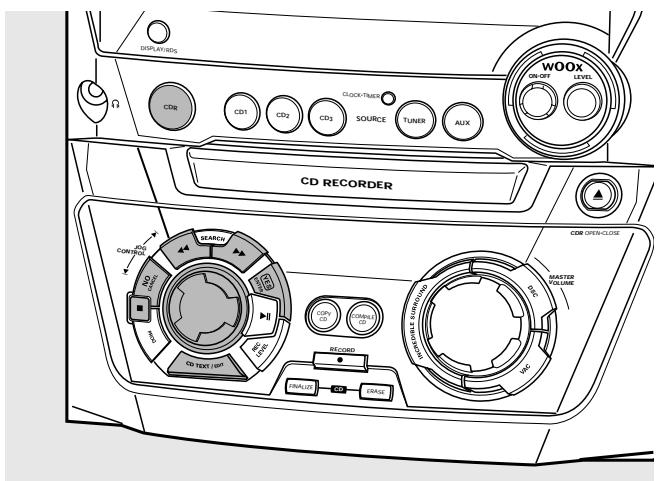
CD-Text-Bearbeitung (nur am CD-Rekorder)
Text speichern im Stopp-Modus
Nachdem Sie ihre CDR(W) aufgenommen haben, können Sie einen Text eingeben, z. B. Name für Disks und Titel. Der Text wird während der Wiedergabe bei diesen Gerät, aber ebenso bei anderen Geräten, die mit der CD-Text-Funktion ausgestattet sind, angezeigt. Sie konnen bis zu 60 Buchstaben pro Textfeld eingeben. Verwenden Sie ausschließlich eine nicht finalisierte CDR oder CDRW (eine finalisierte CDRW muss zuerst definalisiert werden).
1 Falls notwendig drücken Sie , um das Abspielen zu stoppen.
2 Drücken Sie CDR, um den CD-Rekorder zu wahlen.
3 Drücken Sie CD TEXT/EDIT, um in das Textbearbeitungsmenu einzusteigen.
→ CD TEXT EDIT blinkt. TEX T EBIT wird angezeigt.
4 Drehen Sie JOG CONTROL, um wie folgt auszuwahlen:
RLCBUMRRTIST:zurEingabe des CD-Interpreten
→ RBLUM TITLE: zur Eingabe des CD-Titels
RRTISTTR1 (oder2,3,...):zurEingabe des Interpreten des Titels 1 (oder 2,3,...)
→ TITLE TR 1 (oder 2, 3,...): zur Eingabe des Namen des Titels 1 (oder 2, 3,...)
5 Drucken Sie YES, um die Auswahl zu bestätigten.
6 Drehen Sie JOG CONTROL, um einen Buchstaben zu wahlen.
Nach dem Wahlen eines Buchstabens springt der Positionsanzeiger automatisch zur{nachsten Stelle.
7 Wiederholen Sie den Schritt 6, um weitere Buchstaben hinzuzufugen.
8 Drücken Sie YES, um die ausgewählten Buchstaben zu sichern und um zur letzten Position im Textbearbeitungsmenu zu gelangen.
LIP BATE wird angezeigt.
Automatisch kopierter Text
Wenn ein Name eines Interpreten für einen Titel gespeichert wurde, so wird er automatisch in den{nachsten Titel kopiert.
- Drucken Sie entweder:
YES, um den kopierten Text zu bestätigten
oder
NO, um den kopierten Text zu Löschen und einen neuen einzugeben.
Einen Abstand einfugen
1 Drucken Sie SEARCH oder SEARCH, um zu der Stelle zu gelangen, an der der Abstand eingefegt werden soll.
Die Position beginnt zu blinken.
2 Drücken Sie YES, um die Position der Einfugemarke zu bestätigten.
Ein Abstand wird nach dem Positionsanzeiger eingefegt.
Einen Buchstaben löschen und ersetzen
1 Drücken Sie SEARCH oder SEARCH, um zur Stelle des Buchstabens zu gelangen, der gelöscht oder ersetzt werden soll.
Der Buchstabe beginnt zu blinken.
2 Wenn Sie den Buchstaben loschen wollen:
Drucken Sie NO.
Der Buchstabe wird gelöscht und der Text wird um eine Position nach links verschoben.
Wenn Sie den Buchstaben ersetzen wollen:
Drehen Sie JOG CONTROL, um einen neuen Buchstaben zu wahren.
Um einen weiteren Buchstaben zuändern, drücken Sie
SEARCH oder SEARCH.
Text Löschen
1 Drücken Sie CD TEXT/EDIT, um in das Textbearbeitungsmenü einzustehen.
→ CD TEXT EDIT blinkt. TEXT EDIT wird angezeigt.
2 Drehen Sie JOG CONTROL, um das Menu zum Löschen von Text zu wahlen:
ERASE TEXT wird angezeigt.
3 Drucken Sie YES, um zu bestätigen.
4 Drehen Sie JOG CONTROL, um wie folgt auszuwahlen:
RLL TEXT [B]: DerGPCText der gewählten Disk wird in einem Schritt geföscht.
RLL TEXT TR1 (oder 2, 3,...): DerGPCeText des Titels 1 (oder 2, 3,...) wirdgelöscht.
[T] TITLE: Der Name des Interpreten der CD und der CD-Titel werden gelöscht.
5 Drücken Sie YES, um das Löschen zu starten.
Der ausgewählte Text wird gelöscht.
Löschen aus dem Speicher
Wenn der Textspeicher Ihres CD-Rekorders voll ist, werden die Meldungen MEMORY FULL und FINALIZE DISC angezeigt. Wenn Sie davon dem Textspeicher einen neue Disk hinzufugen wollen, so müssen Sie eine andere Disk finalisieren.
Einstellen der Radiosender
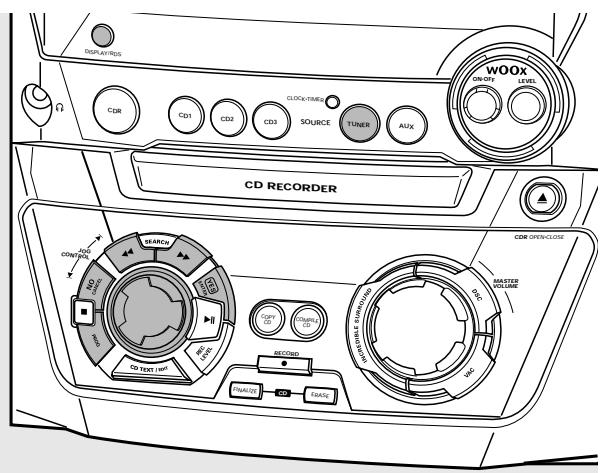
1 Drücken Sie TUNER, um das Radio zu wahlen.
TUNER lauft ab.
2 Drücken Sie nochmals TUNER, um den gewündsten Wellenbereich zu wahlen.
Der gewählte Wellenbereich wird angezeigt.
3 Halten Sie SEARCH oder SEARCH länger als eine halbe Sekunde gedrückt.
Der gewählte Wellenbereich und SEARCHING werden angezeigt. Ein Sender mit ausreichender Signalstarke wird eingestellt.
4 Wiederholen Sie diesen Vorgang, bis Sie den gewürschten Sender finden.
Um einen schwachen Sender einzustellen, drücken Sie so oft kurz SEARCH oder SEARCH wie für einen optimalen Empfang notwendig.
Speichern von Radiosendern
Sie können bis zu 40 Radiosender speichern. Sender können entweder automatisch ausgewählt und programmiert werden oder Sie machen dies selbst. Beim Programmieren werden ihre vorhergehenden Einstellungen, beginnend vom zuletzt aktiven voreingestellen Sonder, gelöscht. Nach dem Programmieren wird der zuletzt gespeicherte Sonder eingestellt.
Automatisches Programmieren
Wenn kein gespeicherter Sender eingestellt ist, startet das automatische Programmieren bei der Speicherplatznummer 1.
1 Folgen Sie den Schritten 1 und 2 unter „Einstellen der Radiosender".
2 Halten Sie PROG länger als 2 Sekunden gedrückt.
RUTOPROGRAM wird angezeigt und PROG erscheidt.
Alle verfügbar den Radiosender für den gewählten Wellenbereich werden automatisch gespeichert, PROG erlischt, die Speicherplatznummer, der Wellenbereich und die Frequenz des zuletzt eingestillten Senders werden kurz angezeigt.
Um Radiosender für einen anderen Wellenbereich zu speichern, wiederholen Sie die Schritte 1-2. Stellen Sie sicher, dass Sie zuerst die{nachste verfügbare Speicherplatznummer wahlen, bevor Sie fortfahren, andernfalls konnten bereits gespeicherte Radiosender gelöscht werden.
Um aus dem automatischen Programmieren auszusteigen, drucken Sie.
Anmerkungen:
Sofern RDS-Sender verfügbar sind, werden diese zuerst programmiert.
Sender mit einem starken Signal werden immer automatisch zuerst programmiert, gefolgrt von den Sendern mit schwachem Signal.
Manuelles Programmieren
1 Folgen Sie den Schritten 1 und 2 unter „Einstellen der Radiosender".
2 Halten Sie PROG kürzer als 2 Sekunden gedrückt.
PROG beginnt zu leuchten.
3 Drucken Sie SEARCH oder SEARCH, um den gewündsten Radiosender einzustellen.
Um dem Radiosender eine andere Speicherplatznummer zuzuweisen, drehen Sie JOG CONTROL.
4 Drücken Sie YES, um die Einstellung zu bestätigten und aus dem manuellen Programmieren auszusteigen.
PROG erlischt, die Speicherplatznummer, der Wellenbereich und die Frequenz des voreingestelltten Senders werden angezeigt.
Um die gegenüber Einstellung zu loschen, drücken Sie NO.
Einstellen von Vorwahlsendern
- Drehen Sie JOG CONTROL, bis die Speicherplatznummer des gewünschten Senders angezeigt wird.
RDS
Radio Data System ist ein Service, das FM-Sendern erlaubt, zusätzliche Informationen mit dem regulären FM-Radiosignal zu senden. Wenn Sie einen RDS-Sender empfangen, werden RDS und der Sendername angezeigt.
Umschalten zwischen verschiedenen RDS-Informationen
-
Drücken Sie wiederholt DISPLAY/RDS am Gerät, um zwischen folgenden Informationen (sofern verfügbar) umzuschalten:
-
Sendername
- Radiotext-Meldungen
- Speicherplatznummer und Freqenz des voreingestellten Senders
Einstellen der Uhr
Automatisches Einstellen der Uhr
Es ist möglich, die Uhr mittels eines Zeitsignals, das gemeinsam mit dem RDS-Signal gesendet wird, einzustellen. Dies Funktioniert nur dann, wenn der RDS-Sender theses Zeitsignal sendet.
1 Stellen Sie einen RDS-Sender ein (siehe „Radio").
2 Drücken Sie länger als 5 Sekunden CLOCK-TIMER am Gerät. →RIS CLOCK blinkt für maximal 90 Sekunden. Dann wird die Zeit angezeigt.
→ Wenn NO RBS CLOCK angezeigt wird, wird kein Zeitsignal übertragen. In dieser Fall muss Sie einen anderen RD-Sender einstehen oder die Uhr manuell einstehen.
Anmerkung: Unter Umständen kann das von manchen RDS-Seedern gesendete Zeitsignal nicht immer/genau sein. Wenn Sie eine Ungenaugigkeit der Uhrzeit feststellen, stellen Sie die Uhr manuell ein und die Uhrzeit wird dann genau angezeigt.
Manuelles Einstellen der Uhr
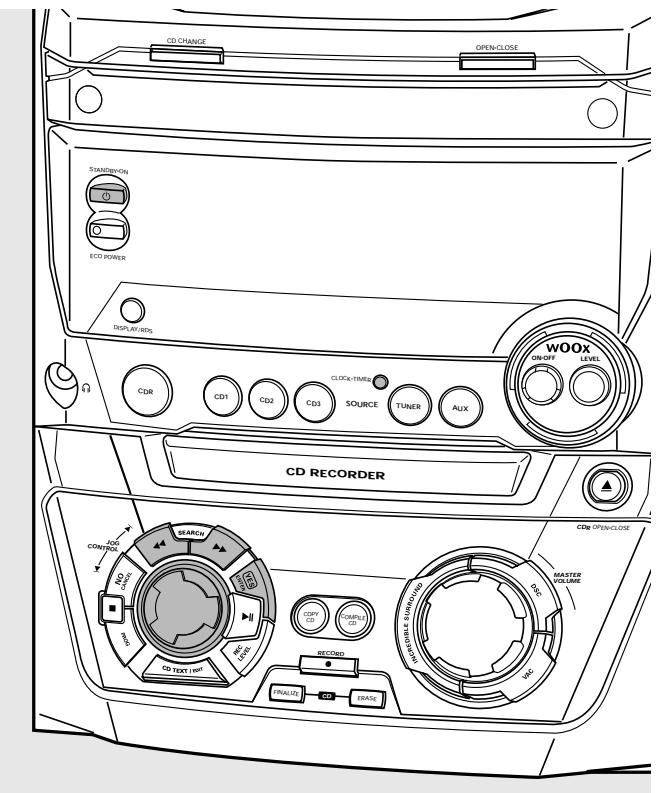
1 Drücken Sie so oft wie notwendig STANDBY-ON am Gerät, um das Gerät in Bereitschaft zu schalten.
2 Drucken Sie CLOCK-TIMER am Gerät.
3 Drehen Sie JOG CONTROL, um die Uhr zu wahlen. → CLOCK wird angezeigt und beginnnt zu blinken.
4 Drücken Sie YES, um die Auswahl zu bestätigten. Die Stelle für den Wochentag blinkt.
5 Drehen Sie JOG CONTROL, um den Tag einzustellen.
6 Verwenden Sie SEARCH oder SEARCH am Gerät, um vom Wochentag zur Stunde weiterzugehen.
7 Drehen Sie JOG CONTROL, um die Stunde einzustellen.
8 Wiederholen Sie die Schritte 6 und 7, um die Minuten einzustellen.
9 Drucken Sie YES, um die Einstellungen zu bestätigten.
Funktionen der Zeitschaltung
Sie können 2 Zeitschaltfunktionen auswahlen, die zu einer gewählten Zeit aktiviert werden: Die Weckvorrichtung und die Schlaf-Zeitschaltung. Stellen Sie sicher, dass die Uhr eingestellt ist, bevor Sie eine dieser speziellen Funktionen verwenden.
Einstellen der Weckvorrichtung
Das Gerät kann als Wecker verwendet werden, wobei das Radio, der CD-Wechsler oder der CD-Rekorder automatisch zu einer voreingestellt den Zeit zuspielern beginnnt.
1 Folgen Sie den Schritten 1 und 2 unter „Manuelles Einstellungen der Uhr".
2 Drehen Sie JOG CONTROL, um die Weckvorrichtung auszuwahlen.
RLLRRM wird angezeigt und ALARM blinkt.
3 Drücken Sie YES, um die Auswahl zu bestätigen.
Die Stelle für die Stunde blinkt.
4 Drehen Sie JOG CONTROL, um die Stunde einzustellen.
5 Verwenden Sie SEARCH oder SEARCH am Gerät, um von der Stunde zu den Minuten weiterzugehen.
6 Drehen Sie JOG CONTROL, um die Minuten einzustellen.
7 Drücken Sie YES, um die Zeiteinstellungen zu bestätigten.
8 Drehen Sie JOG CONTROL, um die Tonquelle zu wahlen, mit der Sie geweckt werden möchten.
9 Drücken Sie YES am Gerät, um die Wahl der Tonquelle zu bestätigten.
Die Weckvorrichtung ein/ausschalten
- Drücken Sie wiederholt TIMER ON/OFF auf der Fernbedienung, um die Weckvorrichtung ein- oder auszuschalten:
→ ALARM erscheint und RL RRM ON wird angezeigt: die Weckvorrichtung ist eingeschaltet.
→ ALARM erlischt und RLRRM BFF wird angezeigt: die Weckvorrichtung ist ausgeschaltet.
Um den Alarm zu stoppen, drücken Sie STANDBY-ON am Gerät.
Schlaf-Zeitschaltung
Sie können eine bestimmte Zeitspanne einstellen, nach deren Ablauf das Gerät abschaltet.
1 Drücken Sie wiederholt SLEEP auf der Fernbedienung, bis die gewünschte Zeitspanne angezeigt wird.
→ SLEEP erscheint und SLEEP 15 MIN, 30 MIN, 45 MIN, 60 MIN oder SLEEP OFF wird angezeigt.
2 Sobald die gewünschte Zeitspanne angezeigt wird, drücken Sie SLEEP nicht mehr.
Nach Ablauf der gewährten Zeitspanne schaltet sich das Gerät in Bereitschaft.
- Um die Schlaf-Zeitschaltung zu deaktivieren, drücken Sie SLEEP auf der Fernbedienung bis SLEEP OFF angezeigt wird.
WARNING
Versuchen Sie unter keinen Umständen, das Gerät selbst zu reparieren, da die Garantie dadurch ihre Gültigkeit verliert. Versuchen Sie nicht, das Gerät zu öffnen, da Sie hiermit einen elektrischen Schlag riskieren.
Wenn ein Fehler auftritt, prufen Sie zuerst die nachstehenden Hinweise bevor Sie das Gerät zur Reparatur bringen. Wenn Sie ein Problem bzw. dieser Hinweise nicht lösen können, wenden Sie sich an ihren Fachhändler oder eine Service-Stelle.
Laser-Sicherheit
Dieses Gerät verwendet einen Laser. Nur eine qualifizierte Person vom Service sollte die Abdeckung entfernen oder das Gerät zu reparieren versuchen, da die Möglichkeit einer Augenverletzung besteht.
| Problem | Lösung |
| Kein Strom, kein Ton | - Stellen Sie die Lautstärke ein. - Stecken Sie die Kopfhörer ab. - Stellen Sie richer, dass die Lautsprecher ordnungsgemäß angeschlossen sind. - Schließen Sie das Netzkabel ordnungsgemäß an. |
| Keine Reaktion bei Betätigung der Taten | - Unterbrechen Sie die Stromversorgung und stellen Sie diese nach einigen Sekunden wieder her. |
| Automatischer Start der ständigen Anzeige von Besonderheiten (Vorführungsbetrieb) | - Halten Sie für mindestens 5 Sekunden am Gerät gedrückt, um den Vorführungsbetrieb zu Löschen. |
| Schlechter Radioempfang | - Richten Sie die Antenna auf optimalen Empfang aus. - Positionieren Sie die Antenne nicht nahe einer Strahlungsquelle wie Computer,TV, VCR, etc. Ändern Sie die Position des störenden Gerätes oder schalten Sie es aus. |
| Schlechter Bassklang | - Schließen Sie die farbigen (oder markier ten) Adern an die farbigen Klemmen und die schwarzen (oder unmarkierten) Adern an die schwarzen Klemmen an. |
| Fernbedienung Funktioniert nicht einwandfrei | - Legen Sie neue Batterien ein und/oder legen Sie die Batterien richtig ein. - Zuerst die Taste für die gewünschte Tonquelle, dann die Funktionstaste wahren. - Reduzieren Sie den Abstand zum Gerät. |
| Insert Disc Anzeige | - Stellen Sie richer, dass die Disk nicht zerkratzt oder schmutzig ist. Ersetzen oder reinigen Sie die Disk. - Stellen Sie richer, dass eine Disk eingelegt ist, bedruckte Seite nach oben. - Warten Sie, bis sich die beschlagene Laserlinse geklärt hat. |
| Wrong Disc Anzeige, Use Audio CD Anzeige | - Überprüfen Sie, ob eine digitale Audio-Disk, gekennzeichnet mit „Digital Audio" und dem speziellen Logo, eingelegt ist. |
| Check Input Anzeige | - Überprüften Sie, ob das Verbindungskabel ordnungsgemäß angeschlossen ist. |
| Aufnahme Funktioniert nicht | - Stellen Sie richer, dass die CDR(W) absolut frei von Kratzern und Staubpartikeln ist. - Überprüften Sie, ob eine digitale Audio-CDR(W) eingelegt ist und stellen Sie safer, dass diese nicht finalisiert ist. |
| Stoppt während der Aufnahme | - Verwenden Sie Philips Audio-CDR(W)s. - Falls der Aufnahmevorgang unterbrochen wurde (Stromausfall, Mechanischer Schock), starten Sie die Aufnahme nochmals mit einer neuen Disk. |
| Aufgenommene Diskspiel nicht in einem anderen Standard-CD-Spieler | - Stellen Sie richer, dass die CDR(W) finalisiert ist. - Legen Sie die CDRW in einen CDRW-kompatiblen CD-Spieler ein. |
| Fehlendes Verzeichnis auf der MP3-CD | - Es werden nur Alben mit spielbaren Dateien gezeigt. |
| Aufgenommene Titel gehen ineinander über oder Titel starten/stoppen nicht zur korrekten Zeit | - Verwenden Sie einen anderen Modus für die Titelnummernvergabe. - Vergeben Sie die Titelnummern händisch mittels Fernbedienung. |
- Allgemeine Informationen
- MP3
- Installation
- Bedienelemente und Anschlüsse
- Fernbedienung
- Grundfunktionen
- Programm
- Uber das Aufnehmen
- Internes Aufnahme
- Externes Aufnahmen
- (De)finalisieren, Löschen
- Besonderheiten
- Radio
- Uhr und Zeitschaltung
- Allgemein
- Verträker
- CD-Wechsler und CD-Rekorder
- Laser (CD-Rekorder)
- Lautsprecher
- Umweltinformationen
- VORSICHT
- Mitgeliefertes Zubehör
- Informationen zur Aufstellung
- Wartung
- Disk-Handhabung
- Disks zum Aufnehmen
- - CD-Audio Recordable (CDR) Disks können zur einmaligen
- - CD-Audio ReWritable (CDRW)
- Disks zum Abspielen
- Einige Worte zu MP3
- Das Erstellen Ihrer eigenen MP3-CD
- Mit Ihrpmc behnem Sie dann die Musik von der Festplatte auf CD-ROM auf ("brennen") (Vergewissern Sie sich, dass der Datename mit .mp3 endet).
- Datenrate
- Stereo-Music auf einer CD weist eine Datenrate von ca. 1.400 Kilobit pro Sekunde (kbps) auf. Um eine gute
- MP3-Qualität zu erlangen, wird eine Bitrate von
- Aufnehmen
- Gemäß der Vorschrift von SDMI (Secure Digital Music Initiative) hat diese CDR Mini Hi-Fi System keinen digitalen Ausgang.
- Unterstützte Formate
- Laatsprecheranschlüsse
- Antennenanschluss
- AM-Antenne
- FM-Antenne
- Netzbetrieb
- Plug and Play
- Erstmalige Einstellung
- Plug and Play erneut starten
- LINE OUT L/R
- Anschlieben eines Subwoofer
- An der Rückseite
- An der Vorderseite
- Tastend der Fernbedienung
- Gebrauch der Fernbedienung
- Batterien enthalten chemische Substanzen, deshalb sollenn sie ordnungsgemäß entsorgt werden.
- Sound-Regler
- Einstellung der Lautstärke
- Incredible Surround
- Optimaler Sound
- DSC
- VAC
- MUTE
- In Bereitschaft schalten
- Vorfuhrbetrieb
- CDC und CDR Iaden
- Wichtig!
- Nur für MP3-CD:
- Wiedergabe
- Auswahlen und Suchen
- Auswahlen eines Titels bei gestoppter Wiedergabe (auf allen Disks mit Ausnahme von MP3-CDs)
- Auswahlen eines Albums und/oder eines Titels bei gestoppter Wiedergabe (nur auf MP3-CDs)
- Wenn Sie das Abspielen des gesamten Albums starten möchten:
- Wenn Sie in das Album einsteigen möchten:
- Auswahlen eines Titels während des Abspielens
- Suchen einer Stelle während des Abspielens
- SHUFFLE und REPEAT
- Wiederholen eines Titels, einer Disk oder eines Programmes
- SpielenvonTitelninzufälligerReihenfolge
- CD-Text bei gestoppter Wiedergabe
- CD-Text während der Wiedergabe
- ID3-Tag
- Programmieren von Titeln
- Löschen eines Titels aus dem Programm
- Löschen des Programmes
- Ein Programm für die Aufnahme erstehen
- Grundlegende Information
- Finalisieren nicht vergessen! Das Finalisieren einer CDR(W) ist ein einfacher Vorgang, notwendig um:
- Schutz des Urheberrechts
- Aufnehmen von CD-Text
- Auto Level Control wird aktiv, wenn:
- Auto Level Control wird nicht aktiv, wenn:
- ALC dauerhaft ausschalten
- Den Aufnahmepegel einstellen
- Aufnahme eines einzelnen Titels
- Aufnehmen eines einzelnen Titels während des Abspielens
- Aufnehmen einer gesamten CD
- Aufnehmen mit hoher Geschwindigkeit und automatisches Finalisieren der gegenüber CD
- Aufnehmen eines Programmes
- Aufnehmen mit hoher Geschwindigkeit und automatisches Finalisieren (optional) des gegenüber Programmes
- Aufnehmen vom Radio
- Weitere Aufnahmagemöglichkeiten
- Eine ganze Disk, einen Titel oder ein Programm mit hoher Geschwindigkeit aufnehmen
- WenneinProgrammverfugbarist:
- Eine ganze Disk, einen Titel oder ein Programm normal aufnehmen und damit zuhören
- Wenn ein Programm verfügbar ist:
- Analoges oder digitales Aufnehmen?
- Automatische Titelnummern vergabe
- Aufnehmen mit automatischem Start
- Aufnehmen einer ganzen Disk oder eines Titels
- Wenn ein digitales Ausgangsgerät gewählt wurde:
- Wenn ein analoges Ausgangsgerät gewählt wurde:
- Manuelles Aufnahme
- Aufnehmen von einer externen Tonquelle
- Finalisieren von CDR(W)-Disks
- Automatisches Finalisieren
- Manuelles Finalisieren, wenn die Aufnahme in Gang ist
- Manuelles Finalisieren, wenn die Aufnahme gestopt ist
- Definalisieren von CDRW-Disks
- Löschen von einer CDRW-Disk
- Löschen einer gesamten CDRW
- Einen oder mehrere Titel loschen
- CD-Text-Bearbeitung (nur am CD-Rekorder)
- Text speichern im Stopp-Modus
- Automatisch kopierter Text
- Einen Abstand einfugen
- Einen Buchstaben löschen und ersetzen
- Wenn Sie den Buchstaben loschen wollen:
- Wenn Sie den Buchstaben ersetzen wollen:
- Text Löschen
- Löschen aus dem Speicher
- Einstellen der Radiosender
- Speichern von Radiosendern
- Automatisches Programmieren
- Manuelles Programmieren
- Einstellen von Vorwahlsendern
- RDS
- Umschalten zwischen verschiedenen RDS-Informationen
- Einstellen der Uhr
- Automatisches Einstellen der Uhr
- Manuelles Einstellen der Uhr
- Funktionen der Zeitschaltung
- Einstellen der Weckvorrichtung
- Die Weckvorrichtung ein/ausschalten
- Schlaf-Zeitschaltung
- WARNING
- Laser-Sicherheit
Marke : PHILIPS
Modell : FW-R55
Kategorie : Hi-Fi-Anlage