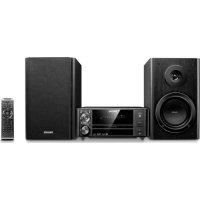
MCD712 - Hi-Fi-Anlage PHILIPS - Kostenlose Bedienungsanleitung
Finden Sie kostenlos die Bedienungsanleitung des Geräts MCD712 PHILIPS als PDF.



| Marke | Philips |
| Modell | MCD712 |
| Kategorie | Hi-Fi-Anlage |
| Produkttyp | Mikro-DVD-Anlage |
| Abmessungen der Haupteinheit (B x H x T) | 248 x 110 x 307 mm |
| Abmessungen der Lautsprecher (B x H x T) | 170 x 270 x 220 mm |
| Gesamtnettogewicht | 11 kg (mit Verpackung) |
| Gewicht der Haupteinheit | 2 kg |
| Gewicht pro Lautsprecher | 2,8 kg |
| Stromversorgung | Wechselstrom 220-230 V, 50 Hz |
| Betriebsleistungsaufnahme | 52 W |
| Eco-Standby-Verbrauch | < 1 W |
| Standby-Verbrauch | < 4 W |
| Wiedergabequellen | DVD, VCD, SVCD, CD, USB, FM-Tuner, AUX |
| Unterstützte Audioformate | MP3, WMA, Audio-CD |
| Unterstützte Videoformate | DivX, MPEG-1, MPEG-2 |
| Unterstützte Bildformate | JPEG, Kodak |
| Nennausgangsleistung | 2 x 50 W RMS |
| Frequenzgang | 20 Hz - 20 kHz |
| Signal-Rausch-Verhältnis | > 65 dB |
| FM-Tuner | 87,5 - 108 MHz |
| Lautsprecherimpedanz | 4 Ohm |
| Sonderfunktionen | Progressive Scan, DSC, DBB, RDS, Timer, Sleep-Timer |
| Anschlussmöglichkeiten | Scart, S-Video, Component, Composite Video, USB (2.0), Koaxialer Ausgang, Kopfhörerbuchse |
| Pflege | Vor Reinigung Netzstecker ziehen; trockenes Tuch verwenden |
| Sicherheit | Nicht Feuchtigkeit aussetzen; Gehäuse nicht öffnen; mit moderater Lautstärke hören |
| Mitgelieferte Teile | Fernbedienung mit Batterie CR2025, 2 Lautsprecher, FM-Antenne, Composite-Videokabel, Schnellstartanleitung, Bedienungsanleitung |
| Reparierbarkeit | Nicht selbst reparieren; qualifizierten Techniker beauftragen |
| DVD-Regionscode | 2 (Europa) |
Häufig gestellte Fragen - MCD712 PHILIPS
Benutzerfragen zu MCD712 PHILIPS
0 Frage zu diesem Gerät. Beantworten Sie die, die Sie kennen, oder stellen Sie Ihre eigene.
Eine neue Frage zu diesem Gerät stellen
Laden Sie die Anleitung für Ihr Hi-Fi-Anlage kostenlos im PDF-Format! Finden Sie Ihr Handbuch MCD712 - PHILIPS und nehmen Sie Ihr elektronisches Gerät wieder in die Hand. Auf dieser Seite sind alle Dokumente veröffentlicht, die für die Verwendung Ihres Geräts notwendig sind. MCD712 von der Marke PHILIPS.
BEDIENUNGSANLEITUNG MCD712 PHILIPS
Vis den aktuelle status.
④
• Vælg titel/kapitel/spor direkte.
⑰MUTE
• Deaktiver/aktiver lyden.
18
2 Ihr DVD-Microsystem 7
Einführung 7
Lieferumfang 7
Geräteübersicht 8
Übersicht über die Fernbedienung 9
3 Anschließen 11
Aufstellen des Geräts 11
Anschließen der Lautsprecher 11
Anschließen der UKW-Antenne 12
Anschließen an ein Fernsehgerät 12
Anschließen an die Stromversorgung 14
4 Get started 15
Vorbereiten der Fernbedienung 15
Einstellen der Uhr 15
Einschalten 15
Suchen des richtigen Anzeigekanals 16
Auswählen des richtigen TV-Systems 16
Ändern der Menüsprache 16
Aktivieren von Progressive Scan 17
5 Wiedergabe 18
Disc-Wiedergabe 18
Wiedergeben von USB 19
Wiedergeben von DivX-Videos 19
Wiedergeben von MP3-/WMA-/Bild-
Dateien 20
Wiedergabesteuerung 20
Wiedergabeoptionen 21
Optionen für die Bildwiedergabe 22
6 Anpassen von Einstellungen 23
Allgemeine Einstellungen 23
Audioeinstellungen 23
Videoeinstellungen 24
Vorzugseinstellungen 24
7 Einstellen eines UKW-Radiosenders 26
Automatisches Programmieren von Radiosendern 26
Radiosender manuell programmieren 26
Auswählen eines voreingestellten Radiosenders 26
Einstellen der RDS-Uhrzeit 27
Anzeigen von RDS-Informationen 27
8 Einstellen von Lautstärke und Soundeffekten
Einstellen der Lautstärke 28
Auswählen eines Soundeffekts 28
Stummschalten 28
Verwenden von Kopfhörern 28
9 Weitere Funktionen
Aktivieren des Demo-Modus 29
Einstellen der Helligkeit des Anzeigefelds 29
Einstellen des Alarm-Timers 29
Einstellen des Sleep-Timers 29
Anschließen anderer Geräte 29
10 Produktinformationen
Technische Daten 30 Unterstützte Disc-Formate 31
Informationen zur USB- Wiedergabefähigkeit 32
RDS-Programmtypen 32
11 Fehlerbehebung
1 Wichtig
Sicherheit
Beachten Sie diese Sicherheitssymbole
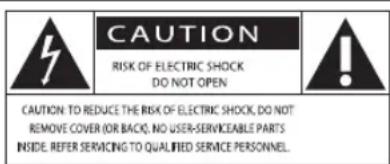

Dieser Blitz weist darauf hin, dass nicht isoliertes Material im Geräteinneren zu einem elektrischen Schlag führen kann. Entfernen Sie zur Sicherheit der im Haushalt lebenden Personen niemals das Gerätegehäuse. Das Ausrufezeichen weist auf Punkte hin, zu denen Sie unbedingt die beiliegende Anleitung aufmerksam lesen sollten, um Betriebs- und Wartungsprobleme zu vermeiden. WARNUNG: Um die Gefahr eines Brands oder Stromschlags zu vermeiden, darf dieses Gerät keinem Regen und keiner Feuchtigkeit ausgesetzt werden. Mit Flüssigkeiten gefüllte Behältnisse wie z. B. Vasen dürfen nicht auf das Gerät gestellt werden. ACHTUNG: Um einen Stromschlag zu vermeiden, stecken Sie den breiten Kontakt des Steckers vollständig in den breiten Schlitz.
Wichtige Sicherheitshinweise
① Lesen Sie diese Anweisungen durch.
② Bewahren Sie diese Anweisungen auf.
③ Beachten Sie alle Warnhinweise.
④ Befolgen Sie alle Anweisungen.
⑤ Verwenden Sie dieses Gerät nicht in der Nähe von Wasser.
⑥ Reinigen Sie das Gerät nur mit einem trockenen Tuch.
⑦ Verdecken Sie keine Lüftungsöffnungen. Stellen Sie das Gerät gemäß den Vorschriften des Herstellers auf.
⑧ Platzieren Sie das Gerät nicht neben Wärmequellen, wie z. B. Heizkörpern, Öfen oder anderen Geräten (darunter auch Verstärker), die Wärme erzeugen.
⑨ Schützen Sie das Netzkabel, damit niemand auf das Kabel tritt oder es geknickt wird. Insbesondere darf dies nicht an den Steckern, an den Steckdosen oder an der Stelle geschehen, an der die Kabel das Gerät verlassen.
⑩ Verwenden Sie nur vom Hersteller empfohlenes Zubehör.
⑪ Verwenden Sie nur vom Hersteller empfohlene oder im Lieferumfang enthaltene Wagen, Ständer, Stative, Montagehalterungen oder Tische. Verschieben Sie einen Wagen vorsichtig, um Verletzungen durch Umfallen des Geräts und/oder des Wagens zu vermeiden.

⑫ Ziehen Sie bei Gewittern oder bei längerer Nichtverwendung des Geräts den Netzstecker.
⑬ Lassen Sie sämtliche Reparaturen ausschließlich von qualifi ziertem Servicepersonal durchführen. Reparaturen sind notwendig, wenn das Gerät beschädigt wurde, z. B. wenn
das Netzkabel oder der Netzstecker beschädigt wurden, Gegenstände in das Gerät gefallen sind, Flüssigkeit über das Gerät geschüttet wurde, das Gerät Regen oder Feuchtigkeit ausgesetzt wurde oder das Gerät nicht ordnungsgemäß funktioniert oder fallen gelassen wurde.
⑭ VORSICHTSHINWEIS zur
Batteriehandhabung: Achten Sie auf folgende Punkte, um ein Auslaufen der Batterien zu verhindern, was zu Verletzungen, Sachschäden oder Schäden am Gerät führen kann:
Setzen Sie alle Batterien korrekt • gemäß den Markierungen + und - in das Gerät ein.
Verwenden Sie niemals zugleich alte • und neue Batterien oder Batterien unterschiedlichen Typs (z. B. Zink-Kohle- und Alkali-Batterien).
Nehmen Sie die Batterien heraus, • wenn das Gerät über einen längeren Zeitraum nicht verwendet wird.
⑮ Das Gerät darf nicht mit Flüssigkeiten benetzt oder bespritzt werden.
⑯ Auf das Gerät dürfen keine möglichen Gefahrenquellen gestellt werden (z. B. mit einer Flüssigkeit gefüllte Gegenstände, brennende Kerzen).
⑰ Dieses Gerät kann Blei und Quecksilber enthalten. Für die Entsorgung dieser Materialien bestehen aufgrund von ökologischen Gesichtspunkten gesetzlich Vorgaben. Weitere Informationen zu Entsorgung und Recycling erhalten Sie von den zuständigen Behörden oder der Electronic Industries Alliance unter: www.eiae.org.
Wichtige Sicherheitshinweise für Benutzer in Großbritannien
Netzstecker
Dieses Gerät ist mit einem zugelassenen 13-Ampere-Stecker ausgerüstet. Um eine Sicherung in einem Stecker dieser Art auszutauschen, gehen Sie wie folgt vor:
① Entfernen Sie die Sicherungsabdeckung und die Sicherung.
② Setzen Sie die neue Sicherung ein. Typ: BS1362 (5 A), von A.S.T.A. oder BSI zugelassen.
③ Setzen Sie die Sicherungsabdeckung wieder auf.
Wenn der werkseitig angebrachte Stecker nicht für die vorhandenen Steckdosen geeignet ist, trennen Sie diesen ab, und ersetzen Sie ihn durch einen passenden Stecker.
Wenn der Netzstecker über eine Sicherung verfügt, sollte diese einen Wert von 5 A haben. Wird ein Stecker ohne Sicherung verwendet, sollte der Wert der Sicherung bei der Verteilung nicht über 5 A liegen.
Hinweis: Der abgetrennte Stecker muss entsorgt werden, da ein Stromschlagrisiko besteht, falls er in eine 13-Ampere-Steckdose gesteckt wird.
Anbringen eines Steckers
Die Drähte im Netzkabel sind farblich gekennzeichnet: blau = neutral (N), braun = stromführend (L).
Da diese Farbmarkierung möglicherweise nicht mit den Farben im Stecker übereinstimmt, gehen Sie wie folgt vor:
Verbinden Sie den blauen Draht mit • dem Anschluss, der mit einem N gekennzeichnet oder schwarz markiert ist.
Verbinden Sie den braunen Draht • mit dem Anschluss, der mit einem L gekennzeichnet oder rot markiert ist
Verbinden Sie keinen der Drähte mit dem • Erdungsanschluss des Steckers, der mit einem E (oder 12 ) gekennzeichnet (oder grün-gelb markiert) ist.
Bevor Sie die Steckerabdeckung wieder anbringen, vergewissem Sie sich, dass die Zugentlastung über der Kabelummantelung befestigt ist, nicht über den beiden Drähten selbst.
Copyright in Großbritannien
Für Aufnahme und Wiedergabe ist ggf. eine Genehmigung notwendig. Weitere Informationen finden Sie im Copyright Act 1956 und in den Performer's Protection Acts 1958 bis 1972.

Achtung
Die Verwendung von Steuerelementen, • Einstellungen oder Vorgehensweisen, die von dieser Darstellung abweichen, können zu gefährlichen Strahlenbelastungen oder anderen Sicherheitsrisiken führen.

Warnung
Wenn der Netzstecker bzw. Gerätekuppler als • Trennvorrichtung verwendet wird, muss die Trennvorrichtung frei zugänglich bleiben.

Warnung
Öffnen Sie auf keinen Fall das Gehäuse des Geräts.
Fetten Sie niemals Teile dieses Geräts ein. Stellen Sie dieses Gerät auf eine ebene, feste • und stabile Oberfläche.
Stellen Sie dieses Gerät niemals auf andere elektrische Geräte.
Verwenden Sie das Gerät nur in Innenräumen. Halten Sie das Gerät von Wasser und anderen Flüssigkeiten fem, und setzen Sie es keiner Feuchtigkeit aus.
Setzen Sie dieses Gerät nicht direktem Sonnenlicht, offenem Feuer oder Wärme aus. Blicken Sie niemals in den Laserstrahl im Innern des Geräts.
Gehörschutz
Wählen Sie eine moderate Lautstärke:
Das Verwenden von Kopfhörem bei • hoher Lautstärke kann Ihrem Gehör schaden. Dieses Produkt kann Töne in einem Dezibelbereich wiedergeben, der bei einem gesunden Menschen bereits nach weniger als einer Minute zum Gehörverlust führen kann. Der höhere Dezibelbereich ist für Personen gedacht, die bereits unter einer Beeinträchtigung ihres Hörvermögens leiden. Die Lautstärke kann täuschen. Die als • "angenehm" empfundene Lautstärke erhöht sich mit der Zeit. Deswegen kann es vorkommen, dass nach längerem Zuhören als "normal" empfunden wird, was in Wirklichkeit sehr laut und für Ihr Gehör schädlich ist. Um diesen Effekt zu vermeiden, sollten Sie die Lautstärke vor der Eingewöhnung auf einen sicheren Lautstärkepegel einstellen und diese Einstellung nicht mehr verändem.
So fi nden Sie Ihren sicheren Lautstärkepegel:
Stellen Sie den Lautstärkeregler auf eine • geringe Lautstärke.
Erhöhen Sie langsam die Lautstärke, bis der Ton klar und deutlich zu hören ist.
Hören Sie nur eine angemessene Zeit:
Bei sehr intensiver Nutzung kann • auch eine "sichere" Lautstärke zu Gehörschäden führen.
Verwenden Sie deshalb Ihre Geräte in • vernünftiger Weise, und pausieren Sie in angemessenen Zeitabständen.
Beachten Sie bei der Verwendung von Kopfhörern folgende Richtlinien.
Hören Sie nur bei angemessener •
Lautstärke und nur eine angemessene Zeit lang.
Achten Sie darauf, dass Sie den •
Lautstärkepegel auch nach der
Eingewöhnungsphase unverändert lassen.
Stellen Sie die Lautstärke nur so hoch • ein, dass Sie Umgebungsgeräusche noch wahrnehmen können.
In potenziell gefährlichen Situationen • sollten Sie sehr vorsichtig sein oder die Verwendung kurzzeitig unterbrechen.
Verwenden Sie die Kopfhörer nicht, während Sie ein motorisiertes Fahrzeug führen, Fahrrad oder Skateboard fahren usw. Dies könnte für den Straßenverkehr gefährlich sein und ist in vielen Ländern verboten.
Hinweis
CE
Dieses Produkt entspricht den Richtlinien der Europäischen Union zu Funkstörungen. Änderungen oder Modifi zierungen des Geräts, die nicht ausdrücklich von Philips Consumer Lifestyle genehmigt wurden, können zum Erlöschen der Betriebserlaubnis führen.

Ihr Gerät wurde unter Verwendung hochwertiger Materialien und Komponenten entwickelt und hergestellt, die recycelt und wiederverwendet werden können.

Befi ndet sich dieses Symbol (durchgestrichene Abfalltonne auf Rädern) auf dem Gerät, bedeutet dies, dass für dieses Gerät die Europäische Richtlinie 2002/96/EG gilt. Informieren Sie sich über die örtlichen Bestimmungen zur getrennten Sammlung elektrischer und elektronischer Geräte. Richten Sie sich nach den örtlichen Bestimmungen und entsorgen Sie Altgeräte nicht über Ihren Hausmüll. Durch die korrekte Entsorgung Ihrer Altgeräte werden Umwelt und Menschen vor möglichen negativen Folgen geschützt.

Ihr Produkt enthält Batterien, die der Europäischen Richtlinie 2006/66/EG unterliegen. Diese dürfen nicht mit dem normalen Hausmüll entsorgt werden. Bitte informieren Sie sich über die örtlichen Bestimmungen zur gesonderten Entsorgung von Batterien, da durch die korrekte Entsorgung Umwelt und Menschen vor möglichen negativen Folgen geschützt werden.
Umweltinformationen
Auf überfl üssige Verpackung wurde verzichtet. Die Verpackung kann leicht in drei Materialtypen getrennt werden: Pappe (Karton), Styropor (Polsterung) und Polyethylen (Beutel, Schaumstoff-Schutzfolie). Ihr Gerät besteht aus Werkstoffen, die wiederverwendet werden können, wenn das Gerät von einem spezialisierten Fachbetrieb demontiert wird. Bitte beachten Sie die örtlichen Vorschriften zur Entsorgung von Verpackungsmaterial, verbrauchten Batterien und Altgeräten.

Das unbefugte Kopieren von kopiergeschütztem Material wie z. B. Computerprogrammen, Dateien, Sendungen und Tonaufnahmen kann eine Urheberrechtsverletzung und somit eine Straftat darstellen. Dieses Gerät darf für solche Zwecke nicht verwendet werden.
DIVX®
Offi zielles DivX® Certifi ed-Produkt. Gibt alle Versionen von DivX®-Video (einschließlich DivX® 6) mit Standardwiedergabe von DivX®-Mediendateien wieder.
DOLBY.
DIGITAL
Hergestellt unter der Lizenz von Dolby Laboratories. Dolby und das Doppel-D-Symbol sind Marken von Dolby Laboratories.

VIDEO
"DVD Video" ist eine eingetragene Marke der DVD Format/Logo Licensing Corporation.
Dieses Gerät ist mit diesem Etikett versehen:

Das Typenschild befindet sich auf der Geräteunterseite.
2 Ihr DVD-Microsystem
Herzlichen Glückwunsch zu Ihrem Kauf und willkommen bei Philips! Um das Kundendienstangebot von Philips vollständig nutzen zu können, sollten Sie Ihr Produkt unter www.Philips.com/welcome registrieren.
Einführung
Mit diesem Gerät können Sie:
Videos von DVD-/VCD-/SVCD- oder • USB-Geräten wiedergeben
• Audioinhalte von Discs oder USB-Geräten wiedergeben
- Bilder von Discs oder USB-Geräten anzeigen
• UKW-Radiosender wiedergeben
Sie können die Tonwiedergabe mit diesen Soundeffekten verbessern:
• Digital Sound Control (DSC)
• Dynamic Bass Boost (DBB)
Das Gerät unterstützt folgende Medien-/Disc-Formate:









Sie können DVDs mit folgenden Region-Codes wiedergeben:
DVD-Regional-Code Länder

Europa
Lieferumfang
Prüfen Sie zunächst den Verpackungsinhalt:
Hauptgerät•
2 Lautsprecher (Kabellänge: 1,5 m) •
Fernbedienung mit Batterie•
Composite-Videokabel (gelb)•
UKW-Drahtantenne•
Betriebsanleitung•
Kurzanleitung•
Geräteübersicht
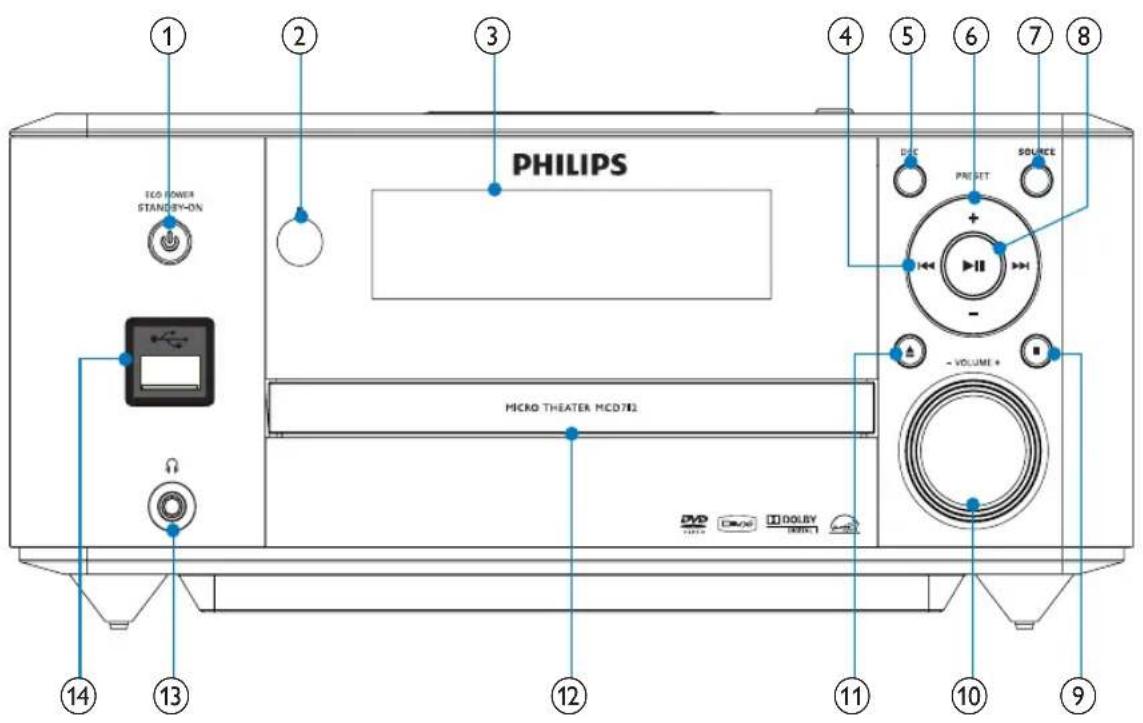
① STANDBY-ON/ECO POWER
Einschalten des Geräts oder • Wechseln in den Eco Power Standby-Modus
②Fernbedienungssensor
③Anzeigefeld
Aktuellen Status anzeigen.
④ 139/
• Springen zum vorhergehenden / nächsten Track
• Springen zum nächsten Titel oder Kapitel
• Einstellen eines Radiosenders
⑤DSC
• Auswählen einer Soundeinstellung für Filme
⑥PRESET +/-
• Auswählen eines voreingestellten Radiosenders
⑦SOURCE
• Auswählen einer Quelle
⑧ ▶ II
Starten oder Anhalten der • Wiedergabe
⑨ ■
Stoppen der Wiedergabe Löschen eines Programms Aktivieren oder Deaktivieren der Präsentation im Demomodus
⑩VOLUME -/+
Einstellen der Lautstärke Einstellen der Uhrzeit
⑪
Öffnen oder Schließen des Disc- Fachs
⑫Disc-Fach
13
Kop• fhörerbuchse
14
USB-Buchse•
Übersicht über die Fernbedienung
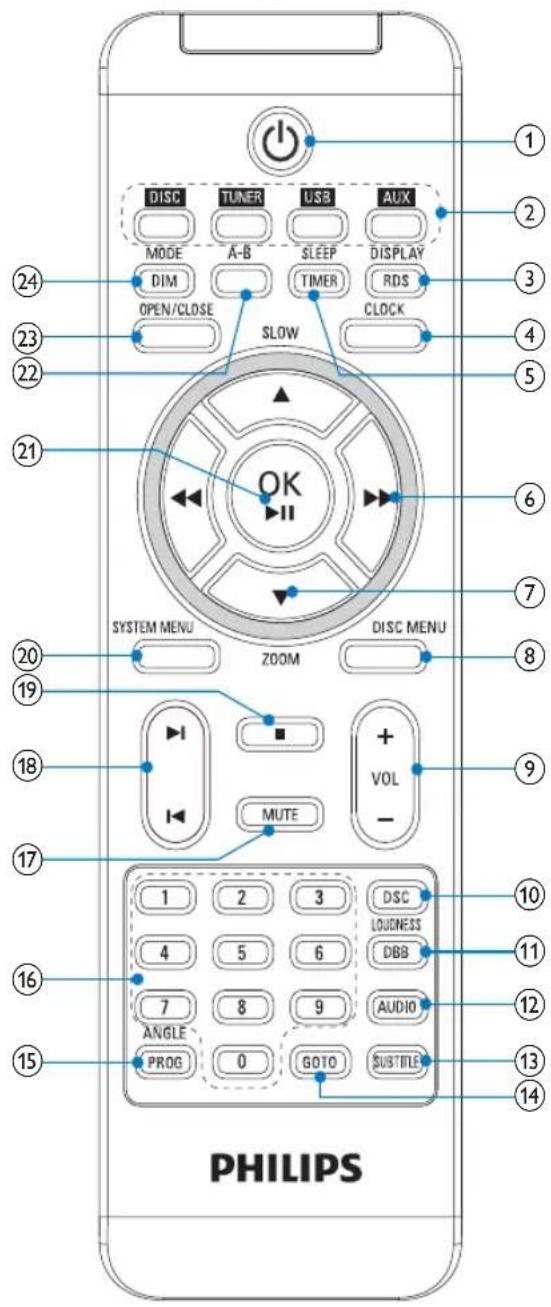
①
Einschalten des Geräts oder Wechseln in den Eco Power Standby-Modus
②Tasten zum Auswählen der Quelle Auswählen einer Quelle•
③DISPLAY/RDS
Anzeigen von •
Wiedergabeinformationen auf einem angeschlossenen Fernsehgerät.
Anzeigen der RDS-Informationen für • ausgewählte UKW-Radiosender
④CLOCK
Einstellen der Uhr•
⑤SLEEP/TIMER
Einstellen des Sleep-Timers Einstellen des Alarm-Timers.
⑥ ◀◀139/▶
Suche innerhalb eines Titels•
Einstellen eines Radiosenders•
Menüs: Navigieren nach rechts/links•
Verschieben eines vergrößerten Bilds • nach rechts/links
Drehen oder Umkehren von Bildern•
⑦ ▲SLOW/▼ZOOM
- Menüs: Navigieren nach unten/oben Drehen oder Umkehren von Bildern
• (▲SLOW) Video: Auswählen der Wiedergabe im Zeitlupenmodus
• (▼ZOOM) Video: Vergrößem/Verkleinem
⑧DISC MENU
• Video-Discs: Aufrufen oder Verlassen des Disc-Menüs
• Video-Discs mit Wiedergabesteuerung (PBC, Playback Control): Ein-/Ausschalten von PBC
⑨VOL +/-
• Einstellen der Lautstärke
• Einstellen der Uhrzeit
⑩DSC
• Auswählen einer Soundeinstellung für Filme
⑪LOUDNESS 139/ DBB
Ein-/Ausschalten der automatischen • Lautstärkeeinstellung Aktivieren/Deaktivieren der • dynamischen Bassverstärkung
⑫AUDIO
• VDC: Auswählen des Stereo- bzw. des linken oder rechten Monokanals
• Auswählen der Audiosprache im DVD/DivX-Betrieb
⑬SUBTITLE
• Auswählen der Untertitelsprache
⑭GOTO
• Angeben einer Position zum Starten der Disc-Wiedergabe
⑮ANGLE/PROG
• Auswählen eines DVD-Kamerawinkels
• Programmieren von Titeln
• Programmieren von Titeln/Kapiteln zur DVD-Wiedergabe
• Programmieren von Radiosendem
⑯Zifferntasten
- Direkte Auswahl von Titeln, Kapiteln oder Tracks
⑰MUTE
• Stummschalten oder erneutes Einschalten des Tons
⑱ ◀139/▶
• Springen zum vorhergehenden / nächsten Track
• Springen zum nächsten Titel oder Kapitel
• Auswählen eines voreingestellten Radiosenders
19
- Stoppen der Wiedergabe
• Löschen eines Programms
⑳SYSTEM MENU
• Auf das Systemeinrichtungsmenü zugreifen oder es verlassen
②1 OK / ▶
Bestätigen einer Auswahl Starten oder Anhalten der Wiedergabe
②A-B
Wiederholen eines bestimmten • Titel- bzw. Disc-Abschnitts
②3OPEN/CLOSE
Öffnen oder Schließen des Disc- Fachs
⑳MODE/DIM
Auswählen der • Wiedergabewiederholungsmodi Auswählen der • Zufallswiedergabemodi Auswählen einer Helligkeitsstufe für • den Anzeigebildschirm
3 Anschließen
Aufstellen des Geräts
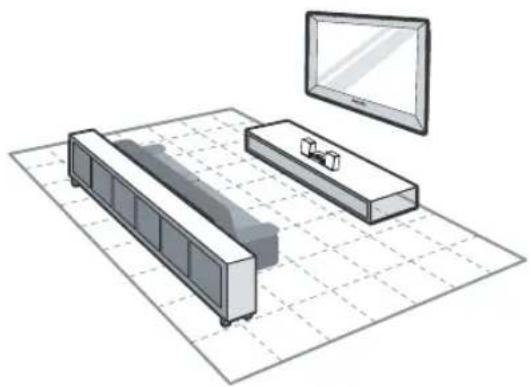
1 Stellen Sie das Gerät in der Nähe des Fernsehgeräts auf.
2 Stellen Sie den linken und rechten Lautsprecher im gleichen Abstand zum Fernsehgerät und in einem Winkel von ca. 45° zur Hörerposition auf.

Hinweis
Um magnetische Interferenzen oder • unerwünschte Störgeräusche zu vermeiden, dürfen das Gerät und die Lautsprecher nicht zu nah an Strahlungsquellen aufgestellt werden.
Stellen Sie das Gerät niemals in ein • geschlossenes Gehäuse. Stellen Sie das Gerät in der Nähe einer • Steckdose auf, und achten Sie darauf, dass der Stecker leicht zugänglich ist.
Anschließen der Lautsprecher

Hinweis
Stellen Sie sicher, dass die Farben der Lautsprecherkabel mit den Farben der Anschlüsse übereinstimmen.
- Verwenden Sie nur die mitgelieferten Lautsprecher, um eine optimale Klangwiedergabe zu gewährleisten.
- Schließen Sie keine Lautsprecher an, die eine niedrigere Impedanz aufweisen als die mitgelieferten Lautsprecher. Weitere Informationen finden Sie im Abschnitt "Technische Daten" dieser Bedienungsanleitung.
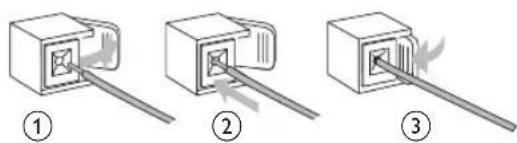
1 Halten Sie die Klappe gedrückt.
2 Führen Sie den abisolierten Teil des Kabels vollständig ein.
Stecken Sie die rechten • Lautsprecherkabel in den Anschluss "R" und die linken Lautsprecherkabel in den Anschluss "L" ein. Stecken Sie die roten Kabel in den • Anschluss "+" und die schwarzen Kabel in den Anschluss " -".
3 Lassen Sie die Klappe los.
Anschließen der UKW-Antenne

Tipp
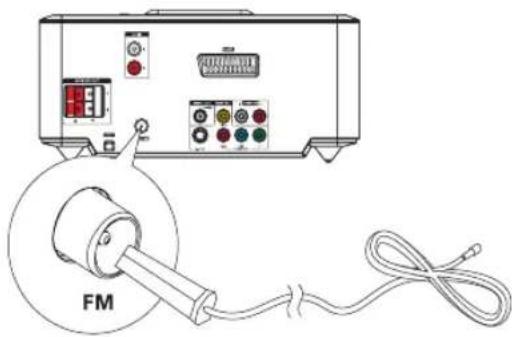
Für den optimalen Empfang ziehen Sie die • Antenne vollständig aus, und richten sie aus. Schließen Sie für einen besseren UKW-• Stereoempfang eine UKW-Außenantenne an die FM AERIAL-Buchse an. Das Gerät unterstützt nicht den Empfang von • MW-Sendern
1 Schließen Sie die mitgelieferte UKW-Drahtantenne an der FM AERIAL-Buchse des Geräts an.
Anschließen an ein Fernsehgerät
Anschließen der Videokabel
Mit dieser Verbindung können Sie Videos über das Gerät auf dem Fernsehbildschirm ansehen. Wählen Sie die beste von Ihrem Fernsehgerät unterstützte Videoverbindung aus.
Option 1: Anschluss über SCART (bei • Standardfernsehgeräten)
- Option 2: Anschluss über Component-Video (bei Standardfernsehgeräten oder Fernsehgeräten mit Progressive Scan) Option 3: Anschluss über S-Video (bei • Standardfernsehgeräten)
Option 4: Anschluss über • Composite-Video (CVBS) (bei Standardfernsehgeräten)
Option 1: Anschluss über SCART
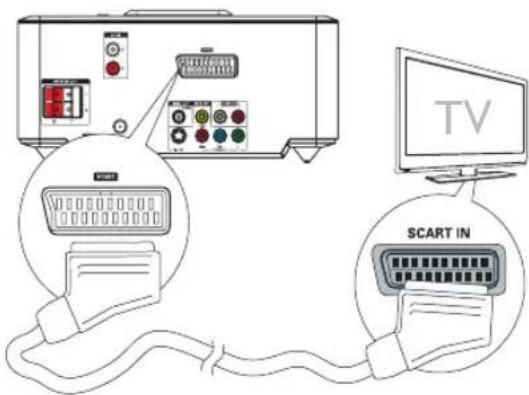
1 Verbinden Sie ein Scart-Kabel (nicht im Lieferumfang enthalten) mit: der • SCART-Buchse an diesem Gerät. der • SCART-Buchse am Fernsehgerät.
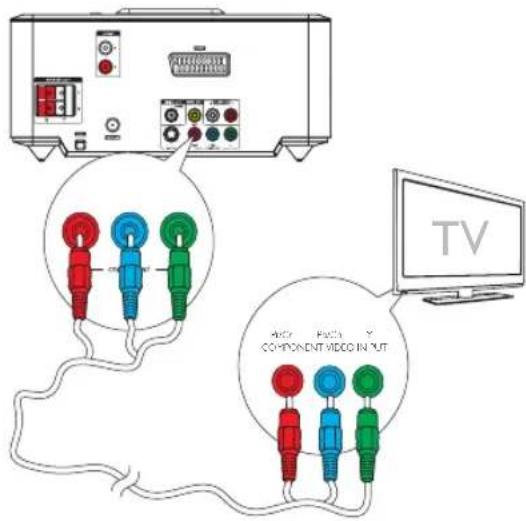
Option 2: Anschluss über Component-Video
Schließen Sie ein Fernsehgerät mit Progressive Scan für eine bessere Videoqualität über Component-Video an.

Hinweis
Die Progressive Scan-Videoqualität ist nur • bei Anschluss eines Fernsehgeräts mit dieser Funktion verfügbar. Ist Ihr Fernsehgerät nicht mit Progressive Scan • ausgestattet, können Sie das Bild nicht sehen. Hinweise zur Aktivierung von Progressive • Scan fi nden Sie im Benutzerhandbuch Ihres Fernsehgeräts.
Schließen Sie ein Fernsehgerät mit Progressive Scan für eine bessere Videoqualität über Component-Video an.
1 Verbinden Sie die Component- Videokabel (rot/blau/grün – nicht im Lieferumfang enthalten) mit: den • VIDEO OUT-Buchsen (Pr/Cr Pb/Cb Y) an diesem Gerät. den Component-Eingangsbuchsen • am Fernsehgerät.
Option 3: Anschluss über S-Video
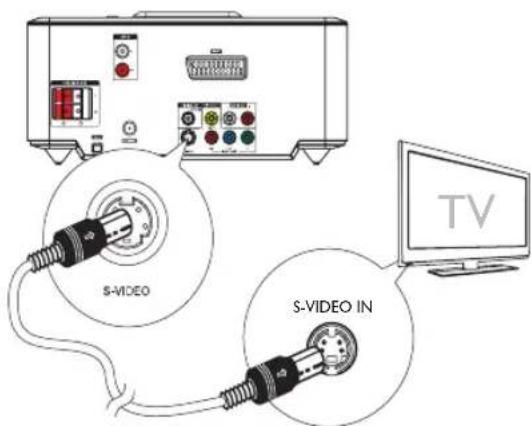
1 Verbinden Sie ein S-Video-Kabel (nicht im Lieferumfang enthalten) mit:
der • S-Video-Buchse an diesem Gerät. der • S-Video-Buchse am Fernsehgerät.
Option 4: Anschluss über Composite-Video
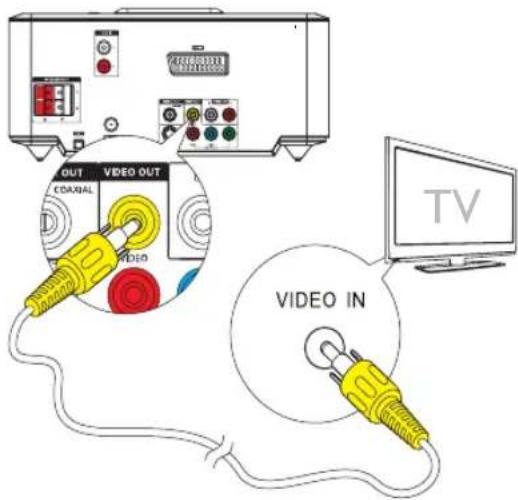
1 Verbinden Sie das mitgelieferte Composite-Videokabel mit: der • VIDEO OUT-Buchse an diesem Gerät. der Videoeingangsbuchse am • Fernsehgerät.
Anschließen der Audiokabel
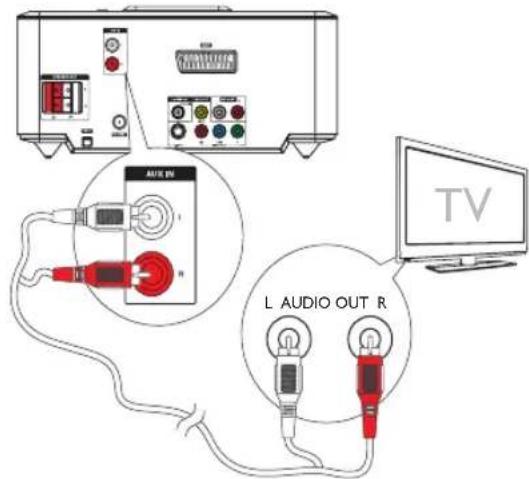
1 Um den Sound des Fernsehgeräts über das Gerät abzuspielen, verbinden Sie die Audiokabel (rot/weiß, nicht im Lieferumfang enthalten) mit: den • AUX IN L/R-Buchsen an diesem Gerät. den Audio-Ausgangsbuchsen am • Fernsehgerät.
Anschließen an die Stromversorgung
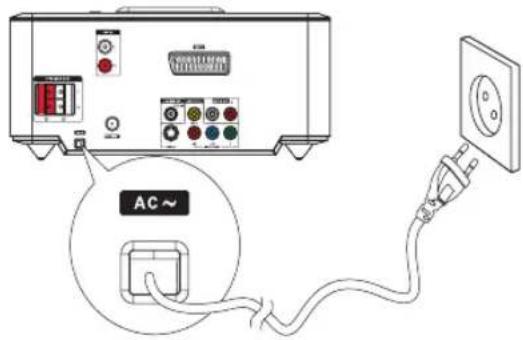
Möglicher Produktschaden! Stellen Sie sicher, dass die Spannung der Stromversorgung mit der Spannung übereinstimmt, die auf der Rück- oder Unterseite des Geräts angegeben ist. Vergewissern Sie sich vor dem Anschließen des Netzkabels, dass alle anderen Verbindungen hergestellt wurden.
1 Verbinden Sie das Netzkabel mit einer Steckdose.
4 Get started

Achtung
Die Verwendung von Steuerelementen, • Einstellungen oder Vorgehensweisen, die von dieser Darstellung abweichen, können zu gefährlichen Strahlenbelastungen oder anderen Sicherheitsrisiken führen.
Wenn Sie mit Philips Kontakt aufnehmen, werden Sie nach der Modell- und Seriennummer Ihres Geräts gefragt. Sie fi nden die Modell- und Seriennummer auf der Unterseite des Geräts. Notieren Sie die Nummem:
Modell-Nr.
Serien-Nr.
Vorbereiten der Fernbedienung

Achtung
Explosionsgefahr! Halten Sie den Akku von Hitze, Sonnenlicht und Feuer fern. Werfen Sie die Akkus niemals ins Feuer.
Beim erstmaligen Gebrauch:
1 Entfernen Sie den Schutzstreifen, um die Batterie der Fernbedienung in Betrieb zu nehmen.
So tauschen Sie die Batterien in der Fernbedienung aus:
1 Öffnen Sie das Batteriefach.
2 Setzen Sie wie abgebildet eine Lithium CR2025-Batterie mit der korrekten Polarität (+/-) ein.
3 Schließen Sie das Batteriefach.

Hinweis
Wählen Sie zunächst die passende Quelle • über die Fernbedienung aus, bevor Sie eine Funktionstaste auf der Fernbedienung betätigen. Wenn Sie die Fernbedienung längere Zeit nicht • verwenden, sollten Sie die Batterie entfernen.
Einstellen der Uhr
1 Halten Sie im Eco Power Standby-Modus die Taste CLOCK gedrückt, um den Einstellungsmodus für die Uhr aufzurufen. Die Ziffern für die Stundenanzeige → werden angezeigt und blinken.
2 Drücken Sie + VOL -, um die Stunden einzustellen, und drücken Sie dann erneut CLOCK.
Die Ziffern für die Minutenanzeige → werden angezeigt und blinken.
3 Drücken Sie die Taste + VOL -, um die Minuten einzustellen.
4 Drücken Sie CLOCK, um die Einstellungen der Uhr zu bestätigen.
Einschalten
1 Drücken Sie die Taste .Das Gerät wechselt zu der zuletzt → gewählten Quelle.
Wechseln in den Eco Power Standby-Modus
1 Drücken Sie die Taste , am den Eco Power Standby-Modus für das Gerät zu aktivieren. Die Hintergrundbeleuchtung im Anzeigefeld wird ausgeschaltet. Die blaue Eco Power-Anzeige leuchtet auf.

Tipp
Drücken Sie im Eco Power Standby-Modus • die Taste CLOCK, um in den Standby-Modus zu wechseln und die Uhr anzuzeigen (sofern eingerichtet).
Wenn sich das Gerät länger als 90 Sekunden • im Standby-Modus befinndet, wechselt es automatisch in den EcoPower-Modus.
Suchen des richtigen Anzeigekanals
1 Drücken Sie, zum das Gerät einzuschalten.
2 Drücken Sie die Taste DISC, um in den Disc-Modus zu wechseln.
3 Schalten Sie das Fernsehgerät ein, und stellen Sie über eine der folgenden Möglichkeiten den richtigen Videoeingangskanal ein:
Rufen Sie an Ihrem Fernsehgerät den • niedrigsten Kanal auf, und drücken Sie anschließend wiederholt die Kanal-Abwärts-Taste, bis der Philips Begrüßungsbildschirm angezeigt wird. Drücken Sie auf der Fernbedienung • Ihres Fernsehgeräts wiederholt die Taste für die entsprechende Quelle.

Tipp
Der Videoeingangskanal befinet sich in der Regel zwischen dem niedrigsten und dem höchsten Kanal und wird als FRONT, A/V IN, VIDEO usw. bezeichnet. Hinweise zum Einstellen des richtigen Eingangs fi nden Sie im Benutzerhandbuch Ihres Fernsehgeräts.
Auswählen des richtigen TV-Systems
Ändern Sie diese Einstellung, wenn das Video nicht ordnungsgemäß angezeigt wird. Diese Einstellung entspricht standardmäßig der gängigen Einstellung für Fernsehgeräte in Ihrem Land.
1 Drücken Sie die Taste SYSTEM MENU.
2 Wählen Sie [Vorzugseinstell.].
3 Wählen Sie [TV-Typ], und drücken Sie dann die Taste ▶.
4 Wählen Sie eine Einstellung, und drücken Sie anschließend die Taste OK / ▶II
• [PAL] - Für Fernsehgeräte mit PAL-Farbsystem.
• [Multi] - Für Fernsehgeräte, die sowohl PAL als auch NTSC verarbeiten können.
• [NTSC] - Für Fernsehgeräte mit NTSC-Farbsystem.
5 Drücken Sie zum Verlassen des Menüs auf SYSTEM MENU.
Ändern der Menüsprache
1 Drücken Sie die Taste SYSTEM MENU.
2 Wählen Sie [Allgemeines Setup-Menü].
3 Wählen Sie [OSD Sprache], und drücken Sie dann die Taste ▶.
4 Wählen Sie eine Einstellung, und drücken Sie anschließend die Taste OK / ▶II
5 Drücken Sie zum Verlassen des Menüs auf SYSTEM MENU.
Aktivieren von Progressive Scan
Progressive Scan verfügt über eine doppelt so hohe Bildwiederholfrequenz wie Interlaced Scanning bei herkömmlichen TV-Systemen. Mit einer beinahe doppelt so hohen Zeilenanzahl bietet Progressive Scan eine höhere Bildqualität und Bildauflösung.
Bevor Sie diese Funktion aktivieren, stellen Sie sicher, dass:
das Fernsehgerät Progressive Scan-Signale • unterstützt. Sie dieses Gerät über die Component-• Video-Buchse mit dem Fernsehgerät verbunden haben.
1 Schalten Sie das Fernsehgerät ein.
2 Stellen Sie sicher, dass der Progressive Scan-Modus deaktiviert ist (weitere Informationen finden Sie im Benutzerhandbuch des Fernsehgeräts).
3 Stellen Sie das Fernsehgerät auf den richtigen Anzeigekanal für dieses Gerät ein.
4 Drücken Sie die Taste DISC.
5 Drücken Sie die Taste SYSTEM MENU.
6 Drücken Sie ◀◀/▶, um im Menü [Video-Setup-Menü] auszuwählen, und drücken Sie dann ▼.
7 Wählen Sie [Component] >[Pr/Cr Pb/Cb Y], und drücken Sie dann die Taste OK /
8 Wählen Sie [TV Mode] >[Progressive], und drücken Sie dann die Taste OK / ▶ Es wird eine Warnmeldung angezeigt.
9 Wählen Sie zum Fortfahren [Ok], und drücken Sie anschließend auf OK / ▶II
→ Die Einrichtung der Progressive Scan-Funktion ist abgeschlossen.

Hinweis
Ist der Bildschirm leer oder verzerrt, warten • Sie 15 Sekunden auf die automatische Systemwiederherstellung, oder deaktivieren Sie die Progressive Scan-Funktion manuell.
10 Aktivieren Sie den Progressive Scan-Modus am Fernsehgerät.
Manuelles Deaktivieren von Progressive Scan
1 Deaktivieren Sie den Progressive Scan-Modus am Fernsehgerät.
2 Drücken Sie SYSTEM MENU, um das Menü zu verlassen.
3 Drücken Sie DISC und anschließend die Zifferntaste "1", um den Progressive Scan-Modus am Gerät zu deaktivieren.
Das blaue DVD-Hintergrundbild von Philips wird angezeigt.

Hinweis
Wenn Sie im Progressive Scan-Modus • während der normalen Wiedergabe DISC und anschließend die Zifferntaste "1" drücken, wird der Progressive Scan-Modus am Gerät deaktiviert.
5 Wiedergabe

Hinweis
Bei einigen Disc- und Dateitypen kann die • Wiedergabe abweichen.
Disc-Wiedergabe

Achtung
Blicken Sie niemals in den Laserstrahl im • Innern des Geräts.
Möglicher Produktschaden! Vor dem Abspielen • einer Disc müssen Sie auf jeden Fall Zubehör wie Stabilisatorringe oder Schutzhüllen entfernen.
Legen Sie keine anderen Gegenstände außer Discs in das Disc-Fach.
1 Drücken Sie DISC, um die Disc-Quelle auszuwählen.
2 Drücken Sie die Taste OPEN/CLOSE.
→ Das Disc-Fach wird geöffnet.
3 Legen Sie die Disc in das Fach, und drücken Sie die Taste OPEN/CLOSE.
→ Stellen Sie sicher, dass die bedruckte Seite nach oben zeigt.
4 Die Wiedergabe startet automatisch.
- Drücken Sie die Taste ■, um die Wiedergabe anzuhalten.
- Um die Wiedergabe anzuhalten oder fortzusetzen, drücken Sie die Taste OK / ▶ II
- Um zum vorherigen/nächsten Titel/Kapitel/Track zu springen, drücken Sie ◀/▶.
Wenn die Wiedergabe nicht automatisch beginnt:
Wählen Sie einen Titel, ein Kapitel oder • einen Track aus, und drücken Sie OK /


Tipp
Um eine gespernte DVD wiederzugeben, • geben Sie das vierstellige Passwort für die Kindersicherung ein.
Verwenden des Disc-Menüs
Beim Einlegen einer DVD/(S)VCD wird unter Umständen ein Menü auf dem Fernsehbildschirm angezeigt.
So können Sie das Menü manuell öffnen oder verlassen:
1 Drücken Sie die Taste DISC MENU.
Für VCDs (nur Version 2.0) mit PBC-Funktion (Playback Control):
Mit der PBC-Funktion können Sie mithilfe des Menübildschirms eine VCD interaktiv wiedergeben.
1 Drücken Sie während der Wiedergabe DISC MENU, um PBC zu aktivieren/deaktivieren. Bei aktivierter PBC-Funktion wird der → Menübildschirm angezeigt. Bei deaktivierter PBC-Funktion wird → die normale Wiedergabe fortgesetzt.
Auswählen einer Audiosprache
Für DVDs oder DivX-Video können Sie eine Audiosprache auswählen.
1 Drücken Sie während der Wiedergabe AUDIO.
Die Sprachoptionen werden angezeigt. ↩ Ist der gewählte Audiokanal nicht verfügbar, wird der standardmäßige Audiokanal für Discs verwendet.

Hinweis
Bei manchen DVDs kann die Sprache nur über das Disc-Menü geändert werden. Drücken Sie DISC MENU, um das Menü zu öffnen.
Auswählen einer Untertitelsprache
Sie können die Untertitelsprache auf DVDs oder DivX®-Discs auswählen.
• Drücken Sie während der Wiedergabe SUBTITLE.

Tipp
- Bei manchen DVDs kann die Sprache nur über das Disc-Menü geändert werden. Drücken Sie DISC MENU, um das Menü zu öffnen.
Wiedergeben von USB

Hinweis
Vergewissern Sie sich, dass das USB-Gerät Musik, Bilder oder Videos in einem Format enthält, das wiedergegeben werden kann.
1 Schließen Sie das USB-Gerät an.
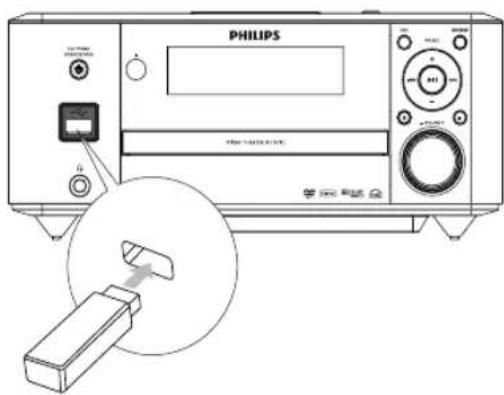
2 Drücken Sie auf USB, um USB als Quelle auszuwählen.
3 Drücken Sie ▲/▼, um einen Ordner auszuwählen. Drücken Sie anschließend OK / ▶II, um die Auswahl zu bestätigen.
4 Drücken Sie ▲/▼, um eine Datei aus dem Ordner auszuwählen.
5 Drücken Sie die Taste OK /▶II, um die Wiedergabe zu starten.
Drücken Sie die Taste ■, um die Wiedergabe anzuhalten.
Um die Wiedergabe anzuhalten oder • fortzusetzen, drücken Sie die Taste OK / ▶ II
Um zur vorherigen/nächsten Datei • zu springen, drücken Sie
Um zum nächsthöheren Menüpunkt • zurückzukehren, drücken Sie DISC
MENU, und bestätigen Sie mit OK.
Wiedergeben von DivX-Videos
Sie können die DivX-Dateien wiedergeben, die Sie auf eine CD-R/RW, eine beschreibbare DVD oder ein USB-Gerät kopiert haben.
1 Legen Sie eine Disc ein, oder schließen Sie ein USB-Gerät an.
2 Wählen Sie eine Quelle aus:
Bei Discs: Drücken Sie auf • DISC.
• Bei USB-Geräten: Drücken Sie auf
USB.
3 Wählen Sie eine Datei für die Wiedergabe aus, und drücken Sie OK /

Drücken Sie die Taste ■, um die Wiedergabe anzuhalten.
Um die Wiedergabe anzuhalten oder • fortzusetzen, drücken Sie die Taste OK / ▶ II
- Drücken Sie zum Ändern der Untertitelsprache die Taste SUBTITLE.

Hinweis
- Sie können nur DivX-Videos wiedergeben, die mit dem DivX-Registrierungscode von diesem Gerät ausgeliehen oder gekauft wurden.
Untertiteldateien mit den folgenden Dateierweiterungen (.srt, .smi, .sub, .ssa, .ass) werden unterstützt, jedoch nicht im Dateinavigationsmenü angezeigt.
Der Dateiname für die Untertitel muss mit dem Dateinamen des Videos übereinstimmen.
Wiedergeben von MP3-/WMA-/Bild-Dateien
Sie können die MP3-/WMA-/Bild-Dateien wiedergeben, die Sie auf eine CD-R/RW, eine beschreibbare DVD oder ein USB-Gerät kopiert haben.
1 Legen Sie eine Disc ein, oder schließen Sie ein USB-Gerät an.
2 Wählen Sie eine Quelle aus:
Bei Discs: Drücken Sie auf • DISC.
• Bei USB-Geräten: Drücken Sie auf
USB.
3 Drücken Sie ▲/▼, um einen Ordner auszuwählen. Drücken Sie anschließend OK / ▶II, um die Auswahl zu bestätigen.
4 Drücken Sie ▲/▼, um eine Datei aus dem Ordner auszuwählen.
5 Drücken Sie die Taste OK / ▶II, um die Wiedergabe zu starten.
- Drücken Sie die Taste ■, um die Wiedergabe anzuhalten.
- Um die Wiedergabe anzuhalten oder fortzusetzen, drücken Sie die Taste OK / ▶ II
• Um zur vorherigen/nächsten Datei zu springen, drücken Sie ◀/▶. - Um zum nächsthöheren Menüpunkt zurückzukehren, drücken Sie DISC MENU, und bestätigen Sie mit OK.
Wiedergabesteuerung
Auswählen der Optionen für Wiedergabewiederholung/Zufallswiedergabe
1 Drücken Sie während der Wiedergabe wiederholt auf MODE/DIM, um eine Wiederholungsoption oder den Zufallswiedergabemodus auszuwählen.
Um zur normalen Wiedergabe • zurückzukehren, drücken Sie wiederholt auf MODE/DIM, bis keine Option mehr angezeigt wird.
A-B wiederholen (DVD/VCD/CD/MP3/WMA)
1 Drücken Sie während der Musik- oder Video-Wiedergabe die Taste A-B, um den Anfangspunkt festzulegen.
2 Drücken Sie am Endpunkt A-B.
Der ausgewählte Abschnitt wird → wiederholt wiedergegeben.
Wenn Sie die •
Wiedergabewiederholung beenden möchten, drücken Sie erneut auf A-B.

Hinweis
Der Abschnitt zwischen A und B kann nur • innerhalb des gleichen Tracks/Titels festgelegt werden.
Vorwärts-/Rückwärtssuche
1 Drücken Sie während der Wiedergabe wiederholt ◀◀▶um eine
Suchgeschwindigkeit auszuwählen.
Um zur normalen •
Wiedergabegeschwindigkeit zurückzukehren, drücken Sie OK /

Suche nach Zeit oder Kapitel-/Titelnummer
1 Drücken Sie während der Video-/Audiowiedergabe GOTO, bis ein Uhrzeitfeld oder ein Kapitel-/Titel-Feld angezeigt wird.
Geben Sie in das Zeitfeld eine • Wiedergabeposition in Stunden, Minuten und Sekunden ein.
Geben Sie im Kapitel-/Titel-Feld ein • Kapitel bzw. einen Titel an. Die Wiedergabe startet automatisch • an der von Ihnen ausgewählten Stelle.
Fortsetzen der Videowiedergabe ab dem Punkt des letzten Abbruchs

Hinweis
Diese Funktion ist nur für DVD/VCD • verfügbar.
1 Wenn die Disc noch nicht herausgenommen wurde, drücken Sie im Stopp-Modus die Taste OK / ▶II.
So brechen Sie den Fortsetzungsmodus ab und halten die Wiedergabe komplett an: 1 Drücken Sie im Stopp-Modus.
Wiedergabeoptionen
Anzeigen von
Wiedergabeinformationen
1 Drücken Sie während der Wiedergabe wiederholt die Taste DISPLAY/RDS, um Wiedergabeinformationen anzuzeigen.
Programmieren

Hinweis
Bilddateien oder -CDs können nicht • programmiert werden.
Für Video-Discs/Audio-CDs:
1 Drücken Sie im Stopp-Modus auf ANGLE/PROG, um das Programmmenü aufzurufen.
2 Geben Sie die Tracks/Kapitel ein, die Sie dem Programm hinzufügen möchten.
3 Wiederholen Sie Schritt 2, bis die Programmierung vollständig ist.
4 Wählen Sie [Start], und drücken Sie dann OK / ▶II um das Programm wiederzugeben.
Für Divx-/MP3-/WMA-Dateien:
1 Wählen Sie eine Datei aus, und drücken Sie dann ANGLE/PROG, um die Datei zur Programmliste hinzuzufügen.
2 Wiederholen Sie Schritt 1, bis die Programmierung vollständig ist.
3 Drücken Sie im Stopp-Modus DISC MENU, bis die Programmliste angezeigt wird.
4 Drücken Sie OK / ,▶ das Programm wiederzugeben.
So löschen Sie eine Datei aus der [Program List]:
1 Drücken Sie DISC MENU, bis die Programmliste angezeigt wird.
2 Wählen Sie eine Datei aus, und drücken Sie dann ANGLE/PROG, um die Datei aus der Programmliste zu löschen.
Vergrößern oder Verkleinern des Bildes
1 Drücken Sie während der Wiedergabe eines Videos mehrmals die Taste ▼ (ZOOM), um die Bildanzeige zu vergrößern oder zu verkleinem. Ein vergrößertes Bild können Sie • durch Drücken der Tasten ◀/▶ verschieben.
Zeitlupenwiedergabe
1 Drücken Sie während der Wiedergabe wiederholt ▲ (SLOW), um eine Option für die Zeitlupenwiedergabe auszuwählen. Der Ton wird ausgeschaltet!
Um zur normalen →
Wiedergabegeschwindigkeit zurückzukehren, drücken Sie ▶II.
Ändern des Audiokanals

Hinweis
- Diese Funktion ist nur für VCD/DivX verfügbar.
1 Drücken Sie während der Wiedergabe wiederholt auf AUDIO, um einen verfügbaren Audiokanal der Disc auszuwählen:
- Mono links
- Mono rechts
- Stereo
Auswählen eines Kamerawinkels

Hinweis
Diese Funktion ist nur für DVDs verfügbar, die mit verschiedenen Kamerawinkeln aufgenommen wurden.
1 Drücken Sie während der Wiedergabe wiederholt ANGLE/PROG, um einen Kamerawinkel auszuwählen.
Optionen für die Bildwiedergabe
Vorschau von Bildern
1 Drücken Sie während der Wiedergabe
Es werden Miniaturansichten von 12 Bildern angezeigt.
2 Wählen Sie eines der folgenden Elemente aus:
• ein Bild
• die Diashowoption
• die Menüoption
22 DE
die nächste/vorherige Seite (sofern • verfügbar)
3 Drücken Sie OK, um: das ausgewählte Bild wiederzugeben eine Diashow aller Bilder zu starten das Menü zu öffnen, in dem die Funktionen aller Fernbedienungstasten erklärt werden zur nächsten/vorherigen Seite (sofern verfügbar) zu wechseln
Auswählen eines Diashow-Wiedergabemodus
1 Drücken Sie während der Wiedergabe wiederholt ANGLE/PROG, um einen Diashow-Wiedergabemodus auszuwählen.
Drehen von Bildern
1 Drücken Sie während der Wiedergabe auf ◀◀/▶◀/ ▲▲▼ das Bild gegen den Uhrzeigersinn/im Uhrzeigersinn zu drehen.
6 Anpassen von Einstellungen
1 Drücken Sie die Taste SYSTEM MENU.
2 Wählen Sie ein Setup-Menü aus.
3 Wählen Sie eine Option aus, und drücken Sie die Taste ▶.
4 Wählen Sie eine Einstellung, und drücken Sie anschließend die Taste OK / ▶II.
Um zum vorherigen Menü •
zurückzukehren, drücken Sie auf
Drücken Sie zum Verlassen des •
Menüs auf SYSTEM MENU.
Allgemeine Einstellungen
Auf [Allgemeines Setup-Menü] können Sie folgende Optionen einstellen:
[TV-Bildsch.]
Das Fernsehformat bestimmt das Bildformat der Anzeige in Abhängigkeit vom angeschlossenen Gerätetyp.
![PHILIPS MCD712 - [TV-Bildsch.] - 1](/content/2026/02/353053/images/19ee54ef44c6e35a95d4dc13980700f7f12c8edbe0bae67b18117d9cb7730ff7.jpg)
4:3 Pan Scan (PS)
![PHILIPS MCD712 - [TV-Bildsch.] - 2](/content/2026/02/353053/images/6afc8737aa337dd06f449943acdfc0da2264938f8b82e58d3dbe025047369ae6.jpg)
4:3 Letterbox (LB)
![PHILIPS MCD712 - [TV-Bildsch.] - 3](/content/2026/02/353053/images/828c9d1aeaea30f278113d0bb44b87009ab0d53a0bbdbdffbe653a88079a4b48.jpg)
16:9 Breitbild
• [4:3 Pan Scan] – Für Fernsehgeräte mit Bildschirm im Format 4:3: Bilddarstellung in voller Höhe und abgeschnittenen Seiten.
• [4:3 Letterbox] – Für Fernsehgeräte mit Bildschirm im Format 4:3: Breitbildanzeige mit schwarzen Balken am oberen und unteren Bildrand.
• [16:9] – Für Breitbild-Fernsehgeräte: Anzeigeformat 16:9.
[OSD Sprache]
Wählen Sie die bevorzugte Sprache für die Bildschirmanzeige aus.
[Bilds.schoner]
Der Bildschirmschoner schützt den Bildschirm vor Schäden, die durch das Einbrennen von Standbildern entstehen können.
• [Ein] – Aktivieren des Bildschirmschoners
• [Aus] – Deaktivieren des Bildschirmschoners
[DIVX (R) VOD]
Anzeigen des DivX®-Registrierungscodes
![PHILIPS MCD712 - [DIVX (R) VOD] - 1](/content/2026/02/353053/images/f4100ddd1c69f06fcd7c3274d920861767fc814ff96935835361712b382889e8.jpg)
Tipp
Geben Sie diesen DivX-Registrierungscode • ein, wenn Sie unter http://vod.divx.com/ ein Video ausleihen oder kaufen. Die über den DivX® VOD-Service (Video On Demand) ausgeliehenen oder gekauften DivX-Videos können nur auf dem dafür registrierten Gerät wiedergegeben werden.
Audioeinstellungen
Auf [Audio-Setup-Menü] können Sie folgende Optionen einstellen:
[Digital Audio Setup] > [Dig Audio Setup-Menü] > [Digitalausgang]
Wählen Sie Audioformate, die vom angeschlossenen Gerät unterstützt werden.
• [Aus] – Schalten Sie den Digitalausgang aus.
- [Alle] – Wählen Sie diese Option, wenn das Gerät Mehrkanal-Audioformate unterstützt.
- [Nur PCM] – Wählen Sie diese Option, wenn das Gerät keine Mehrkanal-Audiosignale decodieren kann.
[Setup Dolby Digital] > [Dual Mono]
Auswählen der Audiosignalausgabe an die Lautsprecher
- [Stereo] – Ausgabe von Mehrkanal-Soundsignalen an beide Lautsprecher.
• [L-MONO] – Ausgabe von Mono-Soundsignalen (links) an beide Lautsprecher.
• [R-MONO] – Ausgabe von Mono-Soundsignalen (rechts) an beide Lautsprecher.
[3D] > [3d-Prozessor-Menü] > [Hallmodus] Auswählen eines Modus für Virtual Surround Sound
[HDCD] > [HDCD Setup Page] > [Filter] Auswählen der Grenzfrequenz für den Audio-Ausgang bei Wiedergabe einer HDCD-Disc (High Definition Compatible Digital)
[Nachtmodus]
Reduzieren lauter Geräusche und Verstärken leiser Geräusche für die Wiedergabe der DVDs bei geringer Lautstärke, damit niemand anderes gestört wird
• [Ein] – Leise Wiedergabe in der Nacht (nur DVDs)
- [Aus] – Wiedergeben von Surround-Sound in seinem gesamten Dynamikbereich
Videoeinstellungen
Auf [Video-Setup-Menü] können Sie folgende Optionen einstellen:
[Component]
Stellen Sie den Video-Ausgang entsprechend der Videoverbindung ein. Wenn die Composite-Verbindung verwendet wird, ist diese Einstellung nicht notwendig.
- [S-Video] – Wählen Sie diese Option, wenn die S-Video-Verbindung verwendet wird.
- [Pr/Cr Pb/Cb Y] – Wählen Sie diese Option, wenn die Komponentenverbindung verwendet wird.
- [RGB] – Wählen Sie diese Option, wenn die SCART-Verbindung verwendet wird.
[BILDEINSTELL.] > [VIDEO-QUALITÄT SETUP]
Passen Sie die Einstellungen für die Bildfarbe Ihren Wünschen an.
[TV Mode]
Wählen Sie den Video-Ausgangsmodus. Stellen Sie beim Progressive Scan-Modus sicher, dass ein Fernsehgerät mit Progressive Scan angeschlossen ist und dass [Component] auf [Pr/Cr Pb/Cb Y] gestellt ist.
- [Progressive] – Für Fernsehgeräte mit Progressive Scan: Aktivieren Sie den Progressive Scan-Modus.
- [Interlace] – Für herkömmliche Fernsehgeräte: Aktivieren Sie den Interlaced-Modus.
Vorzugseinstellungen
Auf [Preference Page] können Sie folgende Optionen einstellen:
[TV-Typ]
Ändern Sie diese Einstellung, wenn das Video nicht ordnungsgemäß angezeigt wird. Diese Einstellung entspricht standardmäßig der gängigen Einstellung für Fernsehgeräte in Ihrem Land.
• [PAL] - Für Fernsehgeräte mit PAL-Farbsystem.
• [Multi] - Für Fernsehgeräte, die sowohl PAL als auch NTSC verarbeiten können.
- [NTSC] - Für Fernsehgeräte mit NTSC-Farbsystem.
[Audio]
Wählen Sie die gewünschte Audiosprache für die Disc-Wiedergabe aus.
[Untertitel]
Wählen Sie die gewünschte Untertitelsprache für die Disc-Wiedergabe aus.
[Disk-Menü]
Wählen Sie die gewünschte Diskmenüsprache aus.
![PHILIPS MCD712 - [Disk-Menü] - 1](/content/2026/02/353053/images/e49e848e5bdaf25363a98bc9368b9f881ed4a64ed98de16f69cede3b0ee9e050.jpg)
Hinweis
Wenn die ausgewählte Sprache auf der Disc nicht verfügbar ist, wird die Standardsprache der Disc verwendet. Bei manchen Discs können Untertitel- und • Audiosprache nur über das Disc-Menü geändert werden.
[Ki.sicherung]
Einschränken des Zugriffs auf Discs, die für Kinder nicht geeignet sind. Diese Discs müssen mit Altersfreigaben aufgenommen werden.
Drücken Sie OK/▶.
Geben Sie die gewünschte Sicherungsstufe ein, und drücken Sie dann auf OK/▶II Geben Sie mit den Zifferntasten das Passwort ein.
![PHILIPS MCD712 - [Ki.sicherung] - 1](/content/2026/02/353053/images/df04d5924438265e87eba05bbdf3c10645f702b6d05af1d8fba5c959e0ea9979.jpg)
Hinweis
Bei Discs, die Altersfreigaben über dem von • Ihnen unter [Ki.sicherung] festgelegten Wert aufweisen, ist für die Wiedergabe ein Passwort erforderlich. Die Einstufung ist länderabhängig. Um die • Wiedergabe aller Discs zuzulassen, wählen Sie [8 Erwach.]. Auf manche Discs sind zwar Altersfreigaben • aufgedruckt, sie wurden aber nicht damit aufgenommen. Bei diesen Discs können Sie diese Funktion nicht verwenden.

Tipp
Sie können das Passwort festlegen und ändern. • (Siehe Kapitel "Vorzugseinstellungen" – "Passwort-Einrichtung".)
[Grundeinst.]
Zurücksetzen aller Geräteeinstellungen auf die Werkseinstellungen, mit Ausnahme des Passworts und der Kindersicherung
[Setup Passwort] > [Passwort-Setup-Menü] > [Passwortmodus]
Mit dieser Einstellung können Sie das Passwort für die Kindersicherung aktivieren/deaktivieren. Wenn das Passwort aktiviert ist, benötigen Sie für die Wiedergabe einer gesperrten Disc dieses vierstellige Passwort.
- [Ein] – Aktivieren des Passworts für die Kindersicherung
• [Aus] – Deaktivieren des Passworts für die Kindersicherung
[Setup Passwort] > [Passwort-Setup-Menü] > [Passwort]
Hier können Sie das Passwort ändern. Das voreingestellte Passwort lautet "1234".
• [Ändern]
1) Verwenden Sie die Zifferntasten, um "1234" oder das zuletzt festgelegte Passwort in das Feld [Altes Passw.] einzugeben.
2) Geben Sie das neue Passwort in das Feld [Neues Passw.] ein.
3) Geben Sie das neue Passwort erneut in das Feld [Pw bestät.] ein.
4) Drücken Sie die Taste OK/▶II, um das Menü zu verlassen.
![PHILIPS MCD712 - [Setup Passwort] > [Passwort-Setup-Menü] > [Passwort] - 1](/content/2026/02/353053/images/2a79a0a24a5f92fec724ae73a76d0c0a22a505ceb298e65582d7ef0036cb4647.jpg)
Hinweis
Wenn Sie Ihr Passwort vergessen haben, • geben Sie "1234" ein, bevor Sie ein neues Passwort festlegen.
7 Einstellen eines UKW-Radiosenders
1 Stellen Sie sicher, dass Sie die im Lieferumgang enthaltene UKW-Antenne angeschlossen und vollständig herausgezogen haben.
2 Drücken Sie die Taste TUNER.
3 Halten Sie ◀◀▶gedrückt.
4 Lassen Sie die Taste los, wenn die Frequenzanzeige sich ändert.
→ Der UKW-Tuner wechselt automatisch zu einem Sender mit hoher Signalstärke.
5 Wiederholen Sie die Schritte 3 bis 4, um mehr Sender einzustellen.
So wählen Sie einen Sender mit schwacher Signalstärke aus:
Drücken Sie wiederholt ◀◀/▶▶, bis Sie einen optimalen Empfang haben.
Automatisches Programmieren von Radiosendern

Hinweis
Sie können maximal 20 voreingestellte • Radiosender programmieren.
1 Drücken Sie ◀/▶, um eine voreingestellte Nummer auszuwählen und mit der Programmierung zu beginnen.
2 Drücken Sie ANGLE/PROG, und halten Sie die Taste 2 Sekunden lang gedrückt, um die automatische Programmierung zu aktivieren.
→ [AUTO] (autom.) wird kurz angezeigt.
Alle verfügbaren Sender werden ↩ nacheinander je nach Wellenband-Empfangsstärke programmiert.
Der erste gespeicherte Radiosender → wir automatisch wiedergegeben.
Radiosender manuell programmieren

Hinweis
Sie können maximal 20 voreingestellte • Radiosender programmieren.
1 Einstellen eines Radiosenders
2 Drücken Sie ANGLE/PROG, um den Programmiervorgang zu aktivieren.
3 Drücken Sie auch diesem
Radiosender eine Nummer zwischen 1 und 20 zuzuweisen, und bestätigen Sie dies mit ANGLE/PROG.
Die Voreinstellungsnummer und die Frequenz des voreingestellten Senders werden angezeigt.
4 Wiederholen Sie die obigen Schritte zum Programmieren weiterer Sender.

Hinweis
Soll ein programmierter Sender überschrieben werden, speichern Sie einen anderen Sender an seiner Stelle.
Auswählen eines voreingestellten Radiosenders
1 Drücken Sie 🚗, um die gewünschte voreingestellte Nummer auszuwählen.
Einstellen der RDS-Uhrzeit
Sie können das Zeitsignal zusammen mit dem RDS-Signal verwenden, um die Uhr des Geräts automatisch einzustellen.
1 Stellen Sie einen RDS-Radiosender ein, der Zeitsignale überträgt. Das Gerät liest die RDS-Zeit und stellt → die Uhr automatisch ein.

Hinweis
Die Genauigkeit der übermittelten Zeit hängt • von dem RDS-Sender ab, der das Zeitsignal aussendet.
Anzeigen von RDS-Informationen
Bei RDS (Radio Data System) handelt es sich um einen Dienst, der es UKW-Sendern ermöglicht, zusätzliche Informationen zu übermitteln. Wenn Sie einen RDS-Sender einstellen, werden das RDS-Symbol und der Name des Senders angezeigt. Bei der automatischen Programmierung werden RDS-Sender zuerst programmiert.
1 Stellen Sie einen RDS-Sender ein.
2 Drücken Sie wiederholt auf DISPLAY/RDS, um folgende Informationen aufzurufen (sofern verfügbar):
Sendename→
Programmart, zum Beispiel →[NEWS] (Nachrichten), [SPORT] (Sport), [POP M] (Popmusik) usw.
Frequenz→

Hinweis
Die Definitionen der einzelnen RDS-Programmtypen fi nden Sie unter "Produktinformationen - RDS-Programmtypen".
8 Einstellen von Lautstärke und Soundeffekten
Einstellen der Lautstärke
1 Drücken Sie während der Wiedergabe die Taste VOL +/-, um die Lautstärke zu erhöhen bzw. zu verringern.
Auswählen eines Soundeffekts

Hinweis
Sie können nicht mehrere Soundeffekte • gleichzeitig verwenden.
Auswählen eines vordefi nierten Sound-Effekts
1 Drücken Sie während der Wiedergabe wiederholt die Taste DSC, um Folgendes einzustellen:
• [ROCK] (Rock)
• [JAZZ] (Jazz)
• [POP] (Pop)
• [CLASSIC] (Klassik)
• [FLAT] (Gedämpft)
Bass verstärken
1 Um die Bassverstärkung zu aktivieren, drücken Sie während der Wiedergabe wiederholt LOUDNESS/DBB, bis das DBB-Logo angezeigt wird. Um die Bassverstärkung zu • deaktivieren, drücken Sie wiederholt LOUDNESS/DBB, bis das DBB-Logo ausgeblendet wird.
Auswählen der automatischen Lautstärkenkontrolle
Die automatische Lautstärkenkontrolle verstärkt die Höhen- und Basseffekte bei niedrigen Lautstärken (je höher die Lautstärke, desto niedriger die Höhen- und Basspegel).
1 Um die automatische Lautstärkenkontrolle zu aktivieren, drücken Sie während der Wiedergabe LOUDNESS/DBB, bis das Symbol für die Lautstärke angezeigt wird. Um die automatische • Lautstärkenkontrolle auszuschalten, drücken Sie LOUDNESS/DBB, bis das Symbol für die Lautstärke ausgeblendet wird.
Stummschalten
1 Drücken Sie während der Wiedergabe MUTE, um die Stummschaltung zu aktivieren/deaktivieren.
Verwenden von Kopfhörern
1 Schließen Sie einen Kopfhörer an die -Buchse des Geräts an.
9 Weitere Funktionen
Aktivieren des Demo-Modus
Sie können eine Übersicht über alle Funktionen anzeigen.
1 Drücken Sie im Standby-Modus mit angezeigter Uhr (falls eingestellt) auf dem Hauptgerät ■, um den Demo-Modus zu aktivieren. Es wird eine Präsentation der ➔ wichtigsten verfügbaren Funktionen gestartet.
So deaktivieren Sie den Demo-Modus:
1 Drücken Sie am Hauptgerät erneut die Taste ■.
Einstellen der Helligkeit des Anzeigefelds
1 Drücken Sie im Standby-Modus wiederholt die Taste MODE/DIM, um unterschiedliche Helligkeitsstufen für das Anzeigefeld auszuwählen.
Einstellen des Alarm-Timers
1 Stellen Sie sicher, dass die Uhrzeit korrekt eingestellt ist.
2 Halten Sie im Standby-Modus die Taste SLEEP/TIMER gedrückt.
Die Ziffern für die Stundenanzeige → werden angezeigt und blinken.
3 Drücken Sie + VOL -, um die Stunden einzustellen, und drücken Sie dann erneut SLEEP/TIMER.
Die Ziffern für die Minutenanzeige → werden angezeigt und blinken.
4 Drücken Sie die Taste + VOL -, um die Minuten einzustellen.
5 Drücken Sie zur Bestätigung die Taste SLEEP/TIMER.
→[OFF] (Aus) beginnt zu blinken.
6 Um den Weck-Timer zu aktivieren, drücken Sie während [OFF] (Aus) aufblinkt auf + VOL -, um [ON] (Ein) auszuwählen.
Auf dem Display wird ein ↗ Uhrensymbol angezeigt.
Das Gerät wird automatisch zur festgelegten Zeit eingeschaltet. Dabei ist die zuletzt gewählte Quelle aktiv.
Wählen Sie zum Deaktivieren des → Weck-Timers in Schritt 6 [OFF] (aus).
Einstellen des Sleep-Timers
1 Drücken Sie bei eingeschaltetem Gerät wiederholt auf SLEEP/TIMER, um einen Zeitraum (in Minuten) auszuwählen. Das Gerät wird nach Ablauf des ↩ Zeitraums automatisch ausgeschaltet.
Anschließen anderer Geräte
Wiedergabe von einem Audio-Player
Mit diesem Gerät können Sie Inhalte von Audiogeräten mit Audioausgangsbuchsen (rot/weiß) wiedergeben.
1 Verbinden Sie ein Audiokabel (rot/weiß, nicht im Lieferumfang enthalten) mit den AUX IN L/R-Buchsen und den Audioausgangsbuchsen des Audio-Players.
2 Wählen Sie AUX als Quelle.
3 Starten Sie die Wiedergabe auf dem Audio-Player.
Aufnehmen mit einem Digital-Recorder
Sie können die Audiowiedergabe dieses Geräts mit einem Digital-Recorder aufnehmen.
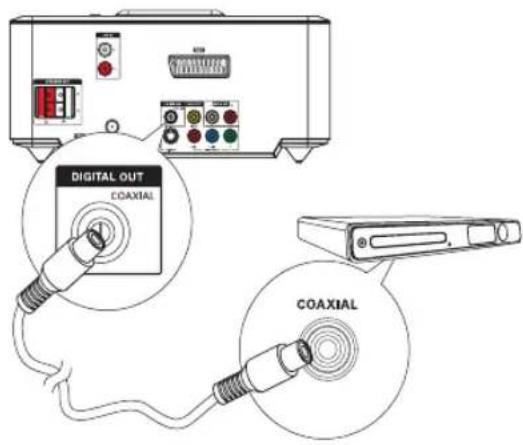
1 Verbinden Sie ein Koaxialkabel (nicht im Lieferumfang enthalten) mit:
• COAXIAL-Buchse
• der digitalen Eingangsbuchse am Digital-Recorder
2 Spielen Sie die aufzunehmende Audiodatei ab.
3 Beginnen Sie die Aufnahme mit dem Digital-Recorder (Weitere Informationen fi nden Sie im Benutzerhandbuch im Lieferumfang Ihres Digital-Recorders).
10 Produktinformationen

Hinweis
Die Produktinformationen können ohne • vorherige Ankündigung geändert werden.
Technische Daten
Verstärker
| Ausgangsleistung 2 x 50 W RMS |
| Frequenzgang 20 – 20.000 Hz, ± 3 dB |
| Signal/Rausch- >65 dBVerhältnis |
| Aux-Eingang 500 mV RMS20 Kiloohm |
Disc
| Lasertyp Halbleiter | |
| Disc-Durchmesser | 12 cm/8 cm |
| Video-Dekodierung | MPEG-1/MPEG-2/DivX |
| Video-DAC 12 Bits | |
| Signalsystem PAL/NTSC | |
| Videoformat 4:3/16:9 | |
| Video-Signal-/Rauschverhältnis | >48 dB |
| Audio-DAC | 24 Bits/96 kHz |
| Klirrfaktor | <1% (1 kHz) |
| Frequenzgang | 4 Hz - 20 kHz (44,1 kHz)4 Hz - 22 kHz (48 kHz)4 Hz - 24 kHz (96 kHz) |
| S/N Ratio | >65 dBA |
Tuner (UKW)
| Empfangsbereich | 87,5 bis 108 MHz |
| Abstimmungsbereich | 50 KHz |
| Empfindlichkeit – Mono,26 dB S/N Ratio | <22 dBf |
| Empfindlichkeit – Stereo,46 dB S/N Ratio | >43 dBf |
| Suchempfindlichkeit | >28 dBf |
| Klirrfaktor | < 3 % |
| Signal/Rausch-Verhältnis | >55 dB |
Lautsprecher
| Lautsprecherimpedanz | 2 × 4 Ohm |
| Lautsprechertreiber, Basis | 5" |
| Lautsprechertreiber, Hochtöner | 0,2" |
| Empfindlichkeit | >80 dB/m/W ± 4 dB/m/W |
Allgemeine Informationen
| Netzspannung | 220–230 V, 50 Hz |
| Betriebs-Stromverbrauch | 52 W |
| Eco-Standby-Stromverbrauch | <1 W |
| Standby-Stromverbrauch | <4 W |
| Composite-Video-Ausgang | 1,0 Vp-p, 75 Ohm |
| Koaxialer Ausgang | 0,5 Vpp ± 0,1 Vpp; 75 Ohm |
| Kopfhörerausgang | 2 × 15 mW, 32 Ohm |
| USB Direct | Version 2.0 |
| Abmessungen - Hauptgerät(B x H x T) Lautsprecher(B x H x T) | 248 × 110 × 307 mm170 × 270 × 220 mm |
Gewicht
- Inklusive Verpackung 11 kg
- Hauptgerät 2 kg
- Lautsprecher 2 × 2,8 kg
Unterstützte Disc-Formate
Digital Video Discs (DVDs)
Video CDs (VCDs)•
Super Video CDs (SVCDs)•
Digital Video Discs + •
wiederbeschreibbare Discs (DVD+RW)
Compact Discs (CDs)•
Bilddateien (Kodak, JPEG) auf CDR(W)•
DivX(R)-Disc auf CD-R(W):•
DivX 3.11, 4.x und 5.x•
WMA•
Unterstützte Formate für MP3-CDs:
ISO 9660•
Max. Titel-/Albumname: 12 Zeichen•
Max. Titelanzahl plus Album: 255•
Max. Verzeichnisverschachtelung: 8 Stufen•
Max. Anzahl von Alben: 32•
Max. Anzahl MP3-Titel: 999•
Unterstützte Abtastfrequenzen bei MP3-•
• Unterstützte Bitraten von MP3-Discs: 32, 64, 96, 128, 192, 256 (KBit/s)
• Folgende Formate werden nicht unterstützt:
- Dateien wie *.VMA, *.AAC, *.DLF, *.M3U,
• *.PLS, *.WAV
• Nicht-englische Album-/Titelnamen
• Im Joliet-Format aufgenommene Discs
• MP3 Pro und MP3 mit ID3-Tag
Informationen zur USB-Wiedergabefähigkeit
Kompatible USB-Geräte:
• USB-Flash-Speicher (USB 2.0 oder USB 1.1)
• USB-Flash-Player (USB 2.0 oder USB 1.1)
- Speicherkarten (zusätzliches Kartenlesegerät erforderlich, damit die Daten von diesem Gerät gelesen werden können)
Unterstützte Formate:
- USB- oder Speicher-Dateiformat FAT12, FAT16, FAT32 (Abschnittsgröße: 512 Byte)
- MP3-Bitrate
(Übertragungsgeschwindigkeit): 32 – 320 Kbit/s und variable Bitrate
• WMA Version 9 oder ältere Versionen
• Die Verschachtelung von Verzeichnissen ist auf maximal 8 Ebenen beschränkt.
• Anzahl der Alben/Ordner: maximal 99
• Anzahl der Tracks/Titel: maximal 999
• ID3-Tag (Version 2.0 oder höher) - Dateiname in Unicode UTF8 (maximale Länge: 128 Byte)
Nicht unterstützte Formate:
• Leere Alben: Ein leeres Album ist ein Album, das keine MP3-/WMA-Dateien enthält und im Display nicht angezeigt wird.
- Nicht unterstützte Dateiformate werden übersprungen. So werden z. B. Word-Dokumente (.doc) oder MP3-Dateien mit der Erweiterung ".dlf" ignoriert und nicht wiedergegeben.
• AAC-, WAV-, PCM-Audiodateien
- DRM-geschützte WMA-Dateien (.wav, .m4a, .m4p, .mp4, .aac)
• WMA-Dateien im Lossless-Format
RDS-Programmtypen
| NO TYPE Kein RDS-Programmtyp | |
| NEWS Nachrichten | |
| AFFAIRS Politik und Aktuelles | |
| INFO Spezielle Informationsprogramme | |
| SPORT Sport | |
| EDUCATE Bildung und Weiterbildung | |
| DRAMA Hörspiele und Literatur | |
| CULTURE Kultur, Religion und Gesellschaft | |
| SCIENCE Wissenschaft | |
| VARIED Unterhaltungsprogramme | |
| POP M Popmusik | |
| ROCK M Rockmusik | |
| MOR M Unterhaltungsmusik | |
| LIGHT M Leichte Klassik | |
| CLASSICS Klassische Musik | |
| OTHER M Spezielle Musikprogramme | |
| WEATHER Wetter | |
| FINANCE Finanzen | |
| CHILDREN Kinderprogramme | |
| SOCIAL Gesellschaftsnachrichten | |
| RELIGION Religion | |
| PHONE IN Anrufsendungen | |
| TRAVEL Reiseprogramme | |
| LEISURE Freizeit | |
| JAZZ Jazzmusik | |
| COUNTRY Countrymusik | |
| NATION M Einheimische Musik | |
| OLDIES Oldies | |
| FOLK M Folkmusik | |
| DOCUMENT Dokumentation | |
| TES Wecktest | |
| ALARM Wecker |
11 Fehlerbehebung

Achtung
Öffnen Sie auf keinen Fall das Gehäuse des • Geräts.
Bei eigenhändigen Reparaturversuchen verfällt die Garantie.
Wenn Sie bei der Verwendung dieses Geräts Probleme feststellen, prüfen Sie bitte die folgenden Punkte, bevor Sie Serviceleistungen anfordern. Besteht das Problem auch weiterhin, besuchen Sie die Philips Website unter www.philips.com/support.Wenn Sie Philips kontaktieren, stellen Sie sicher, dass sich das Gerät in der Nähe befinndet und die Modell- und Seriennummer verfügbar sind.
Keine Stromversorgung
- Prüfen Sie, ob das Netzkabel des Geräts ordnungsgemäß angeschlossen wurde.
• Stellen Sie sicher, dass die Steckdose an das Stromnetz angeschlossen ist.
• Die Energiesparfunktion schaltet das System automatisch aus, wenn Sie innerhalb von 15 Minuten nach der Titelwiedergabe keine Taste betätigt haben.
Keine Disc erkannt
• Legen Sie eine Disc ein.
- Überprüfen Sie, ob die Disc vielleicht mit der Oberseite nach unten eingelegt wurde.
• Warten Sie, bis die Kondensfeuchtigkeit auf der Linse verschwunden ist.
• Reinigen oder ersetzen Sie die CD.
• Verwenden Sie eine fi nalisierte CD bzw. eine Disc mit dem korrekten Format.
Es wird kein Bild angezeigt.
• Überprüfen Sie die Videoverbindung.
• Stellen Sie das Fernsehgerät auf den richtigen Videoeingangskanal ein.
Der Progressive Scan-Modus wurde • aktiviert, obwohl das Fernsehgerät kein Progressive Scan unterstützt.
Schwarzweißes oder verzerrtes Bild
Die Disc stimmt nicht mit dem • Farbsystemstandard des Fernsehgeräts überein (PAL/NTSC). Manchmal ist das Bild leicht verzerrt. Dies • ist keine Fehlfunktion. Reinigen Sie die Disc• Beim Einrichten von Progressive Scan • kann es vorkommen, dass ein verzerrtes Bild angezeigt wird.
Das Seitenverhältnis des Fernsehbildschirms kann nicht geändert werden, obwohl das TV-
Anzeigeformat konfi guriert wurde.
Das Seitenverhältnis ist auf der • eingelegten DVD festgelegt. Bei manchen TV-Systemen kann das • Seitenverhältnis nicht geändert werden.
Kein Ton oder schlechte Tonqualität
Stellen Sie die Lautstärke ein. • Stecken Sie die Kopfhörer aus. • Überprüfen Sie, ob die Lautsprecher • korrekt angeschlossen sind.
- Überprüfen Sie, ob die abisolierten Lautsprecherkabel eingeklemmt sind.
Fernbedienung funktioniert nicht.
- Wählen Sie die passende Quelle zunächst über die Fernbedienung statt über das Hauptgerät aus, bevor Sie eine Funktionstaste betätigen.
- Verringern Sie den Abstand zwischen der Fernbedienung und dem Gerät. Achten Sie beim Einsetzen der • Batterie auf die korrekte Lage der Pole (“+/-”-Zeichen) gemäß Angabe.
• Tauschen Sie die Batterie aus. - Richten Sie die Fernbedienung direkt auf den Sensor, der sich auf der Vorderseite des Geräts befindet.
Die Disc wird nicht wiedergegeben
Legen Sie eine lesbare Disc so ein, dass die bedruckte Seite nach oben zeigt. Prüfen Sie den Disc-Typ, das Farbsystem und den Regional-Code. Überprüfen Sie die Disc auf Kratzer oder Verschmutzungen. Drücken Sie die Taste um das Systemeinrichtungsmenü zu verlassen.
- Deaktivieren Sie das Passwort für die Kindersicherung, oder ändem Sie die Sicherungsstufe.
- Im Innern des Geräts ist Feuchtigkeit kondensiert. Entnehmen Sie die Disc, und lassen Sie das System etwa eine Stunde lang ausgeschaltet. Ziehen Sie den Netzstecker, und schließen Sie ihn wieder an. Schalten Sie anschließend das System erneut ein.
• Die Energiesparfunktion schaltet das System automatisch aus, wenn Sie innerhalb von 15 Minuten nach der Disc-Wiedergabe keine Taste betätigt haben.
Schlechter Radioempfang
Erhöhen Sie den Abstand vom Gerät zu • Fernsehgeräten oder Videorecordern.
• Ziehen Sie die UKW-Antenne ganz heraus.
• Schließen Sie stattdessen eine UKW-Außenantenne an.
Progressive Scan kann nicht ausgewählt werden
- Stellen Sie sicher, dass der Videoausgangsmodus auf [Pr/Cr Pb/Cb Y] eingestellt ist.
Audio- oder Untertitelsprachen können nicht eingestellt werden
• Die Disc wurde ohne Ton bzw. ohne Untertitel in mehreren Sprachen aufgenommen.
• Die Einstellung der Audio- bzw. Untertitelsprache ist auf der Disc nicht zugelassen.
Einige Dateien auf dem USB-Gerät können nicht angezeigt werden.
Die Anzahl der Ordner oder Dateien auf • dem USB-Gerät hat einen bestimmten Grenzwert überschritten. Dies ist keine Fehlfunktion.
Die Formate dieser Dateien werden nicht •
S unterstützt.
Y
S
USB-Gerät wird nicht unterstützt
Das USB-Gerät ist nicht mit dem Gerät kompatibel. Versuchen Sie, ein anderes Gerät anzuschließen.
Timer funktioniert nicht
Stellen Sie die Uhrzeit korrekt ein. • Schalten Sie den Timer ein.
Einstellung für Uhrzeit/Timer gelöscht
Entweder wurde das Netzkabel aus • der Steckdose gezogen, oder die Stromversorgung wurde unterbrochen.
Stellen Sie die Uhrzeit bzw. den Timer • erneut ein.
Contenido
1 Importante 2
Seguridad 2
Aviso 5
→[AUTO] (automatisch) wordt kort weergegeven.
Bildvisningsalternativ 19
Programmera radiokanaler manuellt 24
Bildvisningsalternativ
Granska bilder
Programmera radiokanaler manuellt

Kommentar
Specifikationer
Förstärkare


- ⑰MUTE
- 18
- Ihr DVD-Microsystem 7
- Anschließen 11
- Get started 15
- Wiedergabe 18
- Anpassen von Einstellungen 23
- Einstellen eines UKW-Radiosenders 26
- Einstellen von Lautstärke und Soundeffekten
- Weitere Funktionen
- Produktinformationen
- Fehlerbehebung
- Wichtig
- Sicherheit
- Wichtige Sicherheitshinweise
- Wichtige Sicherheitshinweise für Benutzer in Großbritannien
- Netzstecker
- Anbringen eines Steckers
- Copyright in Großbritannien
- Achtung
- Warnung
- Gehörschutz
- Wählen Sie eine moderate Lautstärke:
- So fi nden Sie Ihren sicheren Lautstärkepegel:
- Hören Sie nur eine angemessene Zeit:
- Beachten Sie bei der Verwendung von Kopfhörern folgende Richtlinien.
- Hinweis
- CE
- Umweltinformationen
- DIVX®
- DOLBY.
- Ihr DVD-Microsystem
- Einführung
- Mit diesem Gerät können Sie:
- Sie können die Tonwiedergabe mit diesen Soundeffekten verbessern:
- Lieferumfang
- ⑪LOUDNESS 139/ DBB
- ⑫AUDIO
- ⑬SUBTITLE
- ⑭GOTO
- ⑮ANGLE/PROG
- ⑯Zifferntasten
- ⑱ ◀139/▶
- 19
- ⑳SYSTEM MENU
- ②1 OK / ▶
- ②A-B
- ②3OPEN/CLOSE
- ⑳MODE/DIM
- Anschließen
- Anschließen der Lautsprecher
- Anschließen der UKW-Antenne
- Tipp
- Anschließen an ein Fernsehgerät
- Anschließen der Videokabel
- Option 2: Anschluss über Component-Video
- Anschließen an die Stromversorgung
- Get started
- Vorbereiten der Fernbedienung
- Beim erstmaligen Gebrauch:
- So tauschen Sie die Batterien in der Fernbedienung aus:
- Einstellen der Uhr
- Einschalten
- Wechseln in den Eco Power Standby-Modus
- Suchen des richtigen Anzeigekanals
- Auswählen des richtigen TV-Systems
- Ändern der Menüsprache
- Aktivieren von Progressive Scan
- Manuelles Deaktivieren von Progressive Scan
- Wiedergabe
- Disc-Wiedergabe
- Wenn die Wiedergabe nicht automatisch beginnt:
- Verwenden des Disc-Menüs
- So können Sie das Menü manuell öffnen oder verlassen:
- Für VCDs (nur Version 2.0) mit PBC-Funktion (Playback Control):
- Auswählen einer Audiosprache
- Auswählen einer Untertitelsprache
- Wiedergeben von USB
- Wiedergeben von DivX-Videos
- Wiedergeben von MP3-/WMA-/Bild-Dateien
- Wiedergabesteuerung
- Auswählen der Optionen für Wiedergabewiederholung/Zufallswiedergabe
- A-B wiederholen (DVD/VCD/CD/MP3/WMA)
- Vorwärts-/Rückwärtssuche
- Suche nach Zeit oder Kapitel-/Titelnummer
- Fortsetzen der Videowiedergabe ab dem Punkt des letzten Abbruchs
- Wiedergabeoptionen
- Anzeigen von
- Wiedergabeinformationen
- Programmieren
- Für Video-Discs/Audio-CDs:
- Für Divx-/MP3-/WMA-Dateien:
- So löschen Sie eine Datei aus der [Program List]:
- Vergrößern oder Verkleinern des Bildes
- Zeitlupenwiedergabe
- Ändern des Audiokanals
- Auswählen eines Kamerawinkels
- Optionen für die Bildwiedergabe
- Vorschau von Bildern
- Auswählen eines Diashow-Wiedergabemodus
- Drehen von Bildern
- Anpassen von Einstellungen
- Allgemeine Einstellungen
- [TV-Bildsch.]
- [OSD Sprache]
- [Bilds.schoner]
- [DIVX (R) VOD]
- Audioeinstellungen
- [Digital Audio Setup] > [Dig Audio Setup-Menü] > [Digitalausgang]
- [Setup Dolby Digital] > [Dual Mono]
- [Nachtmodus]
- Videoeinstellungen
- [Component]
- [BILDEINSTELL.] > [VIDEO-QUALITÄT SETUP]
- [TV Mode]
- Vorzugseinstellungen
- [TV-Typ]
- [Audio]
- [Untertitel]
- [Disk-Menü]
- [Ki.sicherung]
- [Grundeinst.]
- [Setup Passwort] > [Passwort-Setup-Menü] > [Passwortmodus]
- [Setup Passwort] > [Passwort-Setup-Menü] > [Passwort]
- Einstellen eines UKW-Radiosenders
- Automatisches Programmieren von Radiosendern
- Radiosender manuell programmieren
- Auswählen eines voreingestellten Radiosenders
- Einstellen der RDS-Uhrzeit
- Anzeigen von RDS-Informationen
- Einstellen der Lautstärke
- Auswählen eines Soundeffekts
- Auswählen eines vordefi nierten Sound-Effekts
- Bass verstärken
- Auswählen der automatischen Lautstärkenkontrolle
- Stummschalten
- Verwenden von Kopfhörern
- Aktivieren des Demo-Modus
- Einstellen der Helligkeit des Anzeigefelds
- Einstellen des Alarm-Timers
- Einstellen des Sleep-Timers
- Anschließen anderer Geräte
- Wiedergabe von einem Audio-Player
- Aufnehmen mit einem Digital-Recorder
- Technische Daten
- Unterstützte Disc-Formate
- Informationen zur USB-Wiedergabefähigkeit
- Kompatible USB-Geräte:
- Unterstützte Formate:
- Nicht unterstützte Formate:
- Keine Stromversorgung
- Keine Disc erkannt
- Es wird kein Bild angezeigt.
- Schwarzweißes oder verzerrtes Bild
- Das Seitenverhältnis des Fernsehbildschirms kann nicht geändert werden, obwohl das TV-
- Anzeigeformat konfi guriert wurde.
- Kein Ton oder schlechte Tonqualität
- Fernbedienung funktioniert nicht.
- Die Disc wird nicht wiedergegeben
- Schlechter Radioempfang
- Progressive Scan kann nicht ausgewählt werden
- Audio- oder Untertitelsprachen können nicht eingestellt werden
- Einige Dateien auf dem USB-Gerät können nicht angezeigt werden.
- USB-Gerät wird nicht unterstützt
- Timer funktioniert nicht
- Einstellung für Uhrzeit/Timer gelöscht
- Contenido
- Importante 2
- Bildvisningsalternativ
- Granska bilder
- Programmera radiokanaler manuellt
Marke : PHILIPS
Modell : MCD712
Kategorie : Hi-Fi-Anlage