
PMD-B200P - Gps ALPINE - Notice d'utilisation et mode d'emploi gratuit
Retrouvez gratuitement la notice de l'appareil PMD-B200P ALPINE au format PDF.

| Type d'appareil | GPS portable |
| Écran | Écran couleur TFT |
| Taille de l'écran | Environ 3 à 4 pouces |
| Résolution de l'écran | Non précisé |
| Cartographie | Cartes routières intégrées |
| Guidage vocal | Oui |
| Connectivité | Non précisé |
| Alimentation | Batterie rechargeable |
| Autonomie | Environ 4 à 6 heures |
| Dimensions | Compact et portable |
| Poids | Léger |
| Fonctions supplémentaires | Affichage trafic, points d'intérêt |
| Langues disponibles | Multilingue dont français |
| Interface utilisateur | Menu et boutons de navigation |
| Précision GPS | Standard grand public |
| Support mémoire | Carte mémoire externe possible |
FOIRE AUX QUESTIONS - PMD-B200P ALPINE
Questions des utilisateurs sur PMD-B200P ALPINE
0 question sur cet appareil. Repondez a celles que vous connaissez ou posez la votre.
Poser une nouvelle question sur cet appareil
Téléchargez la notice de votre Gps au format PDF gratuitement ! Retrouvez votre notice PMD-B200P - ALPINE et reprennez votre appareil électronique en main. Sur cette page sont publiés tous les documents nécessaires à l'utilisation de votre appareil PMD-B200P de la marque ALPINE.
MODE D'EMPLOI PMD-B200P ALPINE
Manuel d'utilisation
Informations importantes
Veuillez dire attentivement ce qui suit avant d'utiliser le produit
Ce produit est concu pour fournir des instructions sures et détaillées qui vous meneront jusqu'à la destination souhaitation. Veuillez lire les précautions suivantes afin d'utiliser votre système de navigation de manière correcte.
- Ce produit ne remplace pas votre jugement personnel. Toute suggestion d'itinéraire proposée par le système de navigation ne doit jamais supplanter les règlementations routières locales, votre jugement personnel et/ou votre connaissance des régles de sécurité au volant. Ne suivez pas les suggestions d'itinéraire si le système de navigation vous demande d'entrepreneire une manoeuvre risquée ou illégale, vous met dans une situation dangereuse ou vous guide vers une zone que vous considéré comme dangereuse.
Regardez l'écran seulement si cela est nécessaire et sans risque. Si vous nevez consulter l'écran de manière prolongée, garez le vehicule avec précaution à un emplacement sur et autorisé.
N'entrez pas de destinations, ne modifies pas les réglages et n'utilise pas des fonctions demandant une consultation prolongée de l'écran et/ou de la commande à distancependant que vous conduisez. Garez le vehicule avec précaution à un emplacement sur et autorisé avant de tenter d'acceder au système.
N'utilise pas le système de navigation pour vous guider jusqu'àux services d'urgence. La base de données ne contient pas tous les sites de services d'urgence, tels que les postes de police ou les casernes de pompiers, les hôpitaux et les cliniques. Dans de telles circumstances, utilisez votre jugement personnel et demandez votre chemin.
La base de données cartographique contenue dans le support de stockage comporte les données les plus récentes disponibles au moment de sa production. En raison de modifications de rues et de quartiers, il peut arriver que le système de navigation ne soit pas en
mesure de vous guider jusqu'à la destination souhaïée. Dans de tels cas, utilisez votre jugement personnel.
La base de données cartographique est concise pour vous fournir des suggestions d'itinétaire. Elle ne tient pas compte de la sécurité relative d'un itinétaire, ou de facteurs qui peuvent affecter le temps de parcours. La base de données ne reflète pas les fermétures de routes ou les travaux, les caractéristiques d'une route (p. ex., le type de revêtement, les pentes ou les dénivellations, les réductions de largeur ou de hauteur etc.), les embouteillages, les conditions météorologiques ou tout autre facteur susceptible d'affector la sécurité ou le temps de conduite. Utilisez votre jugement personnel si le système de navigation n'est pas en mesure de vous fournir un itinétaire de rechange.
Dans certains cas, le système de navigation peut afficher de manière erronée la position du vehicule. Utilisez alors votre jugement personnel pour prendre en compte les conditions de conduite actuelles. Gardez à l'esprit que, dans cette situation, le système de navigation devrait corriger automatiquement la position du vehicule. Toutefois, il peut arrivater que vous devzie corriger vous-même la position. Si tel est le cas, garez le vehicule avec précaution à un emplacement sur et autorisé avant de tenter l'opération.
Assurez-vous que le volume de l'écran est réglé à un niveau qui vous permet d'entendre la circulation et les vehicules de secours. Conduire sans pouvoir entendre lessons extérieurs peut provoquer un accident.
Veiliez à ce que toute personne aménée à utiliser le système de navigation mise attentivement ces précautions et les instructions suivantes.
Si certains points du manuel ne vous paraisent pas clairs ou si vous avez des doutes sur le fonctionnement du système de navigation, veuillez contacter un représentant/agree ALPINE avant d'utiliser le système de navigation.
Mise au rebut appropriée de ce produit

Le produit que vous avez acheté est fourni en conformité avec la directive européenne 2002/96/ CE relative aux DEEE - Déchets d'Equipements Electriques et Electroniques. En conséquence, le symbole de la poubelle barrée d'une croix a été imprimé sur le produit. Ceci s'applique dans tous les états membres de l'UE et signale que le produit ne doit pas être jeté dans les ordures menagères. Le produit doit être mis au rebut en conformité avec la réglementation locale aux points de collecte prévus. Son rejet dans les ordures menagères est un danger pour l'environnement. Veuillez contacter les services de gestion des déchets ou le revendeur qui vous a vendu le produit pour plus d'informations.
AVERTISSEMENTS
Points à respecter pour une utilisation sure
-
Lisez attentivement les manuels de cet apparéil et des composants du système avant d'utiliser votre système de navigation. Ils contiennent des instructions sur la manière d'utiliser le système de manière sure et efficace. ALPINE ne peut être tenu responsable des problèmes resultant du non-respect des instructions containues dans ces manuels.
-
Ce manuel utilise des symboles graphiques pour vous montré comment utiliser ce produit en toute sécurité et pour vous avertir des dangers potentiels de connexions et de manipulations incorrectes. Les significations de ces symboles graphiques sont expliquées plus loin. Il est important de comprendre la signification de ces symboles graphiques pour pouvoir utiliser ce manuel et le système correctement.
Signification des symboles
| À Avertissement | Ce symbole désigne des instructions importantes. Le non-respect de celles-ci peut entraîner de graves blessures, voir la mort. |
| À Mise en garde | Ce symbole désigne des instructions importantes. Le non-respect de celles-ci peut entraîner des blessures ou des dégât s matériels. |
Avertissement
N'ACTIVER AUCUNE FONCTION SUSCEPTIBLE DE DETOURNER VOTRE ATTENTION DE LA CONDUITE DU VEHICULE.
Les fonctions qui exigent votre attention prolongée ne doivent être utilisées qu'après l'arrêt complet du vehicule. Toujours arrêté le vehicule à un emplacement sur avant d'utiliser ces fonctions. Faute de quoi, vous pourriez provoquer un accident.
NE PAS DÉMONTER NI MODIFIER L'APPAREIL.
Vous risqueriez de provoquer un accident, un incendie ou un choc électrique.
GARDER LES PETITS OBJECTS TELS QUE LES PILES HORS DE PORTÉE DES ENFANTS.
Leur ingestion peut entrainer de graves blessures. En cas d'ingestion, consulter immidiatement un medecin.
UTILISER CE PRODUIT COMME INDIQUÉ.
Toute utilisation autre que celle prévue compte un risque d'incendie, de chic electrique ou de blessure.
NE PAS METTRE LES MAINS, LES DOIGTS OU DES CORPS ÉTRANGERS DANS LES FENTES OU LES ESPACES D'INSERTION.
Vous pourriez you bleisser ou endommager le produit.
REGARDER L'ÉCRAN LE MOINS POSSIBLE PENDANT LA CONDUITE.
Le regard porté sur l'écran peut distraître le conducteur de la conduite du vehicule et provoquer un accident.
NE PAS SUIVRE LES SUGGESTIONS D'ITINÉRAIRE SI LE SYSTème DE NAVIGATION VOUS DEMANDE D'ENTREPRENDRE UNE MANCEUVRE RISQUÉE OU ILLEGALE OU VOUS MET DANS UNE SITUATION OU UNE ZONE DANGEREUSE.
Ce produit ne remplace pas votre jugement personnel. Toute suggestion d'itinéraire proposée par ce système ne doit jamais supplanter les règlementations routières locales, votre jugement personnel ou votre connaissance des règles de sécurité au volant.
Mise en garde
EN CAS DE PROBLÈME, ARRÊTER IMMÉDIATEMENT L'UTILISATION.
Le non-respect de cette précaution peut entrainer des blessures ou endommager l'appareil. Rapportez-le à votre revendeur ALPINE agreeé ou au centre de service après-vente ALPINE le plus proche, pour réparation.
ÉLOIGNER LES DOIGTS LORSQUE LE PANNEAU AVANT MOTORISÉ OU L'ÉCRAN MOBILE SONT EN MOUVEMENT.
Le non-respect de cette précaution peut entrainer des blessures ou endommager l'appareil.
Température
Assurez-vous que la température de l'habitacle est comprise entre 0^ (+32^) et +45^ (+113^) avant demettre l'appareil en fonction.
Remplacement de fusible
Lors du remplacement d'un ou plusieurs fusibles, respectez l'ampérage indiqué sur le porte-fusibles. Si le ou les fusibles fondent plusieurs fois, recherche minutieusement des court-circuits sur toutes les connexions électriques. Faites également vérifier le régulateur de tension de votre vehicule.
Réparation de l'appareil
En cas de problème, ne tentez pas de réparer l'appareil vous même. Rapportez-le à votre revendeur ALPINE ou au centre de service après-vente ALPINE le plus proche, pour réparation.
Emplacement d'installation
Assurez-vous que le PMD-B200P ne soit pas exposé à :
- Soleil et chaleur directs
Poussiere excessive
-
Forte humidité
-
Vibrations excessives
\section*{Caracteristiques de l'écran LCD}
- Àprou desactivation du système, une légère image fantôme reste apparente quelques instants. Ceci est un effet normal, propre à la technologie LCD.
- À basse température, le contraste de l'écran peut baisser temporairement. Àpres un réchauffement de courte durée, il revienda à la normale.
- L'écran LCD est fabriqué au moyen d'une technologie de haute précision. Le taux de pixels utiles est de plus de 99,99% Cela signifie que 0,01% des pixels pourrait être toujours ALLUMÉ ou ÉTEINT.
Utilisation d'un casque d'écoute
Si l'alimentation du vehicule ou celle de I'écran est coupée, un bruit intense peut être produit par la prise jack pour casque. Pensez à oter le casque de vos oreilles avant demettre I'écran hors fonction.
CONTRAT D'UTILISATEUR
En utilisant le système de navigation portable Blackbird (ci-après désigné comme « Système »), qui inclut les caractéristiques techniques Alpine Electronics, Inc. (« Alpine »), le logiciel Space Machine, Inc. (« Space Machine ») et la base de données NAVTEQ B.V. (« NAVTEQ »), vous acceptez d'être lié par les termes et conditions décrits cédessous. En rompant le sceau du Système et en utilisant votre copie du Système, vous reconnaissiez avoir accepté les termes et conditions de cet accord. Vous devriez, par conséquent, vous assurer que vous avez lu et compris les dispositions suivantes.
Le Système ne peut être copiedé, dupliqué ou autrement modifié, en totalité ou en partie, sans l'autorisation écrite expresse de ALPINE, Space Machine et NAVTEQ.
Le Système ne peut être transféré ou concédé en sous-licence à un tiers en vue d'un profit, d'une location ou d'un prét, ou encore concédé sous licence pour réutilisation d'une quelconque façon.
Vous nétés pas autorisé à effectuer de l'ingénierie inverse, décompiler ou autrement désassembler le Systeme, en totalité ou en partie.
Le Système ne peut être utilisé sur un réseau ou selon tout autre mode d'utilisation simultanée dans des systèmes multiples.
Le Système est créé exclusivement pour un usage personnel (ou une utilisation en interne si l'utilisateur final est une entreprise) par le consommateur.
Le Systeme n'est pas conscience pour etre utilise dans un but commercial.
ALPINE, Space Machine et NAVTEQ ne garantissant pas au client que le Système répondra aux objectifs propres de l'utilisateur.
ALPINE, Space Machine and NAVTEQ ne pourront etre tenus responsables de tout dommage causé par l'utilisation du Systeme à I'utilisateur ou aout tiers.
La garantie du Système ne couvre pas l'échange ou le remboursement en raison de fautes d'orthographe, d'omission de lettres ou de tout autre défaut cosmétique que le Système pourraitenser.
Le droit à utiliser le Systeme expire lorsque l'utilisateur détruit ce logiciel ou enfreint un des termes d'utilisation, suite à quoi ALPINE, Space Machine et/ou NAVTEQ exercent l'option de revocation de la licence d'utilisation de ce logiciel.
Les termes et conditions du present Contrat s'appliquent à tous les utilisateurs et détenteurs successifs, comme à l'acheteur initial.
CONTRAT DE LICENCE POUR UTILISATEUR FINAL NAVTEQ
VEUILLEZ LIRE ATTENTIVEMENT CE CONTRAT DE LICENCE POUR UTILISATEUR FINAL AVANT D'UTILISER LA BASE DE DONNÉES NAVTEQ
AVIS À L'UTILISATEUR
CECI EST UN CONTRAT DE LICENCE - ET NON UN CONTRAT DE VENTE - ENTRE VOUS ET NAVTEQ B.V. CONCERNANT VOTRE COPIE DE LA BASE DE DONNÉES CARTOGRAPHIQUE NAVIGABLE NAVTEQ, Y COMPRIS LE LOGICIÉ INFORMATIQUE ASSOCIÉ, LE SUPPORT ET LA DOCUMENTATION IMPRIMPÉS ASSOCIÉ PUBLÉE PAR NAVTEQ (DÉSIGNÉS COLLECTIVEMENT COMME « LA BASE DE DONNÉES »), EN UTILISANT LA BASE DE DONNÉES, VOUS ACCEPTÉT ET RECONNAISSEZ TOUS LES TERMES ET CONDITIONS DU PRESENT CONTRAT DE LICENCE POUR UTILISATEUR FINAL (« CONTRAT »). SI VOUS N'ACCEPTÉP ZAS PAS LES TERMES ET CONDITIONS DE CE CONTRAT, VEUILLEZ RETOURNER RAPIDEMENT LA BASE DE DONNÉES, AINSI QUE TOUS LES AUTRES ÉLÉMENTS L'ACCOMPAGNANT, À VÔTURE FOURNISSEUR POUR OBTENIR UN REMBOURSEMENT.
PROPRIÉTÉ
La Base de données, et les droits d'auteur, les droits de propriété intellectuelle et les droits voins y attenant, sont la propriété de NAVTEQ ou de ses concédants. La propriété du support contenant la Base de données appartient à NAVTEQ et/ou à votre fournisseur jusqu'à ce que vous ayez régla dans son intégralité la somme due à NAVTEQ et/ou à leur fournisseur en application de ce Contrat ou des contrats similaires aux termesddsquels ces biens vous sont fournis.
CONCESSION DE LICENCE
NAVTEQ vous concède une licence non exclusive d'utilisation de la Base de données pour votre usage personnel ou, le cas échéant, dans le cadre des opérations internes de votre activités. Cette licence n'inclut pas le droit de concéder des sous-licences.
LIMITATIONS D'UTILISATION
L'utilisation de la Base de données est limitée au système pour lequel elle a été créé. Sauf dans la limite explicitement autorisée par les lois impératives (par exemple les lois nationales basées sur la Directive européen concernant la protection juridique des programmes d'ordinateur (91/250) et la Directive concernant la protection juridique des bases de données (96/9)), vous ne pouvez pas extraire ou réutiliser des parties importantes du contenu du Base de données, ni reproduce, copier, modifier, adapter, traduire, désassembler, décompiler ou effectuer de l'ingénieirie inverse de toute
partie de la Base de données. Si vous souhaitez-obtenir des informations d'interopérabilité telles que définies dans (les locis nationales basées sur) la Directive europeenne concernant la protection juridique des programmes d'ordinateur, vous accorderez à NAVTEQ la possibilité de fournir lesdites informations selon des termes raisonnables, y compris avec dédommagement financier, à la déscription de NAVTEQ.
TRANSFERT DE LICENCE
Vou ne pouvez pas transférer la Base de données à des tiers, sauf si elle est installée sur le système pour lequel elle a été créé ou que vous ne conservez aucune copie de la Base de données, et à la condition que le cessionnaire accepté tous les termes et conditions de ce Contrat et le confirme par écrit à NAVTEQ. Les jeux de disques multiples peuvent uniquement être transférés ou vendus sous la forme d'un jeu complet tel que fourni par NAVTEQ, et non en tant que sous-ensemble.
GARANTIE LIMITÉE
NAVTEQ garantit que, sous réserve des avertissements énoncés ci-dessous, pour une période de 12 mois à compter de l'acquisition de votre copie de la Base de données, celle-ci fonctionnera conformément aux critères NAVTEQ de précision et d'achèvement existants à la date à laquelle vous avez acquis la Base de données. Ces critères sont disponibles auprès de NAVTEQ sur simple demande. Si la Base de données ne fonctionne pas conformément à cette garantie limite, NAVTEQ fournira tous les efforts raisonnables pour réparer ou replacer vosée copy non conforme de la Base de données. Si ces efforts ne conduisent pas un rendement de la Base de données conforme aux garanties décrites dans le present document, vous aurez la possibilité de receivevoir un remboursement raisonable du prix que vous avez payé pour la Base de données, ou bien de résillon ce Contrat. Ceci constitue la l'entière responsabilité de NAVTEQ et vous seul recours contre NAVTEQ. Sauf clause expressement énoncée dans cette section, NAVTEQ n'apporte aucune garantie ou représentation concernant l'usage des résultats de l'utilisation de la Base de données en termes d'exactitude, de précision, de fiabilité ou autre. NAVTEQ ne garantit pas que la Base de données est ou sera exemple d'erreurs. Aucune information ou recommandation orale ou écrite fournisseur ou toute autre personne ne constitue une garantie ou nétend une quelconque façon la portee de la garantie limite décrite ci-dessus. La garantie limite définie dans ce Contrat n'affecte pas ou ne lèse pas tout droit légal statutaire dont vous pouvez vous prévaloir dans le cadre de la garantie légale contre les défauts cachés.
Si vous n'avez pas acquis la Base de données directement après de NAVTEQ, vous pouze vous prévaloir de droits statutaires à l'encounter de la personne auprès de laquelle vous avez acquis la Base de données, en plus des droits qui vous sont accordés par NAVTEQ aux termes des générées conformément à la loi de leur Juridiction. La garantie de NAVTEQ ci-dessus n'aflecte pas ces droits statutaires et vous pouze revendiquer de tels droits en plus des droits de garantie octroyés aux termes des générées.
LIMITATION DE RESPONSABILITÉ
Le prix de la Base de données ne prend pas en compte l'évaluation des risques de dommages consécutifs, indirects ou direct illimits pouvant résultat de votre utilisation de la Base de données. De ce fait, en aucun cas NAVTEQ ne poursuira être tenu responsable pour tout dommage consécutif ou indirect, y compris mais sans s'y limiter, toute perte de revenu, de données ou de fonctionnement, causé par vous-même ou par tout tiers suite à votre utilisation de la Base de données, que ce soit dans le cadre d'une action conforme au contrat ou dédictuelle, ou encore basée sur la garantie, même si NAVTEQ a été avisé de l'eventualité de tels dommages. Dans tous les cas, la responsabilité de NAVTEQ pour les dommages directs est limitée au prix que vous avez payé pour la Base de données.
LA GARANTIE LIMITÉE ET LA LIMITATION DE RESPONSABILITÉ DÉFINIES DANS LE PRESENT CONTRAT N'AFFECTENT PAS NI NE LÉSENT VOS DROITS STATUIARES DANS LE CAS OU VOUS AVEZ ACQUIIS LA BASE DE DONNÉS AUTREMENT QUE DANS LE CADRE D'UNE ACTIVITE.
AVERTISSEMENTS
La Base de données peut containir des informations erronées ou incomplètes en raison du passage du temps, des changements de circonstances, des sources utilisées et de la nature de la collecte de données géographiques exhaustives, chacun de ces facteurs pouvant entrainer des résultats incorrects. La Base de données n'inclut pas ou ne reflète pas les informations sur - entre autres - la dangerosité d'un quartier, les forces de l'ordre, les services d'urgence, les travaux, les fermétures de routes ou de voies, les limitations de vehicules ou de vitesse, les pentes ou dénivellations, les limitations de hauteur, de largeur ou autres limitations applicables aux Ponts, les conditions de circulation ou de chaussée, les événements spéciaux, les embouteillages, le temps de parcours.
LOI APPLICABLE
Ce Contrat est soumis aux règes de la juridiction où vous résidiez à la date de l'acquisition de la Base de données. Si à cette date vous résidiez en dehors de l'Union Européenne ou de la Suisse, la loi de la jurisdiction au sein de l'Union Européenne ou de la Suisse ou vous aze acheté la Base de données s'appliquera. Dans tous les autres cas, ou si la juridiction où vous aze acquis la Base de données ne peut etre définir, la loi des Pays-Bas s'appliquera. Tout differend né de ou lié à ce Contrat sera du ressort des tribunaux compétents sur toute lieu de résidence à la date à laquelle vous aze acheté la Base de données, sans léser le droit de NAVTEQ à porter la plainte sur toute lieu de résidence à la presente date.
TABLE DES MATIÈRES
Précautions. 2
Avertissements 3
Contrat d'utilisateur 5
Contrat de licence pour utiliser final NAVTEQ . . . .5
Table des matieres. 7
Caracteristiques du système 9
Installation 11
Comment poser Blackbird 11
Comment retarder le système de navigation du
socle 11
Boutons d'écran supplémentaires 12
Connexion avec le IVA-W205R/IVA-W505R
(nonfourni) 12
Retirer le Blackbird du IVA-W205R/
IVA-W505R 12
Comment réinitialiser Blackbird 12
Fonctionnement de base 13
Pourmettressous tension 13
Pourmettrehors tension 13
Définir une destination et en route!. 13
Fonction Carte 15
Réglage de l'affichage du temps estimé 15
Réglage de l'orientation de la carte 15
Répetition de l'announce 15
Zoomer en arrête/avant sur la carte 15
Etat GPS 15
Etat de la batterie 15
Définir une destination directement depuis
la carte 16
Modifier l'affichage de la carte. 16
Mode carte. 16
Mode écran double 16
Mode flèche 16
Destination. 17
Définir une destination par l'adresse 17
Changer de pays 17
Selectionner les lettres 17
Ecran de confirmation de la destination 17
Rechercher une destination par nom de ville
en premier 18
Définir une destination par POI (points
d'intérêt) 19
Rechercher une destination par nom de
POI. 19
Définir une destination par le carnet
d'adresses. 19
Rechercher une destination par catégorie
de POI 20
Prés de votre position 20
Prés de la destination. 20
Par nom de POI 20
A l'intérieur de la ville 20
Définir une destination par destinations
précièntes 21
Définir une destination par code postal 21
Définir une destination par intersection 22
Rechercher une destination par nom de ville 22
Définir une destination en centre ville............ 23
Définir une destination par coordonnées 24
Options 25
Trouver un POI local 25
Le système de navigation peut afficher les points
d'intérêt (POI) autour de la position du curseur
lorsque you faites defiler la carte. 25
Comment trouver unPOI local directement sur la carte. 25
Comment trouverunPOIlocalàpartidumenuDestination. 25
Enregister une destination dans le carnet
d'adresses. 26
Définir des étapes 27
Comment définir une étape directement sur la carte. 27
Comment définir une étape à partir du menu Destination 27
Comment définir une étape à partir du carnet d'adresses. 27
Domicile 28
Définir une destination comme domicile 28
Rechercher un autre trajet jusqu'à votre domicile 28
Chez you en une touche 28
Trajet 29
Rappeler le trajet détaillé pendant le guidage..29
Rechercher un autre trajet 29
Éviter une rue 30
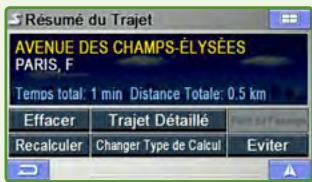
Effacer le trajet 30
Recalculer. 30
A l'aide du clavier à 12 touches. 31
Utiliser notre annuaire de téléphone.... 31
Utiliser les appels passés, manqués ou reçus de votre historique. 31
Recevoir des appels. 32
Menu options d'appe1 32
Fermer le micro. 32
Transférer au téléphone 32
Fin d'applé 32
Information 33
Simulation de navigation 33
Demarrer la demo 33
Arreter la démo 33
Etat GPS 33
Information sur le trajet 34
InfoTrophic 35
Vérification des conditions
de circulation. 35
Par distance/Par nom. 35
Sur trajet 35
Obtenir plus d'informations sur un incident
de circulation. 36
Carte 36
Détail 36
Afin d'améliorer la réception du signal du
trafic, veillez suivre ces instructions ..... 37
Méthode 1 37
Méthode 2 37
Information système 37
Edition. 38
Modification du domicile 38
Modification du carnet d'adresses 38
Effacer les destinations précédemment
enregistrées 38
Loisirs 40
Lecture de musique depuis Blackbird 40
M.I.X. 40
REPETER 40
Réglages 41
Réglages Bluetooth 41
Bluetooth 41
Mode recherche. 41
Connexion automatique 41
Réponse automatique 42
Annuaire telephone 42
Nom d'appareil 42
Code d'accès du péripérisque 42
Voyant lumineux Bluetooth 42
Couplage de votre téléphone portable
Bluetooth. 43
Réglage d'affichage 43
Luminosite. 43
Couleur de la carte 43
Style de carte. 43
Icône Endroits et Icône Domicile 43
Suivi Trajet. 43
Arriere-plan. 43
Réglage de l'écran 43
Réglages de guidage 44
Voix Brève 44
NAVI MIX Vol. 44
Temps de guidage. 44
Réglage de l'heure 44
Unités 44
Réglage du système 44
Transmetteur. 44
Frequence 44
Beep 44
Effacer tous les réglages 44
Info Traffic 45
Pays. 45
Station 45
Déroutage 45
Icônes 45
Autres fonctions utiles 46
Comment écouter les instructions de guidage et
la musique depuis votre autoradio 46
Mettre en marche le transmetteur et écouter
de la musique depuis votre radio 46
Mettre le transmetteur hors fonction . 46
Commentmettreàjourlenewouvelogicieletla
base de données cartographique 46
En cas de probleme 47
Contenu de la boite 48
Accessoires 48
Accessoires en option 48
Caracteristiques techniques. 49
Système de navigation portable Blackbird
Fente pour carte SD/MMC
Bouton d'alimentation
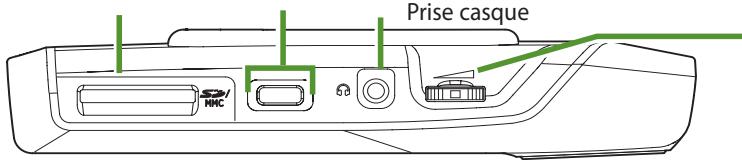
Contrôle du volume
Témoin de charge de la batterie
Zoom arrrière carte
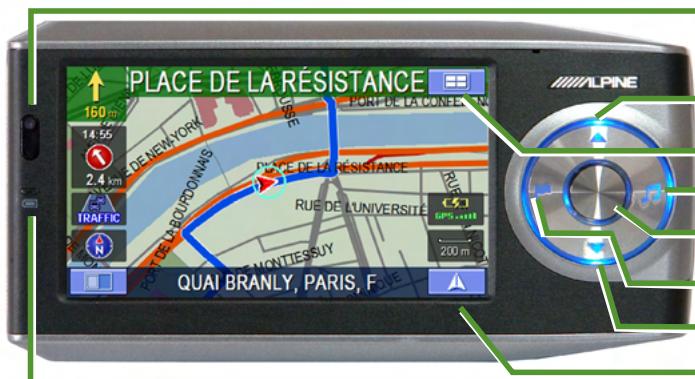
Télécapteur et capteur de luminosité ambiente
Bouton de Menu Principal
Musique
Touchecentrale (touchetéléphone)
Destination
Zoom avant carte
Icône de position actuelle du vehicule
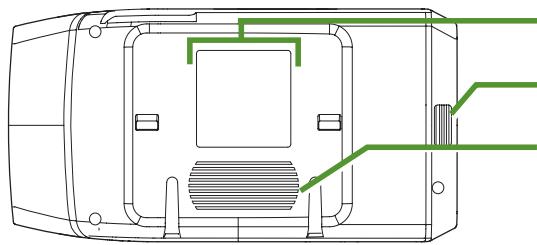
Connecteur de l'antenne GPS externe
Mini-connecteur USB
Connecteur du socle
Antenne GPS
Fente de la batterie
Haut-parleur

Témoin de charge de la batterie
S'allume lorsque le système est en cours de chargement ou a besoin d'être chargeé. La batterie se charge complètement en trois heures environ.
VERT La batterie est complètement chargée.
ROUGE
La batterie a besoin d'être chargée.
AMBRE La batterie est en cours de chargement.
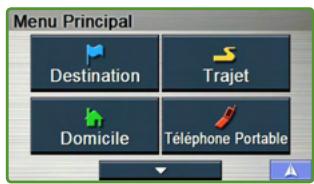
Menu Principal


Définir et enregistrer les destinations.
→Page17
Modifier des trajets ou désirsir d'autres trajets vers une destination.
Page 29
Revenir à votre domicile depuis n'importe où.
Page 28
Acceder à votre téléphone portable Bluetoothouple.
Page 31
Afficher la démonstration de navigation et les informations système.
Page 33
Lecture de musique.
Page 40
Modifier le domicile et le carnet d'adresses.
Page 38
Personnaliser lesysteme de navigation.
Page 41
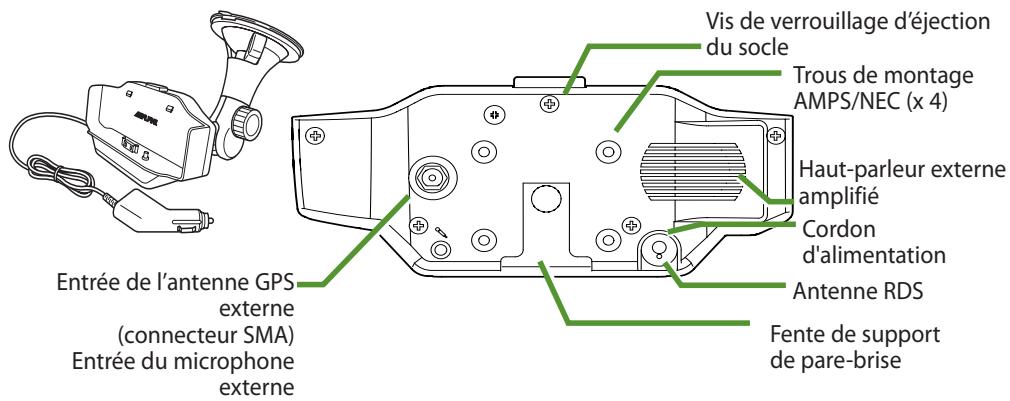
Socle avec chargeur allume-cigare
Enregistrement de l'utilisateur
Veuillez enregistrer votre Blackbird sur notre site Web, www.alpine-europe.com. Nous vous communiquerons des informations sur les mises à jour du logiciel, les nouveaux produits ALPINE, etc.
INSTALLATION
Comment poser Blackbird
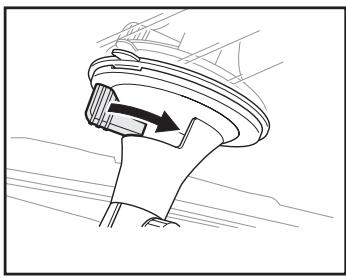
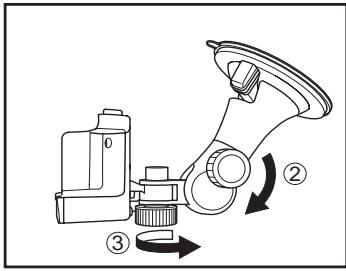
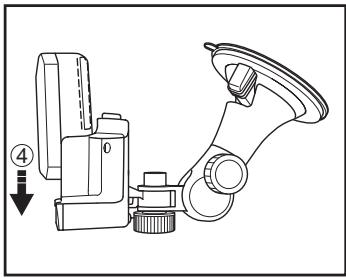

AVERTISSEMENT
Une pose incorrecte peut provoquer la chute du système de navigation hors de son socle lorsque vous conduisez. Assurez-vous que tous les verrous et boutons sont serrés.
N'installez pas le système de navigation pendant que vous conduisez.
Remarque: Le socle compte 2 parties distinctes qu'il convient d'assembler avant l'installation.
1 Trouvez un emplacement adequat pour le systeme de navigation. Avant de fixer le socle, assurez-vous que la ventouse et la zone du pare-brise sont propres et exemples de poussiere ou deGRAisse. Appliquez le support de la ventouse contre le pare-brise. Tourneze le bouton pour faire le vide et bloquer la position.
2 Tournez le bouton dans le sens inverse des aiguilles d'une montre pour régler la position vers le haut ou le bas. Puis tournez dans le sens des aiguilles d'une montre pour fixer la position.
3 Tournez le bouton dans le sens des aiguilles d'une montre pour régler la position vers la croite ou la gauche. Puis tournez dans le sens inverse des aiguilles d'une montre pour fixer la position. L'APPAREIL NE DOIT PAS ÉTRE POSÉ À UN EMPLACEMENT QUI Gène LA VUE DU CONDUCTEUR.
4 Gillessez le système de navigation dans le socle jusqu'à ce que vous entendiez un « clic »
5 Branchez le chargeur allume-cigare dans la prise de l'allume-cigare.

MISE EN GARDE
Retirez le système de navigation lorsque vous quittez votre vehicule pour éviter tout risque de vol.
Commentsteroliresschemedenavigationdu socle
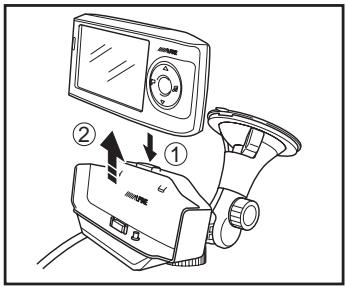
1 Maintenez enforcé le bouton d'éjection sur le socle.
Saisissez le système de navigation derrière l'antenne et retirez-le en le glissant vers le haut hors du socle.
REMARQUE: La réglementation locale peut interdire la pose de tout objet sur la planche de bord.
Reportez-vous à votre revendeur ALPINE agréé pour d'autres possibités de pose.
■ Connexion avec le IVA-W205R/IVA-W505R (non fourni)
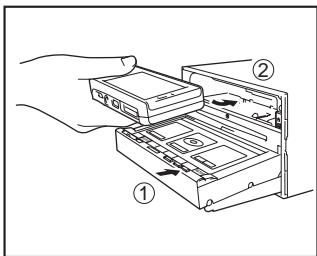
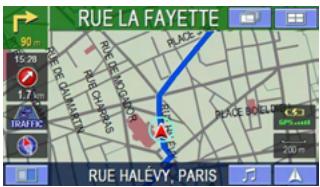
1 Ouvrir l'écran du lecteur IVA-W205R/IVA-W505R.
2 Insérez le Blackbird dans le lecteur avec l'écran vers le haut et les touches sur la gauche.
Enoncez fermement le Blackbird en place.
4 Touchez Close (Fermer) pour fermer la façade du IVA-W205R/IVA-W505R.
5 Choisir Blackbird comme source.
Boutons d'écran supplémentaires
Lorsque le Blackbird est connecté, deux boutons d'écran supplémentaires vous permettent d'acceder facilement à de nouvelles fonctions du système.
Toucher ce bouton vous permet d'acceder à l'affichage A/V du lecteur.
REMARQUE: S'il est laissé au repos plus de 5 secondes, le système revient automatiquement à l'écran de navigation Blackbird.
Toucher ce bouton affichera l'écran de musique du Blackbird. Reportez-vous à la page 40 pour plus d'informations sur les fonctions musicales.
Retirer le Blackbird du IVA-W205R/IVA-W505R
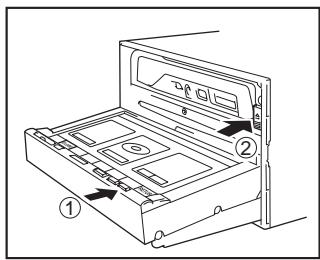
1 Touchez Open (Ouvrir) à l'écran.
2 Appuyez sur le bouton d'éjection.
3 Retirez le Blackbird du lecteur.
Comment réinitialiser Blackbird
Si le système exige une réinitialisation, garez votre vehicule à un emplacement sur et autorisé avant de tenter l'opération. Maintenez enforcé le bouton de réinitialisation sur le fond au moins 1 seconde. Pour redémarrer le système, maintenez enforcé le bouton d'alimentation pendant 2 secondes. Le système redémarre.
FONCTIONNEMENT DE BASE
Pourmettressous tension
Bouton d'alimentation

1 Maintenez enforcé le bouton d'alimentation pendant 2 secondes.
L'écran d'ouverture s'affiche.
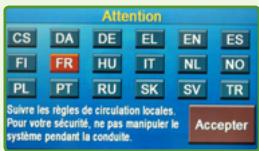
3 Lire attentivement. Appuyez sur Accepter pour afficher la carte.
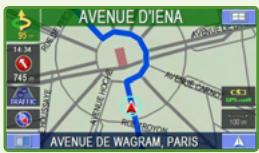
4 Le dernier emplacement actuel connu est indiqued sur la carte.
Pourmettrehors tension
Maintenez enforcé le bouton d'alimentation pendant 2 secondes.
Définir une destination et en route!
L'exemple suivant décrit brievement comment entrauner une destination.
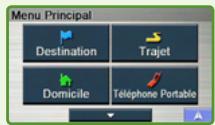
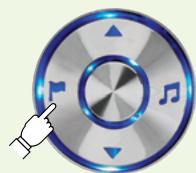
1 Appuyez sur Menu Principal
Selectionnez Destination au menu principal ou appuyez sur le bouton Destination.
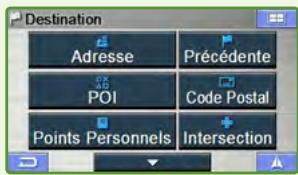
2 Choisissez la méthode souhaïée.
(Dans cet exemple, POI est sélectionné.)
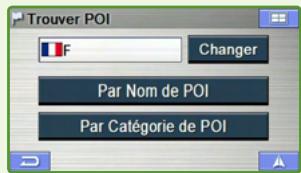
3 Choisissez une méthode de recherche. (Dans cet exemple, Par catégorie de POI est sélectionné.)
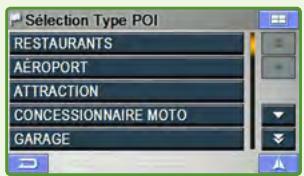
4 Faites défilé la liste. Choisissez la liste des lieux souhaités. (Dans cet exemple, AÉROPORT est sélectionné.)
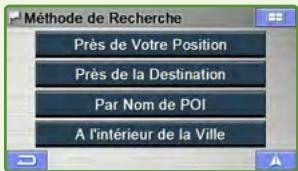
5 Sélectionnez une méthode de recherche. (Dans cet exemple, Par nom de POI est sélectionné.)
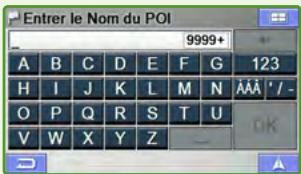
Entrez le nom d'un lieu. Si plusieurs lieux portent le même nom, l'écran Classer par méthode apparaît.
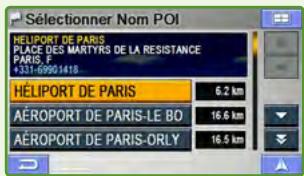
7 Sélectionnez le lieu de l'adresse correcte.
Pour la fonction Carte, voir page 15.
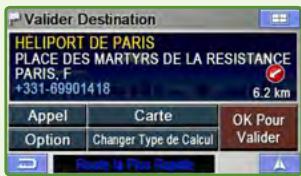
8 Sélectionnez OK Pour Valider pour saisir la destination.
Pour vous rendre à votre domicile, voir page 28.
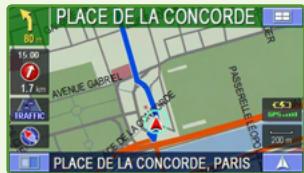
9 La carte s'affiche. Suivez la navigation indiquée.
Pour trouverd'autresrajets,voir page29.
FONCTION CARTE
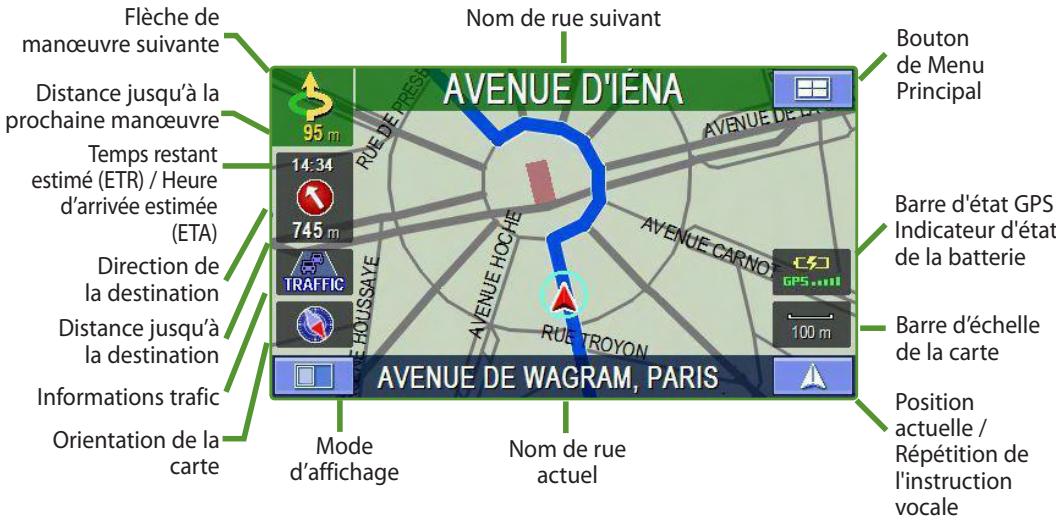
Réglage de l'affichage du temps estimé
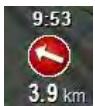
Clique sur l'icone pour basculer entre le Temps restant estimé et l'Heure d'arrêtée estimée.
Remarque: Les estimations de temps sont basées sur la vitesse moyenne. Le temps estimé peut varier selon la vitesse du vehicule. La flèche pointe toujours vers la destination.
Réglage de l'orientation de la carte

Clique sur l'icone pour basculer entre les vues Nord en haut, Destination en haut et 3D.
Clique sur l'icone pour afficher les informations de traffic détaillées.
Icône bleue: pas d'événement TMC sur l'itinéraire.
Icône jaune: événements TMC sur l'itinéraire sans ralentissement.
Icône rouge: événements TMC sur l'itinéraire avec ralentissement.
Répetition de l'announce

Cliquez sur l'icone pour repeter
I'announce de guidage.
Zoomer en arrêté/avant sur la carte
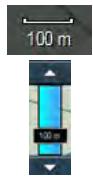
Clique sur l'icone pour afficher la barre de défilament.
Touchez ou la barre bleue pour zoomer en avant ou en arriere. La barre de defilement disparait automatiquement au bout de 4 secondes.
État GPS

Clique sur l'icone pour afficher les informations sur les conditions de réception du GPS depuis le satellite.
Etat de la batterie
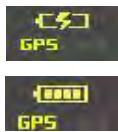
Indique l'etat de la batterie. (symbole de foudre) en cours de chargement.
(4 barres) complètement chargée.
(3 barres) chargée à plus de 75% .
(2 barres) chargée à plus de 50% .
(1 barre) environ 25% de charge restante.
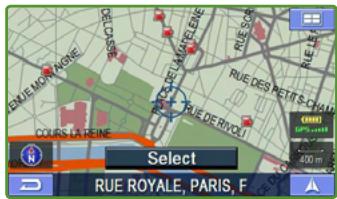
Définir une destination directement depuis la carte
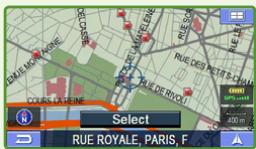
1 Touchez un endroit quelconque de I'ecran de la carte.
Le curseur à réticule apparait.
2 Déplacez le curseur vers le nouvel emplacement souhaité.
Remarque : Utilisez la barre d'échelle de la carte pour zoomer en arrêté si la destination se trouve loin de l'emplacement actuel.
3 Touchez Select.
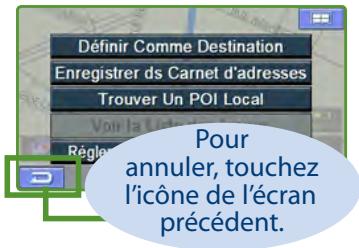
4 Choisissez Définir comme destination.
5 Touchez OK Pour Validator sur l'écran de confirmation.
Remarque: Pour utiliser d'autres fonctions de l'écran de confirmation, voir la page 17.

Modifier l'affichage de la carte
Touchez pour basculer entre les modes carte, écran double et flèche.
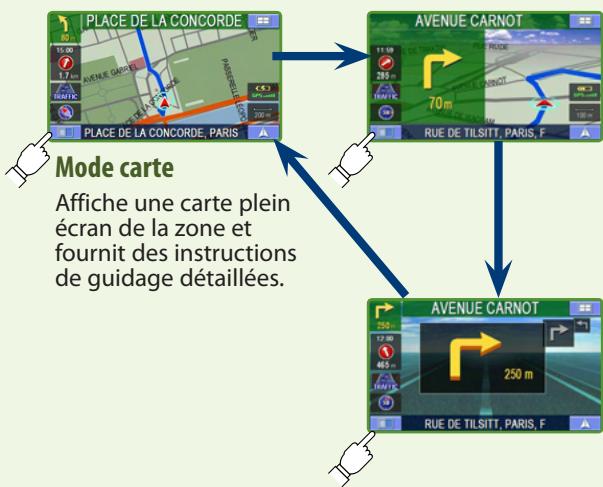
Mode écran double
Affiche une grande flèche et le nom de rue suivant en grands caractères au côté d'un écran de carte et fournit des instructions de guidage détaillées.
Mode flèche
Affiche trois flèches de manoeuvres successives jusqu'à votre destination et fournit des instructions de guidage détaillées.
DESTINATION
Définir une destination par l'adresse
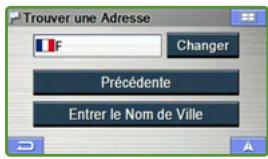
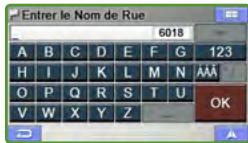
1 Allez sur Menu Principal. → Destination → Adresse
Changer de pays
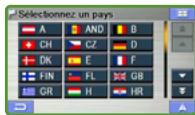
Pour désir un pays différent de celui affché à l'écran, touchez Changer pour acceder à une liste deCHOIX.
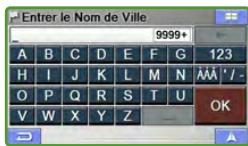
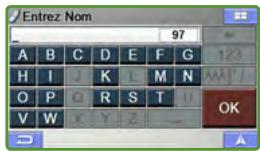
Selectionner les lettres
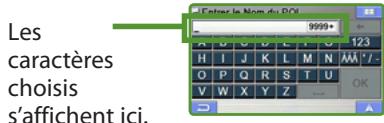
Effacer un caractère
Ajouter un espace
123 Passar a l'écran de chiffres
Passer à l'écran de caractères spéciaux
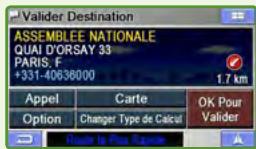
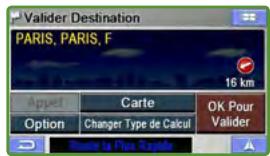
Écran de confirmation de la destination
OK Pour Valider
Commence le guidage.
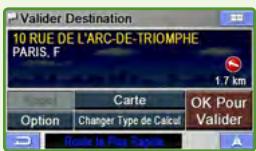
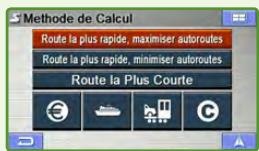
Changer les préférences
Modifie l'itinéraire en modifiant les préférences. (Reportez-vous à la page 29.)
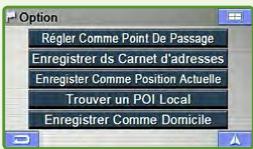
Option
Régler comme point de passage Page 27
Enregistrer dans le carnet d'adresses Page 26
Trouver un POI local Page 25
Carte
Vérifiez la destination sur la carte. Appuyez sur pour revenir à l'écran de confirmation.
Appel
Téléphone à votre destination. Remarque: Un téléphone Bluetooth doit être coupled et le nombre de téléphone doit être disponible (POI, carnet d'adresses).
Rechercher une destination par nom de ville en premier
Sélectionnez Entrer le nom de Ville.
Remarque: Appuyez sur Précédente pour désir directement dans la liste des villes de destination précédentes (Passez à l'objet 4).
3 Tapez les premiers caractères du nom de la ville et appuyez sur OK.
En cas de correspondances multiples, le système affiche automatiquement une brève liste de villes. Choisissez la ville souhaitée.
4 Tapez les premiers caractères du nom de la rue. Touchez OK.
La liste des noms de rue pertinents apparait. Choisissez la rue souhaitatione.
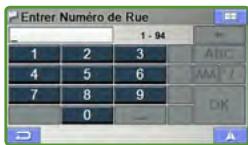
5 Entre le numero de la rue et appuyez sur OK.
6 L'écran de confirmation s'affiche.
Voir les détails à la page 17.
DESTINATION
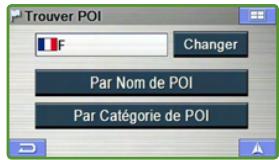
Définir une destination par POI (points d'intérêt)
Ces destinations sont classées par nom de POI ou par catégorie de POI et sont enumeratedes dans l'ordre de leur distance par rapport à votre position actuelle.
1 Allez sur Menu Principal
Destination
→POI
Rechercher une destination par nom de POI
2 Sélectionnez Par nom de POI.
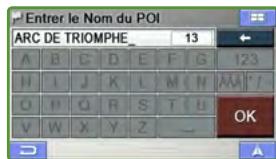
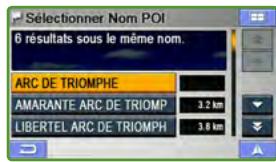
3 Tapez le nom du POI souhaité. Touchez OK. Une liste de noms de POI apparait.
Remarque : Utilisez les flèches à la droite de la liste pour déplacer la surbrillance jaune. Ceci affiche les informations d'adresse détaillées et le numéro de téléphone (si disponible) pour chaque entrée de la base de données des POI.
4 Sélectionnez une entrée.
Pour les sites de services d'urgence tels que les postes de police, les hopitaux, etc., veuillez vérifier leur disponibilité avant de vous y rendre.
5 L'écran de confirmation s'affiche. Touchez
OK Pour Valider pour saisir la destination et démarrer le guidage.
Définir une destination par le carnet d'adresses
1 Allez sur Menu Principal
Destination
Points Personnel
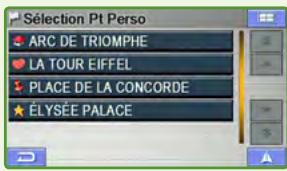
2 Sélectionnez la destination souhaïée.
3 L'écran de confirmation s'affiche.
Touchez OK Pour Validator pour saisir la destination et démarrer le guidage.
Pour enregistrer une adresse dans le carnet d'adresses, voir page 26.
Rechercher une destination par catégorie de POI
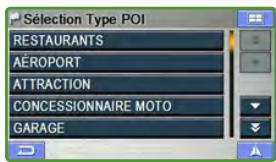
2 Sélectionnez Par catégorie de POI.
3 Sélectionnez la catégorie requise.
4 Sélectionnéz la méthode de recherche.
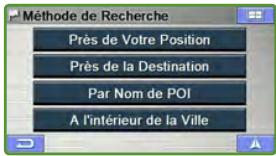
Prés de votre position
La liste des noms de POI apparaît dans l'ordre de leur distance par rapport à la position actuelle du vehicule.
6 Sélectionnez une entrée OK Pour Validator
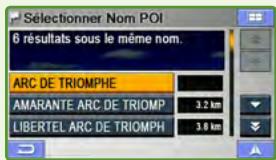
Près de la destination
5 Une liste de noms de POI apparaît dans leur ordre de distance par rapport à la destination.
6 Sélectionnez une entrée OK Pour Validator
Par nom de POI
5 Suivez les étapes 3 à 5 de « Rechercher une destination par nom de POI » page 19.
A l'intérieur de la ville
5 Tapez le nom de la ville et selectionnez une ville.
6 Une liste de noms de POI apparait dans leur ordre de distance par rapport à la ville sélectionnée.
7 Sélectionnez une entrée OK Pour Validator
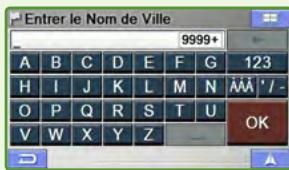
DESTINATION
Définir une destination par destinations précédentes
1 Allez sur Menu Principal
Destination
→ Précédente
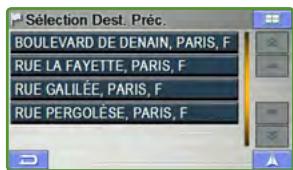
2 Une liste de destinations précédentes apparait.
Sélectionnez une entrée.
3 L'écran de confirmation s'affiche.
Touchez OK Pour Valider pour saisir la destination et démarrer le guidage.
Définir une destination par code postal
1 Allez sur Menu Principal.
Destination
Code postal
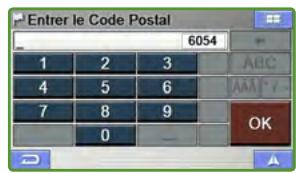
→ Entre le Code Postal
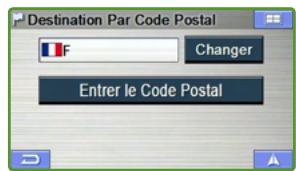
2 Tapez le code postal et touchez OK.
Une liste de codes postaux apparait.
Selectionnez une entrée.
3 Tapez les premiers caractères du nom de la
rue. Touchez OK.
Une liste de noms de rue pertinents apparait.
Selectionnez une entrée.
Entrez le numero de la rue et appuyez sur OK.
Touchez OK Pour Valider sur l'écran de confirmation.
Remarque : En raison des codes postaux à sept chiffres, les étapes 3 et 4 sont superflues pour les destinations en Grande Bretagne.
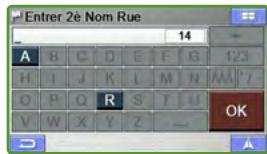
Définir une destination par intersection
Allez sur Menu Principal.
Destination
Intersection
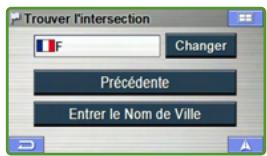
Rechercher une destination par nom de ville
2 Sélectionnez Entrer le nom de Ville.
Remarque: Appuyez sur Précédente pourCHOISIR directement dans la liste des villes de destination precedentes (Passez à l'etape 4).
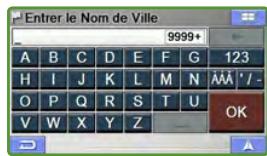
3 Entre le nom de la ville, puis selectionnez la ville dans la liste.
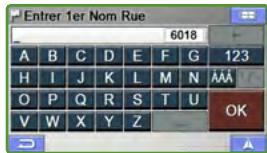
Entrez (ou selectionnez) le premier nom de rue.
Entrez (ou selectionnez) le second nom de rue.
6 Touchez OK Pour Validator sur l'écran de confirmation.
DESTINATION
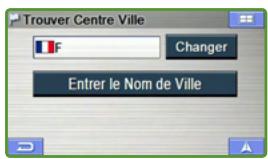
Définir une destination en centre ville
Allez sur Menu Principal.
Destination
→ Centre Ville
Sélectionnez Entrer le nom de Ville.
3 Tapez les premiers caractères du nom de ville et appuyez sur OK.
En cas de correspondances multiples, le système affiche automatiquement une brève liste de villes. Sélectionnez une entrée.
4 Touchez OK Pour Valider sur I'ecran de confirmation.
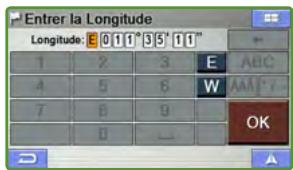
Définir une destination par coordonnées
Allez sur Menu Principal.
Destination
Coordonnées
Entrez la latitude de votre destination. Touchez OK.
3 Entre la longitude de votre destination. Touchez OK.
L'écran de confirmation s'affiche. Touchez OK Pour Valider pour saisir la destination et démarrer le guidage.

OPTIONS
Trouver un POI local
Le système de navigation peut afficher les points d'intérêt (POI) autour de la position du curseur lorsque vous faites défiler la carte.
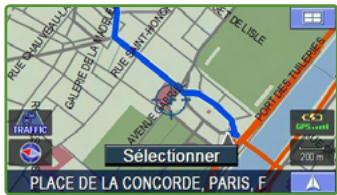
Comment trouver un POI local directement sur la carte
Touchez un endroit quelconque de I'ecran de la carte. Le curseur a reticule apparait.
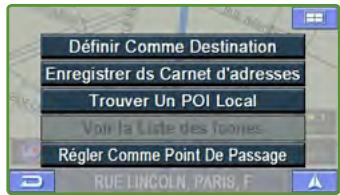
Touchez Sélectionner.
3 Sélectionnez Trouver Un POI local. Sélectionnez la catégorie souhaïée.
4 Sélectionnez une entrée.
5 Touchez OK Pour Valider sur l'écran de confirmation.
Comment trouverunPOIlocalàpartirdu menuDestination
YououpouzeegalementtrouverounPOIlocala partirdu menuDestination.
1 Commencez par définir une destination dans Destination.
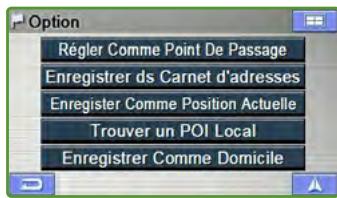
Sur l'écran de confirmation, touchez Option.
3 Suivez les étapes 3 à 5 ci-dessus dans « Comment tracer un POI local directement sur la carte »
Enregister une destination dans le carnet d'adresses
Toute destination peut être enregistrée dans le carnet d'adresses.
1 Sélectionnez une destination selon la méthode de votrechoix.
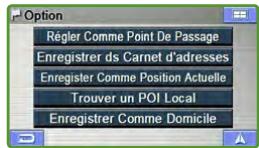
Sur l'écran de confirmation, touchez Option.
3 Selectionnez Enregister drs Carnet d'adresses.
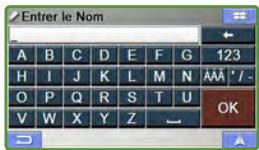
4 L'écran « Entrer le nom » apparait.
Tapez un a nom et touchez OK.
Remarque : Pour les détails sur la seLECTION des caractères, voir page 17.
5 Avec enregistré l'entrée, le système revient à l'écran Menu Principal.
Définir des étapes
Voussousiezaisir jusqu'à10étapesentrevoirtepositionactuelleetvrotresdestination.LadestDestinationfinaledoitetredéfiéinevantla saisied'une étape.
Comment définir une étape directement sur la carte
1 Touchez un endroit quelconque de I'ecran de la carte. Le curseur a reticule apparait.
2 Déplacez le curseur à l'emplacement souhaité comme étape.
3 Touchez Sélectionner.
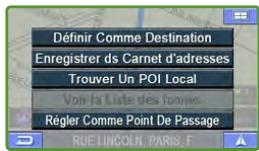
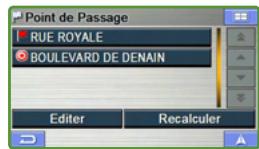
4 Sélectionnez Régler Comme Point De Passage puis Recalculator pour démarrer le guidage.
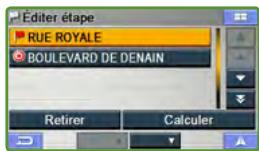
5 Touchez Editor si vous désirez modifier les étapes.
Remarque : Utilisez les flèches à la droite de la liste pour sélectionner une entrée (surbrillance jaune).
6 Touchez Retirer pour effacer la seLECTION. Pour changer l'ordre des étapes, utilisez les boutons ▲▼.
7 Touchez Calculator pour démarrer le guidage.
Comment définir une étape à partir du menu Destination
Voussoupiezeguallydefinir une etapea partir du menu Destination. Une destination finale doitetre definiéau préalable.
1 Sélectionnez une destination selon la méthode de votrechoix.
2 Sur l'écran de confirmation, Sélectionnez Option.
3 Sélectionnez Régler Comme Point De Passage puis Recalculator pour démarrer le guidage.

Comment définir une étape à partir du carnet d'adresses
1 Selectionnez une entrée dans le carnet d'adresses (voir page 19).
2 Sur l'écran de confirmation, Sélectionnez Option.
3 Sélectionnez Régler Comme Point De Passage puis Recalculator pour démarrer le guidage.
DOMICILE
Définir une destination comme domicile
Vous pouvez regagner votre domicile à partir de n'importe où une fois que votre domicile est enregistré.
Remarque : Pour modifier l'adresse du domicile, voir page 38.
1 Allez sur Menu Principal.
Domicile
Touchez OK Pour Validator sur l'écran de
confirmation.
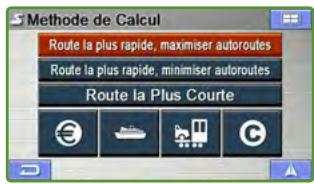
Rechner un autre trajet jusqu'à votre domicile
Allez sur Menu Principal Domicile Changer Type de Calcul
- Route la plus rapide, maximiser l'autoroute
- Route la plus rapide, minimiser l'autoroute
- Route la plus courte
Avec/sans péage
Avec/sans ferry
Avec/sans train-autos
Avec/sans taxede'accès (à Londres, Grande Bretagne)
■ Chez vous en une touche
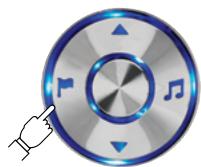
Pour obtenir immédiatement les instructions de guidage vers votre domicile, maintenez la bannière sur la touche circulaire enforcée pendant 3 secondes. L'écran de confirmation de la destination s'affiche aussi et vous guidera jusqu'à votre domicile après avoir touché OK Pour Valider.
TRAJET
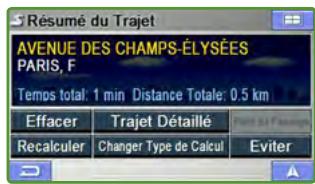
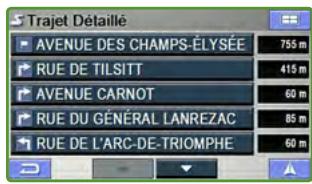
Rappeler le trajet détaillé pendant le guidage
Voussoupiezafficherla listedesnomsde rueet deschangements de direction ou ruesavenir. Remarque:Unedestinationdoitetredefinieauprétable.
Allez sur Menu Principal.
→ Trajet
Touchez Trajet Détaillé.
3 La liste des rues et changements de direction à partir s'affiche à l'écran.
Pour obtenir un aperçu d'une partie particulière, désirir un nom de rue/ changement de direction dans la liste.
Pour faire défilé vers le haut/le bas, utilisez les boutons ▲▼.
Rechercher un autre trajet
Touchez Menu Principal.
→ Trajet
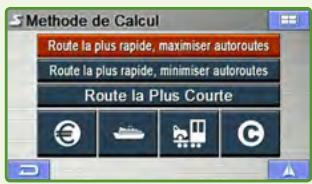
Changer Type de Calcul
Vous pouvezCHOISIR et recalculer un autre trajet selon le type de calcul :
- Route la plus rapide, maximiser l'autoroute
- Route la plus rapide, minimiser l'autoroute
- Route la plus courte
Avec/sans péages, ferry, train-autos et taxe d'accès
(aLondres,Grande Bretagne)
Éviter une rue
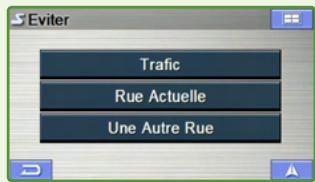
Touchez Trafic et un nouveau trajet est calculé afin d'éviter les incidents de traffic TMC reçus. Vous pouvez aussi éviter la Rue Actuelle ou Une Autre Rue (seLECTIONnée dans le trajet détaillé).
Effacer le trajet
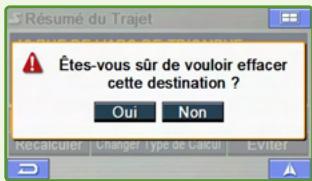
Allez sur Menu Pprincipal Trajet
Effacer Oui
Remarque : Une fois la destination effacée, vous ne pouvez plus selectionner le menu Trajet tant qu'une nouvelle destination n'est pas saisie.
Recalculator
Allez sur Menu Principal Trajet
Recalculer
Commence le calcul du trajet à partir de votre position actuelle.
TELEPHONE PORTABLE
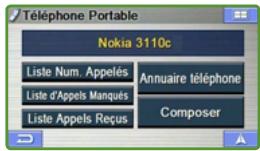
La plupart des téléphones portables Bluetooth peuvent et être synchronisés avec Blackbird. Une fois que vous avez coupé et synchronisé votre téléphone avec Blackbird (voir réglages page 43), vous pouze appeler et receiveoir un appel et avoir accès à de nombreuses fonctions commercés. Certains téléphones Bluetooth ne sont pas compatibles et certaines fonctions peuvent ne pas etre disponibles après synchronisation et couplage.
Remarque : Le transfert des informations entre votre téléphone et Blackbird peut prendre quelques minutes.
■ Telephoner
1 Allez sur Menu Principal
→Telephone portable
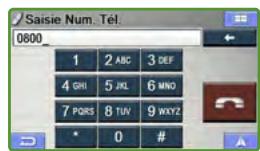
À l'aide du clavier à 12 touches
2 Touchez Composer
→ Saisir le numéro et touchez le bouton Appel.
Utiliser votre annuaire de téléphone
(Si vous telèPHONE a été synchronisé. Voir les instructions de réglage page 42.)
3 Touchez Annuaire téléphone
Commencez à saisir le nom du contact que vous pouze appeler.
Une liste apparait.
→ Choisir le contact dans la liste.
L'écran de confirmation affiche les informations détaillées du contact.
Touchez Composer pour appeler.
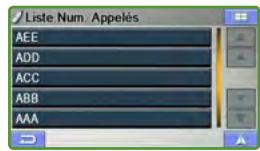
Utiliser les appels passés, manqués ou reçus de votre historique
4 Touchez Num. Appelés, Appels Manqués ou Appels Reçus.
Votrer historique d'appels s'affiche.
Choiser le contact dans la liste. Le cas échéant, l'écran de confirmation affiche les informations détaillées du contact.
Touchez Composer pour appeler.
Remarque : Vous pouvez continuer à utiliser Blackbird pendant un appel. Touchez les icônes pour passer aux écrans de la carte du menu principal. Touchez l'icone du téléphone rouge pour revenir au menu Appel.
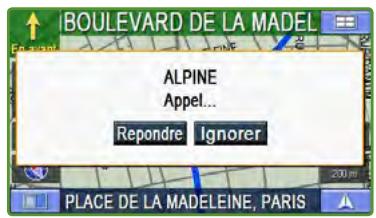
Recevoir des appeals
Lorsque le couplage de votre téléphone portable avec Blackbird est actif, une fenêtre contextuelle apparait lorsque vous receivez un appel. Le numéro de l'aggellant s'affiche s'il est disponible. Touchez Repondre pour accepter l' appel ou Ignorer pour l'ignorer.
Menu options d'applé
Pendant un appel, touchez l'icone du téléphone rouge pour acceder au menu Options d' appel. Ce menu affiche le nom de l'aggellant, le numero de téléphone et la durée de l' appel. Les options suivantes sont également disponibles dans ce menu :
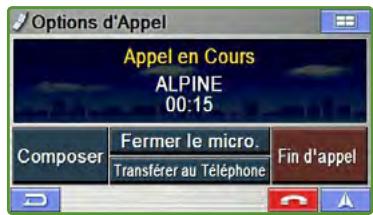
Fermer le micro.
Ceci permet de fermer temporairement le micro de sorte que vous entendez l'aggellant, mais lui ne vous entend pas.
Transférer au téléphone
Yououpouze transférer l'appeul du Blackbird àvoitrélephone pour plus de commodité.
Fin d'appel
Ceci met un terme à l'appoint.
Remarque : ÀpRES avoir terminé un appel, vous revenez automatiquement au menu precedent.
INFORMATION
Simulation de navigation
Voussouspoucezregarder une démonstration de guidage par le système de navigation. Remarque: Veuillez saisir une destination avant de demarrer une démonstration.
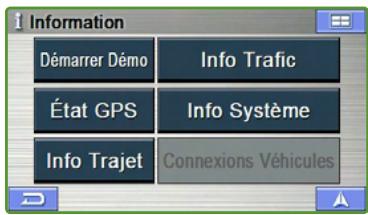
Démarrer la démo
1 Calculator le trajet.
Allez sur Menu Principal.
Information.
→ Demarrer Demo.
3 La démonstration démarre.
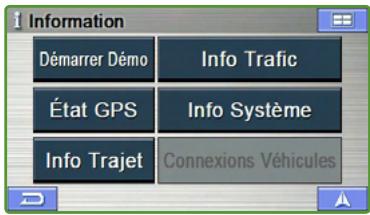
Arrêter la démo
1 Allez sur Menu Principal.
Information.
Arrête Démo.
La démonstration s'arrête.
État GPS
Voussupportezafficherlesinformationsdelocalisation reçuesdessatelltes,tellesque lapuissance du signal, la boussole(informationsde direction),la latitude,la longitude,l'altitudeapproximative etla vitesse.Cette optionyouspermet devisualiserlesinformationsdusignal du satelliteGPS.Uneexplicationdes messages estpresentee ci-dessous.
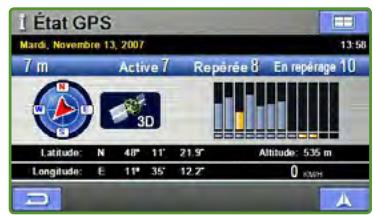
Allez sur Menu Principal.
Information
→ État GPS.
Les messages suivants s'affichent lorsque le récepteur GPS repère des satellites :
« Localisation des satellites GPS » :
Blackbird recherche des satellites GPS dans le ciel.
« Acquisition du signal GPS »: Blackbird acquires the informations de position transmises par 1 à 3 satellites reprises tout en recherchant d'autres satellites (au moins 4 satellites sont requis).
« Enregistrement de la position GPS » :
Blackbird requiert des signaux continus (pendant 30 secondes) d'au moins 4 satellites afin de déterminer votre position avec exactitude.
« Pauvre couverture GPS temporaire » :
Les orages, un feuillage dense ou des immeubles de grande hauteur aux alentours peuvent provoquer des pertes temporaires de détermination de la position (acceptables pour une durée de moins de 30 secondes).
« Signal GPS pauvre, perte de la
position»:Vous youstrouvez dans une zone ou le signal GPS constamment faible (durant 30 secondes ou davantage) rend impossible le maintien d'une position déterminée.
« Perte du repréage GPS »: Vous vous trouvez dans une zone où la visibilité dessatellites GPS est bloquée.
Information sur le trajet
L'odomètre affiche la distance et la durée du trajet parcouru.

Allez sur Menu Principal.
Information
→ Info Trajet.
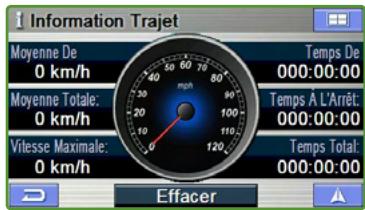
| Moyenne de conduite | Vitesse moyenne depuis la réinitialisation de l'information trajet. |
| Moyenne totale | Vitesse moyenne depuis le début du trajet. |
| Vitesse maximale | Vitesse maximum atteinte sur ce trajet. |
| Temps de conduite | La durée de déplacement du vehicule depuis la réinitialisation du trajet. |
| Temps à l'accêt | La durée d'accêt du vehicule (sur place) depuis la réinitialisation du trajet. |
| Temps total | Durée totale du trajet, additionnant toujours le temps de conduite et le temps à l'accêt. |

Info Trafic
Incident de circulation, hors de l'itinétaire prévu.
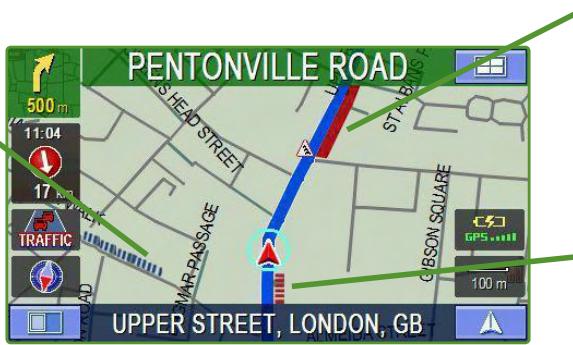
Incident de circulation sur l'itinétaire prévu qui déclenché un dérouage (embouteillage, encombrement, route barrée, etc.).
Incident de circulation sur l'itinétaire prévu qui ne déclenchage pas de déroutage (travaux, voie fermée, etc.).
Vérification des conditions de circulation
1 Allez sur Menu Principal Information.
Info Trafic, ou touchez l'icone TMC sur la carte.
La liste des incidents de circulation apparait.
Par distance/Par nom
La liste peut être triée par distances par rapport à votre position actuelle ou par ordre alphétique.
Sur trajet
Seuls les incidents de circulation sur le trajet actuel seront affichés si ce bouton est activé.
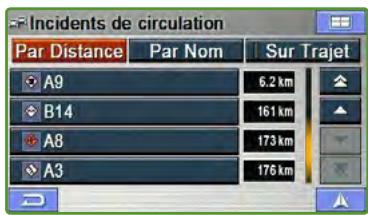
Obtenir plus d'informations sur un incident de circulation
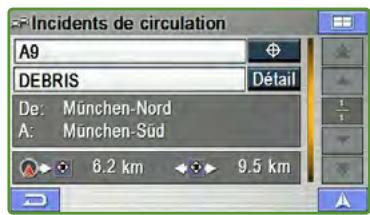
Vous pouvez obtenir plus d'informations sur un incident de circulation en touchant l'élement dans la liste des incidents.
Remarque: La qualité et la quantité d'informations dépendant des données diffusées par le fournisseur de services TMC.
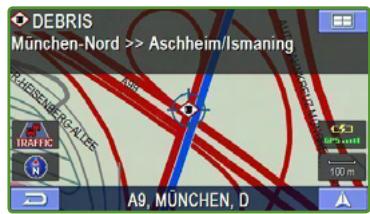
Carte
Le lieu de l'incident de circulation est affiché sur la carte en touchant
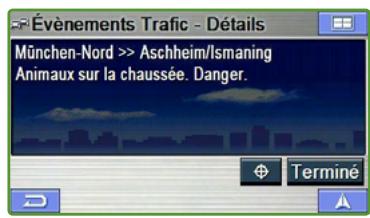
Détail
Le détail de l'incident de circulation s'affiche si les informations sont disponibles.
Vous pouvez aussi afficher l'emplacement en touchant
Afin d'améliorer la réception du signal du traffic, veuillez suivre ces instructions
Pour toute question, contactez votre revendeur ALPINE agree ou le service clientèle ALPINE.
Méthode 1
1 Séparez l'antenne de traffic RDS du cable d'alimentation. Detachez environ 13 cm / 5 po.
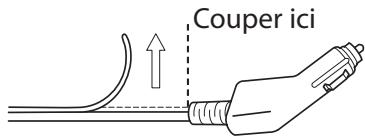
Laissez l'antenne RDS de trafficpendre librement (illustration ci-dessous).
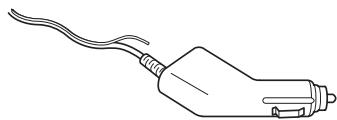
(Si la réception du traffic n'est pasonneilleure, appliquez la méthode 2.)
Méthode 2
1 Séparez l'antenne de traffic RDS sur toute la longueur du cable d'alimentation en ne la laissant connectée qu'au socle.
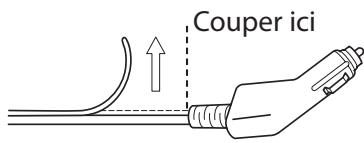
2 Déplacez l'antenne RDS sur le pare-brise. Voir l'exemple ci-dessous.

Information système
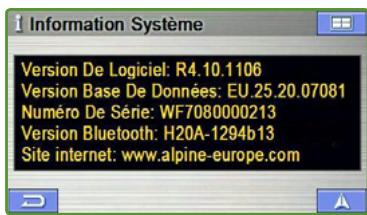
Vou puevez vérifier l'application logicielle, la version de la base de données et d'autres informations sur cet écran. Notez ces informations afin de vous y reférer pour communiquer avec le service clientèle ALPINE ou votre revendeur agréé ALPINE.
1 Allez sur Menu Principal.
Information
Info Systeme.
ÉDITION
Le lieu enregistré comme domicile et les entrées du carnet d'adresses peuvent être modifiées pour rappel rapide. Les informations, dont les numérodes de téléphone et les icônes, peuvent être modifiées.
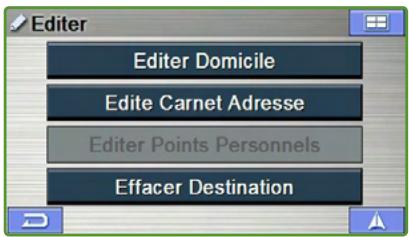
Modification du domicile
1 Allez sur Menu Principal. Editor
Touchez Editor domicile.
3 L'écran « Editor domicile » apparait. Voir les détails page suivante (1).
Modification du carnet d'adresses
1 Allez sur Menu Principal. Editor
Touchez Editor Points Personnels.
3 La liste des adresses apparait. Sélectionnez l'entrée à modifier.
4 L'écran « Editor les adresses » apparait. Voir les détails page suivante (2).
Remarque : Sélectionnez EFFACER TOUT pour effacer toutes les adresses du carnet d'adresses.
Effacer les destinations precedemment enregistrées
1 Allez sur Menu Principal. Editor
Touchez Effacer Destination.
3 Sélectionnez une entrée.
4 Touchez OUI pour effacer l'entrée.
Remarque : Sélectionnez EFFACER TOUT pour effacer toutes les entrées.
(1)
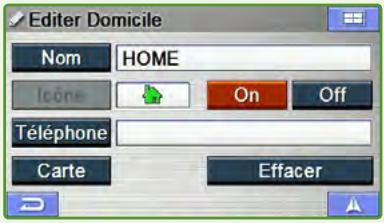
(2)
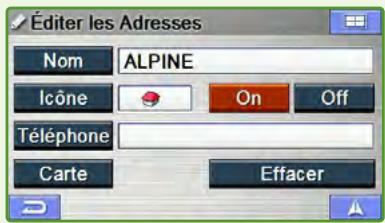
Nom Touchez Nom pour modifier le nom affiché de l'entrée. Saisir un nom et touchez OK.
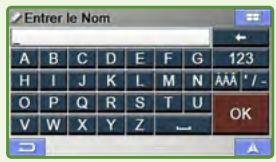
Ecran Entrer le nom
Téléphone Touchez Téléphone pour modifier le numéro de téléphone de l'entrée. Inclure les indicatefs internationaux et nationaux pour pouvoir téléphoner de n'importe ou avec votre téléphone portable Bluetooth.
Carte Touchez Carte pour prévisualiser le lieu sur la carte.
Effacer Touchez Efface pour effacer l'entrée.
Icône Touchez On/Off pour afficher/ masquer l'icone sur la carte.
Touchez Icône pour aller à l'écran SéLECTIONNER une icône. SéLECTIONNZ une icône et touche OK.
Remarque: La seLECTION d'icône est disponible uniquement pour le carnet d'adresses.
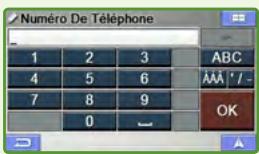
Écran Édition du téléphone
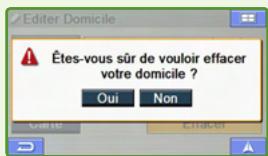
Écran Effacer
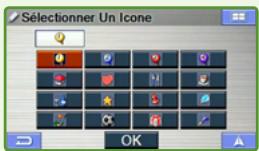
Écran Sélectionner icône
LOISIRS
Lecture de musique depuis Blackbird
Vous pouvez dire des fichiers de musique MP3 ou WMA depuis votre carte SD ou MMC. Vous pouvez classer votre musique en sous-dossiers pour la récapucérer aisément lors que vous utilisez votre Blackbird.
Remarque : Blackbird ne prend en charge que les fichiers MP3 et WMA sans DRM.
1 Insérez une carte SD ou MMC contenant les dossiers de fichiers musicaux dans la fente SD/MMC. Le système effectue une recherche de musique.
Touchez Recherche Par Dossier pour explorer la carte mémoire.
3 Sélectionnez un dossier, puis un morceau à écouter.
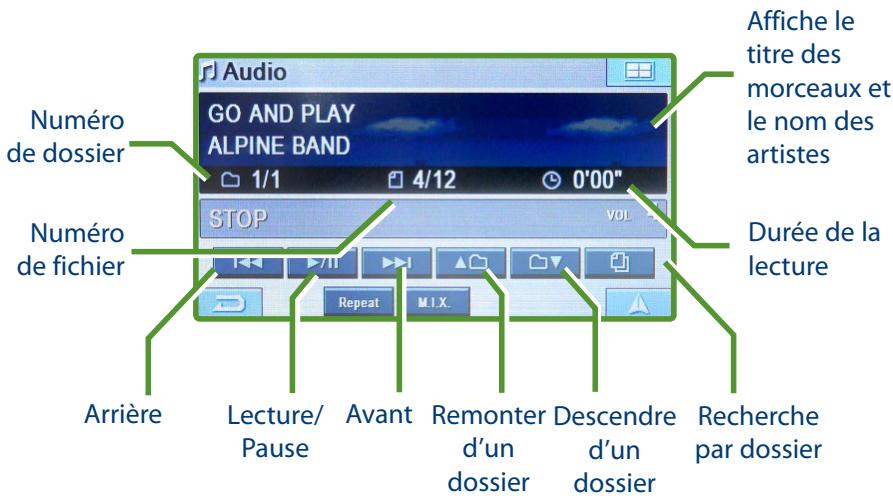
M.I.X.
Touchez M.I.X. pour dire les chansons en mode aléatoire.
Touchez à nouveau M.I.X. pour annuler le mode aléatoire.
RÉPÉTER
Touchez REPEAT pour repeter les morceaux.
Touchez à nouveau REPEAT pour生存 le support entièrement.
Touchez une troisième fois REPEAT pour annuler la répétition.
RéGLAGES
Dans le menu Réglages, vous pouvez ajuster les réglages Bluetooth, d'affichage, de l'horloge, du lecteur/clavier et d'Info Trafic.

Allez sur Menu Principal
→Réglages
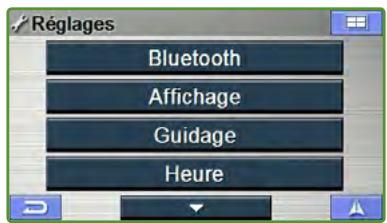
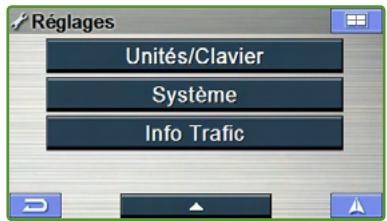
Réglages Bluetooth
La plupart des téléphones portables Bluetooth peuvent être coupés avec Blackbird. Vous pouvez personnaliser l'interface à l'aide des commandes de réglage Bluetooth.
Allez sur Menu Principal
→Réglages
→Bluetooth
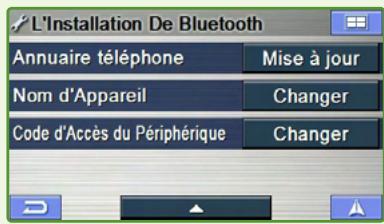
Le menu d'installation Bluetooth apparait et affiche les options de réglages. Utilisez la grande flèche au bas de l'écran pour acceder à des options supplémentaires. Toutes les options Bluetooth sont détaillées plus bas.
Bluetooth
Ceci vous permet demettre en ou hors fonction la fonctionnalite Bluetooth.
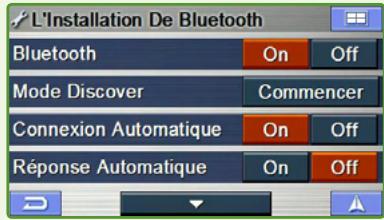
Mode Discover
Le mode discover permet à votre téléphone portable de se coupler avec Blackbird. Touchez Commencer pour démarrer la procédure de couplage initiale. Suivez les instructions de votre téléphone pour le couplage.
Connexion automatique
L'activation de la connexion automatique permet au dernier téléphone connecté de se reconnectcer au Blackbird automatiquement lorsqu'il est à portée et que les deux appareils ont Bluetooth acté.
Réponse automatique
Ceci permet à Blackbird de répondre automatiquement à tous les appel entrants après la première sonnerie.
Annuaire téléphone
Une pression sur Mise à jour initiaise le chargement de l'annuaire du téléphone et les listes d'appels du téléphone portable couplé sur le Blackbird.
Nom d'appareil
Le nom affché du Blackbird peut être régle ici en seLECTIONnant Changer.
Code d'accès du périphérique
Le code d'accès utilisé pour coupler Blackbird avec votre téléphone portable peut être modifié ici. Une pression sur Restaur. défaut restaure le réglage d'usine (0000).
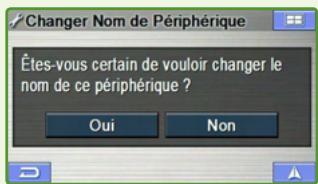
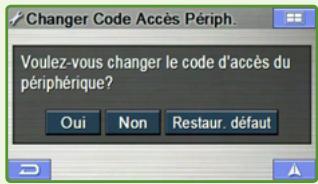
Voyant lumineux Bluetooth
Lorsque Blackbird est logé dans son socle ou est utilisé en mode portatif, la petite diode électroluminescente bleue entourant la bague interieure de la roue de navigation indique l'etat Bluetooth comme suit :
| Mode recherche | Lorsque le Mode Discover est activé la diode clignote pendant 30 secondes. |
| Bluetooth connecté | Lorsque Bluetooth est en fonction et connecté, la diode reste allumée. |
| Appel entrant | Trois clignotements brefs indiquent un appel entrant. |
| Appel actif | La diode clignote lentement pendant un appel actif. |
Couplage de votre téléphone portable Bluetooth
Allez sur le menu d'installation de Bluetooth et activez Bluetooth.
Touchez Commencer pour ajouter un nouveau téléphone.
Sur votre téléphone portable, assurez-vous que Bluetooth est en fonction, puis rechercher les appareils Bluetooth.
→ Choisir Blackbird et saisir le code d'accès affché à l'écran du Blackbird. Le réglage d'usine est « 0000 »
La bague interieure de la roue de navigation de votre Blackbird doit rester allumée, ce qui indique que votre téléphone portable est connecté.
Réglage d'affichage
Allez sur Menu Principal
→Réglages
Affichage
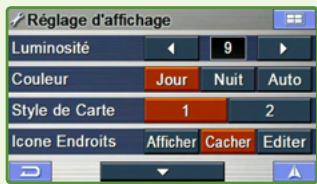
Luminosite
La luminosité de l'écran peut être régée du niveau 0 (foncé) à 15 (clair).
Couleur de la carte
Jour - écran lumineux
Nuit - écran nombre
Auto - bascule automatiquement entre les modes Jour et Nuit
Style de carte
1 - Les détails géographiques sont affichés en couleurs claires (par défaut)
2 - Les détails géographiques sont affichés en couleurs+somes
Icône Endroits et Icône Domicile
L'affichage des icônes POI et domicile sur la carte peut être activé ou désactivé. Une pression sur Editor montre une liste de catégories de POI à selectionner pour affichage sur la carte.
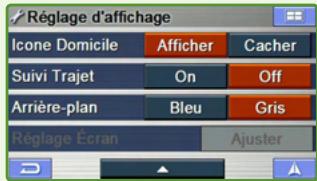
Suivi Trajet
Cette fonction vous permet d'activer ou de désactiver les pointillés de suivi qui apparaissent sur la trace de l'icone du vehicule. Elle est particulièrement utile pour les adeptes du hors-route.
Arrière-plan
Vou puevez désirir un arrêté-plan gris ou bleu pour tous les écrans de menu.
Réglage de l'écran
Le bouton de réglage n'est actif que lorsque le Blackbird est posé sur la station d'accueil. Il vous permet d'effectuer de réglages d'alignements mineurs (haut/bas/gauche/droite) de l'affichage de l'image sur la station d'accueil.
Réglages de guidage
Voix Brève
Cette option vous permet d'activer ou de désactiver les invites de guidage vocal.
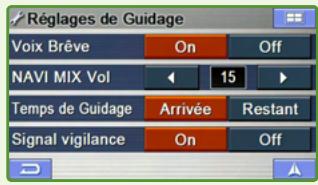
NAVI MIX Vol.
Ceci vous permet de modifier le volume des invites vocales par rapport à la musique entre les niveaux 0 et 15.
Temps de guidage
Les options Heure d'arrivée estimée (ETA) ou Temps restant estimé (ETR) peuvent être régées ici. Vous pouvez également passer de l'une à l'autre directement sur l'écran de la carte. Voir page 15.
Signal vigilance
Un averissement sonore pour les POI personnes peut etre activé ou desactivé.
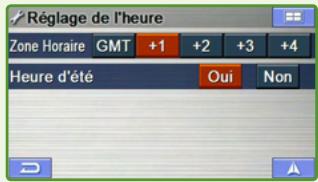
Réglage de l'heure
Vou puez regler les parametes Zone hora et Heure d'etepour les adapter a votre région.
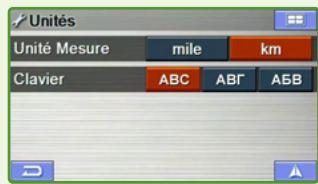
Unités
Vous pouvezCHOISIR entre les kilometres ou les milles et selectionner le clavier requis.
Réglage du système
Transmetteur
S'il est en fonction, le transmetteur FM émet la musique et les invites vocales (si réglé sur ON) sur une fréquence disponible sur votre autoradio FM. Voir page 46.
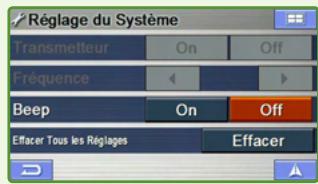
Fréquence
Vous permet de changer de fréquence afin de tracer la meilleure fréquence disponible pour émettre sur votre autoradio FM. Voir page 46.
Remarque : Veuillez respecter la législation du pays dans lequel le système est utilisé.
Beep
Yououpouze activoudesactiverlesbipsdesboutonsdeI'ecran tactile.
Effacer tous les réglages
Restaure tous les réglages d'usine.
Info Traffic
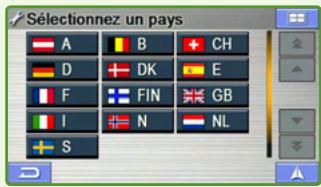
Remarque : Les services TMC sont diffusés dans les pays suivants : Autrique, Belgique, Danemark, Finlande, France, Allemagne, Grande Bretagne, Italie, Norvège, Espagne, Suède, Suisse, Pays-Bas. Le service peut être temporairement indisponible en raison d'une réception FM insuffisante.
Pays
Auto - le système besoin automatiquement le pays où il se trouve.
Manuel - vous pouvez désir manuelles un pays, particulièrement si vous rencontres un problème de réception à proximité de la frontière.
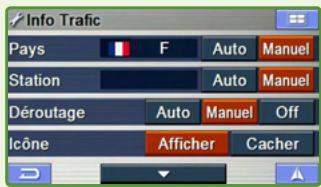
Station
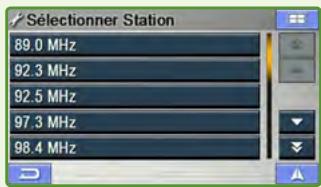
Auto - le système se règle automatiquement sur la station qui offre la meilleure réception.
Manuel - you pourez avoir raison une station manuellement. La recherche de toutes les stations de radio et l'affichage de la liste de besoin des stations peut prendre quelques minutes.
Dérougate
Auto - le système calcule un nouveau trajet automatiquement si un incident de circulation sur l'itinéraire actuel est diffusé en événement TMC.
Manuel - le système affiche un écran contextuel – vous pouvez désir d'éviter l'incident de circulation en activant Recalculator ou d'ignorer l'incident et de garder l'itinétaire actuel.
Off - le système ne prend pas en compte les événements TMC.
Icones
Vou puevez afficher/masquer les icônes d'incident de circulation sur la carte. Les icônes sont relatifs aux différents événements TMC.
AUTRES FONCTIONS UTILES
Comment écouter les instructions de guidage et la musique depuis votre autoradio
Mettre en marche le transmetteur et écouter de la musique depuis votre radio
Vou puez regler Blackbird pour qu'il émette la musique et le guidage vocal de navigation directement sur votre radio FM.
1 Raccordez le socle à la prise d'alimentation/allume-cigare de votre vehicule.
2 Insérez Blackbird dans le socle (Voir les détails page 11).
3 Mettez votre radio en fonction. Trouvez une fréquence FM qui ne diffuse rien d'autre que de la friture parmi les fréquences suivantes : 88,1 MHz, 88,3 MHz, 88,5 MHz, 88,7 MHz, 88,9 MHz, 106,7 MHz, 106,9 MHz, 107,1 MHz, 107,3 MHz, 107,5 MHz, 107,7 MHz, 107,9 MHz (effectuez d'abord ceci avec Blackbird hors fonction).
4 Mettez Blackbird en fonction.
5 Sur Blackbird, allez dans Menu Principal Réglages Système. La fréquence de diffusion par défaut est 88,1 MHz.
6 Mettez le bouton du transmetteur sur ON dans l'écran Réglage du système.
7 Reglez Blackbird sur cette fréquence et dire des fichiers musicaux sur Blackbird. (Touchez Menu Principal Loisirs, ou appuyez simplement le bouton Musique) Blackbird vous permet de désirer entre 12 fréquences. Vous devrez peut-être essayer plusieurs fréquences avant de repérer celle qui fonctionne le mieux dans votre vehicule. Remarque : Veuillez respecter la législation du pays dans lequel le système est utilisé.
Mettre le transmetteur hors fonction
1 Commencez par eteindre ou baisser le volume de votre radio pour éviter le bruit de friture.
Sur Blackbird, allez dans Menu Principal Réglages Systeme.
3 Mettez le bouton du transmetteur sur OFF dans l'écran Réglage du système.
Commentmettreàjourle nouveaulogicieletla base dedonnées cartographique
Vous pouvezmettreàjourBlackbirdavecla base dedonnéescartographique et l'applicationlogiciellelesplus récentesau moyendevoire ordinateur personnel.Veuillezvousreporterauxinstructionsfourniesaveclelogiciel de miseà jour pourmettreàjourvotresystemeBlackbird.Pour plusd'informationsetla disposibilitédulogicielde miseà jour,veuillezcontacteralPINE.
EN CAS DE PROBLÉME
En cas de problème, consultez la liste de vérifications suivante. Ce guide va vous aider à repérer le problème si l'appareil est en panne. Sinon, assurez-vous que le reste de votre système est correctement branché, que les batteries sont complètement chargées et contactez votre revendeur ALPINE/agréed.
Impossible de dire la musique d'une carte SD.
Toutes les cartes SD ne sont pas compatibles avec Blackbird.
Impossible d'utiliser la fonction téléphone.
Certains téléphones Bluetooth ne sont pas compatibles et certaines fonctions peuvent ne pas etre disponibles après synchronisation et couplage.
La position du vehicule est erronée.
Réinitialisiez l'appareil et conduisez le vehicule vers une zone de bonne réception GPS afin que l'appareil puisse se recaliberr. Rendez-vous vers un lieu offrant une bonne réception GPS.
L'appareil ne fonctionne pas.
- Condensation d'humidité
Laissez le temps à la condensation de s'évaporer (environ 1 heures).
- Température ambiente au-dessus de 45^ (113°F)
Ramenez la température à l'intérieur du vehicule en dessous de 45^ (113^) en conduisant fenêtres ouvertes ou avec la climatisation en fonction.
Fusible fondu
Remplacez par un fusible du calibre prescrit (fusible de verre 2A dans la tete de l'adaptateur de l'allume-cigare).
L'appareil ne fonctionne pas après avoir ete sorti du socle ou de la station d'accueil.
Assurez-vous que la batterie est complètement chargée. L'appareil ne se recharge pas dans le support ou la station d'accueil lorsque le contact est coupé.
L'appareil est long à accuperir le signal GPS.
Le temps d'acquisition du signal GPS peut être long si l'appareil est mis en fonction dans une zone distante de plus de 300 kilométres de l'endroit où il a été mis hors fonction. Suivez ces étapes pour accélérer le processus en réinitialisant le récepteur GPS :
Allez à l'écran État GPS (voir les instructions page 33).
→ Maintenez enforcée la flèche vers le bas (bouton de zoom avant de la carte) pendant 2 secondes.
Un message apparait pour signaler que le recepteur GPS se réinitialise.
Signal RDS-TMC faible.
Afin d'améliorer l'intensité du signal de traffic RDS, vous doivent séparer l'antonne RDS du cable d'alimentation du support. Suivez scrupuleusement ces instructions :
Mettre l'appareil hors fonction et débranchez le chargeur allume-cigare.
Repérez l'antenne RDS. Il s'agit du fil fin, noir, black, isolé qui court sur toute la longueur du cordon d'alimentation, plus écais (voir l'illustration page 37).
Couper avec précaution la fine antennene RDS à l'endetroit où elle pénétre le connecteur qui la fixe au chargeur allume-cigare. Veillez à couper UNIQUEMENT l'antenne, non le cable d'alimentation, plus écais.
Detachez lentement l'antenne du cordon d'alimentation sur 130 cm environ et laissez-laPENDRElibrement.
Placez l'antenne sur la planche de bord du vehicule ou, pour deGXraltats, fixez I'antenne au pare-brise.
CONTENU DE LA BOITE
Accessoires
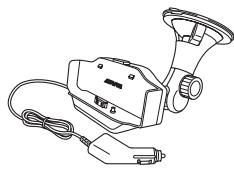
Socle avec chargeur allume-cigare
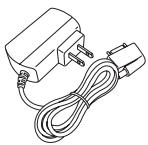
Adaptateur secteur
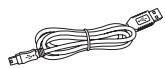
Cable USB
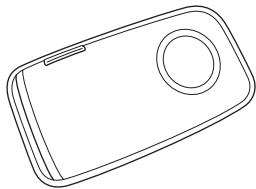
Housse de transport

CD guide d'utilisation
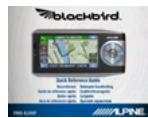
Guide de reférence rapide
- Carte SD factice (dans l'unité principale)
Fiches d'alimentation pour l'Europe et le Royaume-Uni - Plaque de montage du socle
Antenne GPS externe
- Microphone externe
Accessoires en option
Les accessoires suivants sont disponibles auprès de votre revendeur agréé ALPINE.
- IVA-W205R/IVA-W505R – Un lecteur audiovisuel ALPINE avec station d'accueil pour intégrer Blackbird à votre vehicule.
- PMD-DOK2 - Une station d'accueil vous permettant de connecter et d'expérimenter la navigation Blackbird ainsi que le lecteur de musique depuis votre station multimédia Alpine ou en affichage autonome.
- RUE-4135 - Une télécommande de navigation et audio combinée vous permettant de commander sans fil la plupart des fonctions de navigation de Blackbird.
CHARACTERISTIQUES TECHNIQUES
| Taille de l'unité principale | 145 mm x 74 mm x 29 mm (6.1" x 2.9" x 1.2") |
| Poids de l'unité principale | 227 g (8 oz) |
| Processeur | SiRF Atlas III |
| GPS | Récepteur GPS avec 16 canaux incorpôrs, antenné d'unité principale intégrée avec connexion d'antenne externe en option |
| Support de stockage | Mémoire flash intégrée avec cartes préchargeées de l'Europe de l'Ouest et de l'Est . |
| Fente pour carte | Cartes SD (Secure Digital) ou MMC (Multimedia Card) pour la lecture des fichiers musicaux MP3 ou WMA |
| Audio | Haut-parleur intégré dans l'unité principale, haut-parleur amplifié dans le socle, prise jack pour casque, sortie audio sur la station d'accueil en option |
| Transmetteur FM | Socle intégré, jusqu'à 12 fréquences sélectionnables |
| Tuner RDS-TMC | Intégré dans l'unité principale avec ANTenne dans le cable d'alimentation du socle |
| Interface USB | 2.0 |
| Puisance requise | |
| Mode portatif | 5V @ 1A (via une batterie Li-Polymer 1100 mAh, environ 2 heures d'utilisation continue) |
| Mode socle | 12 VDC @ 2A (via l'adaptateur de l'allume-cigare) |
| Fusible | AGC/3AG -2Amp |
| Température de fonctionnement | 0° à +60°C (32° à 140°F) |
| Température de stockage | -25° à +70°C (-13° à 158°F) |
| Écran | |
| Taille de l'écran | diagonale 4,0" |
| Résolution | QWVGA 480 x 272 pixels |
| Type d'écran | Écran numérique TFT avec écran tactile anti-reflets |
| Luminosité | 320 nits (standard) |
Remarque : En raison de l'amélioration continue des produits, les caractéristiques peuvent faire l'objet de modifications sans prévis.
INDEX
A
Accessoires 48
Accessoires en option 48
Annuaire telephone 42
Arriere-plan 43
Autres fonctions utiles 46
Comment écouter les instructions de guidage et la musique depuis votre autoradio 46
Commentmettrea jourle nouveau logicieletalase dedonnées cartographique 46
Avertissements 3
B
Beep 44
C
Caracteristiques du système 9
Caracteristiques techniques 49
Code d'accès du périhérique 42
Comment poser Blackbird 11
Comment réinitialiser Blackbird 12
Comment retiret le système de navigation du socle 11
Connexion automatique 41
Connexion avec le IVA-W205R/ IVA-W505R (non fourni) 12
Contrat d'utilisateur 5
Contrat de licence pour utiliser final NAVTEQ 5
Couleur de la carte 43
Couplage de votre téléphone portableBluetooth 43
D
Définir des étapes 27
Déroutage 45
Destination 17
Définir une destination en centre ville 23
Définir une destination par code postal 21
Définir une destination par coordonnées 24
Définir une destination par destinations précédentes 21
Définir une destination par intersection 22
Définir une destination par l'adresse 17
Définir une destination par le carnet d'adresses 19
Définir une destination par POI (points d'intérêt) 19
Domicile 28
Chez you en une touche 28
Définir une destination comme domicile 28
Rechercher un autre trajet jusqu'à votre domicile 28
E
Écran de confirmation de la destination 17
Édition 38
Effacer les destinations precedemment enregistrées 38
Modification du carnet d'adresses 38
Modification du domicile 38
Effacer tous les réglages 44
En cas de probleme 47
Enregistrer une destination dans le carnet d'adresses 26
Etat de la batterie 15
F
Fonction Carte 15
affichage de carte 16
affichage de la carte 16
affichage du temps estimé 15
announce 15
État GPS 15
orientation de la carte 15
Zoomer en arrêté/avant sur la carte 15
Fonctionnement de base 13
Fréquence 44
1
Icione Endroits et Icione Domicile 43
Icônes 45
Index 50
Information 33
État GPS 33
Information sur le trajet 34
Information système 37
Simulation de navigation 33
Informations importantes 2
InfoTrophic 35
Installation 11
L
Loisirs 40
Lecture de musique depuis Blackbird 40
Luminosite 43
M
Menu options d'appel 32
Mode recherche 41
N
NAVI MIX Vol. 44
Nom d'appareil 42
P
Pays 45
Points à respecter pour une utilisation sure 3
Précautions 2
R
Recevoir des appels 32
Réglage de l'écran 43
Réglages 41
affichage 43
InfoTrophic 45
Réglage de l'heure 44
Réglagedusystème 44
Réglages Bluetooth 41
Réglages de guidage 44
Unités 44
Réponse automatique 42
Retirer le Blackbird du IVA-W205R/ IVA-W505R 12
s
Signal vigilance 44
Station 45
Style de carte 43
Suivi Trajet 43
T
Téléphoner 31
Temps de guidage 44
Trajet 29
Effacer le trajet 30
Éviter une rue 30
Rappeler le trajet détaillé pendant le guidage 29
Recalculator 30
Rechercher un autre trajet 29
Transmetteur 44
Trouver un POI local 25
V
Voyant lumineux Bluetooth 42
Voix Brève 44
ALPINE
ALPINE ELECTRONICS MARKETING, INC.
1-1-8 Nishi Gotanda
Shinagawa-ku, Tokyo 141-0031, Japan
Phone 03-5496-8231
ALPINE ELECTRONICS OF AMERICA, INC.
19145 Gramercy Place, Torrance,
California 90501 U.S.A.
Phone 1-800-ALPINE-1 (1-800-257-4631)
1-888-NAV-HELP (1-888-628-4357)
ALPINE ELECTRONICS OF CANADA, INC.



