
KP-41PZ1E - Vidéo-projecteur SONY - Gratis bruksanvisning og manual
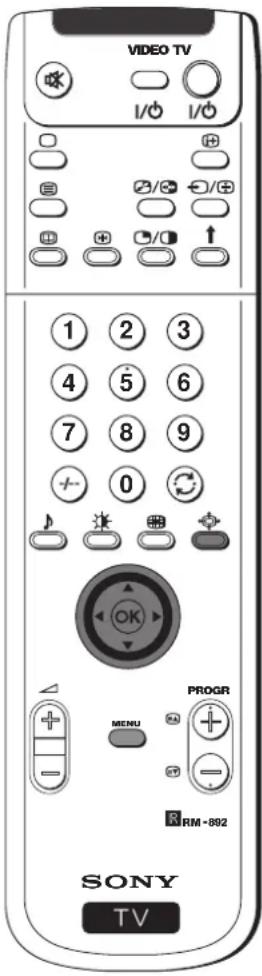
Finn enhetens veiledning gratis KP-41PZ1E SONY i PDF-format.


Brukerspørsmål om KP-41PZ1E SONY
0 spørsmål om dette apparatet. Svar på dem du kjenner, eller still ditt eget.
Still et nytt spørsmål om dette apparatet
Last ned instruksjonene for din Vidéo-projecteur i PDF-format gratis! Finn veiledningen din KP-41PZ1E - SONY og ta den elektroniske enheten tilbake i hendene. På denne siden er alle dokumenter som er nødvendige for bruken av enheten din publisert. KP-41PZ1E av merket SONY.
BRUKSANVISNING KP-41PZ1E SONY
Níveis de som -12 ..... +12
▼ Lysstyrke* ◀mørkere ▶ klarere
Farve* mørkere klarere
▼ Skarphed* svagere skarpere
Farvetone** grønlig rødlig
Kontrast minde mere
Nulstil
L. styrke diff. -12 ←...... +12
TV Skærm: TV, AV1, RGB, AV2, YC2 eller AV3
Udgang: TV, AV1, AV2, YC2, AV3 eller AUTO
6 Når alle tegn er valgt, trykker man OK.
7 Gentag skridt 4 til 6, hvis man ønsker at navngive andre indgangssignaler.
Tilslutning på bagsiden
Medfølgende tilbehør
RM-892 Fjernbetjening (1)
IEC batterier (2)
En stabilisator
Andre funktioner
Takk for at du har valgt dette Sony Projeksjons-TV-apparatet.
Før du tar i bruk Projeksjons-TVen, les denne bruksanvisningen nøye og oppbevar den til senere veiledning.
Bruksanvisning
NO
Koder for å kunne lese denne Bruksanvisning:
- Bruk Komme i gang hvis du ønsker å installere Projeksjons-TVen og gjøre deg fortrolig med dens funksjoner.
- Bruk Avanserte Funksjoner om du ønsker en nærmere innsikt i Projeksjons-TVens komplementerende egenskaper.
- Symboler som blir brukt i denne håndboken:
• Painsielle risikoer
• Väg informasjon
- Inmasjon om funksjonen
- 1, 2 ... Rekkefølgen av instruksjonene som du må følge.
- Knappene med skygger på fjernkontrollen viser hvilke knapper du må trykke på for å utføre de forskjellige instruksjonene.
- Informasjon om resultatet av instruksjonene.
- Prossen for å oppnå et endelig resultat fortsetter på neste side.

Informasjon om sikkerhet
Alle TVer drives med ekstremt høy spenning. For å unngå brann eller elektrisk støt, bør du derfor følge sikkerhetsprosedyrene nedenfor.

Generell sikkerhet
- Projeksjons-TVen må ikke utsettes for regn eller fuktighet.
- Du må aldri åpne bakdekselet.
- Av hensyn til din egen sikkerhet, bør du la all service bli utført av kvalifisert fagpersonell.

Sikker plassering
- Ikke plasser Projeksjons-TVen i varme, fuktige eller svært støvete omgivelser.
- Sørg for at ventilasjonsåpningene ikke er tildekket eller blokkert. La det være minst 10 cm klaring på alle sider av apparatet.
- Ikke plasser Projeksjons-TVen et sted der den kan bli utsatt for mekaniske vibrasjoner.
- Plasser Projeksjons-TV-apparatet på et stabilt stativ som er designet for vekten av TV-apparatet.
- For å oppnå et klart bilde bør ikke skjermen utsettes for direkte belysning eller direkte sollys. Bruk spotlys direkte ned fra taket hvis mulig.
- Etter å ha transportert Projeksjons-TV-apparatet direkte fra et kaldt til et varmt sted, eller hvis romtemperaturen plutselig har endret seg, kan bildet bli uskarpt eller vise dårlige farger over deler av bildet. Dette skyldes fuktighet som har kondensert på speilene eller linsene inne i Projeksjons-TV-apparatet. La fuktigheten fordampe før bruk av Projeksjons-TV-apparatet.

Sikker bruk
- Projeksjons-TVen må ikke drives med noe annet enn 220-240V/50Hz vekselstrøm.
- Du må ikke bruke TVen hvis væske eller fremmedlegemer kommer inn gjennom ventilasjonsåpningene. Hvis dette skjer, bør du koble fra strømmen til Projektions-TVen, og få Projeksjons-TVen kontrollert så snart som mulig.
- Av miljømessige og sikkerhetsmessige grunner, anbefaler vi at du ikke lar Projeksjons-TVen stå i hvilemodus når den ikke er i bruk. Trekk heller ut støpselet.
- Du må ikke koble fra Projeksjons-TVen ved å dra i strømkabelen; koble fra ved å dra i selve støpselet.
- Koble fra Projeksjons-TV-apparatet fra hovedstrømmen og antennen under tordenvær. Hvis ikke, kan apparatet bli skadet ved et lynnedslag.
- Visning av et stillbilde i lengre perioder, for eksempel ved betjening av en PC eller videospill og når man ser et program i 4:3 modus, kan skade bilderøret. Hold bildekontrastnivået lavt for å unngå dette.

For vedlikehold
- Rengjør skjermen med en lett fuktet klut. Bruk ikke vaskemidler med slipeeffekt. Som en sikkerhetsforanstaltning bør kontakten tas ut før rengjøring.
- Støv- og nikotinansamling kan forårsake varmeutvikling inne i TV-apparatet. På lang sikt kan dette være en sikkerhetsrisiko og kan forkorte levetiden på Projeksjons-TV-apparatet ditt. Av den grunn bør TV-apparatet inn til service omtrent hvert femte år.
- Unngå berøring med skjermen, og pass på at ingenting skraper overflaten med harde objekter.
Koder for å kunne lese denne bruksanvisningen 99
Sikkerhetsregler 100
Komme i gang
Generell beskrivelse
Kontrollere medfølgende rekvisita 102
Generell beskrivelse av knappene på projeksjons-TVen 102
Generell beskrivelse av knappene på fjernkontrollen 103
Første gangs bruk
Trinn 1 - Installering
Sette batterier inn i fjernkontrollen.... 104
Stabilisere projeksjons-TV 104
Koble til antennen 105
Slå projeksjons-TVen på 105
Trinn 2 - Grunnleggende programmering
Velge språk 106
Innstille TVen automatisk med fjernkontrollen 107
Bytte kanalposisjoner 108
Avanserte funksjoner
Forhåndsprogrammering
Justering av fargeregistrering (Konvergens) 109
Innstille projeksjons-TVen automatisk 110
Innstille projeksjons-TVen manuelt 111
Bruke funksjonen Flere Programinnstillinger.... 112
Bruke programläsen 113
Hoppe over programposisjoner 114
Identifisere TV-stasjoner individuelt 115
Avanserte TV-funksjoner
Justere bildet 116
Velge skjermens formattype 117
Justere lyden 118
Tilkobling av annet utstyr
Koble til annet utstyr 122
Bruke annet utstyr....123
Smartlink 124
Fjernstyring av annet Sony-utstyr 124
Velge Euro-kontaktenes utgangssignal. 125
Bruke funksjonen "Preset Navn" 126
Annen informasjon
Optimal synsvinkel 127
Rask veiledning for å kumme bevege seg rundt i menyene 128
Spesifikasjoner 129
Feilsøking 130
Komme i gang - Generell beskrivelse
Kontrollere medfølgende rekvisita
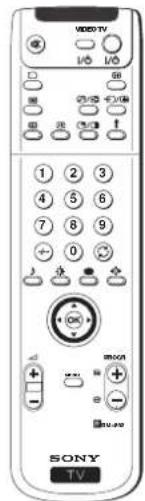
En fjernkontroll (RM-892)
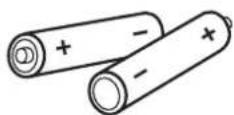
To batterier (type R6)
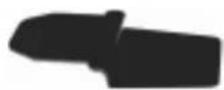
En stabilisator
Generell beskrivelse av knappene på projeksjons-TVen
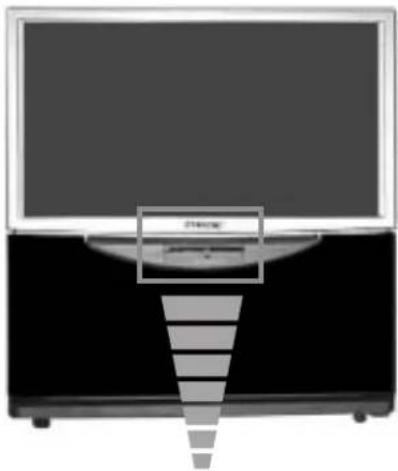
Knapp for
Indikator valg av Kontroll-
for inngangs-
hvmodus kilde knapper for volum
Knapper for valg
av neste eller
for for volum (velger TV-kanaler)
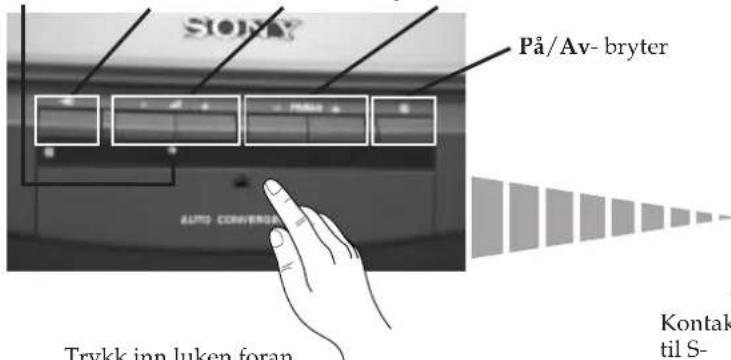
Trykk inn luken foran på TVen (trykk på merket ↓) for å åpne kontrollpanelet.
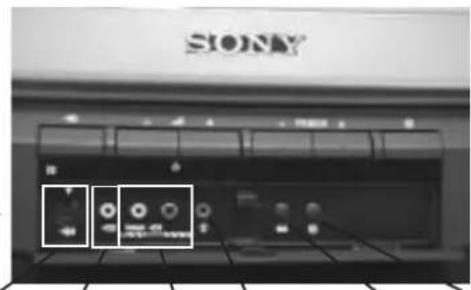
Kontakt
til S-
video-
inngang
Kontakt til video-inngang
Kontakter til audio-
innganger
Knapp til automatiske innstilling
Knapp til
Auto
Konvergens
Kontakt til
hodetelefoner
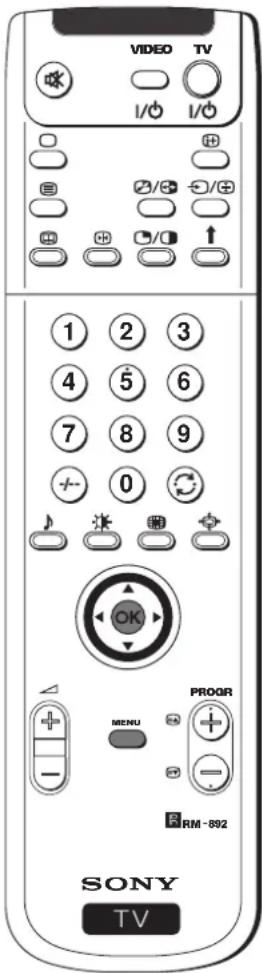
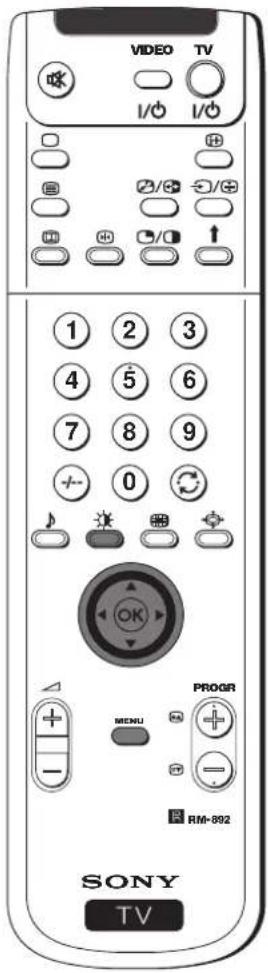
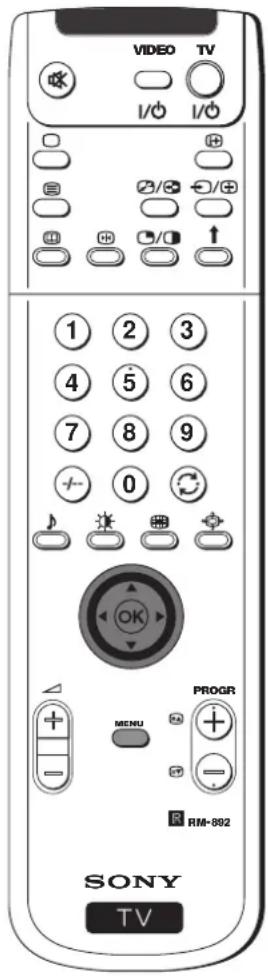
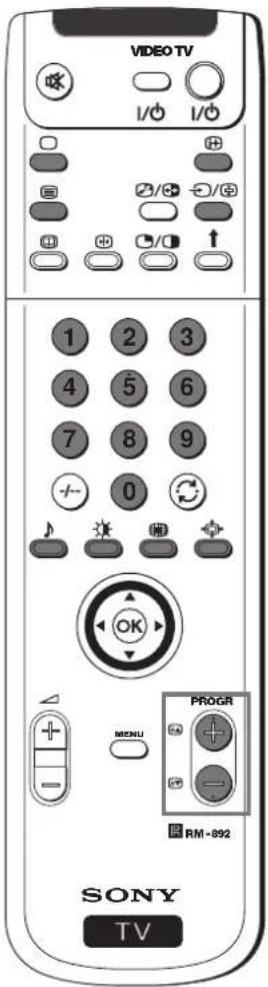
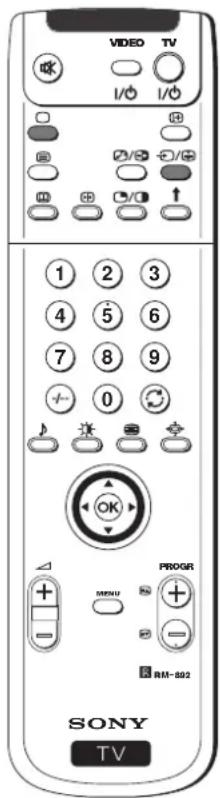
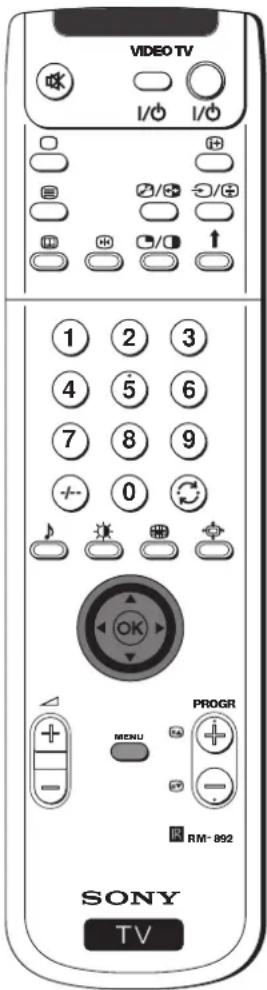
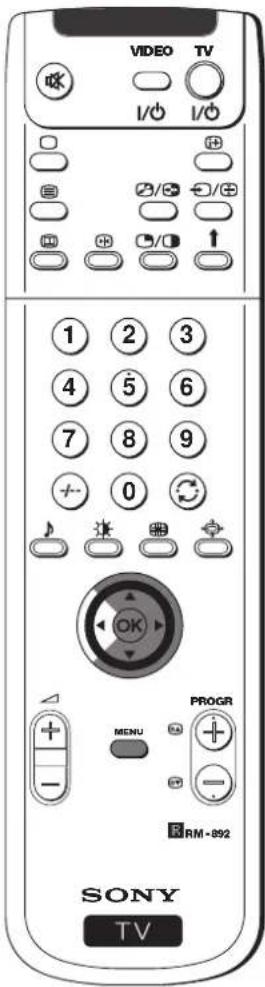
Generell beskrivelse av knappene på fjernkontrollen
Funksjonsløs knapp på dette apparatet.
Se på klokken
Trykk på den for å sette klokken på eller av (fungerer bare under tekst-TV sending)
Håndtering av videospilleren
For flere detaljer, slå opp i kapittelet "Fjernkontroll for annet Sony-utstyr"
Fjerning av lyden
Trykk for å fjerne lyden. Trykk på nytt for å slå den på igjen.
Videospillerens PÅ/AV
Trykk for å videospillerens på eller av.
Velge TV-modus
Trykk på den for å avbryte tekst-TV- eller video-inngangen.
Velge tekst-TV
Trykk på den for å vise tekst-TV.
Funksjonslose knapper på dette apparatet
Velge kanaler
Trykk for å velge kanal.
Hvis kanalnummeret har to sifre, f.eks. 23, trykker du først -/-- og deretter knappene 2 og 3. Hvis du slår det første tallet feil inn, fortsett med tall nummer to (fra 0 til 9) og gjenta straks hele operasjonen.
Velge lydmodus
Trykk på den flere ganger for å endre lydmodus.
Velge bildemodus
Trykk på den flere ganger for å endre bildemodus.
Justere volumet
Trykk for a justere volumet.
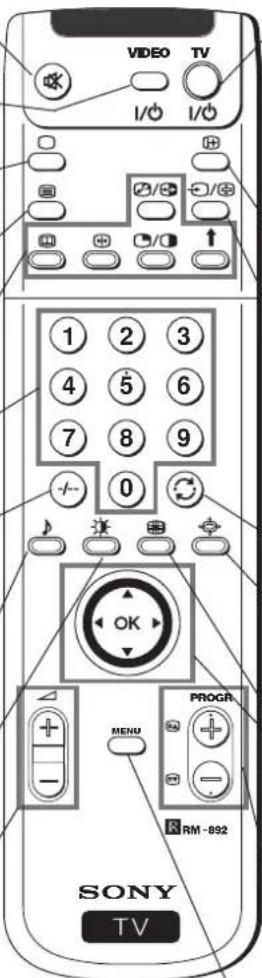
Trykk for å slå projeksjons-TVen midltertidig av (indikatøren for hvilemodus vil lyse). Trykk på nytt for å slå på projeksjons-TVen när den er i hvilemodus (standby). For å spare strøm, anbefaler vi deg å slå TVen helt av när den ikke er i bruk.

Etter 15-30 minutter uten TV-signal og uten at du trykker på noen knapper, vil projeksjons-TVen automatisk gå i hvilemodus.
Vise informasjon på skjermen
Trykk for å vise alle anvisningene på skjermen. Trykk igjen for å fjerne dem.
Velge inngangskilde
Trykk flere ganger til den ønskede inngangskildens symbol viser seg på skjermen.
Tilbake til den sist valgte kanalen
Trykk for å vise den kanalen du valgte sist.
Velge skjermformat
Velge skjermens formattype Trykk på den flere ganger for å skifte skjermformatet.
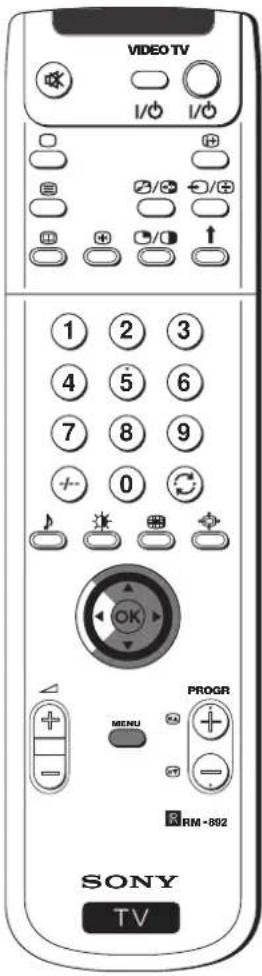
Joystick til meny-valg
▲ Gå opp ett nivå.
▼ Gå ned ett nivå.
▶ Gå til menyen eller til neste valg.
OK Bekrefte valget
Velge kanal
Trykk for å velge neste eller forrige kanal.
Trykk for å se menyen på skjermen.
I tillegg til TV-funksjonene, blir de fargede knappene og de grønne symbolene også brukt til tekst-TV -funksjonene. Slå vennligst opp i kapittelet "Tekst-TV" i denne bruksanvisningen for ytterligere informasjon.
Første gangs bruk - Installering
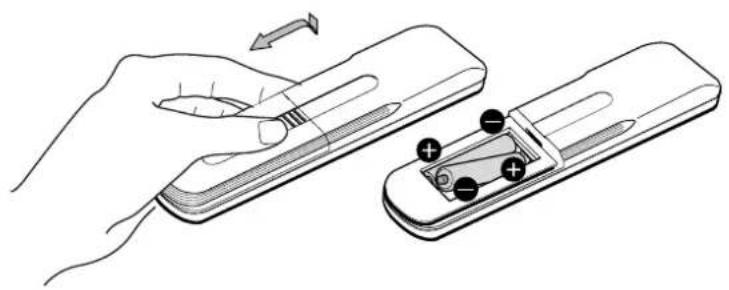
Sette batterier inn i fjernkontrollen

Sørg for at batteriene blir satt inn med polene i riktig stilling. Husk på at du alltid bør kassere brukte batterier på en miljøvennlig måte.
Stabilisere projeksjons-TVen

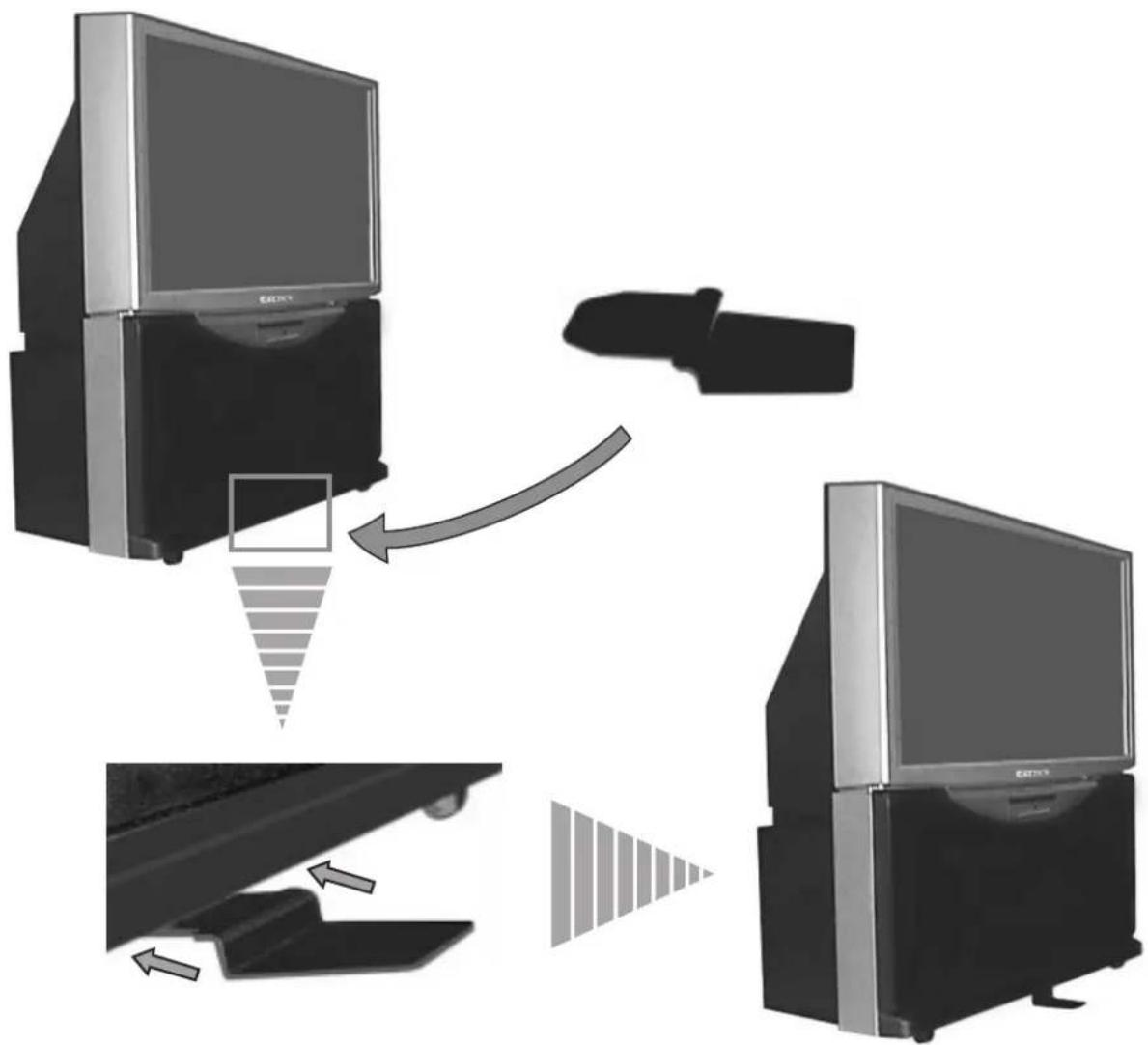
Som sikkerhetsforanstaltning kan du feste den leverte stabilisatoren til projeksjons-TVen.
Sett stabilisatoren i kilegangen som sitter på nedsiden av apparatet som anvist videre.
Første gangs bruk - Installering
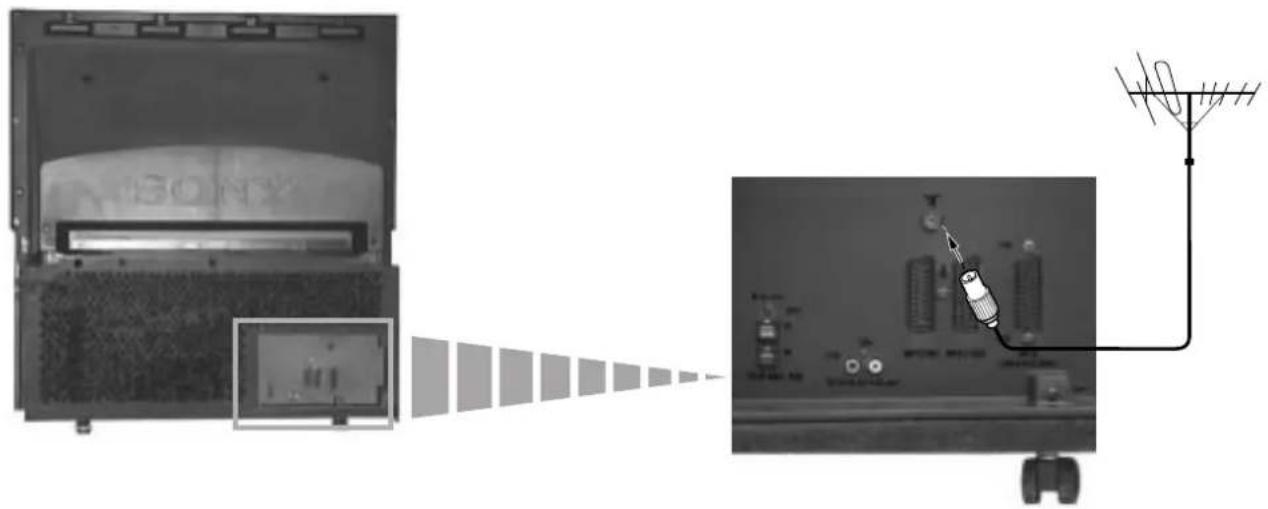
Koble til antennen
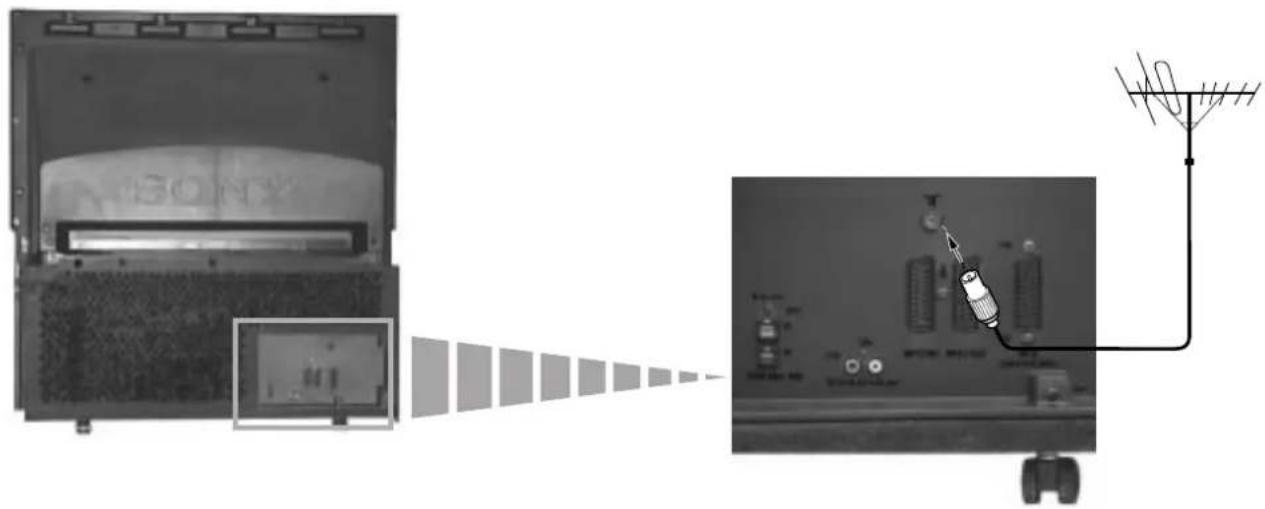
Koble en vanlig antenne til kontakten som er merket 77 bak på projeksjons-TVen.
Slå projeksjons-TVen på
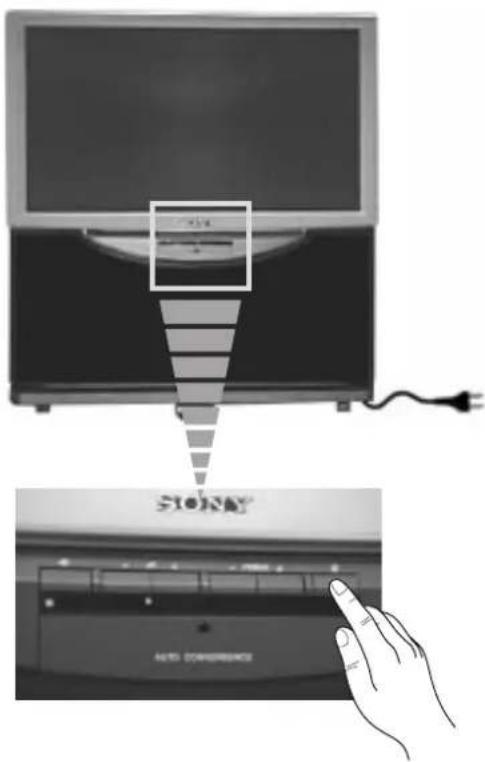
Sett TV-støpselet inn i en stikkontakt (220-240V AC, 50Hz).
Trykk inn 📊v/på-knappen foran på projeksjons-TVen.
Første gangs bruk - Grunnleggende programmering
Velge språk
Denne funksjonen lar deg velge språket på menyskjermen.
Den første gangen du slår projeksjons-TVen på, viser menyen LANGUAGE (SPRÅK) seg automatisk på skjermen. Hvis du imidlertid behøver å bytte språket på menyen på nytt, velg menyen Språk i (FORHÅNDSINNSTILLING) og gå frem slik det anvises nedenfor.
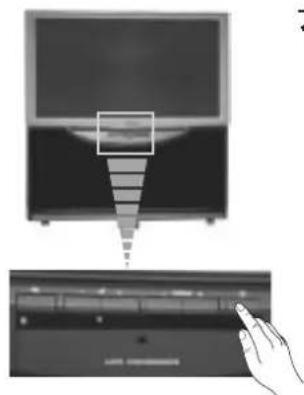
2 Skyv joysticken på fjernkontrollen til ▼ eller ▲ for å velge språk og trykk deretter på OK-knappen for å bekrefte valget.
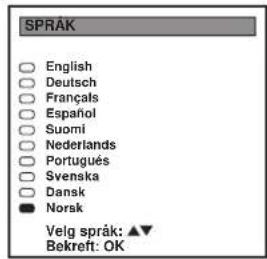
Menyen Auto Instilling viser seg på projeksjons-TV-skjermen på det språket du har valgt.

Første gangs bruk - Grunnleggende programmering
Innstille TVen automatisk med fjernkontrollen
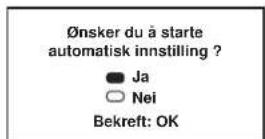
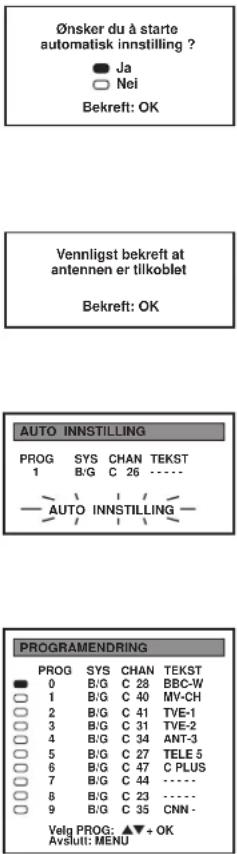
Du må innstille projeksjons-TVen for å kunne motta de forskjellige kanalene (TV-stasjonene). Vennligst følg de videre instruksjonene slik at projeksjons-TVen kan søke og lagre alle de tilgjengelige kanalene automatisk. Etter å ha valgt språk, kommer en ny meny frem på skjermen som spør om du vil starte automatisk kanalsøk. Hvis du imidlertid må bytte innstillingen av kanalene (f.eks. på grunn av flytting), velg menyen Auto Innstilling i (FORHÅNDSINNSTILLING) og gå frem på den måten som er anvist videre eller slå opp i kapittelet "Innstille TVen automatisk med knappene på projeksjons-TVen".
1 Trykk på OK-knappen på fjernkontrollen for å velge Ja. En ny meny viser seg på skjermen slik at du kan kontrollere at antennen er tilkoblet.
2 Vennligst kontroller at antennen er tilsluttet og trykk så på OK-knappen.
Den automatiske innstillingen begynner og mens alle kanalene innstilles (TV-stasjonene kommer til syne), blinker beskjeden "AUTO INNSTILLING".
Denne prosessen kan vare noen minutter. Vær tålmodig, og ikke trykk på noen knapper.
Når den automatiske innstillingsprosedyren er slutt, kommer menyen Programendring frem på menyen.
Obs: • Hvis du ønsker å stoppe den automatiske innstillingen, trykk på knappen MENU på fjernkontrollen. • Hvis du stopper den automatiske innstillingsprosessen ved å trykke på knappen MENU, kommer ikke menyen Programendring automatisk frem på skjermen.

Første gangs bruk - Grunnleggende programmering
Bytte kanalposisjoner
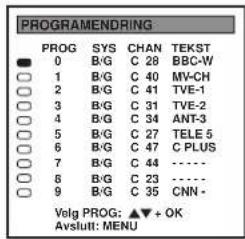
Etter innstillingen av alle de tilgjengelige kanalene (TV-stasjonene), vises automatisk en ny meny på skjermen som spør om du vil endre rekkefølgen kanalene vises i på projeksjons-TVen.
Hvis du imidlertid skulle ønske å endre denne rekkefølgen for kanalene på nytt, velg menyen Programendring i (FORHÅNDSINNSTILLING) og gå frem på samme måte som i avsnitt b) i dette kapittelet.
1 Trykk på knappen MENU for å gå tilbake til den vanlige TV-skjermen.
Projeksjons-TVen er ferdig til bruk.
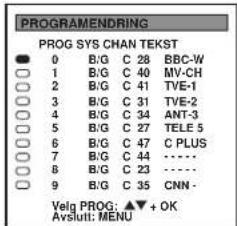
1 Skyv joysticken på fjernkontrollen på ▼ eller ▲ for å velge programnummeret med den kanalen (TV-stasjonen) som du ønsker å bytte posisjon for og trykk deretter på OK-knappen.
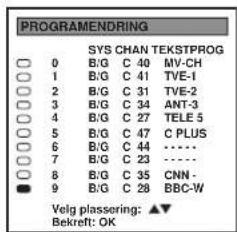
2 Skyv joysticken på ▼ eller ▲ for å velge det nye programnummeret hvor du ønsker å lagre den kanalen som du har valgt, og trykk så på knappen OK.
Den kanalen du har valgt skifter programposisjon og de andre kanalene flytter seg i samsvar med den.
3 Gjenta trinnene 1 og 2 hvis du vil endre TV-kanalene.
4 Trykk på knappen MENU for å gå tilbake til den vanlige TV-skjermen.
Projeksjons-TVen er ferdig til bruk.
Justering av fargeregistrering (Konvergens)
På grunn av jordmagnetismen kan bildene komme unyanserte frem og de forskjellige fargene blander seg sammen i bildenes kontur.
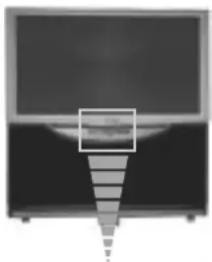
Auto konvergens av de røde, grønne og blå linjene
1 Trykk på merket på frontdekselet på projeksjons-TVen for å åpne kontrollpanelet foran.
2 Trykk på knappen på projeksjons-TVen.
Auto konvergens-funksjonen begynner og virker i ca. 30 sekunder. Når det blå korset forsvinner fra skjermen: Projeksjons-TVen er ferdig til bruk.
Merk
Auto konvergens-funksjonen virker ikke:
• Når det ikke er noe innganssignal
• Når inngangssignalet er svakt
- Når skjermen utsettes for sterkt spot-light eller direkte sollys.
• Når du ser på tekst-TV.
1 Trykk på knappen MENU på fjernkontrollen slik at menyen vises på skjermen.
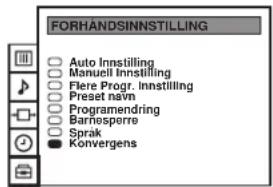
2 Skyv joysticken på ▼ for å velge symbolet 📋 og deretter skyv den til ▶ for å komme inn i menyen FORHÅNDSINNSTILLING.
3 Skyv joysticken på ▼ eller ▲ for å velge Konvergens og deretter på ▶.
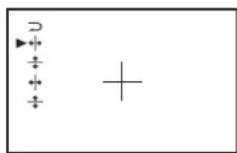
4 Skyv joysticken på ▼ eller ▲ for å velge "linjen" (røde og blå vertikale eller horisontale linjer) som du ønsker å justere:
←: rød, vertikal linje (venstre/høyre justering)
12 : rød, horizontal linje (opp/ned justering)
←→ : blå, vertikal linje (venstre/høyre justering)
12 : blå, horizontal linje (opp/ned justering)
Trykk på knappen OK.
5 Skyv joysticken på ▼, ▲, ◀ eller ► flere ganger for å konvergere den valgte linjen med den grønne linjen i midten. Trykk så på knappen OK for å bekrefte dette.
6 For å justere resten av linjene, gjenta trinnene 4 og 5 til alle linjene overlapping hverandre og utgjør et hvitt kors.
7 Trykk på knappen MENU for å gå tilbake til den vanlige TV-skjermen.
Projeksjons-TVen er ferdig til bruk.
Avanserte funksjoner - Forhåndsprogrammering
Innstille projeksjons-TVen automatisk
I tillegg til å kunne innstille projeksjons-TVen automatisk som forklart i kapittelet "Innstille TVen automatisk med fjernkontrollen", kan man også innstille og lagre alle de tilgjengelige kanalene TV-stasjonene) automatisk ved bare å trykke på en knapp på projeksjons-TVen og en annen på fjern-kontrollen.
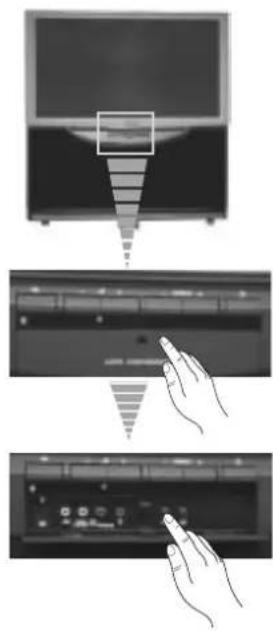
1 Trykk inn tegnet foran på projeksjons-TV-apparatet for å åpne kontrollpanelet.
2 Trykk på knappen ▶ hold den inne noen sekunder til den en ny meny viser seg på skjermen slik at du kan kontrollere at antennen er tilkoblet.
Vennligst bekreft at antennen er tilkoblet
Bekreft: OK
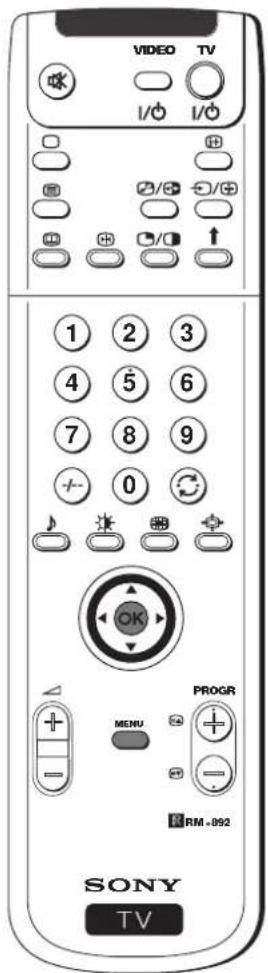
3 Se etter at antennen er tilkoblet og trykk så på knappen OK på fjernkontrollen.
Den automatiske innstillingen begynner og mens alle kanalene innstilles (TV-stasjonene kommer til syne), blinker beskjeden "AUTO INSTILLING".
Denne prosessen kan vare noen minutter. Vær tålmodig, og ikke trykk på noen knapper.
Vennligst bekreft at antennen er tilkoblet
Bekreft: OK
AUTO INNSTILLING
PROG SYS CHAN TEKST 1 BIG C 26 ....
AUTO INNSTILLING
Når den automatiske innstillingsprosessen er slutt, kommer menyen Programendring frem på menyen:
- Hvis du ikke ønsker å endre kanalrekkefølgen, trykk på knappen MENU for å gå tilbake til den vanlige TV-skjermen.
- Hvis du ønsker å endre kanalrekkefølgen, gå frem på samme måte slå opp i kapittelet som i avsnitt b).
Obs: Hvis du ønsker å stoppe den automatiske innstillingsprosessen, trykk på knappen MENU på fjernkontrollen.
Avanserte funksjoner - Forhåndsprogrammering
Innstille projeksjons- TVen manuelt
Bruk denne funksjonen for å innstille kanalene (TV-stasjonene) eller en videospillerinngang, en etter en, og i den rekkefølgen du ønsker.
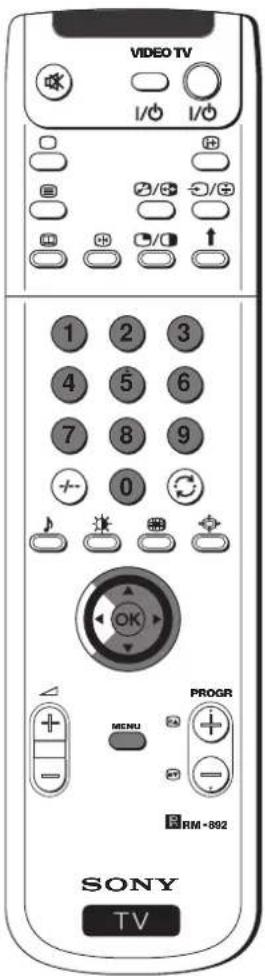
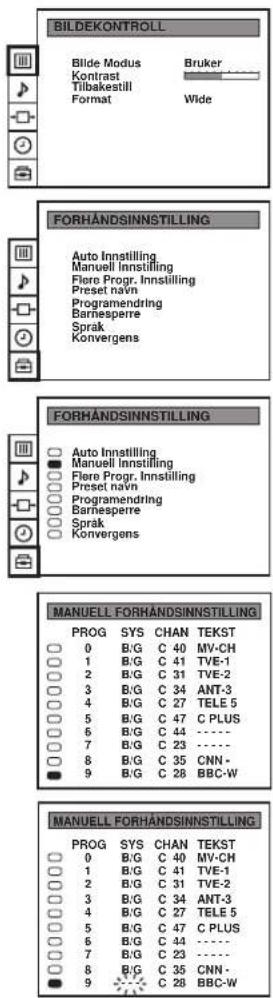
1 Trykk på knappen MENU på fjernkontrollen slik at menyen vises på skjermen.
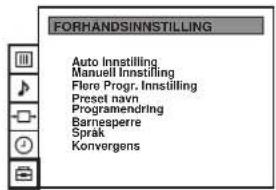
2 Skyv joysticken på ▼ for å velge symbolet ☎ og skyv den deretter på ▶ for å komme inn i menyen FORHÅNDSINNSTILLING.
3 Skyv joysticken på ▼ eller ▲ for å velge Manuell Innstilling og skyv den deretter på ▶.
4 Skyv joysticken på ▼ eller ▲ for å velge programnummeret (posisjonen) som du ønsker å stille kanalen (TV-stasjonen) inn i, og skyv den deretter på ▶ for å få tilgang til spalten SYS.
5 Skyv joysticken på ▼ eller ▲ for å velge sendingssystem for TV (B/G for landene i Vest-Europa og D/K for landene i ∅st-Europa) eller et inngangssignal for videospiller (AV1, AV2...) og skyv den deretter på ▶ for å få tilgang til spalten CHAN.
6 Skyv joysticken på ▼ eller ▲ for å velge kanaltype ("C" for jordkanalene eller "S" for kabelkanalene) og, deretter, skyv den på ▶.
7 Trykk på nummerknappene for å innføre kanalnummeret til TV-stasjonen og skyv joysticken på ▼ eller ▲ for å søke den neste tilgjengelige kanalen.
Hvis du ikke ønsker å lagre denne kanalen, skyv joysticken på ▼ eller ▲ for å søke en annen kanal.
8 Trykk på knappen OK, hvis dette er kanalen du ønsker å lagre.
9 Gjenta trinnene fra 4 til 8 for å innstille og lagre flere kanaler.
10 Trykk på knappen MENU for å gå tilbake til den vanlige TV-skjermen.

Projeksjons-TVen er ferdig til bruk.

Avanserte funksjoner - Forhåndsprogrammering
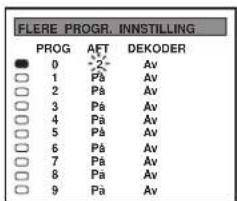
Bruke funksjonen Flere Programinnstillinger
Denne funksjonen gjør det mulig :
a) å utføre fininnstillingen manuelt for å motta bildet bedre, hvis dette skulle komme frem forvrengt selv om den automatiske fininnstillingen (AFT) vanligvis er aktivert, eller
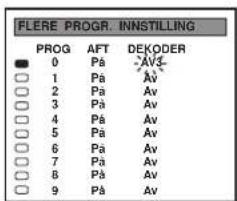
b) å innstille utgangen AV3 for de programposisjonene med kodesignaler som, for eksempel, fra en dekoder for gebyr-TV. På denne måten kan en videospiller som er tilkoblet projeksjons-TVen spille inn det signalet som er dekodet.
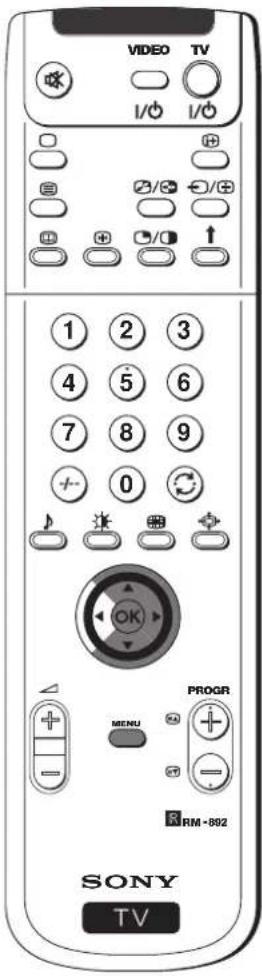
1 Trykk på knappen MENU på fjernkontrollen slik at menyen vises på skjermen.
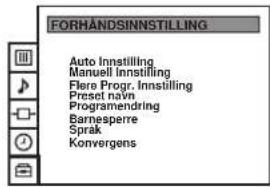
2 Skyv joysticken på ▼ for å velge symbolet 📄 og skyv den deretter på ▶ for å komme inn i menyen FORHÅNDSINNSTILLING.
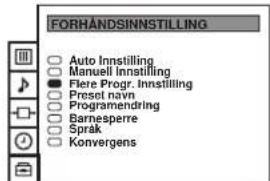
3 Skyv joysticken på ▼ eller ▲ for å velge Flere Progr. Innstilling og skyv den deretter på ▶.
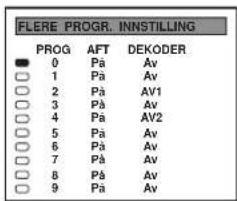
4 Skyv joysticken på ▼ eller ▲ for å velge det tilsvarende programnummeret og skyv den så flere ganger på ▶ for å velge:
a) AFT eller
b) DEKODER
Det valgte elementet skifter farge.
5 a) AFT
Skyv joysticken på ▼ eller ▲ for å justere kanalens frekvensnivå mellom -15 og + 15 og trykk deretter på knappen OK. Gjenta trinnene 4 og 5 a) for å utføre fininnstillingen av andre kanaler.
b) DEKODER
Skyv joysticken på ▼ eller ▲ for å velge AV3 og trykk deretter på knappen OK.
Når du kobler en dekoder til en videospiller som er koblet til Euro-kontakten ➕3 som sitter på baksiden av projeksjons-TVen, vises bildet fra den dekoderen på dette programnummeret. Gjenta trinnene 4 og 5 b) for å innstille utgangen AV3 i andre programposisjoner.
6 Trykk på knappen MENU for å gå tilbake til den vanlige TV-skjermen.
Projeksjons-TVen er ferdig til bruk.
Bruke programlåsen
Denne funksjonen gjør det mulig å hindre fremvisningen av uønskede TV-stasjoner. Denne funksjonen anbefales, for eksempel for å forhindre at barn får se på upassende TV-program.
1 Trykk på knappen MENU på fjernkontrollen slik at menyen vises på skjermen.
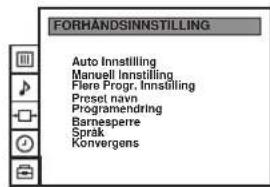
2 Skyv joysticken på ▼ for å velge symbolet 📄 og skyv den deretter på ▶ for å komme inn i menyen FORHÅNDSINNSTILLING.
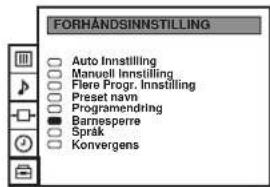
3 Skyv joysticken på ▼ eller ▲ for å velge Barnesperre og skyv den deretter på ▶.
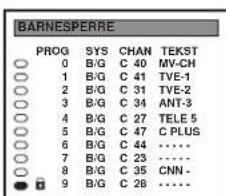
4 Skyv joysticken på ▼ eller ▲ for å velge programnummeret med kanalen som du ønsker å sperre, og trykk deretter på knappen OK.
f Symbolet 🔒 kommer frem foran programposisjonen for å anvise at nå er programmet sperret. For å oppheve sperren, trykk på knappen OK en gang til og symbolet 🔒 vil forsvinne.
5 Gjenta trinn 4 hvis du ønsker å sperre andre program.
6 Trykk på knappen MENU for å gå tilbake til den vanlige TV-skjermen.
Når du velger et programnummer som er sperret, vil skjermen bli sort med symbolet 🔒.
Avanserte funksjoner - Forhåndsprogrammering
Hoppe over programposisjoner
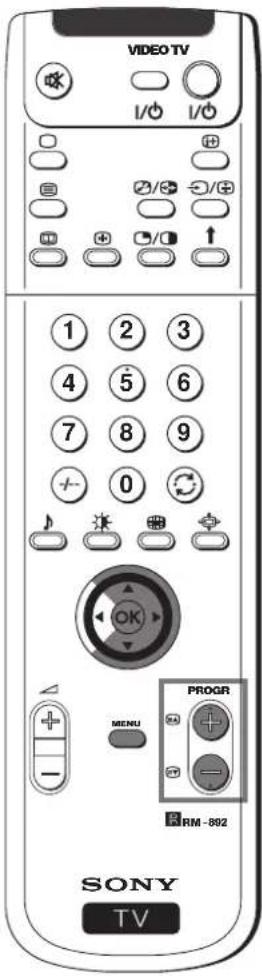
Det er mulig å programmere denne projeksjons-TVen til å hoppe over programnummere som du ikke ønsker ved å utvelge disse med knappene PROGR +/-. Hvis du senere ønsker å få tilbake det programnummeret du har hoppet over, gå da frem på nytt som videre anvist, men velg det passende TV-systemet (B/G eller D/K) istedenfor "--" på trinn 5.
1 Trykk på knappen MENU på fjernkontrollen slik at menyen vises på skjermen.
2 Skyv joysticken på ▼ for å velge symbolet 📋 og skyv den deretter på ▶ for å komme inn i menyen FORHÅNDSINNSTILLING.
3 Skyv joysticken på ▼ eller ▲ for å velge Manuell Innstilling og skyv den deretter på ▶.
4 Skyv joysticken på ▼ eller ▲ for å velge posisjonen for det programmet du ønsker å hoppe over og skyv den deretter på ▶ for å få tilgang til spalten SYS.
5 Skyv joysticken på ▼ for å velge “- - -” og trykk deretter på knappen OK.
6 Gjenta trinnene 4 og 5 for å hoppe over andre programposisjoner.
7 Trykk på knappen MENU for å gå tilbake til den vanlige TV-skjermen.
Når du velger kanal (TV-stasjon) med knappen PROGR +/-, vises denne ikke. Nevnte kanal kan imidlertid velges ved å trykke inn det tilsvarende programnummeret på nummerknappene.
Avanserte funksjoner - Forhåndsprogrammering
Identifisere TV-stasjoner individuelt
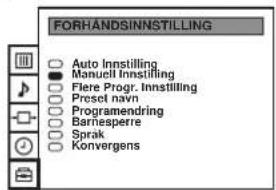
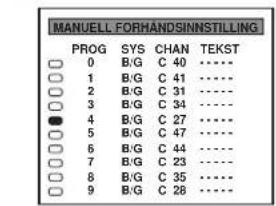
Du får vanligvis tak i kanalene (TV-stasjonene) automatisk gjennom tekst-TV, hvis den er tilgjengelig, men du kan også gi et navn på opptil 5 tegn (bokstaver eller tall) til en kanal eller et video inngangssignal. Du kan således lett identifisere den kanalen (TV-stasjonen) eller inngangskilden til videospilleren som viser seg på skjermen.
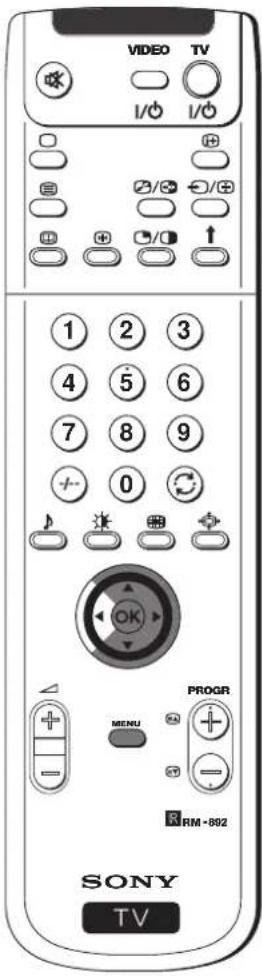
1 Trykk på knappen MENU på fjernkontrollen slik at menyen vises på skjermen.
2 Skyv joysticken på ▼ for å velge symbolet 📄 og skyv den deretter på ▶ for å komme inn i menyen FORHÅNDSINNSTILLING.
3 Skyv joysticken på ▼ eller ▲ for å velge Manuell Innstilling og skyv den deretter på ▶.
4 Skyv joysticken på ▼ eller ▲ for å velge programnummeret for den kanalen som du vil gi et navn.
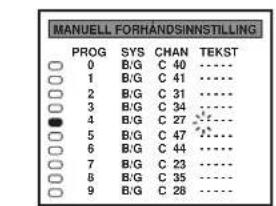
5 Skyv joysticken på ► flere ganger til det første elementet i TEKSTspalten blir fremhevet.
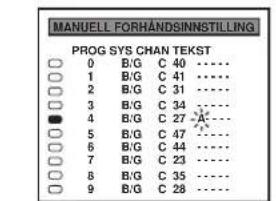
6 Skyv joysticken på ▼ eller ▲ for å velge en bokstav eller et tall (velg "-" for et mellomrom) og skyv den deretter på ▶ for å bekrefte dette tegnet. Velg de andre fire tegnene på samme måte.
7 Trykk på knappen OK, när du har valgt ut alle tegnene.
8 Gjenta trinnene fra 4 til 7, hvis du ønsker å gi navn til andre TV-kanaler.
9 Trykk på knappen MENU for å gå tilbake til den vanlige TV-skjermen.
Når du velger en navngitt kanal, vil dette navnet vise seg på skjermen i noen sekunder.

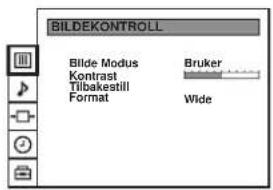
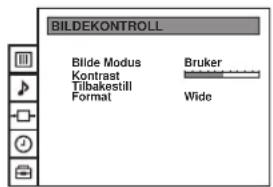
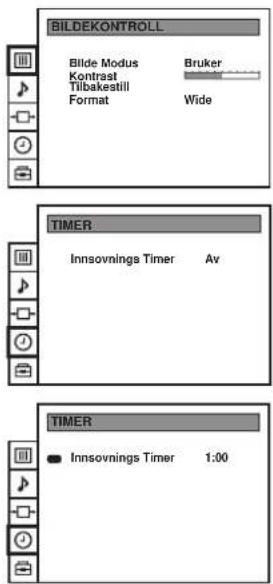
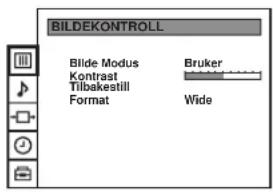
Selv om bildet kommer justert fra fabrikken, er det mulig å endre det etter eget ønske.
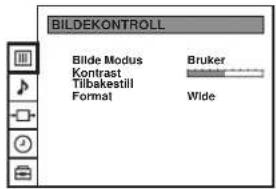
1 Trykk på knappen MENU på fjernkontrollen slik at menyen vises på skjermen.
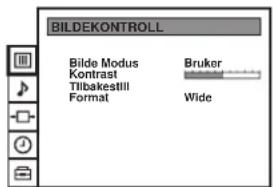
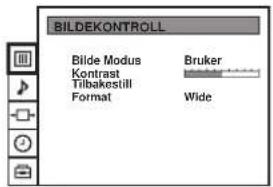
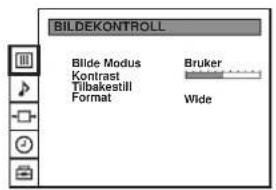
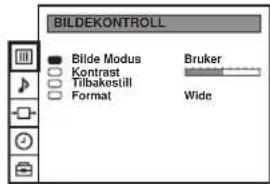
2 Skyv joysticken på ► for å komme inn i menyen BILDEKONTROLL.
3 Skyv joysticken på ▼ eller ▲ for å velge det elementet som du ønsker å endre, og skyv den deretter på ▶.
Se etter på tabellen nedenunder for å kunne velge og se hvert elements effekt:
Bilde Modus ▶ Bilde Modus ▶ Bruker (for personlige justeringer)
▶ Film (for filmer)
Live (for direkte programmer)
▼ Lysstyrke* ◀mørkere ▶ lysere
▼ Farge* mindre mer
▼ Skarphet* mattere skarpe
▼ Nyanse** ◀ grønnlig rødling
Kontrast minde mer
Tilbakestill OK Stiller tilbake til de bildejusteringene som ble fasts på fabrikken.
Format (for mer informasjon, vennligst slå opp i kapittelet "Velge skjermens formattype" i denne instruksjonshåndboken).
* Kan bare endres hvis du velger "Bruker" i "Bilde Modus". ** Er bare tilgjengelig for fargesystemet NTSC (f.eks. video-filmer fra USA)
4 Skyv joysticken på ◀ eller ► for å endre justeringen for det elementet du har valgt og trykk deretter på knappen OK for å lagre den nye justeringen.
5 Gjenta trinnene 3 og 4 for å endre andre justeringer.
6 Trykk på knappen MENU for å gå tilbake til den vanlige TV-skjermen.
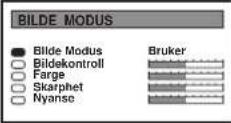
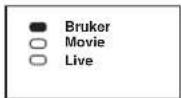
1 Trykk på knappen ⚙ på fjernkontrollen for direkte tilgang til Bilde Modus mulighetene.
2 Skyv joysticken på ▼ eller ▲ for å velge det Bilde Modus som du vil ha (Bruker, Film eller Live) og trykk deretter på knappen OK for å få menyen bort fra skjermen.
Velge skjermens formattype

Denne funksjonen lar deg endre skjermens formattype.
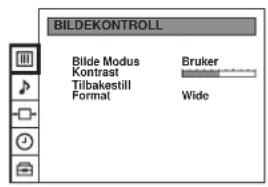
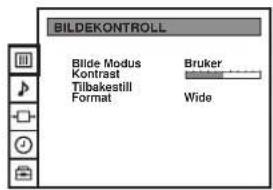
1 Trykk på knappen MENU på fjernkontrollen slik at menyen vises på skjermen.
2 Skyv joysticken på ► for å komme inn i menyen BILDEKONTROLL.
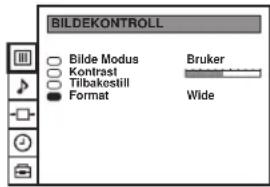
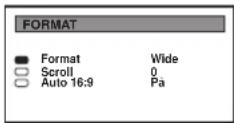
3 Skyv joysticken på ▼ eller ▲ for å velge Format og skyv den deretter på ▶ for å komme inn i nevnte meny.
4 Skyv joysticken på ▼ eller ▲ for å velge: Format, Scroll eller Auto 16:9.
5 Format
Skyv joysticken på ► for å komme inn i nevnte meny og skyv den deretter på ◀ eller ► flere ganger for å velge ett av de følgende modi:
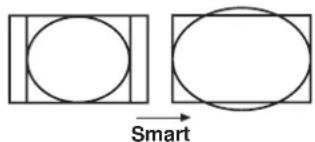
- Smart: imiterer effekten av utvidet skjerm (16:9) for sendinger i 4:3.
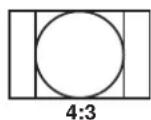
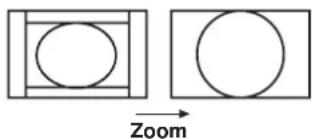
• 4:3: konvensjonelt 4:3 bilde. - Zoom: imiterer effekten av utvidet skjerm (16:9) for filmer som blir sendt i Cinemascope- format.
- Wide: for sendinger i 16:9
Trykk på knappen OK.
6 Scroll
Denne funksjonen gjør det mulig for deg å gå oppover og nedover på skjermen for å kunne se de ufullstendige delene; denne muligheten virker kun hvis du har valgt formattypen Zoom eller Smart på trinn 5.
Skyv joysticken på ► for å komme inn i nevnte meny og skyv joysticken flere ganger på ◀ eller ► for å justere skjermposisjonen mellom -5 og +5 og trykk deretter på knappen OK.
7 Auto 16:9
Skyv joysticken på ▶ for å komme inn i nevnte meny og skyv joysticken på ◀ eller ▶ for å velge:
På: hvis du vil at skjermen skal skifte automatisk til horisontalt format når den oppdager en sending i 16:9 eller Av: for vanlig modus.
Trykk på knappen OK.
8 Trykk på knappen MENU for å gå tilbake til den vanlige TV-skjermen.
Raskt skifte av skjermens formattype
Skjermens format modus kan skiftes raskt uten å gå til menyen "Bildekontroll".
1 Trykk flere ganger på knappen «fjernkontrollen for å velge skjermens formattype (Smart, 4:3, Zoom eller Wide)
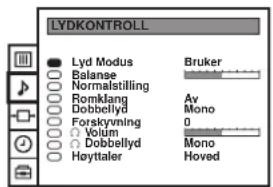
Selv om lyden kommer justert fra fabrikken, er det mulig å endre dette etter eget ønske.
1 Trykk på knappen MENU på fjernkontrollen slik at menyen vises på skjermen.
2 Skyv joysticken på ▼ for å velge symbolet ▶ og skyv den deretter på ▶ for å komme inn i menyen LYDKONTROLL.
3 Skyv joysticken på ▼ eller ▲ for å velge det elementet som du ønsker å endre, og skyv den deretter på ▶.
Sjekk med tabellen nedenunder for å kunne velge og se hvert elements effekt:
Lyd Modus Modus Bruker (for individuelle justeringer)
Rock
Jazz
▶ Pop
▼ Diskant* mièdre mer ▶
▼ Bass* mindr▲ mer ▶
Balanse venstre høyre
Normalstilling OK Stiller tilbake til fabrikkjusteringene
- For tospråklige sendinger:
Mono (for mono-kanal, hvis den er tilgjengelig)
▶ A (for kanal 1)
▶ B (for kanal 2)
Forskyvning -12 ..+12 (kanalvolumene kan justeres individuelt mellom nivåene -12 og +12)
Hodetelefon:
Ω Volum ◀ mindre ► mer
Ω Dobbellyd • for stereosendinger:
Mono
▶ Stereo
- For tospråklige sendinger:
Mono (for mono-kanal, hvis den er tilgjengelig)
▶ A (for kanal 1)
▶ B (for kanal 2)
Høyttaler Hoved: Projeksjons-TVens lyd Sender int.: Ekstern høyttalers lyd.
* Kan kun endres hvis du velger "Bruker" i "Lyd Modus".
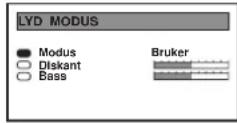
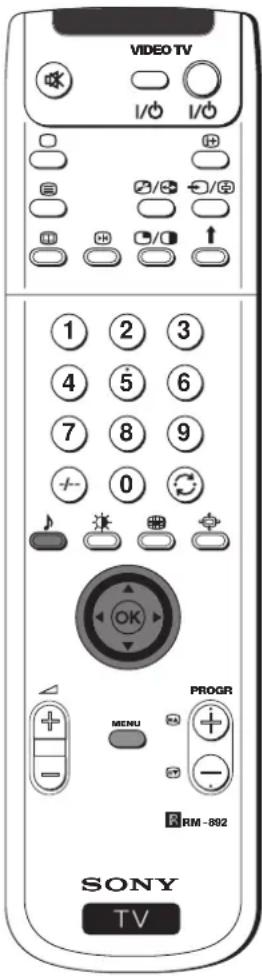
4 Skyv joysticken på ◀ eller ► for å endre justeringen for det elementet du har valgt og trykk deretter på knappen OK, for å lagre den nye justeringen.
5 Gjenta trinnene 3 og 4 for å endre andre justeringer.
6 Trykk på knappen MENU for å gå tilbake til den vanlige TV-skjermen.
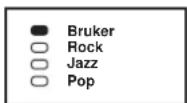
2 Skyv joysticken på ▼ eller ▼ for å velge det Lyd Modus som du ønsker (Bruker, Rock, Jazz eller Pop) og trykk deretter på knappen, for å få menyen bort fra skjermen.
Avanserte funksjoner - Avanserte TV-funksjoner
Slå projeksjons-TVen av automatisk
Du kan stille projeksjons-TVen inn slik at den automatisk går i hvilemodus (standby) etter et visst tidsrom som du selv velger.
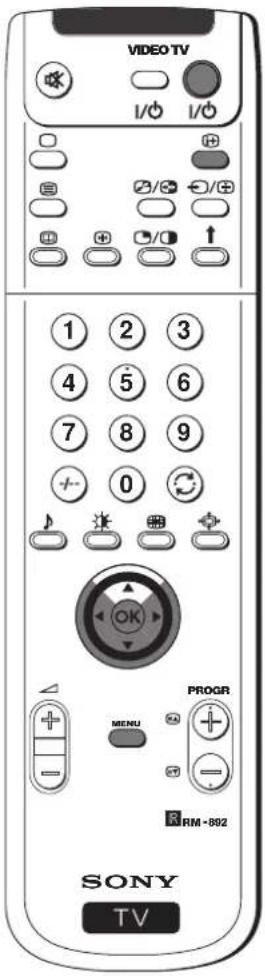
1 Trykk på knappen MENU på fjernkontrollen slik at menyen vises på skjermen.
2 Skyv joysticken på ▼ for å velge symbolet ⏻ og skyv den deretter på ▶ for å komme inn i menyen TIMER.
3 Skyv joysticken på ▶ og skyv den deretter på ▼ eller ▼ flere ganger til det intervallet, etter hvilket du ønsker å slå av TVen, vises på skjermen.
Av▶0:30▶1:00.....4:00 timer
4 Trykk på knappen OK.
5 Trykk på knappen MENU for å gå tilbake til den vanlige TV-skjermen.
Ett minutt før projeksjons-TVen går i hvilemodus (standby), vil anvisningen 0:01 automatisk vise seg på skjermen.
Merk: • Mens du ser på på TVen, kan du trykke på knappen 📊 for å se hvor lang tid som er igjen til hvilemodus.
- Trykk på knappen TV I/å fjernkontrollen for å slå TVen på igjen fra hvilemodus.
Vise tekst-TV
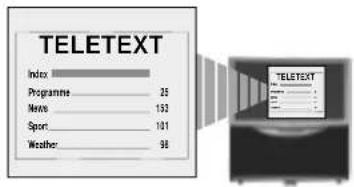
Tekst-TV er en informasjonstjeneste som de fleste TV-stasjoner sender.
Du må forsikre deg om å bruke en TV-kanal med et sterkt sendersignal, ellers kan det oppstå feil i visningen av tekst-TV.
Velge tekst-TV
1 Velg den TV-kanalen som sender den tekst-TV-tjenesten som du gjerne vil se.
2 Trykk på knappen 📄 fjernkontrollen for å se tekst-TV-tjenesten.
3 Skriv inn det tresifrede sidenummeret du gjerne vil se med nummerknappene på fjernkontrollen (hvis du begår en feil, skriv innhvilket tresifret nummer som helst og deretter skriver du inn det korrekte sidenummeret).
4 Trykk på knappen for å komme ut av tekst-TVen og tilbake til TV- modus.
Bruke andre funksjoner for tekst-TV
FOR Å TRYKK PÅ KNAPPEN
Adgang til neste eller forrige side
tilfeste side eller
forrige side
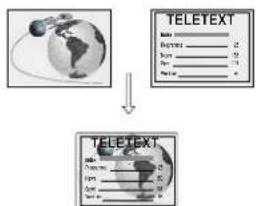
Legge tekst-TV oppå TV-bildet

Trykk på en gang til for å komme ut av tekst-TV-modus.
Trykk på 📊h gang til for å gå tilbake til normalmodus/ for å annullere friesingen.
Vise skjult informasjon (f.eks.

ang til for Ⓗ+ skjule informasjon.
flowchart
graph TD
    A["Input"] --> B["TELETEXT"]
    B --> C["Processing"]
    C --> D["Output"]
Bruke Fastext
Fastext gir deg adgang til sidene ved kun å trykke på en knapp.
Under sendingen av en Fastext, vises en fargekodet meny nederst på tekst-TV-siden. Trykk på en farget knapp (rød, grønn, gul eller blå) på fjernkontrollen for å gå til den tilsvarende siden.
Tilkobling av annet utstyr
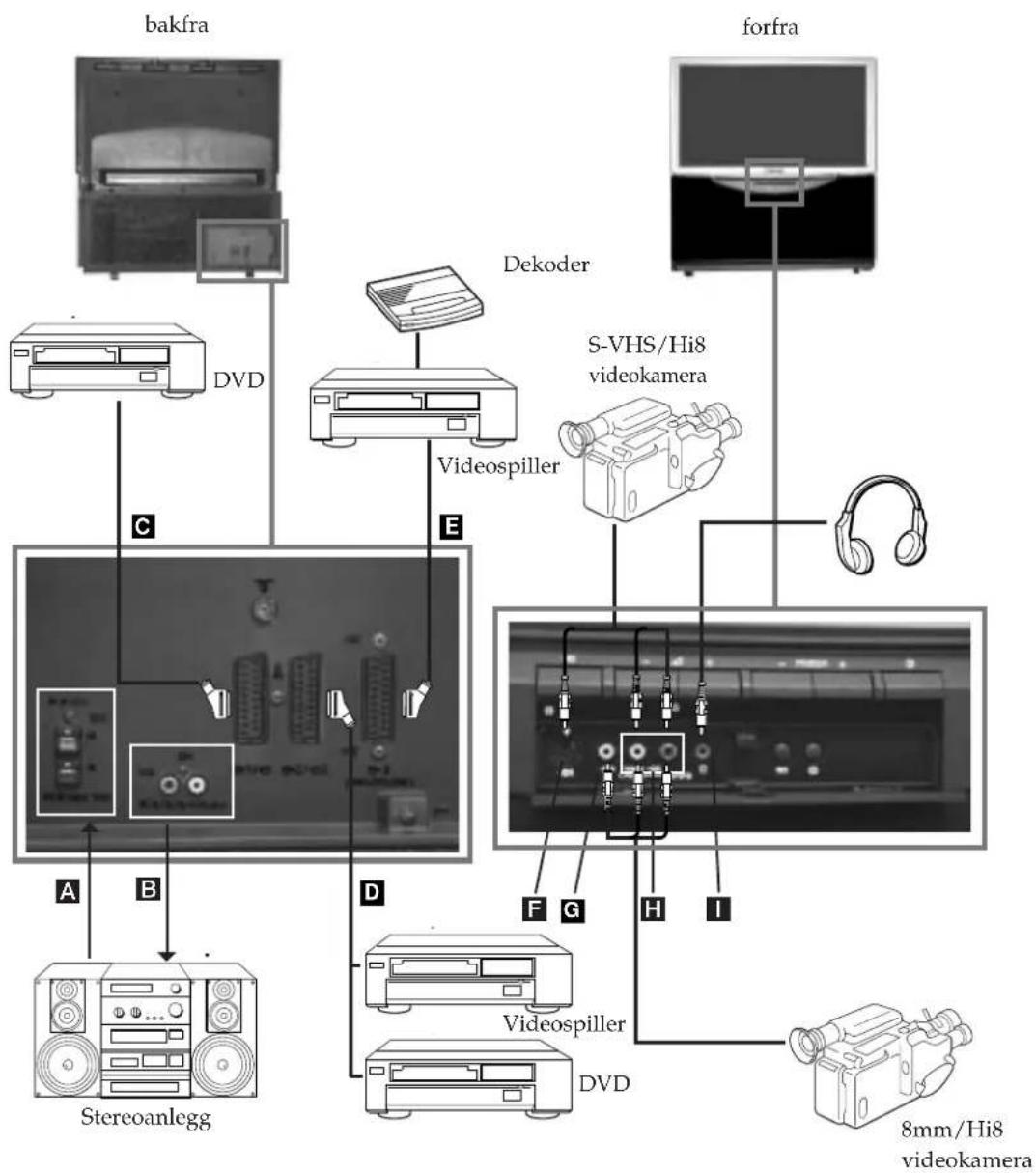
Koble til annet utstyr
Du kan koble et stort utvalg tilleggsutstyr til projeksjons-TVen, slik det anvises nedenfor:
For å unngå forvrengninger av bildet:
- Ikke koble utstyr til F
og G kontaktene samtidig. - Ikke koble noe utstyr til kontaktene på forsiden og til Euro kontakten D samtidig.
flowchart
graph TD
    A["Stereoanlegg"] --> B["A"]
    A --> C["B"]
    A --> D["D"]
    A --> E["E"]
    A --> F["F"]
    A --> G["G"]
    A --> H["H"]
    A --> I["I"]
    A --> J["Videospiller"]
    A --> K["DVD"]
    A --> L["Dekoder"]
    M["bakfra"] --> N["DV"]
    O["forfra"] --> P["TV"]
    Q["S-VHS/Hi8 videokamera"] --> R["Monitor"]
    S["8mm/Hi8 videokamera"] --> T["Monitor"]
| Akseptable inngangssignaler | Tilgjengelige utgangssignaler | |
| A | Senterhøyttalerinngang Sett Høyttaler på LYDKONTROLL-menyen på Senter int. | Ingen utganger |
| B | Ingen innganger | Audiosignal |
| C | Audio/video og RGB signal | Video/audio fra TV-tuner |
| D | Audio/video og S-video | Video/audio fra valgt kilde signal |
| E | Audio/video signal | Video/audio fra valgt kilde(samme utgangskilde som 2/ -5 2 kontakten) |
| F | S-video signal | Ingen utgang |
| G | Video signal | Ingen utgang |
| H | Video signal | Ingen utgang |
| I | Ingen inngang | Audio signal til hodetelefon |
Burke annet utstyr
Ytterligere informasjon for å koble til et utstyr
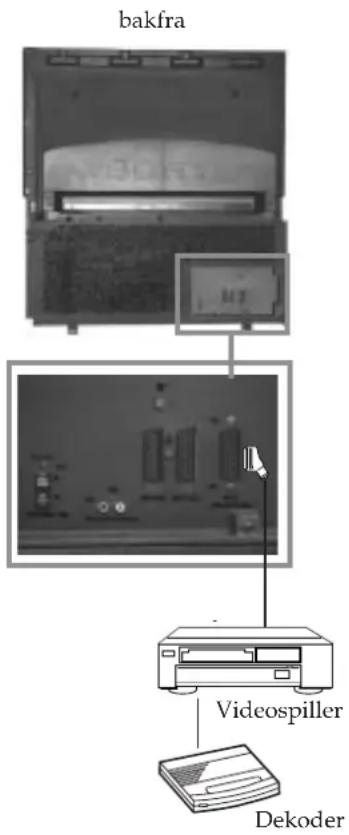
Vi råder deg til å koble videospilleren til Euro kontakten D eller E på baksiden av projeksjons-TVen. Hvis du ikke har Euro kontaktkabel, anbefaler vi deg å stille inn videosignalet TV-programnummer "0" og slå opp i "Finne kanaler manuelt" i denne instruksjonshåndboken.
Hvis videospilleren din aksepterer Smartlink, slå opp i kapittelet "Smartlink" i denne instruksjonshåndboken.
Koble til eksternt lydutstyr
1 For å høre lyden fra projeksjons-TVen gjennom Hi-Fi utstyret:
Hvis du vil forsterke lydutgangen fra projeksjons-TVen, må du koble Hi-Fi utstyret til B kontaktene på baksiden av projeksjons-TVen. Utstyrets volum som er koblet til B kontaktene kan endres ved å endre hodetelefonens volumjustering. Slå opp i kapittelet "Justere lyden" i denne instruksjons-håndboken.
2 For å høre på Hi-Fi utstyrets lyd gjennom projeksjons-TVen:
Hvis du ønsker å høre på lyden fra Hi-Fi utstyret i projeksjons-TVens høyttalere, må du koble Hi-Fi utstyret til A kontaktene på baksiden av projeksjons-TVen. Hvis du har en Dolby lydforsterker, må du koble dennes sentralutgang til nevnte kontakter for at denne kan fungere som sentral høyttaler. Slå opp i kapittelet "Justere lyden" og velg "Senter int." i "Høyttaler".
Koble til Mono utstyr
Du må vennligst koble audio kabelen til L/G/S/I kontakten på forsiden av av projeksjons-TVen og velge inngangssignalet 2, ved å følge anvisningene nedenfor. Velg deretter "A" på menyen "Justere lyden".
Velge og vise inngangssignal
1 Koble tilleggsutstyret til riktig projeksjons-TV kontakt som anvist på forrige side.
2 Trykk på knappen ➕ på fjernkontrollen gjentatte ganger til det riktige inngangssymbolet vises på skjermen.
Symbol Inngangssignaler
1 • Audio/video inngangssignal gjennom Euro-kontakten

RGB inngangssignal gjennom Euro- kontakten
D eller RCA H og
2 • Audio/video inngangssignal gjennom Euro-kontakten G kontaktene.
D eller RCA H og
→S2 • Audio/S-video inngangssignal gjennom Euro-kontakten F kontaktene.

2 • * Audio/video inngangssignal gjennom Euro-kontakten
- En videospiller som støtter Smartlink, NexTView Link, Easy Link eller Megalogic.
Megalogic er et registrert varemerke som tilhører Grundig Corporation. Easy Link er et registrert varemerke som tilhører Philips Corporation.
- En 21-pin SCART kabel for å tilkoble din videospiller til Scart 3 (SMARTLINK) kontakten.
Egenskapene til Smartlink er:
- Innstillingsinformasjon som kanaloversikt blir lastet ned fra TV-apparatet til videospilleren.
- Direkte TV-opptak: Mens du ser på TV behøver du bare å trykke på en knapp på videospilleren for å ta opp dette programmet.
- Projeksjons-TV i hvilemodus (standby): Trykk på video-knappen "Play ▶" og TVen settes på automatisk.
For ytterligere informasjon om Smartlink, vennligst se i bruksanvisningen til videospilleren din.
Fjernstyring av annet Sony-utstyr
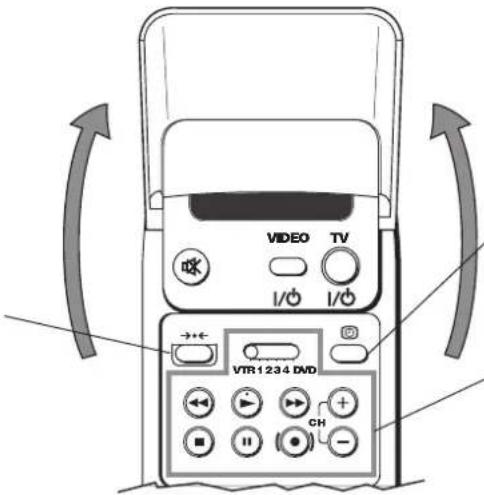
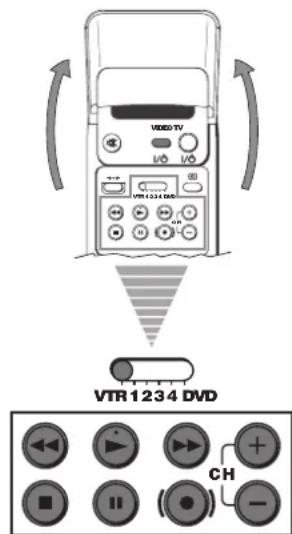
Ved å bruke knappene under dekselet på fjernkontrollen kan du betjene annet Sonyutstyr.
1 Åpne dekselet på fjernkontrollen.
2 Sett velgeren VTR 1234 DVD tilsvarende det utstyret du ønsker å betjene:
VTR 1 Beta VCR
VTR 28 mm VCR
VTR 3 VHS VCR
VTR 4 Digital Video (DCR-VX 1000/9000 E, VHR-1000)
DVD Video Disk spiller
3 Bruk knappene på fjernkontrollen som ligger under dekselet for å håndtere utstyret.
- Hvis videoutstyret ditt har en COMMAND MODE velger, sett denne velgeren på samme posisjon som VTR 1234 DVD velgeren på TV-apparatets fjernkontroll.
- Hvis utstyret ikke har en bestemt funksjon, vil tilsvarende knapp på fjernkontrollen ikke virke.
Velge Euro-kontaktenes utgangssignal
Bruk denne funksjonen hvis du vil ta opp hvilket som helst signal fra et eksternt utstyr på videospilleren din (som er tilkoblet Euro-kontaktene 2/-2 eller 3 som sitter på baksiden av projeksjons-TVen).
For å gjøre dette, må du velge inngangskilde som beskrevet nedenfor (hvis videospilleren din aksepterer Smartlink er denne fremgangsmåten ikke nødvendig):
1 Trykk på knappen MENU på fjernkontrollen slik at menyen vises på skjermen.
2 Skyv joysticken på ▼ for å velge symbolet □□ og skyv den deretter på ▶ for å komme inn i menyen VIDEOTILKOBLING.
3 Skyv joysticken på ▼ eller ▲ for å fremheve:
TV screen: for inngangssignalet for TV-skjermen eller
Output: for projeksjons-TVens utgangssignal, tilgjengelig for
Euro-kontaktene ⇌2/→S2 og ⇌3.
Skyv joysticken på ▶ for å bekrefte.
4 Skyv joysticken på ◀ eller ▶ gjentatte ganger for å velge det passende signalet:
TV Screen: TV, AV1, RGB, AV2, YC2 eller AV3
Output: TV, AV1, AV2, YC2, AV3 eller AUTO
Trykk på knappen OK for å bekrefte, etter at du har valgt signaltype.
Hvis du velger AUTO, vil utgangssignalet alltid bli det samme som det som viser seg på skjermen.
Hvis du har en dekoder, vennligst husk på å velge Output i "TV" på nytt for riktig dekoding.
5 Trykk på knappen MENU for å gå tilbake til den vanlige TV-skjermen.
Det valgte signalet er tilgjengelig for tilleggsutstyret som er koblet til den passende Euro- kontakten.
![VIDEOTILKOBLING TV Screen Output [TV ......] [AV1 ......] TV AV1](/content/2026/05/885109/images/452b0dbcfffd20f438bc87fb5b26ae868c2a9c6f28dd41078908b0e4d6b26aaa.jpg)
Tilkobling av annet utstyr
Bruke funksjonen "Preset Navn"
Denne funksjonen lar deg gi et navn på maksimum 5 tegn (bokstaver eller tall) til tilleggsutstyret som du har koblet til kontaktene på projeksjons-TVen.
1 Trykk på knappen MENU på fjernkontrollen slik at menyen vises på skjermen.
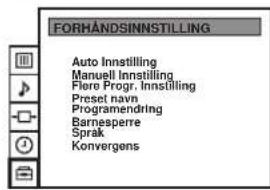
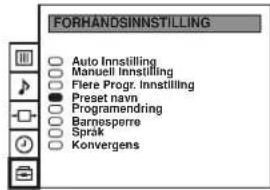
2 Skyv joysticken på ▼ for å velge symbolet 📄 og skyv den deretter på ▶ for å komme inn i menyen FORHÅNDSINNSTILLING.
3 Skyv joysticken på ▼ eller ▲ for å velge Preset Navn og skyv den deretter på ▶.
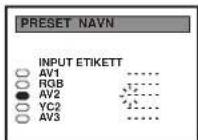
4 Skyv joysticken på ▼ eller ▲ for å velge det inngangssignalet som du ønsker å gi et navn (f.eks AV2) og skyv den deretter på ▶ for å fremheve det første elementet i spalten ETIKETT.
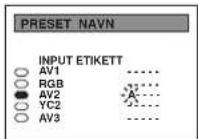
5 Skyv joysticken på ▼ eller ▲ for å velge en bokstav eller et tall ("-" for et mellomrom) og skyv den deretter på ▶ for å bekrefte dette tegnet. Velg de andre fire tegnene på samme måte.
6 Trykk på knappen OK, när du har valgt alle tegnene.
7 Gjenta trinnene fra 4 til 6, hvis du ønsker å sette navn på andre inngangssignal.
8 Trykk på knappen MENU for å gå tilbake til den vanlige TV-skjermen.
Når du velger et utstyr som har fått tildelt et navn for inngangssignalet sitt, vil nevnte navn alltid vise seg på skjermen i noen sekunder.
Annen informasjon
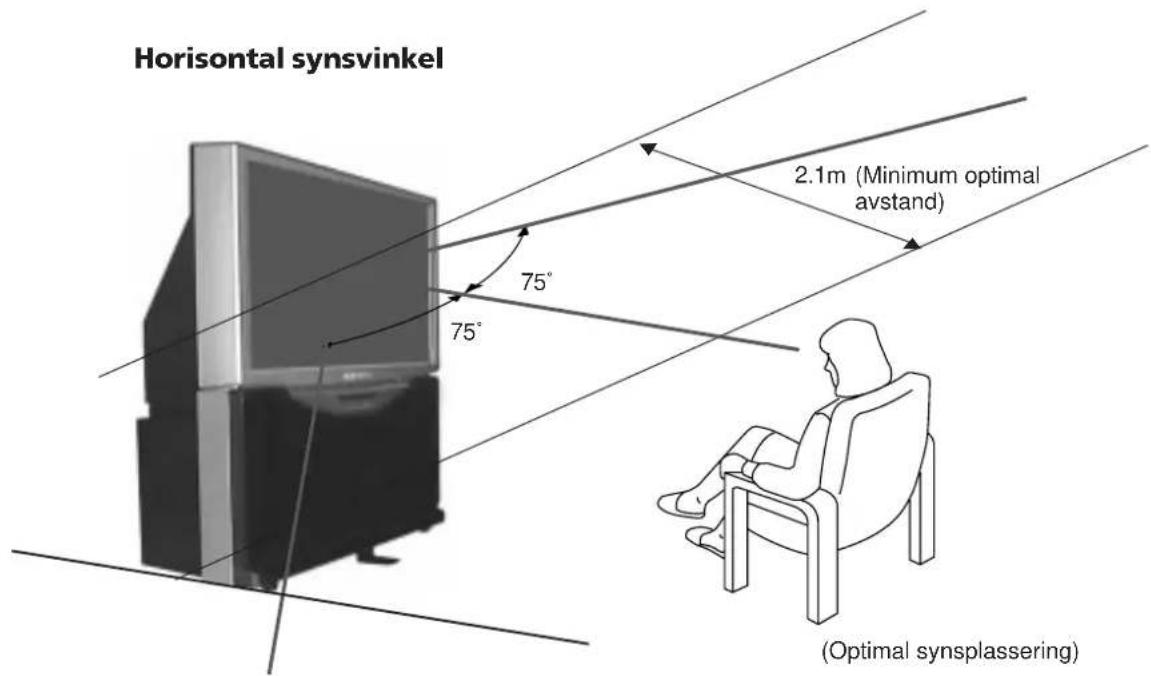
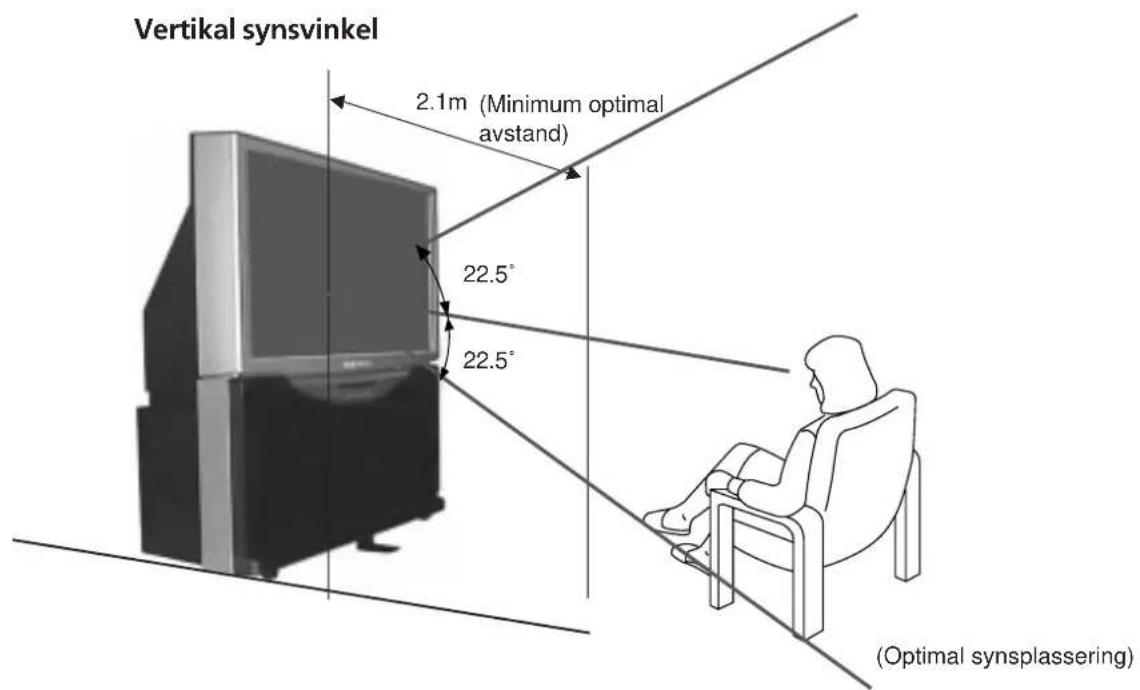
Optimal synsvinkel
For best mulig bildekvalitet, plasser projeksjons-TV slik at du kan se skjermen fra området som vist nedenfor.
Rask veiledning for å kunne bevege seg rundt i menyene
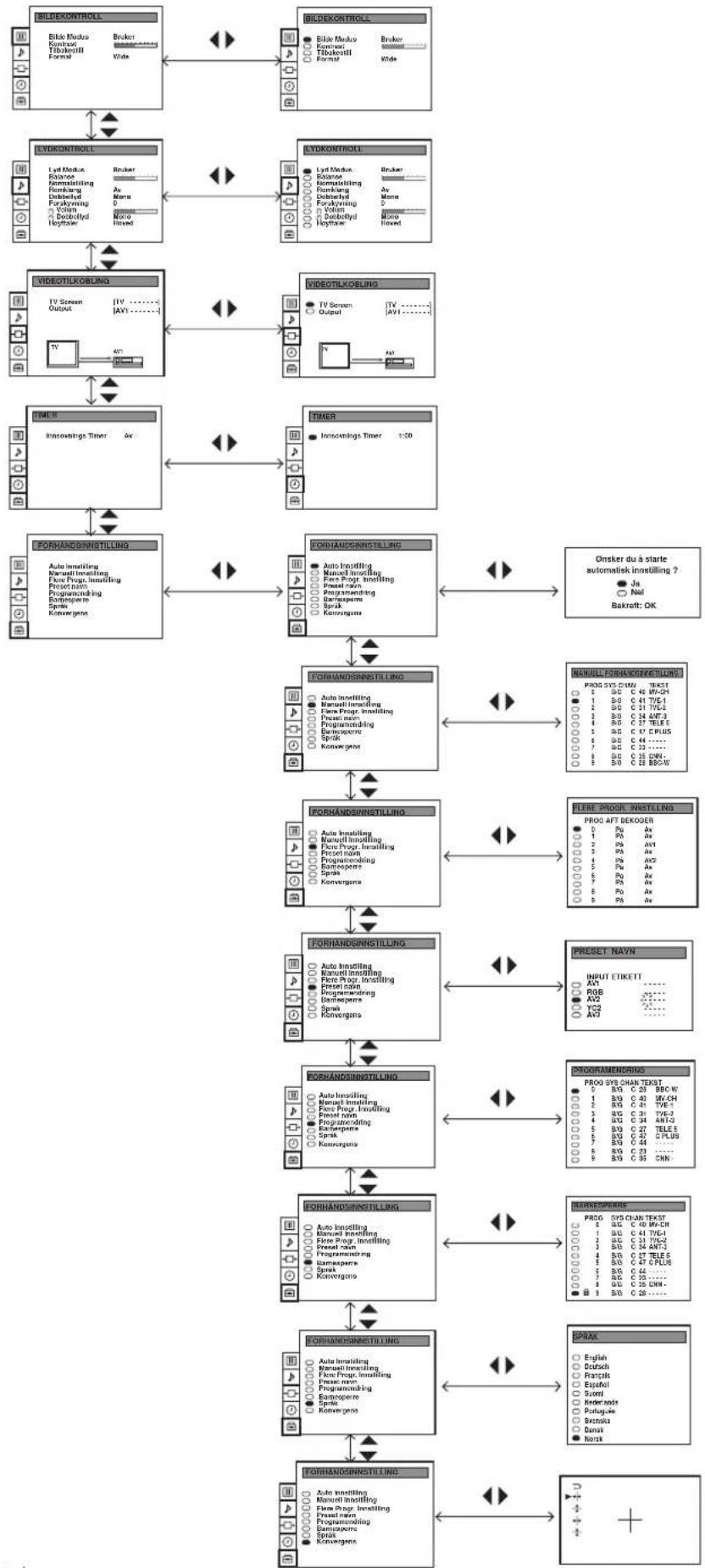
flowchart
graph TD
    A["BILDEKONTROLL"] --> B["LYDKONTROLL"]
    B --> C["VIDEOITILKOBLING"]
    C --> D["TIMER"]
    D --> E["FORHANDSINNISTILLING"]
    E --> F["FORHANDSINNISTILLING"]
    F --> G["FORHANDSINNISTILLING"]
    G --> H["FORHANDSINNISTILLING"]
    H --> I["FORHANDSINNISTILLING"]
    I --> J["FORHANDSINNISTILLING"]
    J --> K["FORHANDSINNISTILLING"]
    K --> L["FORHANDSINNISTILLING"]
    L --> M["FORHANDSINNISTILLING"]
    M --> N["FORHANDSINNISTILLING"]
    N --> O["FORHANDSINNISTILLING"]
    O --> P["FORHANDSINNISTILLING"]
    P --> Q["FORHANDSINNISTILLING"]
    Q --> R["FORHANDSINNISTILLING"]
    R --> S["FORHANDSINNISTILLING"]
    S --> T["FORHANDSINNISTILLING"]
    T --> U["FORHANDSINNISTILLING"]
    U --> V["FORHANDSINNISTILLING"]
    V --> W["FORHANDSINNISTILLING"]
    W --> X["FORHANDSINNISTILLING"]
    X --> Y["FORHANDSINNISTILLING"]
    Y --> Z["FORHANDSINNISTILLING"]
    Z --> AA["FORHANDSINNISTILLING"]
    AA --> AB["FORHANDSINNISTILLING"]
    AB --> AC["FORHANDSINNISTILLING"]
    AC --> AD["FORHANDSINNISTILLING"]
    AD --> AE["FORHANDSINNISTILLING"]
    AE --> AF["FORHANDSINNISTILLING"]
    AF --> AG["FORHANDSINNISTILLING"]
    AG --> AH["FORHANDSINNISTILLING"]
    AH --> AI["FORHANDSINNISTILLING"]
    AI --> AJ["FORHANDSINNISTILLING"]
    AJ --> AK["FORHANDSINNISTILLING"]
    AK --> AL["FORHANDSINNISTILLING"]
    AL --> AM["FORHANDSINNISTILLING"]
    AM --> AN["FORHANDSINNISTILLING"]
    AN --> AO["FORHANDSINNISTILLING"]
    AO --> AP["FORHANDSINNISTILLING"]
    AP --> AQ["FORHANDSINNISTILLING"]
    AQ --> AR["FORHANDSINNISTILLING"]
    AR --> AS["FORHANDSINNISTILLING"]
    AS --> AT["FORHANDSINNISTILLING"]
    AT --> AU["FORHANDSINNISTILLING"]
    AU --> AV["FORHANDSINNISTILLING"]
    AV --> AW["FORHANDSINNISTILLING"]
    AW --> AX["FORHANDSINNISTILLING"]
    AX --> AY["FORHANDSINNISTILLING"]
(For ytterligere informasjon om de forskjellige bildejusteringene, slå opp i kapittelet "Justere bildet")
(For ytterligere informasjon om de forskjellige lydjusteringene, slå opp i kapittelet "Justere lyden")
(For ytterligere informasjon, slå opp i kapittelet "Velge Euro-kontaktenes utgangssignal.")
(For ytterligere informasjon, slå opp i kapittelet "Slå projeksjons-TVen av automatisk")
(For ytterligere informasjon, slå opp i kapittelet "Innstille projeksjons-TVen automatisk")
(For ytterligere informasjon, slå opp i kapittelet "Innstille projeksjons-TVen manuelt")
(For ytterligere informasjon, slå opp i kapittelet "Bruke funksjonen Flere Programinnstillinger")
(For ytterligere informasjon, slå opp i kapittelet "Bruke funksjonen "Preset Navn"")
(For ytterligere informasjon, slå opp i kapittelet "Bytte kanalposisjoner")
(For ytterligere informasjon, slå opp i kapittelet "Bruke programlåsen")
(For ytterligere informasjon, slå opp i kapittelet "Velge språk")
(For ytterligere informasjon, slå opp i kapittelet "Justering av fargeregistrering (Konvergens)")
Spesifikasjoner
TV-system
B/G/H, D/K
Fargesystem
PAL, SECAM
NTSC 3.58, 4.43 (bare Video Inn)
Kanaldekning
VHF: E2-E12
UHF: E21-E69
CATV: S1-S20
HYPER: S21-S41
D/K: R1-R12, R21-R69
Bilderør
41 tommer,
Ca. 103 cm målt diagonalt
Bak
• Senterchøyttaler inngangskontakter, 2 kontakter
• Audioutganger - phonokontakter
• 1/21-pin Euro-kontakt (CENELEC-standard) inkludert lyd/video-inngang, S-video, utganger for audio-og videosignaler (valgbare) RGB-inngang, TV lyd/video-utgang
• 2/—S2 21-pin Euro-kontakt (CENELEC-standard) inkludert lyd/video-inngang, S-video, utganger for audio-og videosignaler (valgbare)
- 321-pin Euro-kontakt (CENELEC-standard) inkludert lyd/video inngang, utganger for audio-og videosignaler (valgbare, samme utgangskilde for 2/22 kontakten)
Utforming og spesifikasjoner kan endres uten forvarsel.
∅kologisk papir - 100 % Klorfri

Foran
→2 videoinngang - phono-plugg
⊖ 2 lydinnganger - phono-plugger
→S2 S-video-inngang - 4-pin DIN-plugg
Hodetelefon-plugg - minijack stereo
Lyd
2x30 W (musikkeffekt)
2x15 W (RMS)
Senter SP inngang
30 W (RMS) (ved bruk som senterhøyttaler)
Strømforbruk
145 W
Strømforbruk i hvilemodus
0.7 W
Mål (b x h x d)
Aprox. 1020 x 1115 x 417 mm
Vekt
Aprox. 53 kg
Medfølgende utstyr
1 RM-892 fjernkontroll
Digital kamfilter (høyoppløselig)
Tekst-TV, Fastext
NICAM
Innsovningstimer
Smartlink
Feilsøking
Her er noen enkle løsninger på problemer som kan ha innvirkning på bilde og lyd.
| Problem Løsning | |
| Ikke bilde (skjermen er mørk),• Sett projeksjons-TV-støpselet inn i stikkontakten.ingen lyd • Trykk på knappen | 1 foran på projeksjons-TVen.• Hvis indikatoren ☑ er på: trykk på knappen TV I/☐ eller et programnummer på fjernkontrollen.• Kontroller antennetilkoblingen.• Kontroller at den valgte videokilden er på.• Slå TVen av i- 3-4 sekunder, og slå den på igjen med knappen 1 foran på projeksjons-TVen. |
| Dårlig bilde eller ikke bilde • Velg skjermbildet for bildejustering i (skjermen er mørk),men god lyd. menysystemet (MENU). Juster lysstyrken, bildet og fargebalansen.• Velg Tilbakestill i skjermbildet for bildejustering for å tilbakestille til fabrikkinnstillinger. | |
| Dårlig bildekvalitet fra • Trykk på knappen | på fjernkontrollen R@B-videookilde.gjentatte ganger, til RGB-symbolet ☑ vises på skjermen. |
| Godt bilde, men ingen lyd • Trykk på knappen +/- på fjernkontrollen.• Hvis ☑ vises på skjermen, trykker du på knappen ☑ fjernekontrollen.• Sjekk on “Hoved”-høyttaler er valgt på Lydkontroll-menyen. | |
| Ingen farger på fargeprogrammer • Velg skjermbildet for bildejustering i menysystemet (MENU). Juster fargebalansen.• Velg Tilbakestill i skjermbildet for bildejustering for å tilbakestille til fabrikkinnstillinger. | |
| Forstyrrelser i bildet ved endring | • Slå av eventuelt utstyr som er koblet til av programmer eller visning av tekst-TV den 21-pin Euro-kontakten bak på projeksjons-TVen. |
| Forstyrrelser i bildet når du ser på en TV kana | • Juster fininnstillingen AFT for optimalt bilde motak. For ytterligere informasjon, slå opp i kapittelet “Bruke funksjonen Flere Programinnstillinger” |
| Fjernkontrollen virker ikke | • Bytt batterier. |
| Av/på indikatoren ☑ på TV’n blinker | • Kontakt din nærmeste Sony forhandler. |

- Hvis disse problemene vedvarer, bør du levere TVen inn til service hos kvalifisert personell.
- Du må ALDRI åpne kabinettet selv.
WIDE
Projektions-TV
Justering av bilden .... 148 Val av TV-skärmens bildformat .... 149 Justering av ljudet .... 150 Insomnings-timern .... 152
Text-TV
Text-TV:n synlig 153
Extraanslutningar
På/Avslagning av videoon
Inkoppling av antennen
Sortering av programpositioner
Programlåsning
Anslutning av mono-utrustning
(För mer information, se kapitlet "Språkval")
- Tilslutning på bagsiden
- Medfølgende tilbehør
- Andre funktioner
- Informasjon om sikkerhet
- Generell sikkerhet
- Sikker plassering
- Sikker bruk
- For vedlikehold
- Komme i gang
- Generell beskrivelse
- Første gangs bruk
- Trinn 1 - Installering
- Trinn 2 - Grunnleggende programmering
- Avanserte funksjoner
- Forhåndsprogrammering
- Avanserte TV-funksjoner
- Tilkobling av annet utstyr
- Annen informasjon
- Komme i gang - Generell beskrivelse
- Kontrollere medfølgende rekvisita
- Generell beskrivelse av knappene på projeksjons-TVen
- Generell beskrivelse av knappene på fjernkontrollen
- Se på klokken
- Håndtering av videospilleren
- Fjerning av lyden
- Videospillerens PÅ/AV
- Velge TV-modus
- Velge tekst-TV
- Velge kanaler
- Velge lydmodus
- Velge bildemodus
- Justere volumet
- Vise informasjon på skjermen
- Velge inngangskilde
- Tilbake til den sist valgte kanalen
- Velge skjermformat
- Joystick til meny-valg
- Velge kanal
- Første gangs bruk - Installering
- Sette batterier inn i fjernkontrollen
- Stabilisere projeksjons-TVen
- Koble til antennen
- Slå projeksjons-TVen på
- Første gangs bruk - Grunnleggende programmering
- Velge språk
- Denne funksjonen lar deg velge språket på menyskjermen.
- Innstille TVen automatisk med fjernkontrollen
- Bytte kanalposisjoner
- Justering av fargeregistrering (Konvergens)
- Auto konvergens av de røde, grønne og blå linjene
- Merk
- Avanserte funksjoner - Forhåndsprogrammering
- Innstille projeksjons-TVen automatisk
- Innstille projeksjons- TVen manuelt
- Bruke funksjonen Flere Programinnstillinger
- Denne funksjonen gjør det mulig :
- a) AFT
- b) DEKODER
- Bruke programlåsen
- Hoppe over programposisjoner
- Identifisere TV-stasjoner individuelt
- Velge skjermens formattype
- Raskt skifte av skjermens formattype
- Avanserte funksjoner - Avanserte TV-funksjoner
- Slå projeksjons-TVen av automatisk
- Vise tekst-TV
- Bruke andre funksjoner for tekst-TV
- Bruke Fastext
- Koble til annet utstyr
- For å unngå forvrengninger av bildet:
- Burke annet utstyr
- Ytterligere informasjon for å koble til et utstyr
- Koble til eksternt lydutstyr
- For å høre lyden fra projeksjons-TVen gjennom Hi-Fi utstyret:
- For å høre på Hi-Fi utstyrets lyd gjennom projeksjons-TVen:
- Koble til Mono utstyr
- Velge og vise inngangssignal
- Symbol Inngangssignaler
- Egenskapene til Smartlink er:
- Fjernstyring av annet Sony-utstyr
- Velge Euro-kontaktenes utgangssignal
- Bruke funksjonen "Preset Navn"
- Optimal synsvinkel
- Rask veiledning for å kunne bevege seg rundt i menyene
- Spesifikasjoner
- TV-system
- Fargesystem
- Kanaldekning
- Bilderør
- Bak
- Foran
- Lyd
- Senter SP inngang
- Strømforbruk
- Strømforbruk i hvilemodus
- Mål (b x h x d)
- Vekt
- Medfølgende utstyr
- Feilsøking
- WIDE
- Projektions-TV
- Text-TV
- Extraanslutningar
- På/Avslagning av videoon
- Inkoppling av antennen
- Sortering av programpositioner
- Programlåsning
- Anslutning av mono-utrustning
Merke : SONY
Modell : KP-41PZ1E
Kategori : Vidéo-projecteur