
KV-28FQ75E - Vidéo-projecteur SONY - Gratis bruksanvisning og manual
Finn enhetens veiledning gratis KV-28FQ75E SONY i PDF-format.


Brukerspørsmål om KV-28FQ75E SONY
0 spørsmål om dette apparatet. Svar på dem du kjenner, eller still ditt eget.
Still et nytt spørsmål om dette apparatet
Last ned instruksjonene for din Vidéo-projecteur i PDF-format gratis! Finn veiledningen din KV-28FQ75E - SONY og ta den elektroniske enheten tilbake i hendene. På denne siden er alle dokumenter som er nødvendige for bruken av enheten din publisert. KV-28FQ75E av merket SONY.
BRUKSANVISNING KV-28FQ75E SONY
Følg trin 1-7 for at installere TV-apparatet og for at se TV-programmerne.
1. Check det medfølgende tilbehør
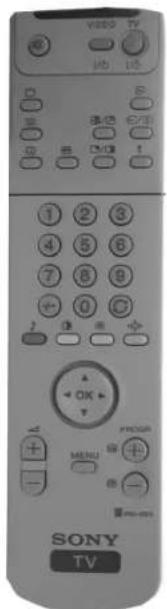
Fjernbetjening
Tryk her for at slå tekst-tv til og fra.
Tryk her for at slå EPG til og fra.
Tryk her for at slå Multi PIP funktionen til og fra.
Sådan slås tekst-TV til og fra
Sådan slås PAP til og fra
Tryk én gang på 0/0 for at få vist skærmbillederne og to gange for at slå PAP fra.
Emne Virkning/anvendelse
| Billed-funktion ▼ Live (til live programmer) | |
| Bruger (til individuelle indstillinger) | |
| Film (til filmprogrammer) | |
| ▲ Spil | (til computerspil) |
| Kontrast | Mindre | ◀ | ▶ | Mere |
| Lys* | Mørkere | ◀ | ▶ | Lysere |
| Farvemætning* | Mindre | ◀ | ▶ | Mere |
| Farvebalance** | Rødlig | ◀ | ▶ | Grønlig |
| Skarphed* | Blødere | ◀ | ▶ | Skarpere |
Emne Virkning/anvendelse
Equalizer funkt. ▼Bruger
Sang
Jazz
Rock
Pop
Bred til 16:9 programmer.
Tilslutning på bagsiden
-1 / -3n Ben Euro stik (CENELEC standard) inklusive audio/video indgang, RGB-indgang, TV audio/video udgang.
2/32 ben Euro stik (CENELEC standard) inklusive audio/video indgang, S-video indgang, monitor audio/video udgang.
3/30 ben Euro stik (CENELEC standard) inklusive audio/video indgang, S-video indgang, Monitor audio/video udgang.
Medfølgende tilbehør
RM-893 fjernbetjening (1)
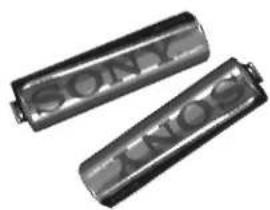
IEC batterier, str. AA (2)
Ekstra tilbehør
TV-møbel:
KV-28FQ75: SU28FQ1
KV-32FQ75: SU32FQ1
Andre funktioner
FD Trinitron billedrør, støjreduktion, 100 Hz billede med Digital Reality Creation (DRC), PAP, PAT, M-PIP, 2000 siders tekst-tv hukommelse, grafisk equalizer, personlig ID, sleep timer, NexTView, Digital Comb filter, ekstra tuner.
Sikkerhetsinformasjon
For din sikkerhet
∅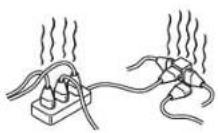 Dette apparatet er kun beregnet brukt på 220-240V AC strømforsyning. Tilslutt ikke for mange apparater på samme nettkontakt, da det kan forårsake brann eller kortslutning. Dette apparatet er kun beregnet brukt på 220-240V AC strømforsyning. Tilslutt ikke for mange apparater på samme nettkontakt, da det kan forårsake brann eller kortslutning. | 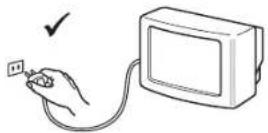 For miljø og sikkerhetshensyn, er det unbefalt å slå av TV når det ikke er i bruk. Trekk eventuelt ut støpslet. For miljø og sikkerhetshensyn, er det unbefalt å slå av TV når det ikke er i bruk. Trekk eventuelt ut støpslet. | ∅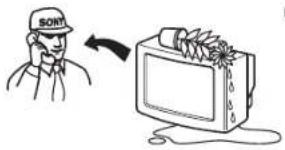 Tilslutt aldri noe som kan forårsake brann eller elektrisk sjokk. Søl aldri veske i noen form inn i apparatet. Skulle det komme veske av en eller annen sort inn i settet, bruk ikke TV. Få det sjekket av kvalifisert personell. Tilslutt aldri noe som kan forårsake brann eller elektrisk sjokk. Søl aldri veske i noen form inn i apparatet. Skulle det komme veske av en eller annen sort inn i settet, bruk ikke TV. Få det sjekket av kvalifisert personell. |
∅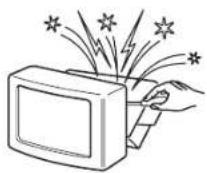 Åpne ikke bakveggen på TV. Bare kvalifisert personell skal gjøre det. Åpne ikke bakveggen på TV. Bare kvalifisert personell skal gjøre det. | 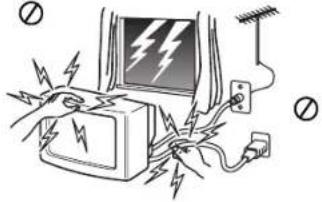 For din egen sikkerhet, ikke berør noen del på TV, eller antenneledning under tordenvær. For din egen sikkerhet, ikke berør noen del på TV, eller antenneledning under tordenvær. | ∅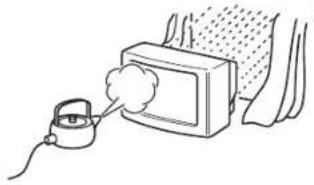 For å unngå brann eller støt, utsett ikke TV for regn eller fuktighet. For å unngå brann eller støt, utsett ikke TV for regn eller fuktighet. |
∅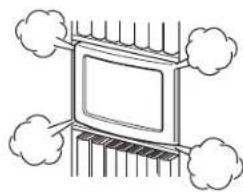 Ikke tildekk ventilasjonsåpningene på TV. For ventilasjon, la det være minst 10cm luft rundt TV. Ikke tildekk ventilasjonsåpningene på TV. For ventilasjon, la det være minst 10cm luft rundt TV. | ∅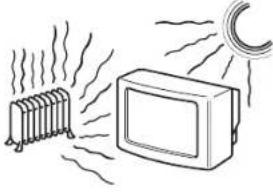 Plasser aldri TV i varme, fuktige eller spesielt støvete plasser. Ikke plasser TV på steder hvor det er mekaniske vibrasjoner. Plasser aldri TV i varme, fuktige eller spesielt støvete plasser. Ikke plasser TV på steder hvor det er mekaniske vibrasjoner. | ∅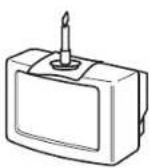 For å unngå brann, hold brennbare objekter eller åpne flammer (f.eks stearinlys) unna TV. For å unngå brann, hold brennbare objekter eller åpne flammer (f.eks stearinlys) unna TV. |
∅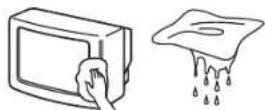 Rengjør TV med en myk ,lett fuktet klut. Bruk ikke bensin, tynner eller andre kjemikaler for rengjøring av TV. Skrap ikke på TV. Som en sikkerhets foranstaltning, slå av TV før rengjøring. Rengjør TV med en myk ,lett fuktet klut. Bruk ikke bensin, tynner eller andre kjemikaler for rengjøring av TV. Skrap ikke på TV. Som en sikkerhets foranstaltning, slå av TV før rengjøring. | √ ∅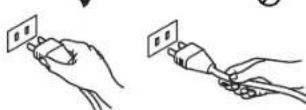 Trekk ut kontakten ved å trekke i kontakten.Ikke trekk i ledningen. Trekk ut kontakten ved å trekke i kontakten.Ikke trekk i ledningen. | ∅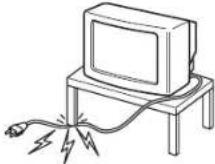 Vær forsiktig med å sette tunge ting på TV som kan resultere i skade på apparatet.Vi anbefaler at ledningen vindes opp på ledningsholderen på baksiden av TV. Vær forsiktig med å sette tunge ting på TV som kan resultere i skade på apparatet.Vi anbefaler at ledningen vindes opp på ledningsholderen på baksiden av TV. |
∅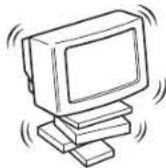 Plasser TV på stabilt underlag. La ikke barn klatre på det. Plasser ikke TV på siden eller med skjermen opp. Plasser TV på stabilt underlag. La ikke barn klatre på det. Plasser ikke TV på siden eller med skjermen opp. | ∅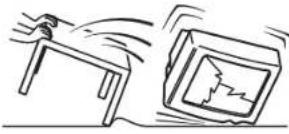 Trekk ut kontakten för du flytter TV. Unngå ujevne underlag, raske skritt eller stor utvendig kraft. Ilvis settet er mistet eller ødelagt, få det øyeblikkelig sjekket av kvalifisert service personell. Trekk ut kontakten för du flytter TV. Unngå ujevne underlag, raske skritt eller stor utvendig kraft. Ilvis settet er mistet eller ødelagt, få det øyeblikkelig sjekket av kvalifisert service personell. | ∅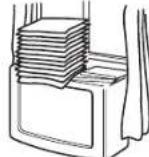 Tildekk ikke ventilasjonsåpningene med gardiner, aviser eller lignende. Tildekk ikke ventilasjonsåpningene med gardiner, aviser eller lignende. |
Sikkerhetsinformasjon
Sikkerhetsinformasjon
Bruk alltid TV-møbler som er sterke og stabile nok til å bære vekten av en TV på denne størrelsen. For å ivareta denne TV'ens unike "flytende" design anbefales det på det sterkeste å bruke Sonys spesialtilpassesede TV-møbler: SU-28FQ1 for modell KV-28FQ75 og SU-32FQ1 for modell KV-32FQ75. Hvis du velger ikke å bruke disse TV-møblene, er det svært viktig å sørge for at et eventuelt kabinett eller bord har stor nok overflate til at alle tre TV-føttene får plass.
Sørg for at ventilasjonsåpningene ikke er blokkert. For å oppnå god ventilasjon, bør det være en klaring på minst 10 cm rundt hele apparatet.
Innhold
Innhold
| Installasjon1. Kontrollere det medfølgende tilbehøret2. Sette batterier i fjernkontrollen3. Koble til TVen4. Slå TVen på5. Bruke styreknappen6. Stille inn TVen7. Finne videokanalen | 2234455 |
| BrukOversikt over knappene på TVenOversikt over knappene på fjernkontrollenNexTViewTekst-TVBruke Multi PIP (“Picture in Picture”)Bruke PAP (“Picture and Picture”)Bruke TVens menysystemBildekontrollLydkontrollBruke Egenskap-menyenEndre bildestørrelsenOmorganisere TV-kanaleneStille inn TVen manueltGi navn til en kanalHoppe over programposisjonerBruke funksjonen “Flere programinnstillinger”Velge “Demo”-funksjonenJustere bildcroteringenJustere bildegcometrien for en RGB-kildeLegge inn din personlige ID-kodeForhåndsinnstille og gi navn til inngangskilder | 678101212131314151516161717181819192020 |
| TilleggsutstyrKoble tilleggsutstyr til TVenTilleggsinformasjon ved tilkobling av utstyrSmartlinkFjernkontroll til annet Sony-utstyr | 21222222 |
| TilleggsinformasjonSpesifikasjonerKanalvisningstabellFeilsøking | 232324 |
Installasjon

Følg trinn 1-7 for å installere TV en og se TV-programmer.
1. Kontrollere det medfølgende tilbehøret
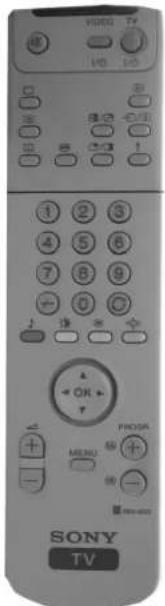
Fjernkontroll
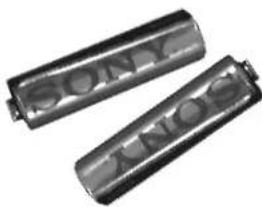
Pass alltid på at polariteten blir riktig når du setter i batterier. Husk alltid å kassere batterier på en miljøvennlig måte.
Installasjon
3. Koble til TVen
Koble en antenne til TVen
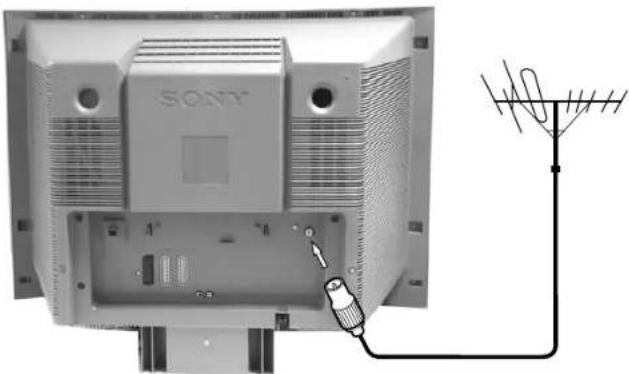
- Koble antennekabelen du har fra för til videospilleren, som vist på figuren.
- Koble video-antennekabelen fra kontakten RF OUT bak på videospilleren til antennekontakten bak på TVen, som vist på figuren.
- Koble Scart-kabelen (hvis en slik brukes) til AV2-kontakten bak på TV-apparatet.
- Koble videospilleren til stikkontakten og slå den på.
- Sett en innspilt videokassett inn i videospilleren og trykk på PLAY-knappen. Dette gjør at TV'en kan finne og lagre videokanalen under prosedyren for innstilling avTV'en på side 5.
Installasjon
4. Slå TVen på
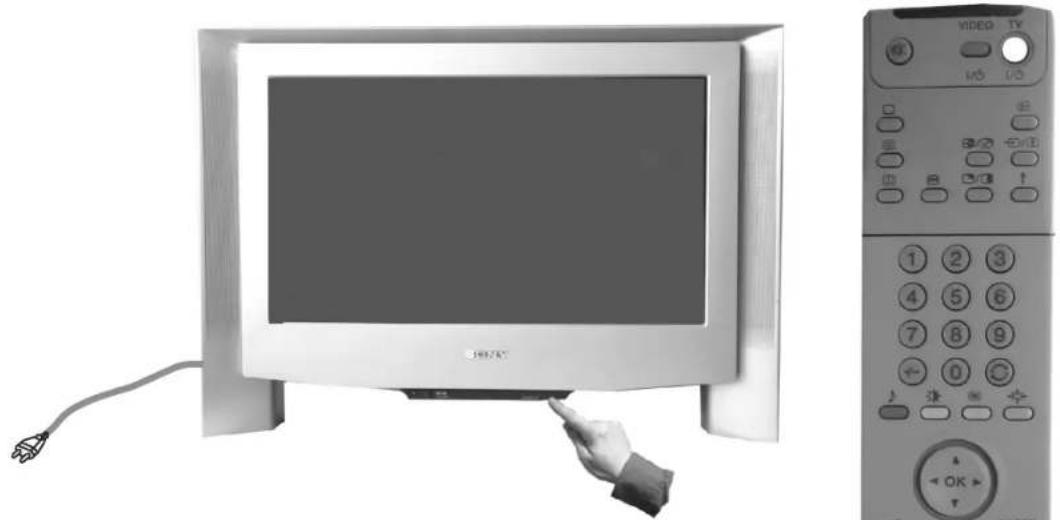
- Koble TV-støpselet til stikkontakten (220-240 V AC, 50 Hz) og slå det på.
- Trykk inn av/på-knappen ① foran på TVen.

Hvis indikatoren for hvilemodus foran på TVen lyser, trykker du på knappen 1/∅ på fjernkontrollen for å slå TVen på. Vær tålmodig, siden det kan ta noen sekunder før bildet vises på TV-skjermen.
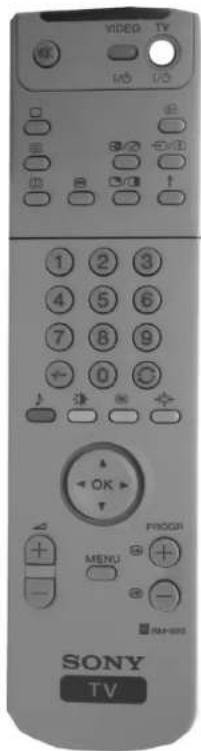
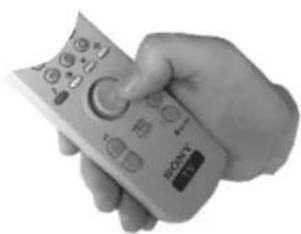
5. Bruke styreknappen
Bevege styreknappen Trykke på styreknappen
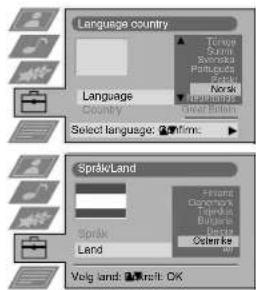
Før du stiller inn TVen, vil du bli bedt om å velge språk og land.
-
Menyen Språk/Land vises på skjermen med ordet "Norsk" uthevet.
-
Trykk på knappen ▲ eller ▼ på fjernkontrollen for å velge ønsket land, og trykk på OK for å bekrefte. Land-menyen vises på skjermen med ordet "AV" uthevet. Velg "AV" hvis du ikke vil at kanalene skal lagres i en bestemt kanalrekkefølge fra og med posisjon 1.
-
Trykk på ▲ eller ▼ for å velge landet du skal bruke TVen i, og trykk på OK-knappen for å bekrefte.
-
Autoinnstillingsmenyen vises på TV-skjermen i det språket du har valgt. Trykk på OK-knappen for å bekrefte.
-
Kontroller at antennen er riktig tilkoblet, og trykk på OK-knappen for å bekrefte. TVen begynner automatisk å søke og lagre alle tilgjengelige kanaler for deg. Dette kan ta noen minutter - vennligst vær tålmodig og ikke trykk på noen av knappene.
-
Når TVen har stilt inn alle tilgjengelige kanaler, vises menyen for programsortering på TV-skjermen, der du kan endre rekkefølgen på TV-kanalene. Hvis du vil endre kanalrekkefølgen, kan du trykke på knappen ▲ eller ▼ for å velge kanalen du vil flytte til, og deretter trykke på ▶. Trykk på knappen ▲ eller ▼ for å velge nytt programnummer for den valgte kanalen, og trykk på OK-knappen for å bekrefte. Den valgte kanalen flyttes nå til den nye programposisjonen, og de andre kanalene flyttes i henhold til dette. Gjenta denne prosedyren hvis du vil endre rekkefølgen for andre kanaler på TVen.
-
Trykk på MENU-knappen for å fjerne menyen fra TV-skjermen.
-
Trykk på PROGR+/- eller tallknappene for å se TV-kanalene.
Merk: Du kan när som helst stoppe den automatiske innstillingsprosessen ved å trykke på OK-knappen.
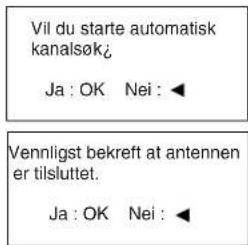
- Trykk på knappene PROGR+/- på fjernkontrollen til videobildet vises på TV-skjermen.
Merk: Hvis du vil flytte videokanalen til en annen posisjon, kan du se under "Sortere TV-kanaler" i denne håndboken.
Bruk
Oversikt over knappene på TVen
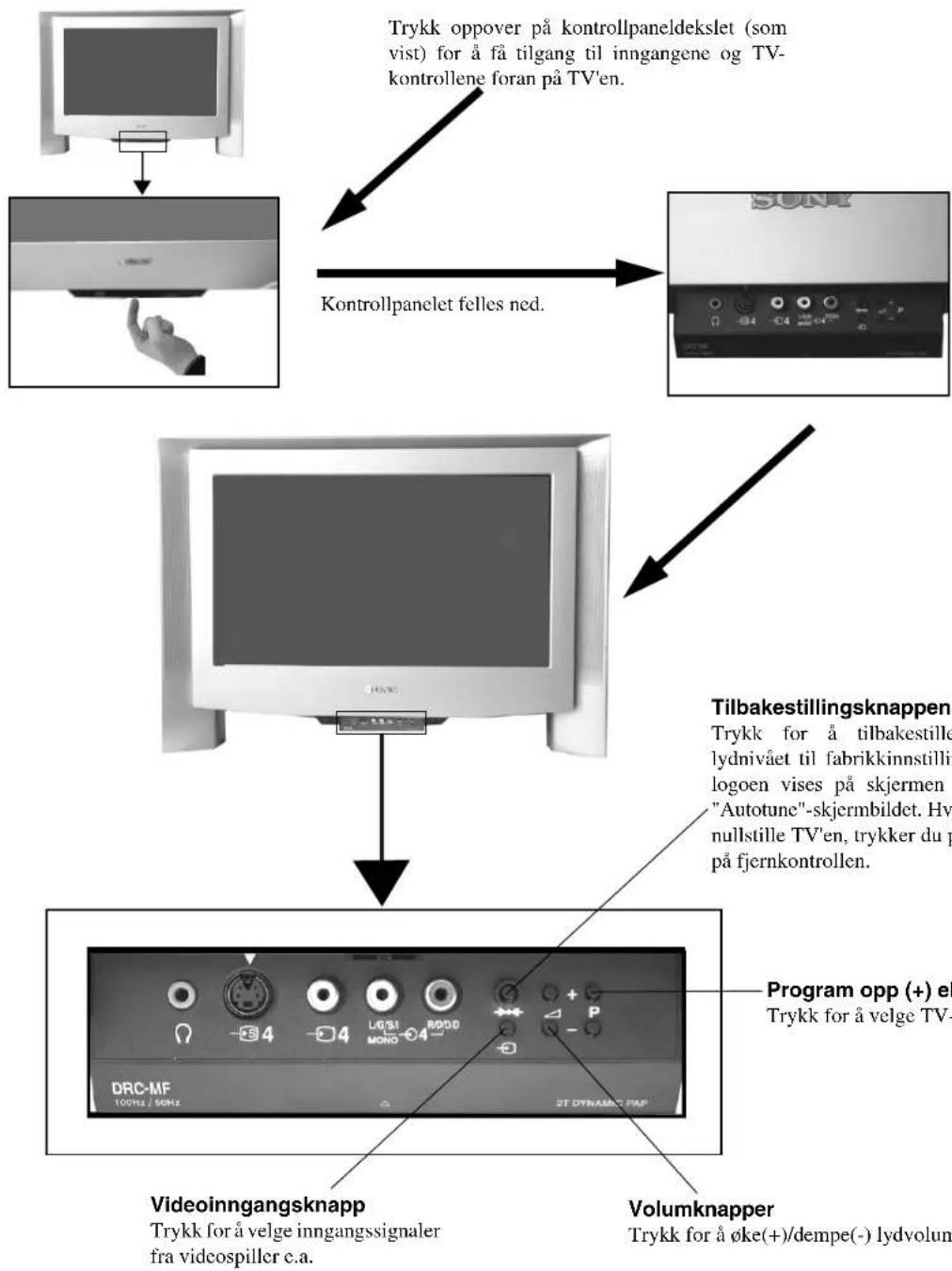
Trykk oppover på kontrollpaneldekslet (som vist) for å få tilgang til inngangene og TV-kontrollene foran på TV'en.
Tilbakestillingsknappen
Trykk for å tilbakestille bildet og lydnivået til fabrikkinnstillingene. Sonylogoen vises på skjermen etterfulgt av "Autotune"-skjermbildet. Hvis du ikke vil nullstille TV'en, trykker du på knappen ◀ på fjernkontrollen.
Trykk for å velge TV-kanaler.
Videoinngangsknapp
Trykk for å velge inngangssignaler fra videospiller c.a.
Volumknapper
Trykk for å øke(+)/dempe(-) lydvolumet.
Bruk
Oversikt over knappene på fjernkontrollen
Slå lyden av
Trykk for å slå lyden helt av. Trykk på nytt for å slå lyden på igjen.
Gå tilbake til TV-bilde
Trykk for å gå tilbake til vanlig TV-bilde fra tekst-TV eller hvilemodus.
Velge tekst-TV
Trykk for å slå tekst-TV på og av.
Velge den elektroniske programguiden (EPG)
Trykk for å slå EPG på og av.
Fryse bildet
Trykk hvis du vil notere ned informasjon fra TV-skjermen, f.eks. et telefonnummer. Trykk på nytt for å gå tilbake til vanlig TV-modus.
Velge kanal
Trykk på tallknappene for å velge kanal.
For programnumre med to sifre, f.eks. 23. trykker du först på -/-- og deretter på knappene 2 og 3.
Vise bildemenyen
Trykk for å endre bildeinnstillingene. Trykk på OK for å ljerne menybildet.
Vise lydmenyen
Trykk for å endre lydinnstillingene. Trykk på OK for å fjerne menybildet.
Vise kanaltabellen
Trykk på OK-knappen. Trykk på ▲ eller ▼ for å velge ønsket kanal, og trykk på ▶ for å bekrefte.
Justere TV-volumet
Trykk for å justere volumet på TVen.
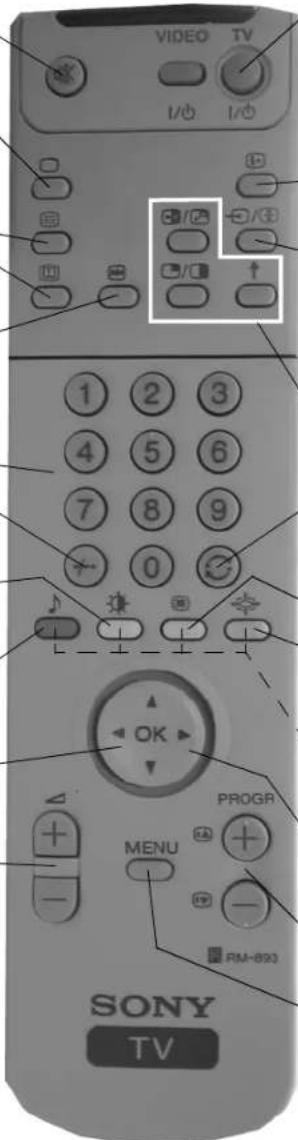
Trykk for å slå TVen av midlertidig. Trykk på nytt for å slå TVen på fra hvilemodus. For å spare strøm, anbefaler vi at du slår TVen helt av når den ikke er i bruk. MERK: Hvis det går 15-30 minutter uten noe TV-signal og uten at du trykker på noen knapp, går TVen automatisk i hvilemodus.
-Vise informasjon på skjermen
Trykk for å vise alle skjermindikatorer. Trykk på nytt for å skjule dem. I tekst-TV-modus kan du trykke her for å visc startsiden (vanligvis side 100).
Velge inngangssignal eller fryse tekst-TV
Trykk for å velge inngang fra kontaktene på TVen (se under Bruke tilleggsutstyr). I tekst-TV-modus kan du trykke på denne for å fryse bildet. Trykk på nytt for å vise bildet på vanlig måte.
Se under "Bruke PAP" i denne håndboken for detaljert informasjon.
Gå tilbake til forrige kanal
Trykk for å gå tilbake til den forrige kanalen du så på. Merk: Du kan gjøre dette först när du har sett på den inneværende kanalen i fem sekunder.
Trykk for å slå Multi PIP-modus på og av.
Endre skjermformat
Trykk for å endre skjermformatet. Se prosedyren for endring av skjermformatet i denne veiledningen for detaljer.
Fastext-knapper
Se under Tekst-TV i denne håndboken hvis du vil vite mer om disse.
Bruk OK-knappen og piltastene til å velge blant de tilgjengelige alternativene på menyene for denne TVen.
Velge kanal
Trykk for å velge kanal.
Vise menyen
Trykk hvis du vil bruke TVens menysystem. Trykk på nytt när du vil fjerne menyen fra TV-skjermen.
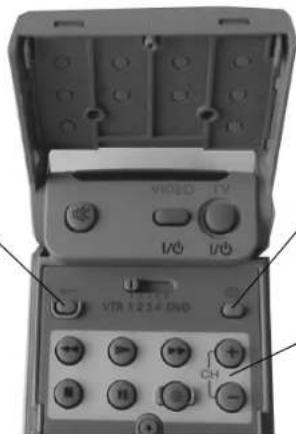
Gjenopprette fabrikkinnstillinger.
Apne lokket på fjernkontrollen og trykk på denne knappen hvis du vil tilbakestille bilde- og lydinnstillingene til fabrikkinnstillingene. Når installasjonsmenyen vises på TV-skjermen, kan du se under "Velge språk og land" i bruksanvisningen, hvis du vil endre innstillingene for språk og land.
Vise klokken.
Äpne lokket på fjernkontrollen og trykk på denne knappen hvis du vil vise klokken på skjermen, og trykke på nytt for å skjule den.
Betjene videoutstyr.
Du kan åpne lokket på fjernkontrollen og bruke disse knappene til å betjene videoutstyr (se bruksanvisningen for videospilleren).
Bruk
NexTView\*
*avhengig av tjenestens tilgjengelighet.
NexTView er en elektronisk programveiledning med opptil en ukes* programinformasjon for de kanalene som støtter EPG.
*Hvis dataene overskrider kapasiteten i NexTView-minnet, vil du motta informasjon om mindre enn syv dager.
Vise NexTView
- Trykk gjentatte ganger på knappen 📄 på fjernkontrollen for å slå NexTView på og av.
- Bruk knappene ▲, ▼, ◀ og ▶ til å bevege markøren rundt på skjermen.
- Trykk på OK-knappen for å bekrefte et valg.
a. Hvis du trykker på OK-knappen i kolonnene for dato, klokkeslett eller ikon, endrer du programlisten i henhold til valget.
tilbake til forrige meny
Bruk
NexTView
Bruke menyen "Individuell innstilling"
Når du velger symbolet ■, kan du gjøre dine egne individuelle temavalg, og begrense søket til de som er merket.
- Trykk på ▲ eller ▼ for å velge symbolet 😊, og trykk på ▶ for å vise menyen "Individuell innstilling".
- Trykk på ▲ eller ▼ for å velge ønsket alternativ på skjermen, og trykk på OK-knappen for å bekrefte valget.
- Gjenta punkt 2 for hvert element du vil ta med på listen.
- Når du er ferdig med listen, trykker du på ► for å velge ▷ på menyskjermbildet.
- Trykk på OK-knappen.
Bruke den lange infomenyen
- Trykk på ▲ eller ▼ for å velge et fremtidig program fra programlistekolonnen.
- Trykk på OK-knappen for å vise den lange infomenyen.
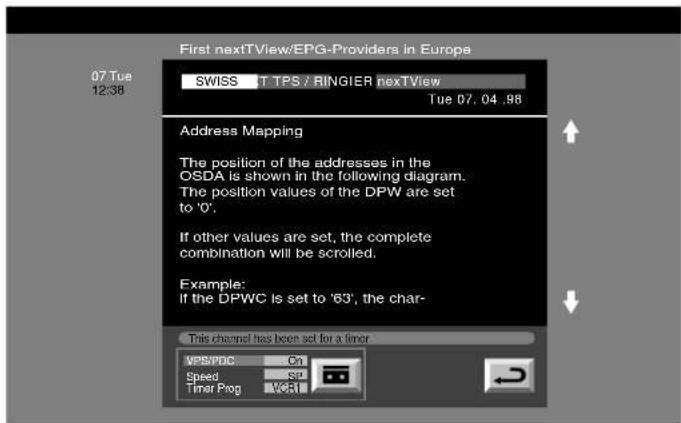
Trykk gjentatte ganger på ◀ for å velge VPS/PDC, og trykk på OK-knappen for å velge "På" eller "Av". Med denne innstillingen på er du garantert å få med deg hele sendingen på innspillingen selv om sendetiden skulle forandre seg. Dette fungerer bare hvis den valgte kanalen sender et VPS/PDC-signal
Hastighet
Trykk på ▼ for å velge "Hastighet". Deretter trykker du på OK-knappen for å velge "SP" for "standard play" eller "LP" for "longplay". Med LP kan du spille inn dobbelt så mye på en videokassett. Det kan imidlertid gå ut over bildekvaliteten.
VCR-oppsett
Trykk på ▼ for å velge "VCR-oppsett", og trykk på OK-knappen for å velge hvilken videospiller du vil programmere, enten 'VCR1' eller 'VCR2'.
- Til slutt trykker du på ► for å velge symbolet ⚡, og deretter på OK-knappen for å fjerne menyen fra TV-skjermen.
Bruk
Tekst-TV
De fleste TV-kanaler kringkaster informasjon via tekst-TV. Startsiden for tekst-TV (vanligvis side 100) inneholder informasjon om hvordan du kan bruke denne tjenesten. Du bør bruke en TV-kanal med et godt signal, eller kan det lett bli feil i tekst-TV.
Slå tekst-TV på og av
- Velg TV-kanalen som sender den tekst-TV-tjenesten du vil se på.
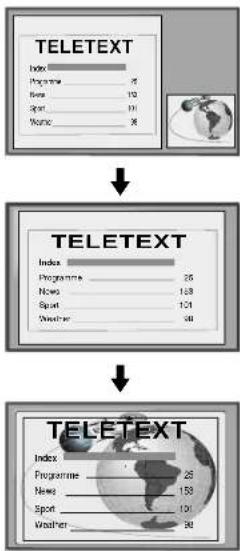
- Trykk en gang på for bilde og tekst-TV (P&T, eller "Picture and Teletext"). Skjermbildet deles i to, med TV-kanalen til højre og bildet med tekst-TV til venstre.

P&T-modus: Trykk på PROGR +/- 8/2 hvis du vil bytte kanal på TV-skjermen. Trykk på ◀ eller ► for å endre TV-skjermbildets størrelse. Trykk på 8/2 en gang til for å vise vanlig tekst-TV-bilde.
-
Trykk to ganger på 📄 for å bare vise tekst-TV.
-
Trykk tre ganger på for den blandet modus.
-
Trykk på 📄 for fjerde gang när du vil slå tekst-TV av.
Tast inn tre sifre for sidenummeret med knappene på fjernkontrollen. Hvis du gjør en feil, trykker du inn tre vilkårlige sifre, og deretter det riktige sidenummeret.
Bruke andre funksjoner i tekst-TV
Velge neste eller forrige side
Trykk på knappen 📋 eller Ⓔ på fjernkontrollen for å velge henholdsvis forrige eller neste side.
Velge en delside
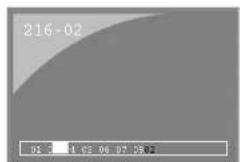
En tekst-TV-side kan bestå av flere delsider. I så fall vil du se en informasjonslinje som viser antall delsider. Velg delsiden ved å trykke på ▲ eller ▼.
Fryse en side i tekst-TV
Trykk på knappen ☑ for å fryse siden. Trykk på nytt for å gå tilbake til vanlig tekst-TV-bilde.
Vise startsiden
Trykk på knappen ⓘ+ for å vise startsiden (vanligvis side 100).
Slå opp på sider med de fargede knappene (Fastext)
(bare tilgjengelig hvis TV-stasjonen kringkaster Fastext-signaler) Når en fargekodet meny vises nederst på en side, kan du trykke på en av de fargede knappene på fjernkontrollen (grønn, rød, gul eller blå) for å slå opp på den korresponderende siden.
Bruke funksjonen "Sidebufring"
- Bruk tallknappene på fjernkontrollen til å velge en tekst-TV-side der flere andre sidenumre er oppført (for eksempel startsiden).
- Trykk på OK-knappen.
- Trykk på ▲ eller ▼ for å velge det ønskede sidenummeret og trykk deretter på OK-knappen. Den aktuelle siden vises etter noen sekunder.
flowchart
graph TD
    A["TELETEXT\nIndex\nProgramme 25\nNews 10\nSport 19\nWeather 36"] --> B["TELETEXT\nIndex\nProgramme 25\nNews 10\nSport 19\nWeather 38"]
    B --> C["TELETEXT\nIndex\nProgramme 25\nNews 10\nSport 19\nWeather 38"]


Bruk
Tekst-TV
Bruke Tekst-TV-menyen
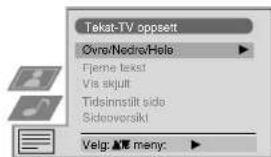
- Trykk på MENU-knappen på fjernkontrollen for å vise menyen på TV-skjermen.
- Trykk på ▲ eller ▼ for å velge det aktuelle alternativet på skjermen, og trykk på ▶ for å vise den aktuelle undermenyen.
- Når du vil fjerne Tekst-TV-menyen fra skjermen, trykker du på MENU-knappen.
∅vre/Nedre/Hele
Ved hjelp av undermenyen ∅vre/Nedre/Hele kan du forstørre deler av tekst-TV-siden. Trykk på ▲ hvis du vil forstørre den øvre halvdelen av skjermen. Trykk på ▼ hvis du vil forstørre den nedre halvdelen. Trykk på OK-knappen for å vise siden i normal størrelse. Trykk på ◀ for å gå tilbake til Tekst-TV-menyen.
Fjerne tekst\*
*bare tilgjengelig i Tekst-TV-modus og blandede modi (se "Slå Tekst-TV på og av").
Fjerne tekst er en funksjon som viser en TV-kanal mens det søkes etter en side på Tekst-TV.
- Trykk to ganger på 📄 knappen på fjernkontrollen for å velge tekst i fullskjermsmodus.
- Trykk på MENU-knappen for å vise Tekst-TV-menyen.
- Trykk på ▲ eller ▼ for å utheve "Fjerne tekst", og trykk på ▶ for å velge.
- Gjeldende TV-kanal vises. Når tekstsiden er funnet, kommer et blått symbol til sync i det øverste venstre hjørnet av skjermen.
- Trykk på 📄 knappen på fjernkontrollen for å vise siden.
Vis skjult
Noen Tekst-TV-sider inneholder skjult informasjon (for eksempel for konkurranser) som kan vises.
- Trykk på MENU-knappen på fjernkontrollen i tekstmodus for å åpne Tekst-TV-menyen.
- Trykk på ▲ eller ▼ for å utheve "Vis skjult", og trykk på ▶ for å velge. Den skjulte informasjonen vises på skjermen.
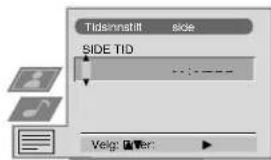
Tidsinnstilt side
*avhengig av om tjenesten er tilgjengelig. Tidsinnstilt side er tilgjengelig i bare Tekst-TV-modus og blandede modi.
Tidsinnstilt side gjør at en tidskodet Tekst-TV-side kan vises på et angitt tidspunkt, for eksempel som en påminnelse.
- Trykk på MENU-knappen på fjernkontrollen i tekstmodus for å åpne Tekst-TV-menyen.
- Trykk på ▲ eller ▼ for å utheve "Tidsinnstilt side", og trykk på ▶ for å velge. Undermenyen "Tidsinnstilt side" vises på skjermen.
- Skriv inn det ønskede sidetallet ved hjelp av nummertastene på fjernkontrollen.
- Angi det ønskede tidspunktet ved hjelp av fjernkontrollen.
- Velg OK for å bekrefte innstillingene. TV'en går ut av Tekst-TV-modus og klokkeslettet vises i det øverste venstre hjørnet av skjermen. På det angitte tidspunktet vises den ønskede siden.
Sideoversikt\*
*bare tilgjengelig hvis TV-stasjonen sender ut TOP-tekst.
I denne menyen er TOP-tektsidene delt inn i to kolonner, der den første kolonnen viser "blokker" med sider og den andre viser "grupper" med sider.
- Trykk på ◀ eller ► for å velge første eller andre kolonne.
- Trykk på ▲ eller ▼ for å velge den relevante "gruppen" eller "blokken" med sider.
- Velg OK for å vise de valgte sidene.
Bruk
Bruke Multi PIP

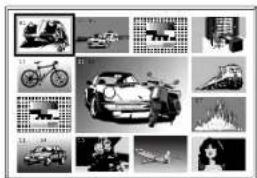
Multi PIP-modus ("picture in picture") viser tolv stillbilder og et trettende levende bilde. Du kan velge manuelt hvilken kanal du vil se på, enten i fullt skjermbilde eller i PIP-modus.
- Trykk på knappen 📄 på fjernkontrollen for å velge Multi PIP-modus. 13 programposisjoner vises på skjermen med den aktive kanalen i sentrum.
- Trykk gjentatte ganger på knappene PROGR+/- for å velge de neste eller foregående 12 programposisjonene.
- Bruk knappene ▲, ▼, ◀ og ▶ til å bevege deg mellom de 13 kanalene som vises.
- Trykk på OK-knappen for å velge den innrammede kanalen. Denne kanalen flyttes nå til sentrum.
- Trykk på OK-knappen igjen for å vise den valgte kanalen eller trykk på 📄 for å fjerne Multi PIP-modus fra TV-skjermen.
Denne PAP-funksjonen deler skjermbildet i to, slik at du kan se på to kanaler samtidig (med en videokilde i en av dem hvis du ønsker). Lyden fra det venstre skjermbildet kommer ut av TVens høyttalere, og lyden fra det høyre skjermbildet kan du få ut i hodetelefoner.
Slå PAP på og av
Trykk en gang på 📋/∅ for å vise skjermbildene, og to ganger for å slå PAP av.
Velge en PAP-kilde
Trykk på ↑. Symbolet ↑ vises i det høyre skjermbildet. Velg ønsket kilde ved å bruke tallknappene (for en TV-kanal) eller 📄for en videokilde).
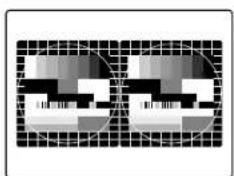
Bytte om skjermbildene
Trykk på ösis du vil bytte om de to skjermbildene.
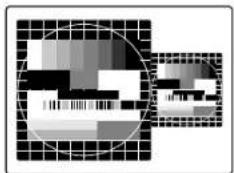
Zoome inn på skjermbildene
Trykk på knappen ◀ eller ► hvis du vil endre størrelsen på de to skjermbildene.
TVen er utstyrt med et menysystem som består av en rekke brukervennlige skjermbaserte bilder og menyer. Disse bildene hjelper deg med å få mest mulig nytte av TVen, gjennom å endre innstillinger for bilde og lyd, endre størrelsen på skjermbildet, omorganisere TV-kanalene, og så videre.
Justere bilde og lyd
Bildet og lyden er forhåndsinnstilt fra fabrikken. Du kan imidlertid justere dem i henhold til din egen smak.
- Trykk på MENU-knappen på fjernkontrollen for å vise menyen på TV-skjermen.
- Trykk på knappen ▲ eller ▼ for å velge ⚙ for bildeinnstillinger eller ♪ for lydinnstillinger, og trykk deretter på ▶ for å åpne menyen “Bildejustering” eller “Lydjustering”.
- Trykk på knappen ▲ eller ▼ for å velge elementet på menyen du vil justere, og trykk på ▶ for å bekrefte. Du finner en beskrivelse av menyelementene og funksjonene de har i tabellen under.
- Trykk på knappene ▲, ▼, ▶ eller ◀ for å justere det valgte menyelementet.
- Når du har justert dem, trykker du på OK-knappen for å lagre den nye innstillingen.
- Gjenta trinn 3 - 5 hvis du vil justere noen av de andre innstillingene.
- Trykk på MENU-knappen for å fjerne menyen fra TV-skjermen.
Bildekontroll
Funksjon Effekt/bruk
Bildemodus ▼ Live (for live-sendinger)
Bruker (for individuelle innstillinger)
Film (for filmer)
▲ Spill (for dataspill)
Kontrast Mindre ◀ Mer
| Lysstyrke* | Mørkere | ◀ | ▶ | Lysere |
| Farge* | Mindre | ◀ | ▶ | Mer |
| Nyanse** | Rødlig | ◀ | ▶ | Grønnlig |
| Skarphet* | Mykere | ◀ | ▶ | Skarpere |
*Bare hvis Bruker er valgt i Bildemodus.
**Bare tilgjengelig for NTSC fargesignal (f.eks. US videobånd).
Tilbakestill Tilbakestiller bildet til fabrikkinnstillingene.
AI ("Artificial Intelligence") ▼ Av: Normal.
Støyreduksjon ▼ Stor: Stor støyreduksjon.
Mid: Middels støyreduksjon.
Liten: Liten støyreduksjon.
Auto: Optimal støyreduksjon velges automatisk.
▲ Av: Ingen støyreduksjon.
Digitalmodus ▼ Normal: Standard 100 Hz bildekvalitet.
DRC 50: Forbedret bildeoppløsning for visning av bilder i rask bevegelse.
▲ DRC 100: Optimal bildeoppløsning som gir flimmerfrie bilder.
Fargetone ▼ Varm: Gir bildet en varm fargetone.
Normal: Normal.
▲ Kjølig: Gir bildet en kjølig fargetone.
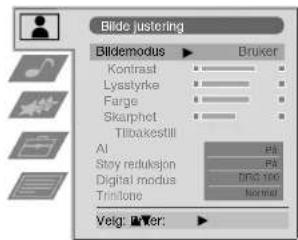
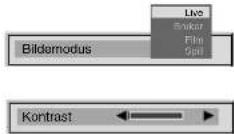
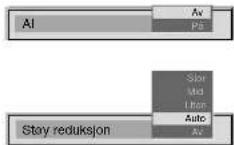
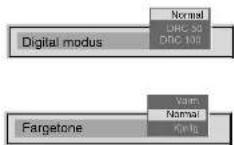
Bruke TVens menysystem:
Lydkontroll
Funksjon Effekt/bruk
Equalizer-modus ▼Personlig
Vokal
Jazz
Rock
Pop
▲Flatt (fast innstilling, kan ikke justeres)
Equalizer-justering
Du kan justere valgt equalizer-modus ved å redusere eller øke de fem frekvensbåndene. Trykk på ◀ eller ► for å velge frekvensbåndet, og deretter på ▼ eller ▲ for å justere frekvensen. Til slutt trykker du på OK for å lagre den nye justeringen.
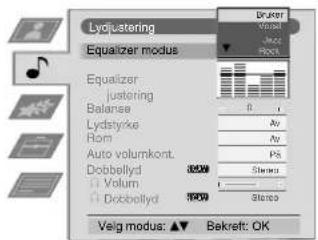

Hvis du vil lagre den nye innstillingen, må du velge equalizer-modusen "Bruker". Bruker-modus lagrer innstillingen permanent, mens alle de andre modiene (Vocal, Jazz, Rock, Pop) bare lagrer til neste gang du bytter modus.
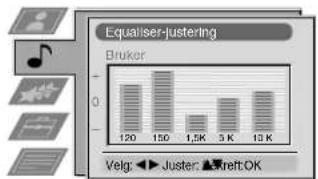
bar
Equaliser-Justering | Category | Value | |---|---| | 120 | 0 | | 150 | 0 | | 1.5K | -1 | | 5 K | 0 | | 10 K | 0 |Balanse ◀ Lengre mot venstre.
▶Lengre mot høyre.
På: Volumnivået for kanalene blir det samme uavhengig av kringkastingssignalet (f.eks. ved reklameinnslag).
▲ Av: Volumnivået som kringkastes blir gjengitt.
Dobbellyd
For tospråklig sending:
▼A for kanal 1.
▲B for kanal 2.
For stereosending:
Mono.
▲Stereo.







Når sendingen er i NICAM-stereo, vises NICAM-merket på skjermen et kort øyeblikk.

Hodetelefoner
Volum
Justerer volumet på hodetelefonene.
Kan også justere volumnivået på annet utstyr som er koblet til RCA-kontaktene bak på TV-apparatet.
Dobbellyd
Bare tilgjengelig når PAP-funksjonen er valgt
▼Stereo: Lyden fra ett skjermbilde kommer gjennom begge TV-høyttalerne og hodetelefonene.
▲PAP: Lyden fra venstre skjermbilde kommer gjennom TV-høyttalerne, og lyden fra høyre skjermbilde kan velges på hodetelefonene.
Hvis du vil ha nærmere informasjon om PAP, se avsnittet "Bruke PAP" i denne håndboken.
Bruke TVens menysystem:
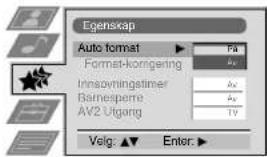
Bruke Egenskap-menyen
- Trykk på MENU-knappen på fjernkontrollen for å vise menyen på TV-skjermen.
- Trykk på knappen ▲ eller ▼ for å velge ★ for "Egenskap"-menyen, og trykk på ▶ for å åpne "Egenskap"-menyen.
- Trykk på knappen ▲ eller ▼ for å velge ønsket menyalternativ, og trykk på ▶ for å bekrefte. Du finner en beskrivelse av menyelementene og funksjonene de har i tabellen under.
- Bruk knappene ▲, ▼, ▶ og ◀ til å velge ønsket innstilling.
- Trykk på OK-knappen for å bekrefte innstillingen.
- Gjenta punkt 3-5 hvis du vil velge noen av de andre menyoppføringene.
- Trykk på MENU-knappen for å fjerne menyen fra TV-skjermen.
Effekt Bruk
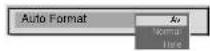
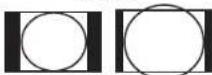
| Autoformat* *bare for antennesignal | ▼ Av: Bildestørrelsen justeres ikke automatisk.Normal:Bildestørrelsen justeres automatisk i henhold til informasjonen fra TV-stasjonen.▲ Hele: TVen kan justere bildestørrelsen automatisk for å redusere mørke områder i bildet (som vist nedenfor): |
| Formatkorrigering* (*bare hvis Autoformater "Normal" eller "Hele") | ▼ Av: 4:3/14:9 velges.▲ På: Smart-modus velges automatisk for sendinger i 4:3/14:9-format. |
| Innsovningstimer | Du kan velge en tidsperiode hvorpå TVen automatisk går i hvilemdus når den perioden er gått.▼ Av.▲ 90 min |
| Barnesperre | ▼ Av: Normal.▲ På: Denne funksjonen deaktiverer knappene på TV'en når apparatet er i standby-modus. Det er bare mulig å slå på apparatet igjen ved å trykke på en knapp på fjernkontrollen. |
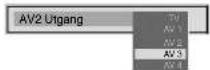
| AV2-Utgang | ▼ TV audio/video-signal fra antennen ▶ AV1 audio/video-signal fra Scart 1.AV2 audio/video-signal fra Scart 2.AV3 audio/video-signal fra Scart 3.▲ AV4 audio/video-signal fra kontaktene foran på TVen. |
Endre bildestørrelsen
Denne funksjonen gjør at du kan endre størrelsen på TV-bildet.
Trykk gjentatte kanger på knappen ⚙ på fjernkontrollen, eller bruk knappen ▲ eller ▼ til å velge en av disse formatene, og trykk deretter på OK-knappen for å bekrefte valget:
Smart imitasjon av bredskjermformat for 4:3-sendinger.
4:3 vanlig 4:3-format, full bildeinformasjon.
14:9 kompromiss mellom bildeformatene 4:3 og 16:9.
Zoom widescreen-format for filmer med svart felt oppe og nede.
Wide for sendinger i 16:9-format.
I modiene Smart, Zoom og 14:9 blir deler av bildet avkortet øverst og nederst. Trykk på ▲ eller ▼ hvis du vil justere bildets posisjon på skjermen (for eksempel for å lese teksting), og trykk på OK-knappen for å bekrefte.



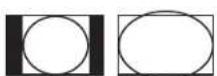
Smart
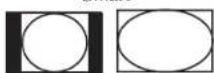
Wide
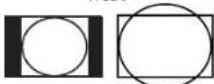
Zoom
14:9

4:3
Bruke TVens menysystem:
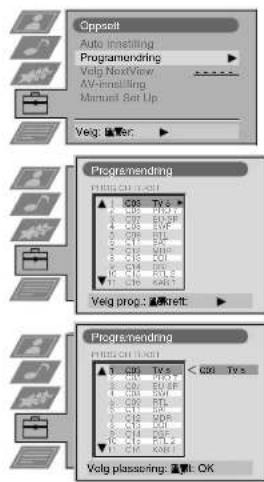
Omorganisere TV-kanalene

Når du har stilt inn TVen, kan du bruke denne funksjonen til å endre rekkefølgen for kanalene på TVen.
- Trykk på MENU-knappen på fjernkontrollen for å vise menyen på TV-skjermen.
- Trykk på knappen ▼ for å velge symbolet ☐ på menybildet, og trykk på ▶ for å åpne "Oppsett"-menyen.
- Trykk på knappen ▼ for å velge "Programendring", og trykk deretter på ▶ for å åpne den tilhørende menyen.
- Trykk på knappen ▲ eller ▼ for å velge kanalen du vil flytte, og trykk deretter på ▶ for å bekrefte.
- Trykk på knappen ▲ eller ▼ for å velge den nye programposisjonen (f.eks. PROG 4) for den valgte kanalen, og trykk deretter på OK-knappen for å bekrefte. Den valgte kanalen flyttes til den nye programposisjonen, og posisjonen til de andre kanalene forskyves i henhold til dette.
- Gjenta punkt 4 og 5 hvis du vil sortere flere kanaler.
- Trykk på MENU-knappen for å fjerne menyen fra TV-skjermen.
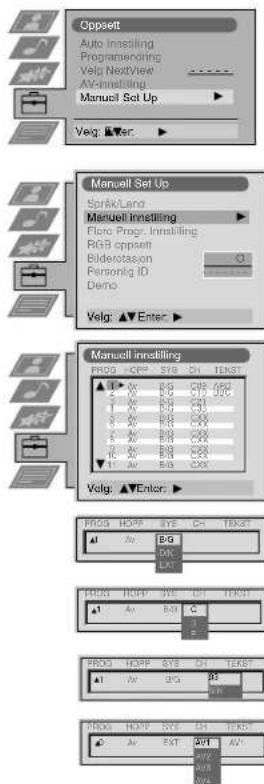
Du har allerede stilt inn TVen automatisk ved å bruke fremgangsmåten i begynnelsen av denne håndboken. Du kan imidlertid utføre denne operasjonen manuelt, og dermed legge til kanaler i TVen en om gangen.
- Trykk på MENU-knappen på fjernkontrollen for å vise menyen på TV-skjermen.
- Trykk på knappen ▼ for å velge symbolet ☐ på menybildet, og trykk på ▶ for å åpne "Oppsett"-menyen.
- Trykk på knappen ▼ for å velge manuelt oppsett på menybildet, og trykk deretter på ▶ for å åpne menyen for manuelt oppsett.
-
Trykk på knappen ▼ for å velge "Manuell innstilling" på menybildet, og trykk deretter på ▶ for å åpne den tilhørende menyen.
-
Trykk på knappen ▲ eller ▼ for å velge et programnummer for kanalen (f.eks. PROGR 1 for NRK1), og trykk deretter på ▶ for å utheve "HOPP"-kolonnen.
-
Trykk på ▲ for å velge "AV", og trykk deretter på ▶ for å utheve "SYS"-kolonnen.
-
Trykk på knappen ▲ eller ▼ for å velge kringkastingssystem (B/G for vesteuropeiske land eller D/K for østeuropeiske land) eller "EXT" for en videoinngangskilde (AV1, AV2, ...), og trykk deretter på ▶ for å bekrefte.
-
Trykk på knappen ▲ eller ▼ for å velge C for jordbaserte kanaler, S for kabelkanaler eller F for direkte frekvensinngang, og trykk deretter på ▶ for å bekrefte.
-
Velg det første og deretter det andre sifferet for "CHAN" med tallknappene på fjernkontrollen, eller Trykk på knappen ▲ eller ▼ for å søke etter den neste tilgjengelige kanalen.
-
Hvis du ikke vil lagre denne kanalen i det valgte programnummeret, kan du trykke på ▼ for å fortsette å søke etter den aktuelle kanalen.
-
Trykk på OK-knappen hvis det er denne kanalen du vil lagre.
-
Gjenta punkt 5-11 hvis du vil lagre flere kanaler, og trykk på MENU-knappen når du vil fjerne menyen fra TV-skjermen.
Bruke TVens menysystem:
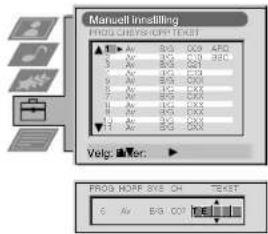
Gi navn til en kanal

Navnene på kanalene tas som oftest automatisk fra tekst-TV, dersom dette er tilgjengelig. Du kan imidlertid gi navn til en kanal eller videokilde med opptil fem tegn (bokstaver eller sifre).
-
Trykk på MENU-knappen på fjernkontrollen for å vise menyen på TV-skjermen.
-
Trykk på knappen ▼ for å ☐ velge symbolet på menybildet, og trykk på ▶ for å åpne "Oppsett"-menyen.
-
Trykk på knappen ▼ for å velge manuelt oppsett, og trykk deretter på ▶ for å åpne menyen for manuelt oppsett.
-
Trykk på knappen ▼ for å velge manuell programinnstilling, og trykk deretter på ▶ for å åpne den tilhørende menyen.
-
Trykk på knappen ▲ eller ▼ for å velge kanalen du vil gi navn til.
-
Trykk gjentatte ganger på knappen ▶, til det første elementet i TEKST-kolonnen er uthevet.
-
Trykk på knappen ▲ eller ▼ for å velge en bokstav eller et siffer (velg '-' for mellomrom), og trykk på ▶ for å bekrefte. Velg de gjenværende fire tegnene på samme måte.
-
Trykk på OK-knappen när du har valgt alle tegnene.
-
Gjenta trinn 5 til 8 hvis du vil gi navn til flere kanaler.
-
Trykk på MENU-knappen for å fjerne menyen fra TV-skjermen.
Hoppe over programposisjoner

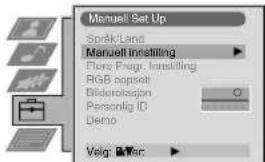
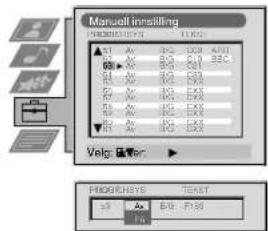
Ved hjelp av denne funksjonen kan du hoppe over ubrukte programposisjoner når du velger dem med knappene PROGR+/-. Ved å bruke tallknappene kan du imidlertid likevel velge eventuelle programposisjoner du har valgt å hoppe over.
-
Trykk på MENU-knappen på fjernkontrollen for å vise menyen på TV-skjermen.
-
Trykk på knappen ▼ for å □ velge symbolet på menybildet, og trykk på ▶ for å åpne "Oppsett"-menyen.
-
Trykk på knappen ▼ for å velge Manuell innstilling, og trykk deretter på ▶ for å åpne den tilhørende menyen.
-
Trykk på knappen ▼ for å velge manuell programinnstilling, og trykk deretter på ▶ for å åpne den tilhørende menyen.
-
Trykk på knappen ▲ eller ▼ for å velge programposisjon, og trykk deretter på ▶ for å utheve "HOPP"-kolonnen.
-
Trykk på knappen ▲ eller ▼ for å velge "Av" eller "På" (avhengig av om du vil hoppe over denne programposisjoncn), og trykk deretter på OK-knappen for å lagre.
-
Gjenta punkt 5 og 6 hvis du vil endre status for flere programposisjoner.
-
Trykk på MENU-knappen for å fjerne menyen fra TV-skjermen.
Bruke TVens menysystem:
Bruke funksjonen Flere programinnstillinger

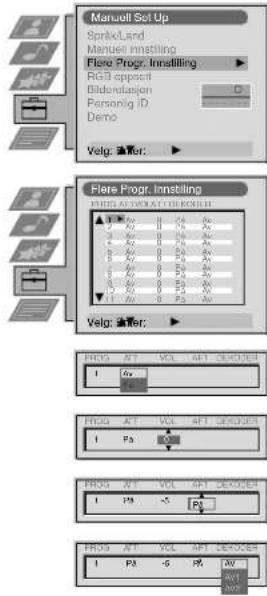
Med denne funksjonen kan du a) justere utjevningen for hver kanal, b) justere volumet for individuelt for hver kanal, c) fininnstille TVen manuelt for å få bedre bildekvalitet hvis det er forstyrrelser i bildet eller d) forhåndsinnstille AV-utgangssignalet for programposisjoner med kanaler som har kodete signaler (f.eks. fra en dekoder). På denne måten kan den tilkoblede videospilleren spille inn det dekodete signalet.
- Trykk på MENU-knappen på fjernkontrollen for å vise menyen på TV-skjermen
- Trykk på knappen ▼ slik at du velger symbolet ☐ på menyskjermbildet, og trykk deretter på ▶ for å åpne oppsettmenyen.
- Trykk på knappen ▼ for å velge manuelt oppsett, og trykk deretter på ▶ for å åpne menyen for manuelt oppsett.
- Trykk på knappen ▼ for å velge "Flere progr.innstillinger", og trykk deretter på ▶ for å åpne den tilhørende menyen.
- Trykk på knappen ▲ eller ▼ for å velge det aktuelle programnummeret, og trykk deretter gjentatte ganger på ▶-knappen for å velge a) ATT b) VOL c) AFT eller d) DEKODER. Det valgte elementet skifter farge.
- a) ATT - RF-utjevning
Trykk på knappen ▲ eller ▼ for å slå utjevningsenheten på eller av. Trykk på OK-knappen for å bekrefte valget. Gjenta punkt 5 og 6a hvis du vil justere utjevningen for de andre kanalene.
Trykk på knappen ▲ eller ▼ hvis du vil fininnstille kanalfrekvensen i et område på -15 til +15. Trykk på OK-knappen for å bekrefte. Gjenta trinn 5 og 6c hvis du vil fininnstille andre kanaler.
d) DEKODER
Trykk på knappen ▲ eller ▼ for å velge AV1 eller AV2 for programposisjonen, og trykk på OK-knappen for å bekrefte. Nå kan du koble en dekoder til AV1- eller AV2-kontakten bak på TVen, og bildet fra den dekoderen vil vises på dette programnummeret. Gjenta punkt 5 og 6d hvis du vil forhåndsinnstille AV-utgangssignalet for andre programposisjoner.
- Trykk på MENU-knappen for å fjerne menyen fra TV-skjermen.
Velge "Demo"-funksjonen

Denne funksjonen gir en oversikt over noen av TVens funksjoner.
-
Trykk på MENU-knappen på fjernkontrollen for å vise menyen på TV-skjermen.
-
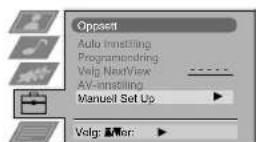
Trykk på knappen ▼ slik at du velger symbolet ☐ på menyskjermbildet, og trykk deretter på ▶ for å åpne oppsettmenyen.
-
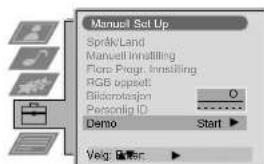
Trykk på knappen ▼ for å velge manuelt oppsett, og trykk deretter på ▶ for å åpne menyen for manuelt oppsett.
-
Trykk på knappen ▼ for å velge "Demo", og trykk deretter på ▶ for å starte demonstrasjonen (som varer i ca. 5 minutter).
-
Trykk på knappen □ når du vil fjerne demonstrasjonen fra TV-skjermen.
Bruke TVens menysystem:
Justere bilderoteringen

På grunn av jordens magnetfelt kan bildet bli skråstilt. Hvis dette skjer, kan du justere bildet tilbake på plass.
-
Trykk på MENU-knappen på fjernkontrollen for å vise menyen på TV-skjermen.
-
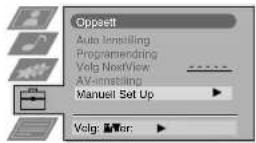
Trykk på knappen ▼ slik at du velger symbolet ☐ på menyskjermbildet, og trykk deretter på ▶ for å åpne oppsettmenyen.
-
Trykk på knappen ▼ for å velge manuelt oppsett, og trykk deretter på ▶ for å åpne menyen for manuelt oppsett.
-
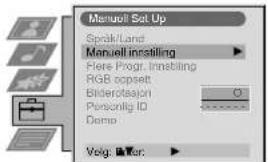
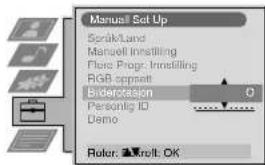
Trykk på knappen ▼ for å velge "Bilderotasjon", og trykk deretter på ▶ for å åpne den tilhørende undermenyen.
-
Trykk på knappen ▲ eller ▼ for å rotere bildet i området -5 til +5, og trykk på OK-knappen for å lagre.
-
Trykk på MENU-knappen for å fjerne menyen fra TV-skjermen.
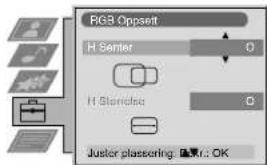
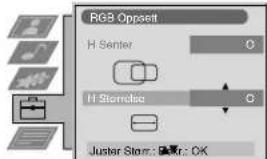
Justere bildegeometrien for en RGB-kilde

Når du kobler til en RGB-kilde, for eksempel en Sony playstation, vil du kanskje måtte justere bildegeometrien.
-
Trykk på knappen ⚙ på fjernkontrollen for å velge den tilkoblede RGB-kilden ⚙1.
-
Trykk på MENU-knappen for å vise menyen på TV-skjermen.
-
Trykk på knappen ▼ slik at du velger symbolet ☐ på menyskjermbildet, og trykk deretter på ▶ for å åpne oppsettmenyen.
-
Trykk på knappen ▼ for å velge alternativet for manuelt oppsett på menybildet, og trykk på ▶ for å åpne den tilhørende menyen.
-
Trykk på knappen ▼ for å velge "RGB-oppsett" på menybildet, og trykk deretter på ▶ for å åpne den tilhørende undermenyen.
-
Trykk på ▶ for å velge H Centre, og trykk deretter på ▲ eller ▼ for å justere midten av bildet i området -10 til +10. Lagre den nye innstillingen ved å trykke på OK-knappen.
-
Trykk på ▶ for å velge H Størrelse, og trykk deretter på ▲ eller ▼ for å justere de horisontale koordinatene i området -10 til +10. Lagre den nye innstillingen ved å trykke på OK-knappen.
-
Trykk på MENU-knappen for å fjerne menyen fra TV-skjermen.
Bruke TVens menysystem:
Legge inn din personlige ID-kode

Med denne funksjonen kan du legge en sikkerhetskode inn i TVen, slik at apparatet kan identifiseres hvis det skulle bli stjålet og funnet igjen. Denne sikkerhetskoden kan bare legges inn én gang, så husk å notere den!
-
Trykk på MENU-knappen på fjernkontrollen for å vise menyen på TV-skjermen.
-
Trykk på knappen ▼ slik at du velger symbolet ☐ på menyskjermbildet, og trykk deretter på ▶ for å åpne oppsettmenyen.
-
Trykk på knappen ▼ for å velge manuelt oppsett på menybildet, og trykk deretter på ▶ for å åpne menyen for manuelt oppsett.
-
Trykk på knappen ▼ for å velge "Personlig ID" på menybildet, og trykk deretter på ▶ for å åpne den tilhørende undermenyen.
-
Trykk på knappen ▲ eller ▼ for å velge det første av tilsammen 11 tegn (bokstaver, tall, + og/eller mellomrom), og trykk deretter på ▶ for å gå til det neste tegnet.
-
Gjenta punkt 5 til du har lagt inn alle tegnene i koden.
-
Når du har gjort det, trykker du på OK en gang til for endelig lagring av koden eller på hvis du vil avbryte operasjonen.
-
Trykk på MENU-knappen for å fjerne menyen fra TV-skjermen.
![Installation Sprk/Land Manual Instilling Flore Progr. Instilling RGB Oppsett Bldredstation Personing ID Demo Volg A-Z, 0:9: [ ] [ ] [ ] [ ] [ ] [ ] [ ] [ ] [ ] [ ] [ ] [ ] [ ] [ ] [ ] [ ] [ ] [ ] [ ] [ ] [ ] [ ] [ ] [ ] [ ] [ ] [ ] [ ] [ ] [ ] [ ] [ ] [ ] [ ] [ ] [ ] [ ] [ ] [ ] [ ] [ ] [ ] [ ] [ ] [ ] [ ] [ ] [ ] [ ] [ ] [ ] Valg A-Z, 0:9: [ ] [ ] [ ] [ ] [ ] [ ] [ ] [ ] [ ] [ ] [ ] [ ] [ ] [ ] [ ] [ ] [ ] [ ] [ ] [ ] [ ] [ ] [ ] [ ] [ ] [ ] [ ] [ ] [ ]](/content/2026/05/885105/images/1c7af0a6d724d89924704e4515734f1963155b4bdcc415b509d269e745be897e.jpg)
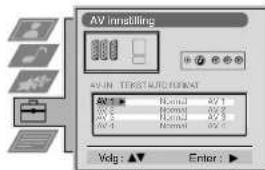
Forhåndsinnstille og gi navn til inngangssignaler

Ved hjelp av denne funksjonen kan du automatisk formatere og gi navn til inngangskilder.
-
Trykk på MENU-knappen på fjernkontrollen for å vise menyen på TV-skjermen.
-
Trykk på knappen ▼ slik at du velger symbolet ☐ på menyskjermbildet, og trykk deretter på ▶ for å åpne oppsettmenyen.
-
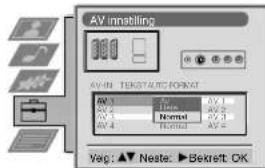
Trykk på knappen ▼ for å velge "AV-innstilling" på menyskjermbildet, og deretter trykker du på ▶ for å åpne den tilhørende menyen.
-
Trykk på knappen ▲ eller ▼ for å velge ønsket AV-inngang (AV1, 2, 3 eller 4).
-
Trykk på knappen ▶ for å velge "AUTOFORMAT", og trykk deretter på knappen ▲ eller ▼ for å velge Av, Normal eller Full.
-
Trykk på knappen ▶ for å velge "TEKST".
-
Trykk på knappen ▲ eller ▼ for å velge det første tegnet i navnet, og trykk deretter på knappen ▶ for å gå til neste tegn.
-
Gjenta punkt 7 for å velge de fire gjenstående tegnene, og trykk på OK-knappen for å lagre navnet.
-
Gjenta punkt 4-8 for de andre AV-inngangskildene, og trykk på MENU-knappen for å fjerne menyen fra TV-skjermen.
Tilleggsutstyr
Koble tilleggsutstyr til TVen
Ved å bruke illustrasjonene nedenfor kan du koble til en rekke typer audio- og videoutstyr til TVen.
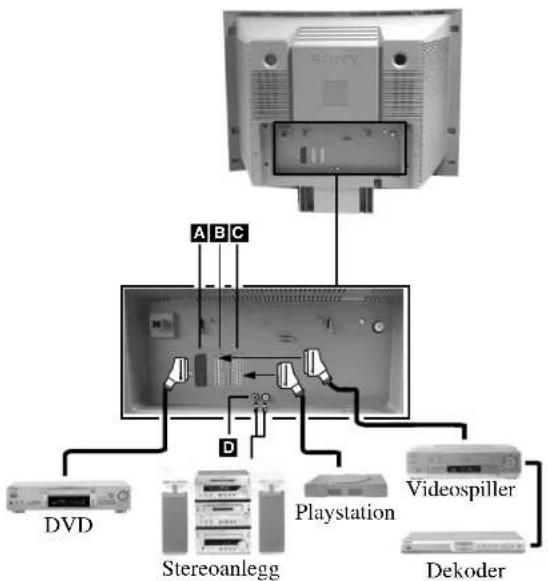
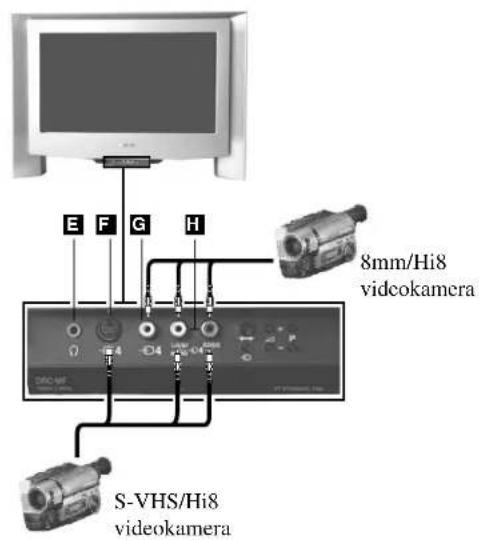
For at inngangssignalet fra en tilkoblet enhet skal vises på TV-skjermen, må du velge symbolet for kontakten du har koblet enheten til.
-
Koble utstyret til riktig TV-kontakt ved å bruke illustrasjonene over som veiledning.
-
Trykk gjentatte ganger på knappen ⏻ på fjernkontrollen til det riktige inngangssignalet for utstyret vises på TV-skjermen (se tabellene nedenfor):
| Symbol på TV-skjermen | Inngangssignaler fra kontakten |
| ∅1 | Audio/video-inngangssignal gjennom Scart-kontakt A eller* RGB gjennom Scart-kontakt A |
| ∅2 | Audio/video-inngangssignal gjennom Scart-kontakt B eller* S-video gjennom Scart-kontakt B |
| ∅3 | Audio/video-inngangssignal gjennom Scart-kontakt C eller* S-video gjennom Scart-kontakt C |
| ∅4 | S-video-inngangssignal gjennom 4-pinners DIN- kontakt F eller* video-inngangssignal gjennom phonojack G og audio-inngangssignal gjennom phonojack H |
* Automatisk registrering av signalet i henhold til det tilkoblede utstyret
-
Slå det tilkoblede utstyret på. Bildet fra dette utstyret (hvis det finnes noe) vises på TV-skjermen.
-
Trykk på □ for å gå tilbake til vanlig TV-skjermbilde.
Merk: For å unngå bildeforstyrrelser bør du ikke koble utstyr til kontaktene F og G samtidig.
Koble til hodetelefoner
Sett inn hodetelefonpluggen i kontakt E foran på TV-apparatet.
Koble til Hi-Fi-utstyr
Koble eksternt lydutstyr til utgangene merket D bak på TV-apparatet.
Tilleggsutstyr
Tilleggsinformasjon ved tilkobling av utstyr
* Hvis det er forstyrrelser i bildet eller lyden, kan du forsøke å flytte videospilleren bort fra TVen.
* En videospiller som støtter Smartlink, NexTView Link, Easy Link eller Megalogic.
* En 21-pinners Scart-kabel med alle pinnene aktive for å koble videospilleren til Scart 2 -2/ -82-kontakten.
Funksjonene i Smartlink er:
* Informasjon om kanalinnstilling, som for eksempel kanaloversikten, lastes ned fra TVen til videospilleren.
* Direkte TV-innspilling: Mens du ser på TV, trenger du bare å trykke på én knapp på videospilleren for å spille inn dette programmet.
Fjernkontroll til annet Sony-utstyr
Ved å bruke knappene under dekselet på fjernkontrollen, kan du kontrollere annet Sony-utstyr.
-
Äpne dekselet på fjernkontrollen.
-
Still inn velgeren VTR 1234 DVD i henhold til utstyret du vil kontrollere:
VTR1: Beta VCR
VTR2: 8mm VCR
VTR3: VHS VCR
VTR4: Digital Video (DCR-VX 1000/9000E, VHR-1000)
DVD: (Digital Versatile Disk)
- Bruk knappene på fjernkontrollen til å betjene utstyret.
* Hvis utstyret har en COMMAND MODE-velger, setter du denne velgeren i samme posisjon som VTR 1234
DVD-velgeren på TVens fjernkontroll.
1 / 36-pinners Euro-kontakt (CENELEC-standard) inkludert audio/video-inngang, RGB-inngang, TV audio/video-utgang.
2 / 30 inners Euro-kontakt (CENELEC-standard) inkludert audio/video-inngang, S-video-inngang, audio/video-utgang fra skjerm.
-3 / 20 Pinners Euro-kontakt (CENELEC-standard) inkludert audio/video-inngang, S-video-inngang, audio/video-utgang fra skjerm.
L/G/S/R/D/D/RCA-Kontakter, variabel utgang for audio signaler.
Kontakter for eksterne høyttalere: 2-pin DIN (2)
TF RF Inn
Frontterminaler
4 Videoinngang -phonojack
∅4 Audioinngang - phonojack
4 S-video-inngang - 4 pinners DIN
Hodetelefonkontakt - minijack stereo
Lydutgang
Venstre/høyre: 2 x 20 W (musikkeffekt) 2x10W (RMS)
Subbass: 30 W (musikkeffekt) 15W (RMS)
Strømforbruk
KV-28FQ75: 152W KV-32FQ75: 160W
Mål (b x h x d)
KV-28FQ75: 788x571x563mm
KV-32FQ75: 886x620x592mm
Vekt
KV-28FQ75: Ca 46kg KV-32FQ75: Ca 74kg
Medfølgende tilbehør
RM-893 fjernkontroll (1) IEC-standardiserte AA-batterier (2)
Ekstrautstyr
TV-møbel: KV-28FQ75: SU28FQ1 KV-32FQ75: SU32FQ1
Andre funksjoner
Trinitron-bilderør med flat bildeflate, digital støyreduksjon, 100 Hz bilde, PAP, PAT, M-PIP, 2000-siders tekstminne, grafisk equalizer, personlig ID, innsovningstimer, NexTView, Digital Kamfilter, 2 tunere.
Design og spesifikasjoner kan endres uten forvarsel.
Kanalvisningstabell
| Mottakbare kanaler Kanalvisning | ||
| B/G/H E2..12, 21..69 | C02..C12, C21..69 | |
| Kabel-TV (1) S1..S41 | S01..S41 | |
| Kabel-TV (2) S01..S05 | S42..S46 | |
| M1..M10 | S01..S10 | |
| U1..U10 | S11.S20 | |
| ITALIA | A, B..H, H1, H2 | C13, C14..C20, C11, C12 |
| Kabel-TV | S1..S41 | S01..S41 |
| S01..S05 | S42..S46 | |
Tilleggsinformasjon
Feilsøking
Her er noen enkle løsninger på eventuelle problemer med bilde og lyd.
| Problem Foreslått tiltak | |
| Ikke noe bilde (skjermen er mørk), ingen lyd | Sett støpselet fra TVen i stikkontakten.Trykk på knappen 1 foran på TVen.Hvis indikatoren lyser, trykker du på knappen 1/0 eller på en av tallknappene på fjernkontrollen.Kontroller antennetilkoblingen.Slå TVen av, vent i 3-4 sekunder, og slå den på igjen med knappen foran på TVen. |
| Dårlig eller manglende bilde (skjer-men er mørk), men god lyd. | Trykk på MENU-knappen og åpne bildet for bildejusteringer . Juster verdiene for lysstyrke, bilde og fargebalanse.Velg TILBAKESTILL fra bildejusteringsbildet for å gjenopprette fabrikkinnstillingene. |
| Godt bilde men ingen lyd | Trykk på knappen på fjernkontrollen.Hvis vises på skjermen, trykker du på knappen på fjernkontrollen. |
| Ingen farge i fargeprogrammer | Trykk på MENU-knappen, åpnc bildejusteringsbildet og juster fargeinnstillingen.Velg TILBAKESTILL fra bildejusteringsbildet for å gjenopprette fabrikkinnstillingene. |
| Bildeforstyrrelser når du skifter program eller velger tekst-TV | Slå av eventuelt utstyr som er koblet til Scart-kontaktene bak på TVen. |
| Fjernkontrollen fungerer ikke • Bytt batteriene. | |
| Hvilmoduslampen på TVen blinker | Kontakt ditt nærmeste Sony-servicesenter. |
| Bildeforstyrrelser forårsaket av eksternt utstyr. | Reduser skarphetsnivået. |
- Hvis problemene vedvarer, tar du kontakt med kvalifisert servicepersonell.
• Du må ALDRI åpne kabinettet selv.


- Check det medfølgende tilbehør
- Sådan slås tekst-TV til og fra
- Sådan slås PAP til og fra
- Emne Virkning/anvendelse
- Tilslutning på bagsiden
- Medfølgende tilbehør
- Ekstra tilbehør
- Andre funktioner
- Sikkerhetsinformasjon
- For din sikkerhet
- Innhold
- Installasjon
- Følg trinn 1-7 for å installere TV en og se TV-programmer.
- Kontrollere det medfølgende tilbehøret
- Koble til TVen
- Koble en antenne til TVen
- Slå TVen på
- Bruke styreknappen
- Bevege styreknappen Trykke på styreknappen
- Bruk
- Oversikt over knappene på TVen
- Tilbakestillingsknappen
- Videoinngangsknapp
- Volumknapper
- Oversikt over knappene på fjernkontrollen
- Slå lyden av
- Gå tilbake til TV-bilde
- Velge tekst-TV
- Velge den elektroniske programguiden (EPG)
- Fryse bildet
- Velge kanal
- Vise bildemenyen
- Vise lydmenyen
- Vise kanaltabellen
- Justere TV-volumet
- -Vise informasjon på skjermen
- Velge inngangssignal eller fryse tekst-TV
- Gå tilbake til forrige kanal
- Endre skjermformat
- Fastext-knapper
- Vise menyen
- Gjenopprette fabrikkinnstillinger.
- Vise klokken.
- Betjene videoutstyr.
- NexTView\*
- Vise NexTView
- NexTView
- Bruke menyen "Individuell innstilling"
- Bruke den lange infomenyen
- Hastighet
- VCR-oppsett
- Tekst-TV
- Slå tekst-TV på og av
- Bruke andre funksjoner i tekst-TV
- Velge neste eller forrige side
- Velge en delside
- Fryse en side i tekst-TV
- Vise startsiden
- Slå opp på sider med de fargede knappene (Fastext)
- Bruke funksjonen "Sidebufring"
- Bruke Tekst-TV-menyen
- ∅vre/Nedre/Hele
- Fjerne tekst\*
- Vis skjult
- Tidsinnstilt side
- Sideoversikt\*
- Bruke Multi PIP
- Slå PAP på og av
- Velge en PAP-kilde
- Bytte om skjermbildene
- Zoome inn på skjermbildene
- Justere bilde og lyd
- Bildekontroll
- Funksjon Effekt/bruk
- Bruke TVens menysystem:
- Lydkontroll
- Bruke Egenskap-menyen
- Endre bildestørrelsen
- Omorganisere TV-kanalene
- Gi navn til en kanal
- Hoppe over programposisjoner
- Bruke funksjonen Flere programinnstillinger
- Velge "Demo"-funksjonen
- Justere bilderoteringen
- Justere bildegeometrien for en RGB-kilde
- Legge inn din personlige ID-kode
- Forhåndsinnstille og gi navn til inngangssignaler
- Tilleggsutstyr
- Koble tilleggsutstyr til TVen
- Koble til hodetelefoner
- Koble til Hi-Fi-utstyr
- Tilleggsinformasjon ved tilkobling av utstyr
- Fjernkontroll til annet Sony-utstyr
- Frontterminaler
- Lydutgang
- Strømforbruk
- Mål (b x h x d)
- Vekt
- Ekstrautstyr
- Andre funksjoner
- Tilleggsinformasjon
- Feilsøking
Merke : SONY
Modell : KV-28FQ75E
Kategori : Vidéo-projecteur