
SDQ-55034L - Smarttelefon DENVER - Gratis bruksanvisning og manual
Finn enhetens veiledning gratis SDQ-55034L DENVER i PDF-format.


| Produkttype | Smarttelefon |
| Merke | Denver |
| Modell | SDQ-55034L |
| Mål (ca.) | 146 x 72 x 8 mm |
| Vekt (ca.) | 150 g |
| Skjerm | Kapasitiv berøringsskjerm, størrelse ikke oppgitt |
| Batteri | Oppladbart litium-ion-batteri, typisk kapasitet 2000–3000 mAh |
| Strømforsyning | Lading via mikro-USB eller USB-C-port (adapter følger med) |
| Bakkamera | Oppløsning ikke oppgitt, for bilde og video |
| Frontkamera | For videosamtaler og selfier |
| Tilkobling | Wi-Fi, Bluetooth, GPS, 4G (avhengig av SIM-kort) |
| Sensorer | Akselerometer, nærhetssensor (ikke bekreftet) |
| Lagring | Intern ikke spesifisert, utvidbar via microSD-kort |
| RAM-minne | Ikke spesifisert, anslått 1–2 GB |
| Operativsystem | Android (versjon ikke oppgitt) |
| Hovedfunksjoner | Samtaler, SMS, nettsurfing, apper, GPS, kamera, Bluetooth, Wi-Fi, mediespiller |
| Vedlikehold og rengjøring | Rengjør med en myk, tørr klut. Unngå vann og slipende midler. |
| Sikkerhet | Ikke utsett for fuktighet eller overdreven varme. Bruk kun kompatible ladere. |
| Reservedeler og reparerbarhet | Batteri kan skiftes av fagperson. Andre deler ikke spesifisert. |
| Generell informasjon | Samsvarer med direktiv 2014/53/EU. Produsent: Denver Electronics A/S, Danmark. |
Ofte stilte spørsmål - SDQ-55034L DENVER
Brukerspørsmål om SDQ-55034L DENVER
0 spørsmål om dette apparatet. Svar på dem du kjenner, eller still ditt eget.
Still et nytt spørsmål om dette apparatet
Last ned instruksjonene for din Smarttelefon i PDF-format gratis! Finn veiledningen din SDQ-55034L - DENVER og ta den elektroniske enheten tilbake i hendene. På denne siden er alle dokumenter som er nødvendige for bruken av enheten din publisert. SDQ-55034L av merket DENVER.
BRUKSANVISNING SDQ-55034L DENVER
Kjære Kunde, Gratulerer med din nye smarttelefon. Vi foreslår at du ser på denne hurtigstartveiledningen for å komme i gang riktig med telefonen. De fleste funksjonene på telefonen forklares direkte på skjermen, slik at du enkelt kan komme i gang med å bruke det bare ved å se på instruksjonene der.
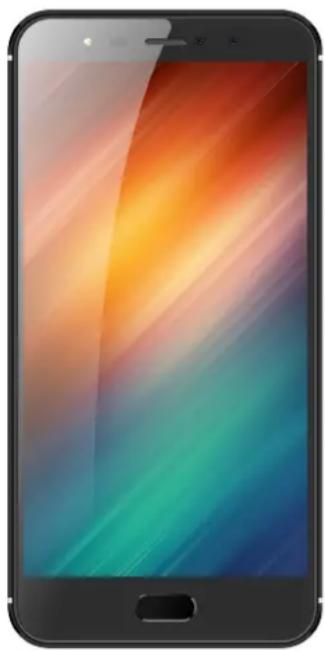
For å slå på telefonen, trykk og hold på av/på-knappen til skjermen lyser. Kort trykk på denne tasten vil vekke telefonen fra standby og sette den i standby hvis den er aktiv.
Trykk på disse for å skru opp eller ned volumet.
MENYKNAPP (foran):
Viser alternativer for gjeldende meny
HJEMKNAPP (foran):
Trykk på denne ved hvilken som helst status for å gå tilbake til startskjermbildet
Trykk på denne for å gå tilbake til forrige meny eller funksjon.
Sette inn SIM-kort og minnekort:
Slå av telefonen, ta ut ba eriet og sett inn SIM-kortet i SIM-holderen som vist på telefonen. Etterpå setter du sammen telefonen og slår den på ved å trykke og holde inne strømknappen. Du blir vanligvis bedt om å taste inn en PIN-kode; Dette er koden du har fått fra teleleverandøren av SIM-kortet. Vennligst følg instruksjonene på skjermen.
Innstillinger:
Innstillingsmenyen til smarttelefonen er hvor du setter alle innstillinger som språk, Wi-Fi, Bluetooth, annen type tastatur etc. Vi anbefaler at du ser gjennom innstillingsmenyen og på den måten lærer du hvordan du enkelt kan endre innstillingene.
Wi-Fi-innstillinger:
Det anbefales at du bruker Wi-Fi när det er mulig, for å unngå datakostnader på telefonabonnementet. For å gjøre dette, skriv inn innstillinger på smarttelefonen, gå til Wi-Fi-innstillinger og slå den på. Finn ditt Wi-Fi-nettverk på listen og trykk på det. Skriv inn passordet du har laget selv eller har fått av internettleverandøren, og koble til.
Nå vil telefonen koble til dette Wi-Fi-nettverket hver gang du er i nærheten av det, og på den måten sparer du datakostnadene på SIM-kortet. Wi-Fi vil ofte være mye raskere.
Bluetooth:
Hvis du har Bluetooth-hodetelefoner eller en høyttaler, kan du bruke den med smarttelefonen. Dette styres også fra innstillingsmenyen. Bare gå til Bluetooth, og slå den på. Finn deretter utstyret på listen, koble til og du er klar til å bruke den. (noen Bluetooth-hodetelefoner og høyttalere trenger et passord, men dette vil være angitt i brukerhåndbøkene)
GPS funksjon:
Din smarttelefon har maskinvare GPS-funksjon. Den kan brukes til navigering og gi deg riktige resultater når du bruker Google-søk etc.
For å aktivere, gå til Innstillinger og plasseringsmenyen, og kontroller at plasseringstjenester er satt til både maskinvare og programvare. Nå kan du bruke smarttelefonen til navigasjon eller bruke den med forskjellige trenings-apper.
Kamera:
Smarttelefonen har to kameraer. Et på baksiden og et på forsiden. Kameraet på baksiden er supert til å bruke til fotografering og video, mens frontkameraet er flott for videochat og morsomme bilde/meldingsapper.
Varslingsmeny:
For å få varslingsmenyen vist, trekk ned fra toppen av smarttelefonen. Først vil du se varslene dine, og hvis du drar ned en gang til, får du hovedgrensesnittet hvor du raskt kan slå av Wi-Fi, Bluetooth, GPS, sette telefonen i flymodus etc.
PC-tilkobling:
Du kan koble smarttelefonen din med PCen til overføring av filer etc. For å gjøre dette, må du koble den til smarttelefonen med den medfølgende USB-kabelen, og trekk deretter ned fra toppen av telefonen. Nå kan du velge hvilken modus telefonen skal vises i. ∅nsker du f.eks. filoverføring, velger du det. For lading trenger du ikke velge noe. (alt er forklart på skjermen)
Du finner en lengre brukerhåndbok på vår hjemmeside: www.denver-electronics.com og du kan finne generelle Android-tips her: https://www.android.com/phones/tips/#featured
MED ENERETT, OPPHAVSRETT DENVER ELECTRONICS A/S
DENVER®
www.denver-electronics.com


Elektrisk og elektronisk utstyr og batterier inneholder materialer, komponenter og stoffer som kan være farlige for helse og miljøet, hvis avfallet (kasserte elektriske og elektroniske produkter og batterier) ikke håndteres riktig.
Elektrisk og elektronisk utstyr og batterier er merket med en søppelbøtte med kryss over, se nedenfor. Dette symbolet betyr at elektrisk og elektronisk utstyr og batterier ikke må kastes sammen med annet husholdningsavfall, men skal avhendes separat.
Som sluttbruker er det viktig at du sender inn dine brukte batterier til korrekt avfallsordning. På denne måten sikrer du at batteriene blir resirkulert i henhold til lovverket, og ikke skader miljøet.
Alle byer har etablert innsamlingspunkter, hvor elektrisk og elektronisk utstyr og batterier kan enten sendes gratis til gjenvinningstasjoner og andre innsamlingssteder, eller bli hentet direkte fra husholdningene. Mer informasjon er tilgjengelig hos lokale tekniske avdelinger.
Hermed erklærer Inter Sales A/S at radioutstyrstypen SDQ-55034L er i overenstemmelse med direktiv 2014/53/EU. Den fulle teksten til EU-samsvarserklæringen er tilgjengelig på følgende internettadresse: http://www.denver-electronics.com/Pages/Search.aspx?search=SDQ-55034L/
Anslutning av dator:
Din smartphone har to kameraer. Et på bagsiden og et på fronten. Kameraet på bagsiden anvendes til foto- og videooptagelse, mens frontkameraet er velegnet til videochat og til sjove foto-/beskedapps.
Menuen Meddelelser:
Merke : DENVER
Modell : SDQ-55034L
Kategori : Smarttelefon