
SDQ-55034L - Smartphone DENVER - Kostenlose Bedienungsanleitung
Finden Sie kostenlos die Bedienungsanleitung des Geräts SDQ-55034L DENVER als PDF.


| Produkttyp | Smartphone |
| Marke | Denver |
| Modell | SDQ-55034L |
| Abmessungen (ca.) | 146 x 72 x 8 mm |
| Gewicht (ca.) | 150 g |
| Bildschirm | Kapazitiver Touchscreen, Größe nicht angegeben |
| Akku | Wiederaufladbarer Lithium-Ionen-Akku, typische Kapazität 2000-3000 mAh |
| Stromversorgung | Aufladen über Mikro-USB- oder USB-C-Anschluss (Adapter im Lieferumfang) |
| Rückkamera | Auflösung nicht angegeben, für Foto und Video |
| Frontkamera | Für Video-Chat und Selfies |
| Konnektivität | Wi-Fi, Bluetooth, GPS, 4G (abhängig von SIM-Karte) |
| Sensoren | Beschleunigungssensor, Näherungssensor (nicht bestätigt) |
| Speicher | Intern nicht angegeben, erweiterbar über microSD-Karte |
| Arbeitsspeicher (RAM) | Nicht angegeben, Schätzung 1-2 GB |
| Betriebssystem | Android (Version nicht angegeben) |
| Hauptfunktionen | Anrufe, SMS, Websurfen, Apps, GPS, Kamera, Bluetooth, Wi-Fi, Medienplayer |
| Pflege und Reinigung | Mit einem weichen, trockenen Tuch reinigen. Wasser und Scheuermittel vermeiden. |
| Sicherheit | Nicht Feuchtigkeit oder übermäßiger Hitze aussetzen. Nur kompatible Ladegeräte verwenden. |
| Ersatzteile und Reparierbarkeit | Akku durch Fachmann austauschbar. Andere Teile nicht angegeben. |
| Allgemeine Informationen | Konform mit Richtlinie 2014/53/EU. Hersteller: Denver Electronics A/S, Dänemark. |
Häufig gestellte Fragen - SDQ-55034L DENVER
Benutzerfragen zu SDQ-55034L DENVER
0 Frage zu diesem Gerät. Beantworten Sie die, die Sie kennen, oder stellen Sie Ihre eigene.
Eine neue Frage zu diesem Gerät stellen
Laden Sie die Anleitung für Ihr Smartphone kostenlos im PDF-Format! Finden Sie Ihr Handbuch SDQ-55034L - DENVER und nehmen Sie Ihr elektronisches Gerät wieder in die Hand. Auf dieser Seite sind alle Dokumente veröffentlicht, die für die Verwendung Ihres Geräts notwendig sind. SDQ-55034L von der Marke DENVER.
BEDIENUNGSANLEITUNG SDQ-55034L DENVER
Sehr geehrte Kundin, sehr geehrter Kunde, Herzlichen Glückwunsch zu Ihrem neuen Smartphone. Wir empfehlen Ihnen, diese Kurzanleitung zu lesen, damit Sie Ihr Telefon richtig bedienen können. Die meisten der Funktionen des Telefons werden direkt auf dem Display erklärt. Daher wird es Ihnen leich allen, das Telefon zu verwenden, wenn Sie sich die dort abgebildete Anleitung durchlesen.
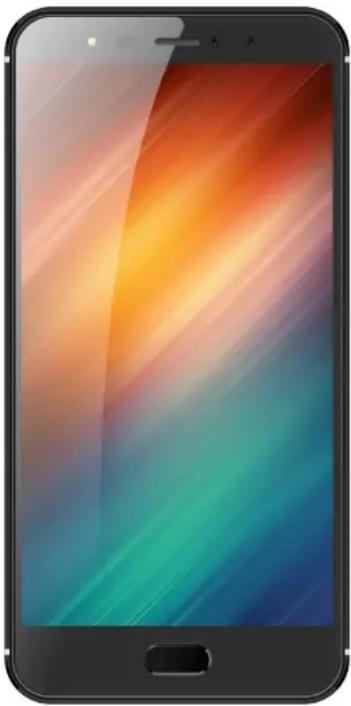
EIN-/AUS-TASTE (an der Seite):
Um das Telefon einzuschalten, drücken und halten Sie diese Taste, bis der Bildschirm angeht. Wenn Sie diese Taste kurz drücken, wecken Sie das Telefon aus dem Standby-Modus aus oder versetzen es wieder in diesen, wenn Sie es gerade verwendet haben.
LAUTSTÄRKETASTEN (an der Seite):
Drücken Sie diese Tasten, um die Lautstärke zu erhöhen oder zu verringern.
MENÜ-TASTE (vorn):
Zeigt die Auswahlmöglichkeiten im aktuell dargestellten Menü an.
HOME-TASTE (vorn):
Drücken Sie diese Taste zu einem beliebigen Zeitpunkt, um wieder zum Ausgangsbildschirm zurückzukehren.
ZURÜCK-TASTE (vorn):
Drücken Sie diese Taste, um zum vorherigen Menü oder zur vorherigen Funktion zurückzukehren.
Einsetzen der SIM-Karte und Speicherkarte:
Schalten Sie das Telefon aus, entnehmen Sie den Akku und setzen Sie dann die SIM-Karte wie im Telefon abgedruckt in den SIM-Kartenhalter ein. Danach setzen Sie den Akku wieder ein und setzen die rückseitige Abdeckung wieder auf. Jetzt können Sie das Telefon einschalten, indem Sie die Ein-/Aus-Taste drücken und halten. In der Regel werden Sie aufgefordert, einen Pincode einzugeben. Dies ist der Code, den Sie von Ihrem Telefonanbieter erhalten haben. Bitte befolgen Sie die Anweisungen, die auf dem Display angezeigt werden.
Einstellungen:
Im Menü „Einstellungen“ Ihres Smartphones können Sie alle Einstellungen vornehmen, wie zum Beispiel Sprache, WLAN, Bluetooth, Tastatureinstellungen usw. Wir empfehlen Ihnen, sich das Menü „Einstellungen“ anzuschauen, um so herauszufinden, wie Sie die Einstellungen ganz leicht ändern können.
WLAN-Einstellungen:
Wir empfehlen Ihnen, dort, wo es möglich ist, WLAN zu verwenden, um die gemäß Ihrem Handyvertrag möglicherweise anfallenden Kosten für Datenverbrauch zu vermeiden. Um dies zu tun, gehen Sie in das Menü „Einstellungen“ Ihres Smartphones, dann zu den WLAN-Einstellungen und schalten WLAN ein. Suchen Sie Ihr WLAN-Netzwerk in der Liste und tippen Sie darauf. Geben Sie dann das von Ihnen erstellte oder vom Anbieter bereitgestellte Passwort ein und verbinden Sie sich mit dem WLAN.
Anschließend verbindet sich Ihr Smartphone automatisch mit dem WLAN, wenn Sie sich in Empfangsreichweite befinden. So sparen Sie die Kosten für den Datenverbrauch. WLAN ist in der Regel darüber hinaus viel schneller.
Bluetooth:
Wenn Sie einen Bluetooth-Kopfhörer oder -Lautsprecher haben, können Sie diesen zusammen mit Ihrem Smartphone verwenden. Dies können Sie auch im Menü „Einstellungen“ konfigurieren. Gehen Sie einfach auf den Menüpunkt Bluetooth und schalten Sie die Funktion ein. Dann suchen Sie auf der Liste nach Ihrem Gerät und koppeln es. Jetzt können Sie es verwenden. (Einige Bluetooth-Kopfhörer und Lautsprecher setzen die Eingabe eines Passworts voraus. Dies können Sie der Anleitung des jeweiligen Geräts entnehmen.)
GPS-Funktion:
Ihr Smartphone ist mit einem Hardware-GPS-Empfänger ausgestattet. Dieser kann zu Navigationszwecken und für entsprechende Ergebnisse bei Google-Suchen usw. verwendet werden.
Um die GPS-Funktion einzuschalten, gehen Sie in das Menü „Einstellungen“ und tippen dann auf den Menüpunkt „Standort“. Stellen Sie sicher, dass bei den Standortdiensten sowohl Hardware als auch Software aktiviert sind. Jetzt können Sie Ihr Smartphone zur Navigation oder mit verschiedenen Fitness-Apps zusammen verwenden.
Kamera:
Ihr Smartphone ist mit zwei Kameras ausgestattet. Eine Kamera befindet sich auf der Rückseite, die andere auf der Vorderseite. Die Kamera auf der Rückseite ist hervorragend zum Fotografieren oder zur Aufnahme von Videos geeignet. Die Kamera auf der Vorderseite eignet sich gut für Videochats und lustige Foto-/Messaging-Apps.
Benachrichtigungsmenü:
Um Ihr Benachrichtigungsmenü anzuzeigen, wischen Sie auf dem Bildschirm Ihres Smartphones von oben nach unten. Zuerst sehen Sie dann Ihre Benachrichtigungen. Wenn Sie noch weiter wischen, wird das Hauptmenü angezeigt, in dem Sie WLAN, Bluetooth, GPS, den Flugzeugmodus usw. schnell ein- oder ausschalten können.
Verbindung mit Ihrem PC:
Sie können das Smartphone mit Ihrem PC verbinden, um Dateien zu übertragen usw. Um dies zu tun, verbinden Sie es mit Hilfe des im Lieferumfang befindlichen USB-Kabels und wischen dann auf Ihrem Smartphone von oben nach unten. Jetzt können Sie auswählen, in welchem Modus Sie das Telefon verwenden wollen (z. B. Dateiübertragung). Wenn Sie das Smartphone lediglich aufladen wollen, müssen Sie nichts auswählen. (Auf dem Display finden Sie alle notwendigen Anweisungen).
Ein ausführlicheres Benutzerhandbuch ist auf unserer Webseite erhältlich: www.denver-electronics.com. Allgemeine Hinweise zu Android finden Sie hier: https://www.android.com/phones/tips/#featured
ALLE RECHTE VORBEHALTEN, URHEBERRECHTE DENVER ELECTRONICS A/S
DENVER®
www.denver-electronics.com



Elektrische und elektronische Geräte sowie Batterien enthalten Materialien, Komponenten und Substanzen, welche für Sie und Ihre Umwelt schädlich sein können, sofern die Abfallmaterialien (entsorgte elektrische und elektronische Altgeräte sowie Batterien) nicht korrekt gehandhabt werden.
Elektrische und elektronische Geräte sowie Batterien sind mit der durchgestrichenen Mülltonne, wie unten abgebildet, kenntlich gemacht. Dieses Symbol bedeutet, dass elektrische und elektronische Altgeräte sowie Batterien nicht mit dem Hausmüll entsorgt werden dürfen, sie müssen separat entsorgt werden.
Als Endverbraucher ist es notwendig, dass Sie Ihre erschöpften Batterien bei den entsprechenden Sammelstellen abgeben. Auf diese Weise stellen Sie sicher, dass die Batterien entsprechend der Gesetzgebung recycelt werden und keine Umweltschäden anrichten.
Städte und Gemeinden haben Sammelstellen eingerichtet, an denen elektrische und elektronische Altgeräte sowie Batterien kostenfrei zum Recycling abgegeben werden können, alternativ erfolgt auch Abholung. Weitere Informationen erhalten Sie bei der Umweltbehörde Ihrer Gemeinde.
Hiermit erklärt Inter Sales A/S, dass der Funkanlagentyp SDQ-55034L der Richtlinie 2014/53/EU entspricht. Sie finden den vollständigen Text der EU Konformitätserklärung unter der folgenden Internetadresse: http://www.denver-electronics.com/Pages/Search.aspx?search=SDQ-55034L/Betriebsfrequenzbereich: 1.3GHZ
Max. Ausgangsleistung: 3.6W
Importeur:
DENVER ELECTRONICS A/S
Omega 5A, Soeften
DK-8382 Hinnerup
Dänemark
www.facebook.com/denverelectronics
DENVER SDQ-55034L
- EIN-/AUS-TASTE (an der Seite):
- LAUTSTÄRKETASTEN (an der Seite):
- MENÜ-TASTE (vorn):
- HOME-TASTE (vorn):
- ZURÜCK-TASTE (vorn):
- Einsetzen der SIM-Karte und Speicherkarte:
- Einstellungen:
- WLAN-Einstellungen:
- Bluetooth:
- GPS-Funktion:
- Kamera:
- Benachrichtigungsmenü:
- Verbindung mit Ihrem PC:
- DENVER®
- DENVER SDQ-55034L
Marke : DENVER
Modell : SDQ-55034L
Kategorie : Smartphone