
SDQ-55034L - Smartphone DENVER - Gratis gebruiksaanwijzing en handleiding
Vind de handleiding van het apparaat gratis SDQ-55034L DENVER in PDF-formaat.


| Producttype | Smartphone |
| Merk | Denver |
| Model | SDQ-55034L |
| Afmetingen (ong.) | 146 x 72 x 8 mm |
| Gewicht (ong.) | 150 g |
| Scherm | Capacitief touchscreen, formaat niet gespecificeerd |
| Batterij | Oplaadbare lithium-ion, typische capaciteit 2000-3000 mAh |
| Voeding | Opladen via micro USB of USB-C (adapter meegeleverd) |
| Camera achter | Resolutie niet gespecificeerd, voor foto en video |
| Camera voor | Voor videogesprekken en selfies |
| Connectiviteit | Wi-Fi, Bluetooth, GPS, 4G (afhankelijk van SIM-kaart) |
| Sensoren | Accelerometer, nabijheid (niet bevestigd) |
| Opslag | Intern niet gespecificeerd, uitbreidbaar via microSD-kaart |
| RAM-geheugen | Niet gespecificeerd, schatting 1-2 GB |
| Besturingssysteem | Android (versie niet gespecificeerd) |
| Belangrijkste functies | Bellen, SMS, internet browsen, apps, GPS, camera, Bluetooth, Wi-Fi, mediaspeler |
| Onderhoud en reiniging | Reinigen met een zachte, droge doek. Vermijd water en schurende producten. |
| Veiligheid | Niet blootstellen aan vocht of overmatige hitte. Gebruik alleen compatibele opladers. |
| Reserveonderdelen en repareerbaarheid | Batterij vervangbaar door een professional. Andere onderdelen niet gespecificeerd. |
| Algemene informatie | Conform richtlijn 2014/53/EU. Fabrikant: Denver Electronics A/S, Denemarken. |
Veelgestelde vragen - SDQ-55034L DENVER
Gebruikersvragen over SDQ-55034L DENVER
0 vraag over dit apparaat. Beantwoord die u kent of stel uw eigen vraag.
Stel een nieuwe vraag over dit apparaat
Download de handleiding voor uw Smartphone in PDF-formaat gratis! Vind uw handleiding SDQ-55034L - DENVER en neem uw elektronisch apparaat weer in handen. Op deze pagina staan alle documenten die nodig zijn voor het gebruik van uw apparaat. SDQ-55034L van het merk DENVER.
GEBRUIKSAANWIJZING SDQ-55034L DENVER
Geachte klant, Gefeliciteerd met uw nieuwe smartphone. We raden u aan deze snelstartgids te bekijken om goed met de telefoon aan de slag te kunnen gaan. De meeste functies op de telefoon worden direct op het scherm uitgelegd, dus u kunt eenvoudig aan de slag gaan door de instructies daar te bekijken.
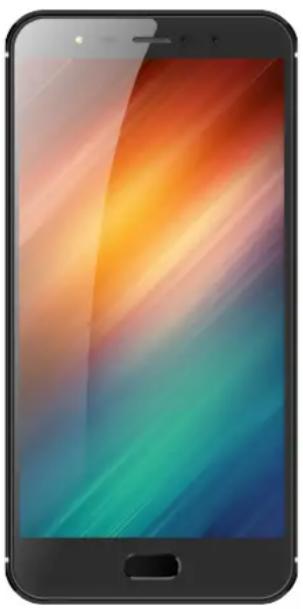
AAN/UIT-TOEST (aan de zijkant):
Om de telefoon aan te zetten houdt u de aan/uit-toets ingedrukt totdat het scherm oplicht. Door kort op deze toets te drukken wordt de telefoon uit stand-by gehaald en in stand-by gezet als deze actief is.
VOLUME-TOETSEN (aan de zijkant):
Druk hierop om het volume te verhogen of te verlagen.
MENU-TOETS (aan de voorkant):
Toont de opties van het huidige menu
STARTTOETS (aan de voorkant):
Druk bij elke status op deze toets om terug te keren naar het startscherm
TERUGTOETS (aan de voorkant):
Druk hierop om terug te keren naar het vorige menu of de vorige functie.
Simkaart en geheugenkaart plaatsen:
Zet de telefoon uit, verwijder de batterij en steek vervolgens de simkaart in de sim-houder zoals aangegeven in de telefoon. Zet de telefoon daarna weer in elkaar en zet deze aan door de aan/uit-toets ingedrukt te houden. U wordt meestal gevraagd om een pincode in te voeren; dit is de code die u hebt van de telecomaanbieder voor de simkaart. Volg de instructies op het scherm.
Instellingen:
In het instellingenmenu van de smartphone wijzigt u alle instellingen zoals Taal, Wi-Fi, Bluetooth, verschillende soorten toetsenborden enz. We raden u aan het instellingenmenu te doorlopen en op die manier te leren hoe u de instellingen eenvoudig kunt wijzigen.
Wi-Fi-instellingen:
Het is aan te raden om de Wi-Fi te gebruiken wanneer dat mogelijk is om datakosten op uw telefoonabonnement te voorkomen. Ga hiervoor naar de instellingen op de smartphone, ga vervolgens naar Wi-Fi-instellingen en schakel deze in. Zoek in de lijst naar uw Wi-Fi-netwerk en druk erop. Voer uw wachtwoord in dat u hebt gemaakt of neem contact op met uw internetprovider, en maak vervolgens verbinding.
Er wordt verbinding gemaakt met dit wifi-netwerk elke keer wanneer u in de buurt bent en op deze manier kunt datakosten besparen op uw simkaart. Wi-Fi is meestal ook sneller.
Bluetooth:
Als u een Bluetooth-koptelefoon of -luidspreker hebt, dan kunt u deze met de smartphone gebruiken. Dit wordt ook ingesteld in het instellingenmenu. Ga naar Bluetooth en schakel deze in. Zoek vervolgens het apparaat in de lijst en maak verbinding, en u bent klaar om deze te gebruiken. (Sommige Bluetooth-koptelefoons en -luidsprekers vereisen een wachtwoord, maar dit wordt in hun gebruikershandleidingen beschreven)
GPS-functie:
De hardware van uw smartphone heeft een GPS-functie. Dit kan worden gebruikt voor de navigatie en om u goede resultaten te geven bij het zoeken in Google enz.
Om dit in te schakelen gaat u naar Instellingen en naar het menu Locatie en zorg ervoor dat locatieservices zijn ingesteld op zowel hardware als software. Nu kunt u uw smartphone gebruiken voor navigatie of tijdens het rennen met verschillende fitness-apps.
Camera:
Uw smartphone heeft twee camera's. Een aan achterkant en een aan de voorkant. De camera aan de achterkant is geschikt om foto's en video's te maken, terwijl de camera aan de voorkant ideaal is voor videochat en grappige apps voor foto's/messaging.
Notificatiemenu:
Om het notificatiemenu te tonen sleept u vanaf de bovenkant van de smartphone naar beneden. Eerst ziet u uw meldingen en als u nog eens naar beneden sleept, komt u in de hoofdinterface waar u snel de Wi-Fi, Bluetooth, GPS kunt uitschakelen, de telefoon in vliegtuigmodus kunt zetten, enz.
PC-aansluiting:
U kunt uw smartphone met uw pc verbinden voor het overbrengen van bestanden enz. Sluit hiervoor de smartphone aan met de meegeleverde USB-kabel en sleep vervolgens vanaf de bovenkant van de telefoon naar beneden. Nu kunt u kiezen in welke modus de telefoon moet verschijnen, voor bijvoorbeeld bestandsoverdracht kiest u dit. Voor het opladen hoeft u niets te kiezen. (Alles wordt op het scherm uitgelegd)
U kunt een langere gebruikershandleiding vinden op onze website: www.denver-electronics.com en u kunt hier algemene Android-tips vinden: https://www.android.com/phones/tips/#featured
ALLE RECHTEN VOORBEHOUDEN, AUTEURSRECHT DENVER ELECTRONICS A/S
DENVER®
www.denver-electronics.com


Elektrische en elektronische apparatuur en de inbegrepen batterijen bevatten materialen, componenten en stoffen die schadelijk kunnen zijn voor uw gezondheid en het milieu, indien de afvalproducten (afgedankte elektrische en elektronische apparatuur en batterijen) niet correct worden verwerkt.
Elektrische en elektronische apparatuur en batterijen zijn gemarkeerd met een doorgekruist kliko-symbol, zoals hieronder afgebeeld. Dit symbool is bestemd de gebruiker er op te wijzen dat elektrische en elektronische apparatuur en batterijen dient als normaal huishoudelijk afval afgedankt dienen te worden, maar gescheiden moeten worden ingezameld.
Als eindgebruiker is het belangrijk dat u uw verbruikte batterijen inlevert bij een geschikte en speciaal daarvoor bestemde faciliteit. Op deze manier is het gegarandeerd dat de batterijen worden hergebruikt in overeenstemming met de wetgeving en het milieu niet aantasten.
Alle steden hebben specifieke inzamelpunten, waar elektrische of elektronische apparatuur en batterijen kosteloos ingeleverd kunnen worden op recyclestations of andere inzamellocaties. In bepaalde gevallen kan het afval ook aan huis worden opgehaald. Vraag om meer informatie bij uw plaatselijke autoriteiten.
Hierbij verklaar ik, Inter Sales A/S, dat het type radioapparatuur SDQ-55034L conform is met Richtlijn 2014/53/EU. De volledige tekst van de EU-conformiteitsverklaring is beschikbaar op het volgende internetadres: http://www.denver-electronics.com/Pages/Search.aspx?search=SDQ-55034L/Frequentie bereik: 1.3GHZ
Totaal vermogen: 3.6W
Importeur:
DENVER ELECTRONICS A/S
Omega 5A, Soeften
DK-8382 Hinnerup
Denemarken
www.facebook.com/denverelectronics
DENVER SDQ-55034L
- AAN/UIT-TOEST (aan de zijkant):
- VOLUME-TOETSEN (aan de zijkant):
- MENU-TOETS (aan de voorkant):
- STARTTOETS (aan de voorkant):
- TERUGTOETS (aan de voorkant):
- Simkaart en geheugenkaart plaatsen:
- Instellingen:
- Wi-Fi-instellingen:
- Bluetooth:
- GPS-functie:
- Camera:
- Notificatiemenu:
- PC-aansluiting:
- DENVER®
- DENVER SDQ-55034L
Merk : DENVER
Model : SDQ-55034L
Categorie : Smartphone