
MG882K - Sportskamera Clas Ohlson - Gratis bruksanvisning og manual
Finn enhetens veiledning gratis MG882K Clas Ohlson i PDF-format.


| Kameratype | Sportskamera |
| Merke | Clas Ohlson |
| Modell | MG882K |
| Mål | Omtrent 60 x 40 x 30 mm (uten feste) |
| Vekt | Omtrent 100 g (med batteri) |
| Strømkilde | Oppladbart litium-ion-batteri, 5V USB-lading |
| Batteritid | Opptil 90 minutter (1080p-opptak) |
| Videooppløsning | Opptil 4K @ 30fps, 1080p @ 60fps |
| Bildeoppløsning | Opptil 12 MP |
| Linse | Vidvinkellinse, 170° synsfelt |
| Lagring | Micro SD-kort (opptil 64 GB, klasse 10 anbefales) |
| Tilkobling | Wi-Fi, USB 2.0, HDMI-utgang |
| Vanntett | Med medfølgende hus: opptil 30 m dyp |
| Montering | Standard stativfeste og klebefester |
| Spesialfunksjoner | Tidsintervall, løkkeopptak, bevegelsesdeteksjon, sakte film, burst-bilde |
| Skjerm | 1,5-tommers LCD-skjerm |
| Fjernkontroll | Kompatibel med valgfri fjernkontroll (via Wi-Fi) |
| Bildestabilisering | Elektronisk bildestabilisering (EIS) |
| Lyd | Innebygd mikrofon og høyttaler |
| Vedlikehold | Rens linsen med myk, tørr klut; oppbevar tørt; unngå kontakt med løsemidler |
| Sikkerhet | Ikke demonter; unngå ekstreme temperaturer; lad med spesifisert adapter; holdes borte fra barn |
| Reservedeler / Reparasjonsevne | Kan ikke repareres av brukeren; kontakt Clas Ohlson support for batteribytting |
| Generell informasjon | Inkluderer USB-kabel, monteringsutstyr, vanntett hus, brukerhåndbok (PDF tilgjengelig) |
Ofte stilte spørsmål - MG882K Clas Ohlson
Brukerspørsmål om MG882K Clas Ohlson
0 spørsmål om dette apparatet. Svar på dem du kjenner, eller still ditt eget.
Still et nytt spørsmål om dette apparatet
Last ned instruksjonene for din Sportskamera i PDF-format gratis! Finn veiledningen din MG882K - Clas Ohlson og ta den elektroniske enheten tilbake i hendene. På denne siden er alle dokumenter som er nødvendige for bruken av enheten din publisert. MG882K av merket Clas Ohlson.
BRUKSANVISNING MG882K Clas Ohlson
Overvåknings og viltkamera med MMS/e-post
Art. nr. 36-5762 Modell MG882K-8mHD
Les brukerveiledningen grundig før produktet tas i bruk og ta vare på den for framtidig bruk. Vi reserverer oss mot ev. feil i tekst og bilde, samt forandringer av tekniske data. Ved tekniske problemer eller ved andre spørsmål, ta kontakt med vårt kundesenter.
Produktbeskrivelse
- Kamera, som også kan brukes i mørket, med 8 MP oppløsning, til overvåkning av f.eks. föringsplasser. Bildene kameraet tar sendes med MMS eller e-post via GSM/GPRS til bestemte tider eller när dyr/mennesker beveger seg foran kameraet.
- Bilder og film lagres også på et SD-minnekort (maks 32 GB, selges separat) og kan seinere overføres til en datamaskin. Bilder lagres i JPG-format, video i AVI-format. Filsystem FAT32.
- Bildene markeres med tid, dato og måned, og filmene lagres med lyden som den innebygde mikrofonen fanger opp.
- Bevegelsesdetektoren fanger opp bevegelser på inntil 20 meters avstand.
- Drives med 8 × AA/LR6-batterier (selges separat) eller en 6 V ekstern strømkilde (selges separat).
Husk:
- Ved kameraovervåkning på offentlige steder/lasser gjelder spesielle lover og forskrifter. Sjekk hva som gjelder hos deg, før kameraet monteres. Det kan også være spesielle lover/forskrifter for kameraovervåkning på ikke offentlige steder. Disse kan for eksempel gå under Lov om Personvern etc., og må også sjekkes ut. For mer informasjon om kameraovervåking i Norge henviser vi til Datatilsynets nettsider.
- Ta kontakt med myndighetene dersom du er usikker på hvordan du skal forholde deg. Kameraer som er satt opp uten tillatelse kan beslaglegges og eieren kan stilles til ansvar for dette.
Obs!
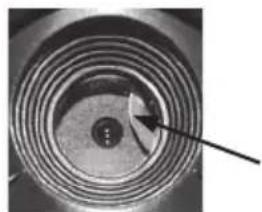
Kameralinsen har et IR-filter som kommer fram når kameraet skrus av. Når kameraet skrus på igjen vil filteret stilles i den rette posisjonen.
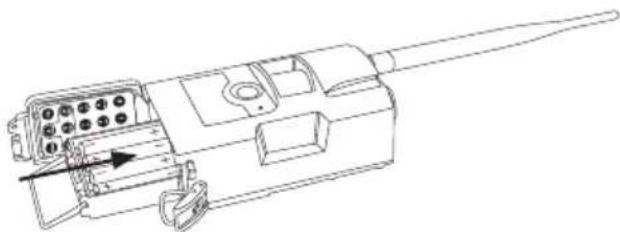
- Åpne lokket (1).
- Ta tak i håndtak (18) til batteriholderen og trekk holderen rett ut fra kameraet.
- Plasser 8 stk. (eller 4) × AA/R6-batterier i batteriholderen. Følg merkingen for polaritet i bunnen av batteriholderen.
Obs!
- Batteriholderen skal skyves inn som bildet viser (den kan også skyves opp og ned, men va fungerer ikke kameraet).
- Skift batteriene straks de begynner å bli dårlige. Kameraet kan ta skade av gamle batterier som begynner å lekke. Ikke bland nye og gamle batterier eller batterier av forskjellige typer (f.eks. ladbare og ikkeladbare).
- Batteriene kan vare i inntil 6 måneder, men det avhenger av omgivelsestemperaturen og antall eksponeringer.
- I nødstilfeller kan kameraet drives med 4 stk. AA/LR6-batterier i den høyre eller venstre delen i batteriholderen. Hvis dette er tilfelle må samtlige batterier skiftes med nye ved neste batteribytte.
- Kameraet kan drives av en ekstern nettadapter (selges separat) som gir 6 V DC og har + i sentrum. Nettadapteren kobles til inngangen for 6 V (19).
Viktig!
-
Det kan lastes ned fra produsentens hjemmeside: www.Bolyguard.com eller www.clasohlson.no og installeres på datamaskinen.
-
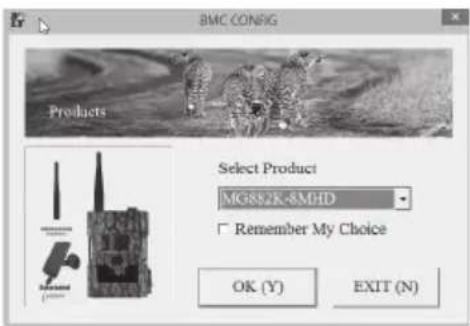
Programmet åpnes og startsiden kommer opp. Velg kameramodell MG882K-8MHD i feltet for «Select Product» og trykk på [OK].
-
Et nytt vindu kommer opp. Velg land og operatør i ruten for WAP/Internett Setting. Hvis operatøren din mangler, velg Others... og fyll inn innstillingene (se punkt 5 nedenfor). Hvis du er usikker eller har spørsmål, ta kontakt med operatøren din.
- Trykk på knappen [ Check WAP/Parameters (L) ]. Vinduet «WAP/Internet Parameters» vises. Kameraet kan enten sende bilder via MMS til telefon eller e-post til mottakere eller som e-post via GPRS. Forskjellen er at MMS krever kun MMS-innstillinger mens GPRS krever en e-post-konto for at du skal kunne sende bildene. Fordelen med GPRS er at den er høyere prioritert på mobilnettet, så det er mindre fare for at den skal bli forsinket enn MMS. GPRS kan dessuten bli billigere hos enkelte operatører fordi man betaler for overført datamengde i stedet for hver enkelt MMS.
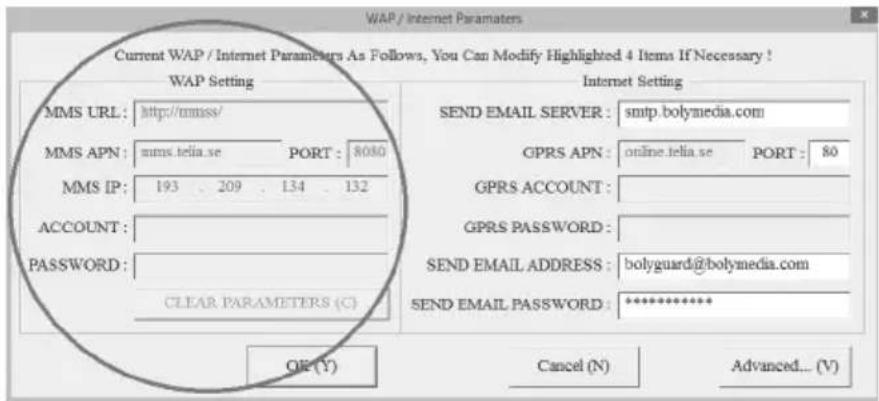
- I den venstre ruten, WAP Setting, vises MMS-innstillingene dine som oppgis automatisk hvis du har valgt en av operatørene fra listen. Her fyller du i dine egne opplysninger hvis du har valgt Others... som operatør. MMS-innstillingene kreves for at kameraet skal kunne sende MMS til mobiltelefon eller e-postmottaker.
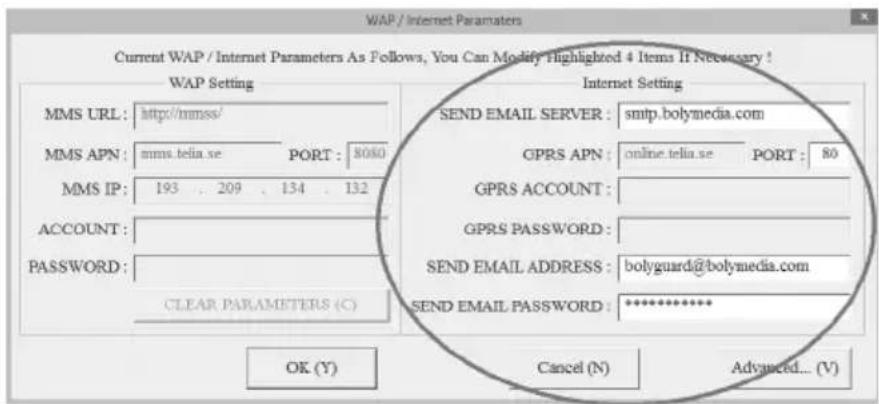
- I den høyre ruten, Internet Setting, foretar du innstillinger for GPRS. GPRS-innstillingene kreves for at kameraet skal kunne sende e-post til e-postmottaker.
Vi anbefaler at du oppretter en ny e-post-adresse som kun brukes til kameraet. Still inn servernavn/SMPT for e-postleverandøren (SEND EMAIL SERVER) din, port, e-postadressen som kameraet skal sende fra (SEND EMAIL ADRESS) og passordet til e-postadressen (SEND EMAIL PASSWORD). Kontakt operatøren din dersom du er usikker på innstillingene for e-post.
Her er et eksempel på innstillinger hvis du bruker Gmail:
Ikke glem å trykk på knappen [ Advanced ] (ruten ved siden av) og kryss av i ruten for SSL hvis operatøren krever dette.
Trykk [ OK (Y) ] for å lagre.
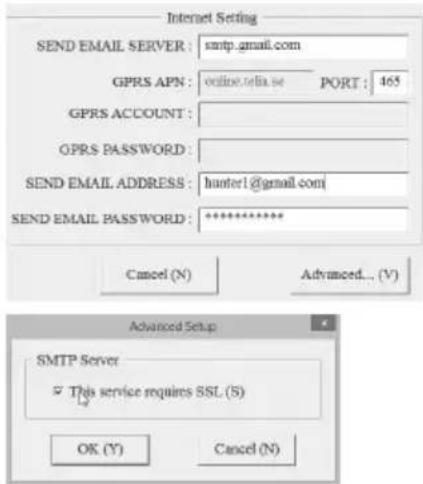
- Trykk [OK (Y)] for å lagre WAP/Internet Parameters.
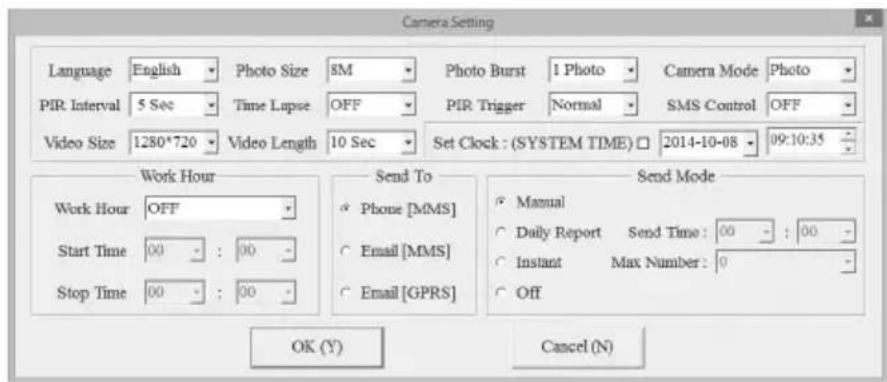
- Trykk Change Setting for øvrige kamerainnstillinger. Vinduet ovenfor vises. I den øvre delen av vinduet kan man stille inn for språk (Language), PIR-intervall (PIR Interval) etc. Nærmere beskrivelse av disse innstillingene finnes i avsnittet Innstillinger med fjernkontrollen nedenfor.
De andre rutene i vinduet er:
- Work hour: Brukes hvis du vil at kameraet kun skal være aktivt mellom bestemte klokkeslett på døgnet.
- Send to: Velg om bildene skal sendes som MMS eller e-post. Hvis du velger Phone [MMS] vil bildene bli sendt til de telefonnumrene som du har skrevet inn under pkt. 10 nedenfor. Hvis du velger Email [MMS] eller Email [GPRS] vil bildene bli sendt til de e-postadressene som du har skrevet inn under pkt. 10 nedenfor.
- Send mode: Velg om, eller hvor ofte bildene skal sendes.
Her er det 4 innstillinger å velge mellom:
- Manual: Sender kun bilde när du spør om dette via SMS eller app.
- Daily Report: Velg en tid på døgnet som kameraet skal sende rapport om hvor mange bilder eller videoopptak som er tatt i løpet av de siste 24 timene.
- Instant: Kameraet sender bildet straks det er tatt. Maks antall bilder som kan sendes i en 24-timers periode kan begrenses.
-
Off: Det sendes ingen bilder.
-
Når du har foretatt alle innstillingene trykker du på [OK] for å lagre.
-
Oppgi de telefonnumrene eller e-postadressene du vil at kameraets bilder skal bli sendt til i ruten for Customers Information Setting i vinduet som er vist under punkt 3 ovenfor. Hvis du bruker appen BGTools oppgir du telefonnummeret til den telefonen som skal styre kameraet i feltet Admin...Number.
-
Hvis du ikke allerede har koblet kameraet til datamaskinen din med medfølgende USB-kabel, kan du gjøre det nå.
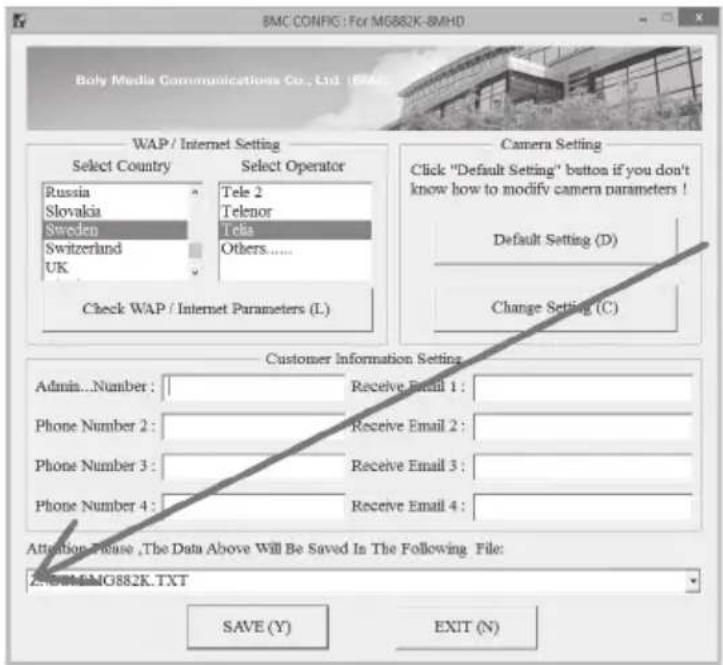
-
Velg kameraet i feltet for hvor dine innstillinger skal lagres.
-
Trykk [ SAVE (Y) ] for å lagre innstillingene.
-
Koble kameraet bort fra datamaskinen.
-
For at kameraet skal kunne lese inn de nye innstillingene kreves det at du setter funksjonskobleren på «TEST» og lar kameraet starte opp og lese inn innstillingene. Dette tar ca. 30 sekunder. Still deretter funksjonsbryteren på ON og kameraet vil følge de nye innstillingene.
-
Vi anbefaler at du tester ut kameraet nær hjemmet for å forsikre deg om at alt fungerer som det skal før du plasserer det der på den endelige plassen.
Husk:
- Mailoperatørene kan ha forskjellige sikkerhetsinnstillinger og -nivåer. I enkelte tilfeller må du endre sikkerhetsinnstillingene for at en annen enhet (kameraet) skal kunne logges inn på din konto.
- Obs! Det kan være vanskelig å få oversikt over de forskjellige operatørenes sikkerhetsnivåer. Hvis du ikke får e-post-funksjonen til å fungere på tross av eksempelet nedenfor, anbefaler vi at du kun bruker MMS-funksjonen på kameraet for å sikre at bildene kommer fram.
Her ser du hvordan det ser ut ved bruk av Gmail. Gmail har her hindret at kameraet ikke kan logges inn på kontoen:
Eksempel:
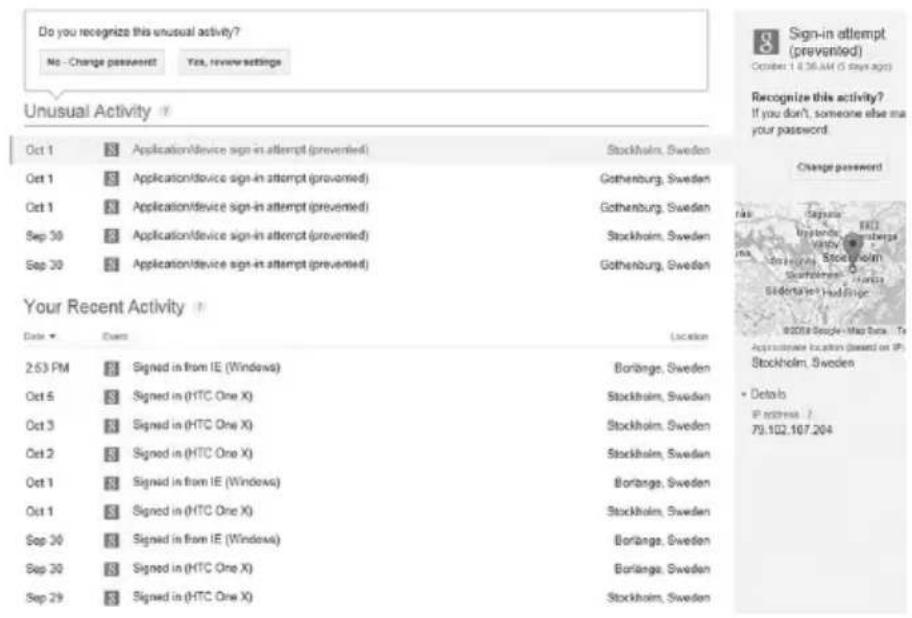
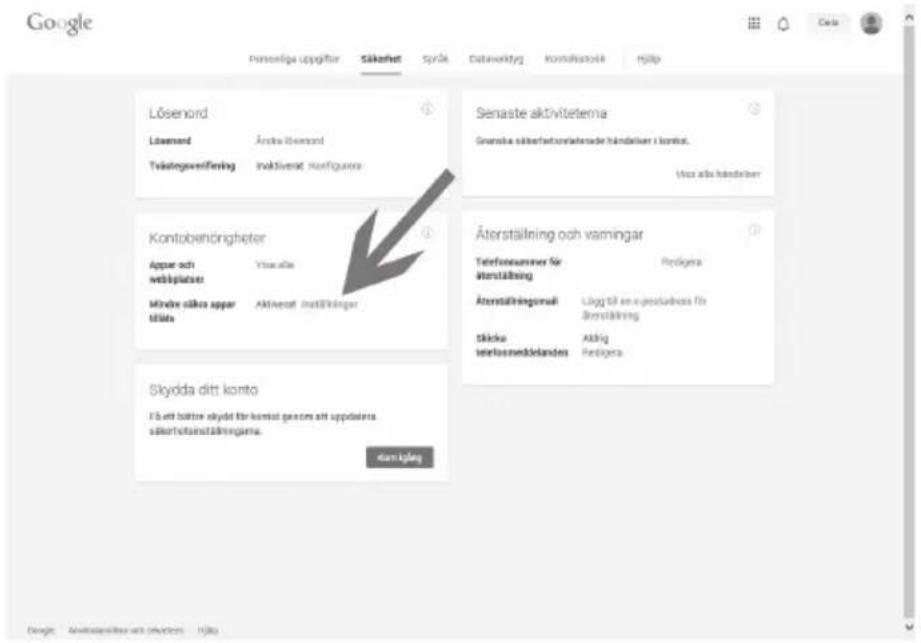
For å komme til innstillingene må du først logge inn på Gmail og deretter klikke på Konto-Personlige opplysninger-Sikkerhet-Konto tilganger- Mindre sikre apper tillates-Innstillinger.
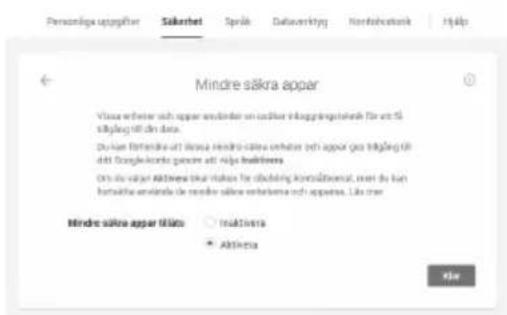
Klikk på Aktivere, for å tillate mindre sikre apper.
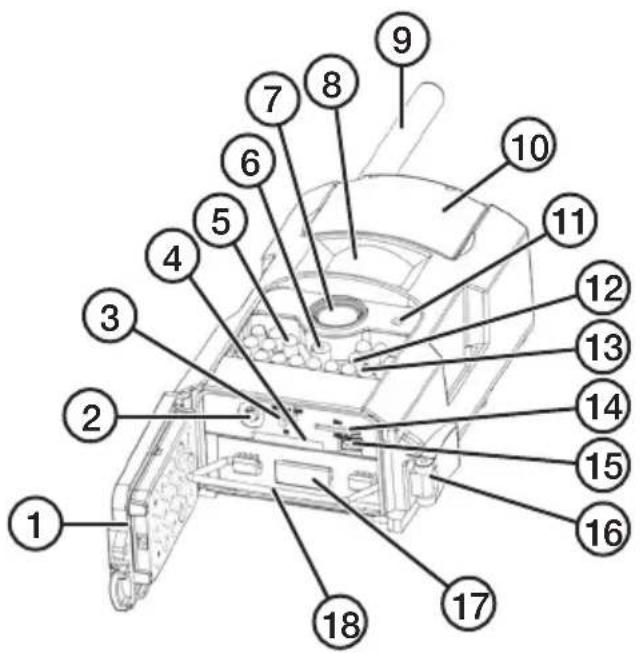
Knapper og funksjoner
- Lokk med holder for fjernkontroll
- TV-out. Videoutgang (tilkoblingskabel selges separat)
-
Funksjonsbryter med 3 innstillinger:
-
OFF (kamera avstengt)
- TEST (tre funksjoner: innstillinger, ta bilder/video manuelt, vise bilder og videoens startrute som hjelp ved kameraplassering)
-
ON (kameraet aktivert med fabrik-kinnstillinger eller i henhold til dine egne innstillinger)
-
Plass til minnekort (SD).
-
LED-indikator
-
Laserpeker
-
Kameralinse
-
Bevegelsesdetektor
-
Antenne
-
Lokk over LCD-skjermen
-
Mikrofon
-
Skumringssensor
-
IR-dioder for varsling om at man kan se i mørket
-
Plass til SIM-kort
-
USB-tilkobling. Kameraet kobles til en datamaskin med den medfølgende USB-kabelen og minnekortet behandles slik ditt operativsystem krever det.
-
Lås
-
Batteriholder
-
Håndtak til batteriholder
-
6 V DC-inngang, + i sentrum (nettadapteren selges separat)
-
Justering av helningsvinkel
-
Stativfeste
-
Tyveribeskyttelse med stativgjenger
-
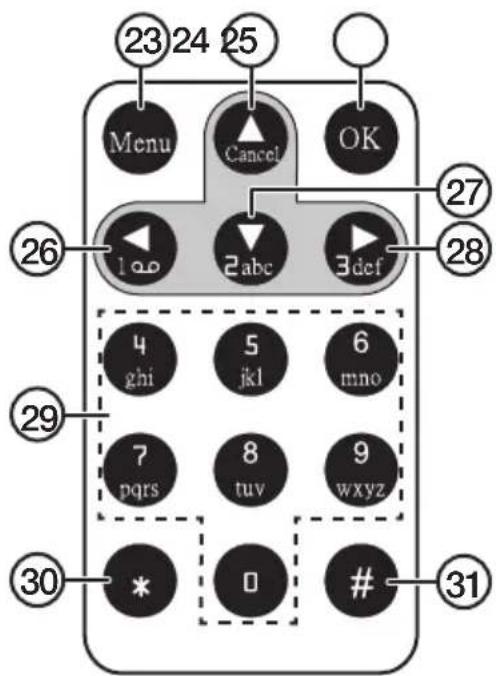
[Menu]
-
[▲ Cancel] Gå til ønsket undermeny, gå oppover, angre
-
[OK] Åpne bildevisningsmodus, bekrefte valg
-
[ ◀ 100 ] Gå til ønsket innstilling undermenyen. Trykk flere ganger for å skrive følgende tegn: 1 . / : @ _
-
[▼ 2 abc ] Gå til ønsket undermeny, gå nedover
-
[▶ 3 def] Gå til ønsket innstilling i undermenyen
-
[4-0] Tall- og bokstavknapper. Trykk 0 flere ganger for å skrive + og -.
-
[★] Aktiver laserpeker ved kameraplassering.
-
[#]
Obs!
- Fjernkontrollen oppbevares på lokkets innside.
- Enkelte symboler på fjernkontrollen kan være uten noen funksjon på denne kameramodellen.
- Fjernkontrollens maksimale rekkevidde er ca. 9 meter. Sollys rett mot kameraet eller fjernkontrollen kan forkorte rekkevidden.
- Når kameraet skrus på (både på ON og TEST) må man gi det 10–30 sekunder til å koble seg opp mot telenettet.
- Trekk ut plastremsen som stikker ut ved batteriholderen. Plastremsen er der for å beskytte fjernkontrollens batteri fra utlading ved lagring og transport.
Hvis man ikke får fjernkontrollen til å virke kan årsaken være at batteriet er utbrukt. Skifte av den foregår slik:
- Trekk ut batteriholderen på fjernkontrollen ved å skyve snepplåsen mot batteriholderen samtidig som den trekkes rett ut.
- Sett i et nytt batteri (1 × CR 2025). Batteriets plusside (+) skal vende mot deg. Se merkingen på fjernkontrollen.
- Skyv batteriholderen inn og pass på at sperren låser ordentlig.
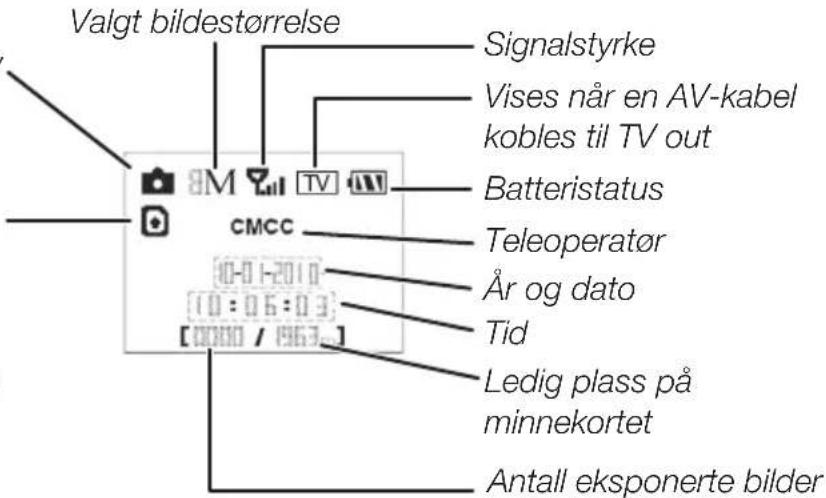
Symbolene på displayet
Obs! Displayet lyser kun när funksjonsbryteren står innstilt på TEST. Den lyser ikke när den er innstilt på ON. Displayet slukkes ca. 3 minutter etter siste tastetrykk i TEST-modus.
Viser kamera- eller video-kamerasymbol avhengig av innstilling
Viser at det sitter et SIM-kort i kameraet. Hvis symbolet ☒rises betyr det at MMS-funksjonen ikke fungerer (problem med telenettet, ingen eller dårlig dekning etc.).
Sette i minnekort
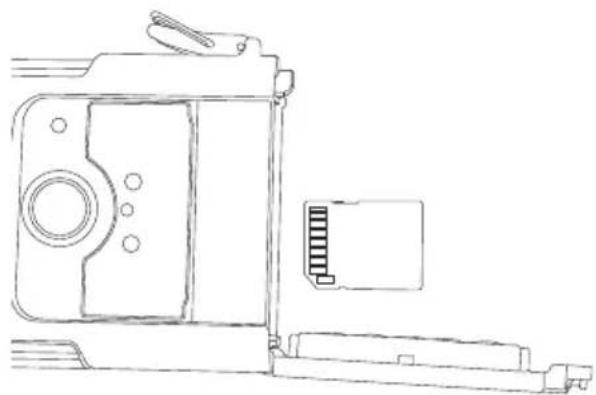
Obs! Pass på at kameraet er stengt når minnekortet settes på plass. Skru av kameraet når kortet tas ut også.
- Kameraet er beregnet for SD-/SDHC-minnekort, 8–32 GB.
- Pass på at skrivebeskyttelsen på minnekortet ikke er aktivert.
- Åpne lokket (1) og trykk minnekortet forsiktig inn i holderen (4), se fig. Minnekortet trykkes inn til et «klikk» høres.
Formatere minnekortet
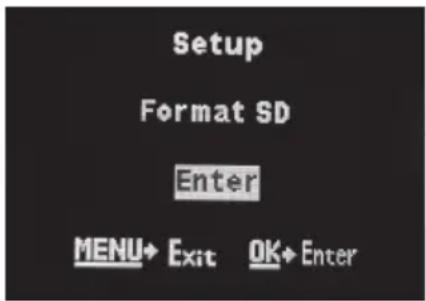
Minnekortet må formateres før bruk. Formateringen innebærer at alt som er lagret på minnekortet slettes for å gi plass til nye filer.
- Slå opp lokket som dekker displayet.
- Sett funksjonsbryteren (3) på TEST.
- Startbildet kommer opp på displayet.
- Trykk [MENU] på fjernkontrollen. Menyen for innstilling av språk, «Setup Language», vises.
![08-28-2014 13:29:51 [00031/03752m]](/content/2026/05/780511/images/51054784b0fddac1c63adafd999defa38c71345baeb62f303417735ab3b5ba38.jpg)
- Gå til menyen Format SD med [▼ 2 abc].
- Trykk på [OK]. «Format SD Yes No» vises på displayet.
- Marker Yes med [◀ 1 00].
- Trykk på [OK] for å bekrefte (eller [MENU] for å avbryte).
SIM-kort
Hvis du planlegger å bruke MMS-/SMS- eller e-postfunksjonene, så sett forsiktig inn et passende SIM-kort i holderen (14).
Se merkingen over holderen sånn at kortet settes inn riktig.
Bruk
- Kameraet kan festes med den medfølgende reimen eller ved at du bruker et stativ eller et annet feste som passer til stativfestene (21) eller (22) på kameraets bakside. Pass på at kameraet står stabilt og ikke blir påvirket av vind eller andre ytre faktorer.
- Det bør henge så værbeskyttet som mulig.
- Passende avstand til motivet er ca. 5 meter. Kameraet bør henge 1,5 til 2 meter over bakken.
- Still inn funksjonsbryteren på TEST og trykk på [ *] for å slå på laserpekeren og bruke den som hjelpemiddel for å rette inn kameraet dit du ønsker.
For best mulig resultat
- Kameraet er temperaturavhengig. PIR- sensorens kapasitet og rekkevidde påvirkes av temperaturforholdet mellom omgivelsestemperaturen og dyrets kroppstemperatur. Jo større forskjell, desto lettere og på desto lengre hold kan kameraet detektere bevegelser.
- Kameraet tar fargebilder i dagslys og svart-hvitt i mørket.
- Tenk på hvor solen går opp og ned, og plasser kameraet slik at ikke solen gir bildet motlys. Plassér, dersom det er mulig, kameraet i retning nordover for å forhindre motlys og feilindikering fra PIR-sensoren.
- Fjern kvist og kvast foran kameraet.
Ta foto/videosekvens manuelt for å teste hva som avbildes Obs!
- Ta et bilde eller en videosekvens manuelt for å se opptaksområdet, før kameraet festes permanent.
-
Video kan ikke vises i kameradisplayet, det er kun videoens startrute vises.
-
Still funksjonsbryteren på TEST.
-
Trykk [▼ 2 abc] eller [▲ Cancel] for å velge fotografering eller videoinnspilling. Et kamera- eller videokamerasymbol vises i displayets øvre venstre hjørne.
- Trykk [▶ 3 def] for å ta et bilde eller en videosekvens.
- Trykk [OK] for å vise bilde eller startruten til videoen i kameradisplayet.
- Hvis du har tatt flere bilder eller videosekvenser, skift mellom disse med [▼ 2 abc] eller [▲ Cancel].
Slette et bilde eller en videosekvens
- Vis fram på skjermen, det bildet eller den videosekvensen som skal slettes.
- Trykk på [MENU].
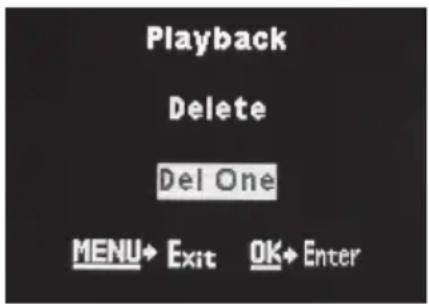
- Trykk [▼ 2 abc] eller [▲ Cancel] til «Delete» vises på displayet.
- Trykk [◀ 1 🔒] eller [▶ 3 def] for å velge Del One (slette det bildet du viser) eller Del All (radera alt på kortet).
-
Trykk på [OK] for å bekrefte valget.
-
Trykk [◀ 1] eller [▶ 3 def] for å velge Yes (slette) eller No (angre).
| «Language» Språk Engelsk | |
| «Camera Mode» Kamera Stillbilde | |
| «Set Clock» Tid og dato Ikke innstilt | |
| «Photo Size» Bildeoppløsning 8 megapixler | |
| «Photo Burst» Bildeserie 1 bilde | |
| «Video Size» Videooppløsning 1280 × 720 | |
| «Video Length» Videolengde 10 sekunder | |
| «Time Lapse» Ta bilde/video med forhåndsbestemte intervaller Av | |
| «PIR Trigger» Bevegelsessensorens følsomhet Normal | |
| «PIR Interval» Bevegelsessensorens aktivering 5 sekunder | |
| «Work Hour» Tidsrom når kameraet skal kunne aktiveres Av | |
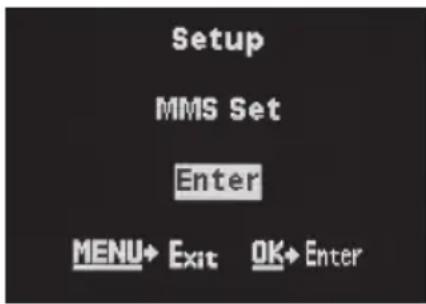
| «MMS Set» Innstilling av MMS-funksjon Ikke innstilt | |
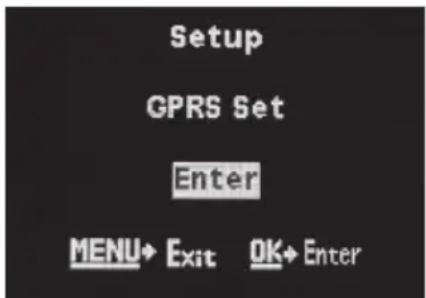
| «GPRS Set» Innstilling av GPRS Ikke innstilt | |
| «Send Mode» Når skal beskjeden sendes Manuell | |
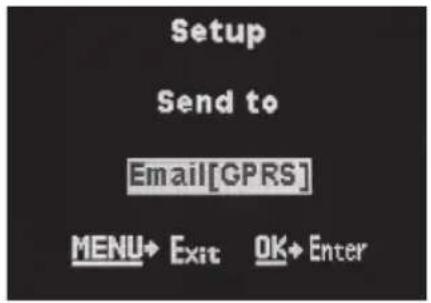
| «Send to» Hvor skal beskjeden sendes MMS til telefon | |
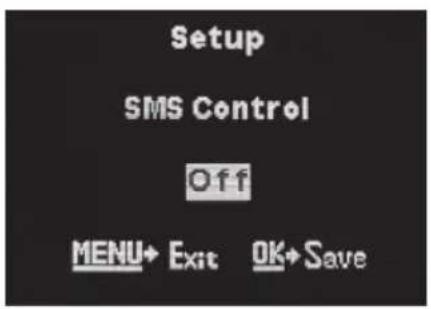
| «SMS Control» Innstillingene i kameraet foretas via appen "BGTools" (lastes ned fra Google Play eller App Store) | Av |
| «Version» Viser aktuell softwareversjon | - |
| «Format SD» Formatere minnekortet | - |
| «Default Set» Reset til fabrikkinnstillingene | - |
Innstillinger med fjernkontrollen
Obs! Kamerainnstillingene kan også foretas med fjernkontrollen, men det er mye enklere å foreta dem med datamaskinen, som beskrevet i avsnittet Innstillinger ovenfor. Vi anbefaler at du kun bruker fjernkontrollen til å foreta enklere justeringer av innstillingene når du ikke har tilgang til datamaskin.
- Still funksjonsbryteren på TEST.
- Trykk [MENU], og den første undermenyen, «Setup Language», vises.
- Gå til ønsket undermeny med [▼ 2 abc] eller [▲ Cancel].
- Den aktuelle innstillingen for valgt undermeny vises markert på displayet.
- Hvis du vil endre innstillingen for den valgte menyen, trykk [◀ 1 🔍] eller [▶ 3 def] for å endre, hvert trykk endrer innstillingen ett trinn.
- Trykk [OK] for å bekrefte.
- Trykk [MENU] for å gå ut av menyen.
Man kan velge mellom disse innstillingsmenyene:
«Language» Språk: velg Svensk (svensk), English (engelsk), Suomi (finsk) eller Deutsch (tysk).
«Camera Mode» Velg funksjon: foto eller video.
«Set Clock» Still inn tid og dato: MM-DD-ÅR og tid.
«Photo Size» Størrelse på bildet: 8 eller 5 MP.
«Video Length» Videolengde: Velg tid 5–60 s.
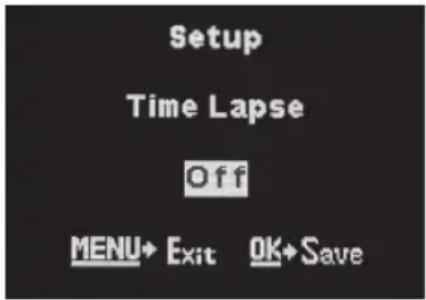
«Time Lapse» Ta bilde eller video med forhåndsbestemt intervall uansett om bevegelsesdetektoren aktiveres eller ikke. Velg et tidsintervall mellom 5 min og 8 timer eller Off (lukket funksjon).
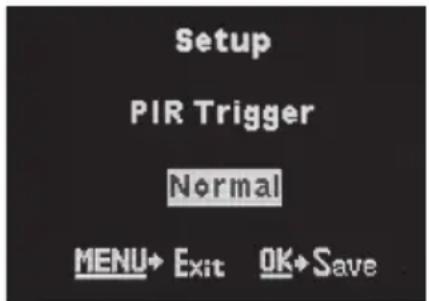
«PIR Trigger» Still inn følsomheten på bevegelsesdetektoren:
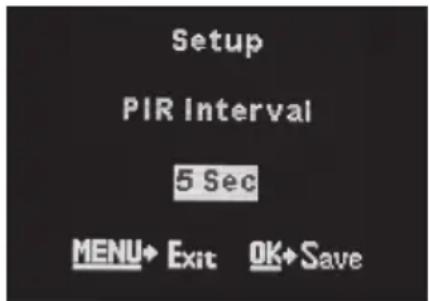
«PIR Interval» Velg når bevegelsesdetektoren skal aktiveres etter seneste aktivering i intervaller fra 0 s til 60 min. 0 betyr at bevegelse-sensoren er aktiv hele tiden.
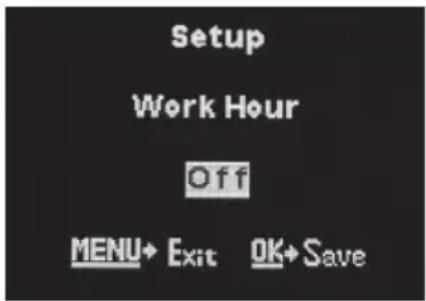
«Work Hour» Still inn den tiden på døgnet kameraet skal være aktivt eller velg å ha funksjonen stengt Off.
«MMS Set» SMS-innstillinger.
«GPRS Set» GPRS-innstillinger.
«Send Mode» Velg når bildet skal sendes: Off, Manual, Daily Report eller Instant.
«Send to» Phone MMS, Email [GPRS] eller Email [MMS].
«SMS Control» Velg om du vil styre kameraet via SMS eller ikke. On eller Off.
«Version» Vis installert software- og MCU-versjon.
«Format SD» Formater SD-kortet i kameraets kortplass.
«Default Set» Reset kameraet tilbake til fabrikkinnstillingene.
Alle egne forhåndsinnstillinger forsvinner ved resetting.
Obs! Alle innstillingene nedenfor forutsetter at du allerede har:
- Stilt funksjonsbryteren på TEST.
- Trykket på [MENU].
- Gått til ønsket meny med [▼ 2 abc] eller [▲ Cancel].
Language (innstilling av språk)
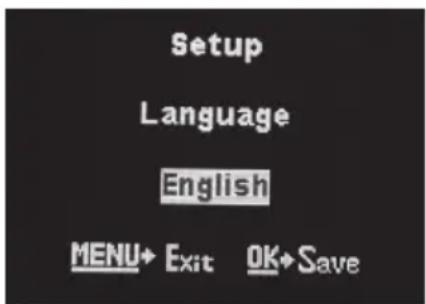
- Trykk [◀ 1 🔒] eller [▶ 3 def] for å velge språk, Svensk, English, Suomi eller Deutsch.
- Trykk på [OK] for å bekrefte (eller [MENU] for å avbryte).
-
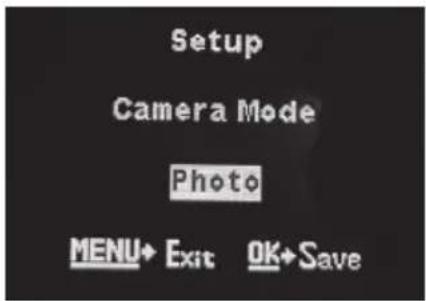
Trykk [◀ 1 🔒] eller [▶ 3 def] for å velge funksjon Photo (stillbilder) eller Video (videoopptak).
-
Trykk på [OK] for å bekrefte (eller [MENU] for å avbryte).
Set Clock (still inn tid og dato)
- Trykk [OK] for å åpne for innstilling av tid.
- Innstillingen for måned er markert. Trykk [▲ Cancel] eller [▼ 2 abc ] for å stille inn aktuell måned.
- Trykk [ ◀ 1 🔒 ] eller [ ▶ 3 def ] for å gå til innstilling av dato og still inn aktuell dato. Still inn år på samme måte.
- Fortsett på samme måte med innstilling av tiden.
- Trykk på [OK] for å bekrefte (eller [MENU] for å avbryte).
Photo Size (bildeoppløsning)
Velg bildeoppløsning, 8 eller 5 MP.
- Trykk på [ ◀ 1 00 ] eller [ ▶ 3 def ] for å endre.
- Trykk på [OK] for å bekrefte (eller [MENU] for å avbryte).
Ta flere bilder ved aktivering.
-
Trykk på [ ◀ 1 00 ] eller [ ▶ 3 def ] for å velge å ta 1 bilde, 2 bilder eller 3 bilder hver gang kameraet aktiveres.
-
Trykk på [OK] for å bekrefte (eller [MENU] for å avbryte).
Video Size (videooppløsning)
Velg videooppløsning, 1280 × 720 eller 640 × 480.
- Trykk på [ ◀ 1 00 ] eller [ ▶ 3 def ] for å endre.
- Trykk på [OK] for å bekrefte (eller [MENU] for å avbryte).
Video Length (Lengde på videosnutt)
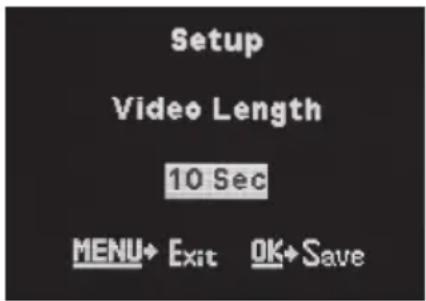
- Trykk [ ◀ 1 📄 ] eller [ ▶ 3 def ] for å velge ønsket tid (5–60 s) for videoopptaket.
- Trykk på [OK] for å bekrefte (eller [MENU] for å avbryte).
Time Lapse (Intervallstyrt eksponering uavhengig av bevegelsesdetektoren)
Denne funksjonen gjør det mulig å ta bilder med et visst intervall, f.eks. ta en bildeserie hvert 5. minutt.
- Trykk på [ ◀ 1 Ⓞ ] eller [ ▶ 3 def ] og velg ønsket intervall mellom automatiske eksponeringer. Innstilling fra 5 minutter til 8 timer eller Off (lukket).
- Trykk på [OK] for å bekrefte (eller [MENU] for å avbryte).
PIR Trigger (Bevegelsessensorens følsomhet)
Jo høyere følsomhet, desto lettere aktiveres kameraet, f.eks. når vinden beveger grener. Jo høyere innstilling, desto flere bilder vil bli tatt. Følsomheten avtar vanligvis med stigende temperatur. Hvis kameraet skal brukes ved høy temperatur bør det stilles inn på følsomhet High.
- Velg følsomhet for aktivering av kameraet. Velg innstilling: Off (bevegelsesdetektor avstengt), Low (lav følsomhet), Normal (normal følsomhet), High (høy følsomhet) med [◀ 1 🔗] eller [▶ 3 def ].
- Trykk på [OK] for å bekrefte (eller [MENU] for å avbryte).
PIR Intervall (intervall til ny aktivering etter en detektering)
Ved en aktivering vil kameraet eksponere antall bilder (eller videosekvens), men hvis bevegelsesdetektoren detekterer bevegelse hele tiden vil kameraet fortsette å ta bilder av samme motiv, uavbrutt. Derfor er det mulig å stille inn en tidsforsinkelse til neste aktivering.
-
Velg hvor lang tid kameraet skal forsinkes før ny aktivering kan foretas etter forrige aktivering av kameraet. Innstilling fra 0 s til 60 min med [◀ 100] eller [▶ 3 def ].
-
Trykk på [OK] for å bekrefte (eller [MENU] for å avbryte).
Work Hour (timer)
Obs! Hvis du velger å stille inn Work Hour på Off, vil kameraet være aktivt hele tiden. Still inn den tiden på døgnet som kameraet skal være aktivert, mellom 00:00 og 23:59.
- Velg On med [◀ 1 🔍] eller [▶ 3 def].
- Trykk på [OK].
- Still inn start- og stopptid.
- Start: 00H – 00M, still inn ønsket starttid. Bruk knappene [▲ Cancel] og [▼ 2abc] for å stille inn verdier. Skifte mellom timer og minutter med [◀ 1 🔐 ] eller [▶ 3 def ]. Skifte mellom start og stopp med [◀ 1 🔐 ] eller [▶ 3 def].
- Stopp: 00H – 00M, still inn ønsket sopptid.
- Trykk på [OK] for å bekrefte og lagre innstillingen (eller [MENU] for å avbryte).
Bruk fjernkontrollen til å utføre innstillingene eller benytt programvare som du kan laste ned fra www.Bolyguard.com eller www.clasohlson.no.
- Trykk på [OK] for å åpne innstillingene.
- Benytt fjernkontrollens taster til å stille inn ønskede verdier.
- Trykk [ ▲ Cancel ] for å slette. Trykk [ # ] for å skifte linje/rad.
- Trykk [OK] for å lagre innstillingene.
GPRS Set (GPRS-innstillinger)
Bruk fjernkontrollen til å utføre innstillingene eller benytt programvare som du kan laste ned fra www.Bolyguard.com eller www.clasohlson.no.
- Trykk på [OK] for å åpne innstillingene.
- Benytt fjernkontrollens taster til å stille inn ønskede verdier.
- Trykk [ ▲ Cancel ] for å slette. Trykk [ # ] for å skifte linje/rad.
- Trykk [OK] for å lagre innstillingene.
Send Mode (når skal beskjeden sendes)
-
Trykk [ ◀ 1 ∞ ] eller [ ▶ 3 def ] til «Off» vises på skjermen.
-
Trykk [OK] for å lagre innstillingene.
Bruksanvisning
Sende MMS manuelt.
- Vis bildet du ønsker å sende på skjermen.
- Trykk på [MENU].
- Trykk [▲ Cancel] eller [▼ 2 abc] og velg Send.
- Trykk [OK] for å sende. Bildet sendes slik som du tidligere har stilt inn i menyen «Send to» nedenfor.
Daily Report
Kameraet rapporterer til en forhåndsinnstilt tid hvor mange bilder/videoer som er tatt i løpet av et døgn.
Hvis kameraet står innstilt på stilbildemodus (Photo) sendes et MMS med det siste bildet som ble tatt og totalt antall bilder som er tatt.
- Trykk [ ◀ 1 00 ] eller [ ▶ 3 def ] til «Daily Report» vises på skjermen.
- Trykk [OK] og still inn tiden med [▲ Cancel] eller [▼ 2 abc]. Forandre mellom timer og minutter med [◀ 1 🔒] eller [▶ 3 def].
- Trykk [OK] for å lagre innstillingene.
Instant
Kameraet sender en MMS umiddelbart etter at bildet er tatt. Still inn hvor mange bilder du vil at kameraet skal sende i løpet av en 24-timers periode.
Eks.
Du velger at kameraet skal sende 10 bilder. Etter 8 timer har kameraet tatt disse 10 bilene og sendt dem.
Etter at det siste bilde er tatt vil det drøye 24 timer før neste bilde sendes via MMS.
- Trykk [ ◀ 1 ☐ ] eller [ ▶ 3 def ] til «Instant» vises på skjermen.
- Trykk [OK] og still inn antall bilder (fra ubegrenset (unlimited) til 99 bilder) med [▲ Cancel] eller [▼ 2 abc].
- Trykk [OK] for å lagre innstillingene.
Send to (hvor og hvordan skal bildene sendes)
Hvis det skal sendes til telefonen din
Velg Phone MMS. Trykk [OK] og skriv inn ønsket telefonnummer (maks 4 numre kan skrives inn) dit bildene skal sendes.
Hvis du vil sende det som e-post via GPRS
Velg Email [GPRS]. Trykk [OK] og skriv inn ønsket adresse (maks 4 adresser kan skrives inn).
Velg Email [MMS]. Trykk [OK] og skriv inn ønsket adresse (maks 4 adresser kan skrives inn).
- Obs! For å endre kameraets innstillinger med hjelp av appen «BGTools» (hent den på google Play eller App Store). Du må først stille inn SMS Control i kameraets innstillingsmeny på ON og oppgi fra hvilket telefonnummer kameraet skal styres (Du kan også gjøre innstillingen med programmet BMC-config som lastes ned fra produsentens hjemmeside www.Bolyguard.com eller www.clasohlson.no).
- Husk at kameraet trekker mer strøm når SMS Control står innstilt på ON og batteriene varer ikke like lenge.
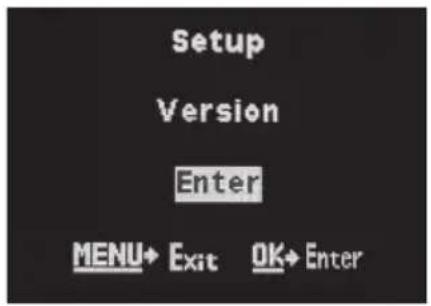
Versjon
Installert software- og MCU-versjon vises.
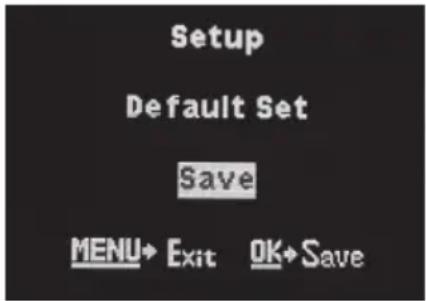
Default Set (reset til fabrikkinnstillingene)
Stiller kameraet tilbake til fabrikkinnstillingene. Obs! Tilbakestillingen skjer umiddelbart når du trykker på [OK]. Alle egne innstillinger vil forsvinne når kameraet resettes.
Når innstillingene er fullført
- Sett funksjonsvelgeren på ON. Den røde LED-indikatoren blinker.
- Når kameraet skrus på trenger det 30 s til å koble seg opp mot telenettet.
- I ON-modus skal man ikke bruke fjernkontrollen. Kameraet tar bilder eller videofilmer med lyd enten som innstilt fra fabrikk eller etter dine innstillinger.
Stell og vedlikehold
Tørk kameraet med en myk lett fuktet klut. Bruk et mildt rengjøringsmiddel ved behov. Unngå å bruke løsemidler og slipende rengjøringsmidler. Det kan skade produktet.
Feilsøking
| Noe skjermer for kameralinsen. | Kameralinsen har et IR-filter som kommer opp når kameraet skrus av. Når kameraet slås på vil filteret finne sin rette posisjon igjen.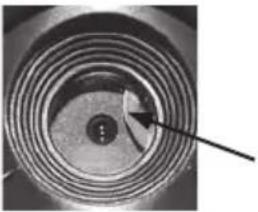 |
| Fjernkontrollen fungerer ikke. | Kontroller batteriene og skift dem ut ved behov.Fjernkontroller er for langt fra kameraet, maks avstand er ca. 9 m.Minnekort mangler. Skru av kameraet og sett i et minnekort. |
| Displayet slukkes/ lyser ikke. | Displayet skrus av automatisk etter 3 minutter hvis det ikke utføres noen innstillinger. |
| Det er ikke tatt noen bilder/ videoopptak. | Funksjonsvelgeren står innstilt på TEST eller Off.Minnekort er skrivebeskyttet.Dårlige batterier. |
| Mange tomme bilder/videofilmer. | Følsomheten på kameraet er feilinnstilt.Kameraet er vendt feil vei. |
| Svart-hvitt bilder/ videofilmer. | I mørket blir bildene svart-hvite. |
| Uklare bilder/ videofilmer. | Feil avstand til motivet.Kontroller linsen og rengjør ved behov. |
| Linkingen mellom kameraet (minnekortet) og data-maskin forsvinner når datamaskinen kobles til. | Kontroller at USB-kabelen er hel og ordentlig koblet til både kamera og datamaskin.Feilformatert minnekort. |
| Kameraet finner ikke minnekortet. | Feil formatering – formater minnekortet i kameraet.Minnekortet er for stort, maks 32 GB.Sjekk at minnekortet ikke er låst.Minnekortet kan være defekt. Prøv et annet minnekort. |
Avfallshåndtering
Når produktet skal kasseres, må det skje i henhold til lokale forskrifter. Hvis du er usikker, ta kontakt med lokale myndigheter.
Spesifikasjoner
Bildesensor 5 MP farge CMOS
Bevegelsessensorens rekkevidde Inntil 20 m
Display 1,5" TFT
Minnekort SD/SDHC 8–32 GB
Bildeoppløsning 5 eller 8 MP interpolert
Videooppløsning VGA (640 × 480) eller 720p HD (1280 × 720)
PIR-sensor (bevegelsesdetektor) Multizon
Bevegelsesdetektorens følsomhet Høy/normal/lav
Reaksjonstid 1 sekund
Bruks-/lagringstemperatur -20 til +60 °C/-30 til +70 °C
Innstilling av intervaller 1 sekund til 60 minutter
Bildeserie 1 til 3
Videosekvens 1 til 60 s
Strømforsyning 4 eller 8 × AA/LR6-batterier
Eksternt strømadapter 6 V DC (selges separat)
Strømforbruk i standbymodus < 0,3 mA (< 7 mAh/dag)
Strømforbruk ved aktiv bruk 150 mA (+ 450 mA når IR-LED er tent)
Batteristatus Batterisymbol vises på displayet.
Feste Rem eller stativ/feste med stativgjenger
Anbefalt luftfuktighet ved bruk 5–90 %
Mål 140 × 90 × 55 mm
Vekt Ca. 500 g (med batterier)
- Overvåknings og viltkamera med MMS/e-post
- Produktbeskrivelse
- Husk:
- Obs!
- Viktig!
- Eksempel:
- Knapper og funksjoner
- Symbolene på displayet
- Sette i minnekort
- Formatere minnekortet
- SIM-kort
- Bruk
- For best mulig resultat
- Ta foto/videosekvens manuelt for å teste hva som avbildes Obs!
- Slette et bilde eller en videosekvens
- Innstillinger med fjernkontrollen
- Language (innstilling av språk)
- Set Clock (still inn tid og dato)
- Photo Size (bildeoppløsning)
- Video Size (videooppløsning)
- Video Length (Lengde på videosnutt)
- Time Lapse (Intervallstyrt eksponering uavhengig av bevegelsesdetektoren)
- PIR Trigger (Bevegelsessensorens følsomhet)
- PIR Intervall (intervall til ny aktivering etter en detektering)
- Work Hour (timer)
- GPRS Set (GPRS-innstillinger)
- Send Mode (når skal beskjeden sendes)
- Bruksanvisning
- Daily Report
- Instant
- Eks.
- Send to (hvor og hvordan skal bildene sendes)
- Hvis det skal sendes til telefonen din
- Hvis du vil sende det som e-post via GPRS
- Versjon
- Default Set (reset til fabrikkinnstillingene)
- Når innstillingene er fullført
- Stell og vedlikehold
- Feilsøking
- Avfallshåndtering
- Spesifikasjoner
Merke : Clas Ohlson
Modell : MG882K
Kategori : Sportskamera