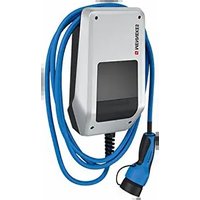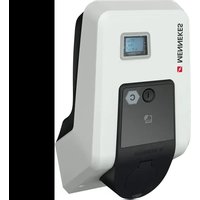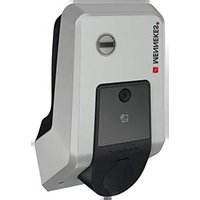
AMTRON Premium 11 - Billader Mennekes - Gratis bruksanvisning og manual
Finn enhetens veiledning gratis AMTRON Premium 11 Mennekes i PDF-format.


Brukerspørsmål om AMTRON Premium 11 Mennekes
0 spørsmål om dette apparatet. Svar på dem du kjenner, eller still ditt eget.
Still et nytt spørsmål om dette apparatet
Last ned instruksjonene for din Billader i PDF-format gratis! Finn veiledningen din AMTRON Premium 11 - Mennekes og ta den elektroniske enheten tilbake i hendene. På denne siden er alle dokumenter som er nødvendige for bruken av enheten din publisert. AMTRON Premium 11 av merket Mennekes.
BRUKSANVISNING AMTRON Premium 11 Mennekes
Ladestasjon for el-biler
Bruksanvisning for brukeren
The new wallboxes.
Charged with ideas.
Zu diesem Dokument
Dette dokumentet er opphavsrettslig beskyttet. Det hjelper brukeren til sikker og effektiv bruk av enheten. Innholdet må ikke, verken helt eller delvis, kopieres eller gjengis uten tillatelse fra rettighetshaveren.
Dokumentsymboler
■ Opplisting
√ Kontroll/resultat
Tips
→ Henvisning til en annen side i dette dokumentet
Henvisning til et annet dokument
Innholdsfortegnelse
1 Generelt 2
1.1 Bruksanvisningens oppbygging 2
2 Sikkerhet.... 2
2.1 Generelt om sikkerhet.... 2
2.2 Sikkerhetsanvisninger....3
2.3 Tiltenkt bruk 3
2.4 Personellets kvalifikasjoner 3
2.5 Garanti....3
2.6 Returnere enheter 3
3 Produktbeskrivelse......4
3.1 Generelt....4
3.2 Ekstrautstyr 4
3.3 Typeskilt....5
3.4 Leveransens omfang 6
3.5 Oppbygging 6
3.5.1 Sett fra utsiden....6
3.6 Komponenter....7
3.6.1 Frontpanel 7
3.6.2 HC-kontroller 7
4 Drift 9
4.1 Generelt om betjening 9
4.2 LED-infofelt....10
4.3 Multifunksjonsknapp....11
4.3.1 Avslutte en aktiv ladeprosess 11
4.3.2 Gjeninnkobling av effekt- og jordfeilbryter 11
4.3.3 Teste den integrerte jordfeilbryteren (FI).... 11
4.4 Beskrivelse av driftsmåter 12
4.4.1 Innstillinger i driftsmåten "Energy Manager"
17
4.5 Lade bilen 17
4.5.1 Lade uten autorisasjon.... 17
4.5.2 Autorisasjon via RFID 18
4.5.3 Autorisasjon med lade-app 18
4.5.4 Lading modus 3....18
4.5.5 Avslutte ladingen.... 19
4.5.6 Strømbrudd under lading 19
4.6 Administrere RFID-kort 19
4.6.1 Legge til RFID-kort med Master-RFID-kortet.... 19
4.6.2 Legge til og slette RFID-kort med lade-APPen....19
4.6.3 Tilføye og slette RFID-kort via servicegrensesnittet 19
4.6.4 Henvisninger til RFID-kortene som er programmert som Master....20
4.7 MENNEKES lade-app....20
4.7.1Vilkår 20
4.7.2 Automatisk tilkobling av lade-appen...... 20
4.7.3 Manuell tilkobling av lade-appen 21
4.8 Konfigurasjon av ladestasjonen 22
4.8.1 Tilgang via WLAN 22
4.8.2 Tilgang via LAN 22
4.8.3 Tidssynkronisering 23
4.8.4 Menybeskrivelse 24
5 Vedlikehold 28
5.1 Serviceplan....28
6 Utbedring av feil 29
6.1 Utbedring av feil, utført av eieren.... 29
7 Demontering, lagring og avfallshåndtering.... 31
7.1 Demontering 31
7.2 Lagring 31
7.2.1 Omgivelsesbetingelser 31
7.3 Avfallshändtering.... 31
8 Vedlegg.... 32
8.1 Tilbehør 32
8.2 Ordliste 32
8.3 Indeks 33
1 Generelt
Denne bruksanvisningen er til betydelig hjelp for feilfri og sikker bruk av enheten.
Informasjonen i denne bruksanvisningen gjelder kun for den enheten som er oppført i produktbeskrivelsen.
Les bruksanvisningen før du tar i bruk enheten.
Denne bruksanvisningen hjelper deg til å:
■ Unngå farer for brukeren
■ Bli kjent med enheten
■ Oppnå en optimal funksjon
■ Oppdage mangler i tide og å utbedre dem
■ Unngå feil på grunn av feil installasjon
■ Hindre reparasjonskostnader og nedetider
■ ∅ke enhetens levetid og pålitelighet
■ Hindre farer for miljøet
Veiledningen er en viktig del av produktet og må oppbevares for framtidig bruk.
1.1 Bruksanvisningens oppbygging
Generelt
Dette kapitlet inneholder generell informasjon om Bruksanvisning.
Sikkerhet
Dette kapitlet inneholder informasjon om hvordan sikkerhetsanvisningene vises, bestemmelser vedrørende garanti og ansvar og om tiltenkt bruk.
Produktbeskrivelse
Dette kapitlet inneholder grunnleggende informasjon om enheten og hvordan den er bygd opp.
Drift
Dette kapitlet inneholder informasjon om betjening av enheten.
Vedlikehold
Dette kapitlet inneholder informasjon om nødvendig vedlikeholdsarbeid og evt. anvisninger om utskifting av komponenter.
Demontering, lagring og avfallshåndtering
Dette kapitlet inneholder informasjon om korrekt demontering, lagring og avfallshåndtering av enheten.
Vedlegg
Dette kapitlet inneholder en liste over tilgjengelig tilbehør, ordlisten og indeksen for dette dokumentet.
2 Sikkerhet
2.1 Generelt om sikkerhet
Enheten er konstruert etter gjeldende tekniske standarder og er driftssikker.
Under følgende omstendigheter kan enheten likevel utgjøre en fare:
■ Enheten brukes ikke forskriftsmessig
■ Sikkerhetsanvisningene i denne bruksanvisningen overholdes ikke
■ Enheten er skadet.
■ Enheten vedlikeholdes ikke forskriftsmessig
■ Enheten endres eller bygges om uforskriftsmessig
■ Vedlikeholdsarbeid foreskrevet i denne veiledningen utføres ikke i tide.

Fare
Livsfare ved manglende overholdelse av dokumentasjonen!
Alle som er involvert i arbeid på anlegget, må lese og forstå denne bruksanvisningen, særlig kapitlet "Sikkerhet".
Elektrisk installasjon, igangsetting og vedlikehold av enheten må kun utføres av kvalifiserte elektrikere som er autorisert av eieren til å gjøre dette.
For å gjenkjenne sikkerhetsanvisningene i denne bruksanvisningen med bare et blikk brukes følgende signalord og symboler:

Fare
Dette symbolet sammen med signalordet "Fare" angir en umiddelbar fare.
Dersom sikkerhetsanvisningen ikke overholdes, vil dette føre til dødsfall eller alvorlige personskader.

Advarsel
Dette symbolet sammen med signalordet "Advarsel" angir en mulig farlig situasjon.
Dersom sikkerhetsanvisningen ikke overholdes, kan dette føre til dødsfall eller alvorlige personskader.

Forsiktig
Dette symbolet sammen med signalordet "Forsiktig" angir en mulig farlig situasjon.
Enheten er konstruert kun for den bruken som er beskrevet i kapitlet 3 „Produktbeskrivelse“ på side 4 sammen med de vedlagte og godkjente komponentene.
All annen bruk anses som ikke tiltenkt bruk. MENNEKES tar ikke ansvar for skader som oppstår i den forbindelse.
Bruker/eier har aleneansvar.
Under tiltenkt bruk hører også følgende punkter:
■ Overholdelse av alle anvisninger i bruksanvisningen
■ Overholdelse av vedlikeholdsarbeidet
Anlegget kan utgjøre en fare hvis det ikke brukes som tiltenkt.
2.4 Personellets kvalifikasjoner
Elektrisk installasjon, igangkjøring og vedlikehold av enheten må kun utføres av kvalifiserte elekrikere som er autorisert av anleggseieren til å gjøre dette. Fagpersonellet må lese og forstå denne bruksanvisningen og følge anvisningene i den.
Krav til en kvalifisert elektriker:
■ Kunnskap og generelle og spesielle sikkerhets- og ulykkes forebyggende forskrifter
Kjennskap til gjeldende elektrotekniske forskrifter (f. eks. DIN VDE 0100 del 600, DIN VDE 0100-722) samt gjeldende nasjonale forskrifter
■ Kunne gjenkjenne farer og unngå eventuelle farlige situasjoner
2.5 Garanti
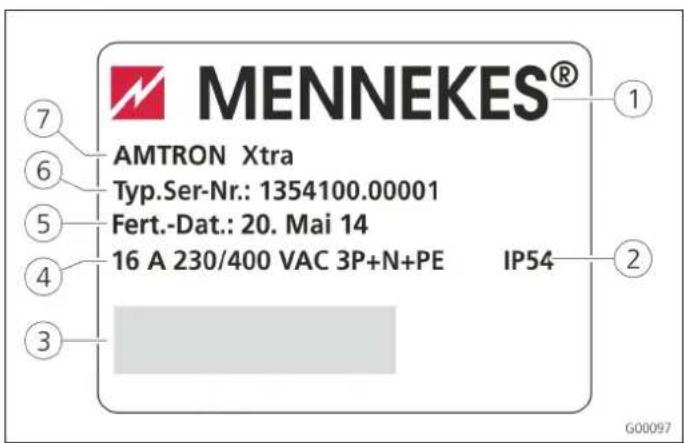
■ Typebetegnelse / Serienummer
■ Produksjonsdato
■ Årsak til klagen
■ Bruksvarighet
■ Omgivelsesbetingelser (temperatur, fuktighet)
→ Kontaktinformasjon finner du på baksiden.
2.6 Returnere enheter
Hvis du skal returnere enheten til MENNEKES for reparasjon, må du bruke originalemballasjen eller en egnet, sikker transportkasse.
3 Produktbeskrivelse
3.1 Generelt
MENNEKES AMTRON® Wallbox er en ladestasjon bruk i privat og halvoffentlig sektor, f.eks. privat grunn, bedriftsparkeringsplasser eller gårdsplasser.
Ladestasjonen brukes kun til lading av el-biler:
■ Lading iht. modus 3 iht. IEC 61851-1:2010.
■ Plugginnretninger iht. IEC 62196.
Ladestasjonen kan brukes enten som enkeltplassløsning eller med tilkobling til et overordnet backend-system.
Ladestasjonen er kun konstruert for fast montering.
Egenskaper:
■ Statusinformasjon på LED-infofelt.
■ Integrering i hjemmenettverket med WLAN / LAN.
■ RS485-grensesnittet for ledningsbundet tilkobling med en MENNEKES ACU eller med en MENNEKES E-Mobility styresentral (driftsmåte SCU).
■ Lade-app for å styre ladeprosessen og vise statiske data.
■ MENNEKES HC-kontroller, kommunikasjons- og styreenhet.
■ Multifunksjonsknapp (avslutte ladeprosessen, FI-test, gjeninnkobling av jordfeil- og effektbrytere)
■ Opplåsingsfunksjon ved strømbrudd for lading med ladestikkontakt type 2 (modus 3) (kun på enheter med ladestikkontakt type 2).
■ Hus av AMELAN.
■ Integrert kabeloppheng.
■ Kablet klar til bruk
3.2 Ekstrautstyr
Avhengig av ladestasjonens modell er følgende tilleggsfunksjoner tilgjengelig:
Pluggsystemer
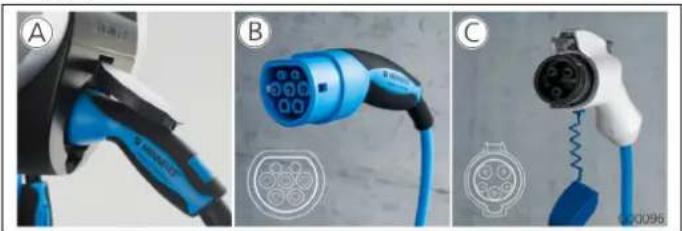
Avhengig av utførelse er ladestasjonen utstyrt med ett av følgende pluggsystemer:
(A) Ladestikkontakt type 2 for bruk av separat ladekabel.
(B) Fast tilkoblet ladekabel med ladekobling type 2.
© Fast tilkoblet ladekabel med ladekobling type 1.
| Xtra^1) | Xtra E^2) | Xtra R^2) | Trend E^2) | Premium^1) | Premium R^2) | |
| LED-infofelt | √ | √ | √ | √ | √ | √ |
| Multifunksjonsknapp | ||||||
| ■ Stoppfunksjon (parametrerbar; deaktivert ved levering) | √ √ | √ √ √ √ | ||||
| ■ Nullstillingsfunksjon | √ √ | √ √ √ √ | ||||
| ■ Test av jordfeilbryteren | √ | — | √ | — | √ √ | |
| ■ Gjeninnkobling av jordfeilbryteren | √ | — | √ | — | √ √ | |
| Jordfeilbryter (FI) | √ | — | √ | — | √ | √ |
| Effektbryter (LS) | √ | — | — | — | √ | — |
| Kalibrert digital energimåler | √ √ | √ | — | √ | √ | |
| Lade-app for autorisering og visning av ladeprosesser | √ | √ | √ | √ | √ | √ |
| Statistikkfunksjon med lade-app | √ √ | √ | — | √ | √ | |
| Ladet energimengde kan leses ut via Charge APP | √ √ | √ | — | √ √ | ||
| RFID-system for autorisasjon av ladeprosesser | — — — | √ √ √ |
1) Modell for Tyskland
2) EU-versjon
3.3 Typeskilt
① Ladestasjon
② RFID-kort (2 x Master, 3 x bruker) ^1)
③ Unbrakonøkkel
④ Pose med festemateriale (skruer, plugger, plugger)
1) Kun på modellene Trend, Premium.
⑤ Bruksanvisning
⑥ Installasjonsveiledning
⑦ Installasjonsdataark
⑧ Kort bruksanvisning
! OBS
Påvirkning av enhetens funksjon
Hvis installasjonsdataarket blir mistet, er visse funksjoner og konfigurasjon av enheten og ikke lenger mulig. Installasjonsdataarket må oppbevares på et sikkert sted for senere bruk.
3.5 Oppbygging
3.5.1 Sett fra utsiden
text_image
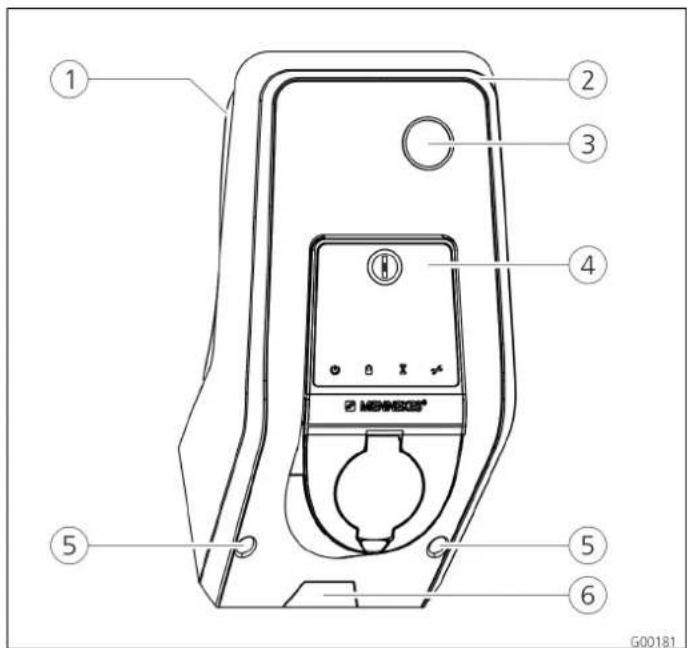
① ② ③ ④ ⑤ ⑤ ⑥ G00181Fig. 4: Sett forfra (eksempel)
① Husunderdel
② Husoverdel
③ Sevindu for teller
④ Frontpanel
⑤ Festeskruer for husoverdel
⑥ Forhåndsbestemt bruddsted for tilførselsledning / kabelkanal nedenfra
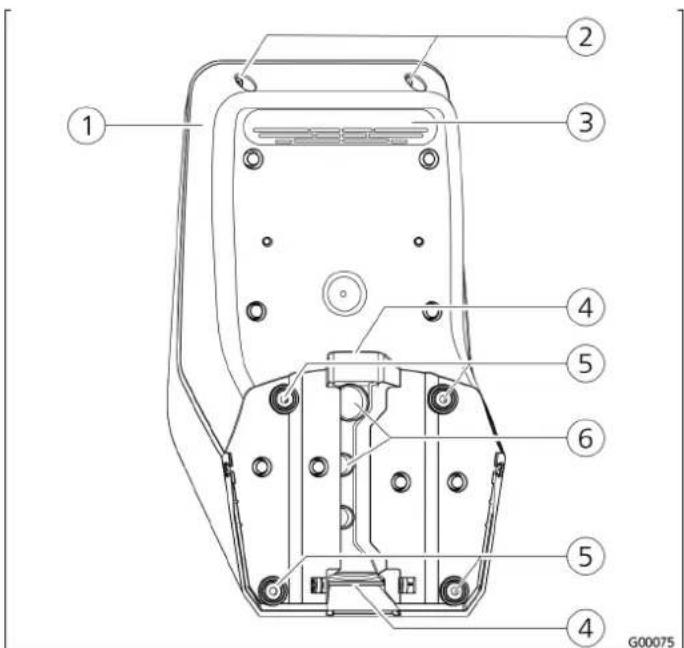
Fig. 5: Sett bakfra (eksempel)
① Husunderdel
④ Utsparing for kabelkanal
② Festeskruer for husoverdel
⑤ Festehull
③ Luftutløp
⑥ Kabelinnføringer
Huset på ladestasjonen er tredelt og består av husunderdel, husoverdel og frontpanel. Frontpanelet må svinges ned for å få tilgang til de interne dokumentene. Frontpanelets utførelse avhenger av ladestasjonens modell.
① Multifunksjonsknapp
④ Ladestikkontakt type 2 med vippedeksel
② RFID-kortleser 1)
③ LED-infofelt
1) Kun på modellene Premium og Trend.
På frontpanelet er betjenings- og visningselementene og ladestikkontakten for ladestasjonen.
Frontpanelets utførelse avhenger av den aktuelle ladestasjonmodellen.
3.6.2 HC-kontroller
HC-kontrolleren styrer ladeprosessen helautomatisk og oppfyller følgende funksjoner:
■ Kommunikasjon med lade-appen ved hjelp av WLAN.
■ Kommunikasjon med servicegrensesnittet via WLAN / LAN.
■ Evaluering av data til en tilkoblet teller.
■ Evaluering av data til systemovervåkningen
■ Registrere ladekabelens kapasitet ved hjelp av motstandskoding. Uegnede ladekabler blir avvist.
■ Kontrollere forutsetninger for korrekt lading.
■ Forespørsel om eksternt signal (tariffomkobling).
■ Kommunikasjon med kjøretøyet ved hjelp av CP-kontakten. Ved hjelp av et PWM-signal overføres den øvre grensen for ladestrømmen til kjøretøyet. Samtidig kontrolleres jordingsledningens tilkobling.
■ Aktivering av låsingen av ladepluggen i ladestikkontakten (på enheter med ladestikkontakt type 2).
■ Aktivering av ladevernet.
HC-kontrolleren har fem driftsmåter som, avhengig av konfigurasjonen, også kan endres under drift. Valg av driftsmodus skjer ved hjelp av servicegrensesnittet eller MENNEKES Charge APP.
De enkelte driftsmåtenes og funksjonenes tilgjengelighet avhenger av ladestasjonens utrustning og av ladestasjonens konfigurasjon ved igangsettingen. Ved bytte til driftsmåte "SCU" må HC-kontrolleren startes på nytt.
Driftsmåte "Manuell (fjern)"
I denne driftsmåten styres ladeprosessen med lade-appen.
→ Se tabell „Funksjonsbeskrivelse driftsmåte "Manuell (fjern)" " på side 12.
Driftsmåte "Tidsstyrt (intern)"
I denne driftsmåten styres ladeprosessen med det integrerte tarifftidsuret. Dermed kan tilgjengelig ladestrøm tilpasses de ulike HT/NT-strømtariffene. F.eks. kan man lade med høyere ladeeffekt i de billigere NT-tariffene enn i de dyrere HT-tariffene.
De tidene som gjelder for strømleverandørens tariffer, legges inn med lade-appen, og ladestasjonen styrer da ladestrømmen i samsvar med angitt klokkeslett.
Oppdatering av tarifftidsuret og omkobling mellom sommer-/vintertid utføres ved tilkobling til lade-appen.
→ Se tabell „Funksjonsbeskrivelse driftsmåte "Tidsstyrt (intern)" " på side 13.
"Driftsmåte "Eksternt tariffsignal"
I denne driftsmåten styres ladeprosessen med en ekstern kontakt (f.eks. kontakten for en rundstyringsmottaker). Som i driftsmåten "Tidsstyrt" kan tilgjengelig ladestrøm tilpasses de ulike HT/NT-strømtariffene.
→ Se tabell „Funksjonsbeskrivelse driftsmåte "Eksternt tariffsignal" " på side 14.
Driftsmåte "Energy Manager"
I denne driftsmåten styres ladeprosessen med "SUNNY HOME MANAGER (www.SMA-Solar.com).
Ladestasjonen kobles til SUNNY HOME MANAGER ved hjelp av LAN / WLAN. De to enhetene må da være i samme nettverk.
SUNNY HOME MANAGER styrer da ladeeffekten avhengig av den energien det interne solcelleanlegget har generert og av brukerangivelsene.
→ Se tabell „Funksjonsbeskrivelse driftsmåte "Energy Manager" " på side 15.
Driftsmåte "SCU"
I denne driftsmåten styres ladeprosessen med en overordnet backend-system (f.eks. MENNEKES E-Mobility styresentral). Ladestasjonen kobles til en MENNEKES ACU ved hjelp av RS485.
I driftsmåten SCU er det ikke mulig å styre ved hjelp av ladeappen eller å bytte til andre driftsmåter.
→ Se tabell „Funksjonsbeskrivelse driftsmåte "SCU" " på side 16.
4 Drift
4.1 Generelt om betjening
Ladestasjonens betjening avhenger av valgt driftsmåte.
→ Se kapitlet 4.4 „Beskrivelse av driftsmåter“ på side 12.
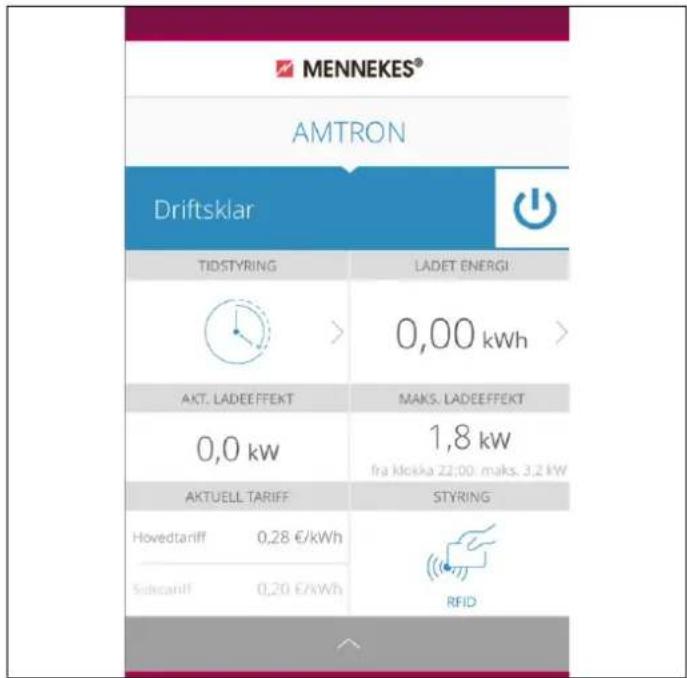
Med et øyekast får du all informasjon om status for ladestasjonen direkte på smarttelefonen eller nettbrettet ditt.
Betjening med lade-appen
Betjening med lade-appen er i stor grad selvforklarende.
text_image
MENNEKES® AMTRON Driftsklar TIDSTYRING LADET ENERGI 0,00 kWh AKT. LADEEFFEKT MAKS. LADEEFFEKT 0,0 kw 1,8 kw fra klicka 22:00 maks. 3,2 kW AKTUELL TARIFF STYRING Hovedtariff 0,28 €/kWh Sidecariff 0,20 €/kWh RFIDFig. 7: Lade-app (eksempel)
Under lading gir lade-appen deg informasjon om allerede ladet
energimengde.
Med appen du starte ladeprosessen manuelt, sette den på pause, stoppe den, og du kan velge mellom tre ulike lademåter for å optimalisere
energikostnadene.
4.2 LED-infofelt
LED-infofeltet indikerer ladestasjonens driftsstatus. Fargeskjemaet (grønn / blå) for "Driftsklar / lading pågår" avhenger av innstillingen som ble foretatt i servicegrensesnittet ved igangsetting.
I Charge APP brukes de samme symbolene for visning av driftstilstanden.
| LED-infofelt | Lade-app | Beskrivelse |
 lyser permanent blå lyser permanent blå |  lyser permanent blå lyser permanent blå | DriftsklarLadestasjonen er driftsklar, ingen bil er koblet til ladestasjonen. |
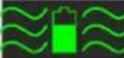 pulserer grønt pulserer grønt | 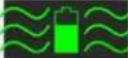 pulserer grønt pulserer grønt | Klar til lading: Kjøretøyet pausererAlle forutsetninger for å lade en elektrobil er oppfylt.For tiden er ingen lading i gang.Ladeprosessen pauserer på grunn av en tilbakemelding fra kjøretøyet eller ble avbrutt av kjøretøyet. |
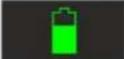 Lyser permanent grønt Lyser permanent grønt | 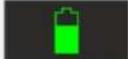 Lyser permanent grønt Lyser permanent grønt | Klar til ladingAlle forutsetninger for å lade en elektrobil er oppfylt.Ladeprosessen pauserer på grunn av manglende frigivningssymbol eller en ladestrømkonfigurasjon på 0 A. |
 Lyser permanent grønt Lyser permanent grønt |  animerer grønt animerer grønt | Lading aktivAlle forutsetninger for å lade en elektrobil er oppfylt. Lading pågår. |
 blinker grønt blinker grønt |  animerer grønt animerer grønt | Forvarsel overtemperaturLadestasjonen reduserer ladestrømmen for å unngå overoppheting og utkobling. |
 blinker blå blinker blå |  Lyser hvit Lyser hvit | VentetidForbindelse med kjøretøyet ventes eller er opprettet eller lading pauserer på grunn av ordre fra Charge APP.En følgehandling som tilkobling eller utkobling av ladekabelen, start av lading med et RFID-kort eller Charge-APP er nødvendig. |
 Lyser rødt permanent Lyser rødt permanent |  Lyser rødt permanent Lyser rødt permanent | FeilDet foreligger en feil som hindrer opplading av bilen.→ Se kapitlet 6 „Utbedring av feil“ på side 29. |
 blinker rødt blinker rødt |
NO
4.3 Multifunksjonsknapp
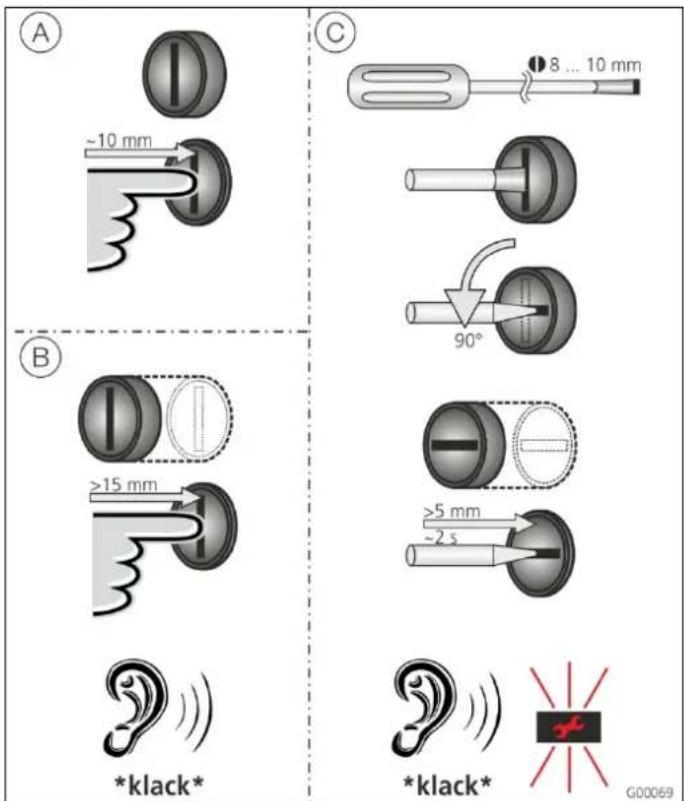
text_image
A ~10 mm B >15 mm *klack* C 8 ... 10 mm 90° >5 mm ~2 s *klack* G00069Fig. 8: Multifunksjonsknapp
Multifunksjonsknappen har forskjellige funksjoner:
Ⓐ Avslutte et aktivt ladeforløp (kun for ladestasjoner uten autorisasjon) og kvittere feil.
⑧ Koble jordfeilbryteren (Fl) og / eller effektbryteren (LS) inn igjen ved feil.
© AKtivere testfunksjonen for jordfeilbryteren (FI).
4.3.1 Avslutte en aktiv ladeprosess
Trykk på multifunksjonsknappen for å avslutte en ladeprosess. Ladeprosessen avsluttes, og på enheter med ladestikkontakt type 2 låses ladepluggen i ladestasjonen.
Stopp-funksjonen med multifunksjonsknappen må aktiveres i servicemenyen ved igangsetting av ladestasjonen. Se kapittel 4.8 „Konfigurasjon av ladestasjonen“ på side 22.
4.3.2 Gjeninnkobling av effekt- og jordfeilbryter
Jordfeilbryteren (FI) og effektbryteren (LS) i ladestasjonen kan gjeninnkobles mekanisk fra utsiden ved hjelp av multifunksjonsknappen uten å åpne huset.
- Trykk på multifunksjonsknappen til du kjenner motstand.
- Trykk nå hardt på multifunksjonsknappen til den går helt inn.
Jordfeilbryteren (FI) og effektbryteren (LS) er nå gjeninnkoblet, og ladestasjonen er driftsklar igjen.
4.3.3 Teste den integrerte jordfeilbryteren (FI)
Testfunksjonen for jordfeilbryteren (FI) i ladestasjonen kan utløses fra utsiden ved hjelp av multifunksjonsknappen uten å åpne huset.
- Sett en vanlig skrutrekker med en bredde på 8 ... 10 mm inn i sporet på multifunksjonsknappen.
- Vri multifunksjonsknappen 90° mot urviseren.
- Trykk kort (ca. 2 sekunder) på multifunksjonsknappen. Jordfeilbryteren (FI) utløses og feilindikatoren på LED-infopanelet blink rødt.
- Koble inn jordfeilbryteren (Fl) igjen (se kapittel 4.3.2 „Gjeninnkobling av effekt- og jordfeilbryter“ på side 11).
4.4 Beskrivelse av driftsmåter
| Funksjonsbeskrivelse driftsmåte "Manuell (fjern)" | |
| Starte ladingen | Uten RFID-kortleser:■ Automatisk etter tilkobling til bilen.■ Manuelt med Charge APP. |
| Med RFID-kortleser: | ■ Autentisering med et gyldig RFID-kort.■ Manuelt med Charge APP ved å velge et gyldig RFID-kort. |
| Styre ladeprosessen | Med Charge APP:■ Endre ladestrøm for den aktuelle ladeprosessen.■ Avbryte ladeprosess (pause).■ Fortsette ladeprosess.■ Avslutte ladeprosess (stopp). |
| Med multifunksjonsknappen: | ■ Avslutte ladeprosess (stopp)Stopp-funksjonen med multifunksjonsknappen må aktiveres ved igangsetting. |
| Med RFID-kortleser: | ■ Avslutte ladeprosessen (stopp, med samme kort som ladeprosessen ble startet med). |
| ☀️ I driftsmåten "Manuell" er alle funksjoner i de andre driftsmåtene satt ut av funksjon. Da utføres f.eks. ingen styring av ladeeffekten med tiden, eksternt tariffomkoblingssignal eller med "SUNNY HOME MANAGER". | |
| Bytte driftsmåte | Med Charge APP eller servicegrensesnittet kan man veksle til de driftsmåtene som ble konfigurert under igangsettingen. Endring av driftsmåte gjelder for den aktuelle og alle påfølgende ladeprosesser. |
| Handlinger ved strømbrudd | Handlinger ved strømbrudd blir konfigurert under igangsettingen.■ Ladeprosessen avbrytes (standardinnstilling ved aktivert autorisasjon).■ Ladeprosessen fortsettes (standardinnstilling ved automatisk start). |
NO
| Funksjonsbeskrivelse driftsmåte "Tidsstyrt (intern)" | |
| Starte ladingen | Uten RFID-kortleser:■ Automatisk etter tilkobling til bilen. |
| Med RFID-kortleser: | ■ Autentisering med et gyldig RFID-kort.■ Manuelt med Charge APP ved å velge et gyldig RFID-kort. |
| Styre ladeprosessen | Med internt tidsur:■ Justering av ladestrømmen avhengig av aktivt tidsrom (HT/NT). |
| Med Charge APP: | ■ Avslutte ladeprosess (stopp). |
| Med multifunksjonsknappen: | ■ Avslutte ladeprosess (stopp).Stopp-funksjonen med multifunksjonsknappen må aktiveres ved igangsetting. |
| Med RFID-kortleser: | ■ Avslutte ladeprosessen (stopp, med samme kort som ladeprosessen ble startet med) |
| ☀️ I driftsmåten "Tidsstyrt (intern)" er funksjonene i driftsmåtene "Eksternt tariffsignal" og "Energy Manager" satt ut av funksjon. Da utføres f.eks. ingen styring av ladeeffekten med ekstern tariffomkoblingssignal eller med SUNNY HOME MANAGER. | |
| Bytte driftsmåte | Med Charge APP under en ladeprosess:■ Bytte til driftsmåten "Manuell (fjern)".Endring av driftsmåte gjelder for den aktuelle ladeprosessen. Påfølgende ladeprosess utføres i den driftsmåten som er valgt i brukerinnstillingene i Charge APP. |
| Med Charge APP i brukerinnstillingene: | ■ Veksle til alle de driftsmåtene som ble konfigurert under igangsttingen.Endring av driftsmåte gjelder for den aktuelle og alle påfølgende ladeprosesser. |
| Med servicegrensesnittet: | ■ Veksle til alle de driftsmåtene som ble konfigurert under igangsttingen.Endring av driftsmåte gjelder for den aktuelle og alle påfølgende ladeprosesser. |
| Handlerer ved strømbrudd | Handlerer ved strømbrudd blir konfigurert under igangsettingen.■ Ladeprosessen avbrytes (standardinnstilling med RFID-kortleser).■ Ladeprosessen fortsettes (standardinnstilling uten RFID-kortleser). |
| Funksjonsbeskrivelse driftsmåte "Eksternt tariffsignal" | |
| Starte ladingen | Uten RFID-kortleser:■ Automatisk etter tilkobling til bilen. |
| Med RFID-kortleser: | ■ Autentisering med et gyldig RFID-kort.■ Manuelt med Charge APP ved å velge et gyldig RFID-kort. |
| Styre ladeprosessen | Via det eksterne tariffomkoblingssignalet:■ Justering av ladestrømmen avhengig av aktivt tidsrom (HT/NT). |
| Med Charge APP: | ■ Avslutte ladeprosess (stopp). |
| Med multifunksjonsknappen: | ■ Avslutte ladeprosess (stopp).Stopp-funksjonen med multifunksjonsknappen må aktiveres ved igangsetting. |
| Med RFID-kortleser: | ■ Avslutte ladeprosessen (stopp, med samme kort som ladeprosessen ble startet med) |
| ☀️ I driftsmåten "Eksternt tariffsignal" er funksjonene i driftsmåtene "Tidsstyrt (intern)" og "Energy Manager" satt ut av funksjon. Da utføres f.eks. ingen styring av ladeeffekten med det interne tidsuret eller med SUNNY HOME MANAGER. | |
| Bytte driftsmåte | Med Charge APP under en ladeprosess:■ Bytte til driftsmåten "Manuell (fjern)".Endring av driftsmåte gjelder for den aktuelle ladeprosessen. Påfølgende ladeprosess utføres i den driftsmåten som er valgt i brukerinnstillingene i Charge APP. |
| Med Charge APP i brukerinnstillingene: | ■ Veksle til alle de driftsmåtene som ble konfigurert under igangsttingen.Endring av driftsmåte gjelder for den aktuelle og alle påfølgende ladeprosesser. |
| Med servicegrensesnittet: | ■ Veksle til alle de driftsmåtene som ble konfigurert under igangsttingen.Endring av driftsmåte gjelder for den aktuelle og alle påfølgende ladeprosesser. |
| Handler ved strømbrudd | Handler ved strømbrudd blir konfigurert under igangsettingen.■ Ladeprosessen avbrytes (standardinnstilling med RFID-kortleser).■ Ladeprosessen fortsettes (standardinnstilling uten RFID-kortleser). |
| Funksjonsbeskrivelse driftsmåte "Energy Manager" | |
| Starte ladingen | Uten RFID-kortleser:■ Automatisk etter tilkobling til bilen. |
| Med RFID-kortleser: | ■ Autentisering med et gyldig RFID-kort■ Manuelt med Charge APP ved å velge et gyldig RFID-kort. |
| Styre ladeprosessen | Med "SUNNY HOME MANAGER":■ "SUNNY HOME MANAGER" angir ladestrømmen i samsvar med parameterne som er stilt inn i lade-appen.→ Se kapitlet 4.4.1 „Innstillinger i driftsmåten "Energy Manager" " på side 17. |
| Med Charge APP: | ■ Avslutte ladeprosess (stopp)■ Endre gjenværende ladeenergimengde.■ Endre gjenværende ladetid.■ Endre fordeling av solcelleenergien (aktivere/deaktivere overskuddslading). |
| Med multifunksjonsknappen: | ■ Avslutte ladeprosess (stopp)Stopp-funksjonen med multifunksjonsknappen må aktiveres ved igangsetting. |
| Med RFID-kortleser: | ■ Avslutte ladeprosessen (stopp, med samme kort som ladeprosessen ble startet med) |
| ☀ I driftsmåten "Energy Manager" er funksjonene i driftsmåtene "Tidsstyrt (intern)" og "Eksternt tariffsignal" satt ut av funksjon. Da utføres f.eks. ingen styring av ladeeffekten med det interne tidsuret eller med det eksterne tariffomkoblingssignalet. | |
| Bytte driftsmåte | Med Charge APP under en ladeprosess:■ Bytte til driftsmåten "Manuell (fjern)".Endring av driftsmåte gjelder for den aktuelle ladeprosessen. Påfølgende ladeprosess utføres i den driftsmåten som er valgt i brukerinnstillingene i Charge APP. |
| Med Charge APP i brukerinnstillingene: | ■ Veksle til alle de driftsmåtene som ble konfigurert under igangsttingen.Endring av driftsmåte gjelder for den aktuelle og alle påfølgende ladeprosesser. |
| Med servicegrensesnittet: | ■ Veksle til alle de driftsmåtene som ble konfigurert under igangsttingen.Endring av driftsmåte gjelder for den aktuelle og alle påfølgende ladeprosesser. |
| Handler ved strømbrudd | Handler ved strømbrudd blir konfigurert under igangsettingen.■ Ladeprosessen avbrytes (standardinnstilling med RFID-kortleser).■ Ladeprosessen fortsettes (standardinnstilling uten RFID-kortleser). |
| Funksjonsbeskrivelse driftsmåte "SCU" | |
| Starte ladingen | Med RFID-kortleser:■ Autentisering med et gyldig RFID-kort. |
| Styre ladeprosessen | Med overordnet backend-system:■ Styringen utføres utelukkende med det overordnede backend-systemet. |
| Med multifunksjonsknappen:■ Avslutte ladeprosess (stopp).Stopp-funksjonen med multifunksjonsknappen må aktiveres ved igangsetting. | |
| Med RFID-kortleser:■ Avslutte ladeprosessen (stopp, med samme kort som ladeprosessen ble startet med) | |
| I driftsmåten "SCU" er funksjonene i alle andre driftsmåter satt ut av funksjon. Det er ikke mulig å bruke Charge APP. | |
| Bytte driftsmåte | Med servicegrensesnittet:■ Veksle til alle de driftsmåtene som ble konfigurert under igangsttingen. |
| Handler ved strømbrudd | Handler ved strømbrudd blir konfigurert under igangsettingen.■ Ladeprosessen avbrytes (standardinnstilling med og uten RFID-kortleser).■ Ladeprosessen fortsettes. |
4.4.1 Innstillinger i driftsmåten "Energy Manager"
Driftsmåten "Energy Manager" er kun tilgjengelig hvis den ble aktivert av montøren under igangsettingen.
Hvis driftsmåten "Energy Manager" velges, må du foreta følgende innstillinger med lade-appen eller i portalen for SUNNY HOME MANAGER (SHM).
Lade-app - Parameter "Batterikapasitet"
Her legger du inn maksimal kapasitet for batteriet i el-bilen. Angitt verdi overføres til SHM som øvre grense for energibehovet for en lading.
Lade-app - Parameter "Energibehov"
Her legger du inn minimum energimengde for en lading.
SHM beregner hvilken energimengde som må gjøres tilgjengelig i løpet av ladetiden.
Dette sikrer at el-bilen lades med angitt energimengde.
Ved behov hentes den manglende energimengden fra det offentlige strømnettet.
Lade-app - Parameter "Maksimal ladetid"
Her legger du inn maksimal tid for å lade bilen med den "energimengden" som er angitt i parameteren "Energibehov".
Lade-app - Parameter "Overskuddslading"
Aktiver alternativet "Overskuddslading" hvis du kun vil bruke overskuddsenergi for å lade el-bilen.
overføres til SHM som tilleggsenergi. I Sunny-portalen må du stille inn betingelsene for tilleggsenergi.
Hvis parameteren "Batterikapasitet" settes på 0 kWh, kan det ikke utføres noen lading i driftsmåten "Energy Manager".
Kontroller at forholdet fra parameterne "Batterikapasitet" og "Energibehov" gir en fornuftig verdi. Det må også tas hensyn til ladestasjonens maksimale ladeeffekt.
4.4.1.1 Lade i driftsmåten "Energy Manager"
- Koble ladekabelen til bilen og ladestasjonen.
- Autoriser deg ved behov.
√ Ladestasjonen går til "Lading pågår" og ladeprosessen starter med en ladeeffekt på 0 kW. Ladeeffekten styres nå av SUNNY HOME MANAGER.
Ved forbindelsesproblemer med SUNNY HOME MANAGER begrenses ladestrømmen til 6 A (nødlading).
4.5 Lade bilen
Advarsel
Fare for personskader pga. feil håndtering!
Hvis det brukes en forlengelseskabel eller en ekstra ladekabel, er det fare for elektrisk støt eller kabelbrann. Det er ikke tillatt å bruke forlengelseskabler.
■ Bruk alltid kun én ladekabel for å koble sammen el-bil og ladestasjon.
■ Bruk kun uskadet ladekabel.
Bruken av ladestasjonen er mulig, avhengig av om den er konfigurert for lading med eller uten autorisasjon.
4.5.1 Lade uten autorisasjon
Hvis ladestasjonen ble konfigurert slik under igangsettingen at autorisasjon ikke er nødvendig, starter ladeprosessen automatisk när ladekabelen er plugget inn i bilen.
4.5.2 Autorisasjon via RFID
For RFID-autorisasjon må brukerens RFID-kort først engangsregistreres på ladestasjonen. I en intern database (Whitelist) kan ladestasjonen administrere opp til 100 RFID-kort (2 x Master, 98 x brukere).
RFID-kortene kan administreres på to måter:
■ Frittstående drift uten lade-app:
Eieren av ladestasjonen har gjennom sitt Master-RFID-kort tillatelse til å legge til nye RFID-kort i den interne databasen og å slette eksisterende kort.
■ Administrere RFID-kort med lade-APP:
I forrbindelse med Mennekes lade-APP er den interne databasen (Whitelist) ganske enkel å bruke til RFID-autorisasjon. Med lade-APPen kan RFID-kortnummerne i tillegg tilordnes navn, og databasen kan enkelt administreres med en smarttelefon eller et nettbrett.
√ Etter vellykket autorisasjon settes ladestasjonen i status "Driftsklar" og du kan starte ladingen ved å plugge inn ladekabelen.
Hvis lading ikke påbegynnes innen frigivelsestiden på ca. 60 sekunder, tilbakestilles autorisasjonen og ladesystemet endrer status til "Stand-by". Autorisasjon må tildeles på nytt.
4.5.3 Autorisasjon med lade-app
Du kan autorisere ved å velge et RFID-kort fra den interne databasen (Whitelist). For dette trenger du PIN 2 (Whitelist PIN, se installasjonsdataark).
Ladestasjonen oppfører seg da som om du har autorisert deg direkte på ladestasjonen med et gyldig RFID-kort.
4.5.4 Lading modus 3
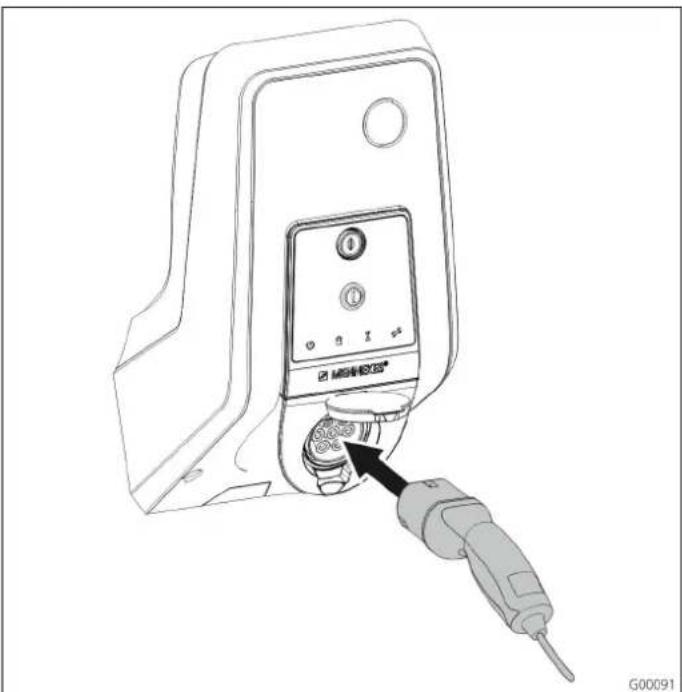
Autorisasjon er utført hhv. autorisasjon ved igangsetting er ikke aktivert.
Påse at bilen og ladekabelen er egnet for modus 3-lading.
- Koble ladekabelen til kjøretøyet.
- Sett pluggen på ladekabelen helt inn i ladestikkontakt type 2 på ladestasjonen (kun på ladestasjoner med integrert ladestikkontakt type 2).
Ladestasjonen utfører nå automatisk følgende trinn:
■ Registrere ladekabelens kapasitet ved hjelp av motstandskoding. Uegnede ladekabler blir avvist.
■ Kontrollere forutsetninger for korrekt lading.
■ Kommunikasjon med kjøretøyet ved hjelp av CP-kontakten. Ved hjelp av et PWM-signal overføres den øvre grensen for ladestrømmen til kjøretøyet. Samtidig kontrolleres jordingsledningens tilkobling.
√ Ladesystemet låser ladepluggen mekanisk (kun på ladestasjoner med integrert ladestikkontakt type 2). Bilen melder til ladesystemet at den er klar for lading. Ladingen begynner.
√ I LED-infofeltet lyser symbolet "Lading pågår".
Maksimal tilgjengelig ladestrøm avhenger av følgende punkter:
■ Ladestasjonens tilkoblingseffekt.
■ Ladestasjonens utrustning / utførelse.
■ Kabelens strømbelastningskapasitet.
■ Konfigurasjon under igangsettingen og innstilling av ladestrømmen med lade-APPen.
■ Konfigurasjon av driftsmåtene "Tidsstyrt", "Eksternt tariffsignal" og "Energy Manager".
4.5.5 Avslutte ladingen
OBS
Hvis man trekker i kabelen etter ledningen, kan det oppstå kabelbrudd og andre skader.
Trekk ladekabelen ut av ladestikkontakten kun etter pluggen.
- Trykk på multifunksjonsknappen på ladestasjonen (se kapitlet 4.3.1 „Avslutte en aktiv ladeprosess“ på side 11), eller avslutt ladingen på bilen.
- Trekk ladekabelen ut av ladestikkontakten (trekk i pluggen) (kun på ladestasjoner med integrert ladestikkontakt type 2).
- Koble ladekabelen fra kjøretøyet.
For RFID-autorisasjon må brukerens RFID-kort først engangsregistreres på ladestasjonen.
I en intern database (Whitelist) kan ladestasjonen administrere opp til 100 RFID-kort (2 x Master, 98 x brukere).
4.6.3 Tilføye og slette RFID-kort via servicegrensesnittet
Med servicegrensesnittet kan RFID-kort legges til i eller slettes fra den interne databasen (Whitelist).
→ Se „Meny "Whitelist Operation" " på side 27.
4.6.4 Henvisninger til RFID-kortene som er programmert som Master
Sammen med ladestsajonen følger to RFID-kort merket som AMTRON Master.
Ingen ladeprosesser kan autoriseres med kort merket som Master.
Det er helt nødvendig for ladestasjonen å ha to RFID-kort merket som Master.
Hvis et kort merket som Master blir slettet i servicegrensesnittet eller med lade-appen, programmeres automatisk det neste ukjente RFID-kortet som holdes foran RFID-leseren som Master.
4.7 MENNEKES lade-app
4.7.1 Vilkår
For å koble lade-appen til ladestasjonen må følgende forutsetninger være oppfylt.
- Installere lade-appen på en mobil sluttenhet (smarttelefon, nettbrett). MENNEKES lade-app kan lastes ned gratis fra Apple App Store, Google Play Store og Blackberry World.
■ Koble ladestasjonen til hjemmenettverket ved hjelp av LAN / WLAN. Kundens WLAN må være tilgjengelig der ladestasjonen er plassert!
■ Ladestasjonen er på og driftsklar.
■ Smarttelefonen/nettbrettet må ha tilgang til hjemmenettverket (WLAN) hhv. ladestasjonens WLAN.
4.7.2 Automatisk tilkobling av lade-appen
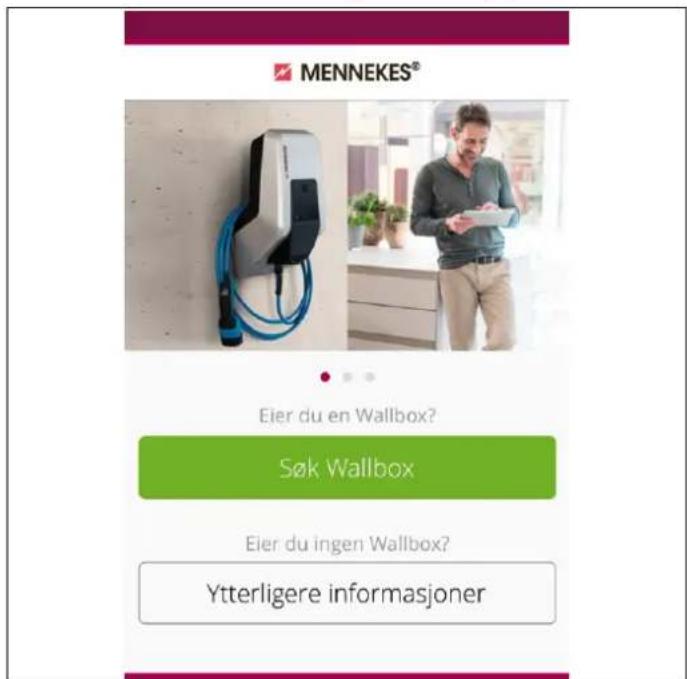
text_image
MENNEKES® Eier du en Wallbox? Søk Wallbox Eier du ingen Wallbox? Ytterligere informasjonerFig. 10: Startmeny
- Åpne lade-appen.
- Trykk på "Finn Wallbox" for å søke etter tilgjengelige ladestasjoner i nettverket.
- Velg den ønskede ladestasjonen ved hjelp av serienumrene (SNR, se installasjonsdataark).
Hvis du finner en ladestasjon, vises en meny for å taste inn ladestasjonens navn og PIN1.
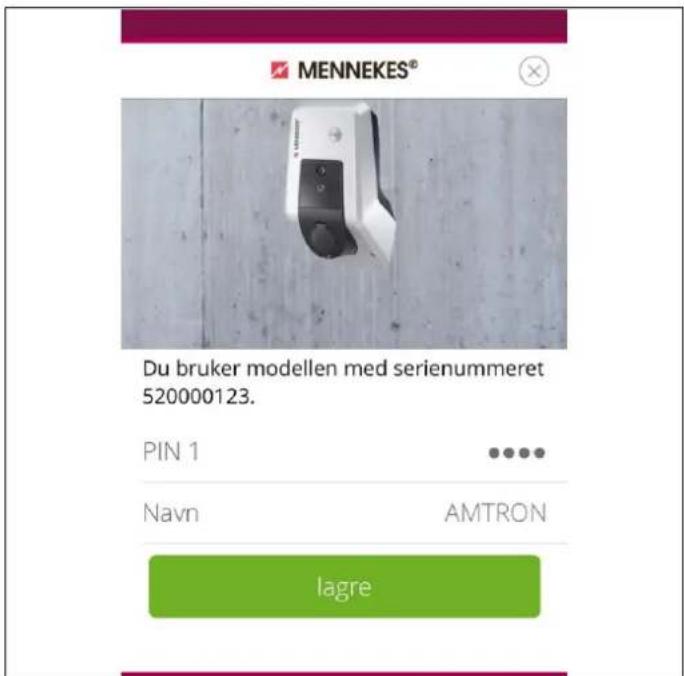
text_image
MENNEKES® Du bruker modellen med serienummeret 520000123. PIN 1 Navn AMTRON lagreFig. 11: Inntasting av PIN og navn
- Tast inn PIN1 (se installasjonsdataark) for ladestasjonen for det serienummeret som vises og endre foreslått navn hvis ønskelig (maksimalt 22 tegn).
- Bekreft inntastingen med "Lagre".
Vellykket oppsett bekreftes med et dialogvindu. Hvis ytterligere en ladestasjon ble registrert, må du utføre trinn 3 og 4 på nytt til alle ladestasjonene er satt opp.
4.7.3 Manuell tilkobling av lade-appen
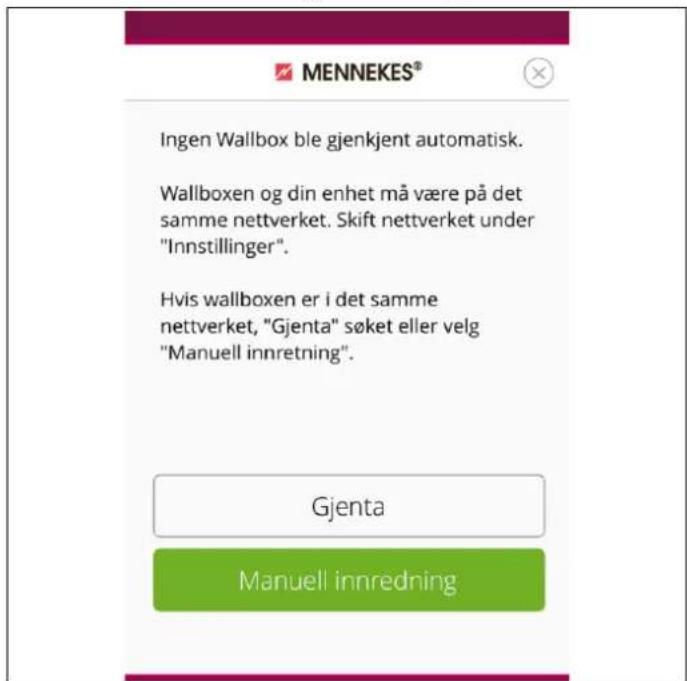
text_image
MENNEKES® Ingen Wallbox ble gjenkjent automatisk. Wallboxen og din enhet må være på det samme nettverket. Skift nettverket under "Innstillinger". Hvis wallboxen er i det samme nettverket, "Gjenta" søket eller velg "Manuell innretning". Gjenta Manuell innredningFig. 12: Melding "Fant ingen Wallbox"
I sjeldne tilfeller kan det være at ladestasjonene ikke blir funnet automatisk. Du har da muligheten til å gjenta søket eller å sette opp ladestasjonene manuelt.
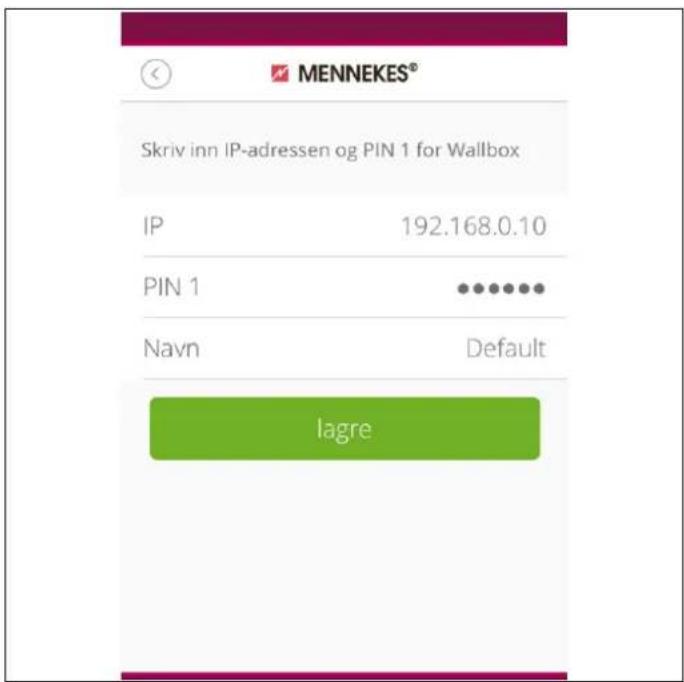
For manuelt oppsett må ladestasjonens IP-adresse være kjent.
- Trykk på "Manuelt oppsett".
text_image
MENNEKES® Skriv inn IP-adressen og PIN 1 for Wallbox IP 192.168.0.10 PIN 1 •••••••• Navn Default lagreFig. 13: Inntasting av IP-adresse, PIN og navn
- Tast inn IP-adressen, tilhørende PIN1 for ladestasjonen og endre foreslått navn hvis ønskelig.
- Bekreft inntastingen med "Lagre".
√ Vellykket oppsett bekreftes med et dialogvindu.
4.8 Konfigurasjon av ladestasjonen
Konfigurasjon av funksjoner og driftsmåter utføres automatisk med en nettleser ved hjelp av ladestasjonens servicegrensesnitt. Servicegrensesnittet til ladestasjonen er tilgjengelig per LAN eller WLAN.
Forutsetninger for nettleser
■ I accesspoint-modus er servicegrensesnittet tilgjengelig via http://172.31.0.1:25000.
I hjemmenettverket får ladestasjonen en IP-adresse ved hjelp av DHCP-funksjonen i kundens internett-ruter. Du kan forespørre IP-adressen ved hjelp av internettruterens nettgrensesnitt eller per APP ved hjelp av en kostnadsfri nettverkskanner, eksempelvis Fing.
Adressen ser ut slik: http://AMTRONIP:25000
(f.eks. http://192.168.0.20:25000). Tilgang opprettes analog til den direkte forbindelsen.
4.8.2 Tilgang via LAN
■ Ladestasjonen får IP-adressen ved hjelp av DHCP-funksjonen i kundens internett-ruter. Du kanforespørre IP-adressen ved hjelp av internettruterens nettgrensesnitt..
Såfremt ingen DHCP-funksjon er tilgjengelig, skjer tilgang via LAN over IP-adressen
http://192.168.0.100:25000,
nettmaske 255.255.255.0.
■ En direkte forbindelse per kabel uten DHCP er mulig.
4.8.2.1 Åpne servicegrensesnittet
Gjennomfør de følgende trinnene for å rope opp servicegrensesnittet:
- Legg inn IP-adressen og porten i nettleserens adresselinje (http://AMTRONIP:25000).
- Legg inn PIN 1 (APP PIN, se installasjonsdataark) til ladestasjonen.
- Hovedmenyen for servicegrensesnittet åpnes.
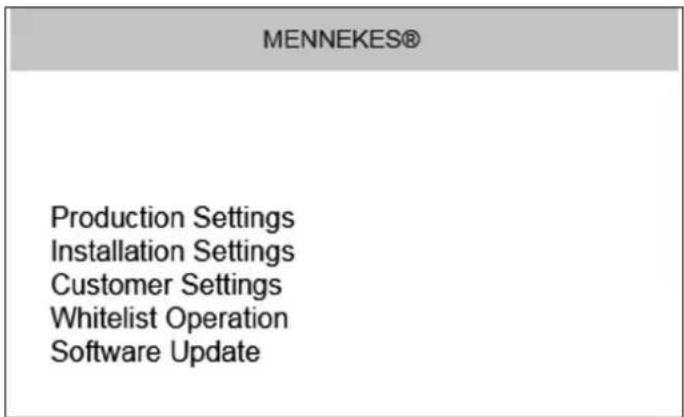
Ved igangkjøring og etter et strømbrudd på mer enn 4 timer er det nødvendig å gjennomføre en tidssynkronisering.-
Tidssynkroniseringen kan gjennomføres med en smarttelefon, et nettbrett og lade-APP eller med en PC med nettleser via servicegrensesnittet.
Tidssynkronisering med en smarttelefon / tablett
Tidssynkroniseringen med en smarttelefon / tablett per charge APP skjer automatisk så snart som en forbindelse til ladestasjonen opprettes. Mer må ikke gjøres.
Tidssynkronisering med en PC
Tidssynkroniseringen med en PC skjer ved hjelp av en nettleser via servicegrensesnittet.
Gjennomfør de følgende trinnene for å foreta tidssynkroniseringen i servicegrensesnittet.
- Åpne servicegrensesnittet.
- I servicegrensesnittet velg undermenyen „Customer Settings“.
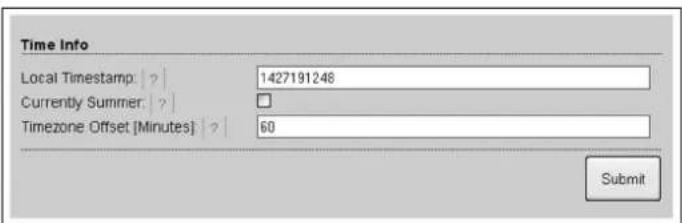
- I menyen „Time Info“ vises innstillingene som skal settes under igangsettingen.
text_image
Time Info Local Timestamp: | ? | 1427191248 Currently Summer: | ? | Timezone Offset [Minutes] : ? | 60 SubmitFig. 15: Meny "Customer Settings / Time Info"
- Verdien „Local Timestamp“ kreves i formatet Unixtime.
- Ved hjelp av en timestamp-konvertering, f.eks. www.unixtime.de, konverterer du den aktuelle datoen og klokkeslettet.
- Legg in den konverterte verdien i feltet „Local Timestamp“.
- I sommertiden, aktiver inndatafeltet „Currently Summer“.
- Sett inndatafeltet „Timezone Offset“ til standardverdien „60“.
„Timezone Offset“ er forskjellen mellom den lokale tidssonen og Coordinated Universal Time (UTC, verdenstid) i minutter.
Eksempel for Tyskland og Midteuropa
Avvikelsen av den lokale tidssonen til UTC er 1 time, følgelig må parameteren „Timezone Offset“ settes til 60 minutter.
Ladestasjonen er driftsklar.
I menyen "Production Settings" vises produsentinnstillinger og maskinvare-/ programvareversjoner. Her kan du ikke foreta noen innstillinger.
| Verdi Beskrivelse | |
| HMI HW Version | Frontpanelets maskinvareversjon |
| HMI SW Version | Programvareversjon frontpanel |
| HMI Type | Type frontpanel |
| HMI IO Status | Status for frontpanelets inn- og utganger |
| HMI Temperature Intern og ekstern | |
| HMI Error Code | Feilkode frontpanel |
| RFID Version | Versjon RFID-kortleser |
| WLAN Version | Versjon WLAN-modul |
| Verdi Beskrivelse | |
| HCC3 HW Version | Maskinvareversjon HC-kontroller |
| HCC3 SW Version | Programvareversjon HC-kontroller |
| HCC3 IO-State | Status for HC-kontrollerens inn- og utganger |
| HCC3 CP/PP-State | Status CP/PP-signalkontakter |
| HCC3 Error Code | Feilkode HC-kontroller |
| AMTRON Operating mode | Ladestasjonens driftsmåte→ Se kapittel 4.4 på side 12 |
| AMTRON State | Ladestasjonens driftsstatus |
| AMTRON Connector Type | Ladestasjonens pluggsystem |
| AMTRON No. of Phases | Antall nettfaser |
| AMTRON Rated Current | Maksimal ladestrøm |
| AMTRON Serial Number | Ladestasjonens serienummer |
| AMTRON Order Number | Ladestasjonens bestillingsnummer |
| AMTRON External Temperature Sensor | □ Ingen ekstern temperaturføler tilgjengelig☑ Ekstern temperaturføler tilgjengelig |
| AMTRON Local Fuses Installed | □ Ingen intern effekt- og jordfeilbryter tilgjengelig☑ Intern effekt- og jordfeilbryter tilgjengelig |
| AMTRON Production Settings Write Enabled | ■ true: Production Settings skrivebeskyttet■ false: Production Settings redigerbar |
| HCC3 Ethernet MAC Address | MAC-adresse for LAN-grensesnittet til HC-kontrolleren |
| HCC3 Total Energy | Sum for ladet energi i Wh |
I menyen "Installation Settings" vises innstillingene som ble satt av montøren under igangsettingen. Her kan du ikke foreta noen innstillinger.
| Verdi Beskrivelse | |
| AMTRON Installation Current | Angitt maksimal ladestrøm ved igangsettingen. |
| AMTRON Home Manager Installed | □ Ingen SMA Sunny Home Manager® tilgjengelig☑ SMA Sunny Home Manager® tilgjengelig→ Se kapittel 4.4.1 på side 17 |
| AMTRON External Tariff Switch Installed | □ Ingen eksterne tariffomkoblingssignal tilgjengelig□ Eksterne tariffomkoblingssignal tilgjengelig |
I menyen "Customer Settings" kan det foretas kundespesifikke innstillinger. Endringer må aktiveres ved å trykke på "Submit".
| Verdi | Beskrivelse |
| AMTRONCustomerCurrentLimitation | Innstilling av begrensningen for maksimal tilgjengelig ladestrøm i A. |
| AMTRONWallboxName | Innstilling av enhetsnavn. Enhetsnavnet vises f.eks. i lade-APPen og servicegrensesnittet. |
| Enable RFID Authorization | Aktivere / deaktivere RFID-kortleser.☑ RFID-kortleser aktiv☐ RFID-kortleser deaktivert |
| Verdi Beskrivelse | |
| Power Fail Continue | Aktivere / deaktivere fortsettelse av lading etter strømbrudd.☑ Ladeprosessen fortsettes etter strømbrudd☑ Ladeprosessen avsluttes etter strømbrudd |
| Autostart Charging | Aktivere / deaktivere autostart av lading.☑ Ladeprosessen starter automatisk etter tilkobling til bilen.☑ Ladeprosessen må startes manuelt etter tilkobling til bilen.☀ Ved aktivert RFID-kortleser ignoreres innstillingen. |
| Enable Stop Button | Aktivere / deaktivere stopp-knapp.☑ Stopp-knapp aktivert☐ Stopp-knapp deaktivert |
| Color skjema | Innstilling av fargeskjemaet i LED-infofeltet. |
| Enable RFID Beep | Aktivere / deaktivere akustisk tilbakemelding fra RFID-kortleseren.☑ Akustisk tilbakemelding aktiv☑ Akustisk tilbakemelding deaktivert |
| Enable WLAN Communication | Aktivere / deaktivere WLAN-modul.☑ WLAN-modul aktiv☐ WLAN-modul deaktivert |
| AMTRON Operation Mode | Velge driftsmåte for ladestasjonen.→ Se kapittelet 4.4 på side 12. |
| Verdi Beskrivelse | |
| STA SSID | Navn på det WLAN-nettverketladestasjonen er koblet til. |
| STA Connected | Status for WLAN-tilkoblingen.■ true: Ladestasjon koblet til etWLAN-nettverk■ false: Ladestasjon ikke koblet til etWLAN-nettverk |
| STA Security Mode | Velge WLAN-kryptering.Standardinnstilling: „Autodetect security mode“ |
| STA Security Key | Legge inn WLAN sikkerhetsnøkkel. |
| AP Security Mode | Velge WLAN-kryptering nårladestasjonen drives i Accesspoint-modus. |
| AP Channel | Velge WLAN-kanal når ladestasjonendrives i Accesspoint-modus. |
| AP Country Code | Velge landskode når ladestasjonendrives i Accesspoint-modus. |
| Local Timestamp | Visning / angivelse av aktuell systemtidfor HC-kontrolleren i Unix-Timestamp-formatet. |
| Currently Summer | Velge sommer-/ vintertid☑ Sommertid☐ Vintertid |
| Timezone Offset | Angivelse av lokalt tidsoneavvik fraUTC-tiden i minutter. |
| SW Reset Nullstilling programvareTrykk på "Reset" for å starteladestasjonens HC-kontroller på nytt. | |
NO
Kun ved variant Xtra og Premium.
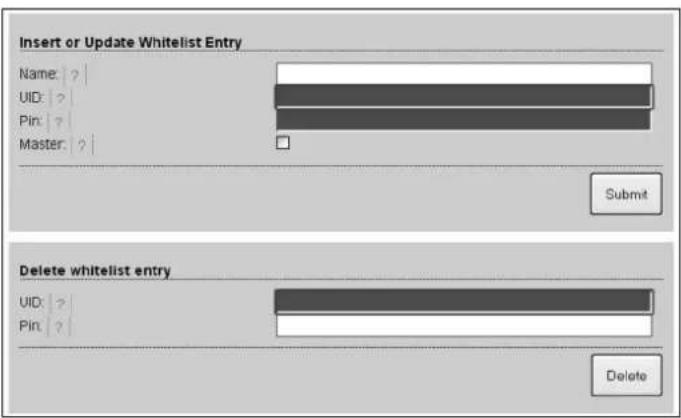
I menyen "Whitelist Operation" kan du redigere Whitelist-oppføringer for RFID-kortene. Du kan legge til eller slette RFID-kort eller redigere oppføringer.
Da må UID-ene for RFID-kortene være kjent, siden de RFID-kortene som allerede finnes i Whitelist, ikke vises her.
Med lade-appen er det enklere å administrere Whitelist.
- I feltet "Name" legger du inn ønsket navn på RFID-kortet.
- I feltet "UID" legger du inn UID for RFID-kortet.
- I feltet „PIN“, legg inn PIN 2 (Whitelist PIN, se installasjonsdataark) til ladestasjonen.
- Med avkryssingsboksen "Master" velger du om RFID-kortet skal opprettes som Master-RFID-kort.
Master-RFID-kort kan ikke starte en ladeprosess! - Trykk på "Submit" for å legge til eller endre RFID-kortet.
√ Innstillingene som er foretatt for RFID-kortet, er aktivert i den interne databasen (Whitelist).
Slette et RFID-kort
- I feltet "UID" legger du inn UID for det RFID-kortet som skal slettes.
- I feltet „PIN“, legg inn PIN 2 (Whitelist PIN, se installasjonsdataark) til ladestasjonenen.
- Trykk på "Delete" for å slette RFID-kortet.
√ RFID-kortet er slettet fra den interne databasen (Whitelist).
I menyen "Software Update" kan du foreta en programvareoppdatering av ladestasjonens operativsystem. For å gjennomføre en oppdatering for ladestasjonens programvare gjør det følgende: Den aktuelle driftsprogramvaren finner du i vårt serviceområde under www.AMTRON.info
- Legg inn adressen www.AMTRON.info i nettleserens adresselinje.
- Legg inn serienummeret til ladestasjonen i inntastingsfeltet "tilgang".
- I området „Download“, velg posten Software Update.
- Last ned den aktuelle programvaren (navn f.eks. HC3Application_R2_1_05_421.bin) og lagre den.
- Rop off ladestasjonens servicegrensesnitt.
- I hovedmenyen, velg undermenyen „Software Update“.
- Velg programvaren du har lastet ned før
- Klikk på knappen „Upload“ for å gjennomføre programvareoppdateringen
- Følg anvisningene.
Hvis programvareoppdateringen avbrytes for tidlig (f.eks. strømbrudd eller overføringsfeil), må ladestasjonen startes på nytt (f.eks. med knappen "Reset" i menyen "Customer Settings") før et nytt oppdateringsforsøk utføres.
5 Vedlikehold
! Fare
Livsfare pga. ikke forskriftsmessig vedlikehold/reparasjon.
Livsfare for personer som utfører arbeid de verken er kvalifisert for eller har fått opplæring i.
Vedlikehold/reparasjon av enheten må kun utføres av personell som er kjent med denne enheten og som har fått opplæring i farer og som har de nødvendige kvalifikasjonene.
■ Før vedlikehold/reparasjon må alle sikkerhetstekniske betingelser oppfylles.
! Fare
Livsfare pga. elektrisk støt!
Komponenter står under elektrisk spenning.
Kontakt med strømførende deler fører til elektrisk støt, forbrenning eller dødsfall.
Vær oppmerksom på følgende punkter før det skal utføres arbeid på det elektriske anlegget:
■ Gjør enheten spenningsfri.
■ Sikre at den ikke kan bli slått på.
■ Kontroller spenningsfrihet.
■ Jord og kortslutt.
■ Dekk til deler i nærheten som står under spenning, og sikre fareområdet.
5.1 Serviceplan
Utfør følgende vedlikeholdsarbeid i angitte intervaller.
Vedlikeholdsintervall hver 6. måned (halvårlig)
| Enhet/komponent Vedlikeholdsarbeid | |
| Hus Visuell kontroll med tanke på mangler eller skader. | |
| Kontroller at enheten sitter godt fast. | |
| Rengjør huset på utsiden med en fuktig klut. | |
| Frontpanel | Visuell kontroll med tanke på mangler eller skader. |
| Brytere og sikkerhetsanordninger | Visuell kontroll med tanke på mangler eller skader. |
| Kontroller at jordfeilbryteren fungerer.Se kapitlet 4.3.3 på side 11. | |
Vedlikeholdsintervall hvert fjerde år
Utfør i tillegg alt vedlikeholdsarbeid som er beskrevet under Vedlikeholdsintervall hver 6. måned (halvårlig).
| Enhet/komponent Vedlikeholdsarbeid | |
| Kabeltilkoblinger og pluggforbindelser | Visuell kontroll med tanke på mangler eller skader. |
| Ladestasjon Visuell kontroll med tanke på mangler eller skader. | |
| Kontroller at den fungerer. | |
| Systemtest Få en elektriker til å utføre systemtest iht. VDE0100. | |
6 Utbedring av feil
! Fare
Livsfare pga. ikke forskriftsmessig vedlikehold/reparasjon.
Livsfare for personer som utfører arbeid de verken er kvalifisert for eller har fått opplæring i.
■ Vedlikehold/reparasjon av enheten må kun utføres av personell som er kjent med denne enheten og som har fått opplæring i farer og som har de nødvendige kvalifikasjonene.
■ Før vedlikehold/reparasjon må alle sikkerhetstekniske betingelser oppfylles.
! Fare
Livsfare pga. elektrisk støt!
Komponenter står under elektrisk spenning.
Kontakt med strømførende deler fører til elektrisk støt, forbrenning eller dødsfall.
Vær oppmerksom på følgende punkter før det skal utføres arbeid på det elektriske anlegget:
■ Gjør enheten spenningsfri.
■ Sikre at den ikke kan bli slått på.
■ Kontroller spenningsfrihet.
■ Jord og kortslutt.
■ Dekk til deler i nærheten som står under spenning, og sikre fareområdet.
6.1 Utbedring av feil, utført av eieren
| Feil | Årsak | Anvisning om utbedring av feil | |
| Lyser rødt permanent | Egentest av ladestasjonen mislyktes. | Kvitter feil med multifunksjonsknappen. | |
| Utkobling av ladestasjon pga. | overtemperatur. | Vent til ladestasjonen har kjølt seg ned igjen. | |
| Intern systemfeil. | Les ut feilmelding via servicegrensesnittet eller Charge APP.Kvitter feil med multifunksjonsknappen.Hvis feilen ikke kan utbedres, må en elektriker kontrollere ladestasjonen. | ||
| Feil | Årsak | Anvisning om utbedring av feil | |
 blinker rødt blinker rødt | Jordfeil- (FI) eller effektbryter (LS) i ladestasjonen er utløst. | Slå på jordfeil- (FI) eller effektbryter (LS) i ladestasjonen igjen.→ Se kapittelet 4.3.2 på side 11. | |
| Feil i spenningstilførselen til | ladestasjonen (feil dreiefelt, manglende fase osv.). | La en elektriker kontrollere spenningstilførselen til ladestasjonen. | |
| Ladeplugg ikke låst. | Trekk ut ladekabelen og sett den inn igjen.Kvitter feil med multifunksjonsknappen. | ||
| Feil eller defekt ladekabel. | Trekk ut ladekabelen og sett den inn igjen.Kontroller ladekabelen, bytt hvis nødvendig.Kvitter feil med multifunksjonsknappen. | ||
| Nettverksfeil. | Kontroller nettverket hhv. nettverksinnstillingene. | ||
| LED-infofelt lyser ikke. | Ingen spenningstilførsel til ladestasjonen. | La en elektriker kontrollere ladestasjonen. | |
| Sikringen for ladestasjonen er utløst. | Kontroller sikringen, bytt hvis nødvendig. | ||
| Ladepluggen i ladestasjonen kan ikke trekkes ut. | Svikt i opplåsingsfunksjonen. La en elektriker kontrollere ladestasjonen. | ||
blinker rødt
Livsfare pga. elektrisk støt!
Komponenter står under elektrisk spenning.
Kontakt med strømførende deler fører til elektrisk støt, forbrenning eller dødsfall.
Vær oppmerksom på følgende punkter før det skal utføres arbeid på det elektriske anlegget:
■ Gjør enheten spenningsfri.
■ Sikre at den ikke kan bli slått på.
■ Kontroller spenningsfrihet.
■ Jord og kortslutt.
■ Dekk til deler i nærheten som står under spenning, og sikre fareområdet.
Få montøren til å demontere ladestasjonen.
7.2 Lagring
Lagring må skje i et tørt og temperert rom.
Omgivelsesbetingelser for lagring, se kapitlet
Avfallshåndtering av brukte enheter må skje iht. nasjonale og lokale lover og forskrifter. Ta hensyn til miljøet.
Brukte enheter og batterier må ikke kastes i vanlig husholdningsavfall!
■ Apparatet må kasseres i samsvar med de nasjonale miljøforskriftene.
■ Lever inn brukte enheter til fagforhandleren din.
■ Kast brukte batterier ved et returpunkt for resirkulering eller lever dem inn til fagforhandleren.
■ Kast emballasjematerialet ved et returpunkt for papp, papir og plast.
8 Vedlegg
8.1 Tilbehør
| Bestillingsnummer | Beskrivelse |
| På forespørsel | Kanaladapter for kabelkanaler |
| 36113 | Ladekabel modus 3, 32 A, 3P+N+PE |
| 320011 | Testboks |
8.2 Ordliste
| Begrep | Forklaring |
| ACU Accounting Control UnitEnhet for kommunikasjon med SCU-er og HCC-er i ladestasjonene. | |
| Backend | Dataadministrasjonstjeneste |
| CP Control Pilot | Betegnelse av plugginnretningskontakten/ledningen hvor kommunikasjonsinformasjonen overføres. |
| FI Feilstrømbeskyttelsesbryter(jordfeilbryter)Type A = løser ut på pulsstrøm, Type B = løser ut på alle faser. | |
| HC-kontroller | MENNEKES-betegnelse på PBM-modulen hhv. ladekontrolleren. |
| Styresentral | MENNEKES E-mobility konsoll for styring av opp til 64 ladepunkter og administrasjon av en kundebase. For små og lokale infrastrukturer er E-Mobility styresentral et alternativ til et omfattende programvare- eller backend-system. |
| LS | Automatsikring |
| Modus 3(IEC 61851) | Lademodus for kjøretøy med kommunikasjonsgrensesnitt til ladestikkontakter type 2. |
| PP | Proximity Pilot eller Plug Present Kontakt for å fastsette ladekabelens strømkapasitet og for å aktivere startsperren. |
| PWM PulsbreddemodulasjonOverføringsmåte forkommunikasjonsinformasjonen | |
| Begrep | Forklaring |
| PWM-modul | Element i ladestasjonen (ved modus 3-lading) for kommunikasjon med bilen. |
| RFID | Radio-frequency IdentificationAutomatisk identifisering og registrering av data ved hjelp av magnetiske bølger. |
| SCU Socket Control Unit | |
| Type2(IEC 62196-2) | Enhet for å styre et enkelt ladepunkt og for å kommunisere med kjøretøyet.En- og trefasede ladeplugginnretninger med identisk plugg-geometri for en ladeeffekt fra 3,7 til 44 kW AC. |
| UID User Identifier | |
| URL | Brukerregistreringen identifiserer entydig en bruker på en datamaskin.Uniform Resource LocatorEnhetlig kildeadressering på internett som (blant annet) inneholder protokoll, vert, domene, bane og filnavn for en internettadresse. |
| Motstandskoding | Ladekablene har en motstandskoding som analyseres av ladesystemet.Motstandsverdien definerer ladekabelens maksimalt tillatte strøm.Kabler med for lav strømkapasitet blir avvist av ladesystemet. |
| Whitelist | Positivliste for utligning av brukerrettigheter |
NO
8.3 Indeks
A
Betjening med lade-appen....9
Bruksanvisningens oppbygging....2
D
Demontering....31
Drift 9
Driftsmåter 9, 12
E
Effektbryter gjeninnkobling 11
F
Fastvareoppdatering....27
Frontpanel....7
G
Garanti....3
Generelt....2
H
HC-kontroller 7
|
Indeks 32
J
Jordfeilbryter gjeninnkobling 11
K
Konfigurasjon....11, 22
L
Lade uten autorisasjon 17
Lade-app....20
Lading
avslutte....11, 19
strømbrudd....19
Lagring....31
LED-infofelt....10
Leveransens omfang 6
M
Multifunksjonsknapp....11
N
Nullstilling programvare 26
0
Omgivelsesbetingelser 31
Oppbygging....6
Ordliste 32
P
Personellets kvalifikasjoner 3
elektriker 3
Pluggsystemer 4
Produktbeskrivelse....3,4
Programvareoppdatering....27
R
Returnere enheter 3
RFID-kort
legge til 19,27
redigere 27
slette 27
S
Serviceplan....28
Sett fra utsiden....6
Sikkerhet 2