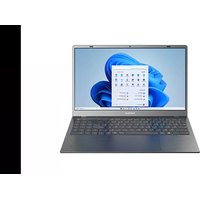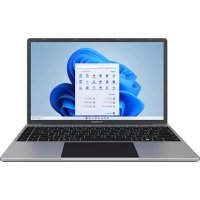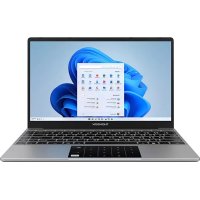
NEO TOUCH - Bærbar PC THOMSON - Gratis bruksanvisning og manual
Finn enhetens veiledning gratis NEO TOUCH THOMSON i PDF-format.



| Produkttype | Bærbar datamaskin |
| Merke | Thomson |
| Modell | NEO TOUCH |
| Skjerm | 14,1 tommer |
| Operativsystem | Windows 11 |
| Trådløs tilkobling | Wi-Fi, Bluetooth |
| Porter | 2x USB Type-A, 1x USB Type-C, 1x HDMI, hodetelefon/mikrofonkontakt, micro-SD-kortleser |
| Strømforsyning | Nettadapter, oppladbart litium-ion-batteri |
| Webkamera | Innebygd frontkamera |
| Tastatur | Tastatur med funksjonstaster |
| Styrefelt | Styrefelt med flerberøring |
| Brukstemperatur | 5 °C til 35 °C |
| Vedlikehold og rengjøring | Bruk en myk, tørr klut. Ikke bruk løsemidler eller flytende rengjøringsmidler. |
| Sikkerhet | Må ikke utsettes for vann, støv, magnetfelt. Hold unna varmekilder. |
| Batteri | Skal kun skiftes av en Thomson-godkjent tekniker. Eksplosjonsfare hvis den erstattes med feil modell. |
| Reparabilitet | Overlat til Thomson-godkjent kundeservice. Ikke demonter selv. |
| Garanti | Se de generelle garantivilkårene som følger med enheten. |
| Medfølgende tilbehør | Nettadapter, strømkabel |
| Dokumenter | Brukerhåndbok (125 sider) |
Ofte stilte spørsmål - NEO TOUCH THOMSON
Brukerspørsmål om NEO TOUCH THOMSON
0 spørsmål om dette apparatet. Svar på dem du kjenner, eller still ditt eget.
Still et nytt spørsmål om dette apparatet
Last ned instruksjonene for din Bærbar PC i PDF-format gratis! Finn veiledningen din NEO TOUCH - THOMSON og ta den elektroniske enheten tilbake i hendene. På denne siden er alle dokumenter som er nødvendige for bruken av enheten din publisert. NEO TOUCH av merket THOMSON.
BRUKSANVISNING NEO TOUCH THOMSON
Takk for at du valgte en Thomson Computing-enhet. For å sikre at du er helt formøyd med enheten din, inviterer vi deg til å lese informasjonen i denne brukerhåndboken.
VERSION FRANÇAISE 4
ENGLISH VERSION 26
Erklæring om overensstemmelse
Fn + ✗ Slår lyden til eller fra
Fn + 📂 Åbner standardmedieafspilleren
Startmenuen er indgang til din enhed. Det giver dig adgang til programmer, mapper og indstillinger.
Laddning av enhetens batteri
Visa alla pågående program
Fn + ✗ Slå på eller av ljudet
Restaurering av systemet
WARNING:
Dette produktet er produsert og solgt under ansvar av METAVISIO. THOMSON og THOMSON-logoen er varemerker som brukes under lisens av METAVISIO - mer informasjon på www.thomson-brand.com. Microsoft®, Windows®, Windows Server® og Windows Vista® er registrerte varemerker (for Microsoft Corporation i USA og/eller andre land/regioner. Navnene på programvaren som vises i denne brukerveiledningen tilhører deres respektive selskaper i henhold til den tilsvarende lisensavtalen. Enhver henvisning til denne programvaren er kun gitt for informasjon. Alle andre produkter, tjenester, selskaper, varemerker, handels- eller produktnavn og logoer som det refereres til her, tilhører deres respektive eliere. Enhver henvisning til disse navnene er kun gitt for informasjon.
Opphavsrett
Opphavsretten til denne brukerhåndboken tilhører METAVISIO SA. Det er forbudt å kopiere, oversette, modifssere eller overføre denne brukerveiledningen på noen måte eller i hvilket som helst format uten skriftlig forhåndssamlykke fra METAVISIO SA.
Ansvarsfraskrivelse
For en bedre brukeropplevelse, METAVISIO SA. forbeholder seg retten til å gjøre endringer i denne brukerhåndboken. Informasjonen i dette dokumentet kan endres uten varsel. Brukere er ansvarlige for skader som følge av fell bruk av denne brukerveiledningen. Videre, bortsett fra den uttrykkelige garantien gilt i produktvedlikeholdshåndboken eller i vår serviceforpliktelse, METAVISIO SA. gir ingen garanter, uttrykte eller underforståtte, relatert til denne brukerveiledningen (inkludert på de valgte formuleringene).
Samsvarserklæring
METAVISIO SA erklærer herved at dette produktet er i samsvar med de grunnleggende kravene og andre gjeldende bestemmelser i direktiv 2014/53/EU. Samsvarserklæringen er tilgiengelig på internettlenken: www.mythomson.com

- Viktige sikkerhetsinstruksjoner -
Denne enheten bør brukes i et miljø med en omgivelsestemperatur mellom 5°C (41°F) og 35°C (95°F).
Ikke utsett enheten for regn eller fuktighet og hold den unna væsker. Hvis vann eller annen væske spruter på enheten, slå av enheten umiddelbart og vent til den er helt tørr før du slår den på igjen.
Ikke utsett enheten for direkte sollys.
Ikke bruk sterke løsemidler, flytende vaskemidler eller andre kjemikalier på eller i nærheten av enhetens overflate, for å unngå korrosjon eller forringelse av enhetens overflate.
Ikke utsett enheten for støvete omgivelser.
Ikke bruk apparatet under en gasslekkasje.
Ikke utsett enheten for sterke magnetiske eller elektriske felt.
Du kan føre enheten gjennom røntgendetektorer på flyplasser. Det anbefales imidlertid at du ikke fører enheten gjennom de magnetiske deteksjonsportene eller utsetter den for bærbare detektorer.
Ikke plasser gjenstander på enheten.
Ikke plasser enheten på en ujevn eller ustabil overflate.
Sørg for å beskytte enheten mot fall eller andre slag som kan skade den.
Ikke la enheten være slått på eller lades på knærne eller andre deler av kroppen for å unngå risiko for varmerelaterte skader.
Slå av enheten før du transporterer den eller dekker den med et materiale som ikke tillater optimal luftsirkulasjon.
Ikke bruk skadede strømledninger, tilbehør eller andre eksterne enheter med enheten.
Vi anbefaler eksklusiv bruk av tilbehøret (strømforsyning, kobler osv.) som følger med enheten.
Bruk kun originale batterier. Bytte ut batteriet med et feil batteri kan forårsake eksplosjonsfare.
Ikke demonter, modifiser eller reparer enheten selv, ellers vil garantien bli
ugyldig.
Sikkerhetskopier viktig innhold regelmessig for å unngå tap av data.
Vårt firma fraskriver seg alt ansvar i tilfelle tap eller sletting av elementer i enheten etter feil bruk av maskinvaren eller programvaren, manglende vedlikehold eller andre utilsiktede hendelser.

Dette produktet er utviklet for å tillate korrekt resirkulering av deler og komponenter. Symbolet med en søppeldunk med kryss over indikerer at enheten ikke må kastes sammen med kommunalt avfall. Se lokale forskrifter for avhending av elektroniske enheter.

Symbolet med en søppeldunk med kryss over indikerer at batteriet ikke skal kastes sammen med husholdningsavfallet. Se lokale forskrifter for avhending av batterier.

For å unngå mulige hørselsskader, ikke lytt med høyt volum over lengre tid.
- Oversikt over enheten -
Forfra

text_image
1 2 3 4 5 6 7 8 9 10 11 12 13 14 15 16 17 18 19 20 21 22 23 24 25 26 27 28 29 30 31 32 33 34 35 36 37 38 39 40 41 42 43 44 45 46 47 48 49 50 51 52 53 54 55 56 57 58 59 60Venstre visning

text_image
7 8 9 10 utsikt 11 12 13Merk : Enhetslayout og enkelte funksjoner kan variere etter land, modell eller versjon
Forfra
- Frontkamera – Webkamera Bruk dette kameraet til videosamtaler eller til å ta bilder.
- Skjerm
- Strømindikator
- Tastatur
- Touchpod Pekeplaten gir deg funksjionaliteten til en mus. Den tilbyr et intuitivt grensesnitt rokket være funksjonene med flere gester.
- På-knapp El longt trykk på denne knappen lar deg slå enheten på eller av.
Venstre visning
7 USB type A-port
Denne porten er kompatibel med USB-tilbehør som tastatur, mus, flashminneleser (USB-nøkler, minnekortlesere, etc.), ekstern horddisk, skriver.
8. Strømuttak
Denne porten gir strøm när den er kobler till en adapter.
9. HDMI-port (High-Definition Multimedia Interface)
Denne porten lar deg koble enheten til en HDMI-kompatibel enhet som for eksempel en TV, skjerm eller projektor.
10. USB Type-C-port
Denne nye generasjons USB-porten har den spesielle egenskapen å være allisidig, siden den tillater overføring av data, video- og lydstrømmer og energi. Bruk av en adapter (medfølger ikke) vil være nødvendig for bruk av visse funksjoner til kontakten. Micro-SD-kortleseren lar deg lese eller skrive til micro-SDHC / micro-SDXC minnekort.
Høyre utsikt
- Micro SD-kortleser Micro-SD-kortleseren lar deg lese eller skrive til micro-SDHC / micro-SDXC minnekort.
- Hodetelefon/mikrofonkontakt Bruk denne porten til å koble eksterne høyttalere eller hodetelefoner til enheten. Du kan også koble til hodetelefoner uistyrt med en ekstern mikrofon.
- USB type A-port
- Skru på -
Merk: Lad Thomson-enheten før du bruker den for første gang.
Lad enhetens batteri
Koble AC-adapteren til en jordet stikkontakt.

Les nøye følgende merknad angående batteriet til THOMSON-enheten din :
- Kun en tekniker autorisert av Thomson er autorisert til å fjerne og håndtere batterlet
- Batteriet i Thomson-enheten kan utgjøre en risiko for brann eller brannskader hvis det fjernes eller demonteres
• Følg informasjonen på enhetens advarselsetiketter for å unngå fare for skade. - Det er fare for eksplosion hvis batteriet byttes ut med en feil modell.
- Ikke kast batteriet på ild
- Ikke forsøk å kortslutte batteriet til Thomson-enheten
- Ikke forsøk å demontere batteriet eller sette det sammen igjen
- Slutt å bruke batteriet hvis det lekker
- Batteriet og dets komponenter bør resirkuleres eller kastes på riktig måte.
- Oppbevar batteriet og dets komponenter utilgjengelig for barn
Slå på/av enheten
Slå på enheten ved å trykke lenge på strømknappen.

text_image
THOMSONFor å slå av enheten, gå til Start ■ menyen og velg Strøm > Slå av
Første start av enheten
Under den første oppstarten vil Windows® 11-operativsystemet veilede deg til å fullføre konfigurasjonstrinnene.
Når disse konfigurasjonstrinnene er fullført, fullfører systemet installasjonen og bruker tilpassede innstillinger. Ikke slå av enheten og sørg for et tilstrekkelig batterinivå under dette trinnet.
Velkomstskjermen for Windows® 11 vises etter at installasjonen og oppsettet er fullført.
Merk : Hvis du ønsker å gjenopprette fabrikkkonfigurasjonen eller installere operativsystemet på nytt, anbefaler vi at du bruker tilbakestillingsfunksjonen til Windows. For det,
- Åpne startmenyen og velg «Innstillingen»
- Velg «Oppdatering og sikkerhet» og deretter «Gjenoppretting» i menyen til høyre
- Klikk på «Kom i gang»-knappen i delen «Tilbokeshill denne PCen».
- La deg veilede
- Bruke berøringsplaten -
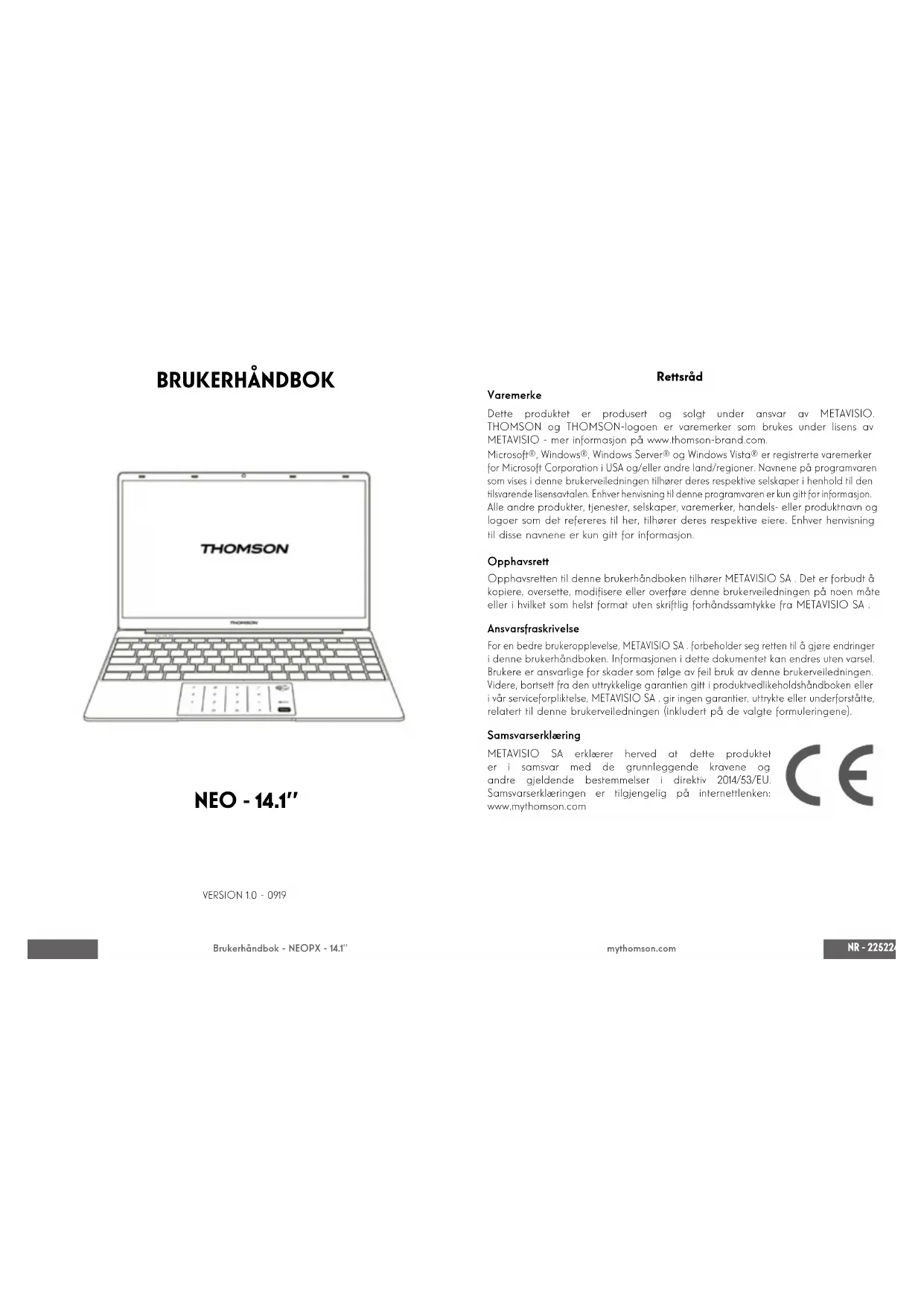
Flytt pekeren
Skyv fingeren på styreplaten for å flytte markøren.
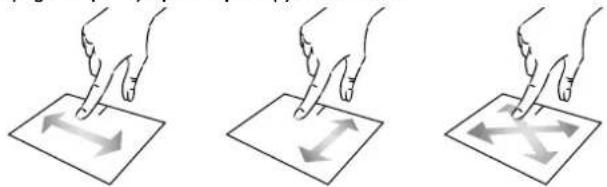
Klikk / dobbeltklikk
Kort trykk én gang for å gjøre et klikk. For eksempel for å velge et element på skrivebordet eller i filutforskeren eller for å åpne et program fra startmenyen.
Trykk kort to ganger for å utføre et dobbeltklikk. For eksempel på skrivebordet eller i filutforskeren vil denne funksjonen tillate deg å åpne det valgte elementet.

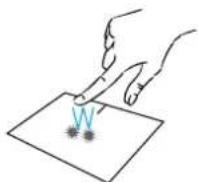
Dra og slipp
Trykk kort to ganger på pekeplaten for å velge elementet og hold fingeren på pekeplaten mens du skyver den til ønsket posisjon og slipp den. Du kan også velge et element og deretter holde et venstreklikk mens du drar en annen finger på styreplaten for å dra og slippe et element.


Brukerhändbok - NEOPX - 14.1"
Venstre klikk
Trykk kort på pekeplaten én gang for å utføre et venstreklikk.
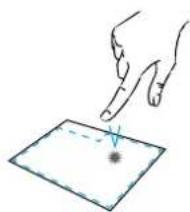
Sveip to fingre opp eller ned for å rulle vertikalt.
Zoom
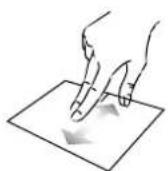
Klem to fingre sammen på styreflateområdet for å zoome ut (zoom-).
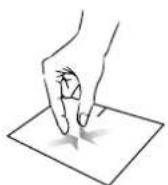
mythomson.com
Høyreklikk
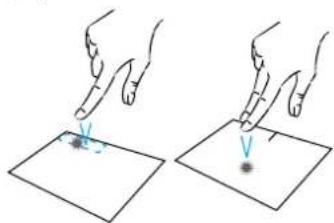
Trykk kort én gang nederst til høyre på styreplaten for å høyreklikke eller trykk kort med to fingre på styreplaten.
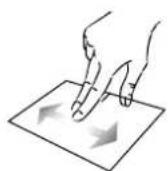
Sveip to fingre til venstre eller høyre for å rulle horisontalt.
Spre to fingre fra hverandre på pekeplateområdet for å zoome inn (zoom +).
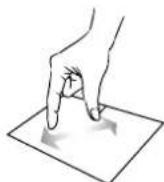
Vis alle apper som kjører
Sveip opp med tre fingre for å se alle appene som kjører.
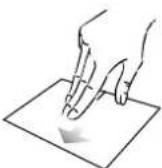
Vis skrivebord
Sveip ned med tre fingre for å vise Windows® 11-skrivebordet.
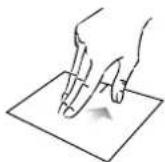
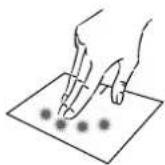
Åpne handlingssenter
Trykk kort med fire fingre for å åpne Windows® 11 Action Center.
- Bruke tastaturet -
Funksjonstaster
Tastaturet på enheten din er utstyrt med funksjonstaster som lar deg utføre handlinger eller innstillinger.
Merk : De viste nøkkelikonene og tilgjengelige funksjoner kan vanere fra modell til modell.
Fn + Sæter dotamaskinen i hvilemodus
Fn + 📂 Åpne standard mediespiller
Fn + ▶/II Mediaspiller avspillings- eller pausefunksjon
Fn + Tidligere musikk eller video
Fn + ➤ Neste musikk eller video
Fn + * - Lavere lysstyrke på skjermen
Fn + ✝+ ∅k skjermens lysstyrke
Fn + 📧 Åpne standard e-postprogramvare
Fn + □ Gjør det mulig å bruke en ekstern skjerm
Fn + ⚙ Åpne innstillingsmenyen
Fn + ♂ Åpne søkefeltet
Fn + Δ|"Δ" Aktiver / deaktiver det trådløse nettverket
Fn + ☐ Viser kjørende apper
Fn + Ⓧ Apne delingsruten
Fn + ↑ Vertikal rull opp
Fn + Vertical Rull ned
Fn + start funksjon
Fn + ↘ avslutte funksjon
Fn + 📁 Aktiverer eller deaktiverer bakgrunnsbelysningen på tastaturet
Pause Avbryter gjeldende program (eksempel: et spill)
PrtScr/ Logrer et skjermbilde av Impécr skjernen din
Num/ck/ Aktiver/deaktiver det nume- riske taslaturet
VerrNum Aktiver/deaktiver rulling
Bruk av hurtigtaster gjør det enklere å navigere i Windows® 11.
Åpne eller lukk Start-menyen.
+ A Åpne Hurtiginnstillinger.
+ C Åpne chatten fra Microsoft Teams.
+ D Vis og skjul skriveborder.
+ E Åpne Filutforsker.
+ G Åpne Xbox Game Bar när et spill er åpent.
+ I Åpne innstillinger.
+ L Lås PC-en eller bytt konto.
+ M Minimer alle vinduer.
+ P Velg en presentasjonsvisningsmodus.
+ S Äpne søkefunksjonen.
+ T Bla gjennom apper på oppgavelinjen.
- Vi introduserer Windows® 11 -
Oversikt over grensesnitt
Merk: Grensesnitter kan variere etter land, modell eller version av Windows® 11

text_image
Kontor Oppgavelinje Åpne startmenyen Åpne søkefeltet Startmeny VarslingsområdeStart-menyen er inngangspunktet til enheten din. Den lar deg få tilgang til apper, mapper og innstillinger.
Oppgavelinjen viser applikasjonene som er i bruk og lar deg bytte mellom dem.
Varslingsområdet viser viktig informasjon om bruk av enheten.
Søkeruten lar deg enkelt søke gjennom filene, appene og andre elementer på enhelen din.
Oversikt over startmenyen
Merk : Grensenittet kan variere etter land, modell eller version av Windows® 11
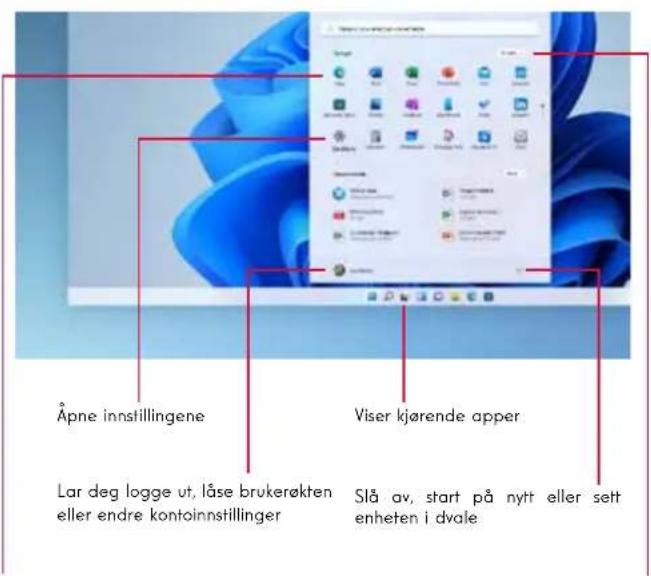
Start-menyen er inngangspunktet til enheten din. Den lar deg få tilgang til apper, mapper og innstillinger.
text_image
Åpne innstillingene Lar deg logge ut, låse brukerøkten eller endre kontoinstillinger Viser kjørende apper Slå av, start på nytt eller sett enheten i dvaleViser favorittappene dine som ikoner for rask og enkel tilgang.
Merk: For å vise et element som en flis, høyreklikk på det og velg alternativet «Fest til startmenyen». For å slette en flis, høyreklikk på den og velg alternativet «Koble fra startmenyen».
Apper installert på enheten din er oppført her.
Merk: For å øpne en opp, flytt musepekeren over den og klikk for å øpne den.
Finn varslene dine
Merk : Grensesnittet kan variere etter land, modell eller version av Windows® 11
Windows 11-varsler i varslingssenteret, rett på oppgavelinjen, hvor du kan få filgang til dem umiddelbart.

Varsler på et øyeblikk
Velg dato og klokkeslett på oppgavelinjen for å åpne varslingssenteret. (Du kan også sveipe inn fra høyre kant av skjermen eller trykke ■■+N.)
Velg varselet for å finne ut mer eller for å iverksette tiltak. Vil du ikke utføre en handling? For å fjerne et bestemt varsel, velg X ved siden av varselet du vil slette. Hvis du vil slette alle varslene dine, velg Fjern alt-knappen.
Koble til et trådløst Wi-Fi-nettverk
Enheten din er utstyrt med en Wi-Fi-modul. Ved å koble til et trådlast Wi-Fi-nettverk får du tilgang til Internett, sjekke e-post, oppdatere enheten eller tilgang til et hjemme- eller bedriftsnettverk. Følg disse trinnene for å logge på:
Klikk på ikonet i varslingsområdet
Hvis Wi-Fi ikke er aktivert, klikk på knappen
Velg dit frådløse tilgangspunkt fra listen
Klikk på «Koble til». Hvis det trådløse tilgangspunktet ditt krever en sikkerhetsnøkkel, skriv den inn før du oppretter tilkoblingen.
Par enheten din med en bluetooth-enhet
Enheten din er utstyrt med en Bluetooth-modul. Dette gjør at den kan kobles til en bluetooth-enhet (mus, bærbare høyttalere osv.). Følg disse trinnene for å koble til de to enhetene:
Velg ikonet Nettverk på oppgavelinjen. Velg hurtiginnstillingen for Bluetooth for å slå den på eller av.
Velg Start > Innstillinger > Bluetooth og enheter, og deretter Bluetooth-enheter.
Aktiver flymodus
Klikk på ikonet i systemstatusfeltet
Klikk på knapp
Klikk på ikonet i systemstatusfeltet
Klikk på knapp
System Restaurering
ADVARSEL:
Lag en sikkerhetskopi av viktrige data før du kjører dette alternativet.
Windows® 11 tilbyr flere gjenopprettingsalternativer for å gjenopprette fabrikkkonfigurasjonen:
- Behold filene mine: tilbakestill enheten din og beholder dine personlige filer
- Slett alle: gjenoppretter fabrikkkonfigurasjonen til enheten din. Lag en sikkerhetskopi av viktige data før du kjører dette alternativet.
- Nedgrader til forrige versjon av Windows® 11: Bruk dette alternativet hvis du har problemer med enheten etter systemoppdateringen.
- Avansert oppstart: Dette alternativet lar deg starte opp fra en ekstern enhet eller få tilgang til enhetens fastvareinnstillinger eller endre Windows oppstarlsinnstillinger eller gjenopprette Windows fra et diskbilde.
Følg disse trinnene for å utføre en gjenopprettingsoperasjon:
Velg Start > Innstillinger > Gjenoppretting > System.
Ved siden av Tilbakestill denne PC-en velger du Tilbakestill PC.
Velg gjenopprettingsalternativet som skal utføres.
text_image
Windows 11 Oppdag flere funksjoner på Microsofts nettsted: https://support.microsoft.com/nb-NO/windows
text_image
Microsoft - Kondicate - or it Sustainable for Windows Windows hjelp og læring Windows 10.1.1.2017
- Vanlige spørsmål -
En svart eller farget prikk vises på skjermen!
Dette fenomenet påvirker ikke ytelsen til enheten din. Hvis problemet vedvarer, vennligst se de generelle garantibetingelsene og kontakt deretter Thomson ettersalgsservice.
Bekreft at pekeplaten er riktig aktivert ved å bruke funksjonstastene Fn +
Batteriladeindikatoren lyser ikke!
Sjekk at AC-laderen er riktig koblet til en stikkontakt og til strømporten på enheten. Hvis problemet vedvarer, kontakt Thomson ettersalgsservice.
For å optimere batterileveliden kan du justere skjermens lysstyrke, slå av Wi-Fi og bluetooth hvis du ikke bruker det, og lukke apper du ikke bruker.
Enheten avgir ingen lyd!
Sjekk at lyden ikke er dempet ved å bruke funksjonstasten Fn + eller ved å øke lydvolumet med funksjonstasten Fn + for at ingen hodetelefoner er koblet til enheten.
Når enheten starter, lyser strøm-LED-en, men operativsystemet starter ikke!
Tving avslutningen av enheten ved å trykke på strømknappen i 10 sekunder og koble deretter fra alle tilkoblede USB-enheter. Koble enheten til en stikkontakt med laderen. Slå på enheten.
Hvis problemet vedvarer, kontakt Thomson ettersalgsservice.
Bruk strømtasten for å gå ut av hvilemodus. Kontroller at batterinivået er Hilstrekkelig ved å koble enheten til en stikkontakt ved hjelp av laderen. Trykk på strømknappen igjen.
Hvor finner du driverne for Thomson-enheten din?
Driverne som er nødvendige for at enheten skal fungere korrekt, finnes i følgende mappe:
C:\WINDOWS\DRIVERS\
Vi anbefaler at du lagrer hele denne mappen på et eksternt lagringsmedium (ekstern harddisk, USB-nøkler, CD-R) for å beholde en kopi av disse driverne.