
DESKJET F4224 ALL-IN-ONE PRINTER - Multifunksjonsskriver HP - Gratis bruksanvisning og manual
Finn enhetens veiledning gratis DESKJET F4224 ALL-IN-ONE PRINTER HP i PDF-format.


| Produkttype | Blekkstråle multifunksjonsskriver |
| Hovedfunksjoner | Utskrift, kopiering, skanning |
| Utskriftsteknologi | HP termisk blekkstråle |
| Maksimal utskriftsoppløsning | 4800 x 1200 dpi (farge), 1200 x 1200 dpi (svart) |
| Utskriftshastighet (svart) | Opptil 20 ppm (kladd), 6 ppm (normal) |
| Utskriftshastighet (farge) | Opptil 14 ppm (kladd), 4 ppm (normal) |
| Månedlig brukssyklus | Opptil 1000 sider |
| Støttede papirformater | A4, A5, Letter, Legal, Konvolutter, Kort |
| Kapasitet materom | 80 ark |
| Kapasitet utskriftsbrett | 20 ark |
| Tilkobling | USB 2.0 |
| Skann | Flatskanner, oppløsning 1200 x 1200 dpi |
| Kopiering | Reduksjon/forstørrelse 25-400%, flere kopier opptil 99 |
| Kompatible blekkpatroner | HP 60 (svart og farge) eller HP 61 (svart og farge) |
| Strømforsyning | 100-127 V ~ 10,5 A eller 220-240 V ~ 5,3 A, 50/60 Hz |
| Strømforbruk (standby) | ~ 7 W |
| Mål (L x B x H) | 425 x 260 x 150 mm |
| Nettovekt | 2,5 kg |
| Støynivå (i drift) | ~ 55 dB |
| Støttede operativsystemer | Windows 10, 8, 7, Vista, XP (32/64 bit); Mac OS X 10.5 og nyere |
| Vedlikehold og rengjøring | Rense patronkontaktene med en bomullspinne; bruk HP-programvare for rengjøring av skrivehoder |
| Sikkerhet | Koble fra før vedlikehold; ikke utsett for fuktighet |
| Reservedeler og reparerbarhet | Utskiftbare blekkpatroner; innebygd skrivehode ikke brukerreparerbart |
| Generell informasjon | 1 års garanti; produsent HP Inc. |
Ofte stilte spørsmål - DESKJET F4224 ALL-IN-ONE PRINTER HP
Brukerspørsmål om DESKJET F4224 ALL-IN-ONE PRINTER HP
0 spørsmål om dette apparatet. Svar på dem du kjenner, eller still ditt eget.
Still et nytt spørsmål om dette apparatet
Last ned instruksjonene for din Multifunksjonsskriver i PDF-format gratis! Finn veiledningen din DESKJET F4224 ALL-IN-ONE PRINTER - HP og ta den elektroniske enheten tilbake i hendene. På denne siden er alle dokumenter som er nødvendige for bruken av enheten din publisert. DESKJET F4224 ALL-IN-ONE PRINTER av merket HP.
BRUKSANVISNING DESKJET F4224 ALL-IN-ONE PRINTER HP
Opphavsrett og lisens
Med enerett. Reproduksjon, tilpasning eller oversettelse uten skriftlig tillatelse på forhand er forbudt, med unntak av det som er tillatt i henhold til lovgivning om opphavsettret eller i dette dokumentet.
En braker av Hewlett-Packard-skriveren som donneBrukerhandboken gjelder for, er tildelt lisens for a: a) skrive ut papirkopier av donne Brukerhandboken for PERSONLIG,INTERN ellER JOBBRELATERT bruk, underlagt bestemmeler om icke a Selge, videreselge erper aanen mate distribuere papirkopiene, og b) legge ut en elektronisk kopi av donne Brukerhandboken pa en nettverksserver, forutsatt at tilgang til den elektroniske kopien er begrenset til PERSONLIGller intern BRuk av Hewlett-Packard-skriveren som donneBrukerhandboken gjelder for.
Publikasjonsnummer Q1860-elektronisk
Edition 2,6/2002
Garanti
Informasjonen i dette dokumentet kan endres uten forvarel.
Hewlett-Packard gir ingen
garanti med hensyn til davon
informasjonen.
HEWLETT-PACKARD
FRASKRIVER SEG
SPESIFIKT DE IMPLISITTE
GARANTIENE FOR
SALGBARHET OG
EGNETHET FOR ET
BESTEMT FORMÁL.
Hewlett-Packard skal ikke holds ansvarlig for direkte, indirekte og tilfeldige skader eller følgskader,ller andre skader som oppstår i forbindelse med anskaffelse eller bruk av denne informasjonen.
Varemerker
PostScript er et varemerke for Adobe Systems Incorporated.
Aerial er et registrert varemere i USA for Monotype Corporation.
Microsoft, Windows og Windows NT er registrende varemerker for Microsoft Corporation i USA.
HP-UX® version 10.20 og nyere, og version 11.00 og nyere (bäde i 32- og 64-bitters konfigurasjoner) på alle HP 9000-maskiner er Open Group UNIX 95-merkedeprodukter.
ENERGY STAR er et registret servicemerke i USA for det amerikanske miljovernbyråt EPA.
Inhold
1 Grunnleggende om skriveren
Oversikt 1
Skriverens funksjoner og fordeler 2
Skriverinformasjon 4
Skriverenskomponenter og deres plassering. 6
Ekstrautstyr ogrekvisita 7
Anbefalt ekstrautstyr 7
Bestillingsinformasjon 8
Kontrollpaneloppsett 11
Legge i 500-arks papirskuff (ekstrautstyr) 31
Skrive ut på begge sider av arket (tosidigenhet, ekstrautstyr) . 33
Skrive ut paspesialpapir 38
Skrive ut på brevhodepapir, hullark eller fertigtrykt papir . . 38
Skrive ut på konvolutter 40
Skrive ut paa etiketter 42
Skrive ut på transparenter 43
Skrive ut pa rotert papir 44
Skrive ut pa heldekkende bilderr 46
Skrive ut paskort,egendefinert papirstorrelse og tungtpapir 47
Skrive ut papegamentpapir (vellum) 52
Avanserte utskriftsoppgaver 53
Bruke funksjoner i skriverdriveren 53
Tilpassebrukenavskuff1. 55
Skrive ut etter papirtype og -størrelse 57
Jobboppbevaring 59
Skrive ut prveeksemplar og holde en jobb 61
Skrive ut en privat jobb 63
Lagre en utskriftsjobb 65
3 Vedlikehold av skriveren
Oversikt 67
Rutinemessig vedlikehold 68
Handtering av skriverkassetten 69
HPs retningslinjer for skriverkassetter som/DDer produsert av HP 69
Oppbevaring av skriverkassett 69
Forventet levetid for skriverkassetter 69
Fortsetteutskriftenmed lite toner 70
Rense skriveren 72
4 Problemlösing
Oversikt 75
Fjerne fastkjort papir 76
Fjerne fastkjort papir fra omraret ved innskuffene 77
Fjerne fastkjring fra omraret ved det ovre dekselet 78
Fjerne fastkjort papir fra utmatingsomradsene 79
Fjerne fastkjort papir tosidigenheten (ekstrautstyr) . 80
Lose gjentatt fastkjoring av papir 82
Tolke skrivermeldinger 83
Lose problemer med utskriftskvaliteten 93
Fastslaskriverproblemer 95
Flytdiagram for feilsøking 95
Flyt diagram for feilsøking for Macintosh-brukere 101
Feilsøking for Linux 104
Sjekke skriverkonfigurasjonen 105
Menyoversikt 105
Konfigurasjonsside 106
PCL-eller PS-skriftliste 108
A Spesifikasjoner
Oversikt A-1
Papirspesifikasjoner A-2
Polyestermateriale A-3
Stottedes storrelser og vekter for Papir A-4
Papirtyper som stottes A-7
Etiketter A-10
Transparenter A-10
Pergamentpapir (vellum) A-11
Konvolutter A-11
Kort og tungt papir A-13
Skiverspesifikasjoner A-15
Fysiske dimensjoner A-15
Miljøspesifikasjoner A-18
B Kontrollpanelmenyer
Oversikt B-1
Menyen Private/lagrede jobber B-2
Informasjonsmenyen B-3
Papirhandteringsmenyen B-4
Utskriftskvalitetsmenyen B-7
Utskriftsmenyen B-9
Konfigurasjonsmenyen B-13
I/U-menyen B-18
EIO-menyen (5100tn/5100dtn) B-20
Tilbakestillingsmenyen B-22
C Skriverminne og minneutvidelse
Oversikt C-1
Installere en DIMM-modul C-2
Kontrollere minneinstallering C-5
Justere minneinnstlinger C-6
Installere EIO-kort/masselager C-8
D Skriverkommandoer
Oversikt D-1
Forstå syntaksen til en PCL-skriverkommando D-2
SlåSAMmenescape-sekvenser D-3
Velge PCL-skrifter D-4
Vanlige PCL-skriverkommandoer D-5
E Innebygd Web-server
Grunnleggende om skriveren
Oversikt
Nå som skriveren erinstall og klar til bruk, er det lurt Å bruke noen minutter til Å bli kjent med skriveren. Dette kapitlet beskriver følgende:
- Skriverens funksjoner og fordeler.
Viktige skriverkomponenter og plasseringen avppe. - Ekstrautstyr og rekvisita som er tilgengelig for skriveren.
- Utforming og grunnleggende bruk av skriverens kontrollpanel.
- Nyttig skriverprogramvare for økt utskriffsfleksilitet.
Skriverens funksjoner og fordeler
Mange av skriverens funksjoner og fordeler er beskrevet nedenfor. Bestemte kapitler inneholder mer informasjon om hvver funksjon. Se stikkordregistert eller innholdfortegnelsen for a finne denen informasjonen.
Utskrift i bredt format
kt kapasitet for laserskriveren:
- Skriver ut på papirstørrelser på opptil 312 x 470 mm (12,28 x 18,5 tommer).
- Skriver ut heldekkende bildder (opptil A3-størrelse og 279 × 432 ~mm [11 x 17 tommer]) ved Å skrive ut bildder på større papir som kan kuttes i kantene.
Høy utskriftskvalitet
Profesjonelle resultater som oppfyller kravene til komplekse dokumenter:
ProRes 1200 (sann 1200 dpi) for grafikkutskrift av høyeste kvalitet.
- FastRes 1200 for raske bildeutskrifter av høy kvalitet.
HP UltraPrecise-toner for utskrifter av høy kvalitet.
Høyytelse
Raskere utskrift gir forbedret produktivitet:
- Skriver ut 22 sider per minutt (A4) eller 21 sider per minutt (Letter).
300 MHz RISC-mikroprossessor. - Skriver ut den første siden på mindre enn 13 sekunder.
Tilkobling/brukervennliget
Lett à bruke og administre i et delt miljo:
- Tilgengelige EIO-kort for HP Jetdirect-utskriftsservere med stotte for alle ledende nettverksoperativsystem.
- Nyttig skriverprogramvare på CD.
Utvidelsesmuligheter
Mulighet til a vokse med arbeidsgruppers utskriffsbehov:
3 innebygde DIMM-spor for minneutvidelse.
- Tilgengelige flash- og minne-DIMM-kort.
Opptil 192 MB maksimal minnekapasitet på HP LaserJet 5100, 192 MB maksimal minnekapasitet på HP LaserJet 5100tn og HP LaserJet 5100dtn.
2 EIO-grensesnittspor.
- Tilgengelig EIO-kort for harddisk for lagring av flere skrifter og skjemaer.
Papirhändtering
Allsidig for a dekke ulike brukerbehov:
100-arks flerfunksjonsskuff.
250-arks papirskuff.
- 500-arks universalpapirmater (standard på HP LaserJet 5100tnog 5100dtn-modeller).
Opptil 4 papirskuffer kan installereres.
- Ekstrautstyr for tosidig utskrift til Å skrive ut på begge sider (standard på HP LaserJet 5100dtn-modelen).
Mest valuta for pengene
Gjør kundene i stand til Å møte et verdensmarked i forandring:
Denne skriveren er kan nå skrive ut det helt nye eurotegnet. HP ønsker Å bidra til maksimal overførbarhet for dokumenter ved Å stotte og fremme eurosymbolstandarder.
Du kan finne ut mer om utskrift med eurotegnet på HPs Web-område for euro på http://www.hp.com/go/laserjeteuro.
Miljøfunksjoner
- EconoMode bruker omtrent 50 % mindre toner, noe som forlengen varigheten til skriverkassetten (HP anbefaler/DD at EconoMode alltid er på).
- PowerSave-innstillingen sparer energia (oppfyller retningslinjene til ENERGY STAR).
Skriverinformasjon
Velkommen som bruker av en skriver i HP LaserJet 5100-serien. Skriveren finnes i tre konfigurasjoner, se beskrivelsene nedenfor.
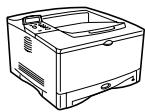
HP LaserJet 5100-skriver
Laserskriveren HP LaserJet 5100 (produknummer: Q1860A) skriver ut 22 sider per minut (spm) og leveres med følgende utstyr som standard:én 100-arks flerfunksjonsskuff (skuff 1),én 250-arks skuff 2 og 16 MB minne. Den er designet for arbeidsgrupper og kan skrive ut på papirstørrelser opptil A3 og 11× 17 tommer (279× 432mm)
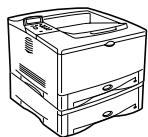
HP LaserJet 5100tn-skriver
Laserskriveren HP LaserJet 5100tn (produknummer: Q1861A) skriver ut 22 sider per minutt og leveres med følgende utstyr som standard:én 100-arks flerfunksjönsskuff (skuff 1),én 250-arks skuff 2,én 500-arks skuff 3,32 MB minne og en HP Jetdirect-utskriftsserver for tilkobling til et raskt Ethernet-nettwerk (10/100Base-TX). Den er designet for nettverksbrukere og kan skrive ut på papirstørrelser opptil A3 og 11× 17 tommer (279× 432mm)
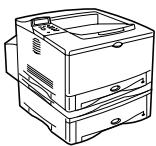
HP LaserJet 5100dtn-skriver
Laserskriveren HP LaserJet 5100dtn (produknummer: Q1862A) skriver ut 22 sider per minutt og leveres med følgende utstyr som standard: en 100-arks flerfunksjonsskuff (skuff 1), en 250-arks skuff 2, en 500-arks skuff 3, 32 MB minne, en HP Jetdirect-utskriftsserver for tilkobling til et raskt Ethernet-nettverk (10/100Base-TX), eninnebygd Web-server-DIMM for ekstern styring av skriver og ekstrauststyfor tosidig utskrift. Skriveren er designet for nettverksbrukere og kan skrive ut på papirstørrelser opptil A3 og 11 x 17 tommer (279× 432mm)
Illustrasjonene i++, HP LaserJet 5100-skriveren hvis ikke noe annet er oppgitt.
Enrekke konfigurasjoner er mulig med ekstra skuffer:
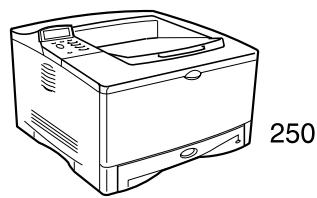
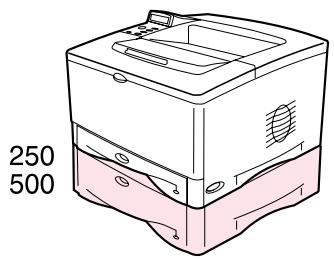
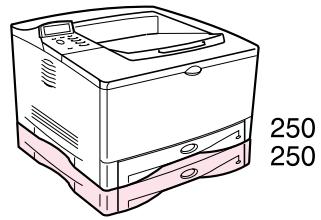
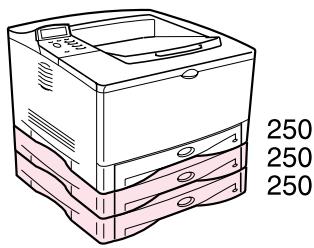
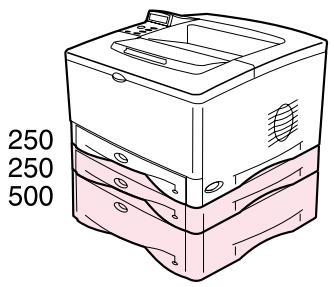
Figur 1 Konfigurasjoner med ekstra skuffer
Merk
En tosidigenhet kan legges til alle disse konfigurasjonene, og plasseres under skuff 2.
Skriverens componenter og deres plassering
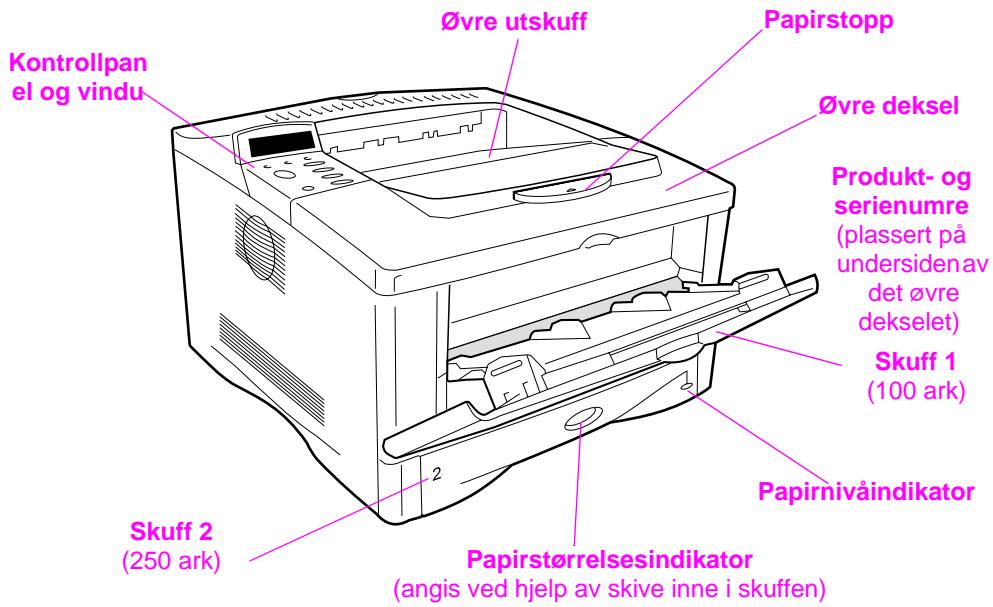
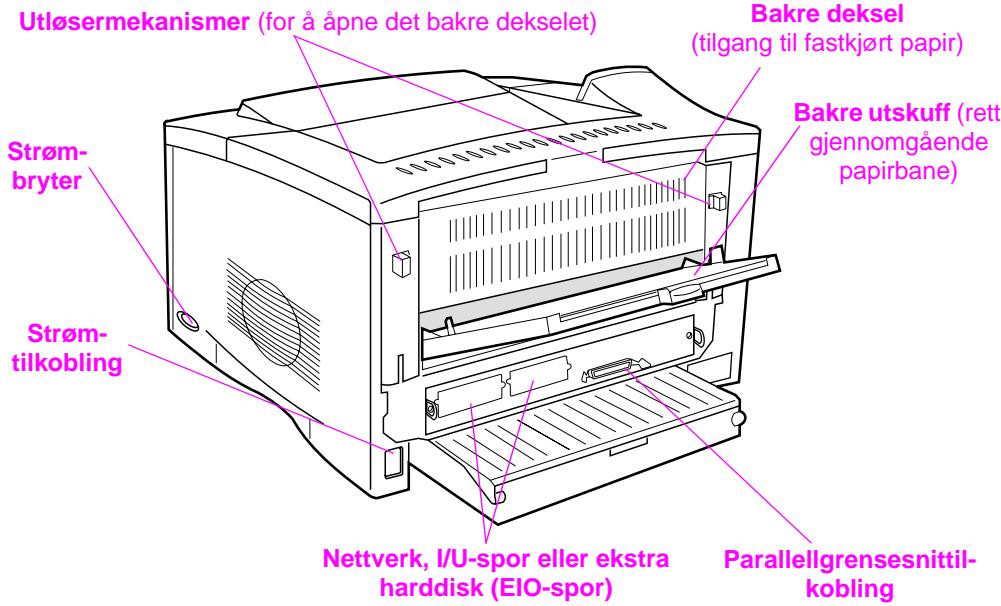
Figur 2 Skriverdeler (sett forfra og bakfra)
Ekstrautstyr ogrekvisita
Du kan øke kapasiteten til skriveren med ekstrautstyr og rekvisita.
Merk
Bruk ekstrautstyr og rekvisita som er spesielt beregnet på skriveren, for ä oppnå optimal ytelse.
Denne skriveren er utstyrt med to utvidede inn/ut-kortspor (EIO). Annet ekstrautstyr og andre alternativeer er tilgjengelige. For bestillingsinformasjon se;neste side.
Anbefalt ekstrautstyr
Ekstrautstyr for tosidig utskrift (eller tosidigenhet, for dobbeltsidig utskrift)
Bestillingsinformasjon
| Funksjon | Beskrivelse eller bruk | Delenummer | |
| Papirhändtering | 500-arks papirmater og -skuff | Papirmater og én 500-arks papirskuff. | Q1866A |
| 250-arks papirmater og -skuff | Papirmater og én 250-arks papirskuff. | Q1865A | |
| Ekstrautstyr for tosidig utskrift (tosidigenhet) | Gir mulighet til automatisk utskrift på begge sider av arket. | Q1864A | |
| 250-arks papirskuff (ekstrautstyr) | Reserveskuff aller ekstra papirskuff. | RG5-7081-000 CN | |
| 500-arks papirskuff (ekstrautstyr) | Reserveskuff aller ekstra papirskuff. | RG5-7081-000 CN | |
| Utskriftsrektiva | HP MultiPurpose Paper | HP-papir til forskjellig bruk (1 eske med 10 ris, 500 ark i hver). Ring 1-800-471-4701 (USA) for â bestille en prøve. | HPM1120 |
| HP LaserJet Paper | Premium HP-papir til HP LaserJet-skrivere (1 eske med 10 ris, 500 ark i hver). Ring 1-800-471-4701 (USA) for â bestille en prøve. | HPJ1124 | |
| HP LaserJet Recycled Paper | Resirkulert papir fra HP for ulike typ erbruk. 500 ark. Ring 1-800-471-4701 (USA) for â bestille en prøve. | E1120 | |
| Skriverkassett (10 000 sider) | Ekstra HP UltraPrecise-skriverkassett. | C4129J | |
| Minne, skriver og masselager | DIMM-modul (Dual In-line Memory Module) | Forbedrer skriverens evne til øhändtere store utskriftsjobber (maksimalt 192 MB med DIMM-moduler fra HP): | |
| SDRAM DIMM-moduler | 16 MB | C7843A | |
| 32 MB | C7845A | ||
| 64 MB | C9680A | ||
| Flash-DIMM-moduler | Permanent lager for skriver og skjemaer: | ||
| 2 MB | C4286A | ||
| 4 MB | C4287A | ||
| DIMM-modul forinnebygd Web-server (EWS) | Brukes for ø aktivere EWS for ekstern styring av skriver. | C9129B | |
| Ekstra hardisk | Permanent lager for skriver og skjemaer. Brukes øgså for ø aktivere HP Transmit Once-teknologi. | J6054A | |
| Kabler og grensesitt (ekstrautstyr) | Parallellkabler | 2 m lang IEEE-1284-kabel | C2950A |
| 3 m lang IEEE-1284-kabel | C2951A | ||
| Utvidet I/U-kort | Ethernet RJ-45 og BNC, LocalTalk | J3111A | |
| Token Ring RJ-45 og DB-9 | J4167A | ||
| Bare for 10/100 Base-TX RJ-45 | J6057A | ||
| Dokumentasjon | HP LaserJet Printer Family Print Media Guide (papirspesifikasjoner for HP LaserJet-skrivere) | En veiledning i bruk av papir og annet utskriftsmateriale med HP LaserJet-skrivere. | 5963-7863 |
| PCL 5/PJL Technical Reference Documentation CD | En händbok for bruk av skriverkommandoer med HP LaserJet-skrivere. | 5961-0976 | |
| Starthåndbok for HP LaserJet 5100, 5100tn og 5100dtn | Et ekstra eksemplar av starthåndboken. | Q1860-90901 (engelsk) | |
| Vedlikehold | Vedlikeholdssett for skriver | Inneholder deler somBrukeren kan skifte, og instruksjoner for rutinemessig vedlikehold av skriveren. | |
| Skriver (110 V): | |||
| ny | Q1860-67902 | ||
| innbytte | Q1860-69002 | ||
| Skriver (220 V): | |||
| ny | Q1860-67903 | ||
| innbytte | Q1860-69003 |
Kontrollpanelloppsett
| Knapp | Funksjon |
| [Start] | Aktiverer aller deaktiverer skriveren. Skriver ut eventuelle data i skriverens buffer. Gjør at skriveren kan fortsette utskriften erter Å ha vært deaktivert. Sletter de feste skrivermeldinger og aktiverer skiveren igjen. Gjør at skriveren kan Å fortsette utskriften med en feilmelding, for eksempel SKUFF × LEGG I [TYPE] [STORRELSE] aller UVENTET PAPIRSTÖRRELSE. Bekrefter en forssörsel om manuell mating hvis skuff 1 er full, og SKUFF 1-MODUS=KASSETT er innstilt via Papirhändtering-menyen på skriverens kontrollpanel. Overstyrer en forssörsel om manuell mating fra skuff 1 ved Å velge papir fra denesto tilgengelige skuffen. Avsutter menyene på kontrollpanelet. (Hvis du vil lagre en valgt innstilling på kontrollpanelet, trykker du Först på [Velg].) |
| [Avbyt jobb] | Avbryter utskriffsjobben som skriveren behandler. Hvor lang tid det tar Å avbryte jobben, er avhengig av størrelsen på utskriffsjobben. (Trykk bare,en gang på knappen.) |
| [Meny] | Blar gjennom menyene på kontrollpanelet. Trykk på høyre side av knappen for Å bla forover, eller på venstre side for Å bla bakover. |
| [Funksjon] | Blar gjennom funksjonene på den valgte menyen. Trykk på høyre side av knappen for Å bla forover, eller på venstre side for Å bla bakover. |
| [- Verdi +] | Blar gjennom verdiene til den valgte menyfunksjonen. Trykk på [+] for Å flytte fremover eller [-] for Å flytte bakover. |
| [Velg] | Lagrer de valgte verdiene for den aktuelle funksjonen. En stjerne (*) vises ved sidern av valget og angir at dette er den nye standardverdien. Standardinnstillinger forblir i skriveren;när den blir slätt avEller tilbaskestilt (med minde du tilbaskestiller alle standardverdiene fra Tilbaskesting-menyen). Skriver ut εn av skriverens informasjonssider fra kontrollpanelet. |
Kontrollpanel-menyer
Hvis du vil se en fullstendig liste over funksjonene på kontrollpanelet og mulige verdier, se side B-1.
Trykk på [Meny] for Å fö tilgang til alle menyene på kontrollpanelet. När ekstra skuffer eller annet ekstrautstyr erinstalliert på skriveren,kommen nye menyfunksjoner fram automatisk.
Slik endrer du en innstilling på kontrollpanelet:
1 Trykk på [Meny] til den aktuelleimenyen vises.
2 Trykk på [Funksjon] til den aktuelle funksjorden vises.
3 Trykk på [-Verdi +] til den aktuelle innstillingen vises.
4 Trykk på [Velg] for Å lagre valget. En stjerne (*) vises ved sider av valget i vinduet, og angir at dette nå er standardverdien.
5 Trykk på [Start] for a gå ut av menyen.
Merk
Innstillinger i skriverdriveren og programmet overstyrer innstlinger fra kontrollpanelet. (Innstillinger gjennom programmer overstyrer innstlinger i skriverdriveren.)
Du kan vise gjeldende innstlinger for alle menyene og funksjonene som er tilgjengelige på kontrollpanelet ved Å skrive ut en menyoversikt for kontrollpanelet.
1 Trykk på [Meny] INFORMASJONSMENY vises.
2 Trykk på [Funksjon] til SKRIU UT MENYOUVERSIKT vises.
3 Trykk på [Velg] for Å skrive ut menyoversikten.
Det kan vengeance lurt Å oppbevare menyoversikten nær skriveren til referanseformål. Innholdet av menyoversikten kan variere, avhengig av hvilket ekstrautstyr som er montert på skriveren.
1 Slå av skriveren.
2 Hold nede [Velg] mens du slár på skriveren.
3 Nár SELECT LANGUAGE vises i LED-vinduet, slipp[Velg].
4 Nár skriveren er blitt klargjort, vises LÁNGUAGE = ENGLISH i LED-vinduet.
5 Nár LÁNGUAGE = ENGLISH vises i vinduet, trykk på [-VERDI +] for Å bla gjennom de tilgjengelige sprákene.
6 Trykk på [Velg] for à lagre ønsket sprek som ny standard.
7 Trykk på [Start] for a gà tilbake til KLAR.
8 Du aktiverer det nye språkvalget ved Å slå av skriveren, og deretter slå den på igjen.
9 Teksten i LED-vinduet skal nà vises på det valgte språket.
Merk
For japonsk, tyrkisk, tsjekkisk, russisk, Ungarsk og polsk vil språkvalget endre standard symbolsett for det bestemte språket. For alle andre språk vil standard symbolsett�� PC-8.
Skriverprogramvare
Skriveren leveres med nyttig programvare på en CD. I starthändboken finner du instruksjoner for installeringen.
Merk
Apne Viktg-filen på CD-plate, som inneholder ytterligere programvare og språk som støttes.
Figur 5 Skriverprogramvare
Skriverdriverne på CD-platen违法犯罪 for at du skal kunne utnytte skriverens funksjoner fullt ut. Vi anbefaler at du installerer de andre programmene ochs, men de er ici nødvendige for ä kunne bruke skriveren. Se Viktig-filen hvis du ønsker mer informasjon.
Nye drivere, tileggsdrivere og annen programvare kan skaffes fra Internett. Installeringsprogrammet for skriverprogramvaren sjekker automatisk om datamaskinen har tilgang til Internett for Å få tak i den nyeste programvaren. Dette er avhengig av konfigurasjonen av datamaskiner som kjøres under Windows. Hvis du ikke har tilgang til Internett, kan du se brosjyren for Telefonstotte som fulgte med skriveren, for Å finne ut hvor du får tak i den nyeste programvaren.
Skriverdrivere
Skriverdrivere gir tilgang til skriverfunksjonene og gjør det mulig for datamaskinen á kommunisere med skriveren (med et skiversprák).
Merk
Apne Viktig-filen på CD-plate, som inneholder ytterligere programvare og språk som støttes.
Noen skriverfunksjoner er bare tilgengelige via PCL 6-driveren. Slå opp i hjelpefunksjorden for skriverprogramvaren hvis du vil vite hvilke funksjoner som er tilgengelige.
Drivere som følger med skriveren
Følgende skriverdrivere følger med skriveren: De nyeste driverne kan lastinges ned via Internett. Installeringsprogrammet for skriverprogramvaren sjekker automatisk om datamaskinen har Internett-tilgang for Å fakt tak i de nyeste driverne. Dette er avhengig av konfigurasjonen til datamaskiner som kjører Windows.
| PCL 5e | PCL 6 | PS1 | |
| Windows 95 | ✓ | ✓ | ✓ |
| Windows 98 | ✓ | ✓ | ✓ |
| Windows Me2 | ✓ | ✓ | ✓ |
| Windows NT® 4.0 | ✓ | ✓ | ✓ |
| Windows 2000 | ✓ | ✓ | ✓ |
| Windows XP | ✓ | ✓ | ✓ |
| Macintosh-maskiner | PPD-filer er inkludert (side 20). | ||
1.PostScript-skriverdriver (PS)
2. Microsoft® Windows® Millennium Edition
I installeringsprogrammet til datamaskinen velger du Vanlig installasjon for Å installere PCL 5e-, PCL 6- og PS-drivere. Velg Tilpasset installasjon hvis du bare vil installere den programvaren du vil ha, eller hvis du er systemansvarlig. Velg
Minimumsinstallasjon hvis du bare vil installere PCL 6-driveren for grunnleggende utskrift.
Andre drivere
Du kan skaffe følgende skriverdrivere ved Ålaste dem ned via Internett eller spørre etter dem hos en HP-authorisert servicerepresentant. (Se brosjyren for Telefonstotte som fulgte med skriveren.)
- OS/2 PCL/PCL 6-skriverdriver*
- OS/2 PS-skriverdriver*
- AutoCAD™ (Windows-kompatibel Rev. 15-skriverdriver er tilgengelig på CDen. Rev. 14-skriverdriver er tilgengelig med HP LaserJet 5100-skriverdrivere(http://www.hp.com/lj5100).)
*OS/2-drivere er ochsà tilgengelige fra IBM, og leveres med OS/2.
Merk
Hvis skriverdriveren du vil ha, verken finnes på CD-platen eller er oppført her, kan du sjekke programmets installeringsdiskett eller Viktig-filene for Å finne ut om den støtter skriveren. Hvis ikke, kan du ta Kontakt med programvareproduusenten eller -distributøren og be om en driver til skriveren.
Programvare for Windows
Bruk Vanlig installationsj erer Tilpasset installationsjon for Å installere HP-programvare. (Dette omfatter flere skriverdrivere. Hvis du vil vite mer, se side 16.)
Merk
Systemansvarlige: Hvis skriveren er koblet til et nettverk, på skriveren vår konfigurert for det aktuelle nettverket med HP Web Jetadmin eller lignende nettverksprogramvare for du kan begynne Å skrive ut. (Se starthåndboken.)
Tilgang til Windows-skriverdriveren
| Operativsystem | Endre innstillingene midlertidig (fra et program) | Endre standardinnstillinger (pà tvers av alle programmer) |
| Windows 95, Windows 98 og Windows Me | På Fil-menyen klikker du på Skriv ut, og deretter klikker du på Oppsett eller Egenskaper. (De faktiske trinnene kan variere, men dette er den vanligste metoden.) | Klikk på Start, pek på Innstlinger, og klikk deretter på Skrivere. Høyreklikk på skriverikonet og velg Egenskaper. |
| Windows NT 4.0 | På Fil-menyen klikker du på Skriv ut, og deretter klikker du på Oppsett eller Egenskaper. (De faktiske trinnene kan variere, men dette er den vanligste metoden.) | Klikk på Start, pek på Innstlinger, og klikk deretter på Skrivere. Høyreklikk på skriverikonet og velg Dokumentstandarder eller Egenskaper. |
| Windows 2000 | På Fil-menyen klikker du på Skriv ut, og deretter klikker du på Oppsett eller Egenskaper. (De faktiske trinnene kan variere, men dette er den vanligste metoden.) | Klikk på Start, pek på Innstlinger, og klikk deretter på Skrivere. Høyreklikk på skriverikonet og velg Utskriftsinnstillinger eller Egenskaper. |
| Windows XP | På Fil-menyen klikker du på Skriv ut, og deretter klikker du på Oppsett eller Egenskaper. (De faktiske trinnene kan variere, men dette er den vanligste metoden.) | Klikk på Start, pek på Skrivere og telefakser. Høyreklikk på skriverikonet og velg Egenskaper. |
| Merk | Innstlinger i skriverdriveren og programmet overstyrer innstlinger fra kontrollpanelet. (Innstlinger gjennom programmer overstyrer innstlinger i skriverdriveren.) | |
Velge riktig driver for dine utskriftsbehov
Velg skriverdriver ut i fra hvordan du bruker skiveren.
- Bruk PCL 6-driveren for Å få fullt utbytte av skriverens funksjoner. Vi anbefaler at du bruker PCL 6-driveren medindre det er nødvendig med kompatilitet med eldre PCL-drivere eller skrivere.
- Bruk PCL 5e-driveren hvis utskriffsresultatet skal ære sammenlignbart med det fra elderd skrivere. Visse funksjoner er/DDke tilgjengelige i dette drivenen. (PCL 5e-driveren som følger med dette skriveren på不同程度, dufted, und erdder skrivere.)
- Bruk PS-driveren for öppnå kompatilitet med utskriftsbehovene som PostScript 3 dekker. Visse funksjoner er ikke tilgjengelige i denne driveren.
Skriveren veksler automatisk mellom PS- og PCL-skriverspråk.
Hjelp for skriverdriveren
Alle skriverdriverne har hjelpeskjermer som kan aktiveres med Hjelp-knappen, F1-tasten er et spørsmålstegnsymbol øverst ihøyre hjørne i skriverdriveren (avhengig av hvilket Windows-operativesystem som brukes). Disse hjelpeskjermbildene gir detailjert informasjon om den aktuelle drivenen. Hjelpefunksjonen i skriverdriveren er forskjellig fra hjelpefunksjonen i programmet.
Programvare for Macintosh-maskiner
PPD-filer (PostScript-skriverbeskrivelsefiler)
PPD-filer, sammen med LaserWriter-driveren, gir tilgang til skriverens funksjoner og gjør at datamaskinen kan kommunisere med skriveren. Det følger med et installeringsprogram for PPD-filer og annen programvare på CDen. Bruk LaserWriter-skriverdriveren som fulgte med datamaskinen. (LaserWriter-driveren er øgså tilgengelig fra Apple.)
Print Dialog Extensions (PDE-filer) (bare Mac OS X)
PDE-filer er kode-plugins som gir tilgang til skriverfunksjoner, for eksempel antall eksemplarer, tosidig utskrift og innstlinger for utskriftskvalitet. Det følger med et installeringsprogram for PDE-filer på CDen.
Verktøy for HP LaserJet
Med Verktøy for HP LaserJet kan du styre funksjoner som ikke er tilgengelige i drivenen. De illustrrente skjermbildene gjør det letterere enn noen gang Å velge skriverfunksjoner fra Macintosh-maskinen. Bruk Verktøy for HP LaserJet til følgende:
- Tilpass meldinger på skriverens kontrollpanel.
Gi navn til skriveren, tilordne den en sone i nettverket, last ned filer og skrifter, samt endre de fleste skriverinnstillingene.
Angi et passord for skriveren. - Lås funksjoner på skriverens kontrollpanel fra datamaskinen forå forbhindre u autorisert tilgang. (Se hjelpefunksjonen for skriverprogramvaren.)
HP Web Jetadmin
Last ned HP Web Jetadmin fra HPs Web-område
(http://www.hp.com/cposupport/software.html). Denne
Web-baserte programvaren for driveradministrasjon bør installereres på en server. Følgende systemer støttes:
Windows 95
Windows 98
Windows Me
- Windows NT
Windows 2000
- Windows XP
HP-UX*
OS/2*
Dette kapitlet beskriver grunnleggende utskriftsoppgaver, for eksempel:
- Velge utskuff.
Leggeiskuffer. - Skrive ut på begge sider av arket med tosidigenheten (ekstrautstyr).
- Skrive ut på spesialpapir, for eksempel brevhodepapir og konvolutter.
Dette kapitlet beskriver och aanen avanserte utskriftsoppgaver, som er nyttige for a kunne utnytte skriverens funksjoner fullt ut. Disse oppgavene er avanserte fordi de krever at du endrer innstlinger fra et program, skriverdriveren eller skriverens kontrollpanel.
I skriverdriveren kan du gjore fologende:
- Lage hurtigsett for Å lagre skriverens opsettinformasjon for forskjellige typer utskriffsjobber.
- Skrive ut sider med et vannmerke i bakgrunnen.
- Skrive ut den første siden av et dokument på en annen type papir enn resten av sidene.
- Skrive ut flere sider på ett papirark.
-
Lagre, hurtigkopiere, skrive ut proveeksemplar og holde jobber. (Se Bruke funksjoner i skriverdriveren på side 53.)
-
Skuff 1 kan brukes på flere forskjellige mater. Se TilpasseBruken av skuff 1 på side 55.
- Hvis du ofte bruker flere papirsorter eller deler skriveren med andere, er det lurt Å skrive ut etter type og størrelse for Å vare sikker på at utskriffsjobbene alltid blir skrevet ut på ønsket papir. Se Skrive ut etter papirtype og -størrelse på side 57.
Velge utskuff
Skriveren har to utmatingssteder: den bakre utskuffen og den øvre utskuffen. Når du skal bruke den øvre utskuffen, må du sjekke at den bakre utskuffen er lukket. Åpne den bakre utskuffen når du skal bruke den.
Tabellen nedenfor viser minimum og maksimum papirstørrelser som støttes i utskuffene.
| Øvre utskuff | Bakre utskuff | |
| Bredde | Fra 100 til 297 mm bredt(3,9 til 11,7 tommer bredt) | Fra 76 til 312 mm bredt(3 til 12,28 tommer bredt) |
| Lengde | Fra 127 til 470 mm langt(5 til 18,5 tommer langt) | |
Retningslinjer
- Hvis det er problemer med papir somkommen ut av den øvre utskuffen, for eksempel at det bøyer seg for mye, kan du prøve Å skrive ut til den bakre utskuffen.
- Du unngår at papiret kjører seg fast ved Å ikke øpne eller lukke den bakre utskuffen mens skriveren skriver ut.
- Ikke skriv ut på konvolutter, etiketter, papir som er bredere enn 297 mm, små egendefinerte papirstørrelser, postkort ellerlett eller tungt papir til den øvre utskuffen.
- Når du skal skrive ut bunker med store papirstørrelser, forhindre papirstoppen på den øvre utskuffen at langt papir trykkes over kanten på skriveren.
Skrive ut til den øvre utskuffen
Den øvre utskuffen tar imot papiret med forsiden ned, i riktigrekkefolge. Den øvre utskuffen skal brukes til de flesteutskriffsjobber, og anbefales til utskrift av folgende:
- mer enn 50 papirark, sammenhengende
- transparenter
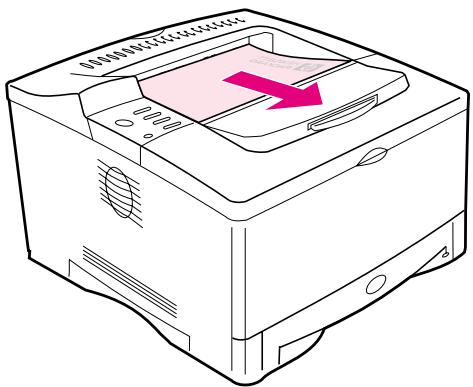
Figur 6 Øvre utskuff
Skrive ut til den bakre utskuffen
Skriveren skriver alltid ut til den bakre utskuffen hvis den er apen. Papiret kommt ut av skriveren med forsiden opp, og den siste sider overst.
Ta tak i handtaket overst på den bakre skuffen og dra det ned for Å apne skuffen. Trekk ut den første skuffutvidelsen og vipp om nødvendig ut den andre utvidelsen.
Utskrift fra skuff 1 til den bakre utskuffen gir den retteste papirbanen.
Hvis du Åpner den bakre utskuffen, kan dette forbedre
utskriftskvaliteten for fölgende:
- konvolutter
etiketter - papir som er bredere enn 297 mm (11,7 tommer) eller mindedre enn 100 mm (3,9 tommer) bredt
- små, egendefinerte papirstørrelser
postkort - papir som er lettere enn 60g / m^2 eller tyngre enn 105g / m^2
Merk
Hvis du Åpner den bakre utskuffen, deaktiveres tosidigenheten (hvis installert) og den øvre utskuffen.
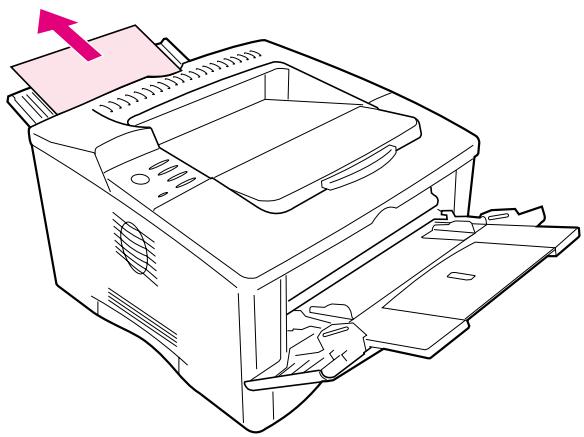
Figur 7 Bakre utskuff
Justere papirstoppen
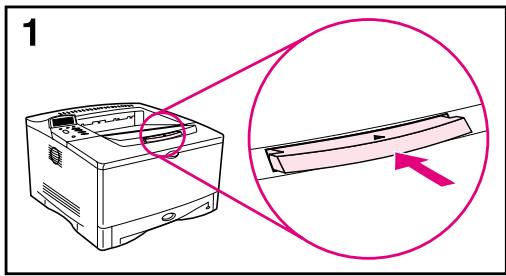
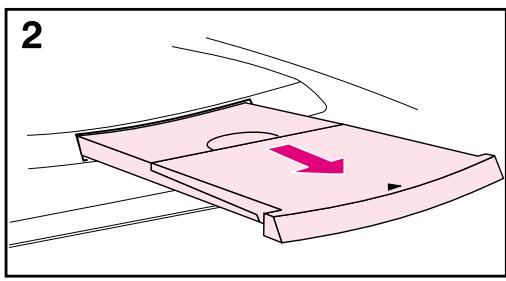
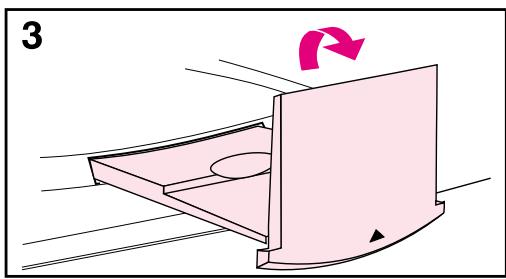
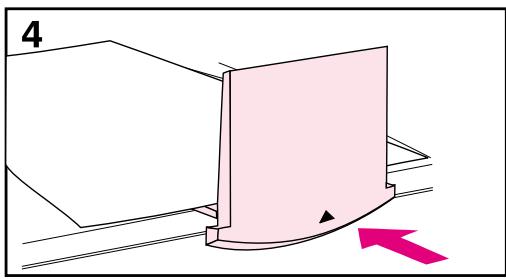
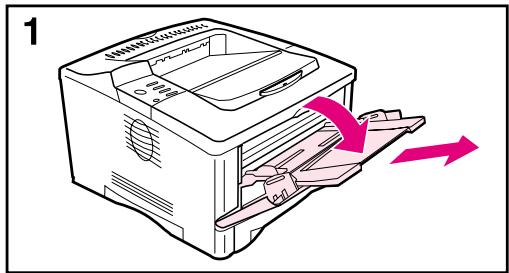
Når du skal skrive ut bunker med store papirstørrelser, forhindrer papirstoppen på den øvre utskuffen at langt papir trykkkes over kanten på skriveren.
1 Trykk på midten av papirstoppen for à lösne den.
2 Trekk ut papirstoppen til den stopper.
3 Vipp opp den ytterste delen.
4 Juster papirstoppen til onsket storrrelse.
Leggeiskuff1
Merk
Legg ikke papir i skuffene mens skriveren skriver ut. Det kan.fore til at papirek jører seg fast.
Skuff 1 er en flerfunksjonsskuff som kan ta flere forskjellige papirtyper, blant annet 100 papirak, 10 konvolutter erler 20 indeskort. Skriveren henter kanskje papir fra skuff 1 forst. Hvis du vil endre dette, se side 55. Nár det gjelder papirstørrelser som skriveren stotter, se side A-4.
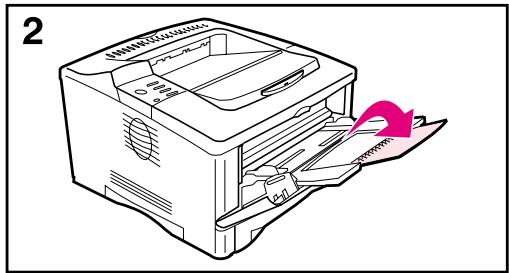
1 Apne skuff 1 og trekk ut skuffutvidelsen.
2 Hvis utskriftsmaterialet som legges i, er lenger enn 229 mm (9 tommer), ma den ekstra skuffutvidelsen ogsa vippes ut.
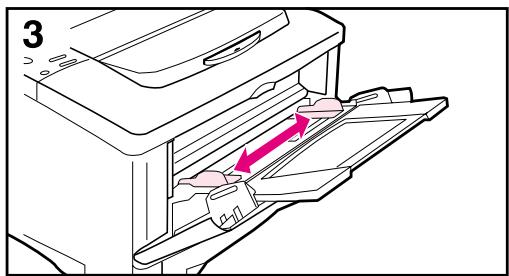
3 Sett papirskinnene til onsket storrelse.
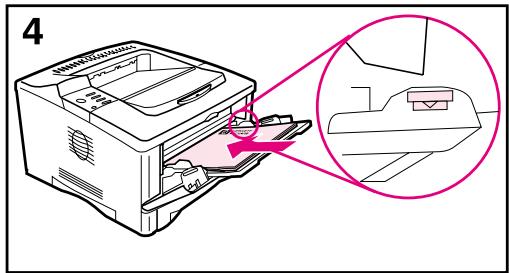
4 Legg i skuff 1. Papiret må ligge under pilene og tappene pa papirskinnene. For a finne riktig retning, se side 39.
- Du kan for eksempel legge i papirstørrelsene Letter, A4, A5, Executive og B5 med langsiden mot skriveren.
- Legg i de andre papirstørrelsene med kortsiden mot skriveren.
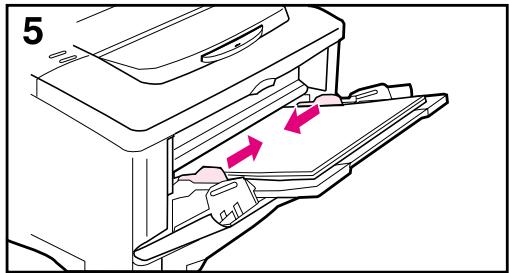
5 Pass på at skinnene berører papiret uten at papirkantene boyes.
Leggeiskuff2
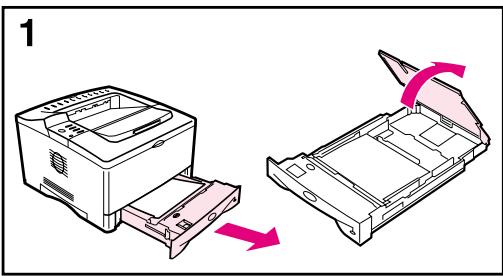
Legg ikke papir i skuffene mens skriveren skriver ut. Det kan före til at papiret kjører seg fast.
1 Trekskuffenheltutavskriveren. Loftskuffdekselet.
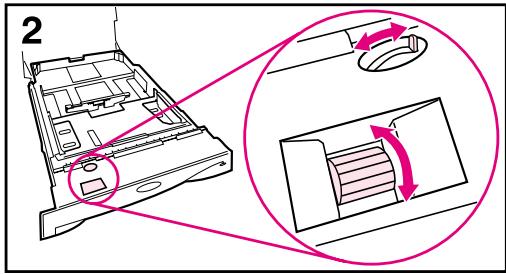
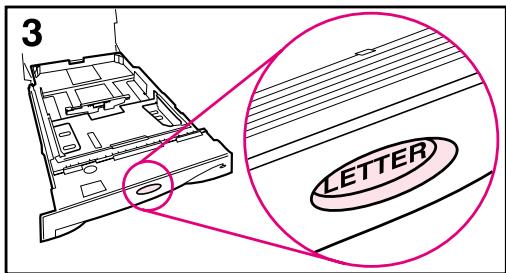
2 Vri bryteren i skuffen sik at skriveren registrarer den korrekte papirstorrelsen. Med vippebryteren fär du tilgang til Å angi flere størrelser. Det kan oppsta feil hij vis bryteren ikke er stilt inn riktig.
Merk
Narpapirvelgeren angis, blir skriverens folere justert. Den justerer imidlertid ici papirskinnene inni skuffen.
3 Kontroller at innstillingen for papirstorrelse stemmer overens med den papirstorrelsen som er lagt inn. Hvis ikke kan papiret kjore seg fast, eller det kan oppsta andre problemer.
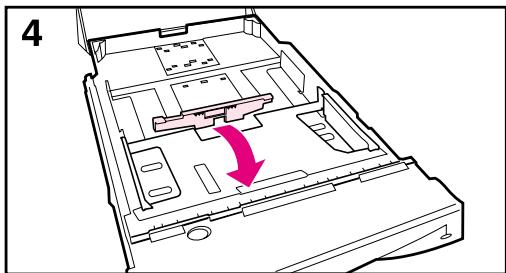
4 Vipp den blå, bakre skinnen mot forsiden av skuffen for Å lösne den.
Forts. påesto side.
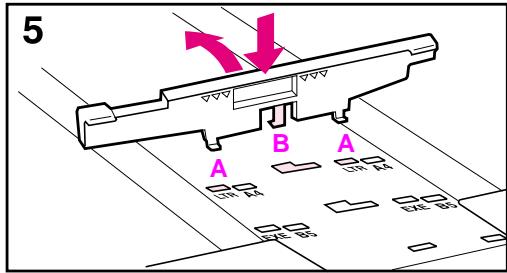
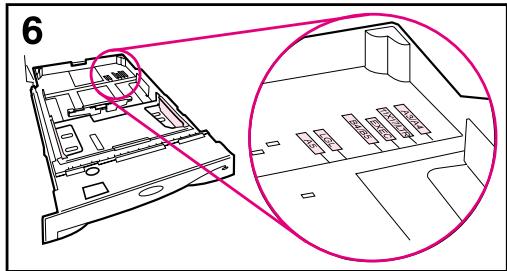
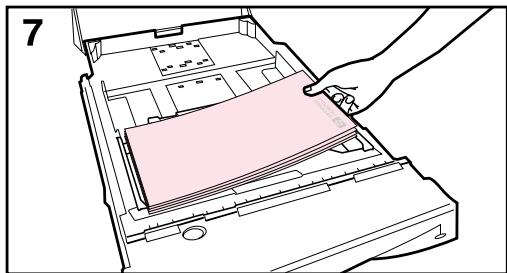
5 Juster den bakre skinnen etter onsket papirstorrelse. Boy skinnen litt forover mot forsiden av skuffen, og sett de to fremre tappene (A) i hullene. Rett opp skinnen til den star vinkelrett på skuffen, sik at den midtre tappen (B) klikker på plass.
6 Juster sideskinnene til onsket storrelse.
7 Legg i skuffen. For a finne riktig retning, se side 39.
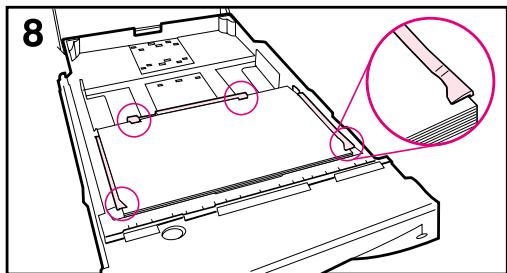
8 Pass på at papiret ligger flatt i skuffen i alle fire hjørner og under tappene på papirskinnene.
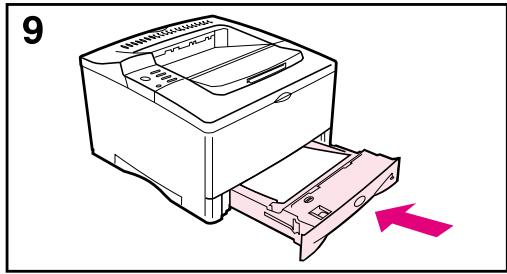
9 Lukk skuffdekselet. Skyv inn skuffen.
Merk
Hvis du vil skrive ut etter papirtype- og størrelse fra skriverdriveren, ma du konfigurere skuffinnstillingene på skriverens kontrollpanel sik at de samsvarer med papirtypen i hver skuff (side 57).
Legge i 500-arks papirskuff (ekstrautstyr)
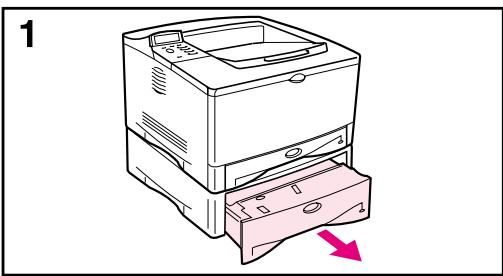
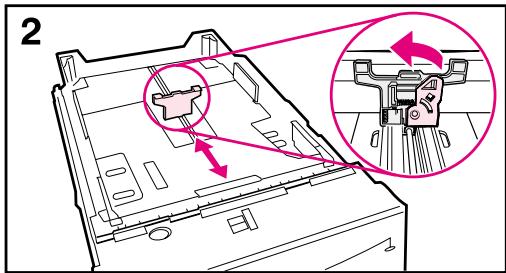
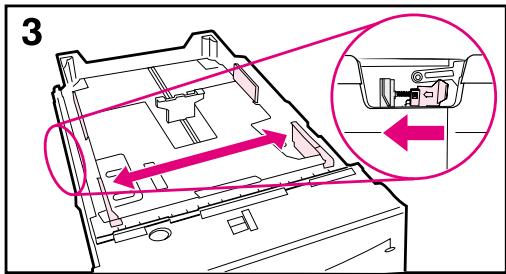
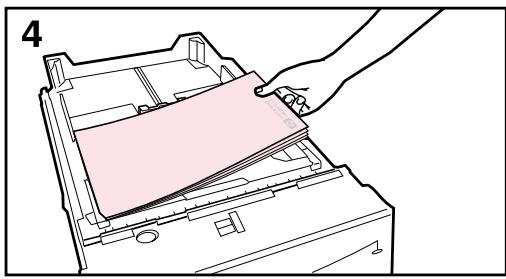
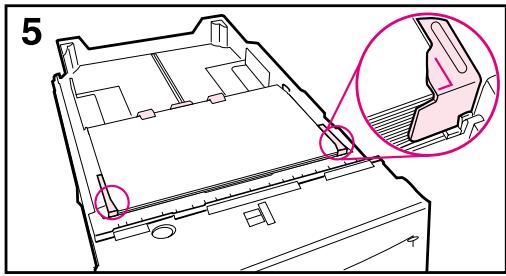
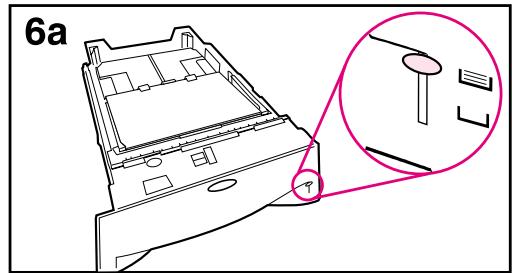
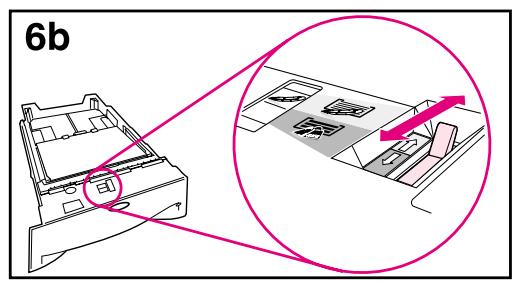
Følgende instruksjoner beskriver hvordan du legger standardstørrelser i en 500-arks skuff (ekstrautstyr). For Å se papirstørrelser som støttes, se side A-6. For Å legge i egendefinerte størrelser, se side 47.
Merk
Legg ikke papir i skuffene mens skriveren skriver ut. Det kan före til at papiret kjører seg fast.
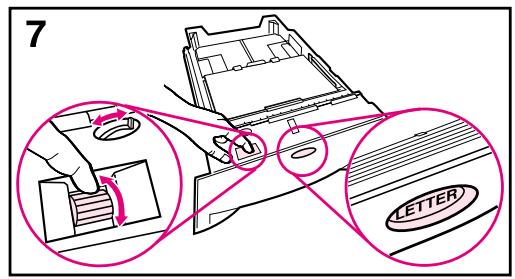
1 Trek skuffen helt ut av skriveren og plasser den pa et flatt underlag.
2 Trykk på utløseren på baksiden av den bakre papirskinnen. Skyv skinnen til onsket papirstørrelse.
3 Trykk på utløseren på utsiden av den venstre skinnen og juster venstre og høyre skinne sik at de passer til papirbredden. Skinnene skal berøre papiret uten Å bøye det.
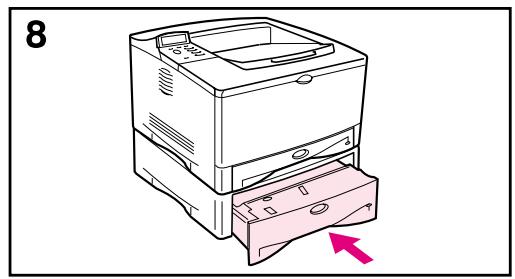
4 Legg papiriskuffen.Fora finnerektig retning,se side 39.
5 Pass på at papiret ligger flatt i skuffen i alle fire hjørner og under tappene på papirskinnene.
Forts. påesto side.
Skrive ut på begge sider av arket (tosidigenhet, ekstrautstyr)
Skriveren kan skrive ut på begge sider av arket automatisk med ekstrautstyret for tosidig utskrift (tosidigenhet). På engelsk kalles dette "duplexing", og i++, handboken kalles det tosidig utskrift. Hvis du vil bestille ekstrautstyr, se side 8.
Merk
Slå opp i dokumentasjon som fulgte med tosidigenheten, hvis du vil ha fullstendige instruksjoner for installing og oppsett. Tosidig utskrift kan kreve ekstra minne (side C-1).
Tosidigenheten stotter storrelser fra 148 × 210 ~mm (5,8 til 8,3 tommer) til 297 × 432 ~mm (11,7 x 17 tommer).
Når du skal skrive ut på begge sider av et hullark, på det gjores i rotert retning (side 44).
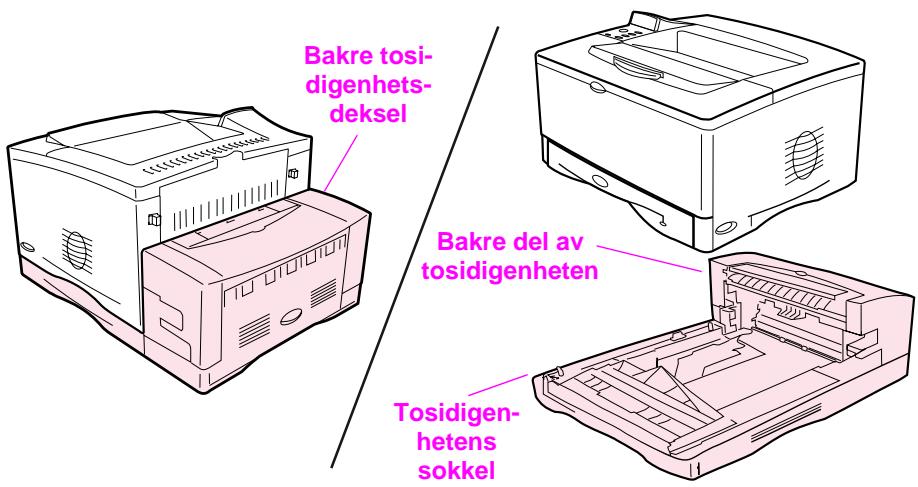
Figur 8 Skriver med tosidigenhet som ekstrautstyr
Retningslinjer for utskrift på begge sider av arket
Obs!
Skriv违法犯罪.
Skriv违法犯罪.
Skriv违法犯罪.
Skriv违法犯罪.
Skriv违法犯罪.
Skriv违法犯罪.
Skriv违法犯罪.
ADVARSEL!
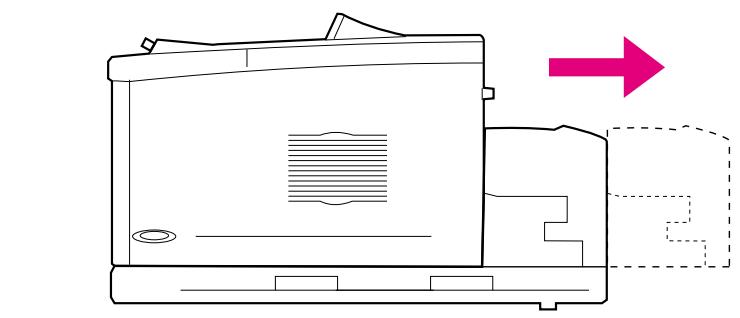
Løsne skriveren fra tosidigenheten
1 Skyv den bakre delen av tosidigenheten bort fra skriveren.
2 Løft skriveren av tosidigenheten.
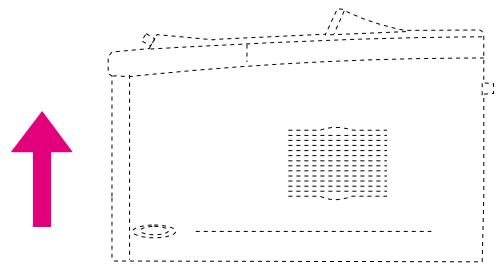
Papirretning for utskrift på begge sider av arket
Tosidigenheten skriver ut på den andre sider av arket først, slick at papir, for eksempel brevhodepapir, fertigtrykt papir og forhändstrykt papir, på legges i sik som vist i Figur 9.
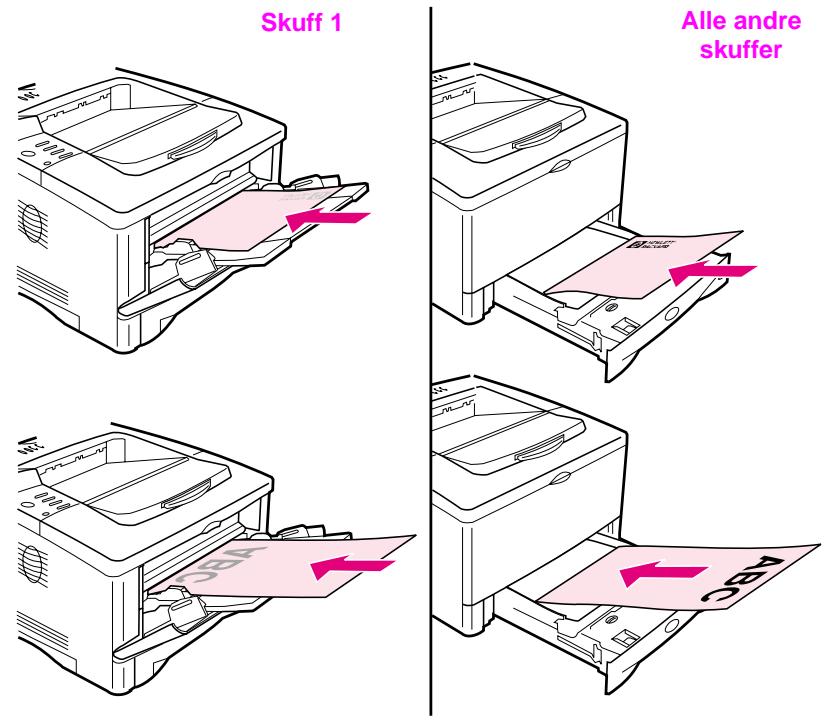
Figur 9 Papirretning for utskrift på begge sider av arket
I skuff 1 mä den Förste sider vende ned.
- Legg i papirstørrelsene Letter, A4, A5, Executive og B5 med øvre kortside mot høyre.
- Legg i de andere papirstørrelsene med den øvre kortsiden mot skriveren.
I de andere skuffene ma den fsigma widen vende opp.
- Legg i papirstørrelsene Letter, A4, A5, Executive og B5 med øvre kortside mot høyre.
- Legg i de andere papirstørrelsene med den øvre kortsiden mot forsiden av skriveren.
Oppsettaltentnativer for utskrift på begge sider av arket
De fire alternativene for papirretning vises nedenfor. Disse alternativene kan velges fra skriverdriveren aller fra skriverens kontrollpanel (angi INNBINDING på papirhändteringsmenyen og PAPIRRETNING på utskriftsmenyen).
1. Langside stäende
- Langside stående Dette er standard skriverinnstilling og det vanligste oppsettet. Hver utskrevet side har den rette sider opp. Motstående sider leses ovenfra og ned på venstre side, deretter ovenfra og ned på høyre side.
- Langside liggende Dette oppsettet brukes ofte i regnskapfsring, databehandling og i arbeid med regneark. Annenhver utskrift skrives ut opp ned. Motstaende sider kan leses ovenfra og ned uten avbrudd.
- Kortside stående Dette opsettet brukes oft te til oppslagstavler. Annenhver utskrift skrives ut opp ned. Motstående sider kan leses ovenfra og ned uten avbrudd.
- Kortside liggende Hver utskrevet side har den rette sider opp. Motstående sider leses ovenfra og ned på venstre side, deretter ovenfra og ned på høyre side.
Skrive ut på spesialpapir
Spesialpapir omfatter brevhodepapir, hullark (inkludert 3-hullet), konvolutter, etiketter, transparenter, heldekkende bildder, rotert papir, indeskort, postkort, egendefinert papirstorrelse og tungt papir.
Skrive ut på brevhodepapir, hullark eller fertigtrykt papir
Ved utskrift på brevhodepapir, hullark eller forhåndstrykt papir, er det viktig Å legge papiret riktig vei.
Merk
Papirretningen er forskjellig nár du skriver ut med en tosidigenhet (ekstrautstyr) (side 36).
Hullark mä kanskje skrives ut i rotert retning (side 44).
Utskrift i stæende eller liggende retning velges vanligvis fra programmet eller skriverdriveren. Hvis alternatively ikke er tilgjengelig, på du endre innstillingen for papirretning fra utskriftsmenyen på skriverens kontrollpanel (side B-10).
Papirretning
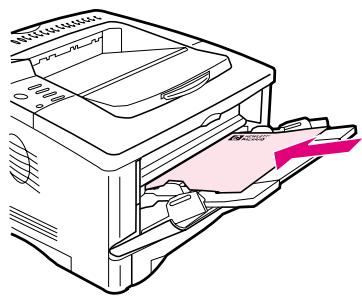
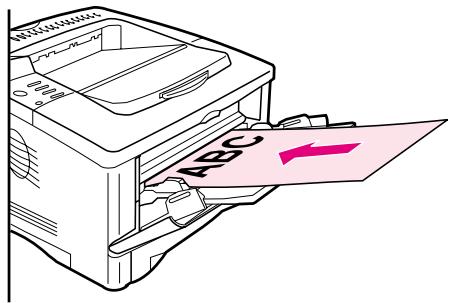
Figur 11 Papirretning i skuff 1
- Legg i papirstørrelsene Letter, A4, A5, Executive og B5 med utskriftssiden opp og den øvre kortsiden mot høyre.
- Legg i andre papirstørrelser med utskriftssiden opp og den øvre kortsiden mot skriveren.
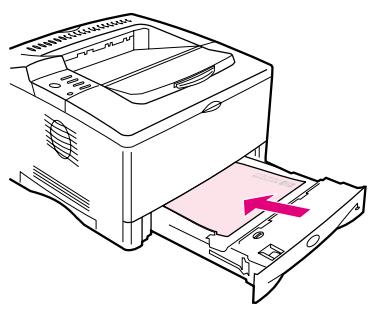
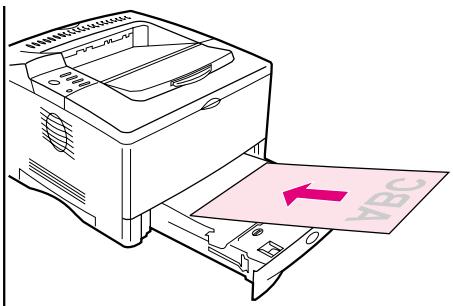
Figur 12 Papirretning for alle andre skuffer
- Legg i papirstørrelsene Letter, A4, A5, Executive og B5 med utskriftssiden ned og den øvre kortsiden mot høyre.
- Legg i andre papirstørrelser med utskriftssiden ned og den øvre kortsiden mot forsiden av skuffen.
Skrive ut på konvolutter
Mange konvoluttyper kan skrives ut fra skuff 1. (Opptil 10 kan stables i skuffen.) Utskriftsytelsen er avhengig av konvoluttkonstruksjonen. Test alltid noen konvoluttprover for du kjøper store kvanta.
Angi margene minst 15mm fra konvoluttkanten.
For Å få minst mulig bøyet og skrukket papir må du alltid skrive ut konvolutter til den bakre utskuffen.
Ved utskrift på et stort antall konvolutter og standardpapir, oppnár du best utskriftsytelse nár du skriver ut på papiret først og konvoluttene etterpå. Hvis du vil skrive ut på papir og konvolutter vekselvis, velger du LITEN PAPIRSTR. HAST=LAU på Konfigurasjon-menyen på skriverens kontrollpanel.
ADVARSEL!
Bruk aldri konvolutter med polstret før, utildekket selvklebende lim ell er annet syntetisk materiale. Slike ting kan avgi skadelige gasser.
Obs!
Konvolutter med splittbinders, trykknapper, vinduer, polstret før, utildekket selvklebende lim uller annet syntetisk materiale kan pafore skriveren store skader.
1 Apne skuff 1 og trekk ut skuffutvidelsen. Hvis konvoluttene er lengre enn 229 mm (9 tomm), ma den ekstra skuffutvidelsen ogsvippes ut.
2 Åpne den bakre utskuffen og trekk ut skuffutvidelsen. (Dette minsker muligheten for at konvoluttene blir krøllet eller skrukket.)
3 Legg opptil 10 konvolutter mitt i skuff 1 med utskriftssiden opp og frankeringssiden vendt mot forsiden av skuffen. Skv konvoluttene inn i skriveren sá langt de gár uten Å bruke makt.
4 Juster papirskinnene slick at de ligger inntil konvoluttbunken uten a boyekonvoluttene.Pass patakvoluttene ligger under tappene pa papirskinnene.
Bruk bare etiketter som er anbefalt for bruk med laserskrivere. Etiketter i flere tykkelser og etiketter som/DDke kan stables flatt, skrives kanskje bedre ut rotert. Hvis du vil skrve ut pa rotert papir, se side 44.Pass p at etikettene oppfyller spesifikasjonene for innskuffen du bruker (side A-10).
Gjør sik:
Unnlatelse av a ffolge disse instruksjonene kan skade skriveren.
- Fyll/DD skuffene helt opp, fordit etiketter er tyngre enn papir.
- Bruk ikke etiketter som løsner fra underlagspapiret, eller som er skrukket eller skadet på noen mæte.
- Bruk ikke etiketter med synlig underlagspapir. (Etiketter på.Dekke hele underlagspapiret uten apne mellomrom.)
- Mat/DD:et etikettark gjennom skriveren mer enn en gang. Limet paa etikettene er bare konstruert for a gga gjennom skriveren en gang.
- Skriv-ilke ut på begge sider av etiketter.
Skrive ut på transparenter
Bruk bare transparenter som er anbefalt til bruk i laserskrivere. Hvis du vil vite mer om transparentspesifikasjoner, se side A-10.
- Legg transparenter i skuff 1 med utskriftssiden opp og øvre kant mot høyre.
- Send alltid transparenter til den øvre utskuffen ved ø lutkke den bakre utskuffen, for ø unngø at de blir for varme eller klistrer segammen (side 25). Fjern hvr enkelt transparent fra utskuffen før du skriver ut en ny.
- Legg transparentene på et flatt sted til avkjøling etter at de er fjernet fra skriveren.
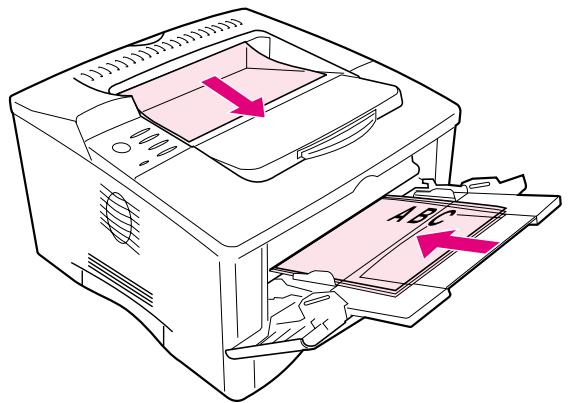
Figur 14 Skrive ut pa transparenter
Skrive ut på rotert papir
Skriveren kan skrive ut papirstørrelsene Letter, A4, A5, Executive og B5 (JIS) i rotert retning (kortsden først) fra skuff 1. Skriveren kan skrive ut Letter og A4 i rotert retning fra en 500-arks papirskuff. Rotert papir skrives ut saktere. Noen papirtyper mates bedre rotert, for eksempel hullark (spesielt skrevet ut pa begge sider med tosidigenheten, som er ekstrautstyr) og etiketter som/DDKE kan stables flatt.
Skuff 1:
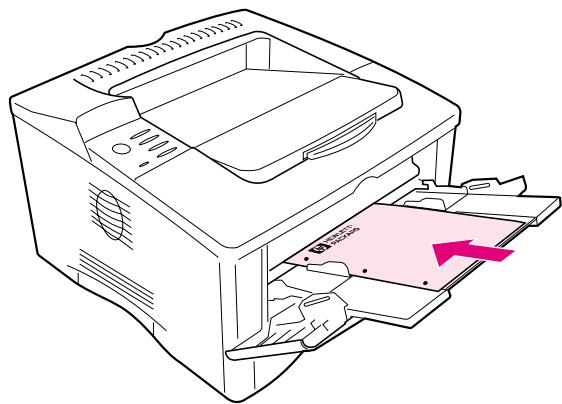
Figur 15 Skrive ut pa rotert papir fra skuff 1
500-arks skull:
1 Roter velgeren bak forsiden på skuffen til riktig papirstørrelse.
2 Legg i papir med utskriftssiden ned og den øvre kortsiden mot forsiden av skuffen.
3 Velg størrelse og plassering til det roterte papiret fra skriverdriveren eller programmet.
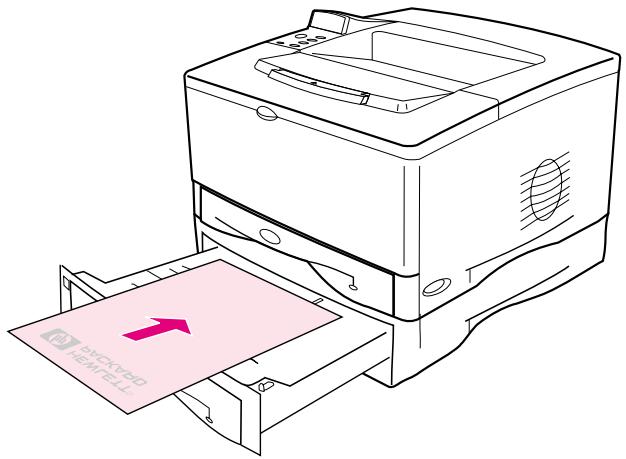
Figur 16 Skrive ut pà rotert papir fra 500-arks skuff
Heldekkende bildergárfra Kant til kant på sider. Hvis du vil ta i bruk\ denne effekten, ma du bruke større papir, og sa kutte kantene til\ ønsket størrelse.
Obs!
Skriv aldri ut direkte på kanten av papiret. Dette fører til at toner samler seg på innsiden av skriveren, og kan påvirke skriverkvaliteten og skade skriveren. Skriv ut på papir som er optil 312 × 470 ~mm (12,28 x 18,5 tomm), og la margene på haver side vare minst 2 mm (0,08 tomm).
Merk
Når du skriver ut på papir som er bredere enn 297 mm, på du alltid bruke den bakre utskuffen. Ikkebru kruk tosidigenheten (ekstrautstyr) når du skriver ut på这部分 papirstørrelsen.
Skrive ut på kort, egendefinert papirstørrelse og tungt papir
Egendefinerte papirstorrelser kan skrives ut fra skuff 1 aller 500-arks papirskuff (ekstrautstyr) . Hvis du vil vite mer om papirspesifikasjoner, se side A-2.
| Skuff | Minimumsstørrelse | Maksimumsstørrelse |
| Skuff 1 | 76 x 127 mm(3 x 5 tommer) | 312 x 470 mm(12,28 x 18,5 tommer) |
| 500-arks papirskuff(ekstrautstyr | 148 x 210 mm(5,8 x 8,2 tommer) | 297 x 419 mm(11,7 x 16,5 mm)ELLER280 x 432 mm(11 x 17 tommer) |
| Maksimal papirvekt er 199 g/m2fra skuff 1 og 105 g/m2fra 500-arkspapirskuff. | ||
| Merk | Tungt papir og veldig små eller store egendefinerte papirstørrelerbør skrives ut fra skuff 1 til den bakre utskuffen. Åpne den bakreetskuffen for Å bruke den (side 26). | |
| Skriverens kontrollpanel kan angis for én egendefinertpapirstørrelse om gangen. Legg ikke mer enn én egendefinertpapirstørrelse i skriveren. | ||
| Ved utskrift på et stort antall små eller smale papirstørrelser og standardpapir, oppnær du best utskriftsytlese när du skriver ut påpapiret først og konvoluttene etterpå. Hvis du vil skrive ut påpapir og små eller smale papirstørrelser, velger du LITEN PAPIRSTR.HAST=LAV på Konfigurasjon-menyen på skriverens kontrollpanel. | ||
| Hvis du vil ha informasjon om hvordan du angir egendefinertepapirstørrelser, se side 50. | ||
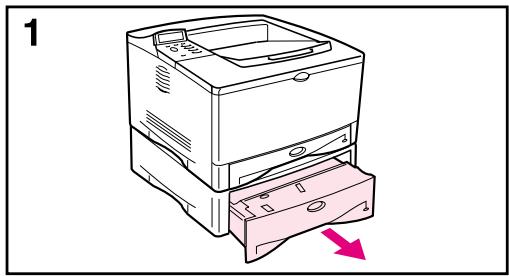
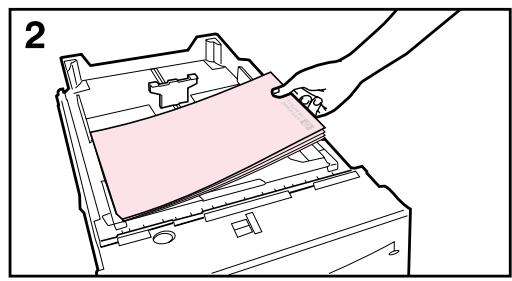
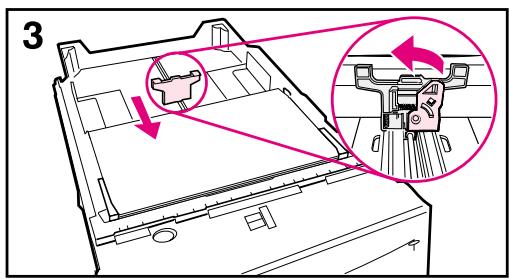
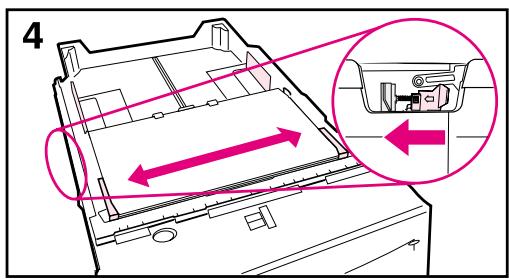
Disse instruksjonene beskriver hvordan du legger egendefinerte papirstorrelser i en 500-arks skuff (ekstrautstyr). Hvis du vil vite hvilke papirstorrelser som stottes, se side A-6. Hvis du vil legge i standardstorrelser, se side 31.
Merk
Legg ikke papir i skuffene mens skriveren skriver ut. Det kan.fore til at papirek jører seg fast.
1 Trekskuffen helt ut av skriveren og plasser den pa et flatt underlag.
2 Legg papir i skuffen.
3 Trykk på utløseren på baksiden av den bakre papirskinnen. Skyv den bakre skinnen mot kanten av papiret. De fremste hjørnene av papiret på justeres sik at de er på linje med merkene på tappene på den fremre skinnen.
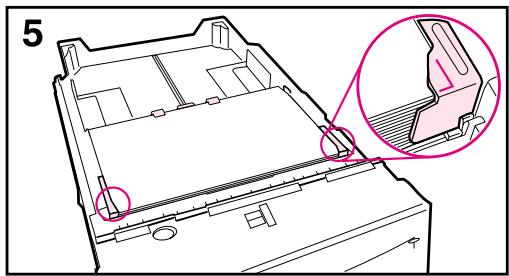
4 Trykk på utløseren på utsiden av den venstre skinnen og juster venstre og høyre skinne sik at de passer til papirbredden. De fremste hjørnene på papiret på ligge under tappene på skinnene, og kantene på være på linje med merkene på tappene. Skinnene skal berøre papiret uten Å boye det.
5 Pass på at papiret ligger flatt i skuffen i alle fire hjørner og under tappene på papirskinnene.
Forts. påesto side.
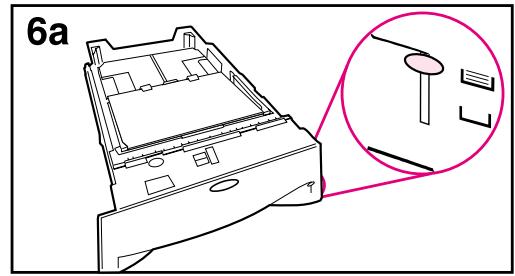
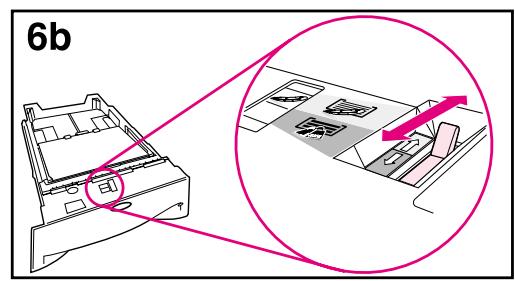

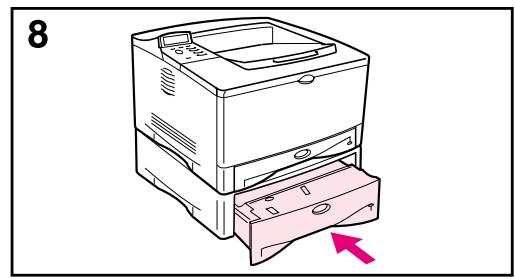
6a Hvis du skal legge i en stor bunke med utskriftsmateriale, gà til trinn 6B. Ellers gár du videre til trinn 7.
6b Juster trykkspaken opp aller ned sik at den samsvarer med symbolet i trykkindikatorvinduet.
7 Vri velgeren i skuffen til Egendefinert for a forbhindre fastkjaring. Med vippebryteren fardu tilgang til a angi flere storrelsen.Det kan oppsta en feil his brytheren nikke er stilt inn riktig.
8 Skyv skuffen inn i skriveren.
Merk
Hvis du vil skrive ut etter papirtype- og størrelse fra skriverdriveren, ma du konfigurere skuffinnstillingene på skriverens kontrollpanel sik at de samsvarer med papirtypen i hver skuff (side 57).
Retningslinjer for utskrift på egendefinerte papirstørrelser
- Prov ikke skrive ut på papir som er smalere enn 76 mm eller kortere enn 127 mm.
Angi sidemargene minst 4mm fra Kantene.
Angi eigendefinerte papirstørrelser
Nå eigendefinert papir er lagt i, på størrelsesinnstillingene velges gjennom programmet (foretrukket metode), skriverdriveren og fra skriverens kontrollpanel.
Merk
Alle innstillingene i skriverdriveren og programmet (bortsett fra konfigurering av eigendefinerte papirstørrelser) overstyrer innstillingene på skriverens kontrollpanel. (Innstlinger gjennom programmer overstyrer innstlinger i skriverdriveren.) Du må angi innstillingene på kontrollpanelet hvis PCL 5e-driveren skal brukes, eller hvis eigendefinert papir legges i med langsiden først (X er lengre enn Y).
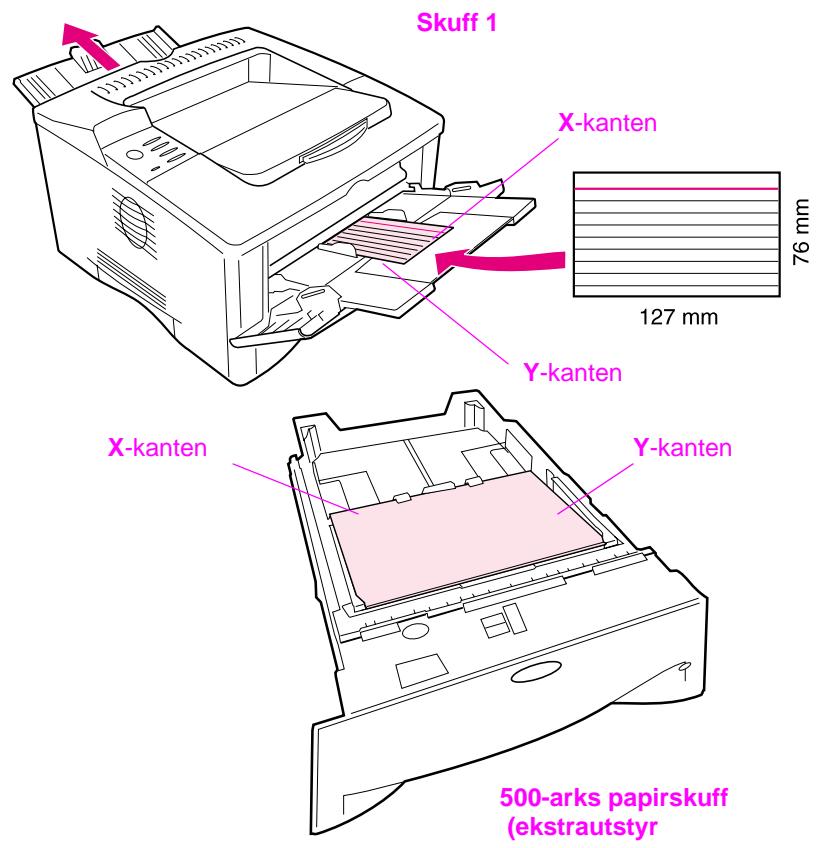
Figur 17 Skrive ut på egendefinerte papirstørrelser
5 I programvaren velger du Egendefinert som papirstørrelse.
Hvis det eigendefinerte papiret er for eksempel 203 × 254 ~mm , angir du X=203 mm og Y=254 mm.
Skrive ut på pergamentpapir (vellum)
Pergamentpapir er et ekstralett papir som ligner papegament. Du kan bare skrive ut papergamentpapir fra skuff 1. Apne den bakre utskuffen. Ikke skriv ut pabe gge sider av pergamentpapir.
1 Legg pergamentpapiret i skuffen med utskriftssiden opp og den øvre, korte kanten mot høvre.
2 Apne den bakre utskuffen.
3 Velg SKUFF 1-MODUS=KASSETT på papirhandteringsmenyen på skriverens kontrollpanel.
4 Angi papirtypen for skuff 1 til pergamentpapir (vellum), og velg papir etter type. Hvis du vil vite mer om hvordan du velger etter type papir, se side 57.
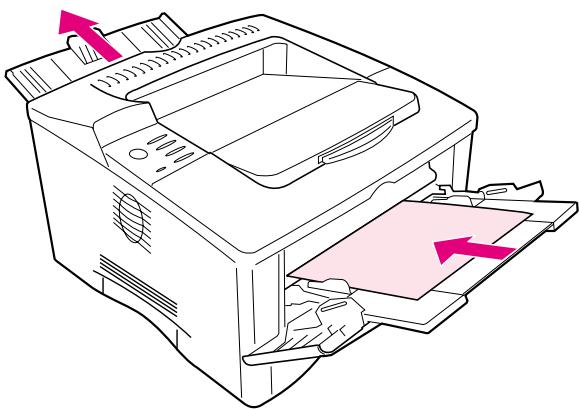
Figur 18 Skrive ut på pergamentpapir (vellum)
Avanserte utskriftsoppgaver
Denne delen er nyttig for Å kunne utnytte skriverens funksjoner fullt ut. Disse oppgavene er "avanserte" fordi de krever at du endrer innstlinger fra skriverens kontrollpanel eller skriverdriveren.
Bruke funksjoner i skriverdriveren
När du skriver ut fra et program, er mange av skriverens funksjoner tilgengelige fra skriverdriveren. Hvis du vil ha instruksjoner for hvordan du fär tilgang til Windows-skriverdrivere, se side 18.
Merk
HP PCL 5e-, PCL 6-, PS- og Macintosh-drivere er litt forskjellige. Finn ut hvilke alternativeer som er tilgengelige i driveren. PCL 6-driveren utnytter alle skriverens Funksjoner fullt ut.
Innstillinger i skriverdriveren og programmet overstyrer innstlinger fra kontrollpanelet. (Innstillinger gjennom programmer overstyrer innstlinger i skriverdriveren.)
Lagre informasjon om skriveroppsett
I skriverdriveren kan du lagre de skriverinnstillingene du brukermest, som standardinnstlinger. Driveren kan for eksempel angis til Å skrive ut på papirstørrelsen Letter, stäende papirretning eller med automatisk skuffvalg (fra den Forste ledige skuffen).
Med noen PCL 6-skriverdrivere kan du lagre skriverinnstlinger for flere typer utskriffsjobber. Du vil for eksempel kanskje opprette et hurtigsett for konvolutter eller for utskrift av den feste sider i et dokument på brevhodepapir.
Hvis du vil vite mer, kan du se i Hurtigsett i Windows PCL 6-skriverdriveren, eller bruke hjelpefunksjonen for skriverdriveren.
Skrive ut med vannmerke
Et vannmerke er en merknad, for eksempel "Hemmelig", trykt i bakgrunnen på haver side i et dokument. Finn ut hvilke alternativer som finnes i driveren.
Skrive ut den første sider på annet papir
Fra PCL 6-skriverdriveren kan du velge Å skrive ut den første sider av et dokument på et annet papir enn resten av sidene. Se etter "Bruk et annet papir til første side" i skriverdriveren.
Du kan skrive ut mer enn en side på att enkelt papirark. Denne funksjonen finnes i noen skriverdrivere og er en økonomisk mæte Å skrive ut kladdesider på.
Hvis du skal skrive ut mer enn en side på ett papirark, ser du etter et alternatively for oppsett eller sider per ark i skriverdriveren. (Dette kalles ofte for 2-opp-, 4-opp- uller n-opp-utskrift.)
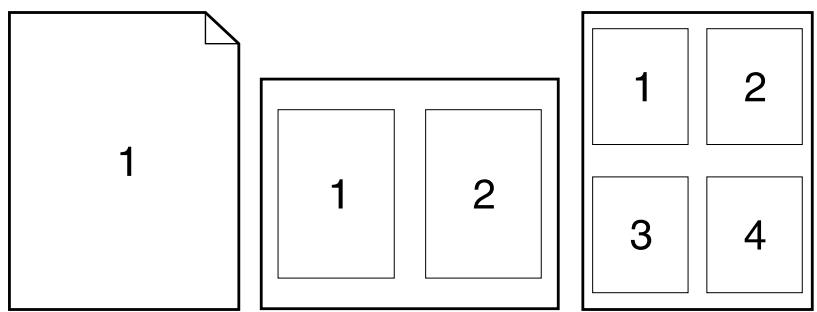
Figur 19 Eksempler på oppsettalternativer (1-opp, 2-opp og 4-opp)
Tilpasse bruken av skuff 1
Tilpass skuff 1 til dine utskriftsbehov.
Skriveren kan angis til Å skrive ut fra skuff 1 sä lenge det finnes papir i den, eller til Å bare skrive ut fra skuff 1 hvis du spesifikt har bedt om papirtypen i den. Angi SKUFF 1-MODUS=FØRST aller SKUFF 1-MODUS=KASSETT fra papirhandteringsmenyen på skriverens kontrollpanel. (Utskriftshastigheten kan bli litt langsommere ved utskrift fra skuff 1 när SKUFF 1-MODUS=FØRST.)
Skuff 1-modus=Først
- SKUFF 1-MODUS=FØRST betyr at skriveren vanligvis henter papir fra skuff 1 først, medindre den er tom eller lukket.
- Du kan fremdeles velge papir fra andre skuffer ved spesifikå velge en annen skuff i skriverdriveren.
Skuff 1-modus Kassett
SKUFF 1-MODUS=KASSETT betyr at skriveren handler skuff 1 på samme måte som andre skuffer. I stedet for Å se erter papir i skuff1 Först, henter skriveren papir enten ved Å begynne fra den nederste skuffen og gå oppover (fra skuffen med størst kapasitet til skuffen med minst kapasitet) eller den skuffen som tilsvarer innstillingene for type eller størrelse som er valgt i programvaren.
Nár SKUFF 1-MODUS=KASSETT er angitt, vises et alternatively på papirhändteringsmenyen for konfigurering av innstlinger for størrelse og type for skuff 1.
- Via skriverdriveren kan du velge papir fra en hvilken som helst skuff (inkludert skuff 1) etter type, størrelse eller kilde. Hvis du vil skrive ut etter papirtype og -størrelse, se side 57.
Manuell papirmating fra skuff 1
Med funksjonen for manuell mating kan du skrive ut på spesialpapir fra skuff 1, for eksempel konvolutter eller brevhodepapir. Hvis Manuell mating er valgt, skriver skriveren bare ut fra skuff 1.
Hvis Manuell mating er valgt og SKUFF 1-MODUS=FORST, skriver skriveren ut automatisk (så sant det er papir i skuffen). Hvis SKUFF 1-MODUS=KASSETT gir skriveren beskjed om Å legge papir i skuff 1 uansett om det er papir i skuffen eller ikke. Dette gir mulighet til Å legge i annet papir hisdet er nødvendig. Trykk på [Start]for Å skrive ut fra skuff 1.
Skrive ut etter papirtype og -størrelse
Du kan konfigurere skriveren slick at papir velges etter type (for eksempel vanlig eller brevmode) og størrelse (for eksempel Letterer A4), i motsetning til etter kilde (papirskuff).
Fordelene med utskrift etter papirtype og -størrelse
Hvis du ofte bruker forskjellige papirtyper, behoover du ikke á sjekkehvilket papir som er lagt i hver skuff før du skriver ut, nár skuffene Först er innstilt på riktig mæte. Dette er spesielt nyttig;nár skriverendeles og mer enn en person legger i eller fjerner papir.
Ved Å skrive ut erter papirtype og -størrelse kan du forsikre deg om at alle utskriftsjobber alltid blir skrevet ut pa det papiret du vil bruke. (Noen skrivere har en funksjon som "laser" skuffer for Å forhindre utskrift på feil papirtype. Utskrift etter papirtype og -størrelse fjerner behovet for Å lase skuffer.)
Gjør følgende når du skal skrive ut etter papirtype og -størrelse:
1 Husk Å justere skuffene og legge i papir. (Se avsnittene om ileqqing av papir fra side 28.)
3 Velg innstillinger for papirstorrelse fra kontrollpanelet.
-
Skuff 1: Hvis skriveren er satt til SKUFF 1-MODUS=KASSETT fra papirhändteringsmenyen, angir du også størrelsen på skuff 1 fra papirhändteringsmenyen. Hvis egendefinert papir er lagt i, angir du størrelsen på egendefinert papir fra utskriftsmenyen, slick at denSAMsvarer med papiret som er lagt i skuff 1. Hvis du vil vite mer om utskrift på egendefinerte papirstørrelser, se side 50.
-
Skuff 2: Innstillinger for papirstørrelse justeres nár papir er lagt riktig i skriveren, og papirvelgerne er angitt i samsvar med papirstørrelsen (Se avsnittene om ileging av papir fra side 29.)
-
500-arks papirskuff (ekstrautstyr): Innstillinger for papirstørrelse justeres nár papir er lagt riktig i skriveren og papirvelgeren er innstilt i forhold til papirstørrelsen. Hvis eigendefinert papir er lagt i, justerer du størrelsen til det eigendefinerte papiret fra utskriftsmenyen, slick at det passer med papiret som er lagt i skuffen. Sett papirvelgeren i skuffen til Eigendefinert. Hvis du skal skrive ut på eigendefinert papir, se side 50.
- 250-arks papirskuff (ekstrautstyr): Innstillinger for papirstørrelse justeres nár papir er lagt riktig i skriveren og papirvelgerne er angitt i samsvar med papirstørrelsen (Se avsnittene om ileging av papir fra side 29.)
Innstillingene for type- og størelse kan også konfigureres via HP Web Jetadmin for nettverksskrivere. Se hjelpefunksjonen for skriverprogramvaren.
Innstillinger i skriverdriveren og programmet overstyrer innstlinger fra kontrollpanelet. (Innstillinger gjennom programmer overstyrer innstlinger i skriverdriveren.)
Jobboppbevaring
Det finnes fire funksjoner for jobboppbevaring: Hurtigkopi, Proveeksemplar og hold, Privat jobb og Lagret jobb (alle er tilgengelige med hardisk som ekstrautstyr). Proveeksemplar og hold og Privat Jobb er tilgengelig uten en ekstra hardisk. Se ffolgLende sider hvis du vil ha mer informasjon om hver av disse funksjonene.
Merk
Funksjonene Privat jobb og Proveekemplar og hold fungerer selv om skriveren ikke har en ekstra hardisk, ved Å bruke skriverens tilgjengelige RAM-minne. Du@må minst ha 32 MB RAM. Hvis du skalbruke dette funksjonen ganske ofte eller ofte, anbefaler vi at du legger til en hardisk.
Hvis du vil ha tilgang til alle funksjonene, mä du først følgte trinnene nedenfor, og sá fortsette med den delen som beskriver funksjonene du vil bruke.
Bare for Windows:
1 Velg Skriv ut fra programmenyen.
2 Klikk på Egenskaper for á vise dialogboksen for egenskaper.
3 Klikk på kategorien Mål for Å vise malalternativene.
4 Klikk på Alternativer under Målfunksjoner for Å vise Alternativer for jobboppbevaring.
Bare for Macintosh:
Velg Jobboppbevaring fra nedtrekksmenyen i utskriftsdialogboksen for nyere drivere. For eldere drivere ma du velge skriverspesifikke alternative.
Hurtigkopiere en jobb
Med funksjonen for hurtigkopiering kan du skrive ut det forespurte antallet eksemplarer av en jobb og lagre en kopi av jobben på skriverens harddisk (ekstrautstyr). Dermen'd kan du skrive ut flere eksemplarer av jobben senere. Hvis du vil vite mer om hvordan du angir antallet hurtigkopijobber som kan lagres, kan du slå opp på HURTIGKOPIJOBBER der kontrollpanelfunksjonen er beskrevet på side 2.
Skrive ut flere eksemplarer av en hurtigkopijobb
Gjør følgende for Å skrive ut flere eksemplarer av en jobb som er lagret på skriverens harddisk (ekstrautstyr), fra kontrollpanelet:
1 Trykk på [Meny] flere ganger til PRIVATE/LAGREDE JOBBER-MENY vises.
2 Trykk på [Funksjon] til brukernavnet ditt vises.
3 Trykk på [-Verdi +] til det aktuelle jobbnavnet vises.
4 Trykk på [Velg] for ä velge jobben. EKSEMPLEX vises.
5 Trykk på [-Verdi+] til ønsket antall eksemplarer vises.
6 Trykk på [Velg] for Å skrive ut jobben.
Slette en lagret hurtigkopijobb
Når en bruker sender en hurtigkopijobb, overskriver skriveren eventuelle tidligere jobber med samme navn. Hvis det/DD er lagret en hurtigkopijbb under det samme jobbnavnet, og skriveren behover mer diskplass, kan skriveren slette andre hurtigkopijjobber, og begyinner med den eldste jobben. Standardantallet hurtigkopijjobber som kan lagres, er 32. Antallet hurtigkopijjobber som kan lagres, angis fra kontrollpanelet.
Merk
Hvis du slår skriveren av og deretter på, slettes alle hurtigkopijobber, prøveekemplar og hold-jobber og private jobber.
En lagret hurtigkopijobb kan och slettes fra kontrollpanelet eller fra HP Web Jetadmin.
1 Trykk på [Meny] flere ganger til PRIVATE/LAGREDE JOBBER-MENY vises.
2 Trykk på [Funksjon] til brukernavnet ditt vises.
3 Trykk på [-Verdi +] til det aktuelle jobbnavnet vises.
4 Trykk på [Velg] for a velge jobben. EKSEMPLE× vises.
5 Trykk på [-Verdi+] til SLETT vises.
6 Trykk på [Velg] for a slette jobben.
Funksjonden for Å skrive ut et prøveekemplar og holde jobben er en rask og grei mæte Å skrive ut og sjekke ett eksemplar av en jobb på, og deretter skrive ut resten av eksemplarene. Jobben holdes på skriverens hardisk (ekstrautstyr) eller minne tilBrukeren skriver ut de siste eksemplarene. När resten av eksemplarene er skrevet ut, slettes prøveekemplaret og hold-jobben fra skriveren.
Merk
Proveekemplar- og hold-funksjonene fungerer selv om skriveren\ ikke har en ekstra hardisk, ved Å bruke skriverens tilgjengelige RAM-minne. Dumö minst ha 32 MB RAM. Hvis du skalbruke denen funksjonen ganske ofte ell er ofte, anbefaler vi at du legger til en\ hardisk.
Velg alternatively Lagret jobb i driveren hvis du vil lagre jobben permanent oghindre at skriveren sletter den när det er behov for mer plass til noe annet.
Skrive ut de resterende eksemplarene av en holdt jobb
Du kan skrive ut resten av eksemplarene av en jobb som oppbevares på skriverens harddisk, fra kontrollpanelet:
1 Trykk på [Meny] flere ganger til PRIVATE/LAGREDE JOBBER-MENY vises.
2 Trykk på [Funksjon] til brukernavnet ditt vises.
3 Trykk på [-Verdi +] til det aktuelle jobbnavnet vises.
4 Trykk på [Velg] for á velge jobben. EKSEMPLE=x vises.
5 Trykk på [-Verdi+] til ønsket antall eksemplarer vises.
6 Trykk på [Velg] for Å skrive ut jobben.
Hvis du slår skriveren av og deretter på, slettes alle hurtigkopijobber, prøveekemplar og hold-jobber og private jobber.
1 Trykk på [Meny] flere ganger til PRIVATE/LAGREDE JOBBER-MENY vises.
2 Trykk på [Funksjon] til brukernavnet ditt vises.
3 Trykk på [-Verdi +] til det aktuelle jobbnavnet vises.
4 Trykk på [Velg] for á velge jobben. EKSEMPLE=x vises.
5 Trykk på [-Verdi+] til SLETT vises.
6 Trykk på [Velg] for a slette jobben.
1 Trykk på [Meny] flere ganger til PRIVATE/LAGREDE JOBBER-MENY vises.
2 Trykk på [Funksjon] til brukernavnet ditt vises.
3 Trykk på [-Verdi +] til det aktuelle jobbnavnet vises.
4 Trykk på [Velg]. PIN:0000 vises.
5 Trykk på [-Verdi+] for Å endre det første tallet i PIN-nummeret, og trykk deretter på [Velg]. Tegnet vises i stedet for tallet. Gjentappe trinnene for Å endre de andre tre tallene i PIN-nummeret. EKSEMPL=x vises.
6 Trykk på [-Verdi+] til ønsket antall eksemplarer vises.
7 Trykk på [Velg] for Å skrive ut jobben.
Slette en privat jobb
När en bruker sender en privat jobb, overskriver skriveren eventuelle tidigere jobber med samme navn. En privat jobb slettes automatisk fra skriverens harddisk (ekstrautstyr) eller minne'nar brukeren sender den til utskrift.
Merk
Hvis du slår skriveren av og deretter på, slettes alle hurtigkopijobber, prøveekemplar og hold-jobber og private jobber.
1 Trykk på [Meny] flere ganger til PRIVATE/LAGREDE JOBBER-MENY vises.
2 Trykk på [Funksjon] til brukernavnet ditt vises.
3 Trykk på [-Verdi +] til det aktuelle jobbnavnet vises.
4 Trykk på [Velg] for ä velge jobben. PIN:0000 vises.
5 Trykk på [-Verdi+] for Å endre det förste tallet i PIN-nummeret, og trykk deretter på [Velg]. Tegnet * vises i stedet for tallet. Gjentappe trinnene for Å endre de andere tre tallene i PIN-nummeret. EKGEMPL× vises.
6 Trykk på [-Verdi+] til SLETT vises.
7 Trykk på [Velg] for a slette jobben.
Lagre en utskriftsjobb
Du kan laste ned en utskriffsjobb til skriverens hardisk (ekstrautstyr)uten Å skrive den ut. Deretter kan du skrive ut jobben när som helst via skriverens kontrollpanel. Du kan for eksempellaste ned et personalskjema, en kalender, timetabell eller etregnskapsskjema som andre brukere kan ha tilgang til og skrive ut.
Velg alternatively Lagrede jobber i driveren nár du skriver ut jobben, hvis du vil lagre jobben permanent på hardisken (ekstrautstyr).
Angi en lagret jobb som privat
Hvis du vil angi at en lagret jobb i drivenen er privat, velger du alternatively Krever PIN for Å skrive ut under alternativet Lagret jobb, og skriver inn et firesifret PIN-nummer.
Skrive ut en lagret jobb
1 Trykk på [Meny] flere ganger til PRIVATE/LAGREDE JOBBER-MENY vises.
2 Trykk på [Funksjon] til brukernavnet ditt vises.
3 Trykk på [-Verdi +] til det aktuelle jobbnavnet vises.
4 (Bare følg dette trinnet hvis du skriver ut en privat jobb.) Trykk på [Velg] for á velge jobben. PIN:0000 vises.
5 (Bare følg dette trinnet,hvis du skriver ut en privat jobb.) Trykk på [-Verdi+] for Å endre det første tallet i PIN-nummeret, og trykk deretter på [Velg].Tegnet vises i stedet for tallet. Gjenta disse trinnene for Å endre de andre tre tallene i PIN-nummeret. EKSEMPL=1 vises.
6 Trykk på [-Verdi+] til ønsket antall eksemplarer vises.
7 Trykk på [Velg] for Å skrive ut jobben.
Slette en lagret jobb
När en bruker sender en lagret jobb, overskriver skriveren eventuelle tidligere jobber med samme navn. Jobber som er lagret på skriverens harddisk (ekstrautstyr), kan slettes fra kontrollpanelet.
1 Trykk på [Meny] flere ganger til PRIVATE/LAGREDE JOBBER-MENY vises.
2 Trykk på [Funksjon] til brukernavnet ditt vises.
3 Trykk på [-Verdi +] til det aktuelle jobbnavnet vises.
4 (Bare følg dette trinnet hvis du skriver ut en privat jobb.) Trykk på [Velg] for á velge jobben. PIN:0000 vises.
5 (Bare følg dette trinnet,hvis du skriver ut en privat jobb.) Trykk på [-Verdi+] for Å endre det første tallet i PIN-nummeret, og trykk deretter på [Velg].Tegnet vises i stedet for tallet. Gjenta disse trinnene for Å endre de andre tre tallene i PIN-nummeret. EKSEMPL=1 vises.
6 Trykk på [-Verdi+] til SLETT vises.
Merk
Trykk paa [Velg] for a slette jobben.
Vedlikehold av skriveren
Oversikt
Dette kapitlet beskriver grunnleggende vedlikehold av skriveren.
varmeelement
- overføringsvalse
- matevalser
nødvendige instruksjoner
Hvis du vil ha mer informasjon om hvordan du installerer vedlikeholdssettet, kan du lese introduksjonen som fulgte med settet.
Merk
Skriverens vedlikeholdssett er en forbruksvare, og dekker eske av garantien eller standard serviceavtaler.
HPs retningslinjer for skriverkassetter som ikke er produsert av HP
Hewlett-Packard Company anbefaler-ilke bruk av skriverkassetter som-ilke er produsert av HP, uansett om de er nye ell refabrikkerte. HP kan-ilke paviske utformingen til uller kontrollere kvaliteten på produiter som-ilke er fra HP.
Obs!
Eventuelle skader som skyldes en skriverkassett som/DDke er produsert av HP, dekkes ikke av HPs garanti og serviceavtaler.
Følg instruksjonene i starthändboken nær du skal sette inn en ny HP-skriverkassett. Følg instruksjonene som fulgte med skriverkassetten, nær du skal skifte HP-skriverkasseten og resirkulere den brukte kassetten.
Oppbevaring av skriverkassett
Ta ikke skriverkassetten ut av pakken for den skal brukes. (Lagringstiden for en kassett i en uapnet innpakning er ca. 2,5 År.)
Obs!
Levetiden til skriverkasseten er avhengig av hvor mye toner som brukes til utskriftsjobbene. Ved utskrifter med 5 % dekningrekker en HP- skriverkassett til ca. 10 000 sider. (Et vanlig forretningsbrev har en dekning på ca. 5 % . Dette forutsetter at utskriftstettheten er satt til 3 og at EconoMode er av. (Dette er standardinnstillingene.)
Obs!
HP anbefaler不解 at EconoMode er på bestandig. (Hvis du alltid bruker EconoMode til Å skrive ut på papir medindre enn 5 % dekning, er det mulig at tonerinnholdet varer longer enn de mekaniske komponentene i skriverkassitet.
Fortsette utskriften med lite toner
Når det er lite toner igjen, vises meldingen LITE TONER på skriverens kontrollpanel.
- Hvis meldingen LITE TONER vises, men skriveren fortsetter Å skrive ut, er LITE TONER satt til FORTSETT (standardinnstilling).
- Hvis skriveren stopper utskriften nár den registerrer at det er lite toner igjen, er LITE TONER satt til STOPP. Trykk på [Start] for Å fortsette utskriften.
Skriveren fortsetter Å vise LITE TONER til du skifter skriverkassetten.
Velg LITE TONER=FORTSETT aller LITE TONER=STOPP fra konfigurasjonsmenyen i kontrollpanelet (side B-15).
Omfordele toner
Når det er lite toner, kan blasse eller lyse områder vises på utskriften. Du kan kanskje forbedre utskriftskvaliteten midlertidig ved Å omfordele tonerinnholdet. Med den følgende fremgangsmåten kan du kanskje bli Ferdig med gjeldende utskriffsjobb För du må skifte skriverkassetten.
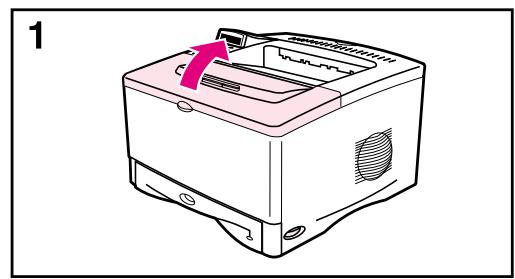
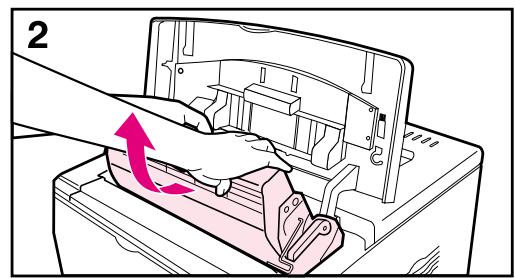
1 Apne det ovredekselet.
2 Ta skriverkassetten ut av skriveren.
ADVARSEL!
Unngå Å strekke händen for langt inn i skriveren. Det tilstøtende varmeelementet kan väre varmt!
Obs!
For a hindre skade paskriverkassetten ma den icke utsettes for lys i mer enn et par minutter.
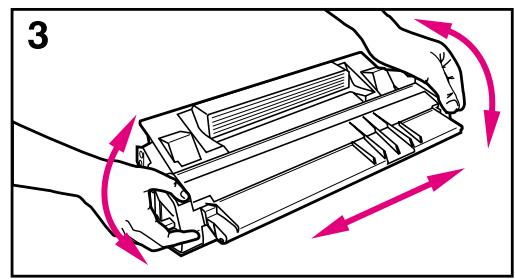
3 Roter skriverkassetten og rist den forsiktig fra side til side for a fordele tonerinnholdet.
Merk
Hvis du fär toner på klærne, kan det törkes av med en tørr klut. Deretter skal plagget vaskes i kaldt vann. (Varmt vann fester toner til stoffet.)
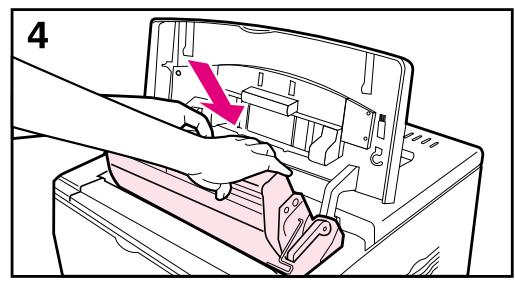
4 Sett skriverkassetten tilbake i skriveren, og lukk det øvredekselet.
Hvis utskriften fremdeles er lys, setter du i en ny skriverkassett. (Folg instruksjonene som fulgte med den nye skriverkassetten.)
Rense skriveren
Følg rengjøringsprosedyren (på nestside) haver gang du skal skifte skriverkassetten eller hvis det oppstår problemer med utskriftskvaliteten. Hold skriveren ren for støv og smuss sa langt det er mulig.
Tork skriveren utvendig med en klut som er fuktetlett med vann.
Rens innsiden med en tørr klut som ikke loer.
Obs!
Bruk ikke ammoniakkbaserte rengjøringsmidler på eller rundt skriveren.
Ved rensing av skriveren ma du vare forsiktig sa du ikke berører overføringsvalsen (den svarte skumgummivalsen som sitter under skriverkassetten). Fett fra fingrene somkommen på valsen, kan forårsake problemer med utskriftskvaliteten.
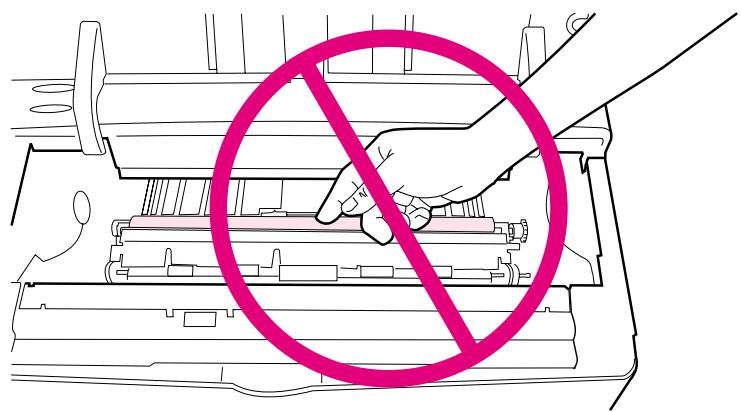
Figur 20 Plassering av overføringsvalsen - skal ikke berøres!
Rense skriveren
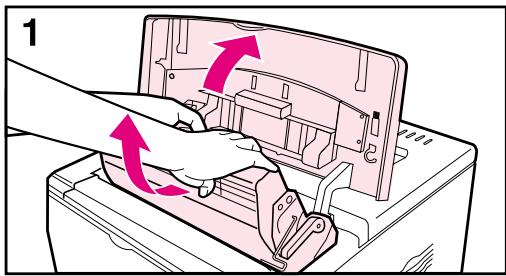
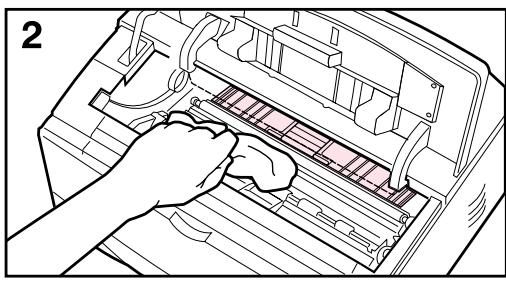
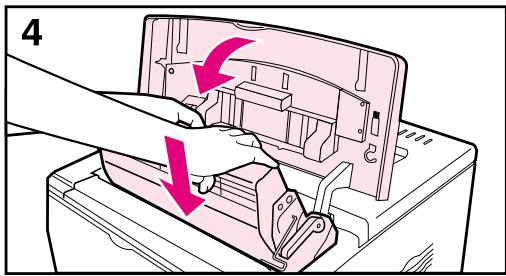
2 Tørk stov og skitt av papir- skinnene (skyggelagte områder) med en tørr klut som ikke loer.
Merk
Hvis du fär toner på klærne, kan den törkes av med en tørr klut. Deretter skal plagget vaskes i kaldt vann. (Varmt vann fester toner til stoffet.)
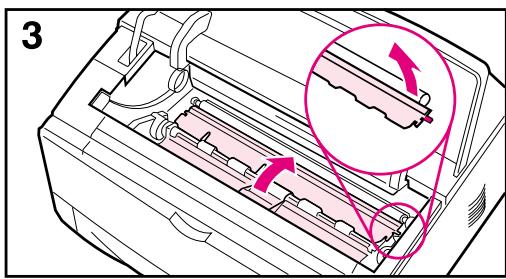
3 Løft opp papirplatene etter de gronne händtakene, og tørk av eventuelle rester med en tørr klut som ikke loer.
4 Lukk papirplatene, sett tilbake skriverkassetten, lukk det øvredekselet, sett i strømledningen og slå på skriveren.
Bruke skriverens renseark
Følg fremgangsmåten nedenfor hvis det er tonerflekker på for- eller baksiden av utskriften.
Gjør følgende fra skriverens kontrollpanel:
1 Trykk på [Meny] til UTSKRIFTSKUALITETSMENY vises.
2 Trykk på [Funksjon] til LAG RENSEARK vises.
3 Trykk på [Velg] for ö apprette rensearket.
4 Følg instruksjone na rensearket for a fullfore renseprossessen.
Merk
Skriv ut arket på kopieringspapir (ikke bond eller grovt papir) for at det skal fungere på riktig@mæt.
Du på kanskje lage flere renseark. Når toner er fjernet fra innsiden av skriveren, vises det glinsende, svarte flekker på den svarte stripen på sider. Hvis det er hvite flekker på den svarte stripen, lager du et nytt renseark.
Fjerne fastkjørtpapir:
Papir kan av og til kjørse seg fast under utskrift. Denne delen av boken er nyttig när du skal fastslå hvor papiret har kjørt seg fast, hvordan det skal fjernes fra skriveren på riktig mæte, og hvordan du løser problemer med gjentatt fastkjøring.
Forstå skrivermeldinger:
Mange unlike meldinger kan vises i vinduet på skriverens kontrollpanel. Noen meldinger opplyser om skriverens gjeldende status, som INITIALISERER. Andre meldinger krever en handling, for eksempel LUKK OURE DEKSEL. Mange av disse meldingene er selvforklarende. Noen meldinger angir imidlertid et problem med skriveren eller krever en handling eller beskrivelse. Dette avsnittet viser disse meldingstypene og beskriver hva du må gjore hvis en melding ikke forskinner.
Rette problemer med utskriffs-kvaliteten:
Skriveren skal produsere utskriffsjobber av høyeste kvalitet. Hvis utskriffsjobber ikke ser ut til á være skarpe og klare, viser defekter som streker, flekker ellerål på sider, eller hvis papiret krøller eller bøyer seg, kan du bruke@email delen av boken til á feilsøke og lõse problemet.
Fastslå skriver-problemer:
Fra skriveren kan du skrive ut informasjonssider som viser detailjer om skriveren og skriverens konfigurasjon.
Fjerne fastkjørt papir
Hvis det vises en melding om fastkjørp papir på skriverens kontrollpanel,@mà du undersøke om det finnes papir på de stedene som er angitt i Figur 21, og deretter se fremgangsmåtene for hvordan du fjerner fastkjørp papir. Du mä kanskje ochsø se etter papir andre steder enn dem som er angitt i meldingen om fastkjørt papir. Hvis det ikke er øpenbart hvor papiret sitter fast, bør du sjekke området rundt det øvredekselet først.
Når du skal fjerne fastkjørt papir, på du være veldig forsiktig SSE du\ ikke river i stykker papiret. Hvis en papirbit sitter igjen i skriveren,\ kan den forårsake mer fastkjøring. Hvis fastkjørt papir er et problem\ som gjentar seg, se side 82.
Merk
Melding om fastkjørp papir vises kanskje ochså hvis det bakre dekselet er Åpent.
Det øvre dekselet på skriveren ma Åpnes og deretter lukkes for Å fjerne en melding om fastkjørt papir.
Fastkjørp papir kan forekommen på følgende steder:
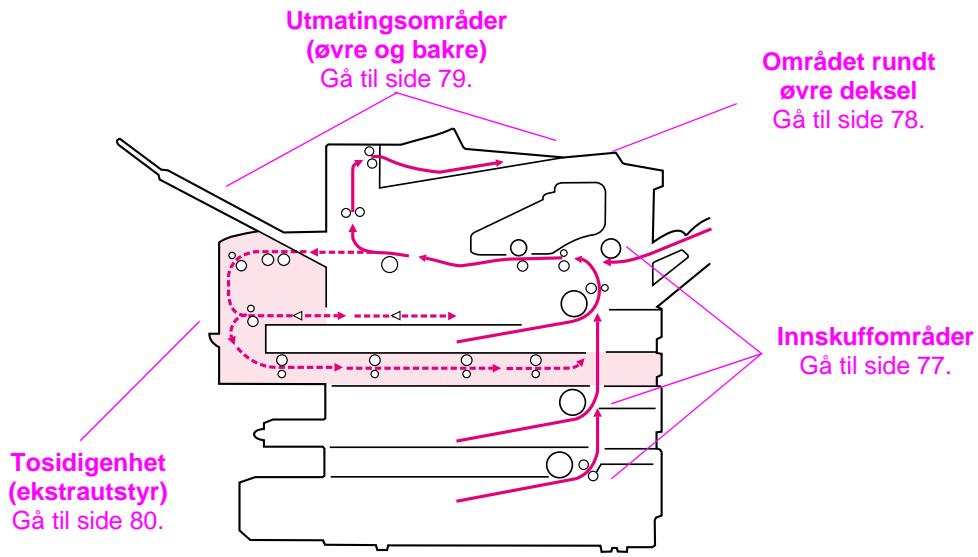
Figur 21 Steder for fastkjort papir
Merk
Løs toner kan ligge igjen i skriveren etter en fastkjøring, men toneren forsvinner etter at du har skrevet ut noen få ark.
Fjerne fastkjørt papir fra området ved innskuffene
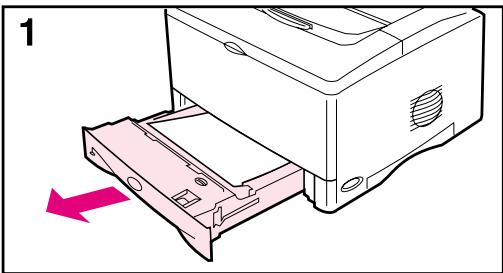
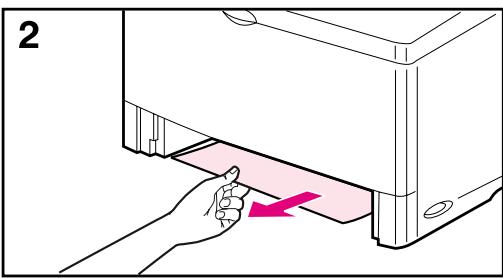
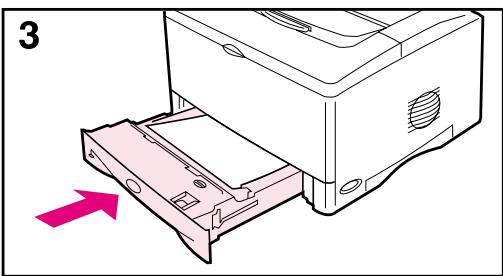
Merk
Fjern papir fra området ved skuff 1 ved Å trekke papiret sakte ut av skriveren. Følg trinnene nedenfor for alle andre skuffer.
1 Dra skuffen ut av skriveren og fjern eventuelt ødelagt papir fra skuffen.
2 Hvis papirkanten er synlig i innmatingsområdet, trekker du papire sakte ned og ut av skriveren. Hvis papire ikke er synlig, sjekker du området ved øvre deksel (side 78).
Merk
Bruk ikke makt hvis papiret er vanskelig à fá løs. Hvis papiret sitter fast i en skull, kan du prove Å fjerne det gjennom skuffen ovenfor (hvis det er aktuelt) eller gjennom området ved det øvredekselet (side 78).
3 Før du setter tilbake skuffen, mA du kontrollere at papiret ligger flatt iskuffen i alle fire hjørner og under tappene på papirskinnene.
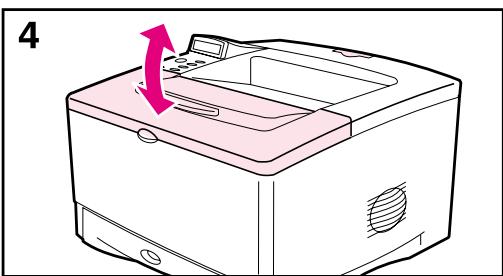
4 Åpne og lukk det øvredekselet for a fjerne meldingen om fastkjort papir.
Hvis en melding om fastkjørt papir ikke forsvinner, er det fremdeles papir i skriveren. Se utter papir andre steder (side 76).
Fjerne fastkjøring fra området ved det øvredekselet
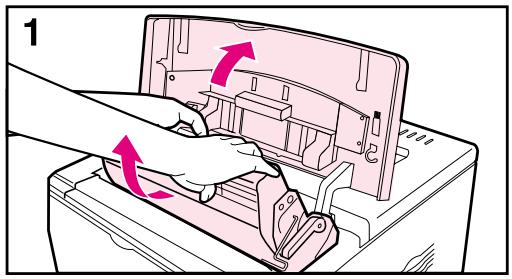
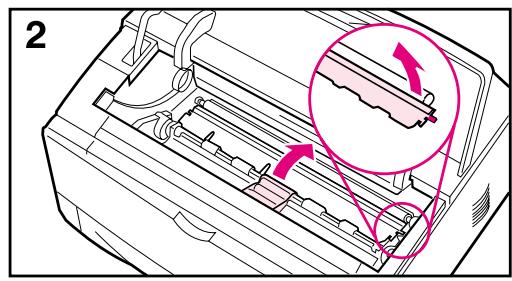
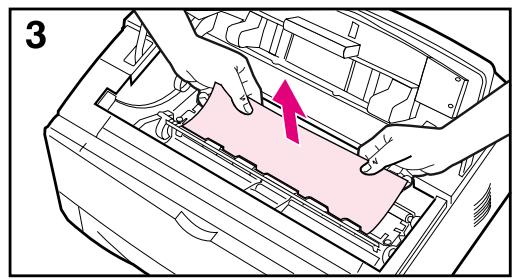
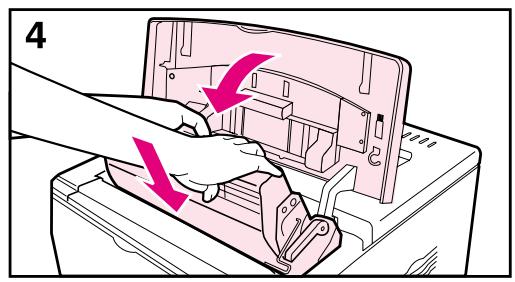
1 Apne det ovre dekselet og ta ut skriverkassetten.
Obs!
For a hindre skade pa skriverkassetten, ma den ikke utsettes for lys i mer enn et par minutter.
2 Bruk de gronne handtakene til a lofte opp papirplatene.
3 Trekk papiret sakte ut av skriveren. Vær forsiktig sá du ikke river det istykker!
Merk
Unngå Å søle løs toner. Bruk en tørr klut som ikke loer, og tørk vekk eventuell løs toner som kan ha falt ned i skriveren (side 72).
Løs toner som faller ned i skriveren, kan forårsake(midlertidige problemer med utskriftskvaliteten. Løs toner skal forsvinne fra papirbanen etter at noen fã sider er skrevet ut.
Hvis du fär toner på klærne, kan det tørkes av med en tørr klut. Deretter skal plagget vaskes i kaldt vann. (Varmt vann fester toner til stoffet.)
4 Lukk papirplatene, sett på plass skriverkassetten og lukk det øvredekselet.
Hvis en melding om fastkjørt papir ikke forsvinner, er det fremdeles papir i skriveren. Se etter papir på andre steder (side 76).
Fjerne fastkjørt papir fra utmatingsområdene
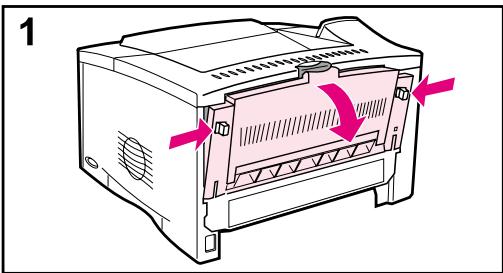
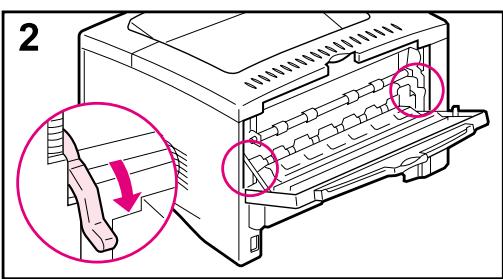
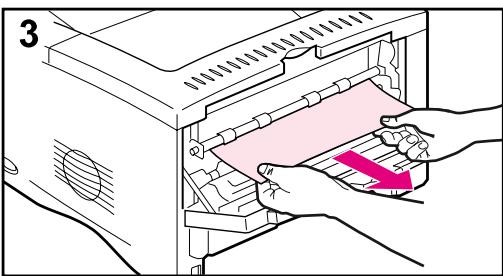
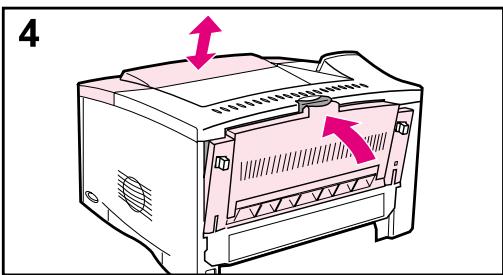
Merk
Hvis papiret har kjørt seg fast i det øvre utmatingsområdet, men mesteparten av papiret fremdeles er innate i skriveren, er det best Å fjerne det via det bakredekselet.
1 Trykk inn de to gra utlsermekanismene for a apne det bakredekselet.
2 Trykk ned de gronne papirutloserspakene.
3 Ta tak i papiret på begge sider og trekk det forsiktig ut av skriveren. (Det kan��e Ios toner på papiret. Vær forsiktig sa du ikke søler toner på deg selv eller skriveren.)
Merk
Hvis det er vanskelig Å fjerne papiret, kan du prove Å apne det øvredekselet og ta ut skriverkassetten for Å fjerne trykket på papiret.
4 Lukk det bakre dekselet. (Spakene gär automatisk tilbake til utgangsposisjonen när det bakre dekselet lukkes.) Åpne og lukk det øvre dekselet for a fjerne meldingen om fastkjørp papir.
Hvis en melding om fastkjørt papir ikke forsvinner, er det fremdeles papir i skriveren. Se etter papir andre steder (side 76).
Fjerne fastkjørt papir i tosidigenheten (ekstrautstyr)
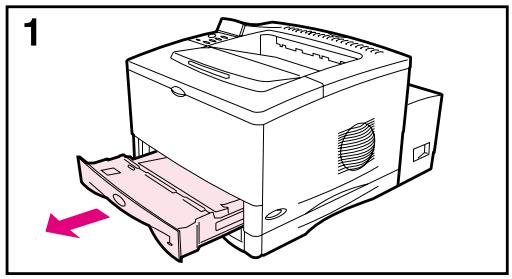
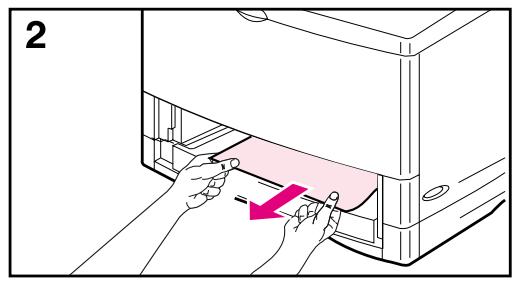
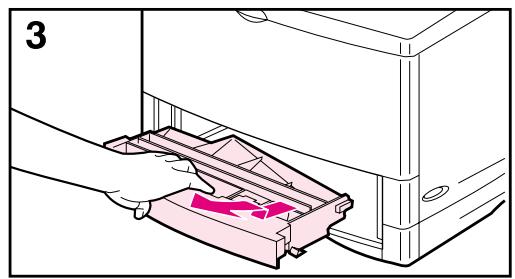
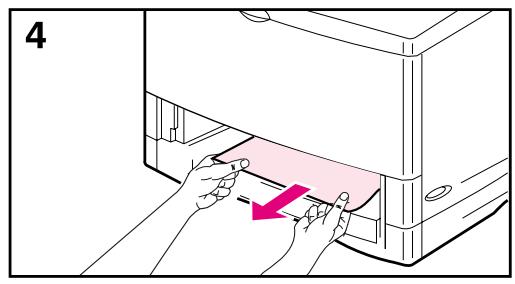
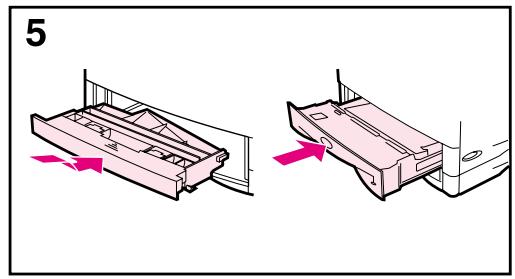
Se etter fastkjørt papir på følgende steder:
3 Stå på forsiden av skriveren og ta tak i frontdekselet på tosidigenheten (bru khandtaket i midten), dra rett mot deg og løft det opp og vekk.
4 Trek eventuelt papir sakte ut av skriveren.
5 Sett på plass frontdekselet til tosidigenheten og og skuff 2.
Forts. på;neste side.
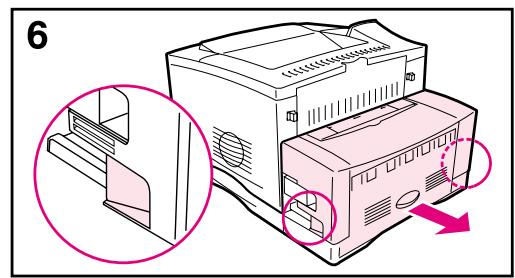
Baksiden av tosidigenheten:
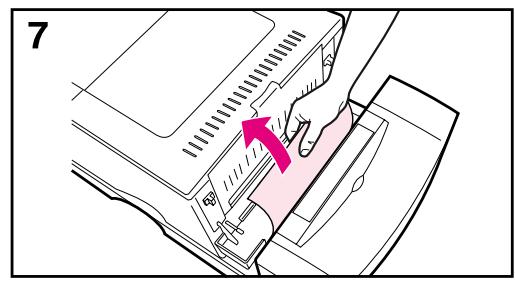
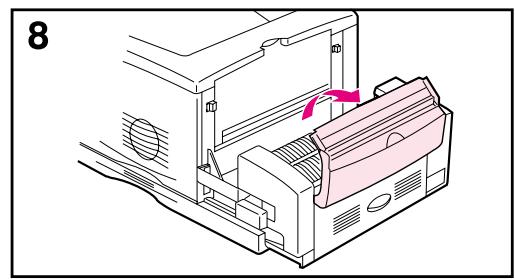
6 Stå på baksiden av skriveren og ta tak i handtakene på begge sider av tosidigenheten. Dra den bakre delen ut, helt til den stopper.
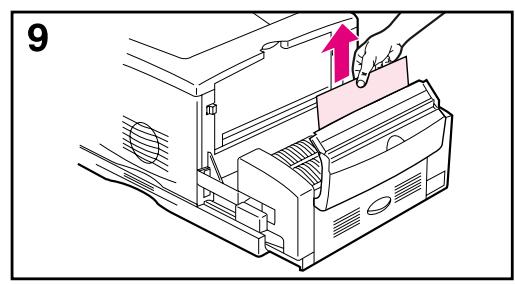
7 Trek eventuelt papir sakte ut av tosidigenheten.
Når alt papir er fjernet fra
tosidigenheten, fortsetter du med
trinn 10 nedenfor:
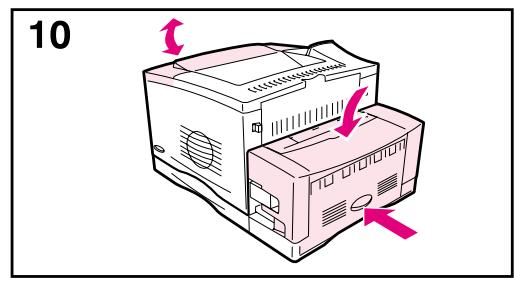
10 Lukk det bakredekselet pa tosidigenheten og trykk den bakre delen av tosidigenheten ned i skriveren. Apne og lukk det ovredekselet for a fjerne meldingen om fastkjort papir.
Merk
Kontroller at alle skuffdeksler er papiass for a forhindre at mer papir kjores fast.
Lose gjentatt fastkjoring av papir
Prov ffolgende dersom papiret stadig kjoer seg fast:
- Sjekk alle steder der papiret kjoer seg fast. En papirbit kanitte fast et sted i skriveren. (Se side 76.)
- Sjekk at papiret er lagt i skuffene på riktig måte, at skuffene er riktig justert for papirstørrelsen som er lagt i og at skuffene ikke er overfylt. (Se avsnittene om ileging av papir fra side 28.)
- Sjekk at alle skuffer og alt papirhändteringsutstyr er satt helt inn i skriveren. (Hvis en skuff Åpnes under en utskriftsjobb, kan dette före til at papiret kjoer seg fast.)
- Sjekk at alle deksler og ører er lukket. (Hvis et deksel eller en ør øpnes under utskrift, kan dette øre til at papirekt kjoer seg fast.)
- Prøv Å skrive ut til en annen utskuff (side 24).
- Arkene er kanskje sammenklebet. Prov Å bøye bunken for Å skille arkene fra hyerandre. Luft ikke bunken.
- Hvis du skriver ut fra skuff 1, kan du prove à mate færre papirark aller færre konvolutter om gangen.
- Hvis du skriver ut med tosidigenheten (ekstrautstyr), på du kontrollere at kabelskuffen sitter godt og at dekselet til skuff 2 er satt på.
- Hvis du skriver ut på små papirstørrelser (f.eks. indesksort), på du passer på at papiret ligger riktig vei i skuffen (side 50).
- Snu papirbunken i skuffen. Prov oqså Å snu papiret 180^ .
- Prøv Å rotere papiret (f.eks. perforert papir eller flerarksskjemaer og etiketter) sik at det mates inn i skriveren med en annen papirretning (side 44).
- Sjekk kvaliteten på papiret du bruker til utskrift. Ødelagt eller uregelmessig papir skal ikke brukes.
- Bruk bare papir som oppfyller HPs spesifikasjoner (side A-2 til og med A-14).
- Ikke bruk papir som allerede har vært giennom en skriver eller kopimaskin. (Ikke skriv ut på begge sider av konvolutter, transparenter, pergamentpapir (vellum) eller etiketter).
- Kontroller at strømtilforselen til skriveren er jegn og oppfyller skriverspesifikasionene (side A-18).
- Rense skriveren (side 72).
- Ta kontakt med en HP-authorisert service- eller brukerstøtterepresentant for ä utføre rutinemessig vedlikehold av skriveren. (Se brosjyren for Telefonstøtte som fulgte med skriveren.)
Tolke skrivermeldinger
Denne tabellen inneholder en forsklaring på meldingene som kan vises på skriverens kontrollpanel. I hvver tabell vises meldingene og betydningen avppe. Nummererte meldinger stär til slut i tabellene.
Gjør følgende hvis en melding ikke forsvinner:
- Hvis en melding fortsetter Å be deg om Å legge papir i en skuff, eller hvis en melding antyder at den forrige utskriffsjobben fremdeles er i skriverens minne, trykker du på [Start] for Å skrive ut, eller på [Avbryt jobb] for Å slette jobben fra skriverminnet.
- Hvis meldingen fremdeles vises etter at du har utfør alle de anbefalte handlingene,@mà du ta kontakt med en HP-authorisert service-ller brukerstøtterepresentant. (Se brosjyren for Telefonstøtte som fulgte med skriveren.)
Merk
Noen skrivermeldinger blir påvirket av innstillingen Auto-fortsett og Fjernbare advarsler fra konfigurasjonsmenyen på skriverens kontrollpanel (side B-15).
Skrivermeldinger
| Melding | Beskrivelse eller anbefalt handling |
| INGEN ADGANG MENYENE ER LAST | Funksjonden på skriverens kontrollpanel som du prøver Å fö tilgang til, er{låst for Å forbindre u autorisert tilgang.Forhør deg med systemansvarlig. |
| DARELIG FORB.MED TOSIDIGENHET | Tosidigenheten er ikke riktig tilkoblet.Monter tosidigenheten på nytt. |
| KONTRROLLER INNIMATINGSEHENET veksler med PAPIRBANEN APEN - LUKK DEN | Den ekstra innskuffen kan ikke mate inn papir i skriveren fordi et deksel eller en papirskinne ikke er lukket.Sjekk dekslene og papirskinnene. |
| KONTRROLLERER PAPIRBANEN | Maskinen roterer valsene for Å se utter mulig fastkjørt papir. |
| VALGT SPRAK IKKE TILGJ.LIG | En utskriftsjobb forespurte et skiverspråk som ikke finnes i skriveren. Jobben skrives ikke ut og vil bli slettet fra minnet. Skriv ut jobben med en driver for et annet skiverspråk, eller legg til det forespurte språket i skriveren (hvis det er tilgjengelig). Trykk på [Start] for Å fortsette. |
| LUKK ØURE DEKSEL | Det øvre dekselet er øpent og[m]ukkes for at utskriften skal kinne fortsette. |
| DISK-ENHET feil | Uoppretelig feil i EIO-disken, slick at den[n] er blitt ubrukelig. Fjern EIO-disken og sett inn en ny. |
| DISK-FIL OPER.MISLYKTES | Den forespurte operasjonen kinne ikke utføres. Du kan ha prøvd en ulovlig operasjon, f.eks. Ålaste ned en fil til en katalog som ikke eksisterer. |
| DISK-FIL SYS. ER FULLT | Slett filer fra EIO-disken og prøp på nytt, eller installer en flash-DIMM-modul. Last ned aller slett filer fra HP Web Jetadmin, og last ned aller slett skrifter. (Slå opp i hjelpen for skriveren,hvis du vil vite mer.) |
| DISK ER SKRIVEBESKYTTET | EIO-disken er beskyttet, og ingen nye filer kan skrives til den. Deaktiver skrivebeskyttelsen gjennom HP Web Jetadmin. |
| EIO n FUNGERERIK IMKE | EIO-netverskortet fungerer ikke på riktig mæte. Sett EIO-tilbehøret i på nytt. Hvis meldingen ikke forsvinner, bytter du ut EIO-tilbehøret. |
| EIO n DISK INITIALISERER | Det tar lang tid ø initialisere det ekstra diskkortet. Den Forste parameteren er spornummeret for ekstrakortet til,thisden. |
| EIO n DISK FUNGERER IMKE | EIO-disken fungerer ikke på riktig mæte. Fjern EIO-disken fra det angitte sporet. Sett EIO-disken i på nytt. Hvis meldingen ikke forsvinner, bytter du ut EIO-disken. |
| EIO n INITIALISERER veksler med SLå IMKE AUK SKRIVEREN | Vent til meldingen forsvinner (ca. 5 minutter). Hvis skriverens EIO-kort fungerer på riktig mæte og kommuniserer med nettverket, forsvinner dette meldingen erter ca.ett minutt, og det er ikke ndvendig á foreta seg noe.Hvis EIO-kortet ikke kan kommunisere med nettverket,vises这部分 meldingen i fem minutter, og forsvinner deretter. I dette tilfellet er det ingen kommunikasjon mellom skriveren og nettverket (sylv om meldingen er forsvunnet). Problemet kan,vare et ødelagt EIO-kort, en defekt kabel erlor forbindelse i nettverket,eller et nettverksproblem. Kontakt systemansvarlig. |
| EIO n DISK SPINNER OPF | Det tar lang tid ø initialisere det ekstra diskkortet. Den Forste parameteren er spornummeret for ekstrakortet til,thisden. |
| FLASH n INITIALISERES veksler med SLå IKKE AV SKRIVEREN | Det kan ta en stund Å initialisere flash-DIMM-modulen første gang den brukes. |
| FLASH-ENHET FEIL | Det er en uopprettelig feil i flash-DIMM-modulen, slick at den ikke kan brukes lenger. Fjern Flash-DIMM-modulen og sett i en ny. |
| FLASH-FIL OPER. MISLYKTES | Den forespurte operasjonen kinne ikke utføres. Du kan ha prøvd en ulovlig operasjon, f.eks. Ålaste ned en fil til en katalog som ikke eksisterer. |
| FLASH-FIL SYS. ER FULLT | Slett filer fra flash-DIMM-modulen eller legg til en ny modul. Last nedller slett filer fra HP Web Jetadmin, og last nedller slett skrifter. (Slå opp i hjelpen for programvaren,hvis du vil vite mer.) |
| FLASH ER SKRIVEBESKYTTET | Flash-DIMM-modulen er beskyttet, og ingen nye filer kan skrives til den. Deaktiver skrivebeskyttelsen gjennom HP Web Jetadmin. |
| INNIMAT. ENHET TILSTAND xx.yy | En papirinnmatingsenet er i en tilstand som krever tilsyn För utskriften kan fortsette. Se dokumentasjonen som fulgte med papirmatingsenheten, for Å fö assistanse. |
| SETT I TONER-KASSETT | Skriverkassetten er fjernet og må settes i for at utskriften skal kinne fortsette. |
| SETT I SKUFF × | Skriveren kan ikke skrive ut gjeldende jobb, fordi den angitte skuffen (×) er äpen eller satt inn feil. Sett tilbake den angitte skuffen. |
| LASTER PROGRAM <nummer> | Programmer og skrifter kan lagres i skriverens filsystem. När datamaskinen startes, opplastes disse enchetene til RAM-minnet. (Det kan ta lang tid Ålaste disse enchetene til RAM-minnet, avhengig av størrelsen på og antallet encheter som lastes inn.) <Nummer> angir et sekvensnummer, som angir hvikket program som lastes inn. |
| LASTER PROGRAM <nummer> | Legg det forespurte papiret i skuff 1. Trykk på [Start] hvis det aktuelle papiret allerede er lagt i skuff 1. Trykk på [-Verdi+] for Å bla gjennom de typene og størrelsene som er tilgjengelige. Trykk på [Velg] for Å velge den alternative typen erller størrelsen. |
| MAT MANUELTY | Lagg det forespurte papiret i skuff 1. Trykk på [Start] hvis det aktuelle papiret allerede er lagt i skuff 1. Trykk på [-Verdi+] for Å bla gjennom de typene og størrelsene som er tilgjengelige. Trykk på [Velg] for Å velge den alternative typen erller størrelsen. |
| Melding | Beskrivelse aller anbefalt handling |
| MINNET ER FULLT LAGRET DATA TAPT | Det er ikke mer ledig minne i skriveren. Gjeldende jobb skrives kanskje ikke ut på riktig@måte, og noen ressurser (som nedlasting av skrifter eller makroer) kan være slettet.Det er lurt Å legge til mer minne i skriveren (side C-1). |
| MINNEINNST.ENDRET | Skriveren endret minneinnstillinger fordi den ikke hadde nok minne til Å bruke de forrige innstillingene for I/U-bufring og ressursparing. Dette skjer vanligvis uttered at det er fjernet minne fra skriveren, eller lagt til en tosidigenhet eller et skriverspråk.Det er kanskje lurt Å endre minneinnstillingene for I/U-bufring og ressursparing (selsom standardinnstillingene vanligvis er de Beste) eller legge til mer minne i skriveren (side C-1). |
| IKKE NOK MINNE JOBBER SLETTET | Skriveren hadde/DDke nok ledig minne til Å skrive ut—hele jobben. Resten av jobben skrives/DDke ut og vil blfjernet fra minnet.Trykk på [Start]for Å fortsette.Endre innstillingen for ressursparing fra skriverens kontrollpanel (side C-6),ller legg til mer minne i skriveren (side C-1). |
| FOR LITE MINNESIDEN FORENKLET | Skriveren måtte komprimere jobben for Å fãplass i det tilgengelige minnet. Noe data kan ha gätt tapt.Trykk på [Start]for Å fortsette.Det er lurt Å legge til mer minne i skriveren (side C-1). |
| MOPY-SIDE FOR KOMPLEKS veksler med TRYKK PÁ START FOR Å FORTSETTE | Dataene (tett tekst, linjer, raster erller vektorgrafikk) som ble sendt til skriveren, var for komplekse.Trykk på [Start]for Å skrive ut de overførte dataene. (Noe data kan gãpt.)Hvis davon meldingen vises ofte, mã du forenkle utskriffsjobben. |
| DEAKTIVERT | Trykk på [Start]for Å aktivere skriveren. |
| UTSKUFFEN FULL FJ PAP (SKF mnn) n (skuffnavn) | Utskuffen er full og mã tømnes. |
| UTFOR UEDL.HOLD PÁ SKRIVEREN | Hewlett-Packard anbefaler at bare HP-autoriserte serviceteknikere utfærer service på skriveren. Du kan imidertid utføre det mest rutinemessige vedlikeholdet. När meldingen UTFOR SKRIVERUEDL.IEHD Vises på kontrollpanelet, mã du kjøpe et vedlikeholdssett for skriveren og installere de nye delene. |
| RAM-DISK-ENHET FEIL | Uoppretelig feil i RAM-disken, som nã er ubrukelig.Slã skriveren av og deretter på for Å fjerne meldingen. |
| RAM-DISK-FIL OPER.MISLYKTES | Den forespurte operasjonen kinne/DDke utføres. Du kan ha prøvd en ulovlig operasjon, f.eks. Ålasted Ned en fil til en katalog som/DDke ekstisterer. |
| Melding | Beskrivelse eller anbefalt handling |
| RAM-DISK-FIL SYS. ER FULLT | Slett filer og prøv deretter på nytt, eller slå skriveren av og deretter på igjen for Å slette alle filer på,enheten. (Slett filer ved hjelp av HP Web Jetadmin erller et annet programvareverktøy. (Slå opp i hjelpen for programvaren hvis du vil vite mer.)Øk størrelsen på RAM-disken hvis meldingen ikke forsvinner.Størrelsen på RAM-disken endrer du fra konfigurasjonsmenyen på skriverens kontrollpanel (side B-16). |
| SEND NY OPPGRADERING | Det har opposattn en feil i skriverens flash-fastvare. Send et gyldig fastvarebilde på nytt. |
| SKUFF × TOM | Legg papir i den tosome skuffen (×) for Å fjerne meldingen.Hvis du ikke legger i den angitte skuffen, vil skriveren fortsette Å skrive ut fra denesto tilgengelige skuffen, og meldingen vil fortsett vises. |
| LEGG I SKUFF × [TYPE] [STR.] | Legg forespurt papir i den angitte skuffen (×). (Se avsnittene om ileging av papir fra side 28.)Kontroller at skuffene er justert riktig for størrelsen. Størrelsen som vises på forsiden av papirskuffen på tilsvare størrelsen på papiret som legges i skuffen. Skufftypeinnstillingene (og størrelse for skuff 1) på angis fra skriverens kontrollpanel (side 57).Hvis du prøver Å skrive ut med papirstørrelsen A4 aller Letter, og dette meldingenkommen fram, på kontrullere at standard papirstørrelse er riktig innstilt fra utskriftsmenyen på skriverens kontrollpanel.Trykk på [Start] for Å skrive ut fraesto ledige skuff.Trykk på [-Verdi+] for Å bla gjennom de typene og størrelsene som er tilgengelige. Trykk på [Velg] for Å velge den alternative typen aller størrelsen. |
| LEGG I SKUFF 2 LEGAL (eller lignende meldinger som ber deg legge i papir) | Legg det forespurte papiret i den angitte skuffen, ellertrykk på [Velg] for Å overstyre meldingen og skrive ut på papirstørrelsen som ligger i skuffen.Trykk på [Start] hvis utskriften ikke fortsetter. |
| KAN IKKE LAGRE JOBB | En jobb kan ikke lagres på skriveren på grunn av minnet aller filsystemkonfigurasjonen. |
| PAP I SKUFF [YY] ER IKKE STÖTTET | En ekstern papirhändteringsenhet registrente en papirstørrelse som ikke støttes. Skriveren vil bldeaktivert til tilstanden er rettet. |
| BRUK [TYPE] [STØRRELSE] I STEDET? | Hvis den forespurte papirstørrelsen eller -typenet ikke er tilgengelig, spør skriveren om den skal bruke en annen papirstørrelse eller -type i stedet.Trykk på [-Verdi+] for Å bla gjennom de typene og størrelsene som er tilgengelige. Trykk på [Velg] for Å velge denalternative typen aller størrelsen. |
| Melding | Beskrivelse erer anbefalt handling |
| VENT TIL SKRIVER INIT. På NYTT | Innstillingen for RAM-disken er endret fra skriverens kontrollpanel. Denne endringen vil ikke tre i kraft før skriveren initialiseres på nytt. |
| XX.YY SKRIVERFEIL TRYKK På START FOR Å FORTSETTE | Det har opposatêt en skriverceil som kan rettes ved Å trykke på [Start] på skriverens kontrollpanel. |
| 13.x FASTKJÖRT PAPIR [STED] | Fjern fastkjørpapir fra det angitte stedet (side 76). Åpne og lukk det øvre dekselet for Å slette medlingen. Hvis meldingen ikke forsvinner etter at alt fastkjørpapir er fjernet, er det mulig at en føler har hengt seg opp er ødelag. Ta kontakt med en HP-autorisert service-ller brukerstøtterepresentant. (Se brosjyren for Telefonstøtte som fulgte med skriveren.) |
| 20 IKKE NOK MINNE veksler med TRYKK På START FOR Å FORTSETTE | Skriveren mottok mer data enn det som fær plass i det ledige minnet. Du har kanskje prøvd Å overføre for mange makroer, nedlastede skifter erller kompleks grafikk. Trykk på [Start] for Å skrive ut de overføre dataene (noe data kan ha gätt tap), og forenkle deretter utskriffsjobben eller installer mer minne (side C-1). |
| 21 SIDEN FOR KOMPLEKS veksler med TRYKK På START FOR Å FORTSETTE | Dataene (tett tekst, linjer, raster erller vektorgrafikk) som ble sendt til skriveren, var for komplekse. Trykk på [Start] for Å skrive ut de overførte dataene. (Noe data kan,gå tapt.) Angi SIDEBESKYT.=På på konfigurasjonsmenyen for Å skrive ut jobben uten at data går tapt. Skriv ut jobben og,gå deretter tilbake til SIDEBESKYT.=AUTO. (Hvis du vil vite mer, se side B-15.) Ikke behold SIDEBESKYT.=På; det kan forringe ytelsen.HvisDENne meldingen vises ofte,@mä du forenkle utskriffsjobben. |
| 22 EIO X BUFFER-OVERFLYT veksler med TRYKK På START FOR Å FORTSETTE | Det ble sendt for mye data til EIO-kortet i det angitte sporet (x).En ugyldig kommunikasjonsprotokoll kan være i bruk.Trykk på [Start] for Å slette utskriften. (Data vil,gå tapt.) Kontroller vertskonfigurasjonen. Hvis/DDer medingen ikke forsvinner, tar du kontakt med en HP-autorisert service-eller brukerstøtterepresentant. (Se brosjyren for Telefonstøtte som fulgte med skriveren.) |
| Melding | Beskrivelse eller anbefalt handling |
| 22 PARALLELL I/Ü BUFFER-OVERFLYTveksler medTRYKK PÅ STARTFOR Å FORTSETTE | Det ble sendt for mye data til parallellporten.Sjekk om noen av kabelforbindensene er lõse, og sørg for Å bruke en kabel av høy kvalitet (side 8). (Noen parallellkabler som ikke er produsert av HP, kan mangle pinnekoblinger, eller ikke i henhold til IEEE-1284-spesifikasjonene på én aller annen mæte.)Denne feilen kan oppstå hisv Driveren du bruker, ikke oppfyller IEEE-1284-kravene. Du oppnær best resultat med en HP-driver som fulgte med skriveren (side 16).Trykk på [Start] for Å fjerne feilmeldingen. (Data vil går taps.)HvisDENNE meldingen ikke forsvinner, tar du kontakt med en HP-authorisert service-Eller brukerstøtterepresentant. (Se brosjyren for Telefonstøtte som fulgte med skriveren.) |
| 40 EIO x DARELIGFORBINDELSVEkversler medTRYKK PÅ STARTFOR Å FORTSETTE | Forbindelsen er brutt mellom skriveren og EIO-kortet i det angitte sporet.Trykk på [Start] for Å fjerne feilmeldingen og fortsette utskriftten. |
| 41.3 UENTETPAPIRSTORRELSE | Papirstørrelsen du prøver Å skrive ut på, er/DDke den samme som i innstillingene for skuffen.Kontrler at alle skuffene er justert riktig for størrelsen. Størrelsen som vises på forsiden av päriskuffen på tilsvare størrelsen på papiret som legges i skuffen. (Skriveren fortsetter à prVE à skrive ut jobben til størlsesinnstillingen er riktig.)Hvisdu prøver Å skrive ut fra skuff 1, på du kontrlere at skriverenskontrollpanelinnstilling for papirstørrelse er riktig konfigurert (side B-4).Trykk på [Start] etter at du har utfort handlingene ovenfor. Siden som ineholder feilen, skrives automatisk ut på nytt. (Du kan øgså trykke på [Avbryt jobb] for Å slette jobben fra skriverens minne.) |
| 41.xSKRIVERFEILveksler medTRYKK PÅ STARTFOR Å FORTSETTE | Det oppsto en midlertidig utskriftsfeil.Trykk på [Start]. Siden som ineholder feilen, skrives automatisk ut på nytt.Hvisdenne meldingen/DDke forsvinner, tar du kontakt med en HP-authorisert service- Eller brukerstøtterepresentant. (Se brosjyren for Telefonstøtte som fulgte med skriveren.) |
| 50.x FEIL IVARMEELEMENT | Det har oppstätt en intern feil. Slå skriveren av og deretter på igjen.Hvisdenne meldingen/DDke forsvinner, tar du kontakt med en HP-authorisert service- Eller brukerstøtterepresentant. (Se brosjyren for Telefonstøtte som fulgte med skriveren.) |
| 51.x eller 52.x SKRIVERFEIL | Det oppsto en midlertidig utskriftseil. Trykk på [Start]. Siden som ineholder feilen, skrives automatisk ut på nytt. Hvisogne meldingen ikke forsvinner, tar du kontakt med en HP-autorisert service-Eller brukerstøtterepresentant. (Se brosjyren for Telefonstøtte som fulgte med skriveren.) |
| 53.x,y,zz SKRIVERFEIL | Det har oppstätt et problem i skriverens minne. DIMM-modulen som forårsaket feilen, vil ikke bliBrukt. Verdier for x, y ogzz er som følgert: |
| x = DIMM-type 0 = ROM 1 = RAM | |
| y = Enhetsplassering 0 = Internminne (ROM eller RAM) 1 til 3 = DIMM-spor 1, 2 eller 3 | |
| zz = Feilnummer | |
| Slå av skriveren, og ta ut og sett i DIMM-modulen som forårsaket feilen. Slå på skriveren. Hvis problemet ikke forsvinner, kan du flytte DIMM-modul til et annet spur erller bytte den angitte DIMM-modulen (side C-2). Hvisogne meldingen ikke forsvinner, tar du kontakt med en HP-autorisert service- Eller brukerstøtterepresentant. (Se brosjyren for Telefonstøtte som fulgte med skriveren.) | |
| 55 SKRIVERFEIL veksler med TRYKK På START FOR à FORTSETTE | Det oppsto en midlertidig utskriftseil. Trykk på [Start]. Siden som ineholder feilen, skrives automatisk ut på nytt. Hvisogne meldingen ikke forsvinner, tar du kontakt med en HP-autorisert service- Eller brukerstøtterepresentant. (Se brosjyren for Telefonstøtte som fulgte med skriveren.) |
| 56.x, 57.x, 58.x eller 59.x SKRIVERFEIL | Det oppsto en midlertidig utskriftseil. Slå skriveren av og deretter på igjen. Hvisogne meldingen ikke forsvinner, tar du kontakt med en HP-autorisert service- Eller brukerstøtterepresentant. (Se brosjyren for Telefonstøtte som fulgte med skriveren.) |
| 62.x SKRIVERFEIL | Det har oppstätt et problem i skriverens minne. Verdien for x viser hvør problemet ligger: 0 = Internminne 1 til 3 = DIMM-spor 1, 2 eller 3 Du@må kanskje skifte ut den angitte DIMM-modulen. Hvisogne meldingen ikke forsvinner, tar du kontakt med en HP-autorisert service- Eller brukerstøtterepresentant. (Se brosjyren for Telefonstøtte som fulgte med skriveren.) |
| 64.xSKRIVERFEIL | Det oppsto en midlertidig utskrifterseil.Slå skriveren av og deretter på igjen.Hvis这部分 meldingen ikke forsvinner, tar du kontakt med en HP-autorisert service-ller brukerstøtterapeut. (Se brosjyren for Telefonstøtte som fulgte med skriveren.) |
| 66.x9.xxFEILM/INNMATINGSEHETveksler medKONTR.KABLENGSOLSLAAVOG Pà | Det har opposätt en feil i en ekstern papirhändteringsenhet.Trykk på [Start]for à slette utskriften. Hvis meldingen ikke forsvinner, slår du skriveren av og deretter på igjen.Hvis这部分 meldingen ikke forsvinner, tar du kontakt med en HP-autorisert service-ller brukerstøtterapeut. (Se brosjyren for Telefonstøtte som fulgte med skriveren.) |
| 68 NURAM-FEILKONTR. INNSTILL. | Det har opposätt en feil i skriverens ikke flyktige minne (NVRAM), ogén aller flere skriverinnstillinger er tilbaskestilt til standardverdiente.Skriv uten konfigurasjonsside og sjeksk skriverinnstillingene for ä finne ut hvilke verdier som er endret (side 106).Holde nede [Avbryt jobb]mens du slår på skriveren. På这部分 måten blir NVRAM-minnet ryddet ved ä fjerne gamle områder som ikke er i bruk.Hvis这部分 meldingen ikke forsvinner, tar du kontakt med en HP-autorisert service-ller brukerstøtterapeut. (Se brosjyren for Telefonstøtte som fulgte med skriveren.) |
| 68 NURAM FULLTKONTR. INNSTILL. | Skriverens ikke flyktige minne (NVRAM) er fullt. Noen innstlinger kan+vare tilbaskestilt til standardverdiente.Skriv uten konfigurasjonsside og sjeksk skriverinnstillingene for ä finne ut hvilke verdier som er endret (side 106).Hvis这部分 meldingen ikke forsvinner, tar du kontakt med en HP-autorisert service-ller brukerstøtterapeut. (Se brosjyren for Telefonstøtte som fulgte med skriveren.) |
| 69.xSKRIVERFEIL | Det oppsto en midlertidig utskrifterseil.Slå skriveren av og deretter på igjen.Hvis这部分 meldingen ikke forsvinner, tar du kontakt med en HP-autorisert service-ller brukerstøtterapeut. (Se brosjyren for Telefonstøtte som fulgte med skriveren.) |
| Melding | Beskrivelse eller anbefalt handling |
| 79.xxxxSKRIVERFEIL | Skriveren registrende en feil. Tallene (xxxx) angir den spesifikke typen feil.Slå skriveren av og deretter på igjen. Prøv Å skrive ut en jobb gjennom et annet program. Skrives jobben ut,:går du tilbake til det førsteprogrammet og prøver Å skrive ut en annen fil. (Hvis meldingen barekommen fram med et bestemt program eller en bestemt utskriffsjobb, tar du kontakt med programvareleverandøren for assistanse.)Hvis meldingen fortsett oppstår i forskjellige programmer og medutskriffsjobber, skriver du ned tallet som vises (xxxx), og tar kontaktmed en HP-autorisert service-ller brukerstøtterepresentant. (Se brosjyren for Telefonstøtte som fulgte med skriveren.) |
Lose problemer med utskriftskvaliteten
Bruk eksemplene nedenfor til Å finne ut hva problemet med utskriftskvaliteten bestär i. Deretter ser du i tabellen nedenfor for Å feilsøke problemet.
Merk
Eksemplene nedenfor viser Letter-papir som er skrevet ut med langsiden først. (Hvis papiret har gatt gjennom skriveren med kortsiden først, vil linjer og gjentatte feiltrykk gå loddrett i stedet for vannrett.)
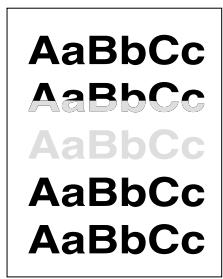
Lys eller blass utskrift
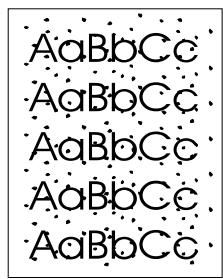
Tonerflekker (foran eller bak)
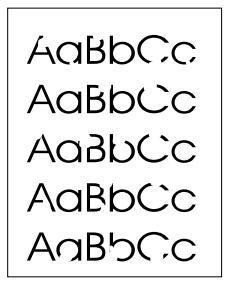
Bitfortfall
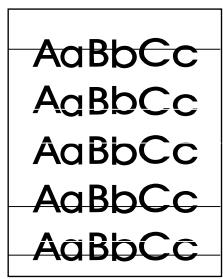
Streker
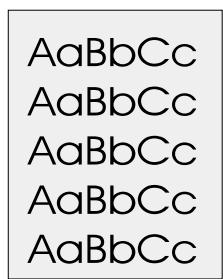
Grá bakgrunn
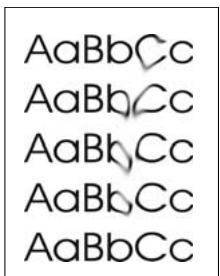
Tonersøl
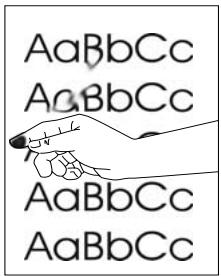
Løs toner
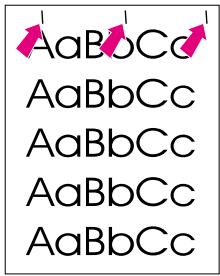
Løs toner
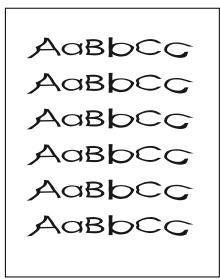
Deformerte tegn
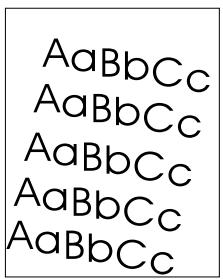
Skjev side
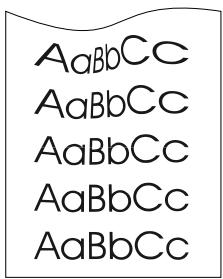
Krøll eller bolge
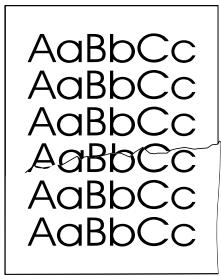
Skrukker eller pretter
Figur 22 Eksempler på problemer med utskriftskvalitet
| Lys eller blusskrift | Tonerlekker | Bitbortfall | Streker | Gråbakgrumm | Tonersal | Lös toner | Gjentatte feiltrykk | Misiformedetegen | Skjev side | Bue erder bolge | Skrukker erller better | Feilsøkingstrinn(Følg trinnene i denrekkefølgen de er oppført.) |
| ✓ | ✓ | ✓ | ✓ | ✓ | ✓ | 1. Skriv ut noen sider til for á se om problemet retter seg av seg selv. | ||||||
| ✓ | ✓ | ✓ | ✓ | ✓ | 2. Rens skriveren innvendig(side 72), eller bruk skriverens renseark (side 74). | |||||||
| ✓ | ✓ | 3. Kontroller at EconoMode erdeaktivert i programvaren og i kontrollpanelet (side B-8). | ||||||||||
| ✓ | ✓ | ✓ | ✓ | 4. Snu papirbunker i skuffen. Prøvøgså à snu papiret 180°. | ||||||||
| ✓ | ✓ | ✓1 | ✓ | ✓1 | ✓1 | ✓1 | ✓ | ✓ | ✓ | 5. Kontroller papirtype og kvalitet(eller annet utskriftsmateriale)(side A-2 til og med A-14). | ||
| ✓ | ✓ | ✓ | ✓ | ✓ | ✓ | ✓ | 6. Kontroller skrivermiljøet(side A-18). | |||||
| ✓ | ✓ | 7. Kontroller at papiret er lagt i på riktig mæte, og at papirskinnene ikke ligger for stramt eller for lolest mot papirbunker. (Se avsnittene om ileging av papir fra side 28.) | ||||||||||
| ✓ | ✓ | 8. Skriv ut til en annen utskuff(side 24). | ||||||||||
| ✓ | ✓ | ✓ | 9. Juster instillingen for tonertetthet(side B-8). | |||||||||
| ✓ | ✓ | 10. Endre instillingen forvarmeelementmodus til Høy(side B-5) eller velg grov papirtypegjennom skriverdriveren (side 57). | ||||||||||
| ✓ | ✓ | 11. Endre instillingen forvarmeelementmodus til Lav(side B-5). | ||||||||||
| ✓ | ✓ | 12. Omfordel tonerinnholdet i skriverkassetten (side 71). | ||||||||||
| ✓ | ✓ | ✓ | ✓ | ✓ | ✓ | ✓ | 13. Installer en ny HP-skriverkassett.(Se instruksjonene som fulgte med skriverkassetten.) | |||||
| ✓ | ✓ | 14. Veksle mellom små og standard papirstørrelser ved á velge LITEN PAPIRSTR. HAST=LAU. på konfigurasjonsmenyen. | ||||||||||
| ✓ | ✓ | ✓ | ✓ | ✓ | ✓ | ✓ | ✓ | ✓ | ✓ | ✓ | ✓ | 15. Etter á ha prød alle trinnene somerforeslätt ovenfor, tar du kontakt meden HP- autorisert service-ller brakerstøtterapeutant. (Se brosjyren for Telefonstotte som fulgte med skriveren.) |
Fastslå skriverproblemer
Flytdiagram for feilsøking
Hvis skriveren ikke svarer som den skal, kan du bruke flytdiagrammet til Å fastslå problemet. Hvis skriveren unnlater Å oppfyll et trinn, følger du tilsvarende forslag til feilsøking.
Hvis du ikke kan违法犯罪 etter at du har utført alle de anbefalte handlingene, tar du kontakt med en HP-autorisert service-eller brukerstøtterepresentant. (Se brosjyren for Telefonstøtte som fulgte med skriveren.)
Merk
Macintosh-brukere: Hvis du vil vite mer om feilsøking, se side 101.
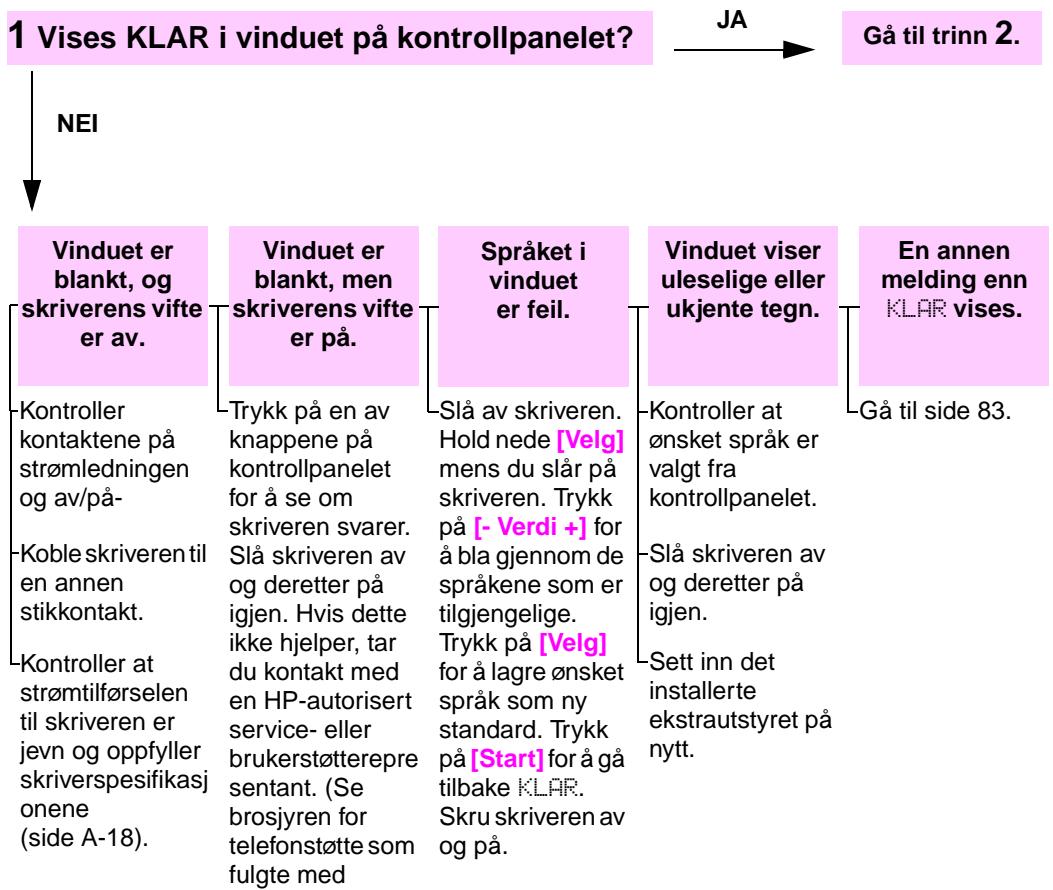
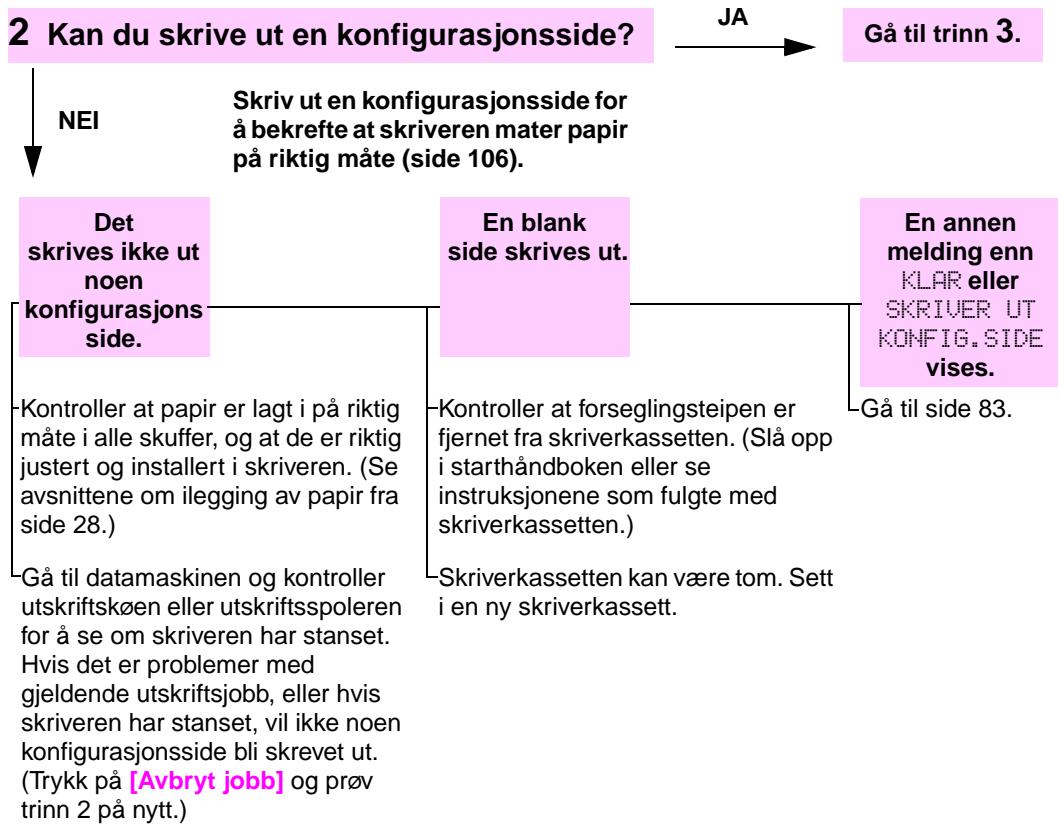
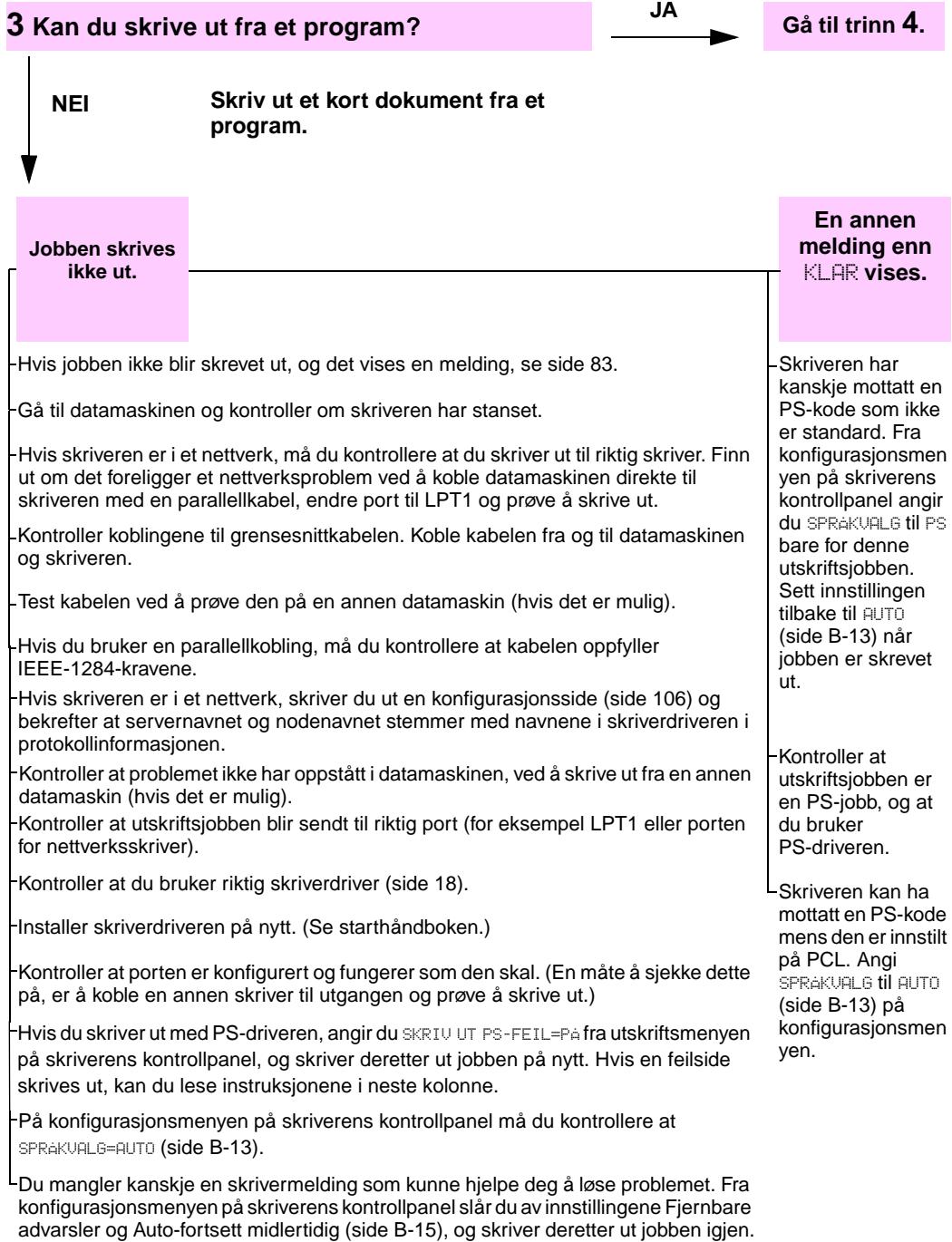
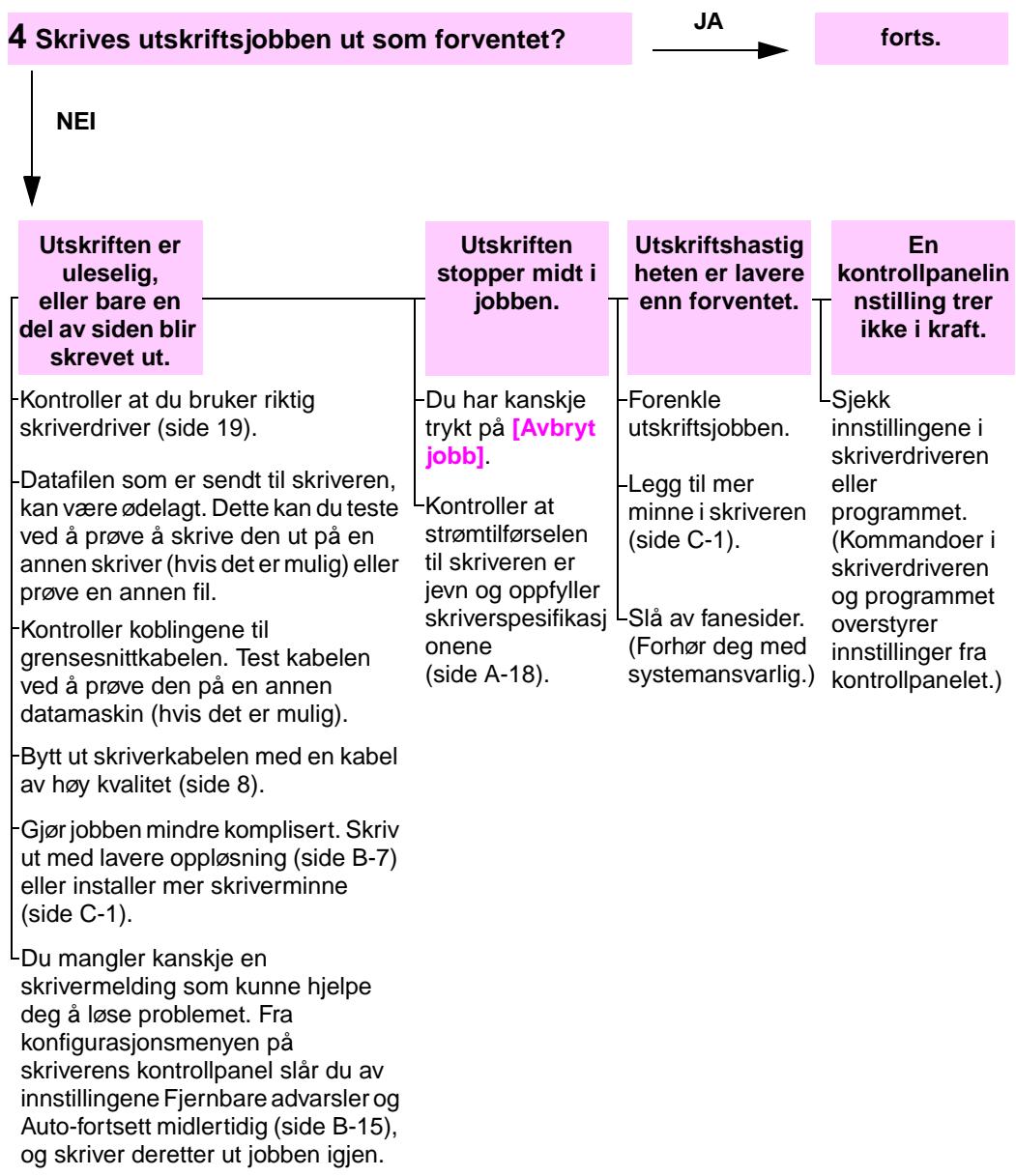
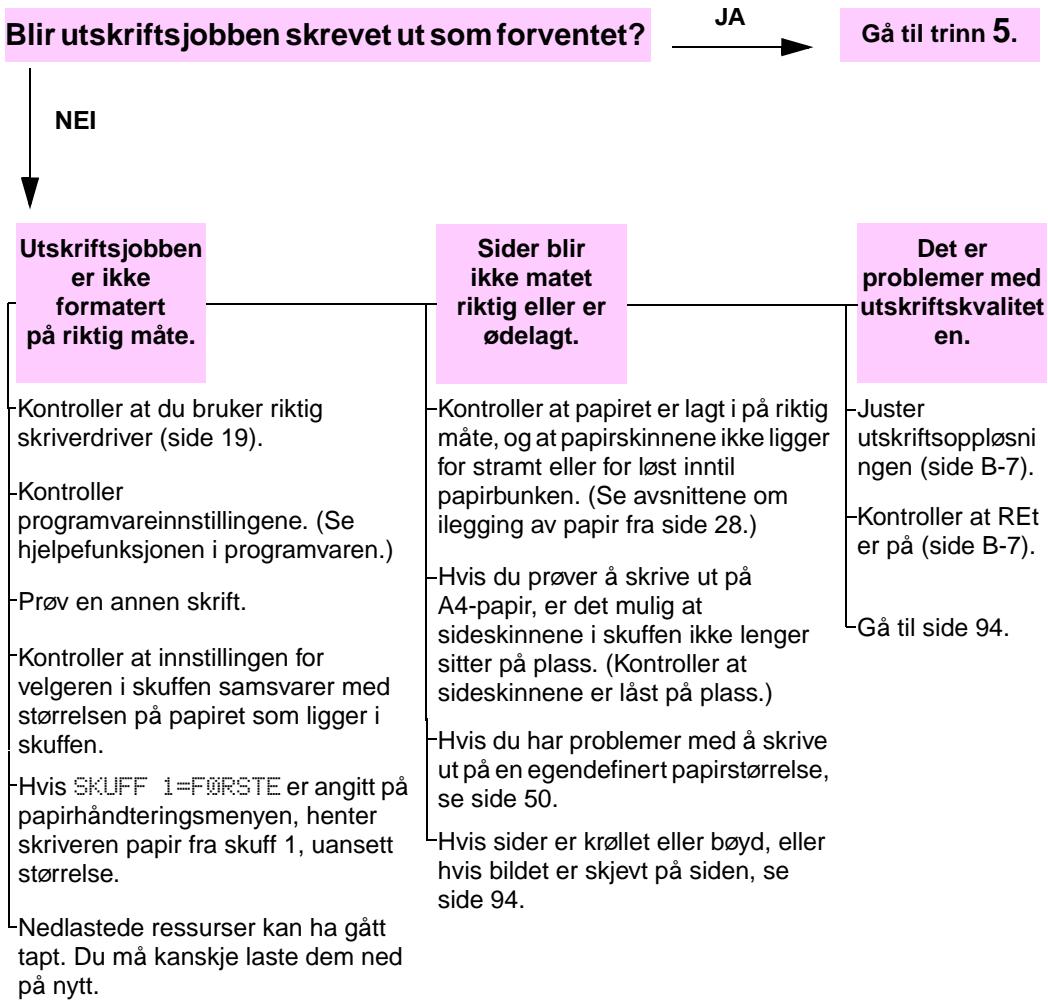
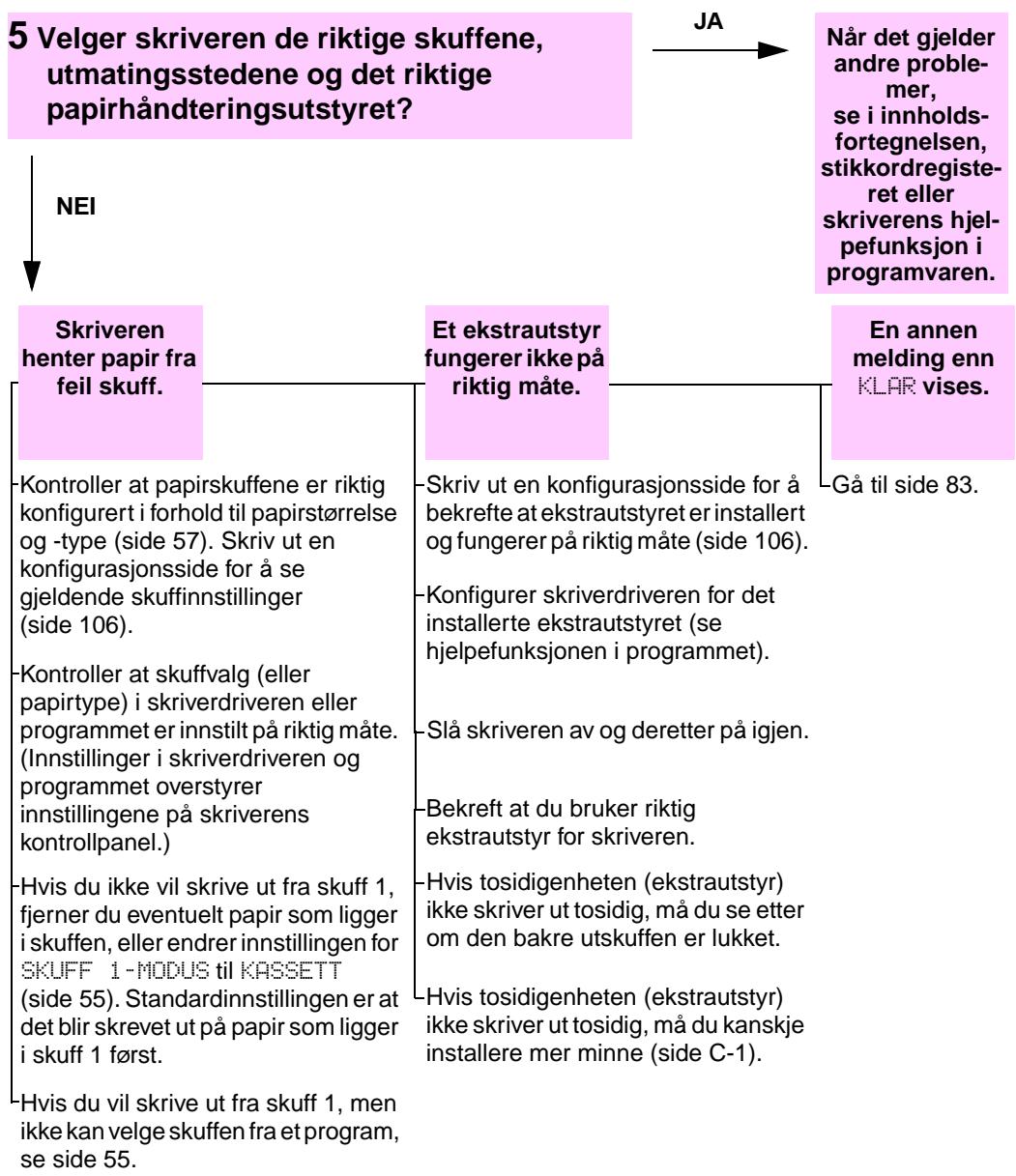
Flytdiag for feilsøking for Macintosh-brukere
Merk
Denne delen ineholder en liste over problemer som kan oppsta i Mac OS 8.6 til og med Mac OS 9.2.
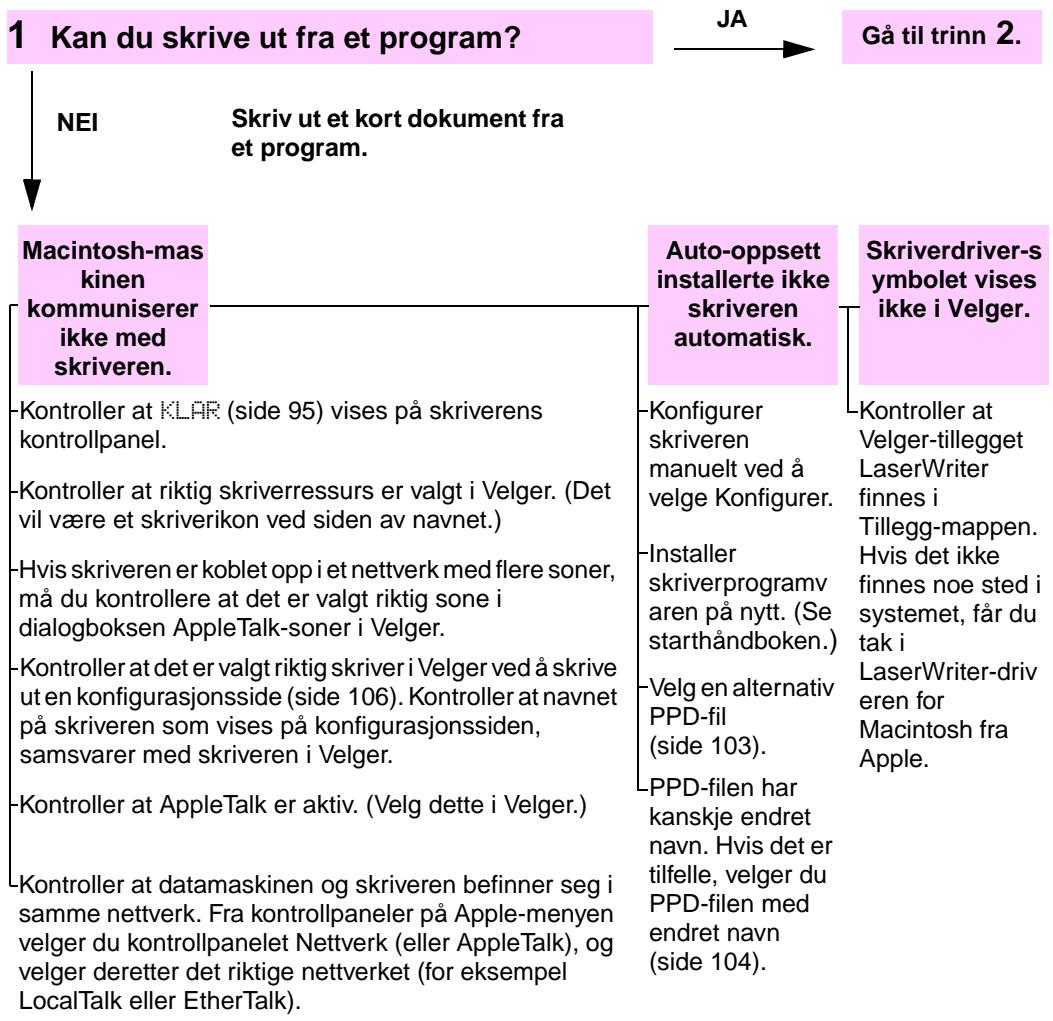
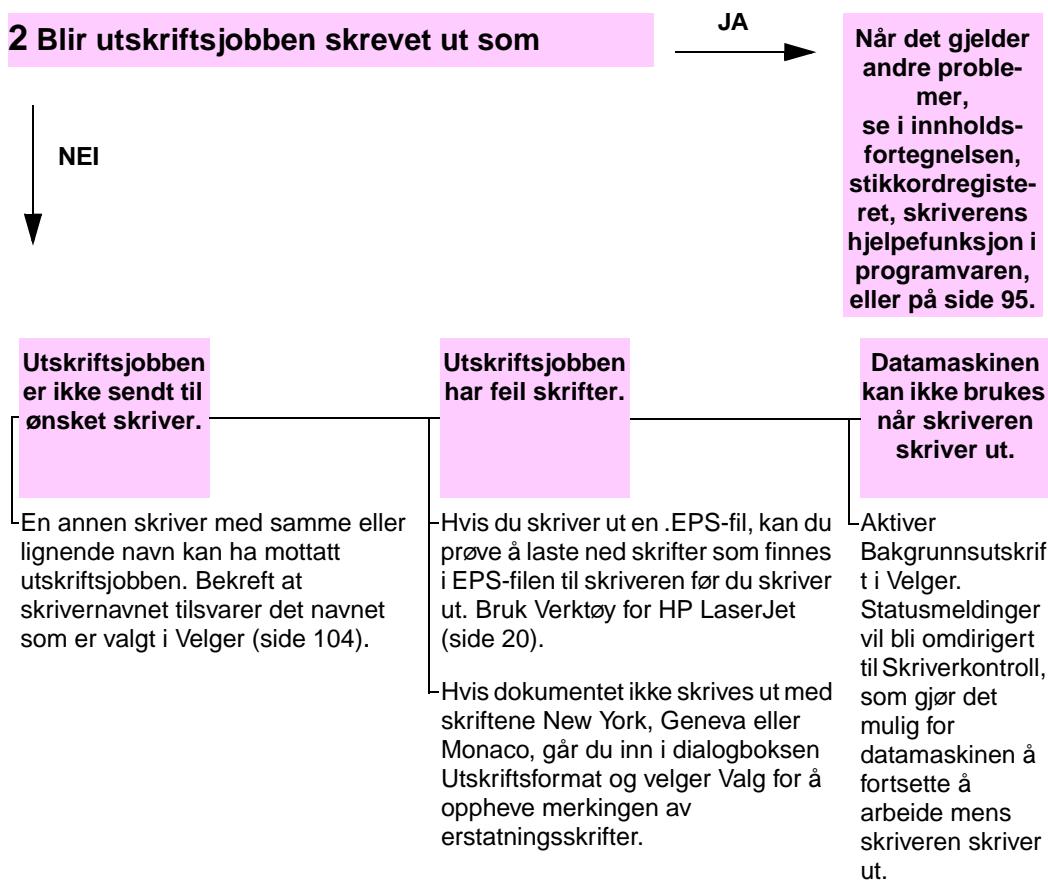
Velge en alternatively PPD-fil
Mac OS 8.6 til og med Mac OS 9.2
1 Apne Velger fra Apple-menyen.
2 Klikk på LaserWriter-symbolet.
3 Hvis du er i et nettverk med flere soner, velger du den sonen som skriveren befinner seg i dialogboksen AppleTalk-soner.
4 Klikk på det skrivernavnet du vil bruke, i dialogboksen Velg en PostScript- skriver. (Hvis du dobbeltklikker, vises de nests te trinnene umiddelbart.)
5 Klikk på Oppsett... (Ved førstegangsoppsett heter kanskje denen knappen Opprett.)
6 Klikk på Velg PPD....
7 Finn ønsket PPD-fil på listen, og klikk på Velg. Hvis den aktuelle PPD-filen ikke er oppført, velger du ett av fölgende:
- Velg en PPD-fil for en skriver med lignende funksjoner.
- Velg en PPD-fil fra en annihiler.
- Velg den generelle PPD-filen ved Å klikke på Generell PPD. Med den generelle PPD-filen kan du skrive ut, men tilgangen til skriverfunksjoner er begrenset.
1 Åpne Utskriftssenter og klikk deretter på Legg til skriver.... (Utskriftsenter ligger i mapperpen Verktøy, som ligger i mapperpen Programmer på hardisken.)
2 I hurtigmenyen Skrivermodell velger du et skrivernavn.
Hvis skrivernavnet du vil bruke/DD er på listen, velger du et av følgende alternatively:
- Velg en PPD-fil for en skriver med lignende funksjoner.
- Klikk på Annen og velg en annen PPD-fil fra en annen mapper.
- Velg den generelle PPD-filen ved Å klikke på Generell. Med den generelle PPD-filen kan du skrive ut, men tilgangen til skriverfunksjoner er begrenset.
3 Klikk på Legg til.
4 Lukk Utskriftssenter.
Gi skriveren nytt navn
Merk
Bruk donne informasjonen til ä gi en skriver nytt navn i Mac OS 8.6 til og med Mac OS 9.2.
Hvis du skal endre navnet til skriveren, mä du gjøre dette før du velger skriveren i Velger. Hvis du endrer navnet til skriveren etter Å ha valgt den i Velger, mä du gå tilbake til Velger og velge den på nytt.
Bruk funksjonen Set Printer Name (angi skrivernavn) i Verktøy for HP LaserJet for Å endre navn på skriveren.
Feilsøking for Linux
Hvis du vil vite mer om feilsøking for Linux, se hjemmesiden for HP Linux-støtte: http://hp.sourceforge.net/.
Sjekke skriverkonfigurasjonen
Fra skriverens kontrollpanel kan du skrive ut sider som viser detailjer om skriveren og gjeldende konfigurasjon. Følgende informasjonssider er beskrevet her:
- Menyoversikt
- Konfigurasjonsside
- PCL- eller PS-skriftliste
En fullstendig liste over skriverens informasjonssider finner du på informasjonsmenyen på skriverens kontrollpanel (side B-3).
Menyoversikt
Gjeldende innstlinger for menyene og funksjonene som er tilgjengelige på kontrollpanelet, kan du se ved Å skrive ut en menyoversikt for kontrollpanelet:
1 Trykk på [Meny] til INFORMASJONSMENY vises.
2 Trykk på [Funksjon] til SKRIU UT MENYOUVERSIKT vises.
3 Trykk på [Velg] for Å skrive ut menyoversikten.
Det er kanskje lurt Å oppbevare menyoversikten nær skriveren for referanse. Innholdet av menyoversikten kan variere, avhengig av hvilket ekstrautstyr som er montert på skriveren. (Mange av disse verdiene kan overstyres fra skriverdriveren eller programmet.)
For en fullstendig liste over funksjoner og mulige verdier på kontrollpanelet, se side B-1. Hvis du vil endre en innstilling på kontrollpanelet, se side 13.
Konfigurasjonsside
Bruk konfigurasjonssiden til Å se gjeldende skriverinnstillinger, hjelpe til med Å feilsøke skriverproblemer, eller til Å bekrefte installeringen av ekstrautstyr, for eksempel minne (DIMM-moduler), papirskuffer og skriverspråk.
Merk
Hvis det er installert en HP Jetdirect-utskriftsserver, skrives det och ut en Jetdirect-konfigurasjonsside.
Slik skriver du ut en konfigurasjonsside:
1 Trykk på [Meny] til INFORMASJONSMENY vises.
2 Trykk på [Funksjon] til SKRIU UT KONFIGURASJON vises.
3 Trykk på [Velg] for Å skrive ut konfigurasjonsssiden.
Figur 23 er et eksempel på en konfigurasjonsside. Tallene i proveutskriften samsvarer med tallene i tabellen. Innholdet av konfigurasjonssiden kan variere, avhengig av ekstrautstyret som i oyeblikket er installment i skriveren.

HP LaserJet
HEWLETT PACKARD
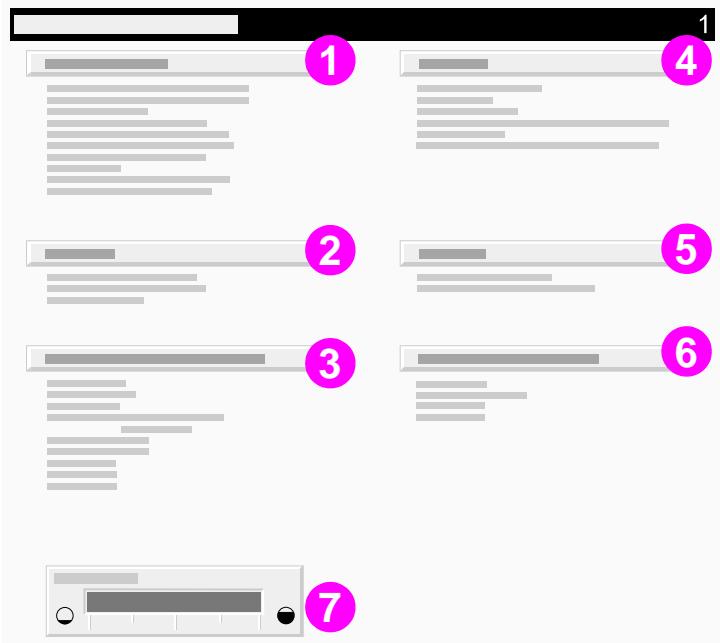
Figur 23 Eksempel på konfigurasjonsside
| 1 | Skriverinformasjon | Viser seriENUMmeret, IP-adresser, antall sider og annen informasjon om skriveren. |
| 2 | Hendelseslogg | Viser antall oppføringer i loggen, maksimalt antall oppføringer som er synlige, samt de tre siste oppføringene. Den andre sideri hendelsesloggener produsentens side. Denne siderinneholder informasjon som kan hjelpe representanter for HPs kundestøtte til ølse mulige skriverproblemer. |
| 3 | Installerte språkvalg og ekstrautstyr | Viser alle installmenterte skiverspråk (som PCL og PS), og viser hva som er installert i hvert DIMM-spor og EIO-spor. |
| 4 | Minne | Viser skriverminne, PCL Driver Work Space (DWS), I/U-bufringsinformasjon og informasjon om ressurssparing. |
| 5 | Sikkerhet | Viser statusen til skriverens kontrollpanellås, kontrollpanelpassword od hardisk. |
| 6 | Papirskuffer og ekstrautstyr | Viser størrelsesinnstillinger for alle skuffer, og viser ekstra papirhändteringsutstyr som er installert. |
| 7 | Tonernivå | Viser grafisk hvor mye toner som er igjen i kassetten. |
PCL-ller PS-skriftliste
1 Trykk på [Meny] til INFORMASJONSMENY vises.
2 Trykk på [Funksjon] til SKRIU UT PCL-SKRIFTLISTE aller SKRIU UT PS-SKRIFTLISTE vises.
3 Trykk på [Velg] for Å skrive ut skriftlisten.
PS-skriftlisten viser hvilke PS-skrifter som er installer, og gir et eksempel på disse skriftene. Nedenfor finner du en beskrivelse av den informasjonen som finnes på PCL-skriftlisten:
- Skrift opplyser om navn på skrifter og gir eksempler påppe.
- Tegnbr./Punkt angir tegnbredden eller punktstørrelsen til skriften.
- Escape-sekvens (en PCL-programmeringskommando) brukes til ä velge den aktuellen skriften. (Se forskaringen nederst på skriftlistesiden.)
Merk
Hvis du vil ha trinnvise instruksjoner for hvordan du bruker skriverkommandoer til ä velge en skrift med DOS-programmer, se side D-7.
Dette tillegget omfatter:
Papirspesifikasjoner
- Skriverspesifikasjoner
Kabelspesifikasjoner
Papirspesifikasjoner
HP LaserJet-skrivere leverer utmerket utskriftskvalitet. Denne skriveren kan bruke enrekke unlike medier, f.eks. papirark i standardformat (også resirkulert papir), konvolutter, etiketter, transparenter, velinpapir og papir i spesialformat. Egenskaper som vekt, struktur og fuktighetsinnhold er viktige faktorer som påvirker skriverytelsen og utskriftskvaliteten.
Skriveren kan bruke en rekke typ er papir og andre utskriftsmedier som oppfyller anbefalingene i denen handboken. Papir som ikke oppfyller disse retningslinjene, kan gi følgende problemer:
darylig utskriftskvalitet
- Økt fastkjøring
for tidlig slitasje på skriveren, som krever reparasjon
Merk
Bruk bare papir og utskriftsmaterialie fra HP for øppnæ best resultat. Hewlett-Packard Company kan ikke anbefale bruk av andre merker. HP kan ikke påvirke eller kontrollere kvaliteten på andreprodukter enn sine egne.
Det er mulig at papir kan oppfylle alle retningslinjene i dette handboken, og fremdeles vare eugnet til utskrift. Dette kan skyldes feilhandtering, ikke godkjente temperatur- eller fuktighetsnivær, eller andre faktorer som Hewlett Packard ikke har kontroll over.
För du gär til innkjöp av større(OP med papir, mä du kontrollere at det oppfyller kravene som er angitt i dette brukerhandboken og i HP LaserJet Printer Family Print Media Guide.
(papirspesifikasjoner for HP LaserJet-skrivere). (Hvis du vil bestille veiledningen, se side 8.) Test alltid papiret før innkjop av større kvanta.
Obs!
Bruk av annet papir enn det som er spesifisert av HP, kan fore tilproblemer med skriveren, som sa krever service. Disse reparasjonene er ikke dekker av garantien aller serviceavtalene somHewlett-Packard gir.
Polyestermateriale
Bruk av polyestermaterialie gjennom skriveren for offsetutskrift vil\ ikke ha noen innvirkning på gjeldende skrivergarantier.
Bildekvalitetsdefekter og fastkjøring kan imidlertid forekommen nár du bruker polyestermateriale. Du bør bare mate ett ark om gangen gjennom skuff 1.
Du bør kontakte materialeverandøren for Å lõse ytelsessproblemer i forbindelse med bruk av polyestermaterialie. Hvis du vil vite mer, kan du lese erklæringen om polyestermaterialskuffen på http://www.hp.com/cposupport/printers/support_doc/bpl07088.html.
Stottedes størrelser og vekter for Papir
| Skuff 1 | Dimensjoner1 | Vekt | Kapasitet2 |
| Minimumsstør-relse (egen-definert) | 3 x 5 tomm(76 x 127 mm) | 16 til 53 pound(60 til 199 g/m2) | 100 ark med 20 punds papir (75 g/m2) |
| Maksimumsstør-relse (egen-definert) | 12,28 x 18,5 tomm(312 x 470 mm) | ||
| Transparenter | Samme som minimum og maksimum papirstørrelser som er oppført ovenfor. | Tykkelse:0,0039 til0,0045 tomm(0,099 til 0,114 mm) | 75 transparenter |
| Etiketter | Tykkelse:0,005 til 0,007 tomm(0,127 til 0,178 mm) | 50 etiketter | |
| Konvolutter | 20 til 28 pound(75 til 105 g/m2) | 10 konvolutter |
- Skriveren stotter et stort utvalg av papirstorrelser. Se skriverprogramvaren hisis du vil vite hvilke storrelser som stottes. Hvis du skal skrve ut pa en egendefinert papir, se side 47.
- Kapasiteten kan variere avhengig av papirvekt og -tykkelse, somt miljømssige faktorer.
| skuff 2 | Dimensjoner1 | Vekt | Kapasitet2 |
| Letter | 8,5 x 11 tommer (216 x 279 mm) | 16 til 28 pound (60 til 105 g/m2) | 250 papirark på 20 pound (75 g/m2) papir |
| A4 | 8,3 x 11,7 tommer (210 x 297 mm) | ||
| Executive | 7,3 x 10,5 tommer (191 x 267 mm) | ||
| Legal | 8,5 x 14 tommer (216 x 356 mm) | ||
| B5 (JIS) | 7,2 x 10 tommer (182 x 257 mm) | ||
| A5 | 5,8 x 8,2 tommer (148 x 210 mm) | ||
| 11 x 17 | 11 x 17 tommer (279 x 432 mm) | ||
| A3 | 11,7 x 16,5 tommer (297 x 420 mm) | ||
| B4 (JIS) | 10,1 x 14,3 tommer (257 x 364 mm) |
- Skriveren stotter utskriftsmateriale i en rekke storrelser. Se skriverprogramvaren hisis du vil vite hvilke storrelser som stottes.
- Kapasiteten kan variere avhengig av størrelsen og tykkelsen på utskriftsmaterialet, somt miljømessige forhold.
| 500-arks papirskuff (ekstrautstyr) | Dimensjoner1 | Vekt | Kapasitet2 |
| Letter Letter-R3 | 8,5 x 11 tomm (216 x 279 mm) | 16 til 28 pound (60 til 105 g/m2) | 500 papirark på 20 pound (75 g/m2) papir |
| A4 A4-R3 | 8,3 x 11,7 tomm (210 x 297 mm) | ||
| Executive | 7,3 x 10,5 tomm (191 x 267 mm) | ||
| Legal | 8,5 x 14 tomm (216 x 356 mm) | ||
| B5 (JIS) | 7,2 x 10 tomm (182 x 257 mm) | ||
| A5 | 5,8 x 8,2 tomm (148 x 210 mm) | ||
| 11 x 17 | 11 x 17 tomm (279 x 432 mm) | ||
| A3 | 11,7 x 16,5 tomm (297 x 420 mm) | ||
| B4 (JIS) | 10,1 x 14,3 tomm (257 x 364 mm) | ||
| Egendefinert4 | 5,8 x 8,2 til 11,7 x 16,5 tomm ELLER 11 x 17 tomm (148 x 210 til 297 x 419 ELLER 280 x 432 mm) |
- Skriveren stotter utskrftsmateriale i enrekke storrelser. Se skriverprogramvarenhis du vil vite hvilke storrelser som stottes.
- Kapasiteten kan variere avhengig av størrelsen og tykkelsen på utskriftsmaterialet, damit miljømessige forhold.
- Slik skriver du ut rotert papir, se side 44.
- Hvis du skal skrive ut pa en egendefinert papir, se side 47.
| Ekstrautstyr for tosidig utskrift (tosidigenhet) | Dimensjoner1 | Vekt |
| Minimum | 5,8 x 8,3 tommer (148 x 210 mm) | 16 til 28 pound (60 til 105 g/m2) |
| Maksimum | 11,7 x 17 tommer (297 x 432 mm) |
Papirtyper som støttes
Retningslinjer for bruk av papir
For best mulig resultat brör du bruke vanlig 75 g/m²-papir. Pass på at papiret er av god kvalitet og uten kutt, hakk, rifter, flekker, lõse partikler, stöv, skrukker, porer eller býyde eller bredte de kanter.
Noen typer papir forårsaker problemer med utskriftskvaliteten, fastkjørt papir eller skader på skriveren.
| Symptom | Papirproblem | Løsning |
| Dårlig utskriftskvalitet eller tonerfeste Problemer med mating. | For fuktig, for grovt, for glatt eller strukturert; felipapirtype. | Prøv en annen papirtype, mellom 100 - 250 Sheffield, 4 - 6 % faktighetsinnhold. |
| Bitutfall, fastkjøring, krumming. | Gal oppbevaringsmetode. | Oppbevar papiret flatt i den fuktighetsbeskyttede innpakningen. |
| Økt grå bakgrunsskygge. | For tungt. | Bruk lettere papir. Åpne den bakre utskuffen. |
| For mye krøll. Problemer med mating. | For fuktig, feil fiberretting eller kortfibrekonstruksjon. | Åpne den bakre utskuffen. Bruk langfibre papir. Angi MODUS FOR VARMEELEM. =LAV (side B-5). |
| Fastkjøring, skade på skriver. | Utskjæringer eller perforereringer. | Bruk papir av høy kvalitet med utskjæringer eller perforereringer. |
| Problemer med mating. | Frynsete kanter. | Bruk papir av god kvalitet. |
Merk
Bruk ikke brevhodepapir som er trykt med blekk som har lav varmemotstand, for eksempel det som blir brukt i visseyper termografi.
Bruk-ilke hevet brevhode.
Papir av lav kvalitet med utskjæringer, perforeringer eller hull øker faren for fastkjøring.
Toneren festes til papiret ved hjelp av varme og trykk. Kontroller at forget papir og forhandstrykte skjemaer inneholder blekk som er kompatibelt med temperaturen i skriveren (205 °C i 0,1 sekund).
Vektekvivalens for papir
Bruk davon tabellen til Å bestemme tilnærmede ekvivalenspunkter i forhold til andre vektspesifikasjoner enn vekten for Bond (USA). Hvis du for eksempel skal bestemme ekvivalensen av papirvekten for 20 pound Bond (USA) i forhold til vekten på Cover (USA), finner du vekten for Bond (i rad 3, andre kolonne) og leser langs raden til vekten for Cover (i den fjerde kolonnen). Svaret er 28 pound.
Skyggelagte omrader angir en standardvekt for denne kvaliteten.
| Postkort1(USA)tykkelse(mm) | Bond(USA),vekt(pund) | Text/Book(USA),vekt(pund)) | Cover(USA),vekt(pund) | Bristol(USA),vekt(pund) | Index(USA),vekt(pund) | Tag(USA),vekt(pund) | Europeiskmetriskvekt(g/m2) | Japanskmetriskvekt(g/m2) |
| 16 | 41 | 22 | 27 | 33 | 37 | 60 | 60 | |
| 17 | 43 | 24 | 29 | 35 | 39 | 64 | 64 | |
| 20 | 50 | 28 | 34 | 42 | 46 | 75 | 75 | |
| 21 | 54 | 30 | 36 | 44 | 49 | 80 | 80 | |
| 22 | 56 | 31 | 38 | 46 | 51 | 81 | 81 | |
| 24 | 60 | 33 | 41 | 50 | 55 | 90 | 90 | |
| 27 | 68 | 37 | 45 | 55 | 61 | 100 | 100 | |
| 28 | 70 | 39 | 49 | 58 | 65 | 105 | 105 | |
| 32 | 80 | 44 | 55 | 67 | 74 | 120 | 120 | |
| 34 | 86 | 47 | 58 | 71 | 79 | 128 | 128 | |
| 36 | 90 | 50 | 62 | 75 | 83 | 135 | 135 | |
| 0,18 | 39 | 100 | 55 | 67 | 82 | 91 | 148 | 148 |
| 0,19 | 42 | 107 | 58 | 72 | 87 | 97 | 157 | 157 |
| 0,20 | 43 | 110 | 60 | 74 | 90 | 100 | 163 | 163 |
| 0,23 | 47 | 119 | 65 | 80 | 97 | 108 | 176 | 176 |
| 53 | 134 | 74 | 90 | 110 | 122 | 199 | 199 |
- Målene på postkort (USA) er anslagsvise. Skal bare brukes som referanse.
Etiketter
Obs!
Unngå skade på skriveren; bruk bare etiketter som er anbefalt til bruk i laserskrivere.
Hvis du har problemer med Å skrive ut på etiketter, kan du bruke skuff 1 og Åpne den bakre utskuffen.
Skriv aldri ut på samme etikettark mer enn en gang.
Etikettutforelse
Ved valg av etiketter mä du vurdere kvaliteten til hvr component på følgende mæte:
Klebemidler: Det selvklebende materiaiet ma vare stabilt ved 205^ , som er skriverens maksimumstemperatur.
- Oppsett: Bruk bare etiketter uten synlig underlagspapir mellom dem. Etiketter kan løsne fra ark med mellomrom mellom etikettene og foråsake store fastkjöringsproblemer.
- Krumming: Før utskrift skal etikettene ligge flatt uten Å krumme seg mer enn 13 mm i hvver retning.
- Tilstand: Bruk ikke etiketter med skrukker, bobler eller andre tegn på at de skiller seg fra underlagspapiret.
Transparenter som skal brukes i dette skriveren, på kunne motstå 205 °C, som er maksimumstemperaturen de blir utsatt for, i 0,1 sekund. Lukk den bakre utskuffen forå skrive ut på transparenter til den øvre utskuffen.
Obs!
Unngå skade på skriveren, bruk bare transparenter som er anbefalt til bruk i laserskrivere.
Hvis du har problemer med Å skrive ut på transparenter, bruker du skuff 1.
Hvis du skal skrive ut pa transparenter, se side 43.
Pergamentpapir (vellum)
Pergamentpapir (vellum) er et ekstralett papir som ligner papegament. Du kan bare skrive ut pa pergamentpapir fra skuff 1. Apne den bakre utskuffen. Ikke skriv ut pa begge sider av pergamentpapir.
Pergamentpapir som skal brukes i dette skriveren, på kunne motstå 205 °C, som er skriverens maksimumstemperatur, i 0,1 sekund. Hvis du vil skrive ut på pergamentpapir, se side 52.
Konvolutter
Konvoluttkonstruksjon
Konvoluttkonstruksjonen er avgjorende. Brettene på konvolutter kan variere mye, ikke bare fra produsent til produsent, men øgså ién og samme eske fra samme produsent. Det er kvaliteten på konvolttene som bestemmer om utskriften blir vellykkek. Når du skal velge konvolutter, br du ta hensyn til følgende:
- Vekt: Vekten på konvolutpapiret bør ikke overstige 105g / m^2 , ellers kan det kjøre seg fast i skriveren.
- Utførelse: Før utskrift skal konvoluttene ligge flatt med maksimum 6 mm krumming, og de skal være lufttomme. (Konvolutter som inneholder luft, kan forårsake problemer.)
- Tilstand: Kontroller at konvoluttene/DD er skrukket, brettet/ell er odelagt pa annen m ate.
- Størrelseriskuff 1: Fra 76 × 127 ~mm til 216 × 356 ~mm , 312 × 470 ~mm .
- Størrelser i konvoluttmateren (ekstrautstyr): Fra 90 x 160 mm til 178 x 254 mm.
Skriv alltid ut på konvolutter fra skuff 1 (side 40). Hvis du vil unngå at konvolutter krøller seg eller kjører seg fast, kan du øpne den bakre utskuffen.
Sett margene sik at de/DD er nærmere enn 15 mm fra konvoluttkanten, for a oppnà best utskrftskvalitet.
Oppbevaring av konvolutter
Riktig oppbevaring av konvolutter bidrar til kvalitetsutskrift. Konvolutter skal oppbevares flatt. Hvis de inneholder loft som lager luftboblter, kan de få skrukker under utskrift.
Kort og tungt papir
Mange korttyper kan skrives ut fra skuff 1, inkludert indeskort og postkort. Noen kort er bedre enn andre ettersom de er bedre utformet for a mates gjennom en laserskriver.
Hvis du vil oppnå optimal skriverytelse, mà du ikke bruke papir som er tyngre enn 199g / m^2 i skuff 1, eller 105g / m^2 i andre skuffer. Papir som er for tykt kan forårsake feilmating, stableproblemer, fastkjørt papir, dårlig tonerfiksering)dårlig utskriftskvalitet,ller for mye mekanisk slitasje.
Merk
Utskrift på tyngre papirtyper er mulig hvis skuffen ikke fyllesHLT, og det brukes papir med en glathetsklassifisering på 100-180 Sheffield.
Kortkonstruksjon
- Glatthet: Kort som er 135-199 g/m², bør ha en glatthetsverdi på 100-180 Sheffield. Kort som er 60-135 g/m² bør ha en glatthetsverdi på 100-250 Sheffield.
- Konstruksjon: Kort skal ligge flatt med en krumming på maksimum 5 mm.
- Tilstand: Kontroller at kortene ikke er skrukket, har bredter eller er ødelagt på annen mæte.
-
Störrelse: Bruk bare kort innenfor følgende størrelsesområde:
-
minimum: 76 × 127 mm
- maksimum: 312 × 470 mm
Merk
- Hvis kortene buer seg eller kjører seg fast, kan du prøve Å skrive ut fra skuff 1 og øpne den bakre utskuffen.
- Sett margene minst 2mm fra papirkanten.
Skriverspesifikasjoner
Fysiske dimensjoner
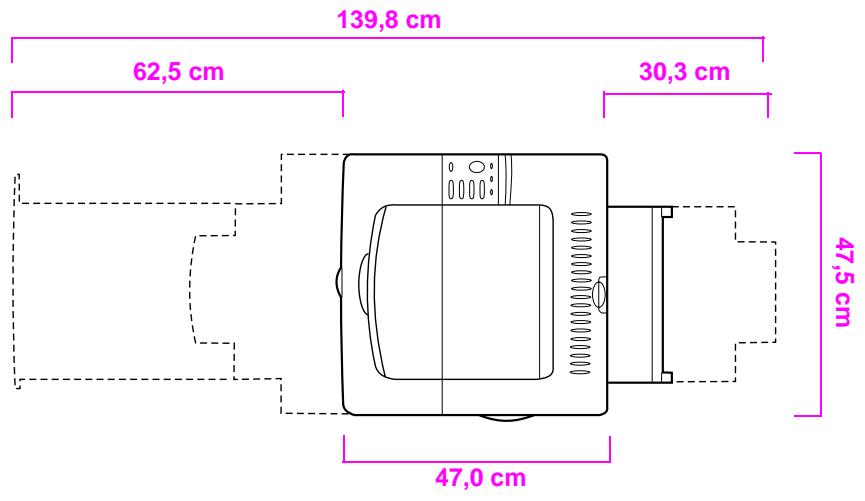
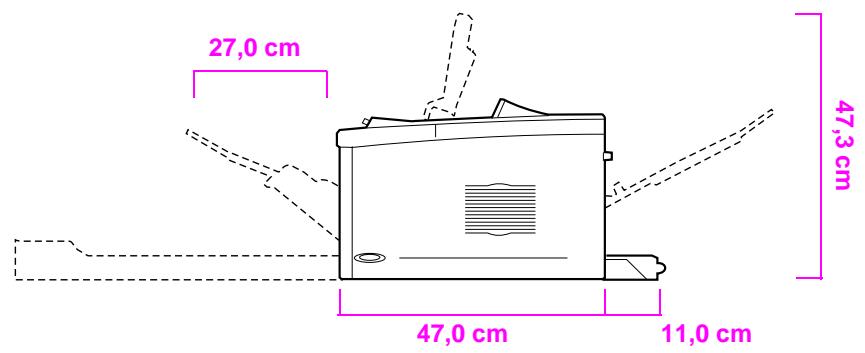
Figur A-2 HP LaserJet 5100-skriverens mål (sett ovenfra og fra sider)
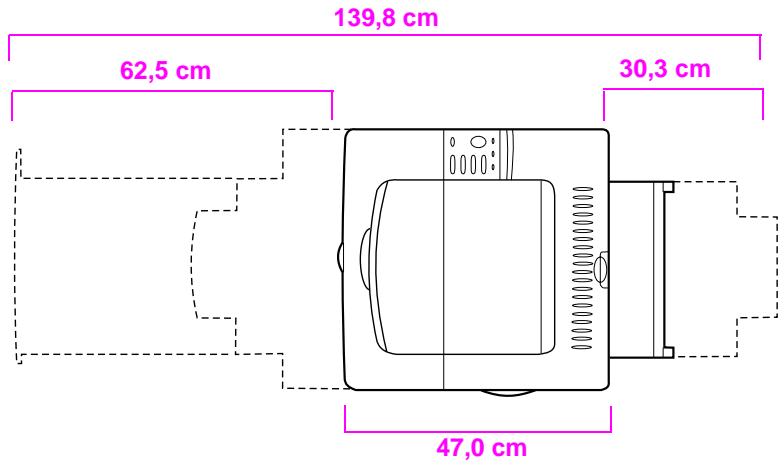
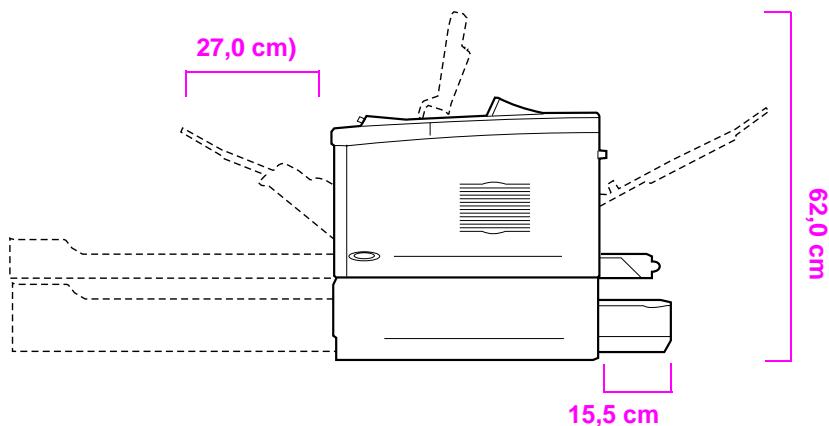
Figur A-3 HP LaserJet 5100tn/5100dtn-skriverens mål (sett ovenfra og fra sider)
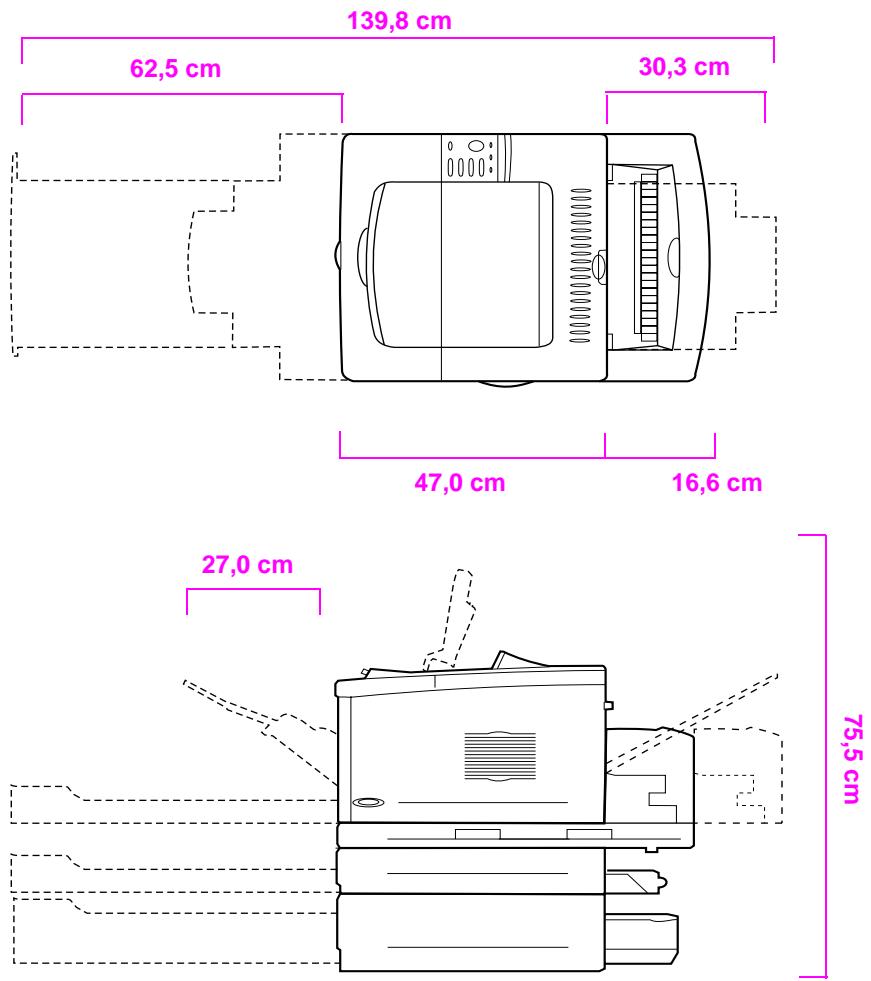
Figur A-4 Ytterstillinger for ekstrautstyr (sett ovenfra og fra sider)
Skriverens vekt (uten skriverkassett)
HP LaserJet 5100-skriver: 23kg
HP LaserJet 5100tn-skriver med ekstra 500-arks papirmater: 34 kg
HP LaserJet 5100dtn-skriver med tosidigenhet og ekstra 500-arks papirmater: 52kg
Miljøspesifikasjoner
Elektriske spesifikasjoner
Skriverstatus
Strømforbruk (gjennomsnitt i watt)
| Utskriften | 325-330 |
| Hvilemodus | 30 |
| PowerSave (standard aktiveringstid 30 minutter) | mindre enn 30 |
| Av | 0 |
Anbefalt minimum kretskapasitet
Krav til stromforsyning (akseptabel nettspenning)
| 100-127 V | 50-60 Hz |
| 220-240 V | 50-60 Hz |
Akustisk emisjon (per ISO 9296)
Skriverstatus
Lydstyrke
| Utskrift, 22 sider per minutt (spm) | Lwad= 6,6 bel (A) |
| Utskrift, 11 spm | Lwad= 6,3-6,2 bel (A) |
| PowerSave | Lwad= 4,4-0 bel (A) |
- Det er kanskje lurt Å installere skrivere med en lydstyrke på Lwad>=6,3 bel (A) aller mer i et separat rom eller avlukke.
Generelle spesifikasjoner
| Driftstemperatur | 10-32°C (50-91°F) |
| Relativ fuktigkeit | 20-80 % |
| Hastighet, i sider per minut (spm) | Opptil 21spm, Letter-papir. Opptil 22spm, A4-papir. |
| Utvidbart minne | Opptil 192 MB totalnár standardminne og DIMM-modulermed ekstra minne blir lagt sammen. |
Kontrollpanelmenyer
Oversikt
Du kan utføre de mest rutinemessige utskriftsoppgavene fra datamaskinen via skriverdriveren eller programmet. Dette er den enkleste maten Å styre skriveren pa, og vil overstyre innstillingene fra skriverens kontrollpanel. Slå opp i hjelpefilene som er tilknyttet programvaren, eller, se side 18. hvis du vil vite mer om hvordan du fär tilgang til skriverdriveren.
Du kan och kontrollere skriveren ved Å endre innstillingene på skriverens kontrollpanel. Bruk kontrollpanelet til Å fã tilgang til skriverfunksjoner som ikke støttes av skriverdriveren eller programmet.
Merk
Skriverdriver- og programvarekommandoer overstyrer innstlinger fra kontrollpanelet.
Du kan skrive ut en menyoversikt fra kontrollpanelet som viser gjeldende skriverkonfigurasjon (side 13). Dette tillegget inneholder en liste over funksjoner og mulige verdier for skriveren. (Standardverdier er oppført i kolonnen Funksjon.)
Andre menyfunksjoner kan vises på kontrollpanelet, avhengig av hva slags ekstrautstyr som i øyeblinkket er installment på skriveren.
| Funksjon | Beskrivelse |
| SKRIU UT | Menyoversikten viser oppsettet og gjeldende innstlinger for kontrollpanelets menyfunksjoner. Hvis du vil vite mer, se side 105. |
| MENYOVERSIKT | |
| SKRIU UT | Konfigurasjonssiden viser skriverens gjeldende konfigurering. |
| KONFIGURASJON | Hvis et HP Jetdirect-utskriftsserverkort er installment (HP LaserJet 5100tn og 5100dtn), skrives en Jetdirect-konfigurasjonsside ochså ut. Hvis du vil vite mer, se side 106. |
| SKRIU UT | PCL-skriftlisten viser alle PCL-skriftter som i øyeblikket er tilgengelige for skriveren. Hvis du vil vite mer, se side 108. |
| PCL-SKRIFTER | |
| SKRIU UT | PS-skriftlisten viser alle PS-skriftene som i øyeblikket er tilgengelige for skriveren. Hvis du vil vite mer, se side 108. |
| PS-SKRIFTLISTE | |
| SKRIU UT | Denne funksjonen vises bare+när et masselager (som en ekstra flash-DIMM eller harddisk) som ineholder et gjenkjent filsystem, erinstalliert i skriveren. Fikkatalogen viser informasjon om alle de installerte masselagerenhetene. Hvis du vil vite mer, se side C-1. |
| FILKATALOG | |
| SKRIU UT | Hendelseloggen viser skriverhendelser eller feil. |
| HENDELSESLOGG | |
| VIS | Med/DDne funksjonen kan du vise de siste skriverhendelsene i vinduet på kontrollpanelet. Trykk på [-Verdi+]for Åbla gjennom oppføringene i hendelsesloggen. |
| HENDELSESLOGG | |
| SKRIU UT | Papirbanetesten kan brukes til Åbekrefte at papirbanen fungerer som den skal, ell er til Åfeilsøke problemer med en papirtype. |
| PAPIRBANETEST | Velg innskuffen, utskuffen, tosidigenheten (hvis dette er aktuelt) og antall eksemplarer. |
Papirhändteringsmenyen
När instillinger for papirhändtering er konfigurert på riktig@måte via kontrollpanelet, kan du skrive ut ved ä velge papirtype og -storrelse i skriverdriveren eller programmet. Hvis du vil vite mer, se side 57.
Noen funksjoner på这部分 menyen fãr du tilgang til fra et program erer fra skriverdriveren (hvis du har installert den riktige drivenen). Innstlinger i skriverdriveren og programmet overstyrer innstlinger fra kontrollpanelet. Hvis du vil vite mer, se side 53.
Papirhändteringsmenyen
| Funksjon | Verdier | Beskrivelse |
| OPPLÖSNING=FASTRES 1200 | 300600FASTRES 1200PRORES 1200 | Velg opplønsing blant følgende verdier:300: Gir kladdekvalitet ved maksimalutskriftshastighet (22 spm). Innstillingen for300 dpi (punkter per somme) anbefales forenkelter skriver og grafikk i punktgrafikk og forkompatibilitet med skrivere i HP LaserJetIII-serien.600: Gir utskrifter med høy kvalitet vedmaksimal utskriftshastighet (22 spm).FASTRES 1200: Gir utskrifter med optimalkvalitet (kan sammenlignes med 1200 dpi) vedmaksimal utskriftshastighet (22 spm).PRORES 1200: Gir optimal utskriftskvalitet(sann 1200 dpi) ved halvparten av maksimalutskriftshastighet (11 spm).MerkDet er best Å endre opplønsingen i skriverdriveren eller programmet. (Innstlingeri programmet og skriverdriveren overstyrerinnstlinger du foretar fra skriverenskontrollpanel.) |
| RET=NORMAL | AULYSNORMALMARK | Brukskriverens innstilling for ResolutionEnhancement-tekologi (REt) til Å skrive utjevne vinkler, kurver og kanter.Alle utskriftsopplønsinger, inkludertFastRes 1200, drar nytte av REt.MerkDet er best Å endre REt-innstillingen i skriverdriveren eller programmet. (Innstlingeri programmet og skriverdriveren overstyrerinnstlinger du foretar fra skriverenskontrollpanel.) |
| ECONOMODE=PU | PU | Slå EconoMode på (for Å spare toner) eller av (for høy kvalitet). |
| På | EconoMode produserer utskrift med kladdekvalitet ved Å redusere tonermengden på utskriften med opptil 50%. | |
| ForsiktigHP anbefaler ikke at EconoMode er på bestandig. (Hvis EconoMode brukes bestandig, er det mulig at tonerinnholdet vil vare lenger enn de mekaniske componentene i skriverkassetten.) | ||
| MerkDet er best Å slå EconoMode på erler av i skriverdriveren eller programmet. (Innstillinger i programmet og skriverdriveren overstyrer innstillinger du foretar fra skriverens kontrollpanel.) | ||
| TONERTETTHET=3 | 1 | Utskriften kan gjores lysere eller mørkere ved Å endre innstillingen for tonertetthet. |
| 2 | Innstillingene varierer fra 1 (lys) til 5 (mørk), men standardinnstillingen på 3 gir vanligvis best resultater. | |
| 3 | Bruk en lavere innstilling for tonertetthet for Å spare toner. | |
| 4 | ||
| 5 | MerkDet er best Å endre tonertettheten i skriverdriveren eller programmet. (Innstillinger i programmet og skriverdriveren overstyrer innstillinger du foretar fra skriverens kontrollpanel.) | |
| LAG RENSEARK | Ingen valgbar verdi. | Trykk på [Velg] for Å skrive ut et renseark (for Å fjerne overflødig toner fra papirbanen). |
| Skriv ut arket på kopieringspapir (ikke bond eller grovt papir) for at det skal fungere på riktigMXte. Følg instruksjonene på rensearket. | ||
| Hvis du vil vite mer, se side 74. | ||
| BEHANDLE RENSEARK | Ingen valgbar verdi. | Denne funksjonen vises bare etter at det er generert et renseark (som beskrevet ovenfor). Trykk på [Velg] for Å kjøre rensearket. |
Utskriftsmenyen
Noen funksjoner på这部分 menyen fãr du tilgang til fra et program erer fra skriverdriveren (hvis du har installert den riktige drivenen). Innstlinger i skriverdriveren og programmet overstyrer innstlinger fra kontrollpanelet. Hvis du vil vite mer, se side 53.
Utskriftsmenyen
| Funksjon | Verdier | Beskrivelse |
| EKSEMPL=1 | 1 til 999 | Angi standard antall eksemplarer ved Å velge et tall fra 1 til 999. Trykk på [- Verdi +]én gang for Å endre innstillingen i trinn på 1, eller hold nede [- Verdi +] for Å rulle i trinn på 10.MerkDet er best Å definere antall eksemplarer i skriverdriveren eller programmet.(Innstlinger i programmet og skriverdriveren overstyrer innstlinger du foretar fra skriverens kontrollpanel.) |
| PAPIR=LETTER(110 V-skrivere)ellerPAPIR=A4(220 V-skrivere)ogKONVOLUTT=COM10(110 V-skrivere)ellerKONVOLUTT=DL(220 V-skrivere) | Hvis du vil vite hvilke papirstørrelser som støttes, se side A-4. | Angi standard bildestørrelse for papir og konvolutter.(Funksjonsnavnet endres fra papir til konvolutt etterhvert som du blargjennom de tilgengelige størrelsene.)MerkStandardene angitt her, er for 110 V-skrivere. Standard papirstørrelse for 220 V-skrivere er A4. Standard konvoluttstørrelse for 220V-skrivere er DL. |
| KONFIG. EGENDEF.PAPIR=NEI | NOJA | NEI: Menyfunksjonene for egendefinert papir er/DDke tilgengelige.JA: Menyfunksjonene for egendefinert papir vises (se nedenfor). |
| MÄLENHET=TOMMER(110 V-skrivere)ellerMILLIMETER(220 V-skrivere) | TOMMERMILLIMETER | Denne funksjonen vises bare.nár KONFIG.EGENDEF. PAPIR=JA. Velg måelenheten for den egendefinerte papirstørrelsen. |
| X-DIMENSIONJON=12,28 TOMMER(110 V-skrivere)eller 312MILLIMETER(220 V-skrivere) | 3,00 til12,28 TOMMER(110 V-skrivere)eller76 til312 MILLIMETER(220 V-skrivere) | Denne funksjonen vises bare;nár KÖNFIG.EGENDEF. PAPIR=JA. Velg den dimensjonen som skal mates inn i skriveren.MerkTungt papir og veldig små egendefinerte papirstørreler bør skrives ut fra skuff 1 til den bakre utskuffen. Åpne den bakre utskuffen for á bruke den (side 26). |
| Y-DIMENSIONJON=18,50 TOMMER(110 V-skrivere)eller470 MILLIMETER(220 V-skrivere) | 5,00 til18,50 TOMMER(110 V-skrivere)eller127 til470 MILLIMETER(220 V-skrivere) | Denne funksjonen vises bare;nár KÖNFIG.EGENDEF. PAPIR=JA. Velg den andre dimensjonen.MerkTungt papir og veldig små egendefinerte papirstørreler bør skrives ut fra skuff 1 til den bakre utskuffen. Åpne den bakre utskuffen for á bruke den (side 26). |
| PAPIRRETHNING=STÄENDE | STÄENDELIGGENDE | Bestem standard papurretning for utskrift på arket.MerkDet er best á definere papurretningen i skriverdriveren eller programmet.(Innstillinger i programmet og skriverdriveren overstyrer innstlinger du foretar fra skriverens kontrollpanel.) |
| FORM=60 LINJER(110mV-skrivere)eller64 LINJER(220 V-skrivere) | 5 til 128 | Definer vertikale mellomrom fra 5 til 128 linjer for standard papirstørrelse. Trykk på [- Verdi +] én gang for á endre innstillingen i trinn på 1, eller hold [- Verdi +] nede for á rulle i trinn på 10. |
| PCL-SKRIFTKILDE=INTERN | INTERNNEDLASTETSPOR 1, 2 eller 3 | INTERN: Interne skrifter.NEDLASTET: Permanente programskrifter.SPOR 1, 2 eller 3: Skrifter som er lagret i ett av de tre DIMM-sporene. |
| PCL-SKRIFTNR.=Ø | Ø til 999 | Skriveren tilordner et nummer til hvver skrift og færer dem opp på PCL-skriftlisten (side 108). Skriftnummeret vises i en kolonne for skriftnummer på utskriften. |
| TEGNBREDDE FOR PCL-SKR.=10,00 | Ø,44 til 99,99 | Det er mulig atijke funksjorden likes, vises, avhengig av hvilken skrift som er valgt. Trykk på [- Verdi +] én gang for Å endre innstilling i trinn på 0,01 for tegnbredde, eller hold [- Verdi +] nede for å rulle i trinn på 1. |
| PUNKTSTR. FOR PCL-SKR.=12,00 | 4,00 til 999,75 | Det er mulig atijke funksjorden likes, vises, avhengig av hvilken skrift som er valgt. Trykk på [- Verdi +] én gang for Å endre innstilling i trinn på 0,25 for punktstørrelse, eller hold [- Verdi +] nede for Å rulle i trinn på 1. |
| PCL-SYMBOLSETT= PC-8 | PC-8 mange andre | Velg ett av de tilgengelige symbolsettene fra skriverens kontrollpanel. Et symbolsett er en neststäende gruppering av alle tegnene i en skrift. PC-8 aller PC-850 anbefales for strektingningstegan. Bestill PCL 5/PJL Technical Reference Documentation CD for symbolsettdiagrammer eller hisis du vil vite mer (side 8). |
| COURIER=VANLIG | VANLIG MØRK | Velg den versjorden av Courier-skriften du vil bruke: VANLIG: Den interne Courier-skriften som er tilgengelig på skrivere i HP LaserJet 4-serien. MØRK: Den interne Courier-skriften som er tilgengelig på skrivere i HP LaserJet III-serien. Begge skriftne er/DDke tilgengelige samtidig. |
| BRED A4=NEI | NEI JØ | Innstillingen for bred A4 endrer antall tegn som kan skrives ut på εn enchelt linje på A4-papir. NEI: Opptil 78 tegn med en tegnavstand på 10 kan skrives ut på εn linje. JØ: Opptil 80 tegn med en tegnavstand på 10 kan skrives ut på εn enchelt linje. |
Utskriftsmenyen (forts.)
| Funksjon | Verdier | Beskrivelse |
| FEST CR TIL LF= | NEI | Velg Jär forå legge til en vognretur i hvert linjeskift som registreres i PCL-jobber som er kompatiblen med eldre skrivere (ren tekst, ingen jobbkontroll). I noen miljøer, som UNIX, angis en ny linje med Å bare bruke koden for linjeskift. Med dette alternativet kanBrukeren legge den质地vendige vognreturen til hvert linjeskift. |
| NO | Jär | |
| SKRIU UT PS-FEIL= | ÄU | Velg Pä forå skrive ut PS-feilsiden;när det oppstår RS-veil. |
| ÄU | Pä |
Konfigurasjonsmenyen
Funksjonene på denen menyen påvirker skriverens reaksjoner. Konfigurer skriveren i forhold til hvilke utskriffsbehov du har.
Konfigurasjonsmenyen
| Funksjon | Verdier | Beskrivelse |
| STRÖMSPARING=30 MINUTTER | AU | Sett skriveren til违法犯罪 fiksjonen PowerSave etter at den har vært inaktiv i en angitt tid. Vi anbefaler ikke av PowerSave. Fiksjonen PowerSave gjør følgende: |
| 15 MINUTTER | ||
| 30 MINUTTER | ||
| 1 TIME | ||
| 2 TIMER | • Minsker strømforbruket til skriverenær inaktiv. | |
| 3 TIMER | • Reduserer slitasjen på skriverens elektroniske componenter. (Slår av bakgrunnslyset i vinduet.) | |
| Når du sender en utskriftsjobb, trykker på en knapp på kontrollpanelet, øpner en papirskuff eller det øvredekselet,:går skriveren automatisk ut av PowerSave-modusen.MerkPowerSave SLår av bakgrunnslyset i vinduet,men du kan fremdeles lese det som står i det. | ||
| SPRÖKVALG=AUTO | AUTO | Velg standardskriverspråket (språkvalg).Mulige verdier bestemmes på grunlung av hvilke gyldige språk som er installiert i skriveren.Vanligvis bør du ikke endre skiverspråket (standardinnstillingen er AUTO).Hvis du endrer det til et bestemt skiverspråk, veksler ikke skriveren automatisk fra att språk til et annet med mindede du sender bestemteprogramvarekommandoer til skriveren. |
| PCL | ||
| PS | ||
| RESSURSSPARING= | Pµ | Tilordne skriverminne til lagring av hvert språks permanente ressurrer. (Du@må kanskje legge til minne i skriveren for atijke funksjonen skal vises.) Minnemengden du tilordner, kan,vare forskjellig for hvert av de installerte språkene. Noen språk kan ha tilordnet minne til ressurssparing uten á kreve at alle språk har det. Hver gang minnemengden som er tilordnet et bestemt språk, blir endret, vil alle språk miste alle lagrede ressurrer, inkludert eventuelle ubehandlesde utskriftsjobber. |
| Pµ | Pà | |
| AUTO | ||
| Pµ: Det blir ikke lagret noen ressurssparing, sik at språkavhengige ressurrer, som skrifter og makroer, gár tapt;nár språk eller opplønsning blir endret.P:A: En funksjon vil vises for hvert av de installerte språkene, som gir brukeren mulighet til á tildele en bestemt minnemengde til det aktuelle språkets ressurssparingsområde. (Se funksjone nedenfor.)AUTO: Skriveren bestemmer automatisk hvor mye minne som skal brukes for hvert av de installerte språkenes ressurssparingsområde.Hvis du vil vite mer, se side C-6. | ||
| PCL-MINNE=400 kB | Ø kB og oppover (Denne verdien er avhengig av hvor mye minne som er installment.) | Denne funksjonen vises bare;närRESSURSSPARING=P:A. Velg minnemengden som brukes til lagring av PCL-ressurser.Skriverstand er minimum minnemengde som er ndvendig for á utfør ressurssparing for PCL. Trykk på [- Verdi +] for á endre innstlinger i trinn på 10 (opptil 100 kB) ell er i trinn på 100 (over 100 kB).Hvis du vil vite mer, se side C-6. |
| PS-MINNE=400 kB | Ø kB og oppover (Denne verdien er avhengig av hvor mye minne som er installment.) | Denne funksjonen vises bare;närRESSURSSPARING=P:A. Velg minnemengden som brukes til lagring av PS-ressurser.Skriverstand er minimum minnemengde som er ndvendig for á utfør ressurssparing for PS. Trykk på [- Verdi +] for á endre innstlinger i trinn på 10 (opptil 100 kB) ell er i trinn på 100 (over 100 kB).Hvis du vil vite mer, se side C-6. |
| SIDEBESKYTTELSE= AUTO | AUTO Pà | Denne funksjorden vises bare erter at meldingen 21 SIDEN FOR KOMPLEKS, TRYKK PÀ START FOR Å FORTSETTE vises (side 88).Memory Enhancement-teknologien (MEt) prøver Å forsikre at alle sider skrives ut. Hvis sider ikke skrives ut, slár duSIDEBESKYTTELSE til Pà. Dette kan øke mulighetene for Å fã meldingen 20 IKK NOK MINNE, TRYKK PÀ START FOR Å FORTSETTE. Hvis dette skulle skje,@mà du forenkle utskriffsjobben eller installere mer minne (side C-1). |
| FJERNBARE ADVISSLER=JOBB | JOBB Pà | Angi hvor lenge den fjernbare advarselen skal vises på skriverens kontrollpanel.JOBB: Adversler vises på kontrollpanelet til jobben som genererte dem er fertig.Pà: Adversler vises på kontrollpanelet til du trykker på [Start]. |
| AUTO-FORTSETT= Pà | Pà Pà | Bestem hvordan skriveren skal reagere på feil.Pà: Hvis det oppstår en feil som forhindrer utskrift, vises meldingen, og skriveren deaktiveres i 10 sekunder før den aktiveres igjen.Pà: Hvis det oppstår en feil som forhindrer utskrift, blir meldingen stående i vinduet på skriveren, og skriveren vil vare deaktivert til du trykker på [Start].Hvis skriveren er i et nettverk, vil du sanssynligvis angi AUTO-FORTSETT til Pà. |
| LITE TONER= FORTSETT | FORTSETT STOPP | Bestem hvordan skriveren skal reagere+nár det er lite toner. Meldingen LITE TONER vises Först+nár skriverkassetten er nesten tom for toner.(Du kan fremdeles skrive ut ca. 100 til 300 ark.) FORTSETT: Skriveren fortsetter Å skrive ut mens meldingen LITE TONER vises.STOPP: Skriveren deaktiveres og venter på en videre handling.Hvis du vil vite mer, se side 70. |
Konfigurasjonsmenyen (forts.)
| Funksjon | Verdier | Beskrivelse |
| RAM-DISK=AUTO | ÀU ÀP ÀUTO | Bestem hvordan RAM-disken skal konfigureres. Denne funksjonen vises bare hvis det/DD er installert ekstra harddisk og skriveren har minst 8 MB minne. ÀU: RAM-disken er deaktivert. ÀP: RAM-disken er aktivert. Konfigurerer hvor mye minne som skal brukes til følgende funksjon: RAM-DISKSTR. Merk Hvis instillingen endres fra ÀU til Pà aller fra ÀU til ÀUTO, vil skriveren initialiseres på nytt automatisk;när den blir inaktiv. |
| RAM-DISKSTR.=xxxxK | Ø kB og oppover (Denne verdien er avhengig av hvor mye minne som er installment.) | Bestem størrelsen på RAM-disken. Denne funksjonen vises hvis RAM-DISK=Pà aller ÀUTO. Trykk på [- Verdi +] for Å endre innstlinger i trinn på 100. Merk Denne instillingen kan/DD erendres hvis RAM-DISK=AUTO. Hvis du endrer verdien, vil dette fère til at skriveren initialiseres på nytt;när den blir aktiv. |
| NY UTSKRIFT= AUTO | ÀUTO ÀP ÀU | Bestem hvordan skriveren skal reagere;när papir kjoer seg fast. ÀUTO: Skriveren velger automatisk den beste modusen for Å sende ny utskrift til skriveren etter en fastkjöring (vanligvis Pà). Dette er standardinnstilling. À: Skriveren skriver automatisk ut sider på nytt etter at et fastkjørt papir er fjernet. ÀU: Skriveren skriver/DD je ut sidene på nytt etter en fastkjöring. Utskriftsytelsen kan bli høyere med delle instillingen. |
| VEDLIKEHOLDS-MELDING=ÀU | ÀU | Denne funksjonen vises bare etter at meldingen UTFOR UEDL.HOLD PÁ SKRIVEREN vises. ÀU: Meldingen UTFOR UEDL.HOLD PÁ SKRIVEREN fjernes og vil/DD vises igjen før det er tid foresto vedlikehold. Meldingen skal/DD slås av medindre vedlikeholdet ur ført. Hvis nødvendig vedlikehold/DD, vil skriverens ytelse bli redusert. |
Konfigurasjonsmenyen (forts.)
| Funksjon | Verdier | Beskrivelse |
| NY TONERKASSETT=NEI | JAHNEI | Med这部分 funksjonen kan du informere skriveren om at det er installmenten ny skriverkassett. Ved Å sette这部分 funksjonen til JAH, tilbakerstilles HP TonerGauge til full. |
| HURTIGKOPIJOBBER=32 | 1 til 50 | Angir antall hurtigkopijjobber som kan lagres på skriverens hardisk. |
| HOLDT JOBBTIDSAUBRIDD=AU | AU1 TIME4TIMER1 DAG1 UKE | Angir hvor lenge hurtigkopijjobber, prøveeksemplar- og holdjobber, private og lagrede jobber skal beholdes før de automatisk slettes fra køen. |
I/U-menyen
Funksjoner på I/U-menyen (inn/ut) har innvirkning på kommunikasjonen mellom skriveren og datamaskinen.
I/U-menyén
| Funksjon | Verdier | Beskrivelse |
| I/U-TIDSAVBRUDD=15 | 5 til 300 | Velg perioden for I/U-tidsavbrudd i sekunder.(I/U-tidsavbrudd viser til tiden,@mål t sekunder,som skriveren venter før den avslutter enutskriffsjobb.)Medijke innstillingen kan du justeteidsavbrudd for best ytelse. Hvis data fra andreporter visesmidt i utskriffsjobben,øker duverdien for tidsavbrudd.Trykk på [- Verdi +]én gang for Å endreinnstillingene i trinn på 1,eller hold [- Verdi +]nede for Å rulle i trinn på 10. |
| I/U-BUFFER=AUTO | AUTOPàPá | Tildel minne for I/U-bufring.AUTO: Skriveren reserverer automatisk minnefor I/U-bufring.Det er ikke nødvendig medytterligere konfigurasjoner,ogmenyfunksjonen I/U-BUFFERSTR.visesIkke.Pä: Funksjonen I/U-BUFFERSTR.vises(se nedenfor). Angi hvor mye minne som skalbrukes til I/U-bufring.Pä: I/U-bufring utføres ikke,og funksjonenI/U-BUFFERSTR.visesIkke.Nár innstillingen for I/U-buffer endres,mæventuelle nedlastede ressurser (som skriftereller makroer)lastes ned på nytt,med mindre de er lagret på en ekstra hardisk ellerflash-DIMM.Hvis du vil vite mer,se side C-7. |
| I/U-BUFFERSTR. = 100 kB | 10 kB og oppover | Denne funksjonen vises bare;när I/U-BUFFER=På. Angi minnemengden for I/U-bufring. Maksimal minnemengde som er tilgengelig for I/U-bufring, bestemmes på grunlag av hvor mye minne som er installiert iskriveren, hvilke pråk som er installert, og hvilke andre minnetildelinger sommö gjøres.Trykk på [- Verdi +] forøy endre innstlinger i trinn på 10 (opptil 100 kB) eller i trinn på 100 (over 100 kB). |
| PARALLELL HÖY | JÄ | Velg den hastigheten som data overføres til skriveren med. |
| HASTIGHET=JA | NEI | Jär: Skriveren aksepterer raskere parallellkommunikasjon, som brukes til koblinger med nyere datamaskiner. |
| NEI: Skriveren aksepterer langsommere parallellkommunikasjon, som brukes til koblinger med elder datamaskiner. | ||
| PARALLELL AÜANS | På | Slå den parallelle toveiskommunikasjonen påEller av. Som standard er den innstift for en parallellport med toveiskommunikasjon(IEEE-1284). |
| FUNKSJONER=PA | AU | Med dette innstillingen kan skriveren sendestatustilbækemeldinger til datamaskinen. (Nár de parallelle, avanserte funksjonene slås på, kan dette gjøre språkvekslingen langsommere.) |
EIO-menyen (5100tn/5100dtn)
EIO-menyer (enhanced input/output) er avhengig av det aktuelle ekstrautstyret som er installert i et EIO-spor på skriveren. Hvis et EIO-kort for HP Jetdirect-utskriftsserveren er installert i skriveren, kan du konfigurere grunnleggende nettverksparametere via EIO-menyen. Disse og andere paramete ran och konfigureres via HP Web Jetadmin.
EIO-menyen
| Funksjon | Verdier | Beskrivelse |
| CFG NETWORK=NEI | NEI | NEI: Jetdirect-menyen er/DDgengelig. |
| JH | JH: Jetdirect-menyen vises. | |
| IPX/SPX=Pà | Pà | Velg om IPX/SPX-protokollstakken (for eksempel i Novell NetWare-nettwerk) er aktivert (pà) aller deaktivert (av). |
| Pà | ||
| DLC/LLC=Pà | Pà | Velg om DLC/LLC-protokollstakken er aktivert (pà) aller deaktivert (av). |
| Pà | ||
| TCP/IP=Pà | Pà | Velg om TCP/IP-protokollstakken er aktivert (pà) aller deaktivert (av). |
| Pà | ||
| ATALK=Pà | Pà | Velg om Apple EtherTalk-protokollstakken er aktivert (pà) aller deaktivert (av). |
| Pà | ||
| CFG IPX/SPX=NEI | NEI | NEI: IPX/SPX-menyen er/DDgengelig. |
| JH | JH: IPX/SPX-menyen vises. Pà | |
| IPX/SPX-menyen kan du angi parameteren for rammetype som brukes i nettverket. | ||
| Standardinnstillingen er AUTO for â definere og begrense rammetypen automatisk til den som blir registrett. | ||
| For Ethernet-kort inkluderer valg for rammetyper EN_8023, EN_II, EN_8022, EN_SNAP. | ||
| For Token Ring-kort inkluderer valg for rammetyper TR_8022, TR_SNAP. | ||
| Pà IPX/SPX-menyen for Token Ring-kort kan du øgså angi paramete for NetWare Source Routing, som omfatter SRC RT=AUTO (standard), Aù, SINGLE R aller ÄLL RT. | ||
| CFG TCP/IP=NEI | NEI | NEI: TCP/IP-menyen er/DDgengelig. |
| JA | JA: TCP/IP-menyen kommt fram. Pà TCP/IP-menyen kan du angi BOOTP=JA aller DHCP=JA for at TCP/IP-paramete(sklastes automatisk fra en bootp-ller DHCP-server.när skriveren slås på. Hvis du angir BOOTP= NEI og DHCP=NEI, kan du definere valgte TCP/IP-paramete fra kontrollpanelet manuelt. Du kan innstille hvr byte i IP-adressen (IP), nettverksmaske (SM), syslog-server (LG) og standardport (GW) manuelt. For eksempel: | |
| Byte 1——192.0.0.192——Byte 4 Byte 2——Byte 3 | ||
| Hvis syslog-serverens IP-adresse/DDke angi, vil skriveren fremdeles fungere. Du kan også innstille tiden for tidsavbrudd manuelt. | ||
| CFG-KOBLING=NEI | NEI | NEI Du vil/DDke tilologiem for 10/100Base-TX-koblingskonfigurasjonen. |
| JA | JA: Gjør at du kan angi 10/100Base-TX-koblingsparamete manuelt. | |
| AUTO (Standard) Utskriftsserveren konfigurerer automatisk seg selv til Å samsvare med nettets forbindelseshastighet og kommunikasjonsmodus. | ||
| 10T HALF: Angir 10 Mbps, halvdupleksdrift på utskriftsserveren. | ||
| 10T FULL: Angir 10 Mbps, heldupleksdrift på utskriftsserveren. | ||
| 100TX HALV: Angir 100 Mbps, halvdupleksdrift på utskriftsserveren. | ||
| 100TX FULL: Angir 100 Mbps, heldupleksdrift på utskriftsserveren. |
Tilbakedstellingsmenyen
Bruk davon menyen med varsomhet. Du kan miste sidosdata fra bufferen eller innstlinger for skriverkonfigurasjon när du velgerppe funksjonene. Tilbakerstill skriveren kun i følgende tilfeller:
Du vil gjenopprette skriverens standardinnstillinger.
- Kommunikasjonen mellow skriveren og datamaskinen er brutt.
Funksjonene på tilbakestillingsmenyen sletter alt minne i skriveren, mens [Avbryt jobb] bare sletter gjeldende jobb.
Tilbakestillingsmenyen
| Funksjon | Beskrivelse |
| TILBAKE STILL MINNE | Denne funksjonen tømmer skriverbufferen og den aktive I/U-innatabufferen og gjør kontrollpanelets standardinnstillinger gjeldende. Meldingen MOTTATT DATA vises kanskje på kontrollpanelet. Du kan miste data hvis minnet tilbakerstilles under utskrift. |
| GJENOPPRETTCABRIKKINNSTILL. | Denne funksjonen utfører en enkel tilbakestilling og gjenoppreter de feste fabrikinnstlinger (standardinnstillinger). Denne funksjonen tømmer ogsskriverbufferen for den aktive I/U-innatabufferen. Meldingen MOTTATT DATA vises kanskje på skriverens kontrollpanel. |
| TILBAKE STILL AKTIU I/U-KANAL | Denne funksjonen utfører en enkel tilbakestilling og tømmer inn- og utbufrene (bare for de aktive I/U-kanalene). Meldingen MOTTATT DATA vises kanskje på skriverens kontrollpanel. |
| TILBAKE STILL ALLE I/U-KANALER | Denne funksjonen utfører en enkel tilbakestilling og tømmer inn- og ut-bufrene for alle I/U-kanalene. |
| STRÖMSPARING | Funksjonen for strømsparing kan slås av og på. |
Skriverminne og minneutvidelse
Oversikt
Skriveren har tre spur for DIMM-moduler (dual in-line memory module) for a kunne oppgradere:
- Mer skriverminne. Det finnes DIMM-moduler med 16, 32 og 64 MB, maksimalt 192 MB.
- Flash-minne-DIMM, tilgengelig i 2 og 4 MB. I motsetning til standard skriverminne, kan flash-DIMM-moduler brukes til permanent lagring av nedlastede funksjoner i skriveren, selv nagr skriveren er slätt av.
DIMM-baserte ekstra skrifter, makroer, EWS og mønstre.
Andre DIMM-baserte skriverspråk og skriveralternativer.
Merk
SIMM-spor som ble brukt på elderde HP LaserJet-skrivere er/DDke kompatible med skriveren.
Det kan vare lurt Å legge til mer minne i skriveren hvis du ofte skriver ut komplisert grafikk eller PS-dokumenter, skriver ut med tosidigenheten (ekstrautstyr), bruker mange nedlastede skrifter, skriver ut med ProRes 1200 eller skriver ut på store papirstørrelser (for eksempel A3, B4 eller 11 x 17).
Skriveren har to utvidente indata-/utdataspor (EIO) til Å utvidente skriverens kapasitet med:
Nettverskort.
Masselagerenhet, for eksempel en hardisk.
For bestillingsinformasjon, se side 9.
Hvis du vil finne ut hvor mye minne som er installert i skriveren aller hva som er installert i EIO-sporene, kan du skrive ut en konfigurasjonsside (side 106).
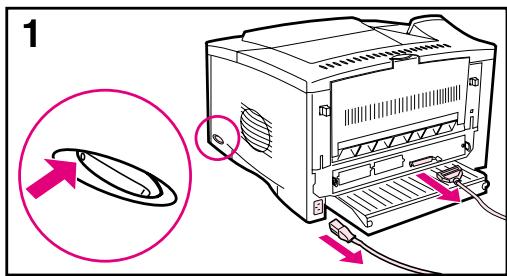
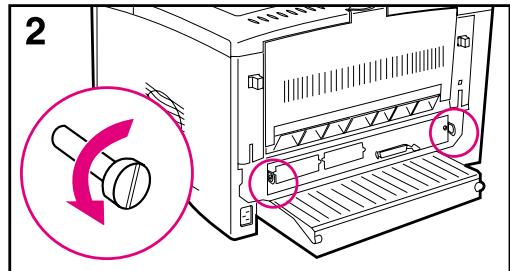
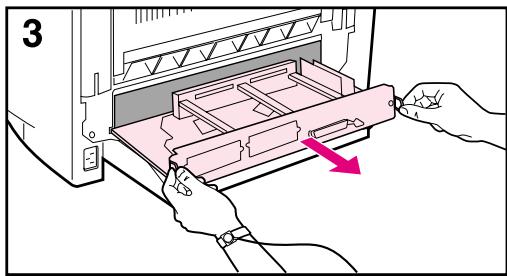
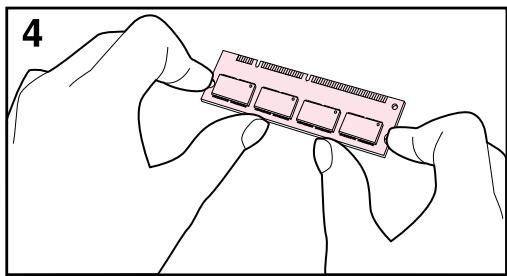
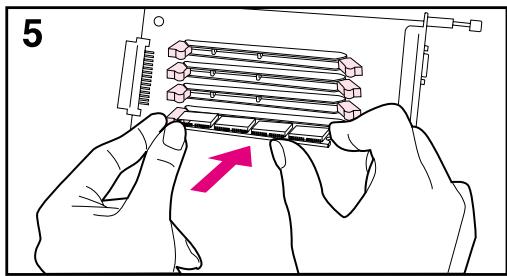
Obs!
Statisk elektrisitet kan skade DIMM-moduler. Ha på deg en antistatisk armstropp erller berør overflaten på den antistatiske pakken til DIMM-modulen ofte, og berør deretter det bare metallet på skriveren.
Skriv ut en konfigurasjonsside, hvis du\ ikke allerede har gjort det, for finne ut\ hvor mye minne som er installment i\ skriveren f\r# du legger til mer minne\ (side 106).
1 Slå av skriveren. Trekk ut strømledningen og koble fra eventuelle kabler. (Hvis det er installert en tosidigenhet, på du Forst fjerne den bakre delen og kabelskuffen. Gå til side C-4.)
2 Fjern de to festeskruene bak paskriveren.
3 Ta tak i tappene og trekk formateringskortet ut av skriveren. Legg det pa en flat, ikke-ledende overflate.
4 Ta DIMM-modulen ut av den antistatiske pakken. Hold DIMM-modulen med fingre mot sidekantene og tommelen mot den bakre kanten. Rett inn hakkene på DIMM-modulen med DIMM-sporet. (Sjekk at läsene på hvør side av DIMM-sporet er Åpne eller vender utover.)
5 Trykk DIMM-modulen rett inn i sporet (trykk hardt). Kontroller at lásene på haver side av DIMM-modulen klemmes på plass innover. (Nár du skal fjerne en DIMM-modul, må lásene utløses.) En fastvare-DIMM-modul må plasseres i spor 1 som vist. En minne-DIMM-modul kan plasseres i alle andre spor enn spor 1.
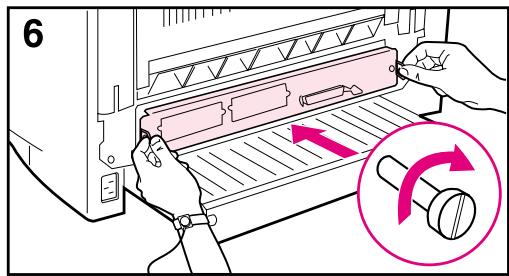
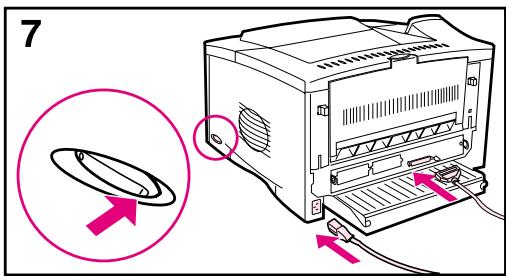
6 Skyv formateringskortet tilbake i skriveren og stram de to skruene.
7 Hvis det er installert en tosidigenhet (ekstrautstyr), fester du pa nytt kabelskuffen og den bakre delen av tosidigenheten. Fest eventuelle grensesnittkabler og strømledningen pa nytt. Slå av skriveren og test DIMM-modulen. (Gà til side C-5.)
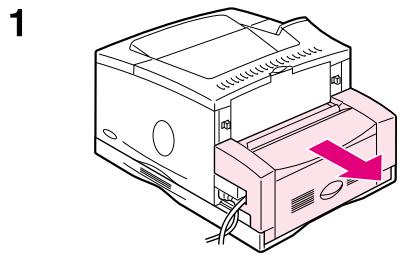
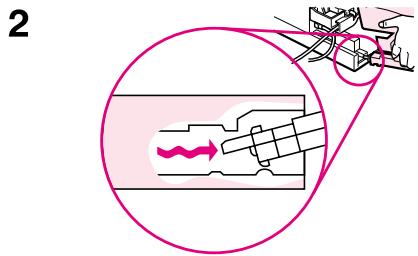
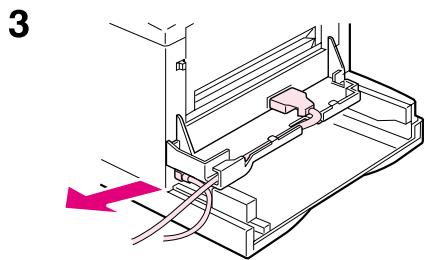
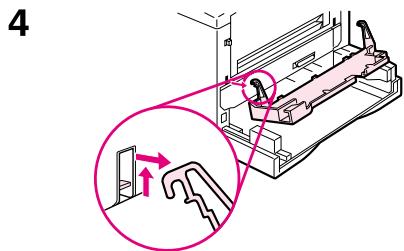
1 Skyv den bakre delen av tosidigenheten bort fra skriveren.
2 Fjern den bakre delen av tosidigenheten ved a lofte og vri den for a lnsne tappene fra sporene, som vist på illustrasjonen.
3 Trekk ut strømledningen og koble fra eventuelle kabler.
4 Fjern kabelskuffen ved a lofte den ut av stilling, som vist på illustrasjonen.
Gà tilbake til trinn 2 pá side C-2.
Merk
Når du skal feste kabelskuffen og den bakre delen av tosidigenheten, følger du disse trinnene i omvendtrekkefolge. Pass pà at kabelskuffen er riktig installert og at kablene er festet gjennom den venstre sider.
Kontrollere minneinstallering
Følg dette fremgangsmåten for Å kontrollere at DIMM-modulene er riktig installer:
1 Sjekk at KLAR vises på skriverens kontrollpanel nrår skriveren er slätt på. Hvis en feilmelding vises, kan en DIMM-modul vare installert på feil mæte. Sjekk skrivermeldingene (side 83).
2 Skriv ut en ny konfigurasjonsside (side 106).
3 Sjekk minneseksjorden på konfigurasjonssiden, og sammenligneden med konfigurasjonssiden du skrev ut før duinstallede DIMM-modulen. Hvis minemengden ikke har økt, er DIMM-modulen kanskje ikke installert på riktig mæte (gjenta installeringsprosedyren), hvis ikke er kanskje DIMM-modulen defekt (prøv en ny DIMM-modul).
Merk
Hvis du installerte et skriverspråk (språkvalg), på du sjekke seksjonen Installerte språkvalg og alternativeer på konfigurasjonssiden. Det nye skriverspråket skal vises i dette området.
Justere minneinnstillinger
Ressurssparing
Ressurssparing gjør det mulig for skriveren Å beholde nedlastede ressurser (permanent nedlastede skrifter, makroer eller mønstre) i minnetningar.
Hvis du ikke har en ekstra hardisk eller flash-DIMM til lagring av nedlastede ressurser, vil du kanskje endre minnemengden som er tildelt hvert språkningar du skal paste ned et uvanlig stort antall skrifter, eller hvis skriveren er i et delt miljø.
Den minste minnemengden som kan tildeles
ressurssparingsfunksjonden, er 400kB til bade PCL og PS.
Slik finner du ut hvor mye minne som er tildelt et sprek:
1 Angi RESSURSSPARING=Pa (side B-14) fra konfigurasjonsmenyen. Du ma kanskje legge til minne i skriveren for at dette alternativet skal vises på skriverens kontrollpanel.
2 På konfigurasjonsmenyen velger du enten PCL-MINNE eller PS-MINNE, og endrer innstillingen til høyest mulig verdi. Verdien avhenger av hvør mye minne som er installert i skriveren.
3 Last ned alle de skriftene du vil bruke i det valgte språket gjennom programmet.
4 Skriv ut en konfigurasjonside (side 106). Minnemengden som skriftene bruker, vises ved sider av språket. Avrund dette sifferet opp til nærmeste 100kB . (Hvis for eksempel 475kB vises, bør du reservere 500kB .)
5 Fra konfigurasjonsmenyen setter du PCL-MINNE aller PS-MINNE til den verdien du valgte i trinn 4.
6 Gjenta trinn 3. (Du må lastinge ned alle skrifter på nytt. Se Merk nedenfor.)
Merk
När innstillingene for ressurssparing endres, på alle nedlastede.
ressurser (som skrifter aller makroer) lasting ned på nytt, med
mindre de er lagret på en ekstra hardisk eller flash-DIMM.
I/O-bufring
Skriveren bruker en del av sitt minne (en I/U-buffer) til Å behandle jobbene, slick at datamaskinen kan fortsette Å arbeide uten Å vente på at utskriffsjobben skal bli ferdig med Å stille seg i kø. (Hvis I/U-bufring er av, reserveres ikke noe minne for dette funksjonen.)
I de feste tilfeller er det best à la skriveren reservere minne for I/U-bufring automatisk. (For hvert megabyte med minne som legges til i skriveren, reserveres 100 kilobyte.)
Hvis du vil øke hastigheten for utskrift i nettverk, bør du øke minnemengden som er reservert til I/U-bufring.
Slik endrer du innstillingen for I/U-bufferen:
1 Fra I/U-menyen angir du I/U-BUFFER=Pa (side B-18).
2 Fra I/U-menyen angir du ogsa I/U-BUFFERSTR. til onsket verdi.
Merk
När innstillingene for I/U-bufring endres, på alle nedlastede dessurser (som skrifter eller makroer) lasting ned på nytt, med minde de er lagret på en ekstra hardisk eller flash-DIMM.
Installere EIO-kort/masselager
Slà av skriveren før du installerer EIO-kortet eller masselagerenheten.
Se Figur 24 for retning og plassering av EIO-kortet eller den ekstra masselagerenheten, for eksempel en ekstra hardisk.
Bruk HP Web Jetadmin til Å slette filer fra en masselagerenhet. Se programvarehjelpen for skriveren hvis du vil vite mer.
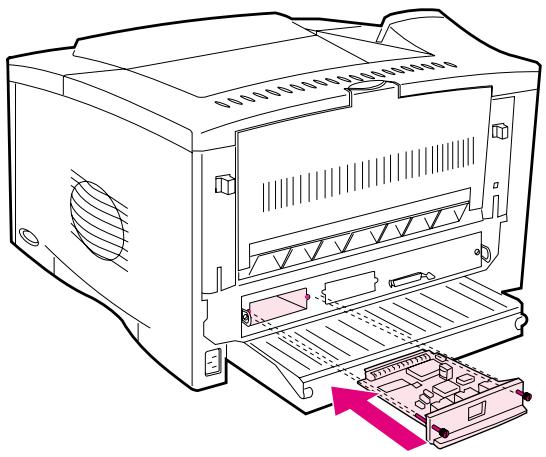
Figur 24 Installere EIO-kort eller masselagerenheter
Skriverkommandoer
Oversikt
De fleste programmer krever ikke at du legger inn skriverkommandoer. Slå opp i dokumentasjonen for datamaskinen og programvaren hvis du vil vite hvordan du legger inn skriverkommandoer.
PCL PCL-skriverkommandoer forteller skriveren hvilke oppgaver som skal utfores og hvilke skrifter som skal brukes. Dette tillegget inneholder en kort oversikt for brukere som allerede kjenner til strukturen for PCL-kommandoer.
Merk
Vi anbefaler at du braker PCL 6-skriverdrivere for at du skal kinne utnytte skriverens funksjoner fullt ut. PCL 5e-skriverdriveren for deutsche skriveren er/DDke kompatibel med eldre skrivere som braker PCL 5e-skriverdrivere.
HP-GL/2 Skriveren kan skrive ut vektorgrafikk ved hjelp av HP GL/2-grafikkspråket. Utskrift med HP-GL/2-språket forutsetter at skriveren forlater PCL-språket og gär inn i HP-GL/2-modus. Dette gør du ved ä sende skriverens PCL-kode. Enkelte programmer veksler språk gjennom driverne.
PJL HPs skriverjobbspråk (PJL) gir kontroll utover PCL og andre skiverspråk. PJL-språkets fire hovedfunksjoner er følgende: veksling mellom skiverspråk, jobskillefunksjon, skriverkonfigurasjon og statustilbækemelding fra skriveren. PJL-kommandoer kan brukes til Å endre skriverens standardinnstillinger.
Merk
Tabellen på slutten av dette tillegget inneholder vanlige PCL 5e-kommandoer (side D-5). En komplett liste og beskrivelse av hvordan du bruker PCL-, HP-GL/2- og PJL-kommandoer fãr du ved Å bestille PCL 5/PJL Technical Reference Documentation CD (side 8).
Forstå syntaksen til en PCL-skriverkommando
Sammenlign disse tegnene for du tar i bruk skriverkommandoer:
Litten I: Stor O:
Tallet én: 1 Tallet 0:
I mange skriverkommandoer brukes det liters I () og tallet en (1), eller stor O (O) og tallet null () . Disse tegnene vises ikke ndvendigvis på skjermen, slick de gjør her. Du må bruke nøyaktig samme tegn og størrelse som angis for PCL-skriverkommandoer.
Figur D-1 viser elementene i en typisk skriverkommando (i dette tilfellet en commande for papirretning).
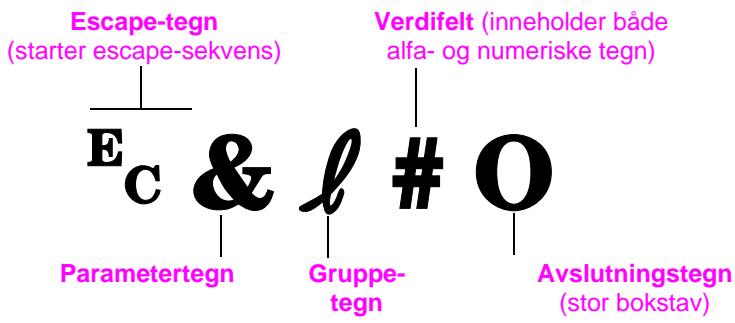
Figur D-1 Elementer i en skriverkommando
SlåSAM men escape-sekvenser
Escape-sekvenser kan slås sammen til én escape-sekvensstreng. Det er viktig at du overholder følgende tre regler ved sammenslåing av koder:
1 De første to tegnene etter tegnet E_C (parameter- og gruppetegn, se Figur D-1) mA vare de samme i alle kommandoe som skal kombineres.
2 Ved sammenslåing av escape-sekvenser endrer du den store bokstaven (det avsluttende tegnet) i hver escape-sekvens til liters bokstav.
3 Det siste tegnet i den sammensatte escape-sekvensen må vår en stor bokstav.
Følgende eksempel er escape-sekvensstrengen som ville blitt sendt til skriveren for Å velge Legal-papir, liggende papirretning og 8 linjer per.tomme:
Hvis du ikke legger inn,this disse variablene,bruker skriveren standardverdier. Hvis du for eksempel vil ha et symbolsett med strektegningstegt, velger du enten symbolsettet 10U (PC-8) ell er 12U (PC-850).Andre vanlige symbolsettkoder er oppført i tabellen på side D-7.
Merk
Skrifter er enten faste eller proporsjionale når det gjelder avstand. Skriveren inneholder både faste skrifter (Courier, Letter Gothic og Lineprinter) og proporsjionale skrifter (bl.a. CG Times, Arial®, Times New Roman og andre).
Skrifter med fast bredde brukes vanligvis i programmer som regneark- og databaseprogrammer, der det er viktig at kolonnene er justert loddrett. Skrifter med proporsjonal avstand brukes vanligvis i tekstbehandlingsprogrammer.
Vanlige PCL-skriverkommandoer
Vanlige PCL-skriverkommandoer
| Funksjon | Kommando | Alternative (#) | |
| Jobkontroll Kommandeer | Tilbakestill | ECE | ikke aktuelt |
| Antall eksemplarer | EC&ø#X | 1 til 999 | |
| 2-sidig/1-sidig utskrift | EC&ø#S | 0 = ensidig (1-sidig) utskrift 1 = Tosidig (2-sidig) med langsideinnbinding 2 = Tosidig (2-sidig) med kortsideinnbinding | |
| Sidekontrollkommandeer | Papirkilde | EC&ø#H | 0 = skriver ut uller løser ut gjeldende side 1 = skuff 2 2 = manuell mating, papir 3 = manuell mating, konvolutt 4 = skuff 1 5 = skuff 3 7 = auto-velg 20 = skuff 4 |
| Papirstørrelse | EC&ø#A | 1 = Executive 2 = Letter 3 = Legal 6 = 11 x 17 17 = 16K 18 = JIS EXEC 19 = 8K 25 = A5 26 = A4 27 = A3 44 = B6-JIS 45 = B5-JIS 46 = B4-JIS 72 = Postkort (dobbelt) 80 = Monarch 81 = Commercial 10 90 = DL 91 = International C5 100 = B5 101 = Egendefinert | |
| Papirtype | EC&n# | 5WdBond = Bond 6WdPlain = Vanlig 6WdColor = Farget 7WdLabels = Etiketter 9WdRecycled = Resirkulert 11WdLetterhead = Brevhode 10WdCardstock = Kort 11WdPrepunched = Hullark 11WdPreprinted = Ferdigtrykt 13WdTransparency =Transparent #WdCustompapertype = Egendefinert1 | |
| Papirretning | EC&ø#O | 0 = Stående 1 = liggende 2 = Omvendt stående 3 = Omvendt liggende | |
| Kommander for sidekontroll (forts.) | Toppmarg | EC&ø#E | # = antall linjer |
| Tekstlengde (bunnmarg) | EC&ø#F | # = antall linjer fra toppmarg | |
| Venstremarg | EC&a#L | # = kolonnenummer | |
| Høyremarg | EC&a#M | # = kolonnenummer fra venstre marg | |
| Horizontal bevegelsesindeks | EC&k#H | 1/120-tommers trinn (komprimerer utskrift vannrett) | |
| Vertikal bevegelsesindeks | EC&ø#C | 1/48-tommers trinn (komprimerer utskrift loddrett) | |
| Linjeavstand | EC&ø#D | # = linjer pr. tomme (1, 2, 3, 4, 5, 6, 12, 16, 24, 48) | |
| Hopp over perforering | EC&ø#L | 0 = deaktiver 1 = aktivert | |
| Programmingstips | Linjebryting | EC&S#C | 0 = Aktiver 1 = Deaktiver |
| Skjermfunksjoner på | ECY | ikke aktuelt | |
| Skjermfunksjoner av | ECZ | ikke aktuelt | |
| Språkvalg | Gå inn i PCL-modus | EC%#A | 0 = Bruk forrige PCL-markørposisjon 1 = Bruk gjeldende HP-GL/2 penneposisjon |
| Angi HP-GL/2-modus | EC%#B | 0 = Bruk forrige HP-GL/2-pennposisjon 1 = Bruk gjeldende PCL-markørposisjon | |
| Symbolsett2 | EC(# | 8U = Symbolsettet HP Roman-810U = IBM Layout (PC-8) (tegnsett 437) standard symbolsett12U = IBM Layout for Europa (PC-850) (tegntabell 850)8M = Math-819U = Windows 3.1 Latin 19E = Windows 3.1 Latin 2 (brukes vanligvis i Øst-Europa)5T = Windows 3.1 Latin 5 (brukes vanligvis i Tykia)579L = Wingdings-skrift | |
| Primaert mellomrom | EC(S#P | 0 = fast1 = proporsjonal | |
| Primaert mellomrom | EC(S#H | # = tegn/tomme | |
| Angi tegnavstand3 | EC&k#S | 0 = 104 = 12 (elite)2 = 16,5 - 16,7 (komprimert) | |
| Primærhøyde | EC(S#V | # = punkter | |
| Primærstil2 | EC(S#S | 0 = oppreist (fylt)1 = kursiv4 = knepet5 = knepet kursiv | |
| Primær strektykke2 | EC(S#B | 0 = normal (bok eller tekst)1 = halvfet3 = fet4 = ekstra fet | |
| Skrifttype2 | EC(S#T | Skriv ut en PCL-skriftliste for à se kommandoen til hvr,enkeltskrift (side 108). |
Deninnebygde Web-serveren (EWS) er en standardfunksjon i HP LaserJet 5100dtn, og er tilgengelig som ekstrautstyr for HP LaserJet 5100 og HP LaserJet 5100tn. For bestillingsinformation, se side 8.
Du kan bruke deninnebygde Web-serveren til a vise skriver- og nettverksstatus og styre skriverfunksjoner fra datamaskinen i stedet for fra skriverens kontrollpanel eller programvaren for skriveradministrasjon. Nedenfor følger eksempler på hvordan du kan bruke deninnebygde Web-serveren:
- Vise meldingene på skriverens kontrollpanel.
Beregne gjenvaerende levetid for all skriverrekvisita. - Få tilgang til en kobling som gjør det enklere Å bestille skrivertilbehör til skriveren.
Vise og endre innskuffkonfigurasjonene.
Vise og endre menykonfigurasjonen på skriverens kontrollpanel. - Skrive ut interne sider ellere vise disse opplysningene fra nettleseren.
Vise og endre nettverkskonfigurasjon.
Du mà ha et IP-basert nettverk og en nettleser. Den innebygde Web-serveren støtter ikke IPX-baserte skrivertilkoblinger. Du kan bruke den innebygde Web-serveren med Microsoft Internet Explorer 5.0 eller nyere, og med Netscape Navigator 4.7 eller nyere.
Hjemmesidene til deninnebygde Web-serveren er skriverens informasjonssider. Disse inkluderer:
- Statusside for skriver
Denne widen viser skriverens kontrollpanel og eventuelle gjeldende meldinger. Statuslampene og knappene på kontrollpanelet vises også, slick at du kan endre menyinnstillingene på skriverkontrollpanelet fra dette widen.
Forbruksnivær og konfigurasjon av innskuff for utskriftsmateriale vises også.
- Konfigurasjonsside
Skriverkonfigurasjonssiden vises på dette området på den innebygde Web-serveren.
Hendelsesloggside
Denne widen viser hendelsesloggen til sider.
Side for utskriftsrekvisita
Denne widen viser rekvisitaniväene for skriveren.
Forbruksside
Denne widen viser hvor mye utskriftsmaterialie som har blitt brukt av skriveren.
Side for utstyrsidentifikasjon
På dette sider kan du navngi utstyret for nettverksadministrasjonsbehov og vise IP-adressen og serveren for skriveren.
Enhetssider
Du kan konfigurere skriveren fra datamaskinen på enchetssiden til deninnebygde Web-serveren. Disse sidene kan passordbeskytttes. Du ma alltid sporre nettverksadministratoren for du endrer skriverkonfigurasjonen.
- Konfigurere skriverside
Pådenne siden kan du konfigurere alle skriverinnstillingene.
Varselside
Pådenne siden kan du konfigurere meldingsmottakere for forskjellige skriverhendelser.
E-postside
E-postadressene til meldingsmottakerne av skriverhendelser blir angitt på这部分 widen.
Side for rekvisitabestilling
Gjenværende levetid for de forskjellige forbruksartiklene vises på这部分 siden, og koblinger til HPs Web-område forrekvisitabestilling vises øgså.
- Kontaktinformasjonsside
Navn og e-postadresse til hovedkontaktpersonen for informasjon om skriveren blir angitt på这部分 siden. Hovedkontaktpersonen er vanligvis nettverksadministratoren.
- Sikkerhetsside
Denne widen brukes til Å konfigurere passordinformasjonen for deninnebygde Web-serveren.Passordinformasjon skal bare konfigureres av nettverksadministratoren.
Side med andre koblinger
Denne siden brukes til Å registriere andere Web-områder på den innebygde Web-serveren. Disse områdene vises på navigasjonslinjen i alle sidene på den innebygde Web-serveren.
Side for oppdateringsfrekvens
Denne widen brukes til Å konfigurere hvor ofte deninnebygde Web-serveren henter informasjon fra skriveren om skriverstatusen.
Språkside
Språket som den innebygde Web-serveren vises på, blir konfigurert fra这部分 sidén.
Side for utstyrsidentifikasjon
På dette siden kan du navngi utstyret for nettverksadministrasjonsbehov, og den viser IP-adressen og serveren for skriveren.
Nettverkssider
Nettverkssidene til deninnebygde Web-serveren gir tilgang til HP Jetdirect-utskriftsservernettverk. Disse sidene inkluderer:
Side for nettverksinnstlinger
På denen widen fär du tilgang til konfigurasjonsparamete for nettverksprotokollen og andere innstlinger.
Side for brukerstøtteinnstilling
Pådense siden kan du konfigurere koblinger til brukerstotte.
Pådenne sider kan du begrense brukertilgangen til nettverskonfigurasjonsparameterne for denne skriveren.
- Tilgangskontrollside
På dette widen kan en administrator begrense clientsystemtilgangen til deutsche skriveren.
- Diagnostiksidene
På disse sidene fär du tilgang til nettverksstatistikker og innstillinger for konfigurasjonssiden som er nyttig for feilsøking.
Ordliste
| justerbar skuff | En papirskuff som kan justeres for flere utskriftsmaterialer. Alle skuffer som brukes i skriveren kan justeres. |
| DIMM (dual in-line memory module) | Et kretskort som inneholder ekstra minnebrikker for skriveren. |
| dra og slipp | Muligheten til Å utføre en funksjon på skjermen uten Å skrive enkommando. Du kan for eksempel kopiere eller flytte en fil ved Å dra den fra en mapperpe og slippe den i en annen i Utforsker i Windows 95. |
| ekstraustyr for tosidig utskrift (kalles ochå tosidigenhet) | Ekstraustyr som brukes for automatisk utskrift på begge sider av et papirark. |
| EIO (Enhanced Input Output) | Spor for skrivertilbehør som brukes til Å overføre data mellom datamaskinen og skriveren. MIO-tilbehør (Modular I/O) for elderde skrivere og den nyere EIO-teknologien er ikke kompatible. |
| medier (utskriftsmaterialie) | Alt materiale som kan skrives ut, inkludert konvolutter, etiketter, transparenter og alle papirtyper. (Papirtyper omfatter brevhodepapir, hullark, resirkulert papir, bond-papir, fargekort, kort og forhåndstrykt papir.) |
| heldekkke | Utskrift som gør fra Kant til kant på et papirark. Denne effektiven oppnås ved Å skrive ut på større papir, og deretter kutte til kanten på det utskrevne bildet. |
| Mopy | Flere originale utskrifter. |
| PCL | HPs skriverkontrollspråk. |
| PostScript-emulering | Se PS. |
| forhåndstrykt | Forhåndsdesignede skjemaer som allerede er trykt på papiret. |
| skriverdriver | Programfiler som lar et program kommunisere med skriveren og bruke skriverens funksjoner. |
| hjelp for skriverdriveren | Instruksjoner på skjermen ombruken av skriverdriveren. |
| skriverprogramvare | Deler av eller hele programvaren som leveres med skriveren. Skriveren leveres med en CD som ineholder programvaren som er nødvendig for Å fö tilgang til skriverens funksjoner. Hvis skriveren er blitt riktig konfigurert, er riktig programvare allerede installert. |
| hjelp for skriverprogramvaren | Instruksjoner på skjermen ombruken av skriverprogramvaren. Hjelpeskjermbilder som kan aktiveres fra Hjelp-knappen (eller et spørsmålstegt) i skriverprogramvaren. |
| PS | HPs PostScript 3-emulering. Et skiverspråk som følger med skriveren. |
| størrelse | I dette brukerhåndboken står papirstørrelse for dimensjonene på et papirark eller annet utskriftsmaterialie. |
| program | Et dataprogram eller en programpakke som er utviklet for kommersielt salg. |
| kilde | I dette brukerhåndboken, står papirkilde for papirskuffen der det ligger papir eller annet utskriftsmaterialie. |
| type | I dette brukerhåndboken beskriver papirtype de unike egenskapene til papir eller annet utskriftsmaterialie, for eksempel grovt papir, transparenter, etiketter, og sā videre. |
| universalskuff/flerfunksjonsskuff | En papirskuff som kan justeres for mange papirstørrelser. |
| vannmerke | Tekst som skrives ut som bakgrunnen på en side. |
Stikkordregister
Tailord
10/100Base-TX-kobling B-21
1200 ppt B-7
250-arks skull
bestille 8
lokalisere 6
papirspesifikasjoner A-5
utskrift etter papirstorrelse
og -type 58
2-opp-utskrift 54
2-sidig utskrift 33
med ekstrautstyr for tosidig
utskrift 33
retningslinjer 34
300 ppt B-7
3-hullet papir
plassering 38
tosidig 36
500-arks skuff (ekstrautstyr)
bestille 8
legge i 31
legge i eigendefinert
papirstorrelse 48
papirplassering 39
papirspesifikasjoner A-6
skrive ut rotert papir 45
utskrift etter papirstorrelse og
-type 58
600 dpi B-7
A
A4-papir
konfigurere B-11
legge i 39
Overstyre med Letter,
innstilling B-5
skriver ut 44
A4-R-papir 44
A5-papir 44
administratorpassord,innebygd
Web-server E-4
adresse, IP
lokalisere E-1
vise E-2, E-3
adversler
e-post, konfigurere E-3
fjernbare B-15
aktivere skriveren 12
akustisk emisjon,
spesifikasjoner A-18
Apple EtherTalk-protokoll,
innstilling B-20
arbeidsgruppeutskrift 3
utskriftsoppgaver 23,53
Avbryt jobb-knappen 12
B
B5-paper (JIS) 44
bakgrunnslys, slà av B-13
Bakgrunnsutskrift,
innstilling 102
bakre utskuff
beskrivelse 24
fjerne fastkjort papir 79
lokalisere 6
skrive ut til 26
begge sider, skrive ut med
tosidigenhet 33
Behandle renseark,
innstilling B-8
bestille
visita fra innebygd
Web-server E-1, E-3
rekvisita fra service- og
brukerstøtterepresentant 8
bitutfall, feilsøke 94, A-8
blank
konfigurasjonsside,
feilsøking 96
Bred A4, innstilling B-11
bretter, feilsøking 94
brevhodepapir
plattering 38
tosidig 36
Bruke melding for
skrivervedlikehold
beskrivelse 86
konfigurere B-16
brukerhandbok, bestille 9
brukerstøteinnstilling,innebygd
Web-server E-4
buffer
endre storrelse C-7
overflyt 88
utskriftsdata i 12
bytte
I/U-bufferstørrelse C-7
kontrollpanelinnstilling 13
papir type og størrelse 57
data, overføringshastighet B-19
Data-lampe 11
deaktivere skriveren 12
deleskrivere2,57
deler, finne 6
diagnostikksider,innebygd
Web-server E-4
Dimensjonsinnstlinger B-10
DIMM
bestille 9
ekstrautstyr 7
kontrollere
minneinstalling C-5
lokalisere 7
oppgradere minne C-1
plassering for ekstra minne 6
DIMM-modul, installere C-2
disk
feil 84, 86, 88
full 84, 87
konfigurere for RAM B-16
skrivebeskyttet 84
DLC/LLO-innstilling B-20
doble sidesommer, konvolutter,
skrive ut med A-12
dokumentasjon, bestille 9
DOS, skrive inn
escape-tegn D-3
papirspesifikasjoner A-6
plassering 38
retningslinjer for skrive ut 50
skriver ut 26, 50
EIO
buffer-overflyt 88
dárlig forbindelse 89
lommer C-1
EIO-kort
beskrivelse 2,3
installere C-8
lokalisere C-8
EIO-menyen B-20
EIO-spor 6
Eksemplarer, innstilling B-9
eksempler
konfigurasjonsside 106
problemer med
utskriftskvaliteten 93
ekstrautstyr
bekrefteinstalling106
bestille 8
feilsøking 100
lokalisere 7
type 7
ekstrautstyr for tosidig utskrift bestille 8
feilsøking 100
fjerne 35, C-4
fjerne fastkjort papir 80
lokalisere 7
papirplassering 36
papirspesifikasjoner A-7
skrive ut med 33
utskrifts layout, alternative 37
ekvivalente vekter til USA-papir A-9
elektriske spesifikasjoner A-18
emisjon, akustisk A-18
e-postside,innebygd Web-server E-3
escape-sekvenser
informasjon paa
PCL-skriftliste 108
slåSAMmenl
escape-tegn
eksempler D-2
leggeinniDOS D-3
Ethernet-kort
bestille 9
rammetypevalg B-20
Ethertalk-protokoll, innstilling B-2
etiketter
fjerne gjentatt fastkjøring 82
kvalitet A-10
retningslinjer 42
skriver ut 26,42
spesifikasjoner A-10
eurotegn 3
EWS, installere C-2
Executive-papir 44
F
fabrikinnstillinger,
gjenopprette B-22
Fast Ethernet-kort, bestille 9
Fastkjort papir, melding 88
FastRes 1200 2, B-7
feil m/innmatingsenhet 91
feil skrifter 99,102
feil skriver, feilsøke 102
feilskuff,feilske100
feil, feilsøke 75
feillogg, se hendelseslogg
feilmeldinger, se meldinger
feilsøking
bruke konfigurasjonsside 106
flytdiagram 95
gjentatt fastkjøring 82
konfigurasjonssider 75
papir, fastkjort 76
skriverfeil 75
trinn 94
utskriftskvalitetsproblemer 75
Feilsøking for Linux 104
feilsøking, Linux 104
ferdigtrykt papir
plassering 38
tosidig 36
Fest CR til LF, innstilling B-12
fikatalog, utskrift B-3
filsystem fullt 84
finne fastkjort papir 76
Fjernbare advarsler,
innstilling B-15
fierne
ekstrautstyr for tosidig
utskrift 35, C-4
holdte jobber 62
lagrede hurtigjobber 60
lagrede jobber 65
private jobber 63
flash-DIMM-modulera
bestille 9
ekstrautstyr 7
lokalisere 6,7
residente skrifter 108
skrive ut PCL-skriftliste 108
flash-enhet
feil eller problem 85
full 85
skrivebeskyttet 85
flytdiagram for feilsøking
for Macintosh 101
skriverceil 95
forbruksateriell
bestille E-1, E-3
vise nivaer E-2
forbruksvarer
Se ogsa rekvisita
forbruksside
vise fra innebygd
Web-server E-2
fordeler, skriver 2
forskjøvet utskrift, feilsøking 94
fortsette utskriften med lite
toner 70
full
disk 84, 87
flash-enhet 85
minne 86
NVRAM 91
funksjoner, skriver 2
Funksjon-knapp 12
fysiske dimensionaler,
skriverens A-15
G
fra innebygd Web-server E-2
fra Verktøy for HP
LaserJet 103
qi skriveren nytt navn
fra innebygd Web-server E-2
fra Verktoy for HP
LaserJet 103
gjeldende skriverinnstillinger
kontrollere 106
skriver ut 13
gjenopprette
gjenoppta utskrift 12
gjentatt
papir, fastkjort, fjerne 82
gjentatte
feiltrykk, feilsøking 94
gjenvinne brukte
skriverkassetter 69
grafikk, vektor D-1
grensesnittilkoblinger
lokalisere 6
grensesnittilkoblinger
feilsøking 97
grunnleggende om
meldinger, se meldinger
grunnleggende
utskriftsoppgaver 23
gräbakgrunn,feilsøke94,A-8
H
halvdupleksdrift, innstilling B-21
harddisk
bestille 9
installere C-8
skrive ut skriftliste 108
hastighet
konfigurere for
overforing B-19
skriver ut 2,A-18
heldekkende bilderr, skrive ut 46
heldupleksdrift, innstilling B-21
hendelseslogg
beskrivelse B-3
skriver ut B-3
vise B-3
vises pá sider for den
innebygde
Web-serveren E-2
vist paa
konfigurasjonsside 107
hjelp, elektronisk 19
hjelpeskjermer 19
Hjelp-knapp, i skriverdriver 19
hjemmesider (innebygd
Web-server) E-2
holde jobber 61
Holdt jobt tidsavbrudd,
innstilling B-17
HP Jetadmin-programvare
bruke til à slette filer fra
masselager C-8
installere 15
HP Jetdirect-utskriftserverkort
beskrivelse 2
bestille 9
innstilling av
menyalternativ B-20
installere C-8
konfigurere
nettverksparameterete B-20
HP
Jetdirect-utskriftsservernet
tverk, tilgang til E-4
HP Web Jetadmin-programvare
beskrivelse 21
papirtype og -størrelse 58
programvare som stottes 21
HP-GL/2-kommandoer D-1
HP-UX, HP WebJetadmin,
programvarestotte 21
hullark, retning 38
hurtigjobber
angi antall som kan lagres paskdisk B-17
angir hvor lenge jobber holds
forslettingB-17
skriver ut 59
slette lagrede 60
Hurtigkopijobber, innstilling B-17
hurtigsett 53
hppig fastkjoring, fjerne 82
handboker, bestille 9

I/U-buffer, endre bufferstørrelsen i minnet C-7
Informasjonsmenyen B-3
informasjonssider
bruke til feilsøking 105
skrive ut fra kontrollpanel 12
vise frainnebygd Web-server E
ingen jobber skrives ut, feilsiske 97, 98
Ingen tilgang, menyene er LAST, melding 13
Inn bindingsinnstilling for tosidig utskrift B-5
inn bindingsinnstilling for tosidig utskrift 34
innebygd Web-server E-1
innskuffer, se papirskuffer; skuff 1; skuff 2
innstilling
egendefinerte
papirstarrelser
papir type og størrelse 57
innstilling for ny utskrift B-16
innstillinger
endre kontrollpanel 13
overstyre 13
fjernbare advarsler B-15
hurtigkopiere 59
kan ikke lagres 87
kabler, feilsøke 97, 100
kant til kant-utskrift, se
heldekkende bilderr
kapasiter
250-arks skull A-5
500-arks skuff A-6
ekstrautsty for tosidig utskrift A-7
skuff 1 A-4
skuff 2 A-5
kassetter, se skriverkassetter
kladdekvalitet skrive ut B-8
koblinger, innebygd Web-server E-3
kommandoer.
skriver D-1, D-7, E-1
Konfig varmeel.-modusmeny, innstilling B-5
konfigurasjoner
sjekke skriverens 105
innstillinger som pavirker skrivermeldinger 83
konfigurasjonsmenyen
beskrivelse B-13
konfigurationssside
bruke til feilsok 106
feilsøking 96
prove 106
skriver ut 106, B-3
vise fra innebygd
Web-server E-2
konfigurasjonssider
innvirkninger fra innstillingen
pá konfigurasionsmenven 83
ekstrautstyr for tosidig utskrift 33
fra innebygd Web-server E-1
papertype og -størrelse, innstlinger med HP Web Jetadmin 58
skriverdriver 18
Konfigurere egendefinert papir,
innstilling B-9
kontigurereegendefinertpapir, melding 50
konfigurere skriverside,
innebygd Web-server E-3
kontaktinformasjonsside,
innebygd Web-server E-3
kontrollere
installminne C-5
skriverkonfigurasjonen 105
kontrollpanel
endre innstillinger 13
feilsøking 95
konfigurasjonssider 83
Utskriftskvalitet B-7
konvertere papirvekter A-9
Konvolutt=innstilling B-9
konvolutter
doble sidesømmer, skrive ut med A-12
skrive ut fra skuff 1 41
skrive ut med marger 40
skriver ut 26
skrukket, feilsøking 40, A-11
skrukket, rette A-11
spesifikasjoner A-11
konvoluttmater A-11
kort
retningslinjer A-14
skriver ut
spesifikasjoner A-13
se ogsa eigendefinert
papirstorrelse
krøllet papir, feilsøke 94, A-8
kvalitet,utskrift,se
utskriftskvalitet
L
Lag renseark, innstilling B-8
Lag renseark, melding 74
lagre
skriveroppsett 53
toner B-8
lagrede jobber
angi hvor lenge jobber holds
forslettingB-17
menu B-2
utskrift og sletting 65
lamper
kontrollpanel 11
skru av B-13
LaserJet, verktøy, se Verktøy for
HP LaserJet
LaserJet-papir, bestille 8
LaserWriter-skriverdriver 20
legge i
500-arks skuff 31
egendefinert papirstorrelse i
500-arks skuff 48
konyvolutter in skuff 1 41
skuff 1 28
skuff 2 29
lett papir, skrive ut med 26
Letter-R-papir 44
liggende retning, skrive ut 38
lim pα konvolutter, skrive ut
med A-12
linjeskift, innstilling B-12
Linux 104
liste over PCL-skrifter B-3
Utskriftskvalitet B-7
Meny-knappen 12
menyoversikt B-3
miljospesifikasjoner A-18
minimum papirstorrelse
egendefinert
papirstorrelse 47
konvolutter A-11
skuff 1 A-4
Minimumsinstallasjon, alternative,
installeredriver16
minne
angi mengde for
I/U-bufring B-18
bestille 9
endre I/U-buffer storrelse C-7
endreressurssparing C-6
endre inde ninstlinger 86
flash-DIMM-modulere,
oppgradere C-1
for lite 86, 88
full 86
informasjon om
konfigurasjonside 106
installasjonssted 6
installere
masselagerenhet C-8
kontrollereinstallingC-5
liste over installert 106
lokalisere 7
NVRAM-problem 91
oppgradere skriverens C-1
tilbakingstilling B-22
mørk utskrift, innstilling
tonertetthet B-8
Måleenhet, innstilling B-9
mäleenheter, konfigurere for
egendefinert
papirstorrelse B-9
N
nettverk
feilske Macintosh 101
programvare 15
nettverksadministrasjonsverktøy
iinnebygd Web-server E-2
nettverksinnstilling,innebygd
Web-server E-4
nettverksmaske, innstilling B-21
nettverkssider,innebygd
Web-server E-4
Netware, innstilling B-20
niva for papirindikator 6
nivaer, forbruksartikler E-2
n-opp-utskrift 54
oppgradere skriverminne C-1
Opplesninq, innstilling B-7
oppsettaltentativer
skrive ut flere sider paett
ark 54
tosidig 37
OS/2
HP Web Jetadmin
programvarestotte 21
skriverdrivere 17
overflyt, buffer 88
overf.orgingsvalse 72
overstyre
Overstyre A4 med Letter, innstilling B-5
P
papir
500-arks skull, spesifikasjoner for A-6
A4,leggei39
bestille 8
bretter, rette A-8
egendefinerte størrelser,utskrift, retningslinjer 50
endre type og størrelse 57
fjerne fastkjort papir 76
HP-merke 8
handtering 3
konvertere papirvekter A-9
kortspesifikasjoner A-13
krøllet, feilsøke A-8
mate manuelt 56
pergamentpapir (vellum) 52
plassering 39
problemer med A-8
retning for spesialpapir 38
retning for tosidig utskrift 36
retningslinjer for A-8
skrive ut etter type og størelse 57
skuff 1, spesifikasjoner for A-4
specialtyper, retning 38
spesifikasjoner A-2
størrelser og vekter som stettes A-4
tungt A-13
utskrift, retningslinjer A-8
vekt spesifikasjoner A-4
vektkvivalenstabell A-9
papir, fastkjort
beskrivelse 76
fjerne fra tosidigenhet 80
fjerne fra
utmatingsomrader 79
fjerne fra Øvre
dekselomrade 78
fjerne gjentatt 82
fra odradenevedinnskuffer 77
lokalisere 76
Iose A-8
Papir, innstilling B-9
Papir=innstilling B-9
papirbane
rense 74
rett papirbane 26
testeb-3
papirdimensionjoner
250-arks skull A-5
500-arks skuff A-6
ekstrautsty for tosidig utskrift A-7
skuff 1 A-4
skuff 2 A-5
Papirhandteringsmenyen B-4, B-6
Papirretning innstilling B-10
papirskuffer
bestille 8
feilsøking 100
fjerne fastkjort papir 76
fjerne gjentatt fastkjøring 82
flerfunksjons 28
geldende storelse,
innstlinger 106
hente papir fra feil skuff 100
kapasimeter 3
konfigurere fra innebygd
Web-server E-1
legge i 500-arks skuff 31
leggeiskuff128
leggeiskuff229
liste over installert ekstrautstyr 106
lase 57
retning for tosidig utskrift 36
storrelsen stottes jakke 87
tilpasseskuff155
utvidelse 28
papirstopp
formal 24
justere 27
lokalisere 6
papirstopp, se fastkjort papir
ekstrautstyr for tosidig utskrift A-7
skuff 1 A-4
skuff 2 A-5
papirvelger, finne 31
papirvelger, papirstorrelse 31
Parallel Adv Funksjon
innstilling B-19
Parallell - huy hastiget,
innstilling B-19
parallell I/U-buffer-overflyt 89
parallelgrensesnittilkobling 6
password for kontrollpanel 106
PCL 5e-drivere
egenskaper 53
funksjon 19
kompatibel med eldre
skrivere D-1
PCL-skriftkilde, innstilling B-10
PCL-skriftnummer, innstilling B-1
fjerne gjentatt fastkjøring 82
skriver ut 52
permanenteste skrifter
innstilling B-11
nedlastede 108
pitch/punkt-informason 108
PJL-kommandoer D-1
porter, feilsøking 97
postkort
spesifikasjoner A-13
se ogsa egendefinert
papirstorrelse
PostScript-emulering, se PS
power
bryter 6
forbruk A-18
tilkobling 6
PowerSave.
angi hvor lenge jobber holds
forslettingB-17
beskrivelse 63, B-2
Private/lagrede jobber,
meny B-2
problemer, feilsøke 75
produkt
nummer 6
Produktforvaltning
deler, tilgang 9
produktforvalting
akustiske utslipp A-18
hjelp for drivere 19
som følger med skriveren 15
Windows 18
proporsjonalskrifter D-4
ProRes 1200 2, B-7
Prveeksemplar- og hold-jobber
angi hvor lenge jobber holds
forslettingB-17
beskrivelse 61
prover
konfigurasjonsside 106
problemer med
utskriftskvaliteten 93
PS-drivere
angi feilside B-12
egenskaper 53
funksjon'19
skrive ut skriftliste 108
rapporter, vise fra innebygd
Web-server E-2
relativ fuktighet A-18
reense
papirbane 74
skriver 72
renseark
bruke 74
melding B-8
renseark,bruke74
Resolution
Enhancement-teknologi
innebygd Web-server E-3
side for oppdateringsfrekvens,
innebygd Web-server E-3
side forrekvisitabestilling,
innebygd Web-server E-3
side for utstyrsidentifikasjon,
innebygd
Web-server E-2, E-3
sideantall, finne 106
Sidebeskytelse, innstilling B-15
sikkerhet, informasjon
vist med innebygd
Web-server E-3
vist pa
konfigurasjonsside 106
sikkerhetsside,innebygd
Web-server E-3
skrift-DIMM-modulera
lokalisere 7
skrifter
bestille DIMM-modulera 9
eurotegn 3
fast avstand D-4
feilsøking 102
finne ekstra minne 6
fonter, se programskrifter
informasjon om 108
interne 108
konfigurere B-9
proporsional bredde D-4
skrive ut liste over 108
velge PCL D-4
skrifter med fast bredde D-4
skriftkildeinnstillinger B-10
Skriv ut filkatalog, alternative B-3
Skriv ut hendelseslogg,
alternative B-3
Skriv ut konfigurasjon,
alternative B-3
Skriv ut konfigurasjon,
melding 106
Skriv ut liste over PCL-skrifter,
alternative B-3
Skriv ut papirbanetest,
alternativ B-3
Skriv ut PCL-skriftliste,
melding 108
Skriv ut PS-feil.
innstilling 97, B-12
Skriv ut PS-skriftliste,
alternativ B-3
Skriv ut PS-skriftliste,
melding 108
skrivebeskyttet
84
flash-enhet 85
skriver
bekrefte gjeldende
innstlinger 106
bestille rekvisita fra innebygd
Web-server E-1
bestillerekvisitafra service
og
brukerstotterepresentant 8
dimensjoner A-15
gi nytt navn til 103, E-2
hjelpeprogramvare 19
informasjonssider 105
kommandoer D-1, D-7, E-1
komponenter og plassering 6
kontrollpanellayout 11
lagre oppsett 53
menyoversikt 13
minne C-1
modeller 4
oppgradere minne C-1
overstyre
kontrollpanelinnstillinger
18
PCL-kommandoer D-5, D-7
programvare 15
relativ fuktighet A-18
rense 72
sjekke konfigurasjonen 105
spesifikasjoner A-15
status,se meldinger
utskuffer 26
vedlikehold 67
velgeutskuffer24
skriver ut
avanserte oppgaver 53
egendefinert
papirstorrelse 50
etiketter 42
feilsokingsproblemer 97, 98
filkatalog B-3
første side på forksjellig
papir 54
grunnleggende oppgaver 23
hastighet A-18
heldekkende Bilder 46
hendelseslogg B-3
holdt jobb, resterende
eksemplarer av 61
hurtigkopier 59
kant til kant, se heldekkende
bilder
konfigurasjonside 106
konvolutter 40
konyvolutteriskuff141,A-11
skriverdimensjoner A-15
skriverdrivere
beskrivelse 16
bruke funksjoner 53
feilsøking 97
fà nyeste 17
hjelpeprogramvare 19
ikon vises nikke 101
installere 16
installeringsalternativer 16
konfigurere 18
programvare 18
tilgang til Windows 18
veksle sprak 19
velge 17, 19
skriverinformasjon, vist på konfigurasjonsside 107
skriverkassetter
bestille 8
installere 69
justere HP TonerGauge B-17
oppbevar69
resirkulere 69
varighet, forventet 69
skrivermeldinger, se meldinger
skrivermodeller 4
skriversprak 19
tilordne minne C-6
tilordne minne til B-14
velge standard B-13
skriverstatusside,innebygd Web-server E-2
skrukket papir, feilsøke 94,A-11
Skuff 1 A4-papir, legge i 39
fjerne fastkjort papir 77
konvolutter,leggei41
konvolutspesifikasjoner A-11
lokalisere 6
mode innstlinger 55
oppheverming 100
papirplassering 39
papirretning for tosidig utskrift 36
papirspesifikasjoner A-4
skrive ut pa etiketter 42
tilpasse bruk 55
utskrift etter papirstørrelse og -type 57
skuff 1
legge i 28
papirstorrelse A-4
Skuff 1-modus, innstilling B-4
Skuff 1-modus=Forst 55
Skuff 1-modus Kassett 55
papirretning for tosidig utskrift 36
papirspesifikasjoner A-5
utskrift etter papirstorrelse og -type 57
spesifikasjoner A-13
papir A-2
pergamentpapir A-11
skriver A-15
transparenter A-10
tungt papir A-13
utvidet minne A-18
sprak
ikke tilgiengeling for
utskriftsjobb 84
innebygd Web-server E-3
konfigurasjon for
kontrollpanelet 14
liste over installert 106
Ise 95
tilordne minne til B-14, C-6
veksle 19, B-19
velge standard B-13
språkside,innebygd
Web-server E-3
Språkvalg, innstilling 97, B-13
standardinnstlinger
beskrivelse B-1
gateway B-21
gienoprette B-22
streker, feilsøking 94
Storrelseiskuff1,innstillingB-4
papirstorrelse og -vekt A-4
papirtyper A-7
staende retning, skrive ut 38
svak utskrift, feilsøking 94
symbolsett, konfigurere B-11
syntaks for
Tegnbredde for PCL-skrift,
innstilling B-11
testepapirbane B-3
tidsavbrudd for I/U B-18
Tilbake still aktiv I/U-kanal,
innstilling B-22
Tilbakestill alle I/U-kanaler,
innstilling B-22
Tilbakesstill minne,
innstilling B-22
tilbakestille HP TonerGauge til
full B-17
Tilbakestillingsmenyen B-22
tilbehør
bestille fra innebygd
Web-server E-1, E-3
bestille fra service- og
brukerstøtterepresentant 8
tilgang til
HP
Jetdirect-utskriftsservernett
verk E-4
innebygd Web-server E-1
Windows-skriverdriver 18
tilgangskontrollside,innebygd
Web-server E-4
tilkobling 2
tikoblinger
parallelgrensesnitt 6
power 6
tilelegsdrivere, skaffe 15
tilordne minne til
skriversprak C-6
tilpasse bruken av skuff 1 55
Tilpasset installationsjon, alternative
installere HP-programvare 18
installeringsinnstlinger 16
Token Ring-kort
bestille 9
rammetryvalg B-20
tomt
vindu, feilsøking 95
toner
feilsøking 94
Ios 76
Iose problemer med A-8
omfordele 70
sole 78
tilbakestille maler B-17
tonerkassetter, se
skriverkassetter
toveis parallell kommunikasjon,
innstilling B-19
transparenter
fjerne gjentatt fastkjøring 82
retningslinjer 43
skriver ut 43
spesifikasjoner A-10
tungt papir
problemer med A-13
skriver ut 26
spesifikasjoner A-13
vekt spesifikasjoner A-13
type innstlinger 55
uleselig utskrift, feilsøke 99
uleselige tegn, feilsiske 94
universalpapir, bestille 8
utmatingsomrader, fjerne fastkjort papir 79
utmatingssteder, feilsøke 100
utskrift i bredt format 2
utskriften stopper, feilszking 99
utskriftskvalitet
correcting
utskriftsopplønsing, informasjon
på konfigurasjonside 106
utskrftsrekvisitaside,innebygd Web-server E-2
utskuff for forsiden opp 26
utskuffer
beskrivelse 24
retningslinjer for bruk 24
velge 24
se ogsa bakre utskuff; Øvre utskuff
utstyrssider, innebygd Web-server E-3
utvidelsesmuligheter
beskrivelse 3
minne A-18
uventede papirstorrelser 89
V
false, overforing 72
Vanlig installasjön, alternative 17
installere drivere og
verktoy 16
installe HP-programvare 18
vannmerke, skrive ut 53
varmeelement
feil 89
konfigurereginsmodus B-5
problem 94
sider skrevet ut i hoy modus 106
vargside,innebygd
Web-server E-3
Vedlikehold, innstilling B-16
vedlikeholde skriveren 67
vedlikeholdssett
beskrivelse 68
bestille 10
garanti 68
vedlikeholdssett for skriveren
beskrivelse 68
bestille 10
garanti 68
vekt, vektekvivalenstabell for
papir A-9
vektorgrafikk D-1
velge
alternative PPD-fil 103
skriverdriver 17
Velger, feilsøke 101
Velg-knappen 12
Verdi, knapp 12
Verktoy for HP LaserJet 15
vindu
kontrollpanel 11
slā av bakgrunnslys B-13
Vis hendelseslogg,
alternative B-3
vise
forbruksnivá E-2
forbruksside fra innebygd
Web-server E-2
hendelseslogg B-3
IP-adresse E-2
rapporter fra innebygd
Web-server E-2
skriver- og nettverksstatus fra
innebygd Web-server E-1
vognretur, innstilling B-12
W
Web Jetadmin-programware, se
HP Web
Jetadmin-programvare
Web-områder
eurotegn 3
Web-server, seinnebygd
Web-server
Windows
hjelp 19
HP
WebJetadmin-programvar
estotte 21
jobboppbevaring 59
programvare 18
skriverdrivere 16, 18
Windows NT 3.51 PCL
5e-skriverdriver 16
WordPerfect
5.1-skriverdriver 17
X
Ovre deksel-omrade, fjerne
fastkjoring 78
ovre utskuff
beskrivelse 24
lokalisere 6
retningslinjer for bruk 24
skrive ut til 25

i n v e n t
copyright © 2002
Hewlett-Packard Company