LV2311 - Skjerm HP - Gratis bruksanvisning og manual
Finn enhetens veiledning gratis LV2311 HP i PDF-format.


Brukerspørsmål om LV2311 HP
0 spørsmål om dette apparatet. Svar på dem du kjenner, eller still ditt eget.
Still et nytt spørsmål om dette apparatet
Last ned instruksjonene for din Skjerm i PDF-format gratis! Finn veiledningen din LV2311 - HP og ta den elektroniske enheten tilbake i hendene. På denne siden er alle dokumenter som er nødvendige for bruken av enheten din publisert. LV2311 av merket HP.
BRUKSANVISNING LV2311 HP
De eneste garantiene for HP-produkter og -tjenester er klart framsatt i garantimeldinger som følger slike produkter og tjenester. Intet heri må kunne oppfattes som en tilleggsgaranti. HP kan ikke holdes ansvarlig for tekniske- eller redigeringsfeil eller mangler heri.
Dette dokumentet inneholder bedriftsinformasjon som er beskyttet av opphavsrett. Ingen del av dette dokumentet kan fotokopieres, reproduseres eller oversettes til andre språk uten skriftlig tillatelse fra Hewlett-Packard Company.
Dokumentets delenummer: 672294-094
Denne bruksanvisningen gir informasjon om å sette opp monitoren, installere drivere, bruke menyene på skjermen, løse problemer og tekniske spesifikasjoner.
ADVARSEL! Tekst uthevet på denne måten betyr at hvis anvisningene ikke følges kan resultatet være personskade eller død.
△ FORSIKTIG: Tekst uthevet på denne måten betyr at hvis anvisningene ikke følges kan resultatet være skade på utstyr eller tap av informasjon.
MERK: Tekst uthevet på denne måten gir viktig tilleggsinformasjon
Innholdsfortegnelse
Om denne bruksanvisningen
2. Retningslinjer for sikkerhet og vedlikehold
Viktig sikkerhetsinformasjon 2
Sikkerhetsforanstaltninger 2
Vedlikeholdsveiledning 3
Rengjøre monitoren 3
3. Sette opp monitoren
Pakke opp monitoren 4
Montere monitoren 4
Kople til monitorkabler 7
Koble til lydkabelen (velg modeller) 7
HDCP – beskyttelse av digitalt innhold
(Tilgjengelig på utvalgte modeller) 8
Kople til strømledningen....8
Justere vinkelen 9
4. Bruke monitoren
CD med programvare og verktøy 10
Installere drivere 10
Installere monitordivere fra CD-en 10
Laste ned oppdaterte driverfiler fra Internett 10
Kontroller på frontpanelet 11
Bruke OSD-visningen (OSD = On-Screen Display) 12
Velge videoinngang 16
Identifisere monitortilstander....16
Justere skjermkvalitet 17
Strømsparefunksjon 17
Tidsur for dvalemodus 18
A. Feilsøking
Løse vanlige problemer 19
Motta brukerstøtte fra hp.com. 20
Forberede telefon til teknisk brukerstøtte. 20
Slik finner du produktetiketten 20
B. Tekniske spesifikasjoner
HP LCD-monitorer 21
Forhåndsinnstilte videomoduser.... 22
LCD monitorkvalitet og pikselpolicy 23
C. Merknader fra tilsynsorganisasjoner
Krav til strømledning og støpsel 27
Japansk krav til strømledning 27
Miljømessige produktmerknader 27
Energy Star-samsvar 27
Avhending av brukt utstyr fra brukere i private husholdninger i Den europeiske union. 28
Kjemiske elementer 28
HPs gjenvinningsprogram. 28
Begrensning av farlige stoffer (RoHS-direktivet) 28
Tyrkisk EEE-forskrift 29
Restriksjon av farlige stoffer i Ukraina 29
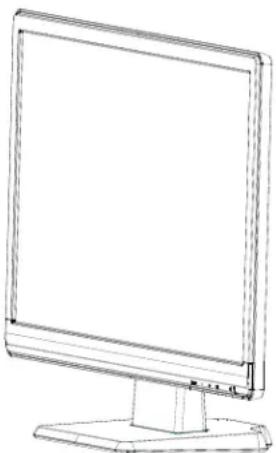
HP LCD-monitorer (LCD = liquid crystal display) har en skjerm med aktiv matrise, tynn-film transistor (TFT) og følgende egenskaper:
- Stor skjerm diagonalt
- Maksimal grafisk oppløsning:
1366 x 768 @ 60 Hz (18,5")
1600 x 900 @ 60 Hz (20")
1920 x 1080 @ 60 Hz (23")
Pluss helskjermstøtte for lavere oppløsninger
• VGA analogt signal
• Digitalt DVI-signal på utvalgte modeller
- Skjermen er god å se på fra sittende eller stående stilling, eller under bevegelse fra den ene siden til den andre.
- Justering av vipp
- Avtakbar fot
- Innebygde stereohøyttalere på utvalgte modeller
- Plug and Play-funksjon, hvis datamaskinsystemet støtter dette
- Justering via skjermvisningen (On-Screen Display - OSD) på flere språk gjør det enkelt å konfigurere skjermen.
- Strømsparer for å redusere strømforbruket
- HDCP (High Bandwidth Digital Content Protection) på DVI-inngangen for utvalgte modeller
- Utstyrs-CD med følgende innhold:
Drivere
Dokumentasjon
2. Retningslinjer for sikkerhet og vedlikehold
Viktig sikkerhetsinformasjon
En strømledning følger med monitoren. Hvis en annen ledning skal brukes, må strømkilde og tilkopling være korrekt for monitoren. Se avsnitt «Kople til strømledningen» for nærmere informasjon om korrekt strømledning som skal brukes med monitoren.
ADVARSEL! For å redusere risikoen for elektrisk støt eller skade på utstyret:
- Ikke kople fra jordfunksjonen i strømledningen. Stikkontakt og støpsel med ubrutt jord er viktig for sikkerheten.
- Plugg støpselet inn i en jordet stikkontakt som alltid er lett tilgjengelig.
- Trekk støpselet ut av stikkontakten när du skal kople strømmen fra produktet.
Av sikkerhetshensyn må du ikke plassere noe på strømkabelen eller andre kabler. Legg kablene slik at ingen ved et uhell kan trå på dem eller snuble i dem. Trekk aldri i en ledning eller en kabel. Ta tak i kontaktpluggen når du skal trekke en ledning eller en kabel ut av kontakten.
Les veiledningen «Sikkerhet og komfort» for å redusere risikoen for alvorlig skade. Den beskriver riktig utforming av arbeidsplassen, gode og sunne arbeidsstillinger og arbeidsvaner for datamaskinbrukere. Veiledningen inneholder i tillegg informasjon om elektrisk og mekanisk sikkerhet. Du finner denne veiledningen på norsk på webadressen http://www.hp.com/ergo og/eller på CD-en med dokumentasjon, hvis denne følger med monitoren.
△ FORSIKTIG: Kople strømledningen fra monitoren til en stikkontakt med overspenningsvern, f.eks. et grenuttak eller en uavbrutt strømforsyning (UPS = Uninterruptible Power Supply). Dette gjelder også datamaskinen og andre perifere enheter (som skriver/skanner). Grenuttak generelt gir ikke overspenningsvern. Se etter spesiell merking som angir at grenuttaket har denne funksjonen. Bruk et grenuttak der produsenten garanterer erstatning ved skade, slik at du kan få nytt utstyr dersom overspenningsvernet svikter.
Bruk passende og veldimensjonerte møbler som er utformet for å gi god støtte til denne HP LCD-monitoren.
⚠ ADVARSEL: LCD-monitorer som er tilfeldig plassert på kommoder, skap, bokhyller, pulter, høyttalere, kister eller vogner kan falle ned og forårsake personskade. Ta deg tid til å føre alle ledninger og kabler tilkoplet LCD-monitoren slik at de ikke kan bli trukket ut ved et uhell, bli hektet fast i noen eller bli snublet over.
Sikkerhetsforanstaltninger
- Bruk kun en strømkilde og en tilkopling som er kompatible med denne monitoren som angitt på etiketten bak på monitoren.
-
Påse at den totale strømstyrken (i ampere) angitt for produktene som er koplet til samme stikkontakt ikke overstiger tillatt strømstyrke for stikkontakten, og at den totale strømstyrken for alle produktene som er koplet til samme ledning ikke overstiger tillatt strømstyrke for ledningen. Se på strømetiketten for å finne strømstyrken (i ampere eller A) for hver enhet.
-
Installer monitoren i nærheten av en stikkontakt du lett kan nå. Frakople monitoren ved å ta et godt tak i støpselet og trekke det ut fra stikkontakten. Trekk aldri i ledningen for å frakople monitoren.
- Ikke la noe stå på strømledningen. Ikke gå på ledningen.
Vedlikeholdsveiledning
Slik øker du ytelsen og forlenger brukstiden til monitoren:
- Ikke åpne monitorkabinettet eller forsøk å reparere dette produktet selv. Juster ingen andre kontroller enn de som er beskrevet i bruksanvisningen. Hvis monitoren ikke virker som den skal, har falt ned eller er skadet, må du ta den med til en autorisert HP-forhandler, -distributør eller -tjenesteleverandør.
- Bruk kun en strømkilde og en tilkopling som passer til denne monitoren som angitt på etiketten bak på monitoren.
- Påse at den totale strømstyrken (i ampere) angitt for produktene som er koplet til samme stikkontakt ikke overstiger tillatt strømstyrke for stikkontakten, og at den totale strømstyrken for alle produktene som er koplet til samme ledning ikke overstiger tillatt strømstyrke for ledningen. Se på strømetiketten for å finne strømstyrken (i ampere eller A) for hver enhet.
- Installer monitoren i nærheten av en stikkontakt du lett kan nå. Frakople monitoren ved å ta et godt tak i støpselet og trekke det ut fra stikkontakten. Trekk aldri i ledningen for å frakople monitoren.
- Slå av monitoren när du ikke bruker den. Du kan øke brukstiden betydelig for monitoren ved å bruke et skjermspareprogram og slå av monitoren när du ikke bruker den.
- Kabinettet har spalter og åpninger for ventilasjon. Disse åpningene må ikke blokkeres eller dekkes til. Skyv aldri gjenstander av noe slag inn i spalter eller andre åpninger i kabinettet.
- Ikke slipp monitoren ned eller plasser den på en ustabil overflate.
- Ikke la noe stå på strømledningen. Ikke gå på ledningen.
- La monitoren stå i et godt ventilert område, vekk fra mye lys, varme eller fuktighet.
- Når du fjerner monitorfoten må du legge monitoren med skjermen ned på et mykt underlag slik at skjermen ikke blir ripet, skjemt eller ødelagt.
Rengjøre monitoren
- Slå av monitoren og datamaskinen.
- Trekk strømledningen ut av stikkontakten i veggen eller grenledningen.
- Rengjør plastoverflaten med en ren klut fuktet med vann.
- Rengjør monitorskjermen med et antistatisk skjermrengjøringsmiddel.
△ FORSIKTIG: Ikke bruk bensin, tynner, ammoniakk eller andre flyktige midler for å rengjøre kabinettet eller skjermen. Slike kjemikalier kan skade overflaten til kabinettet og skjermen.
3. Sette opp monitoren
Pakke opp monitoren
- Pakk opp monitoren. Kontroller at alle delene følger med. Ta vare på emballasjen.
- Slå av datamaskinen og perifere enheter.
- Gjør klart et flatt underlag for å montere monitoren. Du trenger et flatt, mykt og beskyttet område der du kan legge monitoren med skjermen ned mens du gjør den klar til bruk.
Montere monitoren
Du kan plassere skjermen på et skrivebord eller på veggen. Plasser skjermen på et passende og godt ventilert sted nær datamaskinen. Koble til skjermkablene etter at du har plassert skjermen.
Klargjør skjermen for bruk på skrivebord
- Legg monitoren med skjermen ned på en flat, myk og beskyttet bordplate eller overflate, og la støttesøylen stikke utenfor kanten.
△ FORSIKTIG: Skjermen er skjør. Ikke rør eller la LCD-skjermen bli utsatt for trykk, da dette kan forårsake skade.
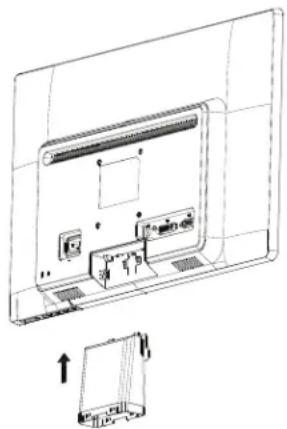
2. Trykk søylen på støttesøylen til den låses på plass.
Figur 3-1 Feste monitorsøylen
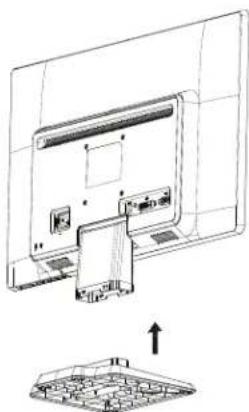
- Trykk sokkelen inn i søylen til den låses på plass.
Figur 3-2 Feste foten
- Løft monitoren til en oppreist stilling og sett den på en flat, stabil overflate.
Figur 3-3 Monitoren i oppreist stilling
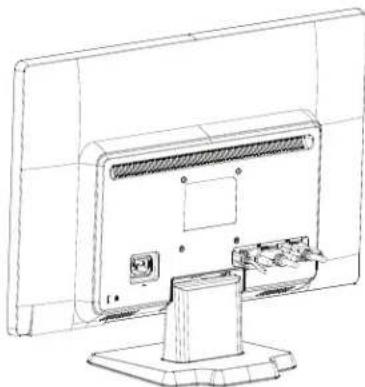
Forberede monitoren for montering på veggen
- Kontroller stabiliteten til veggstativet.
ADVARSEL! For å redusere risikoen for personskade eller skade på utstyret, kontroller at veggstativet er godt nok montert og sikret før du fester på skjermen. Les instruksjonene som ble levert med veggstativet og kontroller at det tåler vekten av skjermen.
-
Koble strømledningen og evt. andre kabler fra skjermen.
-
Plasser monitoren med forsiden ned på en myk overflate.
-
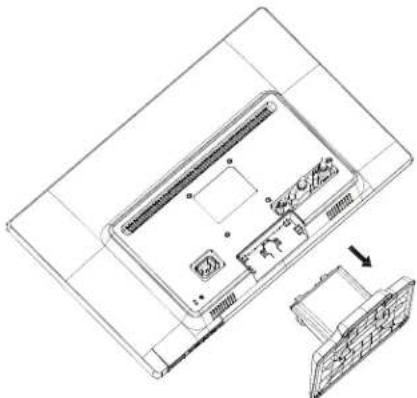
Skyv sokkelen unna bunnen av monitoren.
Figur 3-4 Skyve sokkelen unna monitoren
-
Fire gjengede hull eksponeres. Disse hullene er for skruer for å feste svingearmen eller et annet monteringsstativ på baksiden av monitoren.
-
Følg instruksjonene som fulgte med monteringsstativet, slik at du er sikker på at skjermen festes riktig. De fire gjengede hullene på baksiden av panelet er i samsvar med VESA-standarden for montering av flatskjermer.
-
Fest en svingarm eller annet moniteringsstativ.
Kople til monitorkabler
Kople til VGA-kabelen (analog) eller DVI-D-kabelen (digital)
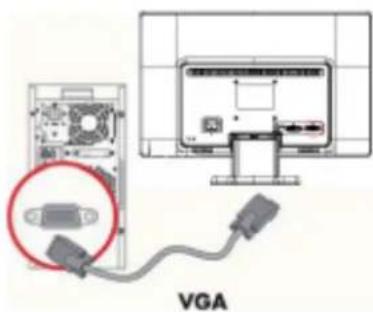
Bruk en VGA-kabel eller en DVI-D-kabel for å kople monitoren til datamaskinen. For å bruke DVI, må du ha et DVI-kompatibelt grafikkort. Du finner kontaktene på baksiden av monitoren. Påse at datamaskinen og monitoren er slått av og frakoplet strøm.
- Slik kobler du til VGA-kabelen
Kople den ene enden av VGA-kabelen til baksiden av monitoren og den andre enden til VGA-kontakten på datamaskinen. - Kople til DVI-D-kabelen (følger med utvalgte modeller)
Kople den ene enden av DVI-D-kabelen til baksiden av monitoren og den andre enden til DVI-D-kontakten på datamaskinen. Du kan bare bruke denne kabelen hvis datamaskinen har et grafikkort som er i samsvar med DVI. Monitoren har DVI-D-kontakt og kabel følger med.
Figur 3-5 Kople til en VGA- eller en DVI-D-kabel – kontaktplassering kan variere
text_image
VGA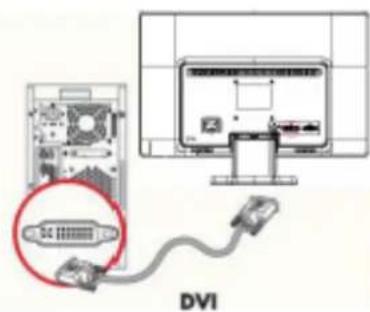
text_image
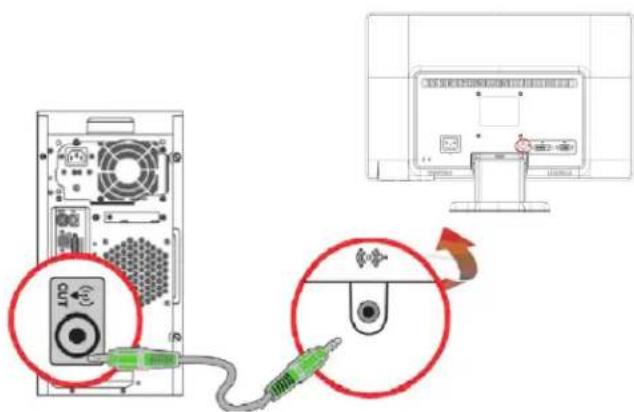
DVIDu kobler de innebygde skjermhøyttalerne til datamaskinen via lydkabelen som vist i følgende illustrasjon
Figur 3-6 koble til lydkablene - plasseringen av kontakten kan variere
HDCP – beskyttelse av digitalt innhold
(Tilgjengelig på utvalgte modeller)
Denne monitoren støtter HDCP (High-Bandwidth Digital Content Protection), og kan motta HD-innhold. HD-innhold er tilgjengelig fra mange kilder, som Blue-ray-platespillere eller HDTV-sendinger via antenne eller kabel. Hvis monitoren ikke har støtte for HDCP, ser du bare en blank skjerm eller et bilde med lavere oppløsning enn den som HD-innholdet kan gi. Både grafikkortet i datamaskin og monitoren må støtte HDCP for at du skal kunne se beskyttet innhold.
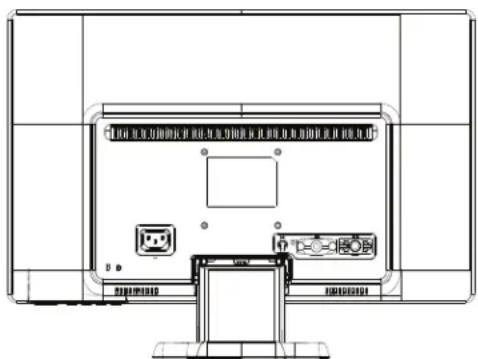
Kople til strømledningen
1. Følg alle advarsler om elektrisitet og strøm
ADVARSEL! For å redusere risikoen for elektrisk støt eller skade på utstyret: Ikke kople fra jordfunksjonen i strømledningen. Stikkontakt og støpsel med ubrutt jord er viktig for sikkerheten.
Plugg strømledningen inn i en jordet elektrisk stikkontakt.
Påse at det jordede strømuttaket du plugger inn strømledningen i er lett tilgjengelig og plassert så nære utstyrssoperatøren som mulig. En strømledning må legges slik at den ikke er utsatt for å bli tråkket på eller klemt av gjenstander som plasseres på eller inntil den.
Ikke sett noe oppå strømkabelen eller andre kabler. Legg kablene slik at ingen ved et uhell kan trå på dem eller snuble i dem. Trekk aldri i en ledning eller en kabel.
Se «Teknisk spesifikasjon» (vedlegg B) for tilleggsinformasjon.
Figur 3-7 Kople til strømledningen
ADVARSEL! For å forhindre skade på deg selv fra elektrisk støt, bør du gjøre ett av følgende hvis en passende jordet stikkontakt ikke er tilgjengelig: (1) Du burde bruke en stikkontaktadapter som gir riktig jording. (2) Du burde få en riktig jordet stikkontakt installert.
Justere vinkelen
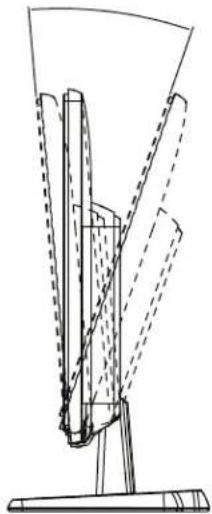
For å få en best mulig synsvinkel, bør du justere skjermens vinkel i forhold til dine egne preferanser på følgende måte:
- Stå mot forsiden av skjermen og hold på sokkelen slik at du ikke velter skjermen når du endrer vinkelen.
- Juster vinkelen ved å bevege skjermens øverste kant enten mot deg eller fra deg uten at du tar på skjermen.
Figure 3-8 Justere vinkling
CD med programvare og verktøy
CD-en som følger med denne monitoren inneholder drivere og programvare som du kan installere på datamaskinen.
Installere drivere
Hvis du mener at du trenger å oppdatere driverne, kan du installere monitordriverne i form av INF- og ICM-filer fra CD-en, eller laste dem ned fra Internett.
Installere monitordrivere fra CD-en
Slik installerer du programvaren for en monitordriver fra CD-en:
- Sett CD-en inn i CD-stasjonen på datamaskinen. CD-menyen vises.
- Velg språket.
- Klikk Install Monitor Driver Software (Installer driverprogramvare for monitoren).
- Følg instruksjonene på skjermen.
- Kontroller at riktige oppløsninger og oppdateringshastigheter vises i betjeningspanelet for visningskontroll.
Les dokumentasjonen for Windows® operativsystem for nærmere informasjon.
MERK: Hvis det oppstår en installasjonsfeil kan det hende at du må installere de digitalt signerte driverfilene (INF- eller ICM-filer) manuelt fra CD-en. Les instruksjonene i «Driver Software Readme»-filen på CD-en (kun på engelsk).
Laste ned oppdaterte driverfiler fra Internett
Slik laster du ned den siste versjonen av drivere og programvare fra brukerstøttesiden til HP:
- Se: http://www.hp.com/support.
- Velg Norge (norsk) i menyen «select a country or a region».
- Velg Download Drivers and software (Last ned drivere og programvare).
- Skriv inn monitorens modellnummer. Sidene for nedlasting av programvare for monitoren vises.
- Last ned og installer driver- og programvarefilene ved å følge instruksjonene på nedlastingssidene.
- Kontroller at systemet ditt tilfredsstiller kravene.
Kontroller på frontpanelet
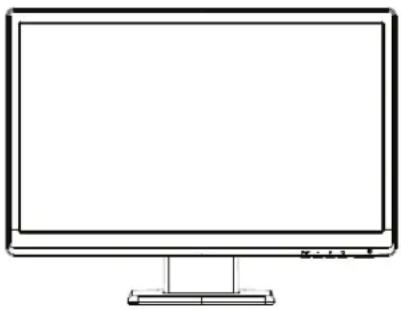
Tastene som styrer monitoren finner du nederst på frontpanelet
Figur 4-1 Kontrolltastene på frontpanelet
| Nr. Ikon Beskrivelse | ||
| 1 | Strøm | Slår på monitoren eller stiller den i ventemodus eller hvilemodus.Strømknappen er enten plassert på bunnen eller frontsiden av skjermen, avhengig av modellen. |
| 2 | OK | Hvis OSD-menyen er på, trykker du for å velge det uthevede menyelementet.Hvis OSD-menyen er inaktiv, trykker du for å aktivere den automatiske justeringsfunksjonen for å optimere skjermbildet. |
| 3 | + | Hvis OSD-menyen er på, trykker du for å navigere fremover gjennom OSD-menyen og øke justeringsnivåer.Hvis OSD-menyen er inaktiv, trykker du for å aktivere kildeknappen som velger videosignalinngangen (VGA eller DVI) |
| 4 | - | Hvis OSD-menyen er på, trykker du for å navigere bakover gjennom OSD-menyen og redusere justeringsnivåer.Hvis OSD-menyen er inaktiv, trykker du for å aktivere volumjusteringslinjen, trykk på - eller + for å justere volumet. (Kun for lydmodeller) |
| 5 Meny Åpner, velger eller avslutter OSD-menyen. | ||
Bruke OSD-visningen (OSD = On-Screen Display)
Følgende tabell lister opp skjermmenyvalgene og deres funksjonsbeskrivelser. Etter å ha endret et skjermmenyelement, og dersom menyskjermen har disse valgene, kan du velge å:
- Cancel (Avbryt) – for å gå tilbake til forrige menynivå:
- Save and Return (Lagre og gå tilbake) – for å lagre alle endringer og gå tilbake til OSD-hovedmenyen. Save and Return (Lagre og gå tilbake)-alternativet er kun aktivt dersom du endrer et menyelement.
OSD-MENY
| Ikon Hovedmeny Undermeny Beskrivelse | ||
| Brightness (lysstyrke) Adjustable scale(Justerbar skala) | Justerer lysstyrken på skjermen.Standardinnstillingen er 90. | |
| Contrast (kontrast) Adjustable scale(Justerbar skala) | Justerer kontrasten på skjermen.Standardinnstillingen er 80. | |
| Color (Farge) Velger skjermfargen. Standard er 6500K ellerEgendefinert farge, avhengig av modellen. | ||
| Warm (5000K) (Varm(5000K)) | Endrer farge til en noe rødlig hvit. | |
| Standard (6500K) Bruker standardfarger (standard). | ||
| Cool (9300K) (Kjølig(9300K)) | Endrer farge til en noe blålig hvit. | |
| Custom (RGB)(Egendefinert (RGB)) | Velg og juster dine egne fargenivåer:Red Color (Rød farge) - stiller inn dine egnerøde fargenivåerGreen Color (Grønn farge) - stiller inn dineegne grønne fargenivåerBlue Color (Blå farge) - stiller inn dine egne blåfargenivåer | |
| Image Control(bildekontroll) | Justerer skjermbildet. (Kun VGA-inngang) | |
| Auto Adjustment(Automatisk justering) | Justerer automatisk skjermbildet. | |
| Clock (klokke) Minimerer eventuelle vertikale streker som vises påskjermens bakgrunn. Justering av klokken vil ogsåendre det horisontale skjermbildet. | ||
| Clock Phase(Klokkefase) | Justerer skjermbildefokuset. Med denne justeringenkan du fjerne eventuell horisontal støy, og gjørebildet av tegn klarere eller tydeligere. | |
| Horizontal Position(Horisontal posisjon) | Justerer plasseringen av skjermbildet til høyre ogvenstre. | |
| Vertical Position(Vertikal posisjon) | Justerer plasseringen av skjermbildet opp og ned. | |
| Custom Scaling(egendefinertjustering) | Velg måten du vil at vist informasjon på skjermenskal formateres. Velg:Fill to Screen (Fyll til skjerm) - bildet fyller heleskjermen og kan se forvridd eller forlenget ut pågrunn av ikke-proporsjonal skalering av høydeog breddeFill to Aspect Ratio (Fyll til størrelsesforhold) –størrelsen til bildet endres for å passe skjermenog opprettholder proporsjonalt bilde. | |
| A | Sharpness (Skarphet) Justerer skjermbildet til å se skarpere eller mykereut. | |
| DCR | Dynamic ContrastRatio (Dynamiskkontrastforhold) | Slår Dynamisk kontrastforhold På eller Av.Fabrikkstandarden er Av. |
| OSD Control (OSD-kontroll) | Gir en meny for justering av skjermkontrollene(OSD). | |
OSD-MENY
| [Ikon Hovedmeny Undermeny Beskrivelse | ||
 | Horizontal OSD Position (Horisontal skjermmenyposisjon) | Endrer visningsposisjonen for skjermmenyen til det venstre eller høyre området av skjermen. Standardinnstillingen er 97. |
 | Vertical OSD Position (Vertikal skjermmenyposisjon) | Endrer visningsposisjonen for skjermmenyen til det øvre eller nedre området av skjermen. Standardinnstillingen er 18. |
| [B7ZH] | OSD Transparency (Gjennomsiktighet for skjermmeny) | Juster for å se bakgrunnsinformasjon gjennom skjermmenyen. |
 | OSD Timeout (OSD-tidsavbrudd) | Angir hvor mange sekunder OSD-menyen er synlig på skjermen etter siste knapp ble trykt inn. Området er 5 - 60 sekunder. Standardinnstillingen er 30 sekunder. |
 | Magament (Håndtering) | Velger OSD- og strømbehandlingsfunksjonene til skjermen. |
 | Power Saver (Strømsparing) | Aktiverer strømsparingsfunksjonen. Velg:• O n ( P å )• O f f ( A v )Standardinnstillingen er På. |
 | Power on Recall (lage standardinnstillinger) | Gjenoppretter strømmen til skjermen etter et uventet strømbrudd. Velg:• O n ( P å )• O f f ( A v )Standardinnstillingen er På. |
 | Mode Display (Modusvisning) | Viser oppløsningen, oppdateringsfrekvensen og frekvensinformasjon på skjermen hver gang OSD-hovedmenyen åpnes. Velg:• O n ( P å )• O f f ( A v )Standardinnstillingen er På. |
 | Monitor Status (Monitorstatus) | Viser driftsstatusen til monitoren hver gang den slås på. Velg hvor statusen skal vises:• Top (Topp)• Middle (Midten)• Bottom (Nederste)• O f f ( A v )Standardinnstillingen er Topp. |
 | DDC/CI Support (DDC/CI-støtte) | Tillater datamaskinen å kontrollere noen OSD-menyfunksjoner som lysstyrke, kontrast og fargetemperatur. Sett til:• O n ( P å )• O f f ( A v )Standardinnstillingen er På. |
 | Bezel Power LED (Fasestrømlysdiode) | Slår av strømlampen (LED) på monitorens frontpanel. Standardinnstillingen er På. |
| Volume (Volum) Justerer volumnivået (på utvalgte modeller) | ||
OSD-MENY
| Ikon Hovedmeny Undermeny Beskrivelse | ||
 | Sleep Timer(Innsovningstimer) | Inneholder menyalternativer for justering av tidsur:Set Current Time (Sett gjeldende tid) - setter gjeldende tid i timer og minutterSet Sleep Time (Sett dvaletid) - setter tiden du vil sette skjermen i dvalemodusSet on Time (Sett oppvåkningstid) - setter tiden du vil at skjermen skal våkne opp fra dvalemodusTimer - setter tidsur for dvalemodus På eller Av Standardinnstillingen er Av.Sleep Now (Gå i dvale nå) - setter skjermen i dvalemodus med en gang |
 | Language (Språk) Velger språket OSD-menyen vises i.Standardinnstillingen er engelsk. | |
 | Information(Informasjon) | Velger og viser viktig informasjon om skjermen. |
| Current Settings(Gjeldende innstillinger) | Viser gjeldende videosignalmodus | |
| Recommended Settings (Anbefalte innstillinger) | Viser anbefalt oppløsningsmodus og oppdateringsfrekvens for skjermen. | |
| Serial Number(Serienummer) | Viser skjermens serienummer. Serienummeret er nødvendig når du kontakter HP-teknisk støtte. | |
| FW Version (FV- versjon) | Viser skjermens maskinvareversjon. | |
| Backlight Hours(Bakgrunnslysets driftstid) | Viser totalt antall timer bakgrunnslyset har vært i drift. | |
| Service Support(Servicestøtte) | http://www.hp.com/support | |
 | Factory Reset(Fabriktilbakestilling) | Tilbakestiller alle OSD-menyinnstillinger og DDC/CI-kontroller til fabrikkinnstillinger, utenom Språk. |
 | Source Control(Kildekontroll)(på enkelte modeller) | Velger inngangssignalet for video. Etter prioritering av DVI, VGA. |
| DVI Velger DVI som inngangssignalet for video. | ||
| VGA Velger VGA som inngangssignalet for video. | ||
 | Default Source(Standardkilde) | Velger standard eller primær inngangssignal for video når skjermen er koblet til to aktive og gyldige videokilder. Monitoren vil automatisk registrere videoformatet. Valgene er:DVIVGA |
 | Auto-Switch Source(bytte kilde automatisk) | Slår systemets automatisk inngangssignal for video til På eller Av. Standardinnstillingen er På. |
 | Exit (Avsl) Avslutter OSD-menyskjermen. | |
Velge videoinngang
Inngangskontaktene er:
• VGA-kontakt (analog)
• DVI-D-kontakt (digital) (enkelte modeller)
Monitoren bestemmer automatisk hvilken som har gyldige videosignaler, og viser bildet.
Du kan tilkople VGA-kabelen, DVI-D-kabelen eller begge. Hvis begge kabler er installert, er standard innsignal DVI. Inngangskilden kan endres ved å bruke valget Inngangsvalg på OSD-menyen.
Identifisere monitortilstander
Det vises egne meldinger på skjermen for identifisering av følgende skjermtilstander:
- Monitor Status (Monitorstatus) - Når monitoren slås på eller inngangsignalet endres, vises en Monitorstatus-melding i fem sekunder. Meldingen viser hvilken inngang som er det aktuelle aktive signalet, statusen til innstillingen for automatisk bytting av kilde På eller Av, standard kildesignal, gjeldende forhåndinnstilt skjermoppløsning og anbefalt forhåndsinnstilt skjermoppløsning.
- Input Signal Out of Range (Inngangssignal utenfor rekkevidde) - Endre oppløsningsinnstillingen til 1366 x 768 @ 60 Hz (18,5"), 1600 x 900 @ 60 Hz (20"), 1920 x 1080 @ 60 Hz (23"). Indikerer at skjermen ikke støtter inngangssignalet, fordi oppløsningen og/eller oppdateringsfrekvensen er satt høyere enn det skjermen støtter.
- No Source Signal (Intet kildesignal) - Angir at skjermen ikke mottar et videosignal fra PCen fra videosignalkontakten(e). Kontroller om PC-en eller inngangssignalkilden er avslått eller i strømsparingsmodus.
- Auto Adjustment in Progress (Autojustering pågår) – Angir at autojusteringsfunksjonen er aktivert.
- Monitor Going to Sleep (Skjermen settes i dvalemodus) – Indikerer at skjermen går i dvalemodus.
- Check Video Cable (Sjekk videokabel) – Indikerer at videokabelen ikke er riktig tilkoblet datamaskinen.
- OSD Lockout (Skjermmeny låst) – Skjermmenyen kan aktiveres eller deaktiveres ved å trykke på og holde inne menyknappen på frontpanelet i 10 sekunder. Hvis skjermmenyen er låst, vises varselmeldingen skjermmeny låst i 10 sekunder.
- Hvis skjermmenyen er låst, kan du trykke på og holde inne menyknappen i 10 sekunder for å låse den opp.
- Hvis skjermmenyen ikke er låst, kan du trykke på og holde inne menyknappen i 10 sekunder for å låse den.
- Power Button Lockout (Strømknapp låst) - Indikerer at strømknappen er låst. Hvis strømknappen er låst, vises advarselsmeldingen Power Button Lockout (strømknapp låst).
- Hvis strømknappen er låst, kan du trykke på og holde inne strømknappen i 10 sekunder for å låse den opp.
- Hvis strømknappen er låst opp, kan du trykke på og holde inne strømknappen i 10 sekunder for å låse den.
- Dynamic Contrast Ratio On (Dynamisk kontrastforhold på) - Indikerer at Dynamisk kontrastforhold har blitt slått på. Dette skjer hvis Dynamisk kontrastforhold er slått på i OSD-menyen Bildekontroll.
- Dynamic Contrast Ratio Off (Dynamisk kontrastforhold av) - Indikerer at Dynamisk kontrastforhold har blitt slått av. Dette skjer hvis Dynamisk kontrastforhold er slått av i OSD-menyen Bildekontroll.
Justere skjermkvalitet
Den automatiske justeringsfunksjonen fininnstiller bildekvaliteten med hensyn til størrelse, posisjon, klokke og fase hver gang en ny videomodus vises. Mer presis justering av VGA-signalet kan oppnås ved å kjøre den en automatiske justeringsprogramvaren på CD-en. Bruk monitorens «Klokke» og «Fase»-kontroller for å finjustere bildet hvis du ønsker ytterligere kvalitetsforbedring. Se «Optimalisere analog video» i dette kapittelet.
Optimalisere analog video
Enkelte monitorer inneholder avansert elektronikk som får monitoren til å fungere som en standard analog monitor. To kontroller i OSD-menyen kan brukes for å forbedre den analoge bildeytelsen:
Klokke – øk eller reduser klokkeverdien for å minimere vertikale stolper eller striper hvis slike er synlige i bakgrunnen på skjermen.
Fase – øk eller reduser faseverdien for å minimere videoforvrengning eller videorykninger.
Bruk disse kontrollene kun når den automatiske justeringsfunksjonen ikke gir et tilfredsstillende bilde på skjermen i analog modus. Slik oppnår du de beste resultatene:
-
La monitoren få varme seg opp i 30 minutter før justeringen.
-
Åpne OSD-menyen og velg «Bildeoppsett».
-
Still hovedklokkeinnstillingen (Klokke) inn først, fordi faseinnstillingen (Fase) er avhengig av hovedklokkeinnstillingen. Når du justerer verdiene til klokke og fase, og bildet blir forvrengt, må du fortsette å justere verdiene til forvrengningen forsvinner. Du kan gjenopprette fabrikkinnstillingene ved å åpne OSD-menyen, velge «Fabrikktilbakestilling», og deretter «Ja».
Strømsparefunksjon
Under vanlig drift lyser strømlampen blått og monitoren bruker strøm som normalt. Les mer om strømforbruk i «Teknisk spesifikasjon» (vedlegg B). Monitoren støtter også en strømsparemodus som styres av datamaskinen. Når monitoren sparer strøm, er skjermen blank, baklyset er av, og strømlampen lyser ravgult. Monitoren bruker minimalt med strøm. Når monitoren «vekkes», gjennomgår den en kort oppvarmingsperiode før den fortsetter i normal driftsmodus. Strømsparemodusen aktiveres hvis monitoren ikke registrerer enten det horisontale eller det vertikale synkroniseringssignalet. For at dette skal fungere, må strømsparefunksjonen være aktivert på datamaskinen. Les dokumentasjonen til datamaskinen for instruksjoner om hvordan du stiller inn strømsparefunksjonen (ofte kalt strømstyring).
MERK: Den energisparende funksjonen fungerer kun när monitoren er koplet til datamaskiner med energisparende funksjoner.
Tidsur for dvalemodus
Tidsur for dvalemodus er en strømsparingsfunksjon som lar deg stille inn en tid som monitoren slås på og av til samme tid hver dag. Dette forlenger også levetiden til baklyspærene i monitoren. Tidsur for dvalemodus har fem innstillinger:
- Set Current Time (Angi gjeldende tid)
- Set Sleep Time (Angi dvaletid)
- Set On Time (Angi aktiv tid)
- Timer: On/Off (På/Av)
- Sleep Now (Gå i dvale nå)
Slik stiller du inn tidsuret:
- Trykk på menyknappen på monitorens frontpanel for å vise OSD-menyen.
- Bla ned og uthev Administrering.
- Trykk på OK-knappen for å velge Administrering.
- Bla ned og uthev og velg Tidsur for dvalemodus > Angi gjeldende tid.
Merk: Du må stille inn den gjeldende lokale tiden før du nullstiller tiden for Tid for dvale eller Aktiv tid. Legg merke til at tiden vises i et 24-timers klokkeformat. For eksempel, 1:15 pm vises som 13 timer og 15 minutter.
En strømfeil eller et strømbrudd til skjermen kan føre til at tidsuret nullstilles til 00:00. Hvis dette skjer, må du nullstille tidsuret for dvalemodus.
- Trykk én gang på OK-knappen for å gå inn i tilpasningsmodus for timer.
- Trykk på - (Minus) eller + (Pluss)-knappen for å justere timen.
- Trykk på OK-knappen igjen for å angi tiden for minutter.
- Trykk på - (Minus) eller + (Pluss)-knappen for å justere minuttene.
- Trykk på OK-knappen for å läse den valgte tiden.
- Etter at du har stilt inn gjeldende tid, hopper uthevelsen automatisk til Angi dvaletid. Gjenta trinn 6 til 9 for å angi dvaletid.
- Hvis du ikke vil stille inn Dvaletid, trykker du to ganger på OK-knappen, deretter velger du Lagre og returner for å avslutte menyen.
- Etter at du har stilt inn Dvaletid, hopper uthevelsen automatisk til Angi dvaletid. Gjenta trinn 6 til 9 for å angi aktiv tid.
- Still inn tidsurmodusen til På for å aktivere Tidsur for dvalemodus-innstillingene.
- Når du er ferdig, velg Lagre og returner for å avslutte menyen.
Det femte valget, Gå i dvale nå, slår øyeblikket av monitorens baklys og forblir i dvalemodus til neste Aktiv tid aktiveres eller en knapp trykkes på monitoren.
A. Feilsøking
Løse vanlige problemer
Følgende tabell viser potensielle problemer, mulige årsaker til hvert problem og de anbefalte løsningene:
Problemløsning
| Problem og spørsmål Anbefalte løsninger | |
| Strømlampen lyser ikke | Forsikre deg om at strømknappen er PÅ og at strømledningen er godt plugget inn i en jordet stikkontakt og i monitoren. |
| Ingen Plug & Play | For at Plug & Play-funksjonen i monitoren skal virke, må både datamaskinen og skjermkortet være Plug & Play-kompatible. Undersøk dette med datamaskinleverandøren. Undersøk også monitorkabelen for å være sikker på at ingen av kontaktpinnene er bøyd.Forsikre deg om at HPs monitordivere er installert (du finner HPs monitordivere på: http://www.hp.com/support) |
| Bildet er uklart og jeg ser skygger på skjermen | Juster kontrast og lysstyrke.Pass på at du ikke bruker en skjøteledning eller en bryterboks. Vi anbefaler at du plugger monitorn direkte til skjermkortutgangen bak på datamaskin. |
| Bildet hopper, blafrer eller viser et bølgemønster. | Flytt elektriske apparater som kan skape interferens så langt fra monitorn som mulig.Bruk den høyeste oppfriskningshastigheten som monitorn kan yte i forhold til oppløsningen du bruker. |
| Monitoren har hengt seg opp i Active Off-modus | Strømknappen til datamaskinen må være PÅ.Skjermkortet må sitte godt i sporet i datamaskinen.Forsikre deg om at videokabelen fra monitorn er godt festet til datamaskinen.Undersøk monitorkabelen for å være sikker på at ingen av kontaktpinnene er bøyd. |
| Mangler en av primærfargene (R∅D, GR∅NN eller BLÅ) | Undersøk monitorkabelen for å være sikker på at ingen av kontaktpinnene er bøyd.Forsikre deg om at videokabelen fra monitorn er godt festet til datamaskinen. |
| Skjermbildet er ikke sentrert eller har feil størrelse | Juster H-Position og V-Position eller trykk snartasten (OK). |
| Bildet har fargefeil (hvitt ser ikke hvitt ut) | Juster RGB-fargen eller velg fargetemperatur |
| Horisontale eller vertikale forstyrrelser på skjermen | Bruk Windows' avslutningsmodus. Juster CLOCK og Phase eller trykk OK-knappen for å vise ideell innstilling |
Motta brukerstøtte fra hp.com
Les HP teknisk brukerstøtte på Internett før du kontakter kundeservice. Gå til: http://www.hp.com/support
Velg landet/området ditt, og følg lenkene til hjelpesiden for monitoren din.
Forberede telefon til teknisk brukerstøtte.
Hvis du ikke klarer å løse et problem ved å bruke tipsene ovenfor, må du kanskje ringe til teknisk brukerstøtte. Les informasjonen i dokumentasjonen som fulgte med monitoren om hvor du skal henvende deg.
Ha følgende opplysninger foran deg når du ringer:
- Monitorens modellnummer (finnes på en etikett bak monitoren)
- Monitorens serienummer (finnes på en etikett bak monitoren eller i OSD-menyen, under informasjon)
- Kjøpsdatoen fra fakturaen
- Beskrivelse av forholdene da problemet oppsto
• Mottatte feilmeldinger - Maskinvarekonfigurasjon
- Navn og versjoner til maskinvare og programvare du bruker
B. Tekniske spesifikasjoner
Alle spesifikasjonene representerer de typiske spesifikasjonene angitt av HPs komponentprodusenter. De virkelige verdiene kan variere noe.
HP LCD-monitorer
Overflatebehandling: Gjenskinnpolariserer med hardt belegg
Inngangsterminal:
VGA-kontakt
DVI-D-kontakt, 24-pinners D-type (utvalgte modeller)
Tabell B-1 Modell V191,LV1911,W1971a,W1972a,W1952a,W1972b
LV2011,LV2011q,W2071d,W2072a,W2072b,W2052a
LV2311,W2371d
| Spesifikasjoner: 18,5" 20" 23" | |||
| Skjermtype: TFT LCD aktiv matrise TFT LCD aktiv matrise TFT LCD aktiv matrise | |||
| Synlig bildestørrelse | 47,0 cm (18,5") diagonalt | 50,8 cm (20") diagonalt | 58,42 cm (23") diagonalt |
| Vipp | -4° (+/-1)~+18° (+/-1) -4° (+/-1) | ~+18° (+/-1) -4° (+/-1)~+18° (-/-1) | |
| Maksimal vekt (utpakket) 2,7kg (5,9 pund) 3,5 kg (7,7 pund) | 3,4 kg (7,5 pund) | ||
| Mål (B x H x D) | 339,5 mm x 446,1 mm x 170,2 mm13,37 x 17,56 x 6,7 in | 356,6 mm x 477,3 mm x 170,2 mm14 x 18,8 x 6,7 in(W2071d: 358,2 mm x 484,5 mm x 170,1 mm14,1 x 19,07 x 6,7 in) | 396,2 mm x 554,5 mm x 185,2 mm15,6 x 21,8 x 7,3 in |
| Maksimal grafisk oppløsning | 1366 x 768 ved 60 Hz | 1600 x 900 ved 60 Hz | 1920 x 1080 ved 60 Hz |
| Optimal grafisk oppløsning | 1366 x 768 ved 60 Hz | 1600 x 900 ved 60 Hz | 1920 x 1080 ved 60 Hz |
| Tekstmodus: | 720 x 400 | 720 x 400 | 720 x 400 |
| Punktstørrelse | 0,3 x 0,3 mm | 0,2768 x 0,2768 mm 0,265 x 0,265 mm | |
| Horisontal frekvens(analogmodus) | 24 til 83 kHz | 24 til 83 kHz | 24 til 94 kHz |
| Vertikal frekvens(analogmodus) | 50 til 76 Hz | 50 til 76 Hz | 50 til 76 Hz |
| Temperatur ved drift | 41 til 95 °F (5 til 35 °C) | 41 til 95 °F (5 til 35 °C) | 41 til 95 °F (5 til 35 °C) |
| Temperatur ved lagring (ikke drift) | -4 til 140 °F (-20 til 60 °C) | -4 til 140 °F (-20 til 60 °C) | -4 til 140 °F (-20 til 60 °C) |
| Luftfuktighet ved drift 15% til 90% | 15% til 90% | 15% til 90% | |
| Luftfuktighet ved lagring(ikke drift) | 5 % til 90% | 5 % til 90% | 5 % til 90% |
| Strømkilde | 100–240 V ~, 50/60 Hz | 100–240 V ~, 50/60 Hz | 100–240 V ~, 50/60 Hz |
| Strømforbruk | 26 watt (W) | 26 watt (W) | 32 watt (W) |
| Strømforbruk ved hvile | <0,5 watt (W) | <0,5 watt (W) | <0,5 watt (W) |
Forhåndsinnstilte videomoduser
Monitoren gjenkjenner automatisk mange forhåndsinnstilte inngående videomoduser slik at bildet vises i riktig størrelse og sentrert på skjermen.
Tabell B-2 Fabrikkinnstilte videoinngangsmoduser, V191,LV1911,W1971a,W1972a,W1952a,W1972b
| Nr. | Forhåndsinnstilt oppløsning Horisontal frekvens (kHz) Vertikal frekvens (Hz) | |
| 1 640 x 480 | 31.47 59.94 | |
| 2 720 x 400 | 31.47 70.09 | |
| 3 800 x 600 | 37.88 60.32 | |
| 4 1024 x 768 | 48.36 60.00 | |
| 5 1280 x720 | 45.00 60.00 | |
| 6 1280 x 1024 | 63.98 60.02 | |
| 7 1366 x 768 | 48.00 60.00 | |
Tabell B-3 Fabrikkinnstilte videoinngangsmoduser, LV2011,LV2011q,W2071d,W2072a,W2072b,W2052a
| Nr. | Forhåndsinnstilt oppløsning Horisontal frekvens (kHz) | Vertikal frekvens (Hz) | |
| 1 | 640 x 480 | 31,47 | 59,94 |
| 2 | 720 x 400 | 31,47 | 70,09 |
| 3 | 800 x 600 | 37,88 | 60,32 |
| 4 | 1024 x 768 | 48,36 | 60,00 |
| 5 | 1280 x 720 | 45,00 | 60,00 |
| 6 | 1280 x 1024 | 63,98 | 60,02 |
| 7 | 1440 x 900 | 55,93 | 59,88 |
| 8 | 1600 x 900 | 60,00 | 60,00 |
Tabell B-4 Fabrikkinnstilte videoinngangsmoduser, LV2311,W2371d
| Nr. | Forhåndsinnstilt oppløsning | Horizontal frekvens (kHz) | Vertical frekvens (Hz) |
| 1 | 640 x 480 | 31.47 | 59.94 |
| 2 | 720 x 400 | 31.47 | 70.09 |
| 3 | 800 x 600 | 37.88 | 60.32 |
| 4 | 1024 x 768 | 48.36 | 60.00 |
| 5 | 1280 x720 | 45.00 | 60.00 |
| 6 | 1280 x 1024 | 63.98 | 60.02 |
| 7 | 1440 x 900 | 55.94 | 59.89 |
| 8 | 1680 x 1050 | 65.29 | 60.00 |
| 9 | 1920 x 1080 | 67.5 | 60.00 |
LCD monitorkvalitet og pikselpolicy
Denne høyteknologiske LCD-monitoren er produsert i henhold til strenge standardkrav for å sikre problemfri ytelse. Til tross for dette kan skjermen ha kosmetiske avvik i form av små lyse eller mørke prikker. Dette gjelder LCD-skjermer i alle produkter som finnes på markedet, og er ikke noe som bare kan forekomme på denne monitoren. Disse avvikene skyldes defekter i én eller flere piksler eller delpiksler.
En piksel består av tre delpiksler, én rød, én grønn og én blå. En defekt hel piksel er alltid slått på (et lyst punkt på en mørk bakgrunn) eller av (et mørkt punkt på en lys bakgrunn). Den første er lettest å få øye på. En defekt delpiksel er mindre synlig enn en defekt hel piksel, den er liten og bare synlig mot bestemte bakgrunner.
For å oppdage defekte piksler, må monitoren betraktes under normale driftsforhold, i en normal driftsmodus ved en støttet oppløsning og oppdateringshastighet og fra en avstand på omtrent 50 cm (16 tommer). Vi regner med at industrien med tiden vil fortsette å forbedre sin evne til å produsere skjermer med færre kosmetiske feil, og vi vil tilpasse retningslinjene våre i forhold til utviklingen. Du finner mer informasjon om denne LCD-monitoren på HPs webside: http://www.hp.com/support.
C. Merknader fra tilsynsorganisasjoner
Dette utstyret har blitt testet og er funnet å etterkomme grensene for en digital enhet i klasse B i henhold til kapittel 15 i FCC-reglene. Disse grensene er utarbeidet for å gi rimelig beskyttelse mot forstyrrende interferens i en typisk boliginstallasjon. Dette utstyret genererer, bruker og kan utstråle radiofrekvensenergi. Hvis utstyret ikke installeres og brukes i henhold til instruksjonene, kan det forårsake skadelig forstyrrelse på radiosamband. Det finnes imidlertid ingen garanti for at interferens ikke vil oppstå i en spesifikk installasjon. Hvis utstyret forårsaker forstyrrelser i radio- eller tv-mottak (noe som kan fastslås ved å slå utstyret av og på), bør brukeren forsøke å fjerne forstyrrelsene ved hjelp av ett eller flere av følgende tiltak:
Stille inn eller flytte mottakerantennen.
∅ke avstanden mellom utstyret og mottakeren.
FCC krever at brukere skal gjøres kjent med at endringer eller modifikasjoner i dette utstyret som ikke er uttrykkelig godkjent av Hewlett-Packard Company, kan oppheve brukerens rett til å bruke utstyret.
Kabler
Alle tilkoblinger til dette apparatet må gjøres med skjermede kabler og RFI/EMI-kontakter av metall i henhold til FCCs regler og forskrifter.
Samsvarserklæring for produkter merket med FCC-logoen (kun USA)
Denne enheten overensstemmer med del 15 i FCC-reglene. Driften er underlagt to betingelser:
- Enheten må ikke skape farlig forstyrrelse.
- Denne enheten må godta mottatt interferens, medregnet interferens som kan forårsake uønsket drift.
For nærmere informasjon om produktet, kontakt:
Hewlett-Packard Company
P. O. Box 692000, Mail Stop 530113
Houston, Texas 77269-2000
Alternativt, ring 1-800-HP-INVENT (1-800 474-6836)
For nærmere informasjon om FCC-erklæringen, kontakt:
Hewlett-Packard Company
P. O. Box 692000, Mail Stop 510101
Houston, Texas 77269-2000
Alternativt, ring (281) 514-3333
Produktet identifiseres med del-, serie- eller modellnummeret som finnes på produktetiketten.
Lovbestemt EU-merking.
CE-samsvaret for dette produktet gjelder dersom den korrekte CE-merkede strømadapteren fra HP brukes som strømkilde.
Samsvar med disse direktivene innebærer overensstemmelse med anvendbare harmoniserte europeiske standarder (euronomer) som er angitt i Samsvarserklæring for EU-land utgitt av Hewlett-Packard for dette produktet eller produktfamilien og er tilgjengelig (kun på engelsk) enten i produktdokumentasjonen eller på følgende webside: http://www.hp.eu/certificates (skriv inn produktnummeret i søkefeltet).
Samsvaret er angitt av en av følgende samsvarsmerkinger på produktet:
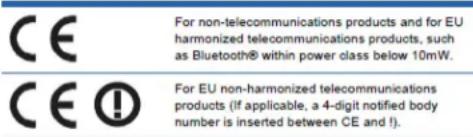
Spørsmål om lovbestemte saker rettes til Hewlett-Packard GmbH, Dept./MS: HQ-TRE, Herrenberger Strasse 140, 71034 Boeblingen i Tyskland.
Canadisk merknad
Dette digitale apparatet i klasse B oppfyller alle kravene i de canadiske reguleringene om interferensgenererende utstyr.
Avis Canadien
HP-produkter som bærer godkjenningsmerket «GS» imøtekommer, når de utgjør en del av et system med datamaskiner, tastaturer og monitorer med varemerket HP og med godkjenningsmerket «GS», de aktuelle ergonomiske kravene. Installasjonsveiledningen som følger med produktene gir konfigurasjonsinformasjon.
Japansk merknad
Krav til strømledning og støpsel
Monitorens strømforsyning er automatisk linjesvitsjet (ALS = Automatic Line Switching). Denne funksjonen gjør det mulig å bruke skjermen ved spenninger fra 100 til 120 V\~ eller 200 til 240 V\~.
Strømledningen og støpselet som følger med monitoren imøtekommer kravene for det landet der du har kjøpt utstyret.
Hvis du må anskaffe strømledning og støpsel for et annet land, må du sørge for at delene er godkjent for bruk i det landet.
Strømledningen må passe til produktet og tåle spenningen og strømstyrken som er angitt på produktetiketten. Ledningen må være merket med minst like høy spenning og strømstyrke som spenningen og strømstyrken som er angitt på produktetiketten. I tillegg må ledningstverrsnittet være minst 0,75 mm2 eller 18 AWG, og lengden må være mellom 6 fot (1,8 m) og 12 fot (3,6 m).
Ta kontakt med en autorisert HP tjenesteleverandør dersom du har spørsmål om hvilken strømledning du kan bruke. En strømledning må legges slik at den ikke er utsatt for å bli tråkket på eller klemt av gjenstander som plasseres på eller inntil den. Vær spesielt oppmerksom på kontakten, støpselet og området der ledningen går ut fra produktet.
Japansk krav til strømledning
I Japan må du kun bruke ledningen som leveres med produktet.
△ FORSIKTIG: Ikke bruk strømledningen som ble levert med dette produktet til noen andre produkter.
Miljømessige produktmerknader
Energy Star-samsvar

Skjermer som er merket med ENERGY STAR-logoen, oppfyller kravene i ENERGY STAR-programmet til det amerikanske miljøverndepartementet. Hewlett-Packard Company er med i ENERGY STAR-samarbeidet og har fastslått at dette produktet oppfyller ENERGY STAR-retningslinjene for strømsparing. Du finner detaljer om bruk av strømsparingsfunksjoner i den delen av datamaskinens brukerveiledning som omhandler strømsparing eller strømstyring.
Avhending av brukt utstyr fra brukere i private husholdninger i Den europeiske union
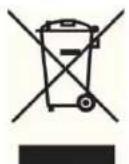
Dette symbolet betyr at du ikke skal kaste produktet sammen med annen husholdningsavfall. I stedet bør du verne naturen og menneskers helse ved å levere inn produktet til et innsamlingssted for resirkulering av elektrisk og elektronisk avfall. For mer informasjon, kontakt renovasjonsselskapet i ditt område eller gå til http://www.hp.com/recycle.
Kjemiske elementer
HP er forpliktet til å gi kundene informasjon om de kjemiske elementene i produktene våre i samsvar med lovbelagte krav som f.eks. REACH (EU-regulativ nr. 1907/2006 fra EU-parlamentet og EU-rådet). En rapport med informasjon om dette produktets kjemiske innhold finner du på http://www.hp.com/go/reach.
HPs gjenvinningsprogram
HP oppfordrer kundene til å resirkulere brukt elektronisk maskinvare, HPs originale skriverkassetter og ladbare batterier. Du finner mer informasjon om HPs gjenvinningsprogram på http://www.hp.com/recycle.
Begrensning av farlige stoffer (RoHS-direktivet)
Et japansk forskriftskrav, definert i JIS C 0950, 2005, beordrer produsenter av visse kategorier elektroniske produkter for salg etter 1. juli 2006 å legge fram dokumentet Material Content Declarations. Du kan se materialdeklarasjonen i henhold til JIS C 0950 for dette produktet på http://www.hp.com/go/jisc0950
I samsvar med EEE-forskriften
Restriksjon av farlige stoffer i Ukraina
Dette utstyret overholder kravene til den tekniske forskriften, godkjent av Resolution of Cabinet of Ministry i Ukraina per 3. desember 2008, for restriksjoner for bruk av visse farlige stoffer i elektrisk og elektronisk utstyr.