Scanjet 7600 - Skanner HP - Gratis bruksanvisning og manual
Finn enhetens veiledning gratis Scanjet 7600 HP i PDF-format.


Brukerspørsmål om Scanjet 7600 HP
0 spørsmål om dette apparatet. Svar på dem du kjenner, eller still ditt eget.
Still et nytt spørsmål om dette apparatet
Last ned instruksjonene for din Skanner i PDF-format gratis! Finn veiledningen din Scanjet 7600 - HP og ta den elektroniske enheten tilbake i hendene. På denne siden er alle dokumenter som er nødvendige for bruken av enheten din publisert. Scanjet 7600 av merket HP.
BRUKSANVISNING Scanjet 7600 HP
HP Scanjet 7600-series dokumentplanskanner Brukerhåndbok

text_image
you +hp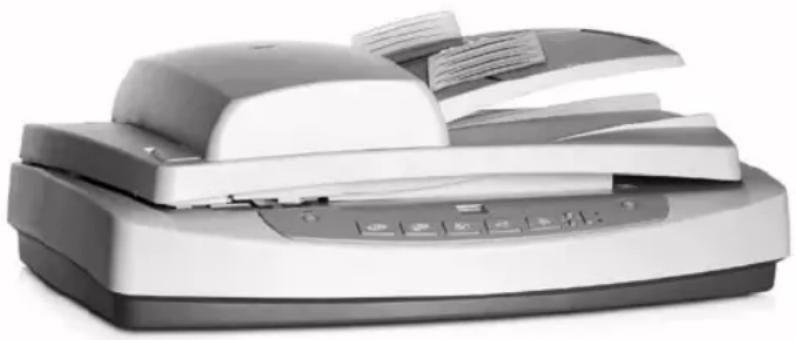
4 Skanne lysbilder og negativer....16
Tips for skanning av transparenter....16
Koble til kabelen for transparentadapteren (TMA)....16
Skanne lysbilder eller negativer....17
5 Stell og vedlikehold....21
Rengjøre skannerglasset....21
Rengjøre transparentadapteren (TMA)....21
Rengjøre og vedlikeholde den automatiske dokumentmateren (ADM)....22
Bestille vedlikeholds- og skannerrekvisita....25
6 Problemløsing....26
Problemer med skannerinstallering eller -oppsett....26
Problemer med skannerinitialisering eller maskinvare....27
Problemer med drift av skanneren....29
Problemer med den automatiske dokumentmateren (ADM)....32
Problemer med transparentadapteren (TMA)....35
Løse problemer med lysbilder og negativer....36
Høyoppløsningsskanning....38
7 Produktsupport....41
Tilgjengelig websted....41
Webstedet for HP Scanjet....41
Supportprosess....41
8 Informasjon om forskrifter og produktspesifikasjoner....46
Spesifikasjoner for skanneren....46
Spesifikasjoner for transparentadapter (TMA)....47
Spesifikasjoner for automatisk dokumentmater (ADM)....47
Miljømessige spesifikasjoner for skanneren, dokumentmateren og transparentadapteren....47
1 Hjelp for HP Scanjet 7600-serien
Dette avsnittet om hjelp tar for seg det du trenger å vite om skanneren i HP Scanjet 7600-serien for en datamaskin som bruker et Microsoft® Windows®-operativsystem.
Informasjonen er inndelt i følgende deler:
- Bruke skanneren gir en oversikt over skanneren og informasjon om hvordan du bruker den
- Skanne fra den automatiske dokumentmateren beskriver hvordan du bruker den automatiske dokumentmateren (ADM) til skanneren i HP Scanjet 7600-serien
- Skanne lysbilder og negativer beskriver hvordan du bruker transparentadapteren (TMA) til skanneren i HP Scanjet 7600-serien
- Stell og vedlikehold inneholder informasjon om hvordan du steller med og vedlikeholder skanneren
- Problemløsing gir hjelp til å løse problemer som kan oppstå når du bruker skanneren
- Produktsupport beskriver hvordan du kontakter HP Kundestøtte
- Informasjon om forskrifter og produktspesifikasjoner inneholder spesifikasjonene for skanneren.
2 Bruke skanneren
Dette avsnittet inneholder en oversikt over skanneren og hvordan du bruker den.
- Skanneroppsett og -initialisering
• Installere skannerprogramvare - Oversikt over frontpanel og tilbehør
• Oversikt over skanning - Velge originaltype – dokument eller bilde
- Skanne dokumenter
- Skanne bilder
• Forhåndsvise et skannet bilde - Lagre et dokument på en stasjon, disk eller CD
- Sende et skannet dokument eller bilde i e-post
- Lage kopier
- Avbryte en skanning
• Bruke Strømsparing-knappen
• Endre skanneinnstillinger
Skanneroppsett og -initialisering
Gå tilbake til Bruke skanneren.
Installere skannerprogramvare
HP tilbyr flere skanneløsninger tilpasset til dine skannebehov. Se tabellen nedenfor for å finne ut hvilken programvare du må installere.
Begynn med CD 1, og velg blant følgende programvareløsninger.
| Programvarealternativer på CD 1 | Beskrivelse |
| HP Image Zonefor skanning av dokumenter, fotografier og grafikk | Programvare for styring av og forbedringer for dokumenter og bilderKan skanne lysbilder og negativerAktiverer skannerknappene på frontpaneletInkluderer TWAIN-tilkobling til de mest populære bildebehandlingsprogrammeneKrever 550 MB diskplass |
| HP Scanjet 7600 Series Document ISIS/TWAINfor skanning av dokumentbilder | Brukes med ISIS- eller TWAIN-kompatible dokumentbehandlingsprogrammerDu får tilgang til skanneren via dokumentbehandlingsprogramvare på CD 2 eller |
(forts.)
| Programvarealternativer på CD 1 | Beskrivelse |
| andre TWAIN-kompatible eller ISIS-aktiverte programmerGir TWAIN-kontrast og -lysstyrkeGir forbedret ytelse for tosidig skanningSkannerknappene på frontpanelet aktiveres ikkeKan ikke skanne lysbilder og negativerKrever 20 MB diskplass |
Merk Minst ett av programvarealternativene fra CD 1 nevnt ovenfor må være installert for at du skal kunne skanne. Begge løsningene kan installeres.
Det kan også finnes annen programvare på CD 1. Se instruksjonene på skjermen for detaljer.
CD 2 inneholder programvare for egendefinert skanning og dokumentbehandling som kan brukes med HP Scanjet 7600 Series Document ISIS/TWAIN-programvaren. Sett inn CD 2, og følg instruksjonene på skjermen.
Hvis du vil vite mer om TWAIN, kan du også besøke http://www.twain.org.
Gå tilbake til Bruke skanneren.
Oversikt over frontpanel og tilbehør
Dette avsnittet presenterer en oversikt over skannerens frontpanel, transparentadapteren (TMA) og den automatiske dokumentmateren (ADM).
- Frontpanelknapper
• Automatisk dokumentmater (ADM)
• Transparentadapter (TMA)
Gå tilbake til Bruke skanneren.
Frontpanelknapper
| Hvis du vil skanne dokumenter med fargebilder eller gråtonebilder, bruker du Skann dokument-knappen (☐) i stedet. | ||
 | E-post-knappen | Skanner ved å bruke innstillinger for gråtonebilder for å gjøre filstørrelsen liten for e-post, og sender skanningen til e-postprogramvaren (hvis dette støttes). Det finnes et alternativ for å skanne bilder, lysbilder eller negativer i farger. |
 | Kopier-knappen | Skanner elementet og sender det til en skriver for å lage kopier. |
 | Antall kopier-knappen | Velger antall kopier som skal skrives ut med Kopier-knappen. |
  | Farge/svart-hvitt-kopiknappen | Angir om elementene skal skannes i farger eller svart/hvitt når du trykker på Kopier-knappen. |
| [273D] | Strømsparing-knappen | Slår strømsparingsmodus på eller av.Strømsparing-knappen kan også brukes til å slå av strømmen fullstendig ved å holde den nede i minst to sekunder. |
| [W086] | Avbryt-knappen | Avbryter skanningen mens skannerenskanner, eller avbryter en serie avskanninger fra den automatiskedokumentmateren (ADM). |
| [CZD6] | 2-sifret LCD Angir antallet kopier som skal skrives ut, nårdu trykker Kopier-knappen. Viser ogsåfeilkoder som angir skannerproblemer. | |
Gå tilbake til Oversikt over frontpanel og tilbehør.
Gå tilbake til Oversikt over frontpanel og tilbehør.
Transparentadapter (TMA)
Du kan bruke transparentadapteren til å skanne 35 mm lysbilder og negativer. For mer informasjon om transparentadapteren, se Skanne lysbilder og negativer.
Gå tilbake til Oversikt over frontpanel og tilbehør.
Oversikt over skanning
Gå tilbake til Bruke skanneren.
Skanne fra skannerens frontpanelknapper
Frontpanelknappene på skanneren er snarveier til ofte brukte basis skannefunksjoner, for eksempel skanning av dokumenter og bilder.
For mer informasjon om hvordan du bruker frontpanelknappene, se følgende emner:
- Oversikt over frontpanel og tilbehør
- Skanne dokumenter
- Skanne bilder
- Lagre et dokument på en stasjon, disk eller CD
- Sende et skannet dokument eller bilde i e-post
- Lage kopier
• Avbryte en skanning
Gå tilbake til Oversikt over skanning.
1 Gjør ett av følgende:
a Dobbeltklikk HP Dirigent-ikonet på Windows-skrivebordet.
b Klikk Start på oppgavelinjen, velg Programmer eller Alle programmer, velg HP, og klikk deretter Dirigent.
2 Hvis du har installert flere HP-enheter, klikker du en av dem i Velg enhet-listen. HP Dirigent viser bare knappene som er aktuelle for den valgte HP-enheten.
Gå tilbake til Oversikt over skanning.
Skanne fra andre programmer
Du kan skanne et bilde direkte i et av programmene dine hvis programmet følger TWAIN-standarden. Programmet følger som oftest standarden hvis det har et menyalternativ som Hent, Skann eller Importer nytt objekt. Hvis du er usikker på om programmet følger standarden, eller hva alternativet er, kan du se dokumentasjonen til programmet.
Gå tilbake til Oversikt over skanning.
Velge originaltype – dokument eller bilde
Du har to valg for originaltype: Dokument eller Bilde. Skanneren optimaliserer innstillingene basert på hva du velger. Bruk denne rettledningen til å bestemme hva som er beste originaltype for ditt behov.
| Hvis originalen består av | Velg denne originaltypen |
| Tekst, eller både tekst og grafikk Dokument | |
| Et trykt fotografi eller bilde Bilde |
Gå tilbake til Bruke skanneren.
Skanne dokumenter
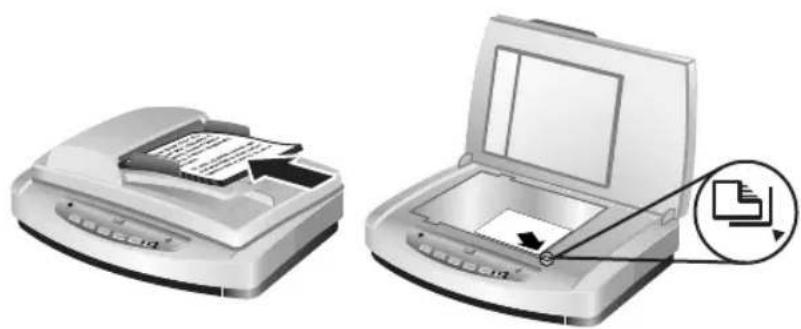
Bruk Skann dokument-knappen (☐) til å skanne tekst, eller tekst og grafikk.
1 Legg originalene med forsiden ned på skannerglasset, som indikert av referansemerket, eller med forsiden opp i dokumentmateren.
b inneholder originalen grafikk? Velg Ja hvis du vil lagre farge- eller gråtonegrafikk i høy kvalitet. Velg Nei for enkel, ensfarget grafikk eller strektegninger, eller hvis du ønsker en mindre filstørrelse.
5 Når du er ferdig med siden, legger du neste side på glasset og klikker Skann for å skanne et annet dokument eller en annen side. Når du er ferdig med alle sidene, klikker du Fullført. Når du har klikket Fullført, sendes den skannede filen til den angitte plasseringen.
Merk Hvis Vis forhåndsvisning ble valgt, må du klikke Godta i forhåndsvisningen for å starte skanningen. Klikk Ja når du blir bedt om det hvis du vil skanne flere sider, eller klikk Nei hvis du vil sende den/de skannede siden/sidene til den angitte plasseringen.
Gå tilbake til Bruke skanneren.
Skanne tekst for redigering
Skanneprogramvaren bruker optisk tegngjenkjenning (OCR) til å konvertere tekst på en side til tekst som du kan redigere i et tekstbehandlingsprogram. OCR-programvaren installeres automatisk när du installerer HP Image Zone-programvaren. Slik skanner du et dokument til redigerbar tekst:
1 Åpne HP Dirigent, klikk Innstillinger, klikk Skanneinnstillinger, og klikk deretter Knappeinnstillinger.
2 I dialogboksen Knappeinnstillinger velger du kategorien for Skann dokument-knappen (frontpanel) eller Skann dokument-knappen (Dirigent), og klikk deretter knappen Endre innstillinger for dokumentskanning.
3 Velg kategorien Innstillinger for redigerbar tekst i dialogboksen som åpnes. I dette området kan du velge:
– Behold sideformateringen.
Velg dette alternativet hvis du vil beholde sideformateringen når den redigerbare teksten behandles. Merk deretter av for, eller fjern merket for Bruk spalter når det er mulig.
- Merk av for Bruk spalter når det er mulig for å formatere tekst i kolonner når det er mulig, som vanligvis gir best formateringskvalitet. Hvis formatering i spalter ikke er mulig, formateres teksten ved hjelp av rammer i stedet.
- Fjern merket for Bruk spalter når det er mulig hvis du vil formatere teksten bare ved hjelp av rammer.
Skannet tekst vil kanskje ikke vises på datamaskinen nøyaktig slik den vises på originalen, spesielt hvis originalen inneholder svak eller tilsmurt tekst. Noen tegn kan
Bruk Skann bilde-knappen (☐) til å skanne bilder, grafikk, lysbilder eller negativer.
For skanning av lysbilder eller negativer kan du se Skanne lysbilder og negativer.
1 Plasser originalen med forsiden ned på skannerglasset slik det er angitt av referansemerkene, og lukk dekselet.
2 Trykk Skann bilde-knappen (☐). Dialogboksen HP Skanning vises.
Kontroller at knappen for å skanne original fra glass eller mater er valgt. Klikk Skann.
3 Når skanningen er ferdig, plasserer du et element på skannerglasset og klikker Skann hvis du vil skanne et annet bilde. Klikk ellers Fullført. Skanningen lagres i mappen Mine skanninger, som ligger i mappen Mine dokumenter. Det skannede bildet sendes også til HP Image Zone som standard.
Merk Hvis Vis forhåndsvisning ble valgt, må du klikke Godta i forhåndsvisningen for å starte skanningen. Klikk Ja når du blir bedt om det hvis du vil skanne flere bilder, eller klikk Nei hvis du vil sende det/de skannede bildet/bildene til den angitte plasseringen.
Tips HP Skanning-programvaren kan korrigere bilder automatisk eller restaurere falmede farger i gamle bilder. Hvis du vil slå bildekorrigering på eller av, velger du alternativet for å autokorrigere bilder på Basis-menyen i HP Skanning-programvaren, og deretter velger du alternativene du ønsker. Vis forhåndsvisning må være valgt for å bruke denne funksjonen.
Gå tilbake til Bruke skanneren.
Bruk trinnene nedenfor til å endre knappeinnstillingene for skanneren slik at du får en forhåndsvisning av bildet eller dokumentet.
1 Åpne HP Dirigent.
2 Klikk Skanneinnstillinger på rullegardinmenyen Innstillinger, og klikk deretter Knappeinnstillinger. Dialogboksen Knappeinnstillinger vises.
3 Klikk kategorien for knappen du vil konfigurere.
4 Velg alternativet for å forhåndsvise ved skanning fra denne knappen.
5 Klikk Bruk og deretter OK.
Gå tilbake til Bruke skanneren.
Lagre et dokument på en stasjon, disk eller CD
Bruk Arkiver dokumenter-knappen (→) til å lagre skannede dokumenter på en disk, for eksempel en harddisk eller en CD.
Tips For farger, gråtone-/fargegrafikk eller redigerbar tekst bruker du Skann dokument-knappen.
1 Legg originalen med forsiden ned på skannerglasset, som indikert av referansemerkene, eller med forsiden opp i dokumentmateren.
2 Trykk Arkiver dokumenter-knappen (→), og skanningen vises.
3 Skann dokument-vinduet vises. Skann et annet dokument, eller klikk Fullført.
4 Dialogboksen Lagre som vises. Velg ønsket målmappe, skriv inn et filnavn og velg en filtype.
5 Klikk OK. Dokumentet lagres i den angitte mappen. Hvis du ikke velger en plassering i dialogboksen Lagre som, lagres dokumentet i mappen Mine dokumenter på datamaskinen som standard.
Gå tilbake til Bruke skanneren.
Sende et skannet dokument eller bilde i e-post
Bruk knappen E-post (✉) til å skanne dokumenter eller bilder og sette dem inn i en e-postmelding som et vedlegg. Du må ha et e-postprogram som støttes.
Knappen E-post skanner ved hjelp av innstillinger for gråtonebilder for å holde filstørrelsen liten for e-post, og sender skanningen til e-postprogramvaren (hvis dette støttes). Det finnes et alternativ for å skanne bilder, lysbilder eller negativer i farger.
1 Legg originalen med forsiden ned på skannerglasset, som indikert av referansemerkene, eller med forsiden opp i dokumentmateren.
2 Trykk E-post-knappen ( ), Dialogboksen Skanner til e-post vises. Skriv inn et filnavn, og velg en filtype. Klikk Fortsett. Skanningen starter.
3 Når skanningen er ferdig, blir du spurt om du vil skanne en ny side. Hvis du har en ny side eller et nytt bilde du vil inkludere i e-posten, legger du bildet eller dokumentsiden på skannerglasset og klikker Skann.
4 Klikk Fullført ved ledeteksten når du er ferdig med skanningen. E-postprogrammet åpnes, og den skannede filen vises som et vedlegg til en melding.
5 Bruk e-postprogrammet til å fullføre og sende e-posten. Hvis du vil vise det skannede bildet før du sender e-posten, dobbeltklikker du vedlegget i e-postprogrammet.
Hvis du vil endre e-postprogram, åpner du HP Dirigent via skrivebordsikonet eller på Start-menyen og velger E-postinnstillinger fra rullegardinlisten Innstillinger. Dialogboksen E-postinnstillinger vises. Velg e-postprogrammet du vil bruke, og klikk OK.
Gå tilbake til Bruke skanneren.
Lage kopier
Bruk Kopier-knappen (☐) til å skanne en original og sende den til en skriver.
Kopier-knappen på frontpanelet er optimalisert til å skanne og skrive ut en kopi av objektet på skannerglasset. Hvis du vil endre bildet, for eksempel gjøre det lysere, mørkere eller justere størrelsen, bruker du Lag kopier-knappen i HP Dirigent.
1 Legg originalen med forsiden ned på skannerglasset, som indikert av referansemerkene, eller med forsiden opp i dokumentmateren.
2 Velg kopieringsalternativer:
- Velg antall kopier ved å trykke Antall kopier-knappen (☐). Antall kopier vises på frontpanelskjermen.
- Velg hvordan originalen skal skannes, ved å trykke Farge-knappen ( ) eller Svart-hvitt-knappen ( ).
3 Trykk Kopier-knappen ( ). Kopiene skrives ut på standardskriveren.
Merk Det finnes ikke noe forhåndsvisningsbilde for kopieringsfunksjonen.
Hvis du vil endre noen av kopieringsinnstillingene, bruker du Lag kopier-knappen i HP Dirigent. Dialogboksen HP Kopiering åpnes, der du kan velge ønskede innstillinger for kopien.
Gå tilbake til Bruke skanneren.
Avbryte en skanning
Gå tilbake til Bruke skanneren.
Bruke Strømsparing-knappen
Trykk lett på Strømsparing-knappen (⏻) én gang for å slå av lampen när skanneren ikke brukes. Når du er klar til å starte skanningen igjen, trykker du bare på én av skanneknappene på frontpanelet for å slå lampen på igjen og begynne å skanne umiddelbart.
Når du vil starte skanningen igjen etter at skanneren er slått helt av, trykker du bare én gang på Strømsparing-knappen.
Gå tilbake til Bruke skanneren.
Hvis du vil endre noen av skanneinnstillingene, klikker du Innstillinger i HP Dirigent. Klikk Skanneinnstillinger og deretter Knappeinnstillinger. Velg ønsket
knappekategori. Innstillingene du endrer, gjelder bare for knappekategorien som er valgt. Det er kategorier for knapper i HP Dirigent i denne listen i tillegg til frontpanelknapper.
Se også Forhåndsvise et skannet bilde for mer informasjon.
Gå tilbake til Bruke skanneren.
Aktivere umiddelbar skanning
Funksjonen for umiddelbar skanning lar deg starte skanningen straks, uten å vente på at lampen varmes opp. Du kan aktivere eller deaktivere funksjonen for umiddelbar skanning på denne måten:
1 Åpne HP Dirigent.
2 Klikk Skanneinnstillinger på Innstillinger-menyen, og klikk deretter Skanneinnstillinger.
3 Klikk kategorien Kvalitet/hastighet.
Hvis du vil eliminere oppvarmingstiden og aktivere umiddelbar skanning, merker du avkrysningsboksen Umiddelbar oppvarming av lampe.
Merk Umiddelbar skanning fungerer ikke når du bruker transparentadapteren (TMA).
Gå tilbake til Endre skanneinnstillinger.
Dokumentmateren virker best når originalene overholder spesifikasjonene nedenfor. Hvis originalene ikke overholder disse kriteriene, må du skanne fra skannerglasset.
- For enkeltsidig skanning kan du bruke papir i størrelsen A4, Letter eller Legal: 210 mm x 355,6 mm (8,5 x 14 tommer).
- For tosidig skanning kan du bruke medier i størrelsene A4 eller Letter.
Dokumentmateren kan ikke skanne begge sider av et dokument som er mindre enn 127 mm x 127 mm (5 x 5 tommer) eller større enn 210 mm x 304,8 mm (8,5 x 12 tommer).
Tips Når du skal skanne begge sider av et dokument i Legal-størrelse, 216 mm ganger 356 mm (8,5 ganger 14 tommer), skanner du én side i dokumentmateren, vender dokumentet og skanner deretter den andre siden i dokumentmateren.
- Egendefinerte mediestørrelser fra 88,9 mm x 127 mm (3,5 x 5 tommer) til 216 mm x 356 mm (8,5 x 14 tommer) kan skannes enkeltsidig.
- Medier med en vekt fra 60 til 90 gram per kvadratmeter (g/m ^2 ).
• Medier uten perforeringer eller hull. - Medier uten vått lim, korrekturlakk eller blekk.
Merk Unngå å bruke skjemaer i flere deler, transparenter, magasinsider, sider med gummiert bakside og lett papir i dokumentmateren.
Før du legger en original i dokumentmateren, må du se etter og fjerne krøller, bretter, stifter, binderser og annet materiale.
1 Legg en bunke med sider i samme størrelse i innskuffen, med forsiden opp og første side øverst.
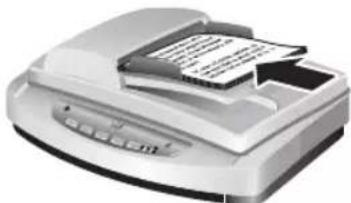
2 Juster papirførerne for å sentrere stabelen.
3 Trykk en frontpanelknapp, eller bruk HP Dirigent til å starte skanningen. Følg instruksjonene på skjermen for å fullføre skanningen.
Hvis du skanner fra et bildeprogram som bruker TWAIN, finner du flere innstillinger for lysstyrke og kontrast i HP Scanjet 7600 Series Document ISIS/TWAIN-programvaren, og bedre ytelse og kontroll for tosidig skanning. Hvis du vil ha mer informasjon om å installere HP Scanjet 7600 Series Document ISIS/TWAIN-programvaren, kan du se Installere skannerprogramvare.
Du kan bruke Kopi-knappen (☐) til å skanne flere originaler fra dokumentmateren og sende dem til en skriver. Kopifunksjonen er som standard innstillingen som ble brukt forrige gang du laget kopier. For mer informasjon, se Lage kopier.
4 Skanne lysbilder og negativer
Dette avsnittet inneholder informasjon om hvordan du setter opp og bruker transparentadapteren (TMA) til å skanne lysbilder og negativer. Du kan bruke transparentadapteren til å skanne 35 mm lysbilder eller negativer.
- Tips for skanning av transparenter
- Koble til kabelen for transparentadapteren (TMA)
- Skanne lysbilder eller negativer
Tips for skanning av transparenter
- Hvis du skal skanne objekter som er større enn transparentadapteren tillater, plasserer du transparenten på skannerglasset, legger et hvitt ark oppå transparenten og skanner som vanlig.
- Når du skanner et 35 mm lysbilde eller en negativ, vil skannerprogramvaren forstørre bildet automatisk til omtrent 11 cm x 15 cm (4 x 6 tommer). Hvis du vil at det endelige bildet skal være mindre eller større, bruker du verktøyet Endre størrelse i skannerprogramvaren til å sette skaleringen til den endelige størrelsen du vil ha. Skanneren skanner objektet til størrelsen du velger, og justerer skanneoppløsningen tilsvarende, slik at den samsvarer med den valgte skanneoppløsningen.
- Hvis du vil skanne 35 mm lysbilder eller negativer ved hjelp av transparentadapteren, klikker du Skann bilde-knappen ( [IMAGE] ) foran på skanneren eller knappen for å skanne lysbilder/negativer i HP Dirigent.
Gå tilbake til Skanne lysbilder og negativer.
Koble til kabelen for transparentadapteren (TMA)
Transparentadapteren inneholder en lyskilde, posisjoneringsplate og medieholdere. Kontroller at du har alle komponentene til transparentadapteren.
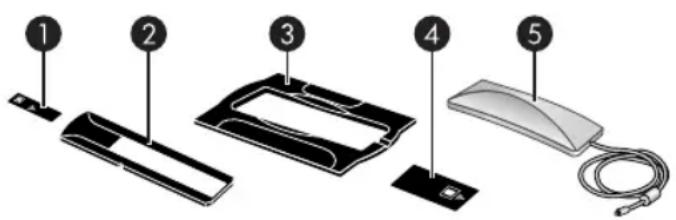
1 Lysskjerm for negativer
2 Negativholder
3 Posisjoneringsplate
4 Lysskjerm for lysbilder
5 Lyskilde og lysbildeholder
4 Sett kontakten forsiktig inn i TMA-porten.

Forsiktig Ikke bruk kraft når du setter inn kontakten. Det kan føre til at du bøyer eller brekker interne pinner.
5 Koble strømkabelen til igjen.
Gå tilbake til Skanne lysbilder og negativer.
Skanne lysbilder eller negativer
Når du skal skanne standard 35 mm lysbilder eller negativer, bruker du adapterlyskilden og posisjoneringsplaten. For negativer bruker du negativholderen. Hvis du skanner færre enn tre lysbilder, bruker du lysskjermen for lysbilder. Hvis du skanner færre enn fire negativrammer, bruker du lysskjermen for negativer.
- Starte skanningen
• Legge inn lysbilder i TMA-lyskilden
• Legge inn negativer i TMA-lyskilden
• Fullføre skanningen - Justere et bilde under skanning med transparentadapteren
Gå tilbake til Skanne lysbilder og negativer.
Starte skanningen
1 Plasser posisjoneringsplaten på skannerglasset og juster referansemerket på platen etter referansemerket på skanneren.
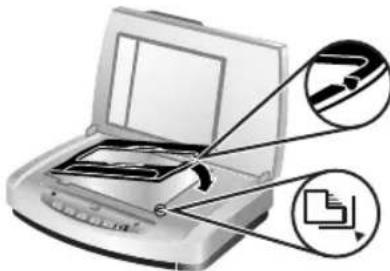
Plasser posisjoneringsplaten på skannerglasset.
2 Sett inn lysbilder eller negativer i TMA-lyskilden. Se Legge inn lysbilder i TMA-lyskilden eller Legge inn negativer i TMA-lyskilden.
Gå tilbake til Skanne lysbilder eller negativer.
Legge inn lysbilder i TMA-lyskilden
1 Sett inn opptil tre lysbilder i lysbildeholderen på undersiden av TMA-lyskilden.
Merk Kontroller at den blanke siden av lysbildet vender mot skannerglasset när TMA-lyskilden er posisjonert på skannerglasset. (Emulsjonssiden er matt.)
2 Hvis du skal skanne færre enn tre lysbilder, setter du inn lysskjermen etter at du har lagt inn det siste lysbildet.
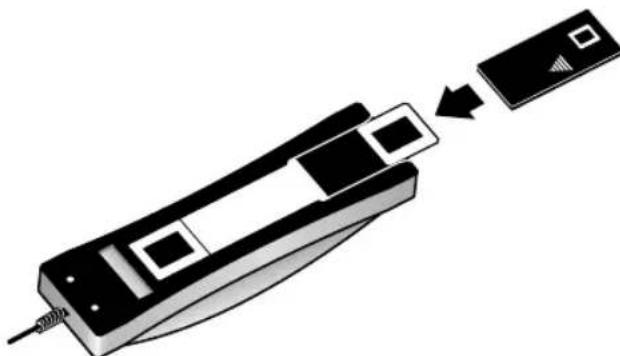
Sett inn et lysbilde i lysbildeholderen med en lysskjerm for lysbilder.
Gå tilbake til Skanne lysbilder eller negativer.
Legge inn negativer i TMA-lyskilden
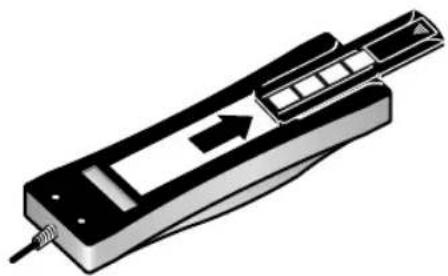
1 Legg inn en negativstripe i negativholderen. Negativholderen oppbevares vanligvis i TMA-lyskilden, inne i lysbildeholderen.
Merk Kontroller at den blanke siden av negativet vender mot skannerglasset när TMA-lyskilden er posisjonert på skannerglasset.

Forsiktig Negativer kan lett skades. Berør bare kantene.
2 Hvis du skal skanne en negativstrips med færre enn fire rammer, setter du inn lysskjermen etter at du har lagt inn negativstripsen. Bruk pilikonene på lysskjermen for negativer til å posisjonere den riktig.
3 Legg inn negativstripen i negativholderen.
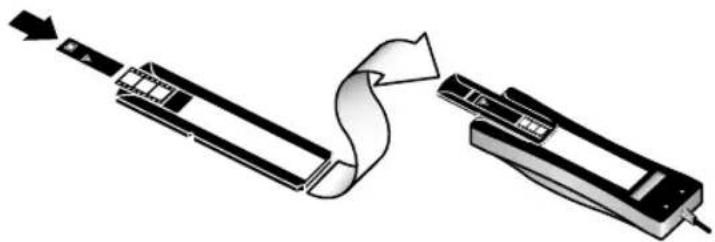
4 Skyv negativholderen inn i lysbildeholderen på undersiden av TMA-lyskilden.
Gå tilbake til Skanne lysbilder eller negativer.
Fullføre skanningen
1 Plasser TMA-lyskilden inn i posisjoneringsplaten med lysbildene eller negativene vendt ned. TMA-kabelen skal passe i sporet på samme side av posisjoneringsplaten som referansemerkene.
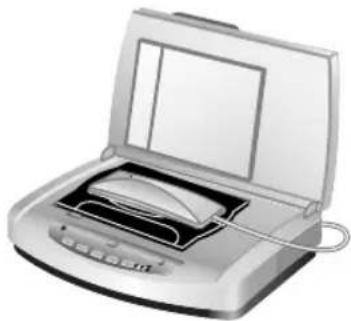
Plasser adapterlyskilden på posisjoneringsplaten.
2 Trykk Skann bilde-knappen (☐) foran på skanneren.
3 I dialogboksen HP Skanning velger du alternativet for å skanne lysbilder ved hjelp av transparentadapteren eller skanne negativer ved hjelp av transparentadapteren. Klikk Skann.
4 Når du er ferdig med skanningen, klikker du Skann hvis du vil skanne et nytt lysbilde eller negativ, eller klikk Fullført.
Hvis du ønsker mer kontroll over det endelige skanneområdet, velger du Vis forhåndsvisning i dialogboksen HP Skanning eller bruker knappen for å skanne lysbilder/negativer i HP Dirigent. I dialogboksen Forhåndsvis kan du velge området av lysbildet eller negativet du vil skanne. Klikk og hold nede et merkehåndtak, og juster området slik at det rammer inn det endelige skanneområdet for bildet. Du må deretter klikke Godta i forhåndsvisningen for å starte skanningen. Bildet sendes til HP Image Zone.

Gå tilbake til Skanne lysbilder eller negativer.
Justere et bilde under skanning med transparentadapteren
Under forhåndsvisningen kan du gjøre tilleggsjusteringer til lysbilder eller negativer som du skanner ved hjelp av transparentadapteren. Før du bestemmer deg for å gjøre justeringer, må du merke og dra håndtakene rundt merkeområdet inntil du ser bildeområdet du vil skanne. Dette sikrer at programvaren eksponerer det riktig.
Se Forhåndsvise et skannet bilde for mer informasjon.
Gå tilbake til Skanne lysbilder eller negativer.
5 Stell og vedlikehold
Dette avsnittet inneholder informasjon om hvordan du steller med og vedlikeholder skanneren.
• Rengjøre skannerglasset
• Rengjøre transparentadapteren (TMA)
- Rengjøre og vedlikeholde den automatiske dokumentmateren (ADM)
- Bestille vedlikeholds- og skannerrekvisita
Tidvis rengjøring av skanneren bidrar til optimal ytelse. Hvor mye stell som er nødvendig, avhenger av flere faktorer, blant annet hvor mye skanneren brukes, medietypene som mates gjennom den automatiske dokumentmateren, og miljøet. Du bør utføre rutinemessig rengjøring etter behov.
Rutinemessig rengjøring og vedlikehold bør inkludere rengjøring av skannerglasset, transparentadapteren og den automatiske dokumentmateren.

Forsiktig Unngå å plassere objekter med skarpe kanter i skanneren. Dette kan skade skanneren. Før du plasserer et objekt på skannerglasset, må du påse at det ikke inneholder fuktig lim, korrekturlakk eller andre substanser som kan avsettes på glasset.
Rengjøre skannerglasset
1 Koble strømkabelen og USB-kabelen fra skanneren.
2 Rengjør glasset ved hjelp av en myk, lofri klut fuktet med et mildt rensemiddel for glass, og tørk glasset med en tørr, myk, lofri klut.

Forsiktig Bruk kun rensemiddel for glass. Unngå skuremidler, aceton, bensin og karbontetraklorid. Disse kan skade skannerglasset. Unngå isopropylalkohol fordi det kan etterlate striper på glasset.
Ikke spray rensemiddelet direkte på glasset. Hvis du bruker for mye rensemiddel, kan det flyte ut mot kantene og skade skanneren.
3 Når du er ferdig, kobler du USB-kabelen og strømkabelen til skanneren igjen.
Merk Instruksjoner om rengjøring av undersiden av skannerglasset finner du på www.hp.com/support.
Gå tilbake til Stell og vedlikehold.
Rengjøre transparentadapteren (TMA)
Rengjør transparentadapteren med en tørr, myk klut. Hvis det er nødvendig, kan du fukte kluten lett med rensemiddel for glass og tørke av transparentadapteren.
Gå tilbake til Stell og vedlikehold.
Rengjøre og vedlikeholde den automatiske dokumentmateren (ADM)
Dokumentmateren må rengjøres regelmessig avhengig av hvor mye den brukes, og medietypen som mates gjennom den. Bruk en HP ADM-rengjøringsklut til å rengjøre dokumentmateren når vertikale streker vises i bilder som skannes via dokumentmateren, når medier som kjøres gjennom dokumentmateren er støvete eller skitne, eller når miljøet er støvete. Hvis du bruker dokumentmateren flere ganger per uke, anbefales det at du rengjør den månedlig. Sett opp en rengjøringsrutine som er tilpasset skanneren.
Bruk følgende metoder for å rengjøre og vedlikeholde dokumentmateren:
- Kjøre rengjøringskluten gjennom dokumentmateren
• Rengjøre dokumentmatervinduet
• Rengjøre matevalsemonteringen manuelt
• Vedlikeholde dokumentmateren
Gå tilbake til Stell og vedlikehold.
Kjøre rengjøringskluten gjennom dokumentmateren
1 Åpne den forseglede beholderen, start med innsnittet. Vær forsiktig så du ikke river rengjøringskluten som er inni.
2 Ta ut rengjøringskluten og brett den ut.
3 Legg den utbrettede kluten inn i innskuffen.
4 Trykk Skann dokument-knappen (☐).
Rengjøringskluten kjøres gjennom dokumentmateren.

Forsiktig Vent to minutter slik at komponentene tørker, før du fortsetter til neste trinn.
5 Legg opptil fem sider med utskrevet papir i innskuffen. Skann dem, og se på resultatene.
6 Hvis det fortsatt vises streker, gjentar du trinn 3 til 5. Rengjøringskluten kan kjøres gjennom dokumentmateren opptil fem ganger.
Merk Hvis det fortsatt er streker i det skannede bildet etter du har kjørt rengjøringskluten gjennom dokumentmateren, må du kanskje rengjøre dokumentmatervinduet (se Rengjøre dokumentmatervinduet for mer informasjon).
Gå tilbake til Rengjøre og vedlikeholde den automatiske dokumentmateren (ADM).
Rengjøre dokumentmatervinduet
Hvis det er streker på de skannede bildene, kan rengjøring av dokumentmatervinduet løse problemet. Følg trinnene nedenfor for å fjerne det blanke dokumentmatervinduet, rengjøre det og sette det inn i dokumentmateren igjen.
1 Ta ut strømkabelen og kontakten fra skanneren til dokumentmateren.
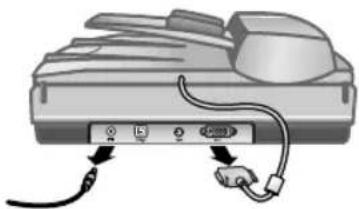
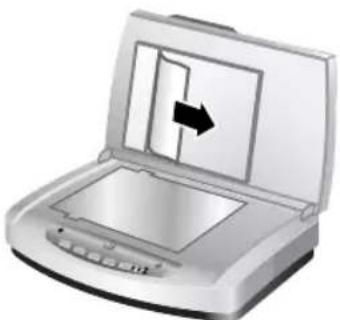
2 Fjern dokumentmateren fra skanneren ved å åpne dokumentmateren og løfte den rett opp.
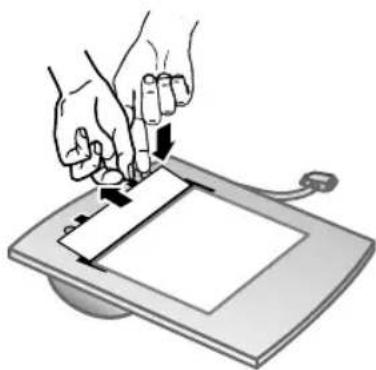
3 Lås opp dokumentmatervinduet.
natural_image
Illustration of hands using a tool to press or<|rotate_right|> a document on a flat surface (no text or symbols visible)a Finn det blanke dokumentmatervinduet med de blågrønne rektanglene på undersiden av dokumentmateren.
b Trykk ned en av tappene ved siden av det blågrønne rektanglet.
c Dra det blågrønne rektanglet mot den nærmeste enden av skanneren.
d Gjenta disse trinnene for den andre tappen og det andre blågrønne rektanglet.
5 Tørk av det blanke plastområdet med en HP ADM-rengjøringsklut eller en ren, tørr og lofri klut. Rengjør begge sider før du setter det inn igjen. Pass på at hver side er tørr og flekkfri.
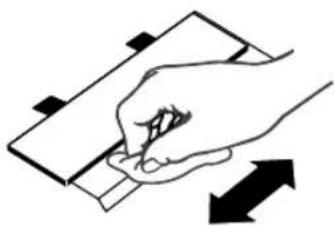
6 Sett inn dokumentmatervinduet igjen.
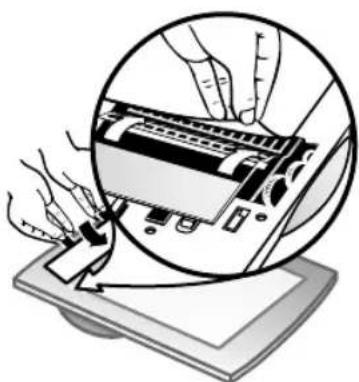
a Løft forsiktig kanten av den store, grå plastfilmen som er festet til bunnen av dokumentmateren.
9 Bruk dokumentmateren til å skanne opptil fem dokumenter. Se gjennom resultatene. Hvis det fortsatt er streker på de skannede bildene, må du kontakte HP Kundestøtte. Det kan være nødvendig å bestille et nytt dokumentmatervindu eller optikkmontering (C9915-60011).
Gå tilbake til Rengjøre og vedlikeholde den automatiske dokumentmateren (ADM).
Rengjøre matevalsemonteringen manuelt
1 Åpne luken, og løft deretter den grønne tappen slik at den er helt åpen. Matevalsemonteringen skal være i en nesten vertikal posisjon.
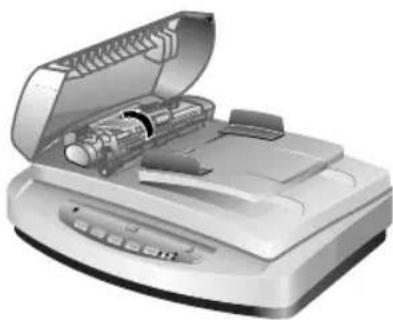
Løft den grønne tappen for å få tilgang til matevalsene.
2 Bruk en HP ADM-rengjøringsklut til å rengjøre hver av matevalsene og den lille gummimatten som ligger under valsene.
Merk Hvis du ikke har en HP ADM-rengjøringsklut, bruker du en lofri klut som har blitt fuktet med isopropylalkohol.
3 Tørk området rundt den lille gummimatten for å fjerne eventuelt papirstøv.
4 Senk den grønne tappen og matevalsemonteringen.
5 Lukk luken.
Gå tilbake til Rengjøre og vedlikeholde den automatiske dokumentmateren (ADM).
Vedlikeholde dokumentmateren
Følg disse trinnene hvis feilmating skjer ofte:
1 Rengjør matevalsemonteringen manuelt. Se Rengjøre og vedlikeholde den automatiske dokumentmateren (ADM).
2 Hvis det fortsatt er feilmating, må du bestille og sette inn valseutskiftingssettet for ADM. Valseutskiftingssettet for ADM inneholder en valsemekanisme, en skillepute, nye skruer for skilleputen og utskiftingsinstruksjoner (se Bestille vedlikeholds- og skannerrekvisita for mer informasjon).
Gå tilbake til Rengjøre og vedlikeholde den automatiske dokumentmateren (ADM).
Du kan kjøpe vedlikeholdsrekvisita elektronisk på webstedet for skannerstøtte på www.hp.com/support/scannersupplies. Artikler som HP ADM-rengjøringskluter eller valseutskiftingssettet for ADM leveres over hele verden.
Gå tilbake til Stell og vedlikehold.
6 Problemløsing
Dette avsnittet inneholder løsninger på vanlige problemer som kan oppstå når du bruker skanneren, den automatiske dokumentmateren (ADM) og transparentadapteren (TMA).
- Problemer med skannerinstallering eller -oppsett
- Problemer med skannerinitialisering eller maskinvare
• Problemer med drift av skanneren - Problemer med den automatiske dokumentmateren (ADM)
• Problemer med transparentadapteren (TMA) - Løse problemer med lysbilder og negativer
• Høyoppløsningsskanning
Problemer med skannerinstallering eller -oppsett
Dette avsnittet inneholder løsninger på installerings- og oppsettproblemer.
• Bruke administrative rettigheter
• Avinstallere programvaren
- Kontrollere kablene
Gå tilbake til Problemløsing.
1 Klikk Start på oppgavelinjen, velg Innstillinger, og klikk deretter Kontrollpanel.
Merk I Windows XP klikker du Kontrollpanel på Start-menyen.
2 Dobbeltklikk Legg til / Fjern programmer.
Merk I Windows XP heter dette Legg til eller fjern programmer.
3 Klikk HP Scanjet 7650, og klikk deretter Fjern.
Dette fjerner HP Skanning-programvaren.
4 Klikk HP Image Zone, og klikk deretter Fjern. Dette fjerner HP Image Zone-programvaren.
5 Installer på nytt ved å bruke CDen med HP Image Zone-programvaren som fulgte med skanneren. Når du setter inn CDen, startes et installasjonsprogram automatisk. Velg HP Image Zone-programvaren for installering.
Gå tilbake til Problemer med skannerinstallering eller -oppsett.
Kontrollere kablene
| Kabeltype Løsning | |
| Strømkabel Strømkabelen kobles mellom skanneren og et strømuttak.Kontroller at strømkabelen er skikkelig tilkoblet mellom skanneren og et strømuttak eller overspenningsvern.Hvis strømkabelen er koblet til et overspenningsvern, må du kontrollere at overspenningsvernet er koblet til et uttak og er slått på.Koble strømkabelen fra skanneren og slå av datamaskinen. Etter 60 sekunder kobler du strømkabelen til skanneren igjen og slår deretter på datamaskinen, i den rekkefølgen. | |
| USB-kabel USB-kabelen kobles mellom skanneren og datamaskinen.Bruk kabelen som fulgte med skanneren. Det er ikke sikkert at en annen USB-kabel er kompatibel med skanneren.Kontroller at USB-kabelen er skikkelig tilkoblet mellom skanneren og datamaskinen.Hvis du vil ha mer informasjon om problemløsing for USB, kan du sewww.hp.com/support, velge ditt eget land/region og bruke søkeverktøyet til å finne problemløsningsemner for USB-problemer. | |
Gå tilbake til Problemer med skannerinstallering eller -oppsett.
Problemer med skannerinitialisering eller maskinvare
Dette avsnittet inneholder løsninger på initialiserings- og maskinvareproblemer.
Gå tilbake til Problemløsing.
Tilbakestille skanneren
Hvis du får en melding tilsvarende "Skannerinitialisering mislyktes" eller "Skanner ikke funnet" når du prøver å bruke skanneren, bruker du følgende fremgangsmåte:
1 Lukk HP Image Zone-programvaren hvis den er åpen.
2 Koble fra kabelen som forbinder skanneren med datamaskinen.
3 Slå av skanneren ved å koble fra strømkabelen.
4 Slå av datamaskinen, vent 60 sekunder og slå den på igjen.
5 Slå skanneren på igjen ved å koble til strømkabelen.
6 Koble til kabelen som forbinder datamaskinen med skanneren (bruk en annen USB-port på datamaskinen hvis mulig).
- "00" på LCD-skjermen på frontpanelet til skanneren indikerer at det har oppstått en feil med USB-forbindelsen. Kontroller at USB-kabelen er ordentlig tilkoblet mellom skanneren og datamaskinen.
- Kontroller at USB-kabelen er skikkelig tilkoblet på baksiden av skanneren. USB-symbolet på enden av kabelen (kontakten) skal vende opp. Ved riktig tilkobling vil USB-kontakten kjennes litt løs. Ved feil tilkobling vil USB-kontakten sitte svært fast.
- Prøv å koble USB-kabelen til en annen USB-port på datamaskinen din.
Gå tilbake til Problemer med skannerinitialisering eller maskinvare.
Teste skannermaskinvaren
Vognen på skanneren vil bevege seg frem og tilbake omtrent 25 mm, og lampen vil slås på.
Hvis skanneren slutter å skanne, gjennomfører du følgende trinn i rekkefølge. Etter hvert trinn starter du en skanning for å se om skanneren virker. Hvis problemet ikke blir løst, fortsetter du med neste trinn.
1 Kontroller Strømsparing-knappen for å være sikker på at skanneren ikke er i avslått modus. Hvis knappelampen ikke blinker eller lyser, trykker du lett én gang på Strømsparing-knappen for å slå skanneren på igjen.
2 En kabel kan være løs. Kontroller at både USB-kabelen og strømkabelen er riktig tilkoblet.
3 Trekk ut strømkabelen fra strømkilden, vent 60 sekunder og sett den inn igjen.
4 Start datamaskinen på nytt.
5 Det kan være en programvarekonflikt i datamaskinen. Du må kanskje avinstallere skannerprogramvare og deretter installere den på nytt.
a Klikk Start, klikk Innstillinger, og klikk deretter Kontrollpanel (i Windows XP klikker du Start og deretter Kontrollpanel).
b Klikk Legg til / fjern programmer (i Windows XP heter dette Legg til eller fjern programmer) og velg deretter HP Scanjet 7650-programvaren.
c Klikk Fjern.
d Klikk Legg til / fjern programmer (i Windows XP heter dette Legg til eller fjern programmer) og velg deretter HP Image Zone-programvaren. e Klikk Fjern.
6 Installer på nytt ved å bruke CDen med HP Image Zone-programvaren som fulgte med skanneren. Når du setter inn CDen, startes et installasjonsprogram automatisk. Velg HP Image Zone-programvaren for installering.
Hvis skanneren fortsatt ikke virker, besøker du www.hp.com/support eller kontakter HP Kundestøtte.
Gå tilbake til Problemer med skannerinitialisering eller maskinvare.
- Skanneren slår seg ikke på
• Skannerlampen forblir tent - Skanningen begynner ikke med en gang
- Knapper ser ikke ut til å virke
- Løse problemer med å hente bilder med den TWAIN-kompatible programvaren
- Løse problemer med skanning av dokumenter eller tekst (OCR)
• Skannet bilde er uklart - Skanneren skanner elementer svært langsomt
- Skannerglasset må rengjøres
Gå tilbake til Problemløsing.
Skanneren slår seg ikke på
Hvis skanneren ikke slår seg på når du trykker på skannerknappene på frontpanelet, kan dette skyldes én av to grunner:
- Skanneren kan være i avslått modus, som forårsakes ved å holde nede Strømsparing-knappen i over to sekunder. Trykk lett én gang på Strømsparing-knappen for å slå skanneren på igjen.
- Skanneren kan ha blitt frakoblet. Se om strømkabelen har blitt koblet fra skanneren eller fra strømkilden.
Skannerlampen forblir tent
Skannerlampen skal tidsutkobles og slås av automatisk etter en angitt periode med inaktivitet (omtrent 15 minutter). Dette er strømsparingsmodus.
Hvis skannerlampen forblir tent, kan du slå den av manuelt ved å trykke
Knapper ser ikke ut til å virke
Etter hvert trinn starter du en skanning for å se om knappene virker. Hvis den ikke gjør det, fortsetter du med neste trinn.
- En kabel kan være løs. Kontroller at både USB-kabelen og strømkabelen er ordentlig tilkoblet.
- Koble fra strømkabelen, og koble den til igjen.
- Start datamaskinen på nytt.
- Knappene kan være deaktivert. Forsøk følgende:
- Åpne Kontrollpanel, velg Skannere og kameraer og merk deretter din skannermodell i listen.
- Åpne Egenskaper, og klikk deretter kategorien Hendelser. Fra listen Skannerhendelser velger du Skann dokument.
- Kontroller at HP Skanning-programvare er valgt.
- Windows 98 og Windows 2000: Kontroller at Deaktiver enhetshendelser ikke er merket.
- Windows Me og Windows XP: Kontroller at Ikke gjør noe ikke er merket.
Gå tilbake til Problemer med drift av skanneren.
Løse problemer med å hente bilder med den TWAIN-kompatible programvaren
Hvis du har både HP Image Zone-programvaren og HP Scanjet 7600 Series Document ISIS/TWAIN-programvaren installert på datamaskinen, vises to valg når du prøver å hente et bilde fra et program.
Velg HP Scanjet 7600 Series Document ISIS/TWAIN for dokumentbehandling eller tilpassede forretningsprogrammer. Velg HP Scanjet 7600 Series TWAIN for de fleste populære bildebehandlingsprogrammer.
Hvis du vil vite mer om TWAIN, kan du besøke http://www.twain.org.
Gå tilbake til Problemer med drift av skanneren.
Løse problemer med skanning av dokumenter eller tekst (OCR)
Skanneren bruker optisk tegngjenkjenning (OCR) til å konvertere tekst på en side til tekst som du kan redigere på datamaskinen.
- Skannet tekst vil kanskje ikke vises på datamaskinen nøyaktig slik den vises på originalen, spesielt hvis originalen inneholder svak eller tilsmurt tekst. Noen tegn kan for eksempel være feil eller mangle. Når du redigerer teksten, må du sammenligne den skannede teksten med originalen og foreta korrigeringer etter behov.
Hvis du vil endre alternativer for tekstskanning, åpner du HP Dirigent. Klikk Innstillinger, klikk Skanneinnstillinger, og klikk deretter Knappeinnstillinger. I dialogboksen Knappeinnstillinger velger du kategorien for Skann dokument-knappen (frontpanel) eller Skann dokument-knappen (Dirigent), og klikk deretter
knappen Endre innstillinger for dokumentskanning. Det finnes flere alternativer for å tilpasse dokumentskanning.
Merk OCR-programvaren installeres automatisk när du installerer HP Skanningprogramvaren under skanneroppsett.
Gå tilbake til Problemer med drift av skanneren.
- Hvis du skanner for å redigere tekst, vil programmet for optisk tegngjenkjenning (OCR) gjøre at skanneren skanner langsommere, noe som er helt normalt. Vent til elementet er skannet.
- Noen standardinnstillinger kan få skanneren til å skanne langsommere. Åpne HP Dirigent, klikk Innstillinger, klikk Skanneinnstillinger, og klikk deretter Skanneinnstillinger. Fjern merket for Skann ved maksimal pikseldybde i kategorien Kvalitet/hastighet.
- Oppløsningen kan være satt for høyt. Tilbakestill til en lavere oppløsning. Skannerprogramvaren velger automatisk en oppløsning som gir best balanse mellom bildekvalitet og filstørrelse. Hvis du vil endre oppløsningen, starter du HP Dirigent og klikker Innstillinger. Velg Skanneinnstillinger, og klikk deretter Knappeinnstillinger. Dialogboksen Knappeinnstillinger vises. Velg kategorien for Skann bilde (frontpanel) eller Skann bilde (Dirigent), og klikk deretter knappen for å endre innstillinger for Skann bilde. Bruk rullegardinlisten til å endre oppløsningen i kategorien Skanneinnstillinger.
Gå tilbake til Problemer med drift av skanneren.
Skannerglasset må rengjøres
Rengjør skannerglasset under følgende forhold:
- Blekk på glasset
• Fingeravtrykk på glasset - Store mengder støv eller skitt på originalene du skanner
- Flekker eller andre merker vises på skannede bilder
- Uklarheter eller støv på glasset
For mer informasjon, se Stell og vedlikehold.
Gå tilbake til Problemer med drift av skanneren.
Problemer med den automatiske dokumentmateren (ADM)
Bruk dette avsnittet for å få hjelp til å løse problemer som kan oppstå när du skanner fra dokumentmateren.
- Papiret setter seg fast, forskyver seg, eller flere ark mates inn
- Skanneren mater ikke inn fra dokumentmateren
• Nederste del av det skannede bildet er kuttet av - De skannede bildene har striper eller skrammer
- Et dokument som er lagt i dokumentmateren, setter seg fast gjentatte ganger
- Fjerne fastkjørt papir fra dokumentmateren
Gå tilbake til Problemløsing.
Papiret setter seg fast, forskyver seg, eller flere ark mates inn
- Hvis sidene ser ut til å forskyves (de går inn skjevt) når de mates inn i den automatiske dokumentmateren, kontrollerer du de skannede bildene i programvaren for å forsikre deg om at de ikke er forskjøvet.
- Det kan hende at sidene ikke er riktig plassert. Rett sidene og juster papirførerne for å sentrere stabelen.
- Inn- eller utskuffen i dokumentmateren inneholder kanskje mer enn det maksimale antall sider. Legg færre sider i innskuffen, og fjern sider fra utskuffen.
- Rengjør dokumentmateren for å redusere feilmatingen. Se Rengjøre og vedlikeholde den automatiske dokumentmateren (ADM) for informasjon om å rengjøre dokumentmateren. Du kan også finne rengjøringsinformasjon på Internett. Gå til www.hp.com, og søk etter "cleaning and maintaining the ADF" og "cleaning cloth".
Hvis dette ikke hjelper, setter du inn valseutskiftingssettet for ADM.
Valseutskiftingssettet for ADM inneholder en valsemekanisme, en skillepute og nye skruer for å skifte ut skilleputen. (Se Bestille vedlikeholds- og skannerrekvisita.)
Gå tilbake til Problemer med den automatiske dokumentmateren (ADM).
Skanneren mater ikke inn fra dokumentmateren
- Det kan hende at dokumentmaterluken ikke er festet. Åpne luken og lukk den igjen ved å trykke fast ned.
- Det kan være et problem med ADM-maskinvaren. Bruk følgende prosedyre for å teste dokumentmateren:
– Koble strømkabelen og USB-kabelen fra skanneren. Påse at strømkabelen fremdeles er koblet til strømkilden. - Kontroller at dokumentmaterkabelen er koblet til ADM-porten på skanneren, og at det er minst to papirark i innskuffen i dokumentmateren.
– Koble strømkabelen til skanneren igjen, og kontroller at strømmen er på. Hvis papiret ikke mates inn i dokumentmateren, kontakter du HP Kundestøtte.
Gå tilbake til Problemer med den automatiske dokumentmateren (ADM).
• Rengjør skannerglasset.
- Kontroller at originalene er rene og uten bretter.
- Kjør en rengjøringsklut gjennom dokumentmateren. Se Kjøre rengjøringskluten gjennom dokumentmateren for informasjon om å rengjøre dokumentmateren.
- Rengjør matevalsemonteringen manuelt. Se Rengjøre matevalsemonteringen manuelt for informasjon om å rengjøre dokumentmateren.
- Rengjør dokumentmatervinduet. Se Rengjøre dokumentmatervinduet for informasjon om å rengjøre dokumentmateren.
Gå tilbake til Problemer med den automatiske dokumentmateren (ADM).
Et dokument som er lagt i dokumentmateren, setter seg fast gjentatte ganger
- Dokumentet er ikke i samsvar med retningslinjene for dokumentmateren. Se Velge akseptable medier for dokumentmateren for mer informasjon.
- Det kan være noe på objektet, for eksempel stifter eller selvklebende notater på originalen, som må fjernes.
Gå tilbake til Problemer med den automatiske dokumentmateren (ADM).
Fjerne fastkjørt papir fra dokumentmateren
Ark setter seg oftest fast ved starten eller slutten av en side. Bruk den riktige fremgangsmåten når du skal fjerne papiret og fortsette.
1 Ta ut alle løse sider fra innskuffen.
2 Løft opp luken på dokumentmateren.
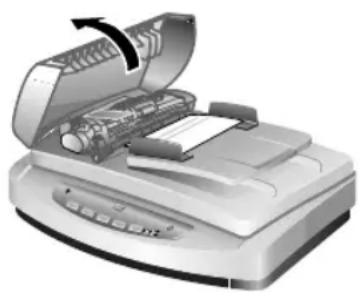
3 Løft den store grønne spaken (ved siden av valsen), og fjern forsiktig siden som sitter fast.
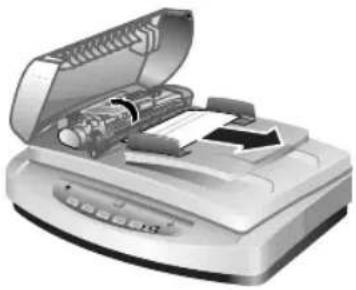
Løfte spaken og fjerne siden som sitter fast
5 Legg sidene som ikke er skannet, tilbake i innskuffen.
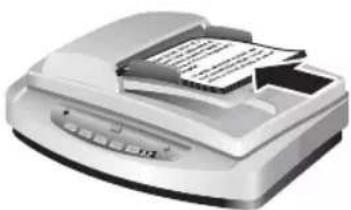
Legge inn sider tilbake i innskuffen
Fjerne papir som sitter fast ved slutten av en side
1 Ta ut alle løse sider fra innskuffen.
2 Ta innskuffen av dokumentmateren.
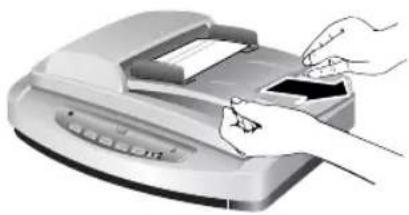
3 Dra den fastkjørte siden forsiktig ut av dokumentmateren i motsatt retning av innmatingsretningen.
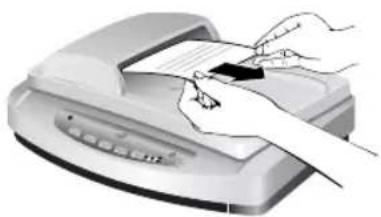
Dra ut siden som sitter fast
4 Hvis du fremdeles ikke kan fjerne siden som sitter fast, løfter du dekselet til helt åpen posisjon, løsner siden fra valsen på siden av dekselet, og drar siden forsiktig ut av dokumentmateren.
Åpne dokumentmateren og dra ut siden som sitter fast
5 Når du har fjernet siden som sitter fast, setter du på plass innskuffen og lukker luken. Trykk fast ned på begge sider inntil du hører et klikk.
6 Stable sidene som ikke er skannet, og legg dem i dokumentmateren igjen.
Bruk dette avsnittet som hjelp til å løse problemer som kan oppstå når du skanner 35 mm lysbilder og negativer fra transparentadapteren (TMA).
- Transparentadapteren virker ikke i det hele tatt
- Ikke noe lys eller bare svakt lys er synlig i transparentadapteren etter at lysbilder eller negativer er valgt i Skann bilde-dialogboksen
Gå tilbake til Problemløsing.
Transparentadapteren virker ikke i det hele tatt
Ikke noe lys eller bare svakt lys er synlig i transparentadapteren etter at lysbilder eller negativer er valgt i Skann bilde-dialogboksen
Etter hvert trinn starter du en skanning for å se om skanneren virker. Hvis den ikke gjør det, fortsetter du med neste trinn.
1 Kontroller at transparentadapteren er koblet til skanneren.
2 Kontroller at Lysbilder fra transparentadapter eller Negativer fra transparentadapter er valgt i dialogboksen Skann bilde.
3 Pæren i transparentadapteren virker kanskje ikke. Klikk Skann bilde-knappen (☐) og se om pæren tennes. Hvis pæren er knust, er det påkrevd med service. Se Produktsupport.
4 Transparentadapteren har en kort oppvarmingsmodus. Vent noen sekunder for å se om lyset tennes. For å få best mulig skannekvalitet bør du la transparentadapteren varmes opp i minst 30 sekunder.
Gå tilbake til Problemer med transparentadapteren (TMA).
Løse problemer med lysbilder og negativer
Bruk dette avsnittet som hjelp när du skal løse problemer med 35 mm lysbilder eller 35 mm negativer som er skannet ved hjelp av transparentadapteren.
Gå tilbake til Problemløsing.
Du kan ha brukt Zoom inn, som bare endrer visningen på skjermen. Bruk Endre størrelse til å endre størrelsen på endelige skannede bildet. Hvis du vil ha mer informasjon, kan du gå til Innhold-kategorien i hjelp på skjermen. Klikk Skanne bilder og dokumenter, klikk Redigere et bilde under forhåndsvisning, og klikk deretter Endre størrelse på et bilde.
Gå tilbake til Løse problemer med lysbilder og negativer.
Fargene er feil, eller bildet er for lyst eller for mørkt
- Det kan hende at programvaren setter eksponeringen for hele området i stedet for ett lysbilde eller negativ. Merk og dra håndtakene rundt merkeområdet inntil du ser bildeområdet du ønsker å skanne.
- Posisjoneringsplaten er ikke riktig plassert på skannerglasset. Kontroller at posisjoneringsplaten er riktig på skannerglasset.
- Hvis du skanner færre enn tre lysbilder med transparentadapteren, må du huske på å bruke lysskjermen til å dekke det gjenværende området i lysbildeholderen. Dette sikrer at det ikke kommer for mye lys på skanningen.
- Hvis du skanner færre enn fire negativrammer med transparentadapteren, må du huske på å bruke lysskjermen til å dekke det gjenværende området av negativholderen. Dette sikrer at det ikke kommer for mye lys på skanningen.
- Innstillingene for transparente materialer reverseres. Påse at du har valgt Lysbilder fra transparentadapter for lysbilder eller Negativer fra transparentadapter for negativer.
Gå tilbake til Løse problemer med lysbilder og negativer.
Det skannede bildet er svakt farget, oftest rosa
Bildet ble sannsynligvis skannet uten transparentadapteren, eller posisjoneringsplaten og TMA-lyskilden var feil plassert på skanneren.
Gå tilbake til Løse problemer med lysbilder og negativer.
- Undersøk om originallysbildet eller -negativet er skadet.
- Rengjør transparentadapteren med en tørr, myk klut. Hvis det er nødvendig, kan du fukte kluten med et mildt rengjøringsmiddel for glass. La glasset tørke grundig før du skanner et annet bilde.
Gå tilbake til Løse problemer med lysbilder og negativer.
Gå tilbake til Løse problemer med lysbilder og negativer.
- Klikk Lysere/mørkere på Basis-menyen i HP Skanning-programvaren.
- Posisjoneringsplaten kan være feil plassert på skanneren. Plasser posisjoneringsplaten på skannerglasset og juster referansemerket på platen etter referansemerket på skanneren.
Gå tilbake til Løse problemer med lysbilder og negativer.
Posisjoneringsplaten kan være feil plassert på skannerglasset. Plasser posisjoneringsplaten på skannerglasset og juster referansemerket på platen etter referansemerket på skanneren.
Gå tilbake til Løse problemer med lysbilder og negativer.
Høyoppløsningsskanning
En viktig avgjørelse når du skal skanne bilder, er hvilken oppløsning du skal bruke. Bør du skanne med høyest mulig oppløsning? Bør du alltid skanne med samme oppløsning som skriveren bruker? Svarene på disse spørsmålene avhenger av en rekke faktorer, inkludert hvilken type datamaskin du har og hvordan du skal bruke det skannede bildet.
Høy oppløsning er vanligvis bare nødvendig når du forsøker å øke størrelsen på svært små bilder (for eksempel når du skanner et bilde i frimerkestørrelse eller skanner 35 mm negativer eller fargelysbilder og skal forstørre dem til A4-størrelse). I de fleste tilfeller får du optimal skanning ved å justere oppløsningen til en verdi som passer for bruken av bildet. Se tabellene senere i dette avsnittet for mer informasjon.
Skanning ved en oppløsning som er høyere enn nødvendig, vil kun øke filstørrelsen, redusere utskriftshastigheten og i noen tilfeller gjøre det umulig å skrive ut bildet på en bestemt skriver.
• Hva er oppløsning?
• Hvordan oppløsning virker
Gå tilbake til Problemløsing.
Hva er oppløsning?
Kvaliteten på det skannede bildet avgjøres i hovedsak av følgende kriterier:
- Oppløsning: Angir i hvor stor grad skanneren skiller ut detaljer i et objekt, og måles i antall piksler per tomme (ppi) eller punkter per tomme (dpi) som utgjør bildet.
- Skalering: Prosessen med å forstørre eller forminske bildet ved å redusere eller øke antall skannede piksler, eller punkter, i forhold til hvor mange punkter per tomme som er nødvendig for skriveren eller en annen utdataenhet.
- Bitdybde: Mengden fargereproduksjon som er i bildet. Svart og hvitt er én bit, gråtoner er 8-bits, og farger er 24-bits eller 48-bits.
Jo høyere oppløsning og bitdybde bildet har, jo mer minne er nødvendig for å arbeide med bildet, og jo mer diskplass trengs for å lagre det som en fil. Merk at oppløsningsinnstillingen i skanneprogramvaren er den endelige oppløsningen for bildet, og ikke en kombinasjon av oppløsningsfaktor og skaleringsfaktor. Det betyr at hvis oppløsningen er satt til 200 dpi og skaleringen til 200 %, så vil det endelige bildet fortsatt være 200 dpi etter dobling av bildestørrelsen.
Merk For å få best mulig resultat bør du fastsette all oppløsning og skalering når du skanner. Hvis du gjør det senere i et annet program, reduseres bildekvaliteten.
Gå tilbake til Høyoppløsningsskanning.
Hvordan oppløsning virker
Det er en forskjell mellom faktisk og oppfattet oppløsning. For å øke den oppfattede oppløsningen kan HP Scanjet-skanneren bruke en teknikk som kalles interpolering eller forbedret dpi. Forbedret dpi er en beregningsprosess som lager nye piksler mellom originalpikslene i det skannede bildet, ved å dele de originale eller eksisterende pikslene. Forbedret dpi beregner nyanseområdet (farger eller gråtoner) for de faktiske pikslene, og lager nye piksler med en jevn overgang mellom de eksisterende pikslene. For eksempel har skanneren i HP Scanjet 7600-serien en optisk oppløsning på 2400 x 2400 dpi, men forbedret dpi kan økes til en høyere oppløsning.
Det er viktig å merke seg at forbedret dpi ikke øker den faktiske oppløsningen for skanneren, og vil ikke gi flere detaljer i det skannede bildet. I stedet kan du skalere eller forstørre bildet uten at det blir ujevnt, og uten at det oppstår mønstre når du forstørrer halvtonebilder.
Den maksimale oppløsningen som kan oppnås, både faktisk og oppfattet, avhenger av flere faktorer, inkludert tilgjengelig diskplass, minne, størrelsen på bildet som skannes, og bitdybdeinnstillinger. Derfor, avhengig av systemet ditt og hva du skanner, er det ikke sikkert at du kan skanne ved visse oppløsninger, spesielt hvis du bruker forbedret dpi. For eksempel, ved bruk av samme bilde og samme dpi-innstilling, vil skanning med 24-bits farge kreve minst 24 ganger mer harddiskplass og tilgjengelig minne enn skanning med 1-bits svart/hvitt.
Gå tilbake til Høyoppløsningsskanning.
Vanlige oppløsningsinnstillinger
| Vanlige oppløsningsinnstillinger for fotografier | |
| 75 dpi Skjerm eller Internett, 256 farger eller gråtoner | |
| 100 dpi 300 dpi-skriver, farger eller gråtoner | |
| 150 dpi 600 dpi-skriver, farger eller gråtoner | |
| 200 dpi Faks, farger eller gråtoner | |
| 300 dpi Skrivere som kan skrive ut ved 1200 dpi og høyere, farger, gråtoner eller svart/hvitt-punktgrafikk | |
| Vanlige oppløsningsinnstillinger for tegninger | |
| 75 dpi Skjerm eller Internett, 256 farger, gråtoner, svart/hvitt-punktgrafikk | |
| 200 dpi Faks, farger, gråtoner eller svart/hvitt-punktgrafikk | |
| 300 dpi 300 dpi-skriver, farger, gråtoner eller svart/hvitt-punktgrafikk | |
| 600 dpi 600 dpi-skriver, farger, gråtoner eller svart/hvitt-punktgrafikk | |
| 600 dpi Skrivere som kan skrive ut ved 1200 dpi og høyere, farger, gråtoner eller svart/hvitt-punktgrafikk |
Gå tilbake til Høyoppløsningsskanning.
Oppløsning påvirker skannede bilder som vises på datamaskinen
Hvis et bilde skal brukes som bakgrunn eller skal vises på datamaskinen, kan skanning ved lavere dpi være tilstrekkelig – skjermens begrensninger tatt i betraktning. Hvis du for eksempel bruker en skjermoppløsning på 800 x 600 piksler, kan du sette oppløsningen til dette ved å sette enhetene til piksler i stedet for tommer og velge 800 x 600 piksler (som er omtrent 61 dpi på en 17-tommers skjerm).
Hvis dataskjermen har en lavere oppløsning enn bildeoppløsningen, vil bildet være for stort, og det kuttes av slik at det passer til skjermstørrelsen. Filstørrelsen blir også større enn nødvendig.
Gå tilbake til Høyoppløsningsskanning.
Oppløsning påvirker utskrift
Hvis det skannede bildet skal skrives ut, kan det være tilstrekkelig å skanne ved en lavere dpi – skriverens spesifikasjoner tatt i betraktning. Siden mange blekk- og laserskrivere har en maksimal oppløsning på 600 dpi, kan en skanning ved 200 dpi gi det beste resultatet fra bildet ditt (en skannet piksel inneholder mer informasjon enn en utskrevet piksel).
Hvis du skanner bildet som en gråtonefil, bør skanneoppløsningen svare til linje per tomme-oppløsningen for skriveren du bruker.
Skanning ved høy oppløsning vil ikke nødvendigvis forbedre bildet siden halvtoneprosessen i skriveren bare bruker så mye av bildedataene som er nødvendig for å lage det digitale linjerasteret som brukes på skriveren. Så hvis bildet har en høyere oppløsning enn det som er nødvendig for å lage det digitale linjerasteret, blir de ekstra dataene ignorert av skriveren.
Gå tilbake til Høyoppløsningsskanning.
Originalens størrelse påvirker filstørrelsen
Størrelsen på området som skannes, er svært viktig. Hvis du for eksempel skanner et 4 x 6 tommers foto (10 x 15 cm) ved maksimal forbedret dpi og 24-bits farge, kreves det mer enn 64 terabyte med diskplass. Så hvis din datamaskin har en harddisk på 50 gigabyte, noe som er ganske mye, vil en slik skanning kreve mer enn 1000 harddisker. Selv et område på 1/10 kvadrattomme, som skannes ved maksimal forbedret dpi som 1-bits svart/hvitt-bilde (ikke 24-bits farge), lager en ukomprimert fil på mer enn 9 gigabyte. Selv om du lykkes med å lage en så stor fil fra det skannede bildet, er det svært få skrivere eller skjermer som kan håndtere en slik filstørrelse.
Gå tilbake til Høyoppløsningsskanning.
7 Produktsupport
Dette avsnittet inneholder informasjon om kundesupport, medregnet telefonnumre og nettadresser.
- Tilgjengelig websted
• Webstedet for HP Scanjet - Supportprosess
Tilgjengelig websted
Kunder med uførhet kan få hjelp på www.hp.com/hpinfo/community/accessibility/prodserv/.
Gå tilbake til Produktsupport.
Webstedet for HP Scanjet
Besøk www.hp.com. Her finner du mye forskjellig informasjon:
- Lær tips om effektiv og kreativ skanning.
- Finn driveroppdateringer og programvare for HP Scanjet.
- Registrer produktet ditt.
- Abonner på nyhetsbrev, driver- og programvareoppdateringer og viktig supportinformasjon.
• Kjøp skannerrekvisita.
Gå tilbake til Produktsupport.
Supportprosess
HPs supportprosess fungerer mest effektivt hvis du gjennomfører følgende trinn i angitt rekkefølge:
1 Les gjennom hjelp på skjermen for programvaren og skanneren, medregnet avsnittet om problemløsing.
2 Besøk nettstedet HP Forbrukersupport for å se etter supportinformasjon. Hvis du har tilgang til Internett, kan du finne mye informasjon om skanneren din. Besøk HPs websted for produkthjelp, drivere og programvareoppdateringer på www.hp.com/support. Webstedet HP Forbrukersupport er tilgjengelig på følgende språk: Nederlandsk, engelsk, fransk, tysk, italiensk, portugisisk, spansk, svensk, tradisjonelt kinesisk, forenklet kinesisk, japansk, koreansk. (Dansk, finsk og norsk supportinformasjon er bare tilgjengelig på engelsk.)
3 Bruk HPs e-support. Hvis du har tilgang til Internett, kobler du deg til HP via e-post ved å gå til www.hp.com/support. Du vil motta et personlig svar fra en tekniker ved HPs produktsupportavdeling. E-postsupport er tilgjengelig på språkene som er oppført på det webstedet.
4 Kontakt din lokale HP-forhandler. Hvis skanneren har en maskinvarefeil, kan du ta den med til din lokale HP-forhandler for reparasjon. Service er gratis i
skannerens begrensede garantiperiode. Etter garantiperioden vil forhandleren ta betalt for service.
5 Kontakt HP Produktsupport for å få telefonsuppport. Besøk følgende websted for å undersøke detaljer og betingelser angående telefonsupport landet/regionen der du bor: www.hp.com/support. Som en del av HPs løpende arbeid med å forbedre telefonsupporttjenester, anbefaler vi at du besøker HPs websted regelmessig for å finne ny informasjon om service- og leveringsforhold. Hvis du ikke klarer å løse problemet ved hjelp av alternativene ovenfor, kan du ringe HP når du har datamaskinen og skanneren tilgjengelig. Raskest service får du hvis du har forberedt deg på å kunne oppgi følgende informasjon:
- skannerens modellnummer (finnes på skanneren)
- skannerens serienummer (finnes på skanneren)
– datamaskinens operativsystem - versjonen av skannerprogramvaren (på skannerens CD-etikett)
- meldingene som ble vist da problemet oppstod
Betingelsene for telefonsupport fra HP kan endres uten varsel.
Telefonsupport er gratis fra kjøpsdatoen og i den angitte perioden, med mindre noe annet er angitt.
| Steder | Periode for telefonstøtte |
| Afrika 30 dager | |
| Stillehavsområdet i Asia 1 år | |
| Canada 1 år | |
| Europa 1 år (se tabellen nedenfor for detaljer for hvert land/region) | |
| Latin-Amerika 1 år | |
| Midt-∅sten 30 dager | |
| USA 1 år |
Gå tilbake til Produktsupport.
Telefonsupport i USA
Telefonsupport er tilgjengelig både i og etter garantiperioden.
I garantiperioden får du telefonsupport kostnadsfritt. Ring 800-HPINVENT (800-474-6836).
Telefonsupport i USA er tilgjengelig på både engelsk og spansk 24 timer i døgnet, 7 dager i uken (tidspunkter for support kan endres uten varsel).
Etter garantiperioden kan du ringe 800-HPINVENT (800-474-6836). Kostnadene er USD 25,00 per henvendelse, som belastes ditt kredittkort. Hvis du mener at HP-produktet ditt trenger service, ringer du HP Produktsupport, som kan hjelpe deg med å fastslå om service er nødvendig.
Gå tilbake til Produktsupport.
Telefonsupport i Europa, Midt-∅sten og Afrika
Telefonnumre til og behandlingspraksis ved HPs produktsupportsenter kan bli endret. Besøk følgende websted for å undersøke detaljer og betingelser omkring telefonsupport i landet/regionen der du bor: www.hp.com/support.
| Land/region | Telefonnummer |
| Algerie +213 (0) 61 56 45 43 | |
| ∅sterrike +43 (0) 820 87 4417 | |
| Bahrain 800 00 171 (avgiftsfritt innenriks i landet/regionen) | |
| Belgia +32 070 300 005 (nederlandsk) | +32 070 300 004 (fransk) |
| Tsjekkia +42 (0) 2 6130 7310 | |
| Danmark +45 70202845 | |
| Egypt +20 2 532 5222 | |
| Finland +358 (0)203 66 767 | |
| Frankrike +33 (0) 8 36 69 60 22 (0,34 euro/min) | |
| Tyskland +49 (0) 180 5652 180 (0,12 euro/min) | |
| Hellas + 30 210 6073603 (internasjonalt) | 801 11 22 55 47 (i Hellas) |
| 800 9 2649 (avgiftsfritt fra Kypros til Athen) | |
| Ungarn +36 (0) 1 3821111 | |
| Irland +353 1890 923902 | |
| Israel +972 (0) 9 830 4848 | |
| Italia 39 848 800 871 | |
| Luxembourg 900 40 006 (fransk) | 900 40 007 (tysk) |
| Marokko +212 224 04747 | |
| Nederland | 0900 2020165 (0,10 euro per minutt) |
| Norge | +47 815 62 070 |
| Polen +48 22 566 60 00 | |
| Portugal | +351 808 201 492 |
| Romania +40 21 315 4442 | |
| Russland +7 095 797 3520 (Moskva) | |
(forts.)
| Land/region Telefonnummer | |
| + 7 812 346 7997 (St. Petersburg) | |
| Saudi-Arabia +966 800 897 1444 | |
| Slovakia +421 2 6820 8080 | |
| Sør-Afrika 086 000 1030 (i Sør-Afrika) | +27-11 258 9301 (utenfor Sør-Afrika) |
| Spania +34 902 010 059 | |
| Sverige +46 (0) 77-120 4765 | |
| Sveits +41 0848 672 672 (tysk, fransk, italiensk – Rush-tid 0,08 CHF / utenfor rush-tid 0,04 CHF) | |
| Tunis +216 71 89 12 22 | |
| Tyrkia +90 216 579 71 71 | |
| Ukraina +7 (380 44) 490–3520 | |
| De forente arabiske emiratene | +971 (0) 4 366 2020 |
| Storbritannia +44 (0) 870 010 4320 | |
Gå tilbake til Produktsupport.
Annen telefonsupport globalt
Telefonnumre til og behandlingspraksis ved HPs produktsupportsenter kan bli endret. Besøk følgende websted for å undersøke detaljer og betingelser omkring telefonsupport i landet/regionen der du bor: www.hp.com/support.
| Land/region | Telefonnummer |
| Argentina +54 11 4778 8380 | 0 810 555 5520 |
| Australia 1300 721 147 (i garantiperioden) | 1902 910 910 (etter garantiperioden) |
| Brasil (11) 3747 7799 (Grande São Paulo) | 0800 157751 (utenfor Grande São Paulo) |
| Canada 800 hpinvent (eller +1 | 800 474 6836) |
| (905) 206 4663 (i Mississauga-området) | |
| Sentral-Amerika og Karibia | +1 800 711 2884 |
| Chile | 800 360 999 |
(forts.)
| Land/region Telefonnummer | |
| Kina +86 (21) 3881 4518 | |
| Colombia 01 800 011 4726 | |
| Costa Rica 0 800 011 0524 | |
| Dominikanske republikk 1 800 | 7112884 |
| Guatemala 1800 999 5105 | |
| Hongkong SAR +852 2802 4098 | |
| India 1 600 447737 | |
| Indonesia +62 (21) 350 3408 | |
| Jamaica 0-800-7112884 | |
| Japan 0570 000 511 (innenfor | Japan)+81 3 3335 9800 (utenfor Japan) |
| Sør-Korea +82 1588-3003 (Seoul)0 80-999-0700 (utenfor Seoul) | |
| Malaysia +60 1 800 805 405 | |
| Mexico 01-800-4726684) | (55) 5258 9922 |
| New Zealand +64 (9) 356 6640 | |
| Nigeria +234 1 3204 999 | |
| Panama 001 800 711 2884 | |
| Peru 0 800 10111 | |
| Filippinene | + 63 (2) 867 3551 |
| Puerto Rico | +1 877 2320 589 |
| Singapore | +65 6272 5300 |
| Taiwan | +886 0 800 010055 |
| Thailand | +66 (0) 2 353 9000 |
| Trinidad og Tobago | 1 800 7112884 |
| USA | 1 800 474-6836 (800 HPINVENT) |
| Venezuela | 01 800 4746 8368 |
| Vietnam | +84 (0) 8 823 4530 |
Gå tilbake til Produktsupport.
8 Informasjon om forskrifter og produktspesifikasjoner
Dette avsnittet inneholder informasjon om forskrifter og produktspesifikasjoner for skanneren i HP Scanjet 7600-serien og dens tilbehør.
- Spesifikasjoner for skanneren
- Spesifikasjoner for transparentadapter (TMA)
- Spesifikasjoner for automatisk dokumentmater (ADM)
- Miljømessige spesifikasjoner for skanneren, dokumentmateren og transparentadapteren
Spesifikasjoner for skanneren
| Navn Beskrivelse | |
| Skannertype Planskanner med automatisk dokumentmater (ADM)transparentadapter (TMA) | |
| Vekt med ADM 5,7 kg | |
| Størrelse med ADM | 488 mm x 340 mm x 162 mm (19,21 x 13,39 x 6,38 tommer) |
| Skanneelement CCD (Charged-Coupled Device) | |
| Grensesnitt USB 2.0 Høy hastighet | |
| Optisk oppløsning 2400 x 2400 dpi maskinvare | |
| Valgbar oppløsning | 12 dpi til 999 999 forbedret dpi ved 100 prosent skalering |
| vs-linjespenning 100-120 V 60 Hz – Nord-Amerika200-240 V 50 Hz – Europa (kontinentet), Storbritannia, Australia100-240 V 50 Hz/60 Hz – Resten av verden | |
| Strømforbruk og informasjon om forskrifter | For data om strømforbruk, informasjon om strømforsyninger og forskrifter, se filen regulatory_supplement.htm på CDen med HP Image Zone-programvaren. |
 | Skanneren i HP Scanjet 7600-serien overholder Energy Star®-retningslinjene. Som en Energy Star®-partner, har Hewlett-Packard Company fastslått at dette produktet oppfyller Energy Star®-retningslinjene for energieffektivitet. |
Gå tilbake til Informasjon om forskrifter og produktspesifikasjoner.
Spesifikasjoner for transparentadapter (TMA)
| Navn Beskrivelse | |
| Medietyper Tre 35 mm lysbilde der eller en 35 mm negativstripe | |
| Mediekapasitet Lysbilde: 1,05 mm til 1,9 mm tykk og 49,8 mm til 50,8 mm på en hvilken som helst side | |
| Størrelse 287 mm x 84 mm x 50 mm (11,3 x 3,3 x 1,97 tommer) | |
| Vekt 346 g | |
| Strømkrav 1,0 A, 24 volt, 24 watt< (leveres av skanneren)925 mA, 22 watt (maks.) 700 mA, 17 watt (nominell) | |
Gå tilbake til Informasjon om forskrifter og produktspesifikasjoner.
Spesifikasjoner for automatisk dokumentmater (ADM)
| Navn Beskrivelse | |
| Størrelse 475 mm x 320 mm | x 92 mm (18,7 x 12,6 x 3,6 tommer) |
| Vekt 2,46 kg | |
| Kapasitet for papirskuff | 50 papirark på 75 g/m2 |
| Maksimal papirstørrelse Enkeltsidig skanning: 210 mm x 355,6 mm (8,5 x 14 tommer)Tosidig skanning: 210 mm x 304,8 mm (8,5 x 12 tommer) | |
| Minimum papirstørrelse Enkeltsidig skanning: 89 mm x 127 mm (3,5 x 5 tommer)Tosidig skanning: 127 mm x 127 mm (5 x 5 tommer) | |
| Maksimal papirvekt | 90 g/m2 |
| Strømkrav 1,0 A, 24 V, 32 w | watt (leveres av skanneren)800 mA, 19 watt (maks.) 625 mA, 15 watt (nominell) |
Gå tilbake til Informasjon om forskrifter og produktspesifikasjoner.
Miljømessige spesifikasjoner for skanneren, dokumentmateren og transparentadapteren
| Navn Beskrivelse | |
| Temperatur Bruk av skanner og transparentadapter: 10 °C til 35 °C(50 °F til 95 °F) | |
(forts.)
| Navn Beskrivelse | |
| Bruk av dokumentmater: 10 °C til 30 °C (50 °F til 85 °F) | |
| Oppbevaring: -40 °C til 60 °C (-40 °F til 140 °F) | |
| Relativ fuktighet Bruk av skanner, dokumentmater og transparentadapter: 15 prosent til 80 prosent ikke-kondenserende 10 °C til 35 °C (50 °F til 95 °F) | |
Gå tilbake til Informasjon om forskrifter og produktspesifikasjoner.