Dynamic Time - Smarttelefon NGM - Gratis bruksanvisning og manual
Finn enhetens veiledning gratis Dynamic Time NGM i PDF-format.



| Produkttype | Smarttelefon |
| Merke | NGM |
| Modell | Dynamic Time |
| Operativsystem | Android 4.4.2 KitKat |
| Nettverk | Dual SIM, 3G (HSDPA) |
| Tilkobling | Wi-Fi 802.11 b/g/n, Bluetooth 4.0 |
| GPS | Ja, med A-GPS |
| Skjerm | Kapasitiv berøringsskjerm |
| Lagring | MicroSD (opptil 32 GB) |
| Batteri | Oppladbart litium-ion, lading via USB eller vegglader |
| Sensorer | Akselerometer, nærhet, lysstyrke |
| LED-varsling | Ja (blå for anrop/meldinger, rød under lading, grønn når lading er fullført) |
| Hovedfunksjoner | Dual SIM-håndtering, anrop, SMS/MMS, kontakter, Gmail-meldinger, nettlesing, GPS, kamera, multimediaavspilling |
| Sikkerhet | Låseskjerm med mønster, PIN, passord, ansikts- eller stemmegjenkjenning |
| Vedlikehold | Rengjør med en myk, tørr klut. Unngå fuktighet og ekstreme temperaturer. |
| Inkluderte tilbehør | USB-kabel, vegglader (det anbefales å bruke originale NGM-ladere) |
Ofte stilte spørsmål - Dynamic Time NGM
Brukerspørsmål om Dynamic Time NGM
0 spørsmål om dette apparatet. Svar på dem du kjenner, eller still ditt eget.
Still et nytt spørsmål om dette apparatet
Last ned instruksjonene for din Smarttelefon i PDF-format gratis! Finn veiledningen din Dynamic Time - NGM og ta den elektroniske enheten tilbake i hendene. På denne siden er alle dokumenter som er nødvendige for bruken av enheten din publisert. Dynamic Time av merket NGM.
BRUKSANVISNING Dynamic Time NGM
Signalstyrke og batteriniveau SIM
Besked panel
Telefon
Adressebog
Side indicator
Hovedmenuen
Beskeder
Internet
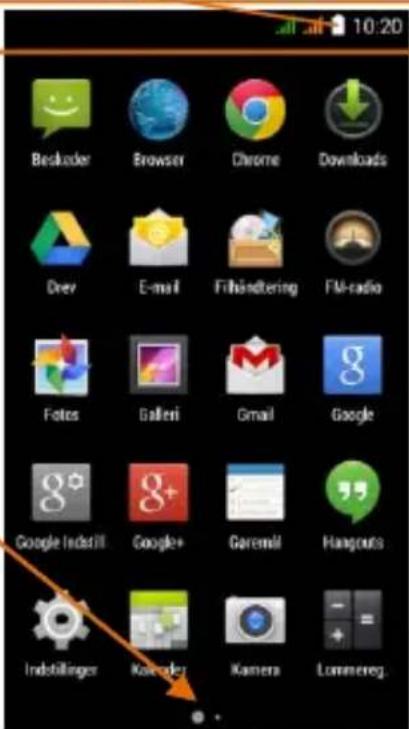
Rullemenu

10DANSK
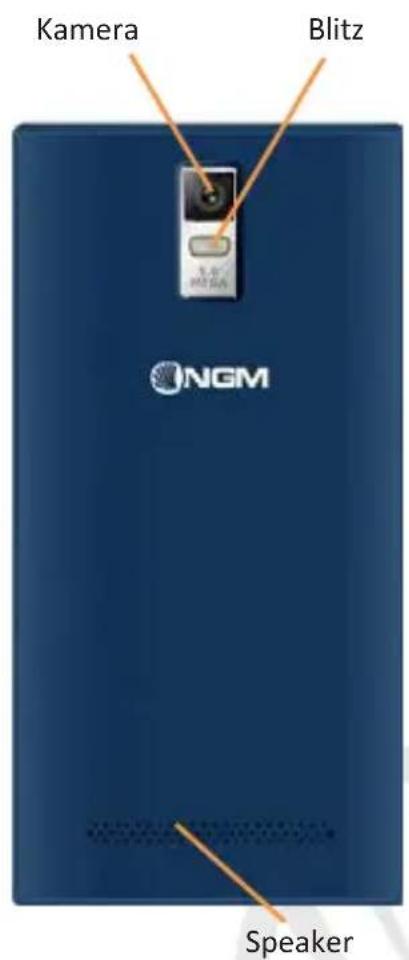
GENVEJE
Velkommen til NGM Android™s verden. Takk for at du har valgt NGM Dynamic Time. Med/DDne enheten far du tilgang til de mange funksjoner i det nye operativsystemet Android™ 4.4.2, KitKat® til Å betjene dine kontakter, e-post, sosiale nettverk, og til Å oppdage mulighetene på Internett med attenkelt tastetrykk! Utforsk hele potensialet til din nye "intelligente" Telefon. Sammenliknet med enkel-SIM smarttelefoner på markedet, tilbyr NGM Dynamic Time fordelen med dobbel SIM, som alltid har vært karakteristisk for hele Telefonutvalget til NGM, og muligheten til Å bruke to SIM-kort og dermed to Telefonummer på samme tid. Legg merke til nyttige funksjoner som valg av foretrukket SIM-kort for telefonsamtaler, videosamtaler, meldinger og dataforbindelse. Ved Å besøke ∀r offisielle hjemmeside www.ngm.eu kan du se hele utvalget av NGM's mobiltelefoner, og prove ∀r praktiske og funksjonelle service for e-handel. Her kan du kjøpe mobiltelefoner og tilbehør, motta assistanse, damit finne forum for teknik bistand og laste ned programvareoppateringer.
Advarsel: Dataforbindelsen til NGM Dynamic Time er aktiv fra det tidspunkt du tar i bruk Telefonen første gang (og ogss etter enhver endring av fabrikinnstillinger). Hvis du ikke har en spesiell sats eller fast avtale for dataforbindelsen med ditt SIM-kort, anbefales det at du deaktiverer datatrafikk og oppretter en Wi-Fi forbindelse, for Å unngå større omkostninger.
94NORSK
Montering
Advarsel: Alle operasjoner med insetting av SIM-kort og minnekort utfores etter fjerning av batteri for/DD risikere tap av data.
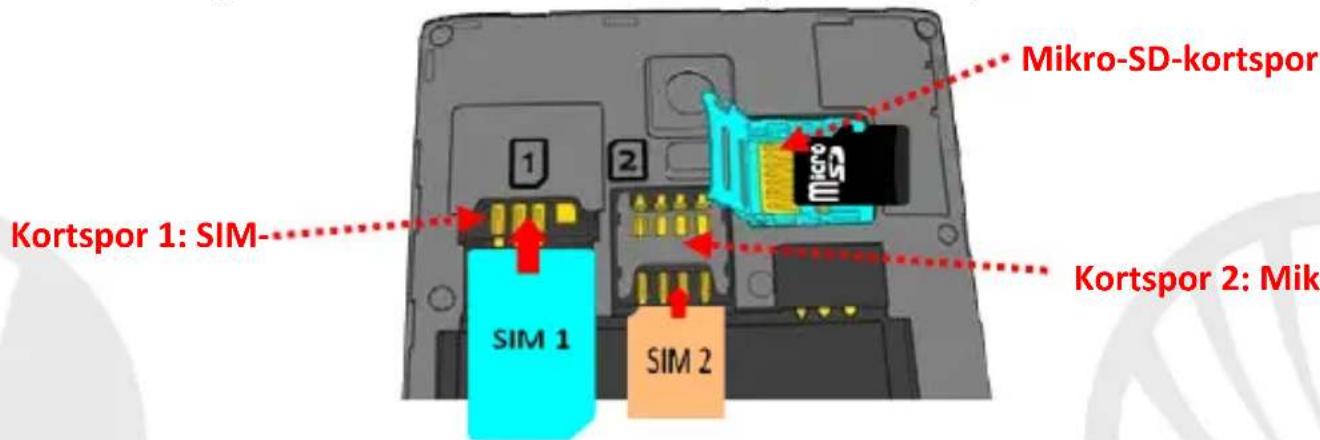
Innsetting av SIM-kort: SIM ineholder dine Telefonnummer, PIN-koder, linker til eksterne tjenester, kontakter og andre viktige detaljer. For Å få tilgang til rommet som ineholder SIM-kortspor, slå av Telefonen og løft dekslet fra sprekken i hjørnet på Telefonen. Fjern batteriet og sett inn SIM-kortene i deres respektive kortspor med de gullfargede kontaktene vendt nedover.
Innsetting av minnekort: For Å utnytte alle funksjonene i NGM Dynamic Time, anbefaler vi bruk av et mikro-SD-kort som skal plasseres på baksiden av Telefonen. Etter Å ha slätt av Telefonen, fjerner du bakdekselet og batteriet og setter inn et mikro-SD kort, som vist, med gullkontaktene vendt nedover, etter at du har LAST opp og apnet metallklaffen skyv den til venstre i retning ÅPEN. Deretter lases den ved Å skyve den til høyre mot LÅS.
Innsetting av batteri
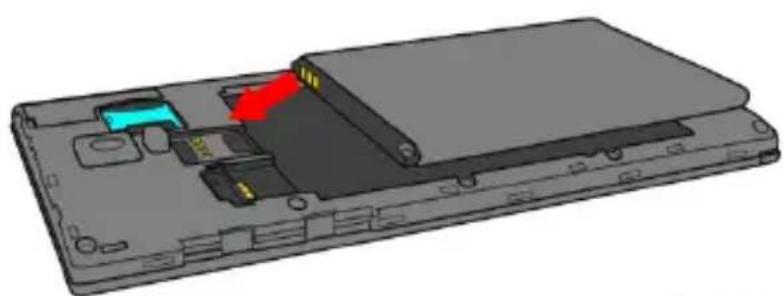
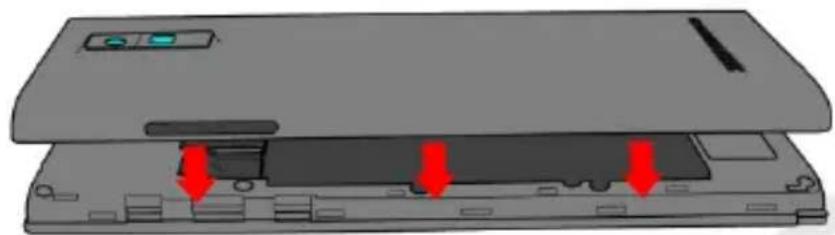
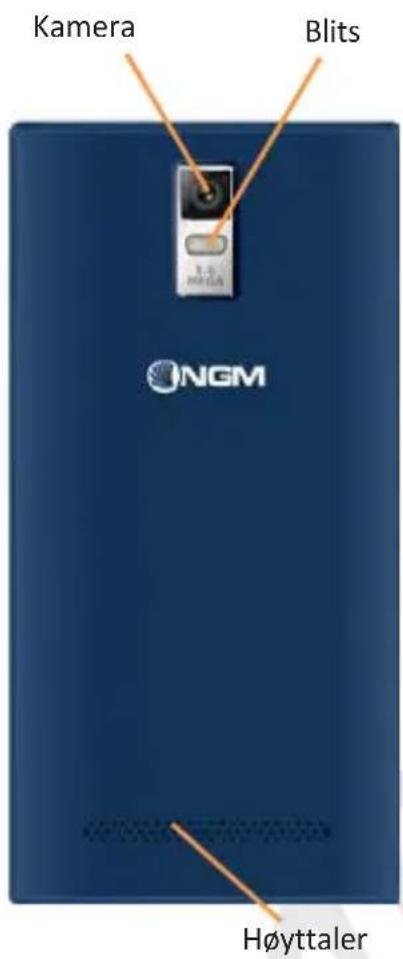
Enheten leveres med et LI-ion batteri og er bare beregnet for bruk av originale batterier og NGM tilbehør. Batteriet skal plasseres på baksiden av Telefonen. Sett inn batteriet i batterirommet med kontaktene vendt opp, tilsvarende de på Telefonen. Deretter settes bakdekslet på plass, som vist nedenfor.
96NORSK
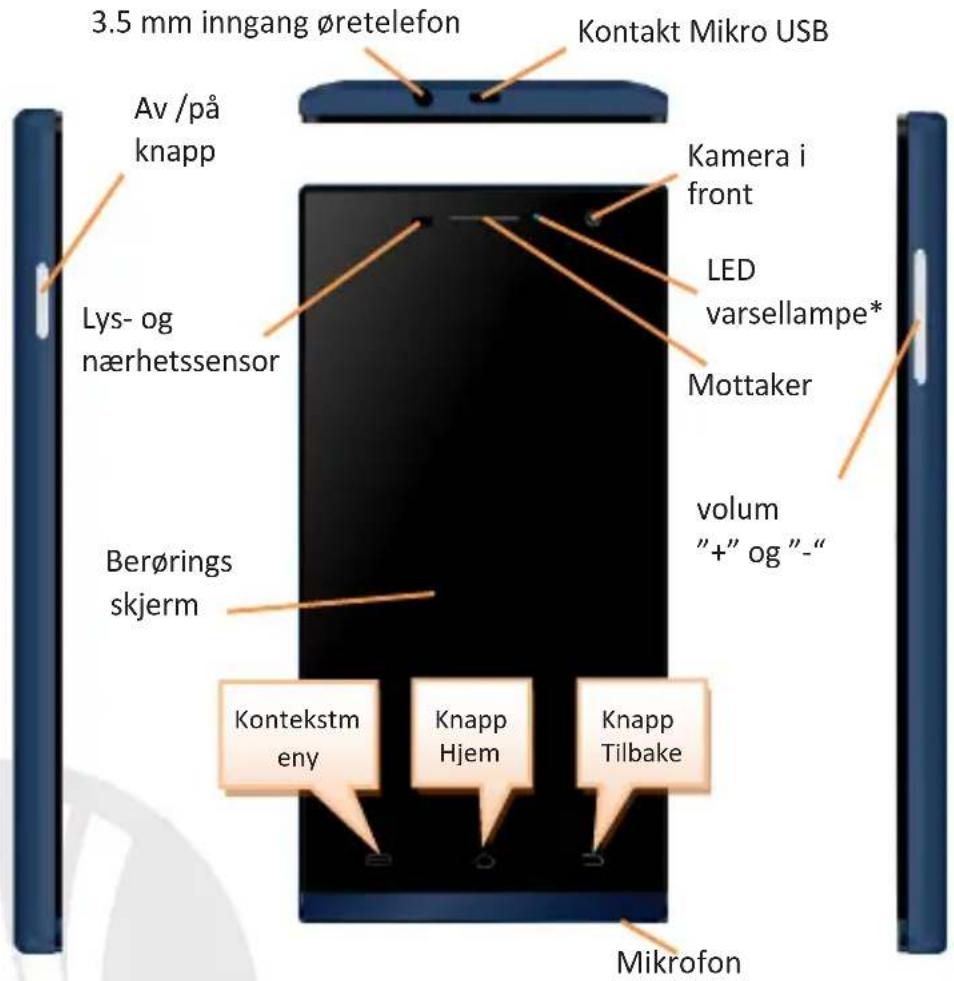
For Å slå på encheten trykk på og holdinne på/av-knappen. For Å slå av encheten skal du holde innate den samme knappen og bekrefte stenging ved Å velge "slå av". Et kort trykk gir i stedet mulighet til hurtig Å gå over i pausemodus (avslätt skjerm) eller gå tilbake til aktiv skjerm (se nedenfor).
Startskjerm: Bruk berøringsskjermen ved Å trykke, holde og trekke en finger over skjermen. Startskjermen er utgangspunktet forBruk av alle programpå din Telefon.Andresider vil vare tilgengelig til høyre for hovedsiden,sa snart det er satt inn lenker til programmerller widgets:trykk og hold programikonet du ønsker fra menyen,og slipp det pæ et av miniatyrbildene pa Skrivebord.Ved a rulle til høyre med ikonet inntrykket vil det opprettes nye sider hvor du kan plassere lenker og widgets.Du kan ogsa tilpassede fire linkene ved siderav det sentrale ikonet ved a trykke og holde og flyttem dem pa skrivebordet.Fora slette linker erler widgets,trykk og hold pa ikonet og trekk det til symbolet "X Fjern" overst pa skjermen.Ved a flytte et ikon over et annet lager du mapperper pa skrivebordet og ved a trykke pa et tomt omrade pa skrivebordet,kan du endre bakgrunnen.
Pauseskjerm
Hovedmenyen: Velg et program fra hovedmenyen eller bla til venstre/høyre for Å se andre program. Trykk på knappen Tilbake for Å vende tilbake til det forrige skjermbildet, trykk på Hjem- knappen for Å vende tilbake til startskjermen.
98NORSK
Startskjerm
Signalstyrke og batterinivå SIM
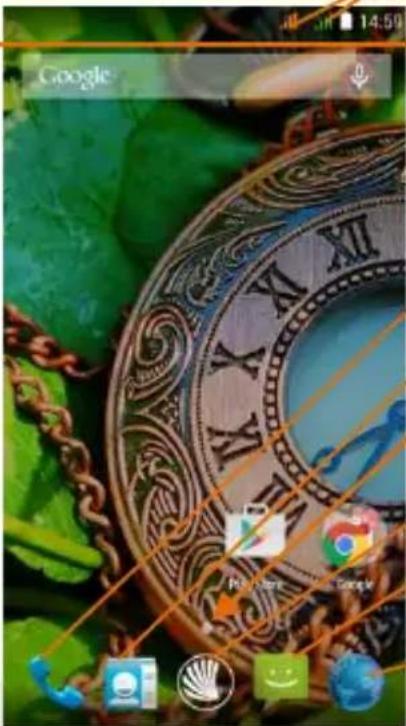
Meldingspanel
Telefon
Kontakter
Side-indikator
Hovedmeny
Meldinger
Internet
Hovedmeny
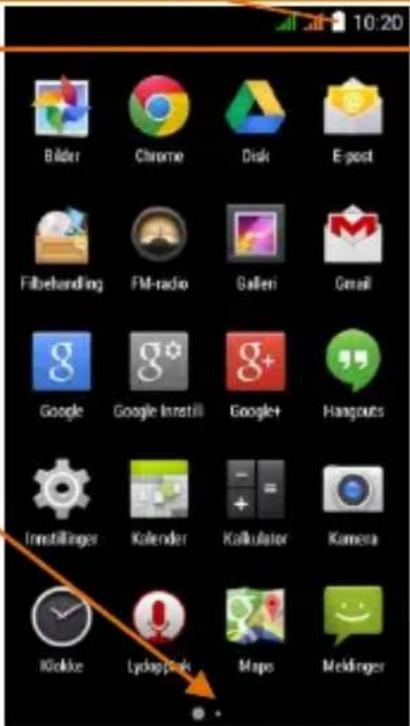
Ruleskjerm HJEM
Rullemeny
100NORSK
SNARVEIER
Varselpanel: For Å apne varselpanelet trykk på ikonområdet på den øverste delen av skjermen og trekk fingeren nedover. Trykk på ikonet øverst til hoyre for Å gå fra meldinger til knappene for Hurtiginnstillinger. Med sletter du varslinger i panelet. For Å skjule panelet, skal du trekke opp fra bunnen av panelet og berøre Tilbake-knappen.
Siste applikasjoner: Når du er innenfor et program, kan du trykke på knappen : dermed vises listen over de program du har brukt nylig og disse kan velges direkte.
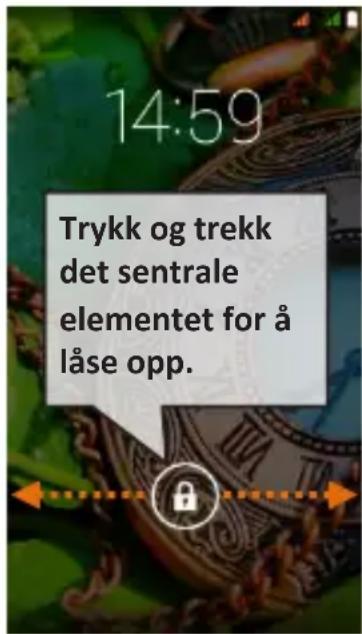
Skjermlås og vibrasjon: Fra hovedmenyen velges: Innstillinger > Sikkerhet > Skjermlås. Velg ønsket modus (Ingen, Glideopplåsning, Smilopplåsning, Vokalopplåsning, Sekvens, PIN eller Passord) og bekreft. For a lase skjermen hurtig trykker du kort på Telefonens Av/På-knapp. For a lase opp skjermen følg instruksjonene på skjermen.
Kontekstmeny: Mange programmer krever bruk av knappen for Kontekstmeny Om du trykker pa en sik knapp, vises en kontekstmeny knyttet til delve programmet med tilhorende funksjoner.
*LED varsellampe: Enheten leveres med en LED varsellampe
Blà blink for tapte anrop og uleste meldinger
Rd blink nartelefonen eruten strm
Rødt lys nær telefonen lades
Gront lys nár ladingen er fullført og Telefonen er fulladet
Betjene to SIM-kort:
Fra hovedmenyen velges: Innstillinger > Betjene SIM-kort. Velg mellom tastene I/O ved sider av Telefonoperatører knyttet til "SIM1" eller "SIM2" for Å aktivere erller deaktivere selektivt SIM-kortningar som helst. Fra这部分 menyen er det øgså mulig Å tilpasse farge og navn på ikonene til begge SIM-kort. Du kan øgså bestemme hvilket SIM-kort du foretrekker Å bruke for telefonsamtaler, videosamtaler, meldinger og dataforbindelse. Du kan øgså velge "spør alltid" hijs du ikke ønsker Å sette opp en standard for bruk av SIM-kort.
Trykk på ikonet Telefon på startskjermen; og tast Telefonnummeret du ønsker Å ringe ved Å bruke det virtuelle tastaturet.
Trykk på Telefonikonet ved det SIM-kortdu ønsker Å bruke.
Trykk det ronde ikonet for a avslutte smtalen.
For a svare pa en oppringning, trekk det sentrale Telefonikonet mot hoyre pa det gronne Telefonikonet, for avvise trekk det mot venstre pa det rode Telefonikonet, for avvise gjennom melding dra Telefonikonet oppover. For avelge lydløs for innkommene anrop, trykk knappen Volum "+" aller "-" (pahyresiden av Telefonen).
Ringe opp igjen et nummer fra anropsloggen
Merk: Fra Kontekstmenyen i Kontakter har du tilgang til alle funksjoner for a legge til/fjerne kontakter og en rekke andre nyttige innstlinger.
Merk: det er mulig Å bruke følgende filformat som ringetoner mid,wav,*ogg og
Velg fra Hovedmenyen Innstlinger > Lydprofiler > Generelt.
Velg Tone for taleanrop> SIM1 eller SIM2 og velg ønsket ringetone for hvert SIM-kort. Hvis du ønsker Å sette inn en egendefinert ringetone: velg i Musikk det lydklipp du ønsker ved Å trykke lenge og velge Bruk som ringetone i Kontekstmenyen. Slik blir lydfilen lagt til i listen over tilgengelige ringetoner.
Aktivere eller deaktivere vibrasjon hurtig: For raskt Å slå av ringetonen for samtaler og meldinger, trykk på volumknappen "-". ved nadd minimumsvolum, vil Telefonen gå inn i vibrasjonsmodus. Ved Å trykke på volum "-" på nytt, går Telefonen over i stillemodus.
104NORSK
Sende og lese SMS og MMS
Sende SMS og MMS: Fra startsiden eller hovedmenyen velger du Mendinger og deretter ikonet nederst. Skriv inn de forste bokstavene i et navn i mottakerfeltet for a ske en kontakt og velg/DDne fra pop-up lenken,ller skriv inn nummeret til mottaker direkte, alternativet velg ved feltet og finn mottaker/e. Skriv inn teksten med det virtuelle tastaturet. Velg ^ 喜 for a inkludere multimedialegg (melding blir konvertert til MMS) og trykk for a velge onsket SIM-kort.
TILKOBLING
For Å utnytte bedre potensialet til terminalen og operativsystemet er det nødvendig Å ha en aktiv dataforbindelse; Dataforbindelsen til NGM Dynamic Time er aktiv fra det Øyeblikk du første gang slår på Telefonen. Hvis det ikke er oppgitt annet i abonnementset, medfører datatrafikken kostnader; vi anbefaler derfor Å konfigurere Internettilgangen via WiFi. For Å aktivere datatrafikk på et av SIM-kortene velger du Innstillinger > Betjene SIM-kort > Dataforbindelse, eller aktiver den med knappen for hurtiginnstillinger i varselpanelet.
105N
Opprette Internettforbindelse via WiFi: Du kan koble til WLAN-nettverk ved Å bruke WiFi-funksjonen. For Å aktivere den, velges fra Hovedmenyen Innstillinger >WiFi. Ta hensyn til alle advarsler og retningslinjer fra autorisert personell när du befinner deg i områder der bruk av tradløse encheter er begrenset (fly, sykehus, o.l.). Bruk avslätt modus när duBruker tjenester som ikke krever nettilgang.
Koble til encheten Bluetooth®: slå på Bluetooth-enheten du vil koble til. Sedokumentasjonen for encheten.
Velg fra hovedmenyen Innstlinger > Bluetooth pa/av for Å aktivere Bluetooth. Pa Tilpasningsmenyen finner du flere funksjoner og innstlinger.
Velg Sok enheter for a starte automatisk sok etter Bluetooth-enheter.
Blant de oppdagede enheter, velger du navnet pa encheten som skal knyttes til. Telefonen vil prve a koble pa encheten, eventuelt blir det bedt om a oppgi en kode.
Koble til Internet: fra hovedmenyen velges Nettleser. Tast inn nettadressen URL i adressefeltet for Å starte Å navigere. Hvis du velger Å navigere med dataforbindelse på Telefonnettet, undersök kostnader eller velg et abonnent med med fast pris på dataflyt med din operatør. Et alternatively er Å bruke WiFi forbindelsen (se punkt om "Tilkobling").
Konfigurering av Gmail-konto: For Å utnytte mulighetene i systemet AndroidTM bedre, mä du konfigurere en ny Gmail konto, aller oppgi en eksisterende. Dette vil gi deg tilgang til alle programmer i systemet AndroidTM.
106NORSK
E-post: Ved Å konfigurere en standard konto kan dulett administrere e-post samt visualisere den pa din Telefon. Hvis du ønsker Å bruke en annen e-post tjeneste enn den som foreslås av Telefonen, kan du opprette en ekstra konto med en annen posttjeneste i applikasjonen E-post i Hovedmenyen.
Synchronising: Synchronising er den mest effektive maten Å behandle sine nyttigste data på, ettersom det gir deg mulighet til Å lage en sikkerhetskopi av slike data på encheten med en Internett-konto. I tilfelle endringer, tap aller ødeleggelse av Telefonen vil/DDke disse data gå tapt. Synchronisingen kan settes automatisk i
Innstlinger
Instalasjoner>Konto [liste installerte App]. For Å opprette en ny konto, velger du Legg til Konto. Synkroniseringen benytter en aktiv dataforbindelse som kan medføre kostenader for datatrafikk. Vi anbefaler at du bruker en WiFi forbindelse hijs davon er tilgengelig.
GPS posisjon: Global Positioning System (GPS) er et satellittbasert system for bestemmelse av posisjon, med global og kontinuerlig dekning. For Å få tilgang til GPS, velges Innstillinger
Posisjon I/O. Når GPS funksjonen blir aktivert, vil Telefonen samle inn data fra tilgengelige satellitter og bestemme sinNAVÅrende plassering. Tiden i Fix (posisjon sponting) er variabel og kan bli pavirket av flere eksterne faktorer (uklarhet, skjerming fra bygninger osv.). For a redusere batteriforbruk og minne, anbefales a sla av GPS när den/DD
Advarsel:
Utarbeidelse og levering av deutsche handbok er basert på Android™ operativsystemer. Produsenten patar seg intet ansvar for enhver overfredelse av retningslinjene ovenfor aller for enhver feilaktig bruk av Telefonen. Produsenten forbeholder seg retten til ä endre, uten forvarsel, opplysningene i dette veiledning. Innholdet i dette veiledningen kan avvike fra det faktiske innhold som vises på Telefonen. I dette tilfelle gjelder den andre.
Ingen del av donne veiledningen må reproduuseres, distribueres, oversettes, overføres i noen form eller på noen mæte, elektronisk eller mekanisk, herunder fotokopiering, registrarering ullagring i noen informasjonsarkiv eller søkesystem uten forutgændes skriftlig tillatelse fra NGM Italia.
Bluetooth® er et registrett varemerke i hele verden av Bluetooth SIG, Inc.
Wi-Fi® og WiFi-logoen er registrende varemeker som tilhører Wi-Fi Alliance.
108NORSK
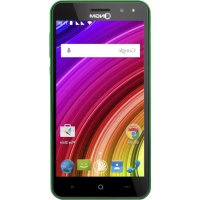
Merke : NGM
Modell : Dynamic Time
Kategori : Smarttelefon