Dynamic Time - Smartphone NGM - Gratis bruksanvisning och manual
Hitta enhetens manual gratis Dynamic Time NGM i PDF-format.



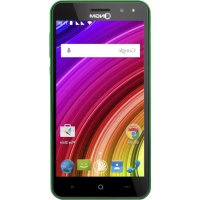
| Produkttyp | Smartphone |
| Märke | NGM |
| Modell | Dynamic Time |
| Operativsystem | Android 4.4.2 KitKat |
| Nätverk | Dual SIM, 3G (HSDPA) |
| Anslutningar | Wi-Fi 802.11 b/g/n, Bluetooth 4.0 |
| GPS | Ja, med A-GPS |
| Skärm | Kapacitiv pekskärm |
| Lagring | MicroSD (upp till 32 GB) |
| Batteri | Litiumjon uppladdningsbart, laddning via USB eller nätadapter |
| Sensorer | Accelerometer, närhetssensor, ljussensor |
| LED-notifikation | Ja (blå för samtal/meddelanden, röd under laddning, grön när laddning är klar) |
| Huvudfunktioner | Dual SIM-hantering, samtal, SMS/MMS, kontakter, Gmail, webbsurfning, GPS, kamera, mediaspelare |
| Säkerhet | Låsskärm med mönster, PIN, lösenord, ansikts- eller röstupplåsning |
| Underhåll | Rengör med en mjuk, torr trasa. Undvik fukt och extrema temperaturer. |
| Inkluderade tillbehör | USB-kabel, nätadapter (rekommenderas att använda original NGM-laddare) |
Vanliga frågor - Dynamic Time NGM
Användarfrågor om Dynamic Time NGM
0 fråga om denna apparat. Svara på dem du kan eller ställ din egen.
Ställ en ny fråga om denna apparat
Ladda ner instruktionerna för din Smartphone i PDF-format gratis! Hitta din manual Dynamic Time - NGM och ta tillbaka ditt elektroniska enhet i hand. På denna sida publiceras alla dokument som behövs för att använda din enhet. Dynamic Time av märket NGM.
BRUKSANVISNING Dynamic Time NGM
Oppladning av batteri
Lad opp batteriet før du begyinner Å bruke enheten. Bruk den medfølgende USB-kabel og USB-kontakten på oversiden av Telefonen. Koble laderen til en stikkontakt og deretter enheten til USB-kabelen. Du kan øgså lade opp Telefonen ved Å koble den til PC'en, men i dette tilfellet vil oppladningen ta longer tid. Under oppladningen av batteriet viser et ikon på skjermen status for prosessen hvis Telefonen er på. När ikonet viser at batteriet er fulladet kan Telefonen kobles fra strømnettet.
Advarel: Telefonen må ikke kobles til en computer idet den slås på eller av, for Å unngå overspenning. For Å beholde produits gode funksjonalitet og garanti anbefales bruk av originale NGM ladere. All videre oppladning må utelukkende foretas innendørs og på tørsteder. En lettere varmeutvikling i Telefonen mens lading pagar er normalt. Batteriet oppnär full funksjonell kapasitet første etter et par fullstendige oppladninger.
På, av og pause
Välkommen till NGMs Android™ värld. Tack für ditt val av NGM Dynamic Time. Med den har,enheten fär du tillgang till olica functiomer av operationssystemet AndroidTM 4.4.2,KitKat®for att hantera din kontakter,e-post,socialt natverk och upptäcka de möjligheter som Internet ger med bara en knappyckning! Utforska din nya "smarta" telefons alla möjligheter.Jamfort med mono SIM Smartphones pa marknaden, erbjuder NGM Dynamic Time bekvämlighen med dubbla SIM som alltid präglat hela utbudet av NGM mobilerna,ller formagan att hantera två SIM och därmed två Telefonummer samtidigt.Upptäck de användbara Funktionerna som inställningen av det forvalda SIM kortet for smtal, videosamtal, meddelanden och socialt natverk. Genom att besöka var officiella hemsida www.ngm.eu kommt ni att finna hela sortimentet av NGM Telefoner, prova var praktiska och funk tionella tjänster,e-handel for inkop av Telefoner och tillbehör,be om hjälp,tillgang till forumet for tekisk biständ och hamta programupppateringar.
Varning: Dataforbindelsen av NGM Dynamic Time ar aktiv frän tidpunkten nar man slår på Telefonen (och även after varje eventuell Återställning av fabriksiinställningar). Om man inte har att förmänlicht avtal eller en "fast" kostnad För dataforbindelsen med sitt SIM-kort, reckommenderas det att stänga av all ansluten grafik och upprätta en Wi-Fi tjänst, for att undvika ytterligare kostnader.
124SVENSKA
Montering
Varning: utfor all verksamhet av insätting av SIM och minneskort after borttagning av batteriet for att inte riskera fforlorange data.
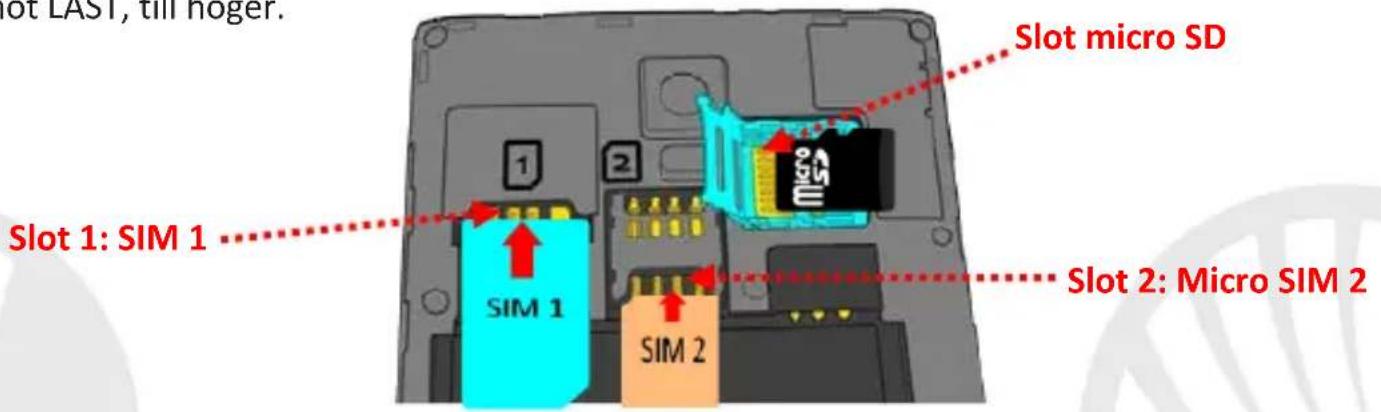
Satt i SIM korten: SIM korten innehaller dina Telefonnummer, PIN-koder, länkar till externa tjanster, kontakter och andra viktiga detaljer. För att satta in SIM korten på sina respektive platser, stäng av Telefonen och lyft av locket med hjälp av den utskjutande delen på ett hörn av Telefonen. Ta bort batteriet och sätt in SIM korten på sina respektive platser med guldkanterna nedät.
Satt in minneskortet: for att bast kunna anvanda alla functiomer i NGM Dynamic Time, rekommenderar vi anvanding av ett micro-SD som sca placeras pa baksidan av Telefonen. Efter att du stangt av Telefonen, ta bort bakstycket och batteriet och satt i micro-SD kortet, enligt bilden, med guldkontakterna nedat, after att du Last upp och oppnat metall slutaren genom att skjuta den till vänster mot riktning ÖPPEN. Lås den sedan genom att trycka den mot LÄST, till höger.
Satt in batteriet
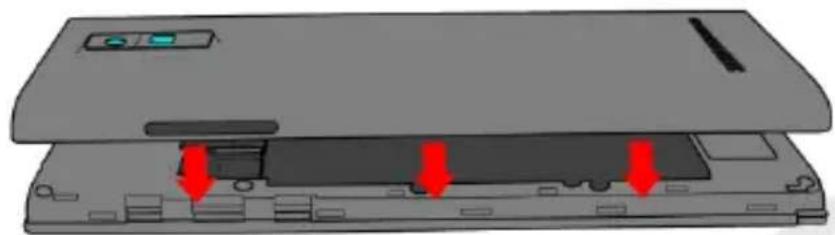
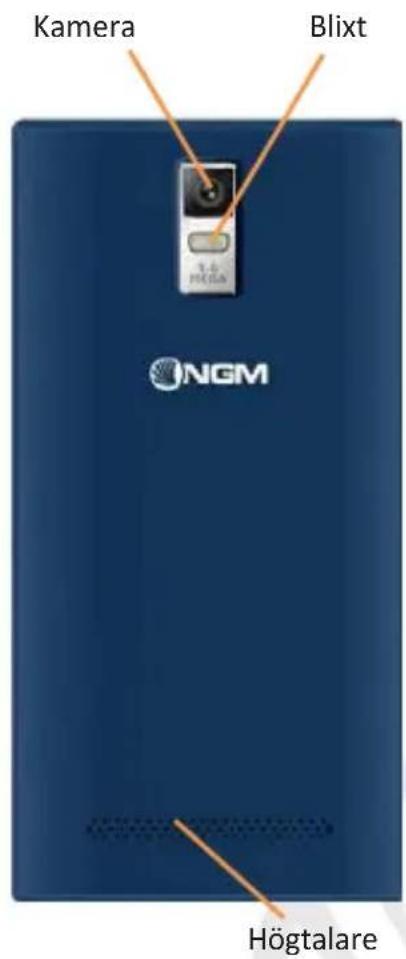
Apparaten levereras med att litiumjon-batteri och ar utformad endast for bruk av NGM:s orginalbatterier och tillbehör. Batteriet skall placeras på baksidan av Telefonen. Sätt in batteriet i batteriutrymmet med kontakterna uppåt, som motsvarar dem på Telefonen. Därefter sätt på baksidan av Telefonen, som visas nedanfor.

126SVENSKA
Ladda batteriet
Ladda batteriet innan använding av encheten. Använd den medfoljande USB-kabeln och USB-kontakten på ovensidan av Telefonen. Anslut laddaren till att vagguttag och)darefter encheten till USB-kabeln. Telefonen kan även laddas genom att ansluta den till datorn, men i detta fall ar uppladdningen langsammare. När batteriet laddas, visar en ikon på skärmen framstegen i processen om Telefonen ar paslagen. När batteriet ar fullladdat, kan det kopplas bort frän elnätet.
Varning: anslut inte Telefonen till en dator som slås av och på För att undvika overhetting. För att bevara den korrekta Funktionen avprodukten och integritetsgarantin föreslär vi användning av NGM:s original laddare. Ladda Telefonen endast inomhus och på torra ställen. En lätt uppvärmning av Telefonen ar normal under laddningsstiden. Batteriet uppnár sin Funktionella effektivitet Först afterett par fullständiga laddningar.
Slå på, stäng av och viloläge
For att slå på,enheten,tryck och häll in pã/av knappen.Stäng av,enheten,genom att halla in sama knapp och bekräfta avstängning genom att valja "Stäng av". Ett kort tryck ger istället möjlighthatt snabbt vãxla frän viloläge (avskärma)ller for att atergà till skärmen for att lasa upp den (se nedan).
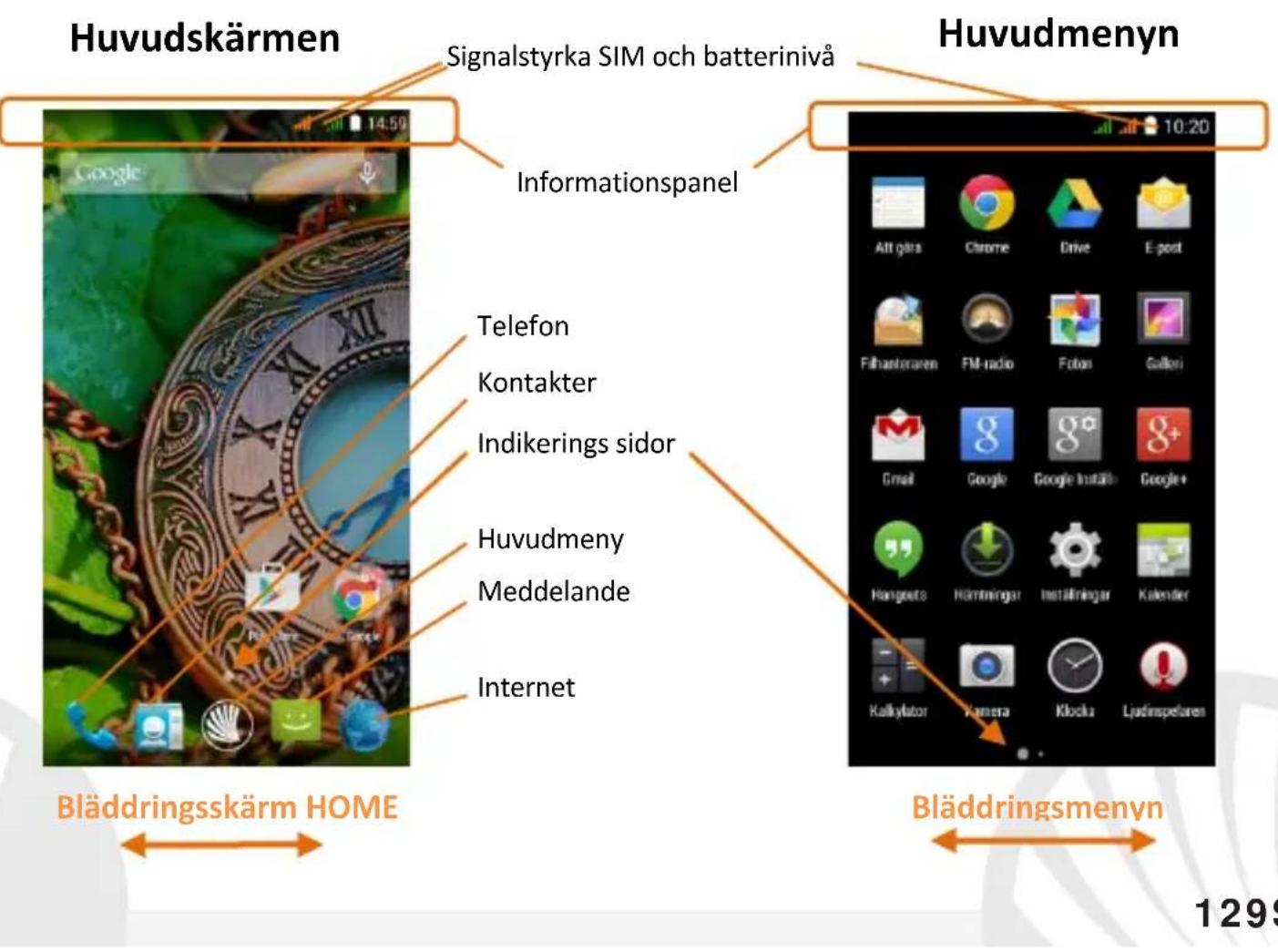
Huvudskärmen
Använd pekkärmen genom att trycka, hälla eller dra att finger på skärmen. Huvudskärmen ar startpunkten for att använda alla program på Telefonen. Fler sider kommt att finnas tillgangliga till höger om huvudsidan, sö fort genvägar placerats till program eller widgets: tryck och hull på den program ikon du önskar från��n och slapp den på en av miniatyr Skrivborden. Genom att bläddra at höger med ikonen nedtryckt;kommer det att skapas nya sider)där du kan placera genvägar och widgets. Du kan också anpassa de fyra länkarna bredvid�� meny-ikonen genom att trycka på dessa och flytta dem till skrivbordet. För att ta bort länkar eller widgets,tryck och hull på ikonen och dra den mot symbolen "X Ta bort" högst upp på skärmen. Genom att fylta en ikon over en annan skapar du mapperpar på skrivbordet och om du trycker och häller på ett tomt område på skrivbordet,kan du ändera bakgrunden.
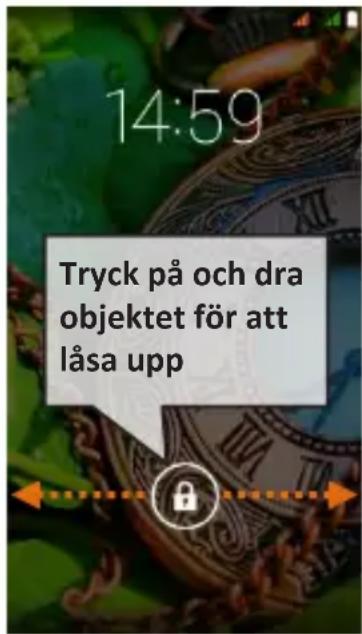
Standby lage
Huvudmenyn: välj att program frän huvudmenyn eller bläddra vänster/höger För att se andra program. Tryck på bakål-knappen För att atergå till foregående skärm; tryck på Hemknappen För att atergå till huvudskärmen.
128SVENSKA
130SVENSKA
SNABBVAL
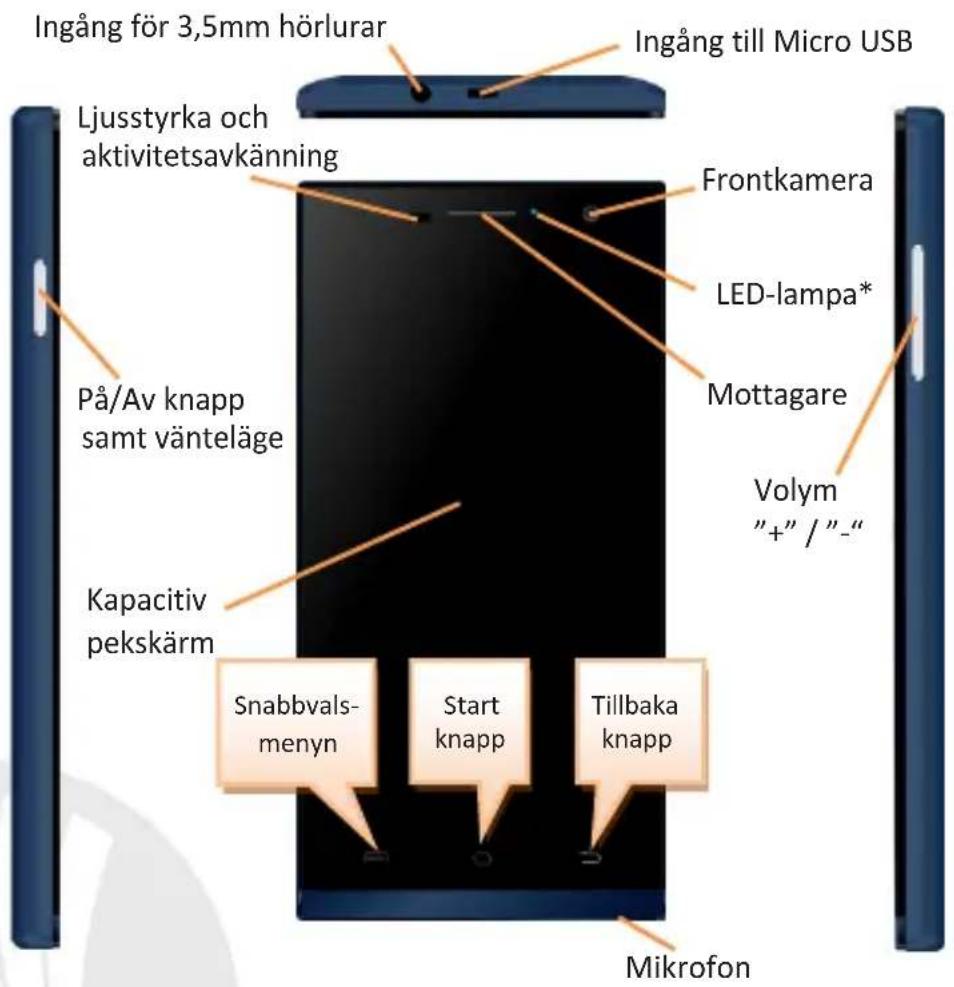
Informationsnotiser: for att öppna notis panelen, tryck på ikon-området i övre delen av skärmen och dra fingret nedåt. Peka på ikonen overst till höger for att byta frän notisert till knapparna for snabbinställningar Med raderas notiserna i panelen. For att döljanotis panelen, dra upp den nedre delen av panelen eller peka på tillbaka-knappen.
Aktuella applicacioner: när du är inom nagot program, tryck på knappen: sä visas listen over program)dru nyligen varit inloggad; som direkt kan valjas.
Skärm-lås och vibration: frän huvudmenyn, valj Installninger > Sakerhet > Skärm-lås. Valj önskat lage (Inget, Drag, Faceunlock, Rost-uppläsning, Sekvens, PIN-kod ellerLösenord) och bekräfta. För att snabbt lasa skärmen, tryck hastigt på På/Av knappen på Telefonen. För att lasa upp skärmen, följ instruktionerna på skärmen.
Snabbvals-menyn: mange applicacioner kraver anvandning av knappen Snabbvals-meny Genom att trycka på denna knapp, kan du öppna en snabbvals-meny som refererar till själva programmet och dess relativa Funktioner.
*LED-lampa: encheten har en LED lampa
Blinkande blätt für missade samtal och olästa meddelanden
Blinkande rott nar mobilen ar oladdad
Helt rott narr telefonen ar pa laddning
Helt gront nar laddningen ar klar och Telefonen ar laddad
Hantera två SIM-kort
Från huvudmenyn, välj Installningar > Hantera SIM. Markera eller avmarkera I/O bredvid Telefonoperatörerna som motsvarar "SIM1" och "SIM2" für att selektiv aktivera aller inaktivera SIM karten. Frånenna meny kan du också anpassa fãrg och namn på ikonen for varje SIM och besluta vilket SIM-kort du skanvända som standard for samtal, videosamtal, meddelande och dataforbindelse erler välj"fråga alltid"om du inte önskar att installerera ett standard SIM.
I Installninger > Annat > Mobilnat > 3G Tjänst > Aktivera 3G, ar det möjlig att valja vilket SIM-kort)där 3G tjänsten skull installas.Det handlar om en ny Funktion som later dig flytta 3G frän att SIM till ett annat, vanligtvis begränsat,enbart till Plats 1,utan att behöva agera fysisiskt.
132SVENSKA
HANTERING AV SAMTAL
Frän huvudskärmen, trycker du på ikonen Telefon; ange Telefonnumret für att ringa med hjälp av det virtuella tangentbordet.
Tryck på ikonen lur for det SIM kort som önskas.
for att avsluta ett samtal,trycker du pa det roda ikonen pa luren.
For att svara på ett samtal, dra den centrala luren till höger mot den gröna luren; for att inte mottaga, dra den till vänster mot den röda luren, for att avvisa genom att sända ett meddelande dra luren uppät. For att góra ett inkommande samtal ljudlõst, rör vid Volym “+” o “-” knappen (på höger kortsida av telefonen).
Återuppringning av ett nummer frän smtalsregistret
Frán huvudmenyn, gā in i Telefon menyn och valj ikonen; sövisamtalsregistret med missade, mottagna eller utgående samtal.
Välj det nummer du vill ringa och välj vilket SIM-kort att inleda samtalet med om du interdan har ställt in att standard SIM.
HANTERA KONTAKTER
Skapa en ny Kontakt
Notera: I Snabbvals-menyn frän Telefonboken har du tillgang till funktioner som import/export av kontakter och olika användbara inställningar.
Frán huvudmenyn, välj ikonen Kontakter.
Tryck pa ikonen pa raden langst ner.
Välj var du vill spara din nga Kontakt (konto, Telefon, SIM1 eller SIM2).
Ange Namn, Nummer och annan eventuell kontaktinformation (fler detaljer kan bara laggas till om du sparar dem i telefonen) och bekräfta sparande.
Lagg till en ny kontakt.FRn smtalsregistret
Frān Telefon-menyn, tar du dig till Samtalsregistret (ikonen ①).
Tryck på bilden av den tomma kontakten därefter det nummer du vill spara av missade, uppringda aller mottagna somtal och bekräfta med OK.
Välj Skapa ny kontakt i raden langst ner eller lagg till numret i en redan Befintlig kontakt genom att välja den från listan. Efter att ha lagt till namn och all annan information (oavsett om lagrad på Telefonen), bekräfta med Spara.
Notera: det ar möjigt att använda ringsignaler i filer i format som mid,wav,ogg o mp3.
Installingnag ringsignaler
Frän huvudmenyn, välj Installninger >Ljud Profiler >Allmänt.
Välj Ton till ringsignal > SIM1 eller SIM2 och välj önskad ringsignal till varje SIM-kort. Om du vill ställa in en personlig ringsignal: välj önskat ljudstycke i Musik med att lang tryck och välj Använd som ringsignal i snabbvals-menyn. Såkommen den har ljudfilen laggastill i listen over tillgangliga ringsignaler.
Snabbt aktivera aller inaktivera vibration: für att snabbt stänga av ringsignalen für samtal och meddelanden, tryck på knappen volym “-”.ningar du natt den lagsta volymen,kommen Telefonen att gå in i vibrations lage. Genom att trycka igen på knappen volym “-”,kommen Telefonen att gå in på tyst lage.
134SVENSKA
Att sända och lässa SMS och MMS
Läsa SMS och MMS: när du fär att nytt SMS aller MMS, visas en ikon i informationspanelen. Genom att klicka på ikonen, kan man direfter direkt lasa det inkommande meddelande. Det är möjlgat att se inkommande meddelanden även från huvudskärmen eller是从 menyn, genom att välja Meddelanden.
Sänd SMS och MMS: frän hemsidan eller huvudmenyn, välj Meddelanden och)därefter ikonen nedanfor. Skriv de forsta bokstäverna i ett namn i mottagarfältet for att söka after enkontakt ochvälj den frän listan erller ange numret direkt,annars välj ikonen bredvid faltet och kontrollera mottagarna. Skriv in texten i utrymmet med det virtuella tangentbordet.Välj ^ 十 for att inkldera multimimediabiligor (meddelandetkommen att omvandlas till MMS) ochtryck pa >och välj onskat SIM-kort.
ANSLUTNINGAR
for att på bösta satt kunna anvanda terminalens potential och dess operativsystemmxste du ha en aktiv dataforbindelse; dataanslutningen fran NGM Dynamic Time ar aktiv fran nar Telefonen slas pa. Om det inte ingaar ert abonnemang, sa kan det tillkomma extra kostnader ; man rekommenderar att anvanda Wi-Fi anslutting. For att mojliggora dataoverforingen pa ett av SIM-korten, valj Installninger > Hantera SIM > Dataforbindelse, eller aktivera den genom snabbvals-knappen på informationspanelen.
Ansluta sig till Internet med Funktionen Wi-Fi: du kan ansluta till WLAN nätet med hjälp av Wi-Fi. För att aktivera den,.FRn huvudmenyn valj Inställninger > Wi-Fi.Följ alla varninger och anvisninger nar du befinner dig i områden,dar användningen av tradlosa enheter ar begränsad (flygplan, sjukhus, osv).Växla till flygläge nar du endast behöver anvanda tjänster som inte kraver tillgang till natverket.
Anslut till en Bluetooth® enchet: aktivera Bluetooth encheten som du vill ansluta. Se bruksanvisingen av den enchet du vill ansluta.
Frän huvudmenyn, välj Installninger > Bluetooth pa/av for att aktivera Bluetooth. I snabbvals-menyn hitter du ytterligare Funktioner och installninger.
Välj Sök after enheter for att automatiskt börsa tillgangliga Bluetooth enheter
Bland de upptäckta encheterna, valj namn på den enchet som önskas kopplas ihop. Telefonen kommt att försöka koppla upp sig, eventuellt kravs en kod.
Anslutning till Internet: frän huvudmenyn valjer du Webbläsare. Skriv in webb-adressen i adressfältet for att böjar surfa. Om man valjer att surfa med dataanslutningen av operatorenns natverk, ta reda på kostnaderna eller valj en operatör med "flat"rate (fasta kostnader). Alternativt kan du använda WiFi-anslutning (se paragraf "ansluttingar").
Konfigurera Gmail-konto: für att på bösta satt använda Funktionerna i AndroidTM systemet måste du konfigurera ett nytt Gmail-konto eller ange att beintligt. Detta gör att du kan komma at alla systemprogram i AndroidTM.
136SVENSKA
Email: genom att konfigurera ett standardkonto ar det enkelt att hantera e-post och visa den automatiskt på din Telefon. Om man önskar att lagga tillytterligare email-tjänst, kanenna laggas till i Email i huvudmenyn.
Synkronisering: synkronisering ar det mest effektiva sättet att hantera data, användbart eftersom det tillåter dig att góra en sökerhetskopia av data på din enthet med internet-konto. Vid utbyte, förlust eller skada på Telefonenkommen du inte att uppleva förluster av dessa uppgifter. Synkronisering kan ske automatiskt i Installningar > Data-användning > Snabbvals-menyn > Datasynkronisering eller aktiveras manuellt, for varje installd applicacion som kan synkroniseras; se listan Installningar > Konton [Installerade Appar]. För att lagga till att nytt konto,wälj Lägg till konto. Synkroniseringen använder sig alltid av en aktiv dataanslutting som kan medföra kostenader. Vi reckommenderar)därfor att du använder en Wi-Fi anslutting om den finns tillganglig.
GPS placering: Global Position System (GPS) ar att satellitbaserat system for positionsbestämmer, global tackning och kontinuierligt. För att använda GPS, välj Installninger > Lage 1/O. När GPS Funktionen aktiveras, sä samlas telefondata frånt tillgangliga satelliter och bestämmer dess nuvarande plats. Tiden För Fix (positionsdetektering) varierar och kan paverkas av olica externa faktorer (väder, avskärnung frän byggnader osv). För att minska batteriförbrukningen, rekommenderas avstängning av GPS Funktionen när den inte används.
Varning
Formatering och innehäll avenna handbok baseras på Android™ operativsystem, tillverkaren tar inget ansvar for eventuella brott mot de riktlinjer som anges oven erfor nagon obehörig användning av Telefonen. Tillverkaren forbehaller sig ratten att äandra utan foregäende varning informationen ienna manual. innehallet ienna manual kan skilja sig frän det faktiska innehallet som visas på Telefonen. I detta fall sca det senare ha foreträde.
Ingen del avenna handbook fär reproduceras, distribueras, översättas, överforas i nagon form, eller på nagot satt, elektronisk aller mekaniskt, inklusive fotokopiering, inpelning ullagring i nagot informationslagrangsystemller arkiveringssystem, utanskriftligt medgivande frän NGM i Italien.
Bluetooth® ar att registrarat varumärke i världen av Bluetooth SIG, Inc
Wi-Fi® och Wi-Fi-logotypen ar registrarade varumärken som tillhör Wi-Fi Alliance.

NGM
www.ngm.eu
- Oppladning av batteri
- På, av og pause
- Montering
- Satt in batteriet
- Ladda batteriet
- Slå på, stäng av och viloläge
- Huvudskärmen
- Standby lage
- SNABBVAL
- Hantera två SIM-kort
- HANTERING AV SAMTAL
- Återuppringning av ett nummer frän smtalsregistret
- HANTERA KONTAKTER
- Skapa en ny Kontakt
- Lagg till en ny kontakt.FRn smtalsregistret
- Installingnag ringsignaler
- Att sända och lässa SMS och MMS
- ANSLUTNINGAR
- Varning
- NGM
Märke : NGM
Modell : Dynamic Time
Kategori : Smartphone