
Archer A7 - Ruter TP-LINK - Gratis bruksanvisning og manual
Finn enhetens veiledning gratis Archer A7 TP-LINK i PDF-format.
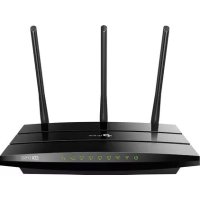



| Produkttype | Dual-band AC1200 Wi-Fi-ruter |
| Merke | TP-Link |
| Modell | Archer A7 |
| Mål (ca.) | 230 x 144 x 35 mm |
| Vekt | Omtrent 300 g |
| Strømforsyning | Nettadapter 12V DC, 1.5A |
| Grensesnitt | 1 WAN-port, 4 LAN Ethernet-porter (10/100/1000 Mbps) |
| Wi-Fi-standarder | IEEE 802.11a/b/g/n/ac (samtidig 2,4 GHz og 5 GHz) |
| Wi-Fi-hastighet | Opptil 300 Mbps (2,4 GHz) + 867 Mbps (5 GHz) |
| Antenner | 3 faste eksterne antenner |
| Hovedfunksjoner | Internettdeling, brannmur, foreldrekontroll, gjestenettverk, QoS |
| Sikkerhet | WPA/WPA2, NAT-brannmur, MAC-filtrering |
| Konfigurasjon | Via nettleser http://tplinkwifi.net eller Tether-app |
| Administrasjon | TP-Link Tether-app (iOS/Android) |
| Strømforbruk | Maksimalt 10W (estimert) |
| Driftstemperatur | 0°C til 40°C (estimert) |
| Fuktighet | 10% til 90% uten kondens (estimert) |
| Vedlikehold | Rengjør med en tørr klut, unngå vann og fuktighet |
| Brukssikkerhet | Ikke utsett for vann, ild, ikke demonter, bruk medfølgende adapter |
| Reservedeler | Ikke inkludert, bruk kun anbefalt adapter |
| Reparabilitet | Kan ikke repareres av brukeren, kontakt kundestøtte |
| Garanti | 3 år (begrenset) |
| Innhold i esken | Archer A7-ruter, nettadapter, Ethernet-kabel, hurtiginstallasjonsguide |
Ofte stilte spørsmål - Archer A7 TP-LINK
Brukerspørsmål om Archer A7 TP-LINK
0 spørsmål om dette apparatet. Svar på dem du kjenner, eller still ditt eget.
Still et nytt spørsmål om dette apparatet
Last ned instruksjonene for din Ruter i PDF-format gratis! Finn veiledningen din Archer A7 - TP-LINK og ta den elektroniske enheten tilbake i hendene. På denne siden er alle dokumenter som er nødvendige for bruken av enheten din publisert. Archer A7 av merket TP-LINK.
BRUKSANVISNING Archer A7 TP-LINK
Dersom Internett-tilkoblingen er gjennom en Ethernet-kabel fra veggen i stedet for gjennom et DSL-/kabel-/satellittmodem, må du koble Ethernet-kabelen direkte til ruterens Internett-port og hoppe over trinn 2, 3, 5 for å fullføre maskinvaretilkoblingen.
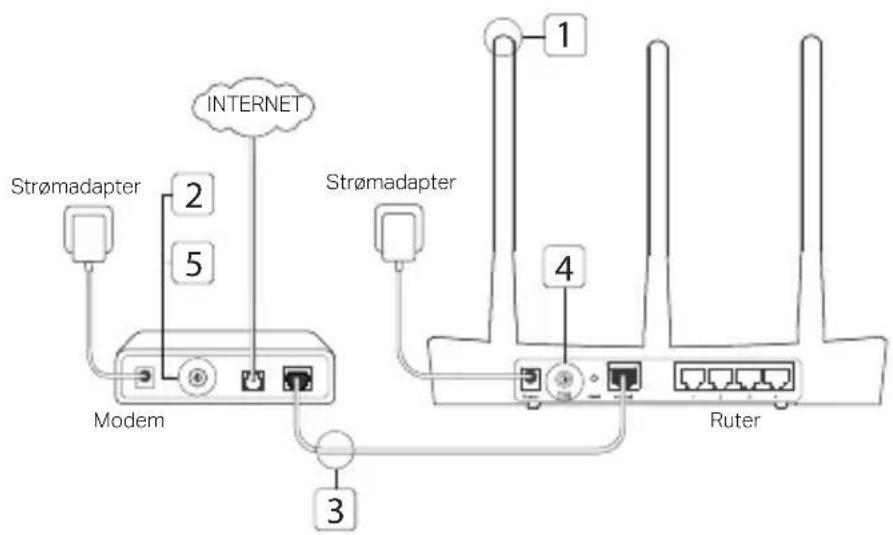
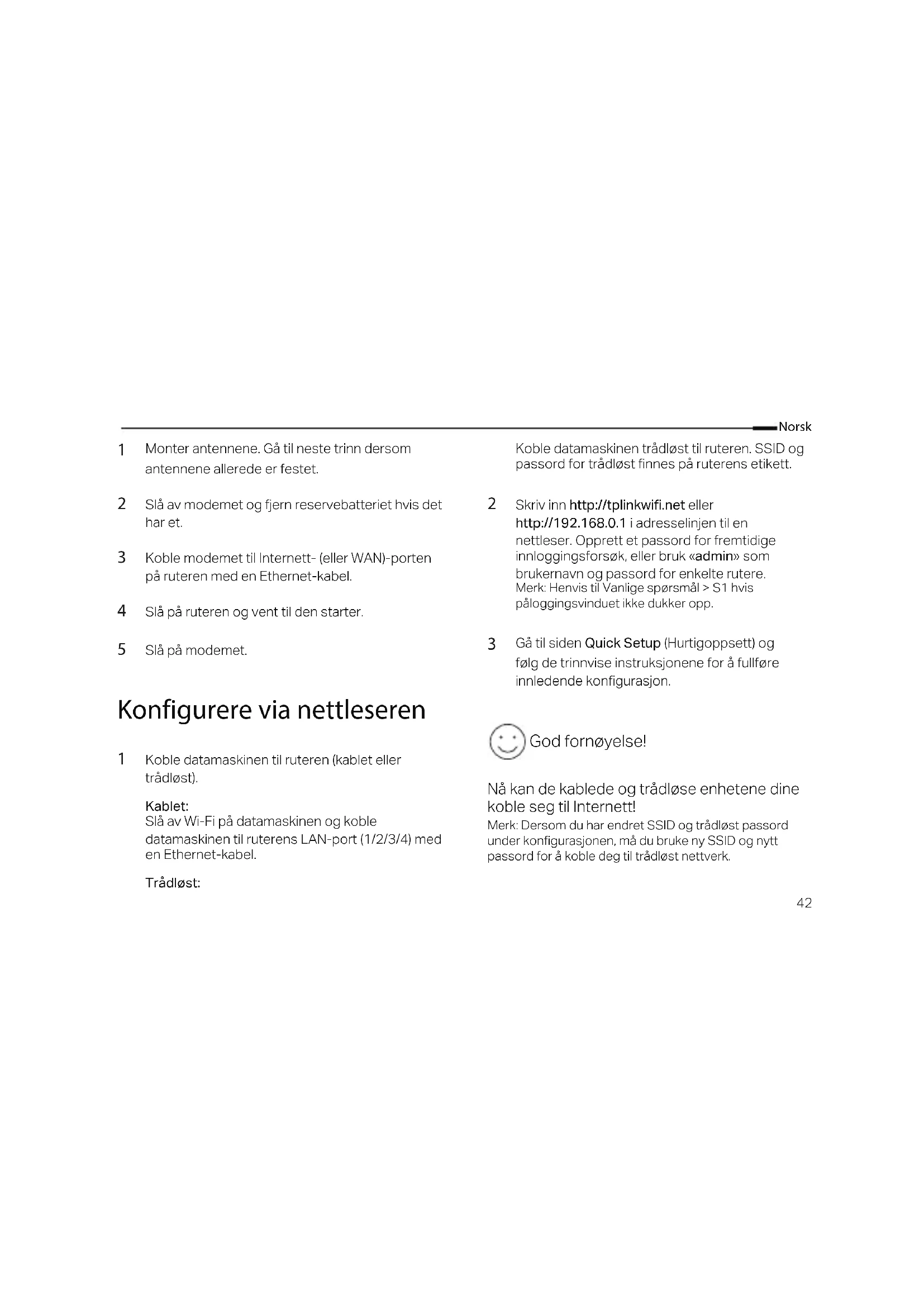
1. Monter antennene. Gå til neste trinn dersom antennene allerede er festet. 2. Slå av modemet og fjern reservebatteriet hvis det har et. 3. Koble modemet til Internett- (eller WAN)-porten på ruteren med en Ethernet-kabel. 4. Slå på ruteren og vent til den starter. 5. Slå på modemet.
Konfigurere via nettleseren
1. Koble datamaskinen til ruteren (kablet eller trådløst).
Kablet:
Koble datamaskinen trådløst til ruteren. SSID og passord for trådløst finnes på ruterens etikett.
2. Skriv inn http://tplinkwifi.net eller http://192.168.0.1 i adresselinjen til en nettleser. Opprett et passord for fremtidige innloggingsforsøk, eller bruk «admin» som brukernavn og passord for enkelte rutere. Merk: Henvis til Vanlige spørsmål > S1 hvis påloggingsvinduet ikke dukker opp. 3. Gå til siden Quick Setup (Hurtigoppsett) og følg de trinnvise instruksjonene for å fullføre innledende konfigurasjon.

God fornøyelse!
Nå kan de kablede og trådløse enhetene dine koble seg til Internett!
Merk: Dersom du har endret SSID og trådløst passord under konfigurasjonen, må du bruke ny SSID og nytt passord for å koble deg til trådløst nettverk.
Norsk
Tether-app
TP-Link Tether-appen gir lettvint, brukervennlig tilgang til, og administrasjon av, ruteren din. Du kan blokkere uvelkomne enheter, konfigurere foreldrekontroller, konfigurere dine trådløstinnstillinger, og mer.
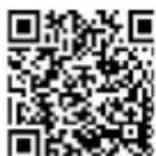
Skann QR-koden for å laste ned TP-Link Tether-appen fra Apple App Store eller Google Play.
* TL-WR820N er for øyeblikket ikke støttet av Tether-appen. Konfigurer ruteren din via en nettleser på http://tplinkwifi.net eller http://192.168.0.1.
Vanlige spørsmål (FAQ)
S1. Hva kan jeg gjøre dersom påloggingsvinduet ikke dukker opp?
- Dersom datamaskinen er satt til en statisk eller fast IP-adresse, må du endre innstillingen til å hente en IP-adresse automatisk.
- Bekreft at http://tplinkwifi.net eller http://192.168.0.1 er skrevet inn riktig i nettleseren. Alternativt kan du skrive http://192.168.1.1 inn i nettleseren.
- Bruk en annen nettleser og prøv igjen.
- Start ruteren på nytt og prøv igjen.
- Deaktiver og aktiver nettverksadapteren som er i bruk igjen.
S2. Hva kan jeg gjøre dersom jeg ikke får tilgang til Internett?
- Sjekk at Internett fungerer som det skal ved å koble en datamaskin direkte til modemet via Ethernet. Dersom det ikke gjør det, må du kontakte Internett-leverandøren.
- Åpne en nettleser, skriv inn http://tplinkwifi.net eller http://192.168.0.1 og kjør hurtigoppsettet igjen.
- Start ruteren på nytt og prøv igjen.
- Brukere med kabelmodem må starte modemet på nytt først. Dersom problemet vedvarer, kan du logge deg på webbehandlingssiden til ruteren for å klone MAC-adresse.
S3. Hvordan gjenoppretter jeg ruteren til fabrikkinnstillingene?
• Trykk og hold inne Reset (Tilbakestill)-knappen på ruteren mens den er på til alle LED-lysene slås på et øyeblikk. - Logg deg på webbehandlingssiden til ruteren for å gjenopprette ruteren til fabrikkinnstillingene.
S4. Hva kan jeg gjøre dersom jeg glemmer passordet for webbehandling?
- Se spørsmål 3 i vanlige spørsmål for å tilbakestille ruteren, og opprett et passord for fremtidige innloggingsforsøk, eller bruk «admin» som brukernavn og passord for enkelte rutere.
S5. Hva kan jeg gjøre dersom jeg glemmer passordet for trådløst nettverk?
- Dersom du ikke har endret standardpassord for trådløst, finner du det på produktetiketten til ruteren.
- Logg deg på webbehandlingssiden til ruteren for å hente eller tilbakestille trådløst passord.
Merk: For å finne ut mer om ruteren, kan du gå til nettstedet https://www.tp-link.com for å laste ned brukerveiledningen for ruteren.
1 Koble datamaskinen til ruteren (kablet eller trådløst)
Tradisjonelt:
Slå av WiFi på datamaskinen og koble datamaskinen til ruteren via en LAN-port (1/2/3/4) med en Ethernet-kabel.
Trådløst:
Koble datamaskinen til ruteren trådløst. Passordet for SSID og trådløs tilgang finnes på ruteren etikett.
2 Skriv inn http://tplinkwifi.net eller
Sikkerhetsinformasjon
- Hold enheten på trygg avstand fra vann, brann og fuktige eller varme omgivelser.
- Ikke forsøk å demontere, reparere eller modifisere enheten.
- Ikke bruk en ødelagt lader eller USB-kabel for å lade enheten.
- Ikke bruk andre ladere enn dem som er anbefalt.
- Ikke bruk enheten i områder hvor trådløse enheter ikke er tillatt.
- Adapteren må installeres i nærheten av utstyret. Den må være lett tilgjengelig.
Les og følg den ovenstående sikkerhetsinformasjonen før du bruker enheten. Vi kan ikke garantere at ulykker eller skader ikke vil oppstå som følge av feil bruk av enheten. Bruk dette produktet med forsiktighet og på egen risiko.
TP-Links begrensede produktgaranti for tre år
Gjelder kun for produkter merket TP-Link.
DENNE GARANTIEN GIR DEG SPESIFISERTE, RETTSLIGE RETTIGHETER, OG I TILLEGG KAN DU HA ANDRE RETTIGHETER SOM VARIERER ETTER JURISDIKSJON (ETTER LAND).
I DEN UTSTREKNING DET ER TILLATT I HENHOLD TIL LOKAL LOV ER DENNE GARANTIEN OG LØSNINGENE SOM HER ER FREMSATT EKSKLUSIVE OG ERSTATTER ALLE ANDRE GARANTIER, LØSNINGER OG BETINGELSER.
TP-Link garanterer at det TP-Link-merkede maskinvareproduktet som ligger i den originale emballasjen er fri for feil i materialer og utførelse når det brukes på normal måte i samsvar med TP-Links retningslinjer i en periode på TRE ÅR fra den datoen sluttbrukeren opprinnelig kjøpte produktet fra en forhandler.
Dansk
TP-Link erklærer herved at denne enheten er i samsvar med de nødvendige kravene og andre relevante bestemmelser fra direktivene 2014/53/EU, 2009/125/EC og 2011/65/EU.
Den opprinnelige EU-samsvarserklæringen er tilgjengelig på http://www.tp-link.com/en/ce.
Dansk:


- KONFIGURERE VIA NETTLESEREN
- KABLET
- GOD FORNØYELSE
- TETHER-APP
- VANLIGE SPØRSMÅL (FAQ)
- S3. HVORDAN GJENOPPRETTER JEG RUTEREN TIL FABRIKKINNSTILLINGENE
- S4. HVA KAN JEG GJØRE DERSOM JEG GLEMMER PASSORDET FOR WEBBEHANDLING
- S5. HVA KAN JEG GJØRE DERSOM JEG GLEMMER PASSORDET FOR TRÅDLØST NETTVERK
- TRADISJONELT
- TRÅDLØST
- SIKKERHETSINFORMASJON
- TP-LINKS BEGRENSEDE PRODUKTGARANTI FOR TRE ÅR
- DANSK
Merke : TP-LINK
Modell : Archer A7
Kategori : Ruter