
Archer A7 - Router TP-LINK - Gratis brugsanvisning og manual
Find enhedens vejledning gratis Archer A7 TP-LINK i PDF-format.
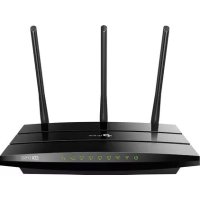



| Produkttype | Dual-band AC1200 Wi-Fi-router |
| Mærke | TP-Link |
| Model | Archer A7 |
| Dimensioner (ca.) | 230 x 144 x 35 mm |
| Vægt | Cirka 300 g |
| Strømforsyning | 12V DC, 1.5A strømadapter |
| Grænseflader | 1 WAN-port, 4 LAN Ethernet-porte (10/100/1000 Mbps) |
| Wi-Fi-standarder | IEEE 802.11a/b/g/n/ac (samtidig 2,4 GHz og 5 GHz) |
| Wi-Fi-hastighed | Op til 300 Mbps (2,4 GHz) + 867 Mbps (5 GHz) |
| Antenner | 3 faste eksterne antenner |
| Vigtigste funktioner | Internetdeling, firewall, forældrekontrol, gæstenetværk, QoS |
| Sikkerhed | WPA/WPA2, NAT-firewall, MAC-filtrering |
| Konfiguration | Via browser http://tplinkwifi.net eller Tether-app |
| Administration | TP-Link Tether-app (iOS/Android) |
| Strømforbrug | Maksimalt 10W (estimat) |
| Driftstemperatur | 0°C til 40°C (estimat) |
| Fugtighed | 10% til 90% uden kondens (estimat) |
| Vedligeholdelse | Rengør med en tør klud, undgå vand og fugt |
| Brugssikkerhed | Må ikke udsættes for vand, ild, må ikke skilles ad, brug medfølgende adapter |
| Reservedele | Medfølger ikke, brug kun den anbefalede adapter |
| Reparationsmuligheder | Kan ikke repareres af brugeren, kontakt kundeservice |
| Garanti | 3 år (begrænset) |
| Indhold i æske | Archer A7-router, strømadapter, Ethernet-kabel, hurtig installationsvejledning |
Ofte stillede spørgsmål - Archer A7 TP-LINK
Brugerspørgsmål om Archer A7 TP-LINK
0 spørgsmål om dette apparat. Besvar dem du kender, eller stil dit eget.
Stil et nyt spørgsmål om dette apparat
Download vejledningen til din Router i PDF-format gratis! Find din vejledning Archer A7 - TP-LINK og tag din elektroniske enhed tilbage i hånden. På denne side er alle dokumenter nødvendige for brugen af din enhed offentliggjort. Archer A7 af mærket TP-LINK.
BRUGSANVISNING Archer A7 TP-LINK
Tilslutning af hardware
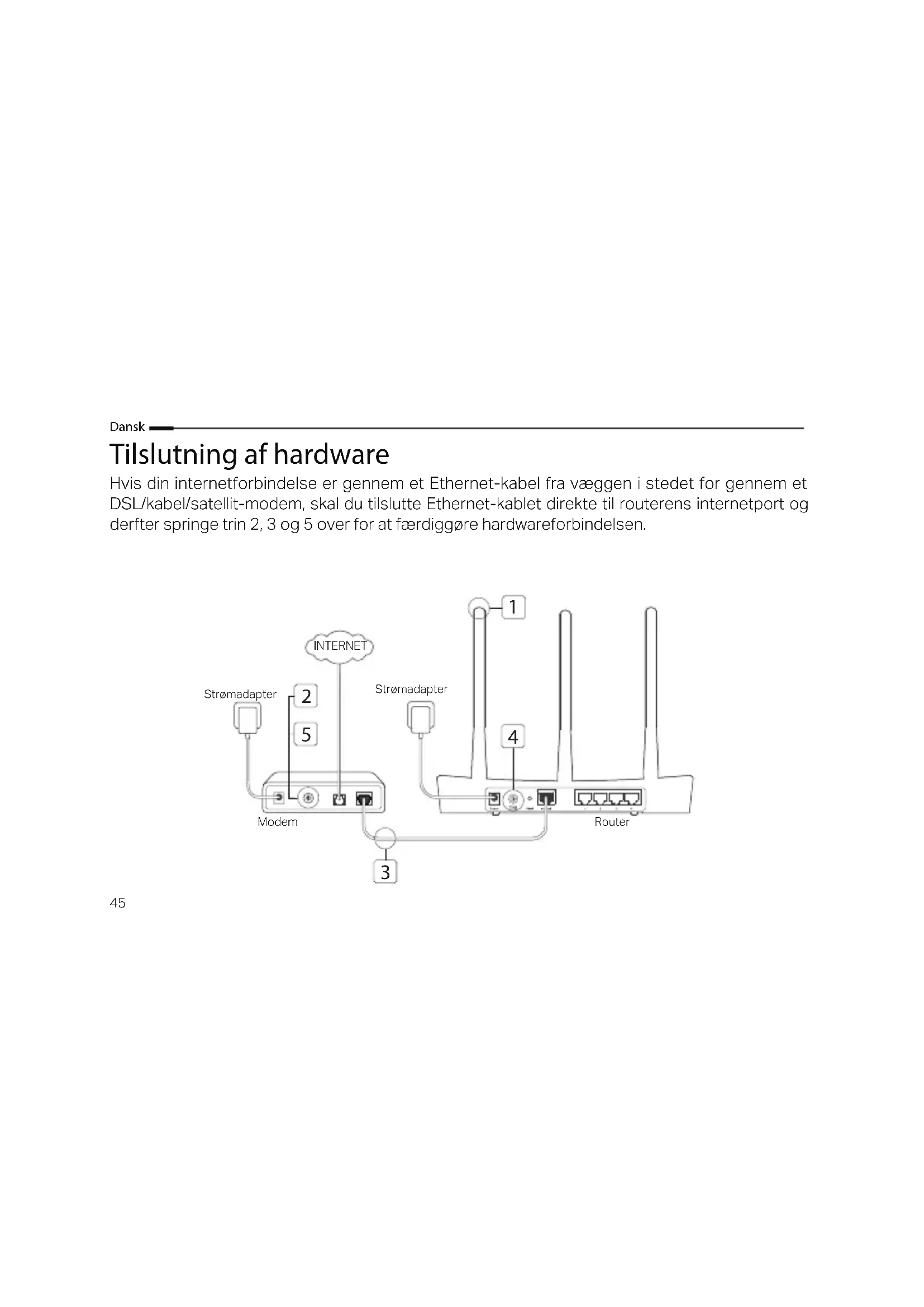
Hvis din internetforbindelse er gennem et Ethernet-kabel fra væggen i stedet for gennem et DSL/kabel/satellit-modem, skal du tilslutte Ethernet-kablet direkte til routerens internetport og derefter springe trin 2, 3 og 5 over for at færdiggøre hardwareforbindelsen.
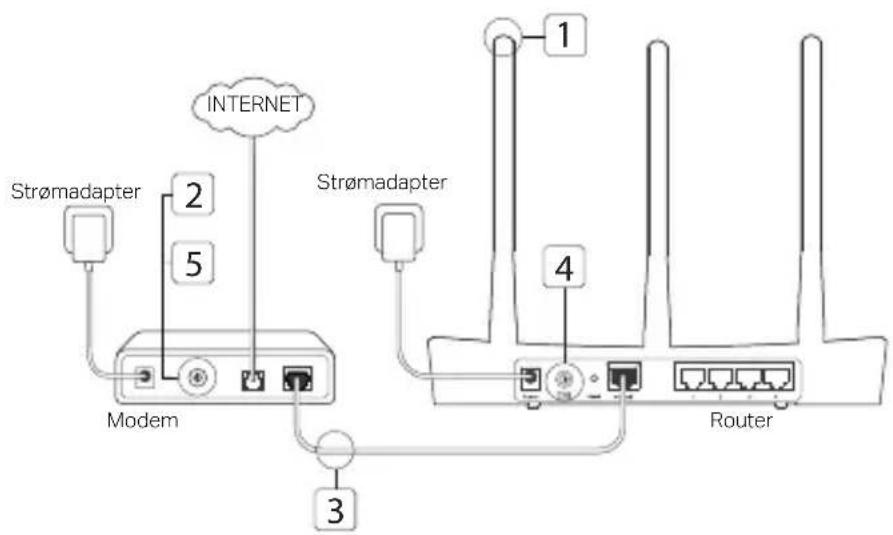
1. Montering af antennerne. Hvis antennerne allerede er fastsat, så gå videre til næste trin. 2. Sluk modemmet, og fjern backup-batteriet, hvis det har et. 3. Tilslut modemmet til Internet-porten (eller WAN-porten) på din router med et Ethernet-kabel. 4. Tænd for routeren, og vent indtil den er startet. 5. Tænd for modemmet.
Konfigurer via webbrowser
http://192.168.0.1 i adresselinjen på en webbrowser. Opret en adgangskode til fremtidige login-forsøg, eller brug admin for både brugernavn og adgangskode til nogle routere.
Bemærk: Hvis logon-vinduet ikke vises, så se venligst FAQ > SP1.
3. Gå til Quick Setup (Hurtig opsætning), og følg den trinvise vejledning for at fuldføre den indledende konfiguration.

Nyd!
Nu kan dine kablede og trådløse enheder oprette forbindelse til internettet!
Bemærk: Hvis du har ændret SSID og WiFi-adgangskoden under konfigurationen, skal du bruge det nye SSID og den nye adgangskode for at oprette forbindelse til det trådløse netværk.
Dansk
Tether App
TP-Link Tether appen giver en enkel, intuitiv måde at få adgang til og administrere din router.
Du kan blokere uønskede enheder, oprette forældrekontrol, konfigurere dine trådløse indstillinger og meget mere.
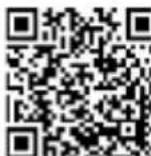
Scan QR-koden for at downloade TP-Link Tether appen fra Apple App Store eller Google Play.
* TL-WR820N understøttes i øjeblikket ikke på Tether-app. Konfigurér venligst din router via en browser på http://tplinkwifi.net eller http://192.168.0.1.
FAQ (ofte stillede spørgsmål)
Spørgsmål 1. Hvad kan jeg gøre, hvis logon-vinduet ikke vises?
- Hvis computeren er indstillet til en statisk eller fast IP-adresse, skal du ændre indstillingen til automatisk at hente en IP-adresse.
- Kontroller, at http://tplinkwifi.net eller http://192.168.0.1 er korrekt angivet i webbrowseren. Alternativt kan du indtaste http://192.168.1.1 i webbrowseren.
- Brug en anden webbrowser og prøv igen.
- Genstart din router og prøv igen.
- Deaktiver og aktiver netværksadapteren igen.
Spørgsmål 2. Hvad skal jeg gøre, hvis jeg ikke kan få adgang til internettet?
- Kontroller, at internettet fungerer korrekt ved at tilslutte en computer direkte til modemmet via et Ethernet-kabel. Hvis det ikke gør det, skal du kontakte din internetudbyder.
- Åbn en webbrowser og indtast http://tplinkwifi.net eller http://192.168.0.1 og kør Hurtig opsætning igen.
- Genstart din router og prøv igen.
- For kabel-modembrugere, genstart modemmet først. Hvis problemet stadig eksisterer, skal du logge ind på routerens administrationsside for at klone MAC-adressen.
Spørgsmål 3. Hvordan kan jeg gendanne routeren til fabriksindstillingerne?
- Mens routeren er tændt, skal du trykke på og holde knappen Reset (Nulstil) nede, indtil alle lysdioderne tændes kortvarigt.
- Log ind på routerens administrationsside for at gendanne routerens fabriksindstillinger.
Spørgsmål 4. Hvad kan jeg gøre, hvis jeg glemmer min adgangskode til webadministrationen?
- Der henvises til Ofte stillede spørgsmål > Sp3 for at nulstille routeren, og derefter oprette en adgangskode til fremtidige login-forsøg, eller brug admin for både brugernavn og adgangskode til nogle routere.
Spørgsmål 5. Hvad kan jeg gøre, hvis jeg glemmer min adgangskode til det trådløse netværk?
- Hvis du ikke har ændret standardadgangskoden for det trådløse netværk, kan den findes på routerens etiket.
- Log ind på routerens administrationsside for at finde eller nulstille din adgangskode til det trådløse netværk.
Bemærk: For at få mere at vide om routeren, kan du gå til hjemmesiden https://www.tp-link.com for at hente brugervejledningen til din router.
Sicherheitsinformation
Sikkerhedsoplysninger
- Hold apparatet væk fra vand, brand, fugt eller varme miljøer.
- Forsøg ikke at skille enheden ad, reparere eller ændre enheden.
- Brug ikke en beskadiget strømadapter eller USB-kabel til at oplade enheden.
- Brug ikke andre opladere end de anbefalede.
- Brug ikke enheden hvor trådløse enheder ikke er tilladt.
- Adapteren skal installeres tæt på udstyret og være let at komme til.
Følg ovenstående vejledning når du betjener enheden. Vi kan ikke garantere, at ingen ulykker eller skader sker på grund af forkert brug af enheden. Brug dette produkt med forsigtighed og på egen risiko.
Gælder kun TP-Link mærkevarer.
DENNE GARANTI GIVER DIG SPECIFIKKE JURIDISKE RETTIGHEDER OG DU KAN HAVE ANDRE RETTIGHEDER SOM VARIERER FRA STAT TIL STAT (ELLER FRA LAND ELLER PROVINS).
INDENFOR LOVENS RAMMER ER GARANTIEN OG RETSMIDLERNE DER FREMGÅR ESKKLUSIVE OG I STEDET FOR ALLE ANDRE RETTIGHEDER, RETSMIDLER OG BETINGELSER.
TP-Link garanterer at alle TP-Link hardware produkter indeholdt i den originale emballage ikke er behæftede med fejl på materialer og håndværk såfremt de bruges efter hensigten og i overensstemmelse med TP-Link's retningslinjer indenfor en treårs periode fra købsdatoen af den oprindelige slutbruger/køber.
Tysk:
TP-Link erklærer hermed, at denne enhed er i overensstemmelse med de væsentlige krav og andre relevante bestemmelser i direktiverne 2014/53/EU, 2009/125/EC og 2011/65/EU.
Den oprindelige EU-overensstemmelseserklæringen kan findes på http://www.tp-link.com/en/ce.


- TILSLUTNING AF HARDWARE
- KONFIGURER VIA WEBBROWSER
- NYD
- TETHER APP
- FAQ (OFTE STILLEDE SPØRGSMÅL)
- SPØRGSMÅL 2. HVAD SKAL JEG GØRE, HVIS JEG IKKE KAN FÅ ADGANG TIL INTERNETTET
- SPØRGSMÅL 3. HVORDAN KAN JEG GENDANNE ROUTEREN TIL FABRIKSINDSTILLINGERNE
- SPØRGSMÅL 4. HVAD KAN JEG GØRE, HVIS JEG GLEMMER MIN ADGANGSKODE TIL WEBADMINISTRATIONEN
- SPØRGSMÅL 5. HVAD KAN JEG GØRE, HVIS JEG GLEMMER MIN ADGANGSKODE TIL DET TRÅDLØSE NETVÆRK
- SICHERHEITSINFORMATION
- SIKKERHEDSOPLYSNINGER
- TYSK
Mærke : TP-LINK
Model : Archer A7
Kategori : Router