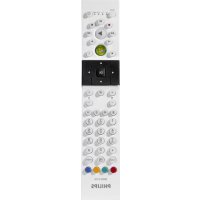
SBCRU865 - Fjernkontroll PHILIPS - Gratis bruksanvisning og manual
Finn enhetens veiledning gratis SBCRU865 PHILIPS i PDF-format.


Brukerspørsmål om SBCRU865 PHILIPS
0 spørsmål om dette apparatet. Svar på dem du kjenner, eller still ditt eget.
Still et nytt spørsmål om dette apparatet
Last ned instruksjonene for din Fjernkontroll i PDF-format gratis! Finn veiledningen din SBCRU865 - PHILIPS og ta den elektroniske enheten tilbake i hendene. På denne siden er alle dokumenter som er nødvendige for bruken av enheten din publisert. SBCRU865 av merket PHILIPS.
BRUKSANVISNING SBCRU865 PHILIPS
(13) (STANDBY) slukker for apparatet (og tander, his din gamle fjernbetjening gjorde det)
14 OKbekrafter valg pà menuen
15 Pskifter til det forrige program
16 Kanal op/Kanal ned skifter til neste kanal/skifter til forrige kanal
17 (MUTE) slr lyden til og fra
skifter mellem et- og to-cifret kanalvalg og visning
19 for TV FastText forDVD-afspiller/videoobandoptager
rdd
Tilbagespoling
gron
Stop
blà
Fremspoling
gul
1
Pause
hvid
Afpilning
Optagelse
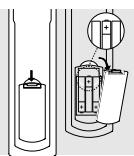
Glem jegke batterierne!
2 Vaelg KEY (tast) med tasterne til apparatvalg.
KEY (førstlinie)
4 Tryk på SEND for at bekrafte.
Gå frem som følger for at tildele forskellige permanente taster på SBC RU865 til forskellige apparater i Home Cinema-modus:
1 Tryk på CINEMA for at skifte til Home Cinema-modus.
HOME CINEMA
2 Tryk på SETUP (installation) og hold tasten nede, indtil SETUP lyser i displayet.
DEV (forgen linie)
HDD (anden linie)
3 Vaelg KEY (tast) med tasterne til apparatvalg.
KEY (første linie)
- Hvert tastetryk bekraeftes med Ok i displayet.
Tryk pa SEND for at afslutte definitionen af Home Cinema-tasterne.
STORED (anden linie)
Tilbagestille Home Cinema-taster
1 Tryk på CINEMA for at skifte til Home Cinema-modus.
HOME CINEMA
2 Tryk på SETUP (installation) og hold tasten nede, indtil SETUP lyser i displayet.
DEV (forgen linie)
AOD (anden linie)
3 Vaelg KEY (tast) med tasterne til apparatvalg.
KEY (første linie)
① SET UP āpner innstillingsmenyen for SBC RU865
② Display
③ CINEMA brukes til a sla pa/av Home Cinema-modus
④ Apparatvalgknappene brukes til á skifte mellom apparatmodiene
⑤ (SEND) brukes til Å aktivere den valgte smartkontrollfunksjonen
Smart Controls-knappene blar mellom spesielle funksjoner på et valgt apparat
⑦ MENU slár på menyen (og av, hvis det var sik på den opprinnelige fjernkontrollen)
⑧ Markør opp/ned/venstre/høyre blar gjennom menyen
⑨ velger videooinngang
10 Volum opp/Volum ned stiller volumet opp/ned
① Tastatur for direkte av kanalvalg og andre funksjoner
⑫ Shift hold innate delle knappen mens du trykker på andere knapper for Å fã tilgang til tilleggsfunksjoner (hvis de er tilgiengelige på ditt utstyr). For eksempel:
TV:
Sshift) ^+ Menu-Menyav
S(shift) + 8 - for justering av lysystyrke og farger
Prøv disse og andre kombinasjoner på utstyret ditt for Å finne ut hvilke
funksjoner som er tilgengelige.
(13) (STANDBY) slár av apparatet (og pá, hvis det var sik pá den opprinnelige fjernkontrollen)
14 OK bekrefter valgene på menyen
15 Pskfter til forrige program
16 Kanal opp/Kanal ned skifter til neste/forrige kanal
(17) (MUTE) Demp slar lyden pa og av
18 -veksler mellom en- og tosifret kanalvalg og visning
19 for TV FastText for DVD/VCR
rdd
gronn
blà
gul
hvit
1
Spol tilbake
Stop
Fremover
Pause
Spill
Opptak
SBC RU865 har seks funksjonsmodi for styring av seks ulike apparater:TV, VCR, DVD og AMP er standardmodiene. De andre 2 kan installeres fra et utvalg av 18 apparater. Hvis du vil rage din egen liste over apparatmodi, kan du ganske enkelt legge til og fjerne apparater og lage kombinasjoner av seks apparater fra biblioteket. LCD-displayet viser hvilen innstilling som er aktiv. For a skiffe mellom apparatmodiene trykker du på knappen for apparatet du vil betjene. Med de programmerbare SMART CONTROLS-knappene kan du legge til alle typer funksjoner til hvert apparat som er installment.
I HOME CINEMA-modus er hovedfunksjonene for TV, DVD og forsterkerlett tilgengelige. Trykk pa CINEMA-knappen, og uten at du behoer a endre apparatmodus kan du betjene basisfunksjonene pa hjemmekinoutstyret.
Sei kapittel 3, 'Home Cinema-modus' hvis du vil ha mer informasjon.
1. Innstilling
SBC RU865 er klar til bruk for de feste Philips-TV-apparater, videospillere, satellittmottakere, DVD-spillere, CD-spillere, tunere, forsterkere og hjemmekinosystemer. For utstyr av andre merker mä den stilles inn Först. Det tar bare et par sekunder, takket�� Philips' Simple System Set-up!
Det er to instillingsmodi:
- normal innstillingsmodus: for Å stille inn grunnleggende knappefunksjoner for hvert installert apparat;
- home Cinema-innstillingsmodus: for Å stille inn grunnleggende knappefunksjoner for hjemmekinosystemet.
Legge til apparat
1 Finn merkenavnet til apparatet du vil styre, i kodelisten (midt i denen bruksanvisningen).
2 Sla papa apparatuset du vil legge til.
3 Trykk og holdinne SETUP helt til SETUP lyser pa displayet.
DEV (forgen linje)
ADD (andre linje)
4 Bekreft med SEND.
→SAT (andre linje)
5 Bruk SMART CONTROLS til à velge apparatet du vil legge til.
CABLE (for eksempel - andre linje)
6 Bekreft med SEND.
CODE (første linje)
7 Bruk tallnappene til a angi koden.
1234 (for eksempel - andre linje)
8 Bekreft med SEND.
STORED (andre linje)
9 Trykk pa en knapp for a kontrollere at koden er riktig og apparatet reagerer. Hvis apparatet ikke reagerer, eller hvis ikke alle knappene fungerer riktig, er koden feil. I萜 fall gär du til 'Endre apparatkode' nedenfor.
Fjerne apparatus
Trykk og holdinne SETUP helt til SETUP lyser pa displayet.
DEV (forgen linje)
ADD (andre linje)
2 Bruk SMART CONTROLS til a velge REMOVE (Fjern).
REMOVE(andre linje)
3 Bekreft med SEND.
^1 (andre linje)
4 Bruk SMART CONTROLS til a velge apparatet du vil fjerne.
LCR (for eksempel - andre linje)
5 Bekreft med SEND.
RENOLPED (andre linje)
Endre apparatkode
1 Hvis koden du har angitt, er feil, ma du finne;neste kode i kodelisten (midt i donne bruksanvisingen).
2 Trykk og holdinne SETUP helt til SETUP lyser pa displayet.
DEi (først linje)
HDD (andre linje)
3 Bruk SMART CONTROLS til ä velge CODE.
CODE (andre linje)
4 Bekreft med SEND.
TL (andre linje)
7 Bruk tallknappene til a angi den nye koden.
I234 (for eksempel - andre linje)
8 Bekreft med SEND.
9 Trykk på en knapp forå kontrollere at koden er riktig og apparatet reagerer.
Hvis apparatet fremdeles ikke reagerer, eller hvis ikke alle knappene fungerer som de skal, gjentar du fremgangsmåten ovenfor, og brukerestoke på kodelisten.
Hvis du ikke kan finne riktig kode på kodelisten, se avsnittet 'Autosøking' nedenfor.
Autosøking
Hvis du ikke kan finne koden for apparatet, vil Philips' patenterte autosøker testers alle kodene en etter en forå finne riktig kode for deg! Kontroller at apparatet er slätt på. Du vet at riktig kode er funnet'nar utstyret slås av.
1 Sla pa apparatet du vil legge til.
Hvis du vil legge til en videospiller, ma du det sta en kassett som spilles av i spilleren. Sā snart riktig kode er funnet, stopper avspillingen av bändet.
2 Trykk og holdinne SETUP helt til SETUP lyser pa displayet.
DEV (forgen linje)
FDD (andre linje)
3 Bruk SMART CONTROLS til a velge SEARCH (Sok).
SEARCH (andre linje)
4 Bruk SMART CONTROLS til á velge apparatet som du vil söke etter kode for.
T L^i (for eksempel - andre linje)
5 Bekreft med SEND.
Hver gang en kode overfores, vises den på LCD-displayet. Det er et opphold på 1,5 sekund mellom hver overforing. När riktig kode blir funnet, slas apparatet av.
6 Trykk pā SEND umiddelbart for ā stoppe søket.
Hvis du ici fikk angitt riktig kode fordi scket gikk for langt, slar du apparatet pa igjen, og trykker pa SMART CONTROLS for a sende forrige kode pa nytt. Fortsett a trykke pa SMART CONTROLS helt til apparat slas pa igjen.
7 Nár du har funnet riktig kode, trykker du på SEND for à lagre koden i minnet i SBC RU865.
Hvis ingen av kodene virker, eller hvis noen funksjoner fra den opprinnelige fjernkontrollen mangler, prøver du vånsning i kapittelet 'Lare koder fra opprinnelig fjernkontroll' nedenfor, eller kontakt vå hjelpetelefon.
Noter koden!
Noter koden på innsiden av batterihuset og bak i dette heftet, sä sparer du tid i tilfelle du trenger Å stille den inn igjen. Hvis du har glemt Å notere koden, kan du likevel 'lese ut' koden fra SBC RU865.
Trykk og holdinne SETUP helt til SETUP lyser pa displayet.
E D^1 (første linje)
ADD (andre linje)
2 Bruk SMART CONTROLS til ä velge CODE.
CODE (andre linje)
3 Bekreft med SEND.
4 Bruk SMART CONTROLS til a velge apparatet som du vil lese koden for.
T^^1 (for eksempel - andre linje)
5 Bekreft med SEND.
Koden vises på skjermen.
6 Bekreft med SEND.
STORED (andre linje)
Lare koder fra opprinnelig fjernkontroll
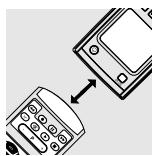
Hvis utstyret ditt ikke stalled kodelistene, ellr his det mangler spesifikke koder pa fjernkontrollen din, kan SBC RU865 lose problemet. Den kan kopiere og gengi koder fra den opprinnelige fjernkontrollen. Slik gär du frem...Legg den opprinnelige fjernkontrollen sik at den vender mot det infrarode sensorvinduet pa SBC RU865. Legg begge fjernkontrollene pa et flatt underlag, 3-8 cm fra hverandre.
Sorg for at begge fjernkontrollene har nye batterier.
Trykk og holdinne SETUP helt til SETUP lyser pa displayet.
DEi (første linje)
ADD (andre linje)
2 Bruk apparatvalgknappene til a velge KEY (knapp).
KEY (første linje)
3 Bruk SMART CONTROLS til a velge LEARN (Lae).
LEARN (andre linje)
4 Bekreft med SEND.
LEARN (første linje)
5 Bruk SMART CONTROLS til a velge apparatet som skal kopieres (laeres).
^* (for eksempel - andre linje)
SBC RU865 er nà i læremodus, og LCD-displayet viser det valgte utstyret.
6 Bekreft med SEND.
Trykk på en programmerbar knapp på fjernkontrollen. (Knappene nedenfor skillelinjen, STANDBY-knappen og SMART CONTROLSknappene er programmberbare.)
ORIGIN (andre linje)
8 Trykk pa knappen pa den opprinnelige fjernkontrollen som du vil laere fra.
Tips: Velg knapper som samsvarer med knappene på den opprinnelige fjernkontrollen, sik at de er lettere á huske.
Hvis SBC RU865 viser ERROR (Feil) i et sekund pelletfugt av ORIGIN (Opprinnelig) har/DDKE SBC RU865 mottatt signalet riktig. I sa fall bor du gore dette:
- Varier avstanden litt mellom de to fjernkontrollene og prov igjen fra trinn 1 (prov dette flere ganger).
Denne gangen bør du trykke og straks slippe funksjonsknappen på den opprinnelige fjernkontrollen. LCD-displayet skal vise STÖRED (Lagret), som betyr at RU865 har mottatt signaled.
Sorg for at begge fjernkontrollene har nye batterier. - Prøv Å kopiere kodene under andere lysforhold. Lys fra lysstoffrør kan pavarke signaled t du kopierer.
Vi har lagt mye arbeid i utforming og testing av SBC RU865. Den er i stand til Å kopiere nesten alle infrarøde signaler fra fjernkontroller. Det hender imidlertid i blant at noen produsenter bruker infrarøde signaler som ikke kan kopieres til noen fjernkontroll. Du bør selvagsigt altid prove den automatiske søkefunksjonen for Å se om riktig kode ligger i vart forhandssprogrammmerte bibliotek.
Kopiere knappefunksjoner
Du kan kopiere knappefunksjoner fra knapper i en apparatmodus (for eksempel TV-modus) til knapper i en annen apparatmodus (for eksempel DVD-modus) sik at du kan styre unlike apparater uten Å skifte modus. For eksempel: Du kan sette TV-apparatet i Standby-modus mens du er i DVD-modus.
Trykk og holdinne SETUP helt til SETUP lyser pa displayet.
DEV (forgen linje)
ADD (andre linje)
2 Bruk apparatvalgknappene til a velge KEY (Knapp).
KEY (første linje)
3 Bruk SMART CONTROLS til ä velge COPY (Kopier).
COPY (andre linje)
4 Bekreft med SEND.
→ FROM (første linje)
5 Bruk SMART CONTROLS til à velge apparatet du vil kopiere knappefunksjoner fra.
T_i^j (for eksempel - andre linje)
6 Bekreft med SEND.
Trykk pa en knapp du vil kopiere fra.
(Knappene nedenfor skillelinjen, Standby-knappen og SMART CONTROLknappene kan kopieres.)
Merk: Velg en smartkontroll med SMART CONTROLS og trykk på SEND for á kopiere.
TO (forgenine)
8 Bruk SMART CONTROLS til à velge apparatet du vil kopiere knappefunksjonen til.
(for eksempel - andre linje)
9 Bekreft med SEND.
10 Trykk pa knappen du vil kopiere funksjonen til.
1 Trykk og holdinne SETUP helt til SETUP lyser pa displayet.
DEV (forgen linje)
HDD (andre linje)
2 Bruk apparvatvalgknappene til a velge KEY (Knapp).
KEY (første linje)
3 Bruk SMART CONTROLS til ä velge MACRO (Makro).
→MACRO (andre linje)
- Knappene nedenfor skillelinjen, STANDBY-knappen og SMART CONTROLS-knappene kan vare makroknapper.
- Velg en smartkontroll med SMART CONTROLS-knappene, og trykk på SEND for ä velge den som makroknapp.
- Etter hvert tastetrykk knapp vises SMART ADDED.
8 Begynn a trykke pa knappene du vil lagre i makroen. Om nodvendig, navigator mellom ulike apparatmodi og smartkontroller
Merk Trykk pã SHIFT + SEND for â lagre en smartkontroll i makroen.
9 Trykk pa SEND.
Med de programmerbare SMART CONTROLS-knappene kan du legge til opptil ätte spezialfunksjoner i hver apparatmodus, blant annet Dolby Surround, EPG, Showview, Teksting, osv. For eksempel: Hvis du har installert en forsterker med Dolby Surround, kan du betjene dette funksjorden via en SMART CONTROL-knapp på RU 865. En rekke funksjoner er allerede forhandinstalliert i minnet på RU 865. Disse funksjonene kan fjernes eller erstattes av funksjoner etter ditt eget onske
Legge til knapp
1 Trykk og holdinne SETUP helt til SETUP lyser pa displayet.
DEi (første linje)
ADD (andre linje)
2 Bruk apparvatvalgknappene til a velge KEY (Knapp).
KEY (første linje)
3 Bruk SMART CONTROLS til à velge ADD.
ADD (andre linje)
4 Trykk pa SEND.
5 Bruk SMART CONTROLS til ä velge apparatet legge til en smartkontrollfunksjön fra.
→HMF (for eksempel - andre linje)
6 Trykk paa Send for a bekrefte.
7 Bruk SMART CONTROLS til à velge en smartkontrolletikett fra biblioteket (for eksempel ADD Dolby).
8 Trykk pa Send for a bekrefte.
- Med biblioteket for spesifikke Home Cinema-etiketter (hjemmekino) og andere etiketter kan du merke de mer sjeldne funksjonene og lagre dem som smartkontroller.
Fjerne en knapp
Trykk og holdinne SETUP helt til SETUP lyser padisplayet.
DEV (forgen linje)
ADD (andre linje)
2 Bruk apparatvalgknappene til a velge KEY (Knapp).
KEY (første linje)
3 Trykk pa SMART CONTROLS for a velge REMOVE (Fjern).
REMOVE (andre linje)
4 Trykk pa Send for a bekrefte.
5 Bruk SMART CONTROLS til à velge apparatet du vil fjerne en smartkontrollfunksjon fra.
HIF (for eksempel - andre linje)
6 Trykk pa SEND for a bekrefte.
7 Bruk SMART CONTROLS til á velge smartkontrollnappen du skal fjerne.
8 Trykk pa Send for a bekrefte.
Merk: All programming blir slettet, og RU865 stilles til bilkake til standardoppsettet.
Slik tilbakerstiller du alle knappene for alle apparater:
5 Bruk SMART CONTROL til à velge ALL DEVICES (Alle apparater).
→ALL DEVICES (andre linje)
6 Trykk pa Send for a bekrefte.
→SURE?
Trykk pa SEND igjen for a bekrefte.
Merk: All programming blir slettet, og RU865 stilles til tiltbake til standardoppsettet.
3. Home Cinema-modus
Home Cinema er et integrert AV-system som tilbyr det aller.beste innen lyd- og bildeunderholdning. For at du skal kinne betjene flere enheter i Home Cinema-systemet med fjernkontrollen, har SBC RU865 Home Cinema-modusen.
Merk: Du bør programere CINEMA-knappen på SBC RU865 første uttered at du har programmert alle de andere apparatene.
SBC RU865 er allerede forhandssinnstift for a kontrollere TV-apparater, videospillere, DVD-spillere og forsterkere under CINEMA. Slik programmer du apparatene dine i kinomodus (Cinema):
Legge til apparat
1 Slå opp på merkenavnet til apparatet du vil legge til, i kodelisten (midt i denen bruksanvisingen).
2 Trykk på CINEMA (kino) for Å starte Home Cinema-modus.
HOME CINEMA
3 Trykk og holdinne SETUP helt til SETUP lyser pa displayet.
DE^ (første linje)
HDD (andre linje)
4 Trykk pa SEND for a bekrefte.
LCR (for eksempel - andre linje)
5 Bruk SMART CONTROLS til a velge apparatet du vil legge til.
→ SHT (for eksempel - andre linje)
6 Trykk pa SEND for a bekrefte.
CODE (forgen linje)
7 Bruk tallknappene til Å angi koden.
1334 (for eksempel - andre linje)
8 Trykk pa Send for a bekrefte.
STORED (andre linje)
Fjerne apparatus
E D^1 (første linje)
ADO (andre linje)
Trykk pa CINEMA (kino) for a starte Home Cinema-modus.
HOME CINEMA
2 Trykk og holdinne SETUP helt til SETUP lyser padisplayet.
3 Bruk SMART CONTROLS-knappene til a velge REMOVE (Fjern).
RENIOPE (andre linje)
4 Trykk pa Send for a bekrefte.
5 Bruk SMART CONTROLS til a velge apparatet du vil fjerne.
UCR (for eksempel - andre linje)
6 Trykk pa Send for a bekrefte.
REMOVED (andre linje)
92 NORSK
Slik definerer du forskjellige knapper på SBC RU865 for ulike apparater i Home Cinema-modus:
1 Trykk pa CINEMA (kino) for a starte Home Cinema-modus.
HOME CINEMA
2 Trykk og holdinne SETUP helt til SETUP lyser pa displayet.
DEV (forgen linje)
ADO (andre linje)
3 Bruk apparatvalgknappene til a velge KEY (Knapp).
KEY (forgenste linje)
4 Bruk SMART CONTROLS til à velge DEFINE (Definer).
DEFINE (andre linje)
5 Bruk SMART CONTROLS til à velge apparatet du vil kopiere knapper fra i Home Cinema-modus.
TL^ (for eksempel - første linje)
6 Trykk pa knappene du vil kopiere til Home Cinema-modus.
Merk: - Du kan gjenta dette for alle knapper pa ett ellere av de installerte apparatene.
- Hvert tastetrykk bekreftes med Ok på displayet.
7 Avslutt definering av hjemmekinoknapper ved a trykke pa SEND.
STORED (andre linje)
Slik tilbakerstiller du ulike knapper på SBC RU865 til opprinnelig hjemmekinofunksjon:
1 Trykk pa CINEMA (kino) for a starte Home Cinema-modus.
HOME CINEMA
2 Trykk og holdinne SETUP helt til SETUP lyser pa displayet.
DEV (forgen linje)
HDD (andre linje)
3 Bruk apparvatvalgknappene til a velge KEY (Knapp).
KEY (første linje)
4 Bruk SMART CONTROLS-knappene til a velge RESET.
RESET (andre linje)
5 Bekreft med SEND.
6 Trykk pa knappen(e) som skal tilbakestilles.
Trykk pa Send for a bekrefte.
DONE (andre linje)
Merk: Hvert tastetrykk bekreftes med Ük' på displayet.
4. Ektrafunksjoner
Stille inn bakgrunsbelysning
1 Trykk og holdinne SETUP helt til SETUP lyser padisplayet.
DEVI (forgen linje)
ADD (andre linje)
2 Bruk apparatvalgknappene til á velge LIGHT (Lys).
LIGHT (første linje)
3 Bruk SMART CONTROLS-knappene til á velge enten OFF, 5 eller 15 sekunder for á stille inn bakgrunnsbelysning.
OFF (for eksempel - andre linje)
4 Trykk pa SEND for a bekrefte.
Merk: Nār du bruker bakgrunsbelysning hele tiden, vil batteriene utlades raskere.
Trenger du hjelp?
Hvis du har spørsmål om SBCRU865, kan du ringe vaår gratis hjelpetelefon eller sende en e-post for Å få assistanse! Du finner nummeret/adressen i avsnittet med kodelisten i dette heftet.
Hvis du ikke finner svar på spørsmålene dine, noterer du utstyret ditt på baksiden av kodelisten i dette heftet. (Ta med disse opplysningene i e-postmeldingen.) Dette gjør det lettere for operatørene i à hjelpe deg raskt.
Se etter modellnumre i braksanvisingen for utstyret, eller på baksiden av utstyret. Plasser deg i narheten av utstyret, sik at operatorenevara kan hjelpe deg med a kontrollere hvordan fjernkontrollen din virker.
Modellnummeret pddinPhilipsuniversalfjernkontroller:
SBC RU865
Kjøpsdato: //
Dag/måned/ar