Notice-Facile
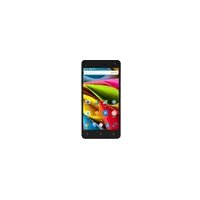
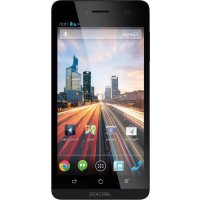
50 OXYGEN - Smartphone ARCHOS - Gratis gebruiksaanwijzing en handleiding
Vind de handleiding van het apparaat gratis 50 OXYGEN ARCHOS in PDF-formaat.



Download de handleiding voor uw Smartphone in PDF-formaat gratis! Vind uw handleiding 50 OXYGEN - ARCHOS en neem uw elektronisch apparaat weer in handen. Op deze pagina staan alle documenten die nodig zijn voor het gebruik van uw apparaat. 50 OXYGEN van het merk ARCHOS.
GEBRUIKSAANWIJZING 50 OXYGEN ARCHOS
Inhoudsopgave Inhoud van de verpakking. Beschrijving van het apparzat. SIM-kaart plaatsen: an de slag. 3G-&WiFiverbinding. Scherm Google account & Contacten. Vertrouwd raken met Android Probleemoplossing Raadpleeg voor meer informatie de veelgestelde vragen (FAQ) op wwwarchos.com. Les eerst de antwoorden op deze vragen voordat u het product terugstuurt. Uw probleem is dan mogelijk snel opgelost Aangezien wi onze producten regelmatig updaten en verbeteren, kunnen de vormgeving en/of de functies van uw apparaatsoftware afwijken van de software in deze Verkorte handleiding.
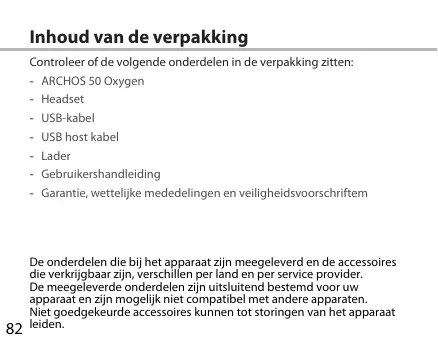
Inhoud van de verpakking Controleer of de volgende onderdelen in de verpakking zittenr = ARCHOS 50 Oxygen Headset + US8-kabel USB hostkabel + Lader + Gebruikershandleiding Garantie, wettelike mededelingen en velligheidsvoorschiftem De onderdelen die bij het apparaat zin meegeleverd en de accessoires die verkrjgbaar zijn, verschillen per land en per service provider. De meegeleverde onderdelen zin uitsluitend bestemd voor uw apparaat en zijn mogelik niet compatibel met andere apparaten. Net goedgekeurde accessairs unnen ot storingen van het apparaat
Beschrijving van het apparaat @ Micre-SIMsleuf @ Aarsluiing voor hendset OL: @ ticspreker @ "rem © voiumeknoppen © MWUTroP
Beschrijving van het apparaat Ones z
@Hore/Recente apps Grise Menu: de jst met menu-opties van het huidige scherm weergeven. Home/Recente apps: kortindrukken om terug te keren naar het beginscherm, lang indrukken om de lijst met recente apps te openen. Vorige:terug naar het vorige scherm.
1. Verwijder het klepje door het meegeleverde gereedschap in de opening
van hetklepje te steken.
2. TilhetHiepje omhoog en verwider het.
3.Plaats de micro-SIM-kaart in de aangegeven richting.
4. Duw de kaart naar binnen met het meegeleverde gerecdschap. Als de
SiM-kaart goed is geplaatst, hoort u een kik. De kaart bljft dan goed itten. 5.Plaats hetklepje terug. Een magnetich systeem houdt het klepje op zijn plaats. Tip: Voordat u het apparaat gaat gebrulken, moetu cerst de batter) helemaal opladen.
Aan de slag Inschakelen
7. Houd de AAN/UIFknopingedrukt om het appart te schakelen
Mogeljk moetueen incode invoeren nat het appart het ingeschakelé. 2 Noer de pincoe in ii meegeleverd bu Skgar. 3.Kies Ok Uitschakelen Om het apparat te schakelen houd u de AAN/UTFknopingedrukt en kiestu Power of" (Uitschakelen] > OK Geluid & meldingen 1er het oppamat ingeschakeld, su rien Geid houd u de AAWUT4nop ingedrui.
AÏFu het apparaat gedurende een ingestelde jdsduur niet gebruik ordt het her drgeschakelc. Omhetscherm weer in te Sehakeien, rule u op de AAN/UIT-knop. Om de duur in te stellen, gaat u naar Settings > Display > Sleep Istelingen > Display > Stand-by].
Install De erste keer dat u uw ARCHOS inschakelt za de installatiewizard u helpen bj het instellen van uw apparaat : consent [Locatietoestemming] = Google account = De locatieservice
«en: Éenmaal tikken om een menu, optie oftoepassing te Kiezen ofte starter. Tikken en vasthouden: Op cen optie tikken en langer dan 2 seconden vasthouden. Slepen: Op een opte ken en naar een eue locati verplaatsen. Dubbeltikken: Tue kcer sel op ce opte ten, Vegen:Sncl'omhoog, omaag naar ik ofnaar tech door een js of she blderen s Pinehe Tee vingersuitlkaar op het scherm platsen en naar elaartoe beuegen
3G- & WiFi-verbinding dun. Kart kunt u automatisch verbinding maken met het internet. De ARCHOS heef alleen signaal in een gebied met dekking door uw 3G-aanbieder of EDGE-netwerk. Wanneer u bent verbonden met het 36-netwerk wordt het 3G-pictogram weergegeven in de statusbalk Mobiele data inschakelen Om verbinding te maken met het inte D nu | moet het pictogram voor mobiele data … [EZ geactiveerd zijn. Houd uw vingers op de pictogrammen voor de tien debate om de sttusbalk PRE r te gevr 2'Sicep de blauve sreep naar beneden
3. Raak de pictogram
4. Raak de pictogram Voor mobiele data M
aan om deze in te schakelen. Bi verbindingsproblemen kunt u de FAQ's op www-archos.com raadplegen of contact opnemen met uw 3G-netwerkbeheerder.
jerbindung WAARSCHUWING: Zarg ervoor dat u ich in een Wi-zone bevindt. U Kunt snel toegang tot de Wifr-instelingen krigen vanaf de statusbalk Houd uw vingers op de pictogrammen voor de tjd en de batteri om de statusbalk weer te geven.
2. Sleep de blauwe streep naar beneden.
3. Raak de pictogrem
4 Tkop"instelingen fjom het menu Wiinstelingen te openen
5. As Fi uitis bij Wireless & Networks
Dreadloos en netwerken] schuïf dan deWi-knop naar"ON [aan]. As Wiiis ingeschakel,scant de ARCHOS naar WF netwerken in het bereik.
7. Tikop de naam van hetnetwerk waarmee u verbinding val maken,
Privé-netwerken worden weergegeven met een slotje en vragen u om uw achtwoord in te voeren:
Google account & Contacten Een Google account toevoegen Ait een Google account kunt u'het meet ui uw Google apps en voorzieningen halen
1. Ga naar Settings Istelingen]Î >‘Accounts"> “Add account" {Account
toevoegen| 2 Kies het accounttype"Googie"om to te voegen
3. Volg de sanmjzingen op het scherm om de accountgegevensin te voeren
Nada u een account heef zangemaakt,heeftu toegang tot Pay Store, Gmail, Hangouts, Maps en diverse andere apps. Gegevens synchroniseren Gegevens de uwit opslaan, moet ueerst synchroniseren. Van uv gegevens wordt een back up gemaakt op Google-serves.
1. Ga naar Settings Istelingen] >’Accounts"> Google”
2 Kies uw account. De list metinformate die kan worden gesynchroniseerd, tord weergegeven
3. Controleer de gagevens voordat u gaat synchroniseren.
De gegevens bljven beward bij verles van uw apparsat of IM-kaart. Wanneer uw Google account or toegevoagd aan een nieuv appart worden alle pgeslagen gegevens verzamelé
Contacten opslaan Un contacten zin altijd beschikbaar op internet en kunnen worden gesynchroniseerd met alle Androïd-telefoons die via hetzelfde Google- account zijn geconfigureerd.
1. Peats de SIM-kaarten met uw contacten in uw telefoon.
7. Na het importeren van de contacten in de Google account gaat u naar
10. Uw contacten worden opgeslagen op uw Google-account.
Vertrouwd raken met Android" Hetuitgebreide startscherm: Navigeren tussen de verschillende startschermpanelen door er van links en rechts overheen te vegen. Home-knop: Kort indrukken om terug te keren naar het beginscherm. Dubbel tikken om het overzicht van recente toepassingen weer te geven. Het verplaatsen van sm op het startscherm: Tiken houd uw vinger op zijn plaats tot de positioneringsrasterlinen verschinen, dan schuïftu deze naar de gewenste locatie en laat uw vinger vervolgens weer les, Het verwijderen van een item op het startscherm: Tik en houd uw vinger op het item en schuif dit vervolgens naar de bovenkant van het scherm en zet het op het pictogram Verwijderen. Ver Tikin de schermen Alle apps op het item en houd uw vinger daar,schuif vervolgens uw vinger in de richting van de bovenkant van het scherm en plats het item op de prullenbak Verwijderen.
Het aanmaken van applicatiemappé Plats op een startscherm het ene app-pictogram op het andere, en de twee pictogrammen worden gecombineerd. igets: Tikin uw startscherm op het pictogram Alle apps.Tik op Widgets aam ‘de bovenkant van het scherm. Vanaf het Widgets-hoofdscherm kunt u widgets op dezelfde manier verplaatsen als app-pictogrammen. Uw wallpaper wi Houd uw vinger op het scherm op een lege plek en maak vervolgens een selectie uit de ljst. Het vergrendelen van het aanraakscherm: ik vanuit het snelinstellingen-dashboard op instellingen. Scrol naar beneden en tik op veiligheid.Tik op Scherm vergrendelen. ik op het type Slot dat u wit gebruiken. Nadat u hier een slot hebt ingesteld, wordt er en vergrendelscherm weergegeven wanneer uw schermwakker wordt, ‘dat om het patroon, de PIN of een andere specifieke toets vraagt.
Probleemoplossing IMün telefoon doet niets meer ofkan niet worden ingeschakeld Druk gedurende 10 seconden op de AAN/UIT-knop £ Volumeknop + Land uv apparant gedurende en minste 10 minuten op. Min telefoon kan geen verbinding maken met een netuerk of"Geen service” wordt rgegeven Prebéer op cen andere locaie verbinding te maken.Informeer bj uw beherder naar us nesveridetina Ikkan geen ultgaande gesprekken voeren Coniraleer of telefoon versonden met een neterk en ofhet neterk ouerbelast of Neem contact op met uw nerwerbeheerder voor de PUK code (Personal Unblocking Ke. Een nieuw 26-netwerk configureren Al uw apparaat niet automatisch verbinding maakt met ht netwerk van uw 36-provider, near dan contact op mat ui 36: provider VOor de veroineingsparameters. TK op Setings Instelingen] op het appare Kües Wireless & Networks [Draaeloos en netwetken] > More [Mer] > Mobile networks Tnébiee retmerien! Kües Network setings [Netwerinstlngen] Bi Netiork operators (Nennerbeheerders] Mes uuw beheerder. Bj Access Paint Names [Togangspunten) est u de naam van het geienste oegangspunt en voertu de verbindingsparameters in van uv 36 provider.