 ManualFacil
50 OXYGEN - Teléfono inteligente ARCHOS - Manual de uso y guía de instrucciones gratis
Encuentra gratis el manual del aparato 50 OXYGEN ARCHOS en formato PDF.



| Tipo de producto | Smartphone |
| Sistema operativo | Android |
| Pantalla | 5 pulgadas, resolución 1280 x 720 píxeles |
| Procesador | Quad-core 1.3 GHz |
| Memoria RAM | 1 GB |
| Almacenamiento interno | 8 GB, ampliable mediante microSD |
| Cámara principal | 8 MP con flash LED |
| Cámara frontal | 2 MP |
| Batería | 2000 mAh |
| Dimensiones | 144 x 72 x 8.5 mm |
| Peso | 150 g |
| Conectividad | 4G LTE, Wi-Fi, Bluetooth 4.0 |
| Puertos | Micro USB, jack 3.5 mm |
| Funciones principales | Llamadas, SMS, navegación por Internet, aplicaciones Android |
| Mantenimiento y limpieza | Usar un paño suave, evitar productos químicos agresivos |
| Piezas de repuesto y reparabilidad | Reparabilidad limitada, piezas disponibles bajo demanda |
| Garantía | 1 año |
| Información adicional | Verificar la compatibilidad de redes antes de la compra |
Preguntas frecuentes - 50 OXYGEN ARCHOS
Descarga las instrucciones para tu Teléfono inteligente en formato PDF gratis! Encuentra tus instrucciones 50 OXYGEN - ARCHOS y toma tu dispositivo electrónico nuevamente en la mano. En esta página están publicados todos los documentos necesarios para el uso de su dispositivo. 50 OXYGEN de la marca ARCHOS.
MANUAL DE USUARIO 50 OXYGEN ARCHOS
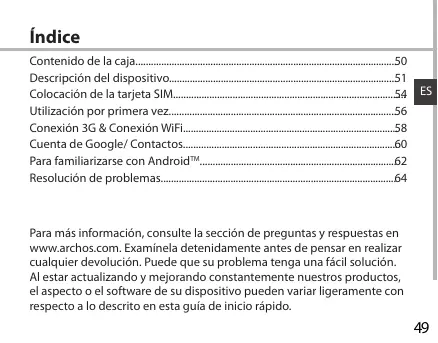
indice Contenido de la caja. 50 Descripciôn del dispositivo. si Colocaciôn de la tarjeta SIM. 54 Utilizaciôn por primera vez 56 Conexién 36 & Conexiôn WiFi 58 Cuenta de Google/ Contactos...60 Para familiarizarse con Android" 82 Resolucién de problemas, 4 Para més informaciôn, consulte la secciôn de preguntas y respuestas en wwwarchos.com. Examinela detenidamente antes de pensar en realizar cualquier devoluciôn. Puede que su problema tenga una fâci soluciôn. Alestar actualizando y mejorando constantemente nuestros productos, el aspecto 0 el software de su dispositive pueden variar ligeramente con respecto à lo descrito en esta guia de inicio répido.
Contenido de la caja Compruebe que la caja del producto incluya los elementos siguientes: + ARCHOS 50 Oxygen + Headset + Cable USB + Cable host USB + Cargador Guia de usuario Avisos de garantia legales y de seguridad Los elementos suministrados con su dispostivo ÿ les accesorios disponibles pueden variar segun la zona geogräfca 0 proveedor de senico tiizado Eos elementos suminisracos han ido dearallados en excluslva para este dispos y pueden no ser compatibles con etros dsposivos. La btizaciôn de accesoies no hômkogados podri ocaslonar un 50 füncionamienta defectuoso del product!
Descripcién del dispositivo Grenur micro SIM @ Conector de hendset
Descripcién del dispositivo Cavera FL o© res Le Qnee @ Puerio micro USB" @Miréiono
Cargue su isposhivo con el cable USB: Conecte ls disposiivos externes & @ on el cable host USB,
Gen @ icio/Aplicaciones rcientes
Menü: muestra la lista de opciones disponibles de la pantalla actual. Inicio/Apps recientes: una pulsaciôn breve para volver a la pantalla de inicio mantenga pulsado para abrir la ista de aplicaciones recientes. Atrés: vuelve a la pantalla anterior
Coloca. n de la tarjeta SIM
1. Retir la tapa utilizando la herramienta suministrada que deberé
introduciren el rficio correspondiente.
2. Levante la tapa y exträigala por completo
3.Insertela tarjeta micro SIM en el sentido indicado. 4, Sirvase de la herramienta suministrada para insertar la tarjeta. Un sonido de clic le avisaré de que la tarjeta SIM ha sido colocada correctamente.
5. Vueiva a colocar la tapa. Un sistema magnético sujeta la tapa en su sitio.
Consejos: Antes de utilizar su dispositivo por primera vez, cargue completamente la bateria.
1. Mantenga pulsado el botén ON/OFF para encender el dispositive
Al encender el dispositiv, se le pediré que introduzca un cédigo PIN.
2. Introduzca el cdigo PIN suministrado con su tarjeta SIM.
3. Haga clic en"OK"{Aceptar]
Apagado Para apagar el dispositivo, mantenga pulsado el botôn ON/OFF y luego seleccione "Power off > "OK" [Apagar] > [Aceptar] Sonido y perfiles de not n
1. Con el disposhtivo encendido, mantenga pulsado el botôn ON/OFF.
2. Seleccione una opcién, Silencio Vibraciôn Sonido
aciôn por primera vez El dispositivo desactiva la pantalla téctl tras un determinado periodo sin utilizar. Para volver a activar la pantalla, pulse el botén ON/OFF.Para “escoger una duraciôn, vaya a Ajustes>Pantalla> Tiempo espera pantalla.
tente de io RATE 2 EE de cooge Puisar: Con los dedos,tôque una vez par selccionar Lanzar un men, opciôn 0 apleaciôn Puisary manten: ms de à segundos Arrastrar:Puise un elemento y arréstelo hasta la nueva ubicaciôn Pulsar dos veces: Pulse un slemento dos veces répidamente. Deslizar: Deshice épidamente un dedo ariba abao,a quierda o derecha par desplazarse a avés de tas 0 pantals Pelizear:Coloque des dedos separados uno del ot ÿ lego realice un movimienta de pelizco co ls dedos hacia dentra uise un elemento y manténgalo pulsado durante
‘Con su tarjeta SIM 36 deberia poder conectarse a Internet sin ninguna tra configuracién adicional. El ARCHOS podra conectarse siempre que se encuentre en la zona de cobertura de su proveedor 3G o red EDGE. Al conectarse a la red 36, apareceré el icono 36 en la barra de estado. Activaciôn de los datos môviles Para poder acceder a Internet, el icono de datos môviles debe estar activado. Mantenga pulsados los iconos de reloj y bateria para mostrar la barra de estado.
2. Arrastre la franja azul hacia abajo 7
4. Pulse el icono de datos méviles Mpara
acivarl Consejo: Siiene algün problema de conexén, consulte la seccôn de preguntas Srepuestes (FAQ) de mwvearchos com 1 péngase en contaits con su 58 Prorecior de semis 36
Conexi Asegürese de que se encuentra en una zona Wifi. Puede acceder a los ajustes de WiFi répidamente desde la barra de estado. Mantenga pulsados ls iconos de reloj y bateria para mostrarla barra de estado.
2. Arrastre la franja azul hacia abajo.
3. Pulse elicono [RE
4. Toque”Ajustes” ff pare abrirelmenü de
5. En la secciôn de Conexiones
inalémbricas, si la WiFi esté apagada, desice elinterruptorWi-Fi hasta la posiciôn "ON Una vezla WiFi activada, el ARCHOS buscaré as redes WiFi disponibles. 6: Toque“Wif
7. Toque el nombre de a red la que desee conectarse. Las redes privadas
se muestran con un icono de candado y serä preciso que introduzca su contraseña.
Cuenta de Google & Contactos Añadi uenta de Google La cuenta de Google le permite aprovechar al méximo cualquier aplicaciôn 0 servicio de Google que desee utlizar.
2. Entipo de cuenta,seleccione "Google:
3. Siga ls instrucciones en pantalla para introdueir los datos de la cuenta.
Una vez creada su cuenta, podré acceder à Play Store, Gmail, Hangouts, Maps y muchas otras aplicaciones. Inf sobre sincroi Para poder ser guardada, la informaciôn debe estar sincronizada. Sus datos se quardan en servidores de Google.
1. Vaya a Settings” [justes] > “Accounts”(Cuentas] > "Google"
2. Seleccione su cuenta
‘Apareceré la lisa de datos que puede sincronizar.
3. Active Sincronizaciôn automätica par poder sincronizaros.
De esta forma, podré recuperaros en caso de pérdida del dispositivo o de la tarjeta SIM. Al añadir su cuenta de Google a un nuevo disposiivo, se recogeré toda la informaciôn guardade.
Sisponiles en todo momento en la eb y Rens nerne con cuquIr one AndtO confguiae Con la Fnac de Goes 1 mare a aets SM on sus contacts
Para familiarizarse con Andr La pantalla de inicio ampliada: Despläcese entre distintos paneles de la pantalla de inicio deslizando el dedo a la izquierda ÿ la derecha: Desplazamiento de un elemento de la pantalla de Mantenga el dedo sobre él hasta que aparezcan lineas de cuadricula de posicién; a continuaciôn, deslicelo hasta la ubicaciôn deseada y suelte el dedo. Eliminacién de un elemento de la pantalla de Mantenga el dedo sobre l,deslic el dedo hacla la pare superior de La pantallaÿ déjelo caer sobre el icono Eliminar. Desinstalacién de un elemento: En las pantallas Todas las aplicaciones, mantenga el dedo sobre él deslice el dedo hacia la parte superior de la pantalla y déjelo caer sobre la papelera Desinstalar.
Creaciôn de carpetas de aplicaciones: Deje caer un icono de aplicaciôn sobre otro en una pantalla de inicio y los dos iconos se combinarän. Widgets: Toque elicono odas las aplicaciones en la pantalla de inicio Toque Widgets en la parte superior de la pantalla. En la pantalla Widgets principal, puede desplazarse de un widget a otro de la misma manera que lo hace para los icones de aplicaciones. Cambio del fondo: Mantenga el dedo en la pantalla en una ubicaciôn vacia y a continuaciôn, elja en la lista Bloqueo de la pantalla té En el escritorio digital de ajustes répidos de la barra de estado, toque ajustes. Desplécese hacia abajo y toque Seguridad > Bloqueo de la pantalla Toque el tipo de bloqueo que desee utilizar. Tras definir aqui un bloque, apareceré una pantalla de bloqueo cuando se active la pantalla, solicitando el patrôn, PIN u otra clave especificada
Resolucién de problemas Mi teléfono est bloqueado 0 no lo puedo encender Puis elbotôn ON/OFF & a boton Volume + durante 10 segundos. Cargue el ispositve durante al menos 10 minutes. Mi teléfono no puede conectarse a red 0 aparece un mensaje de "Sin servicio” Prucbe a conectarse desde otolugar. Compruebe la coberura de red de su operador. No cansige hacer llamadas Agirese de que altelfono esté conectado a una red y de que red no esé sobrecargads indisponible. No consigo recbirlamadas Compruebe que su teléfono esté encendide y conectado a una red (verfique quel redno est sobrecargada 0 indisponible) El PIN de mi tareta SIM est bloqueado Péngase en contact con au operador de telefonia para abtener el cédigo PU (Cave de Desbloqueo Personal. Para configurar una nueva red 36: Sal dispose no se conectaautomäticamente a a red de au proveeder 1, soie a au proveedar 36 ls parämetros de conexiôn corectos. En su isposttivo, pulse Setengs” (justes) Selecione Wreles & nettes” (Conexionesialämbrics] >. > "Mobile nets" [Redes mévilesl Seleccione lo parämetros de red En Network operstors [Oparadores de re, Seleccionesu operador En Access Point Names” APN) sleccione el nombre cortect del punto de accesoeintroduzca les parämetos de conenlôn exactos suministrados por su proveedar 36.