Notice-Facile
50 OXYGEN - Smartphone ARCHOS - Manuale utente e istruzioni gratuiti
Trova gratuitamente il manuale del dispositivo 50 OXYGEN ARCHOS in formato PDF.



Scarica le istruzioni per il tuo Smartphone in formato PDF gratuitamente! Trova il tuo manuale 50 OXYGEN - ARCHOS e riprendi in mano il tuo dispositivo elettronico. In questa pagina sono pubblicati tutti i documenti necessari per l'utilizzo del tuo dispositivo. 50 OXYGEN del marchio ARCHOS.
MANUALE UTENTE 50 OXYGEN ARCHOS
Sommario Contenuto della confezione. 66 Descrizione del dispositivo. 67 Come inserire la scheda SIM 70 Introduzione. 72 Connessione 36 & WF. 74 Account Google e contatt. 76 Conoscere Android. 78 Risoluzione dei problem. 80 Per uiterioriinformaziont, consultare le FAQ e il manuale utente del vostro prodotto su wwwarchos.com, Accertarsi di aver letto questo materiale prima di considerare l'eventuale restituzione del prodotto. I problema riscontrato potrebbe non essere dawvero un problemal
Contenuto della confezione Assicurars della presenza dei seguenti articoli nella confezione: + ARCHOS 50 Titanium + Cuffia + Cavo USB + Cavo host USB Carcatore Guida dell’utente + Garanzia, note legale sulla sicurezza Gliarticol fornii con il disposiivo € gli accessori disponibili possono variare in base al Paese 0 al gestore telefonico. Gli articol in dotazione sono progettati esclusivamente per il dispositivo in questione e potrebbero non essere compatibil con altri dispositivi ‘Acéessori non approvati possono causare || malfunzionamento del dispostivo.
Descrizione del dispositivo © Sotmicro-sIm @ x peraurcolare
Descrizione del dispositivo @rorcimers
@'oparnt rer micro-ussr @ieroiono “Ricarica il tuo disposiivo con il cavo USB. Collegare dispesitii esterni con il cavo host USB.
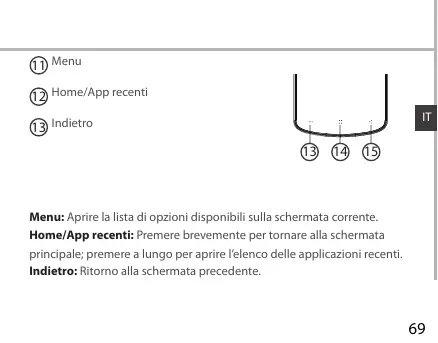
@eu @Home/ApP recent @ rise Menu: Aprire La lista di opzion disponibii sulla schermata corrente. Home/App recenti: Premere brevemente per tornare alla schermata principale: premere a lungo per aprire l'elenco delle applicazioni recenti Indietro: Ritoro alla schermata precedente.
1. nserire lo strumento apposito nel foro della copertura per rimuoveria.
2. Sollevare la copertura per rimuoveria completamente.
3.Inserre la micro-SIM nel senso mostrato nella figure.
4. Utiizzando lo strumento appositospingere la scheda SIM fino a sentire
un cc: a questa punto la scheda à inserita correttamente e rimane fissa.
5. Riposizionare la copertur. Un sistema magnetico mantiene la copertura
nella posizione corretta. are il dispositivo per la prima volta, caricare completamente la batteria.
Introduzione Accensione
1. Premere e tenere premuto il pulsante ON/OFF per accenderel dispositivo.
Quando si accende il dspositivo, pu essere richiesto un codice PIN.
2. Digitare il codice PIN fornito con la scheda SIM,
3.Selezionare "OK Spegnimento Per spegnere il dispositivo, premere e tenere premuto il pulsante ON/ OFF e quindi selezionare Power off > OK T. Quand dispostivo & acceso, premere e tenere premuto il pulsante ONOt. Silenzioso | Vibrazione Suono
2. Selezionare uniopzione.
iivo disattiva I touch screen quando non lo siutilizza per un periddo determinato. Per ativare lo sehermo, premere Î puisante ON/OFF. Per impostare la durata, andare su Settings (Impostazioni)> Display> Sleep (Sospensione).
installazione guidat La prime volta che s awvia ARCHOS, iwizard diinstllazione aluterà ad installre il dispositive Autorizzzzione alla condivisione della posizione © Lingua E = Account Google 2 sen diiécalizrarione = Datae or Azioni sul touch screen occo (Tapj: occzre una voita per selezionare o awviare un menu, unopzione 0 un'appliczzionc. Tocea € premi (Tap and hold}: Toccare un elemento € tenerlo premuto per pid 2 second Trascina Drag}: Toccare un elemento € spostaro in una nuova posizione. Dappiotocco (Double tap}-Tocere un lement due vole veleéemente. Panoramica (Flick}: Scorrere velocemente vers l'alo il basso, a sinistra 0 a destra per scorrere elenchi o schermate. Pizzica (Pinch):Distanziare due dita e quindi stringerie.
Connessione 3G & Wi Connessi Con la scheda SIM 36, si dovrebbe essere connessi a Internet senza alcuna uiteriore configurazione. I dispositivo ARCHOS riceverà il segnale solo se si trova in una zona coperta della rete 3G 0 EDGE del proprio provider 36. Quando 8 collegato alla rete 36, licona 36 è visualizzata nella barra di stato. Attivazione dei dati mobil Per poter accedere a Internet, l'cona dei dati mobil deve essere attivata. Tocca etieni premute le icone dellorario € della batteria per visualizzare la barra distato.
2. Trascina la linea blu verso il basso.
4. Toccare lcona di dati mobil per ativarla.
Suggerimento: Quand ai verficane problemi di connessione vedere le domande frequenti su ww archos com 0 contattare À fomitore di connessione 7a dressé
Connessione WiFi ATTENZIONE: Accertarsi di essere in una zona coperta da WiFi possibile accedere rapidamente alle impostazioni Wifi dalla barra di stato. Tocca etieni premute le icone dellorario della batteria per visualizzare la barra di stato.
2. Trascina la linea blu verso il basso.
4. Selezionare “Impostazioni" ER per aprie
menü delle impostazioni Wifi
5. Nella sezione “Wireless & networks’
{Wireless € et) se il Wii à spento, far scorrere l'interruttore WiFi in posizione ‘ON Una valta che a rete WiFi ativa, 1 disposiivo ARCHOS ricercaleretiWiFi presentinel raggio.
7. Selezionare il nome di rete 2 cui si desidera connettersi. Le reti private
vengono visualizzate con un lucchetto e richiedono linserimento di una password.
Account Google e contatti Agaiu un account Google Un account Google consent di sfruttare al meglio tutte le applicaziont ei servizi di Google che à possibile utilizzare.
1. Andare a"impostazionf" fjj > "Account> ‘Aggiung account’
2. Selezionare il tipo di account "Google" da aggiungere.
3. Seguïr le istruzioni a schermo per inserre le informazioni relative
al'account. Una volta che l'account à stato creato, à possibile accedere a Play Store, Gmail, Hangouts, Maps e molte altre applicazioni Le informazioni deveno essere sincronizzate per essere salvate. tuoi dati vengono salvati sui server di Google.
1. Andare a‘impostazionf"> "ccount"> "Google”
2. Selezionare il proprio account.
Viene visualizzata la lista di informazioni che possono essere sincronizzate. 3, Seleziona tutte le informazioni al fine di sincronizzarle. E possibile recuperarle in caso di perdita del dispositivo o della scheda SIM. Quando aggiungi il tuo account Google a un nuovo dispositiv, tutte le informazioni salvate vengono raccolte.
Salvataggio dei contatti ut propñ contatti sono sempre disponibili sul web e possono essere sincronizzati con qualsias telefono Android che & impostato con lo stesso account Google.
1. Installare la scheda SIM con i contatt presentineltelefono.
2. Da una schermata Home 0 Tutte le Applicazioni, selezionare l'pplicazione
Persone| 3, Toccare il tasto Menu > Importa/Esporta.
4. In Importa/Esporta contatt selezionare Importa da scheda SIM,
5. Seleziona il tuo account Google.
6. Controllai contatti da importare e confermal.
7. Una volta che contatti vengono importat nel account Google, vai su
“Settings” (Impostazioni) >“Account">"Google:
8. Sceglier il proprio account Google. Assicurarsi che "Contatti"sia
selezionato. .Selezionare il pulsante Menu, quindi"Sincronizza ora | contatti sono salvati sul proprio account Google:
Conoscere Android'" Schermata iniziale estesat Navigare tra i vari pannell della schermata iniziale sfiorando da sinistra 0 destra. Pulsante Home Premere brevemente per tomare alla schermata principale. Doppio tocco per aprire l'elenco delle apf Spostare una voce della schermata iniziale: Selezionare e tenere il dito su di essa fino a quando si visualizzano le line della griglia di posizionamento, quindi scorrere nella posizione desiderata e togliere il dito. Rimuovere una voce della schermata iniziale: Selezionare e tenerla scorrere il dito verso la parte superiore dello Schermo e lasciare sullicona Rimuovi Disinstallare una voce: Dalle schermate Tutte le applicazioni, selezionare e tenere, scorrere il dito verso la parte superiore dello schermo e lasciare su Cestino disinstalla.
Creare cartelle di applieazio Lasciare umicona dappliazione su unaltraicona dela schermata inizale ee due lcone 5 combineranno Widos SelezionareliconaTutte le applcazioni dell schermata iniziale.Toccare iWidget sul part superior dell schermo. Dala schermata principale Widget, à possible spostar widget proprio come sf pere cone delle applcaziont Modifcare lo sfondo: Tenere dit sul schermata su una posizione vuota quindi seezionare dalelenco Blocco del touchscreen: Dal pannell dell impostazion rapide nella bara di state selezionare impostazini Sconrre selezionare protezione.Bloccare il touchscreen. Selzionare ipod blocco che si desiderausare,Dopo aver mposato un blocco un lucchetto ven visualizzato ogni voa che lo schermo 1 pre, ichiedendo sequenz, PIN 5 aa chiave speccata.
Risoluzione dei problemi Htelefono à bloccato a non si accende Premere 'pulsante ON/OEF € Volume à per 10 second. Cancare l dispos per ameno 10 minuit lfono non resce a connettersi a una rete 0 visualizra il messaggio "No nettes in un alto luogeo. Verficare la coperturs diet con operator. le effettuare chamate in schta he ielfono aa connesso à una ete, che arte non si sovracearca 0 non isponi Impossible ricevere chiamate in arivo Assurarsi che tlefono si acces € callegao ad una rte (controlare che a rete non ia Contre operator dite Br tenere codice PU (Personal Unbloking Key} Per canfigurare una nuova ete Sel dope te renal commet automatcamente alla ret del provider 36, ontatae grande 3G par eere paramen i connesione Sul spostivo,toccare mpost Selenonare Wireless et. Naggion informazoni…> Reti mobil. Selzionare mpostaziont diet in Qpertonidirete,selezionar À proprio operators In Naomi punti di accessoselezionane d crretto nome del punto di acces € inserri orret paramet h connessione foi da provider 26.