 Notice-Facile
50 OXYGEN - Smartphone ARCHOS - Manual de utilização gratuito
Encontre gratuitamente o manual do aparelho 50 OXYGEN ARCHOS em formato PDF.



Baixe as instruções para o seu Smartphone em formato PDF gratuitamente! Encontre o seu manual 50 OXYGEN - ARCHOS e retome o controlo do seu dispositivo eletrónico. Nesta página estão publicados todos os documentos necessários para a utilização do seu dispositivo. 50 OXYGEN da marca ARCHOS.
MANUAL DE UTILIZADOR 50 OXYGEN ARCHOS
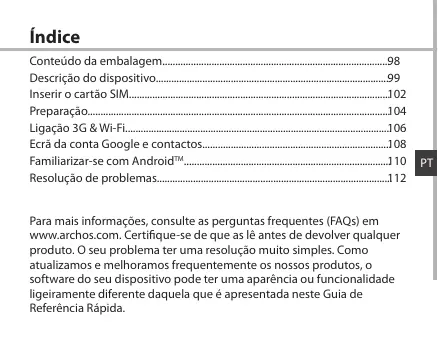
Conteüdo da embalagem 98 Descriçäo do dispositivo. 99 Inseriro cartäo SIM. 302 Preparaçäo. 304 Ligaçäo 3G & Wi-Fi 106 Ecrä da conta Google e contactos. 108 Famillarizar-se com Android" 110 Resoluçäo de problemas. 112 Para mais informaçôes, consulte as perguntas frequentes (FAQs) em wwarchos.com. Certique-se de que as l antes de devolver qualquer produto. O seu problema ter uma resoluçäo muito simples. Como atualizamos e melhoramos frequentemente os nossos produtos, o software do seu dispositivo pode ter uma aparéncia ou funcionalidade ligeiremente diferente daquela que é apresentada neste Guia de Referéncia Répida.
Conteüdo da embalagem Verfique se tem os seguintes itens na embalagem do seu produto: Os itens fornecidos com o seu dispositive € os acessérios disponiveis ARCHOS 50 Oxygen Headset Cabo USB Cabo USB host Carregador Guia do usuério Garantia, avisos legais e de segurança podem variar entre regles € fornecedores de serviços. Br en fomecidos Fram conccbides exclushamente par 0 seu disposivo e podem ser Incompativeis com outros dspostivos O iso de acetôries no aprovados pod resultar em mau funcionamento do seu dispose.
Descriçäo do dispositivo © mars @ ur or Micro-ussr @ Microione Carregue 0 seu dispostivo com 0 cabo USB. Conecte seus disposez externos com 0 cabo USB host.
@ "eu Imicio/aplicaçoesrecentes
1. Use a ferramenta fomecida, acomodada no orifico da tampa, e remova
4. Use a ferramenta fomecida para colocé-lo no lugar. Quando o cartäo SIM
esté bem colocado, ouve-se um clique e 6 cartäo fca imével.
5. Reponha a tampa. Um sistema magnéticafixa a tampa ao seulugar.
Dicas: Carregue completamente a bateria antes de usar o seu dispositivo pela primeira vez.
Pode ser salicitado o côdigo PIN quando liga o seu disposiivo
2. Selecione uma opçäo.
Assistente de instalaçäo Quando inciar o ARCHOS pelàprimeira vez, o assistente de instalaçäo ré judo a configurar 9 seu aparelho: ?'Autorzagao de localzaçao 2 Idioms Conte Google 2 inhalocalzaçéo = Daaehon snoecr ocar: Toque uma vez par elecionar ou abrirum menu opçäo où sphcaco Tocar e manter Toque numitem € continue a pressionarpormais de 2 segunde. Arrastar: Toque num item emova- para um nov local Toque duplo: Toque rapidamente duasvezes numitem Percorrer:Percorr o ecrà para cima, babe, esquerda ou direita rapidamente com 0 dedo para explorar sas ou ectäs AApertar: Coloque dois dedos afastados no ecrà e depois junte-0s
Ligaçäo 3G & WiFi Ligaçäo 3G $e possuir um cartäo SIM 36, é possivel estabelecer ligaçäo à Internet sem passos adicionais, O ARCHOS terà sinal apenas se a ârea iver cobertura 36 ou EDGE por parte da sua operadora môvel. Enquanto estiver ligado à rede 36, o icone 3G ser exibido na barra de estados, Ativar dados môveis O icone de dados méveis deve estar ativo para ser possivel aceder à Internet. Toque e mantenha premidos os icones do Tempo e bateria para revelar a barra de estados.
2. Puxe a linha azul para baixo.
4 Toque no icone dos dados méveis Mpare Die Setiverproblemas de igaço, consulte as FAQs em wa archoscom ou contacte 0 seufomecedor de red 3
2. Puxe a linha azul para baixo.
aparecem com a icone de um cadeado e iräo requerer a introduçäo da sua palavra-passe.
Ecrä da conta Google e contactos Adi uma conta Google Uma conta Google garante he 0 uso de todas as aplicaçées € sericos Google. T1. Va "Settings” (Definicées) D >“Accounts" (Contas) > “Add account" LAdicionar conta).
2. Selecione “Google” como tipo de conta.
3! Realize os passos que aparecem no ecrà para introduzir s dados da sua conta. À conta permita-he aceder a serviços como a Play Store, Gmail, Hangouts, Maps e muitas outras aplicaçôes. cronizar dados Os dados devem ser sincrontzados para serem guardados. Seréo feitas cépias de segurança dos seus dados nos servidores da Google.
1. Va a"Settings” (Definices) >"Accounts” (Contas) > Google”
2! Selecione a sua conta É exbida a sta das informaçes que podem ser sincronizada.
3. Marque todos os dados que deseja sincronizar.
Paderà reavê los em caso de perd de seu disposhiva ou cartäo SIM Quande a sua conta Goagle é adicionada 2 um novo disposiiva, todos os dados guardados seräo recolhidos,
Guardar os seus contactos Os contactes ficam sempre disponivels na Web e podem ser Ternes com dualquer dépose Andiol Éon do com a mesma conta Google.
1. Introduza no dispesitivo © cartäo SIM que contém os seu contactos
5. Selecione a sua conta Google.
8. Selecione a sua conta Google.
Verfique se a apçäo"Contacts”(Contactos) esté marcada.
9. Selecione a botäo Menu e depois "Sync now (Sincronizar ago).
Fami r-se com Android" Oecri al alargado: Navegue entre os diferentes painéis do ecrä inicial movendo-os para à esquerda € para a direita. Botäo Pr Prima momentaneamente para voltar ao ecrä principal. oque duplo para abrir uma lista com as aplicaçôes recentes. Mover um item do ecrä Toque continuamente com o dedo no mesmo até aparecer a grelha de posicinamento em seguida, deslize-0 para a posiçäo pretendida e solte 0 dedo. Remover um item do ecré Toque continuamente no mesmo, deslize o seu dedo para o topo do ecrä largue-0 sobre o icone Remover. Desinstalar um item: A partir do ecr Todas as aplicaçôes, toque continuamente no mesmo, deslize o seu dedo para o topo do ecrä e largue-o sobre o caixote Desinstalar.
Criar pastas de aplicaçées: Largue 0 icone de uma aplicaçäo sobre outro num ecrä inicial e os dois icones ficaräo combinades. Widgets Toque no icone Todas as aplicaçôes no seu ecrà inicial Toque em Widgets no topo do ecrä. À partir do ecrä Widgets principal, pode movimentar 05 widgets da mesma forma que 0 faz com os icones das aplicaçées. Alterar imagem de fundo: Mantenha 0 dedo no ecrà sobre uma localizaçäo vazia, em seguida seleccione a partir da list. Bloquear 0 ecrâ téctil: A partir do painel de definiçôes répidas na barra do estado, toque nas definiçôes. Desloque para balxo e toque em Segurança. Toque em Bloquear ecrä. Toque no tipo de bloqueio que pretende utilizar. Depois de definir aqui um bloqueio, seré apresentado um ecrä de bloqueio sempre que activar 0 ecrà, a solictar 0 padräo, 0 PIN ou outra chave especifcada. FT
Resoluçäo de problemas 0 meu telemôvel est bloqueado e näo liga Prima o botio LIGAR/DESLIGRR & 0 botéo Volume + durante 10 segundor. Caregue 0 aparelhe durante pele menos 10 minutos O meu telemôvel näo consegue ligar-se a uma rede ou éexibida a mensagem "Sem ra de re ‘ent igar em outr local. Verfique a coberura de rede da sua operadora INâo à possivel fazer chamadas Verfique se seu telemôvel est lgado a uma red e se ess red est disponivel. possivel receber c Verfique se seu telemével esta hgado € tem uma igaço a uma red (uerifque e a rede est dsponvel, PIN do cartäo SIM bloquendo Contact 3 sua operadora para obter 0 cédigo PUK (Chave pessoal de desbloqueio) Cnfigurar uma nova rede 36 0 seu spot nhofor capable tomalamente um io 3G À rade a sua operadora, contacte a operadors para ober s parämetrs de li Toque em “Setings” (DefiniçBes. Selecione "Wireless & networks (Redes e WF) > "More" (Mai. > "Mobile networks" {fedes môvels) Selcione "Network setings" (Definiçbes da red). Em Network operators" (Operadora)seleciona a sua operadora Em ‘Access Point Names” (Nomes de pontos de acesso),seleciane a name do ponto de acessocorreto e introduza os parämetrosfarnecidospelo seu formecedor 36.