HD-300N - Ontvanger MVision - Gratis gebruiksaanwijzing en handleiding
Vind de handleiding van het apparaat gratis HD-300N MVision in PDF-formaat.


| Type product | Satellietontvanger (DVB-S/S2) |
| Afmetingen (B x H x D) | 290 mm x 50 mm x 220 mm |
| Gewicht | 1.5 kg |
| Voeding | AC 90-250 V, 50/60 Hz, 40 W |
| Videodecodering | MPEG-2, MPEG-4, H.264/AVC |
| Video-uitvoerresoluties | 576i, 576p, 720p, 1080i |
| Audiodecodering | MPEG-1 Layer 1 & 2, Dolby Downmix, Dolby Digital Bitstream via S/PDIF |
| Voorwaardelijke toegang | 2 Common Interface-slots (CI), 1 Smart Card-slot (ISO 7816) |
| DiSEqC-besturing | DiSEqC 1.0, 1.1, 1.2, USALS |
| Kanaalcapaciteit | 8.000 kanalen (TV en radio) |
| Connectiviteit | HDMI, Component (YPbPr), 2x SCART (TV/VCR), RCA (CVBS, L/R), S/PDIF (Coaxial & Optical), USB 2.0, RS-232, Ethernet |
| USB-functionaliteit | Software-upgrade, kanaaldatabase-update, PVR-opname/weergave (FAT16/32), mediaweergave (MP3, JPG) |
| PVR-functies | Direct opnemen, timeshift (tot 30 min), geplande opname (timer/EPG), afspelen met trucagemodi (FF/REW) |
| Afstandsbediening | Universele afstandsbediening met TV-code-instelling (handmatig/automatisch zoeken) |
| On-Screen Display (OSD) | Meertalige OSD, EPG, kanaalbeheer (favoriet, hernoemen, verplaatsen, vergrendelen, verwijderen) |
| Onderhoud en reiniging | Haal de stekker uit het stopcontact voordat u gaat reinigen; gebruik een zachte doek en mild afwasmiddel; laat geen vloeistof in het apparaat komen. |
| Veiligheidsvoorschriften | Bedek de ventilatieopeningen niet; houd vrije ruimte; vermijd blootstelling aan hitte/kou/vocht; haal de stekker eruit bij langdurige afwezigheid; geen door de gebruiker te onderhouden onderdelen – raadpleeg gekwalificeerd personeel. |
| Reserveonderdelen en repareerbaarheid | Geen door de gebruiker te vervangen onderdelen; alleen interne zekering; reparaties moeten worden uitgevoerd door gekwalificeerd servicepersoneel. |
| Algemene informatie | Inclusief: Afstandsbediening, 2x AAA-batterijen, A/V-kabel, gebruikershandleiding; extra accessoires kunnen nodig zijn voor volledige functionaliteit. |
Veelgestelde vragen - HD-300N MVision
Gebruikersvragen over HD-300N MVision
0 vraag over dit apparaat. Beantwoord die u kent of stel uw eigen vraag.
Stel een nieuwe vraag over dit apparaat
Download de handleiding voor uw Ontvanger in PDF-formaat gratis! Vind uw handleiding HD-300N - MVision en neem uw elektronisch apparaat weer in handen. Op deze pagina staan alle documenten die nodig zijn voor het gebruik van uw apparaat. HD-300N van het merk MVision.
GEBRUIKSAANWIJZING HD-300N MVision
Om het apparaat volledig uit te schakelen dient men de stekker uit het stopcontact te verwijderen.
ALGEMENE VEILIGHEID

WAARSCHUWING
Lees eerst de veiligheidsvoorschriften om eventuele schade aan u of uw installatie te voorkomen.
Bedek de ontvanger niet en houd de omringende omgeving schoon.
Controleer de ingangsspanning AC 90\~240V, 50Hz\~60Hz Max, 40W Houd vloeistoffen op afstand van uw ontvanger.
De ontvanger mag niet worden blootgesteld aan druppels of spetters, plaats ook geen voorwerpen met vloeistoffen op de ontvanger.
Verwijder allereerst de stekker uit het stopcontact voordat u de ontvanger gaat reinigen. Gebruik een licht vochtige, zachte doek om de behuizing te reinigen.
Blokkeer de ventilatie openingen van de ontvanger niet en houdt deze vrij.
Plaats de ontvanger niet in een gesloten ruimte maar een goed geventileerde ruimte.
Voorkom blootstelling van de ontvanger aan extreme hitte, kou en vochtigheid.
Gebruik geen kabels of accessoires die niet aanbevolen zijn. Deze kunnen de installatie beschadigen.
Bij lange tijd geen gebruik, verwijder stekker uit het stopcontact en haal de antennekabel uit de ontvanger.
Verwijder nooit het deksel van de ontvanger in verband met mogelijke elektrische schokken.
Repareer nooit zelf de ontvanger.
Breng het naar een erkende reparateur.
De handleiding kan aangepast worden in verband met nieuwe specificaties.
ALGEMENE INFORMATIE

I. INHOUD PAKKET
Verzeker u zelf dat de volgende voorwerpen in de verpakking zitten.
1) Afstandsbediening (RCU)
2) Batterijen (2EA)
3) Handleiding
4) A/V Kabel

II. SPECIFICATIES
- Ondersteunt MPEG-2, MPEG-4, H.264 en volledig DVB ondersteuning.
· 1 Kaartlezer slot.
- Gebruiksvriendelijk DSD en werking.
- Totaal 8,000 te programmeren kanalen.
- Meertalige audio ondersteuning.
- Meertalige menu tekst ondersteuning.
- Favorieten kanalen selectie.
- Parental Gids en rating controle.
- EPG(Electronische Programma Gids) for In-Beeld kanalen informatie.
· In-Beeld Display met 16 bit Color.
- Zoom functie in Pauze.
· Dolby Digital Bitstream Uit via S/PDIF [Optisch en Coaxiaal].
- Selecteerbare output voor 1080i, 720P, 576P en 576i format.
- Multi Video Uitgangen HDMI, Component [YPbPr], SCART[RGB,CVBS].
- USB 2.0 Host [Toegang tot HDD, USB memory, anderen etc].
- Upgrade Software & Update Kanalen Database via USB 2.0 pocrt.
ALGEMENE INFORMATIE
III. AFSTANDSBEDIENING (RCU)
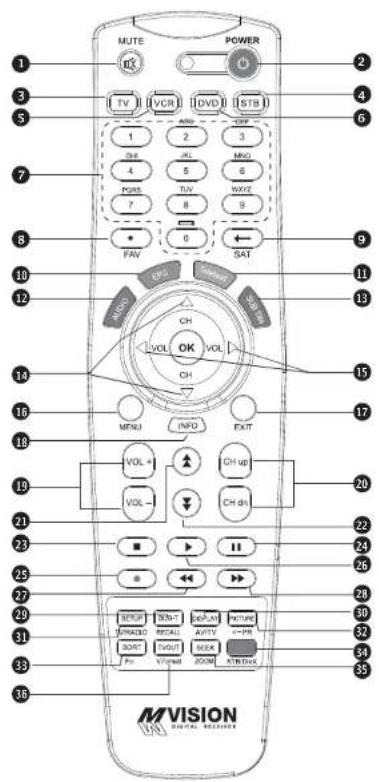
ALGEMENE INFORMATIE
III. AFSTANDSBEDIENING (RCU)
-
MUTE Gduid AAN of UIT.
-
POWER vtvanger AAN of UIT.
-
TV TV mode.
-
STB STB mode.
-
VCR VCR mode.
-
DVD DVD mode.
-
Numerieke knappen Selecteren de kanalen en menu opties.
-
FAV Toont de gewenste favorieten lijst.
-
SAT Toont de geselecteerde satelliet lijst.
-
EPG Toont de TV of Radio programma gids. (Electronic Program Guide)
-
Teletext Activeert ondertiteling en teletekst.
-
Audio Veranderd de audio taal.
-
Subtitle Selecteert het geluid type (LINKS/RECHTS/STEREO).
-
▲ ▼ Veranderd kanalen of beweegt naar een item in het menu.
-
◀▶ Stelt het volume of beweegt naar links of beweegt naar item in het menu.
-
MENU Hoofdmenu in beeld.
-
EXIT Gaat terug naar vorig menu of om terug naar huidig kanaal.
-
INFO Toont programma informatie in beelden kan de naam van de favorieten lijst veranderen.
-
V+/V- Volume harder of zachter.
-
P+/P- Kanaal op of neer.
-
⚠ Pagina omhoog in kanalenlijst. [Selecteert zoom in/uit].
-
↓ Pagina omlaag in kanalenlijst.
-
STOP Stopt opname of afspelen.
-
PAUSE Pauzeert afspelen.
-
Record Opname programma.
-
Play Opname lijst oproepen of afspelen/slow motion.
-
Rewind Terugspoelen in verschillende snelheden.
-
F/F Vooruitspoelen in verschillende snelheden.
-
RECALL Selecteert het vorig bekeken kanaal.
-
AV/TV Selecteert TV of AV.
-
TV/RADIO Schakelt tussen TV en Radio.
-
← PR Selecteert vorige bekeken kanaal.
-
Fn Gereserveerd.
-
STB/DivX Schakelt STB of DivX.
-
ZOOM Selecteert ZOOM IN/OUT
-
V.Format Schakelt naar HD type.
ALGEMENE INFORMATIE
ALGEMENE INFORMATIE
IV. AFSTANDSBEDIENING INSTELLEN VOOR TV IV. AFSTANDSBEDIENING INSTELLEN VOOR TV
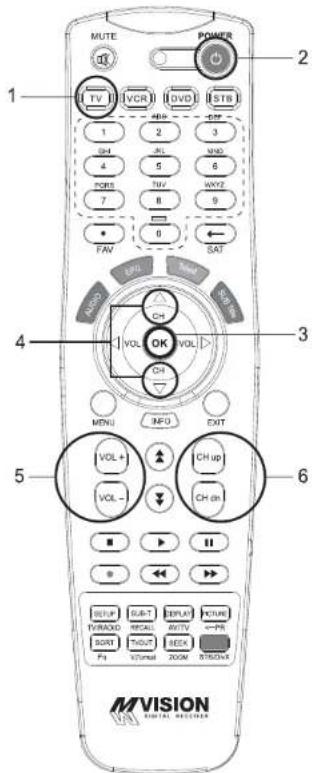
1. Handmatig Zoeken
Schakel allereerst de TV aan. 1
1) Kies "OK" knop en "TV LED Lamp" op de afstandsbediening tegelijkertijd gedurende meer dan 3 seconden. De "TV LED Lamp" zal 2 x Aan/Uit knipperen.
2] Kies de juiste TV code in de Merken Lijst (de code bestaat uit 4 cijfers) en voer deze 4 cijfers in. I Indien de 4 cijfers correct zijn ingevoerd zal de "TV LED Lamp" 2 x knipperen en de TV zal uitschakelen ==>ga naar 3] -1 Indien de code verkeerd ingevoerd is zal de "TV LED Lamp" 1 x langdurig Aan/Uit gaan en de TV zal aan blijven staan è ==>ga naar 3] -2
==→ è In deze stap, dient u binnen 10 seconden de 4 cijfers invoeren. Zo niet, dan zal het instellen opheffen.
2
5
3) - 1 Indien de TV uitschakelt, druk op "OK" knop en de TV LED Lamp zal 2 x knipperen. Schakel de TV aan met de Aan/Uit van de afstandsbediening en controleer de volume knop en kanalen knop of ieder ander knop van uw afstandsbediening. Indien de Aan/Uit knop goed werkt maar de rest van de knoppen niet, dan heeft u de verkeerde code ingevoerd. Herhaalt u dan stap 1) en voer een andere code behorende bij dezelfde merk. Meestal heeft 1 merk meerdere codes.
3) -2 Herhaal stap 1l en voor een andere code behorende bij dezelfde merk. Meestal heeft 1 merk meerdere codes.
Allereerst, Schakel de TV aan.
1) Kies "OK" knop en "TV LED Lamp" op de afstandsbediening tegelijkertijd gedurende meer dan 3 seconden. De "TV LED Lamp" zal 2 x Aan/Uit knipperen.

2) Kies de Op of NEER knop totdat de TV uit gaat.
3) Indien de TV uit gaat, druk op "OK" knop en de TV LED Lamp zal 2 x knipperen.
4) Schakel de TV aan door middel van de Aan/Uit schakelaar van uw afstandsbediening en controleer de Volume knop en Kanalen knop van uw afstandsbediening voor de goede werking..
5) Indien de Aan/Uit knop werkt, maar de andere knoppen doen het niet, dan is het automatisch zoeken niet goed gegaan. Herhaal stap 1 t/m 4 totdat alle knoppen wel goed werken.
ALGEMENE INFORMATIE
V. VOORKANT PANEEL
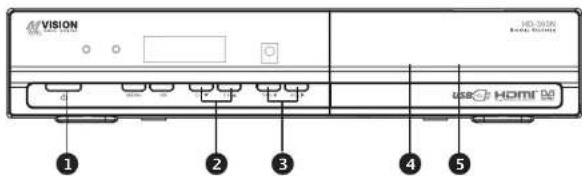
- POWER Schakelt de ontvanger tussen Aan en Stand By.
- CH Up/Down Kanaal opwaarts / neerwaarts of selecteert de opties van het menu.
- VOL Up/Down Volume opwaarts / neerwaarts of selecteert de opties van het menu.
- Kaartlezer Slot Voer smartcard in.
- CI slot Voer CAM in.
NOOT: Niet alle "USB 2.0 geheugens" zijn geschikt voor ons product.
ALGEMENE INFORMATIE
VI. ACHTERKANT PANEEL
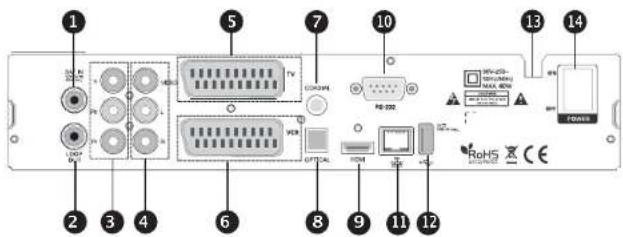
- SAT IN Verbinding met satellite antennekabel.
- LOOP OUT Verbinding met andere ontvanger.
- YPbPr Verbind Componenten kabel met TV.
- VIDEO Verbinding VIDEO van TV of ander apparaat.
- TV SCART Verbinding naar TV SCART kabel.
- VCR SCART Verbinding naar VCR SCART kabel.
- COAXIAAL Uitgang voor versterker.
-
OPTISCH Uitgang voor versterker.
-
HDMI Verbind HDMI kabel met TV.
-
RS 232 Verbinding naar personal computer for software upgrade.
-
Ethernet Verbinding naar LAN kabel.
- USB Verbinding voor USB Memory.
- POWER SUPPLY 90\~250V AC, 50/60Hz, 40W.
- POWER BUTTON Schakelt AAN/UIT.
INSTALLATIE
Dit hoofdstuk beschrijft verschillende mogelijkheden voor het aansluiten van de ontvanger met een TV, VCR en HI-FI systeem.
U kunt kiezen uit de volgende configuraties die wij beschrijven.
Mocht u toch problemen ondervinden dan verwijzen wij u voor eventuele hulp naar de distributeur of verkooppunt.
Controleer dat de volgende onderdelen in de verpakking samen met de ontvanger zitten.

I. AANSLUITEN ONTVANGER MET TV
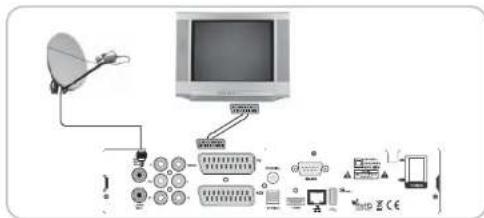
I-1. Aansluiten van de ontvanger naar de TV via een Scart kabel
Sluit het ene uiteinde van de Scart kabel aan de TV scart aansluiting aan de achterkant van uw ontvanger en het andere uiteinde aan de Scart aansluiting achter op uw TV
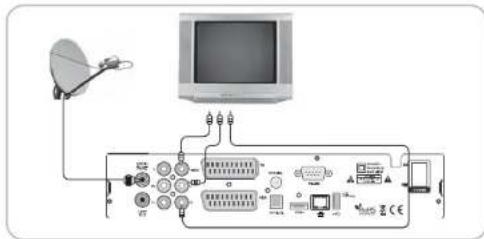
II-1. Aansluiten van de ontvanger met de TV via een RCA kabel
Sluit de RCA-rood plug aan de Audio-R connector, de witte aan de Audio-L en de gele aan de Video-Connector aan de achterkant van de ontvanger met dezelfde connectors aan de achterkant van uw TV of VCR toestel.
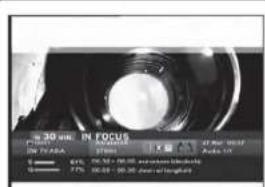
a) Als u een kanaal kiest verschijnt automatisch een informatiebalk in beeld gedurende een aantal seconden. Deze balk geeft informatie over het betreffende kanaal.
b) Selecteer de INFO knop voor informatie tijdens normaal gebruik.
2. Eenvoudige kanalenlijst
a) Druk op de OK knop tijdens normaal gebruik om naar de kanalenlijst te gaan.
b) Als de uitgebreide kanalenlijst verschijnt, kunt u via het selecteren van de RODE knop overgaan op eenvoudige kanalenlijst weergave.
3. Uitgebreide Kanalenlijst
a) Druk op de OK knop tijdens normaal gebruik om naar de Kanalenlijst te gaan.
b) Als de eenvoudige kanalenlijst verschijnt, kunt u via het selecteren van de RODE knop overgaan op uitgebreide Kanalenlijst weergave.
cl Selecteer ◀► en ▲▼ om alfabetisch te ordenen.
d) Druk op de groene knop om terug te gaan naar Alle Kanalen of EXIT om terug te gaan naar het kijken van het kanaal.
e) Druk de SAT knop in om het Satellieten Scherm op te roopen en kiest u dan de gewenste satelliet. De kanalenlijst van de bewuste satelliet zal dan in beeld komen.
f) Druk de FAV knop in om het Favorieten scherm op te roepen en kiest u dan de gewenste Favorieten lijst. De kanalenlijst van de bewuste satelliet zal dan in beeld komen.
g) Druk op de groene knop dan zullen all gevonden kanalen getoond worden.
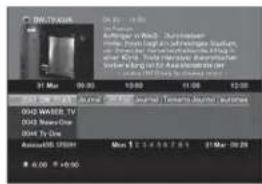
a) Druk op de EPG knop tijdens normaal gebruik.
b) Er verschijnt een scherm met de EPG van het bewuste kanaal.
c) Selecteer het gewenste kanaal om de EPG te tonen.
e) Verschijnt net als de foto rechts.
5. ZOOM IN/OUT
a) Door op de knop pagina opwaarts te drukken vanuit normaal gebruik kunt u in en uit zoomen.
b) U kunt de gewenst vergroting kiezen met de ROOD/GROENE knop.
c) U kunt de start positie kiezen met de ▲▼◀▶ knop.
d) Na het kiezen van de Zoom grootte en positie kunt u de ZOOM functie starten met de "OK" knop.
e) Met de ▲▼◀▶knop kunt het ZOOM beeld verschuiven.
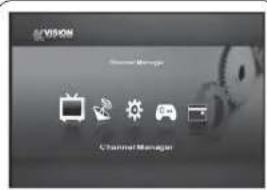
Druk op de MENU knop om het scherm van het hoofdmenu te activeren Het hoofdmenu scherm verschijnt.
- U kunt door het hoofdmenu schuiven door op de knappen
▲▼◀▶te drukken van uw afstandsbediening. - Druk op OK om uw selectie te activeren
- Druk op EXIT om terug te keren naar het vorige menuscherm of op MENU om terug te keren naar het kanaal dat u aan het kijken was.
I. KANALENLIJST
II. INSTALLATIE
IV. UTILITY
V. ACCESSOIRES
III. OPTIES

I. KANALENLIJST
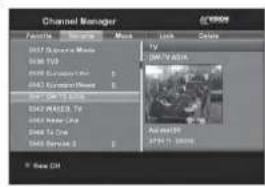
Deze selectie helpt u de kanalenlijst te wijzigen naar uw wensen.
- Kies kanalenlijst in het hoofdmenu ▲▼en druk op OK.
- Er verschijnt een scherm waarin u de lijst kan wijzigen.
- Selecteer de gewenste wijzigingsvorm ◀ ►
- Om het gewenste kanaal te tonen selecteert u het en drukt u op de rode knop.
- Druk op EXIT om terug te keren naar het vorige menuscherm of op MENU om terug te keren naar het kanaal dat u aan het kijken wasl.
I-1. FAVORIETEN
I-2. HERBENOEMEN
I-3. SCHUIVEN
I-4. BLOKKEREN
1-5. VERWIJDEREN
I-1. FAVORIETEN
- Door gebruik te maken van de knoppen ◀▶ gaat u naar Favorieten en drukt u op de GELE knop om te kunnen kiezen tussen Favorieten 1-8.
- Druk op OK op het kanaal dat u wilt toevoegen of verwijderen.
- Een markering komt tevoorschijn achter gekozen kanaal. Om te verwijderen drukt u nogmaals op OK.
- De gekozen kanalen zullen automatisch opgeslagen worden.
- Als u de opgeslagen Favorietenlijst wilt bekijken gaat u via de andere optie (Herbencemen-Verwijderen) behalve favorieten en drukt u op de FAV knop voor het inzien van Favorieten 1-8.
- Druk op EXIT om terug te keren naar het vorige menuscherm
of op MENU om terug te keren naar het kanaal dat u aan het kijken was. - Druk op de BLAUWE knop om de Favorieten te herbenoemen.
MENU
I. KANALENLIJST
I-2. HERBENOEMEN
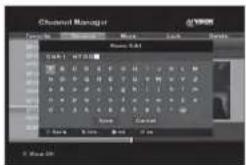
- Door gebruik te maken van de knoppen ◀▶ kunt u naar Herbenoemen gaan.
- Selecteer het kanaal dat u wilt herbenoemen door gebruik te maken van ▲▼en druk op OK.
- Er verschijnt een toetsenbord op het scherm.
- Wijzig de naam door gebruik te maken van de cijfers en/of letters in beeld.
- Druk op de GELE knop om Favorieten 1..8 te herbenoemen en druk op de BLAUWE knop om de satelliet te herbenoemen.
- Druk op EXIT om terug te keren naar het vorige menuscherm of druk op MENU om terug te keren naar het kanaal dat u aan het bekijken was.
I-3. VERPLAATSEN
- Door gebruik te maken van de knoppen ◀▶ gaat u naar de optie verplaatsen.
- Selecteer de kanalen die u wilt verschuiven door op de knop OK te drukken.
- Schuif de cursor naar de plek waar u het heen wilt verplaatsen en druk dan op de GROENE knap.
- Druk op EXIT om terug te keren naar het vorige menuscherm of druk op MENU om terug te keren naar het kanaal dat u aan het bekijken was.
I-4. BLOKKEREN
-
Door gebruik te maken van de knoppen ◀▶ kunt u naar de functie Blokkeren gaan.
-
Selecteer de kanalen die u wilt blokkeren en druk dan op OK. Er verschijnt dan achter het geselecteerde kanaal. Om te verwijderen drukt u wederom op OK.
-
Druk op EXIT om terug te keren naar het vorige menuscherm of druk op MENU om terug te keren naar het kanaal dat u aan het bekijken was
I-5. VERWIJDEREN
-
Door gebruik te maken van de knoppen ◀▶ gaat u naar de functie VERWIJDEREN.
-
Selecteer het kanaal dat u wilt verwijderen en druk op OK. Er verschijnt dan I pop het nummer van het gekazen kanaal. Om te verwijderen drukt u op de BLAUWE toets.
-
Door op de GELE knop te drukken verwijderd u een TP. Kies een kanaal en druk op de BLAUWE knop. Alle kanalen van die bewuste TP zullen automatisch geselecteerd worden.
-
Druk op de GELE knop om een satelliet te verwijderen. Selecteer een kanaal en druk dan op de BLAUWE knop. Alle kanalen van die bewuste satelliet zulle automatisch geselecteert worden.
-
Druk op EXIT om terug te keren naar het vorige menuscherm of druk op MENU om terug te keren naar het kanaal dat u aan het bekijken was.
-
Op het scherm verschijnt het volgende bericht.
-
Kies OK in het verschenen bericht in het scherm en druk op OK om alle geselecteerde kanalen te verwijderen.
86
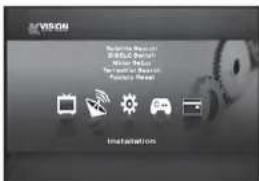
Hier kunt u de antenne configureren en zoeken naar satellieten of transponders, etc. Selecteer installatie in het hoofdmenu en druk op OK.
Druk op EXIT om terug te keren naar het vorige menuscherm of druk op MENU om terug te keren naar het kanaal dat u aan het bekijken was.
II-1. SATELLIET ZOEKEN
II-2. DISEQC SWITCH
II-3. MOTOR SETUP
1.U kunt de cursor bewegen naar u keuze door gebruik te maken van ▲▼en op OK te drukken.
al Satelliet
- Druk op CK om de lijst met poorten van de DiSEqC te tonen.
- Selecteer de gewenste satelliet en druk op OK.
b) DiSEqC
- Druk op OK om de lijst met poorten van de DiSEqC te tonen. - Kies de gewenste DiSEqC en druk op OK.
c) LNB
- Druk op OK om de lijst met frequenties te lonen.
- Selecteer de gewenste frequentie en druk op OK.
- U kunt ook rechtstreeks de frequentie waarden invoeren met behulp van uw afstandsbediening.
d) 22KHz Tone
- Kies uit Geen, 0 KHz ó 22 KHz afhankelijk van de Antenne instellingen.
el ZOEKEN
- Druk op OK om de lijst met Zoek Oplies te lonen.
- Kies de gewenste zoekvorm en druk op OK.
f) Search
- Druk op ZOEKEN om de Zoekactie te beginnen.
- SAT Herbenoemen: Om de SAT te herbenoemen, druk op de GROENE knop van uw afstandsbediening.
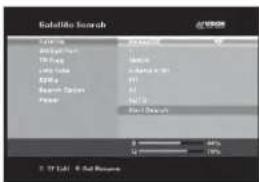
Om een TP te WIJZIGEN, druk op de RODE knop van uw afstandsbediening.
MENU

II. INSTALLATIE
II-2. DISEQC SWITCH
- Selecteer de optie kanalen zoeken door gebruik te maken van ▲▼ en druk op OK.
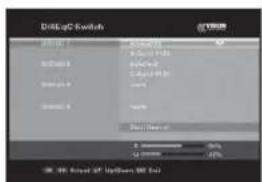
a) Als u DiSEqC Switch kiest en op OK drukt, verschijnt er een scherm met DiSEqC opties in beeld.
b) Selecteer de poorten (A-D) van elke gewenste satelliet door gebruik te maken van ◀ ▶ y ▲▼ en druk op ZOEKEN. De gewenste satellieten zullen dan automatisch gezocht worden.
II-3 MOTOR SETUP
- U kunt de cursor verplaatsen door gebruik te maken van ▲▼en door op OK te drukken bij de gewenste selectie.
a) Motor Type: DiSEqC 1.2, USALS
- Druk op OK om het Motor Type te tonen.
- Selecteer gewenste Motor Type en druk op OK.
b) Satelliet
- Druk op OK om de lijst met satellieten te tonen.
- Selecteer gewenste satelliet en druk op OK.
c) Switch en LNB
- Druk op OK om de lijst met frequenties en configuratie te tonen.
- Selecteer de gewenste LNB en configuratie.
d) Frequentie
- Druk op OK om de lijst met frequenties te tonen.
- Selecteer de gewenste frequentie en druk op OK.
el Motor beweging
- Zoek de gewenste positie van de gewenste satelliet door gebruik te maken van ◀ ▶.
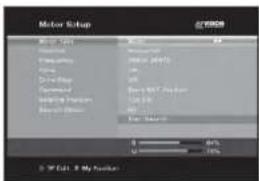
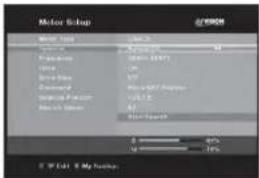
f] Motor Controle
Selecteer de positie door gebruik te maken van ◀ ▶ en druk op OK. Er verschijnt een scherm met een bericht in beeld.
- Opslaan sat positie : Sla de positie van de motor voor de gewenste satelliet op.
- Ga naar Satelliet Positie : Beweeg de motor naar de opgesla gen positie van de gewenste satelliet.
- Ga naar D : Ga naar het middelpunt van de motor.
- Limit off: Schakelt Oost, WEST limiet uit.
- SET EAST limiet: Instellen huidige positie als OOST limiet.
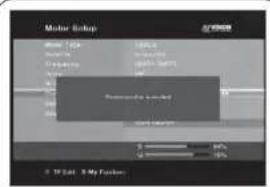
- SET WEST limiet: Instellen huidige positie als WEST limiet.
- Herbepalen Positie
- RESET Positie : Reset alle opgeslagen posities van de motor.
g) Satelliet Positie
- Voer rechtstreeks de positie in door gebruik te maken van de nummers op uw afstandsbediening.
- Selecteer de richting door gebruik te maken van ◀ ▶[WEST / OOST].
i) Zoeken
- Druk op zoeken om kanalen zoeken te starten.
- Druk op OK om het zoeken te starten.
※ TP EDIT : Voor het wijzigen van de TP, druk op de RODE knop van de afstandsbediening
h) Zoek Optie
- Druk op OK om de lijst met Zoek Kanalen te tonen.
-
Selecteer de gewenste Zoek Optie en druk op OK.
-
Wijzig de lokale positie
-
Druk op de GROENE knop om de lokale positie te wijzigen.
al Longitude -
Voer rechtstreeks de longitude in door gebruik te maken van de nummers op uw afstandsbediening.
- Selecteer de richting door gebruik te maken van de knoppen ◀▶ [West / Oost].
bl Latitude
- Voer rechtstreeks de latitude in door gebruik te maken van de nummers op uw afstandsbediening.
-
Selecteer de richting door gebruik te maken van de knoppen ◀▶ [Noord / Zuidl.
-
Druk op EXIT om terug te keren naar het vorige menuscherm of druk op MENU om terug te keren naar het kanaal dat u aan het bekijken was.
MENU
II. INSTALLATIE
***Eerst op de PC het Home streaming programma uitvoeren.
a) Gaat u naar "Preferentie" Tabblad.
b) Selecteer "standaard URL" selectie vakje en druk op de "Browse" knop. Standaard is toegewezen "c:\download", maar u kunt ook zelf een folder toewijzen.
※ Opmerking: momenteel is alleen de standaard server beschikbaar.
2. STB-instelling
a) Ga naar de introductie pagina Streaming menu [menu → Accessoire → Network → Home streaming] en klik op Home streaming.
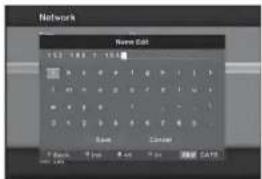
b) IP-name Bewerken zal worden weergegeven en invoer server IP door numerieke knoppen via RCU.
c) Het IP adres moet hetzelfde zijn als IP-adres weergegeven wordt in Home Streaming streaming-programma.
3. Het film bestand afspelen via Home Streaming
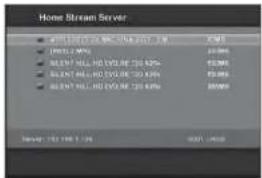
a) Druk de "Fn" knop van afstandsbedieing in selecteer "normale weergave" vervolgens zal er een film bestands lijst verschijnen.
b) Selecteren het bestand dat u wilt zien van navigatie toetsen op de afstandsbediening en druk op "OK" knop om het filmbestand af te spelen.
* Neem Zie de onderstaande afbeelding.
![Name [Image] (Preview) Name: Type: Dimension: □ Default □ Default □ Default □ Default □ Default □ Default □ Default □ Default □ Default](/content/2026/05/815300/images/7fb5b7434171ddffde8d7ec114d0d9e6e7a7c41e841894a8f832758b9f0e82e9.jpg)
MENU
II. INSTALLATIE
II-5. FABRIEKSINSTELLINGEN
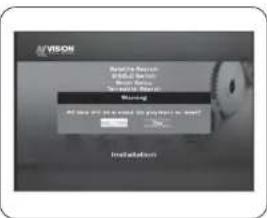
Gebruik Fabrieksinstellingen alleen als u de ontvanger in de oorspronkelijke staat van aankoop wilt brengen. Alle instellingen en kanalenlijsten zullen worden verwijderd.
- Selecteer Fabrieksinstellingen door gebruik te maken van de knoppen ▲▼en op OK te drukken.
- Er verschijnt een bericht in beeld.
- Selecteer OK om de ontvanger naar de coorspronkelijke staat van aankoop te brengen en druk dan op OK.
- Druk op EXIT om terug te keren naar het vorige menuscherm of druk op MENU om terug te keren naar het kanaal dat u aan het bekijken was.
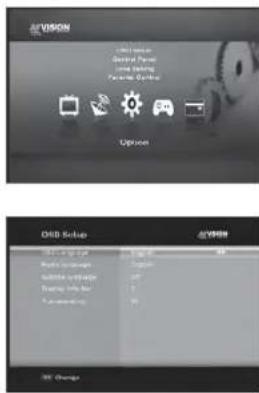
Deze optie helpt u bij het instellen van de menutaal, tijd, etc. Selecteer Opties in het hoofdmenu ▲▼en druk op OK.
Druk op EXIT om terug te keren naar het vorige menuscherm of druk op MENU om terug te keren naar het kanaal dat u aan het bekijken was.
III-1. OSD CONFIGURATIE
III-2. TV CONFIGURATIE
III-3. TIJD INSTELLING
III-4. KINDERSLOT
III-1. OSD CONFIGURATIE
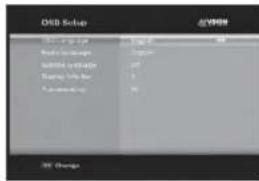
- Selecteer OSD Configuratie in Opties door gebruik te maken van ▲▼en op OK te drukken.
a) OSD Taal - Druk op OK om de lijst met talen voor het OSD menu te tonen.
- Selecteer de gewenste taal en druk op OK.
b|Audio Taal - Druk op OK om de lijst met talen voor Audio te tonen.
- Selecteer de gewenste taal en druk op OK.
c) Taal ondertiteling - Kies OK om de ondertiteling te tonen.
- Kies de gewenste taal en druk op OK.
dl Informatiebalk in beeld - Druk op OK om de informatiebalk in beeld te tonen.
- Selecteer het aantal seconden dat u de informatiebalk in beeld wilt hebben en druk op OK.
el transparantie - Instelling transparantie niveau.
- Druk op EXIT om terug te keren naar het vorige menuscherm of druk op MENU om terug te keren naar het kanaal dat u aan het bekijken was.
MENU
III. OPTIES
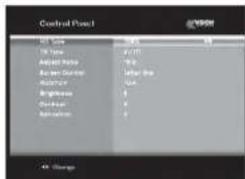
III-2. TV CONFIGURATIE
- Selecteer de TV configuratie in Opties door gebruik te maken van ▲▼ en druk op OK.
al HD Type
- Selecteer HD video Uitgang.
b) TV Type
- Selecteer uw TV type.
c) Aspect Ratio
- Selecteer screen ratio.
d) Screen Control
- Select screen display modes.
el Brightness
- Druk op EXIT om terug te keren naar het vorige menuscherm of druk op MENU om terug te keren naar het kanaal dat u aan het bekijken was.
III-3. TIJD INSTELLING
Stel de juiste lokale tijd in waar u zich bevindt.
1. Selecteer Tijd Instellen in Opties ◀ ▶ en druk op OK.
2. Het scherm Tijd Instellen zal tevoorschijn komen.
3. Verschuij de cursor met behulp van ◀ ▶, ▲▼ en druk op OK nadat u de gewenste waarde heeft geselecteerd. (Voer het juiste tijdstip in met behulp van de nummers op uw afstandsbediening).
4. Druk op EXIT om terug te keren naar het vorige menuscherm of druk op MENU om terug te keren naar het kanaal dat u aan het bekijken was.
III-4. KINDERSLOT INSTELLING
- Selecteer Kinderslot in Options ◀ ▶ en druk op OK.
- Er verschijnt een scherm met Kinderslot Instellingen.
- U kunt Kinderslot In- of Uitschakelen door Aan of UIT te selecteren met behulp van ▲▼.
- U kunt het blokkeren van de installatie In- of Uitschakelen door AAN of UIT te selecteren met behulp van ▲▼[Voor de Installatie Instellingen].
- Voer het nieuwe paswoord in, als u het actuele paswoord wil wijzigen.
- Bevestig het nieuwe paswoord door het opnieuw in te voeren.
- Druk op EXIT om terug te keren naar het vorige menuscherm of druk op MENU om terug te keren naar het kanaal dat u aan het bekijken was.
Noot : Het standaard paswoord is 0000
Hier kunt u hulp krijgen om de USB te gebruiken etc. Selecteer Utility in het hoofdmenu met behulp van ▲▼ en druk op OK.
- IV - 1. SYSTEEM INFORMATIE
· IV -2. TIMER
· IV -3. KALENDER
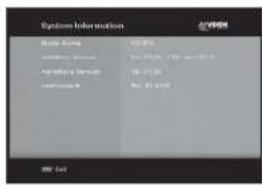
IV-1. SYSTEM INFORMATION
Met behulp van deze optie kunt u zien wat de actuele S/W en H/W is. Ook vind u hier de naam van het product.
- Selecteer Systeem Informatie in Opties ▲▼en druk op OK.
- Druk op EXIT om naar het vorige menuscherm terug te keren.
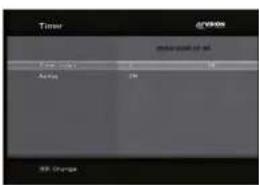
IV-2. TIMER
De ontvanger (Set Top Box) zal automatisch na een bepaalde tijd uitschakelen.
IV-3. KALENDER
Hier kunt u hulp krijgen om de USB te gebruiken etc. Selecteer Utility in het hoofdmenu met behulp van ▲▼ en druk op OK.
V-1.USB
· V -2. COMMON INTERFACE
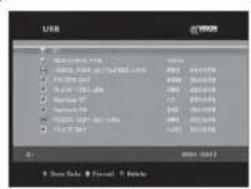
V-1 USB
Deze ontvanger is voorzien van een USB poort.
- Selecteer USB en Utility door gebruik te maken van ▲▼ en druk op OK.
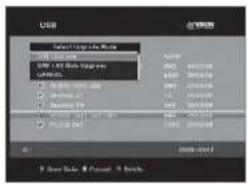
- Als u van laadinstelling wilt veranderen (S/W upgrade, BootLoader Upgrade), drukt u op de RODE toets van uw afstandsbediening.
- Selecteer het bestand dat u wilt upgraden door gebruik te maken van ▲▼en druk op OK.
- Als u eenmaal de upgrade heeft uitgevoerd zal de ontvanger automatisch eenmaal UIT en weer AAN gaan.
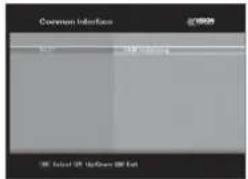
V-2 COMMON INTERFACE
De ontvanger is voorzien van 1 slot Common Interface, waarmee u betaal televisie kunt kijken door middel van daarvoor geschikte modules en Smart Cards.
De kanalen die vrijgegeven zijn, worden bepaald door de Conditional Acces Module en de Smart Card die u gebruikt.
- Selecteer Common Interface in utility met ▲▼en druk op OK.
- Common Interface word in beeld weergegeven. (De zin "No Module" geeft aan dat er geen module is ingevoerd.)
- Voer de Conditional Acces Module in Slot 1.
- De naam van het slot verschilt door middel van elk willekeurig gebruikte module.
- Druk op EXIT om terug te gaan naar vorig menu of MENU om naar het huidig kanaal terug te gaan.
- Externe USB Harde Schijf.
- Flash memory stick
- Format Type: FAT16/32 (Systeem accepteerd geen NTFS en andere file systemen.
II. Opname Functions
II-1 Geprogrammeerde opnames
1. Tijd Opnames
: Stel gewenste opname tijd in in "Utility → Timer" om opeen gewenste tijd op te nemen.
NO OT : Instellingen voordatu "Time Record" start.
- STB menu start op standaard net als hieronder.
- Verander "Uit" naar "Opname" in Actie menu.
- Als u eenmaal "Opname" ingesteld heeft in Actie menu, ziet u het gedetailleerde menu voor PVR. (Functie, Kanaal Type, Kanaal naam, Start Tijd, Tijdsduur).
- Selecteer "Ok" knop om kanaal naam te kiezen.
2. EPG Opnames
: Om op te nemen via EPG.
- Selecteer de EPG knop terwijl u TV kijkt.
- Om opname te selecteren: Beweeg de cursor naar het gewenste programma en druk op derode opname knop vanuw afstandsbediening.
- Om de gewenste opname te verwijderen drukt u nogmaals op de opname knop van uwafstandsbediening
- Indien u meerdere opnames wil selecteren beweegt u de cursor verder en selecteert u degewenste programma's door de rode opname knop te selecteren op uw afstandsbediching.
II-2 Onmiddelijke Opname
- Selecteer de rode opname knop om de opname te starten.
- Terwijl u opneemt.
- Selecteer de "PAUSE" knop om "Time Shift" op te starten.
- U kunt de "links/rechts" knop gebruiken tijdens de opname. Selecteer "OK knop" op uw afstandsbeciening om de opname lijst te tonen.
Tijdens de opname kunt u ook naar andere kanalen kijken met dezelfde frequentie. Ingeval van kijken naar een andere kanaal tijdens opname, moet u terug naar de opnamelijst om de opname te stoppen.
- Indien u de "stop knop" selecteerd word de huidige opname gestapt en opgeslagen op uw USB schijl.
III. Playback Functie
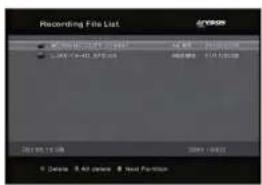
- Om de eerdere opnames af te spleen selecteer "Play knop" van uw afstandsbediening.
- Gebruik de pijlen om de gewenste opname te selecteren door middel van de OK knop.
- Tijdens het kijken.
- Indien u de links/rechts knop selecteert tijdens opname of afspelen zal het huidige program waar u naar kijkt stoppen en de opname zal beginnen met afspelen op de gewenste positie die u met links/rechts knop heeft geselecteerd. Indien u een andere opname will afspelen selecteert u die met de play knop op uwafstandsbediening.
IV. Terug/Door-spoelen Functie
- Indien u de doorspoelen knop selecteert tijdens timeshift of afspelen, zal de file 2X sneller afgespeeld worden en als u nogmaals de knop indrukt dan zal hij 8X sneller gaan.
- Indien u de terugspoelen knop selecteert tijdens timeshift of afspelen, zal de file 2X zo snelterug afspelen en als u nog maals de knop indrukt dan zal hij 8X sneller gaan.
- Het vooruit/terugspoelen zal eindigen zodra u de play knop selecteert.
V. TimeShift Functie
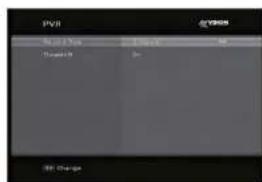
- Indien u de timeshift wil inschakelen moet u in onderstaand menu de timeshift op AAN zetten. (Accessoires → PVR → TimeShift "AAN").
- Om de Time Shift te starten tijdens kijken selecteert u de "PAUZE" knop.
- Time shift zal gedurende 30 minuten afspelen.
- Voor het afspelen tijdens Timeshift selecteert u de Play knop.
- U kunt de links/rechts knop gebruiken tijdens de Time Shift.
VI. Format
- U kunt FAT32 gebruiken en NTF5.
-
U kunt ook de multi partitie format gebruiken.
-
Als u NTFS gebruikt ziet u onderstaand bericht tevoorschijn komen.
- Selecteer "OK" knop om naar "C:, D:, E:, F: te gaan en NEXT" in geval van Multi Partitie.
- In geval van NTFS Multi partitie, moet u formateren naar FAT32.
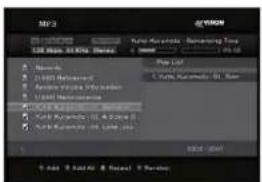
- Selecteer MP3 file die u af wilt spelen.
- Na het afspelen van de MP3 file, zal de MP3 scherm tevoorschijn komen.
VIII. JPG Play
- Selecteer JPG file die u wilt bekijken in het USB menu.
- Selecteer "OK" om de JPG te bekijken.
U kunt de afbeeldingen ook roteren indien gewenst met behulp van de links/rechts knoppen.
- Selecteer UAD file die u in de STB wilt upgraden via het USB menu.
X. Opgenomen files afspelen op uw PC of DIVX speler.
X-1 Afsp ele n op PC.
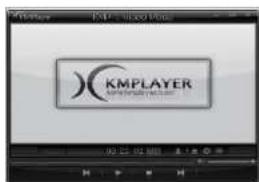
Al Afspelen KM Player.
B) Selecteer Taal.
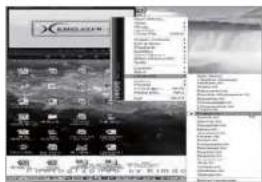
1) Selecteer rechter muis knop → Language → uw taal.
C| Verander de extensie van de opname in “*.mpg”.
* Voorbeeld : Welcome to A_131821 → Welcome to A_131821.mpg
D) Selecteer de file die u wilt afspelen.
1) Selecteer rechter muis knop→Open Files|5| →Select
X-2 Afspelen op DIVX player.
A) The file format moet "avi" format zijn om te kunne afspelen.
B) Selecteer een folderwaar u de files opslaat in *.avi.
1) Selecteer rechter muis knop → Capture → Selecteer Capture Folder.
Cl Herhaal A) → BI → C) → DI of No.1 atspelen op PC.
D) Selecteer de file die u wilt converteren in *.avi.
1) Selecteer rechter muis knop → Capture → Video Quick Capture.
2) De file word opgeslagen in de eerder gekozen folder in *.avi format.
E) Indien de file een STB SD kanaal is, is het opgeslagen in SD, indien de file HD of H.264 is word het opgeslagen in die desbelreifende vorm. Indien u een DIVX player heeft die die bestanden niet kan afspelen dient u de bestanden te converteren naar SD bestanden.
X-3 Converteren met DIVX manager.
A| Afspelen Divx Manager
1) Setting → Model → Rapsody RSH-250/350
B) Selecteer de bestemmingsfolder waar u de geconvert teerde files wilt opslaan.
C) Selecteer de files die u wilt converteren en selecteer "Convert".
D) Selecteer "Encoding Start" → Converteren "start".
NOTE: Web site voor downloading
- Kmplayer
1) Enter this site: http://2bwithu.tistory.com/245.
2) Download 2 files naar 1 folder en unzip de gearchiveerde file. Na UNZIP kunt u installeren dmy de EXE file.
- Divx Manger
1) Enter deze site.
http://www.modix4u.co.kr/upboard/view.asp?fcprimkey=44
2) Selecteer onderaan voor de engelse versie.

| Probleem | Oplossing |
| Er verschijnt niets op de display | • Controleer of de stekker in het stopcontact zit. |
| Geen beeld | • Controleer de schotel en stal deze juist af.• Controleer de kabel aansluiting.• Controleer kanaal en Video uitgang. |
| Geen geluid | • Controleer het volume niveau van de TV en de ontvanger.• Controleer de MUTE status van de TV en de ontvanger.• Controleer de kabel aansluiting. |
| Afstandbediening doet het niet | • Vervang de batterijen.• Richt de afstandbediening juist naar de ontvanger.• Controleer dat er geen obstakels tussen zitten. |
| Service doet het niet of gecodeerd | • Controleer de CAM en Smartcard.• Deze moeten juist ingevoerd zijn. |
| "Geen signaal" in beeld | • Controleer de signaalsterkte en signaalkwaliteit in het menu.• Controleer de LNB en vervang deze indien nodig.• Controleer de LNB kabel.• Controleer de schotel en stel deze indien nodig af. |
| Tuner defect | • Ga naar Opties en selecteer Systeem Informatie. |
| U bent u pincode vergeten | • Neem contact op met uw service dienst. |
SPECIFICATIES
| I.Conditional Access Module Interface | |
| Item | Specification |
| SMART CARD 1 SLOT, ISO 7816 | GSM11.11 and EMV [payment systems] compatibility |
| PCMCIA | 2 SLOTSDVB Common Interface Standard|Waccess, Irdeto, Nagra Vision, Conax, Crytoworks, AlpahCrypt..I |
| II. Tuner & Channel | |
| Item | Specification |
| Type 1 × F Type, IEC | 169-24, Female |
| Frequency Rage | 950MHz to 2150MHz |
| RF Impedance | 75 Ohm unbanlanced |
| Signal Level | -65 to -25 dBm |
| LNB Power | 13.5/18.5Vdc +/- 5%, 0.5Amax, Overload Protected |
| 22KHz Tone | Frequency: 22KHz +/- 2KHz, 0.6Vpp +/- 0.2V |
| DiSEqC Control | Version1.0, 1.2, Tone burst A/B |
| Demodulation | QPSK, 8PSK |
| Input Symbol Rate | DVB-S QPSK: 2-45 MspsDVB-S2 8PSK/QPSK: 10-30Msps |
| FEC Decoder | 1/2, 2/3, 3/4, 3/5, 4/5, 5/6, 8/9, 9/10 in DVB-S2 mode.1/2, 2/3, 3/4, 5/6 and 7/8 in DVB-S mode. |
| III. System & Memory | |
| Item | Specification |
| Main Processor | ST/7101 |
| Flash Memory 8 Mbytes | |
| System Memory | 128 Mbytes |
| A/V Memory | 64 Mbytes |
| Channel Capacity | Digital Channel : 8,000 |
| Front | 7-Keys, 7-SEGMENT DISPLAY |
SPECIFICATIES
| IV. MPEG Transport Stream & A/V Decoding | |
| Item | Specification |
| Transport Stream 13818-1 | MPEG-2, H.264/AVC Transport stream Specification |
| Profile Level MPEG-2 MP@ML, MP@HL, MPEG-4 H.264/AVC | |
| Input Rate Max. 90Mbit/s | |
| Aspect Ratio | 4:3, 16:9, Letter Box |
| Frame Rate | 25Hz for PAL, 30Hz for NTSC |
| Video Resolution | 576i, 576p, 720p, 1080i |
| Telotext | Through VBI or BSD |
| Audio Decoding | MPEG-1 Layer 1 & 2, Dolby Downmix |
| Audio Mode | Single Channel/Dual Channel Joint Stereo/Stereo |
| Frequency Response | 20-20kHz, ←/-2dB |
| V. A/V & Date In/Out | |
| Item | Specification |
| HDMI HD Video/Audio Output | |
| TV SCART Output RGB, CVBS, L, R Output with Volume control | |
| VCR Scart In/Out RGB, CVBS, L, R In-CVBS, L, R Out | |
| RCA Output | CVBS, L, R Output|Yellow, White, Red Jackl with Volume ControlComponent Videol|YPbPr| Out |
| SPDIF Dolby Digital Bitstream Out|Coaxal, Optical) | |
| Data Interface Connector : 9-pin D-sub Male type- USB : USB Z.0, Type A Connector | |
| VI. Power Supply | |
| Item | Specification |
| Input Voltage AC 90V – 250W, 50Hz – 60Hz | |
| Power Consumption Max 40W | |
| Protection | Separate Internal FuseThe input shall the lighting protection |
- ALGEMENE VEILIGHEID
- WAARSCHUWING
- ALGEMENE INFORMATIE
- INHOUD PAKKET
- SPECIFICATIES
- AFSTANDSBEDIENING (RCU)
- AFSTANDSBEDIENING INSTELLEN VOOR TV IV. AFSTANDSBEDIENING INSTELLEN VOOR TV
- Handmatig Zoeken
- 2
- 5
- VOORKANT PANEEL
- ACHTERKANT PANEEL
- INSTALLATIE
- AANSLUITEN ONTVANGER MET TV
- I-1. Aansluiten van de ontvanger naar de TV via een Scart kabel
- II-1. Aansluiten van de ontvanger met de TV via een RCA kabel
- Eenvoudige kanalenlijst
- Uitgebreide Kanalenlijst
- ZOOM IN/OUT
- KANALENLIJST
- I-1. FAVORIETEN
- I-2. HERBENOEMEN
- I-3. SCHUIVEN
- I-4. BLOKKEREN
- 1-5. VERWIJDEREN
- Save Off
- MENU
- I-3. VERPLAATSEN
- I-5. VERWIJDEREN
- II-1. SATELLIET ZOEKEN
- II-2. DISEQC SWITCH
- II-3. MOTOR SETUP
- INSTALLATIE
- II-3 MOTOR SETUP
- STB-instelling
- Het film bestand afspelen via Home Streaming
- II-5. FABRIEKSINSTELLINGEN
- III-1. OSD CONFIGURATIE
- OPTIES
- III-2. TV CONFIGURATIE
- III-3. TIJD INSTELLING
- III-4. KINDERSLOT INSTELLING
- IV-1. SYSTEM INFORMATION
- IV-2. TIMER
- IV-3. KALENDER
- V-1 USB
- V-2 COMMON INTERFACE
- Opname Functions
- II-1 Geprogrammeerde opnames
- Tijd Opnames
- EPG Opnames
- : Om op te nemen via EPG.
- II-2 Onmiddelijke Opname
- Playback Functie
- Terug/Door-spoelen Functie
- TimeShift Functie
- Format
- JPG Play
- X-1 Afsp ele n op PC.
- X-2 Afspelen op DIVX player.
- X-3 Converteren met DIVX manager.
- NOTE: Web site voor downloading
Merk : MVision
Model : HD-300N
Categorie : Ontvanger