HD-300N - Receptor MVision - Manual de utilização gratuito
Encontre gratuitamente o manual do aparelho HD-300N MVision em formato PDF.


| Tipo de Produto | Receptor Satélite (DVB-S/S2) |
| Dimensões (L x A x P) | 290 mm x 50 mm x 220 mm |
| Peso | 1.5 kg |
| Fonte de Alimentação | CA 90-250 V, 50/60 Hz, 40 W |
| Decodificação de Vídeo | MPEG-2, MPEG-4, H.264/AVC |
| Resoluções de Saída de Vídeo | 576i, 576p, 720p, 1080i |
| Decodificação de Áudio | MPEG-1 Layer 1 & 2, Dolby Downmix, Dolby Digital Bitstream via S/PDIF |
| Acesso Condicional | 2 slots Common Interface (CI), 1 slot para Cartão Inteligente (ISO 7816) |
| Controle DiSEqC | DiSEqC 1.0, 1.1, 1.2, USALS |
| Capacidade de Canais | 8,000 canais (TV e Rádio) |
| Conectividade | HDMI, Componente (YPbPr), 2x SCART (TV/VCR), RCA (CVBS, L/R), S/PDIF (Coaxial e Óptico), USB 2.0, RS-232, Ethernet |
| Funcionalidade USB | Atualização de software, atualização da base de dados de canais, gravação/reprodução PVR (FAT16/32), reprodução de mídia (MP3, JPG) |
| Recursos PVR | Gravação instantânea, timeshift (até 30 min), gravação programada (timer/EPG), reprodução com modos especiais (FF/REW) |
| Controle Remoto | Controle remoto universal com configuração de código de TV (busca manual/automática) |
| Exibição na Tela | OSD em vários idiomas, EPG, gerenciador de canais (favorito, renomear, mover, bloquear, excluir) |
| Cuidados e Limpeza | Desligue antes de limpar; use pano macio e detergente suave; não deixe líquido entrar |
| Precauções de Segurança | Não cubra as aberturas de ventilação; mantenha espaço livre; evite exposição a calor/frio/umidade; desligue durante longa ausência; sem peças reparáveis pelo usuário – consulte pessoal qualificado |
| Peças Sobressalentes e Capacidade de Reparo | Nenhuma peça substituível pelo usuário; apenas fusível interno; os reparos devem ser feitos por pessoal de serviço qualificado |
| Informações Gerais | Inclui: Controle Remoto, 2 pilhas AAA, cabo A/V, Manual do Usuário; acessórios adicionais podem ser necessários para funcionalidade completa |
Perguntas frequentes - HD-300N MVision
Perguntas dos utilizadores sobre HD-300N MVision
0 pergunta sobre este aparelho. Responda às que conhece ou faça a sua.
Faça uma nova pergunta sobre este aparelho
Baixe as instruções para o seu Receptor em formato PDF gratuitamente! Encontre o seu manual HD-300N - MVision e retome o controlo do seu dispositivo eletrónico. Nesta página estão publicados todos os documentos necessários para a utilização do seu dispositivo. HD-300N da marca MVision.
MANUAL DE UTILIZADOR HD-300N MVision
II-1 Satélite Buscar
INSTALAÇÃO DO EQUIPAMENTO 118
GUIA Lista Canal 119
GUIA do MENU 121
PÁGINA PRINCIPAL 121
I. Edição de canais 121
II. INSTALAÇÃO 123
III. OPÇÕES 128
IV. UTILIDADES 130
V. Accessórios 131
PVR Guide 132
RESOLUÇÃO DE PROBLEMAS 139
ESPECIFICAÇÕES 140
LISTA Canais 178
Para desligar o aparelho da corrente eléctrica, a ficha deve ser retirada da tomada eléctrica, a ficha eléctrica deve ser retirada com facilidade.
GERAL DE SEGURANÇA
AVISO
Por favor, leia as seguintes instruções cuidadosamente recomendado para evitar o risco de danos físicos antes do seu produto é operado.
Não cubra o receptor e manter em torno de espaço livre suficiente para o receptor.
Verificar o funcionamento do receptor tensão 90 \~ 250V, 50Hz \~ 60Hz Max, 40W Mantenha líquidos longe do receptor.
O receptor não deve ser exposto a pingos ou salpicos e objectos cheios de líquidos, que não devem ser colocados no receptor.
Desligue o receptor da tomada antes da limpeza.
Utilize um pano macio e uma solução suave de líquido próprio para limpar a caixa externa do receptor.
próprio para limpar a caixa externa do receptor.
Não obstrua as ranhuras de ventilação do receptor, que são fornecidos para ventilação e protecção contra sobreaquecimento.
Queira manter o receptor em um livre fluxo aéreo. Não permita que o receptor seja exposto ao calor, frio ou humidade ou condições adversas.
Não utilize nenhum cabo que não seja recomendado, uma vez que estes podem danificar o equipamento.
Por favor, desligue o receptor da tomada e desligue o cabo entre o receptor e na antena quando você não vai usá-lo por muito tempo.
Não retire a tampa para reduzir o risco de choque eléctrico. Não tente reparar o receptor por si.
Consulte todos os que servem para pessoal técnico qualificado.
Manual pode ser actualizado, conforme novas funcionalidades e alterações.
INFORMAÇÕES GERAIS
I. DESEMBALAGEM
Verifique se os seguintes itens estão incluídos com o receptor em sua embalagem.
1) Unidade de Telecomando [RCU]
2) Baterias (2XLR3(AAA))
3) Manual do Utilizador
4) A/V RCA
II. CARACTERISTICAS
- Suporta MPEG-2, MPEG-4, H.264 e totalmente compatível com °DVB, HD digital.
- Satélite Receptor.
- 2 ENTRADA de Interface de Comum para Viaccess, Irdeto. 'ryptoworks.
Nagravision, Conax, Mediaguard e etc - 1Entrada de cartão (smart card).
- DiSEqC 1.0, 1.1, 1.2 e USALS.
- Ajuste de Imagem Aspecto/ ratio 4:3 (16 / 9 cultura), 4:3 □ (16 / 9 letterbox), 16:9 (4/3pilargcaixa).
- Menu no ecrã OSD e funcionamento.
- Total 8.000 canais programáveis.
- Multi-linguagem áudio apoio
- Multi-lingua menu Suporte de teletexto.
- Seleção de canais favoritos.
- Guia e classificação de controlo parental.
- Guia electrónico de programas EPG para OSD menu no ecrã.
- OSD- Menu no ecrã(On-Screen Display) com cor de 16 bits.
- função zoom em Pausa.
- Saídas Dolby Digital Bitstream para fora através S / PDIF °(Óptica e de cabo coaxial).
- Saída, formatos a seleccionar para 1080i, 720p, 576p e 576i formato.
- Multiplas Saídas de Video "HDMI, Video Composto em °[YPbPr], S°CART (RGB, CVBS)".
- USB 2.0 Suporta | Acesso para HDD, memória USB, Outros, etc.
- Actualização de Software(upgrade) e Update Canais Software através da porta USB 2.0.
INFORMAÇÕES GERAIS
III. Unidade de Telecomando = (RCU)
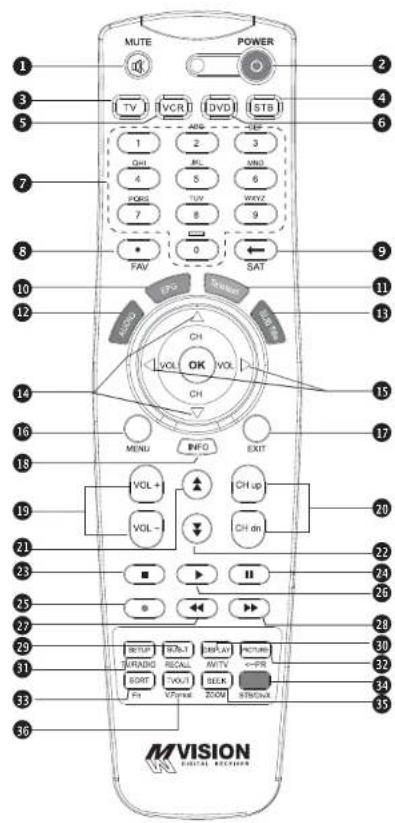
III. Unidade de Telecomando = (RCU)
-
MUTE MUTE-Liga ou desliga o som do receptor.
-
POWER E DESLIGAR (STAND BY) por o receptor entre funcionamento e modo de espera.
-
TV TV /TV mode.
-
STB STB (Receptor) modo.
-
VCR Videogravador Videogravador modo.
-
DVD DVD DVD modo.
-
Teclas numéricas Selecciona o serviço de televisão ou de rádio e canais individuais menu.
-
FAV FAV Alterna o modo seleccionado favorito.
-
SAT SAT- Altera o Satélite seleccionado da lista.
-
EPG EPG Apresenta o guia de programas electrónico, de rádio ou TV.
-
Teletext TEX- Teletexto Activa o modo de teletexto.
-
Audio Áudio- Muda o áudio línguas.
-
SUB Title Subtítulo- subtítulos LIGA modo.
-
▲▼Mudanças canais ou move-se para o item do menu.
-
◀▶ Ajusta o volume ou se desloca para a esquerda ou mover o item no menu.
-
MENU MENU Apresenta o menu principal no ecrã.
-
EXIT EXIT Retorna ao menu anterior ou modo de visualização normal de um menu.
-
INFO Apresenta o programa INFO caixa informação no ecrã e editar o nome do canal favorito lista.
-
V+/V- Aumenta volume para cima ou para baixo.
-
P+/P- Muda canais para cima ou para baixo no modo normal.
-
Desloca-se em uma página a lista de canais.
-
Desloca para baixo em uma página a lista de canais.
-
STOP STOP Pára a gravação ou reprodução.
-
PAUSE Pausa Interrompe a reprodução da imagem ou vá para o modo normal.
-
Record Gravar Grava o programa.
-
Play Jogar (Play) Mostra arquivo listas e joga lento/normal.
-
Rewind Estrelas inverter a reprodução e muda a velocidade de reprodução reversa.
-
F/F Estados avançar ou movimento rápido reprodução e muda a velocidade do avanço reprodução.
-
Relembrar(recall) Selecciona o canal anteriormente vistos.
-
AV/TV Selecciona o modo TV ou AV.
-
TV/RADIO Comuta entre TV e Rádio.
-
←PR reservados.
-
Fn reservados.
-
STB/DivX reservados.
-
ZOOM Selecciona ZOOM ZOOM IN / OUT.
-
V.Format V. Formato Muda para HD Tipo.
INFORMAÇÕES GERAIS
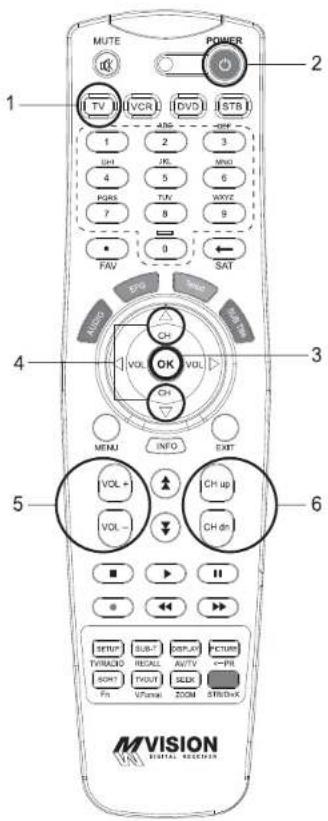
IV. Como (Sintonizar o telecomando) RCU para TV.
INFORMAÇÕES GERAIS
IV. Como (Sintonizar o telecomando) RCU para TV.
1. Manual de Pesquisa
Na primeira, Ligue a TV. 1
1) Prima "OK" e a tecla "TV LED Lâmpada" no RCU=Telecomando ao mesmo tempo, há mais de 2 ou 3 segundos. Em seguida, a "TV LED Lâmpada" irá ligar / desligar 2 vezes [piscara 2 vezes].
2) Localize o código de TV em lista de Marcas de TV.
(lo código é composto de 4 dígitos) é inserir os 4 dígitos.
(Se a 4 dígitos foram inseridos correctamente, o LED do TV LED Lâmpada piscará 2 vezes e TV desligase ==> ir para a 3) -1.
mas se os códigos foram inseridos errados o LED do TV a Lâmpada™ piscará 1 só uma vez e longo, a TV mantêm-se ligada| ==> ir para a 3) -2.
==→Nesta etapa, você deverá inserir 4 dígitos do código com 10 segundos. Se não for este processo de fixação terá fathado.
2
3) - Por favor use o Power do telecomando. O TV desliga-se, pressione "OK" Key e TV LED Lâmpada terá que piscará 2 vezes novamente. Por favor, ligue a TV usando o "botão Power" no telecomando e verificar volume chave e cha ve ou qualquer ou tro canal de chaves telecomando quer funcionar correctamente Se a potência botões funciona, mas outras teclas não funcionam, isso significa que o código não foi Inserido correctamente. Por favor, comece novamente a partir do passo 1) e insira outro código da marca da TV. Normalmente a marca da TV tem vários códigos, que não são únicos.
3) -2 Comece novamente a partir do passo 1) e insira outro código da Marca da TV. Normalmente a marca da TV tem vários códigos não são únicos.
2. Busca Automática
Na primeira, Ligue a TV.
1) Prima a tecla "O K" e o LED da TV (Lâmpa da) no telecomando, ao mesmo tempo, mais de 2 ou 3 segundos. Em seguida, a "o LED da TV (Lâmpa da)" irá ligar / desligar 2 vezes [será piscará 2 vezes].
2) Pressione a tecla UP para dma ou para baixo DONW até que o televisor se desligue.
3) Quando o televisor se desligar, presslone a tecla OK "o LED da TV (Lã mpada)" irá piscará 2 vezes.
4) 4) Por favor, ligue a TV usando o "bolão Power" no telecomando, e verificar volume chave e canal-chave ou quaisquer outras teclas de RCU=telecomando se eles funcionam devidamente.
5) Se a tecla POWER botões funciona, mas outras teclas não funcionam, isso significa que a auto procura não foi feito correctamente por favor comece novamente a partir do passo 1) para a etapa 4) até que todas as chaves do Telecomando funcionem bem.
INFORMAÇÕES GERAIS
V. PAINEL FRONTAL
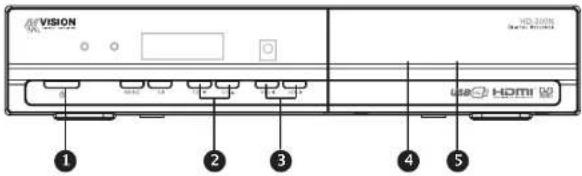
- POWER receptor ligado On e/ desligado OFF vigitia.
- CH Up/Down canal para cima / baixo ou selecciona o item de menu.
- VOL Up/Down Volume cima / baixo ou selecciona o item de menu.
- LECTOR DE TARJETAS Entrada de cartão de acesso SMART SLOT
- RANURA CI Entrada de CAM Slot CI Inserir CAM.
NOTA: Todas as Memórias Pen Drive USB 2.0 podem não ser compatíveis com o produto.
INFORMAÇÕES GERAIS
VI. PAINEL TRASEIRO
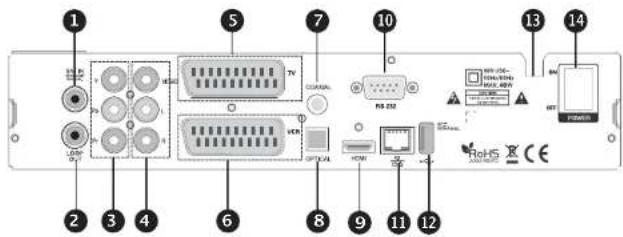
- SAT IN Liga a cabo da antena via satélite.
- LOOP OUT Liga a outro STB.
- YPbPr Componente YPbPr, Liga a tomada da TV.
- VIDEO VIDEO para ligar a TV, ou outros equipamentos.
- TV SCART Liga a TV cabo SCART.
- VCR SCART VCR SCART Liga a cabo.
- COAXIAL Saída de coaxial para ligação a um amplificador.
- OPTICA Saída óptica para ligar a um amplificador.
- HDMI Conecta conector HDMI para HDMI da TV.
- RS 232 Ligação RS 232 para computadores pessoais para actualização do software.
- Ethernet Liga ao cabo LAN.
- USB Liga a dispositivos USB.
- ALIMENTAÇÃO 90 \~ 250V AC, 50/60Hz, 40W.
- Botão POWER Liga / Desliga.
INSTALAÇÃO DO EQUIPAMENTO
Esta secção explica várias maneiras de conectar o receptor ao seu actual TV, videocassete e sistema Hi-Fi.
Você pode escolher uma das seguintes configurações que recomendamos.
Se você tem algum problema ou precisa de ajuda, consulte o seu fornecedor ou prestador de serviços.
Verifique se os seguintes itens estão incluídos com o receptor em sua embalagem.

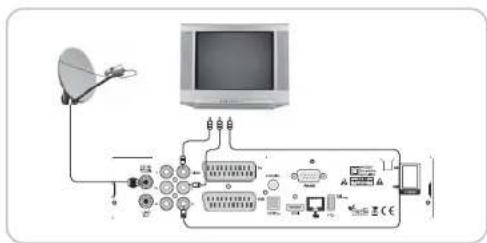
I. Ligar o receptor para TV
I-1. Ligar o receptor ao televisor com o cabo SCART
Ligue uma extremidade do cabo SCART à TV SCART selo de alfândega no painel traseiro do receptor e a outra extremidade a uma tomada SCART na TV.

II. Ligar o receptor ao televisor com o cabo RCA
II-1. Ligando o receptor de TV com o cabo RCA
Ligue uma extremidade do cabo RCA para o áudio-R (Vermelho), o Audio-L (brancol e de vídeo lamarela tomada no painel traseiro do receptor, e outra extremidade ao Audio-R (Vermelha), o Audio-L (branco) e o vídeo (lamarela) tomada na TV.
a) Quando você seleccionar um canal de informação barra aparece automaticamente no ecrã durante alguns segundos. Esta barra fornece o canal actual informação.
b) Pressione bolão INFO para ver as informações ao vivo durante o modo normal.
2. Lista Simples
a) Pressione OK quando está a ver os canais e a lista de canais simples aparece no ecrà.
b) Quando lista de canais é exibida no ecrã é a simples e quer mais detalhe pressione botão vermelho do telecomando para ir para a lista detalhada de canais.
3. Lista de canais detalhada.
a) Pressione OK no modo normal de ver canais, para ir para a lista de canais.
b) Quando a lista simples está no ecrã, para aceder à lista detalhada é só pressionar botão vermelho para ir ao pormenor do canal e sua lista detalhada.
c) Pressione ◀▶ ▲▼ e para classificar por Alfabeto.
d) Pressione o botão para sábado ordenar por Satélite e FAV botão para o Favorito 1 - 8.
e) Pressione botão verde para retornar ao Tudo canais ou EXIT para retornar ao vivo actual canal.
f) Pressione a tecla para mostrar sábado Satélite janela pop-up, em seguida, seleccione satélite. Canal lista de satélite seleccionado será apresentado.
g) Pressione a tecla FAV para mostrar Favorita janela pop-up, em seguida, seleccione FAV lista. Canal FAV lista de seleccionados será exibido.
h) Pressione a tecla verde, em seguida, todos os pesquisados canal lista será exibida.
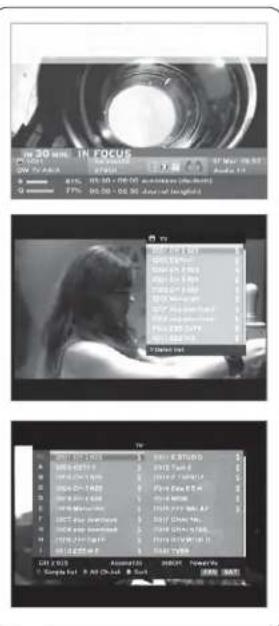
GUIA Lista de canais.
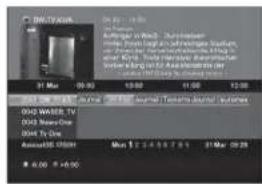
a) Pressione o botão do EPG modo de viver.
b) EPG do canal actual aparece no ecrã.
c) Seleccione o canal que deseja assistir programa.
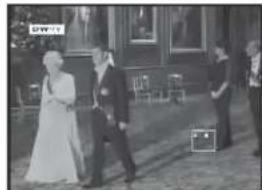
d) Será exibido na imagem ecrã como lado direito (rightsidel.
5. ZOOM IN/OUT
a) Ao pressionar tecla ZOOM viver em um modo normal, você pode usar Zoom In / Out função.
b) Você pode seleccionar o Zoom com tamanho, use as teclas vermelho / verde.
c) Você pode seleccionar a posição inicial com ▲▼◀▶ chave.
d) Após a escolha Zoom e tamanho posição, você pode iniciar com a função zoom tecla OK.
e) Com ▲▼◀ ▶ chave, você pode mover zoom ecrã.
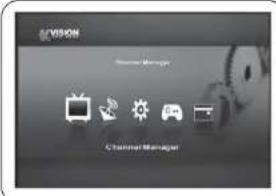
Pressione o botão MENU telecomando =RCU para abrir principal Página no ecrã. Página principal onde será exibido.
- Você pode mover para a página principal Utilizando, ▲▼◀▶ sobre a RCU.
- Pressione OK para confirmar a sua seleção.
- Pressione EXIT para retornar ao menu anterior ou prima MENU para ir viver para o actual canal.
I. Gestão de canais
II. Instalações
IV. Utilitário
V. Acessórios.
III. Opções
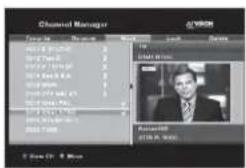
I. Gestor de canais
Esta secção pode ajudá-lo a organizar canais de acordo com sua preferência.
- Seleccione Gestor de canais na página principal com ▲▼e pressione OK.
- TV Gestor de canais página exibe na ecrà.
- Seleccione o modo que pretende utilizar ◀▶
- Para ver o canal que você escolher, vá para o canal e, em seguida, prima RED( botão vermelho) BOTTON.
- Pressione EXIT para retornar ao menu anterior ou prima MENU para ir ver para o actual canal.
I-1. Favorito
I-2. Renomeie
I-3.Mover
1-4. Bloquear
I-5. Excluir
I-1. Favorito
- Usando ◀▶ vá para o modo favorito, em seguida, prima Botão AMARELO para escolher Favorito 1 - 8.
- Pressione OK no canal que pretende adicionar ou apagar.
- será marcado no final do canal seleccionado Nome do bar. Para apagar pressione OK novamente.
- Seleccionado canais será automaticamente guardado.
- Se quiser verificar o que salvou Favorito Lista de canais ir para outro modo (Rename|renomear) - Delete|apagar)) excepto Favorito e, em seguida, pressione o botão para verificar FAV Favorito 1 - 8.
- Pressione EXIT para retornar ao menu anterior ou prima MENU para ir ver para o actual canal.
- Prima botão azul para mudar o nome favorito.
- Usando ◀ ▶ vá para o modo Renomear.
- Escolha o canal que pretende renomear usando ▲▼ e, em seguida, pressione OK.
- Diálogo teclado exibido na ecrá.
- Edite o nome digitando números e / ou palavras no teclado Diálogo.
- Pressione EXIT para retornar ao menu anterior ou prima MENU para ir ver para o actual canal.
1-3. Mover
- Usando ◀ ▶ vá para o modo Mover.
- Seleccione canais que pretende mover, premindo tecla OK.
- Move a cursor que você deseja colocar no betão verde do que prima.
- Pressione EXIT para retornar ao menu anterior ou prima MENU para ir viver para o actual canal.
1-4. Bloquear
- Usando ◀ ▶ vá para o modo Lock|bloquearl.
- Escolha o canal que deseja bloquear e depois prima OK. será marcado no final do nome do canal seleccionado bar. Para apagar pressione OK novamente.
- Prima Sair para ir para a página principal ou prima MENU para ir para o canal actual viver.
I-5. Excluir
- Usando ◀ ▶ vá para o modo Deletelapagar).
-
Escolha o canal que pretende eliminar e, em seguida, pressione OK, será marcada no canal seleccionado número. Para apagar pressione novamente o bolão azul.
-
Pressione o botão para apagar AMARELO TP. Seleccione um canal e prima Azul botão. Todos os canais do TP que será seleccionado automaticamente.
-
- Pressione o botão para apagar AMARELO Satélite. Seleccione um canal e prima Azul botão. Todos os canais de que o satélite será automaticamente seleccionado.
- Pressione EXIT para retornar ao menu anterior ou prima MENU para ir viver para o actual canal.
- Caixa de mensagem exibe na tela.
- Escolha OK na caixa de mensagem e, em seguida, pressione OK para apagar, os canais seleccionados.

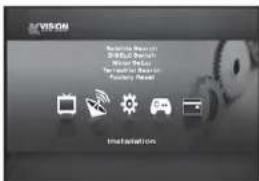
Esta seccão pode ajudá-lo a criar e antena digitalizar ou transponder de satélite, etc. Escolha Instalações na página principal utilizando ▲▼e pressione OK. Pressione EXIT para retornar ao menu anterior ou prima MENU para ir viver para o actual canal.
II-1. Satélite Pesquisa
II-2. DiSEqC Switch
II-3. Motor Instalação
II-4. Home Streaming
II-5. Padrão de Fábrica
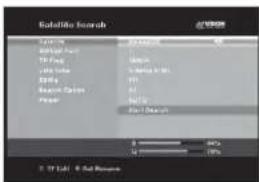
II-1 Satélite Pesquisa
- É possível mover o cursor usando ▲▼A e pressione OK quando você seleccionar o valor que você deseja.
al Satélite
- Pressione OK para exibir a lista de satélites.
- Escolha o bom Satélite e, em seguida, pressione OK.
b) DiSEqC
- Pressione OK para exibir a Lista de DISEqC's e suas Portas.
- Seleccione a porta DiSEqC que quer, em seguida , pressione OK.
c) LNB
- Pressione OK para exibir o LNB e sua lista de frequências.
- Escolha o LNB frequência e, em seguida, pressione OK.
- Pode também introduzir directamente os números usando tecla numérica sobre o telecomando RCU.
d) 22KHz Tone
- Escolha um entre os Nenhuma, 0 KHz ou 22 KHz, dependendo do usuário alternar antena caixa.
el Procurar Opção
- Pressione OK para exibir a opção Pesquisa lista. - Seleccione a opção Pesquisa que pretende e, em seguida, pressione OK.
f) Pesquisar
- Prima Procurar para iniciar a digitalização canais.
- SAT Renocmear: Para renocmear satélite, carregar no botão verde no telecomando.
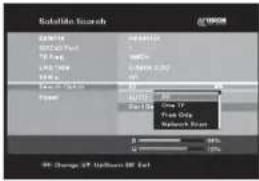
※ TP Edit : Para Editar TP, pressione a VERMELHO botão do telecomando.
MENU GUIA

II. Instalação
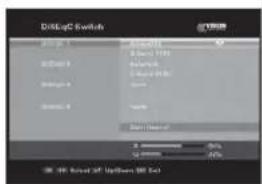
II-2. DiSEqC Switch
- Seleccione Pesquisa de canal, em Instalação usando ▲▼ e pressione OK.
a) Se você seleccionar DiSEqC Switch e pressione OK no menu será, DiSEqC Switch página será exibida.
b) Seleccione o Satélite de cada porta DiSEqC (A - D), usando e ◀▶▲▼e prima Procurar. Satélites seleccionados serão pesquisados automaticamente.
II-3 Motor Instalação
- Você pode mover o cursor usando ▲▼e pressione OK quando você seleccionar o valor que você deseja.
a) Motor Tipo: DiSEqC 1.2, USAL
- Pressione OK para exibir Motor Tipo
- Seleccione o Tipo de bom motor e, em seguida, pressione OK.
b) Satélite
- Pressione OK para exibir a lista de satélites
- Escolha o Satélite que quer e, em seguida, pressione OK.
c) Conduzindo Passo a passo (satélite a satélite)
- Seleccione a direcção usando ◀▶ (ESTE / OESTE).
d) Frequência
- Pressione OK para exibir a Lista Frequência.
- Seleccione a frequência adequada e, em seguida, pressione OK.
e)Movimento do Motor
- Procurar a adequada posição dos satélites seleccionados utilizando ◀▶.
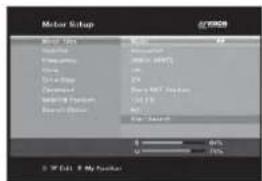
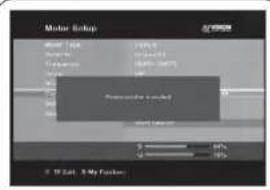
Seleccione a posição utilizando ◀ e, em seguida, pressione OK. Caixa de mensagem exibe no ecrã.
- Memorizar posição de satélite: Armazena a posição actual do motor para o satélite seleccionado.
- Goto sábado Posição: Move o motor para a posição de armazenados satélite seleccionado.
- Goto Centro: Avança para o centro do motor,
- Limite off: desactivar Leste, Oeste limite.
- Fixação do Oriente Limite: Definir posição actual como Oriente Limite.
- Fixação do Oeste Limite: Definir posição actual como West Limite.
g) Localização de Satélites
- Entrada directa na posição usando tecla numérica no RCU
- Seleccione a direcção usando ◀▶IOESTE/ESTEI.
h) Procurar Opcão
- Pressione OK para exibir a opção Pesquisa lista.
- Seleccione a opção Pesquisa que pretende e, em seguida, pressione OK.
- Recalcular posição.
- Redefinir Posição: Resets todos armazenados posição do motor.
i) Pesquisar
- Prima Procurar para iniciar a digitalização canais.
- Pressione OK para iniciar a pesquisa.
※TP EDIT edição de transponderes: Para Editar TP Pressione o botão vermelho no telecomando.
2. Editar a minha posição locais
- Pressione botão verde para editar locais posição.
al Longitude
- Entrada directa na Longitude usando tecla numérica sobre o telecomando.
- Seleccione a direcção usando ◀▶ (ESTE / OESTE).
b| Latitude
- Entrada directa na Latitude UNMBER usando tecla do RCU.
- Seleccione a direcção usando ▲▼INORTE / SOUTH).
3. Pressione EXIT para retornar ao menu anterior ou prima MENU para ir viver para o actual canal.
MENU GUIDE
II. Instalação
II-4. Home Streaming
1. Definições no PC
***Execute o programa 'Home Streaming'
a) Vá para o menu 'Preference'
b) Escolha 'Default URL' para aceder á pasta download usando o botão que diz "Browse" É atribuído a "c:\download", mas deve especificar uma pasta de destino pessoal para ser capaz de receber arquivos de filme no PC.
※ Nota: Servidor disponível por defeito
2. Definições no STB
a) Vá ao menu Home streaming [Menu → Accessory → Network → Home streaming] e clique em Home streaming.
b) IP-Name Edit Pad vai aparecer, depois coloque o IP do servidor pelas teclas numéricas do controle remoto.
c) O endereço de IP têm que ser o mesmo que o endereço de IP que aparece no menu preference no Home streaming.
3. Ver o filme pelo Home Streaming
a) Prima "Fn" no controle remoto no modo normal do Receptor e, em seguida a lista de arquivos dos filmes no PC aparecerá no ecrân da TV.
b) Seleccione o arquivo que você deseja reproduzir usando as teclas de navegação do controle remoto e pressione "OK" para ver o arquivo do filme desejado.
* Por favor, veja as imagens para melhor compreensão.
MENU GUIA
II. Instalação
II-5. Padrão de Fábrica
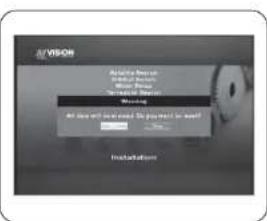
Use Default Factory função somente quando você quiser de devolver o receptor à condição de fábrica padrão. Todas as definições e os canais serão apagados.
- Seleccione fábrica em instalações usando ▲▼ e pressione OK.
- Caixa de mensagem exibe no ecrã.
- Seleccione OK para voltar ao receptor à condição de fábrica e, em seguida, pressione OK.
- Pressione EXIT para retornar ao menu anterior ou prima MENU para ir ver o actual canal.
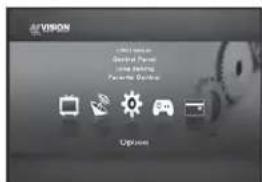
Esta secção pode ajudá-lo a configurar OSD idioma, tempo, etc Escolha Opcões na Página principal utilizando
▲▼ e pressione OK. Pressione EXIT para retornar ao menu anterior ou prima MENU para ir para ver o canal actual.
III-1. Configuração do OSD
III-2. Painel de Controle
III-3. Hora Ajuste
III-4. Bloqueio Parental.
III-1. Configuração do OSD
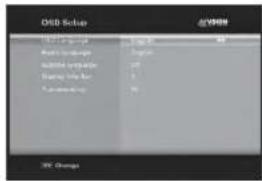
- Seleccione Configuração do OSD em Opções e utilizando ▲▼ pressione OK.
al OSD Língua (Language) escolha da Língua - Pressione OK para exibir OSD lista de Línguas.
- Seleccione o idioma que você deseja e então pressione OK.
bl Audio Línguas
- Pressione OK para exibir Audio lista de Língua.
- Seleccione o idioma que você deseja e, em seguida, pressione OK.
c) Subtítulos Língua
- Pressione OK para exibir legendas.
- Escolha o idioma em que deseja e, em seguida, pressione OK.
c) Apresentar Info Bar - Pressione OK para exibir Display Info Bar tempo lista.
- Escolha a segunda que você deseja exibir e, em seguida, pressione OK.
el Transparência
- Ajuste de transparência nível.
2. Pressione EXIT para retornar ao menu anterior ou prima MENU para ir viver para o actual canal.
MENU GUIA
III. OPçõES
III-2. Painel de Controle.
-
- Seleccione Configuração na TV usando Opções ▲▼ e pressione OK.
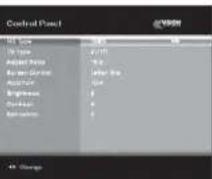
al Tipo HD
Escolha a saída de video HD.
b) Tipo TV
- Seleccione Configuração na TV usando Opções ▲▼ e pressione OK.
- Seleccione o seu tipo de televisor.
c) Aspecto Ratio - Sezione tela ratio.
d) Ecrã Screen Controlo - Escolha o ecrã modos.
e| Brilho - Ajuste de tela brilho.
f] Contrasle
Ajuste de tela contraste.
gl Saturação
Ajuste de tela Saturação. - Pressione EXIT para retornar ao menu anterior ou prima MENU para ir viver para o actual canal.
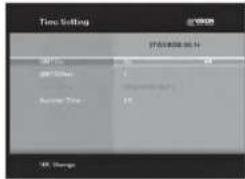
III-3. Hora Ajuste
Defina o seu horário local, de acordo com sua localização.
- Seleccione Configuração do Tempo em Opções usando e pressione OK.
- Hora Ajuste página exibe na tela.
- Mova o cursor usando ◀▶, ▲▼ e pressione OK quando você selecionar o valor que você deseja. [Entrada Hora directamente usando as teclas numéricas sobre RCU]
- Pressione EXIT para retornar ao menu anterior ou prima MENU para ir viver para o actual canal.
III-4. Parental Lock(bloquear) Instalação código (000)
- Seleccione Bloqueio Parental configuração em Options opções usando ◀► e pressione OK.
- Parental Lock página exibe na tela
- Você pode bloquear e desbloquear Parental Lock seleccionar ON ou OFF utilizando ▲▼ (para os canais).
- Você pode bloquear e desbloquear Instale Bloquear seleção ON ou OFF utilizando ◀▶ Ipara a instalação Definiçõesl.
- Digite uma nova senha se você quiser alterar a senha actual.
- Confirme a sua nova senha entrando nova senha novamente.
- Pressione EXIT para retornar ao menu anterior ou prima MENU para ir viver para o actual canal.
*Nota. Senha padrão é 0000.
Esta secção pode ajudá-lo a usar USB, etc Seleccione Utilitário na página principal utilizando ▲▼ e pressione OK.
- IV -1. Sistema de Informação
- IV -2. Temporizador
- IV -3. Calendário
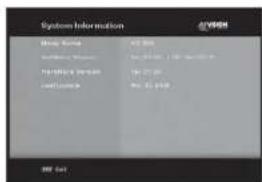
IV-1. Sistema de Informação
Esta opção ajuda-lo a conhecer a actual S / W e H / W versão. Também fornece o nome do produto.
- Seleccione Sistema de Informação em Options|opções9 usando ▲▼ pressão e OK.
- Pressione EXIT para retornar ao menu anterior.
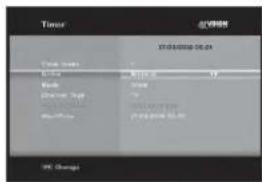
IV-2. Temporizador
A Unidade |set top box| será desligado / sobre automaticamente após um tempo especificado
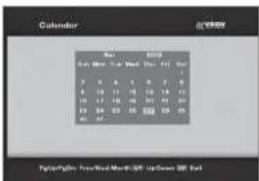
IV-3. Calendário
MENU GUIA
V. ACESSÓRIO
Esta secção pode ajudá-lo a usar USB, etc Seleccione Utilitário na página principal utilizando ▲▼ e pressione OK.
· V -1. USB
· V -2. Interface comum
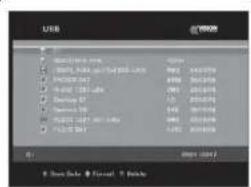
V-1 USB
O receptor é equipado com o anfitrião.
1. Seleccione USB na Utilitário com ▲▼ e pressione OK.
2. Se você quiser salvar Software ou Banco de Dados, pressione o botão verde sobre RCU.
3. Seleccione o arquivo que você deseja salvar usando ▲▼ e o botão OK.
4. Depois do download do arquivo seleccionado, o receptor irá reiniciar automaticamente.
V-2 Interface comum
O receptor está equipado com um slot de interface comum que tenham acesso ao codificados o pay per view serviços de acesso condicional com vários módulos e um cartão inteligente válido.
Os programas que podem ser descodificados ou canais livres, são determinados pelo módulo de acesso condicional e o cartão inteligente que você usa.
1. Seleccione Interface comum no utilitário com ▲▼e pressione OK.
2. Interface comum exibe no Ecrà. IA frase "Não Módulo" é indicada quando a módulo de acesso condicional não é instalado)
3. Insira o módulo de acesso condicional em Slot 1.
4. O nome do Slot difere de acordo com cada módulo de acesso condicional inserido.
5. Pressione EXIT para retornar ao menu anterior ou prima MENU para ir ver os canais actuais.
- Externa USB Disco rígido (Hard Disk Drive).
- Memória Flash (PEN memory stick)
- Tipo de formato: FAT16/32 (Sistema não dá suporte a sistema de arquivos NTFS e outros).
II. Função Gravação.
II-1 Gravação Guardada.
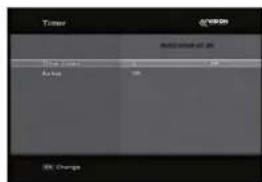
- Horário Reservado para Gravação.
Defina desejada tempo de gravação em "Utilitário Timer" para gravar na hora definida.
NOTA: Como configurar antes deiniciar "Tempo/Gravar".
- STB criado no padrão conforme abaixo.
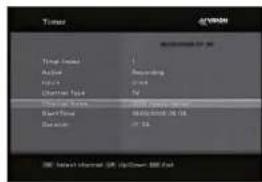
- Por favor, altere "OFF" para "Gravação" no, Active menu
- Uma vez que você defina "Gravação" no Active menu, você verá o m de canal, Nome do canal, hora de início e duração.
- Pressione o botão "OK" para seleccionar o nome do canal.
2. EPG Gravação Reservado
- Pressione o botão para ir para info. EPG, EPG menu enquanto vê um programa no ecrã.
- Para escolher ver um evento tempo: Mover a partir do EPG para seleccionar o evento e pressione o botão "RECORD" no telecomando.
- Se você quiser cancelar, prima mais uma vez o botão "RECORD|gravaçãol".
- Se você quiser vários a programar para gravação, mova e pressione o "botão para gravar" no telecomando.
II. Função Gravação.
II-2 Gravação Instantânea
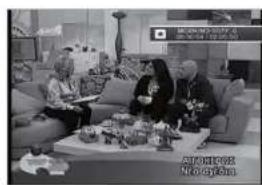
- Pressione o botão "RECORD[gravar]" no telecomando para iniciar a gravação do programa.
- Enquanto grava o programa.
- Pressione o botão "PAUSE" chave para executar o "Time Shift".
- Você pode usar o botão "LEFT / RIGHT botão" para visualizar tempo desejado enquanto recodificação programa.
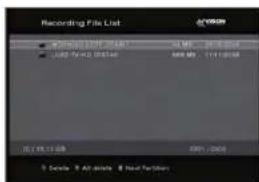
- Pressione o botão "OK" para exibir no ecrã, no telecomando para arquivo lista de Gravação.
Durante a gravação, é possível observar também outros canais que estão localizados na mesmo TPI(frequência). No caso de quer assistir outros canais durante a gravação, Você deve voltar a gravar o canal na lista de canais e parar a gravação.
- Se você pressionar "STOP" no telecomando, actual programa que você está assistindo TV Live irá parar e será armazenada no espaço de memória usb.
III. Função Play = Ver.
Para ver o programa previamente gravado, prima "botão Play" no telecomando.
- Utilize as teclas de seta para seleccionar o ficheiro que pretende reproduzir e prima "OK" para reproduzir.
- Enquanto estiver vendo o programa.
- Se você pressionar o botão "LEFT / RIGHT" no telecomando voltará a ver a TV ao vivo ou ver o arquivo gravado, actual programa ver assistindo você irá parar e voltar a imagem será reiniciado a partir de onde foi transferido pressionar o botão "LEFT / RIGHT" no telecomando. Se você quiser reproduzir outro ficheiro gravado Durante a reprodução, pressione o botão "Play".
IV. Função Trick Mode.
- Se você pressionar o botão "FF" (Fast Forward) * TimeShift ou durante a reprodução, o ficheiro será reproduzido a uma velocidade de 2x, e se você pressionar o botão "FF" mais uma vez, o arquivo será visionado a uma velocidade 8X.
- Se você pressionar o botão "REW (Rewind)" TimeShift ou durante a reprodução, o ficheiro irá voltar a uma velocidade de 2x, e se você pressionar o "botão REW" mais uma vez, o arquivo fará o rebobinar a uma velocidade 8x.
- FF / REW função irá voltar ao ver normal se você pressionar "botão PLAY".
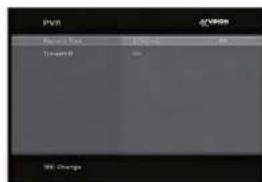
- Se você quiser executar "Time Shift" no modo ver, Live ?? Você deve definir "On" do Time Shift Na Opção PVR (PVR Accessório TimeShift *ON").
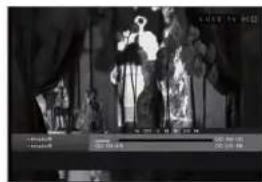
- A estrela Time Shift no modo ver Live, prima "PAUSE" para iniciar.
- Time Shift será visionado durante 30 minutos no modo ver Live.
- Para começar a "Reprodução" durante TimeShift pressione o botão "PLAY".
- Você pode mover-se "posição de ver" usando o botão ESQUERDA / DIREITA durante Time Shift.
VI. Formato
- Você pode fazer o FAT32 Formato o disco rigido (HDD) formatado por FAT32 e NTFS também.
- Você pode fazer também o formato multi partilhada HDD.
- Quando o NTFS formatado disco rígido é inserido, a seguir mensagem aparecerá.
- Pressione o botão "OK" para mover para "C:, D:, E:, F: NEXT", em caso de Multi partilhada HDD.
- No caso do NTFS multi partilhado no disco rigido(HDD), você deve pelo formato FAT 32
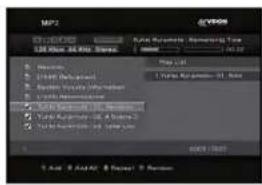
- Escolha um arquivo MP3 que você quiser ver no menu USB.
- FAT32.
- Depois de seleccionar um arquivo MP3, para ver o MP3 na janela será executado.
VIII. Ver JPG Play
- Seleccionar arquivo JPG que você deseja ver no menu USB.
- Pressione OK para ver o JPG que você quiser.
- É possível rodar a imagem usando o botão LEFT / RIGHT.
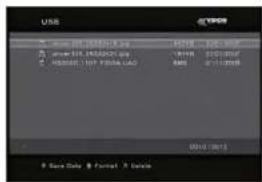
IX. Actualização de
- Select * UAD arquivo que você deseja actualizar no menu USB. Ideixe o receptor acabar e passar sozinho ao menu nesta operação os canais serão apagados e é necessário repor toda a programação.
X. Como ver o "o arquivo gravado pelo PVR de HD-200" no PC ou DivX Player
X-1 Como ver no PC.
1) Clique botão direito do mouse→Língua→Língua do seu idioma.
C) Altere a extensão nome do arquivo gravado para "*.mpg"
Exemplo: Bem-vindo ao A_131821 ao A_131821.mpg
DI Seleccione o arquivo que você quer ver.
1) Clique botão direito do rato→Open files→ Seleccione
X-2 Como ver em "DivX Player".
Al O formato do arquivo deve ser alterado para ". Avi" para ver em formato DivX Player.
B| Seleccione uma pasta de destino para onde se salvou o arquivo que será alterado para *. avi.
1) Clique botão direito do rato e Seleccione→Capturar-Captura Pasta.
C| Repetir A|→B|→C|D|→ de No.1 de como ver no PC.
D) Capturar o ficheiro que é actualmente visto para o converter info. em *. avi
1) Clique botão direito do rato→Captura→Captura de video rápida.
2) Em seguida, o ficheiro é guardado para ver pasta designada por *. avi
El Se o arquivo está a ser visto no STB SD em canal, ele é salvo por SD e HD. Se o arquivo é salvo por ele ou H.264 HD ou H.264. Se o usuário não tem DivX ver se que pode ver ou H.264 HD (polo menos CPU sigma8634), ele deve converter o arquivo de modo a que o SD SD geral: DivX Player (CPU sigma8511) podecolar o arquivo.
A) Ver em Divx Manager.
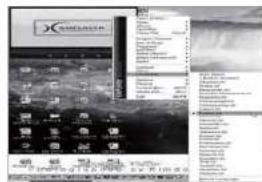
1) Defenir Acertos→Modelo→Rapsody RSH-250/350
B| Seleccione a pasta onde o ficheiro que pretende é convertido. Então o arquivo de informação será exibido.
CI e seleccione o arquivo que você deseja converter e seleccione "Converter".
D| Seleccione "Codificação" "Iniciar Começar"→ Conversão".
NOTA: Site para download.
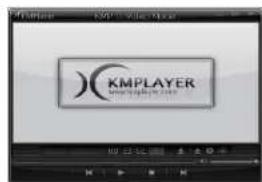
- Kmplayer
1) Enter this site: http://2bwithu.history.com/245.
2) Download 2 ficheiros para 1 pasla e descompacte o arquivo armazenado. Após descompactar, você pode instalar apenas clique exe. - Divx Manger
1) Indicar este site : http://www.modix4u.co.kr/upload/view.asp?fcprimkey=44
2) Clique abaixo para a versão Inglês.
- II-1 Satélite Buscar
- GERAL DE SEGURANÇA
- AVISO
- INFORMAÇÕES GERAIS
- DESEMBALAGEM
- CARACTERISTICAS
- Unidade de Telecomando = (RCU)
- Como (Sintonizar o telecomando) RCU para TV.
- Manual de Pesquisa
- 2
- Busca Automática
- PAINEL FRONTAL
- PAINEL TRASEIRO
- INSTALAÇÃO DO EQUIPAMENTO
- Ligar o receptor para TV
- I-1. Ligar o receptor ao televisor com o cabo SCART
- Ligar o receptor ao televisor com o cabo RCA
- II-1. Ligando o receptor de TV com o cabo RCA
- Lista Simples
- Lista de canais detalhada.
- GUIA Lista de canais.
- Gestor de canais
- I-1. Favorito
- 1-3. Mover
- 1-4. Bloquear
- I-5. Excluir
- II-1 Satélite Pesquisa
- MENU GUIA
- Instalação
- II-2. DiSEqC Switch
- II-3 Motor Instalação
- Editar a minha posição locais
- MENU GUIDE
- II-4. Home Streaming
- Definições no PC
- Definições no STB
- Ver o filme pelo Home Streaming
- II-5. Padrão de Fábrica
- III-1. Configuração do OSD
- OPçõES
- III-2. Painel de Controle.
- III-3. Hora Ajuste
- III-4. Parental Lock(bloquear) Instalação código (000)
- IV-1. Sistema de Informação
- IV-2. Temporizador
- IV-3. Calendário
- ACESSÓRIO
- V-1 USB
- V-2 Interface comum
- Função Gravação.
- II-1 Gravação Guardada.
- EPG Gravação Reservado
- II-2 Gravação Instantânea
- Função Play = Ver.
- Função Trick Mode.
- Formato
- Ver JPG Play
- Actualização de
- Como ver o "o arquivo gravado pelo PVR de HD-200" no PC ou DivX Player
- X-1 Como ver no PC.
- X-2 Como ver em "DivX Player".
Marca : MVision
Modelo : HD-300N
Categoria : Receptor